6 kwietnia 2012, 22:43
Autor: Kuba Longa
czytano: 20332 razy
Nie rezygnuj z możliwości poprawienia swoich zdjęć
Jednym z ostatnich etapów tworzenia fotografii
jest cyfrowa obróbka obrazu. W niniejszym
artykule przedstawione zostaną najważniejsze
zagadnienia dotyczące edycji obrazu cyfrowego,
co da Wam dodatkową kontrolę i pozwoli na
"doszlifowanie" zdjęcia zanim zostanie ono
zaprezentowane.
W czasach fotografii analogowej, aby możliwe było obejrzenie wykonanych zdjęć, konieczne było
wywołanie filmu oraz wykonanie odbitek. Był to proces czasochłonny oraz wymagający. Nierzadko
zdarzało się, że początkujący fotografowie pracujący w ciemni niedokładnie wykonywali swoją pracę,
bezpowrotnie niszcząc film ze zdjęciami. Obecnie, choć nadal wielu twórców decyduje się pozostać przy
fotografii analogowej oraz pracy w ciemni, świat zdjęć został zdominowany przez obrazy cyfrowe.
Wykonując zdjęcia za pomocą aparatów cyfrowych otrzymujemy plik z obrazem, który jest gotowy do
wyświetlenia praktycznie zaraz po naciśnięciu spustu migawki i nie trzeba dysponować dodatkową
wiedzą (oprócz co najwyżej podstawowych umiejętności w zakresie obsługi komputera) ani spędzać
dodatkowego czasu, aby zdjęcie można było zaprezentować.
W większości przypadków, jeśli fotograf po obejrzeniu obrazu na wyświetlaczu aparatu zdecyduje, że
zdjęcie spełnia jego oczekiwania to traktuje on powstały plik ze zdjęciem jako ostateczną formę
wykonanej fotografii, gotową do prezentacji. Takie podejście często się sprawdza. Aparaty cyfrowe
wyposażane są w mechanizmy, które mają za zadanie sprawić, aby po wykonaniu obrazu nie była
konieczna dalsza ingerencja fotografa. Kiedy tworzony jest plik ze zdjęciem, procesor aparatu
automatycznie dokonuje wielu zmian w obrazie, mających na celu poprawienie jakości fotografii, takich
jak wyostrzenie zdjęcia, dodanie kontrastu czy poprawienie kolorystyki w zależności od użytego trybu
tematycznego (na przykład poprawienie tonów skóry w trybie fotografii portretowej). Jednak wszystkie
te czynności wykonywane są automatycznie, bez ingerencji fotografa. Choć bardziej zaawansowane
cyfrówki udostępniają możliwość konfiguracji wprowadzanych przez aparat zmian, nawet wtedy
wszystkie modyfikacje wykonywane są według jakiegoś zaprogramowanego schematu. A przecież
aparat nie wie, jakie jest wyobrażenie fotografującego o tworzonym zdjęciu. Z tego też powodu wielu
fotografów uważa, że samo wykonanie zdjęcia nie wystarcza, aby było ono przygotowane do
prezentacji. W celu dopasowania fotografii tak, by jak najbardziej odpowiadała naszej wizji, zazwyczaj
konieczne jest dokonanie obróbki pliku ze zdjęciem przy wykorzystaniu do tego celu komputera. Proces
ten w wielu aspektach przypomina pracę z filmem analogowym i często nazywany jest "pracą w
cyfrowej ciemni".
Wstęp
Zanim rozpoczniesz pracę w cyfrowej ciemni
Przed przystąpieniem do opisu poszczególnych narzędzi należy wspomnieć o paru zagadnieniach
związanych z cyfrową obróbką zdjęć.
Obróbka cyfrowa a tworzenie dobrych zdjęć
Jeśli jesteś użytkownikiem Internetu, być może zdarzyło Ci się zobaczyć reklamy programów bądź
Nie rezygnuj z możliwości poprawienia swoich zdjęć
http://www.swiatobrazu.pl/nie-rezygnuj-z-mozliwosci-poprawienia-sw...
1 z 15
2015-08-15 20:41

usług, które oferują możliwość zamienienia Twojego nieudanego, nieciekawego zdjęcia we "wspaniały"
obraz. Takie reklamy pokazują często przykład zdjęcia przed i po "ulepszeniu", a efekt może niektórym
wydawać się piorunujący. Tego typu przykłady mogą spowodować, że fotograf przestaje myśleć o
samym procesie powstania obrazu, bo skoro wynikiem jest i tak plik cyfrowy to będzie można go
dowolnie zmodyfikować w programach graficznych. W takim podejściu kryje się pułapka, bowiem żaden
program graficzny nie uczyni nieprzemyślanego i źle skomponowanego zdjęcia dobrym. W przypadku
takich fotografii zawsze trzeba będzie pójść na kompromis, którego efektem będzie zmniejszenie
jakości obrazu bądź utrata jego naturalności i klimatu. Tak naprawdę jedyne, co jest w stanie zrobić
zabieg ratowania kiepskiego zdjęcia w programie graficznym, to odwrócenie uwagi nieświadomego
obserwatora od jego wad. Przykładem takiego zabiegu może być (bardzo często nadużywana) zmiana
zdjęcia kolorowego na czarno-białe. Dla wielu osób fotografia w czerni i bieli kojarzy się od razu z
fotografią artystyczną, co doprowadziło do przekonania, że jeśli usuniemy kolory z kiepskiego obrazu to
sprawimy, że zdjęcie nagle stanie się dobre. Wiele nieświadomych osób może popatrzeć na wynik
takiego zabiegu i poprzez skojarzenie ze znanymi, udanymi zdjęciami monochromatycznymi (kategoria,
do której należy zdecydowana większość zdjęć z historii fotografii) bez zastanowienia zaklasyfikować
taką fotografię jako dobrą i mającą "to coś". Jednak gdy na tak powstały obraz popatrzy ktoś, kto ma
doświadczenie i obcuje z dobrą fotografią od dłuższego czasu, od razu zauważy, że zdjęcie to nie
wyróżnia się niczym szczególnym i natychmiast dostrzeże wszystkie jego wady.
Z tego powodu jeśli chcesz, aby Twoje fotografie były naprawdę dobre to musisz nauczyć się tworzenia
dobrego obrazu bezpośrednio w kadrze, podczas fotografowania. Z drugiej strony, istnieje również inne
przekonanie, mówiące o tym że dobrym zdjęciem jest jedynie takie, które nie wymaga ingerencji
dodatkowych programów graficznych i zostało sfinalizowane w momencie naciśnięcia spustu migawki.
Warto tutaj zwrócić uwagę, że choć wiele niezwykłych zdjęć powstało w taki właśnie sposób, w świecie
fotografii cyfrowej nie zawsze jest możliwe postępowanie według tej reguły (na przykład kiedy
fotografujemy w opisanym dalej formacie RAW). Może się też zdarzyć, że używany aparat ogranicza w
pewien sposób fotografa i nie pozwala mu do końca przedstawić fotografowanej sceny tak, jakby ten
tego chciał. W takim wypadku obróbka cyfrowa może pozwolić fotografowi na zrealizowanie swojej wizji.
Zresztą edycja obrazu miała miejsce już w czasach fotografii analogowej. Wiele narzędzi i filtrów
współcześnie używanych w programach graficznych zawdzięcza swoje nazwy oraz sposób działania
procedurom znanym z pracy w ciemni.
Pomiędzy tymi dwoma skrajnościami istnieje podejście, zgodnie z którym dobre zdjęcie powinno
powstać w umyśle fotografa, który według tej wizji z rozmysłem ustala kadr oraz dobiera parametry
ekspozycji. Po wykonaniu zdjęcia natomiast ten sam twórca rozpoczyna proces, dzięki któremu może
sprawić, że taka dobrze wykonana fotografia uzyska jeszcze większą siłę wyrazu i będzie odpowiadała
oczekiwaniom fotografującego.
[kn_advert]
Jaki program graficzny?
Na rynku dostępnych jest wiele programów do obróbki zdjęć, począwszy od prostych narzędzi
pozwalających na zastosowanie różnych filtrów i wykonanie podstawowych zmian, po tzw. "kombajny",
które udostępniają praktycznie nieskończone możliwości modyfikacji obrazu. Oprócz funkcjonalności,
programy różnią się ceną – niektóre są darmowe, inne dostarczane wraz ze sprzętem fotograficznym, a
jeszcze inne są programami komercyjnymi, za które trzeba zapłacić. Od wielu już lat najsilniejszą
pozycję na rynku oprogramowania do edycji zdjęć mają programy z rodziny Adobe Photoshop. Wiele
spośród zamieszczonych w tym artykule ilustracji zostało wykonanych z wykorzystaniem właśnie tego
narzędzia – programu Photoshop lub Photoshop Lightroom. Są to jednak programy komercyjne, często
poza zasięgiem cenowym miłośników fotografii. Z tego względu przykłady w kolejnych rozdziałach nie
będą przedstawiane z punktu widzenia pracy z konkretnym programem. Zamiast tego przedstawione
zostaną narzędzia (które pojawiają się w zdecydowanej większości programów do obróbki zdjęć pod
podobną nazwą i charakteryzują się zbliżonym działaniem) oraz sposób i idea ich wykorzystania. Dzięki
temu zamiast instrukcji krok-po-kroku jak wykonać konkretną operację w jednym, ustalonym
programie, zdobędziesz wiedzę, która pozwoli Ci zastosować wspomniane narzędzia w praktyce z
wykorzystaniem dowolnego, wybranego przez Ciebie oprogramowania.
Plik z obrazem cyfrowym
Zdjęcie wykonane aparatem cyfrowym po naświetleniu zostaje zapisane w postaci pliku. W zależności
od używanego aparatu możemy mieć możliwość konfiguracji formatu w jakim obraz zostanie zapisany.
Najpopularniejszy jest format JPEG i jest on zwykle domyślnym oraz jedynym formatem zapisu
fotografii w przypadku większości kompaktów. Plik ze zdjęciem JPEG jest niewielkich rozmiarów, co
pozwala na wykonanie większej ilości zdjęć na tym samym nośniku pamięci niż w przypadku innych
formatów. Ważne jest jednak, aby wiedzieć, że w zamian za tak niewielki rozmiar zapisanie pliku JPEG
wiąże się ze stratą jakości obrazu. Co więcej, dzieje się tak nie tylko za pierwszym razem, ale również
podczas każdego kolejnego zapisania fotografii w tym formacie. Oznacza to, że jeśli dokonamy
modyfikacji pliku JPEG w programie graficznym i zapiszemy zmiany, nasze zdjęcie straci na jakości. Ta
utrata na samym początku może nie być widoczna, ale będzie kumulowała się za każdym kolejnym
zapisem, aż w końcu może to doprowadzić do wyraźnego pogorszenia obrazu. Dlatego kiedy
fotografujemy z wykorzystaniem formatu JPEG bardzo ważne jest, aby dokonywanych zmian było jak
Nie rezygnuj z możliwości poprawienia swoich zdjęć
http://www.swiatobrazu.pl/nie-rezygnuj-z-mozliwosci-poprawienia-sw...
2 z 15
2015-08-15 20:41
najmniej i aby wykonać je wszystkie za jednym razem, zamiast powracać wielokrotnie do tego samego
zdjęcia wprowadzając kolejne, niewielkie zmiany.
Bardziej zaawansowane aparaty umożliwiają fotografowanie w formacie RAW, zwanym również
cyfrowym negatywem. Takie zdjęcia cechują się najlepszą możliwością obróbki graficznej, która bez
względu na ilość i wielkość wprowadzanych modyfikacji nie spowoduje utraty jakości przy kolejnym
zapisywaniu zmian. Wadą formatu RAW jest natomiast wielkość pliku ze zdjęciem oraz to, że plik RAW
musi zostać poddany procesowi edycji cyfrowej (proces ten często jest nazywany wywołaniem pliku
RAW). O ile zdjęcie JPEG może zostać zaprezentowane od razu po wykonaniu, a obróbka graficzna ma
na celu co najwyżej "doszlifowanie" obrazu, o tyle w przypadku RAW-ów otrzymamy fotografię w bardzo
"surowej" postaci. Jeśli plik RAW nie zostanie wywołany, fotografia nie będzie dobrze wyglądała.
Ponadto nie każdy program graficzny jest w stanie odczytać format RAW. Tak naprawdę każdy
producent aparatów używa własnego sposobu kodowania informacji zawartych w takim pliku. Jeśli więc
używasz tego formatu upewnij się, że obsługiwany przez Ciebie program będzie kompatybilny z plikami
RAW zapisywanymi przez Twój aparat.
Kadrowanie
To od kadrowania zależy co zostanie zarejestrowane przez aparat oraz ułożenie tematu względem
krawędzi zdjęcia. W kontekście obróbki cyfrowej kadrowanie oznacza wycięcie pewnego obszaru ze
zdjęcia i usunięcie reszty. Czasem bowiem zdarza się, że zdjęcie nie do końca odznacza się taką
kompozycją jaką byśmy chcieli. Kadrowaniem w programie do obróbki zdjęć możemy na przykład
poprawić linię horyzontu, która na fotografii wyszła przekrzywiona. Często, zwłaszcza jeśli w trakcie
fotografowania korzystamy z wizjera optycznego, ostateczny wygląd obrazu różni się od tego co
widzieliśmy – zarejestrowane mogą zostać dodatkowe obiekty przy krawędziach, które chcielibyśmy
usunąć. Innym razem możemy nie być w stanie uzyskać odpowiedniego przybliżenia optycznego z
powodu ograniczeń naszego obiektywu oraz braku możliwości przybliżenia się do tematu. Kadrowanie
pozwoli w takim przypadku na usunięcie z fotografii niechcianych obiektów i przybliżenie tematu (taki
zabieg jest równoznaczny z tzw. "zoomem cyfrowym" pojawiającym się jako funkcja aparatów
cyfrowych, tyle tylko że w przypadku manualnego kadrowania w programie mamy znacznie większą
kontrolę nad ostatecznym wyglądem zdjęcia).
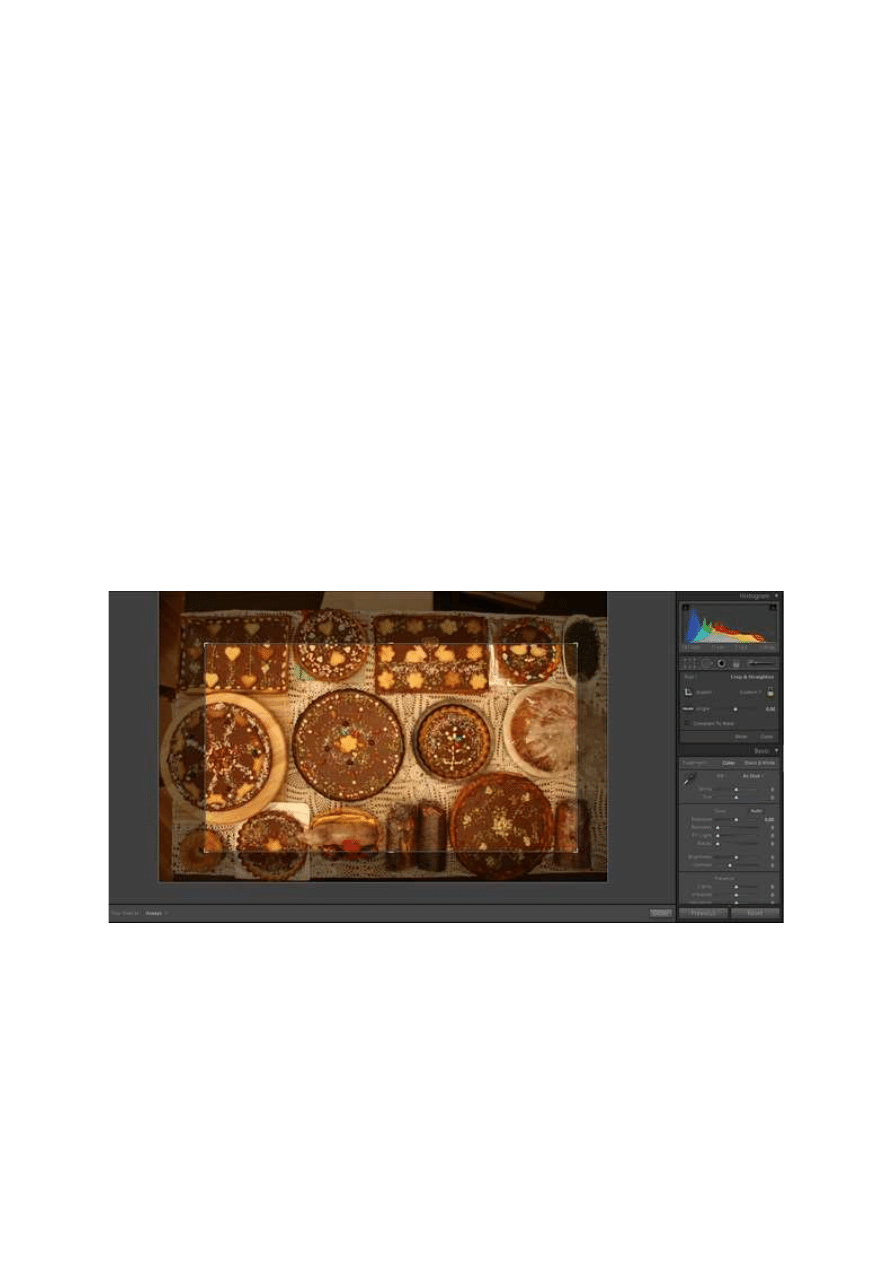
Kadrowanie w programie graficznym pozwala na zmianę kompozycji zdjęcia poprzez wycięcie fragmentów oryginalnego obrazu.
(Fot. Madzia Bryll, flickr.com)
W programach do obróbki zdjęć narzędzie kadrowania (w angielskojęzycznych wersjach
oprogramowania nazywane jest ono Crop lub Trim) może oferować różne tryby pracy. Kadrowanie
swobodne pozwala na wycięcie dowolnego, prostokątnego fragmentu zdjęcia i daje nam największe
możliwości kompozycyjne po wykonaniu fotografii. Jeśli jednak zamierzamy drukować zdjęcie na
określonym formacie, zwykle lepszym wyjściem jest wybranie trybu zablokowanych proporcji zdjęcia.
Dzięki temu wraz ze zmianą wysokości automatycznie zmieniona zostanie szerokość (i odwrotnie), tak
aby dostosować się do wybranych proporcji. Najczęściej spotykanymi stosunkami boków w aparatach
cyfrowych są 4:3 oraz 3:2 i takie właśnie są najpopularniejsze formaty odbitek. Większość programów
pozwala również na wpisanie własnych proporcji kadru, zatem jeśli na przykład chcemy, aby nasza
fotografia stanowiła tło pulpitu na komputerze, możemy dopasować ją do formatu używanego przez nas
monitora, na przykład 16:9 lub 16:10.
[kn_advert]
Nie rezygnuj z możliwości poprawienia swoich zdjęć
http://www.swiatobrazu.pl/nie-rezygnuj-z-mozliwosci-poprawienia-sw...
3 z 15
2015-08-15 20:41
Kadrując w programie graficznym często mamy możliwość obrócenia fotografii. Taki zabieg wykonywany
jest w celu poprawienia kompozycji bądź wyprostowania linii, które powinny być pionowe/poziome.
Nawet gdy fotografujemy za pomocą statywu, może się zdarzyć, że linia horyzontu nie jest idealnie
pozioma. Zabieg prostowania pozwala nam poprawić tego typu niedoskonałości. Należy jednak uważać,
bowiem wyprostowanie zdjęcia zawsze będzie się wiązać z wycięciem fragmentu fotografii. Dlatego też
często stosowanym zabiegiem jest fotografowanie "z zapasem", zwłaszcza przy uwiecznianiu obiektów,
co do których wiemy, że muszą być pionowe bądź poziome i spodziewamy się konieczności prostowania
w ciemni cyfrowej. Ten zapas oznacza, że fotografując tworzymy nieco szerszy kadr, umieszczając w
okolicach krawędzi obiekty, które mogą później zostać ucięte. W przeciwnym razie istnieje ryzyko, że
podczas prostowania będziemy zmuszeni obciąć ważne elementy kompozycji.
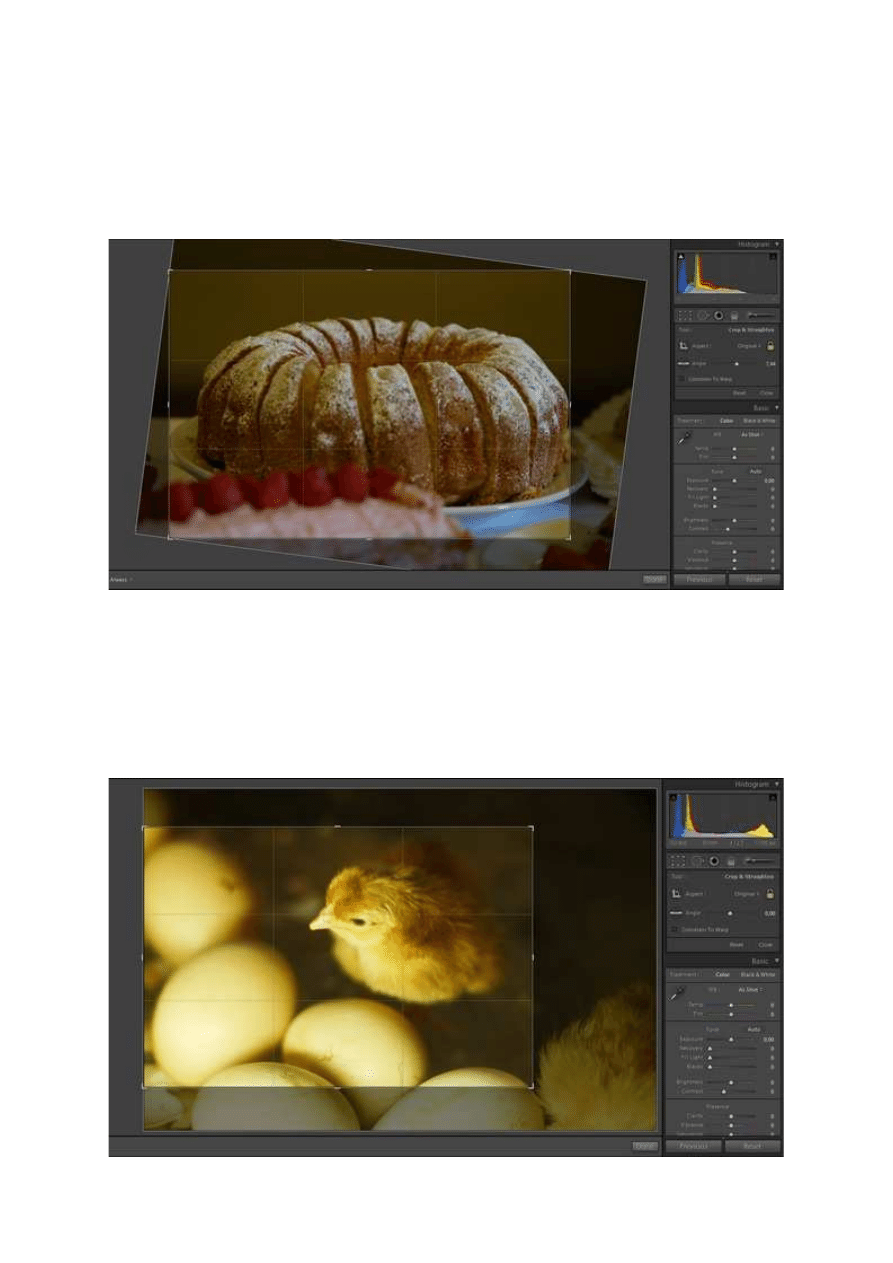
Wyprostowanie zdjęcia wiąże się z koniecznością wycięcia pewnych fragmentów fotografii znajdujących się w okolicy brzegów
kadru. Należy mieć to na uwadze podczas wykonywania zdjęcia. (Fot. homecooked by deedee, flickr.com)
Wiele narzędzi kadrowania jest wyposażonych w dodatkowe funkcje ułatwiające stworzenie
odpowiedniej kompozycji, zazwyczaj mające postać prostokątnej siatki. Taka siatka widoczna w
obszarze kadrowania ułatwia prostowanie zdjęcia. Szczególnie pomocna jest siatka trójpodziału. Dzięki
temu kadrując w programie graficznym możemy się upewnić, że nasze zdjęcie jest dobrze
skomponowane i na przykład umieścić linię horyzontu wzdłuż odpowiedniej linii bądź temat w jednym z
mocnych punktów.
Nie rezygnuj z możliwości poprawienia swoich zdjęć
http://www.swiatobrazu.pl/nie-rezygnuj-z-mozliwosci-poprawienia-sw...
4 z 15
2015-08-15 20:41
Narzędzia pomocnicze, takie jak siatka trójpodziału, pomagają podczas kadrowania uzyskać odpowiednią kompozycję. (Fot.
Rich Moffitt, flickr.com)
Kadrując zdjęcie mamy możliwość wycięcia bardzo małego fragmentu obrazu. Trzeba jednak wiedzieć,
że im mniejszy fragment zdjęcia wytniemy, tym mniejszą będzie miał on rozdzielczość, a co za tym
idzie będzie zawierał mniej szczegółów w porównaniu z oryginałem. W dodatku zmniejszymy
możliwości wydruku takiego zdjęcia na większych formatach. Właśnie ta utrata jakości powoduje, że tak
ważne jest odpowiednie ułożenie kadru podczas fotografowania oraz że należy wypełnić kadr
podchodząc bliżej do tematu lub używając większego przybliżenia optycznego. Idealną jest sytuacja,
gdy kadrowanie w programie graficznym sprowadza się do kosmetycznego poprawienia wyglądu
krawędzi zdjęcia lub lekkiego wyprostowania obrazu.
Korekta ekspozycji
Oprogramowanie do obróbki zdjęć zwykle udostępnia narzędzie lub narzędzia pozwalające na
dodatkową zmianę ekspozycji fotografii poprzez przyciemnienie lub rozjaśnienie obrazu. Tutaj jednak
programy graficzne różnią się znacznie między sobą i narzędzia o tych samych nazwach mogą działać
zupełnie inaczej w zależności od produktu. Różnice między tymi funkcjami dotyczą tego, które tony
zostaną przez daną funkcję zmienione. Możliwości jest kilka, a te najczęściej spotykane opisane są
poniżej (wiele programów udostępnia więcej niż jedno narzędzie do zmiany ekspozycji).
Z powodu różnic w działaniu, przed użyciem narzędzi dostępnych w używanym przez Ciebie programie
zapoznaj się z ich opisem w instrukcji obsługi aplikacji. Dzięki temu dowiesz się, które tony będą przez
daną funkcję modyfikowane. Mając taką informację możesz zobaczyć, do której z poniższych kategorii
należy dane narzędzie i tym samym określić jaki będzie jego efekt oraz na co należy uważać.
W zamieszczonych poniżej opisach przestrzegać będziemy przed prześwietleniem oraz
niedoświetleniem niektórych partii obrazu, co może się zdarzyć w trakcie korekty ekspozycji.
Prześwietlenie oraz niedoświetlenie oznaczają, że utracimy detale w odpowiednio jasnych oraz ciemnych
partiach zdjęcia, co jeśli nie jest zamiarem fotografa, doprowadzi do obniżenia jakości zdjęcia. Jest to
na tyle ważny aspekt, że większość programów do obróbki zdjęć wyposażonych jest w mechanizmy
pozwalające na dokładne badanie obszarów pozbawionych szczegółów. Zwykle odbywa się to poprzez
zaznaczeniem kolorem partii całkowicie białych (prześwietlonych) oraz całkowicie czarnych
(niedoświetlonych). Taki podgląd jest bardzo przydatną funkcją podczas pracy w ciemni cyfrowej,
sprawdź zatem w instrukcji używanego przez Ciebie programu czy oferuje on takie narzędzie oraz jak je
włączyć.
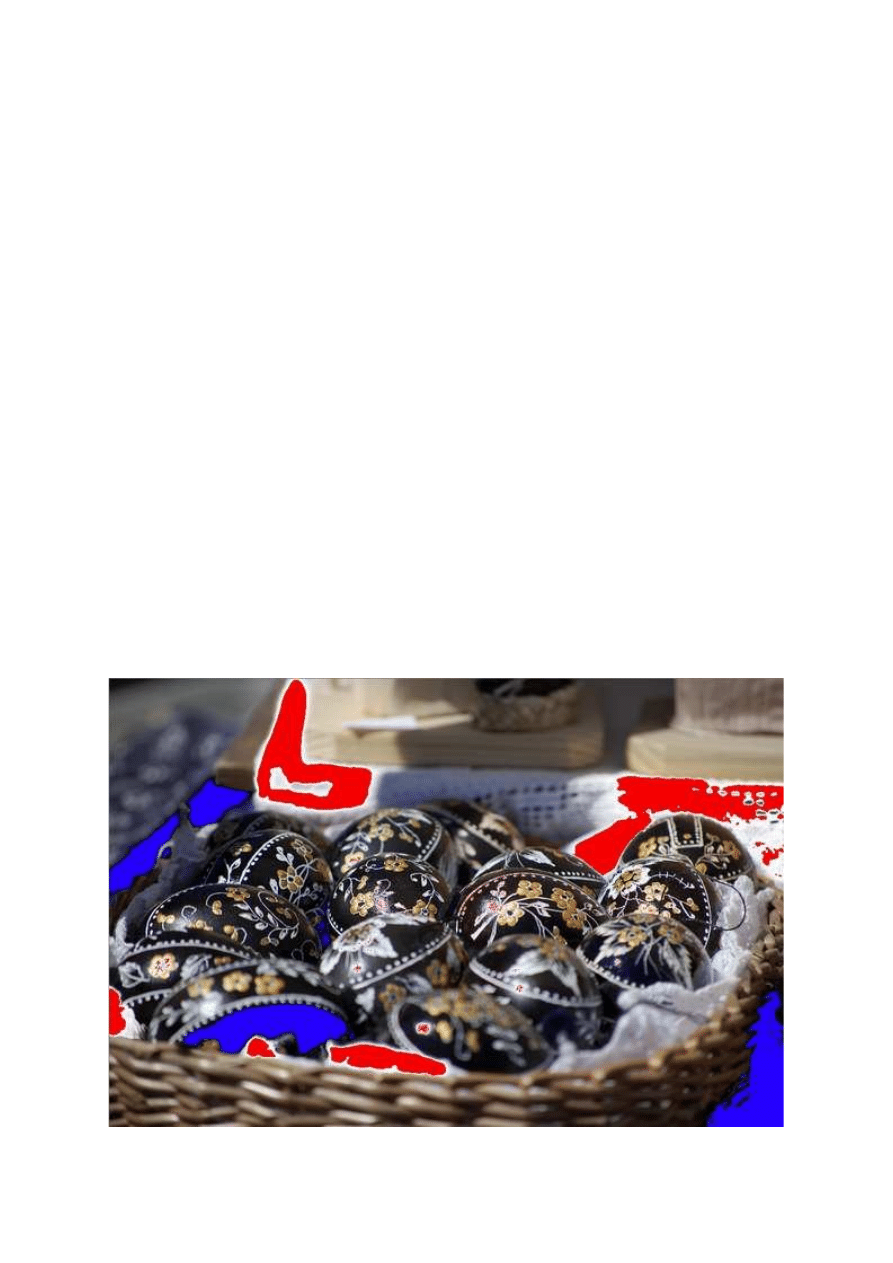
Powyższa ilustracja przedstawia narzędzie kolorujące obszary prześwietlone (kolor czerwony) oraz niedoświetlone (kolor
niebieski). Dzięki temu podczas korekty ekspozycji mamy podgląd, w których partiach obszaru zostaną utracone szczegóły
obrazu. (Fot. Aya Demeter, flickr.com)
Nie rezygnuj z możliwości poprawienia swoich zdjęć
http://www.swiatobrazu.pl/nie-rezygnuj-z-mozliwosci-poprawienia-sw...
5 z 15
2015-08-15 20:41

[kn_advert]
Wszystkie tony
Modyfikacja suwaka w narzędziu tego typu spowoduje jednakowe rozjaśnienie lub przyciemnienie
fotografii w całym zakresie tonalnym. Zwykle taka funkcja występuje pod nazwami Ekspozycja
(Exposure) lub Jasność (Brightness). Tego typu zmiana daje jednak bardzo małe możliwości
dopasowania zdjęcia. Rozjaśniając obraz trzeba zwrócić uwagę na jasne tony, aby nie doprowadzić do
przepalenia szczegółów. Jednocześnie trzeba uważać na tony ciemne, aby te obszary, które powinny być
czarne nie stały się szare i nieciekawe. Podobnie w przypadku przyciemniania obrazu należy zwrócić
uwagę na to, by nie utracić zbyt wielu szczegółów w cieniach, jednocześnie uważając, by najjaśniejsze
partie obrazu, które powinny być białe nie stały się obszarami szarymi.
Tony jasne
Narzędzia operujące tylko na tonach jasnych pojawiają się najczęściej pod nazwami Ekspozycja
(Exsposure) lub Tony Jasne (Highlights). Modyfikacja położenia suwaka w takim przypadku sprawi, że
rozjaśnieniu/przyciemnieniu poddane będą tylko jasne partie obrazu, a tony ciemne oraz średnie nie
zostaną zmodyfikowane. Dzięki temu możemy na przykład przyciemnić jasne fragmenty fotografii bez
obawy o to, że utracimy detale w cieniach. Taki zabieg pozwala do pewnego stopnia "uratować"
prześwietlone fragmentu obrazu przywracając w nich szczegóły (w przypadku plików JPEG takie
przywrócenie szczegółów jest bardzo ograniczone, w przypadku plików RAW możemy odzyskać bardzo
wiele detali z pozoru utraconych). Narzędzie modyfikacji tonów jasnych pozwala również rozjaśnić jasne
partie obrazu zwiększając kontrast fotografii, bez obawy, że obszary które powinny być ciemne bądź
neutralne zostaną rozjaśnione i przepalone. Oczywiście rozjaśniając fotografię za pomocą takiego
narzędzia trzeba uważać, aby nie prześwietlić ważnych fragmentów fotografii.
Tony ciemne
Narzędzia tego typu występują przeważnie pod nazwą Cienie (Shadows) lub Tony Ciemne (Blacks).
Suwaki tego typu działają analogicznie do funkcji opisanych w powyższym akapicie, tyle tylko, że
operują na tonach ciemnych. Dzięki temu możemy dodatkowo przyciemnić znajdujące się na zdjęciu
cienie, sprawiając że będą one głębsze, bez obawy o to, że przyciemnione zostaną tony średnie i jasne.
W takim przypadku trzeba jednak uważać, aby nie utracić ważnych szczegółów w ciemnych partiach
obrazu. Z drugiej strony, możemy również rozjaśnić cienie, zmniejszając kontrast i sprawiając, że
szczegóły w ciemnych partiach będą bardziej widoczne. W przypadku fotografii cyfrowej zabieg ten
wprowadza jednak do tych rozjaśnionych obszarów szum cyfrowy. Takie zmiany o znacznym zakresie
często powodują pojawienie się na fotografii kolorowych plam, co psuje jakość obrazu.
Tony średnie
Narzędzia z tej grupy występują zwykle pod nazwą Jasność (Brightness) lub Tony Średnie (Midtones) i
ich zadaniem jest rozjaśnianie bądź przyciemnianie tonów średnich obrazu. Ponieważ nie wpływają one
na partie obrazu, które domyślnie były jasne bądź ciemne, modyfikowanie suwaków tego typu zwykle
nie doprowadzi do przepalenia bądź niedoświetlenia fragmentów zdjęcia.
Kontrast
Kontrastowość obrazu zależy od tego, jak duża jest różnica pod względem jasności między
najciemniejszymi oraz najjaśniejszymi partiami obrazu. Narzędzia wpływające na kontrast zwykle
występują pod taką właśnie nazwą (Contrast), a ich działanie powoduje rozjaśnienie tonów jasnych oraz
przyciemnienie tonów ciemnych. Kontrastowe fotografie zwykle są przyjemniejsze w odbiorze niż
zdjęcia mało kontrastowe. Trzeba jednak uważać, ponieważ zbyt duży kontrast może skutkować
nienaturalnie wyglądającym obrazem. Kiedy modyfikujemy suwaki kontrastu powinniśmy obserwować
ciemne oraz jasne partie zdjęcia, aby nie utracić detali znajdujących się w tych obszarach.
Nie rezygnuj z możliwości poprawienia swoich zdjęć
http://www.swiatobrazu.pl/nie-rezygnuj-z-mozliwosci-poprawienia-sw...
6 z 15
2015-08-15 20:41
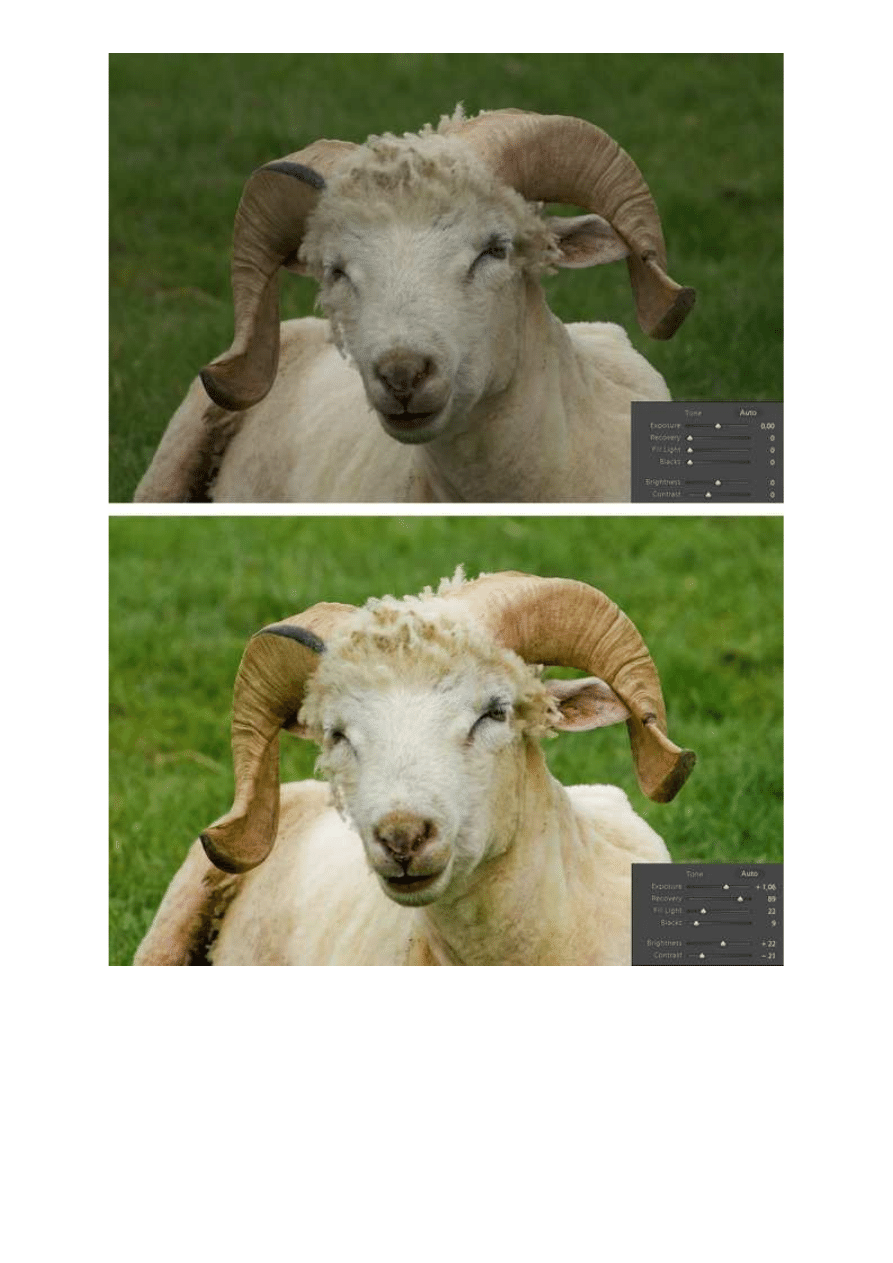
Powyższa ilustracja pokazuje na przykładzie programu Photoshop Lightroom w jaki sposób korekta ekspozycji może wpłynąć
na ostateczny wygląd fotografii (Fot. Dave Hamster, flickr.com)
Korekta kolorów
Kolor w fotografii jest niezwykle ważnym środkiem przekazu emocji i uczuć, jakie towarzyszą zdjęciu.
Już podczas fotografowania należy zastanowić się, w jaki sposób kolory widoczne w kadrze będą
wpływały na ostateczny obraz. Jeśli jednak kolorystyka zdjęcia była niezależna od nas, proces obróbki
cyfrowej pozwala na wprowadzenie modyfikacji już po wykonaniu zdjęcia. Narzędzia odpowiedzialne za
Nie rezygnuj z możliwości poprawienia swoich zdjęć
http://www.swiatobrazu.pl/nie-rezygnuj-z-mozliwosci-poprawienia-sw...
7 z 15
2015-08-15 20:41
modyfikację kolorów zwykle podzielone są na kilka kategorii i wpływają na różne aspekty kolorystyki. Te
najczęściej występujące w programach do obróbki zdjęć opisane są poniże
Nasycenie
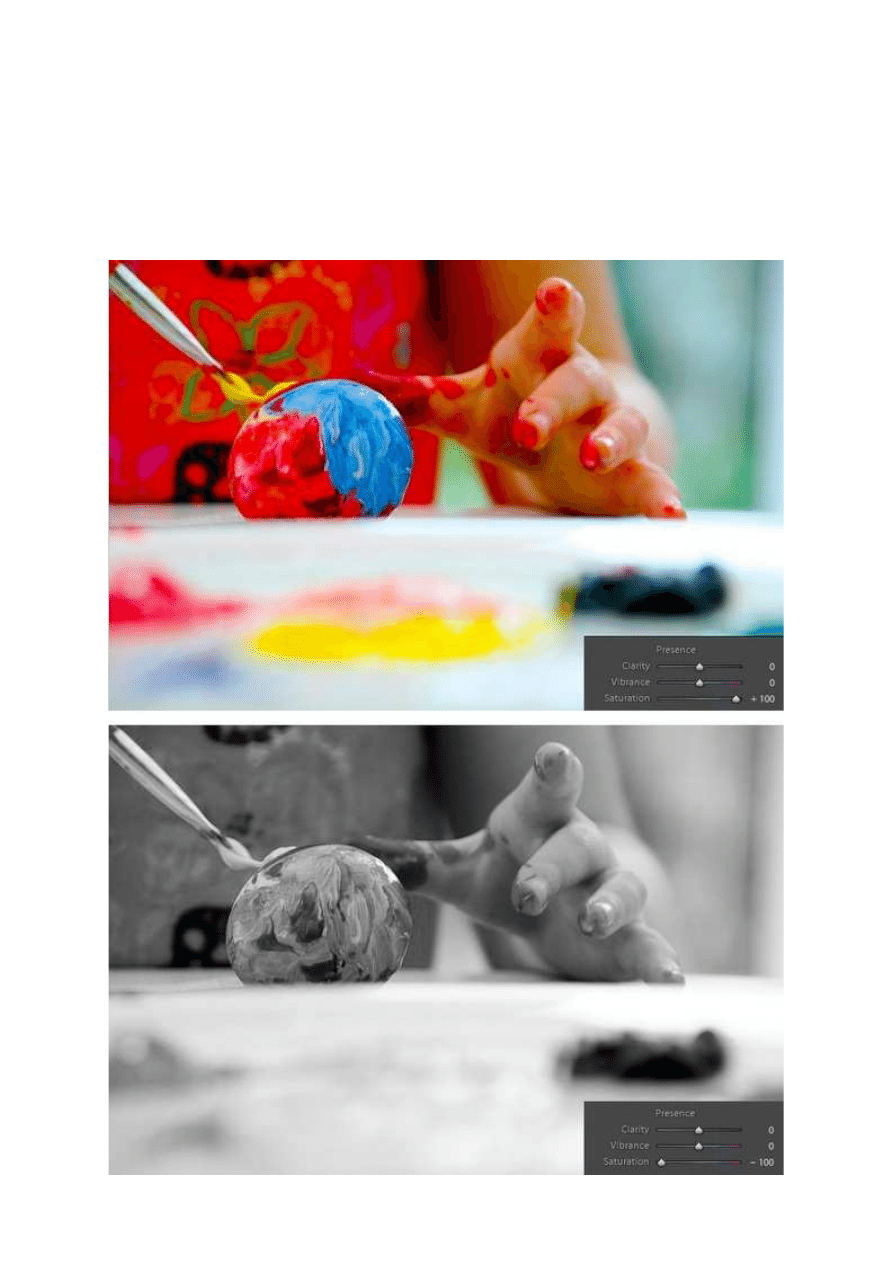
Narzędzia tej grupy zwykle występują pod wspólną nazwą Nasycenie (Saturation). Modyfikacja
zwiększy lub zmniejszy intensywność barw obrazu. Jeśli chcemy, aby kolory były żywe i soczyste,
należy zwiększyć wartość nasycenia. Z drugiej strony, możemy zechcieć zmniejszyć nasycenie i
wprowadzić do zdjęcia specyficzny nastrój. Całkowite zmniejszenie nasycenia kolorów doprowadzi do
powstania obrazu przedstawionego jedynie w skali szarości, czyli czarno-białego.
Nie rezygnuj z możliwości poprawienia swoich zdjęć
http://www.swiatobrazu.pl/nie-rezygnuj-z-mozliwosci-poprawienia-sw...
8 z 15
2015-08-15 20:41
Powyższa fotografia prezentuje efekt ustawienia wartości Saturation w programie Photoshop Lightroom, kolejno na największą
oraz najmniejszą wartość. (Fot. Jon Nicholls, flickr.com)
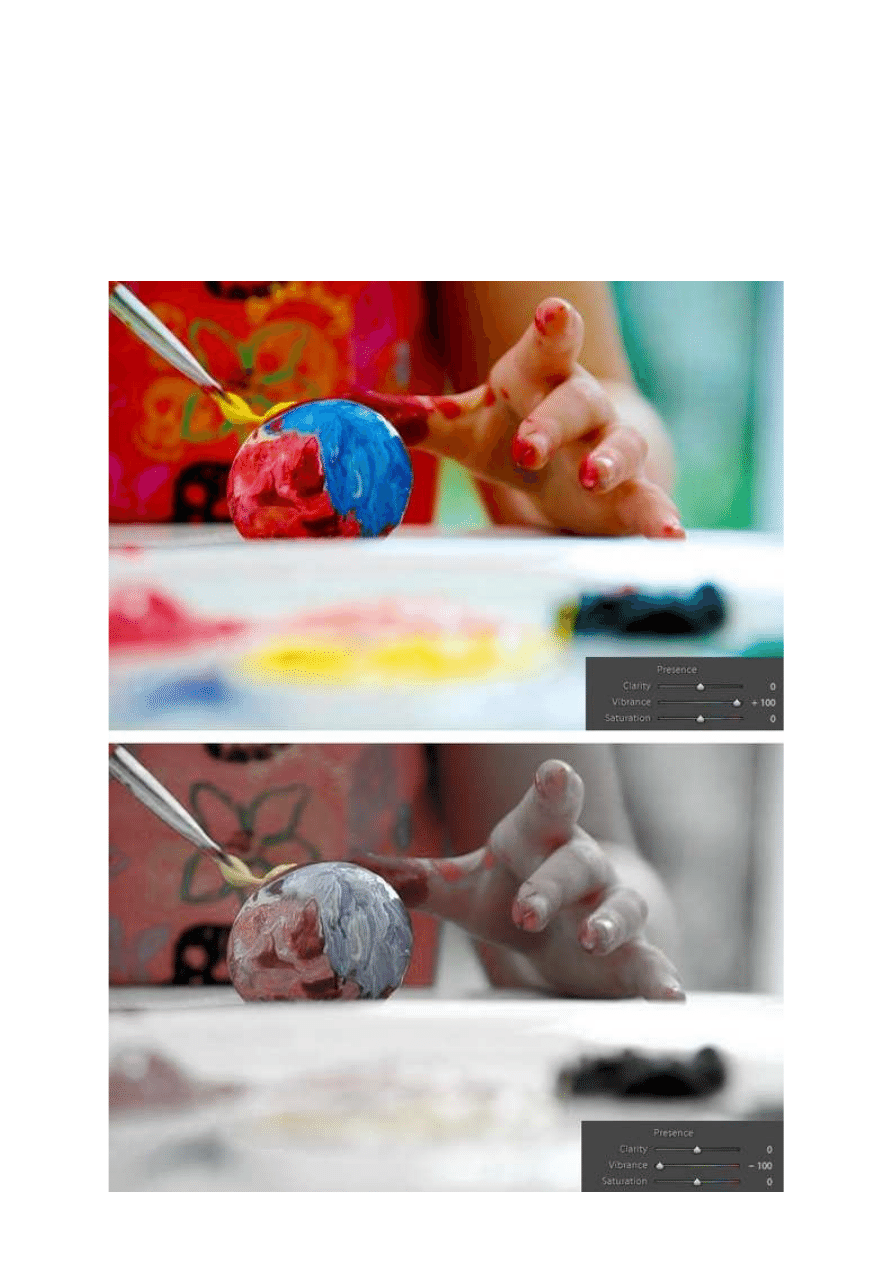
Ze zmianą nasycenia wiąże się jednak pewien problem, a mianowicie zbyt intensywne barwy mogą
doprowadzić do powstania bardzo nienaturalnego, wręcz kiczowatego obrazu. Z tego względu wiele
programów udostępnia dodatkowe narzędzie kontroli nasycenia barw, występujące najczęściej pod
nazwą Intensywność (Vibrance). Zmiana tego suwaka powoduje, że barwy które domyślnie były mocno
nasycone nie zostaną uwzględnione w modyfikacji, co pomaga w uzyskaniu bardziej naturalnie
wyglądającego zdjęcia.
Nie rezygnuj z możliwości poprawienia swoich zdjęć
http://www.swiatobrazu.pl/nie-rezygnuj-z-mozliwosci-poprawienia-sw...
9 z 15
2015-08-15 20:41

Powyższa fotografia prezentuje efekt ustawienia wartości Vibrance w programie Photoshop Lightroom, kolejno na największą
oraz najmniejszą wartość. (Fot. Jon Nicholls, flickr.com)
[kn_advert]
Selektywne dopasowanie kolorów
Wiele programów do obróbki fotografii udostępnia narzędzia pozwalające na pracę jedynie z określonym
kolorem, pozostawiając pozostałe barwy bez zmian. Zwykle daje to możliwość dokładnego dopasowania
nasycenia każdej barwy z osobna. Jest to przydatne na przykład w odniesieniu do zdjęć, gdzie kolor
jednego z obiektów nie współgra z resztą kadru bądź gdy na zdjęciu występują obiekty odwracające
swoją intensywną barwą uwagę od tematu (w kompozycji istnieje tak zwana "reguła czerwonej plamy",
zgodnie z którą wzrok oglądającego najpierw spogląda na przedmioty o czerwonej barwie, co należy
mieć na uwadze podczas korekcji kolorów jeśli temat sam w sobie nie jest czerwony). Zwykle możemy
też dzięki temu narzędziu zmienić jasność (Lightness) wybranych kolorów, sprawiając że obiekty o tym
odcieniu staną się bardziej wyraźne i przyciągające wzrok bądź ciemniejsze i odchodzące na dalszy
plan. Innym popularnym narzędziem jest zmiana odcienia (Hue) koloru, dzięki której możemy sprawić,
że różowe przedmioty staną się bardziej czerwone lub całkowicie zmienić kolor obiektów na inny.
Nie rezygnuj z możliwości poprawienia swoich zdjęć
http://www.swiatobrazu.pl/nie-rezygnuj-z-mozliwosci-poprawienia-sw...
10 z 15
2015-08-15 20:41
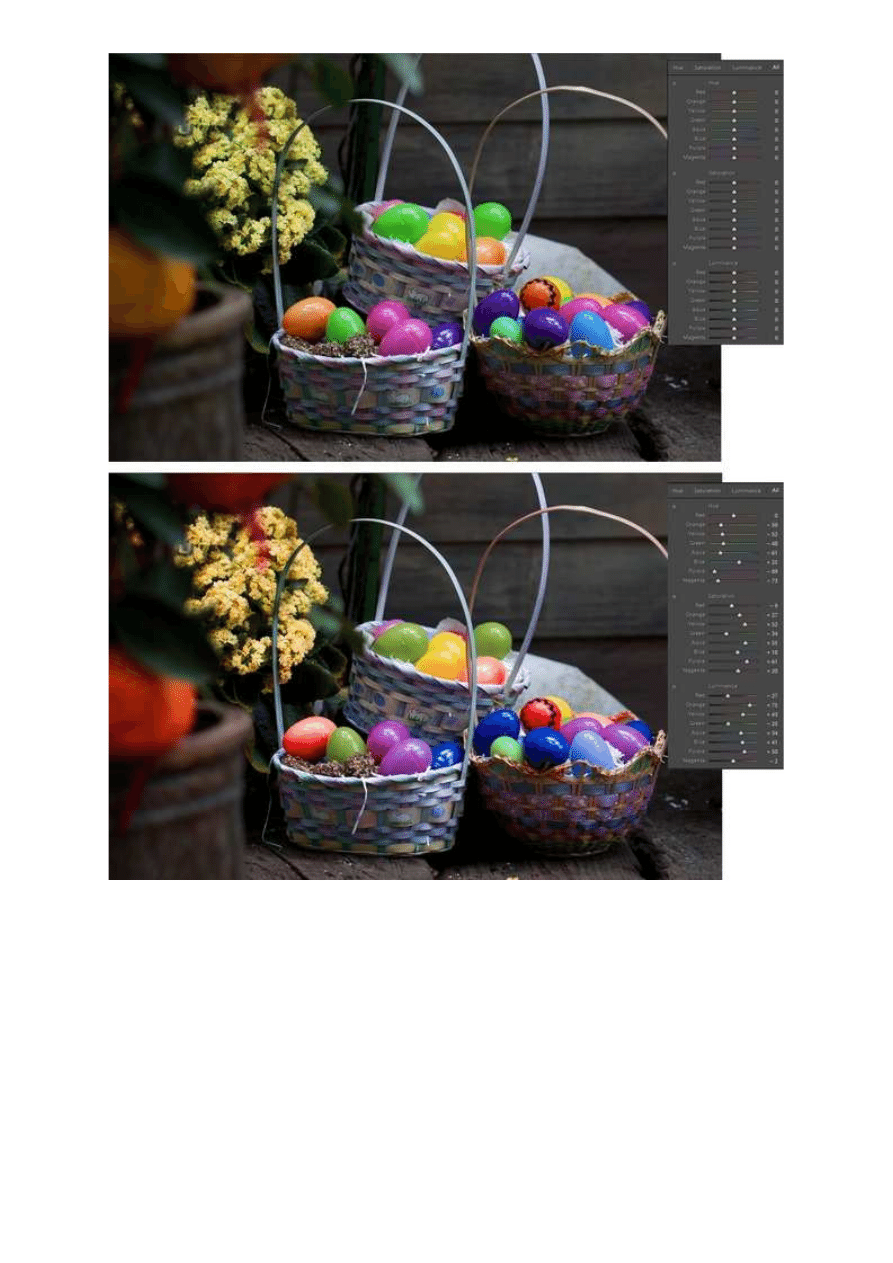
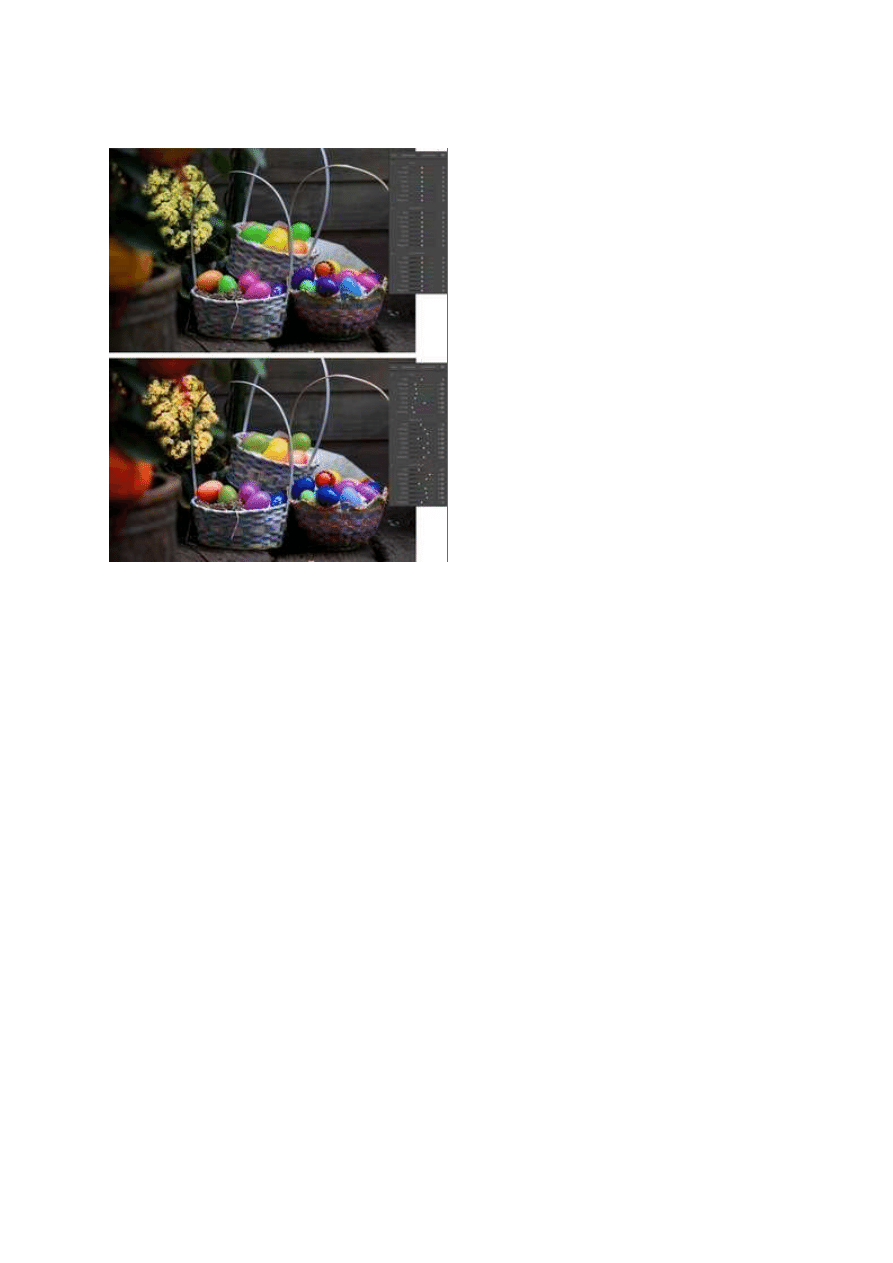
Powyższa ilustracja przedstawia selektywne zmienianie kolorów podczas cyfrowej obróbki zdjęcia w programie Photoshop
Lightroom. (Fot. Dennis Wong, flickr.com)
Konwersja do czerni i bieli
Chociaż zdjęcie czarno-białe możemy uzyskać poprzez całkowite zmniejszenie nasycenia barw, zwykle
nie otrzymamy w ten sposób dobrych rezultatów. Z tego powodu wiele programów do obróbki zdjęć
udostępnia narzędzia do konwersji fotografii kolorowej na monochromatyczną. Różnica między takimi
funkcjami a zwykłym zmniejszeniem nasycenia polega na tym, że te pierwsze oferują możliwość
dodatkowego dopasowania obrazu poprzez zmianę jasności obszarów o poszczególnych kolorach. Dzięki
temu mamy na przykład dodatkową kontrolę nad tym, czy zielona trawa na zdjęciu krajobrazowym
będzie jasna czy ciemna lub możemy przyciemnić niebieskie niebo aby sprawić, by chmury były
bardziej widoczne.
Nie rezygnuj z możliwości poprawienia swoich zdjęć
http://www.swiatobrazu.pl/nie-rezygnuj-z-mozliwosci-poprawienia-sw...
11 z 15
2015-08-15 20:41
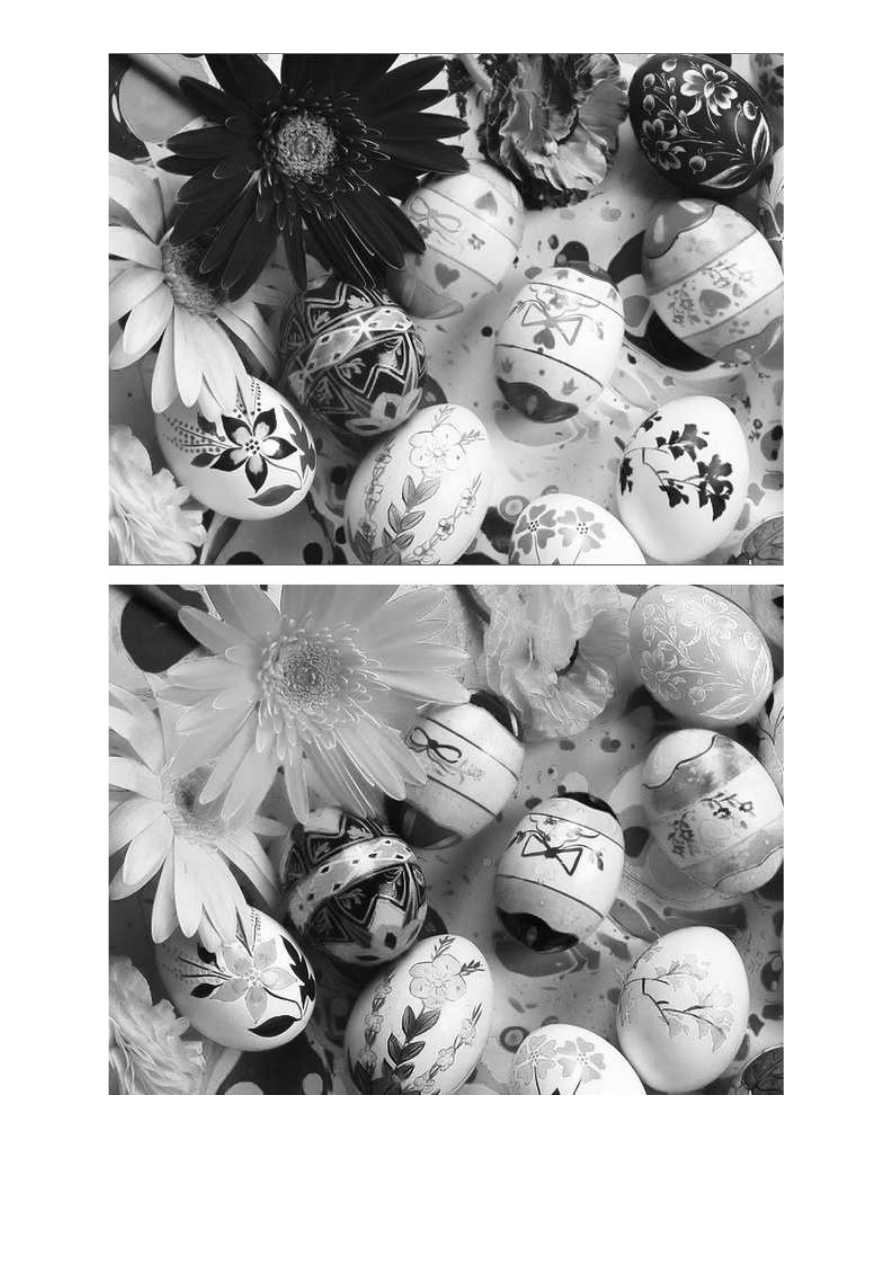
Bardziej zaawansowane narzędzia konwersji do czerni i bieli pozwalają na selektywne dopasowanie jasności obszarów o
poszczególnych barwach. (Fot. maartinoo, flickr.com)
Nie rezygnuj z możliwości poprawienia swoich zdjęć
http://www.swiatobrazu.pl/nie-rezygnuj-z-mozliwosci-poprawienia-sw...
12 z 15
2015-08-15 20:41
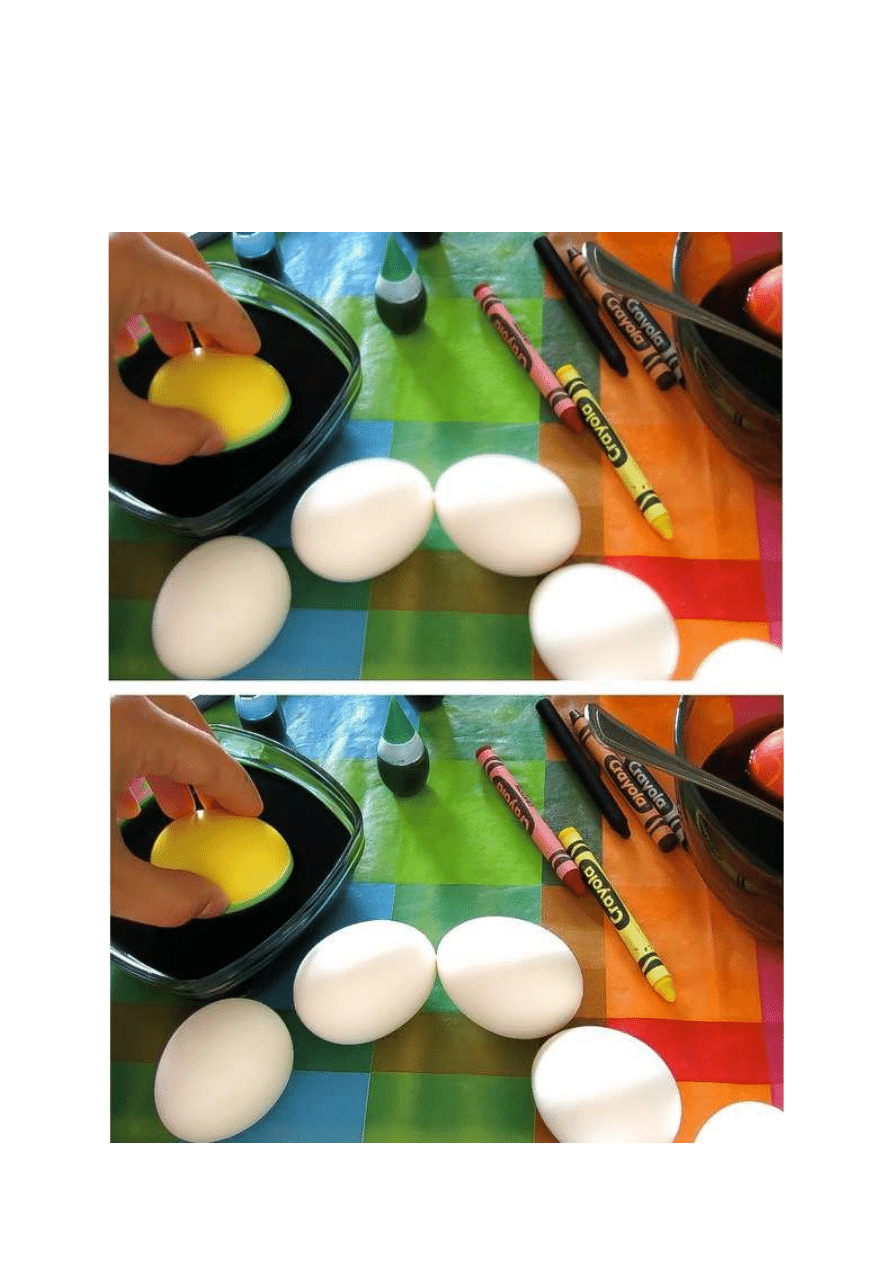
Ostrzenie oraz redukcja szumów
Ostrzenie zdjęcia (Sharpen) w programie do edycji fotografii oznacza zwiększenie wyrazistości
występujących na zdjęciu krawędzi. To właśnie one pozwalają zobaczyć na zdjęciu detale, zatem im
bardziej są one wyraźne, tym bardziej szczegółowy wydaje się być obraz. Należy jednak zwrócić uwagę
na różnicę między ostrością zdjęcia (ustawianą przed wykonaniem fotografii), a jego ostrzeniem (w
programie do edycji zdjęć), gdyż modyfikacja narzędzi ostrzenia nie będzie w stanie poprawić nieostrej
fotografii. Może ona jedynie dodatkowo uwypuklić ostre detale, tak by stały się bardziej wyraźne i
przyciągające wzrok.
Ostrzenie fotografii pozwala na zwiększenie wyrazistości występujących w obrazie detali. (Fot. ((brian)), flickr.com)
Nie rezygnuj z możliwości poprawienia swoich zdjęć
http://www.swiatobrazu.pl/nie-rezygnuj-z-mozliwosci-poprawienia-sw...
13 z 15
2015-08-15 20:41
Dokonując ostrzenia w programach do obróbki zdjęć trzeba jednak mieć na uwadze charakter zdjęcia.
W przypadku zdjęć zawierających znaczną liczbę detali (na przykład fotografia krajobrazowa) zwykle
ostrzenie jest zabiegiem zwiększającym jakość fotografii. Z drugiej strony, zbytnie wyostrzenie detali w
zdjęciu portretowym (zwłaszcza jeśli modelem jest kobieta) nie jest pożądane. W takim przypadku
możemy zwiększyć widoczność zmarszczek oraz niedoskonałości skóry, co niekoniecznie będzie
korzystne.
[kn_advert]
Narzędzia ostrzenia bardzo różnią się w zależności od programu. Mogą być bardzo zaawansowane,
oferując możliwość zmiany wielu parametrów ostrzenia, jak również bardzo proste, występujące w
postaci jednego suwaka bądź predefiniowanej listy, z której możemy wybrać siłę ostrzenia (np.
mocne/słabe) lub dziedzinę fotografii (np. krajobraz/portret). Sprawdź w instrukcji używanej przez
Ciebie aplikacji jaki oferuje ona sposób ostrzenia obrazu.
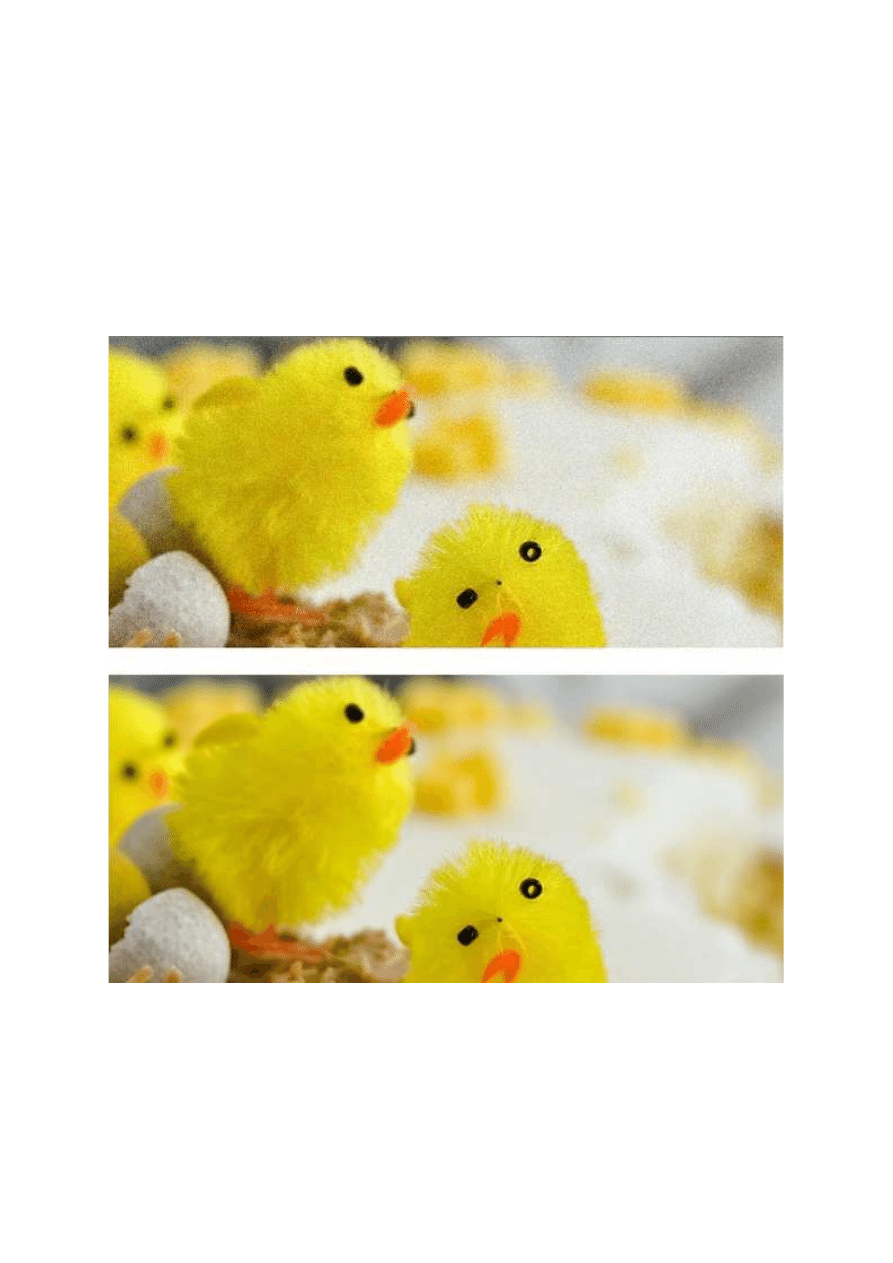
Redukcja szumu powoduje usunięcie z obrazu kolorowych oraz monochromatycznych plam, które zwykle pojawiają się kiedy
fotografujemy używając wysokiej wartości ISO. (Fot. David Jones, flickr.com)
Kiedy fotografujesz z wykorzystaniem wysokich wartości ISO do zdjęcia wprowadzony zostanie szum
cyfrowy. Również rozjaśnianie ciemnych partii obrazu może spowodować zaszumienie zdjęcia.
Większość programów do obróbki zdjęć udostępnia narzędzia pozwalające na redukcję tego szumu, co
pomoże zwiększyć jakość obrazu. Narzędzia takie pojawiają się zwykle pod nazwą Redukcja Szumu
(Reduce Noise / Noise Reduction). Mogą również być podzielone na narzędzia redukujące specyficzny
rodzaj szumu – barwny (Color Noise), czyli kolorowe plamki lub monochromatyczny (Luminance Noise),
czyli nagłą zmianę jasności pikseli. Używając tych narzędzi trzeba uważać na znajdujące się na zdjęciu
drobne detale. Zbyt wielkie zmiany tego typu suwaków mogą doprowadzić do utraty ważnych
Nie rezygnuj z możliwości poprawienia swoich zdjęć
http://www.swiatobrazu.pl/nie-rezygnuj-z-mozliwosci-poprawienia-sw...
14 z 15
2015-08-15 20:41

szczegółów zdjęcia, które zostały przez program potraktowane jako "szum". Również zbyt intensywne
odszumienie może skutkować rozmazaniem zdjęcia i spowodowaniem, że będzie ono nienaturalnie
wyglądać.
www.swiatobrazu.pl
Nie rezygnuj z możliwości poprawienia swoich zdjęć
http://www.swiatobrazu.pl/nie-rezygnuj-z-mozliwosci-poprawienia-sw...
15 z 15
2015-08-15 20:41
Wyszukiwarka
Podobne podstrony:
Nie ma możliwości spłaty długu
rosiek, wentylacja i pożary, Możliwości poprawy warunków klimatycznych w kopalniach istniejących i p
Druga pensja z sieci Jak rozpoczac i rozwinac dzialalnosc w internecie nie rezygnujac z aktualnej pr
Polski, pol 15, Dlaczego ludzie nie wywiązują się ze swoich zobowiązań
ekonomia, ekonomia2, Niedoskonałość rynku - sytuacja, w której rynek nie realizuje w sposób racjonal
zzaz dupy kopiowanie Różnorodnśc problemtyki intrepretacji stresu nie ma możliwości kopuj
Biomchanika, nie wiem, Możliwości dynamiczne układu ruchu człowieka mogą być oceniane przez rozpatry
Zasilacz UPS to nie tylko urządzenie poprawiające jakość napięcia sieciowego, Studia, Informatyka, I
(Nie)ograniczone możliwości mózgu
poprawki do zdjęć
Druga pensja z sieci Jak rozpoczac i rozwinac dzialalnosc w internecie nie rezygnujac z aktualnej pr
Potrzeba i możliwości poprawy jakości
Nie ma możliwości spłaty długu
Jeśli dokument nie wyświetla się poprawnie
Druga pensja z sieci Jak rozpoczac i rozwinac dzialalnosc w internecie nie rezygnujac z aktualnej pr
Nie rezygnuj z wchodzenia w związki 2
BG NIGDY NIE REZYGNUJE
zzaz dupy kopiowanie Różnorodnśc problemtyki intrepretacji stresu nie ma możliwości kopuj
Poprawa jakości zdjęć
więcej podobnych podstron