POLE ROBOCZE SONY VEGAS'A
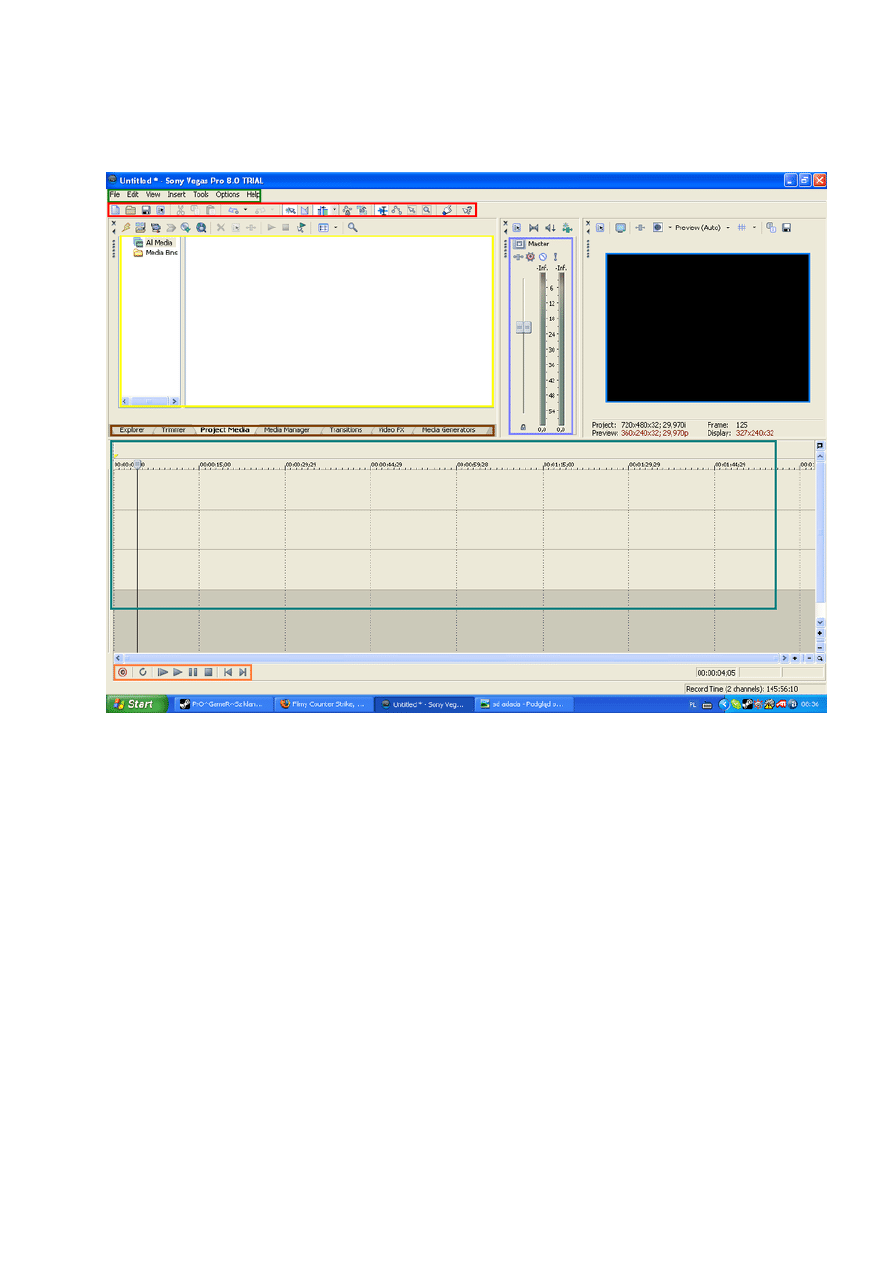
Zdjęcie przedstawione powyżej prezentuje nam pole robocze programu Sony Vegas Pro 8.0.
Specjalnie dla was wziołem w kolorowe ramki przedmioty ,którymi będziemy się posługiwać.
kolor zielony
- w tych opcjach możemy importować nasze zdjecia lub filmy. Możemy także
zapisać projekt w opcij "Render As" w dowolnym dla nas formacie oraz zapisać projekt
poprostu funkcją "Save".
kolor czerwony
- obrazki ,które zostaly umieszczone w ramce czerwonej są
odzwierciedleniem ramki zielonej tzn. można otworzyć projekt zapisać go raz otworzyć nowy
projekt.
kolor zółty
- w tym oknie będa wyświetlane rzeczy ,które klikniemy w ramce brązowej.
kolor brązowy
- Tak naprawde dzięki tym opcją słynny jest Sony Vegas opisze je w dalszym
poradniku.
kolor niebieski
- kostka ta służy nam do podgłaśnia i ściszenia muzyki
kolor błękitny
- pole , w którym będzie wyświetlany nasz projekt jako gotowy
kolor oliwkowy
- jest to pole robocze ,w którym się wszystko dzieje
kolor pomarańczowy
- odtwarzamy nasze klipy ,zatrzymujemy klip ,przewijamy i takie tam :)
WSTAWIANIE NAPISÓW Z CIEKAWYM EFEKTEM
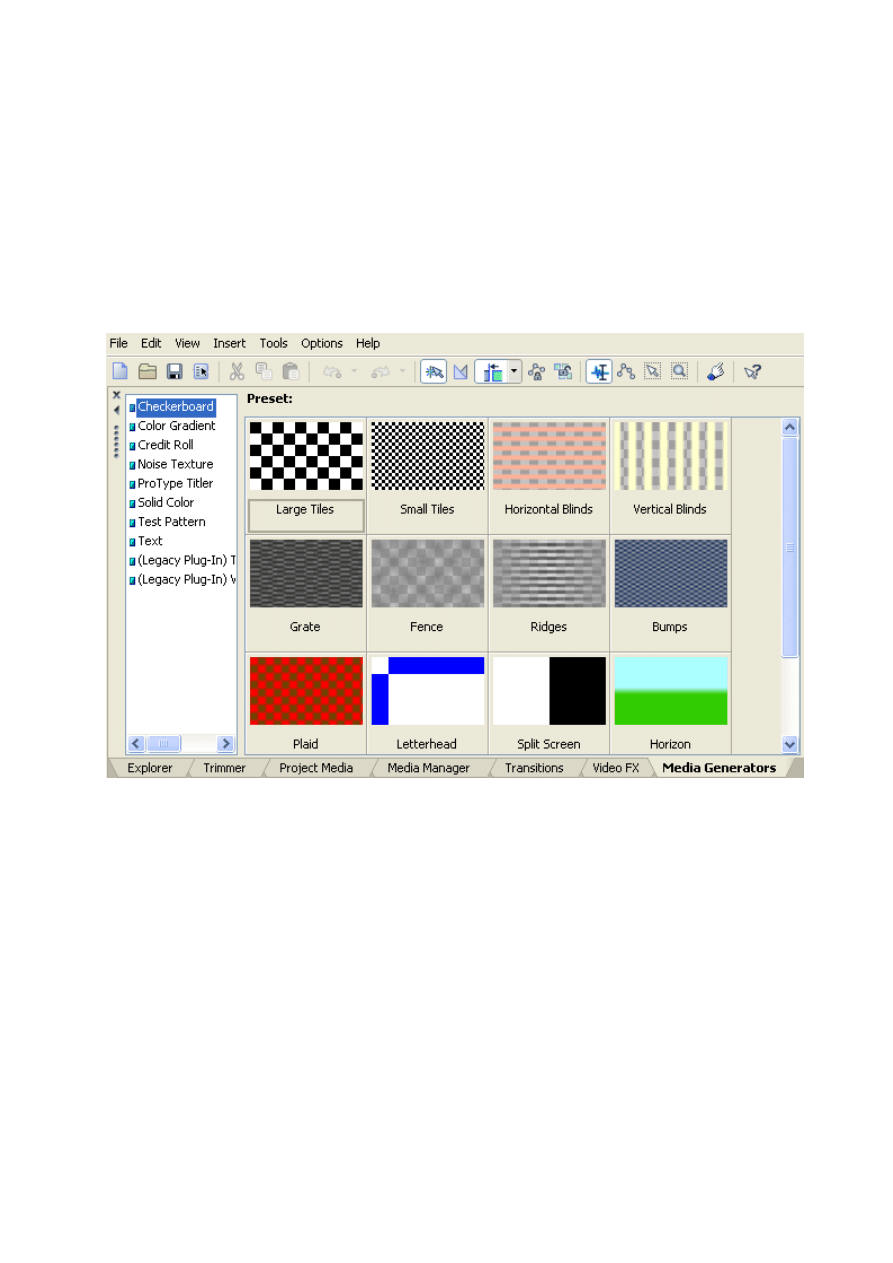
Wstawianie napisów jest łatwe. Zaczynamy od kliknięcia w opcje "Media Generators" ,która
znajduje się w dolnym rogu.
Następnie klikamy w opcje "Text"
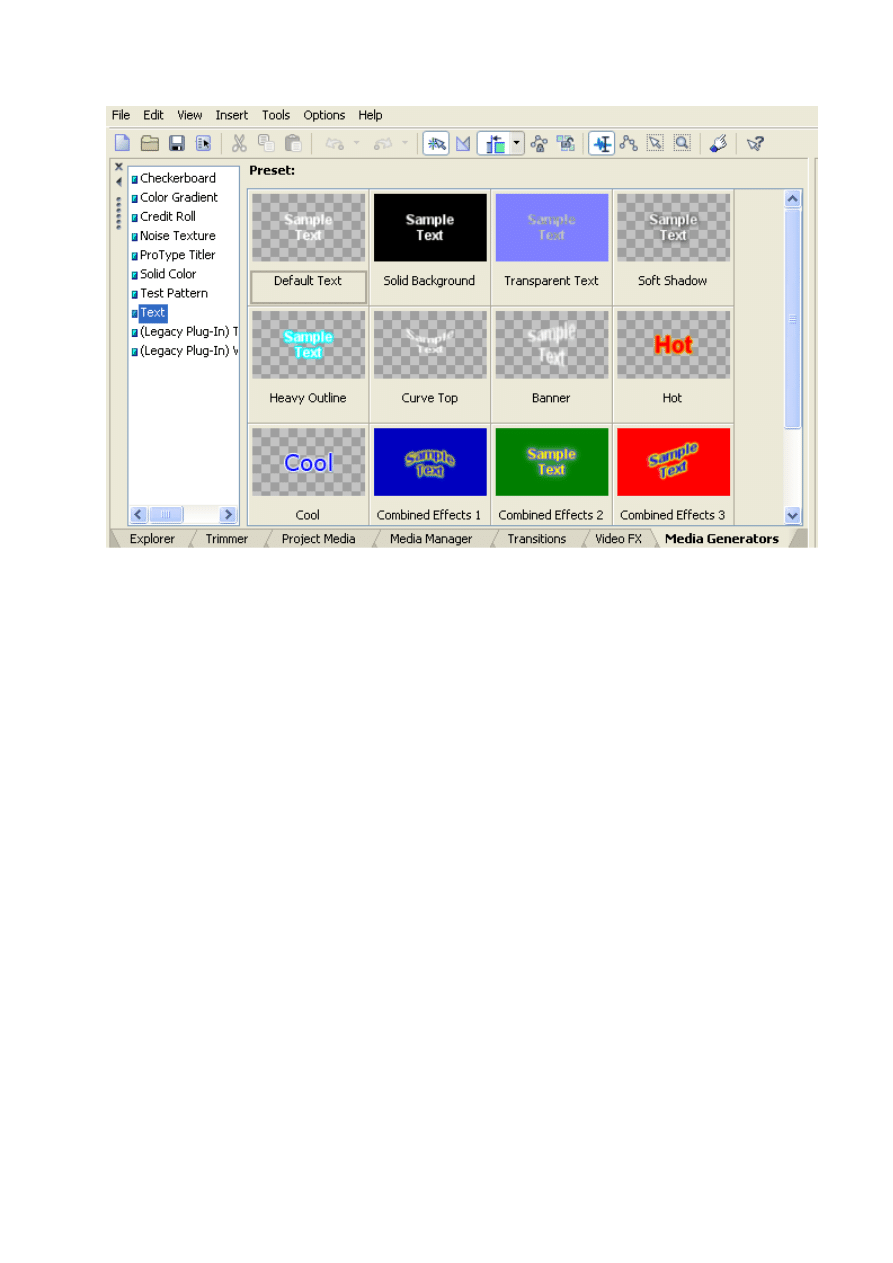
Kolejną rzeczą jaką teraz będziemy robić to przeciągamy napis na nasze pole robocze.
Po przeciągnieciu textu na pole robocze wyświetli się automatycznie okienko w którym
będziemy modyfikować nasz napis :) W miejscu Sample Text wpisujemy nasz wybrany
Tekst.
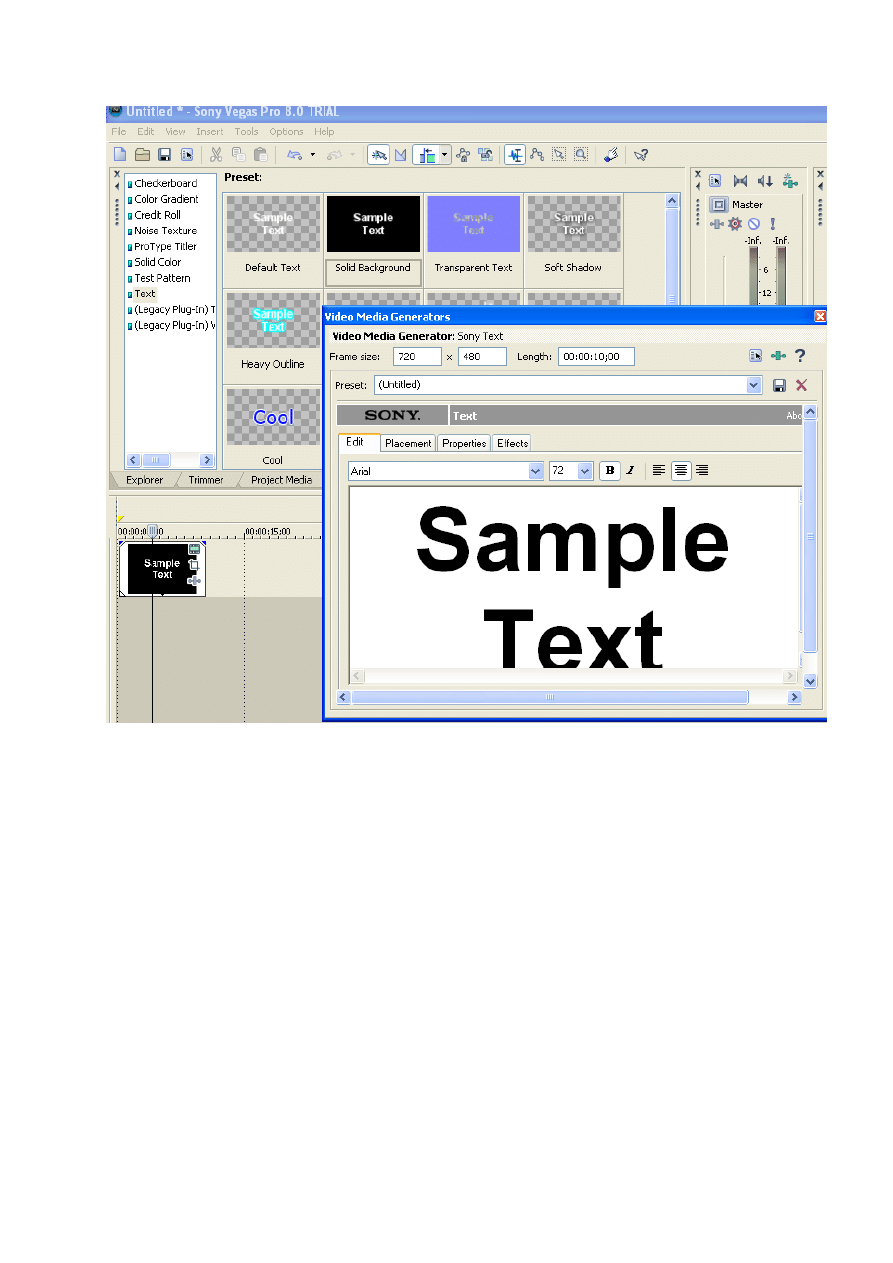
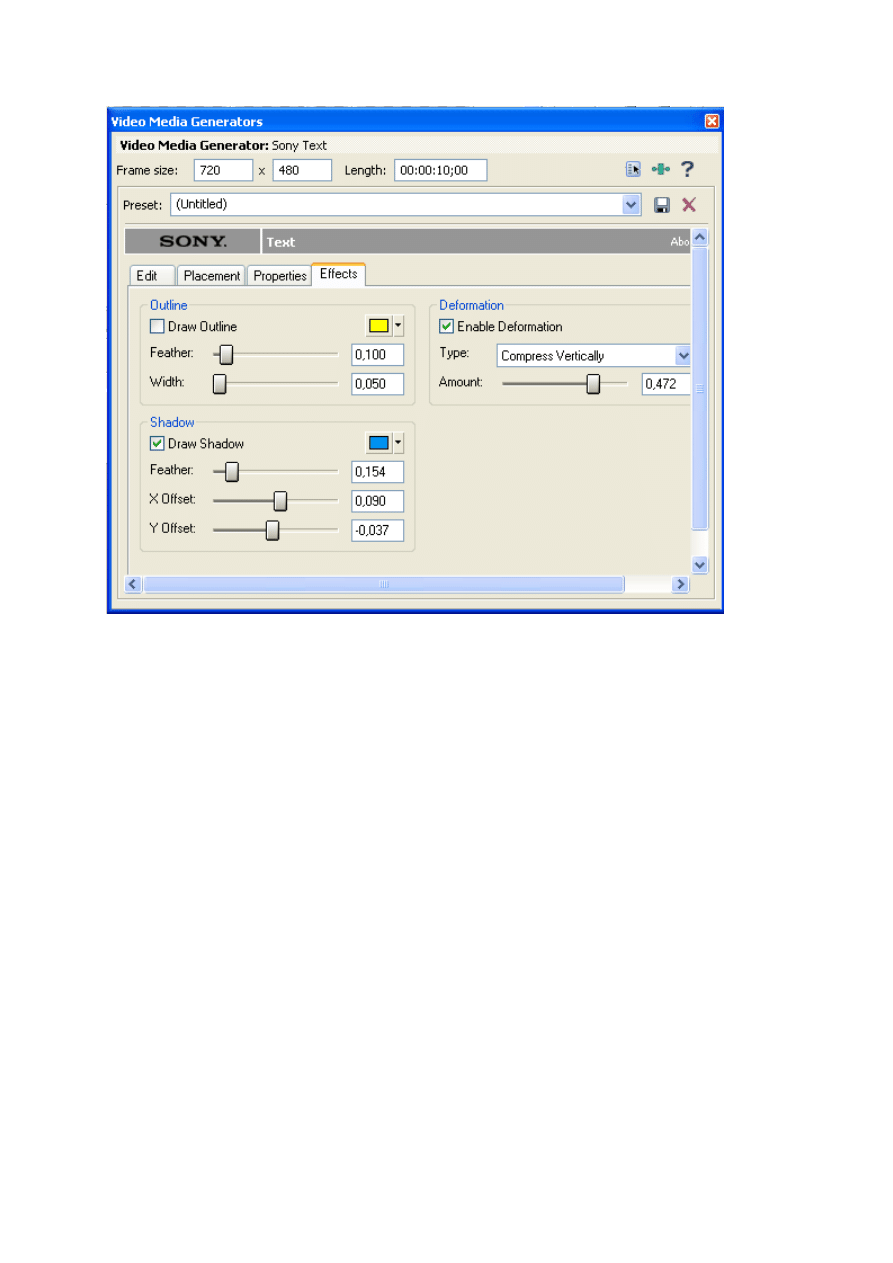
Następnie klikamy opcje Efekts i ustawiamy takie proporcje ,które są ukazane w zdjęciu
poniżej :)
Jeżeli wszystko zrobiliśmy ok Efekt ,końcowy powinien wyglądać w następujący sposób :)
IMPORTOWANIE MATERIAŁÓW ROBOCZYCH
Importowanie zdjęć i filmów tak zwanych materiałów roboczych jest bardzo proste.
Wszystko jest opisane poniżej w skrinie :)
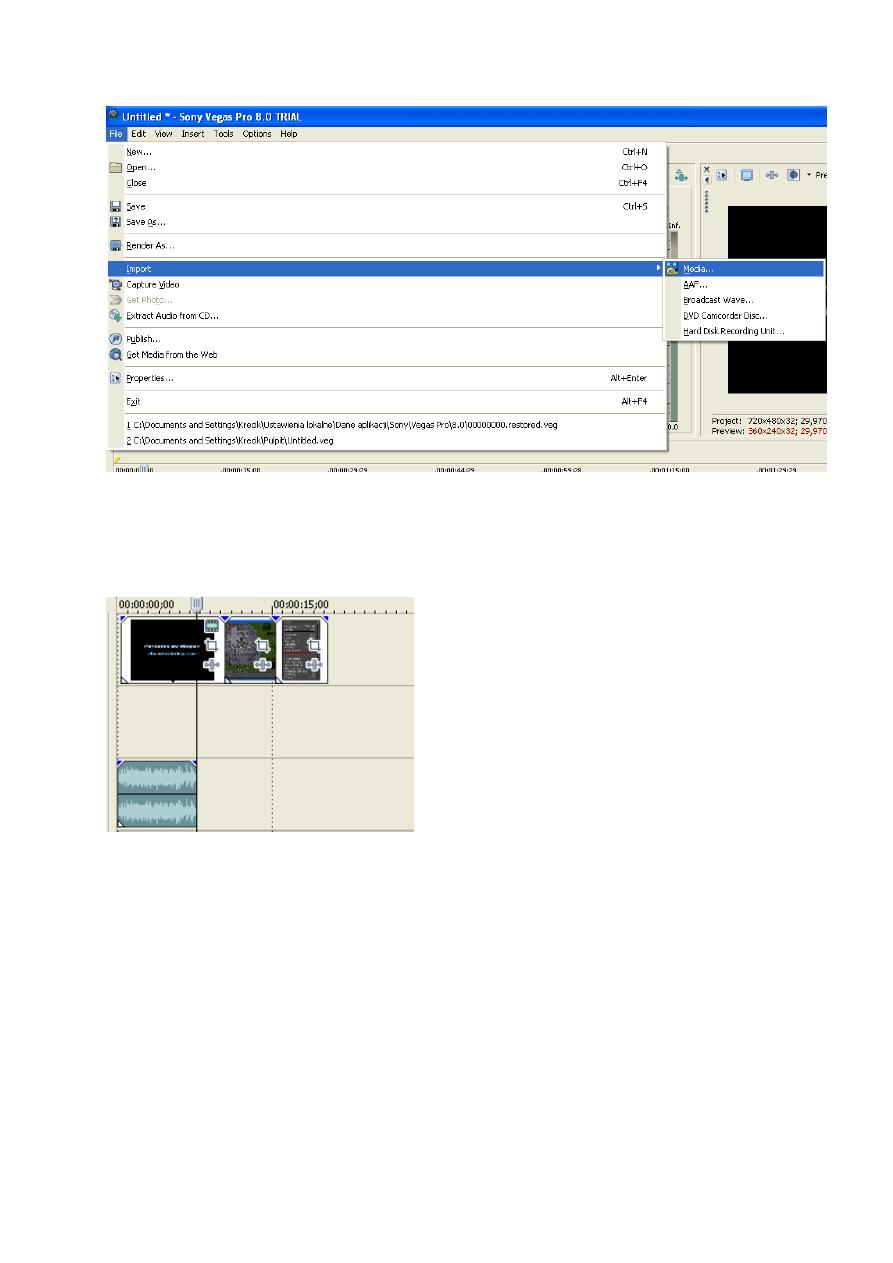
Nasze materiały zostaną importowane do Sony Vegasa następnie przeciągamy je na pole
robocze.Możemy także wstawiać muzyki i importować je w ten samy sposób tylko
przeciąganie jest o 2 pola niżej.
ANIMACJE
Kiedy będziemy już mieli nasze materiały na pasku roboczym będziemy mogli wstawić tam
animacje.
ANIMACJE :
a) Przejśćia
Zaczniemy od przejść miedzy klipami wchodzimy w zakładke "Transitions" i wybieramy
sobie jakieś przejście następnie przeciągamy je miedzy zdjęcia
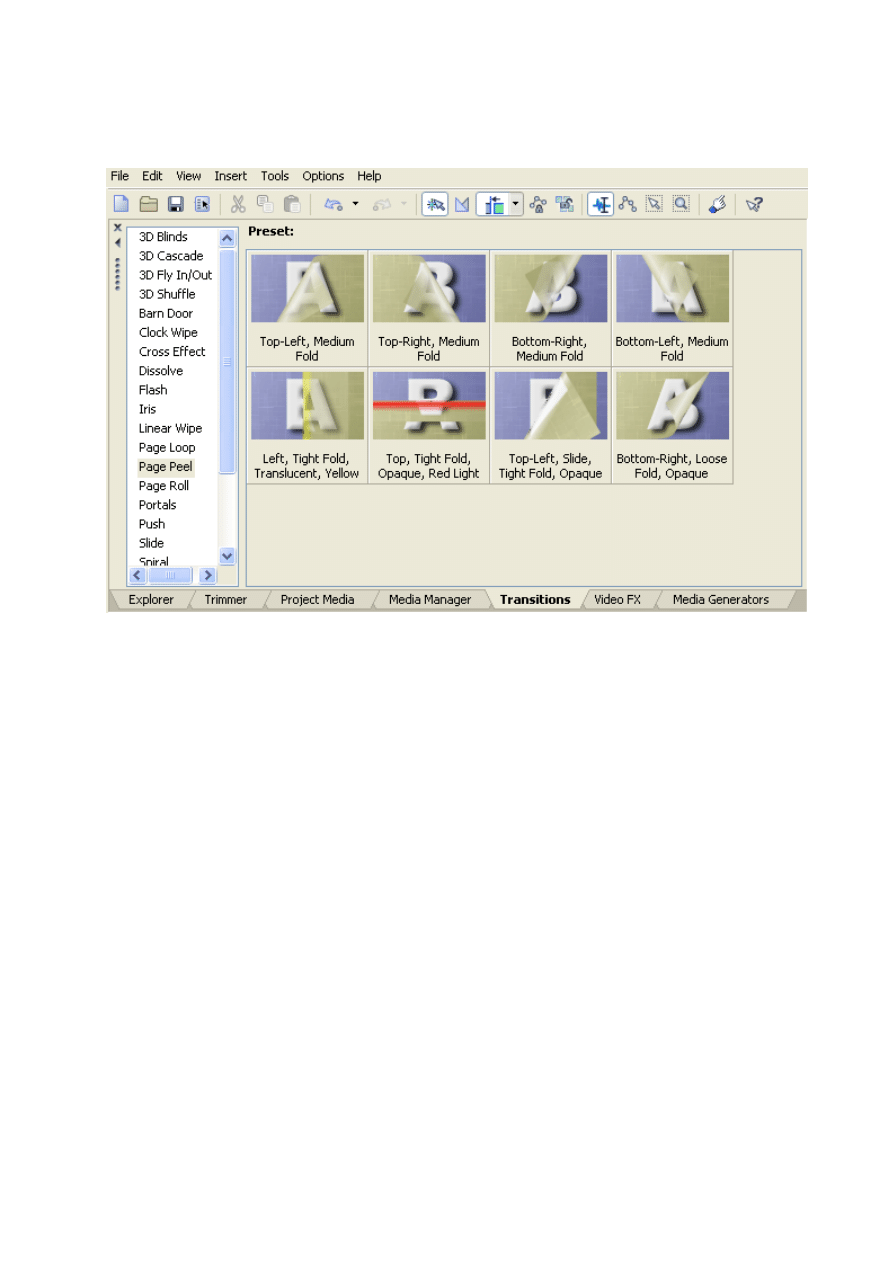
WAZNE : Długość przejścia efektu zależeć będzie od długości najścia się zdjeć :)
b) Efekty podboczne
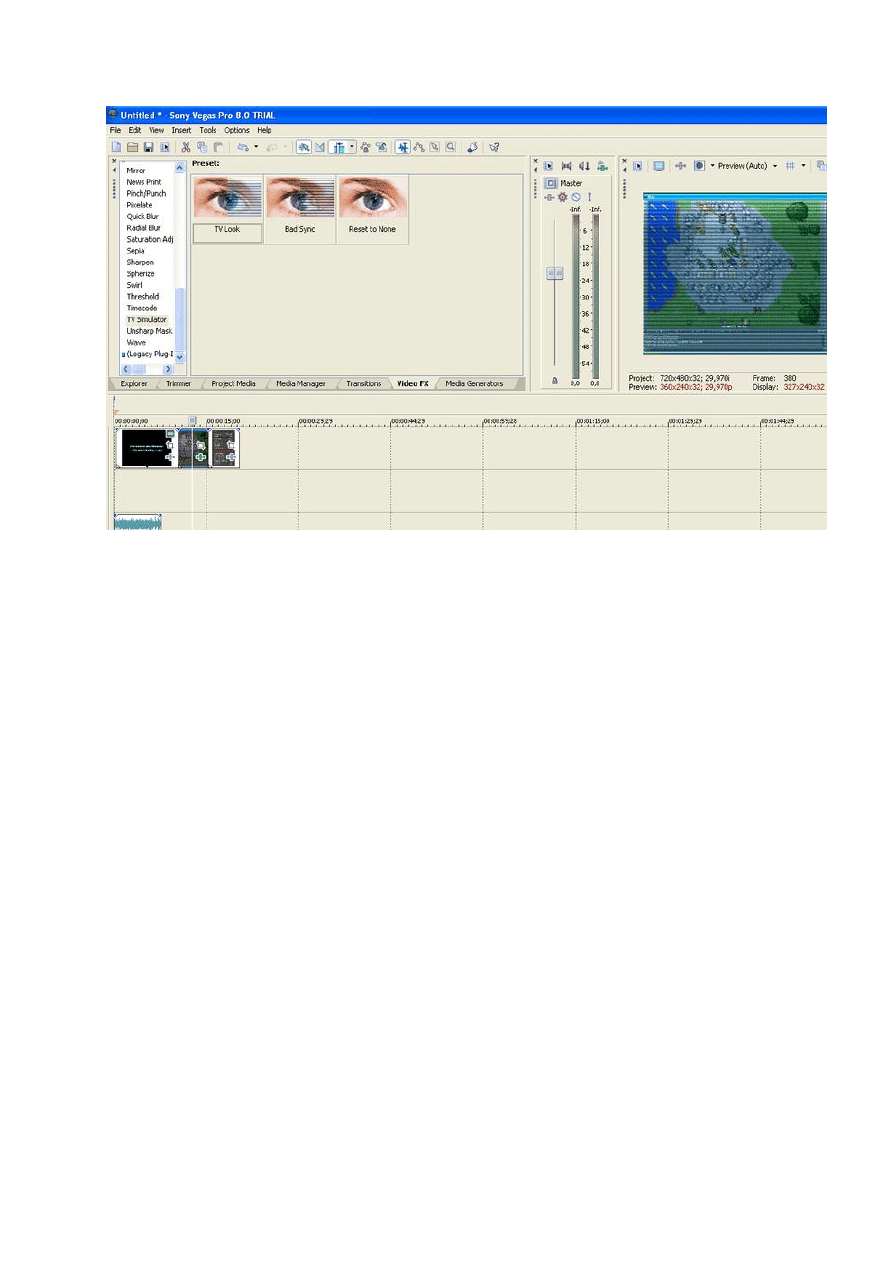
Efekty poboczne to takie efekty ,w których są np.widok telewizyjny,aby taki widok osiągnąć
należy kliknąć w zakładke "Video FX" a następnie w zakładke "TV Simulator".Wówczas
wyświetli nam się oko i będzie trzeba przeciągnąć dany efekt na klip.
Wyszukiwarka
Podobne podstrony:
Ansmann Powerline 4 Pro PL
nagrywanie plyt cd i dvd ilustrowany poradnik ebook promocyjny helion pl (nacdvd) NKY7C7ELZDCSFTCXEQ
Lite Com Pro Pl
Ansmann Powerline 4 Pro PL
nagrywanie plyt cd i dvd ilustrowany poradnik ebook promocyjny helion pl (nacdvd) NKY7C7ELZDCSFTCXEQ
Jak odzyskac projekt sony vegas
Ansmann Powerline 4 Pro PL
więcej podobnych podstron