Wydawnictwo Helion
ul. Chopina 6
44-100 Gliwice
tel. (32)230-98-63
IDZ DO
IDZ DO
KATALOG KSI¥¯EK
KATALOG KSI¥¯EK
TWÓJ KOSZYK
TWÓJ KOSZYK
CENNIK I INFORMACJE
CENNIK I INFORMACJE
CZYTELNIA
CZYTELNIA
VBA dla Excela 2002/2003.
Leksykon kieszonkowy
Autor: Miros³aw Lewandowski
ISBN: 83-7361-377-3
Format: B6, stron: 144
Ta niewielka rozmiarami ksi¹¿ka jest niezwykle cenn¹ pomoc¹ dla osób, które chc¹
bez wg³êbiania siê w niuanse Visual Basic for Applications tworzyæ ad hoc skrypty
w tym jêzyku, rozszerzaj¹c mo¿liwoci programu Microsoft Excel.
W zwiêz³ej i skondensowanej formie znajdziesz tu wybrane, najwa¿niejsze informacje
o programowaniu w VBA i dziesi¹tki drobnych wskazówek, które pomog¹ Ci osi¹gn¹æ
cele, które sobie postawi³e. Nie zawsze trzeba siêgaæ po podrêcznik wyjaniaj¹cy
wszystko od podstaw. Je¿eli nie czujesz takiej potrzeby, wystarczy Ci ksi¹¿ka, któr¹
w³anie trzymasz w rêku.
Omówiono miêdzy innymi
• Sta³e, zmienne i tablice w VBA
• Obiekty i metody; w tym wybrane obiekty MS Office
• Funkcje Visual Basica
• Interakcjê programów z u¿ytkownikiem
• Instrukcje Visual Basica
• Obs³ugê b³êdów w VBA
• Procedury zdarzeniowe dla obiektów Excela
• Formularze i zwi¹zane z nimi procedury

Spis treści
3
Spis treści
Wstęp .........................................................................................5
Rozdział 1. Stałe, zmienne i tablice ....................................6
Deklarowanie zmiennych i stałych .........................................................6
Deklarowanie procedur i tablic ...............................................................8
Typy zmiennych.......................................................................................10
Opcje modułu ...........................................................................................13
Konwersja typów danych .......................................................................15
Rozdział 2. Obiekty i metody.............................................21
Metody.......................................................................................................22
Przeglądarka obiektów............................................................................53
Obiekty ......................................................................................................56
Rozdział 3. Elementy Visual Basica ...................................77
Funkcje i operatory matematyczne .......................................................77
Data i czas .................................................................................................82
Interakcja z użytkownikiem ...................................................................90
Operacje na łańcuchach...........................................................................93
Pętle i skoki .............................................................................................100
Instrukcje warunkowe i wyboru..........................................................103
Przerwanie programu ...........................................................................107
Funkcje informacyjne ............................................................................108
Błędy ........................................................................................................112
Rozdział 4. Procedury zdarzeniowe ................................115
Procedury zdarzeniowe dla obiektu Worksheet...............................115
Procedury zdarzeniowe dla obiektu ThisWorkbook........................117
Zdarzenia dla innych obiektów ...........................................................123
Rozdział 5. Formularze ......................................................124
Procedury zdarzeniowe formantów ...................................................124
Skorowidz .............................................................................137

Rozdział 3. Elementy Visual Basica
77
Rozdział 3. Elementy Visual Basica
Funkcje i operatory matematyczne
Funkcje trygonometryczne
Do wyboru mamy funkcje:
•
— Arcus tangens,
•
— Cosinus,
•
— Sinus,
•
— Tangens.
Składnia wszystkich jest taka sama:
Aby otrzymać wartość funkcji cotangens, należy zastosować fun-
kcję 1/Tan.
Wartość Pi możesz obliczyć na dwa sposoby:
• w VBA jako ArcusTangens:
• lub korzystając z funkcji arkuszowej
:
Exp i Log
Log zwraca wartość logarytmu naturalnego danej liczby. Pod-
stawą logarytmów naturalnych jest stała e=2,71828182845904.
jest odwrotnością funkcji
— zwraca wartość liczby e pod-
niesioną do wskazanej potęgi.

78
VBA dla Excela 2002/2003. Leksykon kieszonkowy
Składnia:
•
— wykładnik potęgi,
•
— liczba rzeczywista dodatnia, której logarytm należy
obliczyć.
Sqr
Zwraca pierwiastek kwadratowy podanego argumentu.
Składnia:
•
— liczba rzeczywista większa od 0.
Randomize, i Rnd
służy do zainicjowania generatora liczb losowych.
Składnia:
•
— argument opcjonalny — wartość początkowa do ob-
liczenia zbioru liczb pseudolosowych. Jeżeli go pominiesz,
zostanie on ustalony na podstawie wskazań zegara syste-
mowego, co dodatkowo korzystnie wpłynie na losowane
liczby.
generuje liczbę losową z zakresu od 0 do <1.
Składnia:

Rozdział 3. Elementy Visual Basica
79
•
— argument opcjonalny;
• jeżeli
= 0, funkcja zwróci ostatnio wygenerowaną
liczbę;
• jeżeli
<0, funkcja za każdym razem zwróci tę samą,
raz wygenerowaną wartość;
• jeżeli pominiesz argument lub
>0, funkcja zwróci
kolejną liczbę ze zbioru liczb losowych.
Wartość argumentów
i
nie ma znaczenia, jeżeli zależy
Ci na losowym generowaniu liczb. Jednakże za ich pomocą mo-
żesz wpłynąć na powtórzenie generowania tego samego zestawu.
Jeśli więc chcesz, aby liczby losowe zaczęły powtarzać się w tej
samej kolejności przed zainicjowaniem generatora, wywołaj funk-
cję
z parametrem ujemnym, a następnie zainicjuj generator liczb
losowych. Wyjaśni to poniższy przykład:
!
"
#!$
%$&
'(
)*
+
"
#!$
%$&
'($
)*
,
W przykładzie otrzymamy dwie kolumny z wygenerowanymi
losowo liczbami z zakresu 0 do 1. Losowo, lecz w tej samej ko-
lejności.

80
VBA dla Excela 2002/2003. Leksykon kieszonkowy
Abs
Oblicza wartość bezwzględną (moduł) podanej liczby, czyli od-
cina znak minus, jeżeli występuje.
Składnia:
•
— dowolna liczba rzeczywista.
Sgn
Zwraca wartość w zależności od znaku podanego argumentu.
Składnia:
•
— dowolna liczba rzeczywista.
Funkcja zwraca następujące wartości:
"
— gdy argument jest mniejszy od zero,
&
— gdy argument jest równy zero,
— gdy argument jest większy od zero.
Fix, Int
Zwracają część całkowitą argumentu.
Składnia:
*
-
•
— dowolna liczba rzeczywista.
W zakresie liczb dodatnich funkcje odcinają część ułamkową ar-
gumentu. Różnice w działaniu są widoczne podczas działań na

Rozdział 3. Elementy Visual Basica
81
liczbach ujemnych.
zaokrągla argument w dół, podczas gdy
— w górę.
Przykład:
.$
Da wynik 3
.$
Da wynik 3
".$
Da wynik –4
".$
Da wynik –3
Operatory matematyczne
Znak
Opis
Składnia — przykład użycia
/
Znak potęgowania
wynik = liczba^wykładnik
01
Znaki odejmowania i dodawania
wynik = składnik + składnik
2
Znaki mnożenia i dzielenia
wynik = dzielna/dzielnik
3
Zwraca część całkowitą z wyniku
dzielenia. Dodatkowo dzielna i dzielnik
przed wykonaniem obliczeń zostaną
pozbawione części ułamkowej
wynik = dzielna\dzielnik
4
Zwraca resztę z dzielenia
reszta = dzielna Mod dzielnik
5
Służy do łączenia dwóch ciągów znaków
wynik = ”łańcuch1”&”łańcuch2”
Round
Zwraca liczbę zaokrągloną do zadanej dokładności.
Składnia:
(
•
— wymagany — dowolna liczba rzeczywista pod-
dana zaokrągleniu;
•
— opcjonalny — wskazuje, z jaką dokładnością
(do ilu miejsc po przecinku) należy zaokrąglić liczbę. Jeżeli
pominiesz ten parametr, funkcja zwróci liczbę całkowitą.

82
VBA dla Excela 2002/2003. Leksykon kieszonkowy
Data i czas
Hour, Minute, Second
Funkcje zwracają godzinę, minutę lub sekundę z podanego ar-
gumentu. Argumentem może być liczba w postaci dziesiętnej lub
w formacie czasu.
Przykład:
&67.888887
9$:6:$49
W obu powyższych przypadkach funkcja zwróci liczbę 14, bowiem
obydwa argumenty przedstawiają tę samą godzinę. Analogicznie:
&67.888887
da wynik 15. Natomiast:
&67.888887
da wynik 12
Day, Month, Year
zwraca liczbę o wartości od 1 do 31 reprezentującą kolejny
dzień miesiąca.
zwraca liczbę w zakresie od 1 do 12 reprezentującą miesiąc
roku z podanej daty.
!
zwraca rok z podanej daty.
Składnia:
!
gdzie
to wyrażenie reprezentujące datę.

Rozdział 3. Elementy Visual Basica
83
Weekday
Funkcja zwraca wartość liczbową (od 0 do 7) reprezentującą dzień
tygodnia wskazanej daty.
Składnia:
"#(
•
— wymagany;
•
— opcjonalny — wskazuje pierwszy dzień
tygodnia.
Przykład:
"#($
zwróci wartość 1, jeżeli rozpatrywany dzień będzie
poniedziałkiem.
"#(
zwróci wartość 1 dla środy, 2 dla czwartku i tak
dalej.
Domyślną wartością parametru pierwszy jest 1 (czyli niedziela).
TimeSerial
Zwraca w wyniku czas.
Składnia:
$!(("
•
!
,
,
"
— wymagane — dowolne dodatnie
liczby całkowite.
Przykład:
$$(.(;
Da w wyniku godzinę 2:34:07

84
VBA dla Excela 2002/2003. Leksykon kieszonkowy
TimeValue
Konwertuje ciąg znaków o ustalonej składni na zmienną zawie-
rającą czas.
Przykład:
%#<=:.6:;4=
da w wyniku zmienną typu
>
wskazu-
jącą czas 16:35:17.
DateSerial
Zwraca w wyniku datę.
Składnia:
$#($(
•
#
,
$
,
— wymagane — dowolne liczby całkowite.
Przykład:
$&((;
Da w wyniku datę 07.04.2000 roku
$77((;
Da w wyniku datę 07.04.1999 roku
$&&((; Da w wyniku datę 07.04.100 roku
Warto stosować pełny (czterocyfrowy) zapis roku, aby uniknąć
pomyłek pokazanych powyżej.
DateValue
Konwertuje ciąg znaków o ustalonej składni na zmienną typu
>
zawierającą datę.
Przykłady:
%$=?..&&$=
%$=.?.&&$=
W powyższych linijkach zostanie obliczona data 3.02.3002 roku.

Rozdział 3. Elementy Visual Basica
85
%$=.$.&&$=
%$=.($(.&&$=
Po wykonaniu powyższych poleceń program zwróci wartość
2.03.3002 roku.
Poniższy zapis spowoduje błąd:
%$.($(.&&$
VBA obsługuje daty z zakresu od 1.01.100 do 31.12.9999 roku i wy-
rażenia zawierające takie wartości mogą zostać podstawione jako
argument funkcji
>
.
DateAdd
Dodaje do podanej daty określony interwał czasowy.
Składnia:
%((
•
%
— wymagany — podaje, jaki przedział czasowy bę-
dzie dodany do daty.
Możliwe wartości:
????
Rok
@
Kwartał
#
Miesiąc
?
Dzień roku
Dzień
Dzień tygodnia
Tydzień
Godzina
Minuta
Sekunda

86
VBA dla Excela 2002/2003. Leksykon kieszonkowy
Na potrzeby funkcji
parametry
?
,
, i
oznaczają zawsze
dodanie dnia do wskazanej daty. Jednak przy innych funkcjach
daty i czasu parametry te mają już różne znaczenia.
•
— wymagany — wskazuje, ile interwałów czasowych
ma być dodanych;
•
— wymagany — data bazowa.
Przykład:
>$((; !?#?A&;&$&&$
B==(.(
B$==(.(
B.=@=(.(
B==(.(
B6=????=(.(
W wyniku działania powyższego kodu zmienne przyjmą nastę-
pujące wartości:
B 2002-04-07 00:03
B$ 2002-04-10
B. 2003-01-07
B 2002-04-28
B6 2005-04-07
DateDiff
Zwraca różnicę między podanymi datami.
Składnia:
&&%((&( ( #
•
%
— wymagany — patrz funkcja
>C
;
•
,
&
— wymagane — daty, między którymi zostanie
obliczona różnica;

Rozdział 3. Elementy Visual Basica
87
•
— opcjonalny — stała wskazująca początek
tygodnia. Możliwe są wartości od
&
(niedziela) do
;
(sobota)
lub stałe z kolekcji
D>?EF
;
•
#
— opcjonalny — stała wskazująca, w jaki sposób
ma zostać wskazany pierwszy tydzień roku.
Możliwe wartości:
DG?# lub &
Używa ustawień systemowych
DH lub
Pierwszym jest tydzień zawierający dzień 1 stycznia
D>? lub $ Pierwszym jest tydzień, w którym przynajmniej cztery dni
należą do nowego roku
D lub . Pierwszy pełny tydzień roku
DatePart
Oblicza, w jakiej części interwału czasowego mieści się podana
data.
Składnia:
'%(( ( #
Parametry zostały opisane przy funkcjach
>>FF
i
>C
.
Przykład:
>$((; !?#?A&;&$&&$
B'==(
B$'=?=(
B.'=@=(
B'==(
B6'=????=(
W wyniku działania powyższego kodu, zmienne
B
przyjmą
następujące wartości:

88
VBA dla Excela 2002/2003. Leksykon kieszonkowy
B 1
— wskazana data to niedziela
B$ 97 — wskazana data to 97. dzień roku
B. 2
— kwiecień jest w drugim kwartale
B 15 — wskazaną datę obejmuje 15. tydzień roku
B6 2002 — wskazaną datę obejmuje rok 2002
Date, Now, Time
•
zwraca dzisiejszą datę;
•
zwraca aktualny czas;
•
()
zwraca wyrażenie w postaci dzisiejszej daty i aktualnego
czasu.
Wartości są obliczane na podstawie z zegara systemowego.
Składnia:
!#
!#
!#()
Funkcje bezparametrowe.
Timer
Wskazuje, ile sekund (wraz z ułamkami) upłynęło od północy.
Funkcja bezparametrowa.
Składnia:
!#
MonthName
Podaje (po polsku!) nazwę miesiąca.

Rozdział 3. Elementy Visual Basica
89
Składnia:
('("(
•
'
— wymagany — podaje numer miesiąca;
•
"(
— opcjonalny — jeżeli wprowadzisz wartość
%
,
to nazwa miesiąca będzie podana w formie skróconej (na
przykład mar zamiast marzec). Domyślna wartość to
.
WeekdayName
Podaje (po polsku) nazwę dnia tygodnia.
Składnia:
"#(("((
•
— wymagany — numer dnia;
•
"(
— opcjonalny. Patrz funkcja
4)#
;
•
— opcjonalny — wskazuje pierwszy dzień ty-
godnia. Patrz funkcje
>?
i
>>FF
.
Calendar
Właściwość, która zwraca lub ustawia rodzaj używanego kalen-
darza w Twoim projekcie.
Składnia:
$
Możliwe są dwie wartości parametru:
D'I+ lub &
Kalendarz gregoriański
D'J lub Hidżra — kalendarz księżycowy używany w krajach islamskich

90
VBA dla Excela 2002/2003. Leksykon kieszonkowy
Interakcja z użytkownikiem
MsgBox
Wyświetla okno komunikatu. Może także służyć do pobierania
danych od użytkownika.
Składnia:
* ()( ())(*
•
— wymagany — komunikat, który zostanie wyświe-
tlony — może nim być ciąg do 1024 znaków lub zmienna;
•
)
— opcjonalny — niesie informację o tym, jakie
przyciski będą wyświetlone w oknie oraz jaki będzie typ
komunikatu. Z typem komunikatu wiąże się wyświetlana
w oknie ikona i efekty dźwiękowe (jeżeli użytkownik z nich
korzysta).
Wartości przycisków okna:
DEKE? lub &
Wartość domyślna — tylko przycisk OK
DEK' lub
Przyciski OK i Anuluj
DC?-+ lub $
Przyciski Przerwij, Ponów próbę, Ignoruj
DL)' lub .
Tak, Nie, Anuluj
DL) lub
Tak, Nie
D?' lub 6
Ponów próbę, Anuluj
D4+M*JM lub N.8 Dodatkowo przycisk Pomoc
Wartości typu komunikatu:
D' lub N
Zatrzymanie krytyczne
DO lub .$
Pytanie
D,*# lub 8
Ostrzeżenie
D-F# lub N
Informacja

Rozdział 3. Elementy Visual Basica
91
D4+M*+ lub 6$$88
Tekst jest wyrównany do prawej
D4+M*+ lub &86;N Arabski układ okna (od prawej do lewej)
Odpowiednią wartość parametru
!?
oblicza się przez do-
danie do siebie wartości stałych (można podać składniki rozdzie-
lone znakiem + lub ich sumę) albo podanie ich nazw rozdzielo-
nych znakiem +.
•
— opcjonalny — komunikat, który będzie widoczny
na pasku tytułu (jeżeli go pominiesz, zostanie tam wyświe-
tlona nazwa „Microsoft Excel”);
•
))
,
*
— plik pomocy i miejsce w nim, do któ-
rego prowadzić będzie łącze po kliknięciu przycisku Pomoc.
Funkcja
*
może zwrócić wartości w zależności od akcji pod-
jętej przez użytkownika:
DEK lub
Kliknięto przycisk OK
D' lub $ Kliknięto przycisk Anuluj
DC lub .
Kliknięto przycisk Przerwij
D? lub
Kliknięto przycisk Ponów Próbę
D-+ lub 6 Kliknięto przycisk Ignoruj
DL lub N
Kliknięto przycisk Tak
D) lub ;
Kliknięto przycisk Nie
InputBox
Wynikiem wykonania tej funkcji jest wartość typu
+
wpi-
sana przez użytkownika w oknie dialogowym.
Składnia:
**( ((+(())(
*
92
VBA dla Excela 2002/2003. Leksykon kieszonkowy
•
*
— wymagany — parę słów zachęty dla użytkow-
nika — będą one wyświetlone w oknie komunikatu;
•
— opcja — komunikat który będzie widoczny na pasku
tytułu — jeżeli go pominiesz, zostanie tam wyświetlona na-
zwa „Microsoft Excel”;
•
— opcja — zawiera wartość domyślną wprowa-
dzanej zmiennej — będzie wyświetlana w miejscu wprowa-
dzania danych (jeżeli pominiesz ten parametr, Excel nie wy-
świetli żadnej wartości w oknie);
•
+
,
,
— opcja — współrzędne (w pikselach) lewego górnego
narożnika okna dialogowego względem lewego górnego na-
rożnika ekranu;
•
))
,
*
— plik pomocy i miejsce w nim, do któ-
rego prowadzić będzie łącze po kliknięciu przycisku Pomoc.
Przykład:
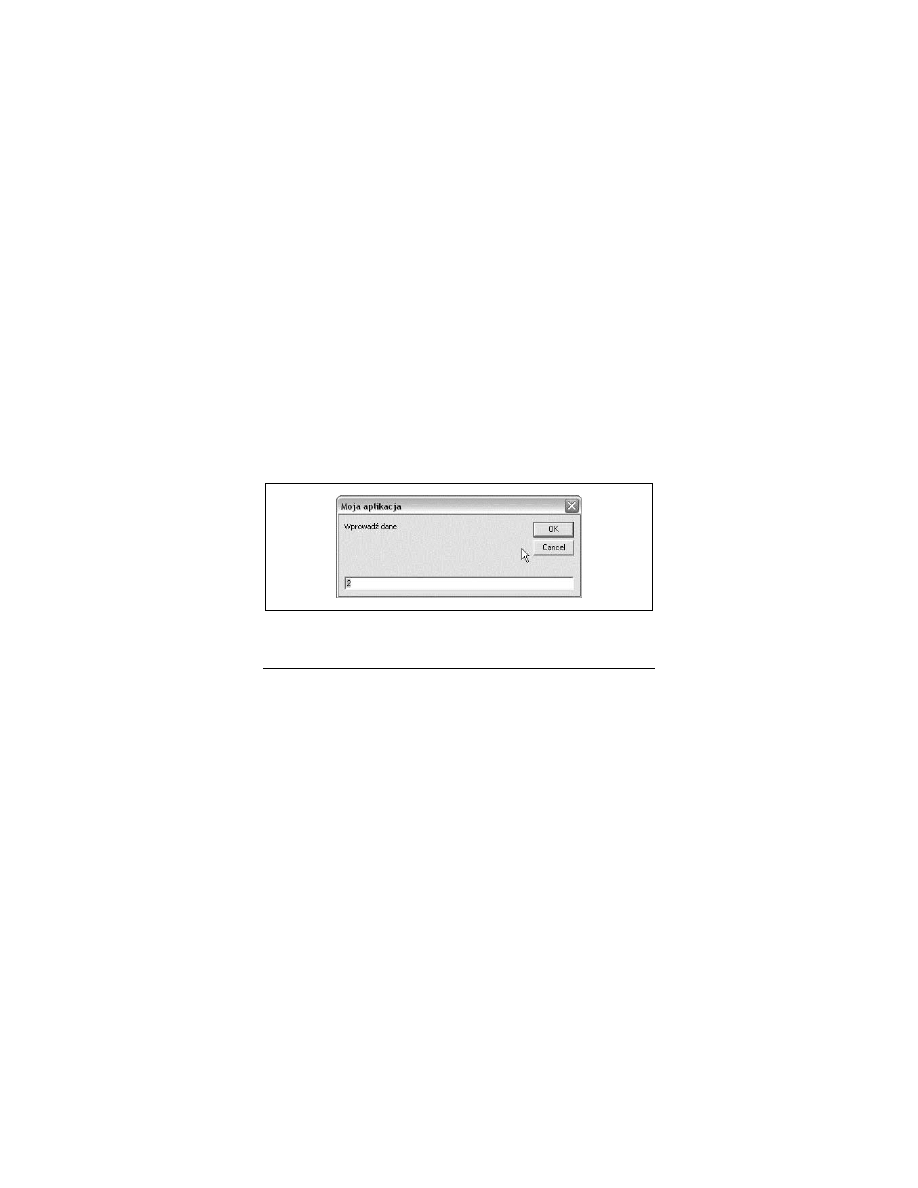
Efektem wykonania poniższego kodu będzie okno dialogowe po-
kazane na rysunku 3.1. Jeżeli użytkownik nie wprowadzi żadnej
wartości i kliknie OK, zmiennej
zostanie przypisana wartość 2.
Jeżeli wybierze przycisk Cancel, funkcja zwróci wartość ciągu ze-
rowej długości.
-M*=P=(=4=($
Rysunek 3.1. Okno dialogowe wyświetlone za pomocą funkcji InputBox

Rozdział 3. Elementy Visual Basica
93
Funkcje logiczne
VBA oferuje pełną gamę ogólnie znanych operatorów logicznych:
(
,
,
+
,
,
,
-
,
Wszystkich oprócz operatora
(
możemy używać w taki sam
sposób:
?QRQR$
gdzie
QR
i
QR$
to wyrażenia, na których dokonuje się
operacji.
Operator
(
ma jeszcze łatwiejszą składnię:
?(+#
czego wynikiem będzie oczywiście odwrotność podanego ar-
gumentu.
Wyszukiwarka
Podobne podstrony:
VBA dla Excela 2002 2003 Leksykon kieszonkowy vba3lk
VBA dla Excela 2002 2003 Leksykon kieszonkowy vba3lk
VBA dla Excela 2002 2003 Leksykon kieszonkowy vba3lk
VBA dla Excela 2002 2003 Leksykon kieszonkowy
Tworzenie makr w VBA dla Excela 2002 XP PL cwiczenia zaawansowane
Tworzenie makr w VBA dla Excela 2002 XP PL cwiczenia zaawansowane cwvbae
Tworzenie makr w VBA dla Excela 2002 XP PL cwiczenia zaawansowane cwvbae
Tworzenie makr w VBA dla Excela 2002 XP PL cwiczenia zaawansowane 2
Tworzenie makr w VBA dla Excela 2002 XP PL cwiczenia zaawansowane cwvbae
Tworzenie makr w VBA dla Excela 2002 XP PL cwiczenia zaawansowane cwvbae
VBA dla Excela 2003 2007 Leksykon kieszonkowy
więcej podobnych podstron