Sieci komputerowe
Sieci komputerowe: część trzecia
12
listopad 2009
Sieci komputerowe
Sieci komputerowe: część trzecia
13
www.lpmagazine.org
lin
ux
@
so
ftw
ar
e.
co
m
.p
l
Zostań administratorem
sieci komputerowej
Część trzecia (3/9): Przyłączenie do internetu
W poprzedniej części cyklu dowiedziałeś się, jak skonfigurować prostą sieć komputerową
nieposiadającą połączenia z internetem. Rozwiązanie takie daje nam wprawdzie możliwość swobodnej
wymiany danych pomiędzy połączonymi węzłami, wymaga jednak czasochłonnej konfiguracji
– każdemu z komputerów musimy przypisać adres IP. Również zapewnienie możliwości podziału
łącza internetowego jest w dzisiejszych czasach absolutną koniecznością oraz jednym z głównych
zastosowań sieci lokalnych. W tym artykule dowiesz się, w jaki sposób rozszerzyć funkcjonalność
istniejącej sieci przy pomocy urządzeń dedykowanych.
Rafał Kułaga
Z
pewnością spotkałeś się już niejednokrotnie
z sieciami lokalnymi budowanymi w celu za-
pewnienia dostępu do internetu podłączonym
do niej komputerom. Z pewnością jest to jed-
no z najczęstszych zastosowań sieci osiedlowych oraz sie-
ci komputerowych działających w firmach. Sieć lokalna
zbudowana przez nas w poprzednim artykule, jest jak na
razie odizolowana od wszelkich sieci zewnętrznych. Na-
wet jeżeli któryś z przyłączonych do niej komputerów po-
siada stałe połączenie z internetem, nie jest możliwy jego
podział. Widzimy, że w celu zwiększenia funkcjonalności
sieci konieczna jest jej rozbudowa.
W tej części artykułu zajmiemy się opisem technik
związanych z dzieleniem łącza internetowego oraz kon-
figuracją automatycznego przyznawania adresów IP przy
użyciu protokołu DHCP. W tym celu skorzystamy z urzą-
dzenia dedykowanego APPro 2405, które świetnie spraw-
dzi się w średniej wielkości sieciach lokalnych. Co wię-
cej, zastosowany przez nas sprzęt posiada wszelkie funk-
cje niezbędne do budowy nawet bardzo złożonych sieci
bezprzewodowych – tematem tym zajmiemy się jednak w
dalszych częściach cyklu.
Artykuł rozpoczniemy charakterystyką problemu po-
działu łącza internetowego oraz łączenia sieci komputero-
wych. Jak się przekonasz, nie jest to proste zadanie – dziele-
nie jednego publicznego adresu IP przez wiele komputerów
z sieci lokalnej powoduje powstanie poważnych problemów
w komunikacji przy użyciu pewnych protokołów i aplikacji
(między innymi VoIP i P2P). Dowiesz się, w jaki sposób ra-
dzić sobie z nimi problemem przy użyciu przekierowywania
portów oraz funkcji port triggering. Omówiona zostanie rów-
nież konfiguracja usługi DHCP oraz przydziału pasma kom-
puterom sieci lokalnej. Na koniec zastanowimy się, jakie są
ograniczenia zbudowanego rozwiązania – będzie to niejako
wprowadzenie do następnej części cyklu, w której nauczymy
się konfigurować opisywane usługi przy użyciu serwera z za-
instalowanym systemem Linux. Zapraszam do lektury!
Od sieci do intersieci
W dwóch pierwszych częściach cyklu wielokrotnie wspo-
minaliśmy, iż wszystkie złożone sieci komputerowe, niejed-
nokrotnie łączące węzły znajdujące się na różnych konty-
nentach, są w rzeczywistości zbiorami sieci lokalnych. W
celu budowy takiej intersieci, wykorzystywane są rozmaite
Sieci komputerowe
Sieci komputerowe: część trzecia
12
listopad 2009
Sieci komputerowe
Sieci komputerowe: część trzecia
13
www.lpmagazine.org
urządzenia, spośród których najważniejszymi są
routery oraz mosty. Istnieje wiele sposobów, na
które możemy połączyć ze sobą dwie sieci lo-
kalne tak, aby komputery znajdujące się w nich
mogły wymieniać ze sobą dane. Jedną z najważ-
niejszych technik, której zastosowanie jest ko-
nieczne w celu podziału łącza, jest translacja ad-
resów (ang. NAT – Network Address Transla-
tion), zwana również maskaradą.
Charakterystyka
i zastosowanie NAT
Zasadę działania sieci komputerowej, w której
dostęp do internetu zapewniany jest poprzez za-
stosowanie translacji adresów, najłatwiej zro-
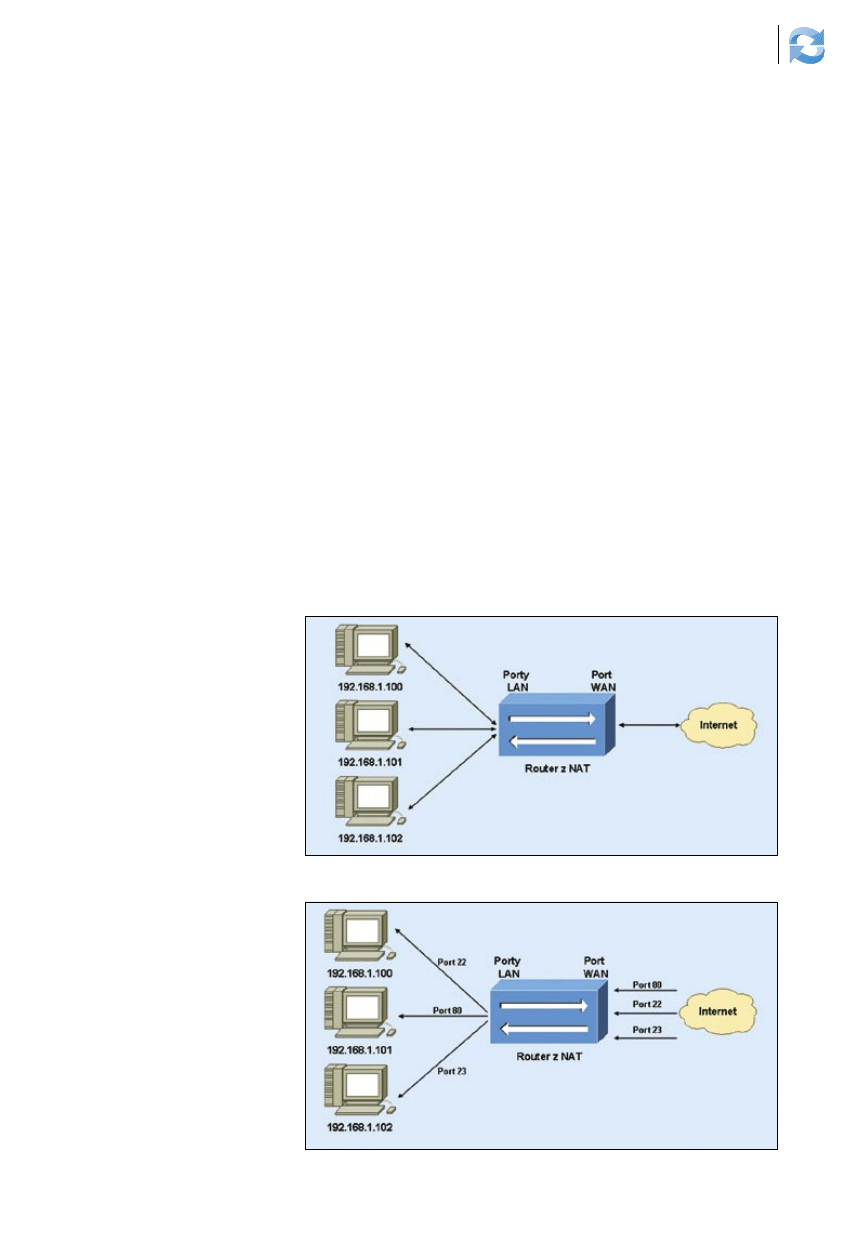
zumieć na podstawie przykładu (Rysunek 1).
Komputery przykładowej sieci mają przypisane
prywatne adresy IP, jednak dzięki zastosowaniu
techniki NAT możliwa jest ich komunikacja z
komputerami sieci nadrzędnej (w tym przypad-
ku jest nią internet). Z pewnością zastanawiasz
się, jak jest to możliwe, skoro adresy prywatne
są nieroutowalne w internecie?
Zasada działania NAT
Klucz do zrozumienia techniki translacji adresów
znajduje się w jej nazwie. Urządzenie znajdujące
się na granicy sieci lokalnej i internetu odpowiada
bowiem za tłumaczenie (translację) prywatnych
adresów IP na adresy publiczne i odwrotnie.
Załóżmy, że komputer o adresie IP
192.168.1.100 chce nawiązać połączenie z do-
wolnym serwerem znajdującym się w interne-
cie. W tym celu, nawiązuje połączenie z urzą-
dzeniem granicznym (w naszym przypadku
będzie to urządzenie dedykowane, np. APPro
2405) o adresie 192.168.1.1. W wysyłanych
pakietach, w nagłówku protokołu IP pole Ad-
res nadawcy przyjmuje wartość 192.168.1.100.
Urządzenie realizujące funkcję NAT otrzymu-
je pakiet i zmienia wartość pola Adres nadaw-
cy na adres IP przypisany interfejsowi WAN, po
czym wysyła pakiet za jego pośrednictwem do
odbiorcy, znajdującego się w internecie. Urzą-
dzenie graniczne zapamiętuje adres IP kompu-
tera nawiązującego połączenie w odpowied-
niej tablicy. Gdy za pośrednictwem portu WAN
odebrana zostanie odpowiedź serwera, pakiet
zostaje przekazany do komputera w sieci lo-
kalnej. Możliwe jest dzięki temu wykorzysta-
nie jednego publicznego adresu IP przez wiele
komputerów sieci lokalnej.
NAT a adresy portów
Z pewnością zauważyłeś, iż opisany przez nas
najprostszy model techniki NAT nie rozpozna-
je numerów portów – wobec tego nie jest moż-
liwe np. ograniczenie komunikacji do kon-
kretnych portów. Istnieją jednak inne modele
NAT, zwane często PAT (ang. PAT – Port Ad-
dress Translation), które zamiast na samym ad-
resie IP, operują na parze adres IP:numer por-
tu. Zwróć uwagę, że urządzenie obsługujące tę
funkcję staje się tym samym urządzeniem war-
stwy transportu modelu ISO/OSI – korzysta bo-
wiem z adresów portów (TCP lub UDP).
NAT a protokoły i aplikacje
Jeżeli nie miałeś wcześniej do czynienia z tech-
niką translacji adresów, to po takim wstępie je-
steś z pewnością przekonany, że jest ona ideal-
nym rozwiązaniem. Niestety, rzeczywistość wy-
gląda zupełnie inaczej, bowiem istnieją protoko-
ły i aplikacje, których wykorzystanie w sieci ko-
rzystającej z NAT jest znacznie utrudnione.
Z pewnością miałeś do czynienia z aplika-
cjami, które w celu utrzymania sesji połączenio-
wej korzystają z wielu portów. Do najpopular-
niejszych protokołów tego rodzaju należy proto-
kół SIP (ang. SIP – Session Initiation Protocol),
odpowiedzialny za realizację podstawowych
funkcji w telefonii internetowej VoIP. Przy wy-
korzystaniu aplikacji tego typu w sieciach pod-
łączonych do internetu za pośrednictwem NAT
możemy napotkać problemy, wynikające z fak-
tu, że adres nadawcy pakietu, wykorzystywany
przez serwer w celu identyfikacji klienta, zostaje
zmieniony w trakcie procesu translacji adresów.
Zalety i wady NAT
Główną zaletą zastosowania translacji adre-
sów jest oczywiście możliwość wykorzystania
pojedynczego adresu publicznego przez wiele
węzłów sieci lokalnej. Daje nam to możliwość
zmniejszenia kosztów połączenia internetowego
oraz przyczynia się do lepszego zagospodaro-
wania dostępnej puli adresów protokołu IPv4.
Jedną z zalet jest również większe bezpie-
czeństwo komputerów znajdujących się za urzą-
dzeniem pełniącym funkcje maskarady. Kom-
putery znajdujące się po stronie portu WAN nie
mogą nawiązać połączenia z węzłami znajdu-
jącymi się po stronie sieci lokalnej urządzenia
granicznego. Możliwe jest jednak zastosowa-
nie strefy zdemilitaryzowanej (ang. DMZ – De-
militarized Zone) oraz przekierowywania por-
tów (ang. Port Forwarding) w celu zapewnienia
możliwości nawiązywania połączeń przez kom-
putery sieci WAN.
Oprócz tego, wykorzystanie NAT powo-
duje zmniejszenie prędkości transmisji danych.
Zwróć uwagę, że zmiana wartości adresu nadaw-
cy lub odbiorcy pociąga za sobą konieczność po-
Rysunek 1.
Sieć lokalna z dostępem do internetu za pośrednictwem NAT
Rysunek 2.
Zasada działania przekierowania portów
14
listopad 2009
Sieci komputerowe
Sieci komputerowe: część trzecia
15
www.lpmagazine.org
Sieci komputerowe
Sieci komputerowe: część trzecia
nownego obliczenia sumy kontrolnej pakietu. Co
więcej, jeżeli urządzenie realizuje funkcje trans-
lacji portów, to dodatkowo konieczne jest obli-
czenie sumy kontrolnej protokołu warstwy trans-
portu (TCP lub UDP). W przypadku niewielkich
sieci lokalnych nie jest to duża niedogodność, na-
biera jednak znaczenia wraz ze wzrostem liczby
komputerów podłączonych do urządzenia obsłu-
gującego. Zarówno w przypadku profesjonalne-
go sprzętu przeznaczonego do wykorzystania w
środowiskach korporacyjnych, jak i urządzeń
przeznaczonych do użytku prywatnego, wszel-
kie operacje związane ze zmianami zawartości
nagłówków pakietów wspomagane są przez wy-
specjalizowane układy ASIC.
Przekierowanie
portów i port triggering
W poprzednim paragrafie powiedzieliśmy, iż
możliwe jest rozwiązanie części niedogodności
wynikających z zastosowania translacji adresów
poprzez wykorzystanie przekierowania portów
oraz funkcji port triggering. Na czym polegają
i kiedy należy je stosować?
Technika przekierowania portów polega
na przekazywaniu pakietów odbieranych przez
określony port protokołu warstwy transportu
do innego komputera. Jednym z głównych za-
stosowań przekierowania portów jest umożli-
wienie uruchomienia serwera na komputerze
znajdującym się w sieci lokalnej, przyłączonej
do internetu za pośrednictwem NAT. Przykład
przekierowania portów został przedstawiony
na Rysunku 2.
Port triggering jest modyfikacją techniki
przekierowania portów, w której przekierowy-
wane porty wybierane są dynamicznie, w trakcie
nawiązywania połączenia. Przy wykorzystaniu
techniki port triggering, nie jest konieczne defi-
niowanie portów wraz z adresami IP, na które ma-
ją zostać przekierowane przychodzące dane. Wa-
dą techniki port triggering jest to, iż to komputer
z sieci lokalnej musi nawiązać połączenie – czyni
to ją nieużyteczną w przypadku serwerów.
Typ łącza a jego podział
Aby wybrać sprzęt odpowiedni dla Twoich po-
trzeb, musisz koniecznie wiedzieć, jaki jest typ
łącza, z którego będzie korzystało wiele kom-
puterów w sieci lokalnej. W tym paragrafie zaj-
miemy się dwoma najpopularniejszymi rodza-
jami łącz: ADSL i sieci lokalnej LAN z dostę-
pem do internetu.
W celu podziału łącza ADSL przy użyciu
urządzenia dedykowanego, musisz zaopatrzyć
się w sprzęt z wbudowanym modemem ADSL.
Zwróć również uwagę, że jeżeli korzystasz z
DDNS (ang. Dynamic Domain Name System),
to często będziesz musiał zmienić operatora tego
typu usług – duża część sprzętu sieciowego ob-
sługuje jedynie największe systemy tego typu.
Podział łącza internetowego udostępniane-
go za pośrednictwem sieci lokalnej jest znacznie
prostszy. Powinieneś jednak upewnić się, że wy-
brane przez Ciebie urządzenie obsługuje funk-
cję klonowania adresów MAC – jej zastosowa-
nie pozwoli na podłączenie routera do sieci nad-
rzędnej bez konieczności zmiany ustawień przez
naszego dostawcę usług internetowych.
Przed podziałem łącza internetowego po-
winieneś również upewnić się, że zezwala na to
umowa podpisana z dostawcą. Duża część pol-
skich ISP posiada bowiem określone, bardzo
wysokie kary za podłączenie do sieci więcej niż
jednego komputera (w niektórych przypadkach
sięgające nawet kilku tysięcy złotych!). W ta-
kiej sytuacji, radziłbym Ci zmienić operatora na
bardziej liberalnego.
Protokół DHCP
W poprzedniej części cyklu, kiedy omawialiśmy
budowę prostej sieci komputerowej LAN w stan-
dardzie Ethernet, wszystkie adresy konfigurowa-
liśmy ręcznie. Rozwiązanie takie może wydawać
się odpowiednie dla niewielkich sieci, jednak w
przypadku bardziej skomplikowanych systemów
może być źródłem wielu problemów. Mamy jed-
nak możliwość wykorzystania protokołu DHCP
(ang. DHCP – Dynamic Host Configuration Pro-
tocol), którego celem jest automatyczne przypisy-
wanie klientom parametrów połączenia.
Zasada działania mechanizmu DHCP jest
bardzo prosta – przy uruchomieniu interfejsu
sieciowego, wysyła on odpowiedni pakiet na
adres rozgłoszeniowy sieci (DHCP Discover).
Serwer DHCP po odebraniu pakietu wysyła do
klienta ofertę DHCP (DHCP Offer), zawierającą
dane adresowe określone na podstawie adresu
MAC klienta. Komputer rozpoczynający proces
może przyjąć te ustawienia, wysyłając potwier-
dzenie (DHCP Acknowledge) albo odrzucić – w
takim przypadku wysyłane jest odpowiednie żą-
danie (DHCP Request). Konfiguracja serwera
DHCP może zezwolić na przyznanie klientowi
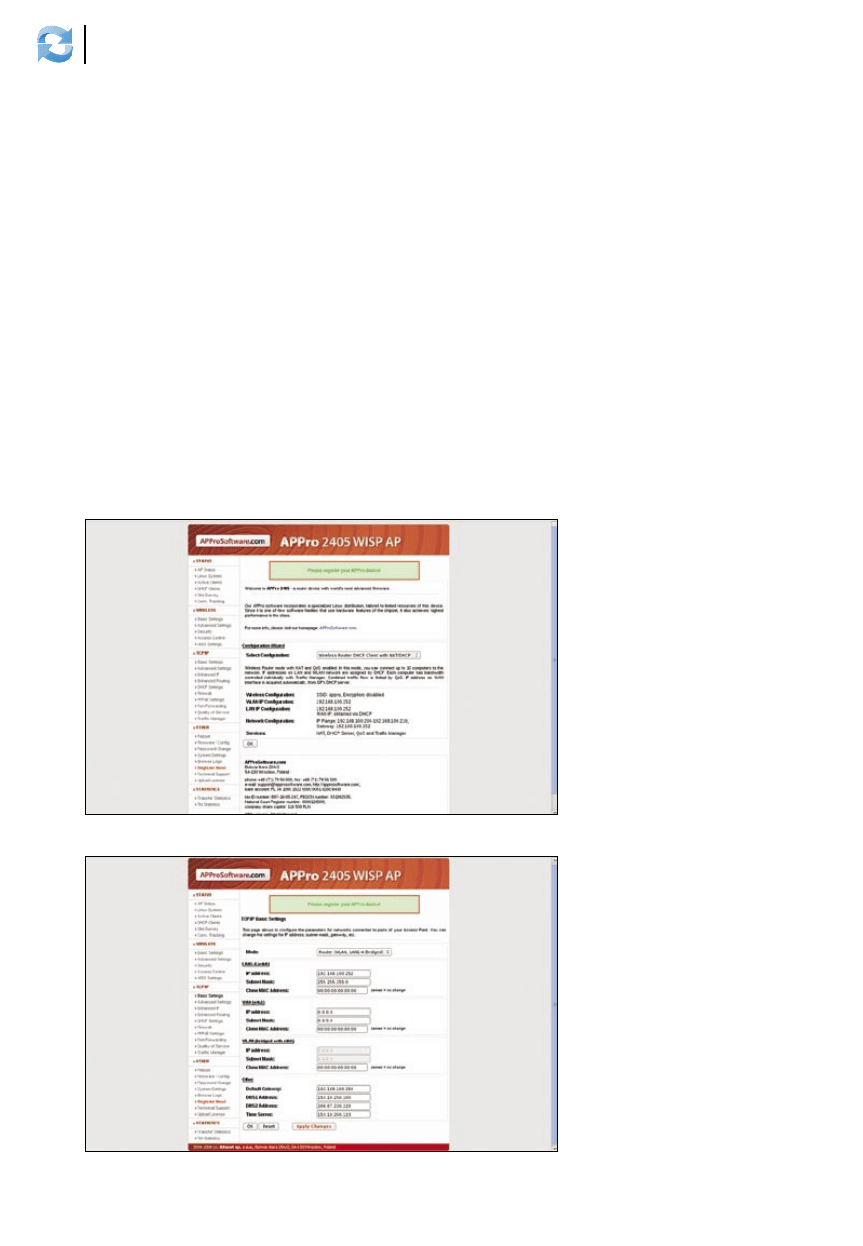
Rysunek 3.
Ekran powitalny oprogramowania APPro
Rysunek 4.
Podstawowa konfiguracja interfejsów
14
listopad 2009
Sieci komputerowe
Sieci komputerowe: część trzecia
15
www.lpmagazine.org
Sieci komputerowe
Sieci komputerowe: część trzecia
określonych parametrów połączenia lub nie. Pa-
rametry połączenia przyznawane są klientom na
określony czas – zazwyczaj wynoszący 24 go-
dziny. Po upłynięciu okresu dzierżawy koniecz-
ne jest odświeżenie adresu IP.
Konfiguracja
urządzenia APPro 2405
APPro 2405 to urządzenie, z którego będziemy
korzystać w tej i w następnych częściach cyklu.
Jego głównym obszarem zastosowaniem są sie-
ci bezprzewodowe, jednak dzięki zaawansowa-
nym funkcjom i dużym możliwościom konfigu-
racji doskonale sprawdzi się również w przewo-
dowych sieciach Ethernet.
Sercem urządzenia APPro 2405 jest chipset
Realtek, oparty na zmodyfikowanej architektu-
rze MIPS. Dzięki wykorzystaniu sprzętowej ak-
celeracji dużej części funkcji, APPro 2405 osią-
ga wydajność niespotykaną w urządzeniach z
tej klasy cenowej. Niebagatelne znaczenie ma
również fakt, iż oprogramowanie zainstalowa-
ne w urządzeniach APPro oparte jest o system
Linux. Część Czytelników z pewnością doceni
też możliwość monitorowania pracy urządzenia
oraz zmiany konfiguracji przy użyciu protoko-
łów SSH i telnet.
W tej części cyklu przedstawimy proces
podstawowej konfiguracji urządzenia APPro
2405 do wykorzystania w celu podziału łącza
internetowego, dostępnego poprzez urządzenia
obsługujące standard Ethernet (może to być np.
modem z interfejsem Ethernet lub sieć osiedlo-
wa). Na początek zajmiemy się jednak drobnymi
zmianami w jego konfiguracji, mającymi na celu
wyłączenie interfejsu bezprzewodowego. Oczy-
wiście nie musisz tego robić – w takim przypad-
ku powinieneś jednak zabezpieczyć sieć za po-
mocą odpowiedniego protokołu szyfrującego.
Zmiana trybu pracy
i wyłączenie interfejsu WLAN
Urządzenie APPro 2405 obsługuje wiele typów
pracy, przez co doskonale nadaje się zarówno na
urządzenie obsługujące sieć przewodową, bez-
przewodową oraz mieszaną. W tej części cy-
klu zajmujemy się sieciami przewodowymi, tak
więc polecam Ci dezaktywację interfejsu bez-
przewodowego.
Po połączeniu urządzenia APPro 2405 z
interfejsem sieciowym komputera, powinieneś
ustawić następujące parametry połączenia:
• Adres IP: 192.168.100.1;
• Maska podsieci: 255.255.255.0.
Po wprowadzeniu ustawień, uruchom prze-
glądarkę internetową, a następnie otwórz pa-
nel konfiguracyjny urządzenia, wpisując
192.168.100.252 w pasku adresu. Twoim oczom
ukaże się ekran logowania – jeżeli nie zmieniłeś
hasła zaloguj się jako admin z hasłem admin.
Na ekranie powitalnym urządzenia możesz
wybrać tryb pracy – w tym artykule będzie to
Wireless Router DHCP Client with NAT/DHCP
(Rysunek 3). Ustawienie trybu pracy spowodu-
je wstępną konfigurację wszystkich najważniej-
szych funkcji urządzenia. Interfejs bezprzewo-
dowy urządzenia APPro 2405 możesz wyłączyć
w menu Basic Settings kategorii Wireless, za-
znaczając opcję Disable WLAN Interface, a na-
stępnie akceptując wprowadzone zmiany klik-
nięciem przycisku Apply Changes.
Konfiguracja portu WAN
W większości sieci LAN obecny jest serwer
DHCP, odpowiedzialny za automatyczne przy-
pisywanie adresów IP komputerom. Jeżeli jest
tak w przypadku Twojej sieci, to powinieneś pa-
miętać o zastosowaniu funkcji klonowania adre-
su MAC – pozwoli ona na zmianę adresu MAC
portu WAN urządzenia APPro.
Aby skorzystać z funkcji klonowania adre-
su MAC interfejsu, przejdź na stronę Basic Set-
tings kategorii TCP/IP i w polu Clone MAC Ad-
dress wprowadź odpowiedni adres MAC (Rysu-
nek 4). Pamiętaj, że w celu zmiany adresu MAC
interfejsu WAN, zmian powinieneś dokonywać
w grupie WAN (eth1).
W tym samym menu możesz wprowadzić
adres IP urządzenia WAN (pole IP address)
– jest to konieczne, jeżeli w sieci nadrzędnej nie
ma serwera DHCP.
Konfiguracja serwera DHCP
Jeżeli zmieniłeś tryb pracy urządzenia na Wire-
less Router DHCP Client with NAT/DHCP, to
komputery podłączone do sieci mogą już zo-
stać skonfigurowane do automatycznego pobie-
rania parametrów połączenia. W pewnych sytu-
acjach konieczna jest jednak zmiana konfigura-
cji serwera DHCP.
Parametry pracy serwera DHCP znajdują
się w menu DHCP Settings kategorii TCP/IP.
Możesz zmienić w nim interfejsy, korzystają-
ce z protokołu DHCP (DHCP Clients On), za-
kres przypisywanych adresów (DHCP Client IP
Range) oraz aktywować statyczne ARP (Static
ARP). O ostatniej z wymienionych funkcji po-
wiemy w części cyklu poświęconej bezpieczeń-
stwu sieci lokalnych.
Oprogramowanie APPro pozwala również
na zastosowanie tzw. statycznego DHCP. Pole-
ga ono na przyznawaniu określonych adresów
IP na podstawie adresów MAC interfejsów sie-
ciowych. Jest to idealne rozwiązanie jeżeli ko-
nieczne jest zapewnienie niezmienności przy-
znawanych adresów IP. Wykorzystanie funk-
cji statycznego DHCP sprowadza się do doda-
nia odpowiednich par adres MAC – adres IP w
menu DHCP Settings.
Konfiguracja komputerów
Konfiguracja interfejsów sieciowych kompute-
rów podłączonych do sieci z aktywnym serwe-
rem DHCP sprowadza się do wybrania opcji au-
tomatycznego pobierania parametrów połącze-
nia. Możesz tego dokonać w sposób podobny
do opisanego w drugiej części cyklu.
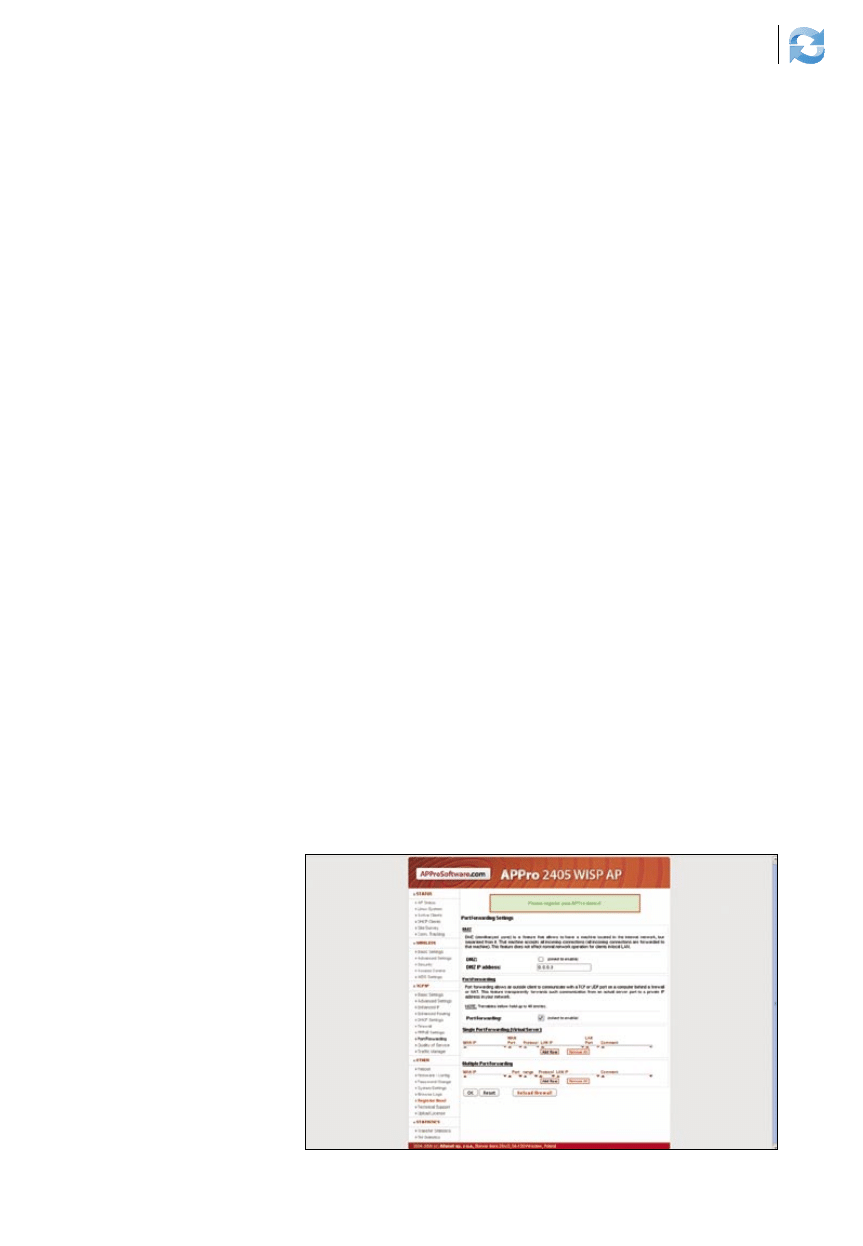
Przekierowanie portów
Konfiguracja funkcji przekierowania portów
jest bardzo prosta i nie powinna budzić żad-
nych wątpliwości. Odpowiednie opcje znajdują
się w menu Port Forwarding kategorii TCP/IP
(Rysunek 5).
Oprogramowanie APPro pozwala na prze-
kierowanie pojedynczych portów lub całych za-
kresów. Przy wprowadzaniu nowego wpisu, na-
Rysunek 5.
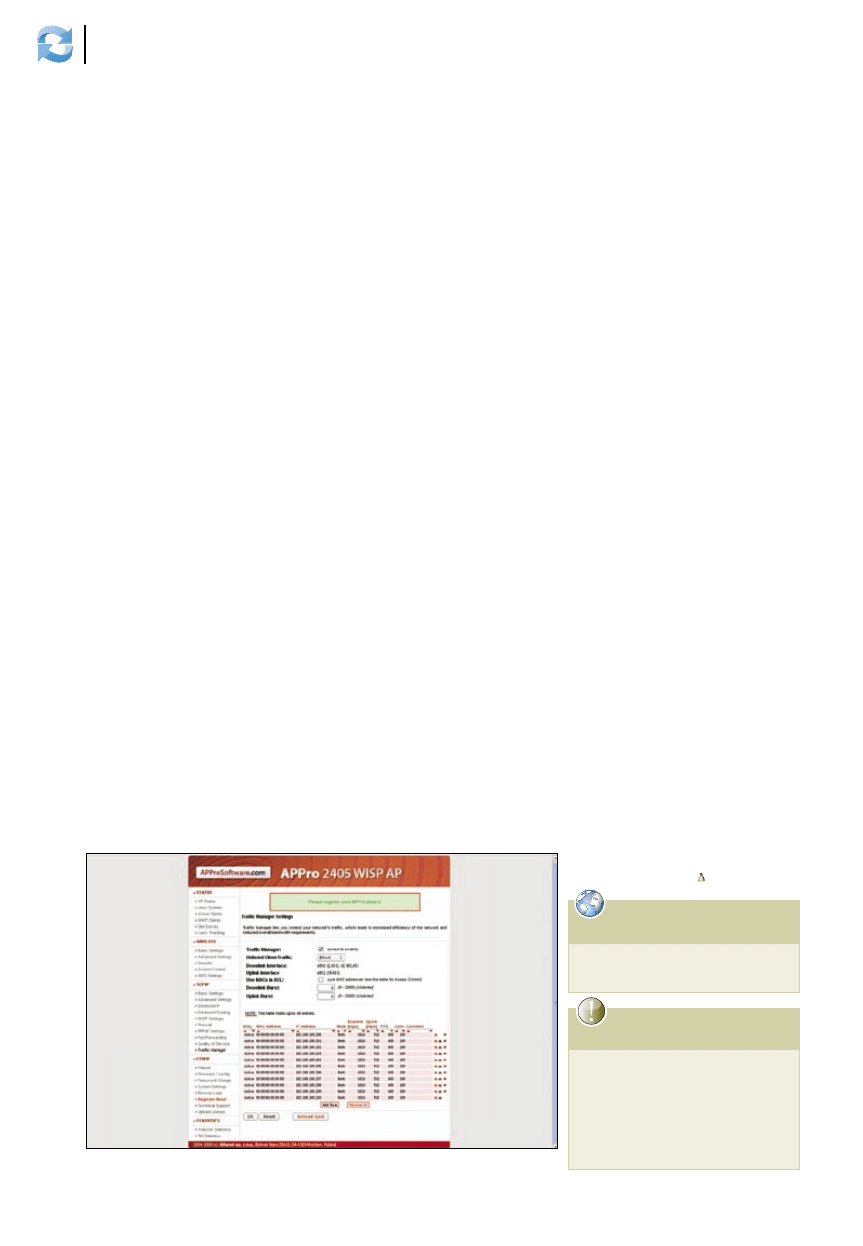
Konfiguracja funkcji przekierowania portów w urządzeniu APPro
16
listopad 2009
Sieci komputerowe
Sieci komputerowe: część trzecia
leży pamiętać o wyborze odpowiedniego adresu
IP WAN (WAN IP), portu WAN (WAN Port), pro-
tokołu (TCP, UDP lub oba) oraz adresu kompute-
ra sieci lokalnej. W przypadku funkcji przekiero-
wania portów, nie jest konieczna dodatkowa kon-
figuracja komputerów podłączonych do sieci.
Przydzielanie pasma
Możliwość przydzielania określonego pasma
użytkownikom jest jedną z zaawansowanych
funkcji dostępnych w oprogramowaniu urzą-
dzenia APPro 2405. Jej konfiguracja jest bardzo
prosta i sprowadza się do wprowadzenia adre-
sów MAC/IP klientów oraz protokołów wraz
z odpowiadającymi im wartościami maksy-
malnej prędkości wysyłania/odbierania danych
(Uplink/Downlnk), maksymalnej liczby pakie-
tów na sekundę (PPS) oraz dozwolonej liczby
połączeń (Conn).
Konfigurację funkcji zarządzania ruchem
możesz przeprowadzić w menu Traffic Mana-
ger kategorii TCP/IP (Rysunek 6). Przed wpro-
wadzeniem odpowiednich wpisów, powinieneś
zaznaczyć opcję Traffic Manager oraz wybrać
sposób obsługi ruchu pominiętego we wpisach
(obsługa lub odrzucenie). Możesz również za-
znaczyć opcję Use MACs in ACL – spowodu-
je to pobranie adresów z listy kontroli dostępu
(zajmiemy się nią bliżej w części poświęconej
sieciom bezprzewodowym).
Ograniczenia
sprzętu dedykowanego
Zbudowana przez nas sieć doskonale radzi sobie
z obsługą niewielkiej liczby użytkowników. Gdy-
byśmy jednak chcieli zastosować podobne roz-
wiązanie w środowisku z większą ilością kompu-
terów, okazałoby się ono niewystarczające. Dla-
czego? Głównym zastosowaniem dla prostych
urządzeń dedykowanych jest środowisko domo-
we oraz biurowe. Wykorzystany przez nas router
bezprzewodowy APPro 2405 doskonale spraw-
dzi się przy budowie nawet bardzo złożonych
sieci bezprzewodowych, należy mieć jednak na
uwadze, że w przypadku sieci przewodowej peł-
ni on odmienną funkcję – jest głównym urzą-
dzeniem odpowiedzialnym za zapewnienie po-
łączenia z internetem. Osoby zajmujące się sie-
ciami bezprzewodowymi z pewnością wiedzą, iż
w sieciach WLAN, access pointy służą głównie
do dystrybucji usług. Tematem tym zajmiemy się
bliżej w następnych częściach cyklu.
Omawiane przez nas rozwiązanie najle-
piej sprawdzi się w sieci z liczbą komputerów
nie przekraczającą 10. Trudno oczywiście po-
dać konkretne liczby, wszystko zależy bowiem
od indywidualnych wymagań – obciążenia sie-
ci, wykorzystywanego łącza internetowego oraz
funkcji aktywowanych na routerze.
Sprzęt dedykowany a serwery
Jednym z najprostszych sposobów podziału łą-
cza internetowego jest wykorzystanie kompute-
ra z zainstalowanym systemem Linux oraz pro-
gramem iptables. W internecie dostępnych jest
mnóstwo podręczników, opisujących krok po
kroku konfigurację takiego rozwiązania. Dla-
czego więc powinniśmy zastanowić się, zanim
skorzystamy z takiej możliwości?
Podstawową wadą wykorzystania standar-
dowego komputera jako serwera jest jego pobór
energii, przekraczający często zapotrzebowa-
nie energetyczne 30 urządzeń dedykowanych,
opisanych w tym artykule. Jeżeli w naszej sie-
ci znajduje się jedynie kilka komputerów, to jest
to oczywiste marnotrawstwo.
Być może w Twojej sieci lokalnej wyma-
gane jest działanie serwera jednej z popularnych
usług, takich jak chociażby LDAP. Mogłoby się
wydawać, iż jest to argument przemawiający na
korzyść zastosowania serwera. Pamiętaj jednak,
iż ze względów bezpieczeństwa, na komputerze
pełniącym funkcje routera nie powinno być za-
instalowane żadne dodatkowe oprogramowanie
serwerowe. Wykorzystanie błędów np. w serwe-
rze WWW dałoby bowiem włamywaczowi do-
stęp do wszystkich komputerów w sieci. Więcej
na temat odpowiedniego ulokowania serwerów
w strukturze sieci komputerowej powiemy w
części cyklu poświęconej bezpieczeństwie sieci.
Podsumowanie
Tym sposobem dotarliśmy do końca trzeciej
części cyklu. Omówiliśmy w niej realizację
podstawowych funkcji routingu, podziału łącza,
przekierowania portów oraz przydzielania pa-
sma. Poznałeś również sposób konfiguracji pro-
tokołu DHCP, pozwalającego na automatyczne
przypisywanie adresów IP interfejsom siecio-
wym, co skraca czas konfiguracji oraz pozwa-
la uniknąć błędów.
Pamiętaj, że informacje zawarte w tym ar-
tykule są jedynie wprowadzeniem do tematyki
routingu, którą zajmiemy się szerzej w następ-
nej części cyklu. W bardziej złożonych sieciach,
pojęcie trasowania ma znacznie szersze znacze-
nie i obejmuje wykorzystanie m. in. protoko-
łów wymiany informacji o routingu. W następ-
nej części zajmiemy się szczegółowo metodami
łączenia sieci komputerowych za pomocą route-
rów zbudowanych w oparciu o komputer z sys-
temem Linux i programem iptables.
Zastosowany przez nas router bezprzewo-
dowy, APPro 2405, wykorzystamy również
przy okazji omawiania budowy sieci bezprze-
wodowych. Jeżeli jesteś zainteresowany bliż-
szymi informacjami na jego temat, to polecam
Ci strony wymienione w ramce W Sieci.
Jeżeli masz pytania odnośnie informacji za-
wartych w tym artykule, lub natrafiasz na pro-
blemy w trakcie konfiguracji, to z postaram się
pomóc – mój adres e-mail znajduje się w ramce
O Autorze. Do usłyszenia!
Autor interesuje się bezpieczeństwem sys-
temów informatycznych, programowaniem,
elektroniką, muzyką rockową, architekturą
mikroprocesorów oraz zastosowaniem Li-
nuksa w systemach wbudowanych.
Kontakt z autorem: rl.kulaga@gmail.com
O autorze
• Strona producenta APPro
– http://www.approsoftware.com/
W Sieci
Rysunek 6.
Konfiguracja funkcji zarządzania ruchem w oprogramowaniu APPro
Wyszukiwarka
Podobne podstrony:
Zostan administratorem sieci komputerowej cz 8(1)
Zostan administratorem sieci komputerowej cz 4(1)
Zostan administratorem sieci komputerowej cz 2(1)
Zostan administratorem sieci komputerowej cz 1(1)
CCNA 200 120 Zostan administratorem sieci komputerowych Cisco
CCNA 200 120 Zostan administratorem sieci komputerowych Cisco 2
Security CCNA 210 260 Zostan administratorem sieci komputerowych Cisco seccna
Security CCNA 210 260 Zostan administratorem sieci komputerowych Cisco
Security CCNA 210 260 Zostan administratorem sieci komputerowych Cisco
CCNA 200 120 Zostan administratorem sieci komputerowych Cisco
Security CCNA 210 260 Zostan administratorem sieci komputerowych Cisco
Podstawy sieci komputerowych cz 2, Dokumenty(1)
projekt i wykonanie sieci komputerowej - cz.2, Pomoce naukowe, studia, informatyka
Administracja Sieci Komputerowych - wykład, INFORMATYKA, Informatyka(1)
projekt i wykonanie sieci komputerowej - cz.1, Pomoce naukowe, studia, informatyka
12 administrator sieci komputerowej Radosław Zawada
12 administrator sieci komputerowej Radosław Zawada
więcej podobnych podstron