Wydawnictwo Helion
ul. Chopina 6
44-100 Gliwice
tel. (32)230-98-63
IDZ DO
IDZ DO
KATALOG KSI¥¯EK
KATALOG KSI¥¯EK
TWÓJ KOSZYK
TWÓJ KOSZYK
CENNIK I INFORMACJE
CENNIK I INFORMACJE
CZYTELNIA
CZYTELNIA
ABC nagrywania
p³yt DVD
Autor: Bartosz Danowski
ISBN: 83-7361-088-X
Format: B5, stron: 232
Czy nadchodzi kres p³yt CD? Standardowe p³yty CD przestaj¹ wystarczaæ i nonik ten
musi ust¹piæ miejsca nowoczeniejszej technologii, zapewniaj¹cej znacznie wiêksz¹ —
DVD. Mamy ju¿ za sob¹ czasy, gdy urz¹dzenia umo¿liwiaj¹ce zapis p³yt DVD by³y poza
zasiêgiem przeciêtnego u¿ytkownika komputera i stanowi³y jedynie ciekawostkê
technologiczn¹. Dzisiaj nagrywarki DVD staj¹ siê ogólnodostêpne. Taniej¹ tak¿e noniki.
Dalsza obni¿ka cen nagrywarek i noników z ca³¹ pewnoci¹ zaowocuje wzrostem
popularnoci p³yt DVD.
Zapis DVD nie jest dzisiaj wiedz¹ tajemn¹ przekazywan¹ jedynie w w¹skich krêgach
specjalistów. Ksi¹¿ka „ABC Nagrywania p³yt DVD” ods³oni przed Tob¹ wszystkie
tajemnice tej nowoczesnej technologii. Dowiesz siê z niej tak¿e, jak wykorzystaæ
nagrywarkê DVD do wykonywania kopii zapasowych wa¿nych danych, a tak¿e w jaki
sposób nagraæ w³asny film w standardzie DVD.
Ksi¹¿ka opisuje:
• Najwa¿niejsze standardy: DVD-R, DVD+R, DVD-RAM
• Interfejsy nagrywarek DVD
• Wybór, monta¿ i konfiguracjê napêdu
• Nagrywanie p³yt przy u¿yciu programów Nero Burning ROM i WinOnCD
• Techniki zaawansowane: tworzenie p³yt multisesyjnych, p³yt samostartuj¹cych
i nagrywanie ponad standardow¹ pojemnoæ
• Tworzenie filmów na p³ytach DVD, tak¿e z authoringiem
• Kopiowanie p³yt DVD
• Przenoszenie albumów zdjêæ na p³ytê DVD
• Zapis pakietów: InCD i DirectCD
• Kopie zapasowe na p³ytach DVD: WinBackup i Norton Ghost
Nawet jeli jeszcze nie posiadasz nagrywarki DVD, warto zapoznaæ siê z t¹ technologi¹.
Z du¿ym prawdopodobieñstwem mo¿na za³o¿yæ, ¿e ju¿ nied³ugo popularnoæ sprzêtu
nagrywaj¹cego DVD dorówna popularnoci standardowych nagrywarek CDR/RW.
Gigabajty danych na jednej p³ytce... to ju¿ jest rzeczywistoæ!

Spis treści
Wstęp ............................................................................................... 5
Rozdział 1. Wprowadzenie do nagrywania płyt DVD............................................... 7
Ogólna charakterystyka płyty DVD ............................................................................7
Opis dostępnych standardów....................................................................................11
Format DVD-R/RW ..........................................................................................11
Format DVD+R/RW .........................................................................................12
Format DVD-RAM ...........................................................................................13
Charakterystyka dostępnych napędów i nagrywarek DVD ..........................................13
Interfejsy nagrywarek — IDE, SATA, USB2 i FireWire .......................................14
Opis stosowanych oznaczeń...............................................................................17
Technologie stosowane w celu zapobiegania występowaniu błędów podczas zapisu ..18
Metody zapisu ..................................................................................................19
Podział świata na regiony ........................................................................................22
Identyfikacja regionu.........................................................................................23
Usuwanie podziału na regiony............................................................................25
Potrzebne oprogramowanie......................................................................................27
Programowe odtwarzacze płyty DVD Video........................................................27
Oprogramowanie do zapisu danych na nośniku DVD ...........................................28
Oprogramowanie do authoringu .........................................................................30
Oprogramowanie do tworzenia cyfrowych albumów fotograficznych.....................32
Oprogramowanie do archiwizacji danych ............................................................33
Pozostałe oprogramowanie.................................................................................33
Rozdział 2. Samodzielny montaż i przygotowanie do pracy nagrywarki DVD.......... 35
Ustawienia zworek..................................................................................................35
Montaż napędu w obudowie ....................................................................................36
Przygotowanie systemu operacyjnego do pracy z nagrywarką DVD ............................37
Sterownik ASPI................................................................................................38
Autostart płyty oraz funkcja DMA......................................................................41
Zarządzanie pamięcią w MS Windows 98 ...........................................................43
Inne przyczyny błędów przy nagrywaniu.............................................................44
Nero Burning ROM a zapis z konta użytkownika bez prawa administratora............45
Rozdział 3. Nagrywamy pierwsze płyty DVD ........................................................ 51
Płyta z danymi........................................................................................................51
Nero Burning ROM...........................................................................................52
WinOnCD ........................................................................................................61
Obsługa płyty wielokrotnego zapisu .........................................................................70
Nero Burning ROM...........................................................................................70
WinOnCD ........................................................................................................70

4
ABC nagrywania płyt DVD
Kopia istniejącej płyty DVD z danymi ......................................................................71
Nero Burning ROM...........................................................................................71
WinOnCD ........................................................................................................76
Rozdział 4. Wyższy stopień wtajemniczenia ........................................................ 81
Płyta wielosesyjna...................................................................................................81
Nero Burning ROM...........................................................................................82
WinOnCD ........................................................................................................86
Płyta startowa.........................................................................................................89
Kilka słów na temat ustawień BIOS-u.................................................................89
Niezbędne dodatki.............................................................................................91
Płyta startowa dla MS DOS oraz MS Windows 9x ...............................................95
Płyta startowa dla MS Windows 2000/XP ......................................................... 102
Multisystemowa płyta startowa — kilka systemów na jednym dysku DVD .......... 114
Rozdział 5. Płyta wideo ................................................................................... 125
Opis standardu DVD Video ................................................................................... 126
Przygotowanie płyty DVD Video ........................................................................... 126
Testowanie gotowej płyty DVD Video.................................................................... 136
Rozdział 6. Cyfrowy album fotograficzny........................................................... 139
Rozdział 7. Authoring płyty DVD....................................................................... 147
Zgrywanie i obróbka materiału wideo ..................................................................... 148
Authoring płyty DVD Video .................................................................................. 158
Alternatywa dla oprogramowania Ulead.................................................................. 162
Rozdział 8. Kopia płyty DVD Video ................................................................... 165
Zgrywanie zawartości płyty DVD na dysk twardy komputera ................................... 165
Dopasowanie materiału do pojemności zapisywalnej płyty DVD............................... 168
Zapis zmodyfikowanego materiału na płycie DVD .................................................. 170
Inne sposoby wykonywania kopii płyty DVD Video ................................................ 172
Rozdział 9. Zapis pakietowy ............................................................................ 175
InCD — mały wielki gracz .................................................................................... 176
DirectCD — renoma i możliwości.......................................................................... 179
Rozdział 10. Płyta DVD jako tani i pojemny nośnik kopii bezpieczeństwa............. 185
WinBackup .......................................................................................................... 186
Tworzenie archiwum....................................................................................... 186
Odzyskiwanie danych z archiwum.................................................................... 192
Automatyzacja wykonywanych zadań............................................................... 194
Norton Ghost — sposób na archiwizację całego systemu.......................................... 195
Archiwizacja całej partycji............................................................................... 196
Odzyskiwanie danych z obrazu partycji ............................................................ 202
Odzyskiwanie wybranych plików z obrazu........................................................ 209
Rozdział 11. Dodatek........................................................................................ 213
Przerabianie płyty DVD Video do formatu DivX ..................................................... 213
Kopia płyty DVD Video w formacie VCD .............................................................. 219
Zarządzanie nagrywanymi płytami DVD................................................................. 221
Przydatne strony internetowe ................................................................................. 223
Skorowidz...................................................................................... 227

Rozdział 5.
Płyta wideo
Kariera płyty CD zaczęła się od służenia w charakterze nośnika muzyki o wysokiej
jakości. Następnie CD zaadaptowano do zastosowań komputerowych, by później utwo-
rzyć rozwiązanie o nazwie VideoCD oraz Super VideoCD. Mała pojemność płyty CD
miała bezpośredni wpływ na jakość materiału wideo zapisanego na płytach VCD oraz
SVCD, a do tego wymagała używania dwóch i więcej płyt w celu zmieszczenia całego
filmu.
Płyta DVD została zaprojektowana jak cyfrowy nośnik dla filmów o wysokiej jako-
ści. Spora pojemność dochodząca nawet do 17 GB (DVD 18) pozwoliła na publikację
cyfrowego materiału wideo o doskonałej jakości, a jednocześnie zostaliśmy zwolnieni
z uciążliwej konieczności zmiany płyty w napędzie. Oczywiście po zastosowaniach
wideo płyta DVD została zaadaptowana na potrzeby rynku komputerowego. Poprzednie
rozdziały — pierwsza część książki — omawiały komputerowe zastosowania płyty
DVD, co sprawiło, że ta część mogła być podobna do innej mojej książki „ABC nagry-
wania płyty CD”. Praktycznie jedyna różnica między DVD a CD w przypadku zasto-
sowań komputerowych sprowadza się do tego, że użytkownik dysponuje dużo większą
pojemnością, na którą może nagrać swoje dane.
W niniejszym rozdziale opisałem pierwotne zastosowanie płyty DVD — to znaczy
DVD Video. Na podstawie opisów tutaj zamieszczonych przygotujesz swoje pierwsze
proste płyty wideo przeznaczone do odtwarzania na komputerze za pomocą specjalnych
programów, na przykład PowerDVD oraz w stacjonarnych czytnikach DVD. Twoje pierw-
sze płyty będą zawierały proste elementy authoringu, co zapewni im profesjonalny wygląd.
Natomiast w następnym rozdziale przeczytasz o tym, jak utworzyć własne cyfrowe albumy
ze zdjęciami z wakacji.
W książce skupiłem się jedynie na przygotowaniu płyty DVD. Nie znajdziesz tutaj
opisu montażu filmów oraz zgrywania materiału do komputera. Niestety szczegółowy opis
nieliniowego montażu wideo za pomocą komputera to temat na oddzielną książkę.
Pragnę w tym miejscu nadmienić, że w najbliższej przyszłości powstanie książka po-
święcona w całości montażowi filmu, kompresji i authoringowi płyty DVD. Informa-
cje o dacie ukazania się książki możesz szukać na mojej stronie domowej — http://
danowski.pl.

126
ABC nagrywania płyt DVD
Opis standardu DVD Video
Materiał wideo przeznaczony do publikacji na płycie DVD Video musi spełniać ściśle
określone wymogi. Innymi słowy, nie możesz wziąć na przykład popularnego DIVX-a
i bez modyfikacji nagrać go na płytę DVD. Taki twór nie zadziała.
Specyfikacja płyty DVD Video wymaga użycia materiału zapisanego w formacie
MPEG2. Dodatkowo jest określona specyfikacja konkretnych parametrów pliku MPEG2.
W tabeli 5.1 zamieściłem zestawienie najważniejszych cech filmu przeznaczonego do
umieszczenia na płycie DVD. Dodatkowo w tabeli znajdują się dane materiału wideo
przeznaczonego do nagrywania płyty VideoCD oraz Super VideoCD.
Tabela 5.1.
Podstawowe parametry materiału wideo dla VCD, SVCD oraz DVD Video
VCD
SVCD
DVD Video
Rozdzielczość
352×288
480×576
720×576
Rodzaj kompresji wideo
MPEG1
MPEG2
MPEG2
Wideo bitrate (kb/s)
1150 kb/s
1500 – 2500 kb/s 3000 – 8000 kb/s
Rodzaj kompresji audio
MPEG1
MPEG1
MPEG1, MPEG2, AC3, DTS, PCM
Audio bitrate (kb/s)
224 kb/s
128 – 384 kb/s
192 – 448 kb/s
Wielkość minuty filmu
10 MB/min
10 – 20 MB/min 30 – 70 MB/min
Przygotowanie płyty DVD Video
Długo zastanawiałem się nad wyborem odpowiedniego narzędzia, które pomogłoby
mi opisać proces przygotowania płyty wideo. Ostatecznie mój wybór padł na program
autorstwa firmy Ahead — tej samej, która utworzyła Nero Burning ROM. Wybrany
przeze mnie program nazywa się NeroVision Express. Wersję testową tego doskona-
łego, a zarazem prostego programu można pobrać ze strony internetowej producenta
— http://www.nero.com. Na stronie producenta znajdziesz również polskie pliki języ-
kowe dla tego programu.
Aplikacja pozwala na nagranie płyty DVD Video z materiału znajdującego się na
dysku twardym komputera lub karty telewizyjnej czy też innego urządzenia pozwa-
lającego na przechwycenie sygnału wideo. Sporym atutem programu jest możliwość
prostej obróbki — authoringu — tworzonej płyty, dzięki czemu zyskuje ona na swojej
atrakcyjności.
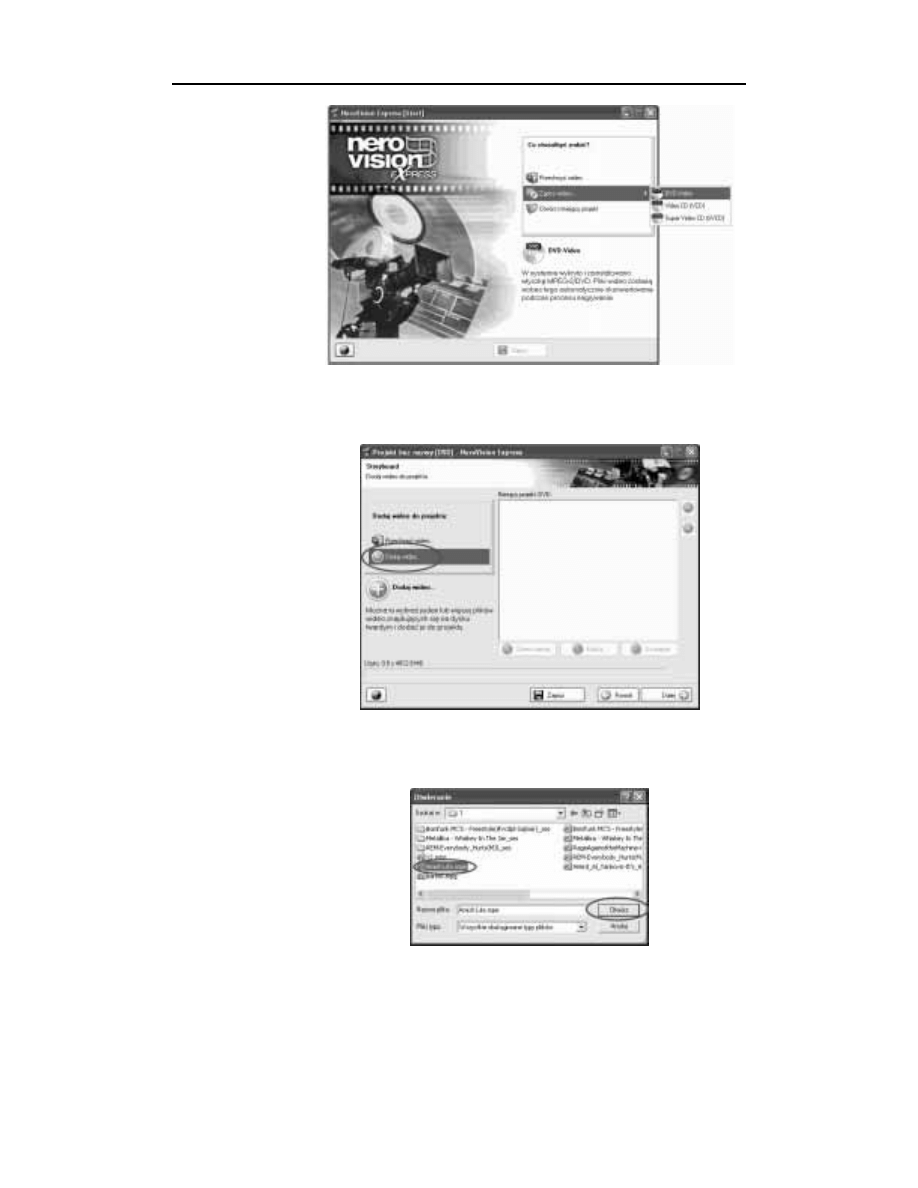
Po uruchomieniu programu już w pierwszym oknie musisz określić, co chcesz zrobić.
W celu nagrania płyty wybierz opcję Zapis wideo, a następnie DVD Video. Zwróć
uwagę, że program pozwala na przygotowanie również płyty VCD oraz SVCD (rysu-
nek 5.1).
Rozdział 5.
♦ Płyta wideo
127
Rysunek 5.1.
NeroVision Express
— tworzenie płyty DVD
— etap pierwszy
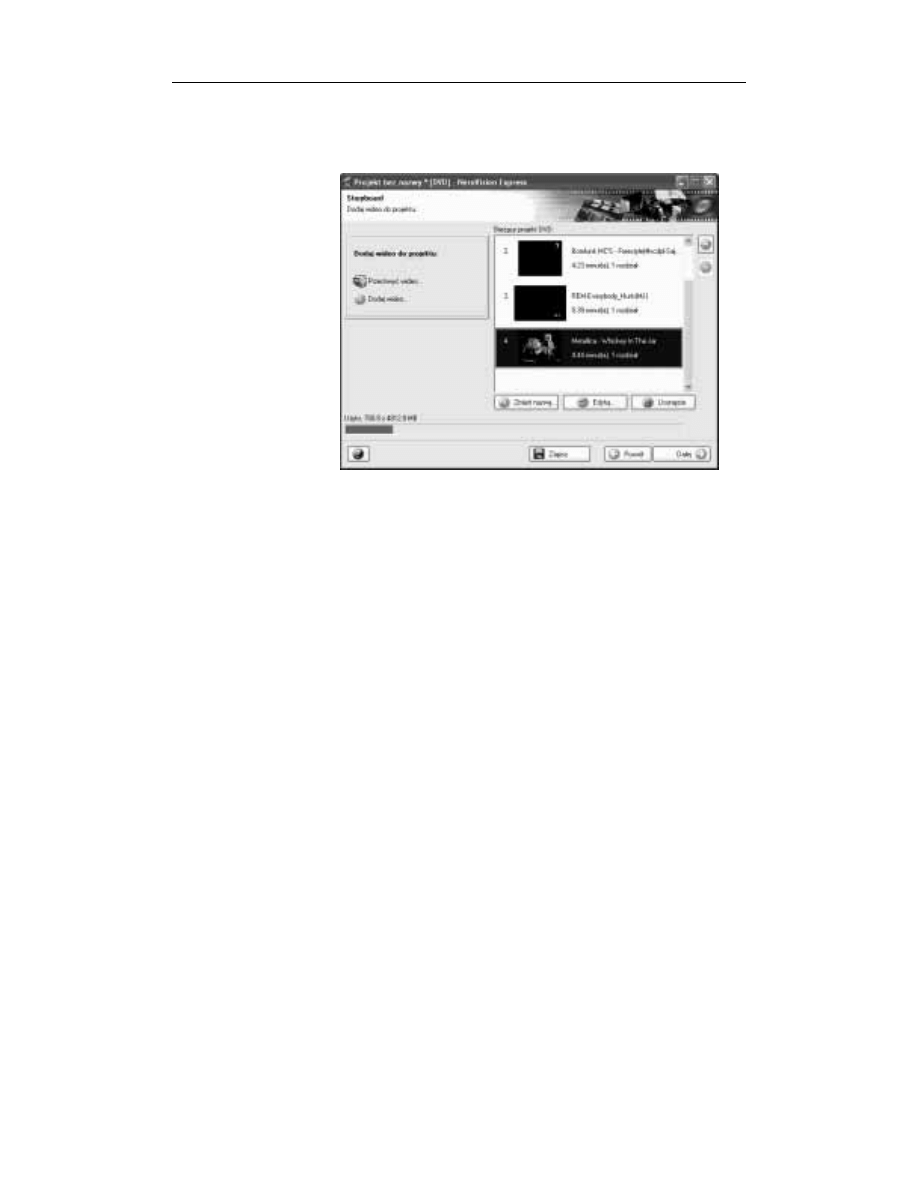
Na rysunku 5.2 znajduje się następne okno, w którym musisz zaznaczyć opcję Dodaj
wideo. Jeżeli chcesz pobrać materiał bezpośrednio z kamery, to po jej podłączeniu do
komputera wybierz opcję Przechwyć wideo.
Rysunek 5.2.
NeroVision Express
— tworzenie płyty DVD
— etap drugi
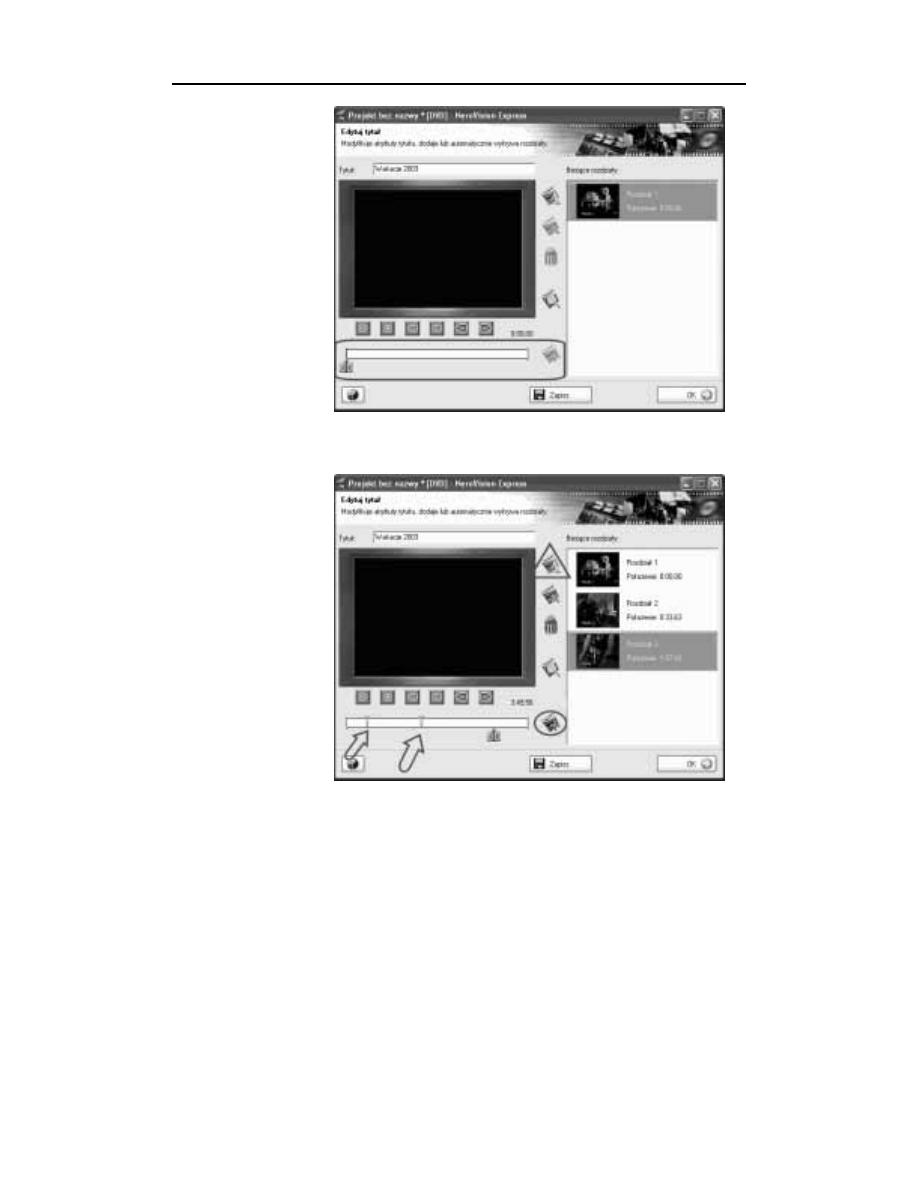
W celu dodania plików wideo do tworzonego projektu wystarczy po wybraniu opcji
Dodaj wideo w nowo otwartym oknie odszukać i wskazać odpowiedni plik. Następnie
wybór należy zatwierdzić za pomocą przycisku Otwórz (rysunek 5.3).
Rysunek 5.3.
NeroVision Express
— tworzenie płyty DVD
— etap trzeci
128
ABC nagrywania płyt DVD
Do jednego projektu możesz dodać kilka filmów, ale pamiętaj o tym, by nie przekra-
czały dostępnej pojemności płyty DVD. Dlatego przez cały czas śledź pasek zajętości
znajdujący się w dolnej części okna widocznego na rysunku 5.4.
Rysunek 5.4.
NeroVision Express
— tworzenie płyty DVD
— etap czwarty
Jeżeli nagrywasz jeden długi film z wakacji, warto poddać go prostej edycji i utworzyć
indeksy, dzięki czemu w prosty sposób będziesz mógł rozpocząć oglądanie gotowej płyty
od wybranego momentu. Wyobraź sobie taką sytuację. Spędziłeś wspaniałe wakacje,
podczas których byłeś przez tydzień we Włoszech, następnie odwiedziłeś Szwajcarię, by
na koniec polecieć na Majorkę. Z całego urlopu masz zmontowany jeden film, w którym
możesz wyróżnić trzy główne elementy: Włochy, Szwajcarię oraz Majorkę. Moim zda-
niem w takiej sytuacji warto tak przygotować płytę, by łatwo można było wrócić podczas
oglądania do wybranego etapu urlopu. Pomocna w realizacji tego zadania jest możliwość
tworzenia indeksów.
Za dodawanie indeksów odpowiada opcja Edytuj widoczna na rysunku 5.4. Zanim jed-
nak z niej skorzystasz, musisz zaznaczyć swój film na liście znajdującej się powyżej
wspomnianego przycisku. Po zaznaczeniu filmu kliknij przycisk Edytuj.
Okno edycji składa się z dwóch głównych części. Z lewej strony znajdują się okno pod-
glądu oraz narzędzia pozwalające na zarządzanie indeksami. Natomiast prawa strona
pokazuje poszczególne sceny utworzone po dodaniu indeksów.
Bezpośrednio pod oknem podglądu masz sześć przycisków odpowiedzialnych za
odtwarzanie, zatrzymywanie, przewijanie w lewo i prawo, przewijanie o jedną klatkę
w lewo i prawo obrabianego materiału.
Na rysunku 5.5 zaznaczyłem pasek, na którym wstawia się indeksy oraz ikonę, która
służy do tego celu. Dodanie indeksu jest możliwe na kilka sposobów. Najprostszą
metodą jest włączenie odtwarzania filmu za pomocą odpowiedniego przycisku, a następ-
nie w odpowiednich momentach wystarczy klikać ikonę, którą zaznaczyłem kołem na
rysunku 5.6. Innym sposobem dodania indeksu jest ręczne przesuwanie suwaka na
zaznaczonym pasku i wstawianie indeksów w żądanym miejscu.
Rozdział 5.
♦ Płyta wideo
129
Rysunek 5.5.
NeroVision Express
— tworzenie płyty DVD
— etap piąty
Strzałki widoczne na rysunku 5.6 wskazują miejsca, w których wstawiłem indeksy. Dodat-
kowo w prawej części okna widać poszczególne sceny zawarte w utworzonych indeksach.
Rysunek 5.6.
NeroVision Express
— tworzenie płyty DVD
— etap szósty
Jak pamiętasz, nasz przykładowy film z wakacji składa się z trzech części, a więc zakła-
damy trzy indeksy.
Następnym etapem przygotowania płyty jest nadanie odpowiedniego tytułu naszemu
filmowi. Na rysunku 5.6 w polu Tytuł możesz wpisać tytuł całego filmu. Oczywiście
poszczególne indeksy również mogą posiadać własne tytuły. Za ich nadawanie odpo-
wiada ikona, którą zaznaczyłem trójkątem na rysunku 5.6. Wystarczy, że zaznaczysz
indeks, którego tytuł chcesz zmienić i klikniesz wspomnianą ikonę, a następnie w nowo
otwartym oknie wpiszesz tytuł i zatwierdzisz go za pomocą przycisku OK.
130
ABC nagrywania płyt DVD
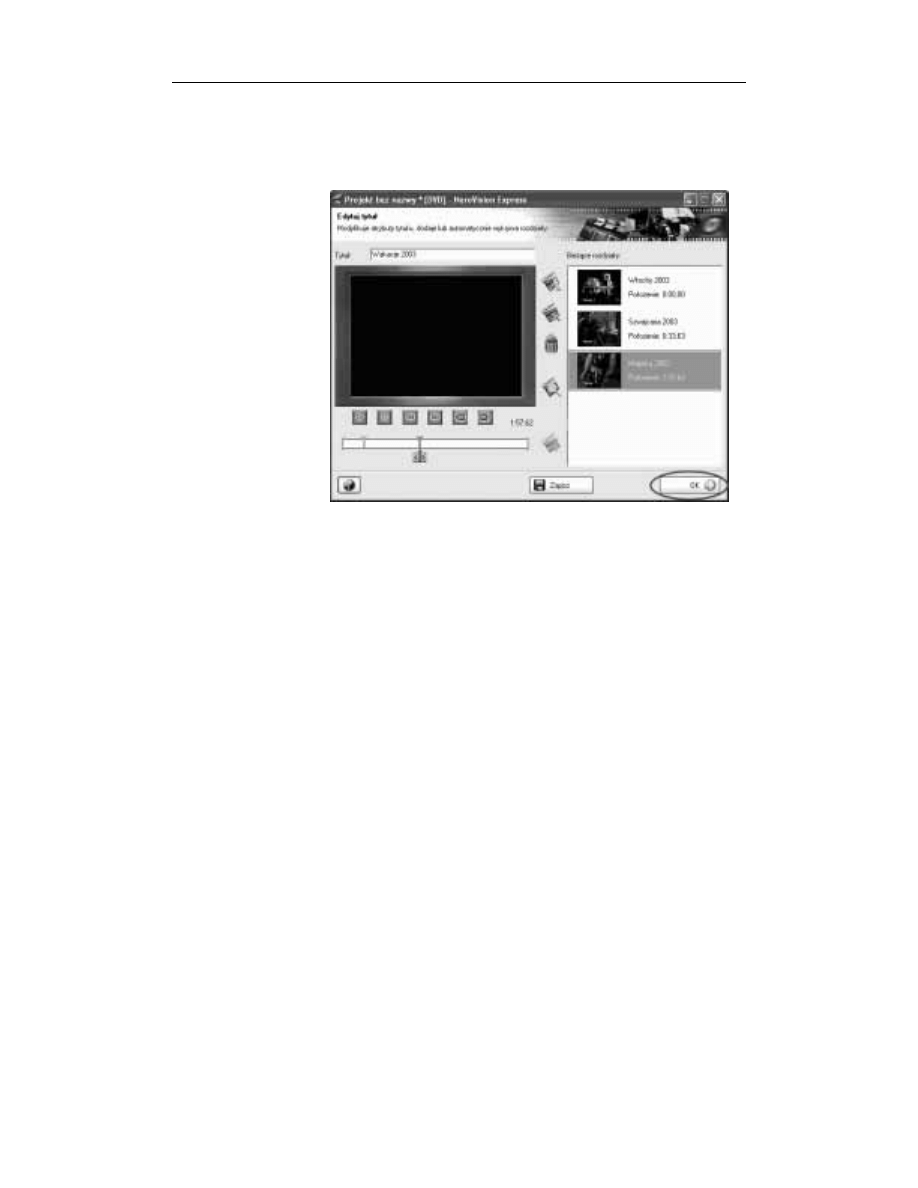
Na rysunku 5.7 widać przykład filmu, w którym utworzyłem trzy indeksy oraz nadałem
im tytuły. Po zakończeniu edycji filmu kliknij przycisk OK, który umieszczono w pra-
wym dolnym rogu okna programu, dzięki czemu wrócisz do głównego okna NeroVision
Express.
Rysunek 5.7.
NeroVision Express
— tworzenie płyty DVD
— etap siódmy
W głównym oknie programu, w sytuacji gdy jesteś pewien, że masz już skompletowany
i podzielony cały materiał, kliknij przycisk Dalej, by przejść do kolejnego etapu two-
rzenia płyty DVD Video.
Następny etap tworzenia płyty DVD pozwala na określenie układu elementów w menu,
koloru tła, zdjęcia w tle, wyglądu ramek wokół przycisków oraz zmiany wyglądu i ko-
loru czcionki.
Jeżeli do jednej kompilacji dodałeś kilka filmów i dla wybranych utworzyłeś indeksy, to
za pomocą opcji Menu do dostosowania możesz wybrać, które podmenu chcesz mo-
dyfikować. W przypadku mojej kompilacji poza filmem z wakacji (ma trzy indeksy) do-
dałem jeszcze trzy inne filmy. W związku z tym mam główne menu, w którym mogę
wybrać filmy do oglądania. W przypadku gdy wybiorę film z wakacji, mam dostępne
podmenu.
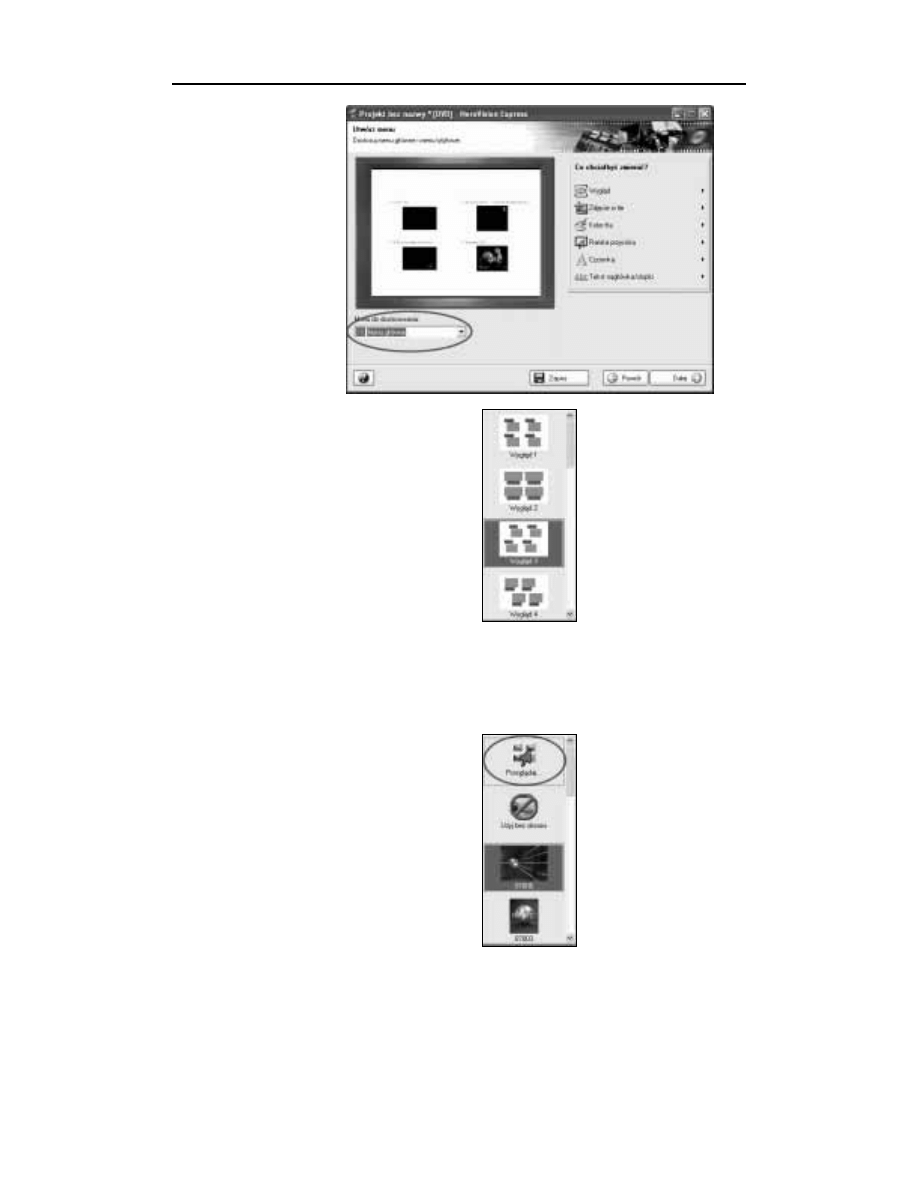
Na początek poddajmy edycji główne menu, czyli to, co zobaczy widz zaraz po uru-
chomieniu płyty DVD. Dlatego w polu Menu do dostosowania wyb ierz opcję Menu
główne (rysunek 5.8). Z prawej strony podglądu masz listę kilku elementów, które
możesz modyfikować. Zaczynamy od opcji Wygląd.
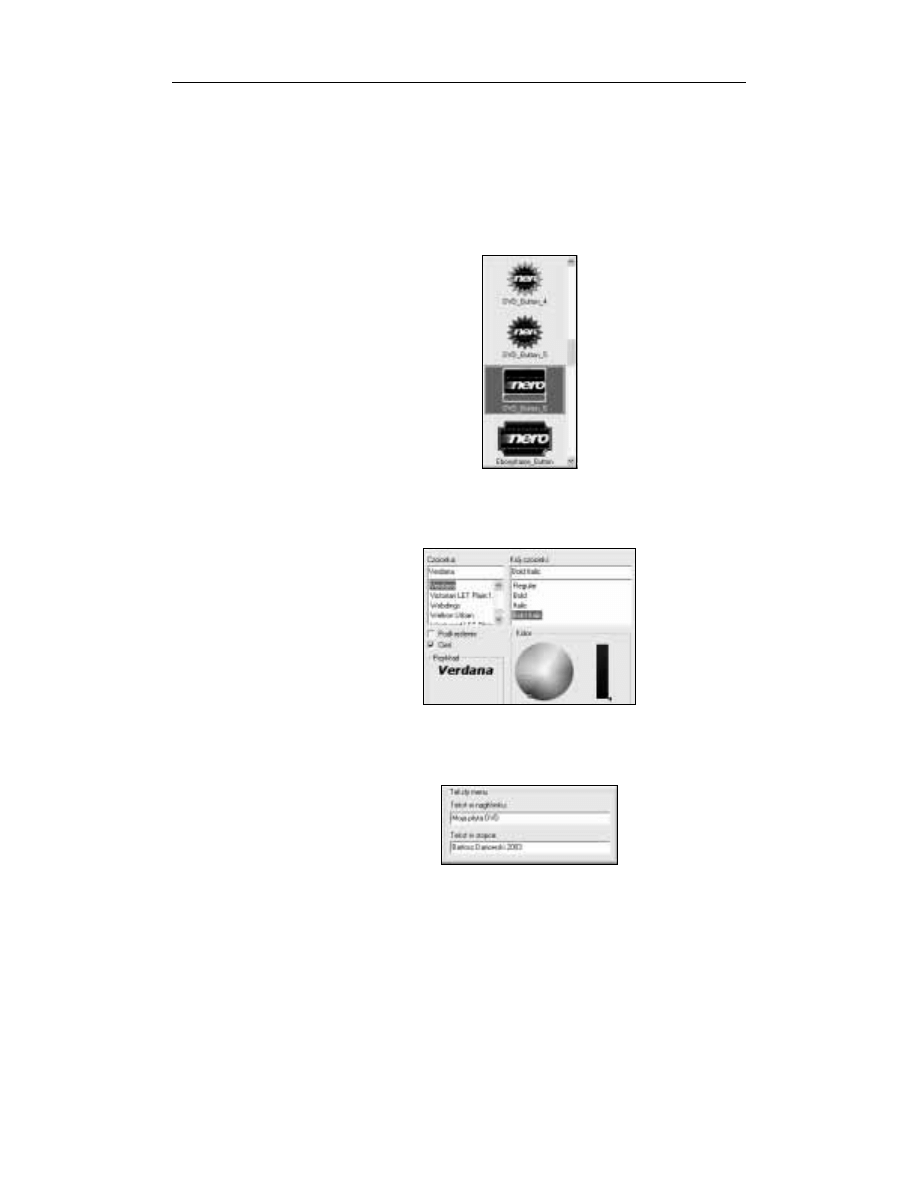
Za pomocą tej opcji możesz zmienić rozmieszczenie elementów w menu. NeroVision
Express pozwala jedynie na korzystanie z gotowych szablonów, dlatego po kliknięciu
opcji Wygląd na ekranie pojawi się menu z listą gotowych szablonów (patrz rysunek
5.9), wystarczy, że odszukasz odpowiadający Ci szablon i zaznaczysz, klikając go.
Szablony mają jedynie charakter poglądowy i znajdują się na nich tylko prostokąty —
szare to odpowiednik tekstu, niebieskie — przyciski.
Rozdział 5.
♦ Płyta wideo
131
Rysunek 5.8.
NeroVision Express
— tworzenie płyty DVD
— etap ósmy
Rysunek 5.9.
NeroVision Express
— tworzenie płyty DVD
— etap dziewiąty
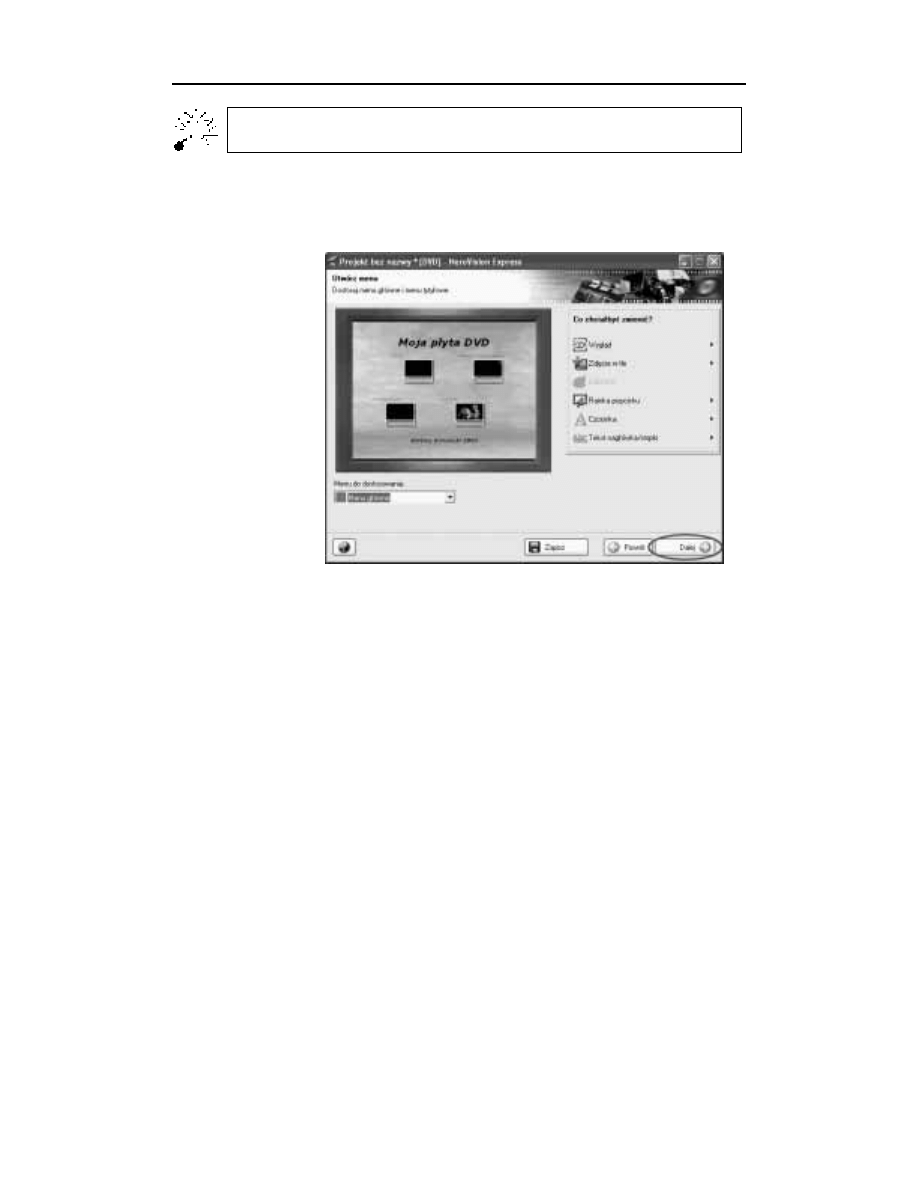
Kolejna opcja o nazwie Zdjęcie w tle pozwala na umieszczenie wybranego zdjęcia jako
tła dla menu. Wystarczy, że po wskazaniu wspomnianej opcji z menu wybierzesz Prze-
glądaj (rysunek 5.10), a następnie odszukasz i wskażesz obrazek, którym ma być tłem.
Pamiętaj o tym, że tło musi być dobrane kolorystycznie do przycisków, w przeciwnym
przypadku menu będzie nieczytelne.
Rysunek 5.10.
NeroVision Express
— tworzenie płyty DVD
— etap dziesiąty
132
ABC nagrywania płyt DVD
Jeżeli zadecydujesz, że Twoje menu nie ma mieć obrazka w tle, możesz skorzystać z opcji
Kolor tła, za pomocą której określisz, jaki będzie kolor tła.
Kolejnym etapem modyfikacji menu jest ustawienie wyglądu przycisków. NeroVision
Express umożliwia jedynie dodanie wymyślnych ramek dla przycisków, które domyślnie
zawierają pierwszą klatkę filmu. Zmiana wyglądu ramek jest możliwa za pomocą opcji
Ramka przycisku. Wystarczy, że klikniesz wspomnianą opcję i z menu wybierzesz jeden
z dostępnych wzorów ramek (rysunek 5.11).
Rysunek 5.11.
NeroVision Express
— tworzenie płyty DVD
— etap jedenasty
Przedostatnim elementem, który możesz zmienić w tworzonej płycie DVD, jest kolor,
rodzaj oraz krój czcionki. Za zmiany wyglądu tekstu odpowiada opcja Czcionka. Po jej
wybraniu w typowym menu możesz ustawić wspomniane parametry wyglądu tekstu.
Rysunek 5.12.
NeroVision Express
— tworzenie płyty DVD
— etap dwunasty
Na koniec pozostało dodanie nagłówka oraz stopki dla menu. Za modyfikację tych ele-
mentów odpowiada opcja Tekst nagłowka/stopki. Po wybraniu tej opcji w menu musisz
wpisać odpowiednie informacje, które będą tytułem oraz stopką menu (rysunek 5.13).
Rysunek 5.13.
NeroVision Express
— tworzenie płyty DVD
— etap trzynasty
Jeżeli utworzyłeś indeksy dla któregoś z filmów w kompilacji, możesz modyfikować
powstałe w ten sposób menu. Wystarczy, że w polu Menu do dostosowania wyb ierzesz
odpowiednią opcję, a reszta czynności niczym nie różni się od tego, co zrobiłeś z głów-
nym menu Twojej płyty DVD.
Rozdział 5.
♦ Płyta wideo
133
NeroVision Express pozwala na zróżnicowanie wyglądu menu i podmenu.
Materiał na płytę skompletowany, indeksy utworzone, a menu wygląda wręcz perfek-
cyjnie — pora brać się za dokończenie naszej płyty. W oknie widocznym na rysunku
5.14 po ostatecznym ustaleniu wyglądu menu możesz kliknąć przycisk Dalej, by przejść
do następnego etapu tworzenia płyty DVD.
Rysunek 5.14.
Wygląd gotowego
menu płyty
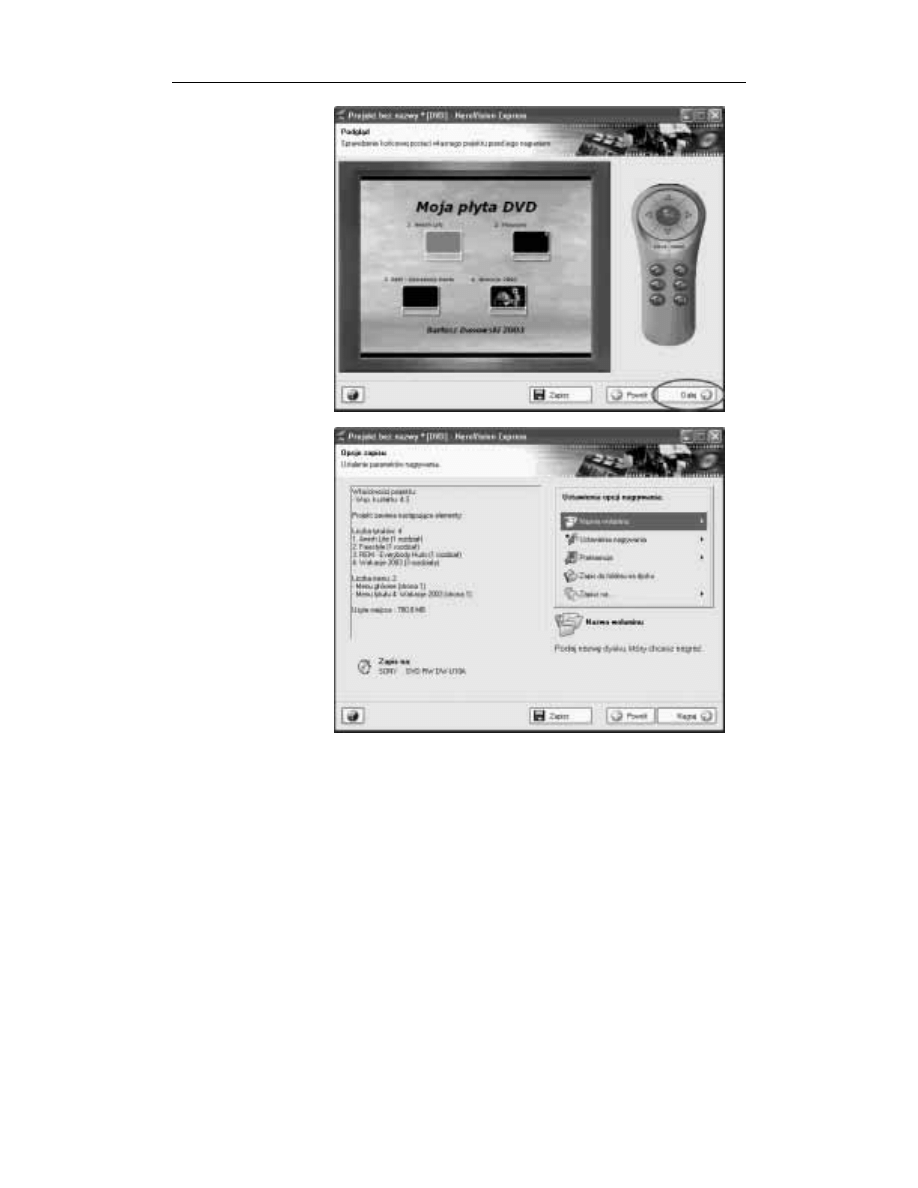
Następny etap tworzenia płyty pozwala na sprawdzenie, czy wszystkie elementy płyty
są zrobione, tak jak sobie tego życzymy. W tej chwili to ostatni dzwonek, by wrócić i coś
poprawić.
Na zawartość okna podglądu składa się monitor oraz pilot, za pomocą którego możemy
wybierać i odtwarzać poszczególne pozycje. Obsługa podglądu jest bardzo intuicyjna
i wystarczy, że za pomocą myszy lub strzałek na pilocie wskażesz odpowiedni przycisk
i naciśniesz Play.
Jeżeli sprawdziłeś wszystkie elementy menu i jesteś pewien, iż to ostateczny kształt płyty,
kliknij przycisk Dalej — rysunek 5.15.
Ostatni etap odpowiada za określenie właściwości zapisu oraz za sam zapis kompilacji
na płycie DVD. W oknie widocznym na rysunku 5.16 w prawej jego części jest menu
podobne do tego, jakie znasz z modyfikacji menu, jednak tym razem odpowiada ono za
ustawienie parametrów zapisu.
Opcja Nazwa woluminu pozwala na określenie tytułu płyty DVD. Wystarczy, że klik-
niesz tę opcję, a następnie w menu wpiszesz tytuł.
134
ABC nagrywania płyt DVD
Rysunek 5.15.
NeroVision Express
— tworzenie płyty DVD
— etap czternasty
Rysunek 5.16.
NeroVision Express
— tworzenie płyty DVD
— etap piętnasty
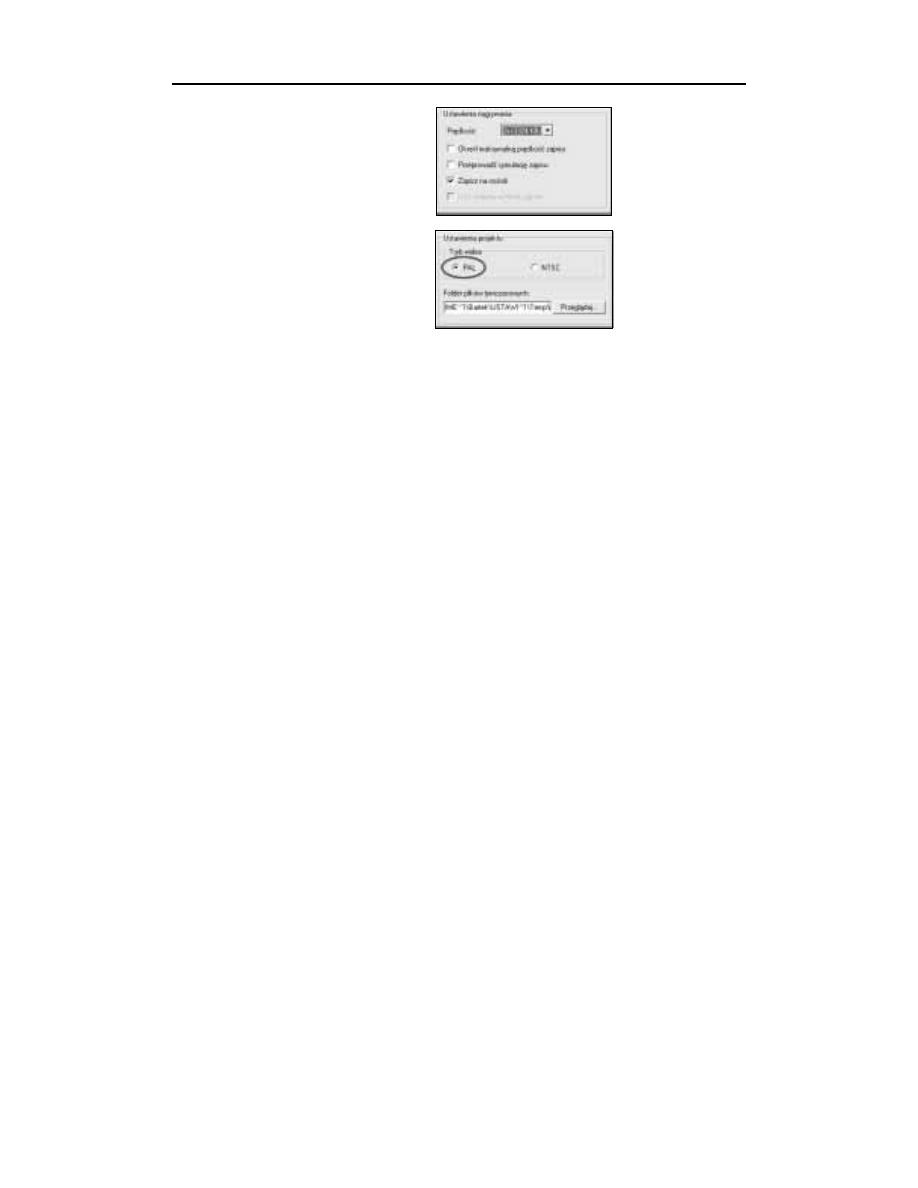
Następna opcja — Ustawienia nagrywania — pozwala na ustalenie szybkości zapisu
oraz tego, czy zapis ma być wykonany po uprzedniej symulacji, czy też natychmiast.
Ustaw odpowiednie dane w zależności od parametrów swojej nagrywarki. Jeżeli nie
możesz wprowadzić zmian, przejdź do opcji Zapisz na, by określić, z której nagry-
warki będziesz korzystać. Oczywiście w przypadku jednej nagrywarki zainstalowanej
w systemie jest ona uznana za domyślną (rysunek 5.17).
Opcja Preferencje jest dość ważna z punktu poprawności działania kompilacji. Po
wybraniu tej opcji w menu musisz zaznaczyć wartość PAL oraz w polu Folder plików
tymczasowych powinieneś wskazać miejsce, gdzie NeroVision Express będzie mogło
przechowywać pliki tymczasowe dla kompilacji. Wskazany dysk powinien posiadać
kilka gigabajtów wolnego miejsca (rysunek 5.18).
Rozdział 5.
♦ Płyta wideo
135
Rysunek 5.17.
Właściwości
zapisu kompilacji
Rysunek 5.18.
Ustawienia projektu
Utworzony projekt możesz zapisać na dysku komputera bez jego modyfikacji, dzięki
czemu w przyszłości będziesz mógł w nim wprowadzić zmiany. Za zapis projektu na
dysku twardym odpowiada opcja Zapis do folderu na dysku. Zasada działania tej opcji
niczym nie różni się od zapisywania plików na przykład w MS Word.
Ostatnią opcją znajdującą się na liście jest Zapis na. Odpowiada ona za wskazanie na-
grywarki, z której chcesz skorzystać przy tworzeniu płyty DVD. Poza nagrywarką, która
znajduje się fizycznie w komputerze, możesz jeszcze skorzystać z wirtualnej nagrywarki
(wykreujesz na niej obraz płyty DVD, którą będziesz mógł nagrać w przyszłości).
Zapis na płycie rozpocznie się po kliknięciu przycisku Nagraj (patrz rysunek 5.16)
znajdującego się w prawym dolnym narożniku okna programu. NeroVision Express
rozpocznie przygotowanie materiału do zapisu na płycie DVD, a następnie rozpocznie
się właściwy zapis.
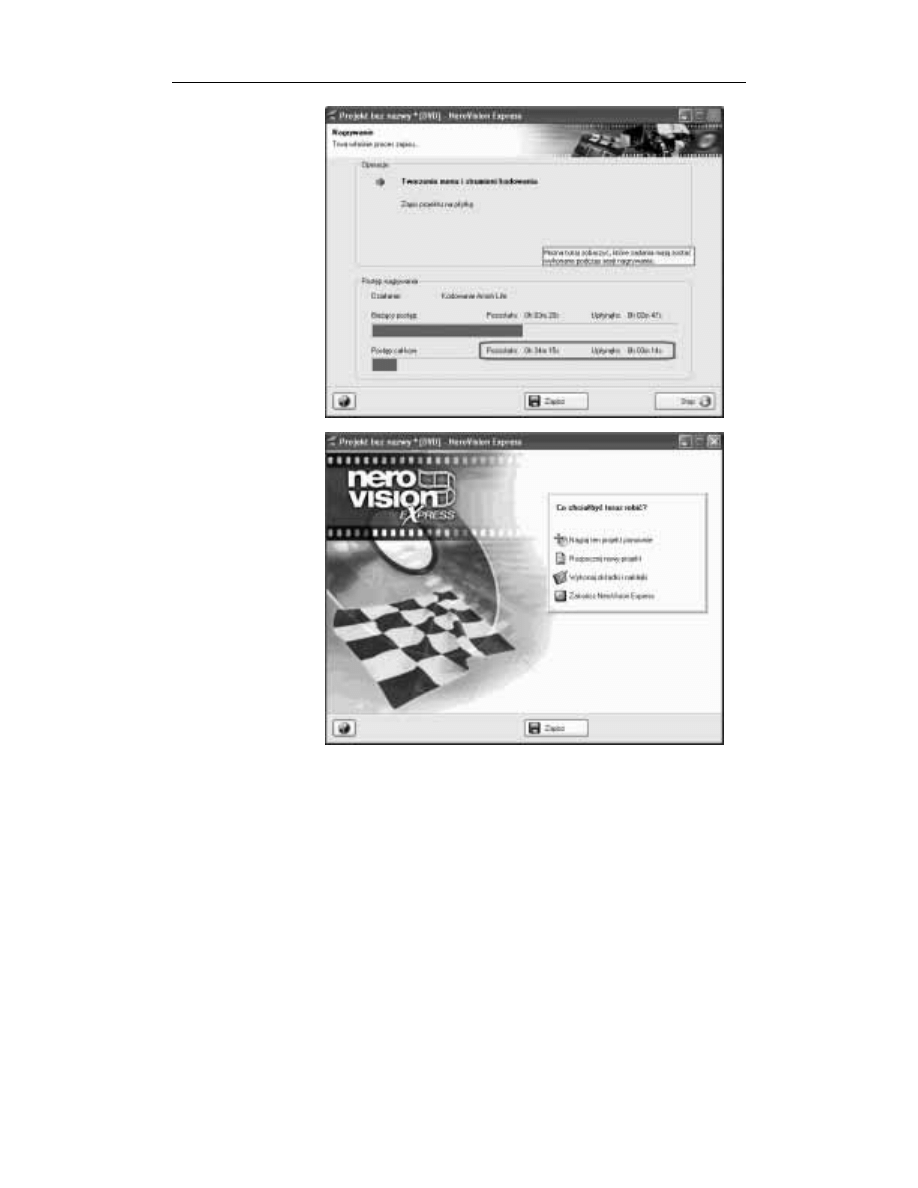
Czas potrzebny na przygotowanie i nagranie płyty DVD jest zależny od ilości dodanego
materiału, szybkości komputera, który musi przetworzyć materiał, oraz samej nagry-
warki i tego, z jaką prędkością potrafi zapisywać dane. Nie zdziw się, jeżeli na przy-
gotowanie jednej płyty będziesz potrzebował nawet kilka godzin.
Na rysunku 5.19 zaznaczyłem miejsce, w którym program wyświetla czas, jaki pozostał
do zakończenia tworzenia płyty DVD oraz czas, jaki już upłynął. W przypadku mojej przy-
kładowej płyty, na której zamieściłem jedynie cztery krótkie filmy, cały proces przy-
gotowania i nagrania płyty trwał blisko 40 minut.
O zakończeniu nagrywania zostaniesz powiadomiony stosownym komunikatem, który
pojawi się na ekranie monitora.
Na rysunku 5.20 znajduje się okno NeroVision Express po zakończeniu nagrywania.
W menu masz dostępne opcje, dzięki którym możesz nagrać jeszcze raz tę samą kom-
pilację, rozpocząć nowy projekt, wykonać okładkę dla nagranej płyty DVD oraz za-
mknąć program.
136
ABC nagrywania płyt DVD
Rysunek 5.19.
Postęp zapisu
Rysunek 5.20.
Okno
NeroVision Express
po zakończeniu
nagrywania kompilacji
na płycie DVD
Testowanie gotowej płyty DVD Video
Mamy już nagraną pierwszą płytę DVD Video i pora sprawdzić, co wykreowaliśmy.
Najprostszym testem jest uruchomienie płyty w stacjonarnym napędzie DVD. Jeżeli
wszystko ruszy, oznacza to, że nagrałeś działającą płytę DVD Video — moje gratulację.
Wydaje mi się, że ta część testu nie wymaga dokładniejszego omówienia, dlatego skupię
się nad opisaniem procedury testującej płyty DVD Video na komputerze za pomocą pro-
gramowego odtwarzacza.
Rozdział 5.
♦ Płyta wideo
137
W jednym z pierwszy rozdziałów niniejszej książki wspominałem o tym, że bardzo
popularnym oprogramowaniem do oglądania filmów DVD na komputerze jest Power-
DVD. Dlatego też procedurę testową opiszę na podstawie tej aplikacji. Pragnę nadmie-
nić, że dodatkową zaletą tego programu jest polska wersja językowa.
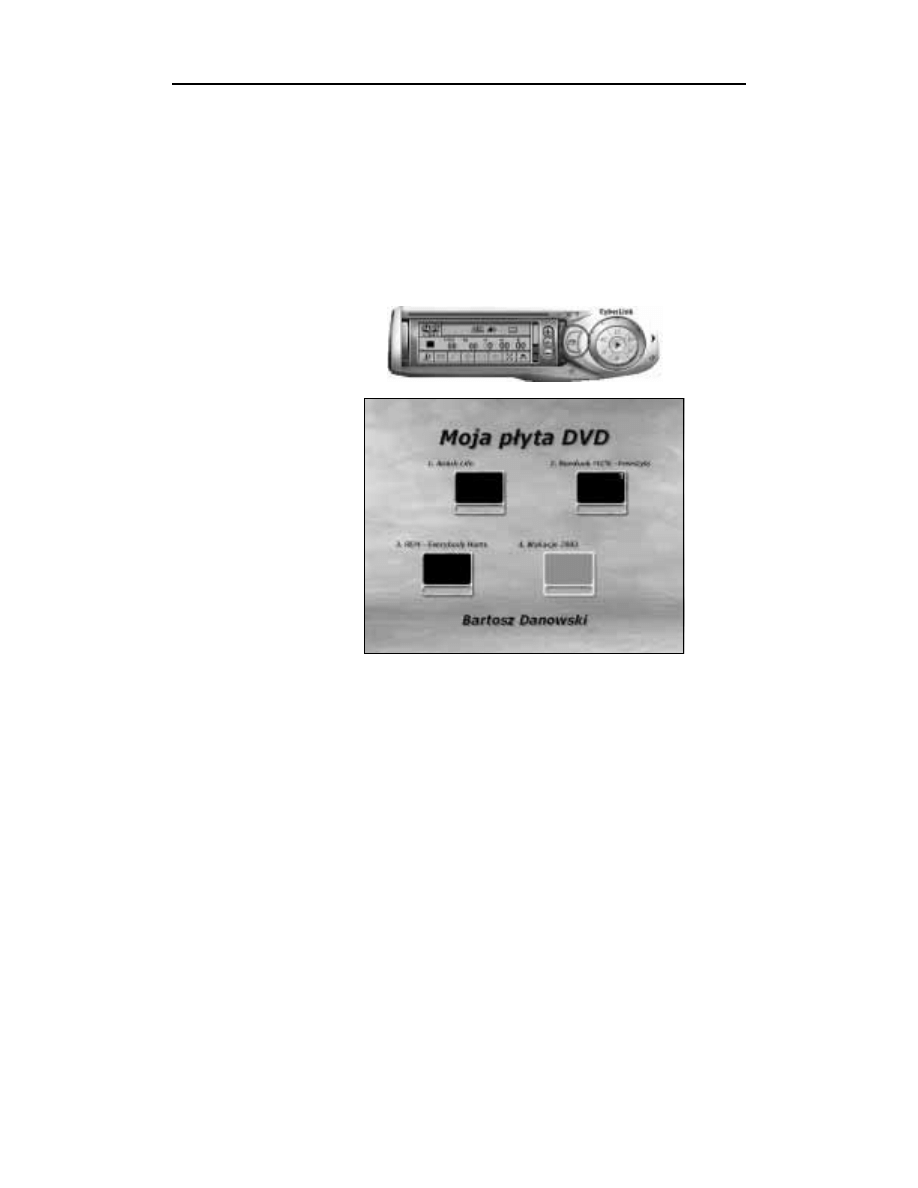
Po uruchomieniu programu PowerDVD na ekranie komputera pojawi się moduł ste-
rowania oraz okno podglądu filmu.
W celu uruchomienia płyty DVD Video musisz kliknąć ikonę, którą zaznaczyłem na
rysunku 5.21, a następnie z listy wybrać napęd DVD, w którym znajduje się płyta. Po
chwili w oknie poglądu powinieneś zobaczyć menu Twojej płyty (rysunek 5.22).
Rysunek 5.21.
PowerDVD
— moduł sterowania
Rysunek 5.22.
Podgląd menu
płyty DVD
Wystarczy, że teraz za pomocą kursora myszy klikniesz odpowiednią pozycję w menu,
by zobaczyć dany materiał wideo. Obsługa menu na płycie DVD nieodparcie kojarzy
mi się z przeglądaniem strony WWW i jest równie prosta.
Jeżeli Twoja płyta DVD nie chce się uruchomić podczas testu w stacjonarnym odtwa-
rzaczu, sprawdź ją na komputerze za pomocą programu PowerDVD. W sytuacji gdy płyta
działa poprawnie na komputerze, a nie uruchamia się w stacjonarnym odtwarzaczu,
upewnij się, czy Twoje urządzenie potrafi czytać nagrywane płyty DVD. Informacje na
ten temat powinny być zamieszczone w instrukcji obsługi. Dodatkowo możesz spraw-
dzić na stronie http://tjsoundvideo.com/dvd_compatability.htm, czy Twój napęd potrafi
odczytywać na przykład płyty DVD „minus” lub „plus”.
Oczywiście, może się tak zdarzyć, że Twoja płyta nie chce zadziałać ani na komputerze,
ani w stacjonarnym odtwarzaczu DVD. W takiej sytuacji przyczyną może być jakiś
błąd, który wystąpił w trakcie tworzenia płyty DVD. Spróbuj jeszcze raz nagrać płytę.
Wyszukiwarka
Podobne podstrony:
ABC nagrywania plyt DVD abcdvd
ABC nagrywania plyt DVD abcdvd
ABC nagrywania plyt DVD abcdvd(1)
ABC nagrywania płyt DVD
ABC nagrywania plyt DVD 2
ABC nagrywania plyt DVD
ABC nagrywania plyt DVD 2
ABC Nagrywania plyt?
Nagrywanie plyt DVD cwiczenia praktyczne cwdvd
Nagrywanie plyt DVD cwiczenia praktyczne cwdvd
Nagrywanie plyt DVD cwiczenia praktyczne
Nagrywanie plyt DVD cwiczenia praktyczne 2
Nagrywanie plyt DVD cwiczenia praktyczne cwdvd
nagrywanie plyt dvd windows 7 64 bit
Nagrywanie plyt DVD cwiczenia praktyczne cwdvd
nagrywanie plyt cd i dvd leksyk Nieznany
nagrywanie plyt cd i dvd ilustrowany poradnik ebook promocyjny helion pl (nacdvd) NKY7C7ELZDCSFTCXEQ
cdvdk2 7 nagrywanie plyt cd i dvd kurs wyd ii ebook promocyjny helion pl KITBJ4T5RRGTF67ZZFKX5K5G7OG
nagrywanie płyt cd i dvd kurs APDRAKIZNTASMUQE4NS6CYGIACGVFND4RZDUKOQ
więcej podobnych podstron