
Naprawa
Windows 8
z płyty instalacyjnej DVD/RevoveryDisc lub pamięci USB
[informacje podstawowe/informacyjne]
dickw’ 2012
Naprawa Windows 8 Professional 32-bit
strona
1
Ogólny opis opcji naprawy Windows 8 [Professional 32-bit] z płyty instalacyjnej DVD lub pamięci USB.
❶
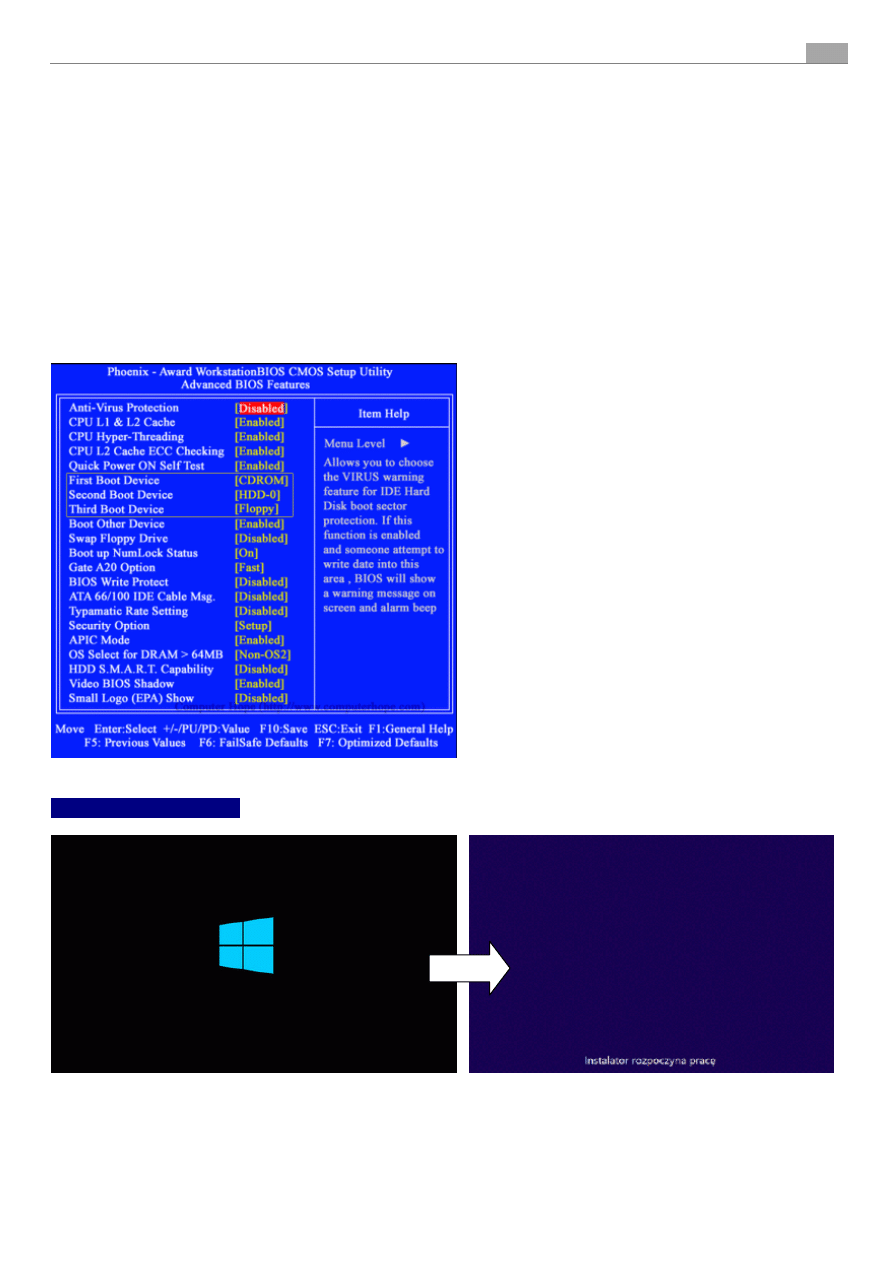
Przed instalacją systemu należy odpowiednio ustawić sekwencję rozruchu w BIOS-ie komputera dla nośnika CD-ROM lub
pamięci USB (o ile nasza płyta ją obsługuje). Po włączeniu komputera przechodzimy do tzw. setupu BIOS-u, naciskając w tym celu
jeden z klawiszy, np. F1, F2 lub Del (patrz instrukcja płyty głównej swojego komputera lub informacje wyświetlane na ekranie
podczas startu komputera). Następnie przechodzimy do sekcji Boot (lub Advanced BIOS Features lub Advanced) i w opcji First
Boot Device (1st Boot Device), Boot Device Priority, Boot Order lub podobnie (zależnie od producenta) zmieniamy pierwsze
urządzenie rozruchowe na napęd CD-ROM/DVD-ROM (CDROM itp.) lub pamięć USB (Removable Device, Flash USB lub USB Drive
itp.).
Wkładamy płytę instalacyjną lub pamięć USB z systemem Windows 8 (lub nagrany obraz windows8_recoverydisc_x32.iso) do
napędu lub portu USB, zapisujemy wprowadzone zmiany w BIOS’ie (Save lub Save & Exit - najczęściej naciśnięcie klawisza F10) i
uruchamiamy ponownie komputer.
W przykładzie BIOS firmy Phoenix:
Po uruchomieniu instalatora Windows 8 na ekranie pojawi się logo systemu, a następnie ekran z komunikatem
Instalator rozpoczyna pracę
:
Naprawa Windows 8 Professional 32-bit
strona
2
❷
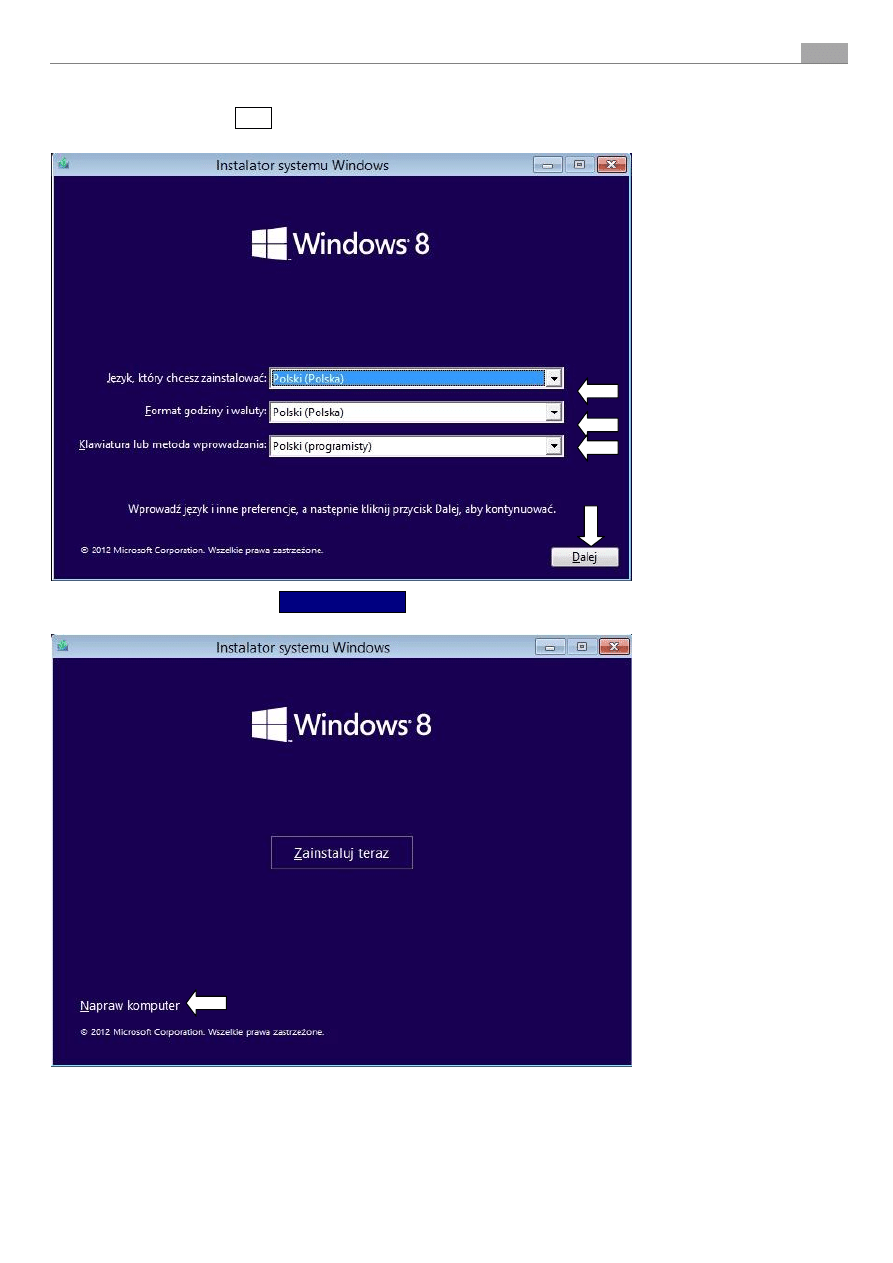
W kolejnym etapie wybieramy język systemu, format godziny i waluty oraz klawiaturę lub metodę wprowadzania
informacji i klikamy na Dalej:
❸
W kolejnym oknie klikamy na
Napraw komputer
:
Naprawa Windows 8 Professional 32-bit
strona
3
❹
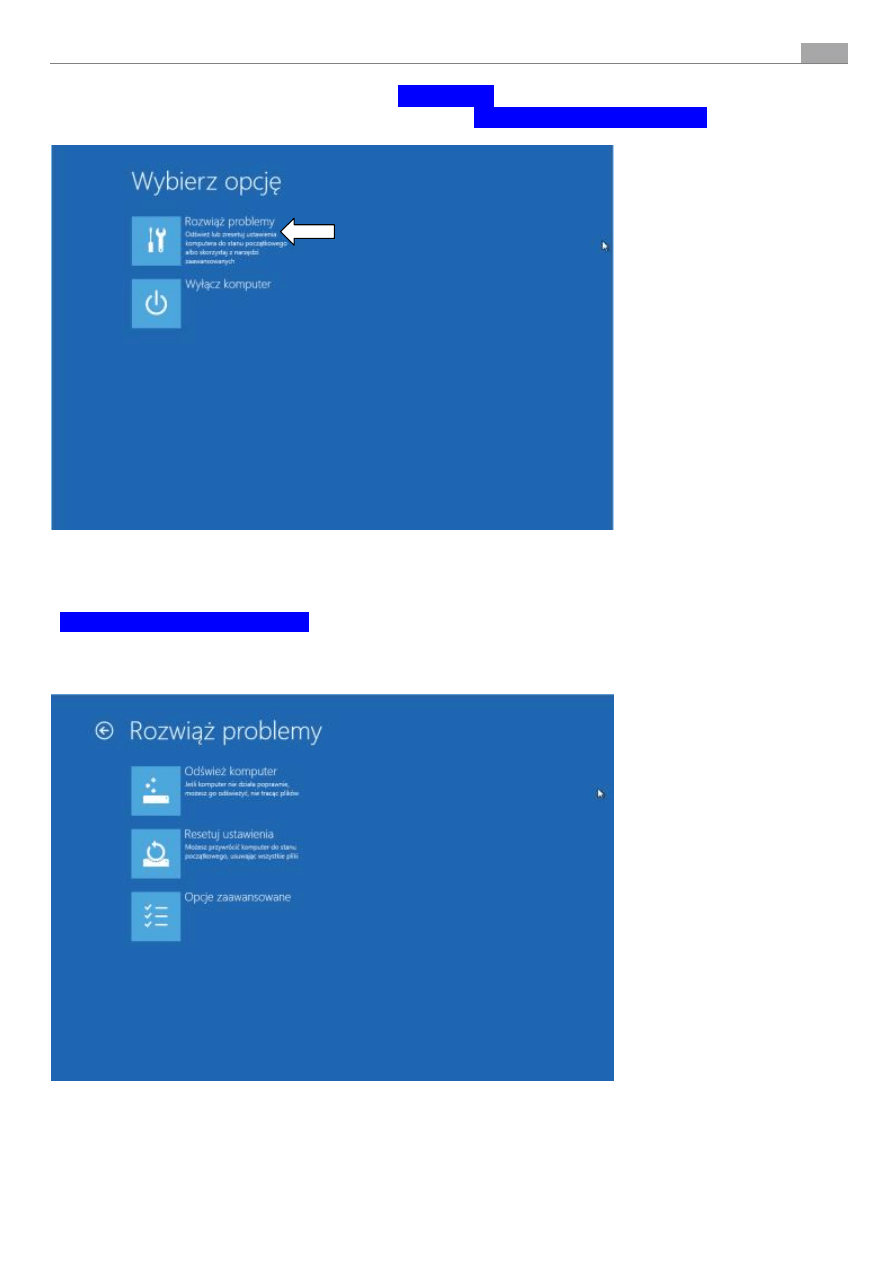
Po chwili pojawia się okno naprawy komputera
Wybierz opcję
.
Aby przystąpić do naprawy komputera wybieramy pozycję
Rozwiąż problemy (Troubleshoot):
❺
W kolejnym oknie mamy trzy opcje naprawy do wyboru – Odśwież komputer, Resetuj ustawienia i Opcje
zaawansowane:
-
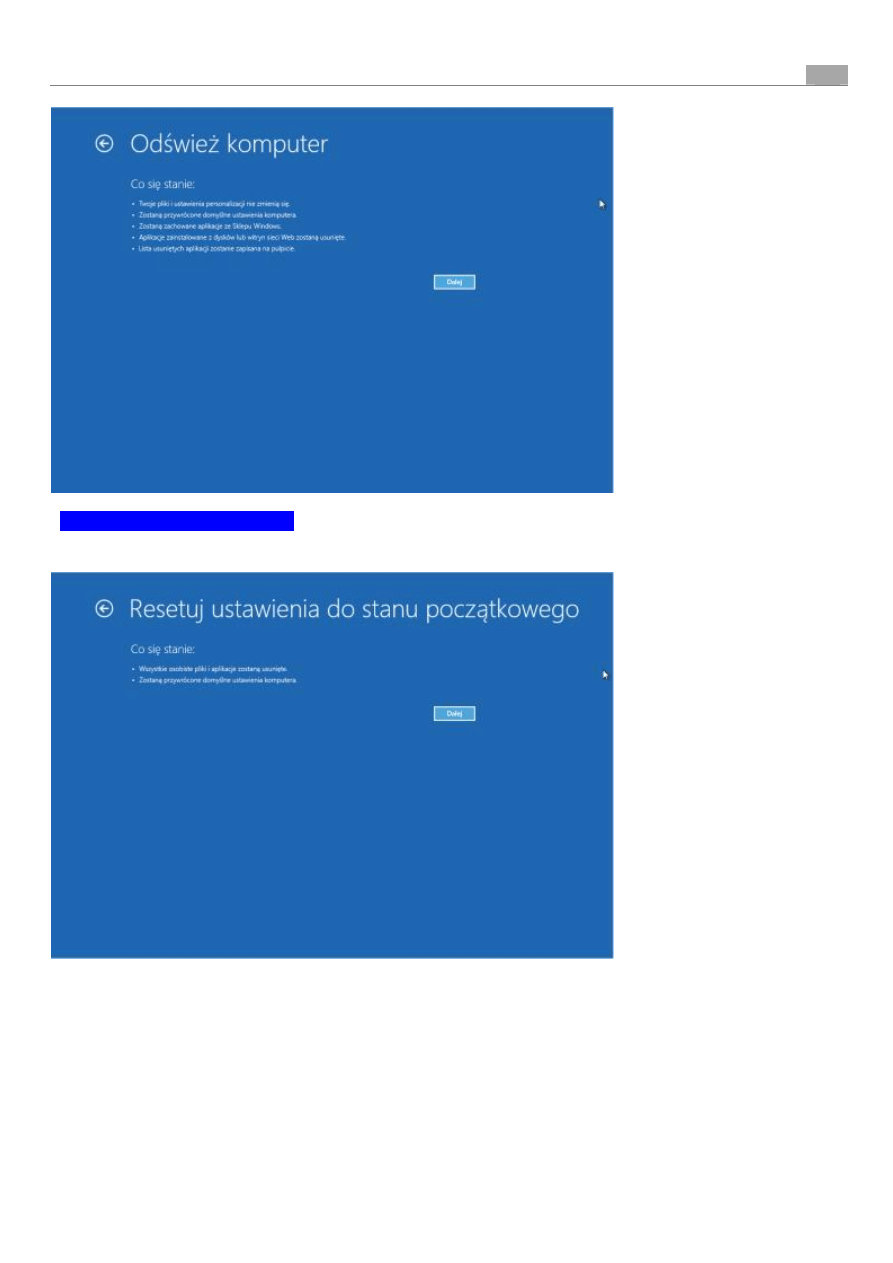
Odśwież komputer (Refresh your PC)
– wybieramy tą opcję jeśli komputer nie działa poprawnie (nie tracąc
zapisanych plików
i personalizacji komputera, ustawienia komputera zostaną przywrócone do ustawień domyślnych itd.):
Naprawa Windows 8 Professional 32-bit
strona
4
-
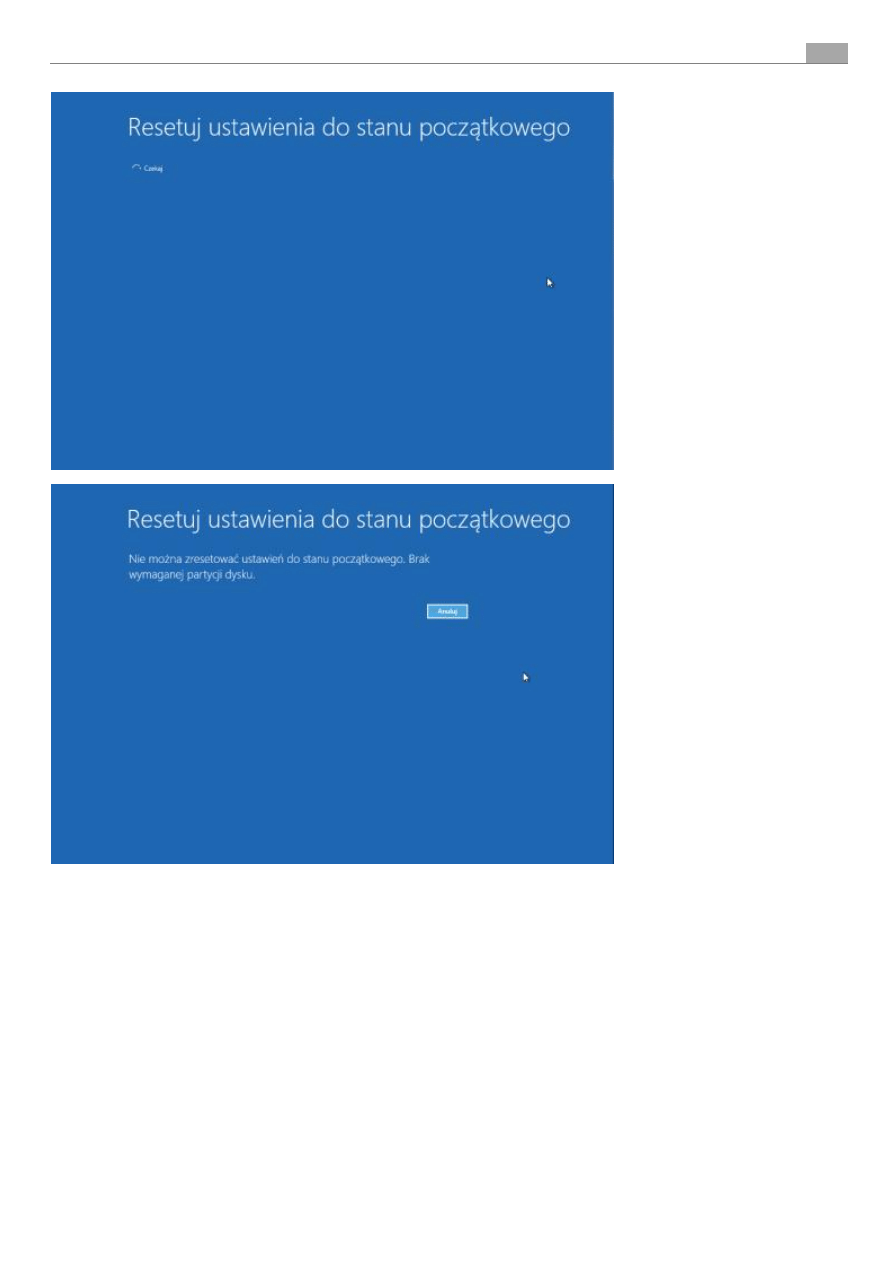
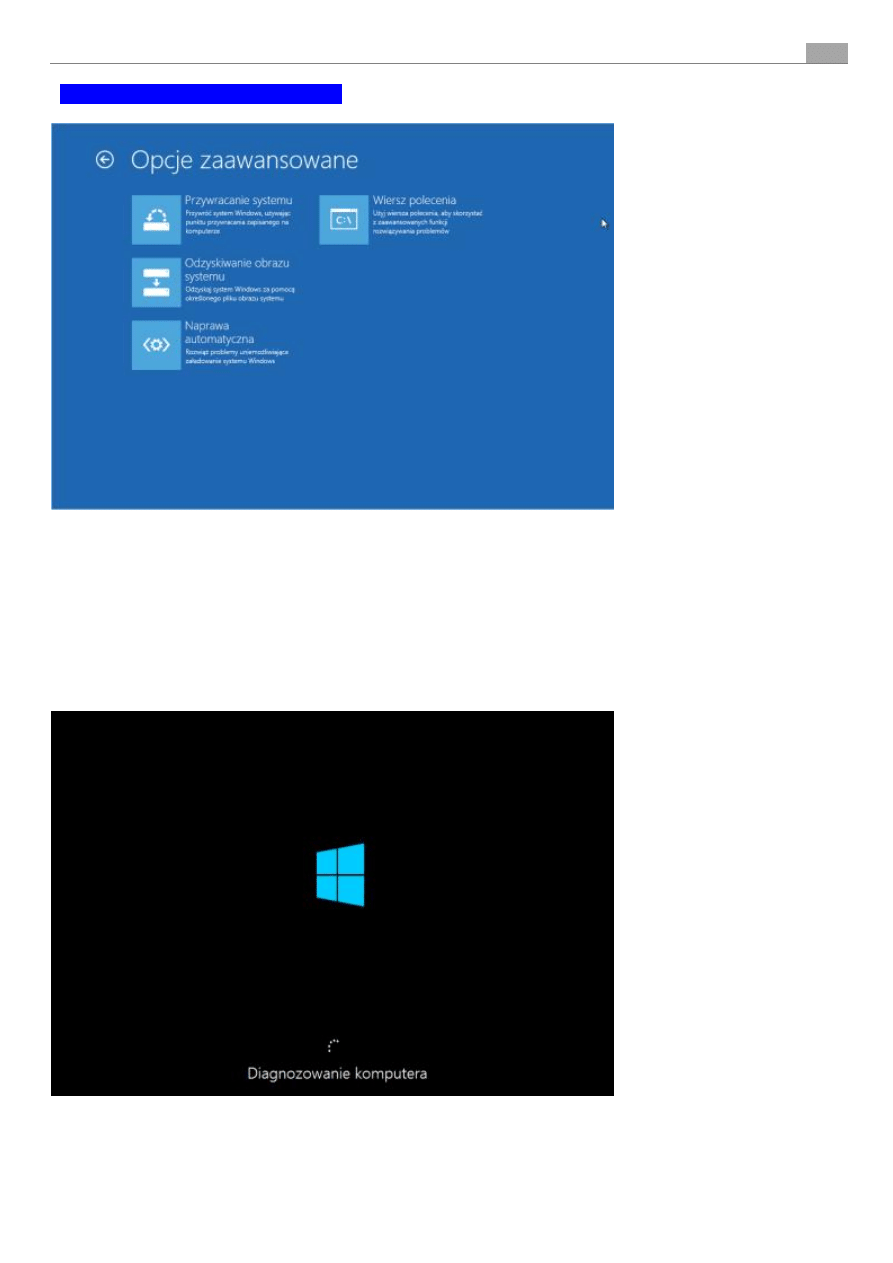
Resetuj ustawienia (Reset your PC)
– wybieramy tą opcję przywracając tym samym komputer do stanu
początkowego: zostaną usunięte wszystkie pliki i aplikacje oraz przywrócone domyślne ustawienia komputera:
Naprawa Windows 8 Professional 32-bit
strona
5
[w przykładzie Reset ustawień nie powiódł się ze względu na zainstalowanie systemu do celów opisowych na maszynie wirtualnej]
Naprawa Windows 8 Professional 32-bit
strona
6
-
Opcje zaawansowane (Advanced options)
– tu z kolei mamy do wyboru cztery pozycje:
-
Przywracanie systemu
(System Restore)
-
wybieramy tę opcje jeśli chcemy przywrócić system używając
punktu przywracania systemu (o ile nie wyłączyliśmy jej wcześniej pod działającym systemem)
-
Odzyskiwanie obrazu systemu (System Image Recovery)
– wybieramy tę opcję jeśli chcemy
przywrócić system z określonego
(i utworzonego wcześniej!) pliku obrazu systemu
-
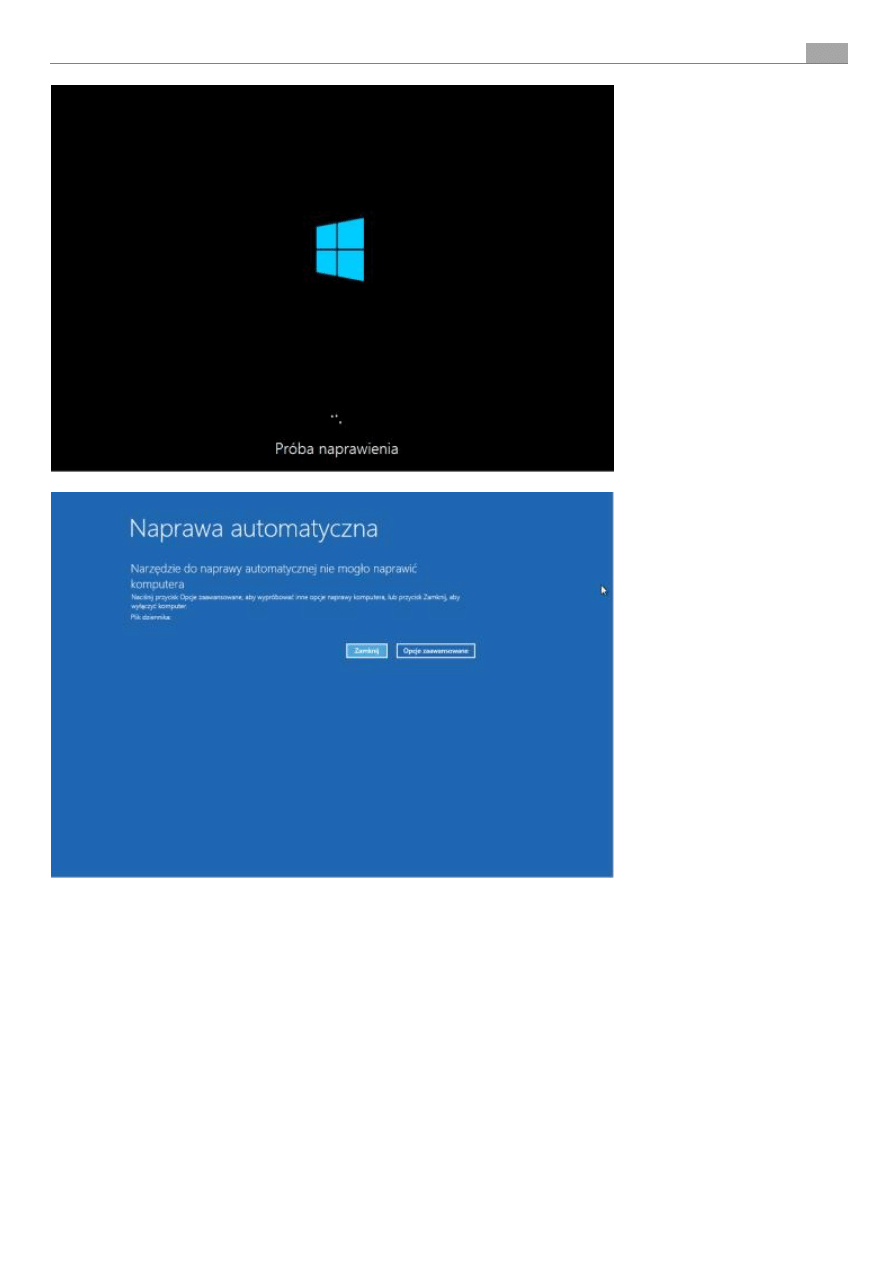
Naprawa automatyczna (Automatic Repair)
– wybieramy tę opcję gdy chcemy aby instalator
automatycznie spróbował naprawić problemy uniemożliwiające prawidłowe załadowanie systemu:
Naprawa Windows 8 Professional 32-bit
strona
7
[w przykładzie Naprawa automatyczna nie powiodła się ze względu na zainstalowanie system do celów opisowych na maszynie wirtualnej]
-
Wiersz polecenia (Command prompt)
– wybieramy tę opcję gdy chcemy skorzystać (i potrafimy)
z zaawansowanych funkcji rozwiązywania problemów:

Naprawa Windows 8 Professional 32-bit
strona
8
-----------------------------------------------------------------------------------------------------------------------------------------------------------
[Z Wiersza polecenia nie korzystałem jeszcze ze względu na testy systemu Windows 8 na maszynie wirtualnej. Myślę, że polecenia
wiersza poleceń znane z Windows 7 mają zastosowanie w Windows 8. Kiedy zainstaluję system Windows 8 na komputerze
i przetestuję komendy wiersza poleceń zrobię stosowny update tego opisu].
-----------------------------------------------------------------------------------------------------------------------------------------------------------
Uwaga:
Plik obrazu windows8_recoverydisc_x32.iso dostępny w podkatalogu WINDOWS 8.

By dickw’2012
FOR PUBLIC RELEASE
Wyszukiwarka
Podobne podstrony:
Skrzynka naprawcza Windows XP, Windows porady
PODSTAWY OBSŁUGI SYSTEMU WINDOWS 98, Podstawy obsługi systemu Windows 98
Naladkowa naprawa Windowsa XP, TESTOWANIE I NAPRAWA KOMPUTERA
Windows 3.11 - podstawy T & M, ETI Edukacja technicyno inf,, KONSPEKTY, Konspekty
Opis podstawy prawnej PROW 07
glosniki opis podstawowy
Opis Podstawowych Błędów w Reiki
Nakładkowa naprawa Windowsa XP
Opis podstawowego schematu zabiegĂlw kosmetycznych
Naprawa Windows 7 – brak bootmgr
Tworzenie filmow w Windows XP Podstawy
Tworzenie filmow w Windows XP Podstawy
Windows PowerShell Podstawy winpsh
windows HISTORIA podstawy
więcej podobnych podstron