Internet – podstawowe usługi
INTERNET – PODSTAWOWE USŁUGI
1. TELNET
Usługa telnetu jest najłatwiejsza do zrozumienia, jeśli ktoś już zetknął się z systemem
UNIX, gdzie gros pracy przebiega na terminalach działających w trybie tekstowym. Użytkownik
zalogowany do systemu dostaje do dyspozycji powłokę systemową, tak zwany shell. Z jego
poziomu może obsługiwać system przez wpisywanie komend i podawanie parametrów. Każda
powłoka, oferuje pewien zestaw własnych komend, wkompilowanych w jej kod, może
interpretować skrypty, dokonywać przekierowania wejścia i wyjścia etc. Do powłoki, a tym samym
do systemu, można się dostać pokonawszy wcześniej program o nazwie login, dokonujący
weryfikacji użytkownika i sprawdzający, czy ma on prawo pracować na danej maszynie.
Telnet, jest usługą pozwalającą na zdalne zalogowanie na danej maszynie przy użyciu
protokołu TCP/IP. Program wykonujący tę usługę nazywa się również "telnet" i jest emulatorem
lokalnego terminala. Z punktu widzenia systemu nie jest bowiem istotne, czy użytkownik pracuje
lokalnie, czy też zdalnie, jedyną różnicą może być szybkość odpowiedzi systemu na polecenia. Pod
wszystkimi innymi względami terminal emulowany przez program telnet zachowuje się dokładnie
tak samo, jako lokalny terminal serwera, czyli najpierw daje nam do obejrzenia login, a po wpisaniu
identyfikatora i hasła udostępnia powłokę.
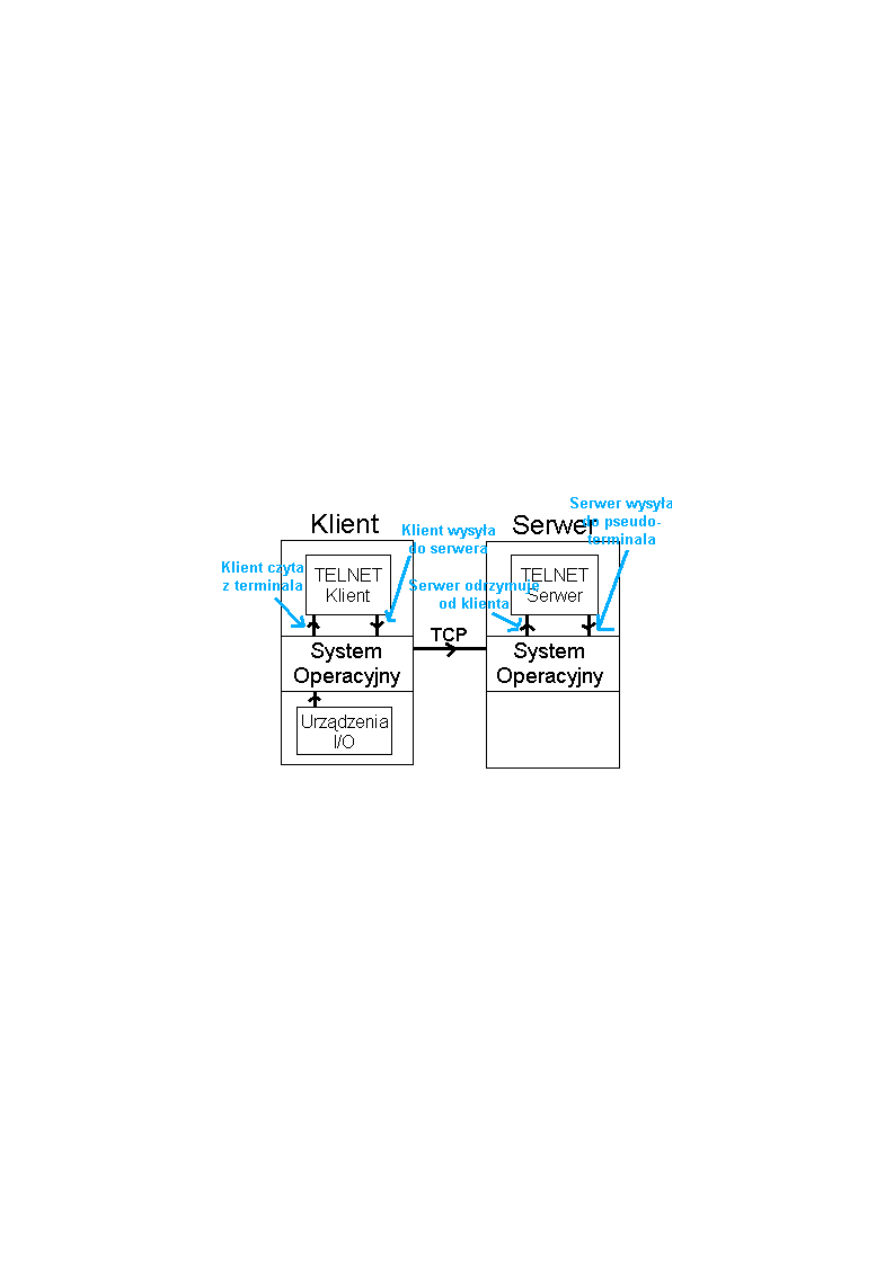
Telnet jest aplikacją typu serwer-klient, co najlepiej może pokazać poniższy rysunek.
Protokół Telnet
Telnet został opracowany w taki sposób, aby działał pomiędzy dowolnymi hostami
i dowolnymi terminalami (pomiędzy różnymi systemami operacyjnymi). Opiera się o protokół
TCP, a jego specyfikacja jest zgodna z NVT (ang. Network Virtual Terminal - Wirtualny Terminal
Sieciowy). NVT jest wyimaginowanym urządzeniem, na które mapują swoje terminale oba końce
połączenia, klient i serwer. NVT jest urządzeniem znakowym, stąd wzięła się nazwa NVT ASCII.
Konfiguracja
Program uruchamiamy komendą: telnet adres gdzie adres jest adresem komputera, z którym
chcemy się połączyć (tzw. komputer zdalny). Możemy użyć zarówno adresu symbolicznego –
w postaci nazwy (np.delta.ilosop.ids.gda.pl) jak i numerycznego - IP (np.: 153.19.20.129).
Po wydaniu komendy powinno zostać nawiązane połączenie między komputerem, na którym
pracujemy (tzw. lokalnym) a komputerem zdalnym. Następnie komputer zdalny poprosi o podanie
nazwy konta (login:) oraz hasła (password:). Po poprawnym zalogowaniu się możemy pracować
na odległym komputerze jak na maszynie lokalnej (oczywiście tylko w trybie tekstowym).
1

Internet – podstawowe usługi
Telnet przeznaczony jest w zasadzie do pracy na własnym koncie. Istnieją jednak nieliczne
komputery z dostępnymi kontami, na których można pracować bez konieczności podawania hasła.
Konta te noszą zwykle nazwy "guest", "visitor", "anonymous" itp.
Istnieją również komputery, które udostępniają konta do wykonywania jednej konkretnej usługi.
Na takie konto można zalogować się bez hasła, lub hasło jest powszechnie znane, ale po uzyskaniu
połączenia nie mamy dostępu do linii komend, lecz od razu uruchamiany jest określony program
i tylko z nim możemy pracować. Zakończenie pracy z tym programem powoduje automatyczne
zamknięcie sesji. Przykładem może tu być rozkład jazdy pociągów. Aby z niego skorzystać
powinniśmy wydać komendę: telnet mars.pg.gda.pl - w ten sposób nawiązujemy połączenie
z komputerem o nazwie mars.pg.gda.pl. Następnie musimy się zalogować; jako nazwę konta
podajemy krj (skrót od nazwy: krajowy rozkład jazdy), natomiast jako hasło podajemy własny
adres internetowy.
Program telnet służy do połączenia się z wybranym komputerem w sieci i zdalnej pracy na tym
komputerze. Zdalna praca możliwa jest jednak tylko na komputerach pracujących pod
wielodostępnymi systemami operacyjnymi takimi jak: UNIX, IBM VM itp; nie można natomiast
przez telnet łączyć się z komputerami pracującymi w systemie Novell Netware. Telnet należy do
pakietu programów usługowych ARPA i pozwala na logowanie na komputerach pracujących w
środowiskach HP-UX, UNIX i non-UNIX
Przykłady:
rozkład jazdy pociągów
telnet mars.pg.gda.pl
- login: krj, jako hasło podajemy własny adres internetowy (np. ala@ma.kota.pl).
zasoby biblioteczne
telnet fridge.bj.uj.edu.pl
- login: hello user.clas01 - Biblioteka Jagiellońska,
- login: hello user.clas02 - Biblioteka AGH
telnet limba.buw.uw.edu.pl
- login: hello user.clas01 - Biblioteka Uniwersytetu Warszawskiego
telnet alpha.bn.org.pl
Sesja telnetu składa się z faz:
•
Wywołanie programu telnet.
•
Połączenie z wybranym komputerem.
•
Zalogowanie się na komputerze.
•
Zakończenie połączenia i wyjście z sesji telnet.
Po wykonaniu pierwszych trzech czynności użytkownik może wykonywać prace tak jakby
był fizycznie podłączony do komputera, z którym nawiązano łączność. Sesja telnet może pracować
w dwóch trybach "input state" lub "command state". W trybie "command state" można wykonywać
komendy właściwe tylko dla sesji telnet.
Komendy telnet
W trybie komend telnet może wykonać następujące polecenia:
? (komenda) - wyświetla plik pomocy dotyczący całego programu klienta lub wyszczególnionej
komendy.
open komputer (port) - nawiązuje połączenie z podanym komputerem; przyjmowanym domyślnie
nr portu jest 23.
2

Internet – podstawowe usługi
close - kończy sesję Telnetu i przechodzi w tryb komend.
quit - kończy sesję Telnetu i wychodzi z programu.
mode typ - gdzie typ oznacza line lub char. Lokalny komputer pyta odległego, czy może wejść
w podany tryb wysyłania (line - linia po linii, char - znak po znaku). Odległy komputer, w miarę
możliwości, ustawia żądany tryb.
status - przedstawia status programu Telnet.
display (argument ...) - pokazuje wszystkie lub wybrane wartości ustawione przez set lub toggle.
send argument(y) - wysyła znaki specjalne do odległego komputera.
set argument wartość - ustala zmienne telnetu. Wartość off wyłącza funkcję związaną ze zmienną.
Bieżące ustawienia zmiennych można zobaczyć komendą display. Można ustalić następujące
zmienne: echo, escape, interrput, quit, flushoutput, erase, kill, eof, toglle.
System Windows 95
System Windows 95 wyposażony został w bardzo prostą aplikację ,,okienkową''
umożliwiającą połączenie terminalowa z innym komputerem. Program jest bardzo prosty pozwala
na emulację dwu typów terminala: vt52, vt100 (ansii).
Pozwala na symboliczny wybór numeru portu z którym chcemy się łączyć:
telnet, daytime, echo, quotd, chargen;
określić typ terminala, jakim program będzie się ,,przedstawiał'' serwerowi; do wyboru mamy:
vt100, VT100, ansii, ANSII, DEC-VT100;
i to właściwie wszystko.
Program można uruchamiać na dwa sposoby: odnajdując jego ikonę w kartotece Windows, wydając
polecenie telnet [adres [port]] - w linii polecenia może pojawić się adres komputera (i opcjonalnie
port), z którym się łączymy.
Numery Portów
W informacjach o różnych usługach, z których można skorzystać przez telnet, czasami pojawia
się informacja o "numerze portu", z którym trzeba się połączyć. Cóż to takiego? Otóż aby było
możliwe równoczesne udostępnianie różnych usług sieciowych i np. dane przesyłane w ramach
sesji telnetowej nie pomieszały się z fragmentami obrazka "ściąganego" z serwera WWW, każde
połączenie realizowane w protokole TCP/IP oprócz adresu docelowego komputera określa tzw.
numer portu na tym komputerze, z którym będziemy się łączyć. Numer portu to jakby "telefon
wewnętrzny" do programu - serwera danej usługi po nawiązaniu połączenia z danym komputerem.
Każda standardowa usługa sieciowa ma przypisany sobie ustalony numer portu: np. standardowym
portem dla telnetu jest 23, poczty elektronicznej - 25, FTP – 21, WWW - 80, Usenet news – 119,
itp. Wszystkich numerów portów jest 65536, wiele z nich jest zatem niewykorzystanych. Do
któregoś z takich niewykorzystanych numerów portów można przypisać program udostępniający
w sieci nasza własną, niestandardowa usługę. Prawie każdy klient telnetu pozwala na jawne
podanie innego niż standardowy numeru portu, z którym ma nastąpić połączenie. W ten sposób
możemy korzystać z udostępnionych na danym komputerze nietypowych usług. Można oczywiście
również wykorzystać telnet do połączenia z portem zarezerwowanym dla którejś z innych usług
sieciowych: np. łącząc się z portem 25 na jakimś komputerze obsługującym pocztę elektroniczna
uzyskujemy dostęp do systemu transportu poczty i możemy "zabawić się" w "ręczne", bez
programu pocztowego, wysyłanie poczty elektronicznej, pracowicie wpisując treść listu wraz ze
wszystkimi komendami i nagłówkami wymaganymi przez protokół SMTP. Nawiązując natomiast
połączenie z portem 13 jakiegokolwiek komputera Unixowego uzyskamy informacje o aktualnym
3

Internet – podstawowe usługi
czasie systemowym na tym komputerze - port ten jest wykorzystywany do synchronizacji czasu
miedzy komputerami w sieci.
Wady i zalety telnetu
Wady:
•
Wymagana znajomość systemu Unix.
•
Problemy w konfiguracji. Jeśli dany klient Telnetu nie emuluje dobrze danego terminalu
(np. ANS lub VT 100) to mogą nastąpić problemy z funkcjonowaniem klawiatury lub
wyświetlaniem obrazu (np. Telnet Windows 95-98 symuluje tylko monochromatyczne typy
terminali i w dodatku z błędami znakowymi)
•
Możliwość "podsłuchania" loginu i hasła
•
Usługa Telnet ułatwia dokonywanie włamań komputerowych poprzez utrudnianie wykrycia
sprawcy przestępstwa (zalogowanie się łańcuchowo na kilka lub kilkanaście komputerów
i używanie ich do włamania na adresata zaciera ślady włamywacza i uniemożliwia
wykrycie)
Zalety:
•
Praca na komputerze, który znajduje się na drugim końcu świata
•
Nie trzeba mieć szybkiego łącza w domu
•
Szybka aktualizacja WWW
•
Wszechstronne zastosowanie. Dostęp do wielu usług informacyjnych np. rozmaite bazy
danych - poczynając od ogromnej liczby dostępnych w Internecie katalogów bibliotecznych,
poprzez bazy danych o lotach sond kosmicznych, trzęsieniach ziemi, aż po notowania
giełdowe i wyniki sportowe.
•
Uniemożliwienie zawirusowania użytkownika serwera telnetu. Do komputera użytkownika
nie trafiają bowiem żadne dane, a jedynie wyniki operacji jakich dokonuje wyświetlane są
na jego ekranie.
•
Usługa Telnet wymaga tylko połączenia TCP/IP z Internetem lub innym komputerem (siecią
komputerów)
•
Powszechność. Program Telnet jest dostępny na większości systemów operacyjnych.
•
Stosunkowe bezpieczeństwo udostępniania informacji i usług. Możliwość zastrzeżenia
informacji, które nie mają być udostępniane danemu użytkownikowi serwera telnetu
poprzez zwykłe ograniczenia systemowe (np. programy tajnych operacji bankowych
zastrzeżonych dla osób z zewnątrz z ograniczonymi prawami dostępu systemu UNIX)
Zastosowanie
•
Dostęp do oprogramowania, które wymaga bardzo dużej mocy obliczeniowej.
•
Dostęp do baz danych (np. katalogi biblioteczne, rozkład jazdy pociągów).
•
Sprawdzanie poczty (np., gdy do listu jest dołączony dosyć spory załącznik, a posiadamy
powolne łącze).
•
Ściągnięcie dużego pliku, gdy się posiada słabe łącze (Screen).
4

Internet – podstawowe usługi
2. PING, TRACEROUTE
Ping działa podobnie do echosondy: wysyła sygnał do określonego komputera (hosta)
i czeka na odpowiedź. Po przyjęciu tejże odpowiedzi ping mierzy czas pomiędzy wysłaniem
sygnału a odebraniem odpowiedzi. Polecenie to może być bardzo przydatne m.in. aby:
• określić stan sieci i określonych hostów;
• śledzić i usuwać problemy sprzetowo-programowe;
• testować, mierzyć i zarządzać siecią.
Ogólna postać polecenia ping wygląda następująco:
ping [nazwa_hosta lub adres_IP]
Jeżeli host pracuje i jest podłączony do sieci - powinien odpowiedzieć na echo. Polecenie ping
wysyła jeden pakiet na sekundę i wyświetla jedną linię dla każdej otrzymanej odpowiedzi. Ping
oblicza czas przejścia pakietów od naszego komputera do hosta i z powrotem, oblicza ilość
pakietów "zgubionych" oraz wyświetla krótkie podsumowanie.
Polecenie to może być bardzo pomocne w diagnozowaniu stanu sieci.
Aby zobaczyć jaką trasą idzie pakiet informacji to
ping nr.serwera
tracert adres - pokazuje kolejne serwery (ich numerki), przez które idzie pakiet i czas dostępu
(trzech wysłanych pakietów)
3. FTP (FILE TRANSPORT PROTOCOL)
Ftp służy do transmisji dowolnych zbiorów oraz zapewnia pełną kontrolę poprawności transmisji
danych. Generalnie ftp oferuje:
- transfer zbiorów tekstowych typu ASCII oraz binarnych
pomiędzy komputerami
- listowanie katalogów na odległym komputerze
- kasowanie plików na odległym komputerze
- tworzenie i kasowanie katalogów na odległym komputerze
Każdy host oferujący usługi FTP może mieć różny poziom uprawnień wykonywanych poleceń.
Poziom uprawnień jest definiowany w pliku ftpusers. W tym pliku zdefiniowane są dla
poszczególnych znaków ich hasła oraz katalog do którego ma dostęp oraz poziom uprawnień.
Poziom uprawnień określa co dany użytkownik może robić tzn. czy tylko czytać pliki czy
dodatkowo np. może wpisywać nowe. Generalnie często systemy maja konto dla wszystkich
nieznanych użytkowników jako anonymous lub guest z dowolnym hasłem. Użytkownik który
zaloguje się na FTP jako anonymous lub guest ma tylko uprawnienia do czytania plików.
Rozpoczęcie sesji FTP
Komendy ftp używamy do rozpoczęcia sesji FTP, składnia polecenia jest następująca:
ftp [host]
np.: ftp 44.165.38.14
Windows 95
FTP w wykonaniu firmy Microsoft nie może być uznane za produkt godny zainteresowania.
Jedyną jego zaletą jest to, że jest. Z drugiej strony jest to bardzo klasyczna implementacja
tekstowej wersji tego programu, o możliwościach zbliżonych do innych tego typu programów w
środowiskach tekstowych (MS DOS, UNIX). Program uruchamiamy w sposób następujący:
ftp [-v] [-n] [-i] [-d] [-g] [host] [-s: filename]
5

Internet – podstawowe usługi
Znaczenie parametrów jest następujące:
-v
wyłącza wyświetlanie informacji generowanych przez serwer, z którym się łączymy,
-n
wyłącza możliwość automatycznego logowania się na serwer,
-i
wyłącza tryb potwierdzania przesyłania każdego pliku podczas wykonywania poleceń mget i mput,
-d
włącza tryb śledzenia (wyświetlane będą dodatkowe, bardziej szczegółowe informacje na temat
przebiegu połączenia i przesyłania informacji),
-g
wyłącza tryb rozpoznawania znaków specjalnych (funkcja identyczna do tej w implementacji
programu ftp w systemie UNIX),
host
adres komputera, z którym się łączymy,
-s: filename
określa nazwę pliku, z którego pobierane będą polecenia wykonywane zaraz po nawiązaniu
połączenia z serwerem.
Komendy w trybie FTP
Po poprawnym zalogowaniu się do systemu na ftp uzyskujemy prompt ftp> i od tego momentu
możemy wydawać polecenia które są wykonywane w zależności od poziomu uprawnień jaki
posiadamy, jeśli nie mamy możliwości wykonania jakiejś komendy system informuje nas
komunikatem, np.:
ftp> put test.txt
550 Permission denied
ftp>
Oto wykaz najczęściej używanych komend dostępnych w sesji FTP:
dir [remote_file | remote_directory]
wyświetla listę zbiorów znajdujących się w aktualnym katalogu na odległym komputerze jeśli
podamy komendę dir bez argumentu lub listę zbiorów w podanym katalogu który podajemy jako
argument komendy np. dir docs. Jeśli w komendzie dir podamy jako argument nazwę pliku to
otrzymamy informacje tylko o wskazanym pliku.
pwd
wyświetla nazwę bieżącego katalogu na odległym komputerze (print working directory)
cd remote_directory
zmiana katalogu na odległym komputerze
get remote_file [local_file]
powoduje przesłanie zbioru o podanej nazwie z odległego komputera na dysk lokalnego komputera.
Jeśli podamy w komendzie get tylko nazwę pobieranego pliku to o tej samej nazwie zostanie on
zapisany na lokalnym komputerze. Czasami na systemach opartych na UNIX nazwy plików maja
długość 16 znaków co jest niemożliwe w systemach MSDOS wiec pobierając taki plik w
komendzie get podajemy drugi argument który pozwala nam zmienić nazwę pliku pod jaką będzie
zapisany na lokalnym komputerze np. get jnos_doc_msword.doc jnos_msw.doc. Zobacz na opis
komendy type jeśli chcesz pobierać plik inny niż ASCII. Jeśli zbiór jest większy niż 10 000 znaków
rób transfer takiego zbioru tylko wtedy kiedy kanał radiowy jest stosunkowo spokojny! Użyj
komendy abort (w trybie komend net>) jeśli chcesz przerwać transfer zbioru nim będzie kompletny.
6

Internet – podstawowe usługi
mget remote_file [remote_file ... ]
powoduje przesłanie podanych plików z odległego komputera na dysk lokalnego komputera.
Nazwy zbiorów mogą zawierać znaki uogólniające np. mget *.txt powoduje pobranie wszystkich
plików z rozszerzeniem .txt.
put local_file [remote_file]
powoduje przesłanie podanego zbioru z lokalnego dysku do odległego komputera. Jeśli podamy
komendę put readme.txt to zbiór tez zostanie o tej samej nazwie zapisany na odległym komputerze.
Możemy ten sam plik zapisać pod inna nazwa wtedy należy napisać np. put readme.txt czytaj.to.
mput local_file [local_file ... ]
powoduje wysłanie wymienionych plików z lokalnego komputera do odległego komputera. Nazwy
zbiorów mogą zawierać znaki uogólniające np. mput *.txt powoduje wysłanie wszystkich plików z
lokalnego komputera o rozszerzeniu .txt.
type [ ascii | binar ]
ustawia typ przesyłanych danych (tekstowe lub binarne) domyślnie jest tryb ascii. Komendę te
wydaje się przed użyciem komend get i put.
dele remote_file
komenda ta śluzy do usuwania wskazanego pliku na odległym komputerze
mkdir remote_directory
komenda ta służy do tworzenia nowego katalogu na odległym komputerze
rmdir remote_directory
kasowanie istniejącego katalogu na odległym komputerze, kasowany katalog przed usunięciem
musi być pusty.
quit
zakończenie sesji z odległym komputerem
Przykład:
Dla pliku typu ASCII wcześniej wydajemy komendę ascii i w drugiej kolejności get autoexec.nos
autoexec.txt - pobranie pliku autoexec.nos z zmiana nazwy na auotexec.txt. Jeśli plik pobierany
byłby typu binarnego *.exe, *.zip, *.com itp to zamiast polecenia ascii należy napisać binar.
4. POCZTA ELEKTRONICZNA - ELECTRONIC MAIL (E-MAIL)
Poczta internetowa to najpopularniejszy i najprostszy sposób komunikowania się w sieci
komputerowej, polegający na przesyłaniu komunikatów tekstowych, lub całych plików np.
graficznych pomiędzy użytkownikami sieci, którzy identyfikowani są przez adresy. Wiadomość
napisana w jednym komputerze i opatrzona adresem skrzynki poczty elektronicznej jest wysyłana
do sieci, w której na podstawie adresu trafia do serwera poczty elektronicznej i w nim czeka na
odebranie przez adresata.
Serwer poczty elektronicznej (ang. e-mail server) jest serwerem odpowiadającym za odbieranie,
gromadzenie i wysyłanie przesyłek poczty elektronicznej. Sprawuje również nadzór nad
skrzynkami pocztowymi. Serwer ten na ogół współpracuje z różnymi programami pocztowymi,
którymi posługują się klienci tego serwera - właściciele skrzynek pocztowych.
7
Internet – podstawowe usługi
Wysyłanie wiadomości
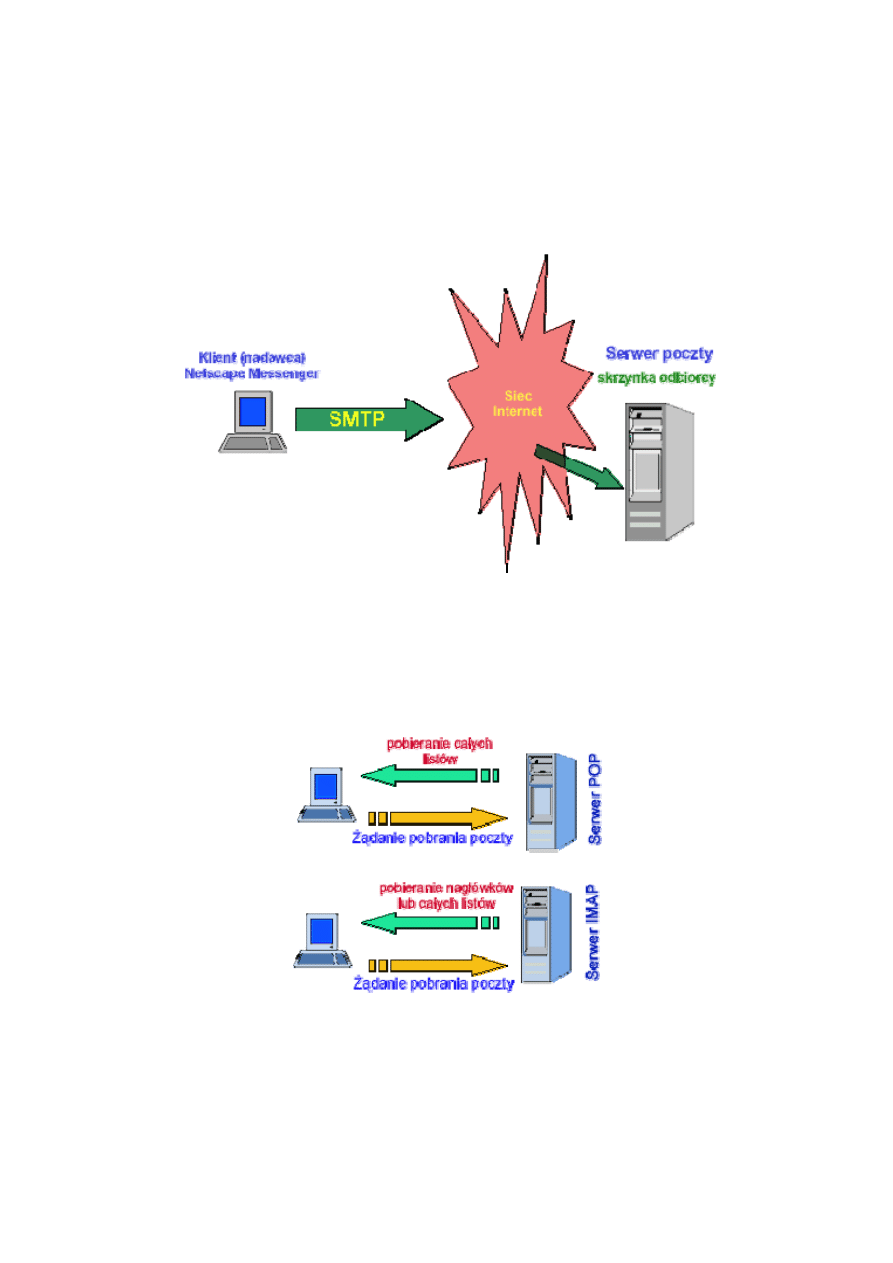
Do przesyłania poczty elektronicznej służy protokół SMTP. Protokół ten w bardzo małym stopniu
wykorzystuje zasoby systemowe. Użytkownik, korzystając z dowolnego klienta SMTP przekazuje
żądanie do serwera, następnie uruchamiane jest dwukierunkowe połączenie. Klient wysyła
komendę MAIL oznaczającą, że chce wysłać wiadomość. Jeśli SMTP pozwala na wykonanie takiej
operacji, wysyła potwierdzenie, sesja zostaje rozpoczęta. Klient może już wysyłać nazwę odbiorcy,
jego adres IP oraz samą wiadomość (tekstową). Usługi SMTP, wbudowane w większość
dystrybucji UNIX-a, dostępne są także w przeważającej części innych systemów sieciowych.
Odbieranie poczty
By odebrać przesyłkę elektroniczną należy połączyć się z komputerem, na którym znajduje się
nasza skrzynka pocztowa, podając uprzednio swoje hasło. Za odbiór wiadomości pocztowych
odpowiadają protokoły POP i IMAP.
Z serwera POP pobierane są całe listy (z możliwością pozostawienia oryginału na serwerze).
Natomiast z serwera IMAP pobierane są nagłówki listów oraz listy wybrane przez właściciela
skrzynki.
Załączniki do poczty
Wiadomość elektroniczna może być uzupełniona załącznikami, takimi jak dodatkowe dokumenty
i pliki z danymi lub programami. Aby było to możliwe, musi istnieć sposób kodowania informacji
nietekstowych do kodu ASCII. Odpowiada za to MIME - rozszerzenie poczty elektronicznej.
Adresowanie poczty
Przy wysyłaniu listu musimy zawsze podać adres odbiorcy, który w Internecie ma następującą
postać:
8
Internet – podstawowe usługi
użytkownik@domena
użytkownik@komputer.domena
gdzie pierwszy człon oznacza identyfikator użytkownika, a drugi adres internetowy domeny
sieciowej lub komputera. Pocztę elektroniczną można więc adresować bez uwzględniania na jakiej
maszynie dany odbiorca posiada konto. Rozwiązanie to jest wygodne - użytkownik poczty może
posiadać wiele kont na różnych komputerach w danej domenie sieciowej, a poczta zawsze będzie
docierać do niego poprawnie. Drugi ważny aspekt adresów domenowych to bezpieczeństwo - wiele
organizacji nie chce zdradzać całemu światu nazw (a więc i adresów) swoich komputerów. Częstym
rozwiązaniem jest też stosowanie aliasów pocztowych. Wiele firm przyjmuje spójny i niezależny
od identyfikatora użytkownika sposób nazywania skrzynek pocztowych, np. adres
Jan.Kowalski@firma.com.pl, nie zdradza ani faktycznego identyfikatora, ani nazwy maszyny, na
którą dostarczana jest poczta elektroniczna dla Jana Kowalskiego.
Struktura wiadomości pocztowej
Jak używać POP3/SMTP
POP3 jest serwisem przyłączonym zazwyczaj do portu 110. Łącząc się z tym portem
programem TELNET (np. telnet 143.66.32.15 110 - numer portu podajemy po adresie komputera i
oddzielamy go spacją), możemy dogadać się z serwerem POP3, tak jak dogadują się z nim
programy pocztowe odbierające pocztę. Wiedza o tym jak można ręcznie odebrać lub usunąć
przesyłkę może być przydatna, gdy łączymy się z Internetem poprzez modem, a jakiś dowcipniś
przesłał nam pocztą cegłę (czyli plik >10MB). Ściągnąć tego nie sposób, a wyrzucić nie ma jak
(niektóre programy pocztowe pozwalają na zarządzanie pocztą bez pobierania całych wiadomości).
Po połączeniu się z serwerem POP3, należy się przedstawić oraz podać hasło. Niestety nie
występuje tu pytanie o login oraz hasło, jak to ma miejsce przy zdalnej pracy na maszynie UNIIX-
owej. Zamiast tego są dwa polecenia USER oraz PASS. Każde z tych poleceń powinno być
wywołane z jednym parametrem - w pierwszym wypadku z nazwą użytkownika, w drugim z
hasłem (niestety nie jest ono 'wygwiazdkowane').
Po przedstawieniu się uzyskujemy dostęp do swojej skrzynki pocztowej. Poleceniem STAT i LIST
możemy sprawdzić liczbę wiadomości oraz ich rozmiary. Dostęp do listów możemy uzyskać
stosując polecenia TOP oraz RETR. Pierwszym parametrem obu poleceń jest numer listu w
skrzynce. Dla polecenia TOP - drugi parametr (czasem opcjonalny), pozwala na wskazanie ile linii
z wiadomości ma być pokazane na ekranie (przydatne jak ktoś podeśle nam cegłę. Niechciane
wiadomości możemy wykasować używając komendy DELE nr. Jeśli skasowaliśmy jakąś ważną
9

Internet – podstawowe usługi
wiadomość przez pomyłkę, polecenie RSET - odwoła wszystko co zepsuliśmy od czasu
zalogowania się do serwisu POP3.
Polecenie
Opis
HELP
Wyświetla spis dostępnych poleceń.
USER username
Przedstawia użytkownika serwerowi. To polecenie powinno
być pierwszym poleceniem w czasie sesji z serwerem POP3
PASS password
Określa hasło użytkownika. Bez wydania tego polecenia nie
mamy dostępu do swojej skrzynki pocztowej
STAT
Wyświetla statystykę skrzynki : ilość wiadomości oraz ilość
bajtów jaką one zajmują (często załączniki liczone są jako
oddzielne wiadomości, mimo, że nie można ich odebrać w
tradycyjny sposób - przez RETR)
LIST
Wyświetla spis listów oraz wielkość każdego z nich
TOP nr
Wyświetla nagłówek wiadomości o podanym numerze
RETR nr
Wyświetla wiadomość o podanym numerze
DELE nr
Usuwa wiadomość o podanym numerze ze skrzynki
odbiorczej
RSET
Odwołuje wszystkie zmiany jakie zaszły w zawartości
skrzynki od czasu zalogowania
QUIT
Kończy połączenie z serwerem POP3
Na każde z poleceń - serwer odpowiada zgodnie z kontekstem polecenia. Pierwsza linia zawiera
komunikat - odpowiedź na polecenia. Komunikat ten zaczyna się znakiem + lub - w zależności od
tego czy wykonanie polecenia powiodło się, czy też nie
Serwis SMTP jest dostępny poprzez port sieciowy 25 (zazwyczaj). Łącząc się z tym portem,
możemy wysłać pocztę udając program pocztowy. Jest to o tyle wygodne, że możemy w dowolny
sposób ustawić zawartość wszystkich pól nagłówka listu, za wyjątkiem informacji o komputerze
z którego przyszła przesyłka. Możemy więc spokojnie wysyłać listy przedstawiając się
w najrozmaitszy sposób, lub wysyłać listy nie mając swojej skrzynki pocztowej.
Przed wysłaniem czegokolwiek musimy się przywitać z serwerem komendą HELO. Po komendzie
tej powinniśmy podać nazwę swojego komputera. Jeśli nasz komputer znajduje się w DNS-ie, to
bez względu na to jak się przedstawimy, zostaniemy rozpoznani prawidłowo nazwą naszego
komputera. Po przedstawieniu się, wydajemy polecenie "MAIL FROM:" podając swój adres
pocztowy (adres zwrotny). Tu możemy pisać co chcemy, dobrze byłoby jednak żeby część adresu
odpowiadająca nazwie domeny była serwerowi SMTP znana. Czasami, jeśli nie jest to nazwa
lokalna, serwer ją odrzuca, ale w takiej sytuacji trzeba po prostu poszukać innego serwera.
Kolejnym przydatnym poleceniem jest "RCPT TO:" po którym wpisujemy adresata naszego listu.
Potem pozostaje już tylko zredagować list pisząc DATA a następnie (w nowej linii) treść listu. List
kończymy kropką napisaną jako pierwszy i jedyny znak w linii (<enter>.<enter>). Po zakończeniu
pisania listu jest on wysyłany. Możemy teraz przystąpić do wysyłania kolejnego listu powtarzając
opisany ciąg poleceń. W dowolnym momencie dostępne jest polecenie HELP wypisujące dostępne
komendy, lub ich opis.
Jeszcze jedno: Pola nagłówka takie jak TO, SUBJECT, czy inne określamy w samej treści listu
zaczynając linię od nazwy pola, dwukropka, spacji i zawartości pola. Pierwsza linia która nie jest w
takim formacie - jest pierwszą linia wiadomości właściwej.
Polecenie
Opis
HELP
Wyświetla spis dostępnych poleceń, lub opis
polecenia - HELP polecenie
HELO nazwa
Przedstawia serwerowi komputer z którego
10

Internet – podstawowe usługi
nadchodzi poczta do wysłania
MAIL FROM: adres
Określa hasło użytkownika. Bez wydania tego
polecenia nie mamy dostępu do swojej skrzynki
pocztowej
RCPT TO: adres
Ustawia adres odbiorcy poczty. Polecenie to
może być użyte wielokrotnie - jeśli przesyłka
ma wielu odbiorców.
DATA
Przechodzi do trybu odbioru listu. Wszystkie
znaki aż do linii zawierającej jedynie kropkę są
przesyłane jako list. Jeśli pierwsze linie są w
formacie POLE: tekst, gdzie POLE jest jednym
z tekstów Subject, To, Cc, Bcc - to są one
traktowane jako fragment nagłówka listu.
QUIT
Kończy połączenie z serwerem SMTP
Na każde z poleceń - serwer odpowiada jedną linią tekstu w której znajduje się numer - kod
potwierdzenia lub błędu oraz tekst mniej lub bardziej zrozumiały dla człowieka.
Standard MIME
Poczta elektroniczna (e-mail) służy do przesyłania (krótkich, na ogół) wiadomości od
jednego użytkownika sieci do drugiego. Narzędzie to, opracowane bardzo dawno (w USA) ma
szereg ograniczeń: służyć może jedynie do przesyłania tekstów ASCII (znakowych); praktycznie
każdy system, operacyjny używa innego sposobu kodowania znaków narodowych (Unix - ISO-
8859-2, DOS - CP852, Windows - CP1250 i własne standardy MACa i Amigi...); nie nadaje się do
przesyłania wiadomości multimedialnych (zawierających na przykład głos lub obraz).
Problem jest oczywiście znany od lat i opracowano kilka metod jego rozwiązania. Jedną z nich jest
MIME, czyli Multi-purpose Internet Mail Extensions, publicznie dostępny standard pozwalający na
przesyłanie tekstów (również zawierających znaki narodowe), plików binarnych i wiadomości
multimedialnych pomiędzy komputerami, które z niego korzystają.
Standard MIME pozwala na przesyłanie następujących wiadomości:
- zawierających znaki narodowe,
- zawierających ,,tekst wzbogacony'' (enriched tex), czyli tekst zawierający dodatkowe
informacje formatujące pozwalające na wytłuszczanie, centrowanie, itd.
- obrazów,
- dźwięków,
- inne rodzaje wiadomości (odpowiednio opakowane),
- pliki binarne (na przykład ,,ztarowane”),
- pliki PostScriptowe,
- odsyłacze do plików zawartych w archiwach anonymous ftp.
Standard daje też możliwość definiowania nowych typów przesyłania wiadomości (trzeba tylko
pamiętać, żeby wytłumaczyć odbiorcy jak je przetwarzać i odtwarzać).
Oczywiście, od pewnego czasu, różni dostawcy oprogramowania dostarczają różne pakiety
pozwalające na przesyłanie wiadomości multimedialnych. Niestety pakiety nie zawsze są ze sobą
,,kompatybilne”. MIME ma za zadanie rozwiązać ten problem. System został zaprojektowany
bardzo starannie, tak żeby był zgodny z różnymi protokołami przesyłania poczty (SMTP, UUCP,
MMDF czy BITNET).
Nie każdy z programów pocztowych daje jednakowe możliwości nadawania/odbierania przesyłek
multimedialnych...
Pewną konkurencję, być może, będzie stanowił standard poczty X.400.
11

Internet – podstawowe usługi
Cechy charakterystyczne przesyłki MIME
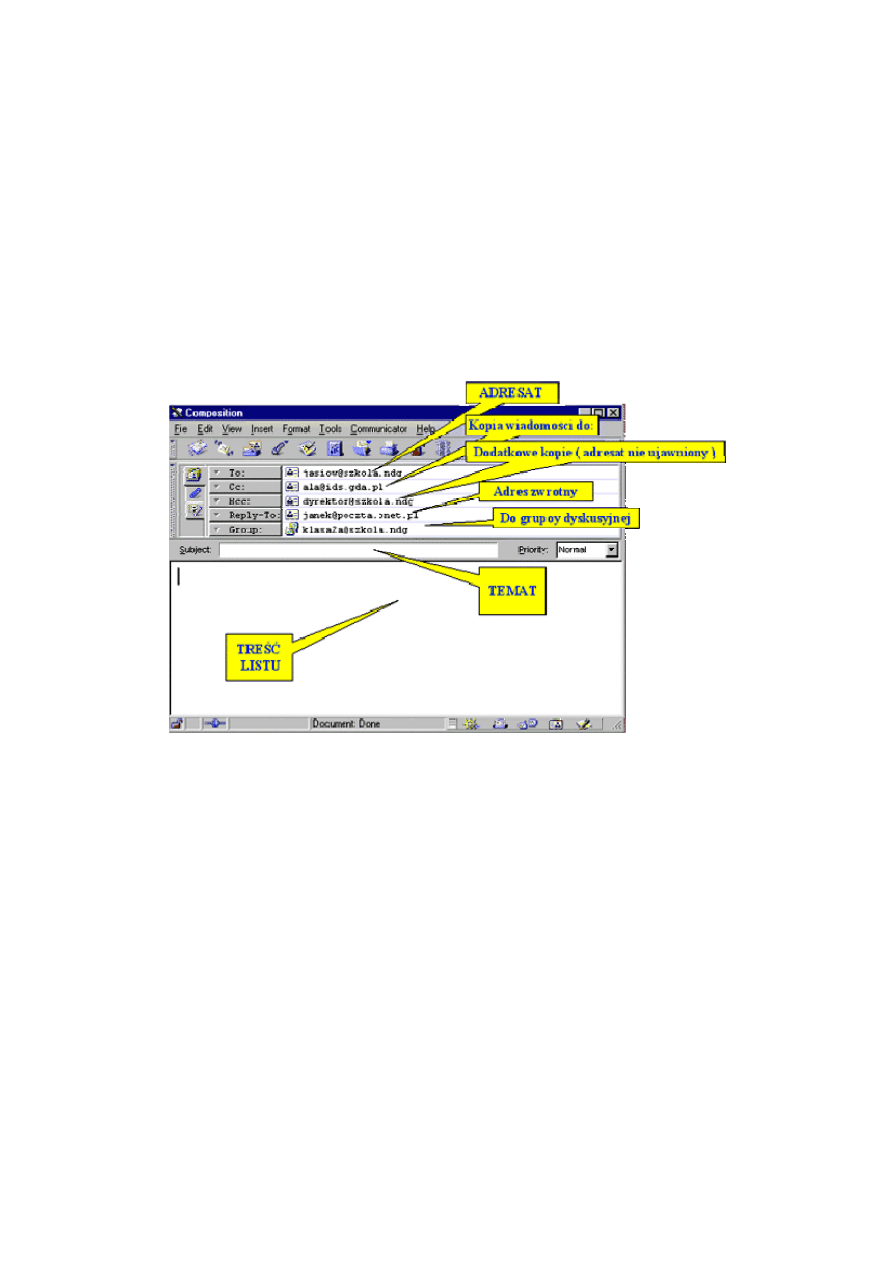
Każda przesyłka pocztowa składa się z dwu zasadniczych części: nagłówków (coś na kształt
,,koperty'') i treści przesyłki. Nagłówki oddzielone są od treści listu jedną linią pustą i określają:
From
od kogo otrzymano list (zwracam uwagę: po from nie ma dwukropka);
From:
adres nadawcy (tu jest dwukropek);
Received:
punkty pośrednie (adresy węzłów przez które przesyła przeszła zanim trafiła do celu);
To:
adres odbiorcy listu;
Subject:
temat listu;
Date:
data nadania przesyłki;
Message-ID:
numer identyfikacyjny przesyłki (każda przesyłka powinna mieć unikalny numer identyfikacyjny);
Reply-To:
adres, na który należy przesłać odpowiedź na list;
Cc:
adres, na który została wysłana kopia listu;
oraz pewną ilość nagłówków pomocniczych - informacyjnych o mniejszym na ogół znaczeniu.
Przesyłki MIME zawierają dodatkowo nagłówek:
Mime-Version: 1.0
który identyfikuje wszystkie takie przesyłki
oraz nagłówki określające:
Content-Type:
rodzaj zawartości przesyłki,
Content-Transfer-Encoding:
sposób jej kodowania,
Content-Length:
długość przesyłki (nie zawsze występuje),
Content-description:
opis zawartości przesyłki.
Wszystkie nagłówki dodawane są do przesyłek automatycznie przez program przygotowywujący
list i wszystkie programy uczestniczące w jego przesyłaniu. Niektóre programy pozwalają
definiować własne nagłówki i zawartość standardowych.
5. LISTY DYSKUSYJNE
Listy dyskusyjne (UseNet) to system dystrybucji poczty elektronicznej w celu wymiany
informacji na dany temat. Wyróżniamy dwa rodzaje list dyskusyjnych:
Listy adresowe (ang. mailing lists) - Użytkownicy piszą listy nie do konkretnej osoby lecz do
tzw. listserwera, który następnie rozsyła każdy list do wszystkich subskrybentów danej listy. W ten
sposób możliwa jest wymiana poglądów na dany temat między tysiącami użytkowników Internetu.
Ze względu na mnogość dziedzin życia istnieje bardzo wiele list dyskusyjnych, każda ma inny
adres sieciowy i dotyczy jednej konkretnej dziedziny. W celu uczestniczenia w wymianie listów
należy dokonać subskrypcji danej listy (zapisania się do listy).
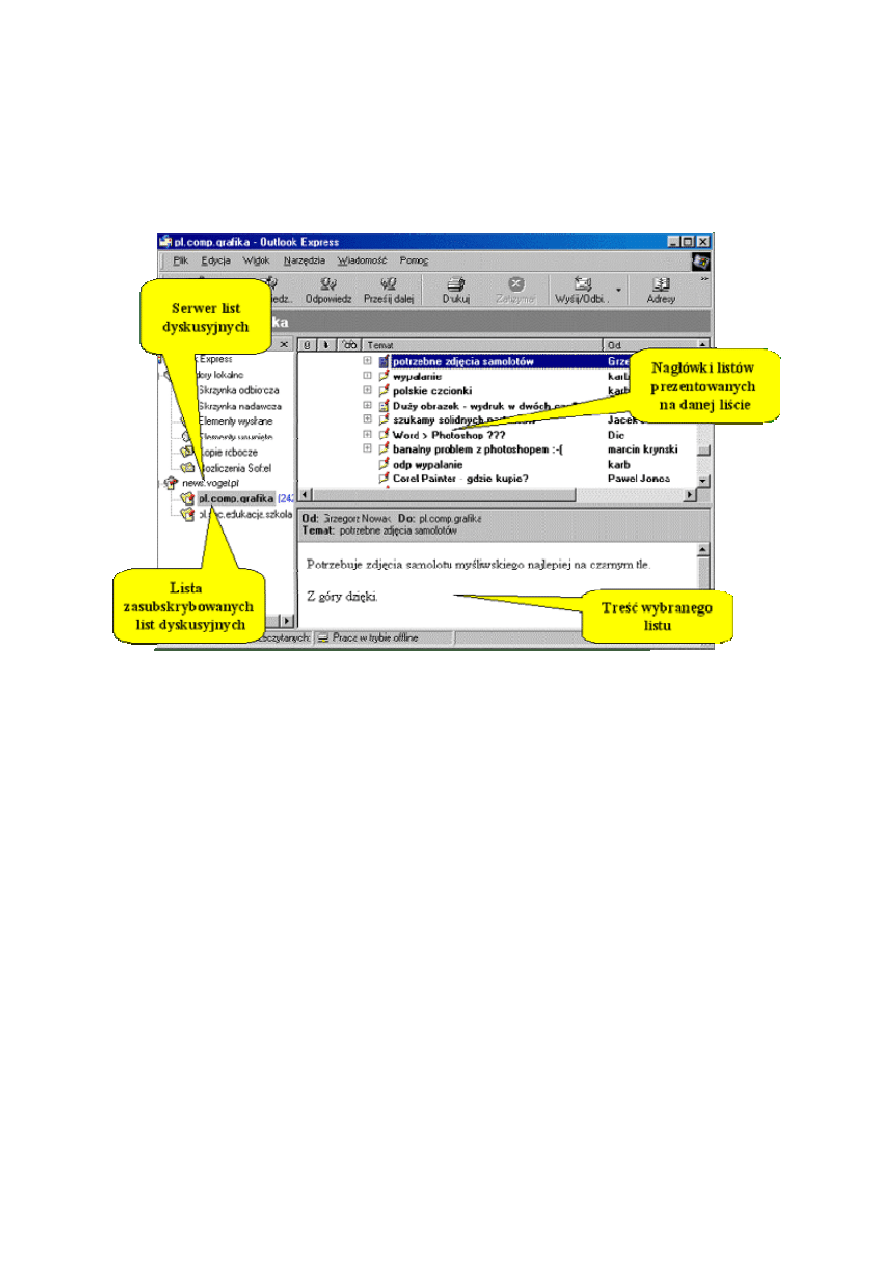
Usenet News - przy pomocy programu pocztowego istnieje możliwość przeglądania artykułów,
które zostały umieszczone na serwerze grup i nie utraciły jeszcze daty ważności. Zaletą tej metody
12
Internet – podstawowe usługi
jest fakt, że serwer nie rozsyła wiadomości, lecz jedynie umożliwia ich przeczytanie wszystkim
zainteresowanym i ewentualne uczestnictwo w dyskusji.
Grupy Usenetowe podzielone są na kategorie tematyczne np. comp - wszystko związane
z komputerami, sci - dyskusje naukowe, rec - rozrywka i rekreacja, soc - sprawy społeczne, pl -
grupy w języku polskim.
Wiadomości pogrupowane tematycznie ułożone są w tak zwane wątki (do każdej wiadomości-
zapytania dołączone są hierarchicznie odpowiedzi).
6. USŁUGA WWW, COOKIE, WYSZUKIWARKI INTERNETOWE
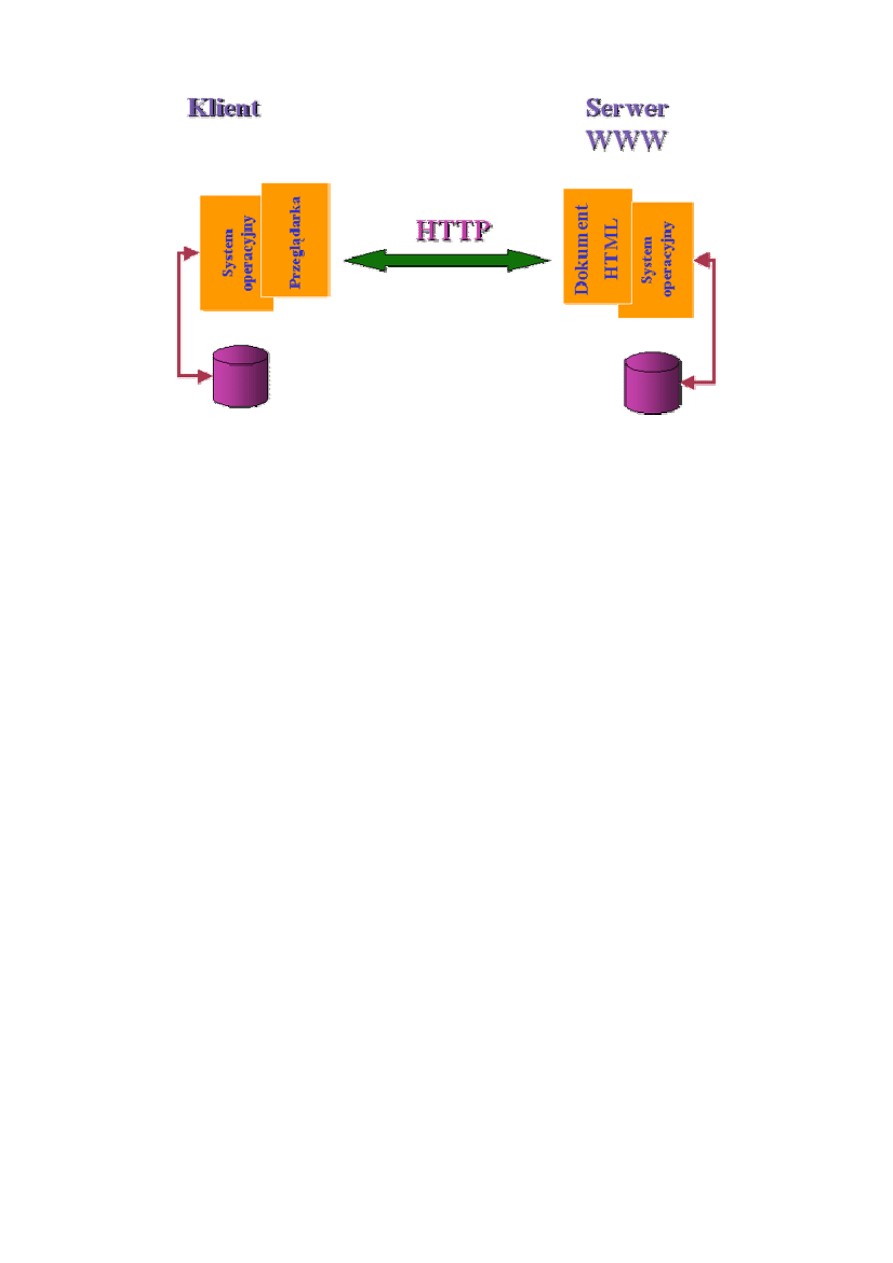
Najbardziej rozpowszechnioną usługą w sieci Internet jest WWW, czyli World Wide Web. Jest
to ogólnoświatowy zbiór informacji w postaci tekstu, grafiki, filmów, dźwięków. Jest on
udostępniany za pomocą serwerów WWW, na których zgromadzone są dokumenty powiązane ze
sobą za pomocą łączy hipertekstowych (odnośników).
WWW zostało stworzone w 1989 r. w Euroean Particle Physics Lab w Genewie, w Szwajcarii.
Twórcą jest Tim Berners-Lee. Wymyślił on protokół HTTP, który określa w jaki sposób
przeglądarki na komputerach klientów komunikują się z serwerami WWW.
13
Internet – podstawowe usługi
Internetowe „śmieci” „cookie” – lub inaczej ciasteczka
Za pomocą mechanizmu cookie serwery sieciowe mogą zapamiętywać w przeglądarce
informacje o stanie. Cookies są często wykorzystywane do przechowywania zmiennych sesji,
preferencji użytkownika lub informacji o jego tożsamości. Mechanizm cookie nie wchodzi w skład
specyfikacji HTTP, niemniej jednak jest on w tej chwili wszechobecny i często okazuje się
niezbędny do prawidłowego działania niektórych witryn sieciowych.
Zasada działania cookies jest bardzo prosta – gdy oprogramowanie serwera chce przechować
jakąś informację u klienta, serwer zwraca w nagłówku odpowiedzi pole Set-Cookie, zawierające
wartość, która ma być przechowana. Klient powinien zachować informację przekazaną mu w polu
Set-Cookie, przypisując ją do adresu URL lub też nazwy domenowej serwera, który to pole
nadesłał. Wysyłając do danego serwera kolejne żądania, klient powinien dołączyć do nich
zapamiętane wartości cookies, umieszczając je w polu Cookie nagłówka. Serwer lub program CGI
wykorzysta podane informacje w celu lepszego dopasowania zwracanego dokumentu do potrzeb
klienta. Wysyłając cookie, serwer może ustalić datę jego przedawnienia lub też nakazać jego
wykorzystanie tylko w bieżącej sesji – tego typu cookie przestanie istnieć w momencie zakończenia
pracy aktualnej kopii przeglądarki.
Wyszukiwarka internetowa - baza danych zawierająca skatalogowane adresy internetowe do
różnych zasobów (najczęściej stron WWW, wiadomości Usenetu). Przeszukiwanie polega na
wpisaniu do pola dialogowego poszukiwanego słowa lub frazy, w wyniku czego otrzymujemy listę
odnośników do stron WWW zawierających poszukiwane słowo lub frazę. Najczęściej dostęp do
wyszukiwarek uzyskujemy z poziomu tzw. portali internetowych, czyli serwisów informacyjnych,
których jednym z elementów jest okno wyszukiwania.
Jak sformułować trafne zapytanie?
Wystarczy w okienku wyszukiwarki wpisać kilka słów lub fraz. Najlepiej wykorzystać takie
sformułowania, których prawdopodobieństwo wystąpienia na żądanej stronie jest największe i które
najlepiej ją wyróżniają.
Im więcej słów zostanie użytych w zapytaniu, tym lepsze będą wyniki szukania.
Aby wyniki były trafniejsze, warto stosować dodatkowo poniższe zasady:
pojedyncze słowa
portal internetowy
wyszukiwarka onet.pl
katalog stron WWW
Każde słowo jest traktowane oddzielnie. Wyszukiwarka znajdzie
strony, które zawierają jak najwięcej słów bądź fraz użytych w
zapytaniu. Na początku listy wyników pokazywane są dokumenty
14

Internet – podstawowe usługi
najlepiej odpowiadające zapytaniu.
użycie cudzysłowu
zamiast: książka adresy e-
mail
lepiej: książka "adresy e-
mail"
Frazy składające się z większej ilości słów powinny być ujęte w
cudzysłów, gdyż tylko wtedy wyszukiwarka traktuje je jako całość.
Poszczególne frazy należy oddzielać przecinkami.
Pierwsze zapytanie jest zbyt wieloznaczne. Na liście odpowiedzi
znajdą się zarówno strony o książkach, adresach, jak i informacje o
e-mailu. W drugim zapytaniu szukane będzie całe wyrażenie: adresy
e-mail.
użycie wielkich liter
zamiast: czerwone gitary,
piasek
lepiej: Czerwone Gitary,
Piasek
Używając wielkich liter precyzujesz, że szukanie ma dotyczyć słów
dokładnie tak zapisanych. Słowa rozpoczynające się z wielkiej litery
są traktowane jak oddzielne frazy. Użycie małych liter powoduje, że
wyszukiwarka wcale nie bierze pod uwagę wielkości liter.
Tak więc jeśli wpiszesz słowo z dużą literą (np. Onet), nie zostanie
znalezione identyczne słowo tylko z literą małą. Gdy wpiszesz małą
literę, zostaną znalezione słowa zarówno z małą jak i z dużą literą
(Onet, onet)
użycie operatorów + i -
zamiast: Republika
lepiej: Republika, +serwis -
kraj
Używając znaku "+" precyzujesz, że słowo musi wystąpić na
stronie. Używając znaku "-" określasz, że słowo nie może wystąpić
na stronie.
Dlatego w pierwszym przykładzie wyszukane zostaną zarówno
Republika Południowej Afryki, Republika Czeska, itp. W drugim -
tylko serwisy o nazwie Republika, a nie kraje.
przeszukiwanie w polach
"title", "url", "site", itp.
zamiast:onet.pl
lepiej:
site:onet.pl lub
url:onet lub link:onet.pl lub
title:onet.pl
Można ograniczyć szukanie do konkretnych miejsc na stronach
WWW, np. tytułu, adresu, serwera.
Nazwa pola musi być napisana małymi literami. Zapytanie trzeba
oddzielić od nazwy pola tylko dwukropkiem (bez spacji).
Zobacz też: Wyszukiwanie specjalne
Można też skorzystać z formularza pozwalającego łatwiej zastosować powyższe reguły używając
szukania zaawansowanego
Operatory stosowane do wyszukiwania
Aby dokładniej sformułować pytanie możesz użyć dodatkowo poniższych
operatorów
. W rubryce
"PRZYKŁAD" pokazano, jak powinno być wpisane zapytanie w okienku wyszukiwarki.
Jeśli nie chcesz o tym wszystkim pamiętać, skorzystaj z wyszukiwania zaawansowanego
OPERATOR DZIAŁANIE PRZYKŁAD
"
dowolna fraza
"
wyrazy ujęte w cudzysłów są
traktowane jako całość, tj. muszą
wystąpić obok siebie na stronie
"
katalog stron WWW
"
+
słowo
słowo lub fraza są wymagane, muszą
wystąpić na stronie
+
Onet
+
"portal internetowy"
-
słowo
słowo lub fraza nie mogą wystąpić na
stronie
-
wirus
dowolne_META:
szukane_słowo szukane słowo lub fraza muszą
author:
kowalski
15

Internet – podstawowe usługi
wystąpić w określonym polu na
stronie
POLE ZAKRES
PRZESZUKIWANIA
PRZYKŁAD
Gdy nie wskazano konkretnego pola wyszukiwana jest zawartość całej strony
link
odnośniki umieszczone w
dokumencie
link:
onet.pl
site
strony na wskazanym serwerze
site:
adresy.onet.pl
url
adres, czyli url strony
url:
katalog.onet.pl/rekreacja
title
tytuł dokumetnu
title:
"katalog www"
dowolne_META:szukane_słowo
wskazane pole
author:
"Jakub Kowalski"
OPERATOR DZIAŁANIE PRZYKŁAD
AND
zostaną odnalezione te dokumenty, w których występują oba
wskazane słowa (niekoniecznie obok siebie).
ogłoszenia
and
Onet
OR
odnalezione zostaną te dokumenty, w których występuje
przynajmniej jedno z wymienionych słów
Onet
or
Onet.pl
NOT
wskaże dokumenty, w których nie występuje dane słowo programy
not
wirusy
Znaczniki META a opis strony w wyszukiwarce
Publikując stronę w Internecie nie zapomnij użyć znaczników "META". Są one dokładnie
przeglądane przez wyszukiwarki, a umieszczone tam informacje są traktowane jako znacznie
istotniejsze niż pozostałe na stronie. Dlatego dobrze opisując stronę znacznikami "META" możesz
zapewnić jej wyższe miejsce wśród wyników wyszukiwania.
< title>
tytuł strony
</title>
W wynikach wyszukiwania tekst wpisany w polu "title" będzie wyświetlony jako tytuł
dokumentu.
Jeśli strona zawiera: < title> Onet.pl - rozrywka i kultura </title>
Wyszukiwarka pokaże tytuł: Onet.pl - rozrywka i kultura
< meta name="DESCRIPTION" content="
tekst opisujący stronę
">
W wyszukiwarce pojawia się jako opis dokumentu. Jeśli go brak, na liście wyników wyszukiwania
użyte będą pierwsze słowa umieszczone na stronie.
Jeśli strona zawiera: <meta name="DESCRIPTION" content="Serwis rozrywka i kultura
zawierający działy: wiadomości, coś specjalnego, wydarzenia, rozmaitości, ciekawostki, biorytm,
film, galerie, gość rozrywki, gry, horoskopy, informacje, media, muzyka, paryska kultura,
psychozabawy">
Wyszukiwarka pokaże opis: Serwis rozrywka i kultura zawierający działy: wiadomości, coś
specjalnego, wydarzenia, rozmaitości, ciekawostki, biorytm, film, galerie, gość rozrywki, gry,
horoskopy, informacje, media, muzyka, paryska kultura, psychozabawy
16

Internet – podstawowe usługi
17
<meta name="KEYWORDS" content="
słowo 1, słowo2, słowo3, itd.
">
To słowa kluczowe, które wyszukiwarka porównuje ze słowami, frazami wymienionymi w
zapytaniu
W powyższym przykładzie strona jest opisana słowami kluczowymi:
<META NAME="Keywords" CONTENT="rozrywka, kultura, wiadomości, coś, specjalnego,
wydarzenia, rozmaitości, ciekawostki, biorytm, film, galerie, gość rozrywki, gry, horoskopy,
informacje, media, muzyka, paryska, kultura, psychozabawy>
Wyszukiwanie w polach: link, site, url, title, itp.
By uzyskać bardziej trafne wyniki wyszukiwania, można ograniczyć szukanie do
konkretnych pól na stronie.
Wyszukiwarka wykorzystuje informacje zawarte w tytule, adresie, nazwie serwera lub znacznikach
META. Gdy ich brak, wówczas bierze pod uwagę wszystkie słowa w dokumencie (z wyjątkiem
komentarzy).
link:
onet.pl wskaże na dokumenty zawierające przynajmniej jeden
link do stron o adresie onet.pl.
site:
onet.pl znajdzie
strony na serwerze onet.pl np. adresy.onet.pl;
rozrywka.onet.pl.
url:
sport odszuka
dokumenty ze słowem "sport" w adresie, czyli
url-u strony, np. wynikiem wyszukiwania może być
strona http://katalog.onet.pl/rekreacja/sport/.
title:
"katalog www"
odnajdzie dokumenty których tytuł zawiera wskazane
wyrażenie "katalog www".
dowolne_pole_META:
szukane_słowo znajdzie strony z innym znacznikiem meta (może to
być np. author, keywords, itp.), który zawiera szukane
słowo.
7. IRC
IRC (Internet Realy Chat) - międzynarodowe, wieloosobowe rozmowy przez Internet. Usługa
umożliwiająca porozumiewanie się przez Internet w czasie rzeczywistym. IRC oparte jest na
strukturze Klient-Serwer - na wybranym komputerze działa program serwera do którego dołączają
się klienci, na których komputerach uruchomiony jest program-klient. Wewnętrzna organizacja IRC
jest podobna do CB-radio, komunikacja między użytkownikami odbywa się na tzw. kanałach
tematycznych. Program klienta wysyła dane do serwera, a ten z kolei rozsyła je do innych
użytkowników.
Odmianą IRC są kawiarenki (chat room) w których można dyskutować przy użyciu
przeglądarki internetowej.
Najpopularniejszymi programami wykorzystywanymi do prowadzenia pogawędek są Ichat, mIRC.
Document Outline
- INTERNET – PODSTAWOWE USŁUGI
- Konfiguracja
- Windows 95
- Standard MIME
- Cechy charakterystyczne przesyłki MIME
- Internetowe „śmieci” „cookie” – lub inaczej ciasteczka
- Jak sformułować trafne zapytanie?
- Operatory stosowane do wyszukiwania
- Znaczniki META a opis strony w wyszukiwarce
Wyszukiwarka
Podobne podstrony:
Podstawowe Usługi Internetowe
cukrzyca-interna, PODSTAWY PIELĘGNIARSTWA
interna podstawy
Interna podstawy 2
Sieć komputerowa i jej rodzaje. Internet i jego usługi jako przykład sieci globalnej., edukacja i na
TRANSPORT I SPEDYCJA JAKO PODSTAWOWE USŁUGI LOGISTYCZNE
Informatyka, Podstawy Internetu, Podstawy Internetu
cukrzyca-interna, PODSTAWY PIELĘGNIARSTWA
Batorski, Olcoń Kubicka Prowadzenie badań przez Internet podstawowe zagadnienia metodologiczne
interna podstawy
Internet podstawowe pojęcia
Jak uwodzic w internecie podstawy s
historia Internetu, protokoły i usługi internetowe
Podstawowe usługi dla gospodarki i ludności wiejskiej
Piotr Siuda Prowadzenie badan w internecie Podstawowe problemy etyczne
3 Parametry i usługi sieci dostępu do Internetu – teraz i w przyszłości
więcej podobnych podstron