Wydawnictwo Helion
ul. Chopina 6
44-100 Gliwice
tel. (32)230-98-63
IDZ DO
IDZ DO
KATALOG KSI¥¯EK
KATALOG KSI¥¯EK
TWÓJ KOSZYK
TWÓJ KOSZYK
CENNIK I INFORMACJE
CENNIK I INFORMACJE
CZYTELNIA
CZYTELNIA
100 sposobów
na serwery Windows
Niezawodne rozwi¹zania dla administratorów serwerów Windows
• Wykorzystaj skrypty i narzêdzia tekstowe
• Zoptymalizuj wydajnoæ serwerów
• Popraw bezpieczeñstwo i szybkoæ dzia³ania sieci
Popularnoæ systemów z rodziny Windows Server to efekt po³¹czenia olbrzymich
mo¿liwoci z ³atwoci¹ administracji i u¿ytkowania. Dziêki wygodnemu interfejsowi
graficznemu, spójnemu zestawowi narzêdzi oraz kreatorom przeprowadzaj¹cym przez
wiêkszoæ zadañ, mo¿na szybko poznaæ podstawowe zasady instalacji, konfiguracji
i administrowania serwerami opartymi na systemach Windows Server.
Z czasem jednak, po opanowaniu podstawowych mo¿liwoci pojawia siê pytanie —
czy nie mo¿na wycisn¹æ z nich wiêcej. Mo¿na — wystarczy zajrzeæ „pod maskê”,
aby odkryæ dodatkowe w³asnoci i mo¿liwoci.
Ksi¹¿ka „100 sposobów na serwery Windows” to zestawienie sztuczek i metod,
które zmieni¹ Twoje podejcie do administrowania serwerami Windows.
Nauczysz siê korzystaæ z trybu tekstowego i narzêdzi skryptowych, optymalizowaæ
dzia³anie serwerów i wykonywaæ standardowe zadania w szybszy i wygodniejszy
sposób. Dowiesz siê, jak wykorzystaæ niewidoczne na pierwszy rzut oka mo¿liwoci
narzêdzi i elementów systemu i sprawisz, ¿e sieæ oparta o serwer Windows bêdzie
wydajniejsza, bezpieczniejsza i ³atwiejsza do administracji.
• Administrowanie systemem
• Konfigurowanie us³ugi Active Directory
• Zarz¹dzanie kontami u¿ytkowników
• Us³ugi sieciowe
• Serwer DHCP
• Optymalizowanie dzia³ania IIS
• Zabezpieczenia antywirusowe
• Instalowanie aktualizacji
• Tworzenie kopii zapasowych
Jeli nie powiêcasz zbyt wiele czasu na korzystanie z wiersza poleceñ serwera
Windows to nie wiesz, co tracisz. Po przeczytaniu tej ksi¹¿ki przekonasz siê, jak wiele
mo¿esz zmieniæ stosuj¹c to, pozornie przestarza³e, narzêdzie.
Autor: Mitch Tulloch
T³umaczenie: Rados³aw Meryk
ISBN: 83-7361-811-2
Tytu³ orygina³u:
Format: B5, stron: 376

Spis treści |
3
Spis treści
Prezentacje ...................................................................................................................................... 7
Słowo wstępne .............................................................................................................................. 17
Przedmowa .................................................................................................................................... 19
Rozdział 1. Ogólna administracja ................................................................................................ 27
1.
Zastosowanie opcji Uruchom jako do przeprowadzania zadań administracyjnych .. 27
2.
Zastosowanie techniki Przeciągnij i upuść do menu Uruchom...................................... 33
3.
Wyszukiwanie i zastępowanie kluczy Rejestru z wiersza polecenia ...................... 35
4.
Automatyczne zalogowanie się po załadowaniu systemu ....................................... 36
5.
Oczekiwanie i opcjonalne zakańczanie procesu ......................................................... 39
6.
Zamykanie zdalnego komputera .................................................................................. 46
7.
Zmiana nazwy zmapowanego napędu........................................................................ 51
8.
Wykonywanie polecenia w każdym komputerze w domenie ................................. 52
9.
Dodawanie, usuwanie lub odczytywanie zmiennych środowiskowych................ 55
10.
Rozszerzanie zasad grupy.............................................................................................. 58
11.
Wyłączanie EFS................................................................................................................ 61
12.
Pobieranie informacji z dziennika zdarzeń ................................................................. 64
13.
Skrót do Pomocy zdalnej................................................................................................ 66
14.
Analizator komputera..................................................................................................... 68
15.
Pięć doskonałych narzędzi............................................................................................. 78
16.
Witryna myITforum.com ............................................................................................... 80
Rozdział 2. Active Directory ......................................................................................................... 83
17.
Pobieranie listy starych kont domeny.......................................................................... 83
18.
Automatyzacja tworzenia struktury jednostek organizacyjnych.................................... 86
19.
Modyfikowanie wszystkich obiektów w jednostce organizacyjnej ......................... 89
20.
Delegowanie uprawnień do jednostki organizacyjnej ............................................... 90
21.
Wysyłanie informacji o jednostce organizacyjnej usługi Active Directory
na stronę HTML ............................................................................................................ 93
22.
Wyświetlanie informacji o usłudze Active Directory ................................................ 95
23.
Zapisywanie i wyświetlanie informacji kontaktowych w usłudze Active Directory..... 97
24.
Odtworzenie ikony Active Directory w systemie Windows XP................................. 104

4
| Spis treści
Rozdział 3. Zarządzanie użytkownikami.................................................................................... 107
25.
Wyszukiwanie użytkowników domeny .................................................................... 107
26.
Zarządzanie kontami użytkowników w usłudze Active Directory....................... 109
27.
Pobieranie listy nieaktywnych kont ........................................................................... 112
28.
Pobieranie informacji o kontach użytkowników ...................................................... 113
29.
Wyszukiwanie haseł, które nigdy nie wygasają ....................................................... 116
30.
Zapisanie informacji o przynależności użytkowników do grup w pliku CSV.... 118
31.
Modyfikacja właściwości wszystkich użytkowników
w wybranej jednostce organizacyjnej ....................................................................... 120
32.
Sprawdzanie przynależności do grup i mapowanie dysków
w skrypcie logowania .................................................................................................. 122
33.
Tworzenie katalogu macierzystego użytkownika
i nadawanie mu uprawnień za pomocą skryptu.................................................... 124
34.
Blokowanie możliwości tworzenia lokalnych kont
przez zwykłych użytkowników................................................................................ 126
35.
Umieszczenie na pulpicie ikony Wyloguj się............................................................ 127
Rozdział 4. Usługi sieciowe........................................................................................................ 129
36.
Zarządzanie usługami w zdalnych komputerach .................................................... 129
37.
Uproszczenie procesu przedawnienia (oczyszczania) strefy DNS ........................ 133
38.
Rozwiązywanie problemów z DNS............................................................................ 138
39.
Ręczne odtwarzanie uszkodzonej bazy danych WINS............................................ 141
40.
Modyfikacja usługi WINS dla wszystkich włączonych kart sieciowych .............. 142
41.
Zapewnienie dostępności serwera DHCP ................................................................. 143
42.
Modyfikacja adresu IP karty sieciowej....................................................................... 145
43.
Zmiana statycznego adresowania IP na adresowanie
z wykorzystaniem serwera DHCP ........................................................................... 146
44.
Zwolnienie i odnowienie adresów IP......................................................................... 148
45.
Zastosowanie narzędzia netsh do zmiany ustawień konfiguracyjnych................ 149
46.
Usuwanie „osieroconej” karty sieciowej.................................................................... 150
47.
Implementacja równoważenia obciążenia sieci w systemie Windows 2000 ........ 152
Rozdział 5. Pliki i drukowanie .................................................................................................... 155
48.
Mapowanie dysków sieciowych ................................................................................. 155
49.
Sprawdzenie, kto otworzył określony plik w sieci................................................... 156
50.
Wyświetlanie drzewa katalogu ................................................................................... 159
51.
Automatyzacja zarządzania drukarkami................................................................... 160
52.
Ustawienie domyślnej drukarki na podstawie lokalizacji....................................... 163
53.
Dodawanie drukarek na podstawie nazwy komputera .......................................... 164

Spis treści |
5
Rozdział 6. IIS .............................................................................................................................. 179
54.
Archiwizacja metabazy................................................................................................. 179
55.
Odtwarzanie metabazy................................................................................................. 185
56.
Mapa metabazy.............................................................................................................. 188
57.
Modyfikacje metabazy.................................................................................................. 194
58.
Ukrywanie metabazy .................................................................................................... 201
59.
Skrypty ułatwiające administrację serwerem IIS...................................................... 203
60.
Uruchamianie innych serwerów WWW .................................................................... 213
61.
IISFAQ............................................................................................................................. 215
Rozdział 7. Instalacja .................................................................................................................. 217
62.
Wprowadzenie w tematykę usługi zdalnej instalacji (RIS)..................................... 217
63.
Dostosowanie usługi RIS do potrzeb użytkownika ................................................. 221
64.
Dostrajanie usługi RIS................................................................................................... 228
65.
Dostosowanie programu SysPrep............................................................................... 229
66.
Usuwanie składników Windows z poziomu wiersza polecenia ................................ 236
67.
Instalacja składników systemu Windows bez udziału użytkownika.................... 237
68.
Utworzenie sieciowego dysku startowego ................................................................ 238
Rozdział 8. Bezpieczeństwo ....................................................................................................... 241
69.
Podstawowe zasady obowiązujące w sieci wolnej od wirusów................................. 241
70.
Najczęściej zadawane pytania dotyczące ochrony antywirusowej........................ 251
71.
Zmiana nazw kont Administrator i Gość.................................................................. 253
72.
Pobranie listy lokalnych administratorów................................................................. 255
73.
Wyszukiwanie wszystkich komputerów, w których działa określona usługa.... 256
74.
Zapewnienie dostępu administracyjnego do kontrolera domeny ......................... 263
75.
Bezpieczne kopie zapasowe......................................................................................... 264
76.
Wyszukiwanie komputerów z włączoną opcją automatycznego logowania....... 268
77.
Najczęściej zadawane pytania dotyczące bezpieczeństwa...................................... 270
78.
Narzędzia zabezpieczeń firmy Microsoft .................................................................. 273
Rozdział 9. Zarządzanie uaktualnieniami .................................................................................. 277
79.
Najlepsze praktyki zarządzania uaktualnieniami .................................................... 277
80.
Zarządzanie uaktualnieniami w firmie — przewodnik dla początkujących ....... 283
81.
Najczęściej zadawane pytania dotyczące zarządzania uaktualnieniami .............. 288
82.
Wyświetlenie listy zainstalowanych poprawek hotfix ............................................ 290
83.
Instalacja uaktualnień we właściwym porządku...................................................... 292
84.
Najczęściej zadawane pytania dotyczące aktualizacji Windows................................... 292
85.
Pobieranie aktualizacji z Katalogu rozszerzenia Windows Update ...................... 295
86.
Skuteczne korzystanie z automatycznych aktualizacji ............................................ 297

6
| Spis treści
87.
Wykorzystanie zasad grupy do konfiguracji automatycznych aktualizacji......... 301
88.
Najczęściej zadawane pytania dotyczące własności automatycznych
aktualizacji systemów Windows 2000/XP/2003......................................................... 305
89.
Najczęściej zadawane pytania dotyczące usługi aktualizacji
oprogramowania (SUS) .............................................................................................. 306
Rozdział 10. Kopie zapasowe i odtwarzanie ............................................................................. 311
90.
Pobieranie plików naprawczych ................................................................................. 311
91.
Tworzenie kopii zapasowej pojedynczych plików z wiersza polecenia ............... 315
92.
Tworzenie kopii zapasowych stanu systemu w zdalnych komputerach ............. 318
93.
Tworzenie kopii zapasowych i odtwarzanie usługi urzędu certyfikacji.................... 321
94.
Archiwizacja systemu plików EFS.............................................................................. 328
95.
Wykorzystanie kopii w tle ........................................................................................... 334
96.
Tworzenie kopii zapasowej i zerowanie dzienników zdarzeń............................... 341
97.
Tworzenie kopii zapasowej przestrzeni nazw DFS.................................................. 344
98.
Automatyczne odzyskiwanie systemu Windows..................................................... 346
99.
Wskazówki dotyczące odtwarzania ........................................................................... 351
100.
Ostatnia deska ratunku................................................................................................. 357
Skorowidz .................................................................................................................................... 359

Podstawowe zasady obowiązujące w sieci wolnej od wirusów
SPOSÓB
69.
Bezpieczeństwo | 241
R O Z D Z I A Ł Ó S M Y
Bezpieczeństwo
Sposoby 69. – 78.
Prawdopodobnie nie ma dziś ważniejszego obszaru zadań administratora systemu od bez-
pieczeństwa, a szczególnie dotyczy to komputerów z systemem Windows. Ciągle rosnące
ryzyko infekcji wirusowych, robaków, Trojanów i innych eksploitów oznacza, że admi-
nistratorzy muszą poświęcać czas i energię na uczenie się sposobów ochrony sieci swoich
firm przed zakusami złośliwych hakerów z internetu.
W tym rozdziale przeanalizowano sposoby ochrony sieci przed tymi zagrożeniami. Opi-
sano też najlepsze praktyki ochrony antywirusowej, sposoby zabezpieczeń konta admi-
nistratora, kopii zapasowych, kontrolerów domen, a także wyszukiwania komputerów
z włączoną funkcją automatycznego logowania. Wiedzę zawartą w niniejszym rozdziale
można uzupełnić, zapoznając się z odpowiedziami na najczęściej zadawane pytania oraz
przeglądając narzędzia zabezpieczeń dostępne w witrynie WWW firmy Microsoft. W ten
sposób zbudujemy arsenał najlepszych praktyk i narzędzi, które pozwolą na utrzymanie
bezpieczeństwa sieci na odpowiednim poziomie. Opisy dodatkowych sposobów zabez-
pieczeń — mówiąc dokładniej, instalacji i zarządzania poprawkami bezpieczeństwa w sieci,
można znaleźć w rozdziale 9.
S P O S Ó B
69.
Podstawowe zasady obowiązujące w sieci wolnej od wirusów
W tym punkcie opisano podstawowe zasady, które należy zachować, aby zabezpieczyć się
przed wirusami w sieci.
Opisane w tym punkcie reguły sformułowałem metodą prób, błędów i obserwacji przez
prawie trzy lata pracy w podwójnej roli administratora serwera SMS oraz specjalisty
w dziedzinie ochrony antywirusowej. Zastosowanie tych reguł w mojej pracy umożliwiło
osiągnięcie zerowego czasu przestojów w sieci z powodu infekcji wirusowych w okresie
od stycznia 2000 roku do chwili obecnej (grudzień 2003).
Świadomość zagrożeń
Pierwsza zasada to świadomość zagrożeń. Mówiąc prosto: nie można zabezpieczyć sieci
przed zagrożeniami, jeśli się nie wie, że takie zagrożenia istnieją. Administratorzy muszą na
bieżąco śledzić zagadnienia dotyczące wirusów, bieżących trendów w tej dziedzinie, a także

SPOSÓB
69.
Podstawowe zasady obowiązujące w sieci wolnej od wirusów
242 | Bezpieczeństwo
słabych punktów aplikacji i systemów operacyjnych. Poziom wiedzy administratora w za-
kresie tych tematów ma bardzo istotne znaczenie, ponieważ zależą od tego wszystkie jego
decyzje podejmowane w celu zabezpieczenia sieci przed wirusami.
Jest kilka sposobów zdobywania wiedzy na temat zagrożeń w sieci. Informacje na temat
wirusów oraz panujących trendów w tej dziedzinie można uzyskać w witrynach WWW
producentów technologii antywirusowych (oprogramowanie wirusowe omówię wkrótce).
W witrynach wszystkich producentów technologii antywirusowych można znaleźć sekcje
zawierające informacje o wirusach.
Osobiście polecam, aby witrynę producenta swojego systemu antywirusowego odwie-
dzać kilka razy dziennie (najlepiej co kilka godzin). Autorzy wirusów są coraz sprytniejsi
i stosują coraz bardziej wyrafinowane metody. W dogodnych warunkach, w ciągu kilku
godzin, a nawet minut, może dojść do globalnej infekcji wirusowej, równie groźnej, jak
te spowodowane przez wirusy Nimda czy Blaster. Im częściej odwiedzamy witrynę pro-
ducenta oprogramowania antywirusowego, tym większe szanse, że nie poddamy się global-
nej infekcji wirusowej.
Ponieważ producenci rozwiązań antywirusowych poziom zagrożenia wirusami oceniają,
między innymi, na podstawie liczby próbek wirusów dostarczanych im przez klientów,
informacji o wirusach dobrze poszukiwać w więcej niż jednej witrynie. Polecam odwie-
dzanie dwóch lub trzech witryn producentów technologii — to powinno wystarczyć,
aby dobrze orientować się w temacie.
Oto kilka przykładów witryn producentów technologii antywirusowych:
• Symantec (http://securityresponse.symantec.com);
• Network Associates (http://vil.nai.com/vil/newly-discovered-viruses.asp);
• Trend Micro (http://www.trendmicro.com/vinfo);
• Computer Associates (http://www3.ca.com/virusinfo);
• F-Secure (http://www3. ca. com/virusinfo).
Osobiście najwyżej cenię witryny WWW firm Symantec, Network Associates oraz Trend
Micro. Zgodnie z badaniami przeprowadzonymi przez ICSA Labs w 2002 roku (http://www.
icsalabs.com/2002avpsurvey/index.shtml), sprzedaż produktów tych trzech firm stanowi
około 89% rynku programów antywirusowych. Jeśli zdarzy się nowa światowa epidemia
wirusowa, istnieje duże prawdopodobieństwo, że jedna z tych firm uzyska na ten temat
informacje jako pierwsza.
Ostatnio również firma Microsoft uruchomiła witrynę zawierającą informacje na temat
wirusów (http://www.microsoft.com/security/antivirus/). Witryna ta ma stanowić centralne
źródło informacji o wirusach wykorzystujących wrażliwe punkty aplikacji i systemów
operacyjnych firmy Microsoft. Jest to również doskonałe źródło informacji na temat wy-
korzystania produktów firmy Microsoft w sposób, który zabezpiecza przed infekcjami
wirusowymi. Dostępny jest także artykuł bazy wiedzy firmy Microsoft na temat rozwią-
zań antywirusowych (http://support.microsoft.com/default.aspx?scid=kb;pl:Q49500).

Podstawowe zasady obowiązujące w sieci wolnej od wirusów
SPOSÓB
69.
Bezpieczeństwo | 243
W celu uzyskania informacji na temat słabych punktów aplikacji oraz systemów opera-
cyjnych, można zapisać się do grupy mailingowej NTBugtraq (http://www.ntbugtraq.com).
Jeśli ktoś znajdzie słaby punkt oprogramowania lub systemu, z reguły można przeczytać
o tym na liście wcześniej niż gdziekolwiek indziej. Do innych dobrych witryn WWW należą
SecurityFocus (http://www.securityfocus.com), CERT Coordination Center (http://www.cert.org)
oraz ICSA Labs firmy TruSecure (http://www.icsalabs.com).
Polecam także zapisanie się do usługi Security Notification firmy Microsoft (http://www.
microsoft.com/technet/security/bulletin/notify.asp). Dzięki temu otrzymamy wiadomość email za
każdym razem, kiedy firma Microsoft ogłosi lukę bezpieczeństwa lub udostępni poprawkę.
Wirusy z dnia na dzień są coraz bardziej skomplikowane (przekonaliśmy się o tym przy
okazji infekcji wirusów Nimda i Blaster). Kiedy nastąpiła epidemia wirusem Nimda, słabe
punkty, które w nim wykorzystano, były znane od kilku miesięcy. Wirus Blaster roz-
przestrzenił się masowo w niecały miesiąc po ogłoszeniu wykorzystywanych przez niego
słabych punktów. Gdyby większa liczba administratorów wiedziała o tych słabych punk-
tach, epidemie wirusów Nimda i Blaster nie miałyby tak dużego zasięgu. Wynika stąd
następująca zasada: w wojnie przeciwko wirusom wiedza na ich temat jest pierwszą
bronią, którą trzeba posiadać w swoim arsenale.
Oprogramowanie antywirusowe
Drugą podstawą sieci bez wirusów jest zainstalowanie w niej oprogramowania antywi-
rusowego. Dziś jest to dość oczywiste. Każdy, kto pracuje w branży informatycznej wy-
starczająco długo, wie, że oprogramowanie antywirusowe ma kluczowe znaczenie,
szczególnie jeśli weźmie się pod uwagę fakt, iż wirusy są dzisiaj coraz bardziej skompli-
kowane. Jednak cechy, jakimi powinno się charakteryzować to oprogramowanie, nie są
już tak oczywiste.
Poniżej zamieściłem listę cech, które według mojej wiedzy i doświadczenia są najbar-
dziej pożądane w oprogramowaniu antywirusowym wykorzystywanym w firmie:
Certyfikaty
Należy poszukiwać produktów, które uzyskały certyfikaty do wykorzystywania
z wybranym systemem operacyjnym. Informacje na temat certyfikatów można
uzyskać w witrynie ICSA Labs (http://www.icsalabs.com).
Łatwa aktualizacja
Jedną z najbardziej poszukiwanych cech oprogramowania antywirusowego jest łatwość
aktualizacji definicji wirusów. Oprogramowanie antywirusowe, w którym jest
konieczność aktualizacji za pomocą oprogramowania zewnętrznego lub innych
mechanizmów zewnętrznych, stwarza problemy logistyczne z instalacją uaktualnień,
występujące szczególnie w dużych sieciach. Znacznie lepiej sprawdza się oprogramowanie
antywirusowe z wbudowanymi mechanizmami aktualizacji. Wykorzystanie
oprogramowania antywirusowego, którego aktualizacja wymaga interwencji użytkownika
lub ponownego uruchamiania komputera, może prowadzić do podobnych problemów

SPOSÓB
69.
Podstawowe zasady obowiązujące w sieci wolnej od wirusów
244 | Bezpieczeństwo
logistycznych. Zastosowanie wbudowanego systemu automatycznych aktualizacji
umożliwia uzyskanie znacznie lepszych wyników i daje pewność, że aktualizacja
baz wirusów przebiega właściwie.
Częstotliwość aktualizacji
Podejmując decyzję dotyczącą oprogramowania antywirusowego, warto zajrzeć na
stronę WWW jego producenta i dowiedzieć się, jak często pojawiają się uaktualnienia
oraz w jaki sposób firma reaguje na sytuacje kryzysowe. Trzeba się upewnić,
czy strategia producenta odpowiada wymaganiom naszego środowiska.
Centralna konfiguracja
Oprogramowanie antywirusowe, które ma możliwości konfiguracji wszystkich
klientów w sieci z jednej centralnej konsoli, jest znacznie łatwiejsze do zarządzania
i zapewnia spójność konfiguracji w sieci.
Skanowanie w tle w czasie rzeczywistym
Kluczową cechą nowoczesnego oprogramowania antywirusowego jest możliwość
skanowania plików w tle, bez udziału użytkownika. Istotna jest także możliwość
konfiguracji plików, które mają być skanowane w tle.
Wyszukiwanie heurystyczne
Oprogramowanie antywirusowe, które potrafi wykrywać działania przypominające
działania wirusów, umożliwia identyfikację nowych wirusów bądź nowych odmian
wirusów odkrytych wcześniej.
Zdalne skanowanie
W przypadku infekcji wirusowej możliwość zdalnego zainicjowania skanowania
na serwerze, stacji roboczej lub w całej sieci ma istotne znaczenie w przeciwdziałaniu
uszkodzeniom w sieci.
Alarmowanie
Biorąc pod uwagę szybkość, z jaką rozprzestrzeniają się dziś wirusy, kluczową cechą
oprogramowania antywirusowego jest możliwość wysyłania ostrzeżeń w przypadku
znalezienia wirusa. Bez tej cechy może się zdarzyć, że wirusy zainfekują wszystkie
stacje robocze i serwery w sieci, a administrator nie będzie o tym nic wiedział.
Obsługa komputerów przenośnych
W dzisiejszych czasach trudno obyć się bez laptopów. Z tego powodu należy zaopatrzyć
się w oprogramowanie antywirusowe, które umożliwia aktualizację komputerów
przenośnych.
Tworzenie raportów
Każdy szef lubi otrzymywać co jakiś czas raporty. W związku z tym, aby ułatwić
sobie pracę przy tworzeniu raportów dotyczących aktywności wirusów, zadbajmy
o zakup oprogramowania antywirusowego wyposażonego w mechanizm tworzenia
raportów.

Podstawowe zasady obowiązujące w sieci wolnej od wirusów
SPOSÓB
69.
Bezpieczeństwo | 245
Powyższa lista cech w żadnym razie nie jest „jedynie słuszna”. Niektóre wymienione
przeze mnie właściwości w pewnych warunkach są zupełnie nieważne, a być może są
bardzo istotne cechy, których na tej liście nie umieściłem. Lista istotnych cech oprogra-
mowania zależy od środowiska sieciowego, w którym pracujemy, oraz obsługiwanych
systemów operacyjnych. Mam nadzieję, że powyższa lista nakreśliła właściwy kierunek,
jaki należy obrać podczas analizowania własnych potrzeb dotyczących oprogramowania
antywirusowego.
Przechwytywanie
Trzecią zasadą, jaką musi spełnić sieć wolna od wirusów, jest zdolność przechwytywa-
nia pojawiających się infekcji. Mówiąc prosto: użytkownik nie wykona kodu wirusa, jeśli
nie dopuścimy do zainfekowania sieci.
W świecie wirusów zmiany zachodzą bardzo szybko. Ponieważ duża część wirusów
rozprzestrzenia się za pomocą poczty elektronicznej, w korzystnych warunkach infekcje
wirusowe mogą w ciągu kilku godzin osiągnąć światowy zasięg. W zależności od wirusa,
firma produkująca oprogramowanie antywirusowe potrzebuje zazwyczaj kilku godzin
na opracowanie baz sygnatur zawierających definicję nowego wirusa. Najlepszym spo-
sobem zabezpieczenia sieci przed infekcjami wirusowymi jest zablokowanie dostępu
plikom określonych typów — tych, które są najczęściej używane do rozpowszechniania
wirusów — do systemu poczty elektronicznej firmy.
Wydawałoby się, że wystarczy zablokować kilka specyficznych plików oraz kilka okre-
ślonych tematów wiadomości — wszak zbyt restrykcyjne blokowanie poczty sprawia
masę problemów. W czasach wirusa I Love you takie rozwiązanie było wystarczające.
Niestety, teraz jest inaczej. Wirusy są dziś bardziej zaawansowane. Niemal wszystko, co
generują, jest losowe (dobrym przykładem jest wirus W32.Klez.H@mm; więcej informacji na
jego temat można znaleźć pod adresem http://securityresponse.Symantec.com/avcenter/venc/
data/w32.klez.h@mm.html). Jedyne, czym można posługiwać się obecnie w blokowaniu
dostępu wirusów do systemu poczty, są typy plików wykorzystywane przez wirusy.
Czy w ten sposób zablokujemy również pliki, które nie powinny być zablokowane? Nie-
stety tak, jednak korzyści wynikające z zastosowania tej metody rekompensują niewiel-
kie niedogodności użytkowników. W ciągu prawie trzech lat pracy u mojego poprzed-
niego pracodawcy w ten sposób udało nam się zatrzymać ponad 7 300 wirusów. Oceniam,
że około 90% tej liczby stanowiły załączniki wiadomości e-mail. Kilkakrotnie, dzięki za-
stosowaniu tej metody, udało się nam uchronić przed infekcjami wirusowymi o świato-
wym zasięgu, pomimo tego, że producenci oprogramowania antywirusowego jeszcze nie
opracowali nowych baz sygnatur.
A zatem, trzeba dokładnie przeanalizować typy plików, które należałoby zablokować.
Dobrym punktem startowym jest lista plików blokowanych przez system Outlook
98/2000 po wgraniu poprawki dostępnej pod adresem http://office.microsoft.com/assistance/
preview.aspx? AssetID=HA010550011033&CTT=6 (poprawka jest domyślnie instalowana
w systemie Office XP):

SPOSÓB
69.
Podstawowe zasady obowiązujące w sieci wolnej od wirusów
246 | Bezpieczeństwo
.ade
Rozszerzenie plików projektów systemu Microsoft Access.
.adp
Projekty systemu Microsoft Access.
.bas
Moduły klas języka Visual Basic.
.bat
Pliki wsadowe.
.chm
Skompilowane pliki pomocy HTML.
.cmd
Skrypty systemu Windows NT.
.com
Aplikacje MS-DOS.
.cpl
Rozszerzenia Panelu sterowania.
.crt
Certyfikaty bezpieczeństwa.
.exe
Aplikacje.
.hlp
Pliki pomocy Windows.
.hta
Aplikacje HTML.
.inf
Pliki konfiguracyjne.
.ins
Pliki z parametrami komunikacji internetowej.
.isp
Pliki z parametrami komunikacji internetowej.
.js
Skrypty w języku JScript.

Podstawowe zasady obowiązujące w sieci wolnej od wirusów
SPOSÓB
69.
Bezpieczeństwo | 247
.jse
Kodowane skrypty w języku JScript.
.lnk
Skróty
.mdb
Aplikacje systemu Microsoft Access.
.mde
Skompilowane bazy danych Microsoft Access.
.msc
Dokumenty Microsoft Common Console.
.msi
Pakiety Instalatora Windows.
.msp
Uaktualnienia Instalatora Windows.
.mst
Pliki źródłowe pakietu Visual test.
.pcd
Obrazy programu Photo CD.
.pif
Skróty do programów MS-DOS.
.reg
Zapisy Rejestru.
.scr
Wygaszacze ekranu.
.sct
Skrypty Windows Script Component.
.shs
Obiekty Shell Scrap.
.url
Skróty internetowe.
.vb
Skrypty VBScript.

SPOSÓB
69.
Podstawowe zasady obowiązujące w sieci wolnej od wirusów
248 | Bezpieczeństwo
.vbe
Kodowane skrypty w języku VBScript.
.vbs
Skrypty VBScript.
.wsc
Skrypty Windows Script Component.
.wsf
Skrypty Windows.
.wsh
Pliki konfiguracyjne hosta skryptów Windows.
W firmie, w której pracuję, blokujemy większość z wymienionych powyżej typów plików,
a także inne pliki, które w naszej ocenie, z powodu swojej natury, stwarzają potencjalne
zagrożenie bezpieczeństwa. Na przykład, blokujemy także następujące pliki:
.ocx
Kontrolki Active X.
.swf
Obiekty Shockwave Flash.
.wmv
Pliki audio i wideo Odtwarzacza multimedialnego.
Sposób zastosowania powyższej strategii zależy od konfiguracji sieci oraz stosowanych
mechanizmów zabezpieczeń. Dodatkowe wskazówki dotyczące rodzaju blokowanych ty-
pów plików można znaleźć w następnym podpunkcie.
Blokowanie potencjalnie niebezpiecznych załączników pocztowych w żadnym razie nie
powinno być jedynym mechanizmem zabezpieczeń, który należy stosować w celu za-
bezpieczenia sieci przed wirusami. Jeśli jednak opisane tu zabezpieczenie zastosujemy
jako dodatkowe, stworzymy solidne podstawy ochrony przed zagrożeniami wirusowymi.
Więcej informacji dotyczących zabezpieczeń sieci przed wirusami można znaleźć w mojej
rubryce, w witrynie myITforum.com (http://www.myitforum.com).
Blokowanie plików — dalsze wskazówki
W niniejszym podpunkcie zaprezentowałem inne spojrzenie (moje — Briana Rogersa )
na ochronę sieci przed wirusami poprzez blokowanie plików określonych typów.
Chciałbym podzielić się moimi radami dotyczącymi typów plików, które należy zablo-
kować, aby zabezpieczyć sieć przed zagrożeniami infekcji wirusowych. Listę tę jakiś czas
temu opublikowałem na forum dyskusyjnym poświęconym tematyce zabezpieczeń przed

Podstawowe zasady obowiązujące w sieci wolnej od wirusów
SPOSÓB
69.
Bezpieczeństwo | 249
wirusami w witrynie myITforum.com (http://www.myitforum.com). Stworzyłem ją na pod-
stawie informacji uzyskanych w kilku witrynach WWW oraz dodałem kilka własnych
pozycji:
.bas
Moduły klas języka Visual Basic.
.bat
Pliki wsadowe.
.cab
Pliki instalacyjne Windows.
.chm
Skompilowane pliki pomocy HTML.
.cmd
Skrypty systemu Windows NT.
.com
Programy MS-DOS.
.cpl
Rozszerzenia Panelu sterowania.
.crt
Certyfikaty bezpieczeństwa.
.exe
Programy
.hlp
Pliki pomocy.
.hta
Programy HTML.
.inf
Pliki konfiguracyjne.
.ins
Pliki usługi WINS.
.isp
Pliki z parametrami komunikacji internetowej.
.js
Skrypty JScript.

SPOSÓB
69.
Podstawowe zasady obowiązujące w sieci wolnej od wirusów
250 | Bezpieczeństwo
.jse
Kodowane skrypty w języku Jscript.
.lnk
Skróty.
.mde
Skompilowane bazy danych Microsoft Access.
.msc
Dokumenty Microsoft Common Console.
.msi
Pakiety Instalatora Windows.
.msp
Uaktualnienia Instalatora Windows.
.wst
Pliki źródłowe systemu Microsoft Visual Test.
.pcd
Obrazy Photo CD, skompilowane skrypty Microsoft Visual.
.pif
Skróty do programów MS-DOS.
.reg
Zapisy Rejestru.
.scr
Wygaszacze ekranu.
.sct
Skrypty Windows.
.shs
Obiekty typu wycinek (Shell Scrap).
.shb
Obiekty typu wycinek (Shell Scrap).
.uri
Skróty internetowe.
.vb
Skrypty VBScript.
.vbe
Kodowane skrypty w języku VBScript.

Najczęściej zadawane pytania dotyczące ochrony antywirusowej
SPOSÓB
70.
Bezpieczeństwo | 251
.vbs
Skrypty VBScript.
.wsc
Skrypty Windows.
.wsf
Skrypty Windows.
.wsh
Pliki konfiguracyjne hosta skryptów Windows.
Od kiedy zablokowaliśmy załączniki z tymi rozszerzeniami, nie mieliśmy ani jednego
przypadku infekcji wirusowej przez pocztę elektroniczną.
— Chris Mosby i Brian Rogers
S P O S Ó B
70.
Najczęściej zadawane pytania
dotyczące ochrony antywirusowej
Rod Trent z witryny myITforum.com dzieli się swoimi odpowiedziami na niektóre często zadawane
pytania dotyczące ochrony przed wirusami.
Jako prowadzący witrynę myITforum.com (http://www.myitforum.com) oraz autor kilku
artykułów poświęconych bezpieczeństwu systemów, często otrzymuję pytania dotyczące
sposobów zabezpieczania platform Microsoft przed wirusami, robakami i innymi zagro-
żeniami. W niniejszym punkcie zamieściłem wybrane pytania wraz z odpowiedziami, któ-
rych na nie udzieliłem. Przy okazji dodam, że w witrynie myITforum.com można znaleźć
mnóstwo dodatkowych informacji dotyczących zabezpieczania sieci.
Czy zagrożenie jest prawdziwe, czy to fałszywy alarm?
P: W jaki sposób można stwierdzić, że zagrożenie infekcją wirusową jest prawdziwe i od-
różnić je od fałszywych alarmów?
O: Warto mieć pod ręką kilka wymienionych poniżej odsyłaczy. Kiedy otrzymamy e-mail
od użytkownika informujący o tym, że jego kumpel powiadomił go o grożącej infekcji
wirusowej, można z nich skorzystać i sprawdzić, czy uzyskane informacje są prawdziwe:
Instytut CERT (http://www.cert.org);
McAfee — fałszywe alarmy (http://vil.mcafee.com/hoax.asp);
Symantec — fałszywe alarmy (http://www.symantec.com/avcenter/hoax.html);
TrendMicro — fałszywe alarmy (http://www.antivirus.com/vinfo/hoaxes/hoax.asp);
Sophos — fałszywe alarmy (http://www.sophos.com/virusinfo/hoaxes/);
Virus Busters (http://www.itd.umich.edu/virusbusters/);
Virus Myths (http://www.stiller.com/myths.htm);
Hoax Warnings (http://www.europe.datafellows.com/news/hoax.htm).

SPOSÓB
70.
Najczęściej zadawane pytania dotyczące ochrony antywirusowej
252 | Bezpieczeństwo
Zablokowanie programów antywirusowych nie wystarczy
P: W jaki sposób można czasowo zablokować oprogramowanie antywirusowe, aby zdia-
gnozować problemy w systemie?
O: Czasami trzeba czasowo zablokować oprogramowanie antywirusowe w celu rozwią-
zania problemów z aplikacjami, drukowaniem lub samym systemem operacyjnym.
W komputerach z systemem Windows 2000 samo wyłączenie usługi mechanizmu
antywirusowego nie wystarcza do jego czasowego zablokowania. Trzeba także wyłączyć
powiązane sterowniki urządzeń.
Oto, jak można dezaktywować popularne programy antywirusowe w systemie Win-
dows 2000: kliknąć prawym przyciskiem myszy ikonę Mój komputer i wybrać pozycję
Właściwości. Kliknąć zakładkę Sprzęt, a następnie przycisk Menedżer urządzeń. Kliknąć
menu Widok, a w nim pozycję Pokaż ukryte urządzenia. Rozwinąć gałąź Sterowniki niezgodne
z Plug and Play i znaleźć sterowniki związane z oprogramowaniem antywirusowym.
Kliknąć prawym przyciskiem myszy określony sterownik i wybrać pozycję Wyłącz.
Nazwy sterowników urządzeń odpowiadających produktom popularnych pakietów
antywirusowych zestawiono w tabeli 8.1. Trzeba jednak pamiętać, że sterowniki urzą-
dzeń dla każdej z tych aplikacji zmieniają się, a zatem zweryfikujmy poniższe infor-
macje w witrynach WWW producentów oprogramowania.
Tabela 8.1. Sterowniki urządzeń wykorzystywane przez oprogramowanie antywirusowe
Producent
Sterowniki
Symantec
symevent.sys
McAfee
NaiFiltr oraz NaiFsRec
Norton
NAVAP, NAVENG oraz NAVEX15
Inoculan
INO_FLP oraz INO_Fltr
Wystąpił błąd w programie Kernel32.exe
P: Uzyskałem komunikat o błędzie informujący mnie o tym, że wystąpił błąd w programie
Kernel32.exe. Czy to błąd systemu, czy wirus?
O: W przypadku uzyskania komunikatu o błędzie programu Kernel32.exe należy uaktu-
alnić program antywirusowy. Kernel32.exe nie jest bowiem plikiem Microsoft (w odróż-
nieniu od pliku Kernel32.DLL). A zatem w przypadku uzyskania tego błędu należy uak-
tualnić oprogramowanie antywirusowe i podjąć próbę usunięcia wirusa z komputera.
Taki problem może wystąpić w przypadku zainfekowania komputera przez jeden z na-
stępujących wirusów: Worm_Badtrans.b, Backdoor.G_Door, Glacier Backdoor, Win32.Badtrans.
29020, W32.Badtrans.B@mm oraz Win32/PWS.Badtrans.B.Worm.

Zmiana nazw kont Administrator i Gość
SPOSÓB
71.
Bezpieczeństwo | 253
Program Stinger
P: Czy istnieje program, który ma możliwość usuwania wielu typów wirusów, w od-
różnieniu od narzędzi oferowanych przez producentów oprogramowania antywiru-
sowego, usuwających pojedyncze wirusy?
O: Na forum dyskusyjnym w witrynie firmy McAfee można znaleźć informacje o narzędziu
do usuwania wirusów o nazwie Stinger. Program ten jest ciągle aktualizowany i za-
pewnia możliwość usuwania coraz to nowych wirusów. Więcej informacji na temat
programu Stinger można znaleźć pod adresem http://forums.mcafeehelp.com/viewtopic.
php?t=764. Narzędzie można pobrać ze strony http://vil.nai.com/vil/stinger/.
— Rod Trent
S P O S Ó B
71.
Zmiana nazw kont Administrator i Gość
Zmiana nazw domyślnych kont administratora i gościa jest prostym i skutecznym sposobem poprawy
bezpieczeństwa komputerów.
W celu poprawy bezpieczeństwa sieci z serwerami Windows należy zmienić nazwę konta
administratora. Najlepiej wybrać taką nazwę, która nie kojarzy się z uprzywilejowaną
rolą. Ten prosty zabieg znacznie utrudnia włamanie się do komputera lub sieci przez
nieuprawnione osoby. Jedno z ustawień w systemach Windows 2000/2003 umożliwia
wprowadzenie nazw, które zostaną użyte do automatycznej zmiany nazwy kont admi-
nistratora i gościa za pomocą zasad zabezpieczeń lokalnych (w przypadku komputerów
działających w grupie roboczej) lub zasad grupy (w środowisku Active Directory).
Aby uzyskać dostęp do ustawień zasad lokalnych, należy kliknąć Start/Uruchom, wpisać
mmc i wcisnąć Enter. Wybrać polecenie Plik/Dodaj/Usuń przystawkę. Kliknąć przycisk Dodaj,
przewinąć listę do pozycji Zasady grupy (w systemie Windows 2000) lub Edytor obiektów
zasad grupy (w systemie Windows Server 2003). Kliknąć Dodaj, a następnie Zakończ (w ten
sposób zostanie utworzony obiekt zasad grupy dla komputera lokalnego). Rozwinąć gałąź
Zasady Komputer lokalny, Konfiguracja komputera, Ustawienia systemu Windows, Ustawienia
zabezpieczeń, Zasady lokalne, Opcje zabezpieczeń. Konsolę tę można zapisać pod znaną nazwą,
co pozwoli na szybki dostęp do przystawki w przyszłości. Po wybraniu gałęzi Opcje zabez-
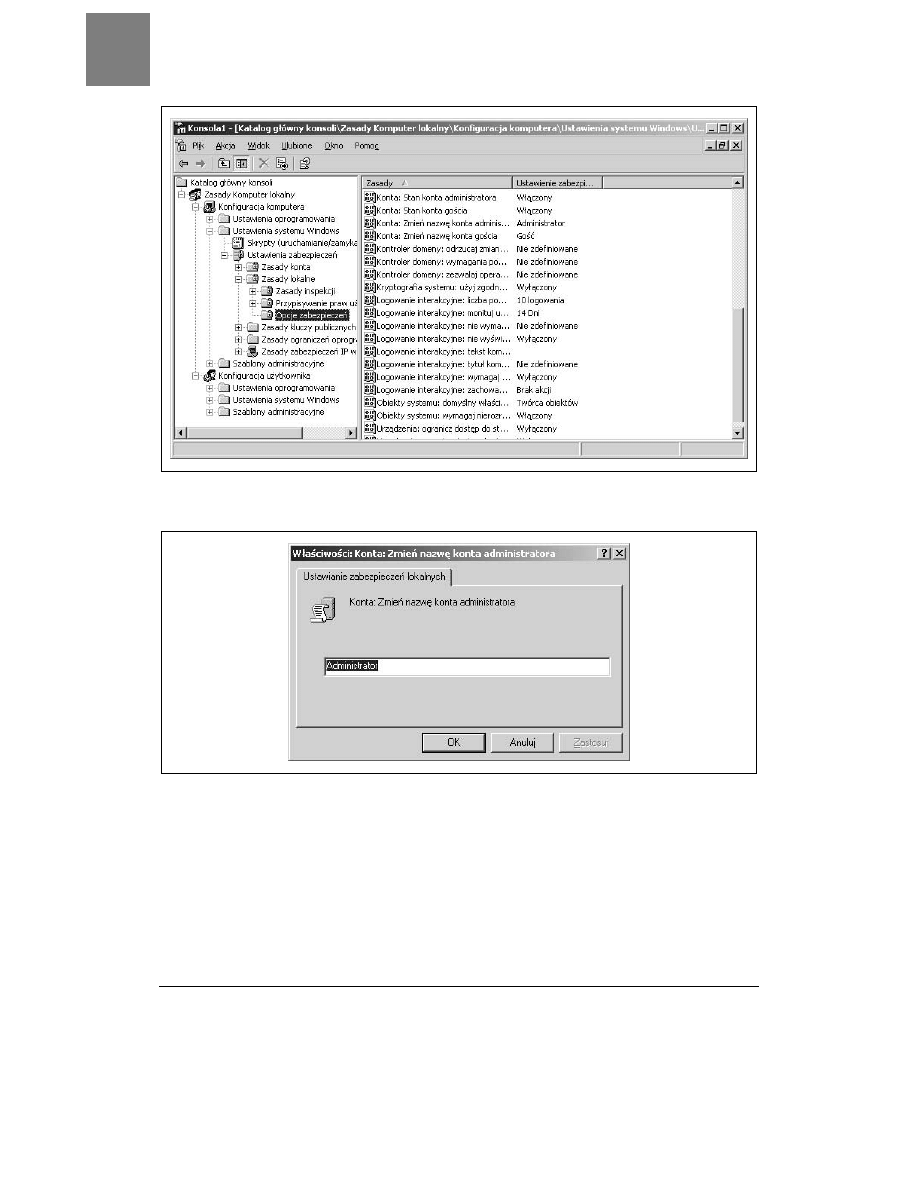
pieczeń powinien wyświetlić się ekran podobny do tego, który zaprezentowano na ry-
sunku 8.1 (jeśli korzystamy z systemów Windows Server 2003 lub Windows XP).
W panelu po prawej stronie można znaleźć pięć pozycji dotyczących zasad dla kont.
Ostatnie dwie opcje w sekcji Konta służą do zmiany nazwy kont administratora i gościa.
Kliknięcie pozycji Konta: zmień nazwę konta administratora spowoduje wyświetlenie ekra-
nu pokazanego na rysunku 8.2. Podobny ekran wyświetli się, jeśli wybierzemy pozycję
Konta: Zmień nazwę konta gościa. Wystarczy wpisać dowolną nazwę i kliknąć OK. Powyższe
działanie spowoduje automatyczną zmianę nazw kont administratora lub gościa.
SPOSÓB
71.
Zmiana nazw kont Administrator i Gość
254 | Bezpieczeństwo
Rysunek 8.1. Ustawienia zasad lokalnych dla domyślnych kont administratora i gościa w systemach
Windows Server 2003 oraz Windows XP
Rysunek 8.2. Zmiana nazwy domyślnego konta Administrator
Uwagi
Należy pamiętać, że jeśli nasz komputer należy do domeny, skonfigurowane ustawienia
zasad lokalnych za pomocą metody zaprezentowanej w powyższym punkcie mogą być
przesłonięte przez ustawienia zasad grupy zdefiniowane na poziomie domeny, jednostki
organizacyjnej bądź lokacji.

Pobranie listy lokalnych administratorów
SPOSÓB
72.
Bezpieczeństwo | 255
W systemie Windows 2000 są dostępne tylko dwa ustawienia zasad w sekcji Konta i mają
one inne nazwy niż te, które pokazano na rysunku 8.1. Ustawienie systemu Windows
Server 2003 Konta: Zmień nazwę konta administratora w systemie Windows 2000 ma nazwę
Zmień nazwę administratora. Podobnie jest w przypadku konta gościa. Natomiast w systemie
Windows XP nazwy opcji są identyczne jak w systemie Windows Server 2003.
Dodatkowym zabezpieczeniem po zmianie nazwy kont administratora i gościa jest dodanie
kont Administrator i Gość (w sposób, w jaki tworzy się zwykłe konta użytkowników). Po
utworzeniu tych kont należy nadać im bezpieczne hasła, ale odebrać wszelkie prawa w sys-
temie. Nawet jeśli intruz przejmie te konta, nie będzie mógł nic zrobić w naszym komputerze.
— John Gormly
S P O S Ó B
72.
Pobranie listy lokalnych administratorów
Lokalni administratorzy mogą w swoich komputerach zrobić wszystko. W tym punkcie opisano,
w jaki sposób dowiedzieć się, kto ma takie prawa.
Kiedy intruzowi uda się pokonać zabezpieczenia sieci, zazwyczaj próbuje uzyskać prawa
lokalnego administratora komputera. Jeśli mu się to uda, może robić w przejętym systemie
wszystko, na co ma ochotę.
Jeśli zatem mamy podejrzenia, że intruz włamał się do sieci, warto sprawdzić, kto po-
siada prawa lokalnych administratorów w naszych komputerach. Za pomocą interfejsu
GUI można to zrobić, przeglądając gałąź Użytkownicy i grupy lokalne konsoli Zarządzanie
komputerem, ale to rozwiązanie jest niewygodne.
Szybszym sposobem znalezienia użytkowników posiadających uprawnienia lokalnych ad-
ministratorów w komputerach naszej sieci jest skorzystanie z poniższego skryptu VBScript.
W miarę potrzeb można go odpowiednio dostosować.
Kod
Wystarczy uruchomić edytor tekstowy, na przykład Notatnik (z wyłączonym zawijaniem
wierszy), wpisać poniższy skrypt i zapisać z rozszerzeniem .vbs, jako GetAdmins.vbs.
computername = createobject("wscript.network").computername
set group = getobject("WinNT://" & computername & "/administratorzy,group")
s = ""
for each account in group.members
s = s & account.name & vbcrlf
next
msgbox s
Wykorzystanie sposobu
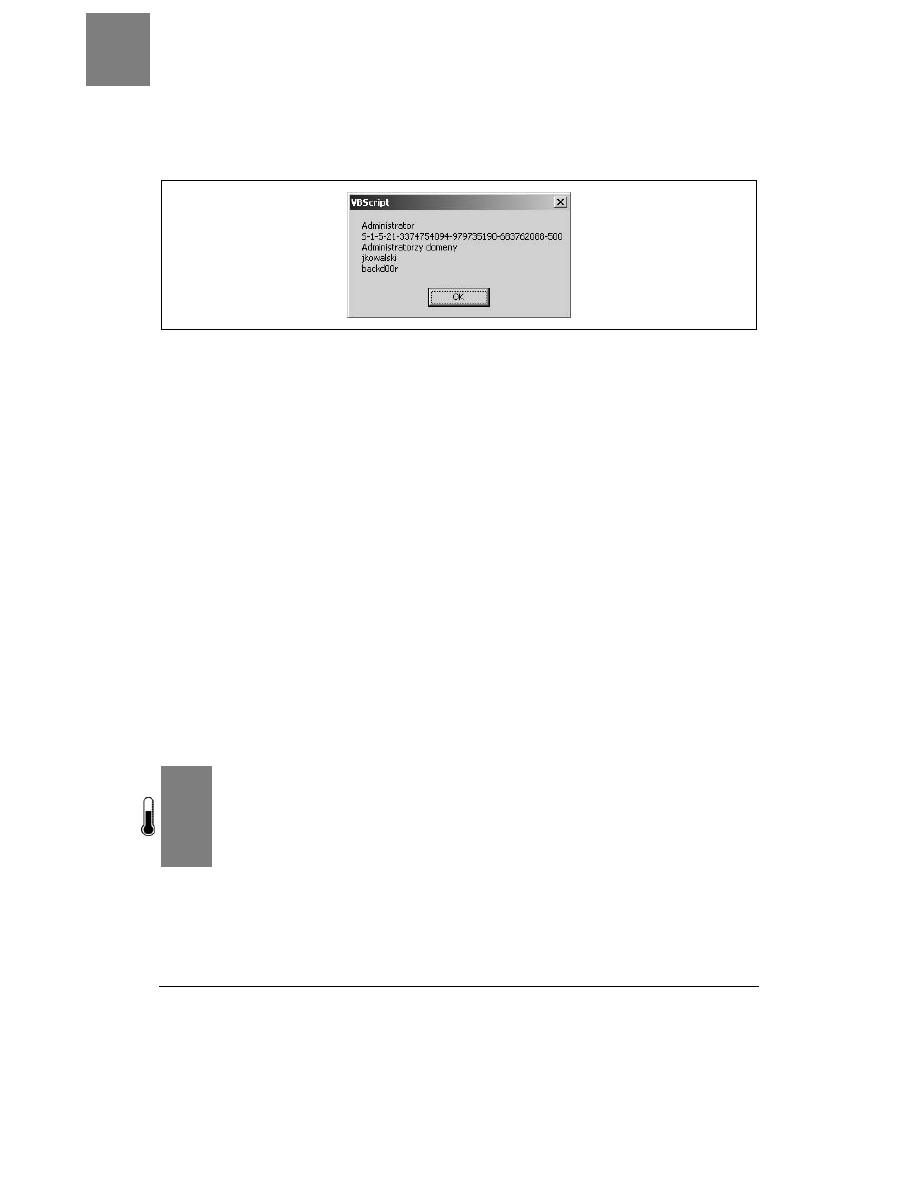
Skorzystanie ze sposobu jest proste. Należy utworzyć skrót do skryptu na pulpicie i dwu-
krotnie go kliknąć. Wyświetli się okno dialogowe zawierające informacje o użytkowni-
kach posiadających w komputerze uprawnienia lokalnego administratora, takie jak na
SPOSÓB
73.
Wyszukiwanie wszystkich komputerów, w których działa określona usługa
256 | Bezpieczeństwo
rysunku 8.3. Na podstawie tej listy można z łatwością odnaleźć konta administracyjne,
które uzyskały te uprawnienia w sposób nielegalny (np. backdOOr). Istnienie takich kont
może być sygnałem przejęcia systemu przez złośliwego hakera.
Rysunek 8.3. Lista lokalnych administratorów na serwerze członkowskim domeny
W komputerach, z których uruchamiamy zaprezentowany skrypt, powinny być zainstalo-
wane najnowsze wersje mechanizmów obsługi skryptów. Można je pobrać ze strony Micro-
soft Scripting (http://msdn.microsoft.com/scripting.asp?url=/nhp/default.asp?contentid=28001169).
Należy także zwrócić uwagę, że pracując z interfejsem ADSI (Active Directory Services In-
terface), trzeba mieć te same prawa, jakie są potrzebne do uruchamiania wbudowanych
narzędzi administracyjnych.
Modyfikacja sposobu
Skrypt pobiera informacje dotyczące zawartości grupy administratorów lokalnych, ale
z łatwością można go zmodyfikować w taki sposób, aby pobierał informacje dotyczące
dowolnej grupy w lokalnym komputerze. Na przykład, aby wyświetlić użytkowników
należących do grupy Użytkownicy, wystarczy zmienić poniższy wiersz:
set group = getobject("WinNT://" & computername & "/administratorzy,group")
na następujący:
set group = getobject("WinNT://" & computername & "/użytkownicy,group")
i jeszcze raz uruchomić skrypt.
— Rod Trent
S P O S Ó B
73.
Wyszukiwanie wszystkich komputerów,
w których działa określona usługa
Skryptu zaprezentowanego w niniejszym punkcie można użyć do wyszukania nieuprawnionych serwerów
WWW, niewłaściwie skonfigurowanych klientów oraz innych systemów, które stwarzają potencjalne
zagrożenie w sieci.
Narzędzie sprawdzające stan usługi w wielu komputerach jednocześnie może ułatwić
życie administratorowi. Za jego pomocą można sprawdzić stan usługi klienta SMS, usługi
antywirusowej, a nawet wirusów i Trojanów zainstalowanych jako usługi. W przypadku
większości interfejsów takich jak WMI lub ADSI, sprawdzenie stanu usług wymaga

Wyszukiwanie wszystkich komputerów, w których działa określona usługa
SPOSÓB
73.
Bezpieczeństwo | 257
zalogowania się w docelowym komputerze z wykorzystaniem konta z uprawnieniami ad-
ministratora. W wielu firmach w sieci działają komputery, w których pracownicy działu
informatyki nie mają uprawnień administracyjnych. Takie niezarządzane komputery stano-
wią realne zagrożenie dla bezpieczeństwa sieci.
Kiedyś przy próbie sprawdzania zdalnego komputera za pomocą przystawki Usługi systemu
Windows 2000 zauważyłem, że do przeglądania usług uruchomionych w zdalnym kom-
puterze nie są potrzebne uprawnienia administratora. Wystarczyło konto w zaufanej
domenie z uprawnieniami użytkownika. Przy dokładniejszym zbadaniu sytuacji okazało
się, że w tym przypadku wykonywane jest bezpośrednie zapytanie do Menedżera sterowania
usługami (SCM) i nie są wykorzystywane wywołania API za pośrednictwem interfejsów
WMI lub ADSI. Jednym z najlepszych narzędzi, w którym wykorzystano zapytania do
menedżera SCM, jest program Psservice firmy Sysinternals (http://www.sysinternals.com).
Chociaż jest to narzędzie działające wyłącznie w wierszu polecenia, można wprowadzić
kilka odpowiednio przygotowanych parametrów i wykorzystać je z poziomu skryptu.
Na podstawie odpowiedzi na polecenie ping skrypt wyszukuje adresy IP według pod-
sieci. W ten sposób, dzięki analizie wywołania NetBIOS, odnajduje komputery window-
sowe. Następnie skrypt sprawdza, czy w komputerze działa określona usługa, poprzez
wysłanie zapytania za pomocą programu Psservice i zarejestrowanie wyników w pliku
rozdzielanym tabulatorami. W pliku wynikowym są następujące informacje: adres IP,
nazwa komputera, zalogowany użytkownik, domena lub grupa robocza, do której jest
dołączony komputer, oraz stan usługi. Adres IP jest umieszczony w wyniku nawet wtedy,
kiedy nie odpowiada na polecenie ping. Można go uważać za identyfikator komputera.
Następnie, w wyniku wyszukiwania DNS według adresu IP, skrypt znajduje nazwę
komputera. Po jej znalezieniu szuka nazwy NetBIOS, a jeśli ją znajdzie, zastępuje nią na-
zwę DNS. Jeśli zarówno wyszukiwanie DNS, jak NetBIOS nie powiedzie się, do pliku
wynikowego jest zapisywana pusta nazwa. W polu z informacjami o zalogowanym
użytkowniku będą dane tylko wtedy, jeśli komputer jest zgodny z NetBIOS i ktoś jest na
nim zalogowany. Jeśli jednak nikt nie jest zalogowany, pole jest puste. Zwróćmy uwagę,
że pole nazwy może zawierać nazwę konta domeny lub konta lokalnego i nie ma sposobu,
aby je od siebie odróżnić. Domena (grupa robocza), do której komputer jest podłączony,
dotyczy konta komputera, a nie użytkownika.
Stan usługi może przyjąć jedną z siedmiu wartości, tak jak pokazano w tabeli 8.2.
Tabela 8.2. Dopuszczalne wartości opisujące stan serwera
Stan
Opis
UnPingable
Adres IP nie odpowiada
RUNNING
Usługa jest uruchomiona
STOPPED
Usługa jest zatrzymana
PENDING
Usługa jest w trakcie uruchamiania bądź zatrzymywania
Brak wartości
Usługa nie istnieje
Access is Denied
Konto użytkownika ma niewystarczające uprawnienia
The RPC server is unavailable
W komputerze działa system Win9x,Win3.x lub Samba

SPOSÓB
73.
Wyszukiwanie wszystkich komputerów, w których działa określona usługa
258 | Bezpieczeństwo
Do uruchomienia skryptu potrzeba kilku elementów. Po pierwsze, potrzebny jest pro-
gram Psservice wchodzący w skład zestawu Pstools firmy Sysinternals. Program psservice.exe
należy umieścić w tym samym katalogu co skrypt. Trzeba także zarejestrować darmowy
obiekt COM System Scripting Runtime firmy Netal (http://www.netal.com/ssr.htm). Obiekt
COM rejestruje się za pomocą programu regsvr32. Wcześniej trzeba skopiować plik DLL
do katalogu system32. Należy to zrobić dla wszystkich komputerów, z których chcemy
uruchomić skrypt, ale nie trzeba tego robić w komputerach zdalnych. Swoją drogą, polecam
szczegółowe zapoznanie się z dokumentacją obu tych doskonałych narzędzi.
Kod
Pokazany poniżej skrypt należy wpisać w Notatniku (z wyłączonym zawijaniem wierszy)
i zapisać z rozszerzeniem .vbs, jako FindNTService.vbs. Można go również pobrać z witryny
ftp://ftp.helion.pl/przyklady/100SER.ZIP.
' Dennis Abbott - speckled_trout@hotmail.com
' W komputerze, z którego uruchamiamy skrypt, należy najpierw
' zarejestrować w katalogu System32 obiekt COM System Scripting Runtime.
'
' Potrzebne jest także narzędzie psservice.exe z witryny www.sysinternals.com
' należy je skopiować do tego samego katalogu co skrypt. Trzeba także
' utworzyć plik tekstowy zawierający informacje o podsieciach.
' Poszczególne podsieci muszą być rozdzielone znakiem końca wiersza.
'
' przykład listingu podsieci
'
' 192.168.0.0
' 192.168.1.0
' 34.54.78.0
'
' Działanie skryptu można zaobserwować poprzez otwarcie pliku dziennika
' za pomocą przeglądarki dzienników, np. SMS Trace firmy Microsoft.
'
'On Error Resume Next
Option Explicit
Dim Title 'tytuł okien dialogowych, a także nazwa pliku
dziennika
Dim PathToScript 'ścieżka do katalogu, w którym działa skrypt
Dim PathToLogFile 'pełna ścieżka włącznie z nazwą pliku dziennika
Dim WshShell 'obiekt powłoki
Dim WshNet 'obiekt sieci
Dim WshFso 'obiekt systemu plików
Dim WshSysEnv 'obiekt zawierający zmienne środowiskowe
Dim ScriptNet 'obiekt System Scripting Runtime z witryny
www.netal.com
Dim ComSpec 'ścieżka do programu cmd.exe
Dim DataFile 'plik z nazwami komputerów
Dim LogFile 'plik dziennika z informacjami o stanie
Dim CompName 'nazwa bieżącego zdalnego komputera
Dim User 'użytkownik zalogowany w zdalnym komputerze
Dim Domain 'domena, do której jest dołączony zdalny komputer
Dim IP 'adres IP zdalnego komputera
Dim CurLine 'zmienna wykorzystywana do przetwarzania plików tekstowych
Dim NbtFile 'plik przetwarzany w celu wyszukania informacji NetBIOS
Dim SubnetFileName 'plik z informacjami o podsieciach
Dim I 'licznik
Dim SysFolder 'folder systemowy
Dim TimeOut 'limit czasu wykonania polecenia ping (w milisekundach)

Wyszukiwanie wszystkich komputerów, w których działa określona usługa
SPOSÓB
73.
Bezpieczeństwo | 259
Dim Go 'zmienna umożliwiająca zatrzymanie działania skryptu
Dim ServiceToCheck 'nazwa wyszukiwanej usługi--TO NIE JEST NAZWA WYŚWIETLANA
Dim EditSubnets 'zmienna opisująca możliwość edycji pliku podsieci
Dim File 'obiekt plikowy
Dim Subnet 'przeszukiwana podsieć
Dim Service 'stan usługi
Dim ServFile 'plik, w którym są wyszukiwane informacje o usłudze
Set WshShell = CreateObject("WScript.Shell")
Set WshFso = CreateObject("Scripting.FileSystemObject")
Set WshNet = CreateObject("WScript.Network")
Set ScriptNet = CreateObject("SScripting.IPNetwork")
SysFolder = WshFso.GetSpecialFolder(1)
PathToScript = Left(WScript.ScriptFullName,(Len(WScript.ScriptFullName) -
(Len(WScript.ScriptName) + 1)))
Title = "FindNTService"
Set WshSysEnv = WshShell.Environment("SYSTEM")
ComSpec = WshSysEnv("COMSPEC")
Timeout = 125
'pobranie danych wejściowych
Go = MsgBox("Program przeszukuje sieć według podsieci " &_
"w poszukiwaniu komputerów, w których działa usługa." & vbcrlf & _
"Aby program mógł działać, należy utworzyć plik tekstowy z informacjami o
podsieciach" & _
"oraz podać nazwę usługi." & vbcrlf & vbcrlf & "Czy chcesz
kontynuować?",vbyesno,Title)
Select Case Go
Case VbYes
Case VbNo Wscript.Quit(0)
End Select
If WshFso.FileExists(PathToScript & "\psservice.exe") <> True Then
MsgBox "Nie zainstalowano programu PSSERVICE..." & vbcrlf & _
"Program PSSERVICE można pobrać ze strony www.sysinternals.com",vbok +
vbcritical, Title
Wscript.Quit(0)
End If
If WshFso.FileExists(SysFolder & "\sscrrun.dll") <> True Then
MsgBox "Brak pliku sscrrun.dll..." & vbcrlf & "Można go pobrać ze
strony www.netal.com",vbok + vbcritical, Title
Wscript.Quit(0)
End If
ServiceToCheck = InputBox("Wprowadź nazwę usługi (nie nazwę wyświetlaną),
której " & _
"chcesz wyszukiwać.",Title,"w3svc")
If ServiceToCheck = "" Then
MsgBox "Nie wprowadzono nazwy usługi...",vbok + vbcritical, Title
Wscript.Quit(0)
End If
SubnetFileName = InputBox("Wprowadź ścieżkę do nazwy pliku zawierającego " & _
"informacje o podsieciach.",Title,PathToScript & "\subnets.txt")
If WshFso.FileExists(SubnetFileName) <> True Then
MsgBox "Plik z informacjami o podsieciach nie istnieje...", _
vbok + vbcritical, Title
Wscript.Quit(0)
End If
EditSubnets = MsgBox("Czy chcesz zmodyfikować plik z informacjami o
podsieciach?",vbyesno,Title)
Select Case EditSubnets
Case vbyes WshShell.Run "notepad " & SubnetFileName,1,True
Case vbno
End Select

SPOSÓB
73.
Wyszukiwanie wszystkich komputerów, w których działa określona usługa
260 | Bezpieczeństwo
PathToLogFile = PathToScript & "\" & Title & "_" & Month(Now) & "_" &
Day(Now) & "_" & Year(Now) & "-" & Hour(Now) & "_" & Minute(Now) & ".log"
Set LogFile = WshFso.CreateTextFile(PathToLogFile)
Set File = WshFso.GetFile(SubnetFileName)
Set DataFile = File.OpenAsTextStream(1,0)
LogFile.WriteLine "Adres IP" & vbtab & "Nazwa komputera" & vbtab & _
"Nazwa logowania" & vbtab & "Domena" & vbtab & "Status"
Do While Not DataFile.AtEndOfStream
Subnet = DataFile.ReadLine
LogFile.WriteLine subnet & vbtab & vbtab & vbtab & vbtab & _
"rozpoczęto analizę podsieci " & Now
Discover(subnet)
Loop
MsgBox "Skrypt" & Title & " zakończył działanie. Plik dziennika zapisano w:" & _
vbcrlf & PathToLogFile
Function Discover(boundary)
Subnet = Left(boundary,InstrRev(boundary,"."))
For i = 1 to 254
IP = subnet & i
CompName = Null
User = Null
Domain = Null
Curline = Null
Service = Null
If ScriptNet.Ping(ip,,,Timeout) <> 0 Then
LogFile.WriteLine IP & vbtab & vbtab & vbtab & vbtab _
& "UnPingableClient"
Else
CompName = ScriptNet.DNSlookup(IP)
If InStr(CompName,".") <> 0 Then
CompName = Left(CompName,InStr(CompName,".")-1)
End If
Call GetNBTstat(IP,User,Domain)
Call GetService(IP, Service)
Call WriteToLog(IP,CompName,User,Domain,Service)
End If
Next
End Function
Function GetNBTstat(IP,User,Domain)
WshShell.Run ComSpec & " /c nbtstat -a " & IP & " >" & PathToScript & _
"\nbt.txt",6,True
Set NbtFile = WshFso.OpenTextFile(PathToScript & "\nbt.txt", 1, True)
Do While NbtFile.AtEndOfStream <> True
CurLine = NbtFile.ReadLine
If InStr(CurLine,"---") <> 0 Then
CurLine = NbtFile.ReadLine
CompName = Trim(Left(CurLine,InStr(CurLine,"<")-1))
End If
If InStr(CurLine,"<03>") <> 0 Then
If Trim(Left(CurLine,InStr(CurLine,"<03>")-1)) <> _
UCase(CompName) and Trim(Left(CurLine,InStr(CurLine,"<03>")-1)) <> _
UCase(CompName) & "$" Then
User =
Trim(Left(CurLine,InStr(CurLine,"<03>")-1))
End If
End If
If InStr(CurLine,"<1E>") <> 0 Then
If Trim(Left(CurLine,InStr(CurLine,"<1E>")-1)) <> _
UCase(CompName) and Trim(Left(CurLine,InStr(CurLine,"<1E>")-1)) <> _

Wyszukiwanie wszystkich komputerów, w których działa określona usługa
SPOSÓB
73.
Bezpieczeństwo | 261
UCase(CompName) & "$" Then
Domain =
Trim(Left(CurLine,InStr(CurLine,"<1E>")-1))
End If
End If
Loop
NbtFile.Close
End Function
Function GetService(IP,Service)
If CompName <> "" and User <> "" or Domain <> "" Then
WshShell.Run ComSpec & " /c " & PathToScript & "\psservice \\" _
& IP & " query " & Chr(34) & ServiceToCheck & Chr(34) & " >" _
& PathToScript & "\service.txt",6,True
Set ServFile = WshFso.OpenTextFile(PathToScript _
& "\service.txt", 1, True)
Do While ServFile.AtEndOfStream <> True
CurLine = ServFile.ReadLine
If InStr(CurLine,"STATE") <> 0 Then
Service = Trim(Right(CurLine,InStr(CurLine,"
")-1))
End If
If InStr(CurLine,"RPC") <> 0 Then
Service = CurLine
End If
If InStr(CurLine,"Access") <> 0 Then
Service = CurLine
End If
If InStr(CurLine,"function") <> 0 Then
Service = CurLine
End If
If InStr(CurLine,"Unable") <> 0 Then
Service = CurLine
End If
Loop
If InStr(Service,vbcr) <> 0 Then
Service = Left(Service,InStr(Service,vbcr)-1)
End If
End If
End Function
Function WriteToLog(IP,CompName,User,Domain,Service)
If IP <> "" Then
LogFile.Write IP
End If
LogFile.Write vbtab
If CompName <> "" Then
LogFile.Write CompName
End If
LogFile.Write vbtab
If User <> "" Then
LogFile.Write User
End If
LogFile.Write vbtab
If Domain <> "" Then
LogFile.Write Domain
End If
LogFile.Write vbtab
If Service <> "" Then
LogFile.Write Service
End If
LogFile.WriteLine
End Function

SPOSÓB
73.
Wyszukiwanie wszystkich komputerów, w których działa określona usługa
262 | Bezpieczeństwo
Wykorzystanie sposobu
Najpierw należy utworzyć plik tekstowy zawierający informacje o podsieciach, w których
chcemy wyszukiwać uruchomione usługi. Adres każdej podsieci powinien kończyć się
ciągiem .0 i być wpisany jako osobny wiersz w pliku. Plikowi można nadać nazwę sub-
nets.txt i zapisać w tym samym katalogu, w którym zapisano skrypt. Następnie należy
uruchomić skrypt. Wyświetli się szereg okien dialogowych, w których należy podać dane
wejściowe. Pierwsze okno dialogowe zawiera opis skryptu. Kliknięcie przycisku Nie spo-
woduje zakończenie jego działania.
W kolejnym oknie dialogowym należy podać nazwę usługi. Nie chodzi tu o nazwę wy-
świetlaną, a zatem trzeba na to zwrócić uwagę. W tabeli 8.3 zaprezentowano przykłady
usług, których nazwa wyświetlana znacznie różni się od nazwy usługi. Skrypt umożliwia
wykrycie nieuprawnionych serwerów WWW działających w sieci, komputerów klienckich,
w których zablokowano oprogramowanie antywirusowe, a także komputerów z wyłą-
czonym oprogramowaniem klienckim SMS. W przypadku tych ostatnich instalacja uaktu-
alnień bezpieczeństwa oraz dodatków Service pack jest znacznie utrudniona.
Tabela 8.3. Nazwy wyświetlane oraz odpowiadające im nazwy usług
Nazwa wyświetlana
Nazwa usługi
World Wide Web Publishing Service
w3svc
Horton Antivirus Client
Norton Antivirus Server
SMS Client Service
clisvc
Następnie wyświetla się pytanie o pełną ścieżkę dostępu do pliku tekstowego z infor-
macjami o podsieciach. Po podaniu nazwy wyświetla się pytanie o to, czy chcemy mo-
dyfikować plik z informacjami o podsieciach. Skanowanie rozpoczyna się po kliknięciu
przycisku Nie lub zamknięciu Notatnika. Po zakończeniu działania skryptu wyświetli się
komunikat informujący o położeniu pliku z wynikami. W czasie działania skryptu nie
wyświetla się wskaźnik postępu zadania. Aby anulować skrypt należy przejść do Mene-
dżera zadań i zniszczyć proces wscript.exe.
Osobiście wykorzystywałem skrypt do wyszukiwania komputerów, w których wyłączo-
no usługę SMS Client Service. Dzięki niemu znalazłem także kilka serwerów IIS oraz ich
właścicieli. Narzędzie pomogło mi również odnaleźć usługę FLC, lepiej znaną jako wirus
FunLove. Dzięki skryptowi mogłem przesłać kierownictwu długą listę komputerów z wiru-
sem FunLove, wyłączoną obsługą SMS oraz nieaktywną ochroną antywirusową.
Przed użyciem skryptu w realnych warunkach należy przetestować go
w warunkach laboratoryjnych i oszacować czas jego działania.
— Dennis Abbott

Zapewnienie dostępu administracyjnego do kontrolera domeny
SPOSÓB
74.
Bezpieczeństwo | 263
S P O S Ó B
74.
Zapewnienie dostępu administracyjnego
do kontrolera domeny
W tym punkcie opisano sposób zabezpieczenia kontrolerów domeny działających w zdalnej sieci.
Wprowadzenie usługi Active Directory znacznie skomplikowało zarządzanie serwerami
i zabezpieczeniami. Na przykład, aby udzielić administratorowi zdalnego ośrodka upraw-
nień do instalacji oprogramowania bądź usług w kontrolerze domeny, należy mu nadać
uprawnienia administratora domeny. Wiadomo, że administrator domeny ma upraw-
nienia do tworzenia nowych kont użytkowników z uprawnieniami administratora. Jest
oczywiste, że taka sytuacja jest daleka od idealnej.
Poniżej zaprezentowano sposób udzielenia osobie uprawnień równych uprawnieniom
administratora serwera członkowskiego bądź stacji roboczej w kontrolerze domeny, z jed-
noczesnym zablokowaniem dostępu do usługi Active Directory.
Należy pamiętać, że zastosowanie sposobu opisanego w tym punkcie nie
eliminuje wszystkich możliwych zagrożeń bezpieczeństwa, a użytkownicy,
którym udziela się opisanych uprawnień, muszą być zaufani.
1.
Zalogować się w kontrolerze domeny z pełnymi uprawnieniami administratora.
Należy się upewnić, czy domena Active Directory jest w trybie macierzystym.
2.
W programie Użytkownicy i komputery usługi Active Directory utworzyć globalną
grupę zabezpieczeń o nazwie DCAdmins. Dodać do niej użytkowników (grupy),
którzy potrzebują dostępu do kontrolera domeny z uprawnieniami administratora.
3.
Utworzyć inną globalną grupę zabezpieczeń o nazwie DenyDCAdmins.
4.
Dodać grupę DCAdmins do grupy DenyDCAdmins.
5.
W programie Użytkownicy i komputery usługi Active Directory kliknąć prawym
przyciskiem myszy nazwę domeny i wybrać Właściwości. Kliknąć zakładkę
Zabezpieczenia (jeśli nie jest dostępna, przejść do menu Widok i wybrać opcję
Zaawansowane).
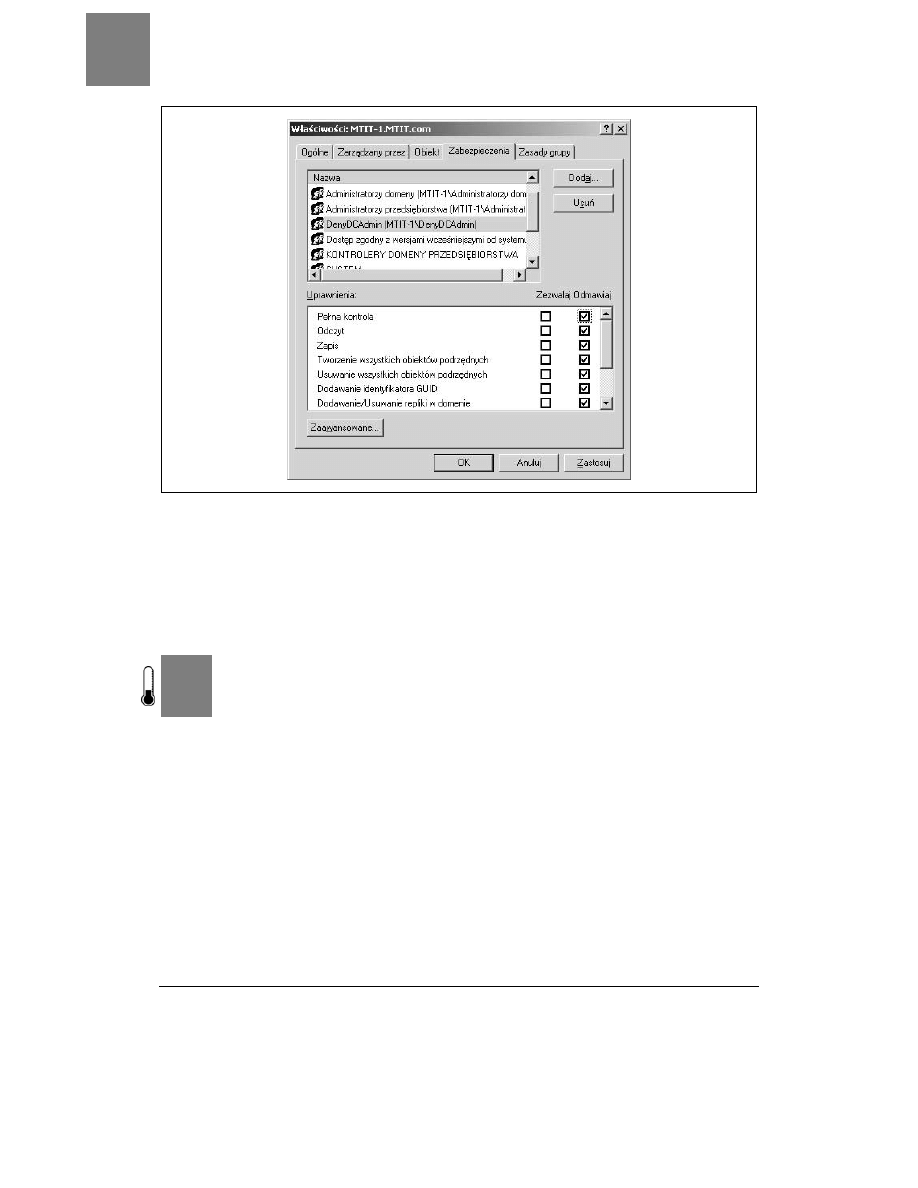
6.
Kliknąć przycisk Dodaj i wybrać grupę DenyDCAdmins. Po wybraniu grupy,
kliknąć pole wyboru Odmawiaj obok pozycji Pełna kontrola w obszarze Uprawnienia tak,
jak pokazano na rysunku 8.4.
Od tej pory wszyscy użytkownicy (i grupy) należący do grupy DCAdmins będą mieli
pełne prawa administracyjne do wszystkich kontrolerów domeny, ale nie będą mieć dostępu
do usługi Active Directory.
Użytkownicy należący do grupy DenyDCAdmins nie będą nawet mieć uprawnień
do przeglądania katalogu Active Directory i nadawania uprawnień do udziałów
lub plików. Najlepiej, jeśli użytkownicy ci będą mieli dwa konta: jedno służące
do administracji kontrolerów domen i drugie do codziennego użytku.
SPOSÓB
75.
Bezpieczne kopie zapasowe
264 | Bezpieczeństwo
Rysunek 8.4. Odbieranie uprawnień pełnej kontroli dla członków globalnej grupy zabezpieczeń DenyDCAdmins
Jest to doskonały sposób ograniczenia praw zdalnym administratorom oraz grupom ro-
boczym, które powinny mieć uprawnienia do wprowadzania zmian w kontrolerach domen.
Polecam zastosowanie tego sposobu zamiast definiowania w usłudze Active Directory
niepotrzebnych administratorów domen.
— Tim Mintner
S P O S Ó B
75.
Bezpieczne kopie zapasowe
Zabezpieczenie najważniejszych informacji poprzez ograniczenie liczby użytkowników posiadających
uprawnienia do tworzenia kopii zapasowych i odtwarzania.
W małych firmach za tworzenie kopii zapasowych i odtwarzanie danych na serwerach
jest odpowiedzialny jeden administrator, natomiast w dużych przedsiębiorstwach częściej
uprawnienia administracyjne są podzielone na wiele grup. W systemach Windows 2000
oraz Windows Server 2003 są specjalne wbudowane grupy służące do tego celu. W tym
punkcie pokażemy jednak, że utworzenie własnych grup pozwala na zapewnienie więk-
szej kontroli nad tym, kto może tworzyć kopie zapasowe i odtwarzać dane.
Operatorzy kopii zapasowych
W systemach Windows 2000 oraz Windows Server 2003 są dwie grupy operatorów kopii
zapasowych: grupa lokalna oraz grupa lokalna domeny. Jakie są różnice pomiędzy nimi?

Bezpieczne kopie zapasowe
SPOSÓB
75.
Bezpieczeństwo | 265
Grupy lokalne są zdefiniowane w bazie danych SAM na serwerze członkowskim bądź
stacji roboczej, natomiast lokalne grupy domeny w usłudze Active Directory w kontrole-
rach domen. W efekcie, na serwerach członkowskich i stacjach roboczych jest wbudowa-
na grupa lokalna pod nazwą Operatorzy kopii zapasowych, a jej członków można dodawać
za pomocą folderu Użytkownicy i grupy lokalne konsoli Zarządzanie komputerem.
W kontrolerach domen również jest wbudowana lokalna grupa domeny pod nazwą
Operatorzy kopii zapasowych. Jej członków można dodawać bądź usuwać za pomocą kon-
soli Użytkownicy i grupy usługi Active Directory (grupa znajduje się wewnątrz wbudowa-
nego kontenera dla każdej z domen).
W oknach dialogowych interfejsu GUI lokalna grupa domeny Operatorzy kopii
zapasowych jest oznaczona jako wbudowana grupa lokalna, a nie jako
wbudowana grupa lokalna domeny. Jest to błąd.
A zatem, jakie uprawnienia mają członkowie grupy Operatorzy kopii zapasowych? Przede
wszystkim mogą tworzyć kopie zapasowe wszystkich plików i folderów na serwerze, na
którym zdefiniowano grupę. Oznacza to, że użytkownik grupy Operatorzy kopii zapasowych
na serwerze członkowskim może tworzyć kopie zapasowe i odtwarzać pliki wyłącznie
na tym serwerze członkowskim. Jeśli zaś należy do grupy Operatorzy kopii zapasowych na
kontrolerze domeny, może tworzyć kopie zapasowe i odtwarzać pliki na dowolnym
serwerze domeny. Operatorzy kopii zapasowych mogą także wykonywać kilka innych
zadań, takich jak interaktywne logowanie się na konsoli serwera oraz zamykanie serwera.
Z kolei członkowie wbudowanej grupy Operatorzy serwera mogą wykonywać wszystkie
czynności dozwolone dla grupy Operatorzy kopii zapasowych oraz dodatkowo tworzyć i za-
rządzać udostępnionymi folderami i drukarkami.
A zatem, kto należy do grupy Operatorzy kopii zapasowych? Domyślnie nikt. Jest tak dla-
tego, że uprawnienia użytkowników należących do tej grupy są bardzo duże — tworzenie
kopii najważniejszych danych i odtwarzanie ich w innych komputerach. Trzeba zatem
dwa razy pomyśleć, zanim nadamy komuś takie uprawnienia.
W jaki sposób operatorzy kopii zapasowych uzyskują tak duże możliwości? Poprzez na-
dane im uprawnienia. Uprawnienia oznaczają autoryzację lub przywilej do wykonywania
pewnych działań. Przypisuje się je za pomocą Zasad grupy (w środowisku z usługą Active
Directory) lub przystawki Zasady zabezpieczeń lokalnych (w samodzielnych serwerach grup
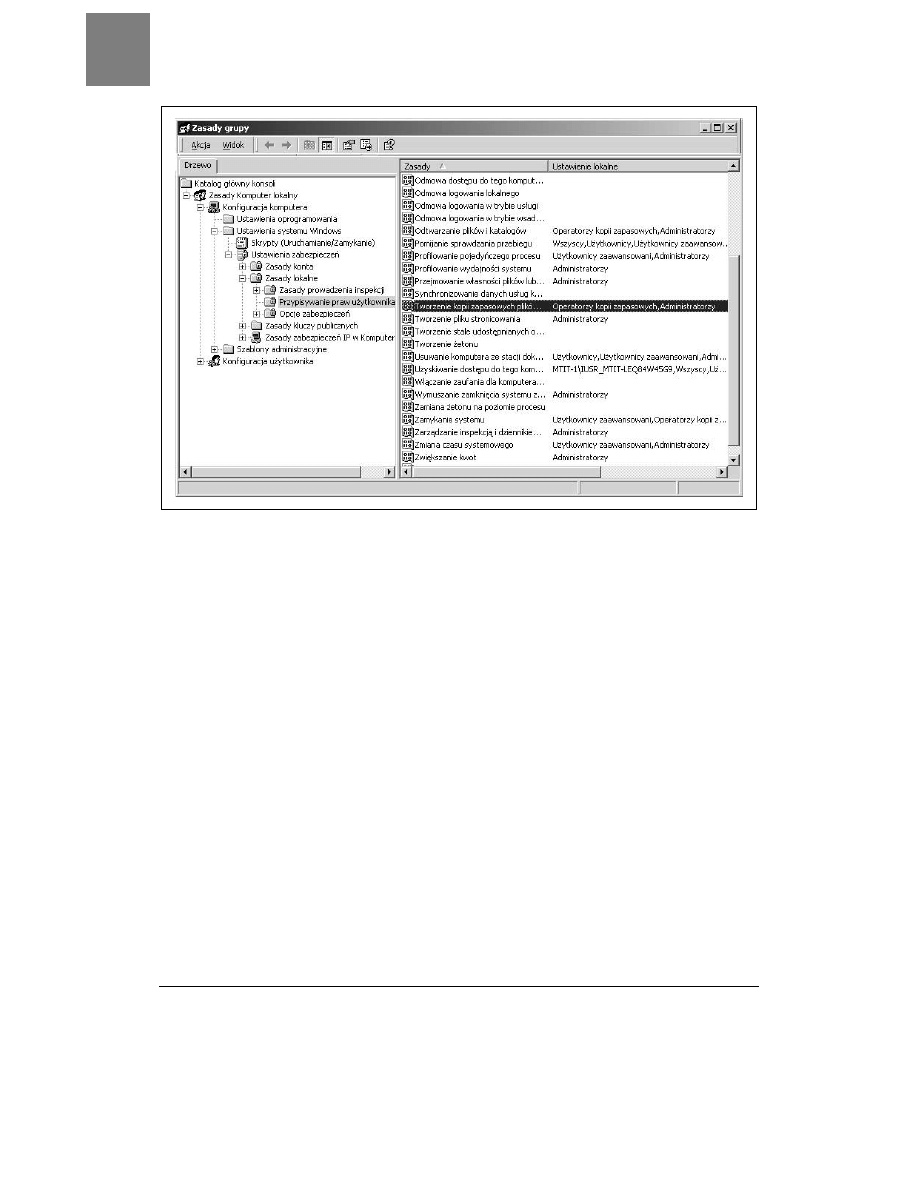
roboczych). W obiekcie zasad grupy uprawnienia użytkowników definiuje się w następu-
jącej lokalizacji: Konfiguracja komputera/Ustawienia systemu Windows/Ustawienia zabezpieczeń/
Zasady lokalne/Uprawnienia użytkowników (rysunek 8.5).
Domyślnie wbudowanym grupom Operatorzy kopii zapasowych oraz Administratorzy przypi-
suje się następujące uprawnienia:
• Wykonywanie kopii zapasowych plików i folderów;
• Odtwarzanie plików i folderów.
SPOSÓB
75.
Bezpieczne kopie zapasowe
266 | Bezpieczeństwo
Rysunek 8.5. Uprawnienia użytkowników wyświetlane w przystawce Zasady grupy
W kontrolerach domen grupa Operatorzy serwera domyślnie także ma takie uprawnienia.
Interesujące, że te dwa uprawnienia przesłaniają uprawnienia NTFS nadane plikom i kata-
logom. W związku z tym, nawet jeśli grupie Operatorzy kopii zapasowych jawnie odbierze
się uprawnienia odczytu do folderu, członkowie tej grupy w dalszym ciągu będą mogli
tworzyć kopie zapasowe folderu i jego zawartości. Mówiąc inaczej, uprawnienia użyt-
kowników mają wyższy priorytet od uprawnień NTFS.
Istnieje sposób umożliwienia użytkownikom tworzenia kopii zapasowych plików i fol-
derów w komputerze, bez nadawania im poprzednio wymienionych uprawnień. Należy
tylko nadać im co najmniej poniższe uprawnienia NTFS:
• Przechodzenie przez folder/Wykonywanie pliku;
• Wyświetlanie zawartości folderu/Odczyt danych;
• Odczyt atrybutów;
• Odczyt atrybutów rozszerzonych;
• Odczyt uprawnień.
Metodę tę można zastosować w celu stworzenia użytkownikom możliwości tworzenia
kopii zapasowych istotnych dokumentów w lokalnych folderach ich stacji roboczych. Dzięki
nadaniu powyższych uprawnień, użytkownicy mogą tworzyć kopie zapasowe folderów,

Bezpieczne kopie zapasowe
SPOSÓB
75.
Bezpieczeństwo | 267
choć nie mogą czytać plików, które są w nich zapisane. Sens tego rozwiązania polega na
tym, że można w ten sposób, ze względów bezpieczeństwa, ograniczyć uprawnienia
użytkowników do niezbędnego minimum. W ten sposób można ograniczyć potencjalne
straty w przypadku przejęcia kont użytkowników przez intruza. Choć to dość skompli-
kowane podejście, pozwala zabezpieczyć się na wypadek ataku.
Ograniczenie dostępu do kopii zapasowych
W planach awaryjnego odtwarzania stosowanych w firmach często nie dostrzega się
faktu, że te osoby, które wykonują kopie zapasowe, niekoniecznie muszą być tymi, którzy
odtwarzają z nich dane w przypadku awarii. Zadanie wykonywania kopii zapasowej jest
rutynowe. Najlepiej wyznaczyć do niego jedną osobę odpowiedzialną za wykonywanie
kopii zapasowej w regularnych odstępach czasu. Z kolei odtwarzanie danych daje użyt-
kownikowi prawa dostępu do danych zapisanych w kopii zapasowej. W związku z tym,
może dojść do sytuacji, że haker odtworzy kopię zapasową na przejętym serwerze i poprzez
uruchomienie odpowiednich narzędzi ujawni kluczowe informacje osobom postronnym.
Rozdzielenie uprawnień tworzenia kopii zapasowych i odtwarzania jest możliwe dzięki
zignorowaniu wbudowanej grupy Operatorzy kopii zapasowych i utworzeniu zamiast niej
dwóch nowych grup zabezpieczeń. Można nadać im dowolne opisowe nazwy, na przy-
kład Kopie zapasowe oraz Odtwarzanie. Następnie należy nadać uprawnienia Tworzenie kopii
zapasowych plików i katalogów grupie Kopie zapasowe oraz uprawnienie Odtwarzanie plików
i katalogów grupie Odtwarzanie. Tym dwóm grupom nie należy nadawać żadnych innych
uprawnień.
Następnie należy do każdej z grup dodać użytkowników. Zazwyczaj grupa Kopie zapa-
sowe powinna być obszerniejsza od grupy Odtwarzanie. Należy do niej przypisać zarówno
młodszych administratorów (odpowiedzialnych za rutynowe wykonywanie kopii zapa-
sowych), jak i starszych administratorów (którzy pełnią kluczowe role w sieci i zajmują
się rozwiązywaniem problemów w przypadku awarii). Oczywiście młodsi administratorzy
nie powinni należeć do domyślnej grupy Administratorzy domeny. Jeśli będą do niej należeć,
automatycznie uzyskają uprawnienie Odtwarzanie plików i katalogów.
Do grupy Odtwarzanie powinni należeć wyłącznie starsi administratorzy — najbardziej
zaufani pracownicy działu informatyki firmy. To, czy wszystkie te osoby powinny być
administratorami domen, jest odrębną kwestią. Wiadomo jednak, że przynależność do
grupy Administratorzy domeny powinna być ograniczona do jak najwęższej grupy osób, które
powinny być starannie sprawdzone podczas procesu rekrutacji. Tak jak jedno zgniłe jabłko
psuje zawartość całego koszyka, tak jeden skorumpowany administrator może spowo-
dować katastrofę w naszej firmie.
Jeśli po przypisaniu grupie uprawnień Tworzenie kopii zapasowej plików i katalogów
okaże się, że niektórzy użytkownicy należący do tej grupy nie mogą tworzyć
kopii zapasowych wybranych woluminów, należy sprawdzić, czy przyczyną
tych trudności nie są zdefiniowane limity dyskowe do tych woluminów.
SPOSÓB
76.
Wyszukiwanie komputerów z włączoną opcją automatycznego logowania
268 | Bezpieczeństwo
Innym sposobem zabezpieczania kopii zapasowych jest skorzystanie z ustawienia do-
stępnego w oknie dialogowym Informacje o zadaniu kopii zapasowej (patrz rysunek 8.6), które
wyświetla się po uruchomieniu narzędzia Kopia zapasowa. Należy wybrać w nim wolu-
miny lub foldery, których kopię zapasową chcemy utworzyć, a następnie kliknąć przy-
cisk Rozpocznij wykonywanie kopii zapasowej. Dzięki zaznaczeniu pola wyboru Zezwalaj
tylko właścicielowi i administratorowi na dostęp do danych kopii zapasowej, tylko osoba, która
utworzyła kopię zapasową, oraz domyślny administrator może odtworzyć z niej dane.
Rysunek 8.6. Zezwolenie na odtwarzanie kopii zapasowej tylko jej właścicielowi i administratorowi
Choć zastosowanie tego sposobu jest łatwiejsze od opisanego wcześniej, nie zapewnia
tego samego poziomu bezpieczeństwa. Dodatkowo, sposób ten można wykorzystać tylko
w przypadku tworzenia kopii zapasowej na nowej taśmie lub nadpisywania zawartości
starej. Wspomniane ustawienie nie jest dostępne w przypadku dołączania kopii zapasowej
na taśmie, na której poprzednio zapisano inne kopie zapasowe. Mówiąc inaczej, ograni-
czenie powodowane włączeniem tej opcji można stosować dla poszczególnych taśm, a nie
zadań tworzenia kopii zapasowych. W związku z niższym poziomem bezpieczeństwa
oraz niewygodą użytkowania, polecam stosowanie sposobu polegającego na zdefiniowaniu
dwóch grup.
S P O S Ó B
76.
Wyszukiwanie komputerów
z włączoną opcją automatycznego logowania
Włączenie opcji automatycznego logowania w komputerze stwarza zagrożenie dla jego bezpieczeństwa.
W tym punkcie pokazano, w jaki sposób można dowiedzieć się, w których komputerach w sieci włączono
tę opcję.
Choć włączenie opcji automatycznego logowania czasami się przydaje [Sposób 4.] — na
przykład do testowania sieci — stwarza zagrożenie dla bezpieczeństwa. Jest tak szczególnie
wtedy, kiedy opcję tę włączono bez wiedzy administratora sieci. W tym punkcie pokazano
prosty sposób wyszukania wszystkich komputerów, w których w rejestrze Windows włą-
czono opcję automatycznego logowania.

Wyszukiwanie komputerów z włączoną opcją automatycznego logowania
SPOSÓB
76.
Bezpieczeństwo | 269
Należy przygotować następujące elementy:
• Program regfind.exe, dostępny w zestawach resorce kit systemów Windows NT/2000.
• Listę komputerów do sprawdzenia. Można ją utworzyć w dowolny sposób (za pomocą
raportu serwera SMS, programu Menedżer serwerów itp.). Listę należy zapisać
w postaci zwykłego tekstu w pliku o nazwie serverlist.txt o następującym formacie:
serwer1
serwer2
serwer3
serwer4
…
• Konto użytkownika z uprawnieniami administracyjnymi do Rejestru sprawdzanych
komputerów. Może nim być, na przykład, konto administratora domeny.
Utworzymy plik wsadowy, który będzie przetwarzał listę i uruchamiał narzędzie regfind.exe.
W pliku skorzystamy z polecenia DOS — FOR (całe polecenie w jednym wierszu — w tej
książce z konieczności zostało przedstawione w kilku wierszach):
for /F %%A in (serverlist.txt) do (regfind.exe -m \\%%A -p "hkey_local_
machine\software\microsoft\windows nt\currentversion\winlogon" –n
"Autoadminlogon" >results.txt)
Jak łatwo zauważyć, działanie pliku wsadowego polega na przetwarzaniu pliku server-
list.txt — pobieraniu kolejno nazw serwerów i wywoływaniu polecenia regfind.exe w celu
odnalezienia klucza Rejestru. Są jednak dwie uwagi. Po pierwsze, czytanie wyników wy-
świetlanych w czasie wykonywania wyszukiwania jest trudne. Najlepiej skierować wynik
w formie potoku do pliku tekstowego (tak jak w powyższej instrukcji). Po drugie, pro-
gram regfind odróżnia małe litery od wielkich. Z tego powodu wyszukiwanie trwa dłużej,
choć odpowiednie przygotowanie pliku wsadowego nie jest trudne. Zamiast pojedynczego
wiersza trzeba w nim zapisać kilka (prawie identycznych) wierszy. Oto przykład pliku
wsadowego:
for /F %%A in (serverlist.txt) do (regfind.exe -m \\%%A -p
"hkey_local_machine\software\microsoft\windows nt\currentversion\winlogon" –n
"Autoadminlogon" >results.txt)
for /F %%A in (serverlist.txt) do (regfind.exe -m \\%%A -p
"hkey_local_machine\software\microsoft\windows nt\currentversion\winlogon" –n
"AutoadminLogon" >results.txt)
for /F %%A in (serverlist.txt) do (regfind.exe -m \\%%A -p
"hkey_local_machine\software\microsoft\windows nt\currentversion\winlogon" –n
"AutoAdminlogon" >results.txt)
for /F %%A in (serverlist.txt) do (regfind.exe -m \\%%A -p
"hkey_local_machine\software\microsoft\windows nt\currentversion\winlogon" –n
"AutoAdminLogon" >results.txt)
for /F %%A in (serverlist.txt) do (regfind.exe -m \\%%A -p
"hkey_local_machine\software\microsoft\windows nt\currentversion\winlogon" –n
"autoAdminlogon" >results.txt)
for /F %%A in (serverlist.txt) do (regfind.exe -m \\%%A -p
"hkey_local_machine\software\microsoft\windows nt\currentversion\winlogon" –n
"autoadminlogon" >results.txt)

SPOSÓB
77.
Najczęściej zadawane pytania dotyczące bezpieczeństwa
270 | Bezpieczeństwo
for /F %%A in (serverlist.txt) do (regfind.exe -m \\%%A -p
"hkey_local_machine\software\microsoft\windows nt\currentversion\winlogon" –n
"autoAdminLogon" >results.txt)
for /F %%A in (serverlist.txt) do (regfind.exe -m \\%%A -p
"hkey_local_machine\software\microsoft\windows nt\currentversion\winlogon" –n
"autoadminLogon" >results.txt)
Za pomocą zaprezentowanej metody można stosunkowo szybko znaleźć stacje robocze
i serwery, w których Rejestrach ustawiono opcję automatycznego logowania.
Wykorzystanie sposobu
Procedurę opisaną w tym punkcie można z łatwością zmodyfikować w celu wyszuki-
wania innych kluczy Rejestru. Wystarczy zmienić nazwę wyszukiwanego klucza.
— Donnie Taylor
S P O S Ó B
77.
Najczęściej zadawane pytania dotyczące bezpieczeństwa
Rod Trent, dyrektor wykonawczy witryny myITforum.com prezentuje swoje odpowiedzi na często
zadawane pytania dotyczące bezpieczeństwa.
W witrynie myITforum.com (http://www.myitforum.com) często pojawiają się pytania doty-
czące ogólnych zagadnień związanych z bezpieczeństwem sieci. Odpowiedzi na te pytania
publikuję w witrynie w formie listy FAQ. W tym punkcie zaprezentowałem kilka naj-
częstszych pytań wraz z moimi odpowiedziami. Więcej porad dotyczących bezpieczeństwa
sieci można znaleźć w witrynie myITforum.com.
Sposoby na komputerowe bezpieczeństwo
P: Co można zrobić, aby mieć pewność, że komputery są bezpieczne?
O: To zależy od skali. Inaczej jest w przypadku indywidualnych użytkowników, a inaczej
w przypadku firm.
Użytkownicy indywidualni. Przede wszystkim, należy zainstalować zaporę firewall za-
bezpieczającą połączenia z internetem we wszystkich komputerach PC i laptopach. Taka
zapora znacznie utrudnia intruzom dostanie się do komputerów w naszej sieci poprzez
internet. W przypadku systemu Windows XP można wykorzystać wbudowaną zaporę
firewall. Trzeba tylko włączyć tę własność. Należy także regularnie aktualizować system
operacyjny. Można to robić za pomocą opcji Automatycznej aktualizacji lub poprzez regu-
larne odwiedzanie witryny WWW Windows Update i pobieranie najnowszych uaktualnień
bezpieczeństwa. Należy także dbać o aktualność baz sygnatur systemu antywirusowego.
Zainstalowanie, właściwe skonfigurowanie i odpowiednia pielęgnacja oprogramowania
antywirusowego ma znaczenie kluczowe.
Firmy. W firmach należy stosować podobne, choć nieco bardziej rozbudowane zabezpie-
czenia. Przede wszystkim, należy sprawdzić konfigurację zapór firewall zarówno w sieci
internet, jak intranet. Dzięki audytowi konfiguracji zapór firewall można upewnić się,

Najczęściej zadawane pytania dotyczące bezpieczeństwa
SPOSÓB
77.
Bezpieczeństwo | 271
czy konfiguracje te są zgodne z polityką bezpieczeństwa firmy. Zapory firewall są pierwszą
linią obrony. W związku z tym, najlepiej zablokować wszystkie porty, które nie są wy-
korzystywane przez aplikacje. Należy także zadbać o to, aby pracownicy przestrzegali
wskazówek firmy Microsoft (http://www.microsoft.com/protect/) zarówno w ich kompute-
rach stacjonarnych, jak laptopach, w szczególności, jeśli używają tych komputerów do
podłączania się do sieci firmowej. Komputery PC i laptopy, które łączą się z siecią firmy
z wykorzystaniem technologii VPN bądź RAS, powinny być chronione przez odpo-
wiednio skonfigurowane zapory firewall.
W firmach należy także zadbać o instalację najnowszych uaktualnień bezpieczeństwa,
dostępnych w witrynie firmy Microsoft. W tym celu można zarejestrować się w darmowej
usłudze powiadamiania firmy Microsoft (Security notification service) i skorzystać z usług
aktualizacji umożliwiających automatyczne pobieranie uaktualnień sieciowych. Więcej
informacji na ten temat można znaleźć w punkcie „Narzędzia zabezpieczeń firmy Microsoft”
[Sposób 78.]. Firmy muszą także zainwestować w oprogramowanie antywirusowe. Progra-
my te mają absolutnie kluczowe znaczenie dla zabezpieczenia danych przed napastnikami.
Rodzaje słabych punktów
P: Jakie są typy słabych punktów, które należy monitorować?
O: Są trzy zasadnicze typy słabych punktów:
Działania administratora
Brak stosowania właściwych praktyk — na przykład korzystanie z łatwych do
odgadnięcia haseł lub logowanie się do kont, które mają większe uprawnienia, niż
jest to potrzebne do wykonania określonego zadania.
Słabe punkty programów
Błędy w programach stwarzające zagrożenia bezpieczeństwa. Listy takich błędów
są publikowane w biuletynach dotyczących bezpieczeństwa. Błędy takie poprawia
się poprzez instalację poprawek hotfix lub uaktualnień Service pack.
Słabe punkty fizycznych zabezpieczeń
Brak właściwych zabezpieczeń fizycznych komputera — na przykład pozostawie-
nie niezabezpieczonej stacji roboczej w miejscu, które jest dostępne dla nieupraw-
nionych osób, pozostawienie otwartego pokoju serwerów, zagubienie laptopa lub
pozostawienie go u klienta.
Polityka stosowania „silnych haseł”
P: Jakie należy stosować zasady podczas tworzenia haseł użytkowników?
O: Wymagany poziom zabezpieczeń w każdej firmie jest inny, ale ogólnie rzecz biorąc,
„silne hasło” to takie, które składa się z co najmniej sześciu znaków, nie zawiera frag-
mentu (lub całości) nazwy konta użytkownika oraz zawiera co najmniej trzy z czterech
następujących kategorii znaków: wielkich liter, małych liter, cyfr, symboli niealfanu-
merycznych dostępnych z klawiatury, np. !, @ oraz #.

SPOSÓB
77.
Najczęściej zadawane pytania dotyczące bezpieczeństwa
272 | Bezpieczeństwo
W jaki sposób firma Microsoft zapewnia bezpieczeństwo?
P: Czy istnieje dokumentacja opisująca sposoby zabezpieczeń przed wirusami i robakami
stosowane przez firmę Microsoft?
O: Tak. Firma Microsoft opublikowała artykuł Security At Microsoft poświęcony zagadnie-
niom bezpieczeństwa (http://www.microsoft.com/downloads/detail.aspx?FamilyID=73f1ba8e-
a15c- 4c05-be87-8d21b1372485). W dokumencie tym opisano działania grupy Corporate
Security Group firmy Microsoft, mające na celu zabezpieczenie przed zniszczeniem
lub nieuprawnionym dostępem do zasobów elektronicznych firmy Microsoft. Ochrona
tych zasobów odbywa się w ramach formalnego schematu zarządzania ryzykiem,
poprzez stosowanie procesów zarządzania ryzykiem, a także dzięki jasnemu sprecy-
zowaniu ról i zakresu odpowiedzialności określonych osób w firmie. Podstawą tego
podejścia jest uznanie ryzyka za integralną część każdego środowiska oraz koniecz-
ności jego proaktywnego zarządzania. Zasady i techniki opisane w artykule można
zastosować do zarządzania ryzykiem w każdej firmie.
Zgłaszanie incydentów dotyczących bezpieczeństwa do firmy Microsoft
P: W jaki sposób można zgłosić incydent dotyczący bezpieczeństwa lub słaby punkt do
firmy Microsoft?
O: Użytkownicy, którzy zakupili usługę pomocy technicznej w firmie Microsoft, powinni
skontaktować się z Menedżerem TAM (Technical Account Manager). Do zgłoszenia in-
cydentów i słabych punktów można także skorzystać z formularza dostępnego pod
adresem https://s.microsoft.com/technet/security/bulletin/alertus.asp.
Zgłaszanie incydentów dotyczących bezpieczeństwa do władz administracyjnych
P: Mieliśmy incydent dotyczący bezpieczeństwa. Gdzie go można zgłosić?
O: Federalne Biuro Śledcze (FBI) zachęca wszystkich do zgłaszania wszystkich przypad-
ków naruszeń prawa federalnego USA. Nigdy nie należy uznawać problemu naru-
szenia bezpieczeństwa za nieistotny. Taki incydent może być częścią większego ataku
lub początkiem ataku na szerszą skalę. Informacje dotyczące tego zagadnienia można
znaleźć pod adresem http://www.fbi.gov/contact/fo/fo.htm.
Uzyskanie poświadczenia bezpieczeństwa
1
P: W jaki sposób ubiegać się o uzyskanie poświadczenia bezpieczeństwa wymaganego
do objęcia stanowiska w administracji?
1
Informacje zawarte w tym punkcie dotyczą USA. W Polsce wydawaniem poświadczeń
bezpieczeństwa zajmuje się Urząd Ochrony Państwa oraz Wojskowe Służby Informacyjne
— przyp. tłum.

Narzędzia zabezpieczeń firmy Microsoft
SPOSÓB
78.
Bezpieczeństwo | 273
O: W naszym codziennym biuletynie aktualności w witrynie myITforum.com (http://www.
myitforum.com/newsletter.asp) czasami publikujemy informacje o wolnych stanowiskach
w administracji, przy których jednym ze wstępnych wymagań jest uzyskanie poświad-
czenia bezpieczeństwa. O sposób uzyskania takiego poświadczenia pytało wiele osób,
dlatego na forum Off-Topic (http://www.topica.com/lists/myOTforum/) pojawiło się na
ten temat wiele interesujących informacji. Oto kilka dodatkowych miejsc, gdzie można
znaleźć informacje dotyczące poświadczeń bezpieczeństwa:
FBI Information Sheet (http://www.fbi.gov/clearance/securityclearance.htm);
Security Clearance for IT Pros (http://www.jobcircle.com/career/coach/if_2002_09.html);
Security Clearances (http://www.taonline.com/securityclearances/).
S P O S Ó B
78.
Narzędzia zabezpieczeń firmy Microsoft
Oto przewodnik opisujący różne narzędzia firmy Microsoft ułatwiające zabezpieczenie komputerów
przed atakami.
Na liście umieściłem kilka z szerokiego wachlarza narzędzi oferowanych przez firmę
Microsoft. Są to programy służące do oceny i skanowania zabezpieczeń, aktualizacji syste-
mów, blokowania, audytu, wykrywania intruzów, ochrony przed wirusami oraz usuwania
złośliwego kodu. W punkcie umieściłem także krótką listę dokumentów RFC, z którymi
powinien zapoznać się każdy profesjonalista zajmujący się zabezpieczeniami (także ci,
którzy korzystają z systemów innych niż Windows).
Listę tę mam zamiar uaktualniać w witrynie myITforum.com (http://www.myitforum.com)
w miarę pojawiania się nowych pozycji. Sugestie użytkowników dotyczące listy można
przesyłać za pomocą poczty elektronicznej, pod adres myITforum@cinci.rr.com.
Narzędzia i usługi do oceny zabezpieczeń,
zarządzania uaktualnieniami i aktualizacji oprogramowania
Program Microsoft Baseline Security Analyzer (MBSA) — http://www.microsoft.com/technet/
security/tools/Tools/mbsahome.asp — jest popularnym programem umożliwiającym skano-
wanie jednego lub kilku komputerów w sieci i wyszukiwanie w nich błędów konfiguracji
oraz brakujących uaktualnień bezpieczeństwa.
Usługa aktualizacji oprogramowania (Software Update Services — SUS) — http://www.microsoft.
com/windowsserver/system/sus/default.mspx) upraszcza proces instalacji najnowszych uak-
tualnień systemów windowsowych. Wskazówki dotyczące stosowania tego narzędzia
można znaleźć w punkcie „Najczęściej zadawane na temat usługi aktualizacji oprogra-
mowania” [Sposób 89.] w rozdziale 9.
Program QChain (http://support.microsoft.com/default.aspx?scid=KB;EN-US;296861) umożli-
wia administratorom instalację kilku uaktualnień jednocześnie bez potrzeby wielokrotnego
ponownego uruchamiania komputerów. W celu skorzystania z tego narzędzia należy
utworzyć plik wsadowy służący do aktualizacji konfiguracji bezpieczeństwa za pomocą

SPOSÓB
78.
Narzędzia zabezpieczeń firmy Microsoft
274 | Bezpieczeństwo
poprawek hotfix. Program QChain nie jest potrzebny w przypadku wykorzystywania
systemu Windows 2000 z uaktualnieniem Service Pack 3 lub nowszym albo nowszej wersji
systemu Windows (np. Windows XP lub 2003).
Program Scanning Tool opisany w artykule bazy wiedzy Microsoft numer 824146
(http://support.microsoft.com/default.aspx?scid=kb;pl;827363) służy do wyszukiwania w sieci
komputerów, w których nie zainstalowano uaktualnień bezpieczeństwa 823980 (MS03-026)
oraz 824146 (MS03-039).
Narzędzia do automatycznego skanowania i aktualizacji
systemów Windows i Office
Częste odwiedzanie witryny Windows Update (http://windowsupdate.microsoft.com) i pobieranie
z niej publikowanych uaktualnień ułatwia zapewnienie aktualności systemu. W witrynie
tej następuje skanowanie systemu operacyjnego zainstalowanego w komputerze użyt-
kownika i wyszukiwanie uaktualnień odpowiadających zainstalowanemu systemowi
operacyjnemu, programom i sprzętowi. W celu aktualizacji produktów pakietu Office,
należy odwiedzić witrynę WWW Microsoft Office Product Updates (http://office.microsoft.com/
officeupdate/default.aspx).
Blokowanie, audyt i narzędzia do wykrywania intruzów
Kreator blokowania serwera IIS (http://www.microsoft.com/technet/security/tools/tools.locktool.asp)
pozwala zmniejszyć ryzyko ataku na serwer IIS. Program wykorzystuje narzędzie URLScan
zapewniające wielowarstwową ochronę przed napastnikami. Narzędzie jest przeznaczone
wyłącznie dla serwera IIS5 (Windows 2000). W systemie Windows Server 2003 własność ta
jest wbudowana i skorzystanie z niej nie wymaga pobierania dodatkowych programów.
Narzędzie UrlScan Security Tool (http://www.microsoft.com/technet/security/tools/tools/
URLScan.asp) pozwala zabezpieczyć serwery IIS przed potencjalnie szkodliwymi żąda-
niami HTTP. Narzędzie to również jest przeznaczone głównie dla serwerów IIS5. Więk-
szość własności programu UrlScan (choć nie wszystkie) jest wbudowana w serwerze IIS6.
Program EventCombMT jest dostępny w witrynie Security Guide Scripts Download (http:// www.
microsoft.com/downloads/details.aspx?FamilyID=9989D151-5C55-4BD3-A9D2-B95A15C73E92).
To wielowątkowe narzędzie analizuje dzienniki zdarzeń wielu serwerów jednocześnie.
Jest to bardzo przydatna cecha umożliwiająca wyszukiwanie w dziennikach zdarzeń śla-
dów działania intruzów.
Program Cipher Security Tool for Windows 2000 (http://www.microsoft.com/technet/security/
tools/tools/cipher.asp) umożliwia trwałe nadpisywanie usuniętych danych z twardych dys-
ków. Narzędzie to zastępuje polecenie wiersza polecenia cipher, służące do zarządzania
szyfrowanym systemem plików EFS (Encrypted File System).

Narzędzia zabezpieczeń firmy Microsoft
SPOSÓB
78.
Bezpieczeństwo | 275
Zabezpieczenia przed wirusami i narzędzia do usuwania infekcji
Uaktualnienie Office 2000 Update Service Pack 3 (http://www.microsoft.com/downloads/detail.
aspx?FamilyID=5C011C70-47D0-4306-9FA4-8E92D36332FE) zawiera uaktualnienie bezpieczeń-
stwa Outlook 2000 SR1 E-mail Security Update (OESU), które blokuje dostęp użytkownikom
do niektórych, potencjalnie niebezpiecznych typów plików wysyłanych jako załączniki
e-mail. Uaktualnienie to rozszerza również domyślną strefę zabezpieczeń programu
Outlook.
Za pomocą narzędzia SQL Server 2000 Security Tools (http://www.microsoft.com/downloads/
details.aspx?FamilyId=9552D43B-04EB-4AF9-9E24-6CDE4D933600) można sprawdzić, czy
komputer lub sieć są wrażliwe na infekcję robakiem Slammer.
Najważniejsze dokumenty RFC dotyczące bezpieczeństwa
W tym punkcie znajduje się lista kilku dokumentów RFC (Request For Comments), z którymi
powinien się zapoznać każdy specjalista w dziedzinie zabezpieczeń. Dokumenty te dotyczą
wszystkich korporacyjnych środowisk sieciowych — wyłącznie windowsowych, wyłącznie
unikowych oraz mieszanych.
RFC 2196 Site Security Handbook (ftp://ftp.rfc-editor.org/in-notes/rfc2196.txt)
Opisuje strategie zabezpieczeń i procedury dla sieci podłączonych do internetu.
RFC 2504 Users’ Security Handbook (ftp://ftp.rfc-editor.org/in-notes/rfc2504.txt)
Dokument o podobnej tematyce co Site Security Handbook, ale przeznaczony
dla użytkowników.
RFC 2350 Expectations for Computer Security Incident Response
(ftp://ftp.rfc-editor.org/in-notes/rfc2350.txt)
Dokument opisuje oczekiwania wobec zespołu specjalistów obsługujących incydenty
naruszenia zabezpieczeń.
Dodatkowo warto przejrzeć następujące dokumenty RFC:
RFC 2828 Internet Security Glossary (ftp://ftp.rfc-editor.org/in-notes/rfc2828.txt)
Glosariusz pojęć i skrótów dotyczących bezpieczeństwa.
RFC 2577 FTP Security Considerations (ftp://ftp.rfc-editor.org/in-notes/rfc2577.txt)
Wskazówki dotyczące bezpiecznej implementacji serwerów FTP.
RFC 3013 Recommended Internet Service Provider Security Services and Procedures
(ftp://ftp.rfc-editor.org/in-notes/rfc3013.txt)
Dokument opisuje oczekiwania dotyczące zabezpieczeń stosowanych
przez dostawców usług internetowych.
— Rod Trent i Mitch Tulloch
Wyszukiwarka
Podobne podstrony:
100 sposobow na serwery Windows 100ser
100 sposobow na serwery Windows 100ser
100 sposobow na serwery Windows 100ser
100 sposobów na serwery Windows
100 sposobow na serwery Windows
100 sposobow na serwery Windows
100 sposobow na serwery Windows 2
100 sposobow na PHP 100php
100 sposobow na bezpieczenstwo Sieci
100 sposobów na bezpieczeństwo sieci
100 sposobów na google [helion] {czesc tekstu} 6M4T6MMHTFA3SIEN37EPKNC5ZJY2PQ4W6PCOS2Y
100 sposobow na zglebienie tajemnic umyslu 100taj
100 sposobów na fotografię cyfrową
100 sposobow na fotografie cyfrowa 100fot
100 sposobow na Access 100acc
[helion] 100 sposobów na google 5NM2QDRJVJBAYVSHXF6NTSAUXTQVCXI7DDJ4UTY
100 sposobow na sieci bezprzewodowe Wydanie II 100si2
100 sposobow na sieci bezprzewodowe Wydanie II
100 sposobów na Perl
więcej podobnych podstron