
Odtwarzanie plików muzycznych
w Linuxie

LMMS (Linux MultiMedia Studio)
0.4.4
LMMS (Linux MultiMedia Studio) to darmowe narzędzie do
edycji i produkcji materiałów audio. Jego przeznaczeniem
może być zarówno miksowanie utworów jak i tworzenie
zupełnie nowej muzyki za pomocą instrumentów
podłączonych do komputera interfejsem MIDI.
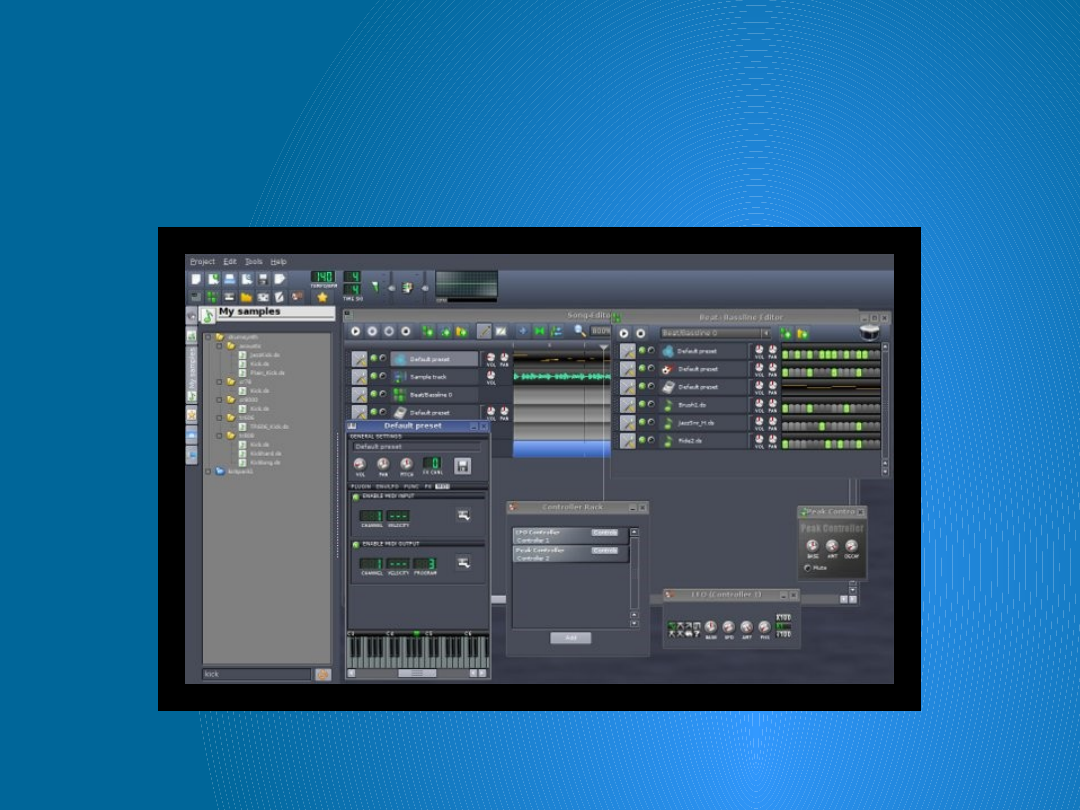
LMMS zaskakuje profesjonalnym wyglądem i dopracowanym
interfejsem. Okno główne zawiera edytor linii melodycznej, mikser,
okno próbek i zapisanych plików (dostosowuje się w zależności od
potrzeb), edytor linii perkusji, efektów oraz dodatkowe ustawienia.
LMMS jest profesjonalnym narzędziem pozwalającym pracować z
projektami, importować projekty w formacie MIDI oraz FLP. LMMS
zawiera tyle opcji, że nawet zawodowcy mogą swobodnie z niego
korzystać, a jednocześnie ilość funkcji nie przytłacza tuż po
uruchomieniu programu i przy prostych pracach edytorskich.

Programy do tworzenia muzyki
w Linuksie
• Pracę z Linuksem zaczynamy zawsze od instalowania systemu.
Zastosowania muzyczne wymagają jeszcze od nas poprawnego
skonfigurowania kart dźwiękowych. Ostatnim – na pozór najprostszym
krokiem – jest wybranie odpowiedniego oprogramowania, w
którym będziemy edytować materiał audio.
• W wielu przypadkach odnalezienie właściwych aplikacji stanowi jednak
problem. Linux nie oferuje programów typu wirtualne studio,
które pozwalają na wykonanie wszystkich etapów pracy z dźwiękiem.
Z reguły konieczne jest zainstalowanie kilku narzędzi, a następnie ich
połączenie w jedną całość za pomocą serwera JACK.
• W znalezieniu najodpowiedniejszych aplikacji ma dopomóc ten krótki
artykuł. Stanowi on listę prezentującą najpopularniejsze programy do
tworzenia muzyki, podzielone ze względu na zadania, do których
realizacji służą. Zdecydujmy, do czego zamierzamy wykorzystać
Linuksa i w jaki sposób najczęściej pracujemy z dźwiękiem. Potem
odnajdźmy odpowiedni podpunkt i – zacznijmy testować programy.
Poprawa jakości
nagrania
Jeśli otworzyliśmy już jakikolwiek plik dźwiękowy, to zapewne
będziemy chcieli poprawić jego jakość i brzmienie. Załóżmy,
że nagraliśmy z odtwarzacza kasetowego utwór, który
chcemy przygotować do wypalenia na płycie CD. Samo
nagrywanie z zewnętrznego źródła dźwięku (w tym
przypadku Line In) można również wykonać z pomocą
Audacity. Przed kliknięciem ikony Nagrywanie warto jeszcze
sprawdzić w dowolnym programie typu mikser, czy
ustawienia są odpowiednie, a także odpowiednio ustawić
głośności na suwakach widocznych w oknie Audacity. Można
też spróbować użyć innych programów (na przykład edytora
Snd), które dają znacznie większą kontrolę nad procesem
nagrywania.
Jeśli posiadamy już gotowy plik, to posiada on zapewne
"śmieci" na początku i końcu. Na razie ich nie usuwajmy,
przydadzą się one podczas odszumiania utworu. Aby
usunąć irytujący szum towarzyszący nagraniu,
zaznaczmy początkowy lub końcowy fragment pliku w
miejscu, w którym nie ma właściwego nagrania. Następnie z
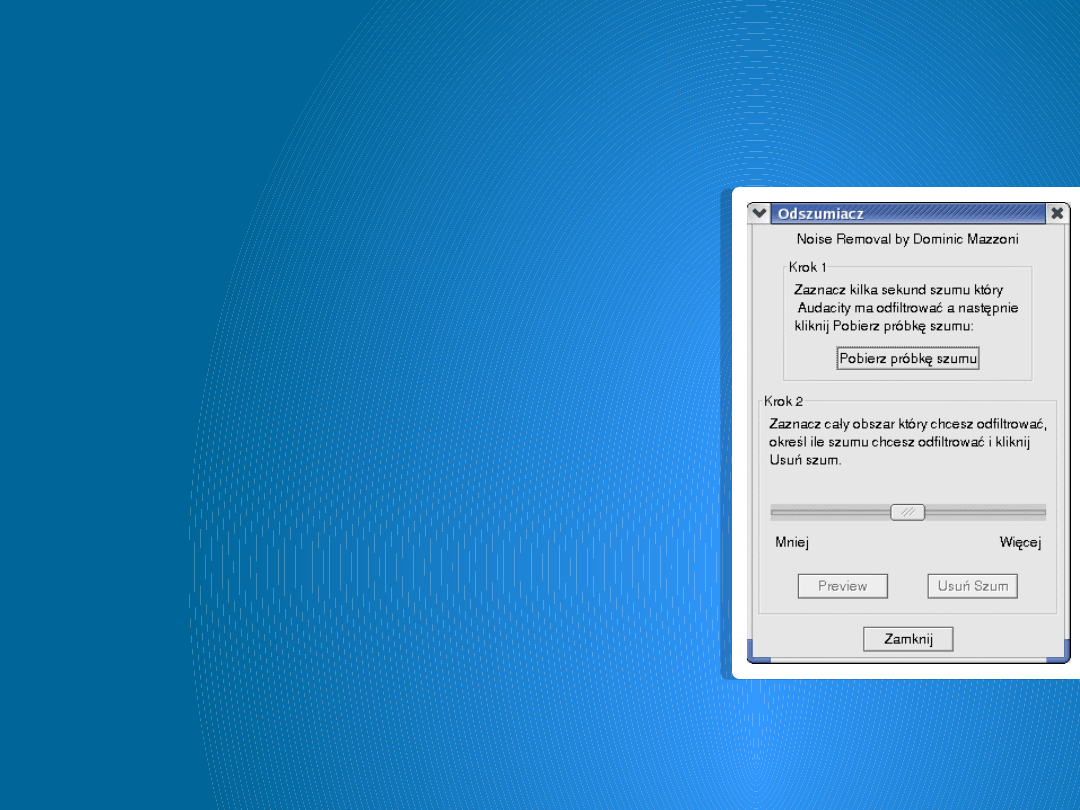
menu Effect wybieramy funkcję Odszumiacz.... W otwartym
oknie klikamy Pobierz próbkę szumu. Następnie zamykamy
okno i zaznaczamy całość nagrania (na przykład kombinacją
klawiszy Ctrl+A). Ponownie otwieramy okno odszumiacza i
klikamy przycisk Usuń szum.
Miksowanie wielu ścieżek dźwiękowych
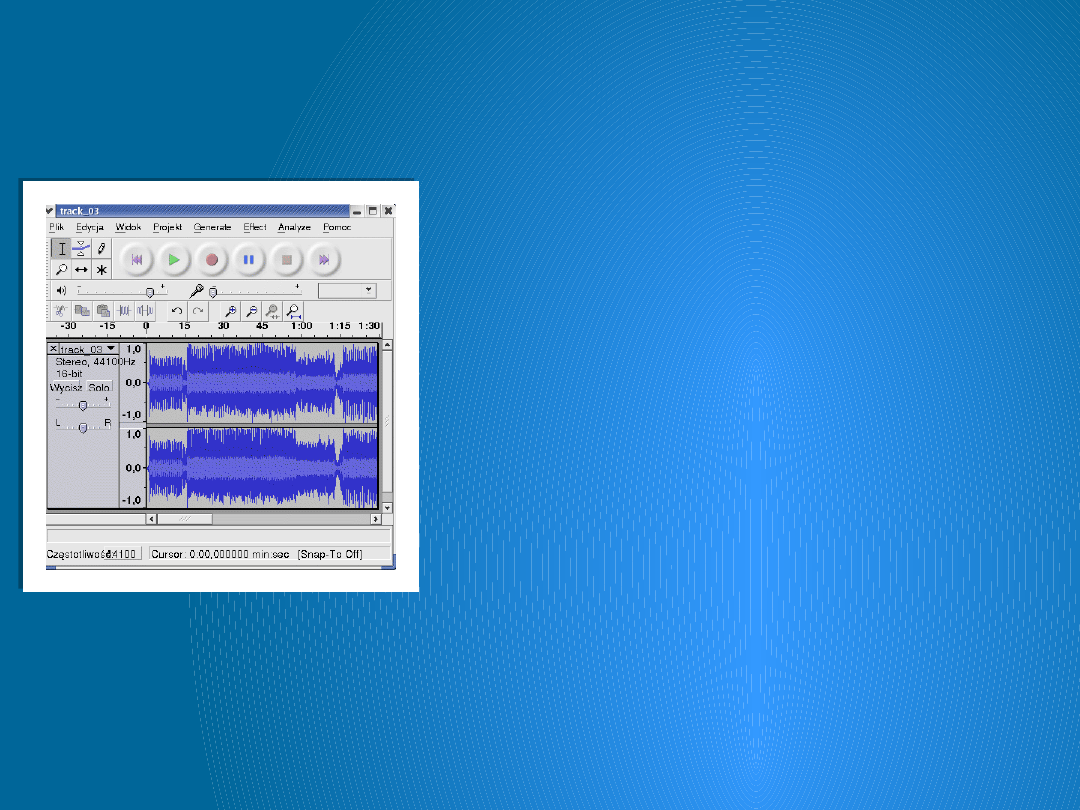
Bardzo istotną cechą Audacity jest możliwość
miksowania wielu plików dźwiękowych.
Wybierając polecenie Import Audio... z menu
Project można otworzyć kolejne pliki dźwiękowe.
Otwarte nagrania można wyrównywać
(Project→Align Tracks...), przesuwać ręcznie i
edytować każdy z osobna. Ponadto możliwe jest
dodanie pustych ścieżek i usunięcie istniejących
(wszystkie polecenia dostępne w menu Project).
Całą kompozycję można zapisać jako projekt
programu Audacity (*.aup) lub - po odpowiednim
przygotowaniu - jako plik WAVE, MP3 bądź OGG.
By zapisać zbiór w formacie WAVE (stereo) trzeba
odpowiednio przygotować wszystkie ścieżki.
Przede wszystkim trzeba rozseparować oba
kanały plików stereofonicznych (kliknij na
nazwę pliku po lewej stronie wykresu falowego i z
podręcznego menu wybierz Oddziel ścieżkę
stereo). Następnie każdą ścieżkę przypisać
należy do kanału lewego bądź prawego (przy
użyciu tego samego menu podręcznego). Teraz
można już zapisać plik WAVE, MP3 lub OGG
(File→Export as WAV... i inne).
Audacity jest oczywiście programem
konfigurowalnym, okno preferencji
wywoływane jest kombinacją klawiszy
Ctrl+P. Można zmienić wygląd
programu, zdefiniować własne skróty
klawiszowe, a przede wszystkim
wybrać urządzenie odtwarzające
dźwięk, ustalić używane formaty
plików i ich jakość.
Niezmiernie ważną cechą Audacity jest
przenośność programu.
Użytkownicy systemu Windows mogą
po ewentualnej "przeprowadzce" na
Linuksa korzystać nadal z tego
samego edytora audio. Trzeba jednak
pamiętać, że Audacity nie obsługuje w
systemie Linux wtyczek VST, zaś
pluginy LADSPA nie dorównują jeszcze
swoim komercyjnym odpowiednikom
działającym pod kontrolą Windows.
Odtwarzanie plików MP3 w
Linuksie
Przed rozpoczęciem tworzenia plików MP3 warto jeszcze zaopatrzyć się
w narzędzia służące do ich odtwarzania. Nie stanowi to problemu.
Dostępne jest co najmniej kilkanaście programów działających pod
Linuksem i obsługujących format MP3. Niektóre z nich są
samodzielnymi aplikacjami, z kolei inne to nakładki na odtwarzacze
MP3.
Najważniejsze odtwarzacze MP3 dla Linuksa to:
MPlayer,
Noatun,
Kaboodle,
Xmms,
Zinf,
i wiele innych.
Tworzenie plików MP3 w Linuksie:

MPlayer,
MPlayer jest odtwarzaczem filmów dla systemu Linux. Program potrafi
również odtwarzać pliki dźwiękowe MP3, OGG i WMA.
Ilość dostępnych opcji jest przyzwoita. Obsługiwane są sterowniki OSS,
aRts, SDLlib. Możliwy jest też zapis do plików PCM/WAVE. MPlayer
obsługuje ponadto listy nagrań przeznaczonych do odtworzenia.
Jakość dźwięku można poprawić korzystając z dostępnego equalizera.
MPlayer potrafi również normalizować wyjście i dodawać efekt extra
stereo.
MPLayer jest programem spolonizowanym, dostępna jest ponadto
dokumentacja pomagająca w pracy z programem. Obsługa MPlayera jest
bardzo intuicyjna, a estetyczny interfejs (zaimplementowany mechanizm
skórek) uprzyjemnia pracę z programem.
W porównaniu z programami, które odtwarzają jedynie pliki dźwiękowe,
MPlayer posiada znacznie mniej funkcji. Do prostego odtwarzania plików
jest to jednak program wystarczający. Użytkownicy chcący edytować tagi,
odtwarzać mniej popularne formaty plików czy oglądać wizualizację
odtwarzanych nagrań powinni jednak skorzystać z innej aplikacji.
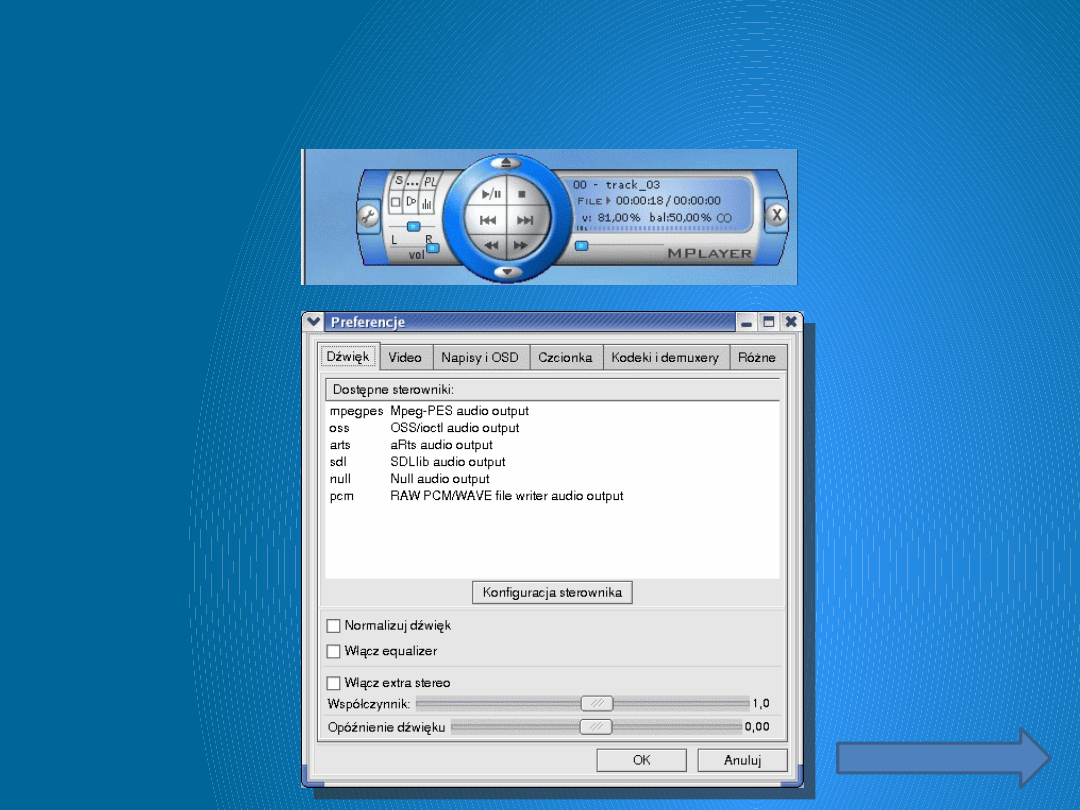
Zrzut z ekranu MPlayer

Noatun
Noatun jest odtwarzaczem płyt CD oraz plików WAV, MP3, OGG,
ASF, AIFF i Real Audio. Obsługiwane są też filmy AVI i Quicktime.
Noatun nie odtwarza plików MIDI i MOD - dostępne są inne programy dla
KDE obsługujące te formaty.
Możliwe jest odtwarzanie pojedynczych nagrań, jak i całych list.
Playlisty można zapisywać do osobnych plików. Dodatkowo dostępny
jest edytor tagów plików MP3 i OGG.
Noatun posiada własny korektor graficzny, który pozwala na
wyciszenie niepożądanych częstotliwości. Możliwe jest ponadto
skorzystanie z gotowych presetów lub stworzenie własnych.
Jeśli brzmienie dźwięku jest niezadowalające, można skorzystać z
szeregu efektów dostępnych z poziomu Noatuna. Do dyspozycji są:
equalizer, kompresor, pogłos, usuwanie wokali i kilka innych.
Efekty mozna stosować w różnych kombinacjach. Bezproblemowa jest
też zmiana parametrów efektów - dostępne są okna ustawień, w
których użytkownik może dowolnie manipulować wirtualnymi gałkami.
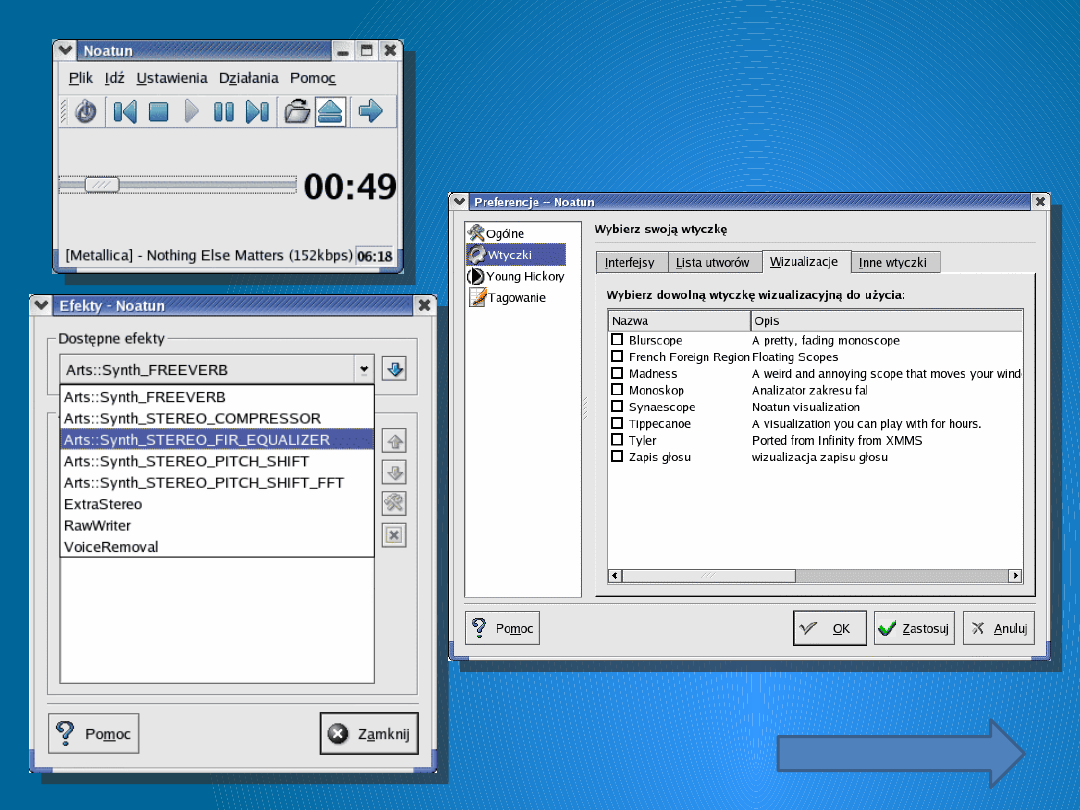
Noatun 2.2.1 – zrzuty
ekranowe
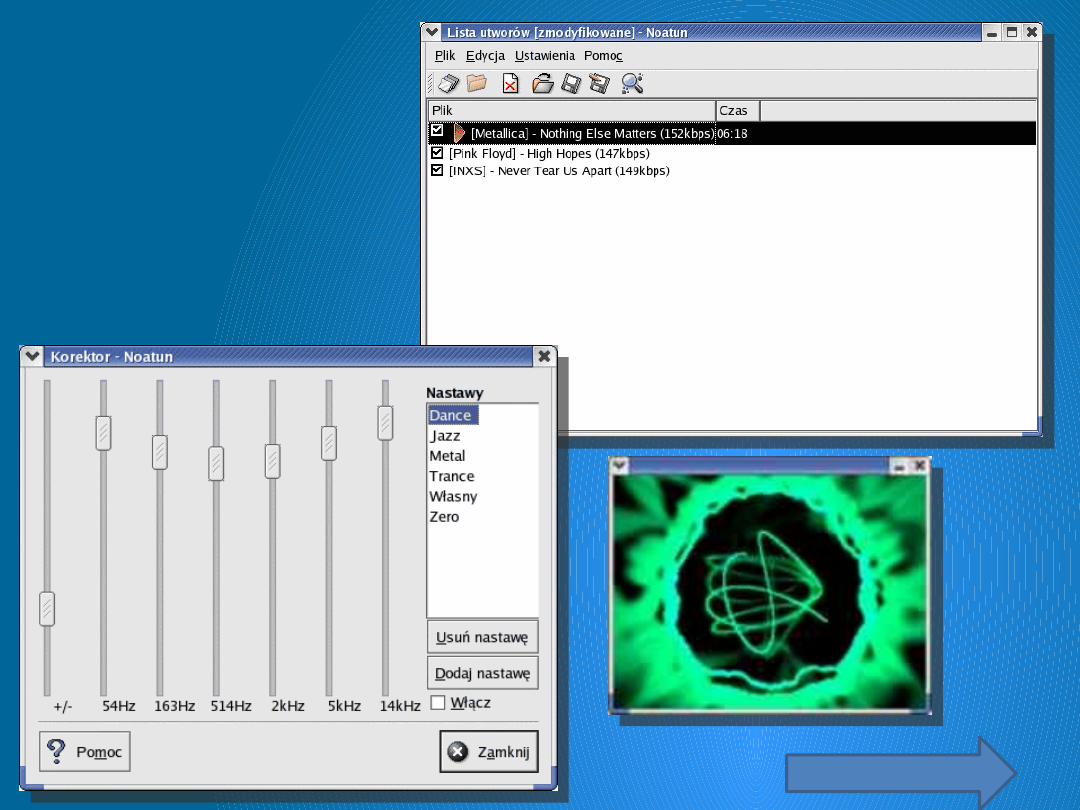
Noatun 2.2.1
– zrzuty
ekranowe
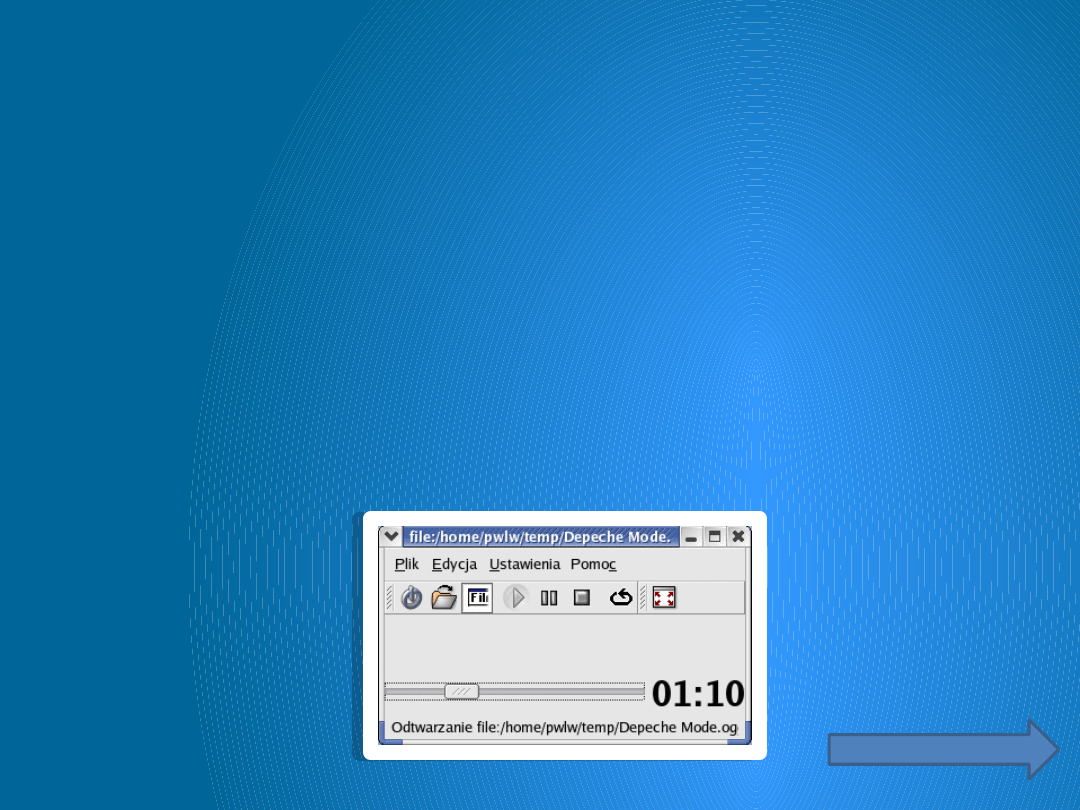
Kaboodle
Kaboodle jest odtwarzaczem
multimedialnym dla KDE. Obsługuje pliki WAV,
MP3, OGG, ASF, AIFF i Real Audio. Możliwe jest też
odtwarzanie płyt CD oraz filmów AVI, MPEG i
Quicktime.
Program jest bardzo podobny do innego
odtwarzacza dla KDE - Noatuna. Poza
odtwarzaniem nie oferuje jednak żadnych
dodatkowych opcji. Szybki rozwój programu
rokuje jednak spore nadzieje.

Xmms
XMMS (X Multimedia System) to wieloplatformowy odtwarzacz
multimedialny. Odtwarza pliki w formatach WAVE, MP3, OGG, a także moduły
muzyczne (MOD, IT i inne). Obsługa mechanizmu wtyczek pozwala ponadto
na obsługę innych typów plików dźwiękowych (np. FLAC). Dostępne są również
wtyczki służące do wizualizacji odtwarzanej muzyki.
Interfejs programu wzorowany jest na WinAmpie, ponadto
zaimplementowany jest również mechanizm skór. Użytkownik może na
własną rękę zmieniać interfejs aplikacji.
Xmms wymaga bibliotek GTK. Ponadto warto posiadać w systemie biblioteki
MikMod i Ogg Vorbis, gdyż umożliwi to kompilację wtyczek obsługujących
formaty modułów i plików OGG.
Xmms odtwarza zarówno pojedyncze pliki dźwiękowe, jak i całe playlisty.
Wbudowany equalizer oraz dostarczane wraz z programem wtyczki efektów
pozwalają na polepszanie i uatrakcyjnianie dźwięku. Możliwy jest również zapis
odtwarzanego materiału wprost na dysk twardy.
Xmms jest zaawansowanym i wszechstronnym odtwarzaczem. Dodatkowo
mechanizm wtyczek pozwala na poszerzanie jego, i tak już imponujących,
możliwości.
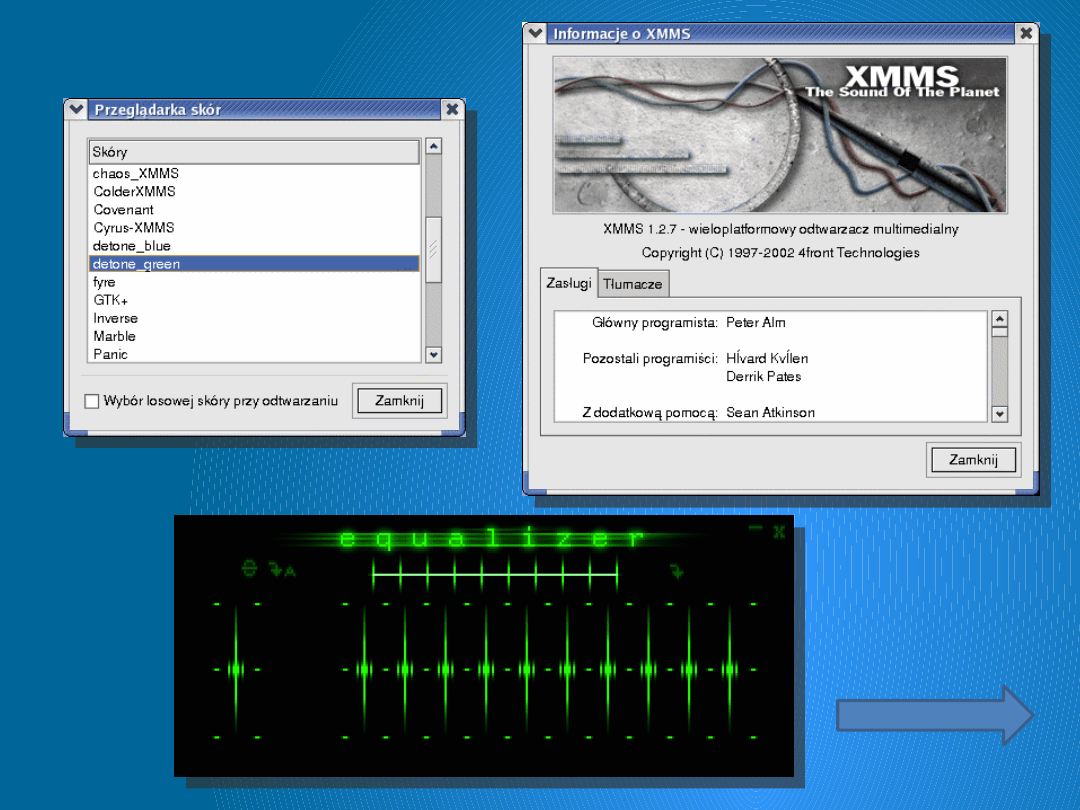
Xmms 1.2.7
– zrzuty
ekranowe
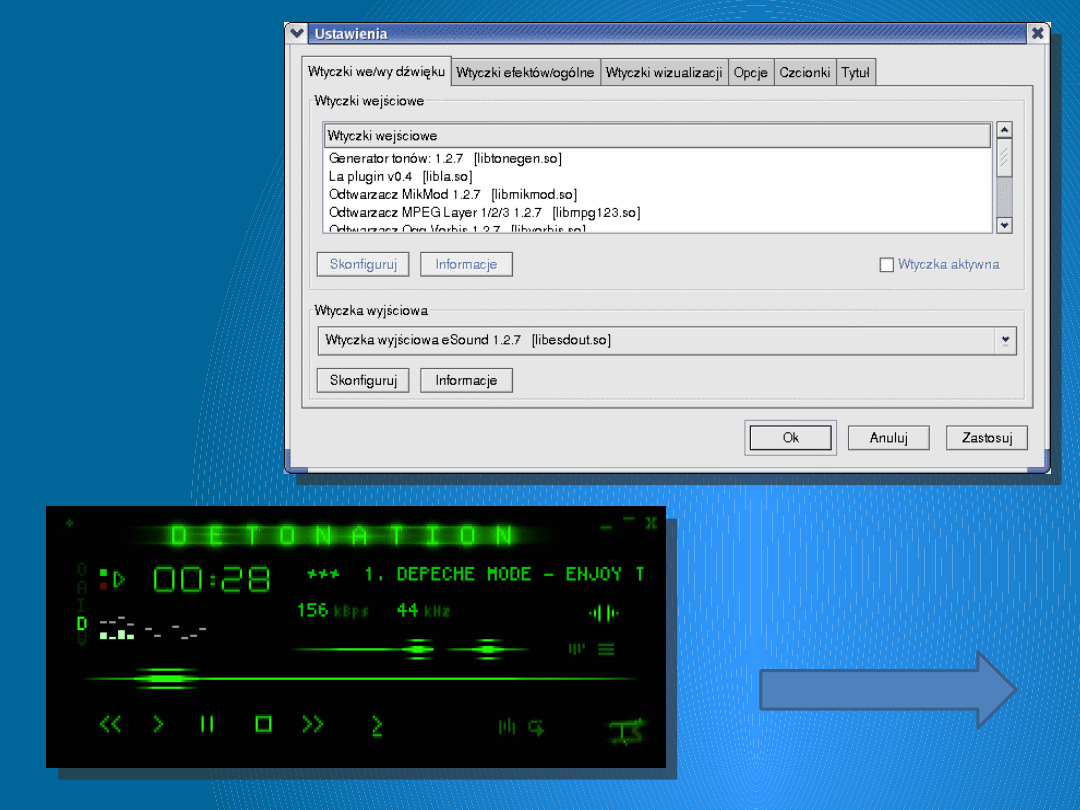
Xmms 1.2.7
– zrzuty
ekranowe

Zinf
Zinf jest odtwarzaczem płyt CD, a także plików MP3,
WAVE i innych. Program pozwala także na ściąganie i
słuchanie muzyki z Internetu.
Zinf powstał na bazie FreeAmpa, po którym
odziedziczył wszystkie najistotniejsze cechy. Obsługuje
sterowniki OSS i ALSA, może również korzystać z serwera
aRts. Potrafi odtwarzać pojedyncze pliki, obsługuje także
playlisty. Zinf edytuje ponadto tagi plików MP3.
Program obsługuje mechanizm skór. Standardowa skóra
łudząco upodabnia go do FreeAmpa. Możliwe jest
zainstalowanie dodatkowych wtyczek. Niestety, Zinf
nie obsługuje tak wielkiej ilości formatów jak Xmms.
Liczba dostępnych wtyczek też nie jest imponująca.
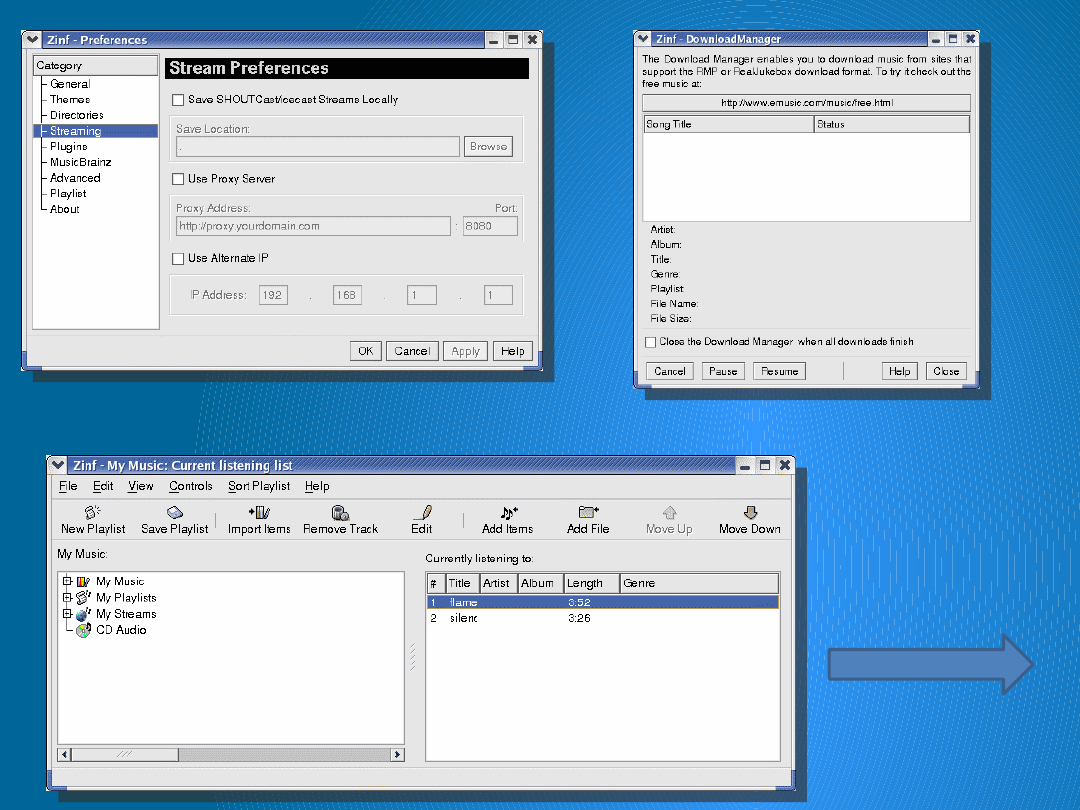
Zinf 2.2.3 – zrzuty ekranowe

Tworzenie plików MP3 w
Linuksie
Teraz przejdziemy do czynności czysto praktycznych - tworzenia własnych plików
MP3. Sprawa jest bardzo prosta. Z reguły wystarczy uruchomić ulubiony edytor
audio, otworzyć plik WAVE i zapisać go jako zbiór MP3.
Edytory dźwięku korzystają jednak z zewnętrznych bibliotek i koderów
obsługiwanych z linii poleceń. Dlatego uważam, że warto poznać jedno z takich
narzędzi, by potem bezproblemowo i z pełnym zrozumieniem tworzyć pliki MP3
dobrej jakości z poziomu edytora audio.
Najlepszym koderem MP3 dla Linuksa jest niewątpliwie program LAME
(LAME Ain't an MP3 Encoder). Aplikacja nie posiada graficznego interfejsu -
obsługiwana jest z linii poleceń. W tym rozdziale przedstawię najważniejsze
parametry programu, które zastosujemy w celu utworzenia własnych plików MP3.
Aby uzyskać zakodowane dane, wystarczy wpisać:
lame plik.wav plik.mp3
Oczywiście nie uzyskamy w ten sposób odpowiedniego rezultatu. Aby nasze
nagranie brzmiało rzeczywiście dobrze, będziemy musieli zastosować szereg
parametrów.
Na początku ustalmy tryb kodowania plików stereo. Wybieramy go za
pośrednictwem parametru -m, po którym wpisujemy wybraną literę:

s - dla trybu stereo;
j - dla joint stereo;
d - tryb całkowicie stereofoniczny. Wbrew pozorom wcale nie jest lepszy od
zwykłego kodowania stereo. Tryb ten często powoduje spadek jakości i nie
powinien być stosowany;
m - dla trybu monofonicznego.
Jeżeli wybraliśmy tryb joint stereo, to powinniśmy wydać polecenie:
lame -m j plik.wav plik.mp3
W wypadku wybrania innego trybu należy odpowiednio zastąpić literę j.
Drugi istotny parametr to przepływność. Możemy wybrać następujące
możliwości:
CBR - stała przepływność,
ABR - uśredniona przepływność,
VBR - zmienna przepływność.
Opiszę teraz pierwszą i trzecią możliwość.
Aby program kompresował zbiór WAVE ze stałą przepływnością, należy wpisać
parametr -b, a po nim wybraną wartość przepływności. Standardowo jest to 128
kbps:
lame -b 128 plik.wav plik.mp3
Wyższe wartości tego parametru gwarantują lepsze brzmienie zakodowanego
dźwięku. Niestety, spowoduje to również zwiększenie objętości wynikowego pliku
MP3.
Druga możliwość to wybór przepływności VBR. O zaletach trybu pisałem we
wcześniejszej części artykułu, tutaj przedstawię tylko potrzebne parametry.

Użycie zmiennej przepływności kodowania wymuszamy parametrem -v.
Możliwe jest również zastosowanie polecenia -V, po którym wpisujemy cyfrę
określającą jakość kodowania VBR (0 - największa, 9 - najmniejsza):
lame -V 4 plik.wav plik.mp3
Po wybraniu trybu VBR koder będzie zmieniał wartość przepływności według
własnego uznania. Możemy jednak zdefiniować minimalną (-b) i
maksymalną (-B) dopuszczalną wartość przepływności:
lame -V 4 -b 64 -B 160
Oprócz wymienionych wyżej parametrów, które posiadają największy wpływ
na jakość pliku MP3, możliwe jest jeszcze określenie dodatkowych opcji.
Jedną z nich jest jakość zastosowanych algorytmów:
lame -q liczba plik.wav plik.mp3
gdzie liczba mieści się w zakresie od 0 (bardzo powolne kodowanie) do 9
(szybka kompresja, słaba jakość).
W większości przypadków wystarcza wartość stosowana domyślnie:
lame -q 5 plik.wav plik.mp3
Jeżeli posiadasz szybszy komputer, możesz wybrać poziom 2:
lame -q 2 plik.wav plik.mp3
co da bardzo dobrą jakość bez wyraźnego spowolnienia pracy kodera.
To właściwie wszystkie najważniejsze parametry. Czasami warto jeszcze
dopisać parametry wejściowego pliku - zwłaszcza gdy jest on zapisany w
formacie raw, czyli bez nagłówków:
lame -bitwidth 16 -s 44.1 plik.wav plik.mp3


Koniec !!!
Document Outline
- Slide 1
- LMMS (Linux MultiMedia Studio) 0.4.4
- Slide 3
- Programy do tworzenia muzyki w Linuksie
- Poprawa jakości nagrania
- Miksowanie wielu ścieżek dźwiękowych
- Slide 7
- Odtwarzanie plików MP3 w Linuksie
- MPlayer,
- Zrzut z ekranu MPlayer
- Noatun
- Slide 12
- Slide 13
- Kaboodle
- Xmms
- Slide 16
- Slide 17
- Zinf
- Slide 19
- Tworzenie plików MP3 w Linuksie
- Slide 21
- Slide 22
- Slide 23
- Slide 24
Wyszukiwarka
Podobne podstrony:
Formaty plików muzycznych
04 odtwarzanie plikow wideo
laczenie plikow muzycznych
Rodzaje plików dźwiękowych Odtwarzacze multimedialne
WSTAWIANIE ODTWARZACZA MUZYCZNEGO NA CHOMIKA
SO8 Systemy plików
Formaty plików dźwiękowych
prezentacja edukacja muzyczna gr 3
instrumenty muzyczne2
[demo] Vademecum Hakera Edycja plików binarnych
System plików to sposób organizacji danych na dyskach, Notatki z systemów
Scenariusz na muzyczną
Gdy dobry humor masz, zabawy muzyczne
więcej podobnych podstron