
Strona w języku
HTML
Język HTML jest najpopularniejszym językiem do tworzenia
stron www. Dokument HTML ma postać pliku tekstowego,
gdzie tekst przeplatany jest komendami ujętymi w nawiasy
ostre < >
Rozpoczęcie komendy <komenda>
Zakończenie komendy </komenda>
Plik HTML interpretowany jest przez dowolną przeglądarkę
internetową, która prezentuje dokument w jego
ostatecznym kształcie.
Strona w języku
HTML
Podstawowa struktura strony
Podstawowa struktura strony
<html>
<head>
<title>
Tytuł tworzonej przez nas strony
</title>
</head>
<body>
Treść jaką chcemy zamieścić na naszej stronie np.
Witaj na mojej stronie
</body>
</html>
N
a
g
łó
w
e
k
C
ia
ło
s
tr
o
n
y

Strona w języku
HTML
Wyjaśnienie struktury strony
Wyjaśnienie struktury strony
<html> - informuje przeglądarkę, iż od tego momentu oglądany dokument jest
zapisany w języku HTML, otwarcie dokumentu HTML
<head> - otwarcie części nagłówkowej strony
<title> - umożliwia nadanie tytułu przeglądanej stronie; tytuł jest wyświetlany
w górnej części okna, tj. w pasku tytułowym.
</title> - informuje przeglądarkę o tym, iż skończyliśmy podawać tytuł.
</head> - zamknięcie części nagłówkowej
<body> - sekcja w której zawarta jest główna część dokumentu „ciało strony”.
Witaj na mojej stronie - składa się na nią w tym przypadku tylko ta
linijka tekstu.
</body> - zamknięcie sekcji body.
</html> - zamknięcie całego dokumentu HTML.

Strona w języku
HTML
<br> - nowy wiersz, ta komenda działa jak Enter
<b> tekst </b> - zmienia czcionkę na pogrubioną
<i> tekst </i> - zmienia czcionkę na pochyloną (kursywa)
<u> tekst </u> - zmienia czcionkę na podkreśloną
<s> tekst </s> - przekreśla dany tekst
<sub> tekst </sub> - włączenie indeksu dolnego
<sup> tekst </sup> - włączenie indeksu górnego
Formatowanie
Formatowanie tekstu

Strona w języku
HTML
<font face=Arial CE”> ustawienie rodzaju czcionki </font>
<
font size=”7”> - ustawienie rozmiaru czcionki na 7 </font>
Język HTML oferuje tylko 7 stopni wielkości znaku, czyli od 1 do 7
<p align=”left”> tekst </p> - wyrównanie teksu do lewej strony
<p align=”right”> tekst </p> - wyrównanie teksu do prawej strony
<p align=”center”> tekst </p> - wyśrodkowanie tekstu
<p align=”justify”> tekst </p> - wyjustowanie tekstu
<body background=”tlo.jpg”> - ustawienie rysunku jako tło strony
Formatowanie
Formatowanie tekstu
Strona w języku
HTML
Kolory czcionki
Kolory czcionki
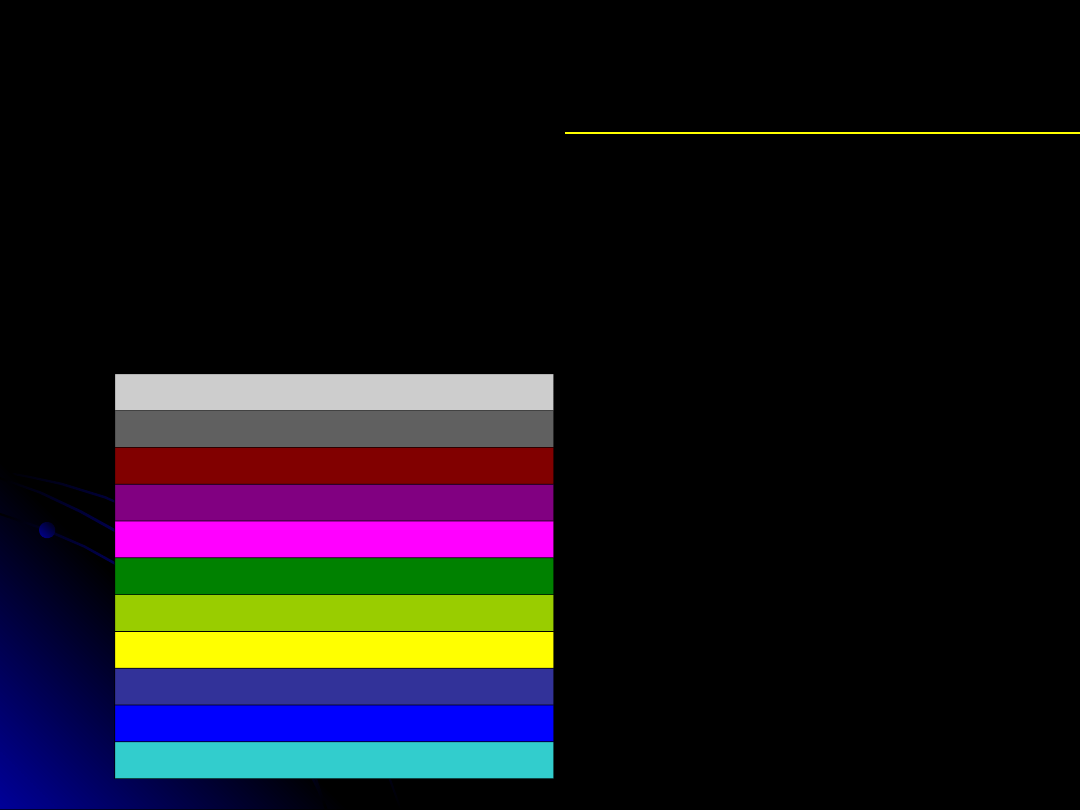
Do zmiany koloru czcionki służy komenda
<font color =”ang. nazwa koloru, lub kod koloru”> tekst </font>
PRZYKŁADOWA NAZWA
KOD KOLORU
”SILVER”
”#C0C0C”
”GRAY”
”#808080”
”RED”
”#800000”
”PURPLE
”#800080”
”PINK”
”#FF00FF”
”GREEN”
”#008000”
”LIME”
”#00FF00”
”YELLOW”
”#FFFF00”
”NAVY”
”#000080”
”BLUE”
”#0000FF”
”AQUA”
”#00FFFF”
Strona w języku
HTML
Rysunki na stronie
Rysunki na stronie
Do umieszczenia rysunku w tekście strony HTML używa się komendy <img>
Komenda <img> posiada wiele
atrybutów
, trzy najczęściej używane to:
src – atrybut, określający położenie pliku zawierającego wyświetlany rysunek
width – określa szerokość rysunku
height – określa długość rysunku
Aby umieścić rysunek na stronie internetowej należy użyć komendy:
<img src=”nazwa rysunku.jego rozszerzenie np. jpg”>

Strona w języku
HTML
<ul>
<li> Kot </li>
<li> Pies </li>
<li> Tygrys <li>
<li> Kolejne pozycje na liście
<li>
</ul>
• Kot
• Pies
• Tygrys
• Lew
Lista
Lista
wypunktowana
wypunktowana
Tworzenie listy wypunktowanej polega na objęciu wszystkich
pozycji listy parą znaczników <ul>
<li> pozycja listy </li>

Strona w języku
HTML
<ol>
<li> banany </li>
<li> wiśnie</li>
<li> śliwki <li>
<li> Kolejne pozycje na liście
<li>
</ol>
1. banany
2. wiśnie
3. śliwki
Lista numerowana
Lista numerowana
Tworzenie listy numerowanej polega na objęciu wszystkich
pozycji listy parą znaczników <ol>
<li> pozycja listy </li>

Strona w języku
HTML
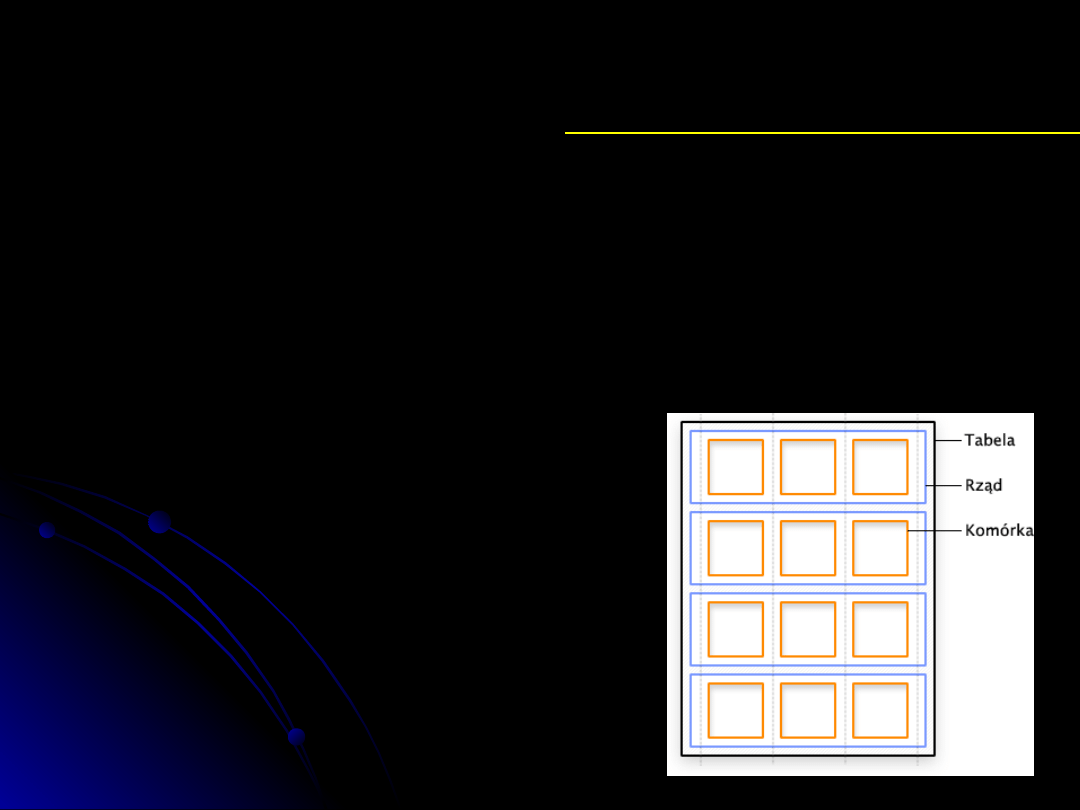
Typowa tabela ma następującą budowę:
<table>
<tr>
<td> komórka </td>
<td> komórka </td>
</tr>
<tr>
<td> komórka </td>
<td> komórka </td>
</tr>
</table>
Tabele
Tabele
Strona w języku
HTML
Użyte w powyższym kodzie znaki oznaczają
kolejno:
<table>
-
definiuje tabelę
<tr>
-
definiuje rząd tabeli
<td>
-
definiuje komórkę w wierszu tabeli
Tabele
Tabele

Strona w języku
HTML
Odnośniki
Odnośniki
Odnośniki do innych stron
<a href =”adres strony” target=”top”>
Tekst
</a>
wyżej wymieniona strona załaduje się w tym samym
Oknie, ponieważ w składni jest predefiniowana nazwa okna „top”
<a href =”adres strony” target=”blank”>
Tekst
</a>
tutaj strona załaduje się w nowym oknie, ponieważ w składni jest
predefiniowana nazwa okna „blank”

Strona w języku
HTML
Odnośniki
Odnośniki
Odnośniki do pliku skompresowanego
Aby utworzyć link do jakiegoś pliku np. RAR należy użyć:
<a href=”
Klikniecie na tego typu link powoduje „ściągniecie” pliku na
dysk lokalny
Odnośniki do adresu e-mail
<a href=mailto:adres_email@adres.pl>Napisz do
mnie </a>
Na naszej stronie zobaczymy tekst Napisz do mnie. Kliknięcie w
niego spowoduje uruchomienie programu pocztowego, a w pole
adresata zostanie wpisany ww. adres e-mail.

Document Outline
- Slide 1
- Slide 2
- Slide 3
- Slide 4
- Slide 5
- Slide 6
- Slide 7
- Slide 8
- Slide 9
- Slide 10
- Slide 11
- Slide 12
- Slide 13
- Slide 14
- Slide 15
Wyszukiwarka
Podobne podstrony:
tworzenie stron internetowych
Zasady tworzenia stron internetowych, Kurs Przewodnikowski GRANAT 2012, dokumenty
Kurs tworzenia stron internetowych
Polecenia do konsoli, webmaster tworzenie stron internetowych www, Informatyka
Opisz programy do tworzenia stron internetowych
Kurs tworzenia stron internetowych abctsi
Podstawowe błędy przy tworzeniu stron internetowych
Kurs tworzenia stron internetowych abctsi
Tworzenie Stron Internetowych pptx
Zasady tworzenia stron internetowych
Kurs Tworzenia Stron Internetowych r2(2)
zasady tworzenia stron internetowych przez jednostki organizacyjne zhp
Tworzenie Stron Internetowych1 pptx
Kurs tworzenia stron internetowych
więcej podobnych podstron