
Formatowanie
marginesów w
programie Word.


Marginesy stron
to puste miejsca na brzegach strony. Z
reguły tekst i elementy graficzne
wstawiane są w obrębie obszaru
drukowania strony między marginesami
(margines: Pusty obszar poza obszarem
wydruku na stronie).

Na marginesach można jednak
umieszczać pewne elementy, np:
nagłówki,
Stopki
numery stron.

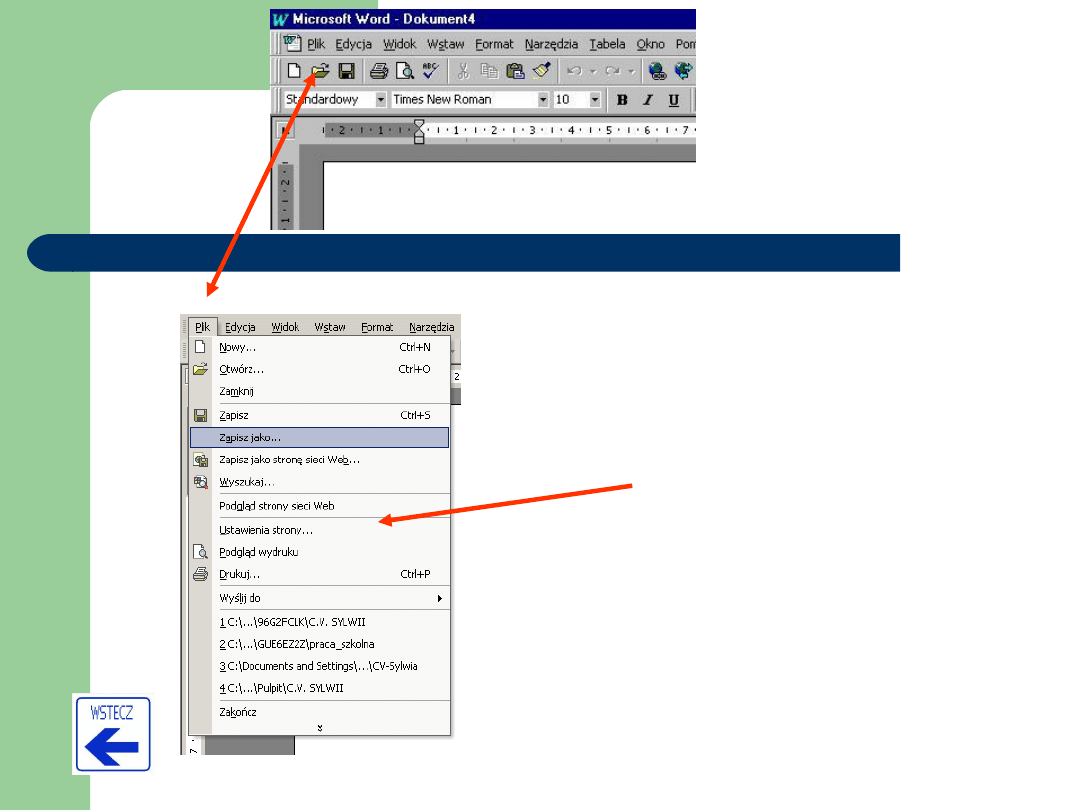
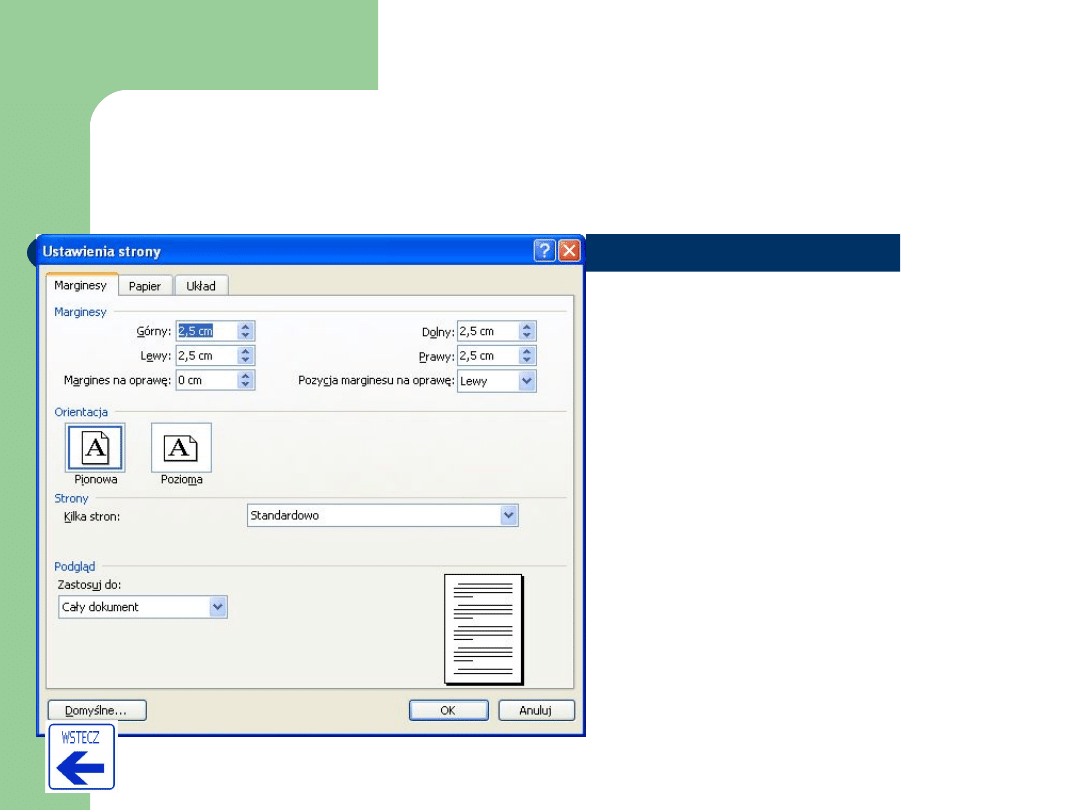
Ustawienia strony...
Otworzywszy
zakładkę Ustawienia
strony pokazało nam
się okno
umożliwiające
wprowadzanie zmian
w odległościach
marginesów:
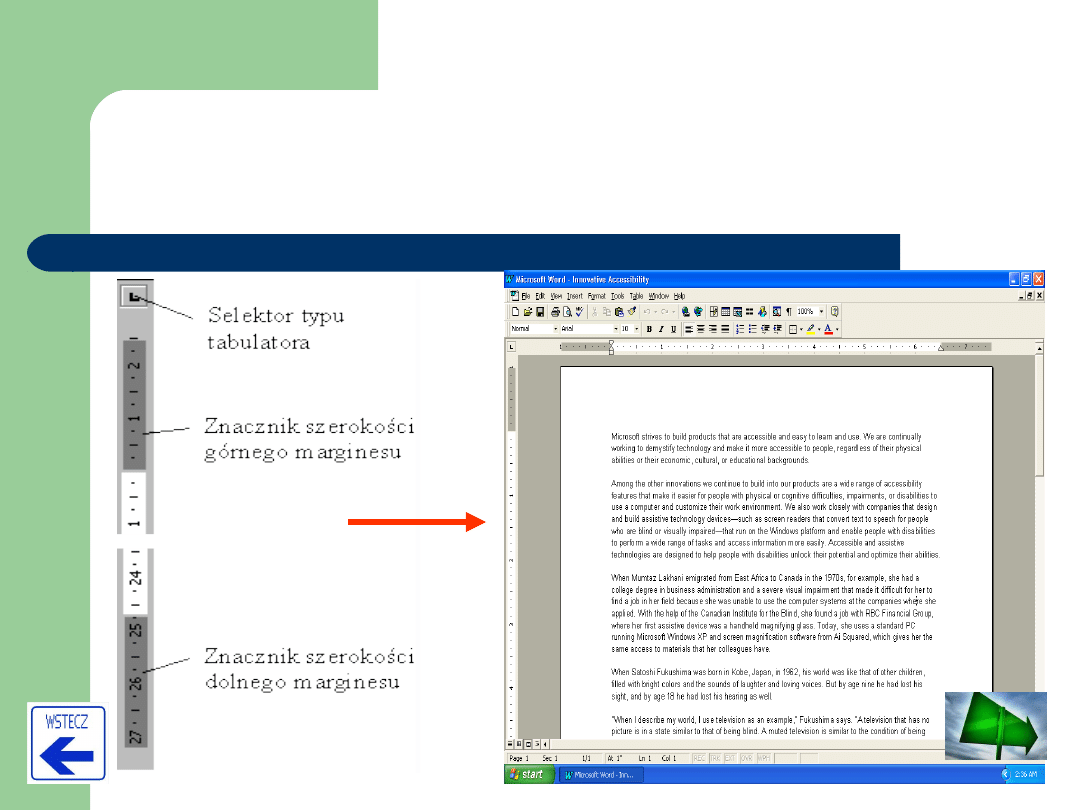
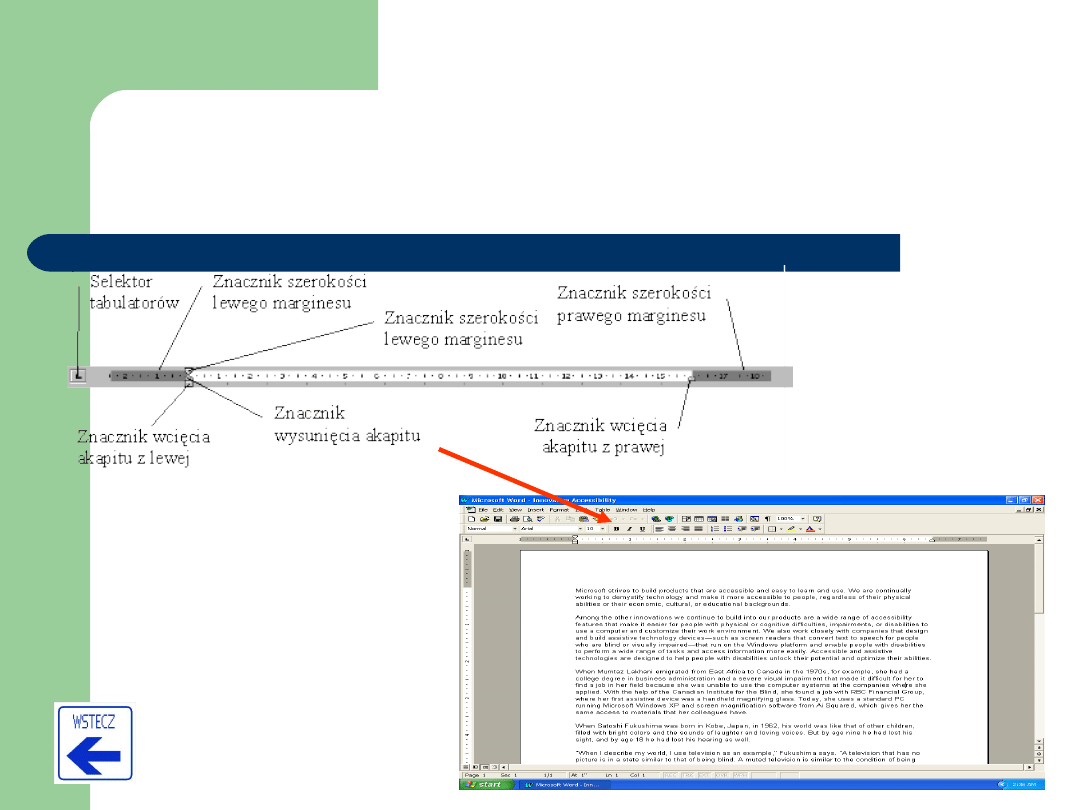
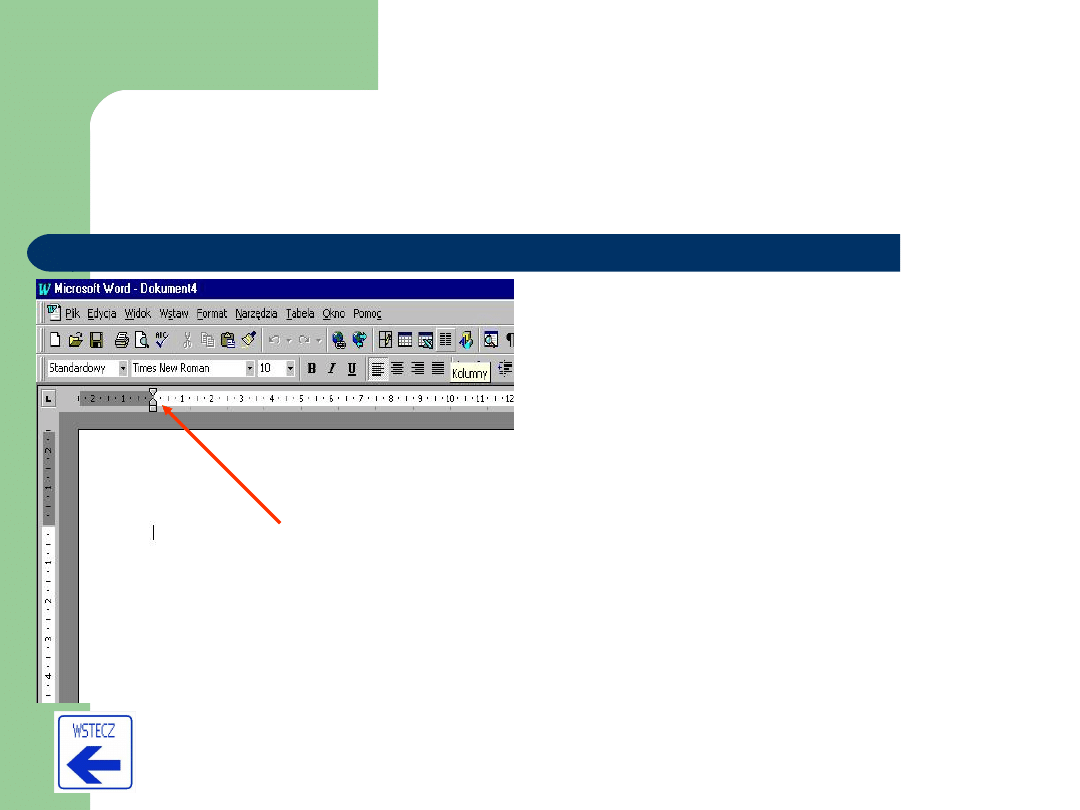
Ręczne
Gdy kursor myszki ustawimy
na skraju,pomiędzy obszarem
tekstu, a obszarem marginesu,
wówczas „pociągnięcie”
myszką z wciśniętym lewym
przyciskiem powoduje zmianę
rozmiaru marginesu. Schemat
ten dotyczy zarówno
marginesów: górnego i
dolnego oraz lewego i
prawego.
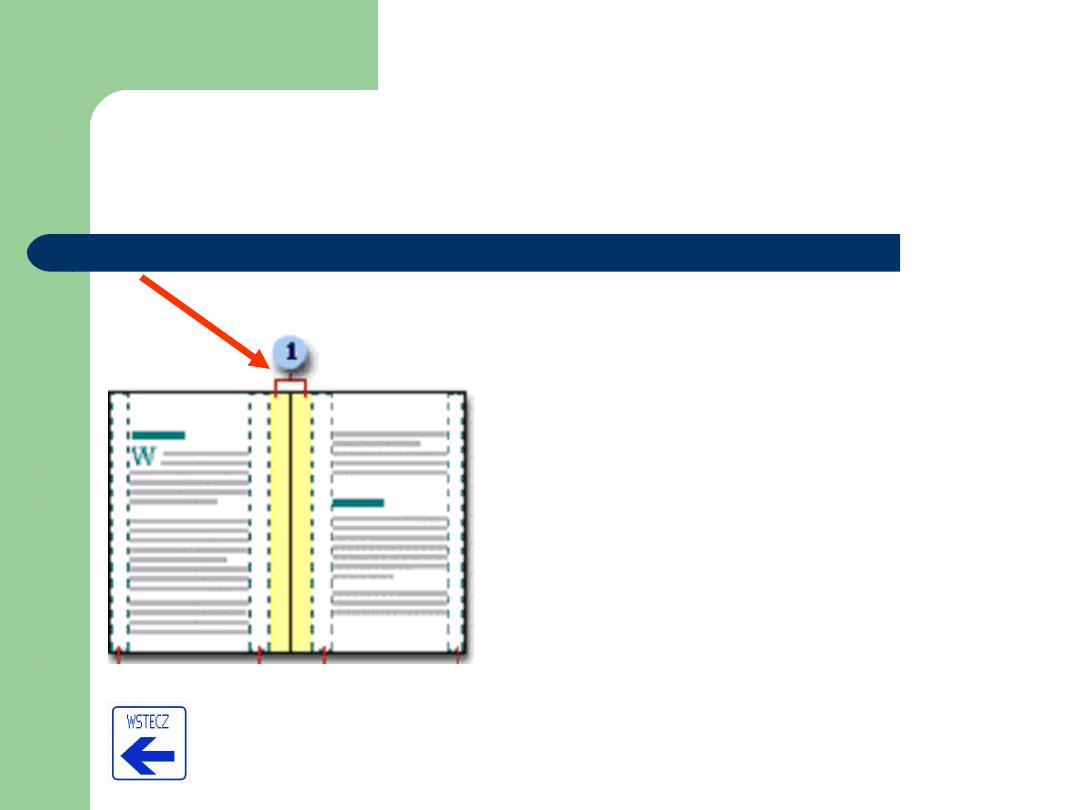
Marginesy na oprawę
Margines na oprawę
ustawia się, aby zapewnić
dodatkowe miejsce na
bocznym lub górnym
marginesie dokumentu
przeznaczonego do
oprawienia. Margines na
oprawę daje pewność, że
tekst nie zostanie
przysłonięty oprawą.
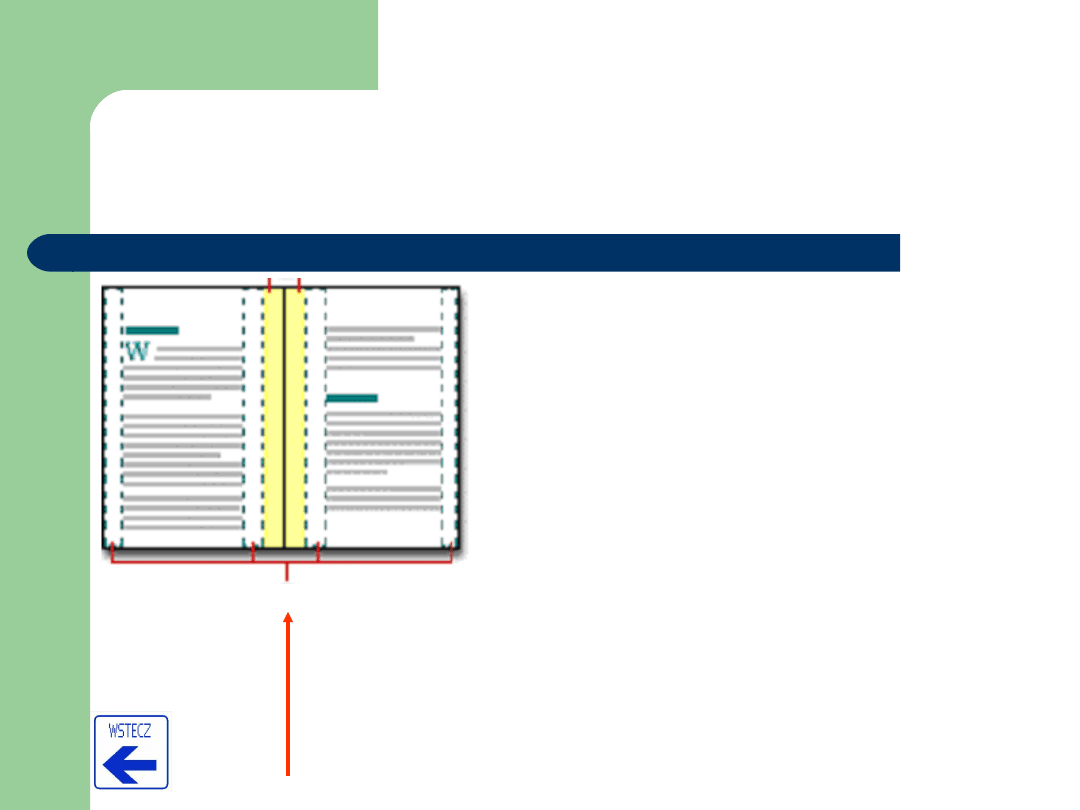
Marginesy lustrzane
Marginesy lustrzane ustawia
się, aby ustalić układ stron
przeciwległych dokumentów
dwustronnych, takich jak
książki lub czasopisma. W
takiej sytuacji marginesy z
lewej strony będą lustrzanym
odbiciem marginesów z
prawej strony (czyli
marginesy wewnętrzne będą
tej samej szerokości co
marginesy zewnętrzne).

Dziękuje za uwagę
Wykonał:
Michał Musur
Gr. L9 X3 S1
Document Outline
- Slide 1
- Slide 2
- Slide 3
- Slide 4
- Slide 5
- Slide 6
- Slide 7
- Slide 8
- Slide 9
- Slide 10
- Slide 11
- Slide 12
- Slide 13
Wyszukiwarka
Podobne podstrony:
Nowy Dokument programu Word 07
Nowy Dokument programu Word 07 (4)
Nowy Dokument programu Word 07 (2)1
Nowy Dokument programu Word 07
Nowy Dokument programu Word 07
Nowy Dokument programu Word 07
formatowanie, Technologie Informacyjne, word, ćwiczenia
Lekcja 6 Formatowanie tekstu w MS Word
formatowanie (2), Technologie Informacyjne, word, ćwiczenia
Nowy Dokument programu Word 07 (2)
Nowy Dokument programu Word 07
Ukrywanie tekstu w dokumencie programu Word, excel
Nowy Dokument programu Word 07 (3)
Szybkie zmienianie stylów w dokumencie programu Word, excel
Lekcja 6 Formatowanie tekstu w MS Word
Ćwiczenia w programie WORD, Informatyka szkoła podstawowa - ćwiczenia
Przeliczanie miar w programie Word, excel
Struktura programu Word, Scenariusz zajęć z informatyki ( gimnazjum - I rok nauki)
więcej podobnych podstron