

Tworzenie wykresu
domyślnego
Aby utworzyć wykres w postaci domyślnego typu
wykresu:
zaznacz odpowiednie dane
naciśnij klawisz F11 lub
kliknij ikonę Wykres domyślny na pasku
narzędzi Wykres. Domyślnym typem wykresu
jest wykres kolumnowy
rozwiń listę Typ wykresu na pasku narzędzi
Wykres i kliknij odpowiedni typ wykresu.
Modyfikacja wykresów
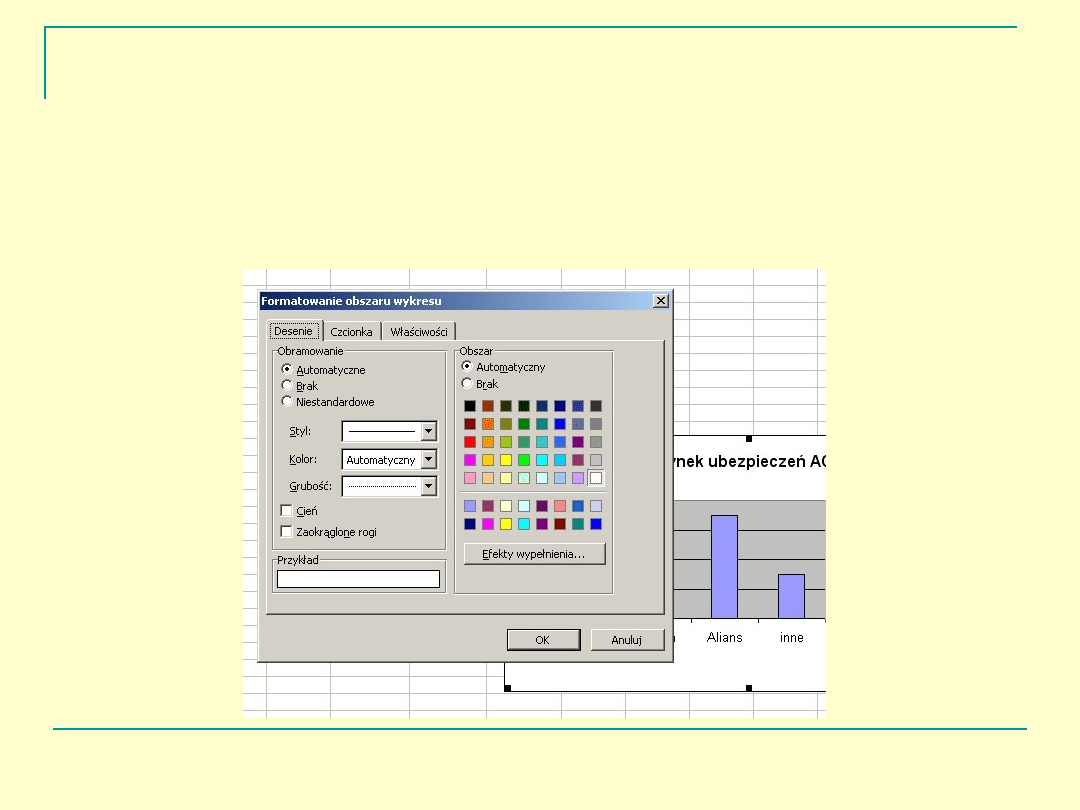
Utworzony wykres można dowolnie modyfikować. Należy w tym celu
uaktywnić wybrany obiekt na wykresie poprzez kliknięcie, a następnie
skorzystać z paska narzędzi Wykres lub odpowiedniego polecenia z menu
Wykres lub Format. Dwukrotne kliknięcie na elemencie wykresu
spowoduje wyświetlenie odpowiedniego okna umożliwiającego modyfikacje
cech charakterystycznych dla wybranej części wykresu.
Pasek narzędzi Wykres
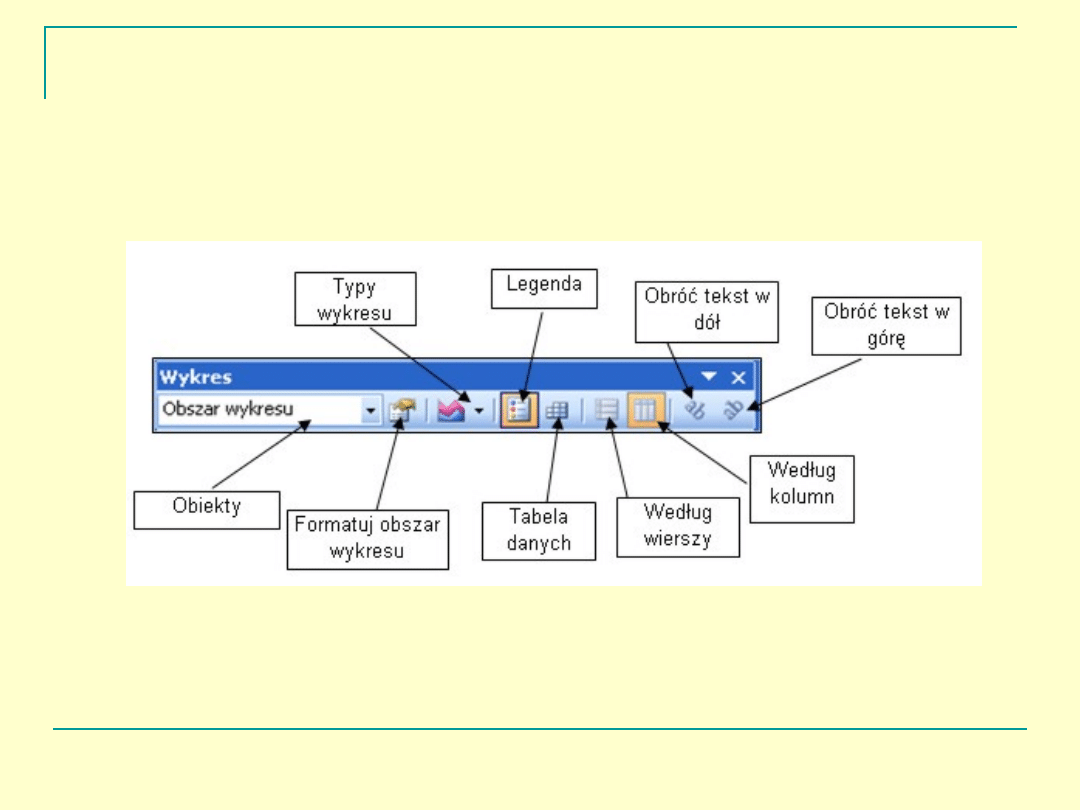
Wyświetlany jest na ekranie po kliknięciu wykresu.
Obiekty wykresu – po kliknięciu strzałki rozwijana jest lista poszczególnych
obiektów wykresu. Wybór opcji z tej listy jest równoważny kliknięciu
(zaznaczeniu) odpowiedniego obiektu na wykresie.
Formatuj (obiekty wykresu) – kliknięcie tej ikony powoduje wyświetlenie
na ekranie okna umożliwiającego formatowanie elementu wybranego w polu
Obiekty wykresu
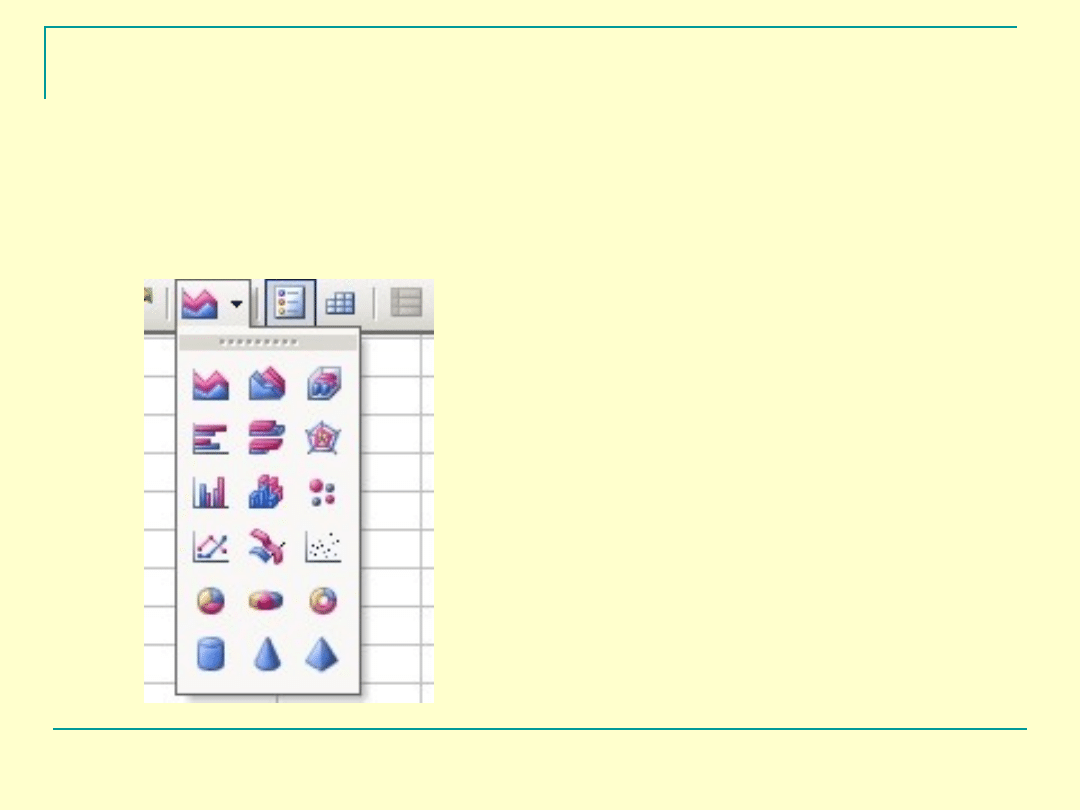
Typy wykresu – kliknięcie tej ikony powoduje zmianę typu wykresu na typ
przedstawiony na rysunku ikony:
Typy wykresów:
Kolumnowy
Słupkowy
Liniowy
Kołowy
XY (punktowy)
Warstwowy
Pierścieniowy
Radarowy
Powierzchniowy
Bąbelkowy
Giełdowy
Walcowy, stożkowy i ostrosłupowy.

Legenda – kliknięcie tej ikony powoduje wyświetlenie legendy na
wykresie, aby usunąć legendę z wykresu należy ponownie kliknąć
ikonę.
Tabela danych – kliknięcia tej ikony włączają i wyłączają
wyświetlanie tabeli danych na podstawie których tworzony jest
wykres.
Według wierszy – nanosi na wykres serie danych z danych
znajdujących się w wierszach
Według kolumn - nanosi na wykres serie danych z danych
znajdujących się w kolumnach
Obróć tekst w dół/ w górę – umożliwia zmianę sposobu
wyświetlania tekstu.
Document Outline
Wyszukiwarka
Podobne podstrony:
VI Tworzenie wykresów cz I
Tworzenie wykresów w arkuszu kalkulacyjnym EXCEL, do uczenia, materialy do nauczania, rok2010-2011,
socjologia cz II
BADANIA DODATKOWE CZ II
Wykład 5 An wsk cz II
AUTOPREZENTACJA cz II Jak w
Podstawy Pedagogiki Specjalnej cz II oligo B
J Poreda Ewangelia zdrowia, cz II
mmgg, Studia PŁ, Ochrona Środowiska, Chemia, fizyczna, laborki, wszy, chemia fizyczna cz II sprawka
!Spis, ☆☆♠ Nauka dla Wszystkich Prawdziwych ∑ ξ ζ ω ∏ √¼½¾haslo nauka, hacking, Hack war, cz II
UE szczepienia i racjonalne stosowanie antybiotyków, Zdrowie publiczne, W. Leśnikowska - Ścigalska -
Dziady cz. II jako dramat, j.polski - gimnazjum
MIKROEKONOMIA cz.II
wskaźniki - zadania1, FIR UE Katowice, SEMESTR V, Analiza finansowa, Analiza finansowa1, Analiza fin
tworzenie wykresów
więcej podobnych podstron