
Pendrive USB jako "dyskietka startowa"
Jak wszyscy dokładnie wiemy, nowe komputery, zarówno laptopy jak i PC-ty, nie posiadają
zamontowanej stacji dyskietek 3,5’’. Taki jest po prostu trend na rynku, a wszelkie pamięci
USB skutecznie wypierają archaiczne nośniki magnetyczne, a w niektórych przypadkach
nawet napędy optyczne (CD-ROM/DVD-ROM).
Niestety w dalszym ciągu używamy narzędzi, które powinny być uruchamiane w środowisku
dyskietki startowej DOS/Windows (BOOT disk). Przykładem takiej aplikacji może być nowy
bios do karty graficznej itp. Co zatem, gdy nie mamy możliwości wykonać takiej dyskietki, a
potem umieścić ją w napędzie floppy? Najprostszym wyjściem z takiej sytuacji jest
skorzystanie z współczesnego „zamiennika” dyskietki, a mianowicie pamięci USB, czyli
popularnego pendrive.
Do wykonania bootującej „dyskietki startowej Windows” w postaci pendrive USB będziemy
potrzebować:
- praktycznie dowolnej wielkości pamięć USB
- zestaw plików znajdujących się na standardowej dyskietce startowej (np. win98boot.zip)
- darmowy program HP USB Disk Storage Format Tool
Pliki do pobrania na
http://chomikuj.pl/drimkast/Programy
Kroki jakie należy wykonać:
1. Wkładamy pendrive do gniazdka USB
2. Pobieramy na dysk twardy naszego komputera zestaw plików obecnych na typowej
dyskietce startowej (np. Windows 98 lub innej). Archiwum ZIP rozpakowujemy do
folderu.
3. Pobieramy program HP USB Disk Storage Format Tool, instalujemy go i
uruchamiamy. Pamiętać należy o tym, że w systemach Windows Vista/7
uruchamiamy go jako administrator. Warto wspomnieć, iż to narzędzie to jest bardzo
często ostatnią deską ratunku dla osób posiadających pamięci USB z błędami. Potrafi
ono skutecznie formatować powierzchnię kart flash i robi to dokładniej niż
analogiczny program wbudowany w Windows.
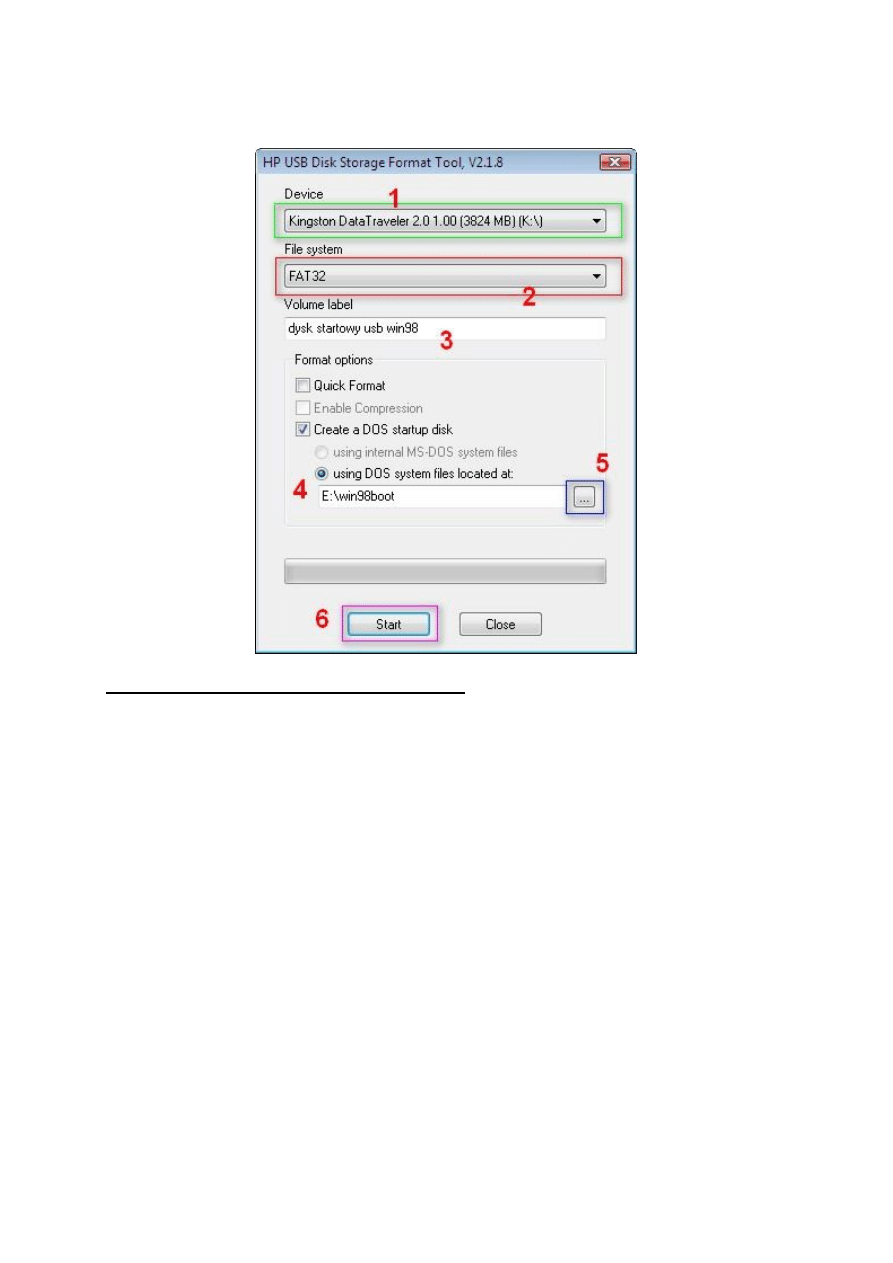
Okno programu HP USB Disk Storage Format Tool
Omówię tutaj opcje jakie powinniśmy ustawić:
1. Tutaj wybieramy pamięć USB mającą w przyszłości być dyskietką startową
2. System plików – wybieramy FAT
3. Etykieta woluminu. Wpiszmy w miarę prostą nazwę np. „disk-w98”. Etykieta podana w
przykładzie jest niewłaściwa, bo za długa.
4. Opcje formatowania:
- Quick Format (szybkie formatowanie; gdy opcja nie jest zaznaczona program zrobi
formatowanie pełne)
- Enable Compression (Włącz kompresję; zazwyczaj to pole jest nieaktywne)
- Create a DOS startup disk (tworzy dyskietkę startową systemu DOS; zaznaczmy tę opcję)
- using DOS system files located at: - tutaj będzie umieszczona ścieżka dostępu do folderu
z plikami dyskietki startowej;
5. Lokalizację tych plików wybieramy po kliknięciu w przycisk oznaczony niebieską ramką
6. Na końcu wystarczy już tylko kliknąć w przycisk Start.
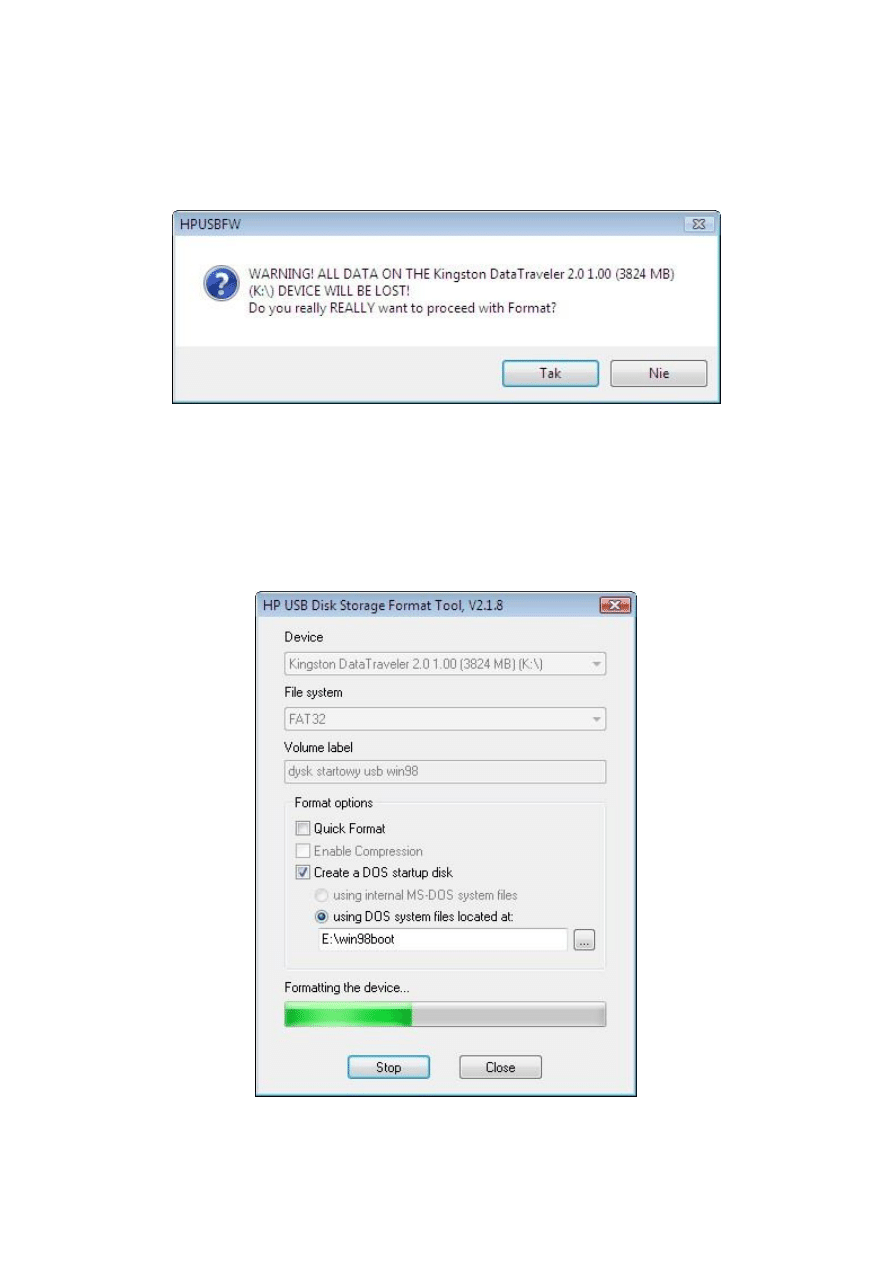
Po chwili dostaniemy komunikat o tym, że wszystkie dane na pamięci USB zostaną
skasowane
Wciskamy „Tak”. Rozpocznie się formatowanie i jednocześnie tworzenie „startowego
pendrive”. Proces formatowania może potrwać nawet 10 minut (dla mniejszych pendrive’ów
krócej)
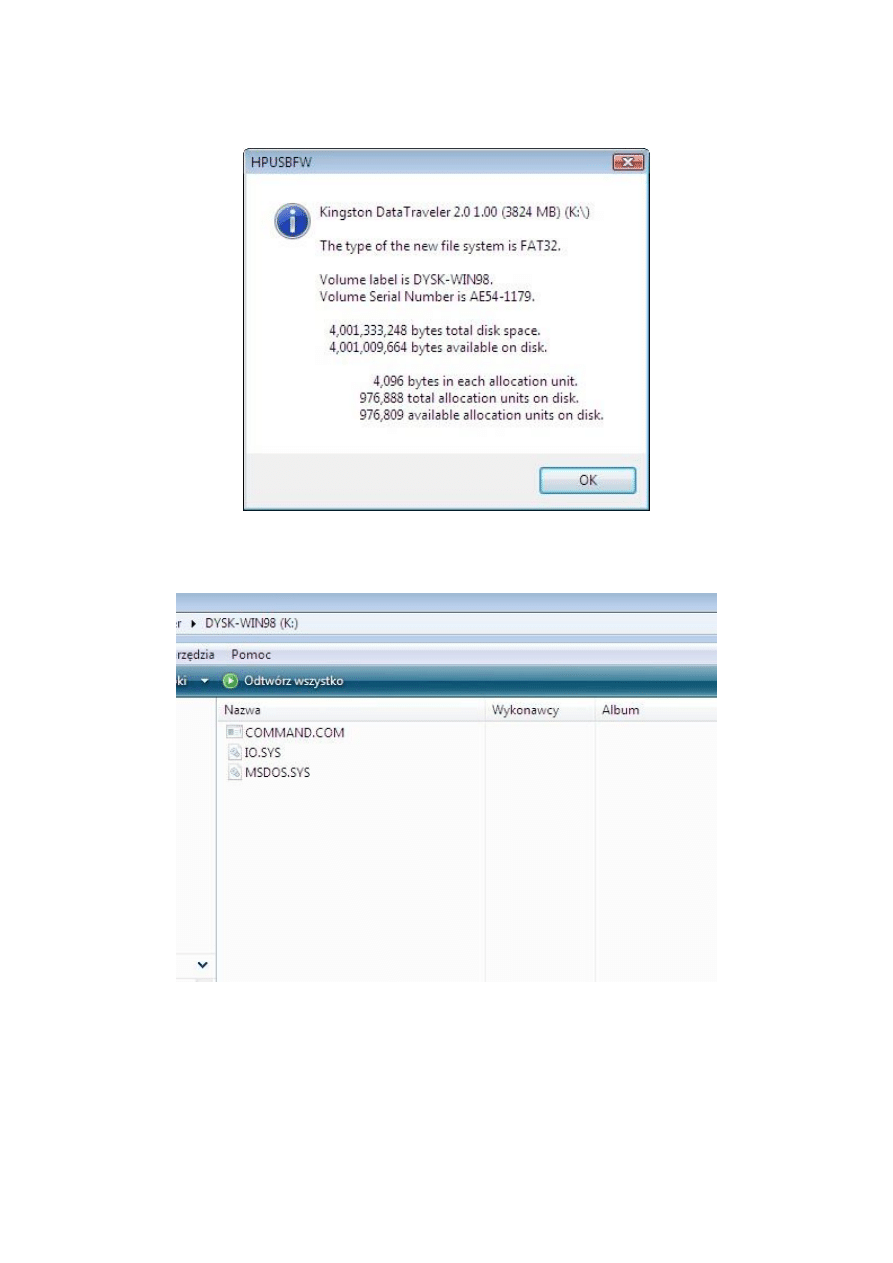
Na końcu otrzymamy szczegółowe podsumowanie. Wciskamy OK.
Po utworzeniu bootowalnego pendrive USB ujrzymy trzy pliki o atrybucie „ukryty”
(normalnie ich nie widać).
Po wykonaniu wszystkich czynności możemy cieszyć się dyskietką startową na USB pendrive
ale nie obsługującą CD-ROMu. Mało tego, nie będziemy w stanie wykonać żadnej operacji na
dyskach (formatowanie, tworzenie partycji, kopiowanie, itd.). a jedynie uzyskamy dostęp do
partycji (FAT32).

Co więc należy zrobić?
Będziemy musieli jeszcze przekopiować wszystko to czego nasz program nie przerzucił na
naszego pendrive'a.
Wchodzimy do folderu, gdzie rozpakowaliśmy dyskietkę startową i zaznaczamy wszystkie
pliki OPRÓCZ tych: MSDOS.SYS, COMMAND.COM, IO.SYS i kopiujemy je do naszego
pendrive'a. To jednak wciąż nie wszystko. Ostatnią czynnością jaką należy wykonać będzie
zmiana dwóch parametrów w plikach AUTOEXEC.BAT oraz SETRAMD.BAT.
Uruchamiamy "windosowski" notatnik i za jego pomocą otwieramy w pierwszej kolejności
AUTOEXEC.BAT i wyszukujemy taki wpis path=%RAMD%:\;A:\;%CDROM%:\ i
zamiast A wpisujemy np. C (teraz nasz pendrive przyjmie w Dosie literę C) a pozostałe dyski
(FAT32) przyjmą o jedną literkę dalej czyli z C (systemowego ) zrobi się D i tak dalej.
Zapisujemy zmiany. Teraz przy pomocy notatnika otwieramy SETRAMD.BAT i tam
wyszukujemy A:\findramd i znowu zamiast A wpisujemy C. Wszystkie te czynności
spowodują, że będziemy mieć nie tylko dostęp do CD-ROMu, ale również będziemy w stanie
wykonywać wszystkie czynności na jakie DOS pozwala.
Oczywiście po załadowaniu z dysku USB wyskoczy nam komunikat, iż plik command.com
nie został znaleziony, ale nie wpływa to w żaden sposób na działanie naszego pendrive'skiego
DOSa.
I na koniec sprawa chyba najważniejsza. Posiadana przez nas płyta główna powinna mieć
możliwość uruchamiania (bootowania) systemu z pamięci USB. Wszystkie nowe płyty taką
możliwość posiadają. Trzeba wejść do biosu i ustawić „BOOT” na naszą pamięć. Prościej
można to zrobić bez wchodzenia do biosu, za pomocą menu bootującego wywołanego
poprzez klawisz F8 lub F12 (odpowiednie info zobaczymy po uruchomieniu komputera) – tej
opcji niestety nie ma wszędzie.
Wyszukiwarka
Podobne podstrony:
Dyskietki startowe systemu Windows XP
Instalacja Linux z Pendrive [USB]
Bootowalny pendrive USB z Windows
Dyskietki startowe systemu Windows XP
USB niekompatybilne z ReadyBoost Możliwość wykorzystania tanich przenośnych pamięci USB jako rozs
DYSKIETKA STARTOWA
Bootowalny pendrive USB
Dodatkowy dysk dla Slim i Phat na USB rozpoznawany jako oryginalny Pytania i odpowiedzi RGH xboxsc
Instalacja Windows XP z USB, pendrive a lub karty pamięci flash
Jak utworzyć startowy Windows 7 na USB instalacja
Uruchomienie bootowalnego pendriva kiedy w biosie nie ma opcji Boot USB
Hiren s boot CD uruchamiany z USB Pendrive
Uruchomienie bootowalnego pendriva kiedy w Biosie nie ma opcji Boot USB Brak opcji boot w BIOS
Tworzenie bootowalnego pendrive – Boot USB Tidnab Home Page
Włączenie autouruchamiania CD DVD USB pendrive
Epidemiologia jako nauka podstawowe założenia
więcej podobnych podstron