pho
tos
hop
cherub.pl
high - key
Fotografia w stylu High-key
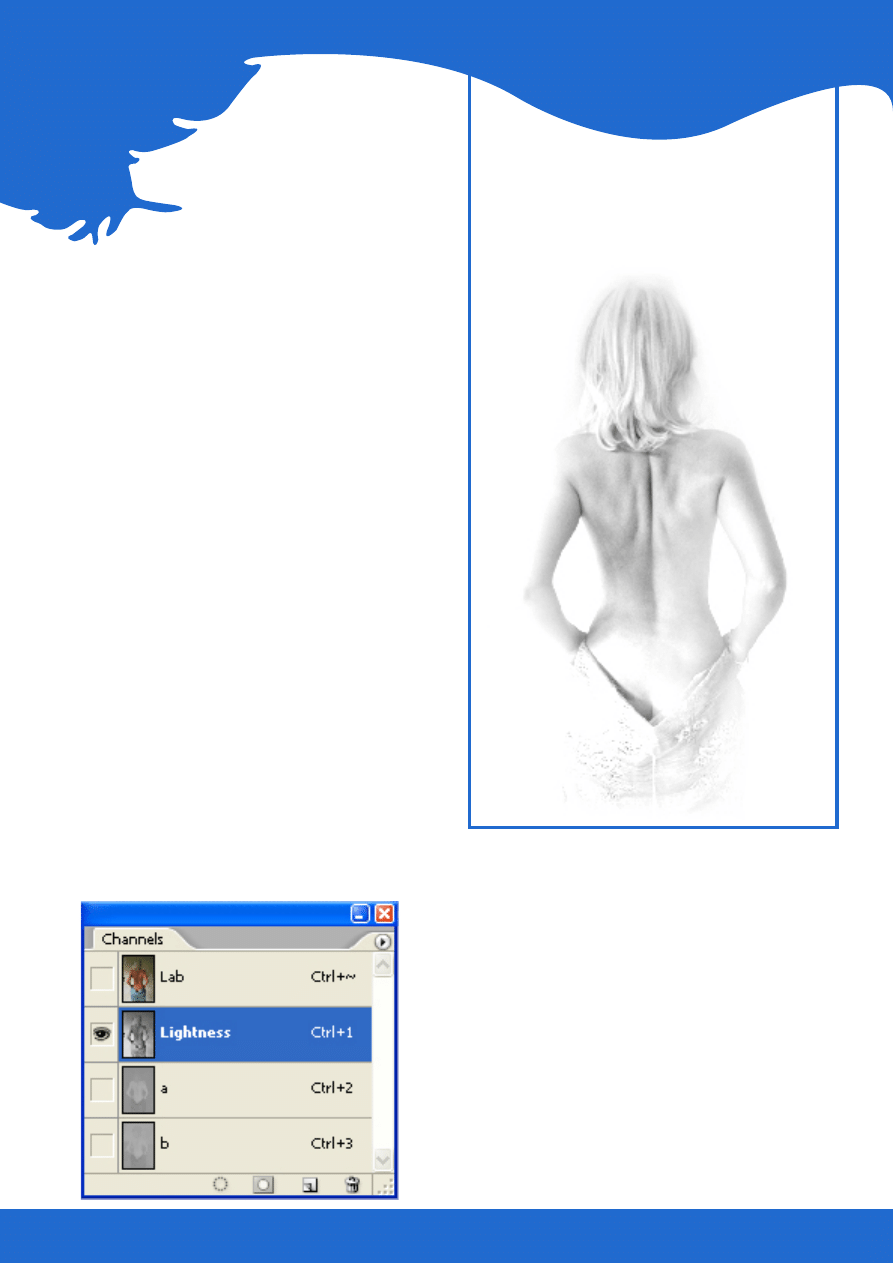
Fotografie w stylu High-key polegają na uzyska-
niu obrazu w jasnej tonacji, pełnego światła i pustej
przestrzeni.
Aby uzyskać taki efekt należy w głównej mierze
posłużyć się edycją lini odniesienia okna
dialogowego Krzywe (Curves). Należy tak
edytować linię odniesienia, aby jak najwięcej
pozbyć się ciemnych miejsc z obrazu.
Poniżej przedstawię jedną z metod na uzyskanie
tego efektu.
Otwieramy zdjęcie high-key.
Na początek należy pozbyć się koloru z obrazu.
Dla takich celów jak High-key najlepszą metodą na
uzyskanie obrazu w skali szarości jest konwersja do
trybu Lab Color.
Tryb Lab posiada trzy kanały o nazwach Jasność, a,
b. Kanały a i b nie przenoszą prawie żadnych infor-
macji o szczegółach. Zawierają jedynie informację
o kolorach na obrazie. Wszystkie główne szczegóły
dotyczące tonalności zdjęcia zawiera kanał
Jasność.
Z menu wybieramy Obrazek>Tryb>Kolor Lab
(Image>Mode>Lab Color).
Klikamy kanał Jasność (Lightness) na palecie
Kanały (Channels).
Z menu wybieramy Obrazek>Tryb>Skala szarości
(Image>Mode>Grayscale)
i
odpowiadamy
twierdząco na pytanie czy Usunąć inne kanały?
(Discard Color Information?).
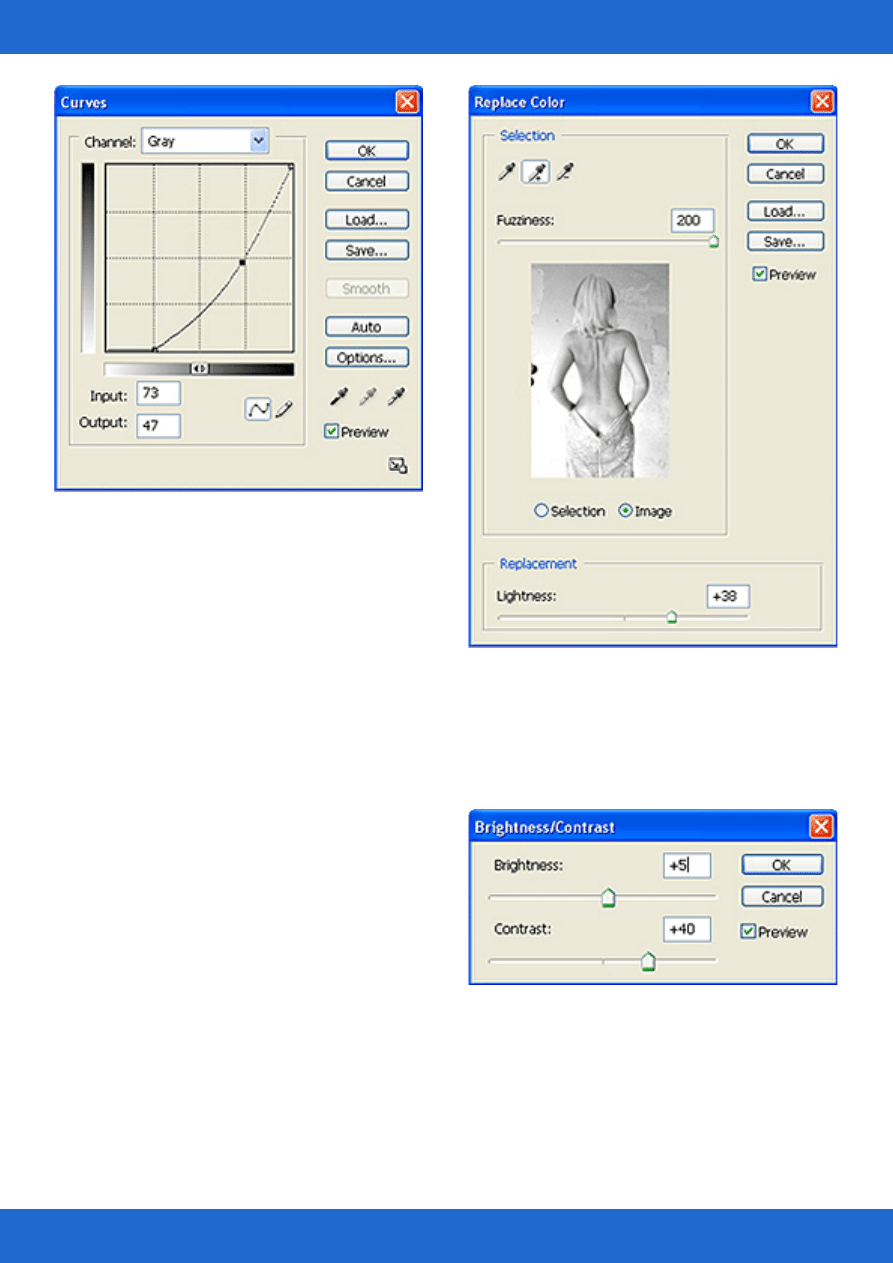
Wybieramy z menu Obrazek>Dopasuj>Krzywe
(Image>Adjustments>Curves).
Edytujemy linię odniesienia zmieniając tonację
zdjęcia.
W moim przykładzie dokonałem zmian jak na
zrzucie ekranu.
pho
tos
hop
cherub.pl
photo
shop
Teraz zajmiemy się rozjaśnieniem szarości na obra-
zie.
Z menu wybieramy Obrazek>Dopasuj>Zastąp
kolor (Image>Adjustments>Replace Color).
W wyświetlonym oknie dialogowym, narzędziem
Kroplomierz wskazujemy szary kolor na naszym
obrazie. Za pomocą suwaka Zastępowanie (Re-
placement) zwiększamy Jasność (Lightness)
wybranej barwy. Jeżeli zajdzie taka potrzeba to
można wybrać kroplomierz ze znakim”+” i dodać
inny odcień szarości do rozjaśnienia.
W moim przykładzie pobrałem próbkę szarej bar-
wy na plecach, następnie wybrałem kroplomierz ze
znakiem „+” i dodałem kolejną próbkę ze ściany.
Zwiększamy kontrast i jasność wybierając z menu
Obrazek>Dopasuj>Jasność/Kontrast (Image>
Adjustments>Brightness/Cotrast).
W wyświetlonym oknie dialogowym zwiększamy
parametry, przesuwając suwaki w prawo. Należy
maksymalnie rozjaśnić zdjęcie, uważając, aby nie
uzyskać intensywnych prześwietleń obrazu.
Wybieramy narzędzie Gumka (Eraser Tool). Usta-
lamy dla narzędzia dużą miękką końcówkę pędzla.
Wymazujemy obrzeża fotografii.
Na pasku opcji u góry ekranu zmniejszamy Krycie
(Opacity) gumki do około 20% i delikatnie wyma-
zujemy niektóre krawędzie postaci.
pho
tos
hop
cherub.pl
photo
shop
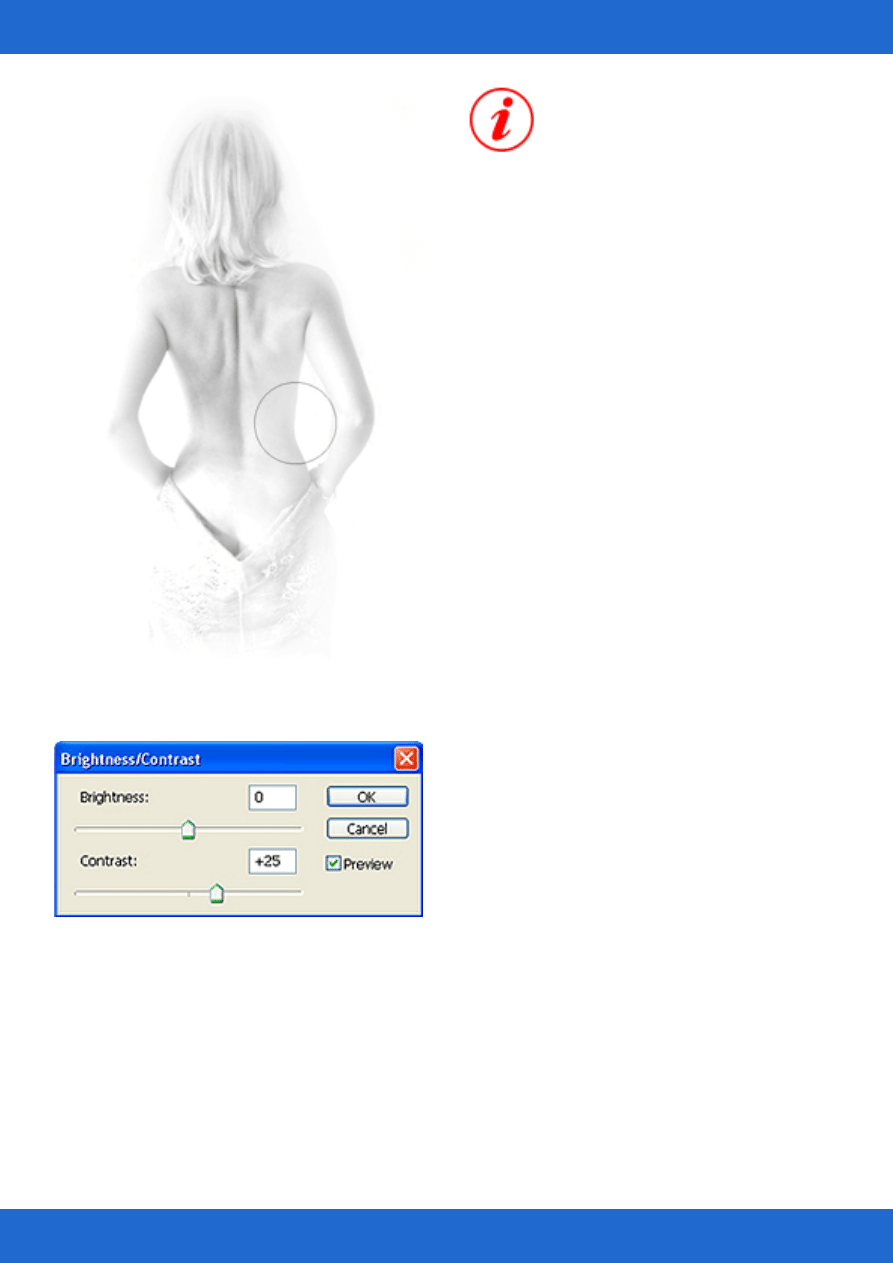
Na koniec możemy poprawić kontrast wybierając z
menu Obrazek>Dopasuj>Jasność/Kontrast
(Image>Adjustments>Brightnes/Contrast).
Krzywa jasności - inaczej krzywa odniesienia.
Linia okna dialogowego Krzywe (Curves)
określająca zależność między wejściowymi i
wyjściowymi poziomami jasności obrazu.
Lab Color - model przedstawiania barw obejmujący
zarówno kolory możliwe do przedstawienia w stand-
ardzie RGB i CMYK. Tryb koloru.
RGB - skrót od Red, Green, Blue. Model przed-
stawiania kolorów na ekranie monitora.
CMYK - tryb koloru, skrót od Cyjan, Magenta,
Yellow, Black (K oznacza Key, kolor klucza, który
najczęściej jest czarnym).
Kontrast (Contrast) - miara rozpiętości jaskrawości
obszarów jasnych i ciemnych w obrazie
Jasność (Brightness) - stopień jasności danego
koloru.
Pasek narzędziowy (Toolbox) - inna nazwa to
przybornik. Zestaw ikon narzędzi w formie
pionowego paska. Standardowo dostępny z lewej
strony interfejsu Photoshopa.
Narzędzia - zbiór ikon znajdujących się na przy-
borniku i w rozwijanym menu kontekstowym tzw.
szufladzie.
Kroplomierz - narzędzie pozwalające na wybór
kolorów do zastosowań narzędzi i poleceń Pho-
toshopa.
Pasek opcji - pasek rozciągający się na szerokości
okna Photoshopa u góry ekranu zawierający
najważniejsze opcje narzędzi.
Krycie (Opacity) – wartość regulująca
przeźroczystość kolorów nakładanych na warstwę
za pomocą narzędzi Photoshopa.
Wyszukiwarka
Podobne podstrony:
fotografia w stylu High key
05 DFC 4 1 Sequence and Interation of Key QMS Processes Rev 3 1 03
first certificate practice tests and key 2
CARPROG BMW Key programmer manual
CD-KEY The Godfather (PC GAME) All, CD KEY'E
Answer Key Grammar Test 4, grammar tests 1-5
1 high and popular culture
Hello Kitty, Monster High itd
23 299 318 Optimizing Microstructure for High Toughness Cold Work Steels
Midsummers Day Wordsearch Answer Key
Castles & Crusades Wilderlands of High Adventure
Key Skills 4
automat bram garazowych key wiper
Marura Repetytorium PR Quick Test 12B key
więcej podobnych podstron