
1
INSTRUKCJA SERWISOWA
EURO 100

2
SPIS TREÚCI
0. WST
ÆP
0.1.
UWAGI WST
ÆPNE
3
0.2.
UWAGI GWARANCYJNE
4
1.
OPIS KASY I CZYNNO
ÚCI PRZYGOTOWAWCZYCH
5
1.1.
LISTA ELEMENT
ÓW DOSTÆPNYCH W OFERCIE
5
1.2.
IDENTYFIKACJA ELEMENT
ÓW SK£ADOWYCH KASY
5
1.3.
INSTALACJA ROLEK PAPIERU
6
1.4.
KLAWIATURA
7
1.4.1. Rozk
ùad klawiszy
7
1.4.2. Opis funkcji klawiszy
8
1.5.
WY
ÚWIETLACZ
10
1.6.
W
£¥
CZANIE I WY
£¥CZANIE KASY
10
1.7.
WYKAZ B
£ÆDÓW I
SYTUACJI AWARYJNYCH W KASIE
11
1.7.1. B
ùêdy wynik. z niewùaœciwej obsùu
gi kasy, usuwane przez u
¿ytk.
11
1.7.2.
Komunikaty inf. o stanach pracy i stanach awaryjnych kasy
13
1.8.
TRYBY OPERACYJNE
15
2. PROGRAMOWANIE KASY
16
2.1.
PROGRAMOWANIE ZNACZNIK
ÓW
Znacznik 1: Liczba miejsc po przecinku
16
Znacznik 2: Parametry sprzeda
¿y i wygl¹d paragonu
17
Znacznik 3: Numer kasy i numer paragonu
17
Znacznik 4: Ustawienie operacji wymaganych
17
Znacznik 5: Parametry komunikacji
18
Znacznik 6: Tryb spoczynkowy i parametry wydruku
18
Znacznik 7: Limit i warto
ϋ narzutu procentowego
19
Znacznik 8: Limit i warto
ϋ rabatu procentowego
19
Znacznik 9: Programowanie czasu
20
Znacznik 10: Podgl
¹d daty
20
2.2.
PROGRAMOWANIE STAWEK PODATKOWYCH
21
2.3.
PROGRAMOWANIE NAG
£ÓWKA
21
2.4.
PROGRAMOWANIE NAZWY, HAS
£A I UPRAWNIEÑ KASJERA
23
2.5.
PODGL
¥D JEDNOSTEK MIAR
24
2.6.
PROGRAMOWANIE PLU
24
2.7.
PROGRAMOWANIE OPAKOWA
Ñ ZWROTNYCH
26
2.8.
PROGRAMOWANIE STAN
ÓW MAGAZYNOWYCH
27
2.9.
PROGRAMOWANIE KURSU WALUT
27
3. OPERACJE REJESTRACJI SPRZEDA
ÝY
28
3.1.
OPERACJE OG
ÓLNE
28
3.1.1. Logowanie kasjera
28
3.1.2. Wyj
œ
cie z trybu nieaktywnego
28
3.2.
REJESTRACJA SPRZEDA
ÝY
29
3.2.1. Sprzeda
¿ poprzez PLU
z cen
¹ wprowadzan¹ rêcznie
29
3.2.2. Sprzeda
¿ poprze
z PLU z cen
¹ zaprogramowan¹
30
3.2.3. Sprzeda
¿ poprzez klawisze
szybkiej sprzeda
¿y kodów PLU
30
3.3.
OPERACJE RABATU [%-], NARZUTU [%+]
31
3.3.1. Rabat procentowy
31
3.3.2. Narzut procentowy
31

3
3.4.
KOREKTY
32
3.4.1. Korekta ostatnio wprowadzonej pozycji
32
3.4.2. Korekta wybranej pozycji
32
3.4.3. Korekta ca
ùego paragonu
32
3.5.
ZAKO
ÑCZENIE TRANSAKCJI
33
3.5.1. Transakcja p
ùacona
got
ówk¹
33
3.5.2. Transakcja p
ùacona czekiem
33
3.5.3. Transakcja na kredyt
33
3.5.4. P
ùatnoœã mieszana
33
3.5.5. Obliczanie reszty po zako
ñczeniu transakcji
33
3.6.
WP
£ATY I WYP£ATY GOTÓWKI
34
3.6.1. Wp
ùata gotówki
34
3.6.2. Wyp
ùata gotówki
34
3.7.
REJESTRACJA OPAKOWA
Ñ ZWROTNYCH
34
3.8.
URUCHOMIENIE FUNKCJI PRZELICZNIKA WALUT
35
3.9.
WP
£ATY I WYP£TY W EURO
35
4. RAPORTY
36
4.1.
RAPORT FISKALNY DOBOWY
36
4.2.
RAPORT FISKALNY MIESI
ÆCZNY
36
4.3.
RAPORT FISKALNY OKRESOWY
36
Raport wg dat
36
Raport wg numer
ów
37
4.4.
RAPORTY NIEFISKALNE CZYTAJ
¥CE
37
4.5.
RAPORTY NIEFISKALNE ZERUJ
¥CE
38
4.6.
PRZYK
£ADY WYDRUKÓW
38
5. PO
£¥CZENIE KASY Z URZ¥DZENIAMI
ZEWN
ÆTRZNYMI
39
5.1.
PO
£¥CZENIE KASY Z KOMPUTEREM
39
5.2.
PO
£¥CZENIE KASY Z WAG¥
39
5.3.
PO
£¥CZENIE KASY
Z CZYTNIKIEM KOD
ÓW KRESKOWYCH
40
5.4.
PO
£¥CZENIE KASY Z SZUFLAD¥
41
5.5.
WP
Ó£PRACA KASY Z MODEMEM
41
6. OPERACJE SERWISOWE
42
6.1.
TRYB SERWISOWY
42
6.1.1. Wej
œcie i wyjœcie
42
6.1.2. Opis kod
ów funkcji serwisowych
43
Zerowanie pami
êci RAM
43
Podgl
¹d aktualnej daty
43
Zmiana daty i czasu
43
Odblokowanie kasy
43
Odblokowanie kasy 2
43
6.2.
UNIWERSALNE KODY KASJERA
44
6.3.
ZEROWANIE RAM
45
6.4.
PRZYPOMNIENIE O PRZEGL
¥DZIE OKRESOWYM
46
6.5.
RAPORT FISKALNY OKRESOWY Z CA
£EJ PAMIÆCI FISKALNEJ
46
6.6.
FISKALIZACJA KASY
47
6.7.
RAPORT FISKALNY ROZLICZENIOWY
48

4
WSTÆP
UWAGI WSTÆPNE
Nowo zakupion
¹ kasê nale¿y umieœciã w miejscu osùoniêtym przed dziaùaniem
promieni s
ùonecznych, nie nara¿onym na dziaùanie kurzu, wilgoci i wysokiej
temperatury. Nie ustawia
ã kasy w pob
li
¿u grzejników.
Nie wolno dotyka
ã klawiszy mokrymi rêkami.
Kas
ê nale¿y czyœciã przy u¿yciu czystej i miêkkiej œciereczki.
Nie u
¿ywaã do czyszczenia benzyny, rozpuszczalników lub innych aktywnych
œrodków chemicznych.
* * * * *
Kas
ê nale¿y podù¹czyã do g
niazdka sieciowego o napi
êciu 230V/50Hz
wyposa
¿onego w obwód ochronny (gniazdko z bolcem).
Kasa wyposa¿ona jest w zasilacz o napiêciu wyjœciowym 12V, 1.25A.
Zasilacz kasy nale¿y podù¹czyã do gniazda sieciowego o napiêciu
230V/50Hz. Zasilacz nie posiada wyù¹cznika sieciowego, dlatego te¿
powinien byã podù¹czony do gniazdka znajduj¹cego siê w pobli¿u kasy
i nie zasùoniêtego innymi sprzêtami lub przedmiotami.
W ukùadzie zasilania kasy na obu przewodach zasilaj¹cych
(biegun/zero) znajduje siê bezpiecznik.
Dla wype
ùnienia warunków przepisów PN
-EN 60950: 2000 w zakresie
bezpiecze
ñstwa u¿ytkowania, zobowi¹zuje siê instalatora urz¹dzenia do
wyposa
¿enia instalacji elektrycznej budynku (pomieszczenia), gdzie urz¹dzenie
b
êdzie pracowaã, w rezerwow¹ ochronê przed zwarc
iami w przewodzie fazowym
za pomoc
¹ bezpiecznika 16A.
Kasa wyposa
¿ona jest w akumulator Ni
-Cd o pojemno
œci 60mAh podtrzymuj¹cy
zawarto
œã pamiêci RAM.
Niebezpieczeñstwo wybuchu w przypadku
nieprawidùowej wymiany baterii. Wymieniã tylko na taki sam lub
równowa¿ny typ, zalecany przez producenta. Zu¿ytych baterii
pozbywaã siê zgodnie z instrukcj¹ producenta. baterii.
Kasa jest wyposa
¿ona w
dwa bezobs
ùu
gowe pakiety akumulator
ów
Ni-MH o
pojemno
œci 1.6
Ah ka
¿dy, które sùu¿¹
do zasilania kasy przy braku zasilania
sieciowego lub podczas wykorzystywania kasy na stanowiskach sprzeda
¿y
pozbawionych zasilania sieciowego.
Wymieniã tylko na taki sam lub
równowa¿ny typ, zalecany przez producenta. Zu¿ytych baterii
pozbywaã siê zgodnie z instrukcj¹ producenta baterii.

5
*******
UWAGI GWARANCYJNE
Gwarancja nie obejmuje element
ów nosz¹cych znamiona zu¿ycia
lub uszkodzenia w wyniku niew
ùaœciwej obsùugi kasy:
wytarte napisy na klawiaturze,
wy
ùamane uchwyty drukarki lub pokryw,
wszelkiego rodzaju uszkodzenia zamk
ów dêwigni
uszkodzenia
ùo¿a drukarki b¹dê obudowy
itp.
Producent, Importer - nie dopowiadaj¹ za sposób wspóùpracy i
komunikacji kasy z programami komputerowymi nie dostarczonymi
przez ELCOM - POLSKA
Nie oznacza to jednak, ¿e taka komunikacja jest zabroniona, czy te¿
niemo¿liwa.
Wsparcia technicznego w zakresie programów komputerowych
wspóùpracuj¹cych z kasami udzielaj¹ wyù¹cznie producenci
oprogramowania.
6
1
OPIS KASY I CZYNNOÚCI PRZYGOTOWAWCZYCH
1.1. LISTA ELEMENT
ÓW DOSTÆPNYCH W OFERCIE
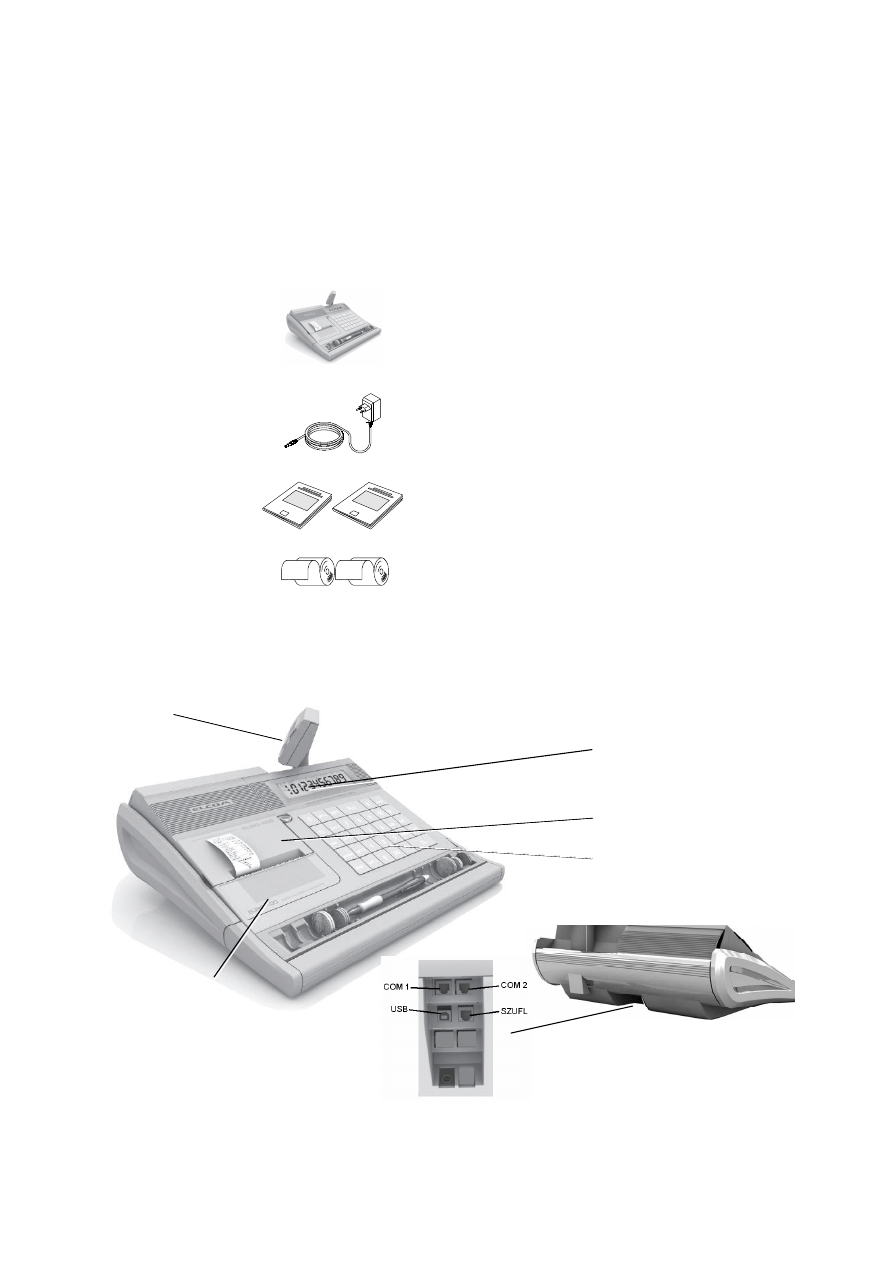
KASA
ZASILACZ
INSTRUKCJA OBS
£
UGI i
KSI
¥ÝKA SERWISOWA
PAPIER
1.2. IDENTYFIKACJA ELEMENT
ÓW SK£ADOWYCH KASY
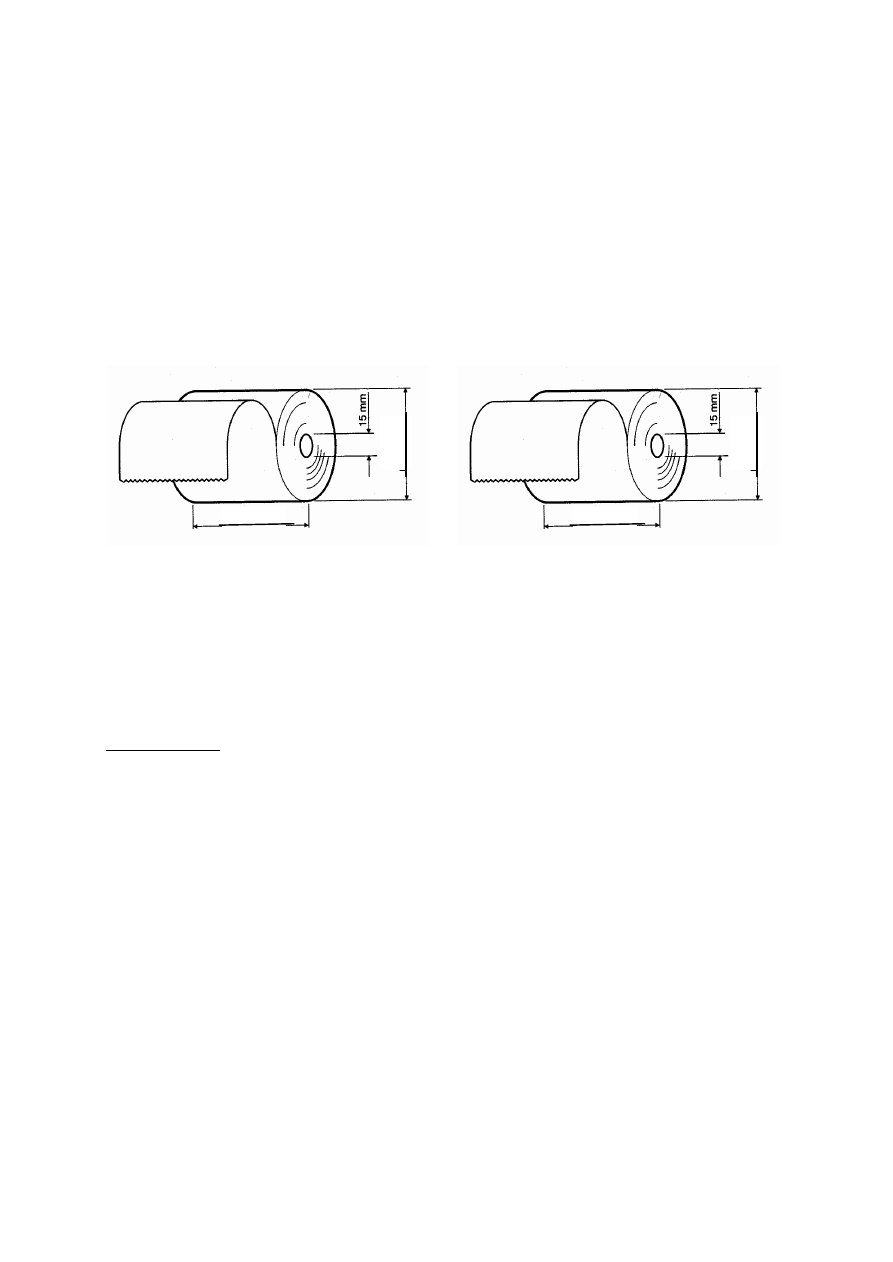
WY
ÚWIETLACZ
OPERATORA
POKRYWA DRUKARKI
LOKALIZACJA Z
£¥CZ
KOMUNIKACYJNYCH
WY
ÚWIETLACZ KLIENTA
KLAWIATURA FUNKCYJNA
KLAWIATURA PROGRAMOWALNA*
(
niedostêpna w kasie EURO-100
)
7
1.3. INSTALACJA ROLEK PAPIERU
Przed u
¿yciem k
asy rejestruj
¹cej, nale¿y zamontowaã obie rolki papieru:
paragonow
¹ i kontroln¹, a nastêpnie upewniã siê, ¿e papier bêdzie prowadzony
poprawnie.
W przypadku braku papieru kasa wy
œwietli komunikat „
brAk PAP
”
UWAGI:
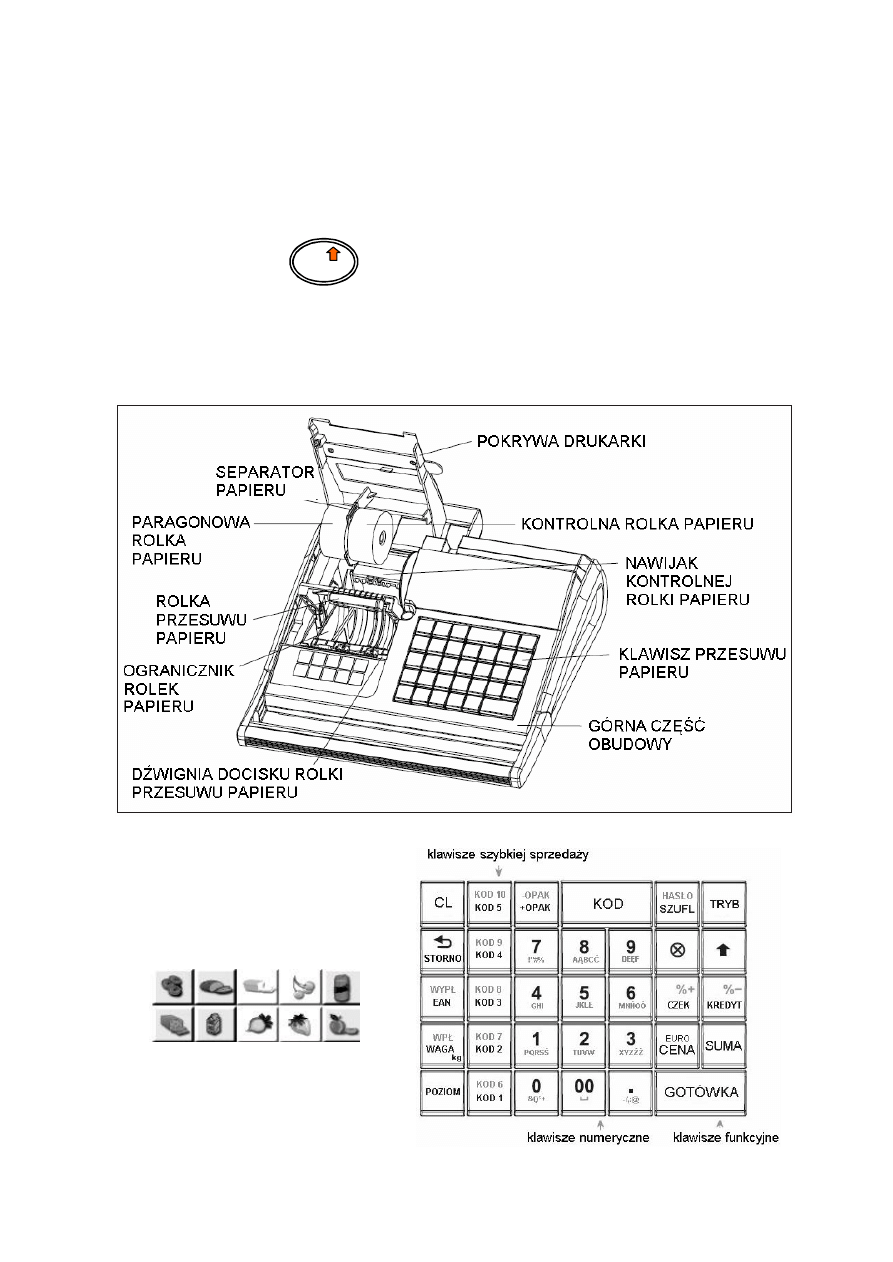
U¿ywaj rolek papieru termicznego, produkowanego przez P.P.H. PAPIRUS II
ZPCHR; 73-102 Stargard; ul. Lotników 51, wymiarowo zgodnych z poni¿sz¹
ilustracj¹. Zastosowanie siê do zaleceñ gwarantuje wùaœciw¹ czytelnoœã i
trwaùoœã wydruków.
Dokumenty drukowane na papierze termoczuùym, nale¿y przechowywaã w
miejscu bez dostêpu œwiatùa, w temperaturze 18C do 25C, przy wilgotnoœci
wzglêdnej powietrza 40% do 65%. Dokumentów nie nale¿y przechowywaã w
opakowaniach PCV i w kontakcie z chemikaliami (np.: alkohol,
rozpuszczalniki). Przy zastosowaniu siê do powy¿szych uwag papier
termoczuùy gwarantuje minimum piêcioletni¹ jakoœã i czytelnoœã druku.
(zalecenia producenta papieru)
PROCEDURA
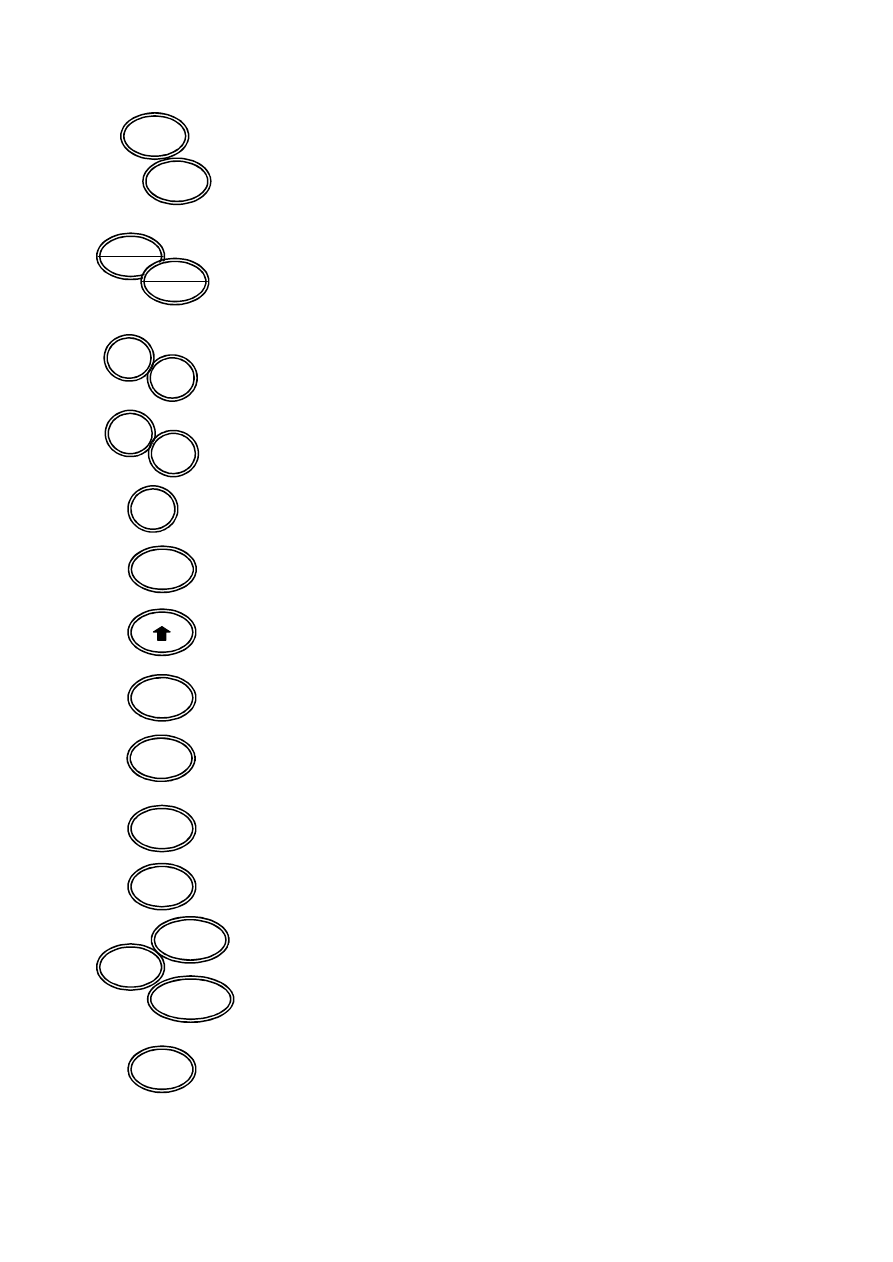
1) Otworzy
ã
pokryw
ê drukarki
kasy ods
ùaniaj¹c przedziaù rolek papieru
(nale
¿y
wykorzysta
ã specjalne zagùêbien
ie znajduj
¹ce siê z lewej krawêdzi kasy
).
2) Wyj
¹ã nawijak papieru –
czarn
¹ szpulkê na rolkê kontroln¹
3) Wyci
¹gn¹ã separator papieru (uchwyt
, na kt
órym mocuje siê
papier).
4) Zwolni
ã dêwigniê docisku rolki
przesuwu papieru
–
opieraj
¹c kciuk prawej dùoni na
g
órne
j cz
êœci obudowy odci¹gn¹ã dêwignie do siebie palcem wskazuj¹cym tej¿e
d
ùoni (ramiê dociskowe powinno unieœã siê i odskoczyã
wydaj
¹c
charakterystyczne klapni
êcie
).
5) Odchyli
ã ramiê dociskowe, a¿ do
pozycji pionowej.
6) Usun
¹ã pozostaùoœci papieru, zakurzony pa
pier lub jakiekolwiek inne fragmenty
papieru z gniazda drukarki.
7) Za
ùo¿
y
ã
rolki papieru na oba trzpienie uchwytu
–
separatora. Nast
êpnie uchwyt
ten wpasowa
ã w rowki gniazda jego przegrody
, przymkn
¹wszy wczeœniej ramiê
docisku (przymkn
¹ã, ale nie zamykaã!!!
). Odwin
¹ã kilka centymetrów papieru.
Wysun
¹ã
poza przedzia
ù papieru, kieruj¹c nad gùowic¹ drukuj¹c¹.
8) Odwini
êty papier nale¿y skierowaã w taki sposób, ¿eby znalazù siê pomiêdzy
ramieniem dociskowym rolki przesuwu, a g
ùowic¹ drukuj¹c¹ –
nale
¿y
zachowa
ã
28 mm
50
m
m
38 mm
50
m
m
EURO-100/100P
EURO-200
8
staranno
œã w uùo¿eniu papieru, niedopuszczalne jest przyciêcie papieru
bocznymi
kraw
êdziami ramienia.
9) Opu
œciã
rami
ê dociskowe z
powrotem na pozycj
ê wyjœciow¹
10) Docisn
¹ã ramiê dociskowe, a¿ do charakterystycznego klapniêcia i powrotu
d
êwigni do pozycji wyjœciowe
j.
11) Sprawdzi
ã czy papier jest równo zamocowany, a nastêpnie naciskaj¹c klawisz
przesuwu papieru
, sprawdzi
ã poprawnoœã dziaùania transmisji
papieru.
12) W szczelin
ê nawijaka wprowadziã wystaj¹c¹ z drukarki czêœã papieru rolki
kontrolnej i owin
¹ã dwukrotnie
na b
êbnie nawijaka (zgodnie z jego kierunkiem
ruchu). Dla u
ùatwienia monta¿u zalecane u¿ycie klawisza przesuwu papieru.
13) Zamontowa
ã nawijak.
14) Zamkn
¹ã pok
ryw
ê drukarki kasy,
ruchem wahad
ùowym.
1.4. KLAWIATURA
1.4.1. Rozk
ùad klawiszy
:
KLAWIATURA PROGRAMOWALNA
(domy
œlnie ustawione klawisze szybkiej sprzeda¿y,
opcja niedost
êpna w modelu Euro
-100)
NAZWA

9
1.4.2. Opis funkcji klawiszy
Wi
êkszoœci funkcji jest dostêpna z pierwszego poziomu klawiatury, czyli
bezpo
œrednio po wybraniu odpowiednich k
lawiszy. Cz
êœã z funkcji jednak,
udost
êpniono
dopiero po u
¿yciu klawisza POZIOM (funkcje
, kt
órych op
is na klawiszu
znajduje si
ê
u g
óry),
czyli po naci
œniêciu i przytrzymaniu klawisza POZIOM, a
nast
êpnie naciœniêciu kl
awisza wybranej funkcji.
Dla wszystkich nazw i opis
ów wprowadzamy alfanumeryki, dostêpne z poziomu
klawiszy numerycznych.
Poni
¿ej zostaùy
podane wszystkie funkcje dost
êpne w kasie:
Klawisz zerowania
: u
¿ywany do poprawiania wprowadzonych danych i
wyciszania sygna
ùu ostrzegaj¹cego o bùêdach
Klawisz hasùo
: u
¿ywany do zatwierdzania hasùa (funkcja na drugim
poziomie klawiatury, czyli funkcji tej u
¿ywamy wraz z klawiszem
poziom
)
Klawisz EAN
: u
¿ywany
do wprowadzania z r
ê
ki zaprogramowanych
uprzednio kod
ów
kreskowych towar
ów
Klawisz anulacji
: u
¿ywany do anulacji pozycji na paragonie
Klawisz ceny
: u
¿ywany do wprowadzania ceny otwartej
Klawisz szuflada
: u
¿ywany do otwarcia szuflady z gotówk¹
wsp
óùpracuj¹cej z kas¹
Klawisz waga
: u
¿ywany do inicjacji komunikacji z wag¹ lub wagami
Klawisz tryb
: zatwierdzanie tryb
ów pracy kasy i wyjœcie z trybu
nieaktywnego
Klawisz wpùaty kaucji
: u
¿ywany do sprzeda¿y opakowañ zwrotnych
Klawisz wypùata kaucji
: u
¿ywany do skupu opakowañ zwrotnych
Klawisz mno¿enia
u
¿ywany do wprowadzania iloœci sprzedawanego
towaru
Klawisz ogólny KOD
: umo
¿liwia rejestracjê sprzeda¿y artykuùów po
wcze
œniejszym
ich zaprogramowaniu (wprowadzi
ã numer Kodu i
nacisn
¹ã klawisz)
CENA
CL
HAS£O
TRYB
WAGA
SZUFL
KOD
+OPAK.
EAN
-OPAK.
STORNO
10
Klawisz wpùaty gotówki
: umo
¿liwia rejestracjê wpùaty do szuflady
got
ówki nie zwi¹zanej z rejestracj¹ sprzeda¿y
Klawisz wypùaty gotówki
: umo
¿liwia rejestracjê wypùaty z szuflady
got
ówki n
ie zwi
¹zanej z rejestracj¹ sprzeda¿y
Klawisze szybkiej sprzeda¿y kodów
: umo
¿liwiaj¹ rejestracjê
sprzeda
¿y artykuùów
po wcze
œniejszym zaprogramowaniu cen i z
wprowadzonym opisem (nacisn
¹ã klawisz)
Klawisze numeryczne
: u
¿ywane do wprowadzania cyfr
Klawisze alfanumeryczne
: u
¿ywane do opisów
Klawisze zera
: u
¿ywane do wprowadzania zera
Klawisz kropka
: u
¿ywany do wprowadzania uùamków
Klawisz poziomu
: umo
¿liwiaj¹cy dostêp do funkcji na drugim poziomie
klawiatury
Klawisz przesuwu papieru
Klawisz suma
Klawisz EURO
: uruchamia funkcj
ê przelicznika waluty EURO
Klawisz narzutu
: umo
¿liwiaj¹cy naliczanie mar¿y na sprzedawane
artyku
ùy
Klawisz rabatu
: umo
¿liwiaj¹cy udzielenie upustu na sprzedawane
artyku
ùy
Klawisze form pùatnoœci
NAZWA*
: uruchamia funkcj
ê wyszukiwania artykuùów poprzez nazwê
Funkcja dostêpna tylko w modelu EURO-200
POZIOM
0
&()*+
00
--
.
SUMA
2
A
¥BCÃ
KOD 6
KOD 1
1
!
”#%
%-
%+
CZEK
KREDYT
WP£.
KOD 7
KOD 2
WYP£
GOTÓWKA
EURO
NAZWA
11
1.5. WY
ÚWIETLACZ
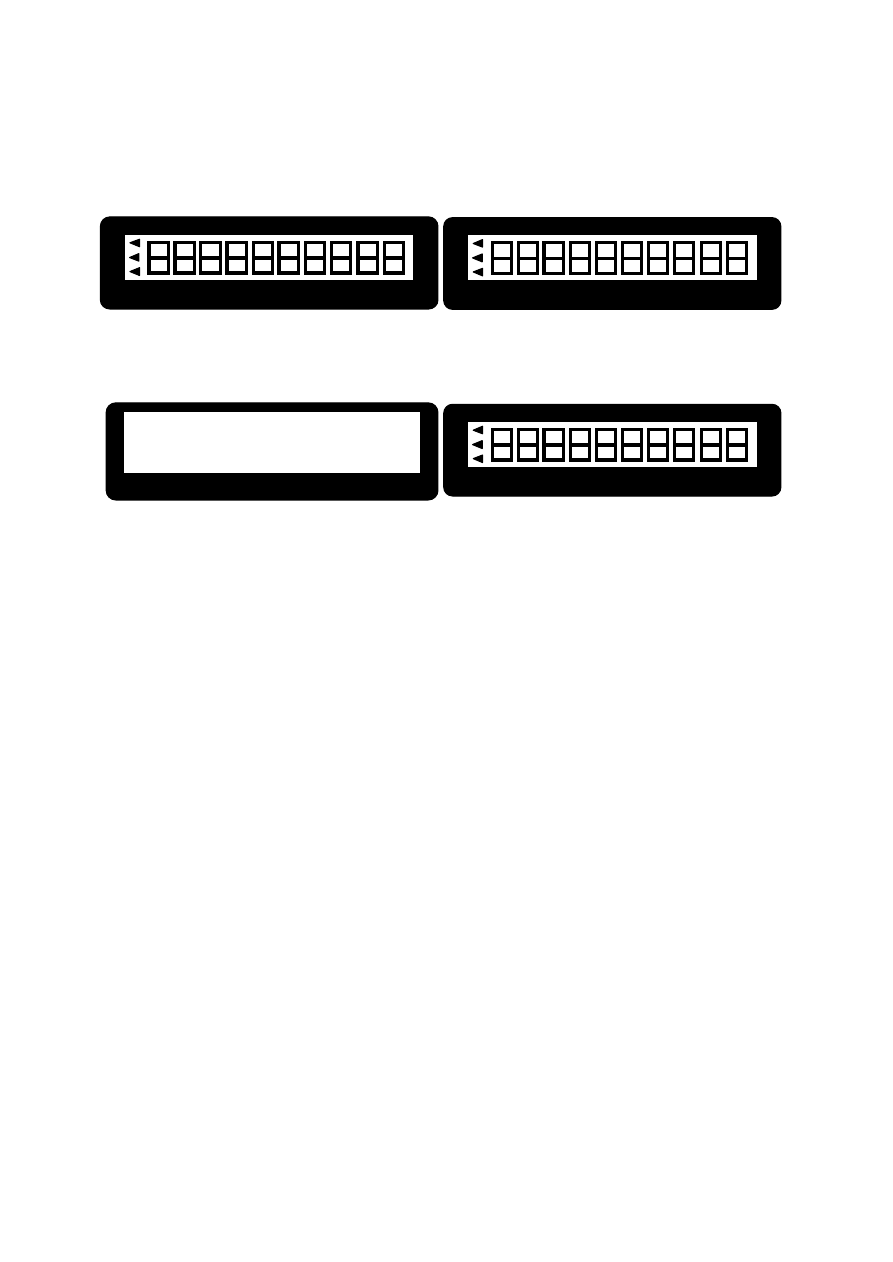
EURO-100/100P: Wyœwietlacz kasjera i klienta numeryczne dziesiêcioznakowe
EURO-200:
Wyœwietlacz kasjera alfanumeryczny dwudziestoznakowy, wyœwietlacz
klienta numeryczny dziesiêcioznakowy
1.6. W
£¥CZANIE I WY£¥CZANIE KASY
Kasa rejestruj
¹ca
zasilana jest z sieci elektrycznej 230V-50Hz lub w
ùasnego
akumulatora. Wy
ù¹cznik zasilania
znajduje z prawej strony kasy od spodu obudowy.
UWAGA
: Ka
¿dorazowo po wù¹czeniu kasy wù¹cznikiem zasilania, nale¿y logowaã
kasjera. Poda
ã nale¿y hasùo kasjera, nacisn¹ã i przytrzymaã klawisz <POZIOM>,
trzymaj
¹c ten klawisz
, nacisn
¹ã <HAS£O> (patrz par. Logowanie kasjera).
Kasa akumulatorowa mo
¿e byã zasilana z wùasnego akumulatora lub sieci
elektrycznej 230V-50Hz, przy u
¿yciu zasilacza, który znajduje siê w standartowym
wyposa
¿eniu
kasy.
W przypadku braku zasilania zewn
êtrznego kasa
samoczynnie przechodzi na
zasilanie z w
ùasnego aku
mulatora. Przed pierwszym u
¿yciem kasy wa¿ne jest, aby
akumulatory by
ùy w peùni naùadowane. £adowanie nastêpuje przez podù¹czenie
zasilacza do odpowiedniego gniazda w kasie, a nast
êpnie podù¹czenie go do si
eci.
Pe
ùne ùadowanie powinno trwaã ok. 12
godzin. W kasach sporadycznie u
¿ywanych
ùadowanie
nale
¿y
przeprowadza
ã przy wù¹czonej kasie i zalogow
anym kasjerze (w
tym stanie kasy,
ùadowany jest równie¿ akumulator
pami
êci RAM
).
W tym czasie nie
nale¿y wyù¹czaã kasy
.
W celu przed
ùu¿enia ¿ywotnoœci akumulatorów
, zalecane jest pe
ùne ùadowanie przy
w
ù¹czonej kasie przynajmniej raz w miesi¹cu
. Gdy akumulatory wyczerpi
¹ siê, kasa
wy
œwietla komunikat konCZ PAr!
lub
ZAKOÑCZ PARAGON
nale
¿y niezwùocznie
ko
ñczyã operacje na kasie i podù¹czyã j¹ do zasilania zewnêtrzneg
o.
OPERATOR 7- SEGMENT DISPLAY
CUSTOMER 7- SEGMENT DISPLAY
CUSTOMER 7- SEGMENT DISPLAY
01234567890123456789
ABCDIIGHiwabcdefghij
OPERATOR ALPHANUMERIC DISPLAY
12
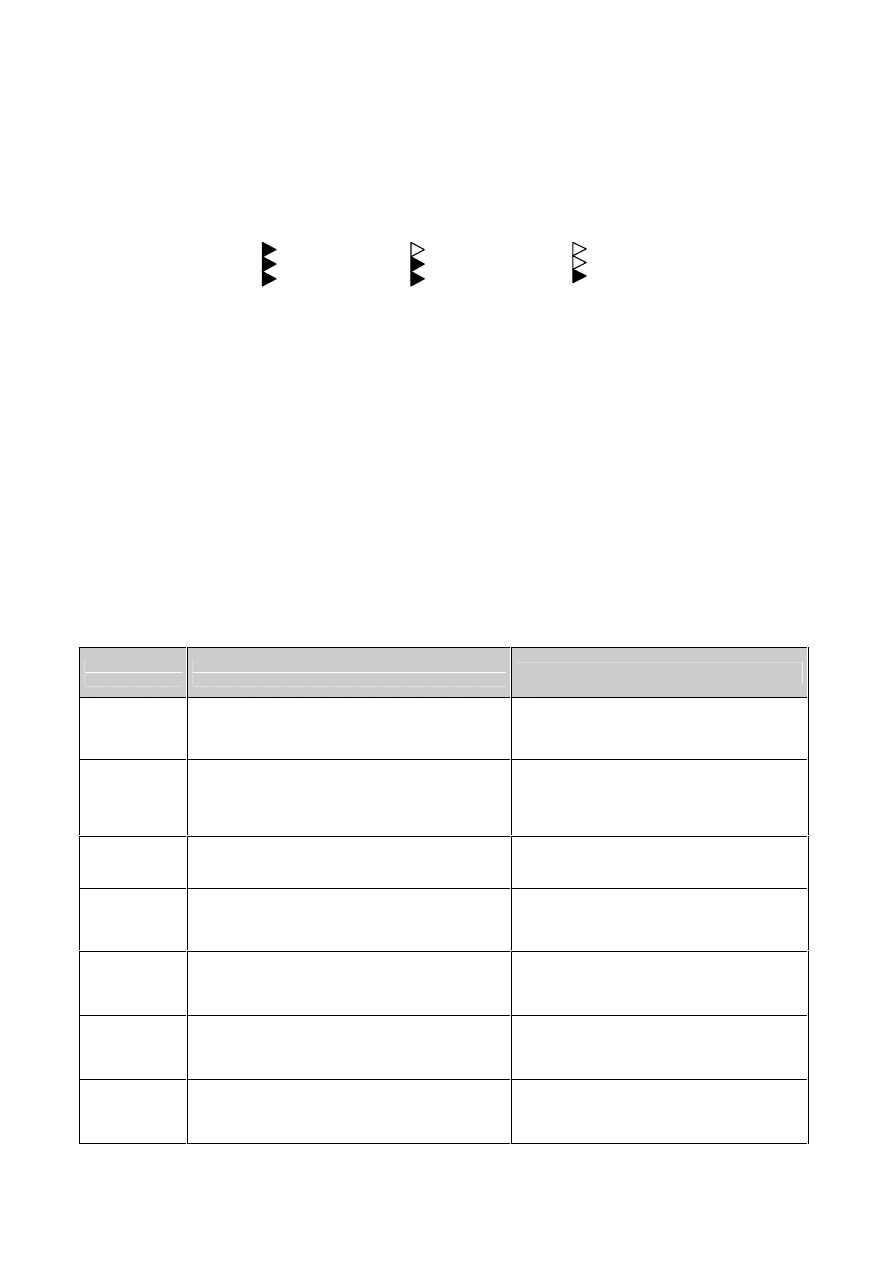
Poziom naùadowania akumulatorów
O stanie na
ùadowania akumulatorów w kasie EURO
-100/100P, informuje pojawienie
si
ê wskaêników w ksztaùcie trójk¹tów (lewy kraniec wyœwietlacza), natomiast w kasie
EURO-200 jest to informacja wyra
¿ona w procentach (lewy górny róg).
100%
50%
10%
Gdy wska
êniki wskazuje 10% naùadowania akumulatora, energii powinno wystarczyã
na wydrukowanie oko
ùo 100 paragonów. Brak wskaêników informuje o podù¹czeniu
kasy do zewn
êtrznego êródùa zasilania).
UWAGA
: Do
ù¹czony
do kas zasilacz nie posiada wy
ù¹cznika sieciowego i odù¹czenie
od sieci nast
êpuje przez wyjêcie zasilacza z gniazda sieciowego. W zwi¹zku z tym
nale
¿y u¿ywaã gniazd sieciowych z ùatwym dostêpem.
1.7. WYKAZ B
£ÆDÓW I SYTUACJI AWARYJNYCH W KASIE
1.7.1. B
ùêdy wynikaj¹ce z niewùaœciwej obsùugi kasy, usuwane przez u¿ytkownika.
Symbol b
ùê
du
EURO-100/100P
Symbol b
ùê
du
EURO-200 oraz OPIS B
£ÆDU
SPOS
ÓB LIKWIDACJI
B01
B£¥D OPERACJI
wprowadzono b
ùêdn¹ sekwencjê klawiszy
Poprawne wprowadzenie sekwencji
B02
TA FORMA SPRZEDAÝY NIE JEST
AKTYWNA
warto
ϋ wprowadzanego parametru jest
spoza zakresu
Poprawne wprowadzenie warto
œci
parametru (np. zakresu dat w
Raportach okresowych)
B03
Nie bêdzie sprzeda¿y
niesprzedawalny towar
Uzupe
ùniã dane PLU
B04
WAGA OD£¥CZONA
waga od
ù¹czona lub nie sczytane dane
Popraw z
ù¹cze lub zmieñ parametry
komunikacji
B05
ZAKOÑCZ PARAGON
przekroczona liczba pozycji na paragonie
lub (100)
Zako
ñcz paragon
B06
PRZEKROCZONIE LIMITU MNOÝENIA
maksymalna warto
œã mno¿nika pozycji
=100000
Stosuj mno
¿niki mniejsze od
100000
B07
NIEZNANY KOD
nie istnieje PLU o sczytanym kodzie
Zaprogramowa
ã PLU

13
B08
STA£A CENA ZABLOKOW.
zaprogramowana
cena
PLU
jest
nieaktywna
Zmie
ñ flagi PLU
B09
OSI¥GNIÆTO LIMIT
sprzeda
¿ w danej stawce podatkowej poza
limitem
Wykonaj raport dobowy
B10
PODSUMUJ PARAGON
nie naci
œniêto klawisza suma tu¿ przed
zako
ñczeniem paragonu
Naci
œnij klawisz SUMA
B11
Z butelk¹ siê nie da
zablokowana
funkcja
rozliczania
opakowa
ñ zwrotnych
Zmie
ñ flagi dotycz¹ce rozliczania
opakowa
ñ zwrotnych
B12
TOWAR NIE ISTNIEJE
dane PLU nie zaprogramowane
Zaprogramuj PLU
B13
NIETAKT.STAWKA
dane PLU nie aktywne
Zmie
ñ flagi PLU
B14
BRAK CENY TOWARU
nie zaprogramowana cena
Zaprogramuj cen
ê PLU
B15
WPROWAD• ZAP£ATÆ
Przed
zamkni
êc
iem
paragonu
obowi
¹zkowe
w
prowadzenie
kwoty
przyj
êtej od klienta
Wprowad
ê kwotê przyjêt¹ od
klienta
B16
TA FORMA SPRZEDAÝY NIE JEST
UAKTYWNIONA
niedozwolone
u
ùamkowe
wartoœci
mno
¿nika pozycji
Zmie
ñ flagi PLU lub ustawienia
ZNACZNIKA 2
B17
B£AD STANU MAGAZYNO.
niedozwolone
wprowadzanie
stan
ów
ujemnych
Niedozwolona operacja
B18
Zbyt du¿a Wartoœã sprzeda¿y
przekroczono limit sprzeda
¿y dla jednego
paragonu
Zako
ñcz paragon
B19
PRZEKRACZASZ LIMIT
przekroczony limit ceny dla danej pozycji
Zmie
ñ flagi PLU
B20
RABAT-NARZUT
niedozwolony
rabat
lub
mar
¿a od
podsumy
Zmie
ñ flagi Mar¿a /Rabat
B21
BRAK DATY
wprowadzane
warto
œci
maj¹
nieodpowiedni format
Wprowadzi
ã wartoœci o poprawnym
formacie
B22
TYLKO CENA STA£A
otwarta cena PLU jest nieaktywna
Zmie
ñ flagi PLU
B23
B£¥D DANYCH
wprowadzone dane maj
¹ nie odpowiedni¹
kolejno
ϋ
Wprowad
ê dane w poprawnej
kolejno
œci

14
B24
NARZUT/RABAT PONAD LIMIT
warto
œci mar¿y lub rabatu poza
okre
œlonym zakresem wartoœci
Zmie
ñ flagi Mar¿a /Rabat
B25
LICZBA
MIEJSC
DZIESIÆTNYCH
PONAD LIMIT
sprzeda
¿ poprzez dziaùy
niedozwolona
Kasa dopuszcza sprzeda
¿
wy
ù¹cznie poprzez PLU
B28
STORNO PO RABACIE/NARZUCIE
ZABRONIONE
nieaktywna anulacja wybranej pozycji
Zmie
ñ flagi dotycz¹ce anulacji
B29
STAN MAGAZYNU PONAD LIMIT
Zmniejsz ilo
ϋ towaru
B30
LICZNIK GT PRZEKROCZY£ LIMIT
przekroczony max. Poziom GT
!! UWAGA !!
B31
NIEDOZWOLONE
wykonanie danej operacji spowodowa
ùoby
ujemn
¹ GT
Niedozwolona operacja
B32
Zùa forma pùatnoœci
pr
óba zapùaty w EURO dla kredytu lub
CZEKU
Niedozwolona operacja
B35
NIEDOZWOLONE
przekroczony
limit
p
ùatniczy
karty
kredytowej
Pozosta
ù¹ nale¿noœã uregulowaã
inn
¹ form¹ pùatnoœci
B36
NIEDOZWOLONE
wykonanie danej operacji spowodowa
ùoby
ujemn
¹ wartoœã VAT
Niedozwolona operacja
B37
NIEZNANY KOD
nie wprowadzony kod kreskowy
Zaprogramuj dany kod kreskowy
UWAGA: W przypadku wyst
¹pienia tego bùêdu, nale¿y wykonaã raport dobowy i
skontaktowa
ã siê z autoryzowanym serwisem kas fiskalnych.
1.7.2. Komunikaty informuj
¹ce o stanach pracy i stanach awaryjnych kasy.
KOMUNIKATY OPERACYJNE
„SPr2”
- tryb rejestracji sprzeda
¿y
„rAPE”
- tryb raport
ów czytaj¹cych
„rAPZ”
- tryb raport
ów zeruj¹cych
„GL,oWIcA”
- podniesiona g
ùowica (nale¿y opuœciã gùowicê drukarki termicznej)
„bL,A,d”
- komunikat ten pojawia si
ê wraz z kodem bùêdu (kody i
spos
ób ich
usuwania opisane powy
¿ej pkt. 1.7.1.)

15
„bAtErIA!!!”
- sygnalizacja niskiego stanu g
ùównego akumulatora (niezwùocznie
pod
ù¹czyã kasê do sieci elektrycznej –
rozpocz¹ã proces
ùadowania
)
„LoW bAt”
- sygnalizacja niskiego stanu akumulatora podtrzymuj
¹cego zawartoœã
pami
êci RAM (niezwùocznie podù¹czyã kasê do sieci elektrycznej –
rozpocz¹ã proces ùadowania
)
„Zasilanie!”
- kasa domaga si
ê niezwùocznego podù¹czenia zasilacza
„kto,rY EAN”
- kasa pyta o wyb
ór kodu kreskowe EAN
-15 czy EAN-18
„13-S 18-CZ”
- kasa prosi o potwierdzenie wyboru typu kodu kreskowego, je
œli EAN
-
13 - nacisn
¹ã klawisz <SUMA>;
EAN-18 - nacisn
¹ã klawisz <CZEK>
„13-S 15-CZ”
- kasa prosi o potwierdzenie wyboru typu kodu kreskowego, je
œli EAN
-
15 - nacisn
¹ã klawisz <SUMA>;
EAN-15 - nacisn
¹ã klawisz <CZEK>
„Zapisz.SUM”
- kasa prosi naci
œnij potwierdzeni zdublowanego kodu EAN
„nAcIS,nIJ<>”
- kasa domaga si
ê naciœniêcia klawisza funkcyjnego w nawiasie
„tESt Ok”
- potwierdzenie pozytywnego zako
ñczenia testu
„ok”
- o.k. , potwierdzenie prawid
ùowoœci dziaùañ
„UprAW.r”
- brak dost
êpu do trybu sprzeda¿y
„PodAJ kod”
- podaj kod kasjera uprawnionego do korzystania z danego trybu
„bLAd Ptu”
- dana stawka podatkowa jest nieaktywna (do
ù¹cz inn¹ stawkê
podatkow
¹ do PLU)
„PodAJ nAZWE,”
- brak nazwy PLU (zaprogramuj nazw
ê PLU)
„bEZ doSt”
- brak dost
êpu (aktywny kasjer nie ma uprawnieñ do danego trybu
kasy): przeloguj kasjera
„trYb”
- kasa oczekuje wprowadzenia trybu pracy (wybierz tryb)
„RAPGodZdz”
- kasa domaga si
ê
wykonania raportu godzinowego dziennego
„RAPGodZOkr”
- kasa domaga si
ê
wykonania raportu godzinowego okresowego
„trYb !!!”
- tryb nieaktywny (naci
œnij klawisz <TRYB> ¿eby powróciã do
poprzedniego
„rAPortuJ” -
czynno
ϋ d
ozwolona tylko po Raporcie Fiskalnym Dobowym
„HASL,o”
- trzeba zalogowa
ã kasjera, w przypadku nieaktywnego systemu
kasjerskiego nale
¿y stosowaã kod 1
, przy aktywnym systemie
wprowadzi
ã hasùo kasjera
„SprZEdAJ”
- po wy
ù¹czeniu zasilania sygnalizacja
¿e kasa jest w trakcie
sprzeda
¿y
„kod krESk”
- sygnalizacja u
¿ycia kodu kreskowego jako numeru PLU
„koncZ Par!”
- sygnalizacja u
¿ycia kodu kreskowego jako numeru PLU
„dUPLICAt”
- istnieje ju
¿ PLU o takiej samej nazwie (zmieñ nazwê)
„PF
PELnA
- komunikat sygnalizuje wyczerpanie liczby zmian stawek podatkowych
lub zape
ùnienie pamiêci fiskalnej
„odCZyt PF”
- komunikat o zako
ñczeniu mo¿liwoœci zapisu informacji do pamiêci
fiskalnej (kasa tylko do odczytu
–
zamkni
êta pamiêã fiskalna
„b05”
- komunikat o b
ùêdnym zakresie dat lub numerów podczas próby
wykonania raportu za okres w kt
órym nie byùo sprzeda¿y.
„brAk PAP .L”
- brak papieru - rolka od lewej strony kasy
„brAk PAP .P”
- brak papieru - rolka od prawej strony kasy
„brAk PAP”
- brak papieru

16
KOMUNIKATY B£ÆDÓW SPRZÆTOWYCH
„SErWIS”
- kasa wymaga interwencji serwisu (komunikat trybu serwisowego)
„bL,A,d dAtY”
- niezgodno
œã daty (data ostatniego zapisu do pamiêci fiskalnej
r
ó¿na od daty rzeczywistej, wykonaã zerowanie RAM
)
„cIEPLA 60”
- przegrzanie g
ùowicy (niewùaœciwa praca ukùadu sterowania gùowicy
termicznej drukarki)
„brAK PF
- od
ù¹czona pamiêã fiskalna (nale¿y sprawdziã poprawnoœã
po
ù¹czenie pamiêã fiskalnej z pùyt¹ gùówn¹, po podù¹cze
niu
pami
êci fiskalnej do pùyty nale¿y odblokowaã kasê)
„tESt rAM”
- test pami
êci RAM
„rAM Ok.”
- pozytywny wynik testu RAM
„bL,A,d rAM”
- negatywny wynik testu RAM:utrata integralno
œci pamiêci RAM z
p
ùyt¹ gùówn¹ lub niezgodnoœã danych (p
owodem mo
¿e byã
nieprawid
ùowe dziaùanie baterii podtrzymuj¹cej pamiêã RAM,
nale
¿y wykonaã zerowanie RAM
)
„ZASIL. on”
- test pami
êci RAM
„ZASIL. oFF”
- test pami
êci RAM
„TEST Nap”
- komunikat o te
œcie napiêcia na akumulatorze gùównym
„nAP .=
X.XXV
- warto
œã napiêcia na akumulatorze gùównym
„Inny nUMEr”
- pod
ù¹czona zostaùa pamiêã fiskalna ( ufiskalniona ) o innym
numerze unikatowym (niezb
êdna interwencja serwisu centralnego)
„NrZr1”
- informacja o numerze zerowania pami
êc
i RAM
„cZYt.PF1”
- b
ù¹d krytyczny (kontakt z centralnym serwisem kas fisklanych)
„cZYt.PF2”
- b
ù¹d krytyczny (kontakt z centralnym serwisem kas fisklanych)
„StArtuJ”
- kasa gotowa, nale
¿y wyjœã z trybu serwisowego, lub jeœli pojawi s
i
ê
taki komunikat w trybie rejestracji sprzeda
¿y, nale¿y wróciã do
trybu rejestracji sprzeda
¿y
„cZYt RAP.”
- test pami
êci fiskalnej (zaczekaã do koñca testu)
„PF - - - ”
- niemo
¿liwe ufiskalnienie kasy (komunikat pojawia siê przy próbie
fiskalizacji kasy, nale
¿y zewrzeã zworê J2 i powtórzyã
fiskalizacj
ê)
„bL,A,d r”
- wyst
¹piùa utrata integralnoœci danych w pamiêci RAM, po
pod
ù¹czeniu pamiêci fiskalnej do pùyty nale¿y odblokowaã kasê
„uFISk - - -”
- niemo
¿liw
e ufiskalnienie kasy (komunikat pojawia si
ê przy próbie
fiskalizacji kasy, nale
¿y powtórzyã fiskalizacjê)
„8888888888”
- b
ù¹d sprzêtowy, mo¿e byã kilka przyczyn tego komunikatu
zalecany kontakt z Serwisem Centralnym
„ - - - - ”
- b
ù¹d kry
tyczny (kontakt z Centralnym Serwisem Kas Fisklanych)
Potwierdzenie poprawnoœci daty
„1-ok. 9-nIE”
- komunikat na przemian migaj
¹cy z dat¹, je¿eli data poprawna
naci
œnij 1, jeœli nie, zmieñ j¹ w trybie serwisowym (w przypadku
wyst
¹pienia bùêdnej dat
y, u
¿ytkownikowi zaleca siê naciœniêcie 9
i wezwanie serwisu) KASA KOTROLUJE POPRAWNO
ÚÃ DATY
17
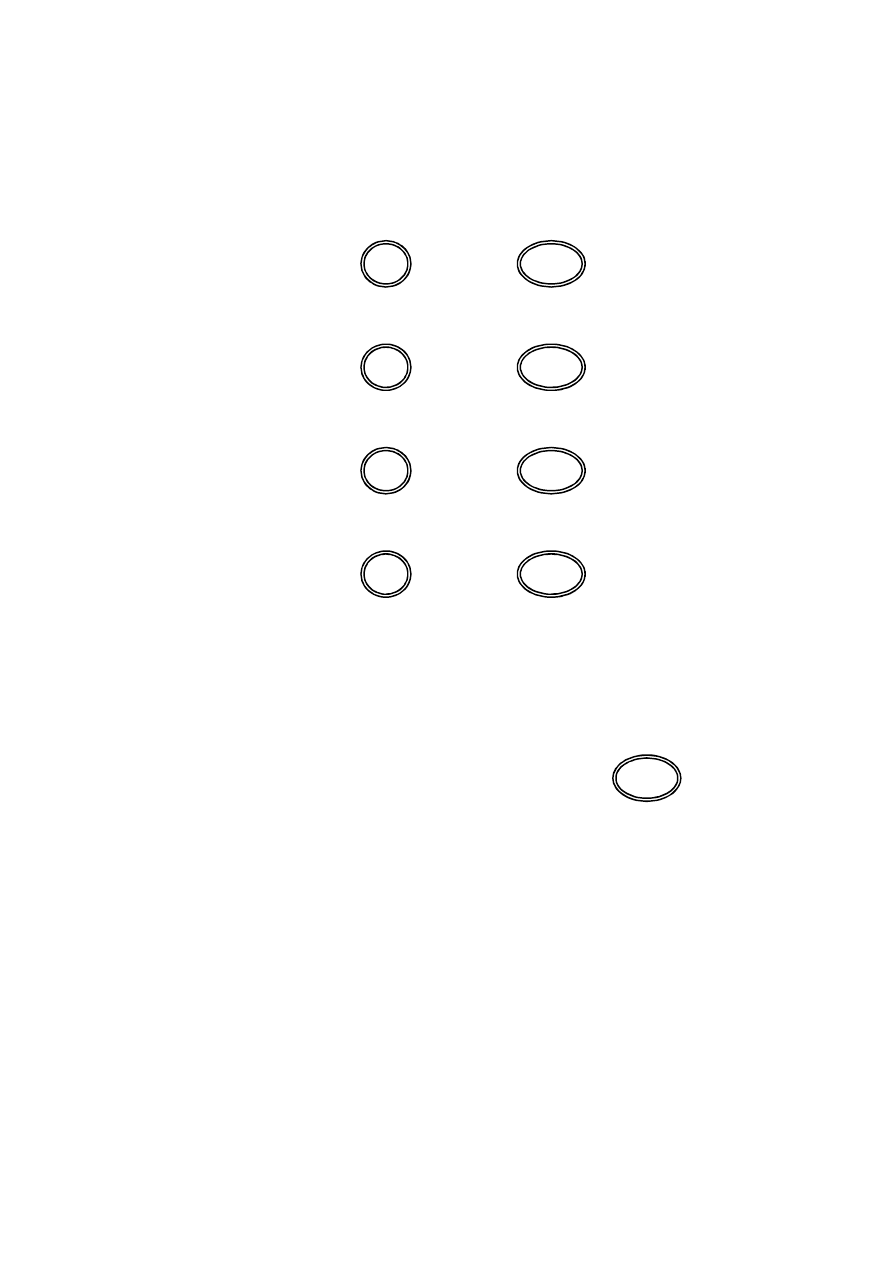
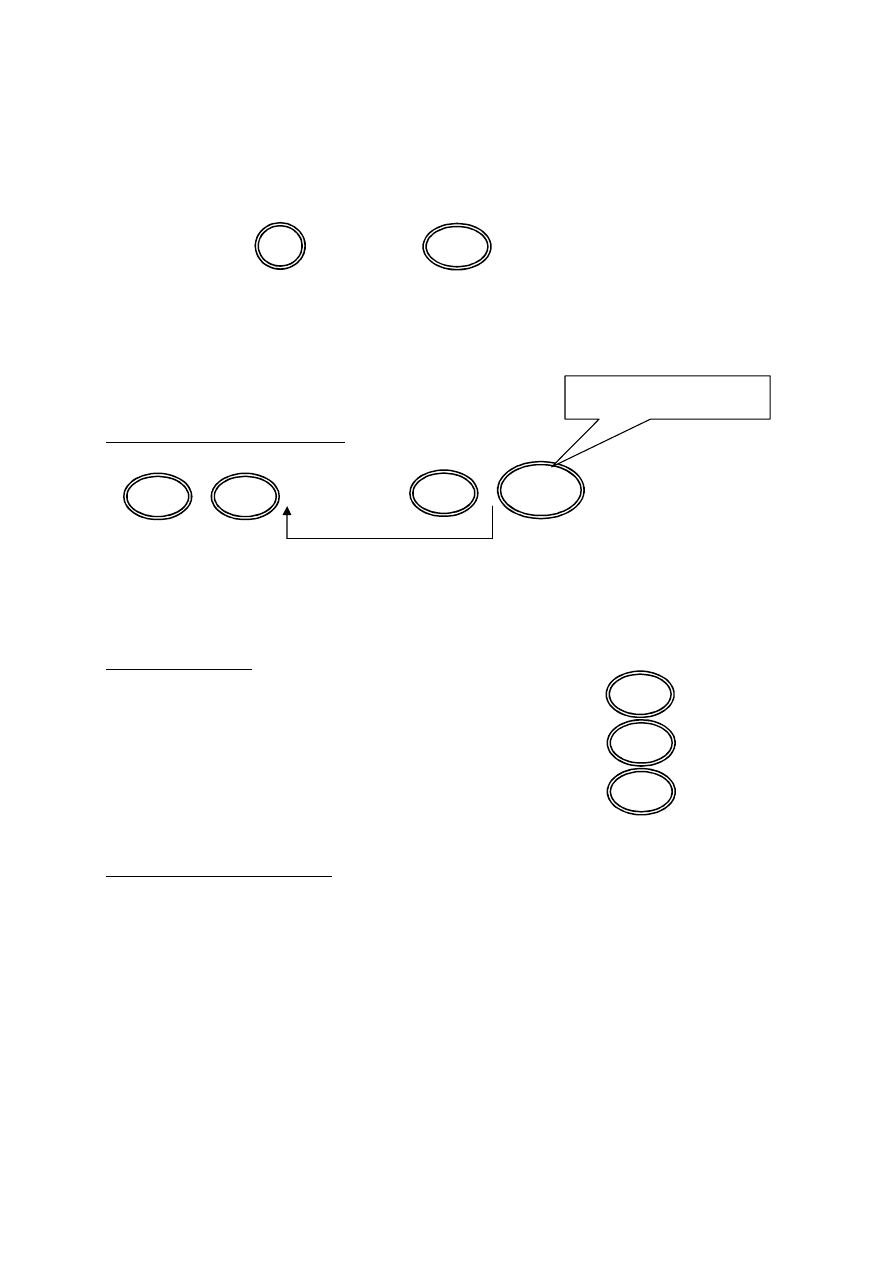
1.8. TRYBY OPERACYJNE
Kasa rejestruj
¹ca ma cztery tryby operacyjne i tryb serwisowy. Ka¿dy z trybów
pozwala na wykonywanie jednorodnej grupy operacji. Kasa ponadto posiada tryb
serwisowy. Przej
œcia miêdzy poszczególnymi trybami operacyjnymi dokonywane s¹
poprzez wprowadzenie odpowiedniej sekwencji dw
óch klawiszy:
Tryb rejestracji sprzeda¿y
nast
êpnie
na wy
œwietlaczu pojawia siê
:
data wraz z czasem
Tryb raportów czytaj¹cych
nast
êpnie
Na wy
œwietlaczu pojawi siê RAPORTY CZYTAJ¥CE X
Tryb raportów zeruj¹cych
nast
êpnie
Na wy
œwietlaczu pojawi siê RAPORTY ZERUJ¥CE Z
Tryb programowania
nast
êpnie
Na wy
œwietlaczu pojawi siê PROGRAMOWANIE P
Tryb nieaktywny
kasa samoczynnie przechodzi w ten tryb po programowo
okre
œlonym czasie
Na wy
œwietlaczu pojawi siê tryb!!!
W celu wyj
œcia z trybu nieaktywnego nale¿y nacisn¹ã klawisz:
UWAGA: W niniejszej instrukcji, operacje na kasie rejestruj
¹cej nale¿y wykonywaã
we w
ùaœciwym trybie, identyfikowanym po charakterystycznym symbolu.
tryb!!!
Kasa rejestruj¹ca nieaktywna
; nast
êpuje zablokowanie klawiatury
P
Tryb rejestracji
; mog
¹ byã wykonywane operacje pùatnoœci i sprzeda¿y
X-
Tryb raportów czytaj¹cych
; mog
¹ byã drukowane wszystkie raporty
czytaj
¹ce (o nastawieniu podsumowaniach zawartoœã do zera)
Z-
Tryb raportów zeruj¹cych
; pozwala zamkn
¹ã dzieñ zerowaniem fiskalnym
oraz okresowo podsumowa
ã i wyzerowaã
P-
Tryb programowania
; jest u
¿y
wany do ustalania wszystkich parametr
ów
operacji oraz opcji funkcyjnych kasy rejestruj
¹cej
1
PQRS
Ú
TRYB
2
TUVW
TRYB
3
XYZ
•Ý
TRYB
4
GHI
TRYB
TRYB
18
2
PROGRAMOWANIE KASY
Nacisn
¹ã klawisz
i zatwierdzi
ã
. Na wy
œwietlaczu pojawi siê ProG
KAÝDORAZOWO PO W£¥CZENIU KASY NALEÝY ZALOGOWAÃ KASJERA !!!
(patrz par. 3.1.1. Logowanie kasjera, str. 35)
2.1. PROGRAMOWANIE ZNACZNIK
ÓW
Opis sekwencji klawiszowych:
n
+ ABCDEFGHI
Gdzie:
n
–
numer znacznika (1-10)
A...I
–
cyfry odpowiadaj
¹ce opcjom konfiguracyjnym,
Pozosta
ùe funkcje:
Wydruk ustawie
ñ aktualnego parametru
Wydruk ustawie
ñ wszystkich parametrów danego znacznika
Korekta b
ùêdnie wprowadzonej wartoœci
Opis znaczenia znacznik
ów:
Znacznik 1
(n=1)
–
liczba miejsc po przecinku wy
œwietlana na wyœwietlaczu
dla
ceny, kwoty i stawki VAT (
znacznik nieaktywny
)
Zn01
: - na wy
œwietlaczu
A
–
nieu
¿ywana (tylko odczyt)
B
–
nieu
¿ywana (tylko odczyt)
C
–
nieu
¿ywana (tylko odczyt)
D
–
nieu
¿ywana (tylko odczyt)
E
–
nieu
¿ywana (tylko odczyt)
F
–
nieu
¿ywana (tylko odczyt)
Ustawienia fabryczne: 002222
4
GHI
TRYB
CL
%+
CZEK
WYP£
EAN
SUMA
GOTÓWKA
Kolejny znacznik
Wyj
œcie z programowania
znacznik
ów
WP£
WAGA
POZIOM

19
Znacznik 2
(n=2)
–
parametry sprzeda
¿y i wygl¹d paragonu
Zn02
: - na wy
œwietlaczu
A
–
nieu
¿ywana (tylko odczyt)
B
–
nieu
¿ywana (tylko odczyt)
C
–
liczba miejsc dziesi
êtnych dla iloœci (0
-3)
D
–
liczba pustych linii zostawianych pomi
êdzy paragonami (0
-6)
E
–
liczba drukowanych linii nag
ùówka (0
-9)
F
–
ustalenie algorytmu mno
¿enia (0
-1)
0
–
mno
¿nik ustalany wg algorytmu <X
1
>*<X
2
> = X
1
/X
2
1
–
mno
¿nik ustalany wg algorytmu <X
1
>*<X
2
> = X
1
*X
2
Gdzie:
X
1
–
pierwsza z wprowadzanych cyfr;
X
2
–
druga z wprowadzanych cyfr
Przyk
ùad
:
Ustalenie algorytmu okre
œlania mno¿nika (dzielenie / zwielokrotnienie)
Wg algorytmu X1/X2 (dzielenie mno
¿nika)
<4> <*> <2> <*> <2> <PLU> => 4/2*2 PLU =2*2PLU
Wg algorytmu X1*X2 (zwielokrotnienie mno
¿nika)
<4> <*> <2> <*> <2> <PLU> => 4*2*2 PLU =8*2PLU
Ustawienia fabryczne: 103031
Znacznik 3
(n=3)
–
numer paragonu i numer kasy
Zn03
: - na wy
œwietlaczu
A
–
nieu
¿ywana (tylko odczyt)
B
–
numer kasy (0-9) cyfra dziesi
¹tek
C
–
numer kasy (0-9) cyfra jedno
œci
D
–
nieu
¿ywana (tylko odczyt)
E
–
nieu
¿ywana (tylko odczyt)
F
–
nieu
¿ywana (tylko odczyt)
G
–
nieu
¿ywana (tylko odczyt)
H
–
nieu
¿ywana (tylko odczyt)
I
–
nieu
¿ywana (tylko odczyt)
Ustawienia fabryczne: 001000001
Znacznik 4
(n=4)
–
ustawienie operacji wymaganych
Zn04-PrZYM
: - na wy
œwietlaczu
A
–
kasa drukuje warto
œã sumy po u¿yciu klawisza
(0-NIE; 1-TAK)
B
–
wymagane naci
œniêcie klawisza
przed naci
œniêciem klawisza
formy p
ùatnoœci (0
-NIE; 1-TAK)
C
–
wydruk numeru karty kredytowej po u
¿yciu klawisza
(0-NIE; 1-TAK)
D
–
wymagane wprowadzenie kwoty przyj
êtej od klienta (0
-NIE; 1-TAK)
Ustawienia fabryczne: 1111
Numer paragonu
SUMA
SUMA
Numer kasy
SUMA

20
Znacznik 5
(n=5)
–
parametry komunikacji
Zn05-PC
: - na wy
œwietlaczu
(komunikacja z PC)
A
–
wyb
ór portu d
la komunikacji z komputerem (0-6):
0
–
port wy
ù¹czony
1
–
aktywacja interface RS-232 na COM-1
2
–
aktywacja interface RS-232 na COM-2
3
–
aktywacja interface RS-232 na COM-3
4
–
aktywacja interface RS-232 na COM-4
5
–
aktywacja portu USB
6
–
aktywacja interface RS-485 na COM-2* (
wyù¹cznie w E-200
)
B
–
pr
êdkoœã transmisji danych dla komputera (0
-1):
0
–
9600 Bd
1
–
38400 Bd
C*
–
rodzaj transmisji z PC w trybie ON-LINE (0-1)*: (
wyù¹cznie w Euro-200
)
0
–
transmisja danych
1
–
transmisja danych i potwierdzenie
Ustawienia fabryczne: 110
UWAGA:
Do danego portu mo
¿liwe jest zadeklarowanie wyù¹cznie jednego urz¹dzenia. Nowe
urz
¹dzenia mo¿na przyporz¹dkowywaã wyù¹cznie do wolnego portu
Po naciœniêciu klawisza
kolejny poziom programowania.
Zn05-Sk,Wg
: - na wy
œwietlaczu
(komunikacja z czytnikiem i wag
¹
)
A
–
wyb
ór portu dla komunikacji
ze skanerem (0-4):
0
–
port wy
ù¹czony
1
–
aktywacja interface RS-232 na COM-1
2
–
aktywacja interface RS-232 na COM-2
3
–
aktywacja interface RS-232 na COM-3
4
–
aktywacja interface RS-232 na COM-4
B
–
pr
êdkoœã transmisji danych dla czytnika kodów kreskowych (0
-4):
0
–
1200 Bd
1
–
2400 Bd
2
–
4800 Bd
3
–
9600 Bd
4
–
19200 Bd
C
–
ustawienie kodu dla czytnika kod
ów kreskowych (0
-2):
0
–
ustawienie CR i LF
1
–
ustawienie CR
2
–
ustawienie LF
D
–
wyb
ór portu dla komunikacji z
wag
¹
-1 (0-4):
0
–
port wy
ù¹czony
1
–
aktywacja interface RS-232 na COM-1
2
–
aktywacja interface RS-232 na COM-2
3
–
aktywacja interface RS-232 na COM-3
4
–
aktywacja interface RS-232 na COM-4
SUMA

21
E
–
protoko
ùy komunikacji dla wagi
-1 (0-7):
0
–
CAS Morcan; MARTES T
1
–
Euro scales; MARTES M
2
–
Macca K;
3
–
DIBAL
4
–
METTLER TOLEDO
5
–
ACOM
6
–
CAS TP2
7
–
MOTEX R
F
–
wyb
ór portu dla komunikacji z wag¹
-2 (0-4):
0
–
port wy
ù¹czony
1
–
aktywacja interface RS-232 na COM-1
2
–
aktywacja interface RS-232 na COM-2
3
–
aktywacja interface RS-232 na COM-3
4
–
aktywacja interface RS-232 na COM-4
G
–
protoko
ùy komunikacji dla wagi
-2 (0-7):
0
–
CAS Morcan; MARTES T
1
–
Euro scales; MARTES M
2
–
Macca K;
3
–
DIBAL
4
–
METTLER TOLEDO
5
–
ACOM
6
–
CAS TP2
7
–
MOTEX R
Ustawienia fabryczne: 2300000
Znacznik 6
(n=6)
–
tryb spoczynkowy i parametry wydruku
Zn06-druk
: - na wy
œwietlaczu
A
–
jako
ϋ wyd
ruku przy zasilaniu z akumulatora (0-2):
0
–
normalna
1
–
ekonomiczna
2
–
szybka
B
–
jako
ϋ wydruku przy zasil
aniu ze
êródùa zewnêtrznego (0
-2):
0
–
normalna
1
–
ekonomiczna
2
–
szybka
C
–
nieu
¿ywane (tylko odczyt)
D
–
nieu
¿ywane (tylko odczyt)
E
–
ustawienie czasu przej
œcia kasy w tryb nieaktywny (0
-4):
Mo¿liwe wartoœci parametru E:
wy
ù¹czenie trybu nieaktywnego
E=0
kasa przechodzi w tryb nieaktywny po 1 min.
E=1
kasa przechodzi w tryb nieaktywny po 5 min.
E=2
kasa przechodzi w tryb nieaktywny po 10 min.
E=3
kasa przechodzi w tryb nieaktywny po 15 min.
E=4
Wartoœci parametru E, dotycz¹ tylko podczas pracy na akumulatorach
Ustawienia fabryczne: 00001
22
Warto
ϋ narzutu
Limit narzutu
ZATWIERDZI
Ã
KLAWISZEM
SUMA
Warto
ϋ rabatu
Limit rabatu
ZATWIERDZI
Ã
KLAWISZEM
SUMA
Znacznik 7
(n=7)
–
limit i warto
ϋ narzutu procentowego
Zn07-nArZ
: - na wy
œwietlaczu
Kasa umo
¿liwia stosowanie wyù¹cznie procentowego narzutu. Po wywoùaniu tej opcji
na wy
œwietlaczu pojawi siê limit narzutu (cyfry AB
z lewej strony wy
œwietlacza) oraz
jego warto
ϋ (cyfry CDEF
z prawej strony wy
œwietlacza).
AB
CD.EF
Cyfry AB
–
limit narzutu procentowego wprowadzany jest dwucyfrowo (00-99),
parametr ten ogranicza maksymaln
¹ wartoœã narzutu
Cyfry CDEF
–
warto
ϋ narzutu procentowego (0000
-9999), okre
œla narzut
procentowy jaki b
êdzie naliczany po naciœniêciu klawisza <%+>,
dla przykùadu wprowadzenie 350 oznacza narzut 3,5%
Ustawienia fabryczne: 00 0.00
Znacznik 8
(n=8)
–
limit i warto
ϋ rabatu procentowego
Zn08-rAbAt
: - na wy
œwietlaczu
Kasa umo
¿liwia stosowanie wyù¹cznie procentowego rabatu. Po wywoùaniu tej opcji
na wy
œwietlaczu poj
awi si
ê limit rabatu (cyfry AB
z lewej strony wy
œwietlacza) oraz
jego warto
ϋ (cyfry CDEF
z prawej strony wy
œwietlacza).
AB
CD.EF
Cyfry AB
–
limit rabatu procentowego wprowadzany jest dwucyfrowo (00-99),
parametr ten ogranicza maksymaln
¹ wartoœã rabatu
Cyfry CDEF
–
warto
ϋ rabatu procentowego (0000
-9999), okre
œla rabat
procentowy jaki b
êdzie naliczany po naciœniêciu klawisza <%+>,
dla przykùadu wprowadzenie 350 oznacza rabat 3,5%
Ustawienia fabryczne: 00 0.00

23
Znacznik 9
(n=9)
–
programowanie czasu
Zn09-cZAS
: - na wy
œwietlaczu
Programowanie czasu jest mo
¿liwe po operacji inicjalizacji kasy oraz bezpoœrednio
po raporcie dobowym fiskalnym, a przed wykonaniem jakiejkolwiek transakcji.
Programowanie czasu przed fiskalizacj
¹ mo¿e odbywaã siê w za
kresie od godz.
0 00 do 23 59. Po fiskalizacji w zakresie +60 min lub
–
60 min wzgl
êdem aktualnego
czasu. Czas ustawiany jest wg szablonu
GG-MM
.
A
–
nieu
¿ywana (tylko odczyt)
B
–
nieu
¿ywana (tylko odczyt)
C
–
nieu
¿ywana (tylko odczyt)
D
–
nieu
¿ywana (
tylko odczyt)
Godziny
–
cyfry godziny, zawsze podawane dwucyfrowo (00-23)
Minuty
–
cyfry minut, zawsze podawane dwucyfrowo (00-59)
Ustawienie fabryczne przed fiskalizacj
¹: 1200
Znacznik 10
(n=10)
–
Podgl
¹d daty
Zn10-dAtA
: - na wy
œwietlaczu
Funkcja ta umo
¿liwia jedynie wyœwietlenie aktualnej daty bez mo¿liwoœci jej zmiany.
Data wy
œwietlana jest wg szablonu DD-MM-RR
. (
znacznik nieaktywny
)
A
–
nieu
¿ywana (tylko odczyt)
B
–
nieu
¿ywana (tylko odczyt)
C
–
nieu
¿ywana (tylko odczyt)
D
–
nieu
¿ywana (tylko o
dczyt)
E
–
nieu
¿ywana (tylko odczyt)
F
–
nieu
¿ywana (tylko odczyt)
Przyk
ùad: 120203
2.2. PROGRAMOWANIE ZNACZNIKA ROZSZERZONEGO
Znaczniki rozszerzone generalnie s
ùu¿¹ do konfiguracji parametrów kodów
kreskowych: EAN
13+2
, EAN
13+5
, EAN
15
oraz EAN
18
. Dwa pierwsze z kod
ów s¹
dedykowane dla stoisk prasowych wyposa
¿onych w czytniki kodów kreskowych. 13
cyfr dla tytu
ùu, a pozostaùe dwie lub piêã cyfr dla daty wydania nakùadu.
EAN
13+2
.
- dla miesiêczników: kod tytuùu + oznaczenie miesi¹ca w formacie MM
EAN
13+5
.
- dla dzienników: kod tytuùu + oznaczenie daty w formacie DDMMRR
Takie rozwi
¹zanie zapewni bardziej wydajne wykorzystanie kodów kreskowych
zamiast programowa
ã dla ka¿dego wydania nowy kod lub prowadziã skomplikowan¹
gospodark
ê magazynow¹ wydañ wystarc
zy w
ùaœciwie skonfigurowaã formaty tych¿e
kod
ów i mo¿na u¿ywaã jednego kodu tytuùu dla kilku ró¿nych jego wydañ.
Oczywi
œcie mo¿na nie u¿ywaã powy¿szego sposobu i zastosowaã formaty dùugich
kod
ów:
EAN
15
.
- kod 15 znakowy
EAN
18
.
- kod 18 znakowy
dzie
ñ
miesi
¹c
rok
godziny
minuty
24
Og
ólny
schemat procedury programowania:
+
ABCDE
Gdzie:
n
–
numer znacznika (1-2)
A...E
–
cyfry odpowiadaj
¹ce opcjom konfiguracyjnym,
Pozosta
ùe funkcje:
Wydruk ustawie
ñ aktualnego parametru
Wydruk ustawie
ñ obu znaczników
Korekta b
ùêdnie
wprowadzonej warto
œci
Opis znaczenia znacznik
ów:
Znacznik 1’
(n=1)
–
Konfiguracja kod
ów EAN
15/18
FLAGA EAN:
- na wy
œwietlaczu
A
–
Dla kod
ów w formacie EAN
18
(0-1)
0
–
czytanie przy u
¿yciu caùej dùugoœci kodu
1
–
jak wy
¿ej, ale jeœli sczytywanie zawiedz
ie przyjmuje kod jako
EAN
13+5
i ignoruje rozszerzenie
B
–
Dla kod
ów w formacie EAN
15
(0-1)
0
–
czytanie przy u
¿yciu caùej dùugoœci kodu
1
–
jak wy
¿ej, ale jeœli sczytywanie zawiedzie przyjmuje kod jako
EAN
13+2
i ignoruje rozszerzenie
C
–
Konfiguracja format
ów drukowania, oraz skùadowania w komputerze jeœli
skaner czyta kody w formacie EAN
13+5
(0-2)
0
–
nie przechowuje i niczego nie drukuje
1
–
drukuje i przechowuje tylko rozszerzenie kodu
2
–
drukuje i przechowuje ca
ùy kod kreskowy
D
–
Konfiguracja format
ów drukowania, oraz skùadowania w komputerze jeœli
skaner czyta kody w formacie EAN
13+2
(0-2)
0
–
nie przechowuje i niczego nie drukuje
1
–
drukuje i przechowuje tylko rozszerzenie kodu
2
–
drukuje i przechowuje ca
ùy kod kreskowy
E - Konfiguracja format
ów drukowania, oraz skùadowania w komputerze jeœli
skaner czyta kody innej d
ùugoœci ni¿ 15/18, lub jeœli PLU zostaùo sczytane
przy u
¿yciu numeru PLU, w formacie EAN
18
zawiera ten sam kod EAN z
dan
¹ dùugoœci¹. (0
-1)
0
–
nie przechowuje i niczego nie drukuje
1
–
drukuje i przechowuje ca
ùy kod formatu EAN
18
zaprogramowany dla
PLU
Ustawienia fabryczne: 00000
CL
SUMA
GOTÓWKA
Wyj
œcie z programowania
znacznik
ów
%-
KREDYT
POZIOM
%+
CZEK
WYP£
EAN
25
2.3. PROGRAMOWANIE STAWEK PODATKOWYCH
Mo
¿liwe jest zaprogramowanie siedmiu stawek
VAT oznaczonych literami od A do G,
pami
êtaj¹c
,
¿e
stawki podstawowe to: A=22%, B=7%; C=0%; G=ZW. Stawki
programowane s
¹ wg przykùadu 300 to 3%, a 2200 to 22%. W celu zaprogramowania
stawki zwolnionej nale
¿y wpisaã 99999, a stawki nieaktywnej 10000.
Zmiana lub
zaprogramowanie nowej stawki jest mo
¿liwe wyù¹cznie po Raporci
e Fiskalnym
Dobowym.
Opis sekwencji klawiszowych:
Gdzie:
n
–
numer stawki VAT (1-7)
X
–
warto
ϋ stawki VAT,
Pozosta
ùe funkcje:
Wydruk aktualnej stawki
Wydruk wszystkich stawek
Korekta b
ùêdnie wprowadzonej wartoœci
2.4. PROGRAMOWANIE NAG
£ÓWKA
Mo
¿liwe jest zaprogramowanie dziewiêciu
linii nag
ùówka, ka¿da po
18 znak
ów
normalnym drukiem, lub 9 znak
ów wytùuszczonym. Ustawienia fabryczne
gwarantuj¹ drukowanie jedynie trzech pierwszych linii
. W celu zmiany ustawienia
wydruku nag
ùówka, nale¿
y ustawi
ã parametry, patrz par.: 2.1. PROGRAMOWANIE
ZNACZNIK
ÓW).
Opis sekwencji klawiszowych:
Gdzie:
n
–
numer linii nag
ùówka (1
-9)
X
–
tekst nag
ùówka maksymal
nie 18 lub 24 znak
ów (9
lub 12 pogrubionych znak
ów)
,
zale
¿nie od modelu kasy
- patrz Dane Techniczne.
CL
%+
CZEK
WYP£
EAN
Po
wyj
œciu z programowania
stawek VAT, na wy
œwietlaczu
pojawi si
ê komunikatu „ZAPISZ”,
nale
¿y potwierdziã ustawienia.
SUMA
GOTÓWKA
Kolejna stawka
SUMA
n
XXXX
-OPAK
+OPAK
POZIOM
+
Wyj
œcie z programowania
stawek VAT
SUMA
GOTÓWKA
Kolejna linia nag
ùówka
n
X
1
... X
18
WYP£
EAN
POZIOM
+
Wyj
œcie z programowania
nag
ùówka

26
Pozosta
ùe funkcje:
Wydruk aktualnej linii nag
ùówka
Wydruk wszystkich linii nag
ùówka
Korekta b
ùêdnie wprowadzonego znaku
UWAGA: Do programowania tekst
ów u¿ywamy klawiatury alfanumerycznej.
Klawiatura ta uaktywnia si
ê automatycznie
przy programowaniu opis
ów. Kasa
domy
œlnie programuje opisy wyù¹cznie wielkimi literami.
PRZYK
£ADY:
1. Zaprogramowanie cyfry 8
2. Zaprogramowanie wielkiej litery C:
3. Zaprogramowanie ma
ùej litery c:
4. Zaprogramowanie wyt
ùu
szczonej litery
C
:
CL
8
A
¥BCÃ
Klawisz numeryczny
Opis symboli
alfanumerycznych
8
A
¥BCÃ
Cyfra
„8” zajmuje szóst¹ pozycjê w
kolejno
œci znaków alfanumerycznych
6 x
8
A
¥BCÃ
Litera
„C” zajmuje czwart¹ pozycjê w
kolejno
œci znaków alfanumerycznych
4 x
POZIOM
Nacisn
¹ã i przytrzymaã
8
A
¥BCÃ
Litera
„C” zajmuje czwart¹ pozycjê w
kolejno
œci znaków alfanumerycznych
4 x
Przed ka
¿dym symbolem, który
ma by
ã wytùuszczony
00
SPACJA
POZIOM
Nacisn
¹ã i przytrzymaã
8
A
¥BCÃ
Litera
„C” zajmuje czwart¹ pozycjê w
kolejno
œci znaków alfanumerycznych
4 x
%+
CZEK
WYP£
EAN
27
SUMA
GOTÓWKA
Kolejny kasjer
Wyj
œcie z programowania
kasjer
ów
2.5. PROGRAMOWANIE NAZWY, HAS
£A I UPRAWNIEÑ KASJERA
Mo
¿liwe jest zaprogramowanie szeœciu kasjerów, ka¿demu mo¿na nadaã: nazwê 10
znak
ów normalnym drukiem, lub 5 znaków wytùuszczonym, piêciocyfrowe hasùo oraz
okre
œliã dostêp kas
jer
ów do poszczególnych trybów operacyjnych kasy.
Opis sekwencji klawiszowych:
Gdzie:
n
–
numer kasjera (1-6)
H
–
aktualne has
ùo kasjera,
X
–
nazwa kasjera maksymalnie 10 znak
ów (5 pogrubionych znaków),
Y
–
nowe has
ùo kasjera maksymalnie 4 cyfry
A ... D
–
uprawnienia kasjera
Pozosta
ùe funkcje:
Wydruk aktualnego parametru kasjera
Wydruk ustawie
ñ wszyst
kich parametr
ów kasjerów
Korekta b
ùêdnie wprowadzonej wartoœci
Opis uprawnie
ñ kasjerów
:
Funkcja ta umo
¿liwia ustawienie dostêpu danego kasjera do odpowiednich trybów
funkcyjnych kasy.
A
–
Tryb rejestracji (0-1)
R
B
–
Tryb raport
ów czytaj¹cych (0
-1)
X
C
–
Tryb raport
ów zeruj¹cych (0
-1)
Z
D
–
Tryb programowania (0-1)
P
UWAGI:
Ustawienia fabryczne: ka
¿dy kasjer posiada hasùo zgodne z jego numerem (1 –
6).
Wg ustawie
ñ fabrycznych kasjerzy 2 –
6, maj
¹ dostêp tylko do trybu sprzeda¿y.
Przy programowaniu nazw kasjerów, obowi¹zuj¹ te same zasady, co przy
nagùówku, patrz par. 2.4. PROGRAMOWANIE NAG£ÓWKA (str. 24).
CL
SUMA
POZIOM
HAS£O
SZUFL.
YYYY
SUMA
+
X
1
... X
10
ABCD
n
Gdzie:
1
–
oznacza dost
êp kasjera do trybu
0
–
oznacza brak dost
êpu do trybu
%+
CZEK
WYP£
EAN
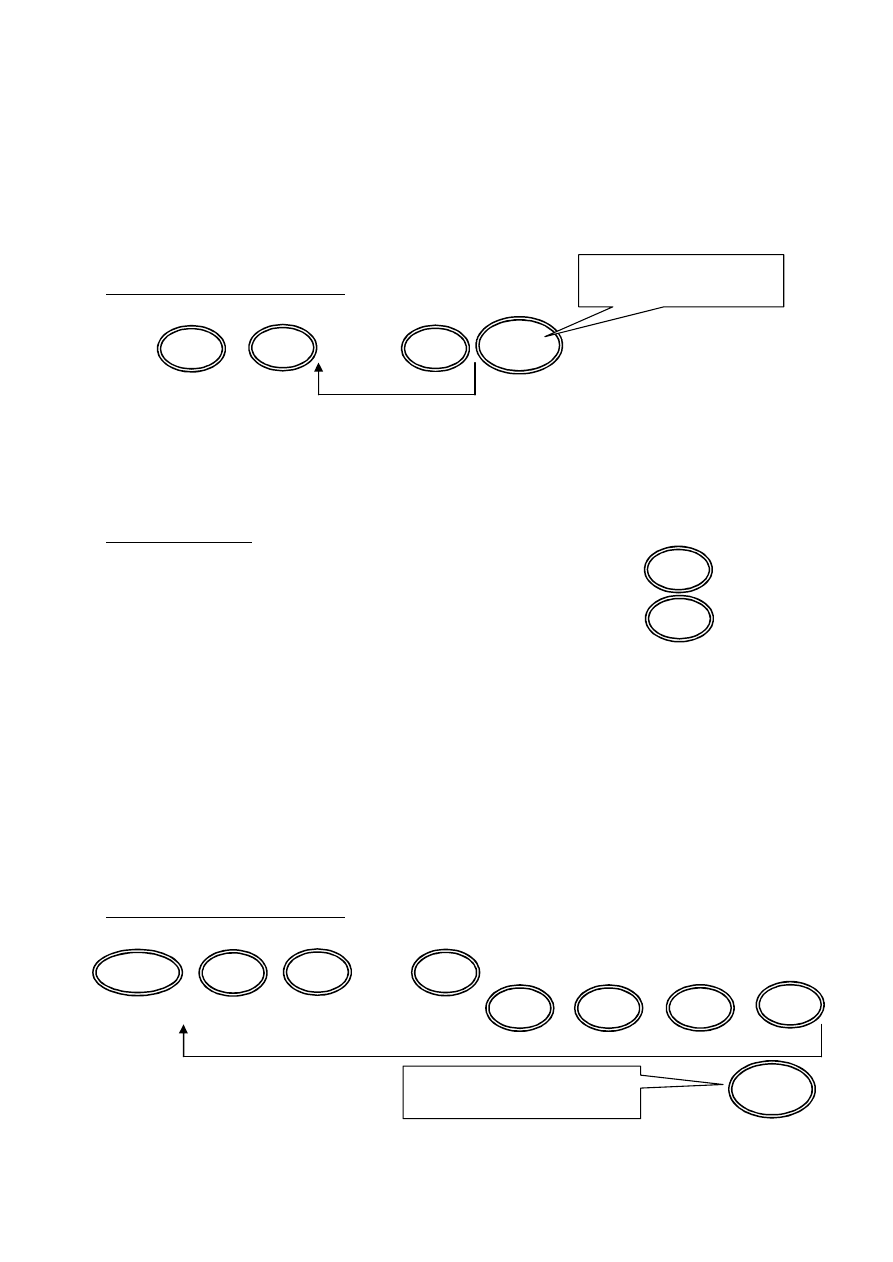
28
Wyj
œcie z programowania PLU
przez naci
œniêcie klawisza
GOTÓWKA
Kolejne PLU
2.6. PODGL
¥D JEDNOSTEK MIAR
Mo
¿liwy jest podgl¹d oœmiu jednostek miar. Fabryczne ustawienie gwarantuje dostêp
do siedmiu jednostek miar (
–
nie mianowana; SZT
–
sztuk; KG
–
kilogram; L
–
litr;
M
–
metr; M2
–
metr kwadrat; KM
–
pr
êdkoœã;
T - tona).
Opis sekwencji klawiszowych:
Gdzie:
n
–
numer jednostki (1-8)
X
–
symbol jednostki
Pozosta
ùe funkcje:
Wydruk ustawie
ñ aktualnej jednostki
Wydruk ustawie
ñ wszyst
kich jednostek
2.7. PROGRAMOWANIE PLU
Mo
¿liwe jest zaprogra
mowanie zale
¿nie od modelu:
1500; 2400 lub 10000 kod
ów
PLU, dla ka
¿dego ustawiamy: cenê,
stawk
ê podatkow¹, nazwê PLU
(14 znak
ów
normalnym drukiem, lub 7 znak
ów wytùuszczonym
), konfiguracj
ê
, do
ù¹czenie do
grupy towarowej oraz kod kreskowy.
Opis sekwencji klawiszowych:
SUMA
V
SUMA
SUMA
X
1
...X
14
n
KOD
C
F
2
F
1
SUMA
SUMA
K
p
SUMA
G
T
SUMA
%+
CZEK
WYP£
EAN
SUMA
GOTÓWKA
Kolejna jednostka
n
XXX
%+
CZEK
POZIOM
+
Wyj
œcie z przegl¹du
jednostek

29
Gdzie:
n
–
numer PLU (1-1500; 2400 lub 10000 zale
¿nie od modelu –
patrz Dane
Techniczne)
CENA
–
maksymalnie do 6 cyfr przed przecinkiem, format ceny to 300 dla 3z
ù
V
–
stawka VAT (1-7),
X
–
nazwa PLU maksymalnie 14 lub 24 znaki (7 lub 12 pogrubionych znak
ów),
zale
¿nie od modelu –
patrz Dane Techniczne
F
1
–
pierwszy poziom flag
F
2
–
drugi poziom flag
G
T
–
przyporz
¹dkowanie do grupy towarowej
K
P
–
kod kreskowy: 18 cyfr wprowadzanych z klawiatury numerycznej lub czytnika
kod
ów kreskowych
Opis poziomu plag
F
1
– PIERWSZY POZIOM FLAG:
Funkcja ta definiuje sposoby sprzeda
¿y PLU, jest to ci¹g trzech cyfr ABC.
A
–
nieu
¿ywana (tylko odczyt)
B
–
sprzeda
¿ pojedynczego PLU i automatyczne zamkniêcie paragonu:
(0-1)
0-opcja wy
ù¹czona
1- opcja w
ù¹czona
C
–
spos
ób sprzeda¿y PLU
(0-3):
0-zabronione PLU
1-sprzeda
¿ PLU tylko poprzez cenê otwart¹
2-sprzeda
¿ PLU tylko poprzez cenê zaprogramowan¹
3-sprzeda
¿ PLU zarówno poprzez cenê otwart¹ jak i cenê
zaprogramowan
¹
Ustawienia fabryczne: 002
F
2
– DRUGI POZIOM FLAG:
Funkcja ta umo
¿liwia konfiguracjê PLU, jest to ci¹g siedmiu cyfr ABCDEFG
.
A
–
numer opakowania zwrotnego (0-5) cyfra dziesi
¹tek –
przypisanie opak.
zwr. do PLU (automatyczne doliczanie kaucji za opakowania zwrotne)
B
–
numer opakowania zwrotnego (0-5) cyfra jedno
œci
- przypisanie opak. zwr.
do PLU (automatyczne doliczanie kaucji za opakowania zwrotne)
C
–
przyporz
¹dkowanie do PLU danej jednostki miary (1
-7)
D*
–
prowadzenie stan
ów magazynowych PLU:
0-nie; 1-tak
E*
–
mo
¿liwa sprzeda¿ PLU przy ujemnych stanach magazynowych:
0-nie;1-tak (
D i E niedostêpne w EURO-100
)
F
–
mo
¿liwa sprzeda¿ iloœci uùamkowych PLU: 0
-nie; 1-tak
G
–
HALO limit ceny towaru, maksymalna ilo
œã cyfr –
8 (razem z groszami)
Ustawienia fabryczne: 00118 lub 0010118 zale
¿nie od modelu
OPAK.
ZWR.
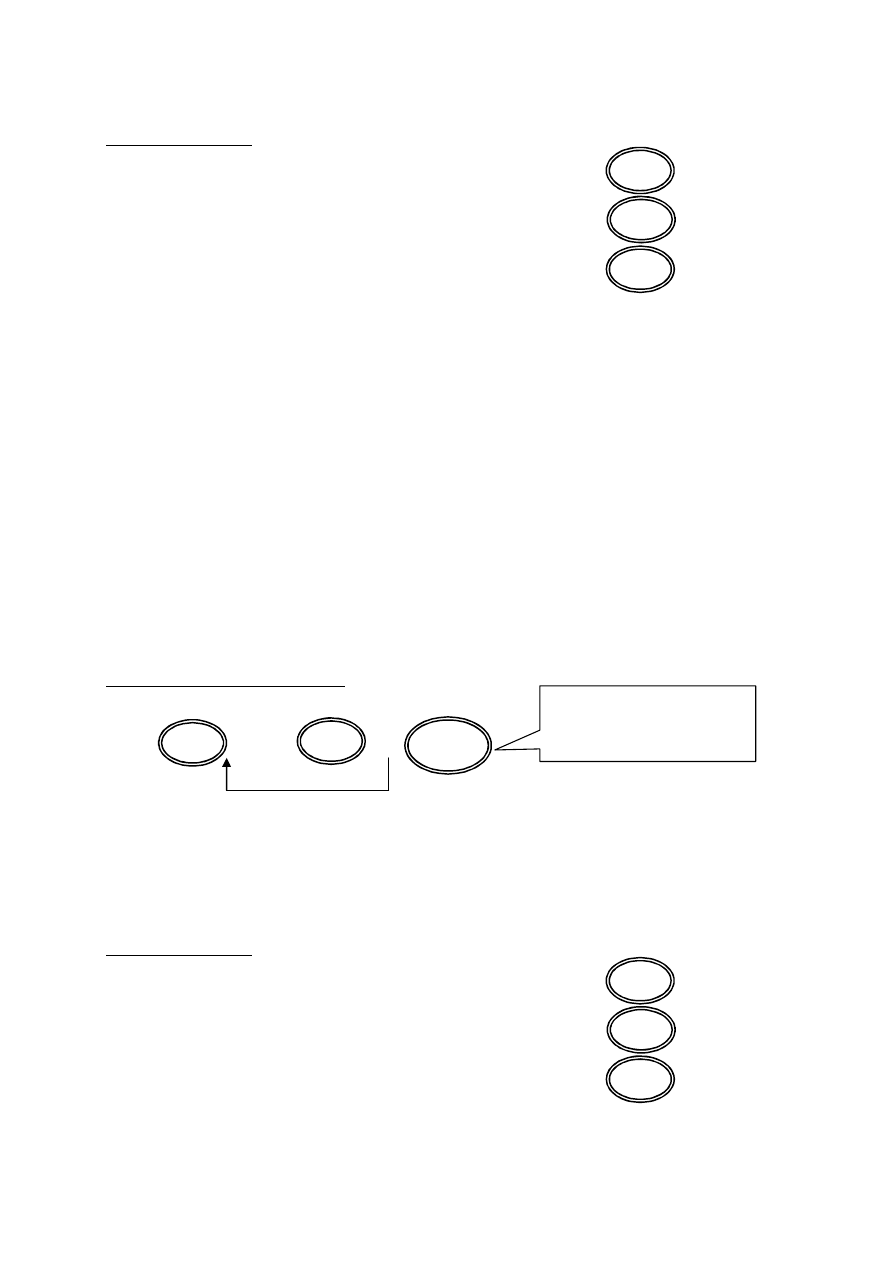
30
Pozosta
ùe funkcje:
Wydruk ustawie
ñ aktualnego PLU
Wydruk ustawie
ñ wszyst
kich zaprogramowanych PLU
Korekta b
ùêdnie wprowadzonej wartoœci
UWAGA:
Niemo
¿liwe jest zaprogramowanie PLU
o tym samej nazwie. Do funkcjonowania
danego PLU niezb
êdne jest zaprogramowanie nazwy i stawki VAT.
W czasie dnia
pracy istnieje mo
¿liwoœã zaprogramowania nazwy i stawki VAT wyù¹cznie dla
nowego PLU, a zmiana dla ju
¿ istniej¹cego wyù¹cznie po wykonaniu Ra
portu
Fiskalnego Dobowego.
Przy programowaniu nazw PLU, obowi¹zuj¹ te same zasady co przy nagùówku,
patrz par. 2.4. PROGRAMOWANIE NAG£ÓWKA (str. 24)
.
2.8. PROGRAMOWANIE OPAKOWA
Ñ ZWROTNYCH
Mo
¿liwe jest zaprogramowanie piêãdziesiêciu opakowañ zwrotnyc
h. Funkcja
umo
¿l
iwia przypisanie cen do opakowania.
Opis sekwencji klawiszowych:
Gdzie:
n
–
numer opakowania zwrotnego (1-50)
CENA
–
maksymalnie do 6 cyfr przed przecinkiem, format ceny to 300 dla 3z
ù
Pozosta
ùe funkcje:
Wydruk ceny aktualnego opak. zwr.
Wydruk cen wszystkich opakowa
ñ
Korekta b
ùêdnie wprowadzonej wartoœci
CL
CL
%+
CZEK
WYP£
EAN
%+
CZEK
WYP£
EAN
Wyj
œcie z programowania
opakowa
ñ zwrotnych przez
naci
œniêcie klawisza
GOTÓWKA
Kolejne opakowanie zwr.
SUMA
n
CENA
-OPAK
+OPAK
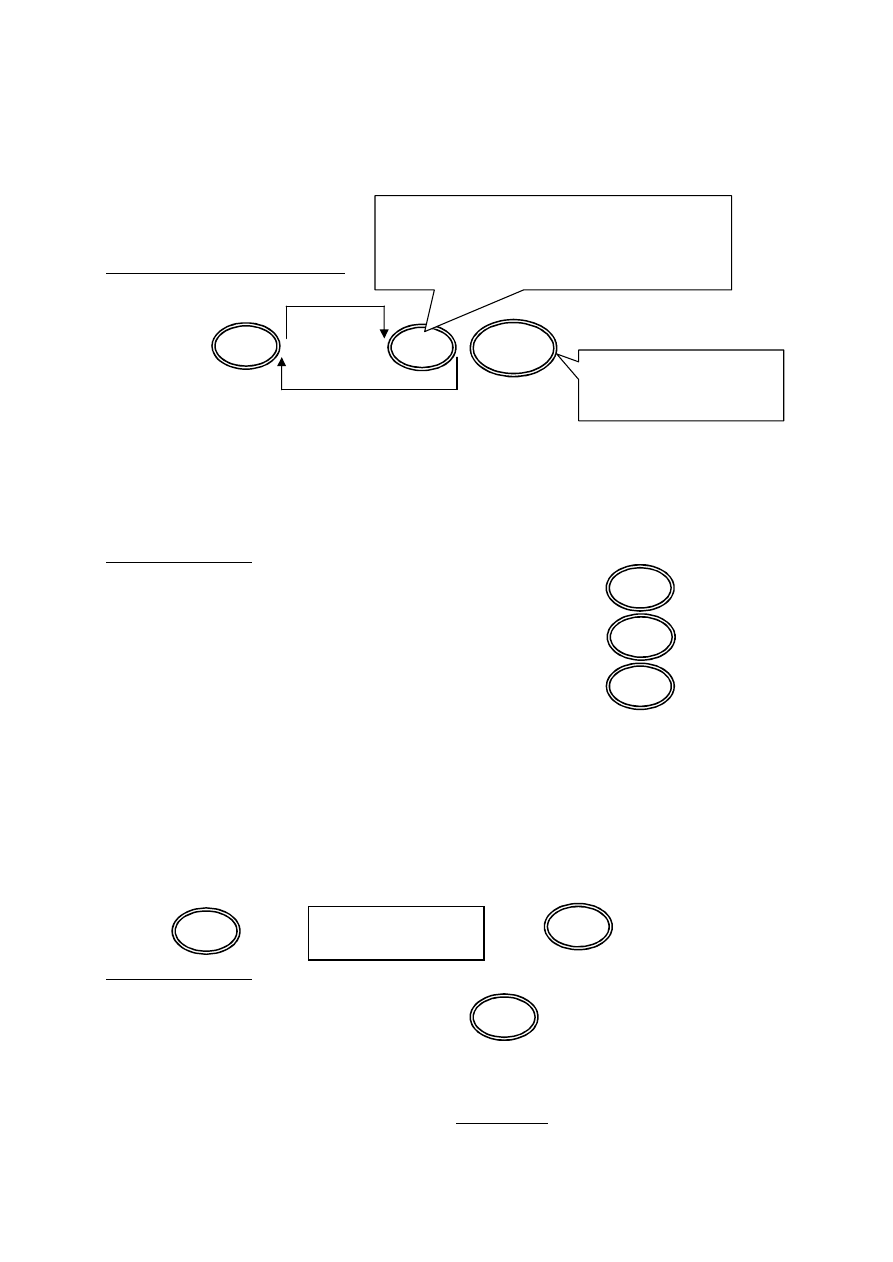
31
Wyj
œcie z programowania
stan
ów magazynowych
PLU
SUMA
GOTÓWKA
Kolejne PLU
Bez zmiany ustawie
ñ
WP£
WAGA kg
Istnieje mo
¿liwoœã u¿ycia innych klawiszy do
zatwierdzania ilo
œci stanów magazynowych
<SUMA>
- programowanie stan
ów
<%+>
- wprowadzenie dostawy
<%->
- rozliczenie wybrak. art.
2.9. PROGRAMOWANIE STAN
ÓW
MAGAZYNOWYCH *
Dla ka
¿dego PLU jest mo¿liwe zaprogramowanie stanów magazynowych
posiadanego towaru w magazynie).
Opis sekwencji klawiszowych:
n
XXXXX
Gdzie:
n
–
numer PLU (1-1500; 2400 lub 10000 zale
¿nie od modelu kasy –
patrz Dane
Techniczne)
X
–
liczba sztuk towaru odpowiadaj
¹ca stanom magazynowym, maksymalna iloœã do
999999.99
Pozosta
ùe fun
kcje:
Wydruk stanu magazynowego
Wydruk stan
ów magazynowych wszystkich PLU
Korekta b
ùêdnie wprowadzonej wartoœci
UWAGI:
Kasa dla ustawie
ñ fabrycznych nie prowadzi stanów magazynowych. W celu
aktywacji tej funkcji nale
¿y odpowiednio zmieniã flagi DE
na drugim poziomie flag
PLU (patrz par. 2.7. PROGRAMOWANIE PLU).
Funkcja niedostêpna w EURO-100
2.10. PROGRAMOWANIE KURSU WALUT
W trybie programowania wprowadzi
ã sekwencjê:
Pozosta
ùe funkcje:
Korekta b
ùêdnie wprowadzonej wartoœci
UWAGI:
Kasa fabrycznie ma ustawiony kurs walutowy na warto
ϋ 4,65654 Przed
rozpocz
êciem pracy nale¿y zaktualizowaã kurs waluty EURO (polecamy stronê
internetow
¹ Narodowego Banku Polskiego:
CL
HAS£O
SZUFL
Wprowadzi
ã kurs
bankowy
SUMA
CL
%+
CZEK
WYP£
EAN
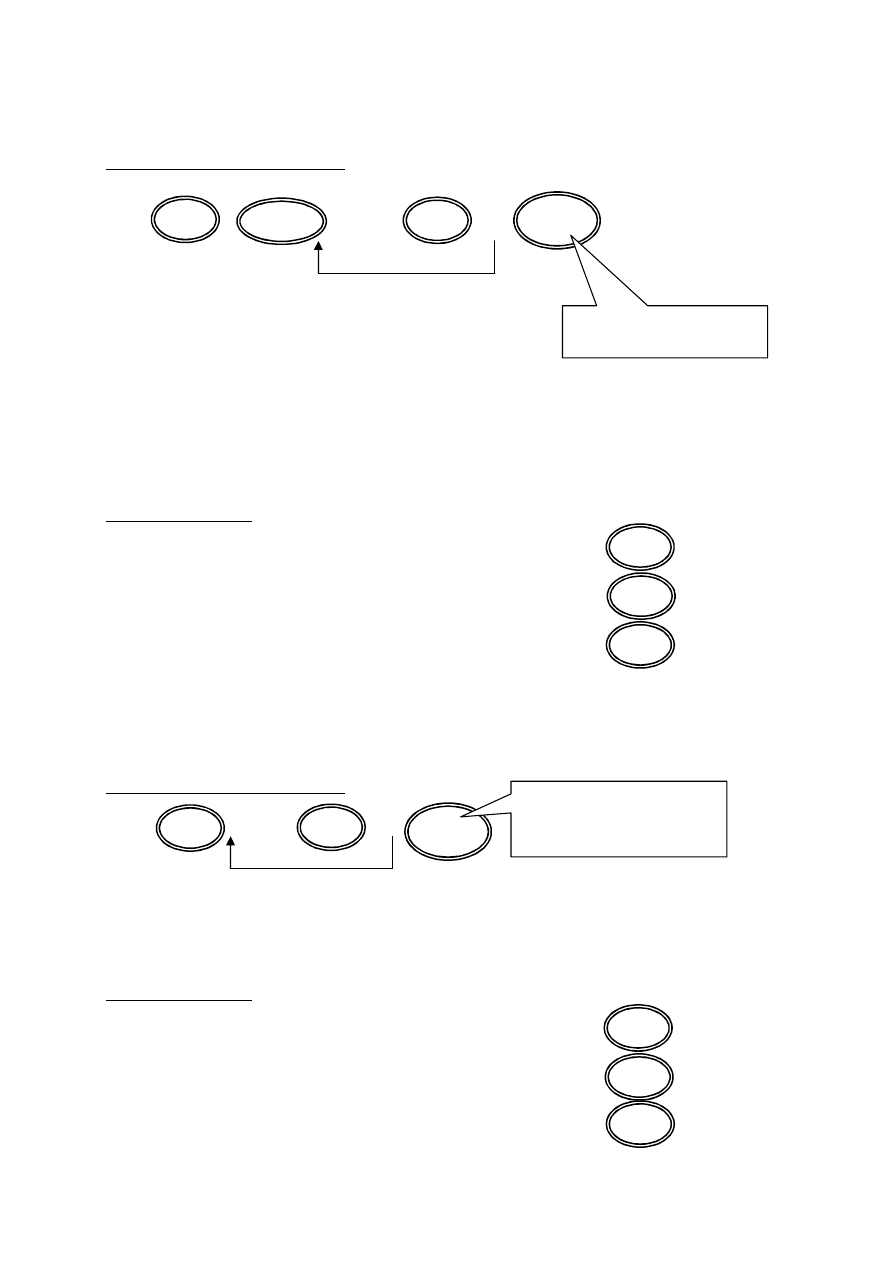
32
2.11. GRUPY TOWAROWE
Opis sekwencji klawiszowych:
Gdzie:
n
–
numer grupy towarowej (1-10 lub 30 zale
¿nie od modelu kasy –
patrz Parametry
Techniczne)
X
–
nazwa grupy towarowej maksymalnie 14 lub 20 znak
ów (
7 lub 10 pogrubionych
znak
ów
zale
¿nie o
d modelu
–
patrz Dane Techniczne),
Pozosta
ùe funkcje:
Wydruk nazwy aktualnej grupy towarowej
Wydruk nazw wszystkich grup towarowych
Korekta b
ùêdnie wprowadzonego znaku
2.12. SZYBKIE PROGRAMOWANIE CEN ARTYKU
£ÓW
Mo
¿liwe jest oddzielne zaprogramo
wanie cen dla artyku
ùów.
Opis sekwencji klawiszowych:
Gdzie:
n
–
numer PLU (1-1500; 2400 lub 10000 zale
¿nie od modelu kasy
–
patrz Dane
Techniczne)
CENA
–
maksymalnie do 6 cyfr przed przecinkiem, format ceny to 300 dla 3z
ù
Pozosta
ùe funkcj
e:
Wydruk ustawie
ñ aktualnego parametru
Wydruk ustawie
ñ zaprogramowanych cen PLU
Korekta b
ùêdnie wprowadzonej wartoœci
CL
POZIOM
+
SUMA
GOTÓWKA
Kolejna grupa towarowa
X
1
... X
10
n
Wyj
œcie z programowania
grup towarowych
KOD
CL
%+
CZEK
WYP£
EAN
%+
CZEK
WYP£
EAN
GOTÓWKA
Kolejne PLU.
SUMA
n
CENA
Wyj
œcie z pro
gramowania
cen PLU
EURO
CENA
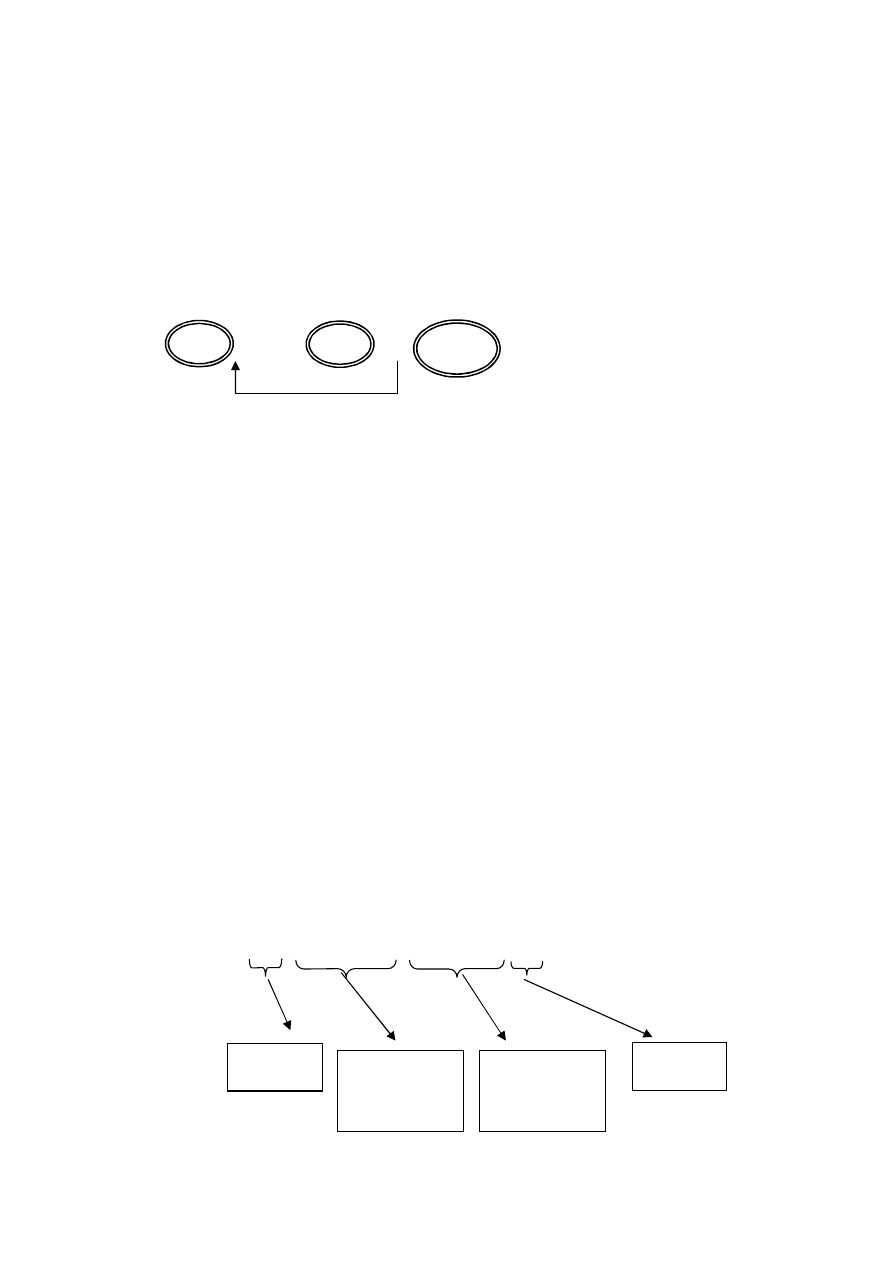
33
2.13. USTAWIENIA FORMAT
ÓW KODÓW WAÝONYCH
Kasy obs
ùuguj¹
kody wa
¿one, umo¿liwiaj¹c rejestracjê towarów o zmiennej iloœci
oznaczonych metkami zawieraj
¹cymi kod kreskowy (miêsa, wêdliny, drób, podroby,
sery, ryby, warzywa i owoce, niekt
óre wyroby garma¿eryjne, ciasta, torty, itp. oraz
zawieraj
¹ce cenê towaru). W kasie istnieje mo¿liwoœã samodzielnego zdefiniowania
formatu kodu wa
¿oneg
o dla ka
¿dego kodu kreskowego rozpoczynaj¹cego siê
prefiksami od 20 do 29.
PROCEDURA:
Gdzie:
n
–
numer prefiksu (1-10), przy czym nr
„1” = prefiks „20” … nr „10” = prefiks „29”
A ... D
–
flagi kod
ów kreskowych
A
–
rozmiar pola 1 (4-5):
4
–
4 pozycje
5
–
5 pozycji
B
–
liczba kontrolna pola 2 (ilo
œci, masy lub ceny) (0
-1):
0
–
nieu
¿ywana
1
–
u
¿ywana
C
–
rozmiar pola 2 (4-5):
4
–
4 pozycje
5
–
5 pozycji
D
–
typ kodu (0-2):
0
–
kod zwyk
ùy
- odczyt
1
–
kod zawieraj
¹cy iloœã, masê
2
–
kod zawieraj
¹cy cenê
UWAGI:
Miejsce kropki dziesi
êtnej dla iloœci masy jest staùe –
3 miejsca po przecinku
Przy programowaniu parametr
ów kodów wewnêtrznych suma wartoœci parametrów
A+B+C=10
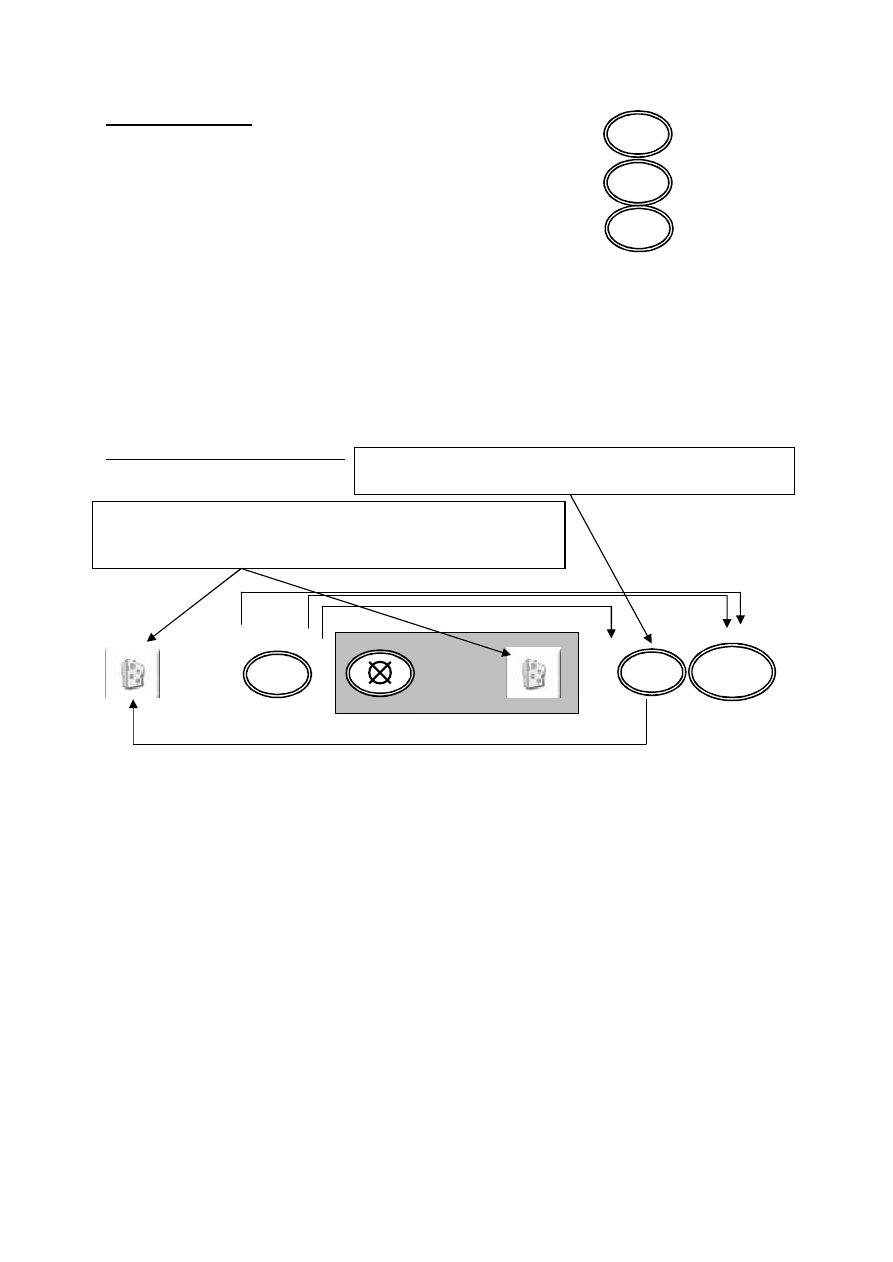
Np. Poni
¿ej zaprogramowany kod zawieraj¹cy masê z prefiksem 20 za
wieraj
¹cy 5
cyfr pola 1 bez liczby kontrolnej pola 2, dla prefiksu 20 nale
¿y wprowadziã parametry:
5051
2 0 |A A A A A| B B B B B| C
Prefiks
Kod towaru
(np. 01234)
Pole1
Ilo
ϋ, masa
(max. 9,9999)
Pole 2
Cyfra
kontrolna
GOTÓWKA
Kolejny prefiks
SUMA
n
ABCD
WYP£
EAN
34
Pozosta
ùe funkcje:
Wydruk ustawie
ñ aktualnego kodu
Wydruk ustawie
ñ wszystkich formatów kodów wa¿onych
Korekta b
ùêdnie wprowadzonej wart
o
œci
2.14. USTAWIENIA KLAWIATURY PROGRAMOWALNEJ *
Pod ka
¿dym z 10 klawiszy mo¿na zaprogramowaã multifunkcjê skùadaj¹c¹ siê z max.
16 operacji.
Multifunkcje u
ùatwiaj¹ znacznie pracê kasjera. U¿ywaj¹c jednego klawisza
odtwarzamy ca
ùy ci¹g uprz
ednio zaprogramowanych operacji.
Opis sekwencji klawiszowych:
Gdzie:
X
–
nazwa klawisza max. 10 znak
ów
Y
–
ci
¹g wybranych klawiszy wchodz¹cych w skùad programowanej multifunkcji
UWAGA:
W trybie P nale
¿y nacisn¹ã dowolny klawisz z klawiatury programowalnej, kasa
wy
œwi
etli na kr
ótko
komunikat np.:
5.nAZWA kLAW
, a nast
êpnie
przejdzie do
5.PLu
,
czyli nazwy multifunkcji (mo
¿na zmieniã tê nazwê i zatwierdziã <SUMA>, lub prz
ej
ϋ
do wy
œwietle
nia
ùañcuch
a funkcji obejmowanych bie
¿¹c¹ multifunkcj¹ prze
z
naci
œniêcie <SUMA>. Nastêpnie kasa wyœwietli nazwê pierwszej z tych funkcji
kLAWISZ 5
. Aby rozpocz
¹ã programowanie ùañcucha funkcji nale¿y nacisn¹ã <X>.
Po otwarciu
ùañcuch przypisywanych
funkcji, nale
¿y kolejno odtworzyã (wykonaã)
zamierzon
¹ sekwencjê funkcyjn¹, koñcz¹c j¹ wybranym klawiszem klawiatury
programowalnej.
Funkcja niedostêpna w modelu EURO-100
CL
%+
CZEK
WYP£
EAN
Programowanie
ùañcu
ch funkcyjnego
X
1
... X
10
Y
1
... Y
16
Kolejny klawisz
SUMA
GOTÓWKA
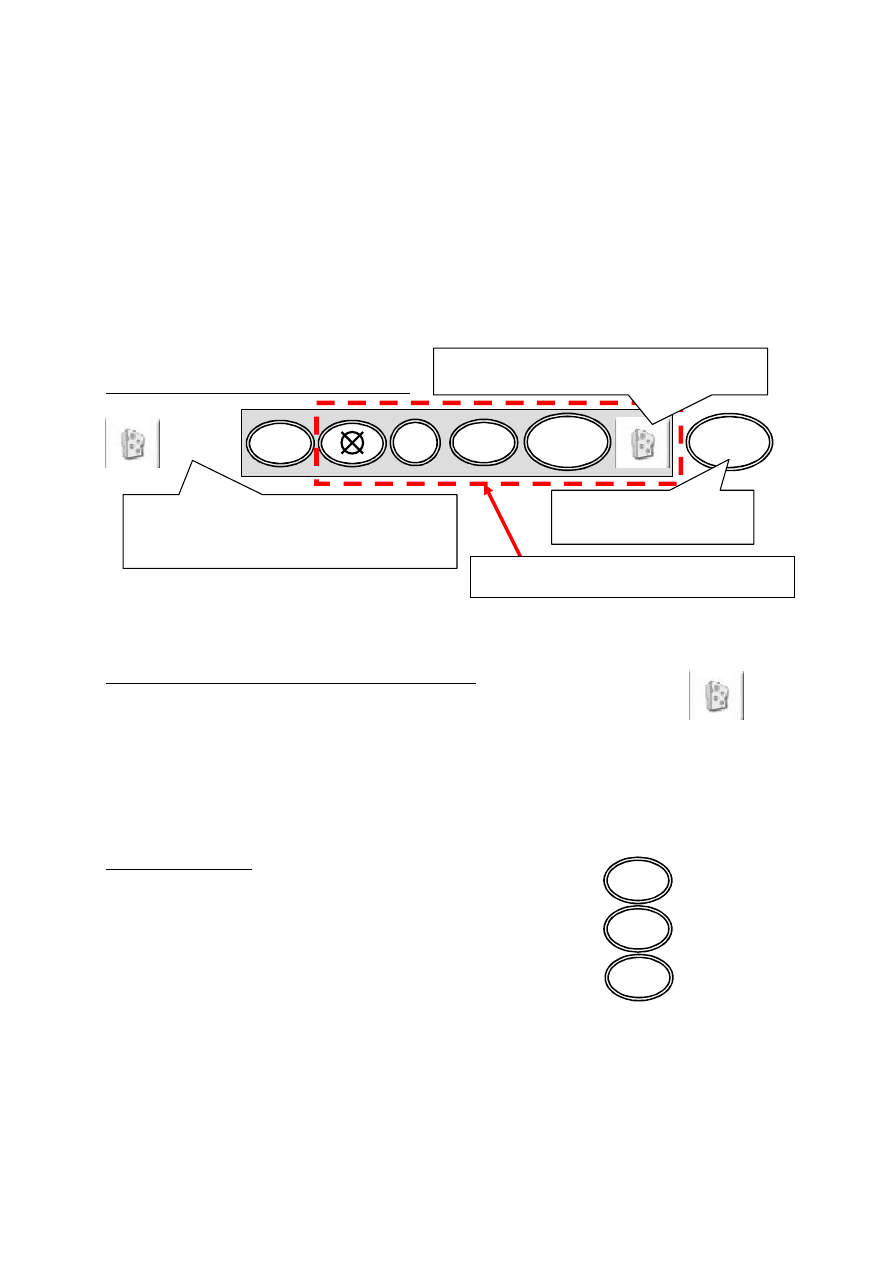
SUMA
Podgl
¹d bez zmiany w ùañcuchu operacji
Wybrany klawisz programowalny np. z grafik
¹ „SER” –
pod kt
órym
dost
êpna bêdzie dana multifunkcja, (klawiatura programowalna, po
lewej stronie kasy
–
patrz 1.4. KLAWIATURA)
Istnieje mo
¿liwoœã za pomoc¹ klawisza <SUMA>
wy
œwietlenie
kolejnych, zaprogramowanych funkcji, bez ich modyfikacji
35
Ustawienia fabryczne:
Klawisze klawiatury programowalnej standardowo s
¹ 10
klawiszami szybkiej
sprzeda
¿y. Jednak¿e klawiatura ta jak i klawiatura funkcyjna dziaùa w trybie
dwupoziomowym - korzystaj
¹c z klawisza <POZIOM>
mo
¿
emy zaprogramowa
ã
dodatkowych 10 PLU
PRZYK
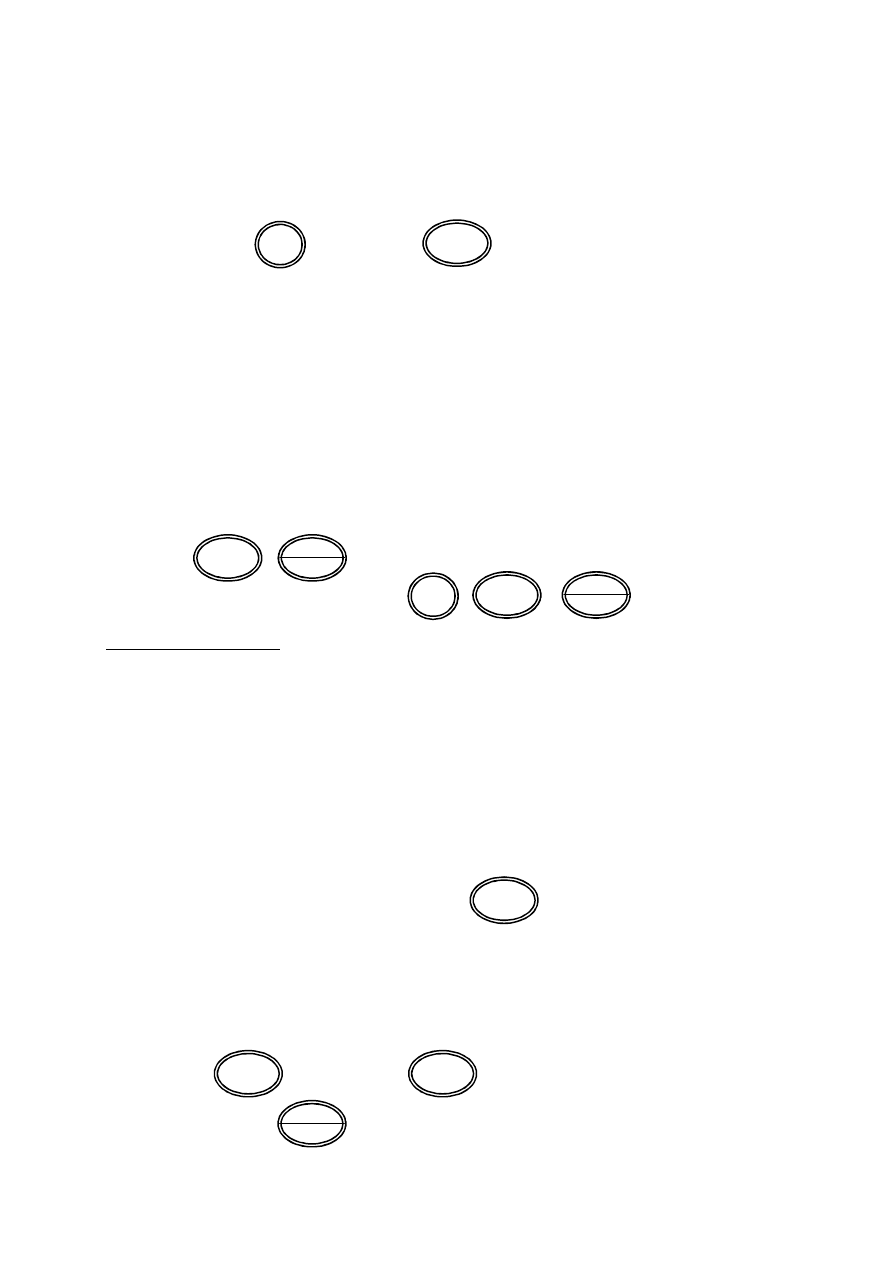
£AD:
Multifunkcja (Raport Dobowy), dost
êpna po naciœniêciu jedneg
o klawisza.
Spos
ób zaprogramowania
w
trybie P:
Spos
ób wywoùania (uruchomienia)
w
trybie R:
Po czym procedur
ê wydruku Raportu Dobowego mamy pod klawiszem
To tylko jeden z przyk
ùadów zastosowania multifunkcji, mo¿na zaprogramowaã
dowoln
¹ operacjê klawiszow¹, któr¹ odtwarzamy u¿ywaj¹c klawisza klawiatury
programowalnej.
Pozosta
ùe funkcje:
Wydruk ustawie
ñ aktualnego parametru
Wydruk zaprogramowania wszystkich multifunkcji
Korekta b
ùêdnie wprowadzonej wartoœci
CL
%+
CZEK
WYP£
EAN
„RAPORT Z”
GOTÓWKA
SUMA
3
XYZ
Ý•
TRYB
GOTÓWKA
Wprowadzi
ã now¹ nazwê programowanej
MULTIFUNKCJI, lub zatwierdzi
ã klawiszem
<SUMA> ju
¿ istniej¹c¹ nazwê
Wyj
œcie z programowania
MULTIFUNKCJI
Wybrany klawisz klawiatury programowalnej,
np.: klawisz z grafik
¹ „SER”
£añcuch funkcyjny wybranej multifunkcji
36
3
OPERACJE REJESTRACJI SPRZEDAÝY
Nacisn
¹ã klawisz
i zatwierdzi
ã
. Na wy
œwietlaczu pojawi siê
R
oraz
data i czas
KAÝDORAZOWO PO W£¥CZENIU KASY NALEÝY ZALOGOWAÃ KASJERA !!!
3.1. OPERACJE OG
ÓLNE
3.1.1. Logowanie kasjera
Ka
¿dorazowo po wù¹czeniu k
asy w
ù¹cznikiem zasilania, nale¿y logowaã kasjera.
Poda
ã hasùo kasjera, nacisn¹ã i przytrzymaã klawisz <POZIOM>
, trzymaj
¹c ten
klawisz nacisn
¹ã <HAS£O>
.
XXXXX
+
W przypadku ustawie
ñ fabrycznych:
Ustawienia fabryczne: ka
¿demu kasjerowi przyporz¹d
kowano has
ùo zgodne z jego
numerem (1
–
6), np.: kasjer nr2 posiada has
ùo 2. Wg ustawieñ fabrycznych kasjerzy
2
–
6, maj
¹ dostêp tylko do trybu sprzeda¿y.
Standardowo w kasie jest ustawiony kasjer1, któremu przyporz¹dkowano
hasùo=1
. Wylogowanie kasjera nast
êpuje poprzez wyù¹czenie kasy wù¹cznikiem
zasilania.
3.1.2. Wyj
œcie z trybu nieaktywnego
Je
¿eli w przeci¹gu dwóch minut na klawiaturze kasy nie wykona siê ¿adnej operacji.
Kasa samoczynnie przechodzi w stan nieaktywny, Sygnalizuj
¹c ten stan poprzez
wyga
œniêcie podœwietlenia i komunikat „NACIÚNIJ KLAWISZ TRYB”
Wyj
œcie z tego
trybu nast
êpuje poprzez naciœniêcie klawisza
.
3.2. REJESTRACJA SPRZEDA
ÝY
3.2.1. Sprzeda
¿ poprzez PLU z cen¹ wprowadzan¹ rêcznie
Sprzeda
¿ pojedynczego PLU o numerze 5 z
a 10,00 z
ù
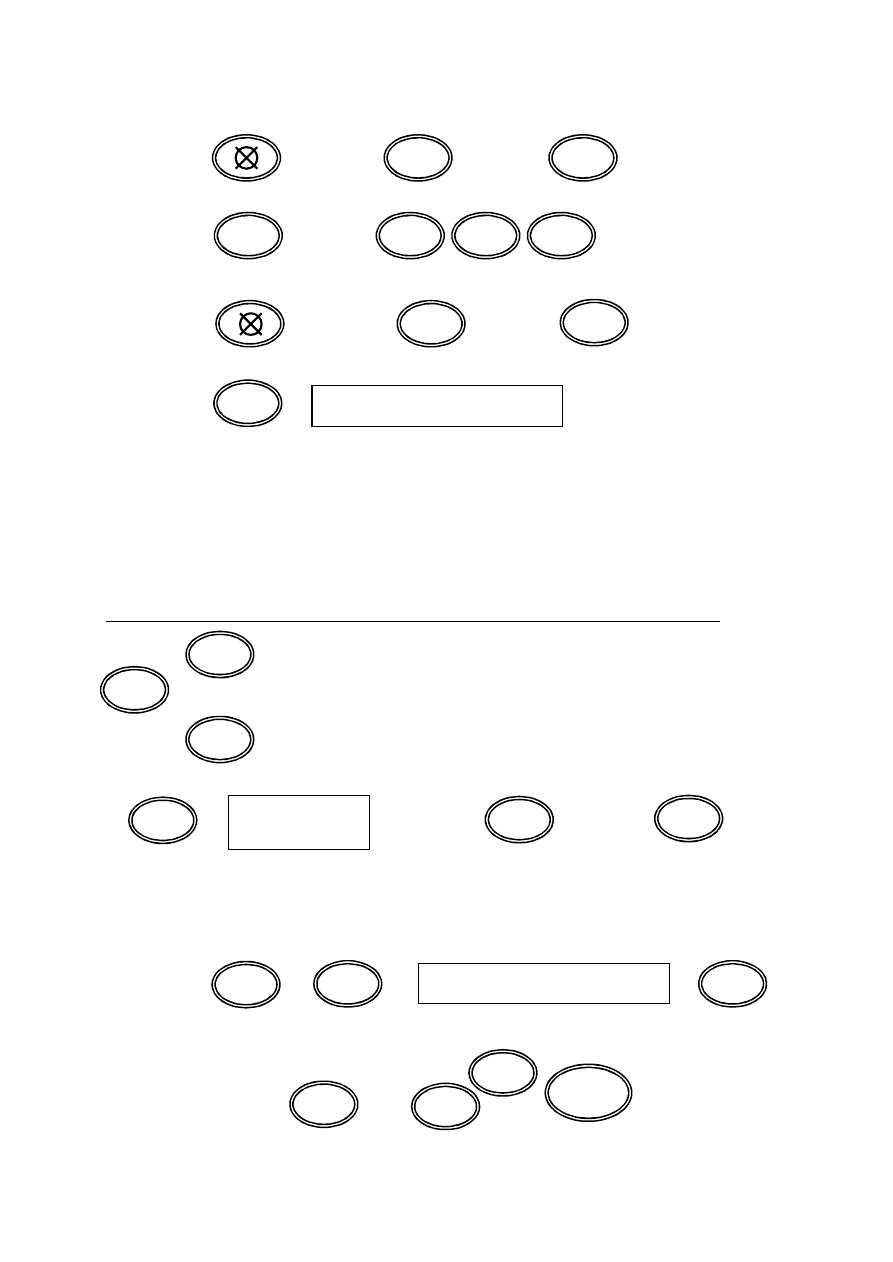
10
5
- przy u
¿yciu klawisza ogólnego
lub
10
- przy u
¿yciu klawisza szybkiej sprzeda¿y
HAS£O
SZUFL
POZIOM
CENA
KOD
TRYB
+
1
PQRS
Ú
HAS£O
SZUFL
POZIOM
1
PQRS
Ú
TRYB
KOD 10
KOD 5
37
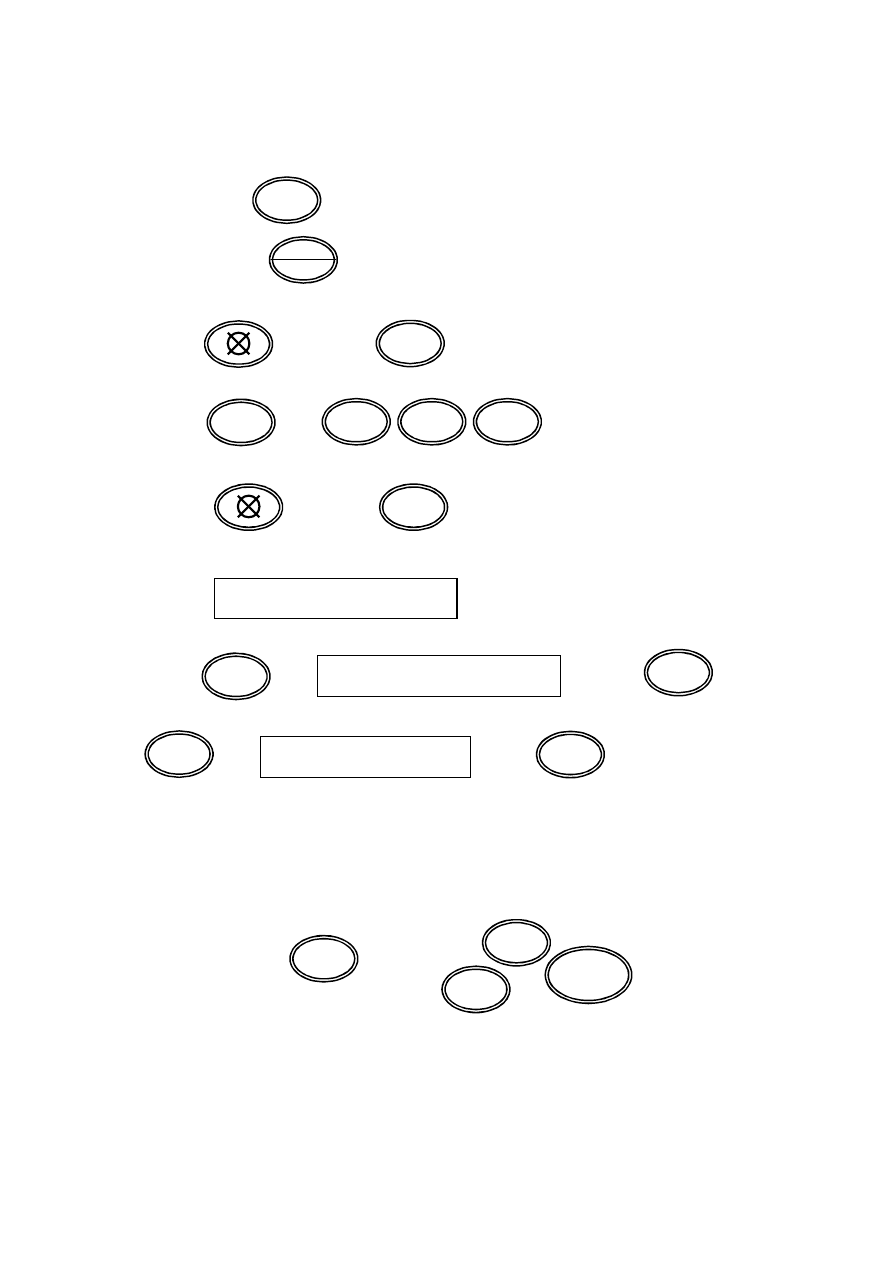
Operacja mno
¿enia podczas sprzeda¿y
3
10
5
Operacja wielokrotnej sprzeda
¿y tego samego PLU
10
5
Sprzeda
¿ iloœci uùamkowej towaru
1.257
10
5
Sprzeda
¿ towarów przy u¿yciu czytnika kodów kreskowych
10
UWAGA: W przypadku wyst
êpowania, co najmniej dwóch identycznych kodów
kreskowych dla dw
óch ró¿nych
artyku
ùów, kasa wyœwietli komunikat „Wybier” w
lewym dolnym rogu oraz nazw
ê i cenê artykuùu. Je¿eli wyœwietlone PLU jest tym,
kt
óre ma byã sprzedane nacisn¹ã klawisz <EAN> kontynuowaã sprzeda¿, jeœli zaœ
nie, to u
¿yã nale¿y klawiszy <WAGA kg> b¹dê <SZUFL>
dla znalezienia szukanego
PLU z kodami kreskowymi identycznym do wprowadzonego.
(Opcja dostêpna
wyù¹cznie w modelu EURO-200).
Funkcje aktywne w przypadku operacji na zdublowanych kodach kreskowych
- wyszukiwanie z listy PLU wg numeracji rosn
¹cej
- wyszukiwanie z listy PLU wg numeracji malej
¹cej
- zatwierdzanie kodu kreskowego dla wybranego PLU
Sprzeda
¿ towarów przy u¿yciu wagi
10
5
UWAGA:
Kasa ma mo
¿liwoœã wspóùpracy z dwiema wagami, aut
omatycznie odczyta
wskazanie towar
ów z aktywnej WAGI, tzn. z wagi, która ma niezerowe wskazanie.
Sprzeda
¿ towarów poprzez rêczne wprowadzenie kodu kreskowego
10
Powy
¿sze operacje s¹ zatwierdzane przez naciœniêcie klawisza <SUMA>, a
nast
êpnie formy pùatnoœci
CENA
KOD
CENA
KOD
KOD
KOD
CENA
KOD
CENA
KOD
Kasa wy
œwietli
warto
ϋ z wagi
WP£
WAGA kg
SUMA
GOTÓWKA
%+
CZEK
%-
KREDYT
WYP£
EAN
WP£
WAGA kg
HAS£O
SZUFL
CENA
Sczyta
ã kod kreskowy skanerem
CENA
Wpisa
ã kod z klawiatury
WYP£
EAN
WYP£
EAN
38
3.2.2. Sprzeda
¿ poprzez PLU z cen¹ zaprogramowan¹
Sprzeda
¿ pojedynczego PLU
o numerze 5
5
- przy u
¿yciu klawisza ogólnego
lub
- przy u
¿yciu klawisza szybkiej sprzeda¿y
Operacja mno
¿enia podczas sprzeda¿y
3
5
Operacja wielokrotnej sprzeda
¿y te
go samego PLU
5
Sprzeda
¿ iloœci uùamkowej towaru
1.257
5
Sprzeda
¿ towarów przy u¿yciu czytnika kodów kreskowych
Sprzeda
¿ towarów przy u¿yciu wagi
5
Sprzeda
¿ towarów poprzez rêczne wprowadzenie kodu kreskowego
UWAGA: W przypadku wyst
êpowania, co najmniej dwóch identycznych kodów
kreskowych dla dw
óch ró¿nych artykuùów patrz paragraf 3.2.1. Sprzeda¿ poprzez
PLU z cen
¹ wprowadzan¹ rêcznie, Sprzeda¿ towarów przy u¿yciu czytnika kodów
kreskowych.
Powy
¿sze operacje s¹ z
atwierdzane przez naci
œniêcie klawisza <SUMA>, a
nast
êpnie formy pùatnoœci
3.2.3. Sprzeda
¿ poprzez klawisze szybkiej sprzeda¿y kodów PLU
Wszystkie operacje wykonywane zgodnie z powy
¿szymi wzo
rami (patrz punkt 3.2.1. i
3.2.2.) Zamiast klawiszy: <1> <KOD>, u
¿yã nale¿y np. <KOD1>.
KOD
KOD
CENA
KOD
KOD
KOD
KOD
KOD 10
KOD 5
SUMA
GOTÓWKA
%-
KREDYT
%+
CZEK
Sczyta
ã kod kreskowy skanerem
KOD
WP£
WAGA kg
Kasa wy
œwietli wartoœã z wagi
Wpisa
ã kod z klawiatury
WYP£
EAN
WYP£
EAN
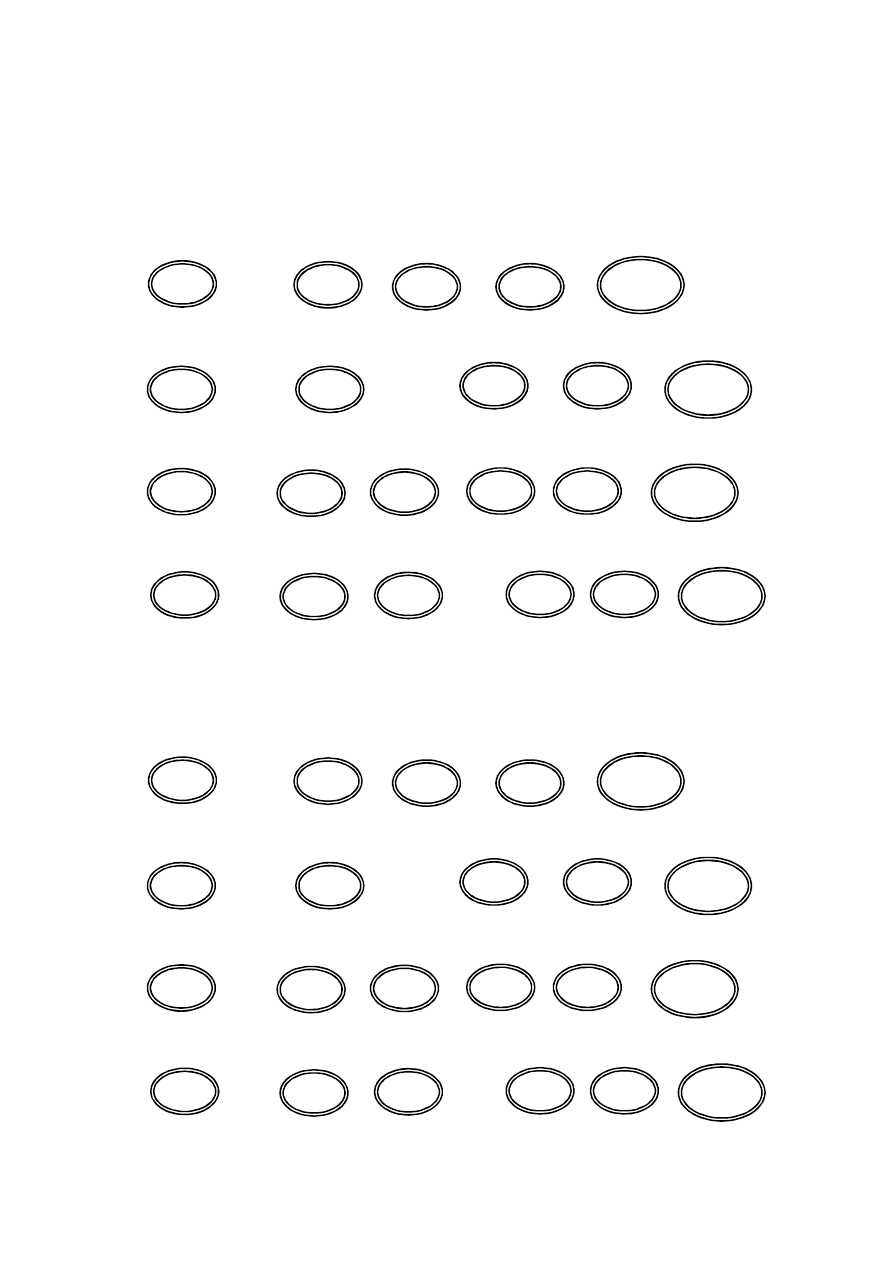
39
3.3. OPERACJE RABATU [%-], NARZUTU [%+]
3.3.1. Rabat procentowy 2%
Rabat od pozycji z zaprogramowan
¹ wartoœci¹
10
3
+
Rabat od pozycji z warto
œci¹ wprowadzan¹ z rêki
10
3
2
+
Rabat od podsumy z zaprogramowan
¹ wartoœci¹
10
3
+
Rabat od podsumy z warto
œci¹ wprowadzan¹ z rêki
10
3
2
+
3.3.2. Narzut procentowy 5%
Narzut od pozycji z zaprogramowan
¹ wartoœci¹
10
3
+
Narzut od pozycji z warto
œci¹ wprowadzan¹ z rêki
10
3
5
+
Narzut od podsumy z zaprogramowan
¹ wartoœci¹
10
3
+
Narzut od podsumy z warto
œci¹ wprowadzan¹ z rêki
10
3
5
+
CENA
KOD
GOTÓWKA
%-
KREDYT
POZIOM
CENA
KOD
GOTÓWKA
%-
KREDYT
POZIOM
CENA
KOD
SUMA
GOTÓWKA
POZIOM
%-
KREDYT
CENA
KOD
SUMA
GOTÓWKA
POZIOM
%-
KREDYT
CENA
KOD
GOTÓWKA
%+
CZEK
POZIOM
CENA
KOD
GOTÓWKA
%+
CZEK
POZIOM
CENA
KOD
SUMA
GOTÓWKA
POZIOM
%+
CZEK
CENA
KOD
SUMA
GOTÓWKA
POZIOM
%+
CZEK
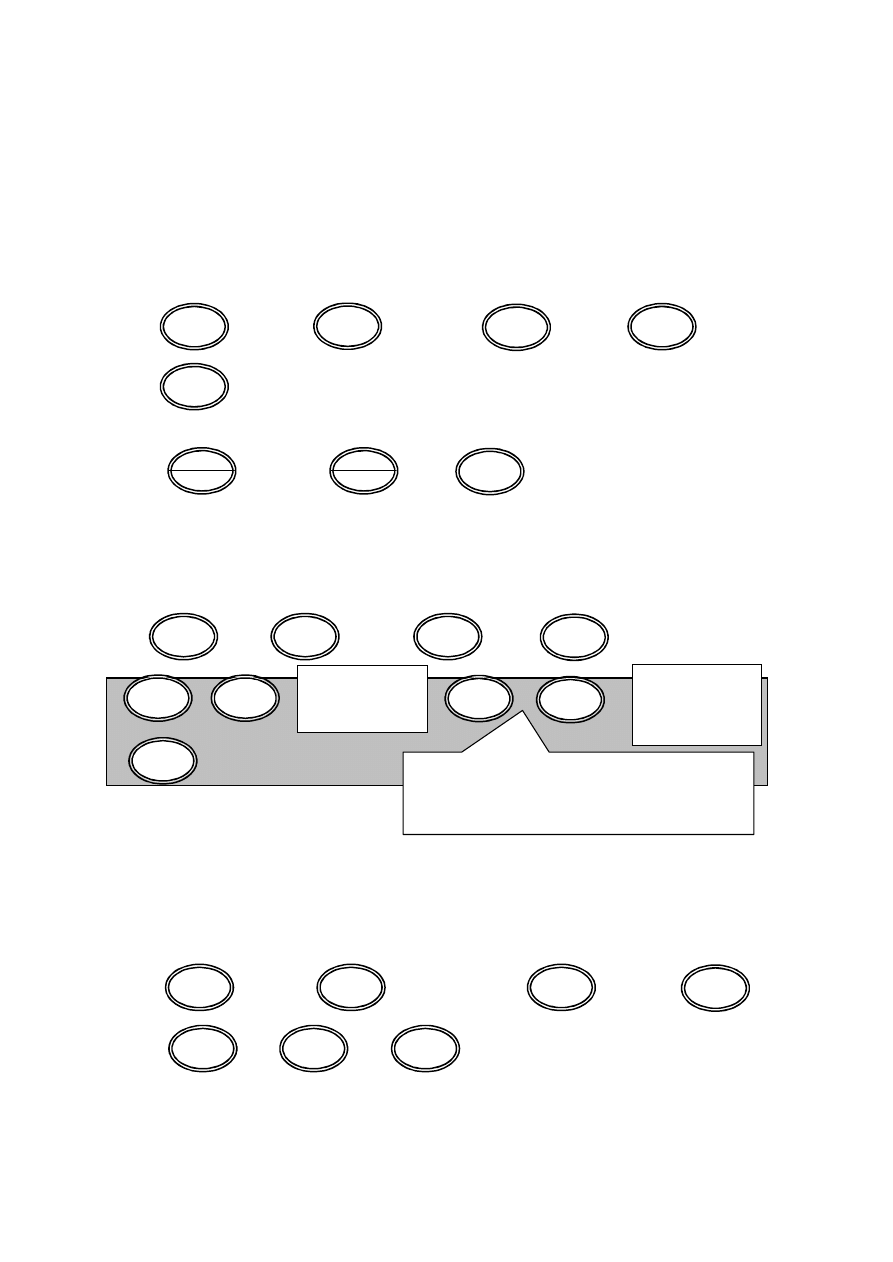
40
Kasa wy
œwietli
pierwsz
¹ pozycjê
na paragonie
KOD
CENA
CENA
KOD
+
POZIOM
STORNO
Wybra
ã pozycjê do usuniêcia –
naciskanie
spowoduje wy
œwietlenie kolejnych artykuùów
<WYP£>-
pozycja w g
órê
<WP£>
- pozycja w d
óù
WYP£
EAN
WP£
WAGA kg
Pod
œwietliã
pozycj
ê
przeznaczon
¹ do
usuni
êcia
STORNO
3.4. KOREKTY
3.4.1. Korekta ostatnio wprowadzonej pozycji (korekta PLU o nr 2)
10
1
100
2
dalsze operacje
lub
10
100
dalsze operacje
3.4.2. Korekta wybranej pozycji (korekta PLU o numerze 1)
10
1
100
2
lub
dalsze operacje
UWAGA
ù
Funkcja dostêpna wyù¹cznie w modelu EURO-200
3.4.3. Korekta ca
ùego paragonu
10
1
100
2
CENA
KOD
CENA
KOD
STORNO
KOD
CENA
CENA
KOD
SUMA
STORNO
SUMA
KOD 6
KOD 1
KOD 7
KOD 2
STORNO
41
3.5. ZAKO
ÑCZENIE TRANSAKCJI
3.5.1. Transakcja p
ùacona gotówk¹
W celu zako
ñczenia transakcji nale¿y nacisn¹ã klawisz <SUMA>, a nastêpnie
klawisz <GOT
ÓWKA>.
3.5.2. Transakcja p
ùacona czekiem
W celu zako
ñczenia transakcji nale¿y nacisn¹ã klawisz <SUMA>, a nastêpnie
klawisz <CZEK>.
3.5.3. Transakcja na kredyt
W celu zako
ñczenia transakcji nale¿y nacisn¹ã klawisz <SUMA>, a nastêpnie
klawisz <KREDYT>.
3.5.4. P
ùatnoœã mieszana
Mo
¿na zakoñczyã transakcjê dowoln¹ kombinacj¹ œrodków pùatniczych. Poni¿ej
podano przyk
ùad zakoñc
zenia transakcji na sum
ê 200,00 zù z przyjêciem czeku
(60,00 z
ù), gotówki (40,00 zù) i udzieleniem kredytu na pozostaù¹ kwotê (100,00 zù)
transakcja
6000
4000
3.5.5. Obliczanie reszty po zako
ñczeniu transakcji
transakcja
kwota przyj
êta od klienta
UWAGA:
Przy
odpowiedniej
konfiguracji
znacznika
(patrz
par.
2.1.
PROGRAMOWANIE ZNACZNIK
ÓW G£ÓWNYCH –
znacznik nr 4; <SUMA> mo
¿e
by
ã pominiêta przy zakoñczeniu transakcji)
3.6. WP
£ATY I WYP£ATY GOTÓWKI
3.6.1. Wp
ùata gotówki
warto
œã gotówki
3.6.2. Wyp
ùata gotówki
warto
œã gotówki
GOTÓWKA
SUMA
SUMA
GOTÓWKA
SUMA
%+
CZEK
SUMA
%-
KREDYT
SUMA
GOTÓWKA
%+
CZEK
%-
KREDYT
+
GOTÓWKA
WP£
WAGA kg
POZIOM
+
GOTÓWKA
POZIOM
WYP£
EAN
42
3.7. REJESTRACJA OPAKOWA
Ñ ZWROTNYCH
Kasa umo
¿liwia rejestracjê skupu i s
przeda
¿y opakowañ zwrotnych
. Rozliczanie
opakowa
ñ zwrotnych odbywa siê po zakoñczeniu paragonu.
Poni
¿szy przykùad przedstawia rejestracjê dwu artykuùów PLU w cenie 10,00zù i 15,00
z
ù,
oraz sprzeda
¿ opakowania 2 w cenie 1,50zù.
10
1
15
2
1.50
2
Podobnie mo
¿na dokon
a
ã skupu opakowañ zwrotnych
po zako
ñczeniu paragonu.
Sprzeda
¿ PLU (jeden w cenie 10,00 zù i 15zù oraz skup opakowania 2 w cenie 1,20 zù
10
1
15
2
1.20
2
+
Mo
¿liwy jest tak¿e skup opakowañ zwrotnych bez dokonywania sprzeda¿y
1.20
2
+
UWAGA: We wszystkich powy
¿szych przykùadach cena opakowañ zwrotnych jest
wprowadzana r
êcznie. Istnieje jednak mo¿liwoœã zaprogramowania ceny (patrz
rozdzia
ù 2.8. PROGRAMOWANIE OPAKOWAÑ ZWROTNYCH). Przy
zaprogramowanej cenie opakowa
ñ zwr
otnych wystarczy poda
ã numer i nacisn¹ã
klawisz kaucji lub zwrotu opakowa
ñ.
3.8. URUCHOMIENIE FUNKCJI PRZELICZNIKA WALUT
Niniejsza kasa posiada przelicznik walutowy z PLN na Euro. Ca
ùa transakcja
sprzeda
¿y wraz z obliczeniem podatków i rabatów jest dok
onywana w z
ùotówkach.
Funkcj
ê przelicznika uruchamia siê tu¿ przed zakoñczeniem paragonu fiskalnego: po
„sumie”, lecz przed naciœniêciem klawisza formy pùatnoœci. Operacja przeliczenia
kwot drukuje si
ê na wydruku niefiskalnym bezpoœrednio pod paragonem fis
kalnym z
zako
ñczonej transakcji.
Opis sekwencji klawiszowych:
Sprzeda
¿ pojedynczego PLU o numerze 5 z cen¹ 10,00 zù
10
5
UWAGA
:
Kasa zamknie paragon w walucie krajowej, a nast
êpnie wydrukuje kurs waluty wraz z
przeliczon
¹ kwot¹ i reszt¹ dla klienta w zùotówkach
CENA
CENA
CENA
KOD
KOD
SUMA
SUMA
GOTÓWKA
-OPAK
+OPAK
CENA
SUMA
GOTÓWKA
-OPAK
+OPAK
POZIOM
CENA
CENA
CENA
KOD
KOD
SUMA
SUMA
GOTÓWKA
POZIOM
-OPAK
+OPAK
CENA
SUMA
Kasa wy
œwietli ù¹czn¹
kwot
ê do zapùaty w
z
ùotówkach
CENA
Kasa wy
œwietli przez 6 sekund
nale
¿noœã przeliczon¹ w EURO.
Nale¿y wprowadziã kwotê
przyjêt¹ od klienta EURO.
CENA
KOD
GOTÓWKA

43
3.9. WP
£ATA I WYP£ATA W EURO
Wp
ùata gotówki w walucie EURO do szuflady
Wyp
ùata gotówki w walucie EURO z szuflady
UWAGI:
Kasa fabrycznie ma ustawiony kurs walutowy na warto
ϋ 4,65654. W celu zmiany
tego kursu patrz paragraf 2.11 PROGRAMOWANIE KURSU WALUT.
Przed rozpocz
êciem pracy nale¿y zaktualizowaã kurs waluty EURO (polecamy
stron
ê internetow¹ Narodowego Banku Polskiego:
3.10. MULTIFUNKCJE
Kasa posiada w pe
ùni programowaln¹ klawiaturê, znajduj¹c¹ siê po lewej stronie
klawiatury funkcyjnej
–
patrz paragraf 1.4. KLAWIATURA. Pod ka
¿dym z 10
klawiszy
mo
¿na zaprogramowaã multifunkcjê skùadaj¹c¹ siê z max. 16 operacji. Multifunkcje
u
ùatwiaj¹ znacznie pracê kasjera.
U
¿ywaj¹c jednego klawisza, klawiat
ury programowalnej, odtwarzamy ca
ùy ci¹g
uprzednio zaprogramowanej multifunkcji (Patrz paragraf: 2.14. USTAWIENIA
KLAWIATURY PROGRAMOWALNEJ, Przyk
ùad). Po wùaœciwym zaprogramowaniu
funkcji istnieje mo
¿liwoœã wywoùania nawet Raportu Fiskalnego Dobowego prze
z
naci
œniêcie jednego klawisza programowalnego. Opisy klawiszy programowalnych,
mog
¹ byã dowolnie zmieniane poprzez wymianê kartki z grafik¹ znajduj¹c¹ siê pod
przezroczyst
¹ pleksi klawiatury.
UWAGA:
Opcja niedostêpna w EURO-100
3.11. SZYBKA KONTROLA CENY
Istnieje mo
¿liwoœã szybkiego podgl¹du cen artykuùów, bez potrzeby ich rejestracji –
otwierania paragonu sprzeda
¿y. Odwoùanie do danego artykuùu mo¿e nast¹piã
poprzez:
numer PLU
lub
kod kreskowy
wprowadzany z klawiatury b
¹dê poprzez
czytnik kod
ów kresk
owych. Kasa zwr
óci na wyœwietlaczu nazwê artykuùu i jego cenê
wraz z komunikatem
Szukam
. Je
¿eli wywoùanie artykuùu odbyùo siê poprzez kod
kreskowy, a w bazie funkcjonuje wi
êcej ni¿ jeden artykuù o tym samym kodzie, to
kasa pozwoli na przeszukanie wszystkich artyku
ùów posiadaj¹cych wybrany kod
kreskowy.
UWAGA:
Opcja dostêpna wyù¹cznie w EURO-200
+
CENA
Wprowadzi
ã kwotê
wp
ùacan¹ do szuflady
GOTÓWKA
POZIOM
WP£
WAGA kg
CENA
Wprowadzi
ã kwotê
wyp
ùacan¹ z szuflady
+
POZIOM
GOTÓWKA
WYP£
EAN
44
Podgl
¹d ceny SOK
-u z numerem 500 PLU.
500
Podgl
¹d ceny SOK
-u z kodem kreskowym 0000000000012.
12
3.12. SPRZEDA
Ý ARTYKU£ÓW POPRZEZ NAZWÆ
Kasa posiada opcj
ê wyboru artykuùu poprzez nazwê, wystarczy uaktywniã opcjê,
nast
êpni
e wpisa
ã pierwsze dwie litery ¿eby uzyskaã dostêp do wszystkich artykuùów
zaczynaj
¹cych siê na wpisany ci¹g znaków. Jeœli artykuùów zaczynaj¹cych siê na
wpisany ci
¹g liter jest wiêcej, mo¿na kontynuowaã wpisywanie nastêpnych liter z
nazwy lub klawiszami
lub
odnale
êã szukany artykuù.
dalsze operacje
UWAGA:
Opcja dostêpna wyù¹cznie w kasie EURO-200
+
POZIOM
KOD
Kasa wy
œwietli
komunikat
„Wprowadê
numer PLU”
KOD
Je
œli PLU istnieje
:
SOK
Szukam 12.00
Je
œli PLU nie istnieje:
Szukam 0.00
Kolejny PLU
+
POZIOM
KOD
WP£
WAGA kg
WYP£
EAN
NAZWA
Kasa wy
œwietli
pierwsze PLU,
(mo
¿liwe
przeszukanie
ca
ùej bazy
towarowej)
Wprowadzi
ã
pierwszych kilka
znak
ów nazwy
szukanego
artyku
ùu
Kasa wy
œwietli
artyku
ù, którego
nazwa
rozpoczyna si
ê
od wpisanego
ci
¹gu liter
WYP£
EAN
WP£
WAGA kg
KOD
Nale
¿y wybraã poni¿szymi klawiszami wùaœciwe
PLU lub wpisa
ã peùn¹ nazwê artykuùu.
<WYP£>-
pozycja w g
órê
<WP£>
- pozycja w d
óù
+
POZIOM
KOD
Kasa wy
œwietli
komunikat
„Wprowadê
numer PLU”
Je
œli
kod istnieje:
SOK
Wybier 12.00
Je
œli kod
nie istnieje:
NIEZNANY KOD
Kolejny PLU
+
POZIOM
KOD
WYP£
EAN
WYP£
EAN
WYP£
EAN
WP£
WAGA kg
HAS£O
SZUFL
W przypadku wyst
¹pienia wiêcej ni¿ 1 artykuùów z tym samym kodem
kreskowym, poni
¿szymi klawiszami nale¿y wybraã wùaœciwy:
<WYP£>-
pozycja w g
órê
<WP£>
- pozycja w d
óù
45
4
RAPORTY
Tryb raport
ów czytaj¹cych „X”
:
Nacisn
¹ã klawisz
i zatwierdzi
ã
. Na wy
œwietlaczu po
jawi si
ê
X
oraz
data i czas
Tryb raport
ów zeruj¹cych „Z”
:
Nacisn
¹ã klawisz
i zatwierdzi
ã
. Na wy
œwietlaczu pojawi siê
Z
oraz
data i czas
KAÝDORAZOWO PO W£¥CZENIU KASY NALEÝY ZALOGOWAÃ KASJERA !!!
(patrz par. 3.1.1. Logowanie kasjera)
4.1. RAPORT FISKALNY DOBOWY
TRYB Z
Po wej
œciu do trybu raportów zeruj¹cych nacisn¹ã klawisz
4.2. RAPORT FISKALNY MIESI
ÆCZNY
TRYB X
Po wej
œciu do trybu raportów czytaj¹cych, wprowadziã miesi¹c i rok, wg wzoru:
MMRR
.
Gdzie:
MMRR
–
numer miesi
¹c
a oraz roku za jaki chcemy wydrukowa
ã raport na podstawie
danych zapisanych w pami
êci fiskalnej. Raport ten mo¿na wykonaã
wy
ù¹cznie za minione miesi¹ce
4.3. RAPORT FISKALNY OKRESOWY
TRYB X
RAPORT WG DAT
Po wej
œciu do trybu raportów czytaj¹cych, podaã d
at
ê pocz¹tku i koñca wydruku:
D
p
D
p
M
p
M
p
R
p
R
p
D
k
D
k
M
k
M
k
R
k
R
k
Gdzie:
D
p
D
p
M
p
M
p
R
p
R
p
–
data pocz
¹tkowa wydruku (dzieñ, miesi¹c, rok)
D
k
D
k
M
k
M
k
R
k
R
k
–
data ko
ñcowa wydruku (dzieñ, miesi¹c, rok)
+
+
TRYB
2
TUVW
TRYB
3
XYZ
Ý•
+
POZIOM
WYP£
EAN
+
POZIOM
WYP£
EAN
%-
KREDYT
POZIOM
%-
KREDYT
POZIOM
GOTÓWKA
46
RAPORT WG NUMER
ÓW
Po wej
œciu do try
bu raport
ów czytaj¹cych, podaã numer pocz¹tku i koñca wydruku:
N
p
N
p
N
p
N
p
N
k
N
k
N
k
N
k
Gdzie:
N
p
N
p
N
p
N
p
–
numer rozpoczynaj
¹cy wydruk Raportu Okresowego
N
k
N
k
N
k
N
k
–
numer ko
ñcz¹cy wydruk Raportu Okresowego
4.4. RAPORTY NIEFISKALNE CZYTAJ
¥CE
NAZWA RAPORTU
TRYB
SEKWENCJA KLAWISZY
Raport czytaj
¹cy Dzienny
X
<GOT
ÓWKA>
Raport wszystkich PLU
X
<-OPAK> <KOD>
Raport wybranego PLU
X
N
<-OPAK> <KOD>
Raport PLU (z zakresu)
X
Np.
<%+>
Nk
<%+> <-OPAK> <KOD>
Raport stan
ów mag.
wszystkich PLU
X
<-OPAK> <CENA>
Raport stan
ów mag.
wybranych PLU
X
N
<-OPAK> <CENA>
Raport stan
ów mag.
PLU (z zakresu)
X
Np.
<%+>
Nk
<%+> <-OPAK> <CENA>
Raport wszystkich opak. zwrot.
X
<-OPAK> <+OPAK>
Raport wybranych opak. zwrot. (jednego)
X
N
<-OPAK> <+OPAK>
Raport opak. zwrot. (z zakresu)
X
Np.
<%+>
Nk
<%+> <-OPAK> <+OPAK>
Raport godzinowy dzienny
X
<KREDYT>
Raport godzinowy okresowy *
X
<STORNO> <KREDYT> *
Raport grup towarowych
X
<POZIOM> + <KOD>
Raport kasjer
ów
X
<HAS
£O>
Raport Miesi
êczny £¹czny
X
<WP
£
>
Raport Miesi
êczny od mies.
do mies.
X
MpMpRpRp <%-> MkMkRkRk <%-> <WP
£>
Raport Miesi
êczny od numeru do numeru
X
NpNpNpNp <%+> NkNkNkNk <%+> <WP
£>
Raport opis
ów staùych
X
<CZEK>
N – numer wybranej pozycji
Np. – numer pocz¹tkowy przedziaùu
N
k
– numer koñcowy przedziaùu
Mp, Rp – miesi¹c oraz rok, od którego ma siê rozpocz¹ã wydruk
Rk, Mk – miesi¹c oraz rok, od którego ma siê zakoñczyã wydruk
*
- Raport godzinowy okresowy jest uzupe
ùniany poprzez wykonywanie raportów
godzinowych zeruj
¹cych.
POZIOM
+
%+
CZEK
POZIOM
+
%+
CZEK
+
POZIOM
WYP£
EAN
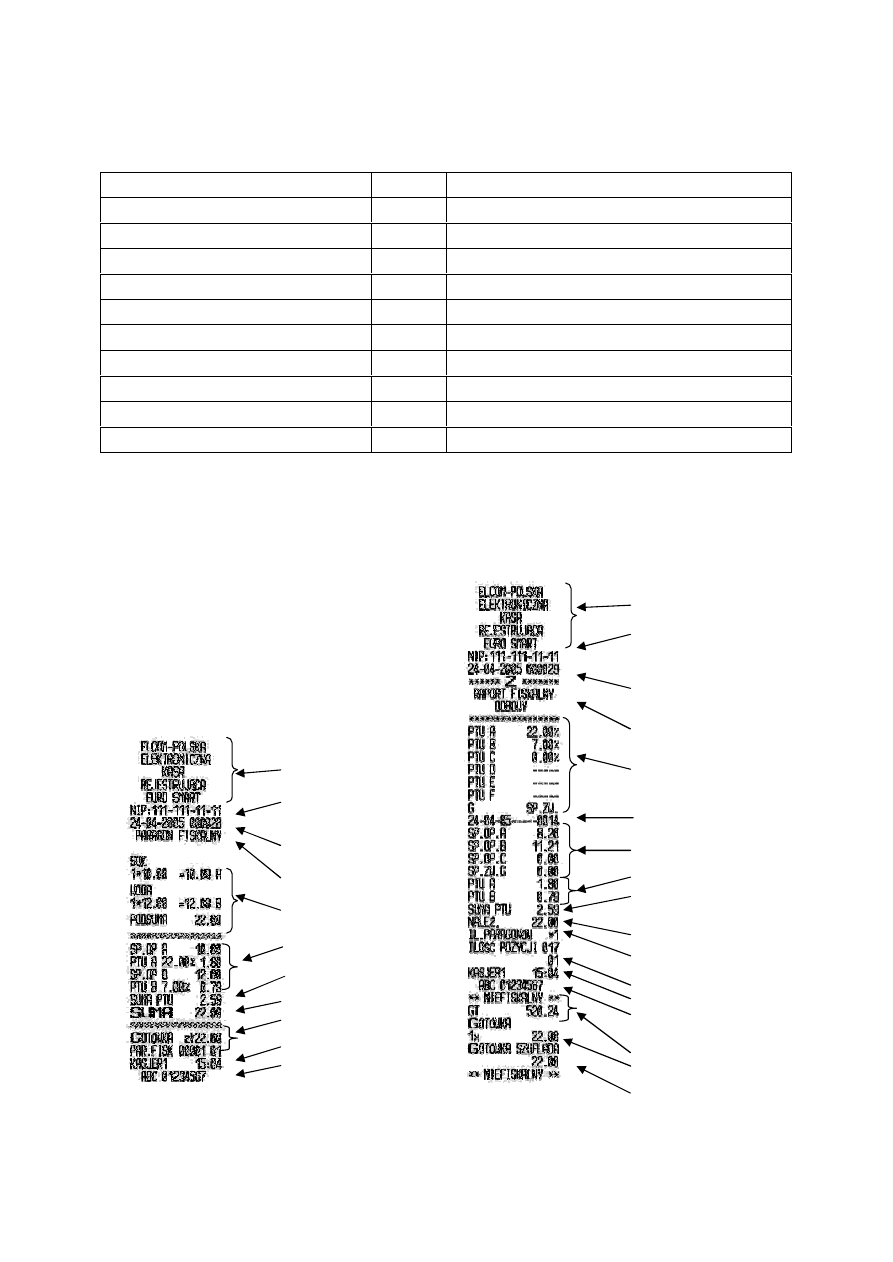
47
4.5. RAPORTY NIEFISKALNE ZERUJ
¥CE
NAZWA RAPORTU
TRYB
SEKWENCJA KLAWISZY
Raport wszystkich PLU
Z
<-OPAK> <KOD>
Raport wybranego PLU
Z
N
<-OPAK> <KOD>
Raport PLU (z zakresu)
Z
Np.
<%+>
Nk
<%+> <-OPAK> <KOD>
Raport wszystkich opak. zwrotnych
Z
<-OPAK> <+OPAK>
Raport wybranych opak. zwrot. (jednego)
Z
N
<-OPAK> <+OPAK>
Raport opak. zwrotnych (z zakresu)
Z
Np.
<%+>
Nk
<%+> <-OPAK> <+OPAK>
Raport godzinowy dzienny
Z
<KREDYT>
Raport godzinowy okresowy *
Z
<STORNO> <KREDYT> *
Raport grup towarowych
X
<POZIOM> + <KOD>
Raport kasjer
ów
Z
<HAS
£O>
*
- Raport godzinowy okresowy jest uzupe
ùniany poprzez wykonywanie raportów
godzinowych zeruj
¹cych.
N – numer wybranej pozycji
Np. – numer pocz¹tkowy przedziaùu
Nk – numer koñcowy przedziaùu
MMRR – numer miesi¹ca oraz roku
4.6. PRZYK
£ADY WYDRUKÓW
P
A
R
A
G
O
N
F
IS
K
A
L
N
Y
-
S
P
R
Z
E
D
A
Ý
Nag
ùówek
Numer identyfikacji
podatkowej
Data i numer kolejnego
paragonu
Nazwa paragonu
Sprzeda
¿ towarów
Sprzeda
¿ brutto w stawkach
£¹czna kwota podatku
£¹czna nale¿noœã
Forma p
ùatnoœci i reszta
Nazwa kasjera oraz czas
Logo fiskalne w raz z
numerem unikatowym kasy
R
A
P
O
R
T
F
IS
K
A
L
N
Y
D
O
B
O
W
Y
Nag
ùówek
Numer identyfikacji
podatkowej
Data i numer kolejny
paragonu
Nazwa raportu
Stawki podatkowe VAT
Data wykonania raportu
oraz jego numer
Sprzeda
¿ netto w stawkach
Kwoty podatku
£¹czna kwota podatku
£¹czna nale¿noœã
Ilo
œã paragonów
Numer kasy
Nazwa kasjera oraz czas
Logo fiskalne w raz z
numerem unikatowym kasy
Licznik obrot
ów
Kwota i forma p
ùatnoœci
Stan got
ówki w szufladzie
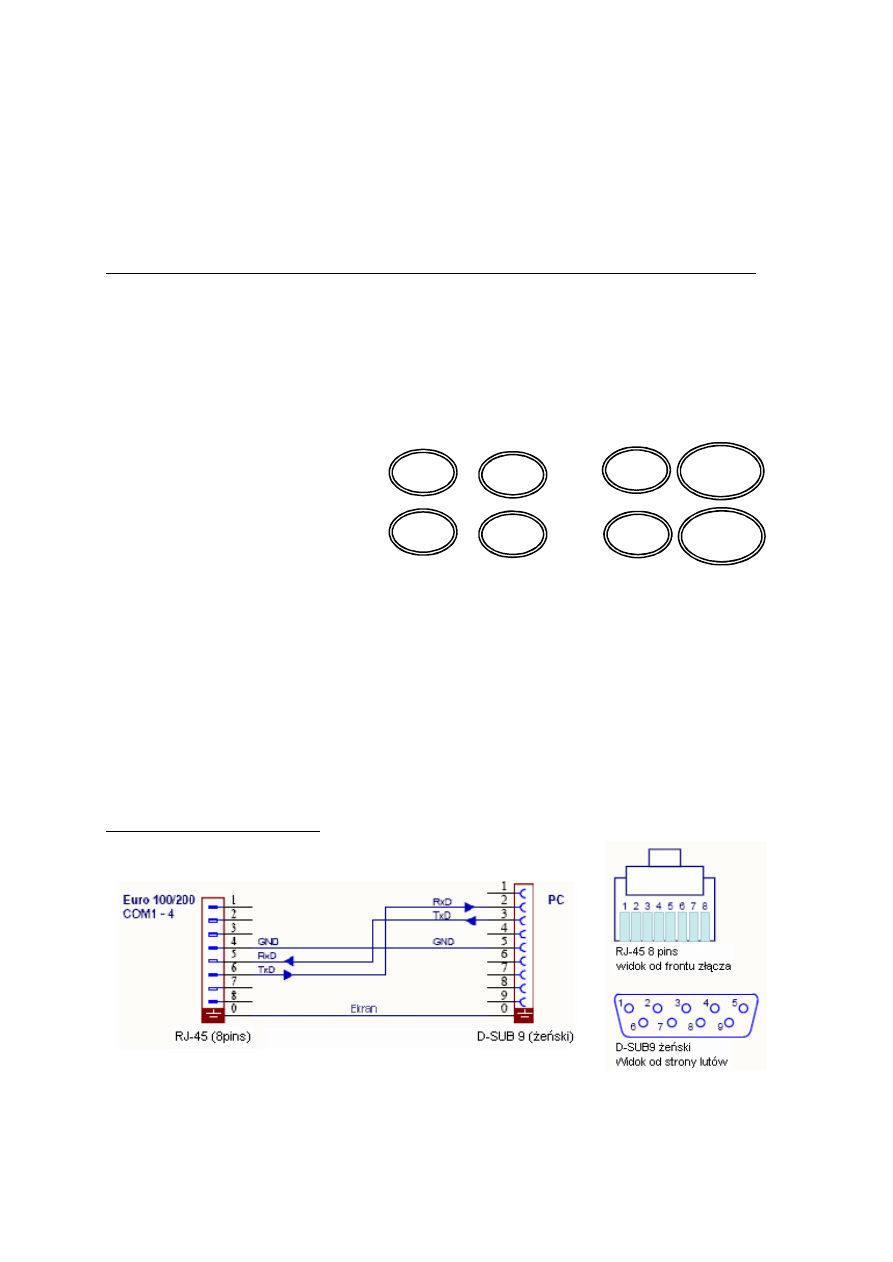
48
5
PO£¥CZENIE KASY Z URZ¥DZENIAMI ZEWNÆTRZNYMI
5.1. PO
£¥CZENIE KASY Z KOMPUTEREM
Kas
ê mo¿na poù¹czyã
z komputerem poprzez USB lub port szeregowy RS-232. W
tym celu nale
¿y zaopatrzyã siê w odpowiedn
ie kable: standardowy USB lub wg
schematu zamieszczonego poni
¿ej.
W pierwszym przypadku nale
¿y
do komunikacji
u
¿yã gniazda
USB
w drugim kt
óregoœ z portów uniwersalnych
COM 1-4 (RJ 45 – 8
pinów)
na panelu z
ù¹cz
komunikacyjnych (dla modeli EURO-100 oraz 100P
dost
êpne
wy
ù¹cznie
USB i COM 1-2). Kasa wsp
óùpracuje z komputerem w dowolnym
trybie operacyjnym. Przed rozpocz
êciem transmisji, nale¿y w trybie programowania
urz
¹dzenia, wykonaã nastêpuj¹c¹ sekwencjê:
Zalecana konfiguracja znacznika:
5
XXX
(
pierwszy poziom
)
Zalecana konfiguracja znacznika:
6
00000
UWAGA:
Szczeg
óùy, patrz rozdziaù 2.1. PROGRAMOWANIE ZNACZNIKÓW, Znacznik 5 i
Znacznik 6. Nale
¿y wybraã
spos
ób komunikacji,
w
ùaœciwy
numer portu oraz pr
êdkoœã
transmisji z komputerem.
Rozpoczêcie komunikacji kasy z komputerem, wymaga dodatkowych ustawieñ
w programie PC (typ kasy, numer kasy, prêdkoœã transmisji oraz port
komunikacji).
Schemat konstrukcji kabla:
SUMA
GOTÓWKA
+
WP£
WAGA kg
POZIOM
SUMA
GOTÓWKA
+
WP£
WAGA kg
POZIOM
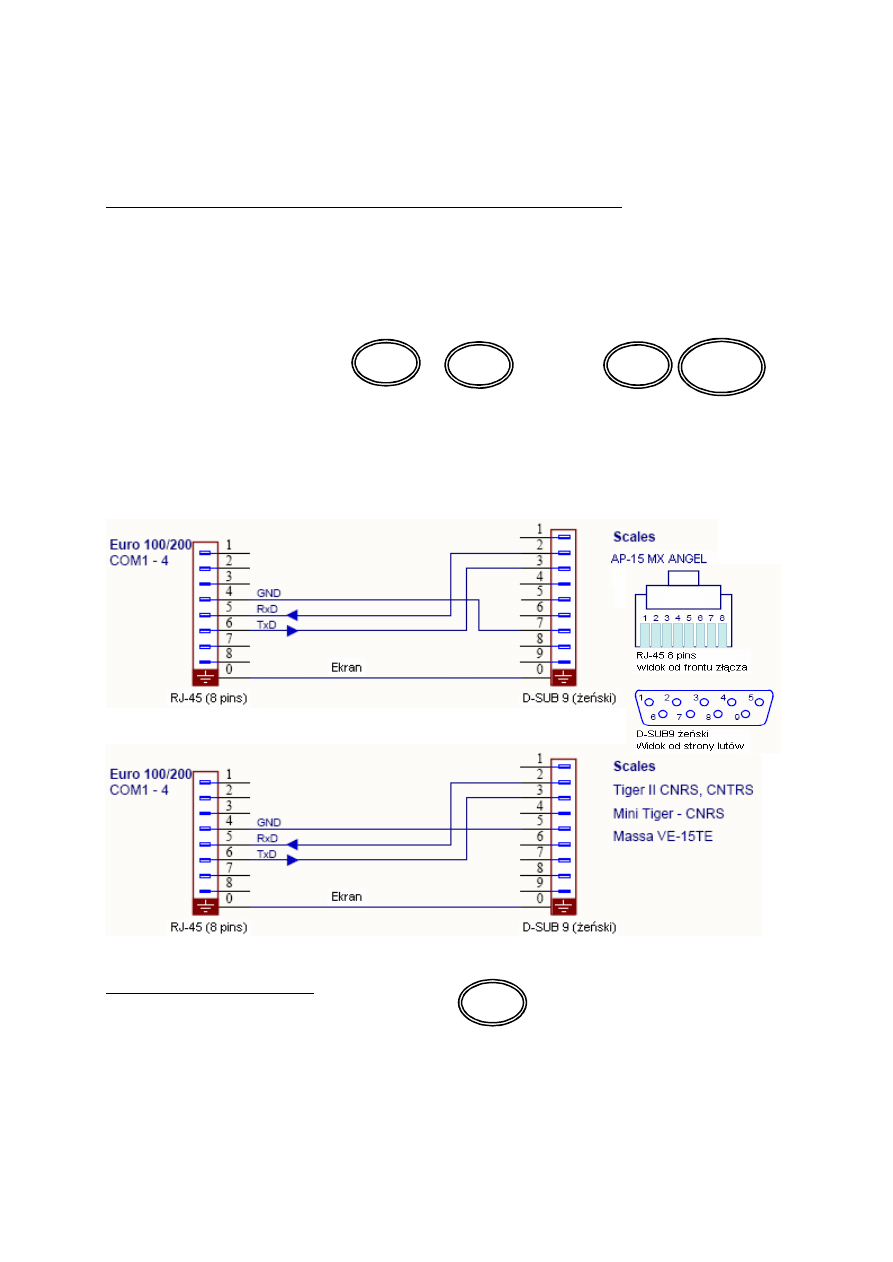
49
5.2.
PO
£¥CZENIE KASY Z WAG¥ (CAS
AP1 (15MX)
–
„ANGEL”)
ORAZ
CZYTNIKIEM KOD
ÓW KRESKOWYCH (METROLOGIC M951)
Kas
ê mo¿na poù¹czyã z wag¹ poprzez port szeregowy RS
-232. W tym celu nale
¿y
zaopatrzy
ã siê w kabel wg schematu zamieszczonego poni¿ej.
Do komunikacji
nale
¿y u¿yã,
kt
óregoœ z portów u
niwersalnych
COM 1-2 (RJ 45 – 8 pinów)
na panelu
z
ù¹cz
komunikacyjnych (dla modeli EURO-100 oraz 100P dost
êpne wyù¹cznie USB i
COM 1-2). Kasa wsp
óùpracuje z wag¹ w
trybie rejestracji sprzeda
¿y
. Przed
rozpocz
êciem transmisji, nale¿y w trybie programowania u
rz
¹dzenia, wykonaã
nast
êpuj¹c¹ sekwencjê:
Zalecana konfig. znacznika:
5``
XXXXXXX
(
drugi poziom
)
UWAGA:
Szczeg
óùy, patrz rozdziaù 2.1. PROGRAMOWANIE ZNACZNIKÓW, Znacznik 5.
Nale
¿y wybraã
protok
óù dla odpowiedniego typu wagi oraz
w
ùaœciwy n
umer portu
kasy.
Sprzeda
¿ z u¿yciem wagi:
Po
ùó¿ na wadze, towar naciœnij klawisz
, na wy
œwietlaczu kasy pojawi
si
ê wartoœã odpowiadaj¹ca wadze towaru. Nastêpnie dokonaj operacji rejestracji
sprzeda
¿y wa¿onego towaru.
Kasa ma mo¿liwoœã jednoczesnej wspóùpracy z
dwiema wagami. Kasa samoczynnie wyœwietli wartoœã z wagi aktywnej, czyli
tej, która wskazuje wartoœã wiêksz¹ ni¿ zero
.
WP£
WAGA kg
SUMA
GOTÓWKA
+
WP£
WAGA kg
POZIOM
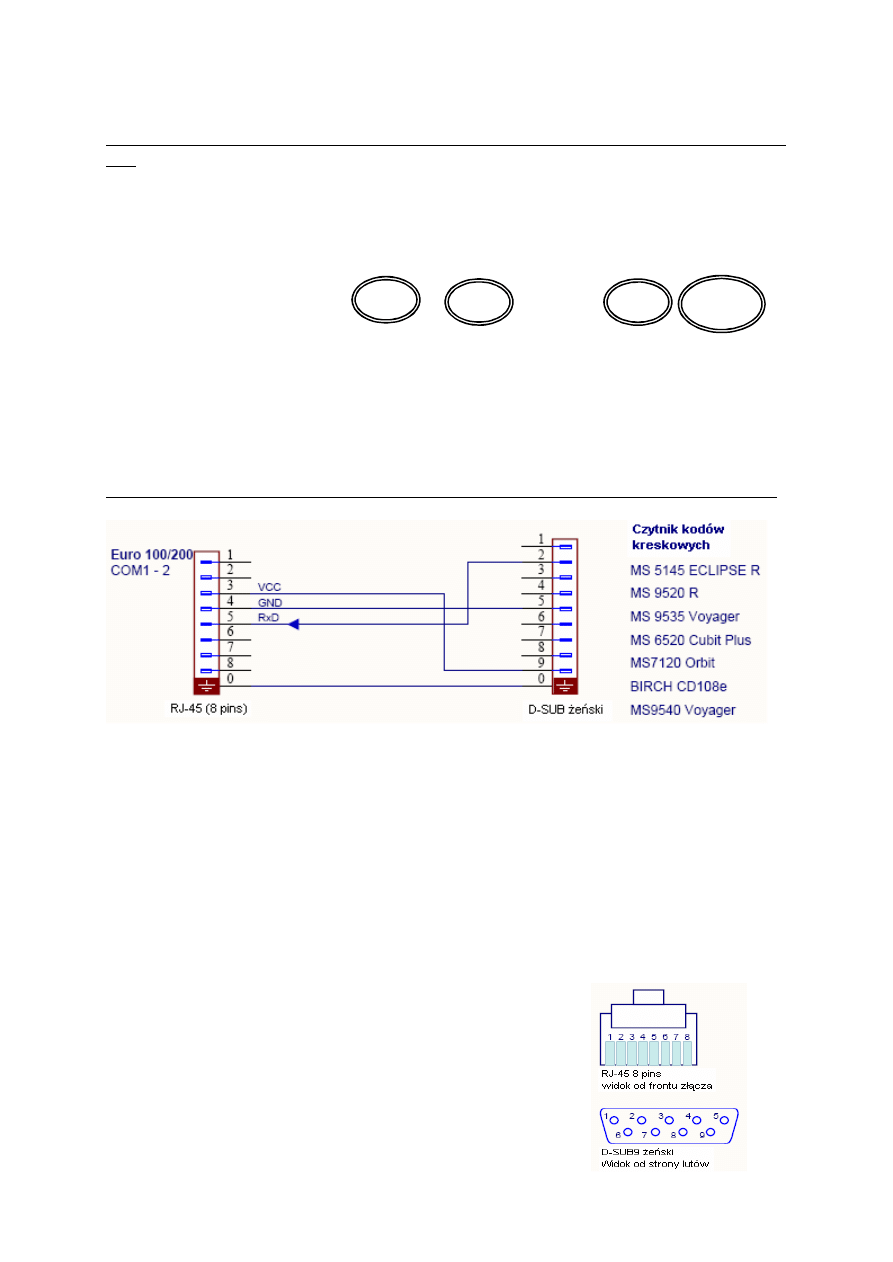
50
Kas
ê mo¿na poù¹czyã z czytnikiem
kod
ów kreskowych
poprzez port szeregowy RS-
232. W tym celu nale
¿y zaopatrzyã siê w kabel wg schematu zamieszczonego
poni
¿ej. Do komunikacji nale¿y u¿yã, któregoœ z portów uniwersalnych
COM 1-2 (RJ
45 – 8 pinów)
na panelu z
ù¹cz
komunikacyjnych (dla modeli EURO-100 oraz 100P
dost
êpne wyù¹cznie USB i COM 1
-2). Kasa wsp
óùpracuje z czytnikiem w
trybie
rejestracji sprzeda
¿y oraz w trybie programowani. Przed rozpoczêciem transmisji,
nale
¿y w trybie programowania urz¹dzenia, wykonaã nastêpuj¹c¹ sekwencjê:
Zalecana konfig. znacznika:
5``
XXXXXXX
(
drugi poziom
)
UWAGA:
Szczeg
óùy, patrz rozdziaù 2.1. PROGRAMOWANIE ZNACZNIKÓW, Znacznik 5.
Nale
¿y
ustawi
ã
parametry CR i LR (je
œli
, jest to konieczne, gdy
¿
zalecane czytniki
maj
¹ ustawienia fabryczne zgodne z parametrami fabrycznymi kasy),
wybra
ã
w
ùaœciwy numer po
rtu oraz pr
êdkoœã
transmisji.
Schemat konstrukcji kabla do po
ù¹czenia kasy z waga i/lub czytnikiem kodów kresk.:
Przed u
¿yciem czytnika kodów kreskowych nale¿y pamiêtaã o wùaœciwe
j jego
konfiguracji, szczeg
óùy w instrukcji czytnika.
ENTER/EXIT
Recall defaults
ENTER/EXIT
Istnieje mo
¿liwoœã u¿ycia czytnika
do programowania kod
ów kreskowych przy
wykorzystaniu gniazda klawiaturowego
KLAW. (PS-2 – klawiaturowe PC)
znajduj
¹cego siê
na panelu z
ù¹cz komunikacyjnych
. Nale
¿y jednak pamiêtaã o
wcze
œniej jego konfiguracji wg wzoru:
Enter / Exit
Emulation for PS/2
STX prefix
ETX sufix
enter/exit
“
SUMA
GOTÓWKA
+
WP£
WAGA kg
POZIOM
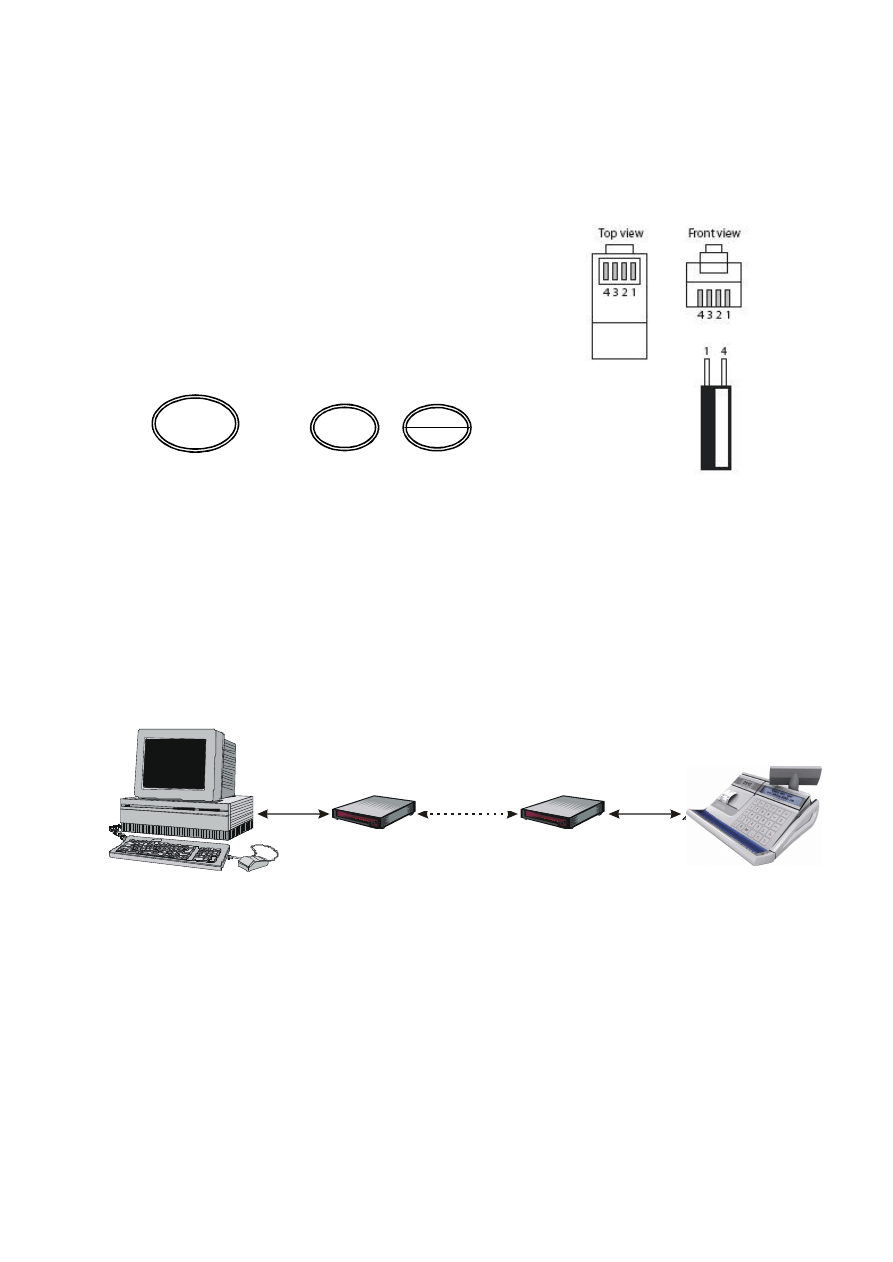
51
5.3. PO
£¥CZENIE KASY Z SZUFLAD¥
Do kasy mo
¿na doù¹czyã szufladê na go
t
ówkê. Gniazdo jest dostêpne od spodu
kasy. Typ RJ 11
–
szeroki (4 pin) lub RJ
–
12 (6 pin). Parametry transmisji:
U=12-15 V; Imax=1A; Z=14-27 Ohms; t=50ms
Do transmisji wykorzystywane nast
êpuj¹ce PIN
-y:
1-2 oraz 2-4 dla RJ-11 lub
2-3 oraz 4-5 dla RJ-12
Otwarcie kasy nast
êpuje po u¿yciu klawisza
.
lub
UWAGA:
Wsp
óùpraca mo¿liwa wyù¹cznie przy podù¹czonym zasilaniu zewnêtrznym!!!
5.4. WP
Ó£PRACA KASY Z MODEMEM
Kas
ê mo¿na poù¹czyã z sieci¹ telefoniczn¹ przy wykorzystaniu modemu. Zalecane
typy modem
ów: Microcom DeskPort
i
ZyXEL Omni 56k
. Szczeg
óùowe informacje
dotycz
¹ce konfiguracji modemu oraz poù¹czenia z kas¹, znajduj¹ siê w specyfikacji
technicznej dotycz
¹cej wspóùpracy kasy z modemem.
+
SZUFL
WAGA
POZIOM
Modem
odpovedaj
úci
Modem
vyz
ývajúci
Po
èítaè
Prepojenie po
èítaèa s pokladnicou cez modemy s rozhraním RS-232C na strane pokladnice
Pokladnica
ALPHA
RS-232C
RS-232C
Telef
ónna linka
PC
Modem
nadawczy
Modem
odbiorczy
KASA
Linia
telefoniczna
Schemat wsp
óùpracy kasy z sieci¹ telefoniczn¹
GOTÓWKA
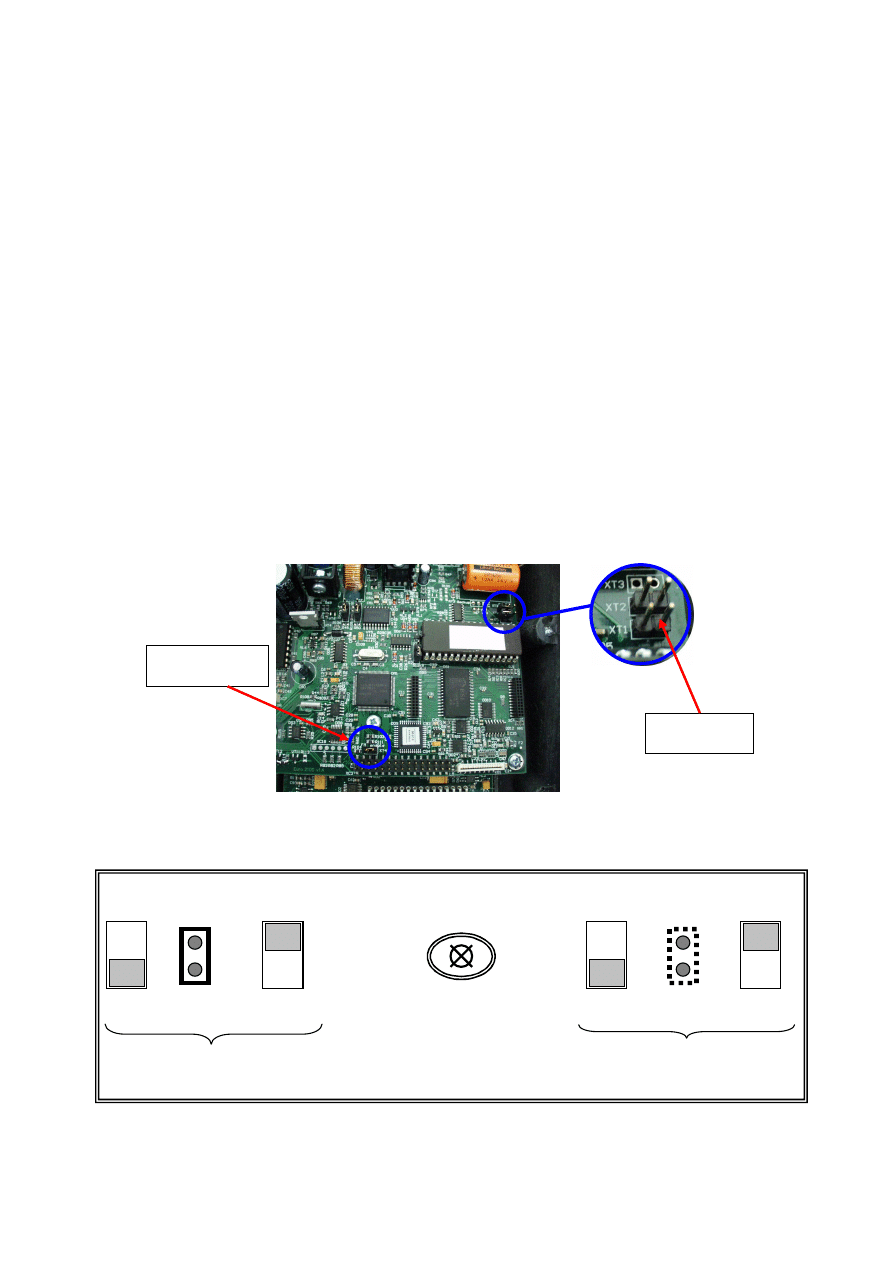
52
6
OPERACJE SERWISOWE
6.1. TRYB SERWISOWY
Tryb serwisowy
jest przeznaczony wy
ù¹cznie dla praco
wnik
ów autoryzowanych
serwis
ów kas fiskalnych. Jego uruchomienie wymaga ingerencji do wnêtrza kasy
(zerwania plomby serwisowej). S
ùu¿y do usuwania bùêdów sprzêtowych kasy,
inicjalizacji RAM oraz ustawiania daty i czasu.
6.1.1. Wej
œcie i wyjœcie
Tryb serwisowy jest uruchamiany poprzez wù¹czenie kasy wù¹cznikiem
zasilania
(patrz rozdzia
ù 1.2. IDENTYFIKACJA SK£ADOWYCH KASY) przy zwartej
zworze XT2, znajduj¹cej siê na pùycie gùównej
.
Na wy
œwietlaczu kasy po teœcie pamiêci RAM, pojawi siê k
omunikat
TRYB
SERWISOWY
, dla wykonania wybranej funkcji serwisowej, nale
¿y wprowadziã jej
kod, a nast
êpnie zatwierdziã go klawiszem <MNOÝENIA>
.
TRYB SERWISOWY–wejœcie i wyjœcie (Wù¹cznik zasilania kasy, zwora serwisowa XT1)
XXX
.
XXX
–
jeden z trzycyfrowych kod
ów, opisanych poni¿ej
Wyjœcie z trybu serwisowego nastêpuje poprzez wyù¹czenie kasy (wù¹cznikiem
zas. jw.), rozwarcie zwory XT1, a nastêpnie ponowne wù¹czenie urz¹dzenia.
Fragment pùyty gùównej z zaznaczon¹ lokalizacj¹ zwór
Zwora XT1
Zwora XT2
I
0
XT2
Wy
ù¹czyã Zewrzeã Wù¹czyã Wprowadziã kod Wyù¹czyã Rozewrzeã Wù¹czyã
wybranej operacji serwisowej
uruchomienie trybu serwisowego
wyj
œcie z trybu serwisowego
I
0
I
0
XT2
I
0
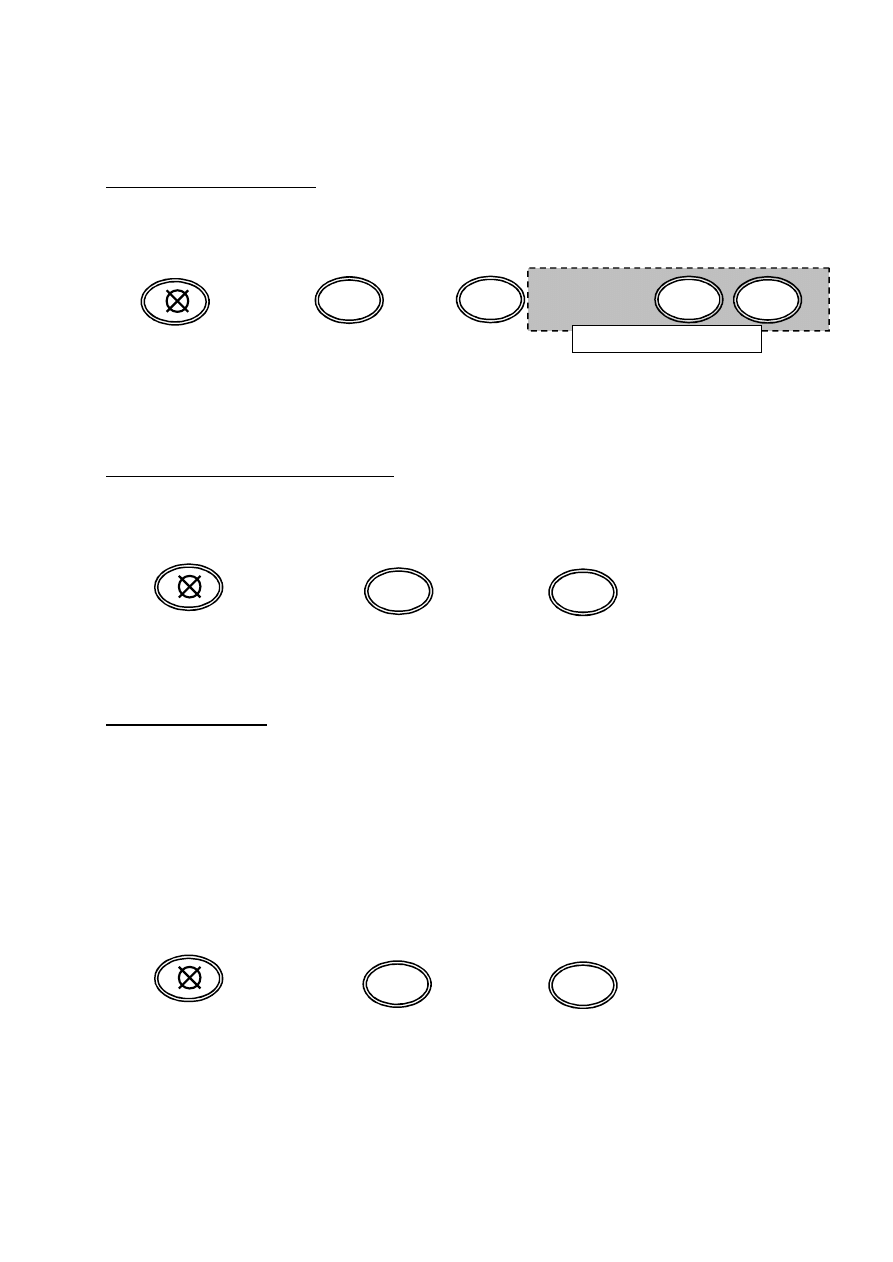
53
6.1.2. Opis kod
ów funkcji serwisowych
Zerowanie pami
êci
RAM: wymagane jest przy wyst
¹pieniu bùêdów RAM, oraz
wymianie pami
êci fiskalnej. (dokùadny opis przebiegu operacji opisany w rozdziale
„6.2. ZEROWANIE RAM”). Dla nieufiskalnionej kasy jest to MASTER RESET
.
Tryb Serwisowy
279
DDMMRR
GGMM
DDpMMpRRp
Format wprowadzanej daty jest nast
êpuj¹cy DDMMRR
.
Format wprowadzanego czasu jest nast
êpuj¹cy GGMM
.
Gdzie: DD
–
dzie
ñ; MM –
miesi
¹c; RR –
rok; GG
–
godzina; MM
–
minuty; DDp
–
dzie
ñ przegl¹du; MMp –
miesi
¹c przegl¹du; RRp –
rok przegl
¹du
okresowego;
Podgl
¹d aktualnej daty i godziny
: po wprowadzeniu kodu na wy
œwietlaczu pojawi
si
ê aktualna data. Po naciœniêciu dowolnego klawisza, kasa wyœwietli aktualny czas.
Ponowne naci
œniêcie dowolnego klawisza spowoduje wyjœcie do trybu serwisowego
.
Tryb Serwisowy
160
DDMMRR
GGMM
Format wy
œwietlanej daty jest nastêpuj¹cy DDMMRR
.
Format wy
œwietlanego czasu jest nastêpuj¹cy GGMM
.
Gdzie: DD
–
dzie
ñ; MM –
miesi
¹c; RR –
rok; GG
–
godzina; MM - minuty.
Zmiana daty i czasu: po wprowadzeniu kodu na wy
œwietlaczu pojawi siê przez chwilê
komunikat
„PodAJ dAtE,”, a nastêpnie data ostatniego zapisu do pamiêci fiskalnej.
Nale
¿y wprowadziã aktualn¹ datê w formacie DD-MM-RR,
nie wcze
œniejsz¹ jednak
ni
¿ wyœwietlana i zatwierdziã j¹ klawiszem <SUMA>
. Po czym, na wy
œwietlaczu
pojawi si
ê przez chwilê komunikat „PodAJ CZAS”, a dalej czas ostatniego zapisu do
pami
êci fiskalnej. Nale¿y wprowadziã aktualny czas w formacie GG-MM
, z zakresu
od godz. 0 00 do 23 59. Nale
¿y jednak pamiêtaã, ¿e w momencie p
rzekroczenia
minuty od godziny 23 59, nast
êpuje zmiana daty na kolejny dzieñ. Caùy proces
zostanie zako
ñczony wydrukiem z wykonanych zmian, i wyœwietleniem komunikatu
„StArtuJ”
. Nale
¿y opuœciã tryb serwisowy (patrz ramka: TRYB SERWISOWY).
Tryb Serwisowy
380
DDMMRR
GGMM
Format wprowadzanej daty jest nast
êpuj¹cy DDMMRR
.
Format wprowadzanego czasu jest nast
êpuj¹cy GGMM
.
Gdzie: DD
–
dzie
ñ; MM –
miesi
¹c; RR –
rok; GG
–
godzina; MM - miesi
¹c.
SUMA
SUMA
SUMA
SUMA
SUMA
SUMA
SUMA
Tylko dla ufiskalnionej kasy
Data kolejnego przegl
¹du serwisowego
GOT
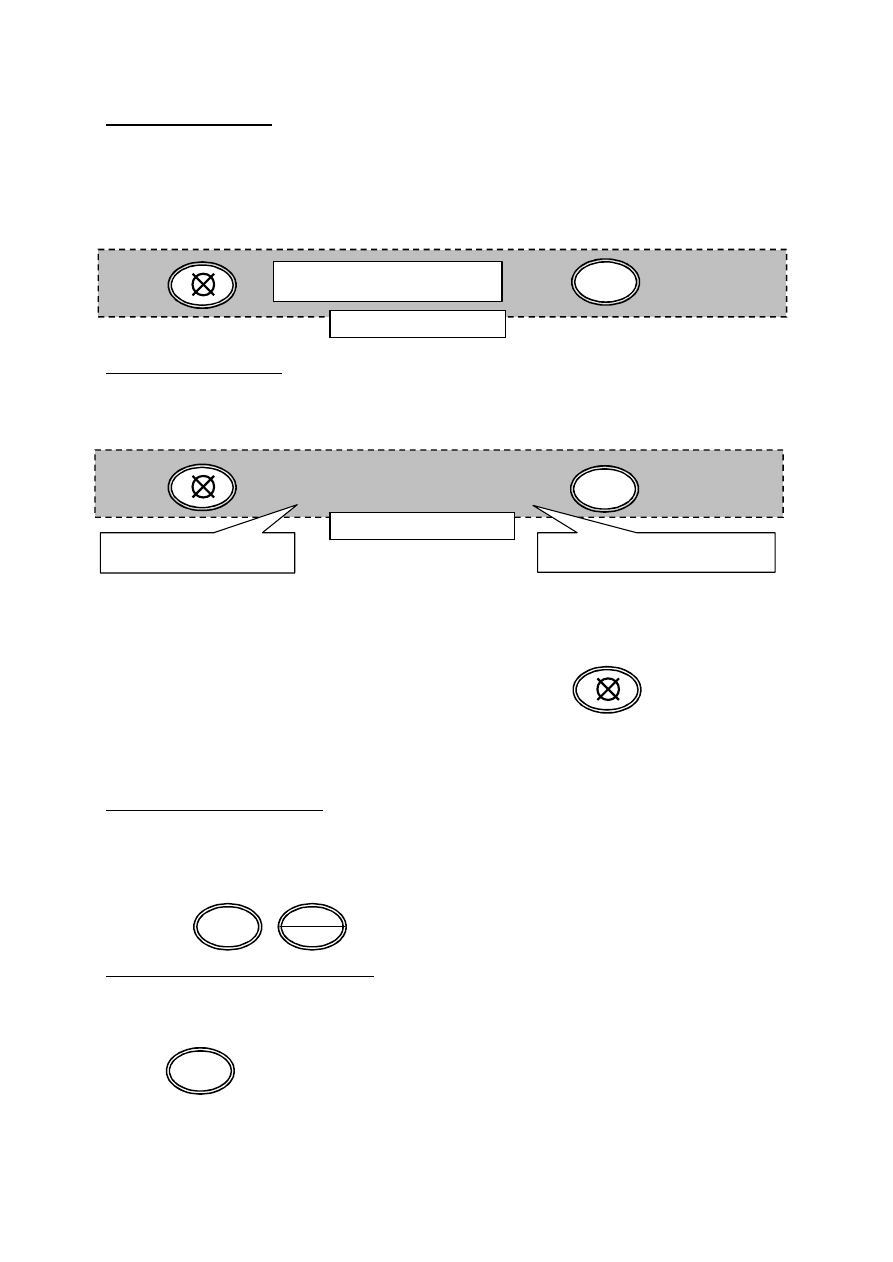
54
Odblokowanie kasy: po od
ù¹czeniu i ponownym doù¹czeni
u ufiskalnionej pami
êci
fiskalnej. Funkcja wykorzystywana w przypadku pojawienia si
ê komunikatu „brAk
PF”
lub
„bL,A,d PF”
. Nale
¿y sprawdziã poprawnoœã poù¹czenia pamiêci fiskalnej z
p
ùyt¹ gùówn¹ oraz poprawiã zworê XT4
, a nast
êpnie wprowadziã powy¿szy kod.
Tryb Serwisowy
143
Odblokowanie kasy 2. W przypadku wymiany modu
ùu fiskalnego lub pùyty gùównej.
Do operacji tej niezbêdny jest kontakt z Centralnym Serwisem Kas Fiskalnych.
Tryb Serwisowy
770
X
1
... X
8
Y
1
... Y
8
Gdzie:
X1 ... X8
–
o
œmiocyfrowy kod, który nale¿y podaã Centralnemu Serwisowi Kas
Y1 ... Y8
–
o
œmiocyfrowy kod podany przez Centralny Serwis Kas Fiskalnych
UWAGA:
Wymagane r
ównie¿ wykonanie zerowaniem RAM: 279
6.2 UNIWERSALNE KODY KASJERA
Uniwersalny kod kasjerski: u
¿yteczny, gdy kasjer zapomniaù swojego hasùa, nale¿y
wprowadzi
ã uniwersalny kod 99056
.
Kasa automatyczne powróci do ostatnio
zalogowanego kasjera
. Kod ten wprowadza si
ê w miejsce hasùa kasjera (po
w
ù¹czeniu kasy, kiedy zgùaszany j
est komunikat
HASL,O
), pozwala on na unikni
êcie
zerowania RAM.
99056
+
Techniczny kod do trybu ProG: umo
¿liwia dostêp do trybu programowania, gdy
zalogowany aktualnie kasjer, nie ma dost
êpu do niego. Jeœli kasa odmawia dostêpu,
wy
œwietlaj¹c komunik
at
„bEZ doSt”
nast
êpnie „PodAj kod”
, nale
¿y wprowadziã
techniczny kod
7537
.
Kasa udostêpni tryb programowania.
7537
UWAGA: Powy
¿sze kody s¹ dedykowane wyù¹cznie dla u¿ytku serwisu.
SUMA
Kod wy
œwietlony na kasie
Kod wprowadzany z klawiatury
Kasa wy
œwietli komunikat „ok”
Tylko dla ufiskalnionej kasy
Tylko dla ufiskalnionej kasy
HAS£O
SZUFL
POZIOM
SUMA
GOT
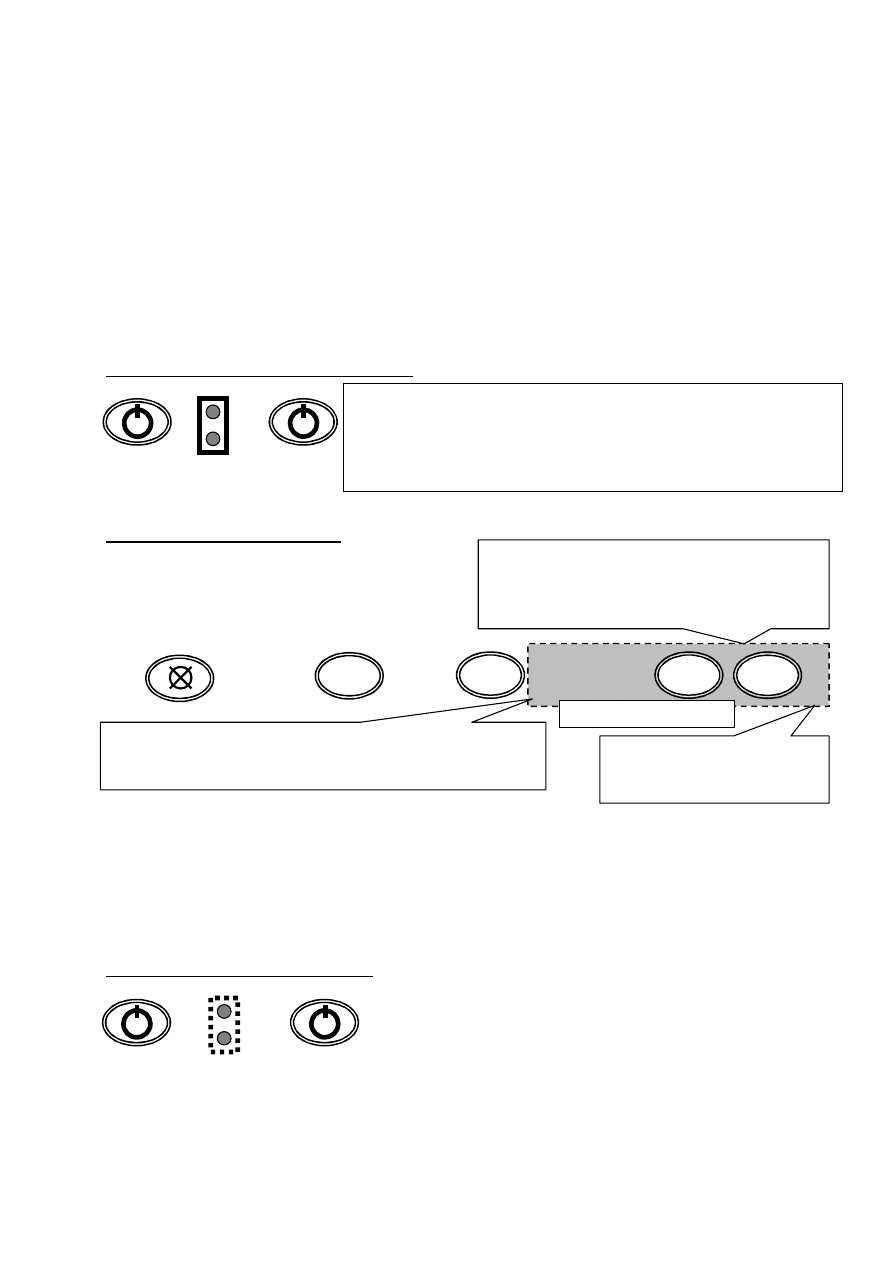
55
6.3. ZEROWANIE RAM
Operacja zerowania RAM kasy ma na celu uporz
¹dk
owanie zawarto
œci pamiêci
RAM. Procedur
ê tê nale¿y wykonaã zawsze w przypadku wyst¹pienia bùêdu RAM,
zg
ùaszany jest on komunikatem „bL,A,d RAM”
podczas uruchomienia trybu
serwisowego.
PE
£NA PROCEDURA WYKONANIA ZEROWANIA RAM:
a) uruchomienie trybu serwisowego
b) wprowadzenie sekwencji
Tryb Serwisowy
279
DDMMRR
GGMM
DDpMMpRRp
Format wprowadzanej daty jest nast
êpuj¹cy DDMMRR
.
Format wprowadzanego czasu jest nast
êpuj¹cy GGMM
.
Gdzie: DD
–
dzie
ñ; MM –
miesi
¹c
; RR
–
rok; GG
–
godzina; MM
–
minuty; DDp
–
dzie
ñ przegl¹du; MMp –
miesi
¹c przegl¹du; RRp –
rok przegl
¹du okresowego;
c) wyjœcie z trybu serwisowego
Dla ufiskalnionej kasy pojawi si
ê komunikat „dAtA PrZEG”
.
Wprowadzi
ã datê kolejnego przegl¹du wg formatu DDMMRR
i
zatwierdzi
ã
. Nie wcze
œniejsz¹ jednak ni¿ 10 dni
od aktualnej.
SUMA
SUMA
SUMA
Tylko dla ufiskalnionej kasy
XT2
UWAGA
Kasa wy
œwietli komunikat „tESt RAM”
, a nast
êpnie po zakoñczeniu
testu
„RAM ok.”
, albo
„bL,A,d RAM”
, w ko
ñcu zmieniaj¹c go na
„SErWIS”
. Je
œli pojawiù siê bù¹d RAM wymagane jest zerowanie RAM
(patrz podpunkt b), w przeciwnym razie funkcja ta b
êdzie
nieaktywna.
Kasa wy
œwietli komunikat „NrZ X”
, gdzie X to
numer kolejnego zerowani RAM. Nale
¿y
nacisn
¹ã klawisz <GOTÓWKA>
, po czym kasa
wydrukuje informacje o zerowaniu RAM.
XT2
Na koniec wy
œwietli komunikat
„StArtuJ”
. Nale
¿y opuœciã
tryb serwisowy.
W
£ACZ
WY
£¥CZ
W
£ACZ
WY
£¥CZ
GOT
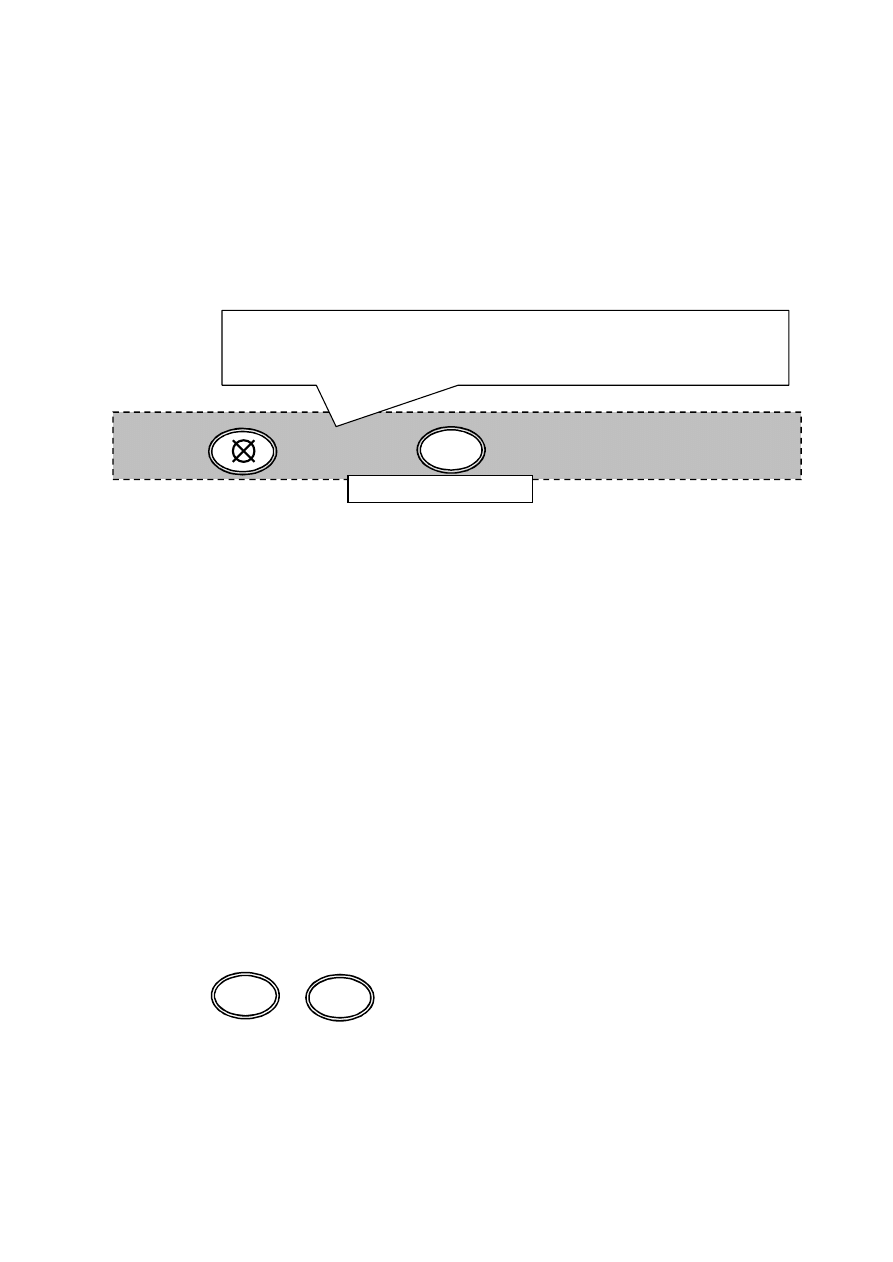
56
6.4. PRZYPOMNIENIE O PRZEGL
¥DZIE OKRESOWYM
Na mocy Rozporz
¹dzenia Ministra Finansów, wùaœci
ciel kasy jest zobowi
¹zany do
okresowych przegl
¹dów technicznych posiadanej kasy fiskalnej. Niniejsza funkcja
pozwala na zaprogramowanie daty startu
„przypominacza” o nadchodz¹cym terminie
kolejnego przegl
¹du. Funkcja aktywna po fiskalizacji kasy
, jej dzia
ùanie polega na
wy
œwietlaniu komunikatu: „WEZ. SErWIS”
. Komunikat pojawia si
ê ka¿dorazowo po
w
ù¹czeniu kasy w przypadku przekroczenia okresu 10 dni do daty kolejnego
przegl
¹du.
Tryb ProG
12389
DDMMRR
UWAGA
Komunikat
„dAtA PrZEG”
, wy
œwietlaã siê bêdzie równie¿ w drugim kroku fiskalizacji
kasy oraz podczas reset
ów RAM (dotyczy ufiskalnionej kasy).
Kasa przyjmie ka
¿d¹ datê niewczeœniejsz¹ ni¿ 10 dni od daty aktualnej.
Dzia
ùanie funkcji:
a) w
ù¹czenie kasy
b) na wy
œwietlaczu pojaw
iaj
¹ siê na przemian pulsuj¹ce komunikaty
WEZ. SErWIS
PrZEGLA,d
c) po ok. 7 sekundach kasa przejdzie do komunikatu
HASL,o
d) dalej standardowe operacje, czyli logowanie kasjera itd.
Przypomnienie o przegl
¹dzie mo¿e powstrzymaã wyù¹cznie autoryzowany serw
is kas
fiskalnych poprzez ustawienie daty kolejnego przegl
¹du technicznego.
6.5. RAPORT FISKALNY OKRESOWY Z CA
£EJ PAMIÆCI FISKALNEJ
TRYB X
Raport z ca
ùej pamiêci fiskalnej. Po wejœciu do trybu raportów czytaj¹cych nacisn¹ã
klawisz:
UWAGA:
Niniejszy raport w trosce o u
¿ytkowników kasy, zostaù ujêty wyù¹cznie w instrukcji
serwisowej. Umo
¿liwia wydruk peùnego raportu okresowego z caùej pamiêci fiskalnej,
nie jest to raport skrócony
, nie jest to r
ównie¿ raport rozliczaj¹cy, który zamykaùby
pami
êã fisk
aln
¹.
SUMA
Kasa wy
œwietli komunikat „dAtA PrZEG”
, a nast
êpnie wyœwietli datê ostatniego
przegl
¹du serwisowego. Nale¿y wprowadziã datê kolejnego przegl¹du w formacie
DDMMRR
, nie wcze
œniejsz¹ jednak ni¿ 10 dni od aktualnej.
Tylko dla ufiskalnionej kasy
+
POZIOM
WYP£
EAN
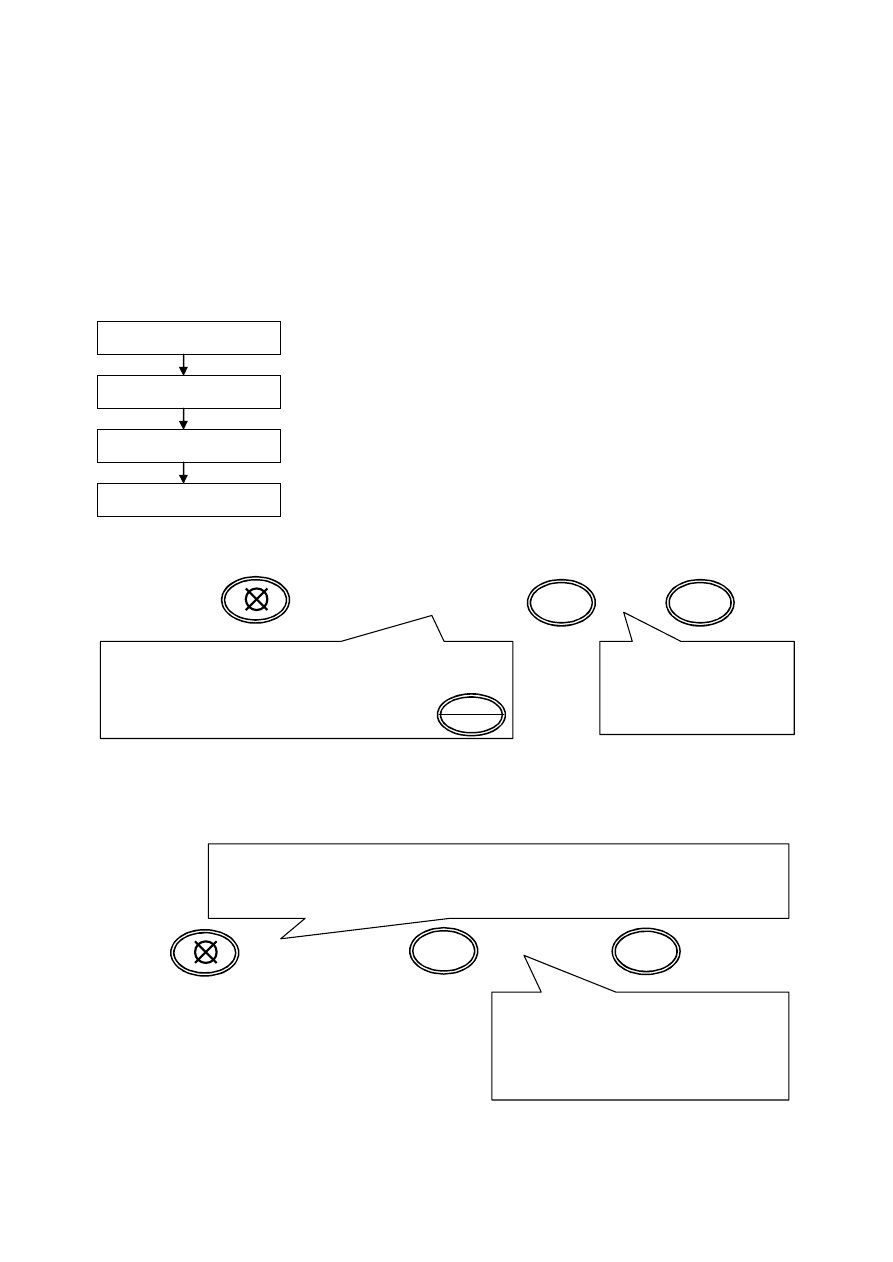
57
6.6. FISKALIZACJA KASY
Fiskalizacja kasy jest jednorazowa i powoduje nieodwracaln¹ zmianê trybu
pracy kasy, powinna byã poprzedzona sprawdzeniem prawidùowoœci
ustawienia daty i czasu w kasie. Fiskalizacjê przeprowadza siê w trybie
operacyjnym programowanie.
FISKALIZACJA KASY
Tryb ProG
58426
NNN-NNN-NN-NN
UWAGA:
W
ùaœciciel kasy powinien potwierdziã poprawnoœã wprowadzonego NIP
-u, przed
przej
œciem do kolejnego kroku programowania
Tryb ProG
10237
DDpMMpRRp
UWAGA:
Zworê XT1(obok zù¹cza pamiêci fiskalnej) nale¿y pozostawiã zwart¹ przez caùy
czas pracy kasy w trybie fiskalnym.
Po przyj
êciu kodu kasa wyœwietli komunikat „NIP”. Nale¿y
wprowadzi
ã numeru NIP
-u wg jednego z trzech format
ów
:
1234567890, 123-456-78-90 lub 123-45-67-890.
My
œlniki wprowadziã klawiszem <KOD1>
KOD 6
KOD 1
Kasa wydrukuje numer
NIP:
XXX-XXX-XX-XX
.
Nast
êpnie wyœwietli
informacj
ê NIP ok
SUMA
Stawki VAT
Raport Fiskal. Dobowy
Wpisanie NIP
Ufiskalnienie
Proces fiskalizacji powinien przebiega
ã wg schematu
przedstawionego
obok.
Wykonywane
operacje
powinny nast
êpowaã bezpoœrednio po sobie. W
przypadku przerwania kt
óregokolwiek z etapów
proces powt
órzyã od pocz¹tku.
Przed przyst¹pieniem do tej procedury nale¿y
zewrzeã zworê XT1
Kasa rozpoczyna wydruki:
> komunikat
„UFISKALNIENIE: OK”
> zaprogramowanie stawek VAT
> Raport Fiskalny Dobowy o nr 0001
> kasa wy
œwietli komunikat:
uFIS.kASY
SUMA
Kasa wy
œwietli przez chwilê komunikat „dAtA PrZEG”
, a nast
êpnie bêdzie
oczekiwa
ã na wprowadzeni
e daty najbli
¿szego przegl¹du okresowego. Datê nale¿y
wprowadzi
ã w formacie DDMMRR
, nie wcze
œniejsz¹ jednak ni¿ 10 dni od aktualnej.
GOT
GOT
58
6.7. RAPORT FISKALNY ROZLICZENIOWY
Zamkni
êcie pamiêci fiskalnej kasy, jednorazowe i powoduje nieodwracaln¹ zmianê
trybu pracy kasy (kasa przechodzi w stan tylko do odczytu). Nast
êpuje blokada
mo
¿liwoœci rejestracji sprzeda¿y. Proces polega na wykonaniu na ¿¹danie
RAPORTU FISKALNEGO ROZLICZENIOWEGO.
ZAMKNIÆCIE NA Ý¥DANIE
(przed zapeùnieniem pamiêci)
TRYB X
Po wej
œciu do trybu raportów czytaj¹cych, bezpoœrednio po Raporcie Fiskalnym
Dobowym wprowadzi
ã kod wg wzoru
95319
DDMMRRRR
DDMMRRRR
–
aktualna data w formacie dzie
ñ, miesi¹c, rok.
UWAGA
Po zamkniêciu pamiêci fiskalnej kasa umo¿liwi dostêp tylko do raportów
czytaj¹cych (DOSTÆPNY TYLKO TRYB X, Pozostaùe tryby zablokowane) !!!
DLA KASY W TRYBIE TYLKO DO ODCZYTU
(dostêpne wyù¹cznie dla kasy z zamkniêt¹ ju¿ pamiêci¹)
TRYB X
RAPORT WG DAT
Po wej
œciu d
o trybu raport
ów czytaj¹cych podaã datê pocz¹tku i koñca wydruku:
D
p
D
p
M
p
M
p
R
p
R
p
ž D
k
D
k
M
k
M
k
R
k
R
k
Gdzie:
D
p
D
p
M
p
M
p
R
p
R
p
–
data pocz
¹tkowa wydruku RFR (dzieñ, miesi¹c, rok)
D
k
D
k
M
k
M
k
R
k
R
k
–
data ko
ñcowa wydruku RFR (dzieñ, miesi¹c, rok)
RAPORT WG NUMER
ÓW
Po wej
œciu do trybu raportów czytaj¹cych podaã numer pocz¹tku i koñca wydruku:
N
p
N
p
N
p
N
p
N
k
N
k
N
k
N
k
Gdzie:
N
p
N
p
N
p
N
p
–
nr rozp. wydruk Raportu Fiskalnego Rozliczeniowego
N
k
N
k
N
k
N
k
–
nr ko
ñcz. wydru
k Raportu Fiskalnego Rozliczeniowego
SUMA
Kasa wy
œwietli komunikat „HASL,o”
. Nale
¿y wprowadziã aktualn¹ datê wg wzoru.
Je
¿eli wprowadzenie hasùa powiedzie siê kasa wyœwietli komunikat „ok.”
Kasa wydrukuje informacj
ê o zakoñczeniu
zapis
ów d
o pami
êci fiskalnej, a nastêpnie
Raport Fiskalny Rozliczeniowy i wy
œwietli
komunikat
„ok.”
%-
KREDYT
POZIOM
+
%-
KREDYT
POZIOM
+
WYP£
EAN
POZIOM
+
%+
CZEK
POZIOM
+
%+
CZEK
WYP£
EAN

59
Dane techniczne
Wymiary:
315x275x115
Waga:
2,2 kg bez zasilacza
0,5 kg zasilacz
Wy
œwietlacz
kasjera:
EURO-100
numeryczny - 1x10 znak
ów w linii
EURO-100P
numeryczny - 1x10 znak
ów w linii
EURO-200
alfanumeryczny - 2x20 znak
ów
w linii
Drukarka: drukarka termiczna:
EURO-100
Citizen LT-289; 10linii/sekund
ê
EURO-100P
Citizen LT-289; 10linii/sekund
ê
EURO-200
Citizen LT-389; 20linii/sekund
ê
Szeroko
ϋ paragonu:
EURO-100
28 mm; 18 znak
ów w linii
EURO-100P
28 mm; 18 znak
ów w linii
EURO-200
38 mm; 24 znak
ów w linii
Kod
ów towarowych
:
EURO-100
1500 PLU
EURO-100P
1500 PLU
EURO-200
2400 PLU lub 10000 w wersji STORE
Stawki PTU:
6 stawek + 1 zwolniona
2 rodzaje rabat
ów / mar¿
y - procentowych
Obliczanie reszty
R
ó¿norodne formy pù
atno
œci
Trzy korekta ostatniej pozycji paragonu
Wp
ù
aty i wyp
ùaty gotówki
Mo
¿liwoœã wspóùpracy z
: komputerem PC (RS-232; USB; oraz RS-485 tylko Euro-
200), czytnikiem kod
ów kreskowych, wag¹ oraz szuflad¹
Zasilanie: 2 x pakiet akumulator
ów 7,2 V / 1.6Ah ka¿dy,
lub zewn
êtrzny z
asilacz
12 V DC 1,2 A
Temperatura pracy 0 do 40
°
C
UWAGA:
Kasy EURO-100; EURO-100P i EURO-200 mog¹ pracowaã z zewnêtrznym
zasilaczem o napiêciu 12-28V o mocy minimum 7W. W celu przedùu¿enia
¿ywotnoœci akumulatorów zalecane zasilacze oferowane przez ELCOM-
POLSKA.

60
ELCOM POLSKA sp. z o.o., ul.
Ýupnicza 17, 03
-821 Warszawa, tel. +(48) (22) 670 20 74, fax. +(48)(22) 670 20 88
KASA REJESTRUJ¥CA
EURO-100/100P
EURO-200
INSTRUKCJA SERWISOWA
(dotyczy obu wersji klawiaturowych cherry i flat)

61
wersja 1.0
Wyszukiwarka
Podobne podstrony:
INSTRUKCJA OBSŁUGI EURO - GRILLA, GASTRONOMIA
1 9 9245-instrukcja obslugi 4CTi90 BE Euro 3-pol, Honker
1 9 9210-instrukcja obslugi 4CT90-1 BE Euro 2-pol, Honker
Braun golarka męska Entry, 100, 105, 1007, 1008, 1012, 1013 instrukcja obsługi
INSTRUKCJA OBSŁUGI EURO GRILLA
Daewoo ERF 100 [Instruction EN] Instrukcja obsługi
APC Smart UPS Instrukcja obsługi 1000 VA 1500 VA 230 V 120 V 100 V 750XL 1000XL 230 V 120 V Wież
instrukcja obslugi EPSON STYLUS XD 100
Piec LSL UB Instrukcja obsługi
Instrukcja obslugi Uchwyt samoc Nieznany
INSTRUKCJA OBSŁUGI DEKODER SAGEM ISD 4285 PL
Instrukcja obsługi interfejs KKL OPEL, BMW, VAG
Instrukcja obsługi Farymann 15D 18D
Instrukcja obslugi wymiennikow CB alfa laval
Instrukcja obslugi klimatyzacji Vectra B
14 Instrukcja obsługi BFZ
INSTRUKCJA OBSŁUGI APARAT KODAK EASYSHARE Z1285 PL
więcej podobnych podstron