MKWP1
LAB 4
-6-
WARSTWY I NAPISY
1. WARSTWY.
Warstwy przypominają nakładane na siebie przezroczyste kalki (narysowany na pojedynczej kalce element widoczny
jest praktycznie na każdej z nich). Warstwa gromadzi elementy o identycznych, bądź zbliżonych cechach, np. linie
konturowe, osie konstrukcji, napisy, wymiary, kreskowanie, itp.
Każda warstwa posiada właściwą dla niej nazwę, odpowiedni kolor (CECHA WYRÓŻNIAJĄCA), styl i grubośd linii.
Podstawowe warstwy należy określid w początkowej fazie tworzenia projektu, co od razu umożliwia grupowanie
elementów rysunku. Podczas dalszej pracy, w miarę potrzeb, można dodawad kolejne warstwy oraz usuwad zbędne.
Standardowa pula powinna zawierad następujące warstwy: OSIE, WYMIARY, KRESKOWANIE, OPISY/NAPISY, przy
czym zaleca się, aby ich kolory były zaczerpnięte z palety barw podstawowych.
UWAGA!!! ILOŚD UŻYTYCH W PROJEKCIE WARSTW POWINNA BYD MOŻLIWIE NAJMNIEJSZA.
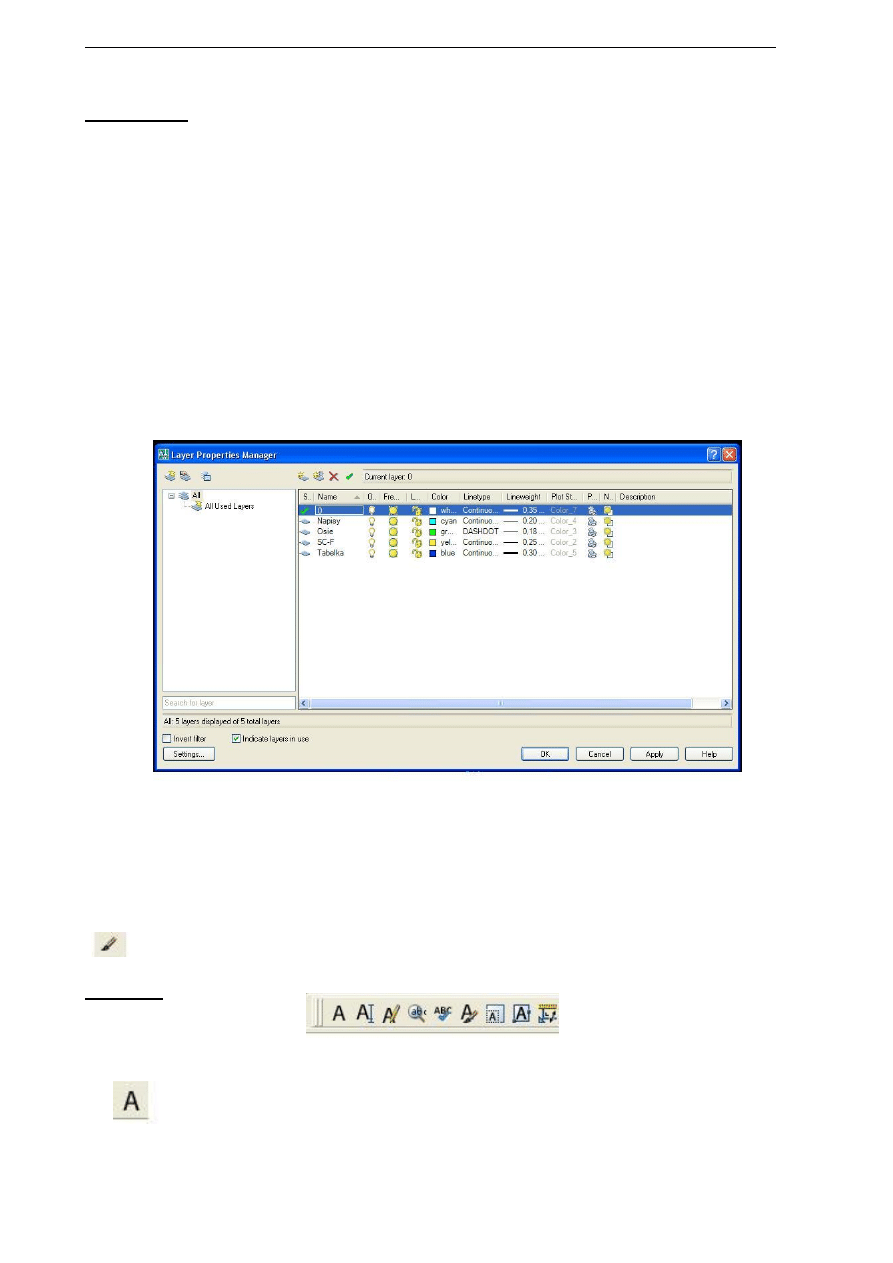
1.1. TWORZENIE NOWEJ WARSTWY.
Pasek narzędzi LAYERS -> Layer Properties Manager -> New Layer
Menu FORMAT -> Layer... (Layer Properties Manager) -> New Layer
Skrót klawiaturowy „la” (layer) -> New Layer
W przypadku braku żądanego stylu linii, należy go wczytad przy użyciu komendy LOAD.
Okno menadżera cech warstw zawiera fabrycznie zdefiniowaną warstwę „0”, mającą z góry przypisany kolor, rodzaj
i grubośd linii. Warstwy zerowej nie można usunąd oraz nie można edytowad jej nazwy, pozostałe parametry można
edytowad (chod niekoniecznie).
1.2. RYSOWANIE NA WARSTWIE.
Przed przystąpieniem do rysowania należy wybrad warstwę, którą chcemy użyd. Kolejne kroki rysowania należy
poprzedzad przełączaniem się na właściwe warstwy. Wskazanie warstwy umożliwia natychmiastowe przejście do niej.
Edycja warstw rysunkowych przy użyciu narzędzi modyfikacyjnych - zaznaczenie elementu(ów) i przypisanie
im właściwej warstwy „pędzelkiem” (ikona na standardowym pasku narzędzi).
2. NAPISY.
Wywołanie paska narzędzi TEXT
2.1. NAPISY WIELOWIERSZOWE.
MULTILINE TEXT (skrót „mt”) - polecenie umożliwiające tworzenie paragrafów tekstowych.
Wskazanie obszaru, w którym będzie się znajdował tekst = uruchomienie edytora tekstu
wielowierszowego -> wprowadzenie i edycja tekstu.
Paragraf tekstowy umożliwia wczytywanie zewnętrznego pliku tekstowego (NOTATNIK!): Wskazanie obszaru
tekstowego = uruchomienie edytora tekstu wielowierszowego -> INSERT TEXT -> wskazanie pliku -> OK.
MKWP1
LAB 4
-7-
2.2. NAPISY JEDNOWIERSZOWE.
SINGLE LINE TEXT ( skrót „dt”) - polecenie pozwala na wprowadzenie prostego napisu składającego się
z jednej linii tekstu oraz umieszczanie napisów w różnych miejscach ekranu bez konieczności
ponownego wywoływania funkcji.
Wskazanie punktu początkowego tekstu (dowolny punkt na ekranie) -> wysokośd -> kąt obrotu -> wpisanie tekstu.
Kliknięcie w dowolne miejsce ekranu spowoduje przeniesie punktu początkowego nowej linii tekstu.
2x ENTER - kooczy wprowadzanie tekstu.
2.3. NAPISY ŁUKOWE.
Po narysowaniu łuku o dowolnych parametrach wybór z menu: EXPRESS -> TEXT -> ARC ALIGNED TEXT. Uruchomienie
opcji otwiera okno dialogowe, w którym należy wpisad odpowiedni tekst, dokonad jego przygotowania, zatwierdzid.
2.4. UŁAMKI I OZNACZENIA.
a/b+c
a^b+c
a#b+c
Edycja ułamków w/g algorytmu: wskazanie ułamka (kliknięcie) -> prawy klawisz myszy -> STACK PROPERTIES -> …
%%c
%%p
%%d
DWICZENIE PRAKTYCZNE (CW4)
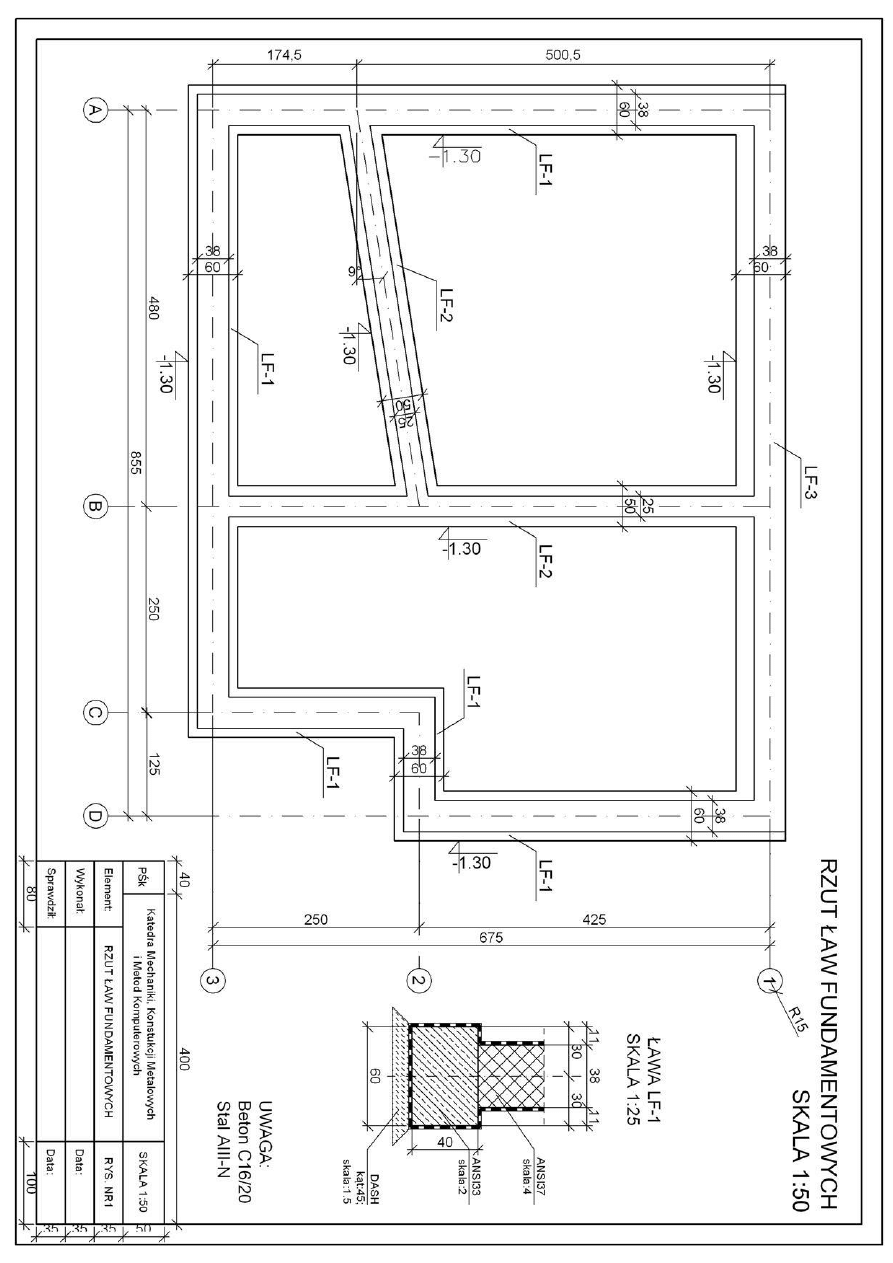
1. Wykonaj rzut ław fundamentowych (zgodnie z rys.).
1.1.Stwórz warstwy rysunkowe o zadanych parametrach:
OSIE:
zielony , DASHDOT skala 2, grubośd 0,18
SC-F:
żółty, CONTINOUS, grubośd 0,25
TABELKA: niebieski, CONTINOUS, gr. 0,30
NAPISY:
cyan, CONTINOUS, gr. 0,20
1.2. Edytuj grubośd warstwy „0” na 0,35. Na warstwie „0” narysuj kontury ław fundamentowych.
1.3. Wrysuj ramkę formatu A4 (21x29.7), „zofsetuj” o 5, przeskaluj z odpowiednim współczynnikiem (skala rys. 1:50).
Wykonaj tabelkę rysunkową.
2. Wykonaj napisy na rzucie ław fundamentowych.
2.1. Stwórz styl tekstowy ARIAL - czcionka Arial, 0pkt, styl normalny:
tytuł rysunku: tekst jednowierszowy/wielowierszowy, wysokośd 20pkt,
oznaczenia osi, opisy ław fundamentowych, opisy poziomów posadowienia: tekst jednowierszowy/
wielowierszowy, wysokośd 15pkt,
napisy w tabelce: tekst jednowierszowy/wielowierszowy, wysokośd 10pkt,
2.2. Wykonaj lustrzane odbicie tytułu rys. względem prawej krawędzi ramki, wprowadź tekst z punktu 2.4 (str. 7).
3. Wykonaj napisy łukowe:
3.1. Narysuj łuk o parametrach: PROMIEO 100, KĄT 270,
skopiuj dwukrotnie.
3.2. Wprowadź zewnętrzny i wewnętrzny tekst łukowy
„Umiem pisad po łuku!”, Times New Roman, 20pkt
5. Zapisz plik pod nazwą CW4_Nazwisko_Imię.
UMIEJĘNOŚCI: rysowanie z wykorzystaniem narzędzi precyzyjnego rysowania, tworzenie stylu tekstowego,
wprowadzanie tekstu jedno- i wielowierszowego, edycja „obiektów” tekstowych.
Materiały pomocnicze: \\babel\mkwp\...
U
m
i
e
m
p
i s
a æ p
o
³
u
k
u
!
U
m
i
e
m
p
i s
a æ p
o
³
u
k
u
!
MKWP1
LAB 4
-8-
Wyszukiwarka
Podobne podstrony:
Drewno klejone warstwowo
Zużycie zmęczeniowe warstwy wierzchniej Spalling Pitting(2)
Zasady prawne dotyczące ochrony warstwy ozonowej
WARSTWY SAMOORGANIZUJĄCE
acad napisy id 50523 Nieznany (2)
napisy do czytania globalnego(2)
7050 astatotilapia nubila 7 l4
Izolacyjność akustyczna ścian warstwowych z bloków gipsowych
7018 pyszczak moora delfinek 123 l4
MK warstwowe.odpowiedzi, STUDIA, SEMESTR IV, Materiały kompozytowe
napisy z murów, jeśli chcesz się uśmiechnąć, pliki tekstowe
chomik teoria warstwicowa, Pedagogika
Klasa a warstwa spoleczna, semestr III, socjologia struktur społecznych
Kosmetyka pielęgnacyjna (Warstwy skóry)
Warstwy internetu
15 Formowanie cienkich warstw metodą chemicznej?pozycji par CVD
L4
więcej podobnych podstron