strona 1
NAPRAWA PLIKU NTLDR, MBR, BOOT.INI, SYSTEM, EXPLORER.EXE itd. -
WINDOWS XP
---------------------------------------------------------------------------------
BRAK PLIKU
NTLDR
– WINDOWS XP
Podczas uruchamiania komputera wyświetla się komunikat
Brak pliku NTLDR
.
Plik NTLDR to menedżer rozruchu (NTLDR znajduje się w komputerze w katalogu głównym systemu). Jego brak objawia się,
gdy za bardzo zwiększymy taktowanie procesora (overclocking), z powodu awarii dysku twardego lub jego przypadkowego
skasowania…
Plik NTLDR przywrócimy z płyty instalacyjnej systemu XP.
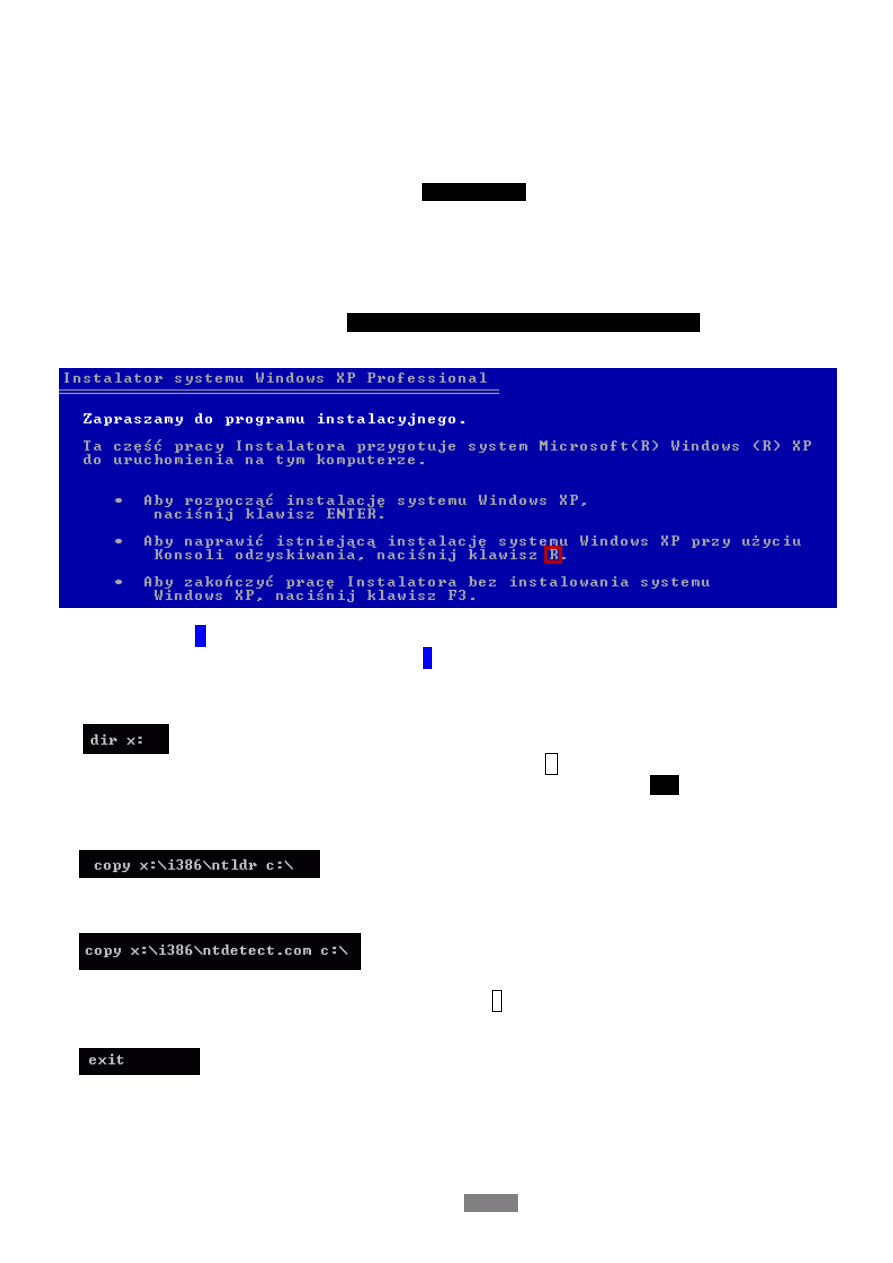
❶ Uruchamiamy komputer z płyty instalacyjnej XP (w BIOS’ie powinno być ustawione boot’owanie z CDROM/DVDROM - opis
na str. 7). Jeśli zostanie wyświetlony monit
Dowolny klawisz spowoduje rozruch z dysku CD lub DVD…
naciskamy dowolny
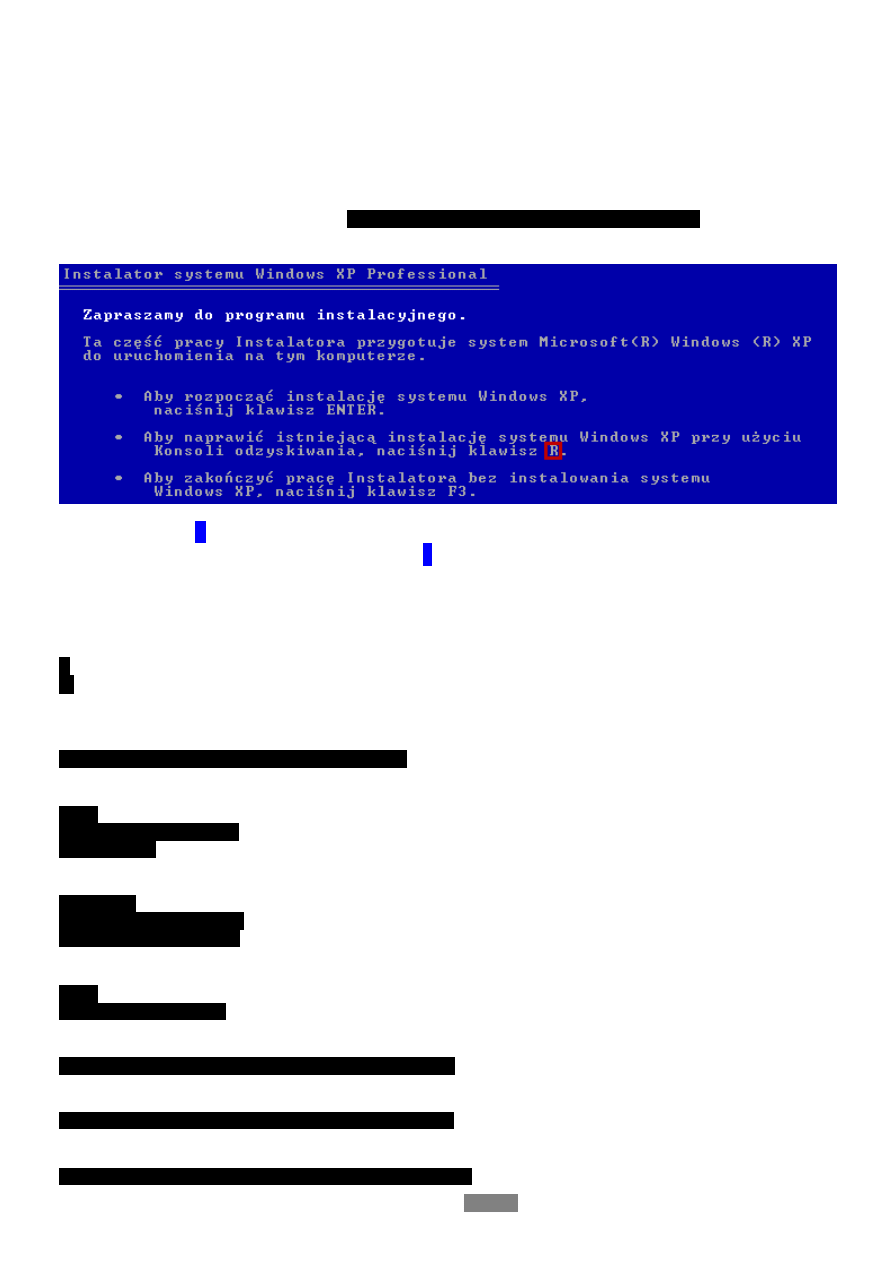
klawisz, aby uruchomić system z dysku instalacyjnego. Po wczytaniu instalatora systemu pojawi się ekran z informacją:
Naciskamy klawisz
R
aby wejść do Konsoli odzyskiwania.
Logujemy się do instalacji Windows – naciskamy klawisz
1
i naciskamy Enter. Podajemy hasło administratora
– domyślnie nie jest ono ustawione, więc nic nie wpisujemy i naciskamy Enter.
❷ Ustalamy przypisaną przez komputer literę napędu CD/DVD. W oknie Konsoli odzyskiwania wpisujemy polecenie:
gdzie zamiast litery
x
wpisujemy kolejne litery alfabetu, zaczynając od litery
D
Wpisujemy dotąd aż po wykonaniu komendy wyświetli się lista katalogów zawierająca folder
i386
.
Zapamiętujemy (lub zapisujemy) literę napędu CD/DVD.
❸ Wpisujemy polecenie:
gdzie
x
to litera napędu CD/DVD i naciskamy Enter
❹
Następnie wpisujemy polecenie;
gdzie
x
to litera napędu CD/DVD i naciskamy Enter
Jeśli pojawi się pytanie czy zastąpić istniejący plik naciskamy klawisz
T
i naciskamy Enter
❺
Wpisujemy polecenie:
i naciskamy Enter
Gdy komputer zacznie się uruchamiać wyjmujemy z napędu płytę instalacyjną.
strona 2
BRAK DYSKU ROZRUCHOWEGO (
MBR
) – WINDOWS XP
Podczas uruchamiania komputera wyświetla się komunikat, że wymagane urządzenie nie jest dostępne i nie można uruchomić
systemu Windows lub pojawia się komunikat MBR Error 3 (w przypadku kiedy był instalowany menedźer rozruchu Acronis).
Komunikat ten wskazuje na uszkodzenie głównego sektora rozruchowego (MBR) na dysku komputera.
Sektor rozruchowy naprawimy z płyty instalacyjnej systemu XP.
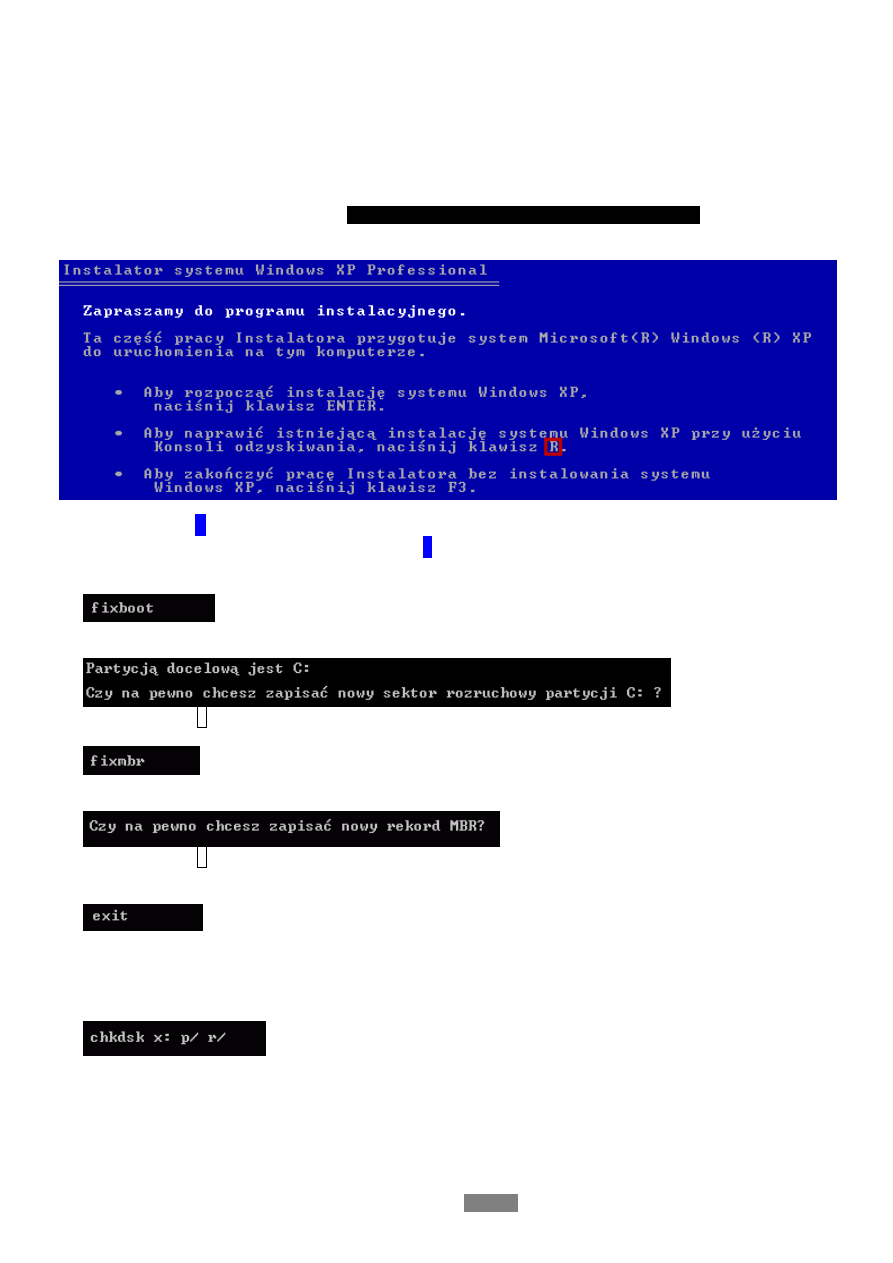
❶ Uruchamiamy komputer z płyty instalacyjnej XP (w BIOS’ie powinno być ustawione boot’owanie z CDROM/DVDROM - opis
na str. 7). Jeśli zostanie wyświetlony monit
Dowolny klawisz spowoduje rozruch z dysku CD lub DVD…
naciskamy dowolny
klawisz, aby uruchomić system z dysku instalacyjnego. Po wczytaniu instalatora systemu pojawi się ekran z informacją:
Naciskamy klawisz
R
aby wejść do Konsoli odzyskiwania.
Logujemy się do instalacji Windows – naciskamy klawisz
1
i naciskamy Enter. Podajemy hasło administratora
– domyślnie nie jest ono ustawione, więc nic nie wpisujemy i naciskamy Enter.
❷
W oknie Konsoli odzyskiwania wpisujemy polecenie:
i naciskamy klawisz Enter
❸
Gdy pojawi się komunikat:
naciskamy klawisz
T
i naciskamy Enter
❹
Wpisujemy kolejne polecenie:
i naciskamy Enter
❺
Pojawi się komunikat:
naciskamy klawisz
T
i naciskamy Enter
❻
Wpisujemy polecenie:
i naciskamy Enter
Gdy komputer zacznie się uruchamiać wyjmujemy z napędu płytę instalacyjną.
❼
Jeśli powyższa metoda nie naprawi menedżera rozruchu proponuję wcześniej sprawdzić dysk czy nie posiada błędów.
Po wykonaniu kroku ❶ w oknie konsoli wpisujemy polecenie (przy wpisywaniu zwracamy uwagę na spacje):
i naciskamy Enter
gdzie:
x – zamiast tej litery wpisujemy literę naszego dysku systemowego (najczęściej c )
/p – przeprowadza dokładną analizę bieżącego dysku
/r – naprawia błędy na dysku
Po sprawdzeniu/naprawie błędów na dysku przechodzimy do kroku ❷
strona 3
NIEPRAWIDŁOWY (USZKODZONY) PLIK
BOOT.INI
Podczas uruchamiania komputera wyświetla się komunikat, że plik BOOT.INI jest nieprawidłowy i rozruch nastąpi z lokalizacji
C:\WINDOWS lub kiedy plik BOOT.INI jest uszkodzony i komputer wyświetla na starcie pusty, czarny ekran i nic poza tym.
Plik BOOT.INI w Windows XP zawiera informacje gdzie na dysku komputera znajduje się system operacyjny. Jeśli dane w nim są
uszkodzone menedżer rozruchu próbuje uruchomić system z domyślnej lokalizacji C:\WINDOWS.
Plik BOOT.INI można edytować i wpisać do niego poprawne dane.
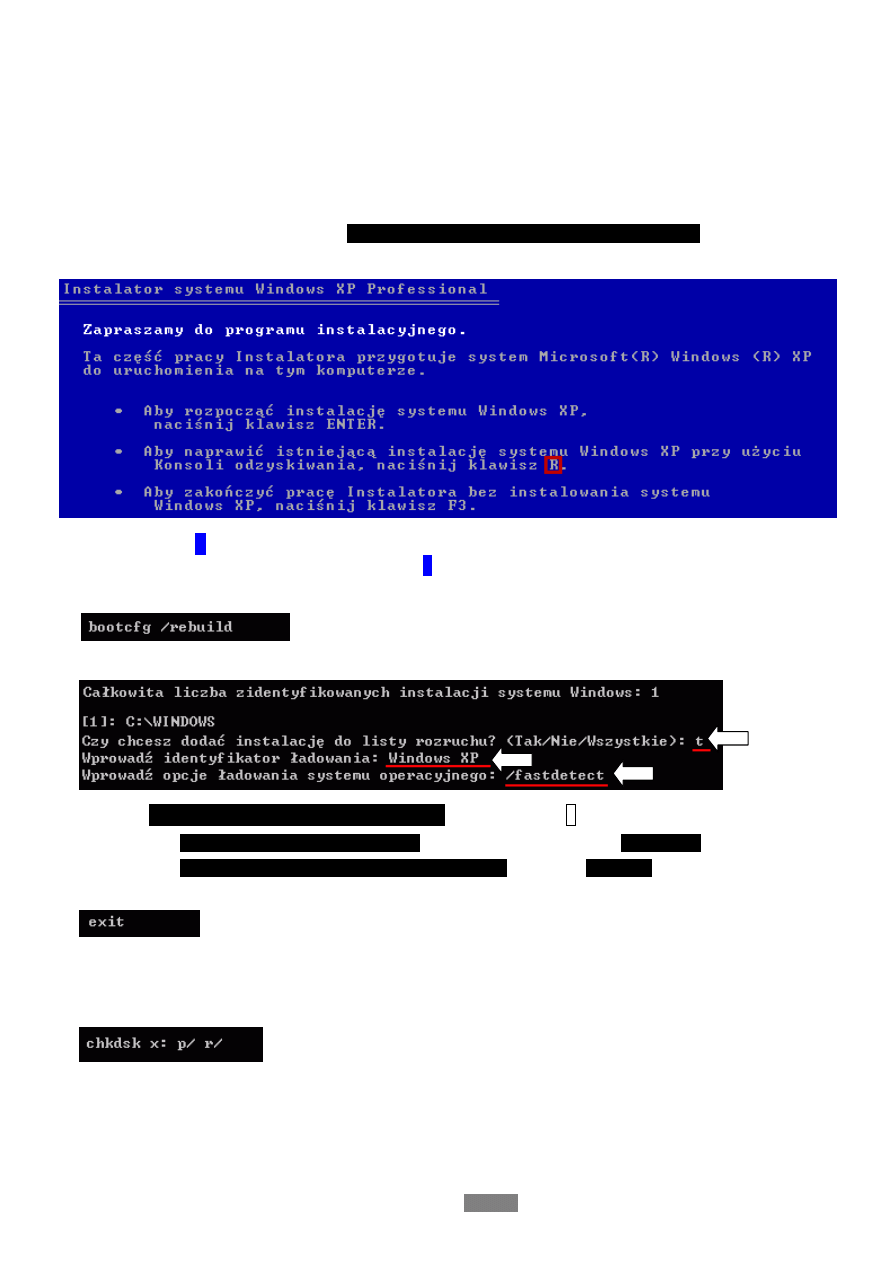
❶ Uruchamiamy komputer z płyty instalacyjnej XP (w BIOS’ie powinno być ustawione boot’owanie z CDROM/DVDROM - opis
na str. 7). Jeśli zostanie wyświetlony monit
Dowolny klawisz spowoduje rozruch z dysku CD lub DVD…
naciskamy dowolny
klawisz, aby uruchomić system z dysku instalacyjnego. Po wczytaniu instalatora systemu pojawi się ekran z informacją:
Naciskamy klawisz
R
aby wejść do Konsoli odzyskiwania.
Logujemy się do instalacji Windows – naciskamy klawisz
1
i naciskamy Enter. Podajemy hasło administratora
– domyślnie nie jest ono ustawione, więc nic nie wpisujemy i naciskamy Enter.
❷ W oknie Konsoli odzyskiwania wpisujemy polecenie:
i naciskamy Enter
❸ Program wyszukuje na dysku zainstalowany system. Po zakończeniu wyszukiwania wyświetli komunikat:
Na pytanie
Czy chcesz dodać instalację do listy rozruchu?
naciskamy klawisz
T
i naciskamy Enter
Po komunikacie
Wprowadź indentyfikator ładowania:
wpisujemy nazwę systemu (np.
Windows XP
) i naciskamy Enter
Po komunikacie
Wprowadź opcje ładowania systemu operacyjnego
:
wpisujemy
/fastdetect
i naciskamy Enter
❹
Wpisujemy polecenie:
i naciskamy Enter
Gdy komputer zacznie się uruchamiać wyjmujemy z napędu płytę instalacyjną.
❺ Jeśli powyższa metoda nie naprawi pliku BOOT.INI proponuję wcześniej sprawdzić dysk czy nie posiada błędów.
Po wykonaniu kroku ❶ w oknie konsoli wpisujemy polecenie (przy wpisywaniu zwracamy uwagę na spacje):
i naciskamy Enter
gdzie:
x – zamiast tej litery wpisujemy literę naszego dysku systemowego (najczęściej c )
/p – przeprowadza dokładną analizę bieżącego dysku
/r – naprawia błędy na dysku
Po sprawdzeniu/naprawie błędów na dysku przechodzimy do kroku ❷
strona 4
BRAK PLIKU
SYSTEM
– WINDOWS XP
Podczas uruchamiania komputera system nie uruchamia się i wyświetla się komunikat:
Brak pliku lub jest on uszkodzony C:\Windows\System32\config\system
.
Plik SYSTEM zawiera część rejestru Windows z informacjami o konfiguracji sprzętowej komputera. Bez niego system nie
będzie działał.
Plik SYSTEM przywrócimy (jego stan z momentu zakończenia instalacji systemu) z płyty instalacyjnej systemu XP.
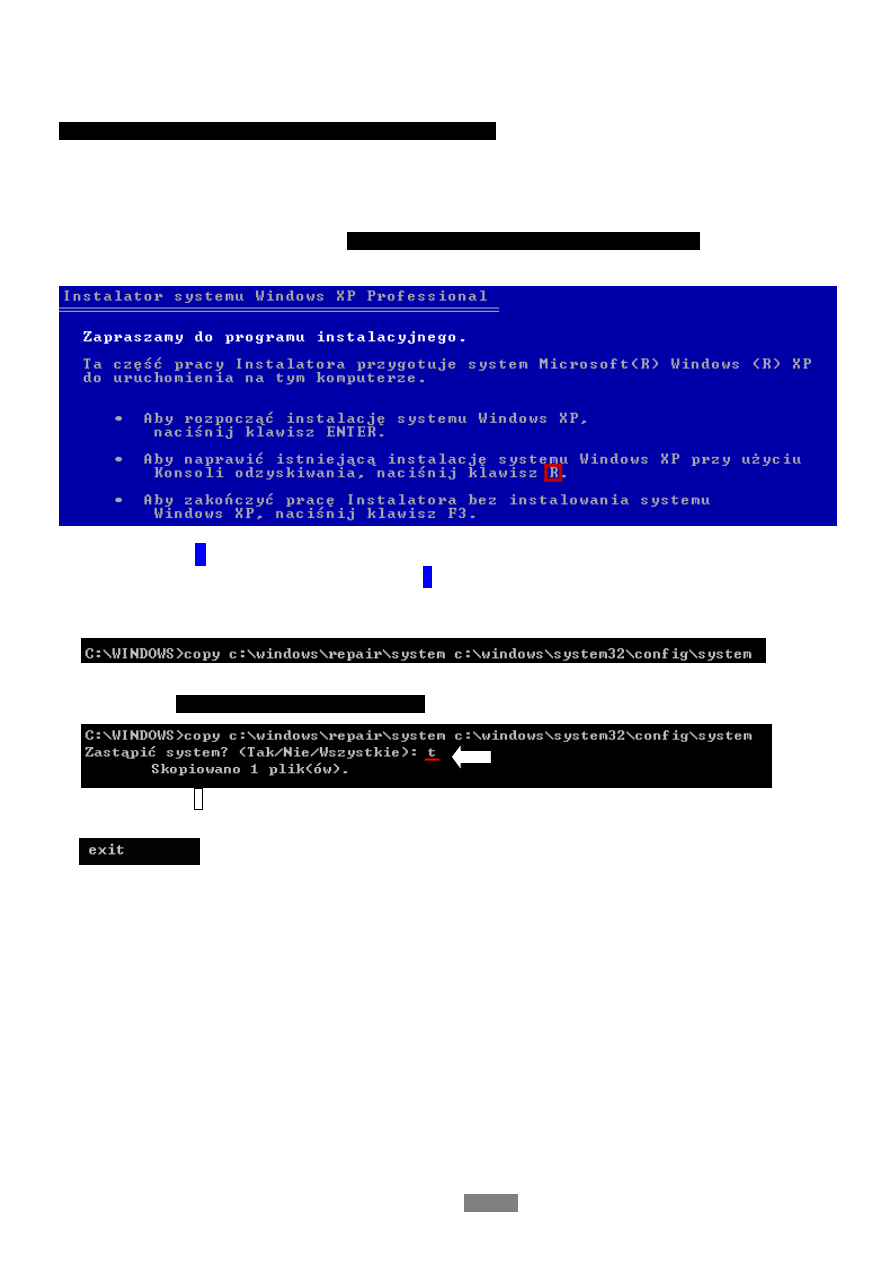
❶ Uruchamiamy komputer z płyty instalacyjnej XP (w BIOS’ie powinno być ustawione boot’owanie z CDROM/DVDROM - opis
na str. 7). Jeśli zostanie wyświetlony monit
Dowolny klawisz spowoduje rozruch z dysku CD lub DVD…
naciskamy dowolny
klawisz, aby uruchomić system z dysku instalacyjnego. Po wczytaniu instalatora systemu pojawi się ekran z informacją:
Naciskamy klawisz
R
aby wejść do Konsoli odzyskiwania.
Logujemy się do instalacji Windows – naciskamy klawisz
1
i naciskamy Enter. Podajemy hasło administratora
– domyślnie nie jest ono ustawione, więc nic nie wpisujemy i naciskamy Enter.
❷ W oknie Konsoli odzyskiwania wpisujemy polecenie:
i naciskamy Enter
❸
Na pytanie czy
Zastąpić system? (Tak/Nie/Wszystkie):
naciskamy klawisz
T
i naciskamy Enter
❹
Wpisujemy polecenie:
i naciskamy Enter
Gdy komputer zacznie się uruchamiać wyjmujemy z napędu płytę instalacyjną.
strona 5
BRAK LUB USZKODZENIE PLIKÓW: explorer.exe, kernel32.dll, ntdetect.com,
svchost.exe, pagefile.sys itd.
Kilka innych przypadków braku lub uszkodzenia plików systemowych. W większości przypadków naprawa polega na podmianie
(zastąpieniu) takiego pliku przy pomocy Konsoli odzyskiwania.
❶ Uruchamiamy komputer z płyty instalacyjnej XP (w BIOS’ie powinno być ustawione boot’owanie z CDROM/DVDROM - opis
na str. 7). Jeśli zostanie wyświetlony monit
Dowolny klawisz spowoduje rozruch z dysku CD lub DVD…
naciskamy dowolny
klawisz, aby uruchomić system z dysku instalacyjnego. Po wczytaniu instalatora systemu pojawi się ekran z informacją:
Naciskamy klawisz
R
aby wejść do Konsoli odzyskiwania.
Logujemy się do instalacji Windows – naciskamy klawisz
1
i naciskamy Enter. Podajemy hasło administratora
– domyślnie nie jest ono ustawione, więc nic nie wpisujemy i naciskamy Enter.
W oknie Konsoli odzyskiwania wpisujemy odpowiednie polecenie dla któregoś z wymienionych uszkodzeń. Każdy wpis
zatwierdzamy klawiszem Enter.
X
– zamiast X wpisujemy literę napędu CDROM/DVDROM swojego komputera
C
– litera dysku (partycji) na którym zainstalowany jest system operacyjny (jeśli domyślnie nie jest to C wpisujemy odpiwednią
literę dysku systemowego)
BRAK LUB USZKODZENIE PLIKU EXPLORER.EXE
expand X:\i386\explorer.ex_ C:\Windows\explorer.exe
BRAK LUB USZKODZENIE PLIKU PAGEFILE.SYS
cd C:\
copy C:\boot.ini pagefile.sys
del pagefile.sys
BRAK LUB USZKODZENIE PLIKU KERNEL32.DLL
cd system32
ren kernel32.dll kernel32.old
expand X:\i386\kernel32.dl_
BRAK LUB USZKODZENIE PLIKU NTDETECT.COM
cd C:\
copy X:\i386\ntdetect.com
BRAK LUB USZKODZENIE PLIKU SVCHOST.EXE
expand X:\i386\svchost.ex_ C:\Windows\system32\svchost.exe
BRAK LUB USZKODZENIE PLIKU USERINIT.EXE
expand X:\i386\userinit.ex_ C:\Windows\sytem32\userinit.exe
BRAK LUB USZKODZENIE PLIKU WINLOGON.EXE
expand X:\i386\winlogon.ex_ C:\Windows\sytem32\winlogon.exe

strona 6
BRAK LUB USZKODZENIE PLIKU MSGINA.DLL
expand X:\i386\msgina.dl_ C:\Windows\system32\msgina.dll
BRAK LUB USZKODZENIE PLIKU HAL.DLL
expand X:\i386\hal.dl_ C:\Windows\system32\hal.dll
BRAK LUB USZKODZENIE PLIKU VGA852.FON
expand X:\i386\vga852.fo_ C:\Windows\system32\vga852.fon
BRAK LUB USZKODZENIE PLIKU NTFS.SYS
copy X:\i386\ntfs.sys C:\windows\system32\drivers
BRAK LUB USZKODZENIE PLIKU NTDLL.DLL
copy X:\i386\ntdll.dll C:\Windows\system32
BRAK LUB USZKODZENIE PLIKU SMSS.EXE
copy X:\i386\system32\smss.exe C:\Windows\system32
BRAK LUB USZKODZENIE PLIKU TXTSETUP.SIF
copy X:\i386\txtsetup.sif C:\
BRAK LUB USZKODZENIE PLIKU KSECDD.SYS
copy X:\i386\ksecdd.sys C:\Windows
BRAK LUB USZKODZENIE PLIKU SPCMDCON.SYS
copy X:\i386\spcmdcon.sys C:\Windows
BRAK LUB USZKODZENIE PLIKU BIOSINFO.INF
copy X:\i386\biosinfo.inf C:\Windows
BRAK LUB USZKODZENIE PLIKU COMMAND.COM
expand X:\i386\command.co_ C:\Windows\system32\command.com
BRAK LUB USZKODZENIE PLIKU AUTOEXEC.NT
expand X:\i386\autoexec.nt_ C:\Windows\system32\autoexec.nt
BRAK LUB USZKODZENIE PLIKU CONFIG.NT
expand X:\i386\config.nt_ C:\Windows\system32\config.nt
BRAK LUB USZKODZENIE PLIKU NTOSKRNL.EXE
expand X:\i386\ntoskrnl.ex_ C:\Windows\system32\ntoskrnl.exe
UWAGI:
Jeżeli chcemy mieć Konsolę odzyskiwania zainstalowaną na dysku twardym i widoczną podczas boot’owania systemu to
posługujemy się opisem Microsoftu na stronie:
http://support.microsoft.com/kb/307654/PL/
Automatyczne logowanie Administratora do Konsoli Odzyskiwania:
http://support.microsoft.com/kb/312149/PL/
Szczególnym przypadkiem jest brak lub/i uszkodzenie pliku system lub/i software z takimi lub podobnymi komunikatami:
„Nie można uruchomić systemu Windows XP, ponieważ brakuje następującego pliku lub jest on uszkodzony:
\WINDOWS\SYSTEM32\CONFIG\SOFTWARE”
„Stop: c0000218 {Awaria pliku Rejestru} Nie jest możliwe załadowanie przez Rejestr gałęzi (pliku):
\Katalog_główny_systemu\System32\Config\SOFTWARE”
„Błąd systemu: Lsass.exe”
Opis tego przypadku na stronie Microsoftu:
http://support.microsoft.com/default.aspx?scid=kb;pl;307545
strona 7
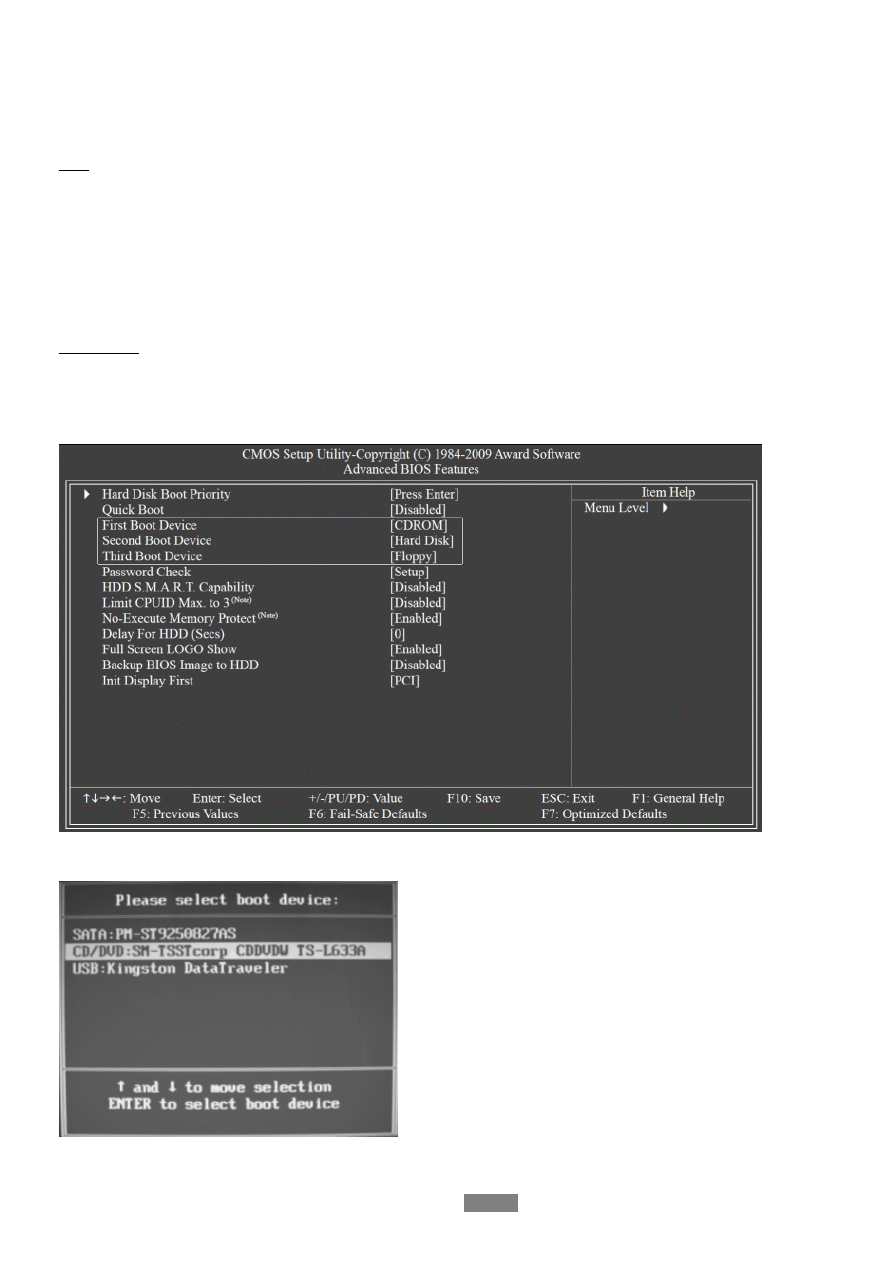
BOOT’OWANIE PŁYTY INSTALACYJNEJ Z NAPĘDU CDROM/DVDROM
Przed instalacją systemu należy odpowiednio ustawić sekwencję rozruchu w BIOS-ie komputera albo skorzystać z menu
bootowania (Boot Menu), jeśli płyta główna jest wyposażona w taką funkcję. Krótki opis tych metod:
BIOS: po włączeniu komputera przechodzimy do tzw. setupu BIOS-u, naciskając w tym celu odpowiedni klawisz (lub czasami
kombinację klawiszy), np.
Delete
,
F1
,
F2
lub
F10
(patrz instrukcja płyty głównej lub informacje wyświetlane na ekranie podczas
startu komputera). Następnie przechodzimy do sekcji
Advanced
BIOS
Features
(lub
Boot
lub
Advanced
lub
System
Configuration
) i w opcji
First
Boot
Device
,
1st Boot Device
,
Boot Device Priority
,
Boot Order
lub podobnie (zależnie od
producenta) zmieniamy pierwsze urządzenie rozruchowe na napęd CDROM/DVDROM (jeśli mamy pliki instalacyjne na pamięci
przenośnej i pozwala na to BIOS możemy ustawić rozruch z pamięci przenośnej, opcja
Removable Device
,
USB Hard Disk
,
USB-HDD
itp.).
Wkładamy płytę instalacyjną Windows 7 do napędu, zapisujemy wprowadzone zmiany w BIOS’ie (
Save
lub
Save Change & Exit
lub
Save & Exit -
najczęściej naciśnięcie klawisza
F10
) i uruchamiamy ponownie komputer.
BOOT MENU: w tym przypadku zmiana kolejności rozruchu jest robiona tylko na jedno uruchomienie komputera. Menu to
otwieramy podczas startu komputera przez naciśnięcie klawisza
Esc
,
F12
lub
F8
(patrz na informacje wyświetlane na ekranie
podczas startu). Zaznaczamy wówczas napęd CDROM/DVDROM (lub pamięć przenośną), wkładamy płytę do napędu (lub
podpinamy pamięć) i naciskamy
Enter
.
Poniżej przykładowy
BIOS
Award z opcją Advanced BIOS Features i ustawionym rozruchem (First Boot Device) z CDROM’u
:
Poniżej przykładowe
Boot Menu
wywołane naciśnięciem klawisza
Esc
(laptop Asus):
---------------------------------------------------------------------------------- dickw’2012 ---------------------------------------------------------------------
Wyszukiwarka
Podobne podstrony:
Brak pliku hal dll oraz boot ini lub jego uszkodzenie
boot.ini, szkola, systemy operacyjne, klasa 4
boot ini cwiczenia
Nieprawidłowy plik Boot ini
naprawa win przy komunikacie brak pliku dll
Jak naprawić błąd brak pliku hal dll
brak tematu, nowoczesne systemy szkolne w XIX w, ROZWÓJ NOWOCZESNYCH SYSTEMÓW SZKOLNYCH W XIX WIEKU
brak tematu, nowoczesne systemy szkolne w XIX w, ROZWÓJ NOWOCZESNYCH SYSTEMÓW SZKOLNYCH W XIX WIEKU
Brak remisów, BUKMACHERSKIE SYSTEMY, systemy bukmacherskie w wordzie
Siedzacy tryb zycia, Siedzący tryb życia oraz brak właściwej dawki systematycznego wysiłku fizyczneg
Windows Vista brak dostępu do Indeksu wydajności systemu, KOMPUTER - SERWIS - EDUKACJA, 02 Windows V
Twój system nie ma pliku stronicowania
Czyszczenie pliku wymiany przy zamykaniu systemu Windows
Uruchomienie bootowalnego pendriva kiedy w Biosie nie ma opcji Boot USB Brak opcji boot w BIOS
Naprawa pliku boot
Parametry pliku BOOT
Czyszczenie pliku wymiany przy zamykaniu systemu Windows
Eutanazja ulga w cierpieniu czy brak zrozumienia jego sensu
więcej podobnych podstron