59
Ćwiczenie 4 – Poszerzenia jezdni
Ćwiczenie 4 – Poszerzenia jezdni
Uruchom MX i używając panelu startowego lub pozycji menu Plik (File), rozpakuj plik danych
mxroad tutorial 4.zip z katalogu mfw\uk_tut do folderu c:\mxroad tutorial 4.
Wybierz Otwórz projekt (Open Project) znajdując MXROAD Tutorial 4.mmd w wyżej
określonym folderze korzystając z pozycji Więcej (More).
W zależności od bieżącej wersji MX, może pojawić się panel, który poinformuje o
wcześniejszej wersji projektu ćwiczenia. Naciśnij Tak (Yes) raz, aby zaktualizować projekt i
powtórnie Tak, aby zaktualizować ustawienia projektu.
Domyślny rysunek pokazuje model terenu MX TUTORIAL GROUND i model projektu MX
TUTORIAL DESIGN, zawierający trasę i krawędzie jezdni utworzone w Ćwiczeniu 1.
Powiększ projekt tak, aby łańcuch osi jezdni MC00 (MX TUTORIAL DESIGN) był widoczny
od pikietaża 400 do 500.
Z menu Projektowanie (Design), wybierz Road Design
⇒ Road Widening.
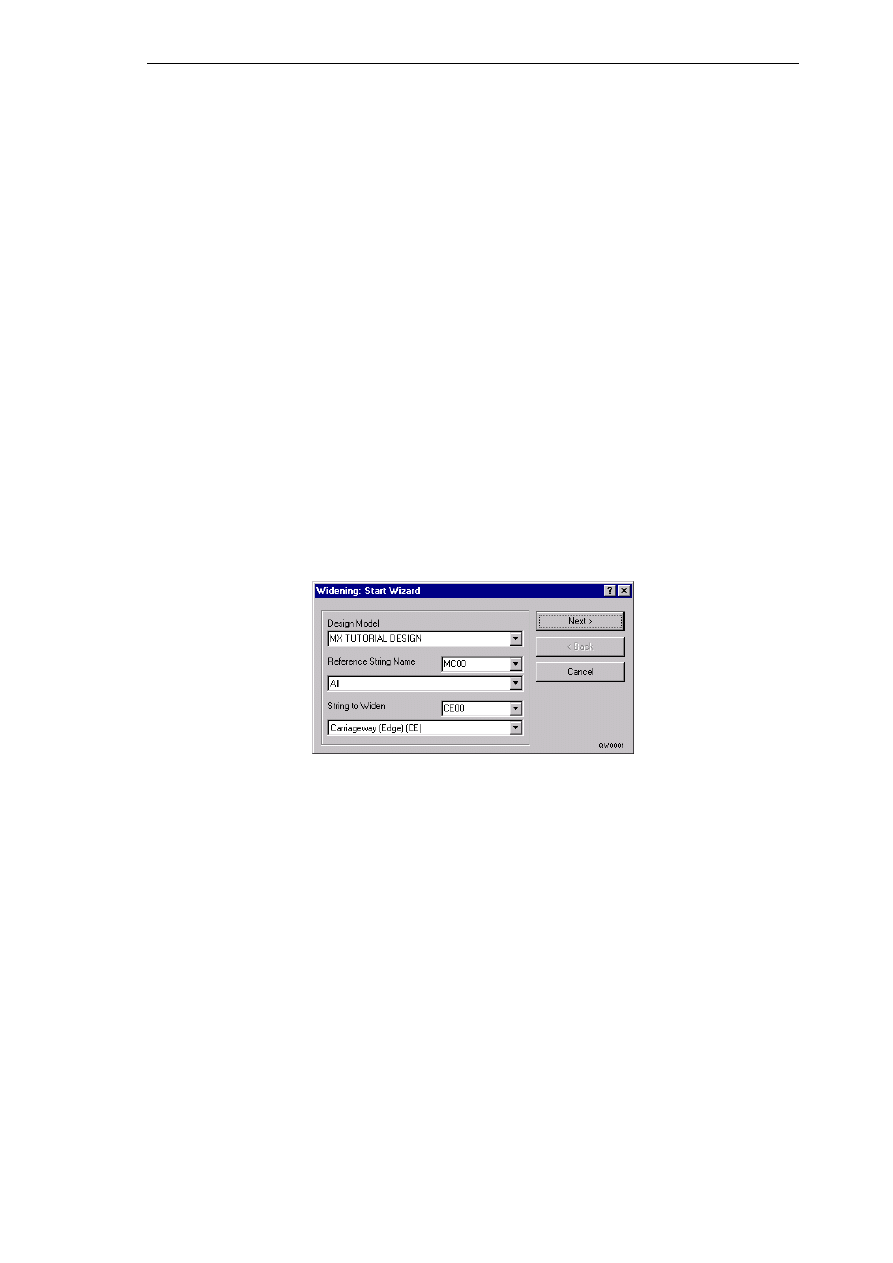
Wprowadź model zawierający łańcuch odniesienia jako MX TUTORIAL DESIGN i łańcuch
odniesienia, oś trasy MC00.
Wybierz z ekranu łańcuch lewej krawędzi jezdni CE00 jako łańcuch poszerzenia.
Wybierz Dalej (Next).
Ilustracja 46 – Kreator początkowy poszerzeń
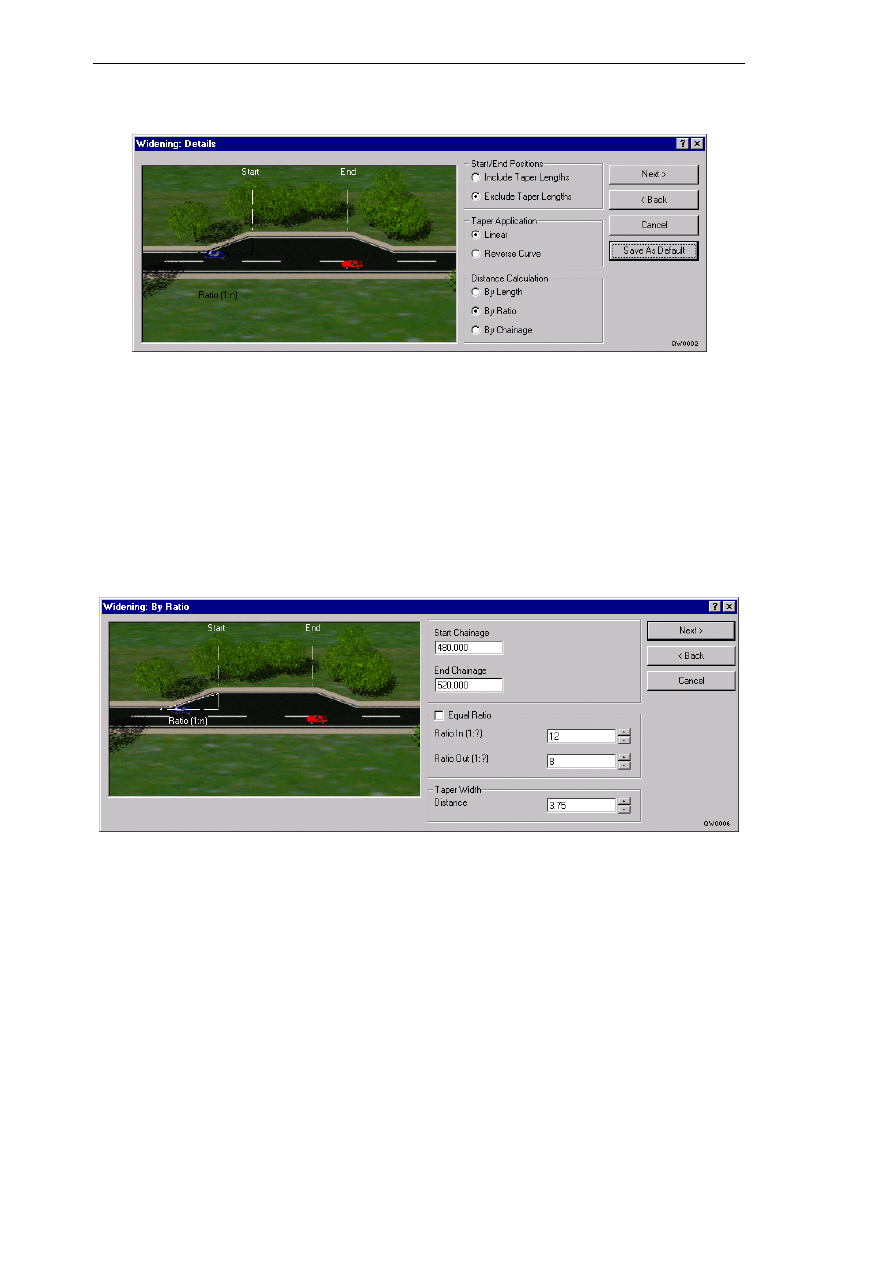
W panelu Detale poszerzeń (Widening Details), proponujemy różne metody stosowania
poszerzeń. Ich reprezentacja graficzna ma pomóc w zastosowaniu odpowiedniej, żądanej
metody. Poświęć chwilę czasu do zapoznania się z dostępnymi możliwościami, zmieniając
ustawienia, jednocześnie obserwując zmiany na ekranie.
60
Wprowadzenie do MXROAD
Ilustracja 47 – Detale poszerzenia
Wybierz Bez długości skosu (Exclude Taper Lengths).
Wybierz Stosowany skos (Taper Application) jako Liniowy (Linear).
Wybierz długość skosu Przez proporcję (By Ratio).
Kliknij Zapisz jako domyślny (Save as Default).
Kliknij Dalej (Next).
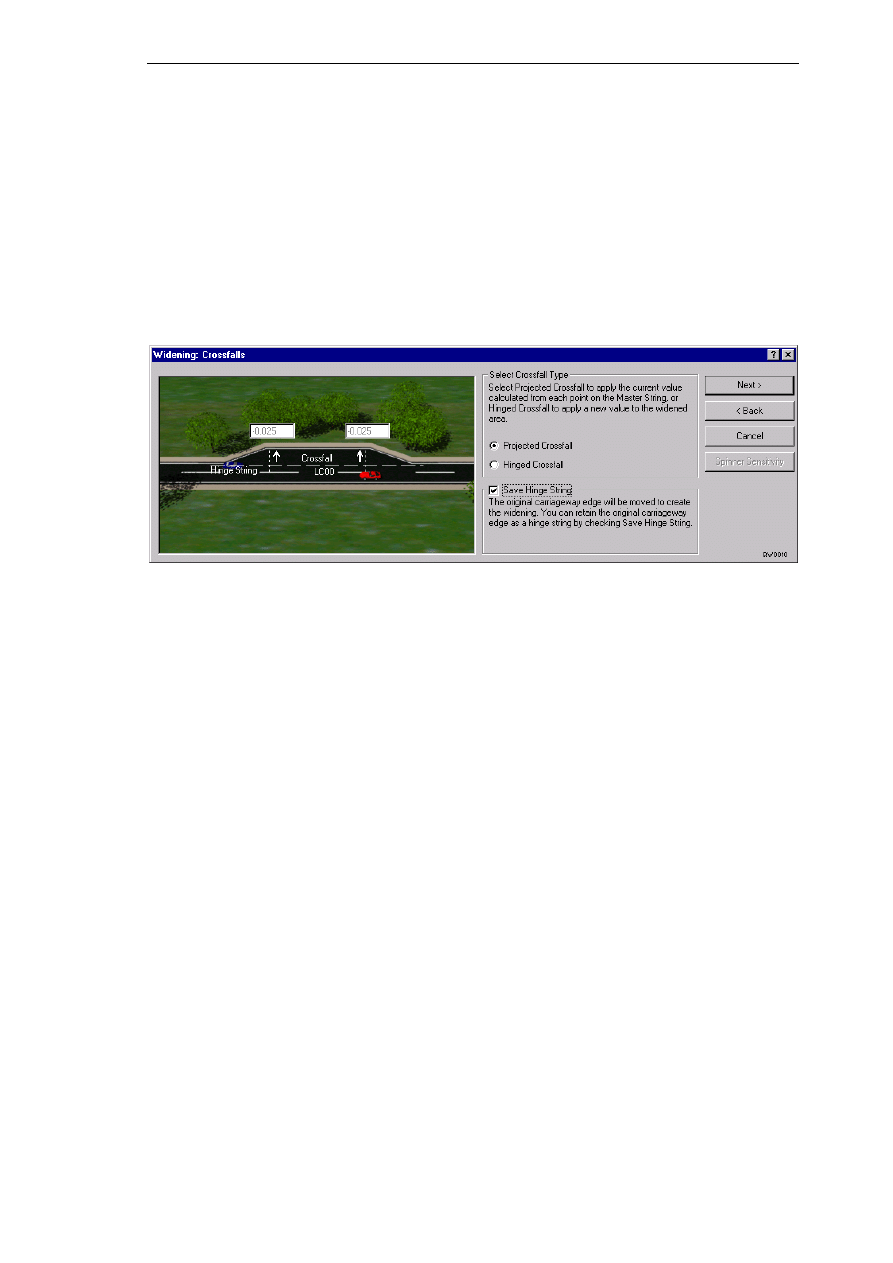
Poniższy panel zostanie wyświetlony zgodnie z wybraną metodą. W tym przypadku
zastosowana zostanie metoda poszerzenia przez proporcje.
Ilustracja 48 – Poszerzenie przez proporcje
61
Ćwiczenie 4 – Poszerzenia jezdni
Ponieważ łańcuch odniesienia jest osią trasy (master), domyślną metodą selekcji punktów (PSM)
jest Pikietaż (Chainage), ale można metodę zmienić na inną, jeśli jest to wymagane.
Wybierz z ekranu lub wpisz pikietaż początkowy 480 i końcowy 520.
Wyłącz jednakowe proporcje (Equal Ratio), aby umożliwić zastosowanie różnych.
Podaj wejściową proporcję jako 1 do 12 i końcową jako 1 do 8.
Pozostaw Szerokość poszerzenia (Taper Width) jako 3.75m i wybierz Dalej (Next).
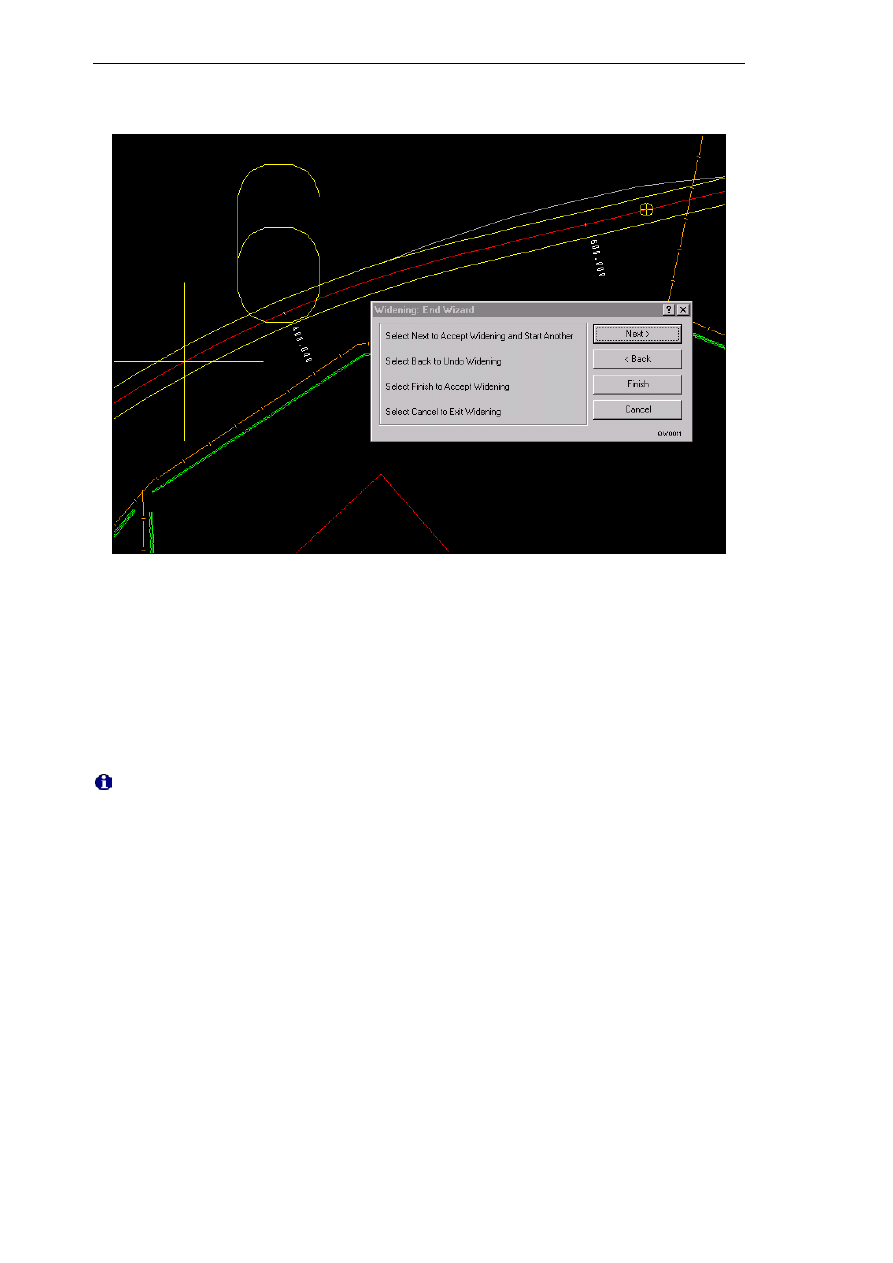
Sprawdź przed wykonaniem poszerzenia wymagane pochylenie poprzeczne. Dostępne są dwa
typy pochylenia: Projektowane (Projected Crossfall) i Załamane (Hinged Crossfall).
Ilustracja 49 – Pochylenie poprzeczne poszerzenia
Projektowane pochylenie (Projected Crossfall) przedłuża pochylenie istniejącej jezdni na
poszerzenie. Jeśli potrzeba, można zachować oryginalną krawędź jako załom (hinge).
Jeśli na odcinku poszerzenia zostanie zastosowane zaprojektowane wcześniej pochylenie
poprzeczne, pozostanie zachowana też rampa przechyłkowa.
♦
Załamane pochylenie (Hinged Crossfall) korzysta z oryginalnej krawędzi jako krawędzi załomu i
dopuszcza zastosowanie odmiennego pochylenia pomiędzy tą krawędzią i nową krawędzią
jezdni. Można też zróżnicować pochylenie na długości poszerzenia.
Wybierz Projektowane pochylenie (Projected Crossfall) i Zachowanie łańcucha załomu (Save
Hinge String).
Wybierz Dalej (Next).
Na ekranie automatycznie zobaczymy zmodyfikowany odcinek poszerzenia i panel przeglądania.
Można wycofać się i zmodyfikować poszerzenie, zakończyć lub projektować kolejne.
62
Wprowadzenie do MXROAD
Ilustracja 50 – Przeglądanie poszerzenia
Wybierz trzy razy Cofnij (Back) i zmień skos jako Krzywą odwrotną (Reverse Curve).
Wybierz teraz trzy razy Dalej (Next), aby zaakceptować zmiany.
Wycofanie się (Back) i dalej ponowne kontynuowanie procedury projektowania (Next),
przywraca, jako domyślne, poprzednie ustawienia.
♦
Wybierz Zakończ (Finish), aby zaakceptować poszerzenie.
Tuż po akceptacji projektowanego poszerzenia, rysunek projektu zostaje automatycznie
uaktualniony.
Aby poszerzyć jezdnię w obrębie skrzyżowania, pomiń wejściową długość skosu, a proporcję
skosu pozostaw pustą lub wstaw zero. Tam gdzie odległość podana jest pikietażem, należy
podać początkowy i końcowy pikietaż taki sam
W tym miejscu kończy się Ćwiczenie 4.
Aby opuścić MX, wybierz File
⇒ Exit lub wskaż krzyżyk w prawym górnym rogu okna MX.
Document Outline
Wyszukiwarka
Podobne podstrony:
3 ćwiczenia BADANIE asfaltów
Ćwiczenie7
Cwiczenia 2
Ćwiczenia V
metody redukcji odpadów miejskich ćwiczenia
Ćwiczenia1 Elektroforeza
cwiczenia 9 kryzys
Ćwiczenia 1, cz 1
Ćwiczenie 8
9 ćwiczenie 2014
Cwiczenie 1
Ćwiczenie 2 Polska w europejskim systemie bezpieczeństwa
11 CWICZENIE 1 SEMESTR LETNIid 12747 ppt
więcej podobnych podstron