Instrukcja instalacji Arduino na AtTiny13
1.
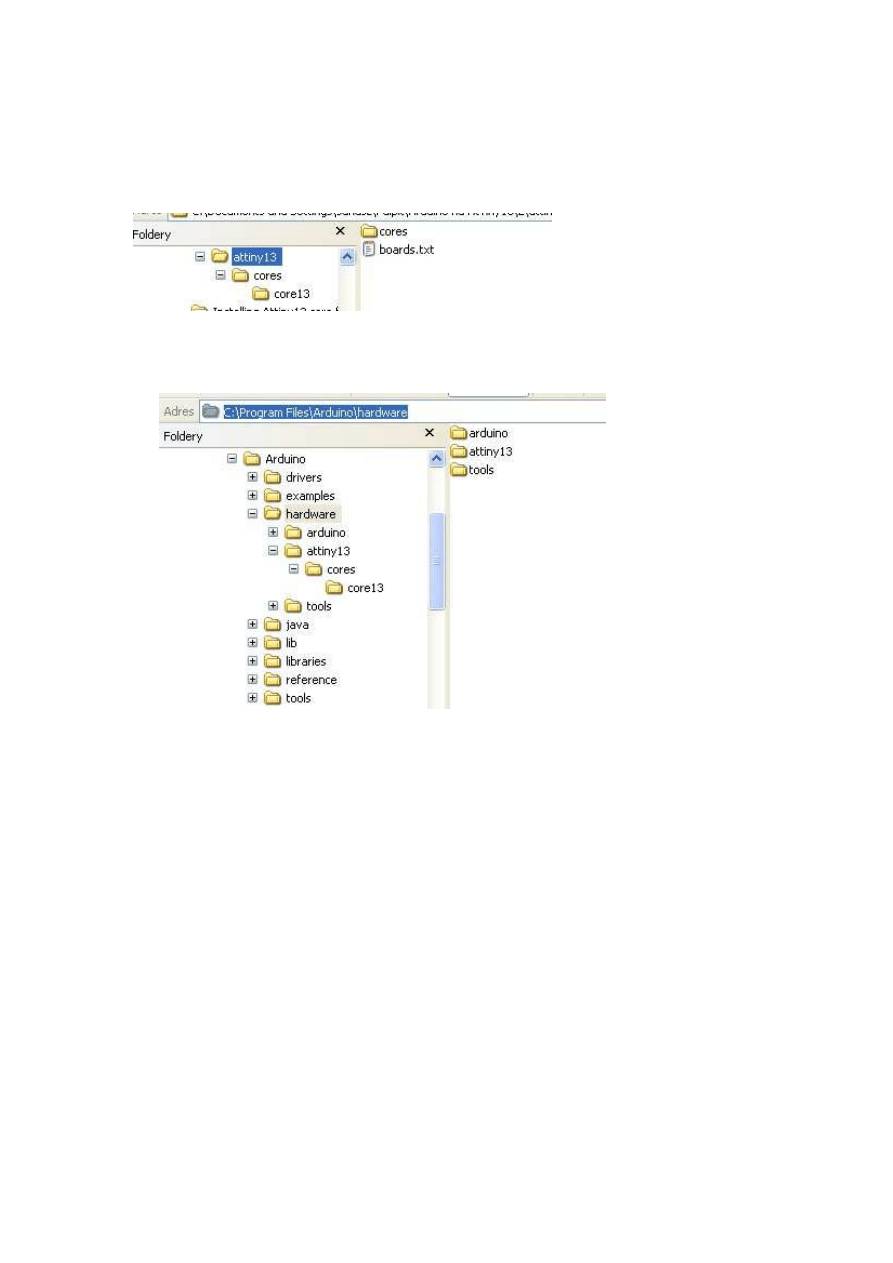
Rozpakować plik „attiny13.zip”
2.
Utworzoną strukturę katalogów i plików
Umieścić w strukturze katologów Arduino
„C:\Program Files\Arduino\hardware”
3.
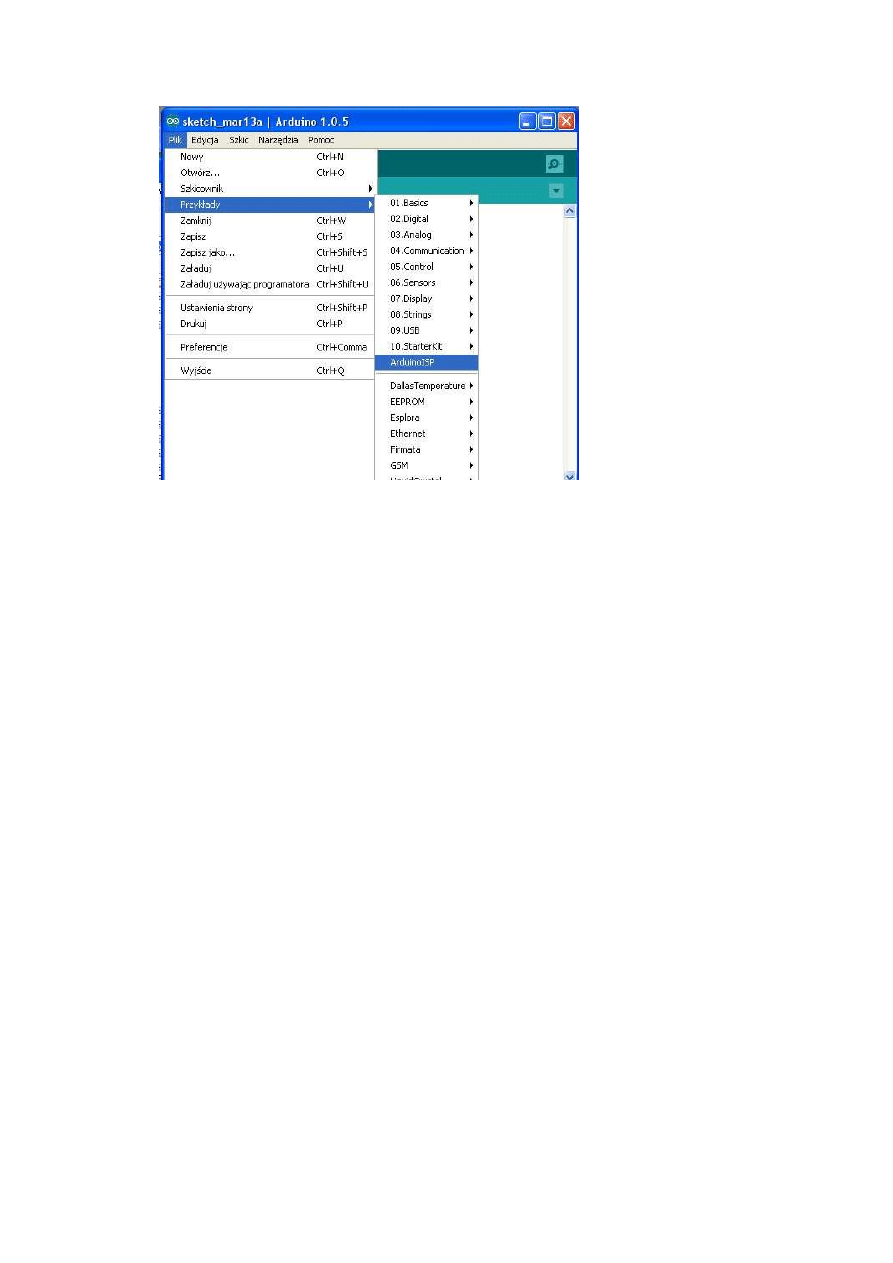
Podłącz układ (płytkę) Arduino do komputera i załaduj program, znajdujący się:
„Plik > Przykłady > ArduinoISP” do układu. Jest to jednorazowa czynność. Teraz
twoja płytka stała się programatorem.
4.
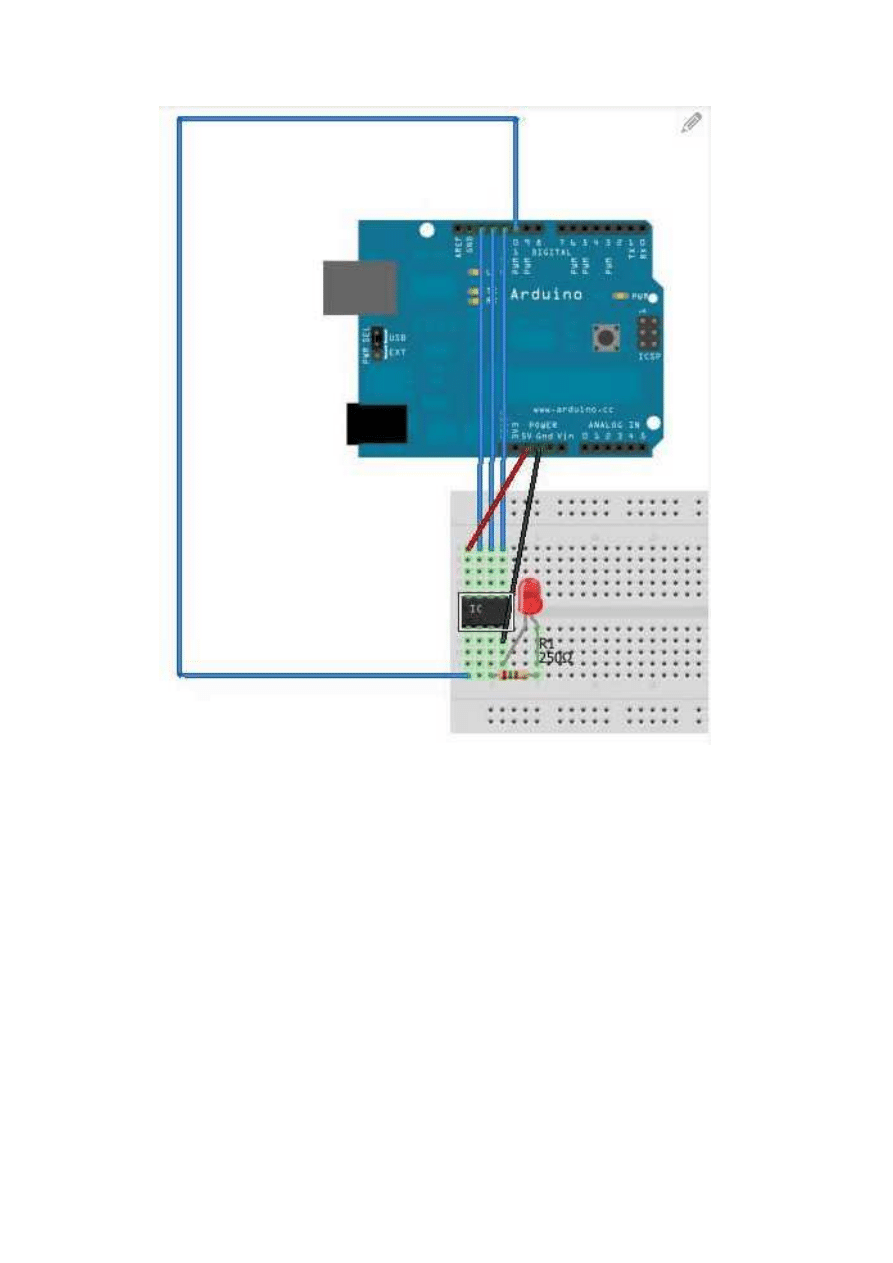
Teraz możemy już programować AtTiny13. Podłącz wg poniższego opisu:
Arduino pin 13 - ATTiny pin 7
Arduino pin 12 - ATTiny pin 6
Arduino pin 11 - ATTiny pin 5
Ardunio pin 10 - ATTiny pin 1
Arduino +5v - ATTiny pin 8
Arduino GNd - ATTiny pin 4
Optional:
GND - negative side of LED
ATTiny pin 3 - resistor (250 ohm) - positive side of LED
Inna jest numeracja pinów przy pisaniu programu.
// ATMEL ATTINY13 / ARDUINO
//
// +-\/-+
// ADC0 (D 5) PB5 1| |8 Vcc
// ADC3 (D 3) PB3 2| |7 PB2 (D 2) ADC1
// ADC2 (D 4) PB4 3| |6 PB1 (D 1) PWM1
// GND 4| |5 PB0 (D 0) PWM0
// +----+
W celu sprawdzenia poprawności działania wprowadzamy nasz pierwszy program
przy pomocy Arduino. Program BLINK wymaga modyfikacji i zamiast
int led = 13;
zmieniamy na
int led = 4;
czyli tak jak poniżej:
/*
Blink
Turns on an LED on for one second, then off for one second, repeatedly.
This example code is in the public domain.
*/
// Pin 13 has an LED connected on most Arduino boards.
// give it a name:
int led = 4;
// the setup routine runs once when you press reset:
void setup() {
// initialize the digital pin as an output.
pinMode(led, OUTPUT);
}
// the loop routine runs over and over again forever:
void loop() {
digitalWrite(led, HIGH); // turn the LED on (HIGH is the voltage level)
delay(1000); // wait for a second
digitalWrite(led, LOW); // turn the LED off by making the voltage LOW
delay(1000); // wait for a second
}
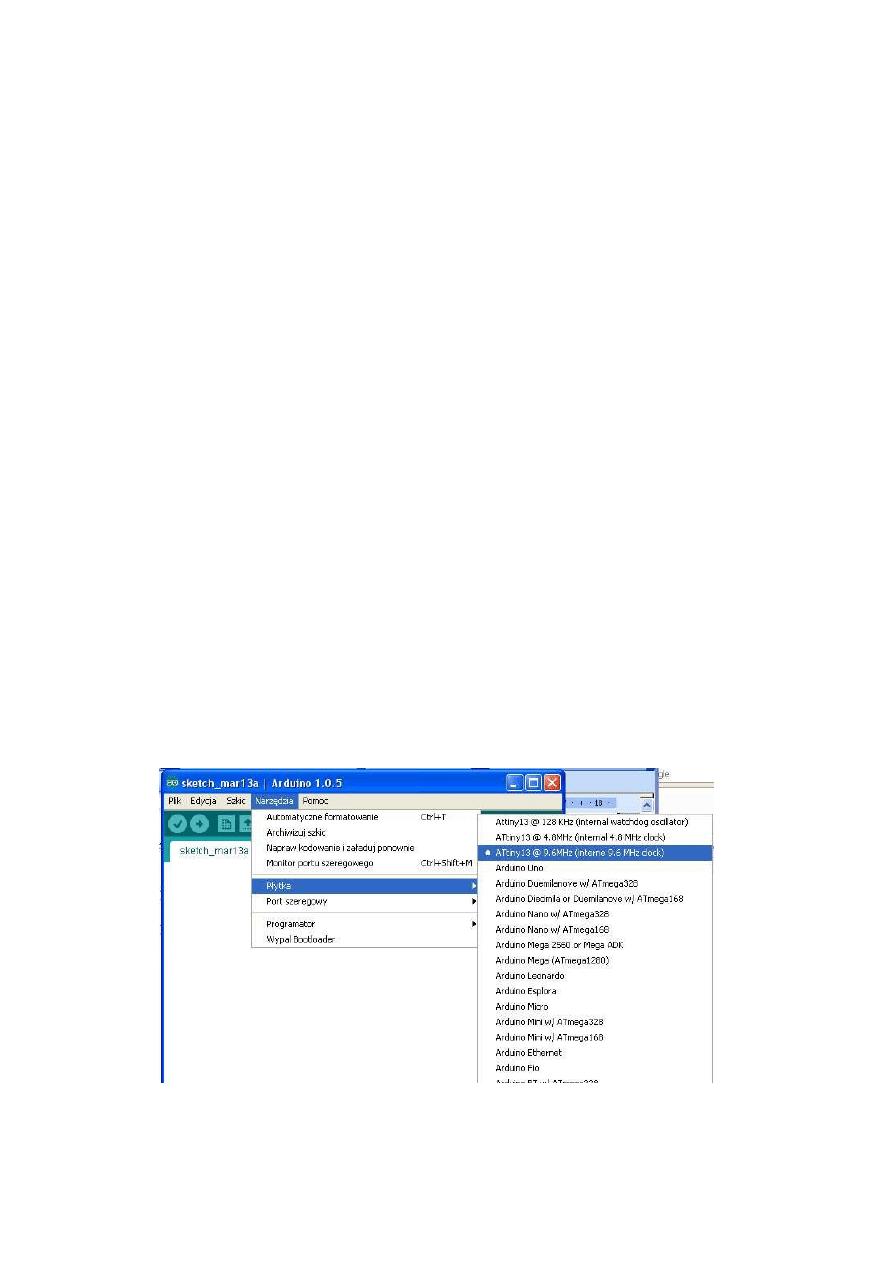
Wybieramy z „Menu > Narzędzia > Płytka > ATtiny13 @ 9.6MHz (Inter…..)
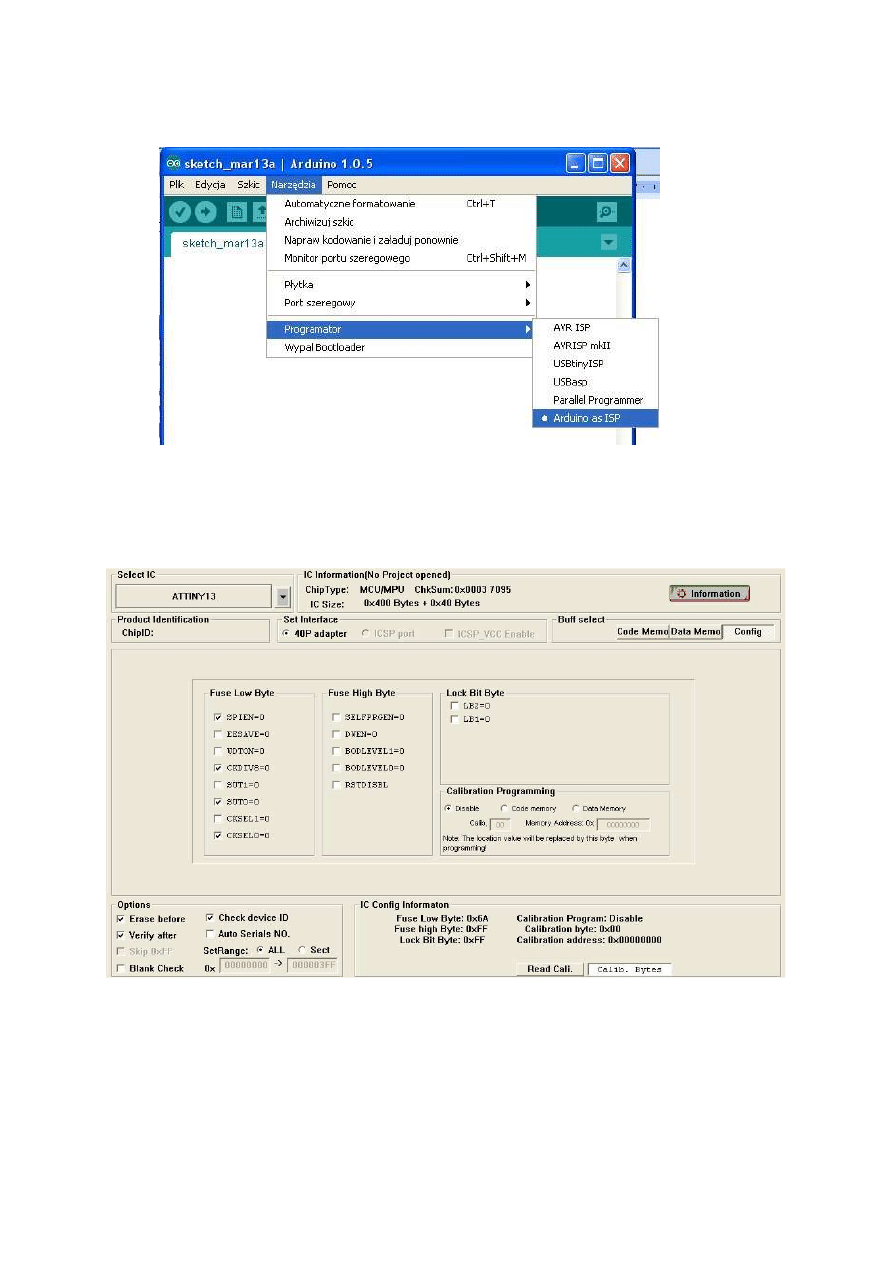
Wybieramy z „Menu > Narzędzia > Programator > Arduino as ISP”
To wszystko. Naciskamy przycisk „Załaduj”. Program powinien się skompilować,
załadować i dioda zacząć mrugać.
Do prób użyłem nigdy nie używanego procesora z Fuse bitami opisanymi poniżej.
Wyszukiwarka
Podobne podstrony:
instrukcja instalacji Conwin na XP
instrukcja bhp przy eksploatacji urzadzen i instalacji elektroenergetycznych na placu budowy
Instalacja serwera na linux - instrukcja, Linux, Linux - podstawy
Na pewno nie zaszkodzi reinstalka XP, Do Systemu, Instrukcje instalacji
Instrukcja INSTALL DISv57 CIPv44 BASEv52 na WINDOWS 7 8 64bit 32bit na jednej maszynie bezpośrednio
Windows 98 i Windows XP na jednym komputerze, Do Systemu, Instrukcje instalacji
instrukcja bhp przy eksploatacji urzadzen i instalacji elektroenergetycznych na placu budowy
Instrukcja instalacji root i recovery twrp na LG G3 android 6 0 nawet bez użycia komputera
Instrukcja instalacji esf
Pytanie Nr 3, Konspekty Instruktorskie, Instruktor kat C+E, KURS NA OPERATORA KOPARKO-ŁADOWARKI (pit
instrukcja instalacji i obsługi interfejsu
Honda EPC instrukcja instalacji
Instrukcja instalacji siateczki (bubble breaker)
Instrukcja instalacji spolszczenia INPA
Instrukcja instalacji rejestracji EPLAN PL
Instrukcja Instalacyjna NVB A PL (2)
instrukcja instalacji
więcej podobnych podstron