
TRYB MS-DOS
o MS-DOS...
Microsoft Disk Operating System to system operacyjny stworzony przez firmę
Microsoft na podstawie nabytego przez nią kodu źródłowego systemu QDOS (ang.
Quick and Dirty Operating System - napisany szybko i na brudno system
operacyjny) stworzonego przez Seattle Computers. Jest to wersja systemu
operacyjnego DOS przeznaczona dla komputerów IBM-PC.
Ostatnia samodzielna wersja nosi numer 6.22. Obecnie MS-DOS (oznaczony jako 7,
7.1 i 8) jest bazą, na której są zbudowane systemy Windows 9x/Millenium,
stanowiąc ich integralną część i nie jest sprzedawany jako oddzielny produkt.
MS-DOS w Windows
W 1993 roku, wraz z wydaniem systemu Microsoft Windows NT, Microsoft
zrezygnował z używania MS-DOS jako podstawy systemów operacyjnych z linii NT.
Usunięcie systemu MS-DOS z Microsoft Windows było trudne, szczególnie w
wersjach systemu przeznaczonych dla użytkowników końcowych, gdyż wiele
istniejących programów, wśród nich wiele gier, było zaprojektowanych wyłącznie
dla systemu DOS. Dlatego MS-DOS był usuwany z Microsoft Windows stopniowo i
wyjątkowo powoli. W Windows Millenium system MS-DOS został ukryty przed
użytkownikiem
nie istniała np. możliwość uruchomienia samego MS-DOS
dostarczanego z systemem, tak jak było to możliwe we wcześniejszych wersjach
systemu. Zwieńczeniem planu usunięcia systemu MS-DOS z wersji Microsoft
Windows dla użytkowników końcowych było wydanie Microsoft Windows XP, w
którym MS-DOS został całkowicie usunięty (aczkolwiek nadal można korzystać z
poleceń DOS po uruchomieniu interpretera poleceń instrukcją cmd). Istnieją
również emulatory DOSa dla systemu Windows XP, takie jak DOSBox
Architektura MS-DOS:
- BIOS, czyli warstwa komunikacji ze sprzętem (w skład tak pojmowanego BIOS-u
wchodzi również jeden z ładowanych modułów systemu, nie tylko BIOS z pamięci
ROM),
- jądro systemu (zawiera głównie system obsługi plików),
- prymitywna powłoka, czyli interfejs użytkownika command.com.
OKNO APLIKACJI DOS
MS-DOS sam w sobie jest środowiskiem tekstowym, rolę graficznej nakładki
działającej na nim spełnia DOS Shell oraz wczesne wersje systemu Microsoft
Windows.
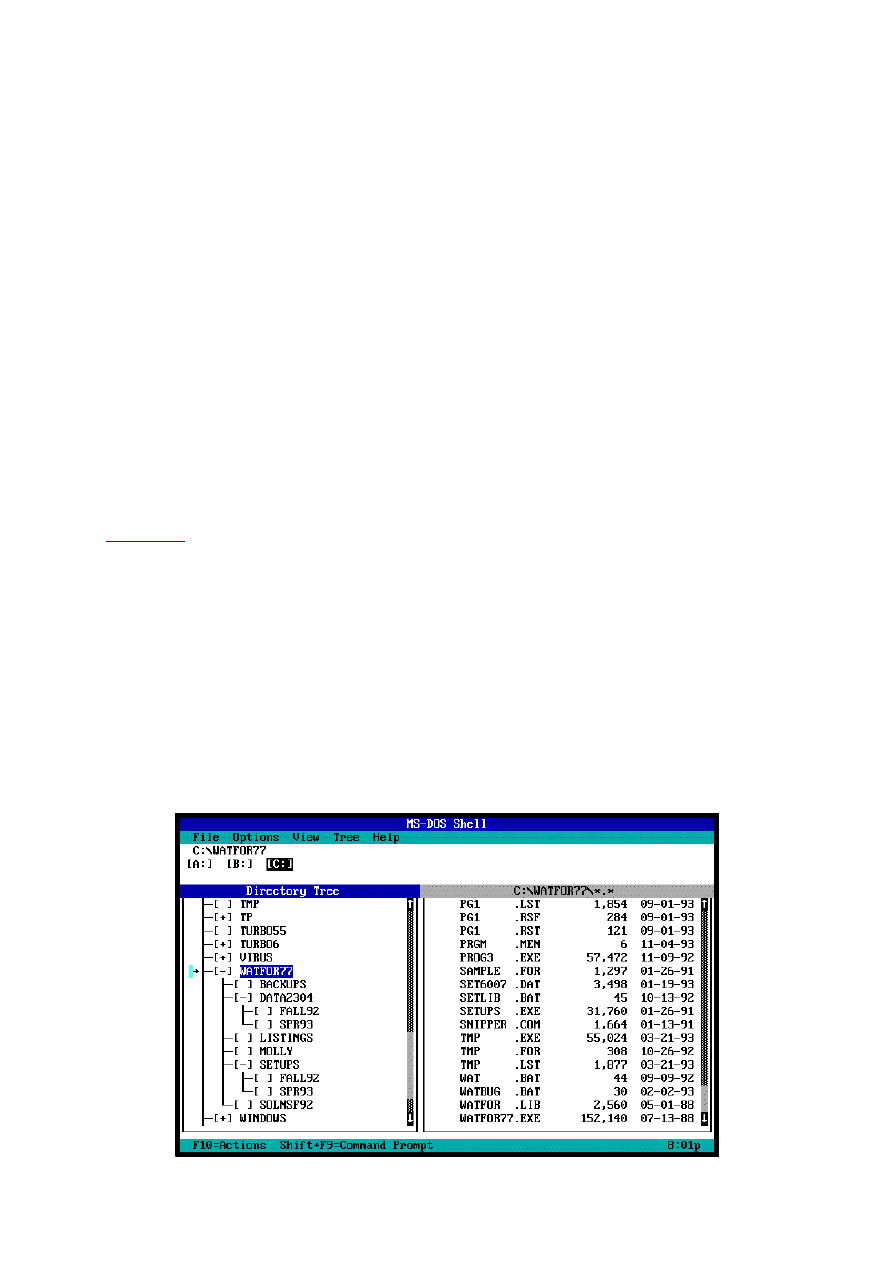
DOS Shell
DOS Shell pozwala na wykonanie podstawowych operacji na plikach i katalogach,
umożliwia także uruchamianie programów. Uruchamia się go komendą "dosshell",
program umożliwia zdefiniowanie podstawowych kolorów i stylów wyświetlania,
potrafi także obsłuzyć myszkę. Generalnie Shell funkcjonalnością bardzo
przypomina windowsowego Menadżera Plików.
MS-DOS Shell:

PLIKI KONFIGURACJI PIF
Co to jest plik .pif?
Program Information File (plik informacji o programie) jest skrótem do programu
DOS. Daje możliwość manipulacji parametrami uruchamiania programów. Pliki te
mogą być także nosicielami wirusów w postaci zaszytych w nich innych plików
Jak działa plik .pif?
Podczas uruchamiania programu opartego na systemie MS-DOS system Windows
poszukuje pliku PIF, który zostanie wykorzystany razem z otwieranym programem.
Pliki PIF zawierają takie elementy, jak nazwa pliku, katalog uruchomieniowy i
opcje wielozadaniowości.
konfiguracja
1.
Odnajdź dany plik programu [exe lub com]
2.
Wybierz z menu kontekstowego opcję 'Właściwości' [otworzy się okienko
skrótu PIF, który zostanie automatycznie utworzony]
3.
PAMIĘCI DLA PROGRAMÓW DOS
rodzaje
- pamięć konwencjonalna - obszar 640 KB, których uzywał pierwszy
komputer IBM PC; służy on do przechowywania programów i wiele
programów może korzystać tylko z niego.
- pamięć górna UMB - pamięć zaraz powyżej 640 KB, zawiera całe 384
KB; karta wideo, karta sieciowa, i inne składniki sprzętowe korzytają ze
znacznej części tej pamięci; pamięć konwencjonalna i górna dają w sumie
1024 KB, czyli pierwszy megabajt pamięci RAM.
- pamięć typu expanded (EMS) - pamięć używająca 64 KB bloku pamięci
konwencjonalnej albo górnej jako bufora (cztery tzw. ramki po 16KB)
udostępniajacego zapisane w niej dane. Obecnie ta pamięć jest rzadko
używana a odpowiednie oprogramowanie emuluje ją w pamięci XMS.
- pamięć typu extended (XMS) - pamięć powyżej 1 MB; 64 MB pamięci
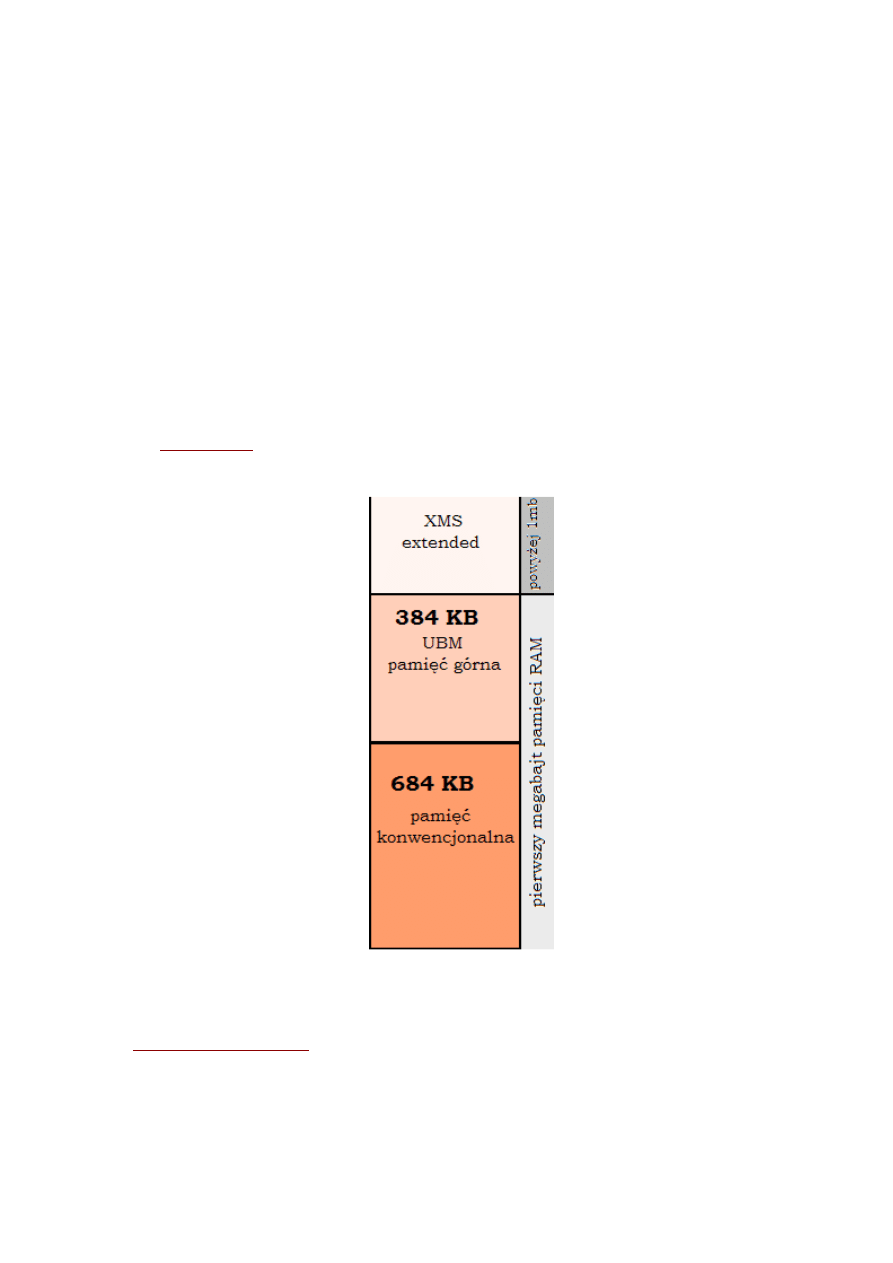
RAM oznacza, że komputer ma 63 MB pamięci extended; dzisiejsze
komputery typu PC mogą korzystać z tej pamięci bezpośrednio lecz wymaga
to specjalnych metod dostępu.
- pamięć wysoka HMA - obszar 64 KB pamięci powyżej granicy 1 MB,
adresowany przez program HIMEM.SYS, dostarczony z nowszymi wersjami
DOS i Windows; pamięć ta jest najczęściej używana przez częś pliku
COMMAND.COM w systemach DOS 5 i 6.x firmy Microsoft; ten schemat
przydzielania pamięci pozwala systemowi DOS zajmować znacznie
mniejszą część cennego obszaru 640 KB.
organizacja
oszczędzanie pamięci
System operacyjny MS-DOS standardowo ładuje się do pamięci
konwencjonalnej. Aby nie tracić tych cennych obaszarów naszego RAMu,
można przenieść część DOSa do pamięci HMA oraz część sterowników do
UMB. Można to zrobić w ten sposób:
Dopisać na początku pliku 'config.sys' następujący fragment : DOS=HIGH,
UMB
Kiedy jakiś sterownik niechce się załadować, umiesczamy jego inicjację przed
wyżej podaną sekwencją.
Kolejnym ważnym poleceniem w pliku 'config.sys' jest FILES. Wartość tego
polecenia, jeżeli nie ma takiej konieczności, nie powinna przekraczać 20.
Następne polecenie STACKS, powinno mieś wartość 0,0.
Kiedy używamy CD-ROM, warto sprawdzić polecenie LASTDRIVE, którego
wartość nie powinna być większa niż, ilość dostępnych dysków/partycji
naszego komputera. Są to bardzo drobne "sprawy", ale niekiedy każdy bajt się
liczy.
POLECENIA WEWNĘTRZNE
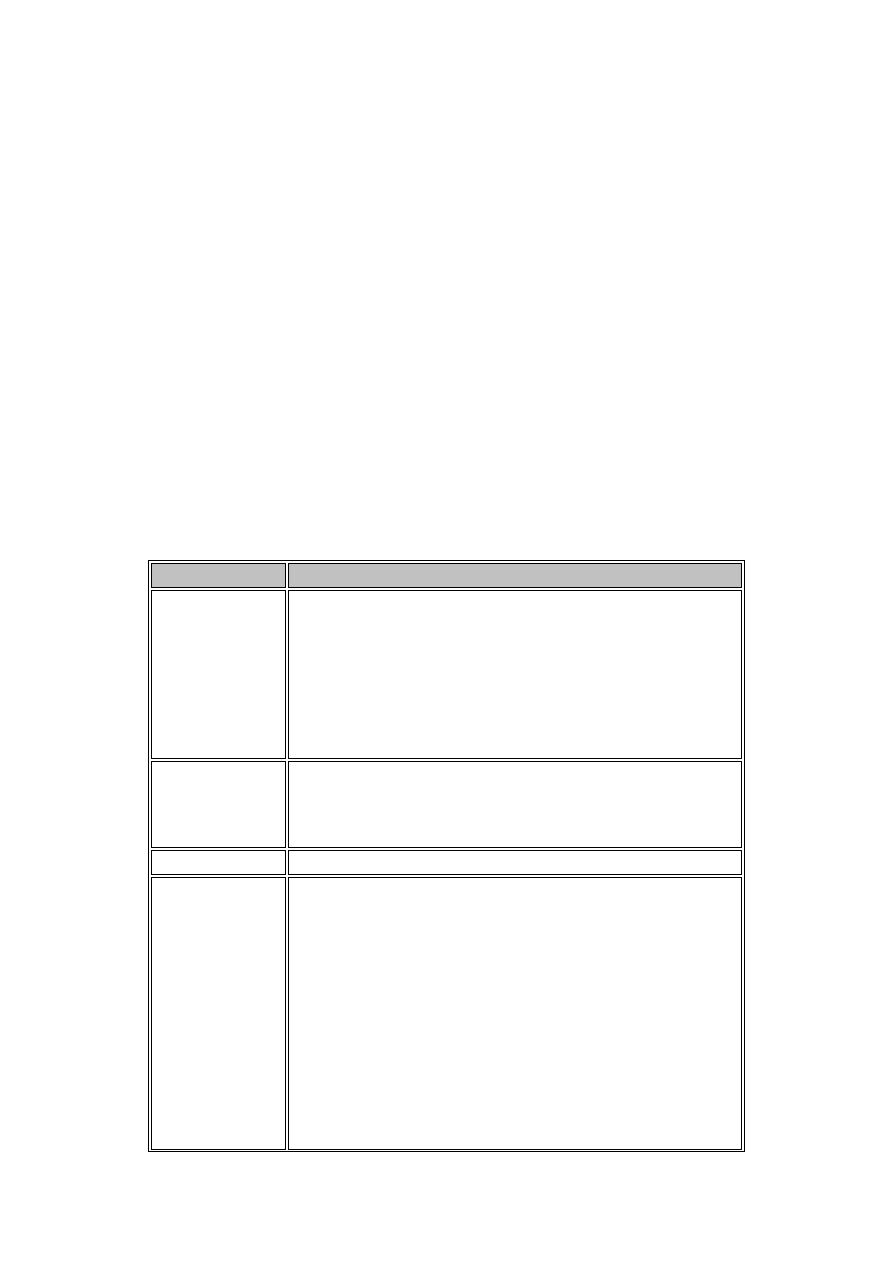
polecenie
funkcja
BREAK
Załącza i wyłącza możliwość przerwania danej komendy za
pomocą kombinacji CTRL-C, jeśli po BREAK następuje
odpowiednio ON lub OFF. Podanie samego wyrażenia
BREAK powoduje wyświetlenie aktualnego statusu.
Przykład:
BREAK ON
BREAK OFF
CHDIR lub CD
Zmienia aktualny katalog zgodnie z podaną ścieżką dostępu.
Przykład:
CD\BIN\USER
CLS
Przeprowadza wyczyszczanie całego ekranu.
COPY
Kopiowanie pliku lub połączenie dwóch plików. Opcja /A
zapewnia przy tym, że kopiowanie plików tekstowych zostaje
zakończone wraz z pojawieniem się CTRL - Z; opcja B
zapewnia natomiast, że także znaki CTRL - Z podlegają
kopiowaniu. W przypadku połączenia plików ustawiona jest z
góry opcja /A, poza tym opcja /B. Przykład:
COPY B: TEXT plik TEXT zostaje pobrany z napędu B i
skopiowany na dysku umieszczonym w napędzie wybranym
wcześniej
COPY *.*B: wszystkie pliki z przedłużeniem nazwy zostają
pobrane z aktualnego napędu i skopiowane za pomocą napędu
B
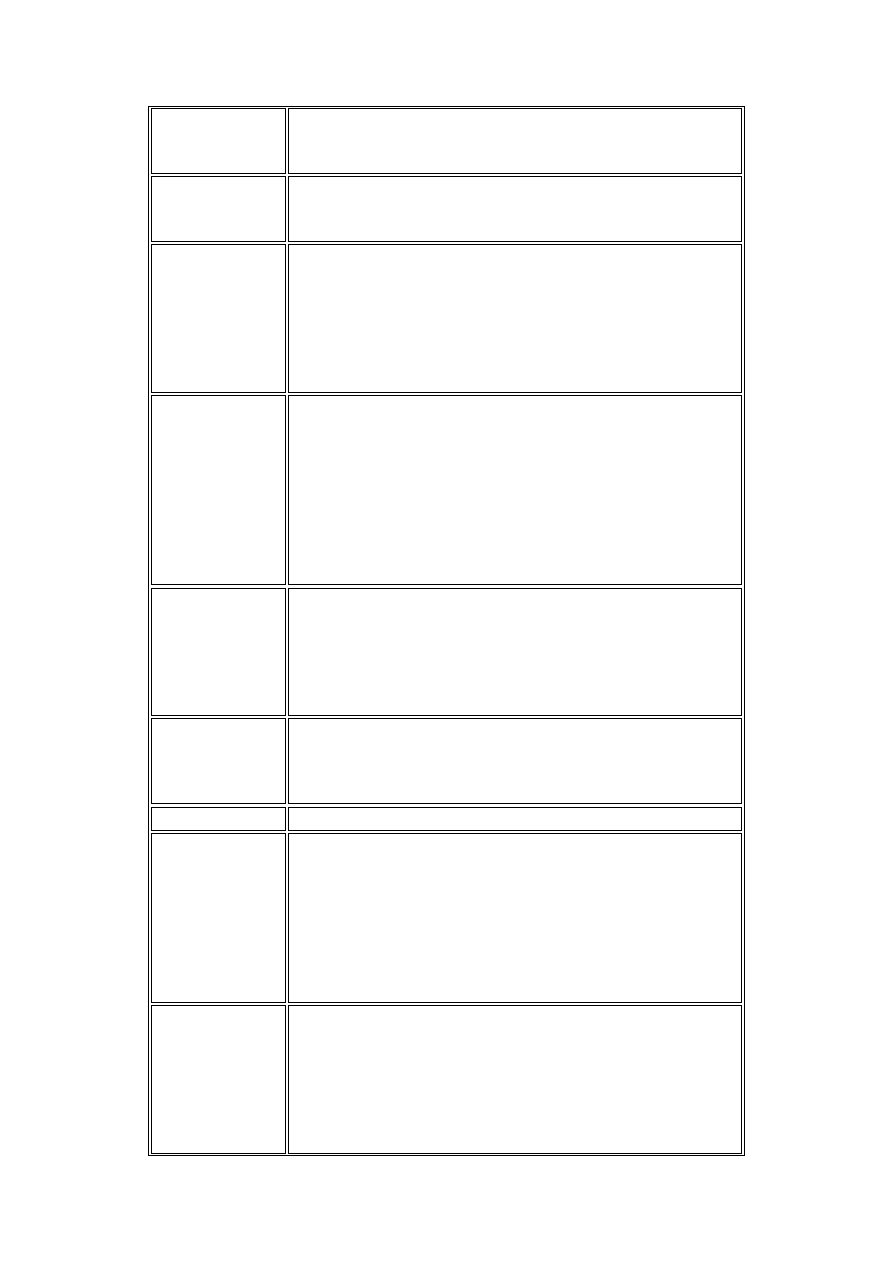
COPY TEXT + INFO do pliku TEXT zostaje dołączony plik
INFO; w wyniku tego plik TEXT stanie się oczywiście
dłuższy
CTTY
Ustala miejsce, z którego system operacyjny MS - DOS
przyjmuje komendy. Dopuszcza się nazwy CON ( wstępne
ustawienie, konsola ), AUX, PRN i NUL.
DATE
Wyświetlanie i ewentualna zmiana daty według formatu
amerykańskiego ( miesiąc - dzień - rok lub miesiąc/dzień/rok
). Kolejny rok może być wprowadzony w postaci dwu- lub
czterocyfrowej. Przykłady:
DATE 3-16-2001 ustawia datę na 16 marzec 2001 rok
DATE wyświetla datę.
DEL lub ERASE
Kasowanie plików. DEL i ERASE wykonują te same funkcję.
Przykłady:
DEL *. kasuje wszystkie pliki bez rozszerzenia
DEL *.* kasuje wszystkie pliki z rozszerzeniem
DEL B:NAME.TMP kasuje plik NAME.TMP w napędzie
dyskowym B
DEL N? M kasuje wszystkie pliki, których nazwa składa się z
trzech znaków, przy czym pierwszy jest N a ostatni M
DIR
Przedstawia pliki aktualnego lub specyfikowanego katalogu.
Przykłady:
DIR wszystkie pliki aktualnego katalogu
DIR B:*.COM wszystkie pliki .COM w napędzie dyskowym
B
ECHOON/OFF
Zwykle komendy z jednego pliku wykonywanego w trybie
pracy Batch, ukazują sie równocześnie na ekranie monitora.
ECHO OFF wyłącza wyświetlanie natomiast ECHO ON
ponownie włącza ich ukazywanie na ekranie.
ERASE
Identyczna jak komenda DEL
EXIT
Tak jak w CP/M-Plus, także w MS - DOS procesor komend
nie jest umieszczony na stałe w pamięci operacyjnej, lecz
zawsze ładuje się jako plik o nazwie COMMAND.COM z
dysku ( dyskietki systemowej ). W programie użytkownika
należy to uczynić jawnie po zgłoszeniu się znaku zachęty
napędu dyskowego (Np A>), w celu wywołania komend
systemu MS - DOS Np. DIR. EXIT zapewnia następnie
powrót do opuszczonego wcześniej programu użytkownika.
FOR...IN...DO
Instrukcja pętli do automatycznego powtarzania komendy
systemu MS - DOS. Podczas wprowadzania ręcznego należy
użyć następującej składni: FOR% znak IN ( parametr
komendy ) % znak. W przypadku pracy w trybie Batch należy
zmienić poszczególne znaki i procentu na znaki podwójne
(%%). "Znak" jest nienumerycznym znakiem ASCII i służy
jako ( dowolnie wybrana ) nazwa zmiennej. Następujący
przykład drukuje wszystkie pliki typu TXT występujące na
dyskietce:
FOR%%IN (*.TXT) DO TYPE %% i
GOTO
Skok do określonej pozycji w pliku Batch; do podania miejsca
przeznaczenia jest wykorzystywany ciąg znaków ( etykieta ).
Przykład:
:ABC zdefiniowanie etykiety w pliku Batch
... dalsze instrukcje
IF
Instrukcja warunkowa dla pliku typu Batch. Warunek: EXIST
NAME określa, czy występuje plik NAME. %n= = łańcuch
sprawdza czy w zbiorze Batch podstawione parametry są
równe ciągowi znaków "łańcuch". Stosując ERRORLEVEL
można stwierdzić, czy wcześniejsza komenda ( Np BACKUP
) daje określony kod wyjścia ( Exit Code ). Przykłady:
IF NOT EXITST NAME ECHO GIBT ES NICHT Tekst
"Gibt es nicht" jest wprowadzany, jeżeli plik NAME nie
występuje w aktualnym katalogu
IF ERRORLEVEL 1 GOTO ABC Skok do etykiety ABC,
jeżeli kod wyjścia poprzedniej komendy był równy 1.
MKDIR lub MD
Dodanie nowej ścieżki katalogu. Przykład:
MD USER
PATH
Umożliwia dostęp do nie rezydujących komend, podczas
pracy w innej części katalogu o strukturze hierarchicznej, bez
konieczności każdorazowego zapisu ścieżki przed
komendami. Bez podania parametru zostanie przedstawiona
aktualnie poszukiwana ścieżka. Komenda "PATH" ustawia
ś
cieżkę na aktualny katalog. Przykład:
PATH \BIN\USER
PAUSE
Umożliwia wstrzymanie operacji na pliku Batch z
możliwością opcjonalnego przedstawienia tekstu. Wykonanie
można przerwać po naciśnięciu klawisza CTRL - C lub
kontynuować po użyciu dowolnego innego klawisza.
Przykład:
PAUSE ABBRUCH MIT CTRL-C MOGLICH
REM
Dopuszcza, dodawanie komentarzy o długości 123 znaków w
wierszach komend MS - DOS.
REN( RENAME
)
Zmiana nazwy pliku lub grupy plików, przy czym ignorowane
części pierwotnej nazwy pozostają bez zmian. Przykład
zmiany:
REN NAME1 NAME2
RMDIR
Służy do kasowania ścieżki katalogu. W celu zabezpieczenia
dopuszcza się kasowanie tylko takich katalogów, które nie
zawierają plików ani podkatalogów. Przykład:
RMDIR \USER\HANS
SET
Dopuszcza automatyczną zmianę ciągu znaków
wprowadzanych z klawiatury na inny ciąg. W pliku Batch
ciąg znaków należy zamknąć z obu stron znakiem procenta (
Np. %STRING% ). Dla uzyskania pry każdym wprowadzeniu
znaków ABC ciągu DEF wystarczy podać:
SET ABC=DEF
SHIFT
Ponieważ zwykle istnieje możliwość stosowania 10
parametrów podstawienia w pliku Batch ( %0...%9 ), możliwe
jest przesuwanie ich numeracji przez powtórne wprowadzenie
polecenia SHIFT. Przykładowo zakładamy występowanie
następującego przyporządkowania:
%0="abc"
%1="def"
%2="ghi"
%3...9 brak przyporządkowania
Dla dodatkowego parametru zostało zarezerwowane miejsce.
TIME
Wyświetlanie i ustawienie czasu zegarowego ( 24 )
TIME pokazuje czas
TIME 15 ustawia czas na godzinę 15.00
TIME 15.30 ustawia czas na godzinę 15.30
TYPE
Wyświetlanie zawartości pliku tekstowego. Przykład:
TYPE NAME.TXT
VER
Pokazuje na ekranie monitora numer wersji systemu
operacyjnego.
VERIFYON/OFF
Po komendzie VERIFY ON wszystkie pliki zapisane na
dysku twardym lub dyskietce będą czytane i sprawdzane w
celu zabezpieczenia. ( W efekcie zapis do pamięci trwa nieco
dłużej). Ten kontrolny odczyt można ponownie wyłączyć
przez wprowadzenie VERIFY OFF.
VOL lub
VOLUME
Pokazuje nazwę dysku.
POLECENIA ZEWNĘTRZNE
polecenie
funkcja
ASSIGN
Skierowanie wszystkich odwołań z jednego napędu dyskowego na
inny. ASSIGN bez podanych parametrów oddala wszystkie

zlecenia. Przykład:
ASSIGN D:=C:
BACKUP
Komenda ta służy do sporządzania kopii bezpieczeństwa
zawartości dysku twardego. Istnieją tu następujące opcje:
/S
kopiowanie dotyczy nie tylko plików należących do aktualnego
katalogu, lecz także plików należących do innych katalogów,
znajdujących się dalej
/M
kopiowanie dotyczy tylko plików należących do aktualnego
katalogu, które uległy zmianom w okresie od ostatniego wykonania
komendy BACKUP
/A
kopie wyspecyfikowanych plików zostają dołączone do dysku
określonego komendą BACKUP
/P
kopiowaniu podlega tyle plików, ile może się zmieścić na jednej
dyskietce określonej komendą BACKUP
/D:
kopiowanie dotyczy tylko tych plików, które zostały utworzone
lub zmienione w czasie jaki upłynął od podanej daty
/T:
kopiowanie dotyczy tylko tych plików, które zostały utworzone
lub zmienione w okresie, jaki minął od podanej chwili czasowej (
porównaj TIME )
/L:
zaznacza w podanej nazwie pliku, że sporządzona została kopia
bezpieczeństwa
/R
kopiowanie nie dotyczy tych plików, do których można się
odwołać w celu przeprowadzenia na nich zapisu.
Za pomocą komendy IF można po zakończeniu realizacji komendy
BACKUP określić wartość "kodu wyjściowego". Kod ten może
przyjmować cztery wartości:
0 bez błedów
1 nie zostały odnalezione żadne pliki
3 proces kopiowania został przerwany przez użytkownika
4 proces kopiowania został przerwany z powodu błędu
Przykład:
BACKUP C:*.COM A:
Wszystkie pliki typu .COM znajdujące się na dysku twardym (C)
zostają przeniesione na napęd A i tam skopiowane
BACKUP C:*.*A:/M
wszystkie pliki, które uległy zmianie do momentu ostatniej
komendy BACKUP, zostają skopiowane z dysku twardego C na
dyskietce przynależnej napędowi A
CHKDSK
Powoduje wyświetlanie statusu określonego napędu dyskowego,
pliku lub też grupy plików. Za pośrednictwem opcji /F system MS
- DOS koryguje automatycznie błędy powstałe przy wprowadzaniu
z klawiatury, Np błędy w określeniu napędu dyskowego.
COMP
Porównanie dwóch plików. Przykład:
COMP A:*.TXT B: porównuje wszystkie pliki typu .TXT
znajdujące się na dyskach umieszczonych w napędach A i B
DISKCOMP
Porównuje ze sobą zawartość dwóch dyskietek ( nie działa na
twardych dyskach ). Opcja /1 porównuje tylko pierwszą stronę
dyskietki; wprowadzenie /8 ogranicza porównanie do ośmiu
sektorów na ścieżkę, także w przypadku stosowania DISKCOMP
A: B:
DISKCOPY
Służy do kopiowania z jednej dyskietki na drugą, ścieżka po
ś
cieżce, sektor po sektorze; w tym celu należy podać numer napędu
dyskowego, źródłowego i przeznaczenia. ( Typ w zależności od
rozmieszczenia plików na dysku funkcja DISCOPY A: B:
EXE2BIN
Przekształca pliki z programami maszynowymi przemieszczalnymi
typu EXE, wytwarzanymi Np. przez program łączący asemblera
Microsoft Macro - 86, na pliki typu COM. Plik nie powinien być
dłuższy niż 64 Kbajty. Komenda EXE2BIN NAME pobiera plik
NAME.EXE i generuje z niego NAME.COM.
FDISK
Wyświetlanie lub zmiana sposobu zarządzania plikami na
zainstalowanym twardym dysku. Program FDISK jest obsługiwany
przy pomocy menu, i umożliwia, Np. wykorzystanie tylko części
twardego dysku dla systemu MS - DOS, inna część może być
udostępniona dla innego systemu operacyjnego.
FIND
Wyświetla wszystkie wiersze plików, zawierające
wyspecyfikowany ciąg znaków. Opcje: /V wyświetla odwrotnie
wszystkie wiersze nie zawierające łańcucha. /C przedstawia tylko
liczbę wierszy wynikowych. /N przed każdym wyświetlanym
wierszem ukazuje jego numer ( w pliku źródłowym ). Przykłady:
FIND "FOGLE" NAME1 NAME2wyświetla wszystkie wiersze
NAME1 i NAME 2 zawierające ciąg znaków FOGLE
DIR B: | FIND/V"ABC"wyświetla wszystkie nazwy plików z
napędu dyskowego B, zawierające ciąg znaków ABC.
FORMAT Identyczna jak komenda DEL
EXIT
Formatowanie lub kasowanie dysków. Występują następujące
opcje: /Skopiuje pliki systemowe na dysk; /C kasuje tylko dane bez
ponownego fizycznego formatowania; po /V program FORMAT
pyta, czy występuję ciąg znaków "Volume", aby móc nadać nazwę
dyskowi. Przykład formatowania dysku w stancji ( napędzie ) C i

zapisu na ścieżkach systemowych jądra systemu MS - DOS:
FORMAT C:/S
GRAPHICS
Wyzwala klawisz PRTSC w celu wydrukowania na podłączonej
drukarce obrazów graficznych znajdujących się na ekranie.
HEXDUMP
Wyświetla zawartość pliku w postaci szesnastkowej ( część
pamięci w postaci szesnastkowej ); na początku każdego wiersza
umieszczony jest czteropozycyjny adres, następnie bajty w postaci
szesnastkowej, a na końcu ich reprezentacja w postaci znaków
ASCI. Plik może mieć 64 Kbajty długości. Przykład:
HEXDUMP A:NAME
MODE
Ustawienie parametru dla konsoli ( Np. przedstawienie na ekranie )
lub interfejsów. Przykłady:
MODE
COM1:30, N, 8,
1
Ustawia pierwszy interfejs V.24 na 300
bodów, brak bitu parzystości ( N;E =
parzystość, O = nieparzystość ), 8 bitów
danych, 1 bit stopu
MODE
COM1:11
Przełącza interfejs V.24 na 110 bodów, a
pozostałe parametry pozostają bez zmian.
MODE 40 ( lub
80 )
W podłączonym monitorze przełącza na 40 (
lub 80 ) znaków /wiersz
MODE CO 40
Przełącza wyjście video na monitor kolorowy
pracujący w trybie "kolorowym" z 40
znakami na wiersz
MODE
PTYPE=PR2300
Ustawia znaki sterujące dla drukarki typu PR
2300, muszą one występować w pliku
PRINTCAP systemu MS - DOS
MODE
LPT1:80,6
Ustawia drukarkę 1 na 80 znaków w wierszu i
6 punków odległości między wierszami (
najczęściej dopuszcza się wartości 6 lub 8 )
MODE
LPT1:=COM1
Zamienia wyjście z drukarki 1 na interfejs 1
typu V.24;
MORE
Podczas wyprowadzania wyświetla każdorazowo zawartość tylko
jednego ekranu i w najniższym wierszu na ekranie zapisuje
ponownie MORE, dzięki czemu po naciśnięciu Return wyświetlona
będzie następna strona. Przykład:
TYPE NAME | MORE
Umożliwia , jak w MB/M, wprowadzenie plików tekstowych na
drukarkę podczas wykorzystywania innych komend ( Spooler ).
Nazwy plików nie należy jednakże uzupełniać ścieżkami katalogu.
Możliwe są następujące opcje: /T kasuje bufor; /C umożliwia

przeskoczenie pojedynczych plików z pewnej ich grupy;/P wybiera
natomiast poszczególne pliki z danej grupy w celu ich
wydrukowania. Przykład:
PRINT /T*.TXT kasowanie bufora, wybór wszystkich plików TXT
PRINT NAME.TXT / C plik NAME nie powinien zostać
wyprowadzony.
PROMT
Pozwala na zdefiniowanie innego znaku Promt niż ">". Bez tego
parametru zdefiniowany jest zwykły znak Promt. Zdefiniowane
zostaną również następujące znaki specjalne oraz ich ciągi:
$
symbol dolara
t
aktualny czas
d
aktualna data
p
aktualny katalog
v
numer wersji MS - DOS
n
ustawiony napęd dyskowy
q
symbol większości:>
1
symbol mniejszości:<
b
kreska pionowa|
-
znak CR-LF ( nowy wiersz )
s
spacja
h
cofnij
e
znak escape
f
znak równości:=
RECOVER
Zaznacza uszkodzone sektory dyskietki ( dzięki temu nie są one
dalej stosowane ). Podanie symbolu napędu dyskowego w postaci
parametru umożliwia sprawdzenie całego dysku. Jeżeli następnie
nazwa pliku ( Wildcards "*" i "?" są dozwolone ), wtedy MS -
DOS próbuje uratować plik w jakikolwiek możliwy sposób oraz
zaznacza również miejsce błędu.
RESTORE
Przepisanie plików z dyskietek Backup na dysk twardy. W tym
przypadku występują opcje i kody wyjścia jak w komendzie
BACKUP. Przykład:
RESTORE A: C:
SETLANG
Wobec stosowania w różnych krajach narodowych zestawów
znaków i innych układów klawiszy, w komputerach z systemem
MS - DOS występuję w pamięci RAM tabela zmiany kodu
klawiatury. SETLANG ładuje ją z dysku systemowego, przy czym
nazwę pliku należy podać wraz z wymaganym rozmieszczeniem
klawiszy ( powinna występować zgodność pomiędzy opisem
klawiatury ). Przykład wyboru:
SETLANG KEYBGR
SORT
Sortowanie pliku, zwykle według alfabetu. Użycie
opcji /R pozwala na sortowanie w odwrotnej kolejności, a
opcja /+ umożliwia rozpoczęcie sortowania w określonym numerze
wiersza. W omawianym przykładzie plik NAME zostanie
posortowany od drugiego wiersza, wobec czego pozostaje nie
zmienione miejsce na nagłówek tekstu:

SORT NAME/ +2
SYS
Służy do zapisu plików systemowych MSDOS.SYS i IO.SYS oraz
COMMAND.COM na dyskietce z wolnymi ścieżkami
systemowymi. Przykład:
SYS B:
TREE
Wyświetlanie wszystkich katalogów i ścieżek stacji dyskowej. Za
pomocą opcji /F listowane są także nazwy plików. Przykład:
TREE A:/F
DYSKIETKA SYSTEMOWA
Co to jest dysk systemowy (startowy)
Jest to nośnik danych, na którym znajduje się program ładujący system
operacyjny. Może to być dyskietka, CD-ROM lub inny nośnik. Posiadanie
dykietki startowej może się przydać podczas awarii systemu, dysku twardego
lub przy instalacji nowego systemu.
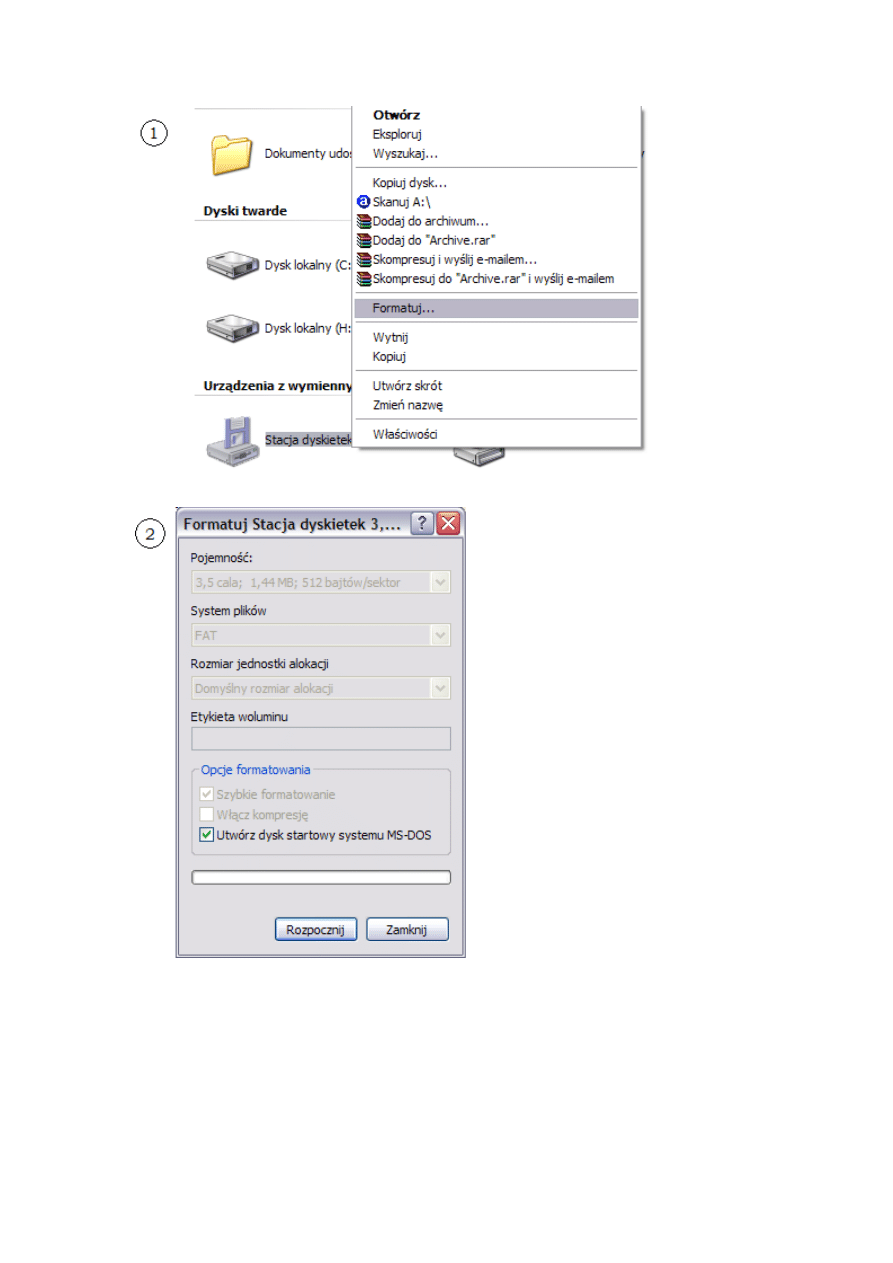
Jak zrobić dyskietkę systemową?
Prawe kliknięcie na ikonie dyskietki w oknie Mój komputer, następnie Formatuj
i zaznacz opcję "Utwórz dysk startowy DOS".
NAKŁADKI UŁATWIAJĄCE PRACĘ Z SYSTEMEM DOS
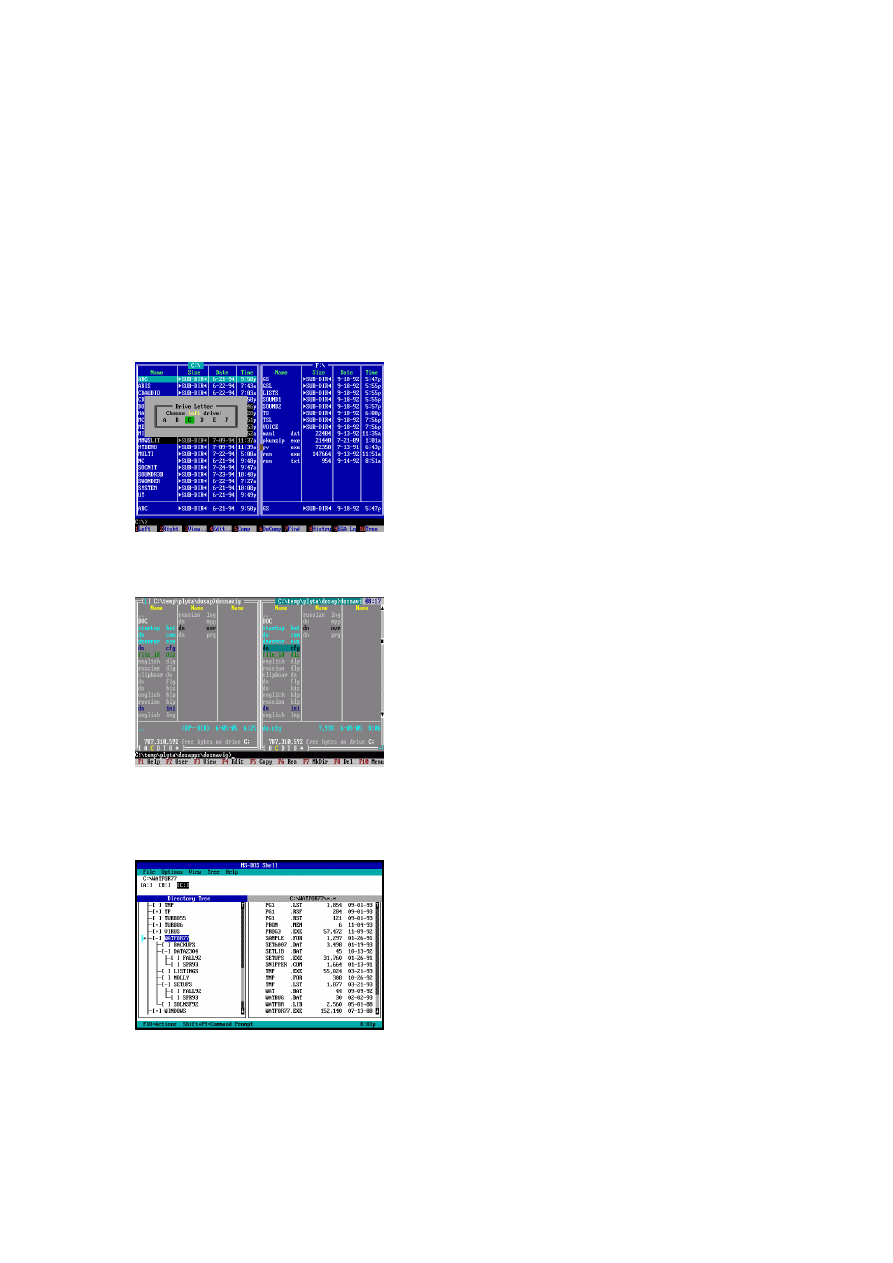
System DOS działa głównie w trybie tekstowym. Wszystkie polecenia wydaje
się za pomocą klawiatury. Nakładki na system operacyjny są programami,
których zadaniem jest przejęcie niektórych funkcji systemu operacyjnego, co
sprawia, że obsługa komputera staje się łatwiejsza i przyjemniejsza. Są to np.:
- Norton Commander - najpopularniejszy menedżer plików,
- Dos Navigator - równie popularny,
- DosShell - dostarczany wraz z Dos'em, do wersji 5.0, ale nie jest najlepszym
rozwiązaniem
- Foltyn Commander - niezły klon NC, całkowicie po polsku
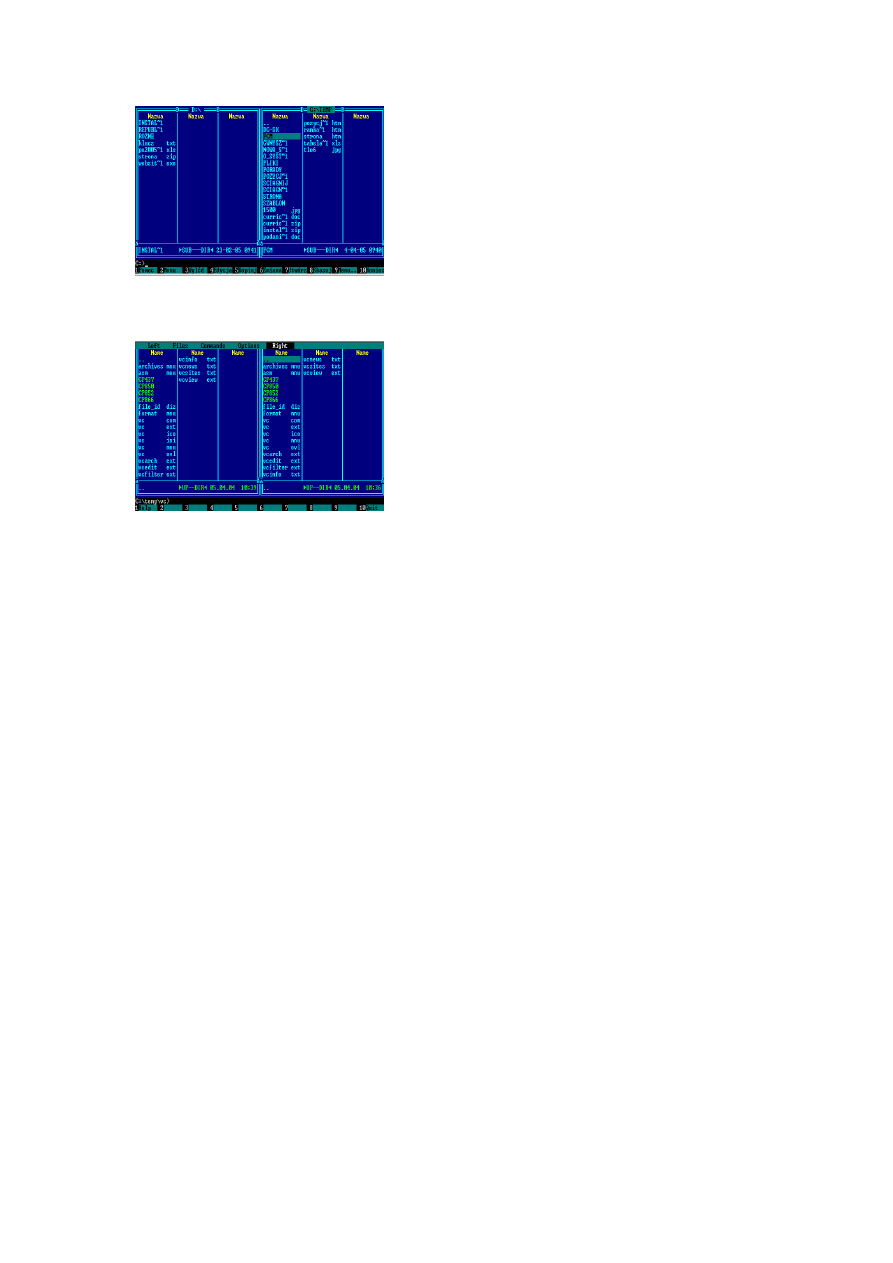
- Volkov Commander - to samo co NC, choć może nawet lepszy
- The DOS Controller - prosty, ale zajmuje tylko 50 kB.
Specyficznym programem działającym pod kontrolą MS-Dosa, który jest
jednocześnie nakładką i środowiskiem graficznym jest Windows.
Wyszukiwarka
Podobne podstrony:
MS DOS Ćwiczenia2
POLECENIA SYSTEMU MS DOS
Budowa i zadania systemu MS DOS
Informatyka, Przetwarzanie wsadowe w MS, Przetwarzanie wsadowe w MS-DOS
Instalacja MS-DOS 6 22
Praca w trybie MS dos, Notatki z systemów
13 Zestawienie poleceń systemu MS DOS
Manual practico de MS DOS
Polecenia trybu DOS, POLECENIA TRYBU MS-DOS
Budowa i zadania systemu MS-DOS, Informatyka -all, INFORMATYKA-all
ms dos befehle, kleiner dos kur Nieznany
MS DOS
O systemie MS DOS, technologia żywienia- materiały, S II Fizyka
Przetwarzanie wsadowe w MS-DOS, edukacja i nauka, Informatyka
systemy operacyjne ms dos SI4MMYNBDM6UPMCQD7EA36PZOKTHRACA5CBUB3I
Polecenia w MS DOS
Praca w trybie MS DOS
MS DOS Ćwiczenia2
Historia systemu operacyjnego MS DOS
więcej podobnych podstron