1
Naprawa i konfiguracja rozruchu Windows
Windows XP
NT OS Loader (NTLDR) – program rozruchowy systemów Windows NT/2000/XP/Server 2003. Do rozruchu
wymagane są trzy pliki:
NTLDR
,
ntdetect.com
i
boot.ini
, który wyświetla menu wyboru systemu lub od razu
uruchamia Windows.
Do naprawy problemów ze startem Windows XP używamy Konsoli odzyskiwania i odpowiednich komend
naprawczych:
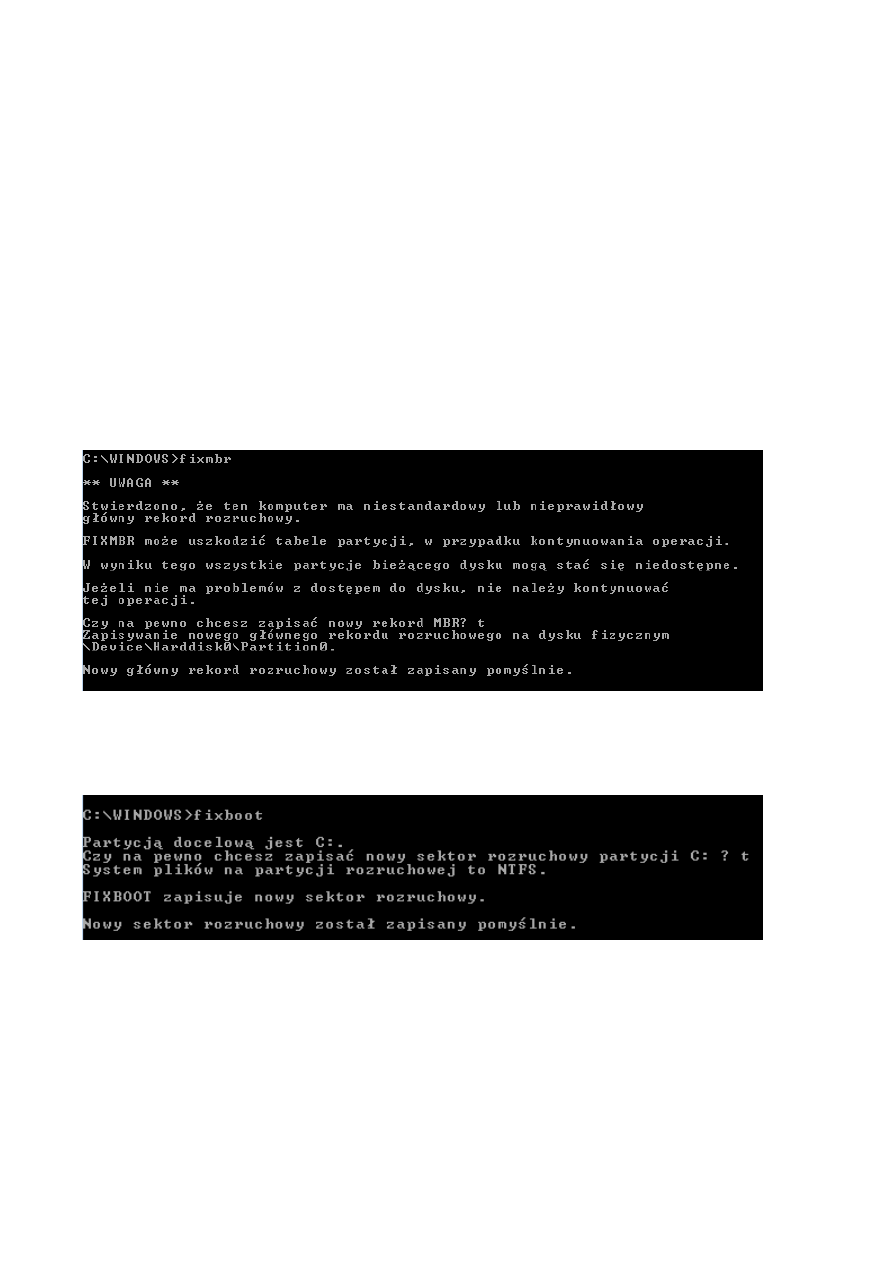
naprawa MBR
Komenda: fixmbr nazwa_urządzenia
To polecenie pozwala naprawić główny rekord rozruchowy (MBR).
naprawa boot sectora
Komenda: fixboot litera_dysku:
To polecenie służy do zapisania nowego kodu sektora rozruchowego systemu Windows na partycji systemowej.
naprawa i modyfikacja boot.ini
Uszkodzenie lub nieprawidłowe wpisy w pliku boot.ini nie pozwoli na start systemu i może objawić się takim
komunikatem:
2
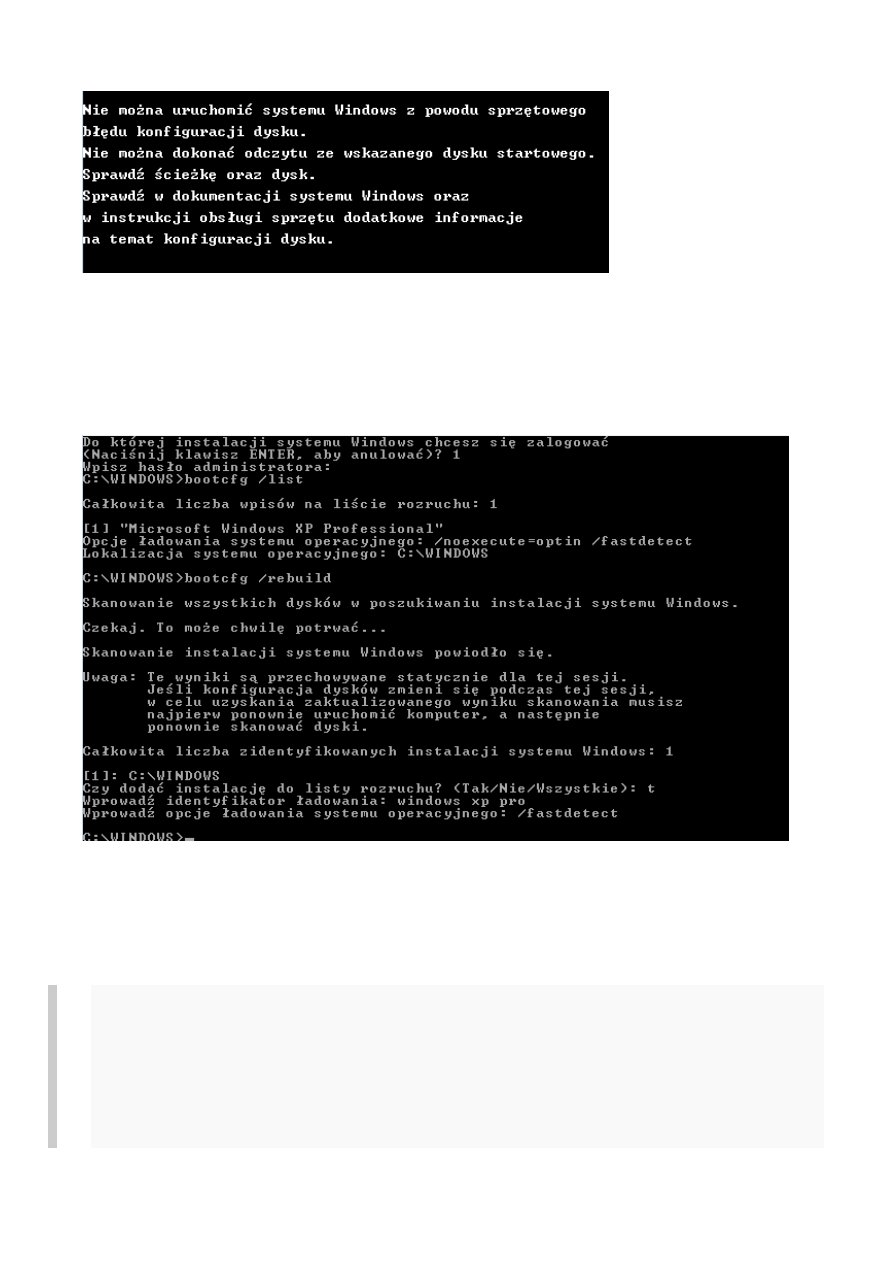
bootcfg /list – wyświetlą się wpisy w bieżącym pliku Boot.ini
bootcfg /rebuild – polecenie szuka instalacji Windows XP na dysku i wyświetla wyniki.
W przypadku wykrycia padnie pytanie „
Czy dodać instalację do listy rozruchu? (Tak/Nie/Wszystkie)
”. Wpisujemy
„
t
”. Następnie „
Wprowadź identyfikator ładowania
” – jest to nazwa systemu wyświetlana w menu rozruchowym.
„
Wprowadź opcje ładowania systemu operacyjnego
” – wpisujemy parametr
/fastdetect
.
bootcfg /default /id x – ustawienie domyślnego systemu operacyjnego
Plik ten zapisany jest w lokalizacji C:boot.ini = główny katalog partycji systemowej. Normalnie go nie widać,
musimy uwidocznić pliki ukryte i systemowe. Przykładowa zawartość:
[boot loader]
timeout=30
default=multi(0)disk(0)rdisk(0)partition(1)WINDOWS
[operating systems]
multi(0)disk(0)rdisk(0)partition(1)WINDOWS=”Microsoft Windows XP Professional” /noexecute=optin
/fastdetect
3
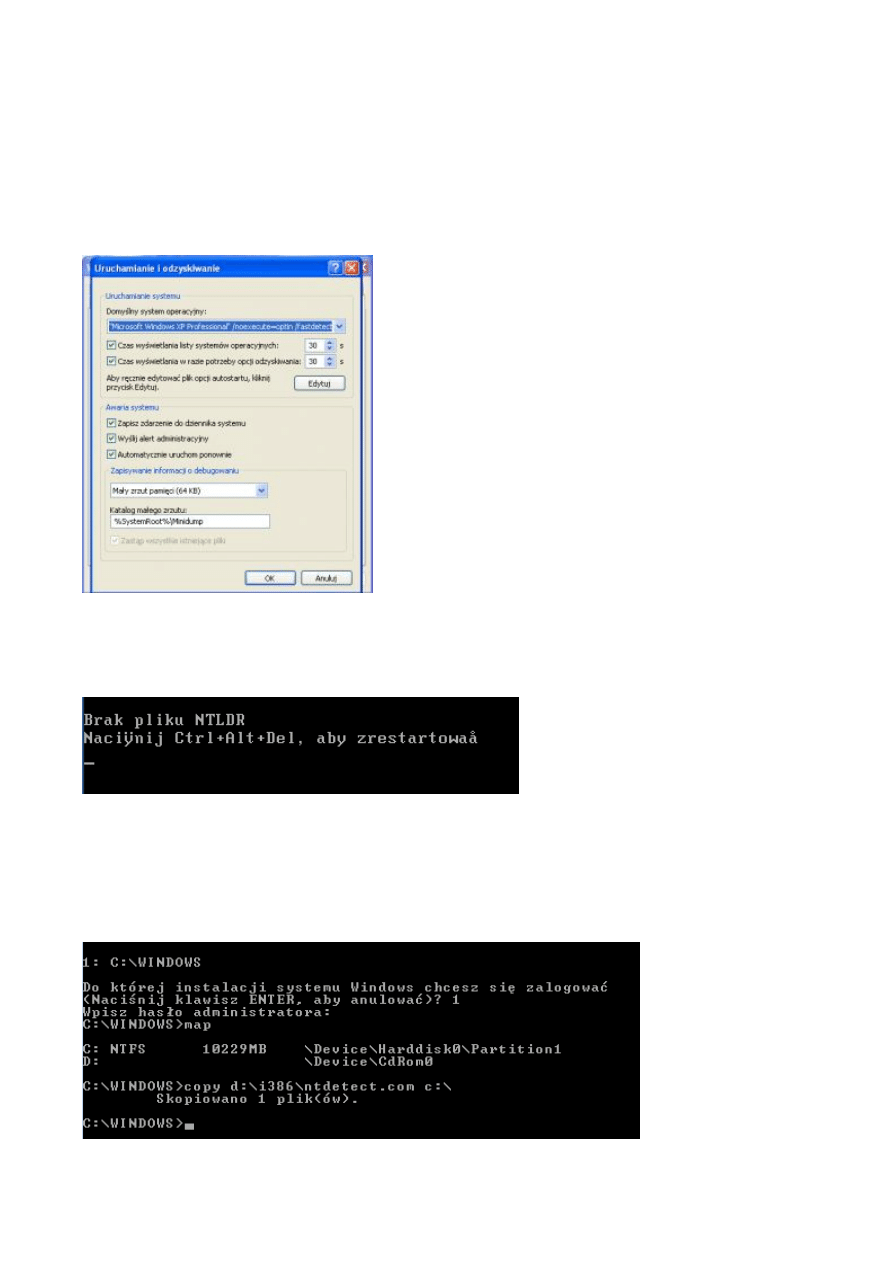
Aby edytować plik wybieramy menu Start > prawym przyciskiem myszy na Mój komputer > Właściwości
> Zaawansowane > sekcja Uruchamianie i odzyskiwanie, wybieramy ustawienia (szybciej menu Start > Uruchom
> sysdm.cpl). Alternatywnie menu Start > Uruchom > msconfig > sekcja boot.ini. W kolejnym oknie klikamy
w button Edytuj, gdzie plik zostanie otwarty w Notatniku do edycji.
„Timeout” to czas wyświetlania menu startowego. „Default” to domyślny system. [operating systems] – sekcja
z listą dostępnych systemów na dysku.
brak / uszkodzenie plików rozruchowych
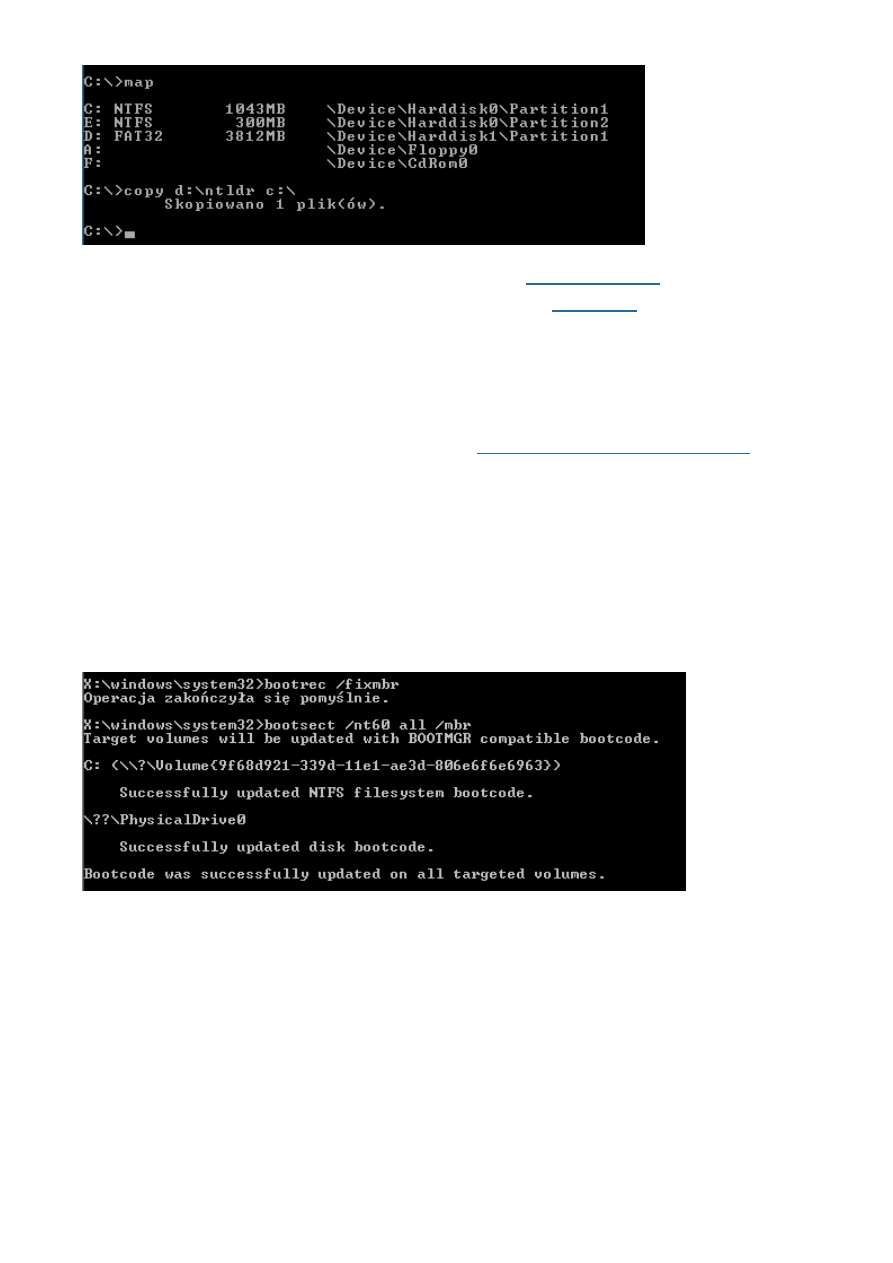
Brak pliku ntldr wyświetla komunikat jak na obrazku poniżej, natomiast brak ntdetect.com powoduje nieustanne
restartowanie się komputera.
Startujemy z płyty instalacyjnej Windows XP i kopiujemy na partycję systemową pliki z płyty:
copy x:i386ntldr c:
copy x:i386ntdetect.com c:
Wcześniej poleceniem
map wyświetlamy listę wszystkich napędów i za „x” wstawiamy odpowiednią literę apędu:
4
W przypadku braku płyty instalacyjnej można pobrać gotowe pliki:
boot-files-win-xp.zip
Można je skopiować na partycję systemową za pomocą np. WinRE czy
Parted Magic
.
Windows 7
Boot Configuration Data (BCD) – magazyn przechowujący pliki i ustawienia potrzebne do rozruchu. Lokalizacja:
C:bootbcd
Do naprawy problemów ze startem Windows Vista/7 używamy
Windows Recovery Environment (WinRE)
i odpowiednich komend naprawczych:
automatyczna naprawa za pomocą Narzędzia do naprawy systemu podczas uruchomienia
naprawa MBR
Komenda 1: bootrec.exe /fixmbr
Komenda 2: bootsect.exe /nt60 all /force /mbr
(narzędzie znajduje się na płycie instalacyjnej w folderze x:boot; przełącznik /force wymusza nadpisanie mbr)
Te polecenia pozwalają naprawić główny rekord rozruchowy (MBR).
naprawa boot sectora
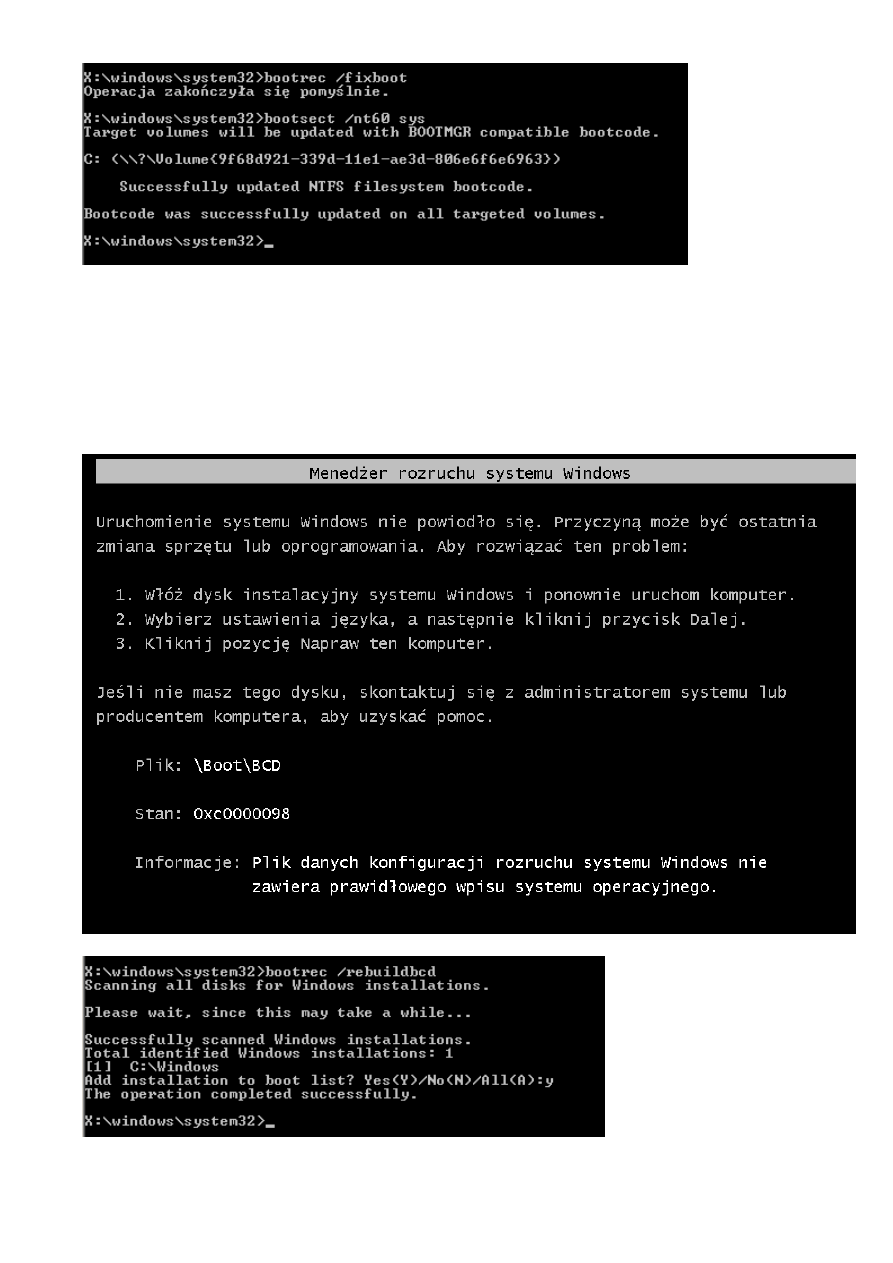
Komenda 1: bootrec.exe /fixboot
Komenda 2: bootsect /nt60 C: (naprawa partycji c:)
Komenda 3: bootsect /nt60 SYS (naprawa partycji systemowej)
Komenda 4: bootsect /nt60 ALL (naprawa wszystkich partycji)
Polecenia do naprawy boot sektora partycji:
5
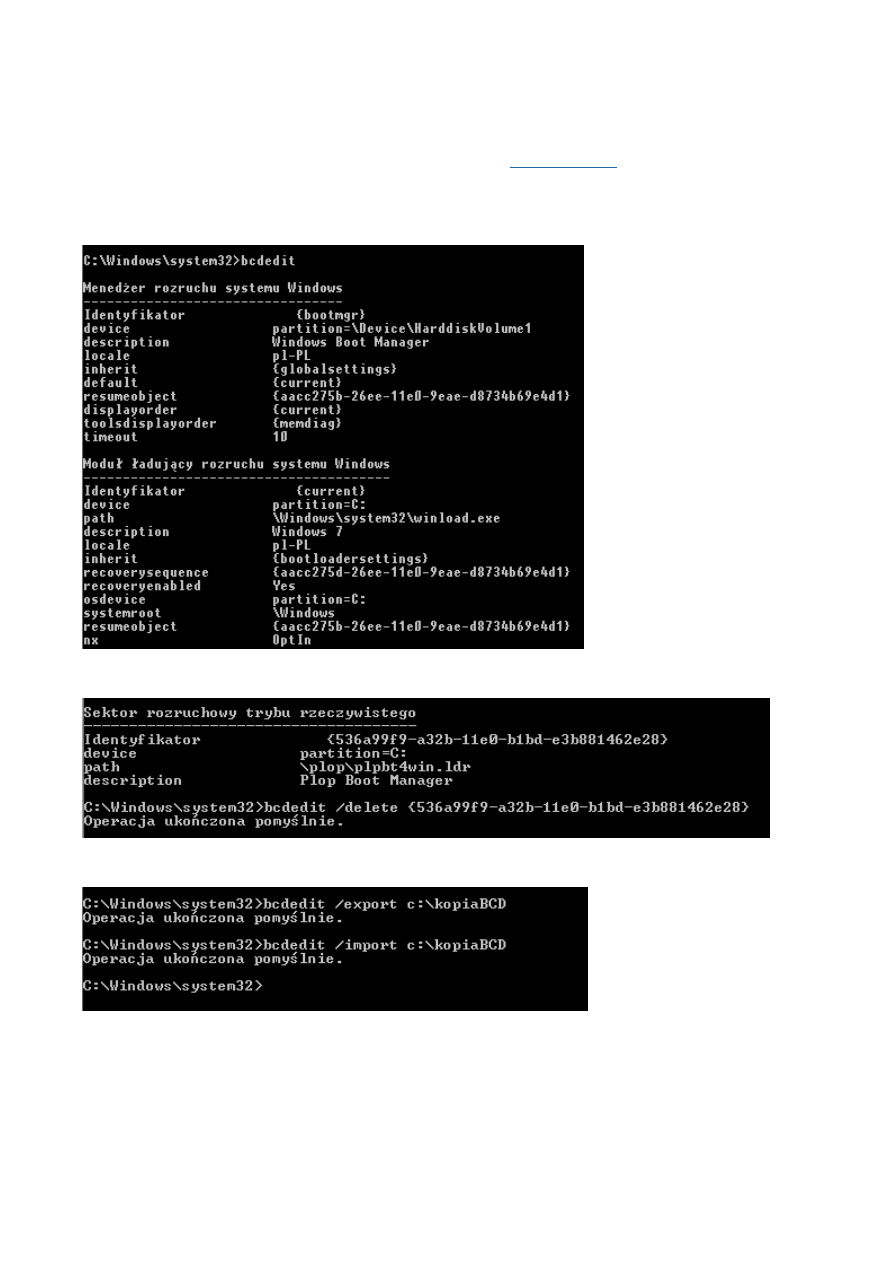
odbudowa magazynu BCD
Komenda: bootrec.exe /rebuildbcd
polecenie skanuje dysk w poszukiwaniu instalacji Windows 7 i pozwala dodać daną instalacje do magazynu BCD.
Komunikat, że zidentyfikowano 0 instalacji oznacza, że nie znaleziono żadnych nowych instalacji oprócz tych,
które już znajdują się na liście rozruchu.
6
edycja i konfigurowanie BCD
Edycja jak w XP: Zakładka Uruchamianie i odzyskiwanie we Właściwościach systemu czy MSConfig.exe, karta
Rozruch.
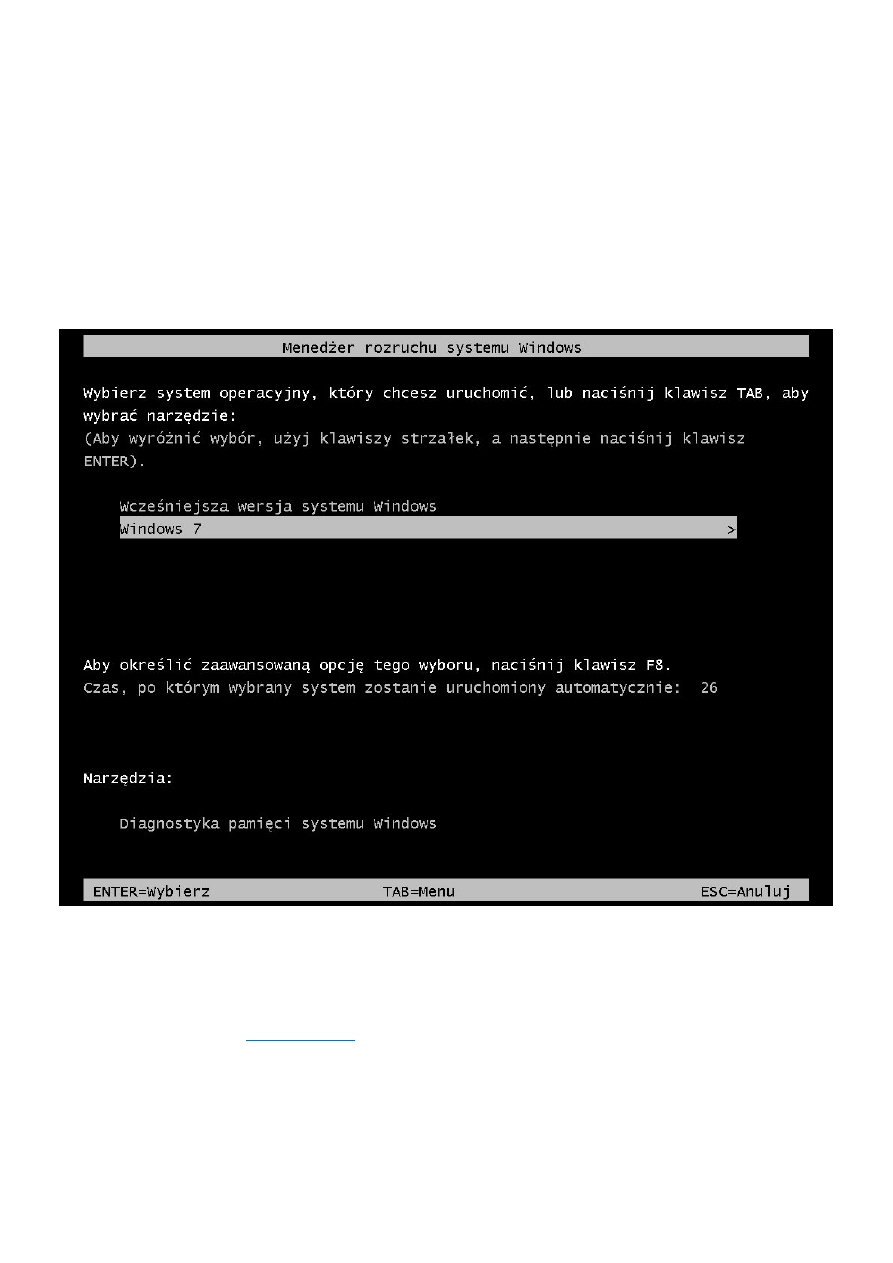
BCDEdit.exe służy do zarządzania magazynem BCD, obsługa z
Wiersza poleceń
, zastępuje narzędzie
Bootcfg.exe z Windows XP.
bcdedit /enum – wyświetla listę wpisów w magazynie
bcdedit /delete {ID} /f – usunięcie wpisu z magazynu, usuwanie wpisów z boot managera windows 7
bcdedit /export /import – wykonywanie kopii zapasowej magazynu BCD oraz jej przywracanie
bcdedit /default {ID} – domyślny system
bcdedit /set {ID} description „nazwa” – zmiana nazwy wpisu
bcdedit /set {bootmgr} locale pl-PL
bcdedit /set {current} locale pl-PL – ustawienie polskiego języka menu
sekcja Boot Corector z Paragon Rescue Kit Express i opcja „MBRCode” z TestDisk
7
Windows XP i 7 w trybie dual-boot
Chcąc mieć oba systemy na jednym komputerze musimy pamiętać, że każdy ma inny bootloader. Aby wyświetlało
się menu wyboru systemów podczas startu musimy wykorzystać nowszy loader, który jest także kompatybilny
wstecz i pozwala dodać do menu starsze wersje Windows. W drugą stronę to nie zadziała.
Windows 7 obok Windows XP, po instalacji XP Windows 7 nie startuje / nie uruchamia się, na jednym komputerze,
przywrócenie bootloadera
Ogólna, zasadnicza zasada: najpierw instalujemy starszy system, potem nowszy. Windows 7 automatycznie
wykryje starszą wersję na dysku i utworzy menu z wyborem systemu do uruchomienia.
W przypadku, gdy Windows XP instalujemy po instalacji Windows 7 sytuacja jest trudniejsza, ale wykonalna.
Problemem jest to, że Windows XP zapisuje swój własny bootloader, który nie wspiera nowszych systemów. W
praktyce będziemy mogli uruchomić tylko starszą wersję Windows.
1. Używamy programów do
partycjonowania
i tworzymy nową partycję dla Windows XP – możemy także zmniejszyć
istniejącą partycję z Windows 7. Partycję formatujemy w systemie plików NTFS, nie musi być ona podstawowa i nie
może być aktywną.
2. Jeżeli instalujemy Windows XP na innym dysku fizycznym, podczas instalacji nie odłączamy napędu z Windows 7.
Uruchamiamy komputer z płyty CD i instalujemy Windows XP na wcześniej utworzonej partycji.
8
Przykład:
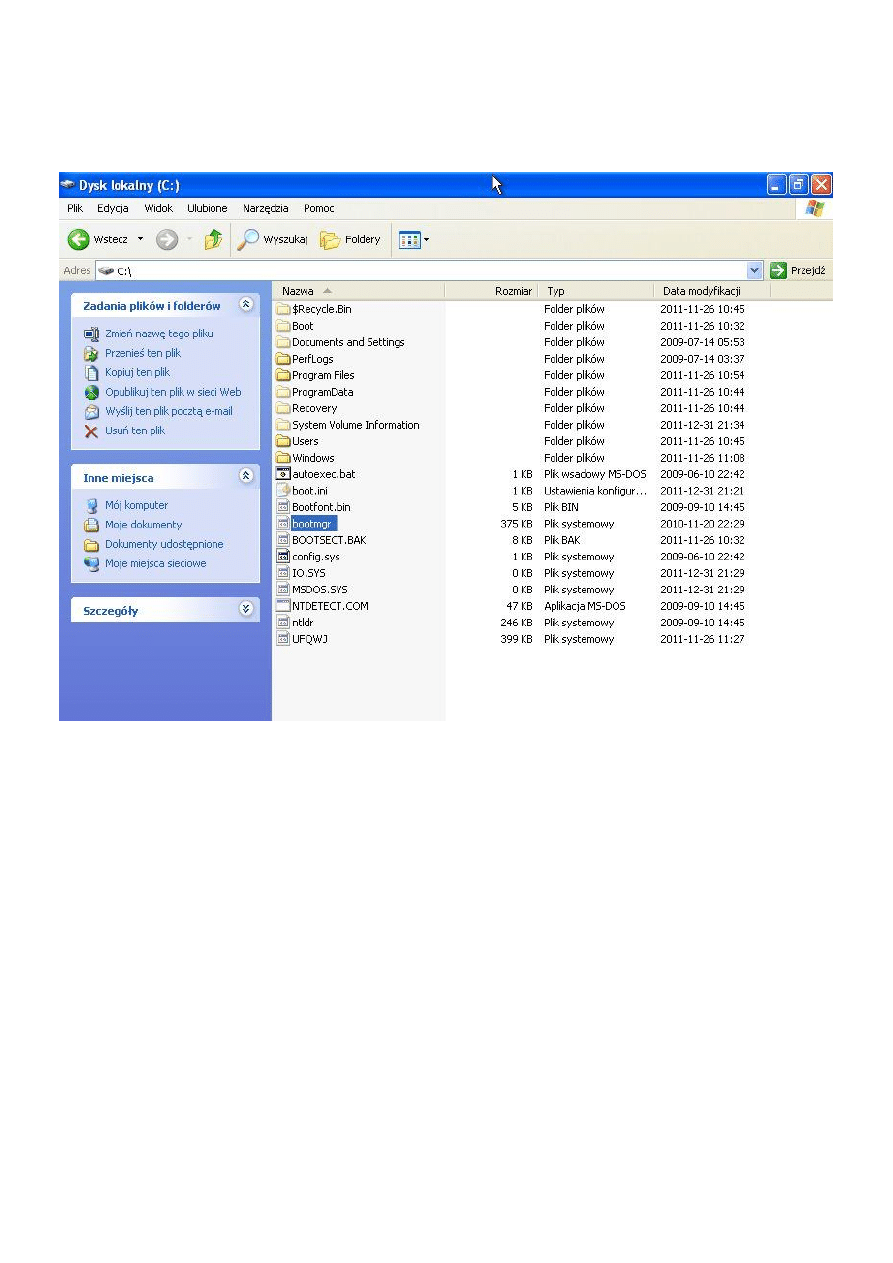
jeżeli mamy jedną partycję oznaczoną literą c: z Windows 7, zmniejszamy ją, tworzymy nową i oznaczamy literą d:.
Instalujemy Windows XP na partycji d:. Ale musimy pamiętać, że pliki rozruchowe Windows XP zapiszą się na
partycji oznaczonej jako aktywna, więc na c:. W efekcie sytuacja na dysku wygląda jak na zrzucie poniżej:
3. Po zainstalowaniu Windows XP stracimy dostęp do Windows 7, ponieważ bootloader XP (ntldr) nie wspiera
nowszych systemów. Musimy przywrócić sektor rozruchowy Windows 7 poleceniem:
X:bootbootsect.exe -NT60 All
x – litera napędu z płytą Windows 7
Można to uruchomić poprzez start z WinRE lub z poziomu Windows XP i Wiersz polecenia.
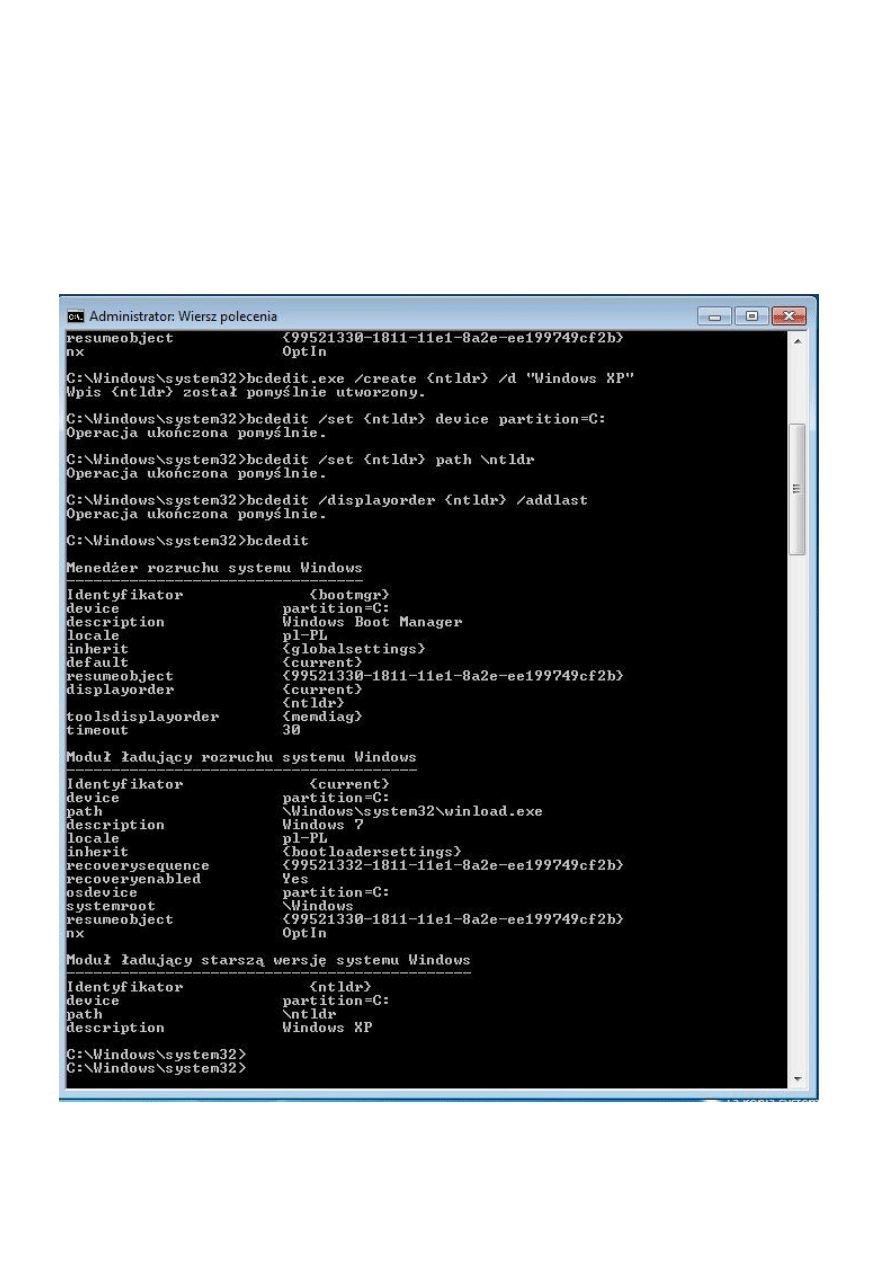
4. Teraz możemy uruchomić tylko Windows 7. Musimy dodać starszy system do magazynu BCD: uruchamiamy
Wiersz polecenia jako administrator i kolejno wpisujemy polecenia.
Utworzenie nowego wpisu w magazynie BCD:
bcdedit.exe /create {ntldr} /d „Opis starszego systemu Windows”
Wskazujemy partycję, na której znajduje się bootloader Windows XP, czyli plik ntldr. Czasami plik ten może
znajdować się na niewidocznej partycji z plikami rozruchowymi o pojemności 100MB. Rozwiązaniem jest przypisanie
litery: uruchamiamy zarządzanie dyskami, klikamy prawym przyciskiem myszy na partycji >>> Zmień literę dysku i
ścieżki >>> Dodaj >>> Przypisz następującą literę dysku” wybieramy literę. Używamy wybranej litery. Po
9
wszystkim usuwamy literę z partycji – postępujemy tak samo, tylko zamiast Dodaj wybieramy Usuń.
bcdedit /set {ntldr} device partition=C:
Wskazujemy plik bootloadera:
bcdedit /set {ntldr} path ntldr
Określamy kolejność wyświetlania w menedżerze rozruchu. Przełącznik /addlast ustawia system jako ostatni, zaś
/addfirst jako pierwszy.
bcdedit /displayorder {ntldr} /addlast
10
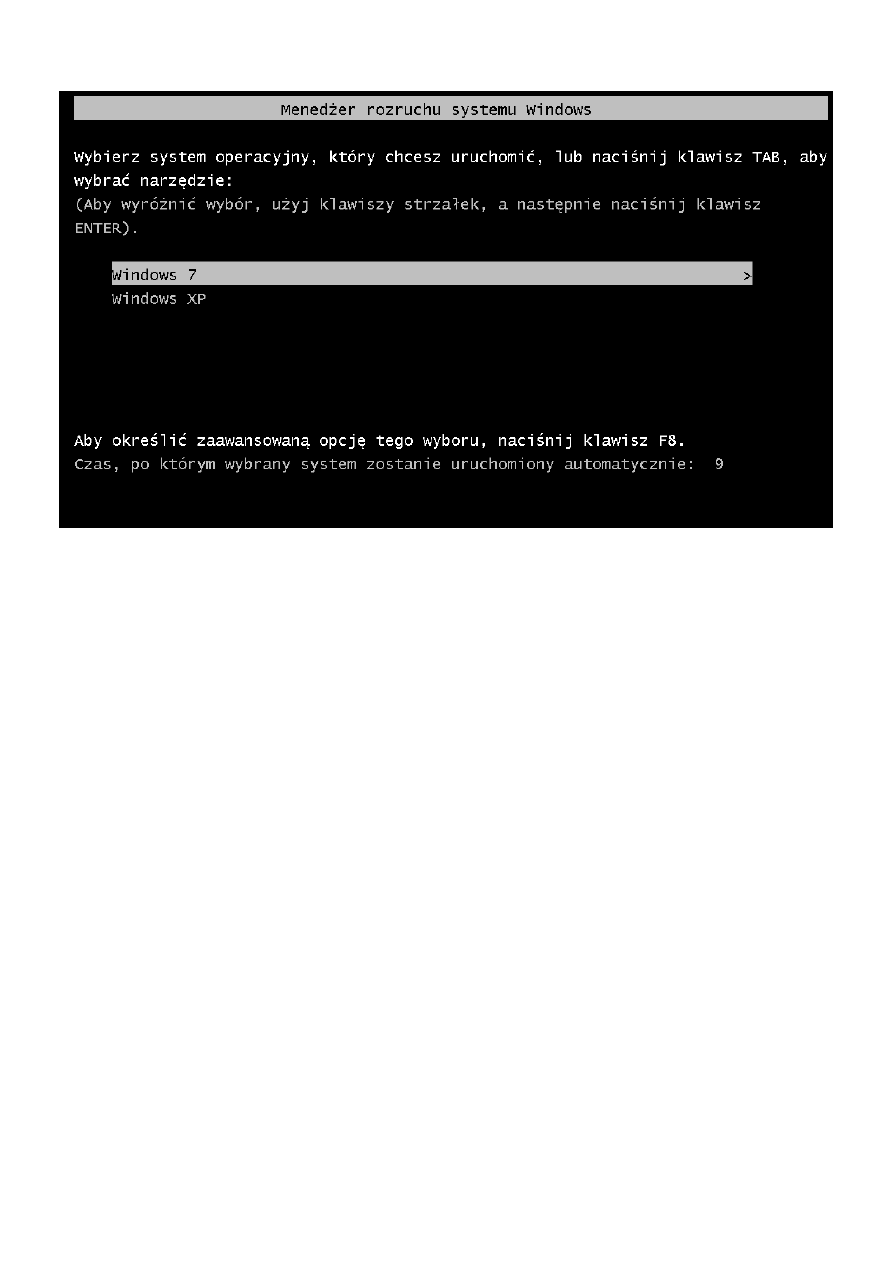
5. Uruchamiamy ponownie komputer i mamy dwa systemy do wyboru:
Usunięcie Windows 7 i pozostawienie XP
Komenda: x:bootbootsect.exe /nt52 ALL /force
nt52 – kod rozruchowy zgodny z NTLDR dla systemów Windows starszych niż Vista np. XP
Wyszukiwarka
Podobne podstrony:
Naprawa i konfiguracja rozruchu Nieznany
Konfigurowanie urządzenia Windows Media?nter Extender
Konfiguracja systemu Windows
Naprawa plików systemowych w Windows 7
Konfiguracja bezpieczeństwa w Windows 10
prawidlowa konfiguracja ssd w windows 7
Konfiguracja systemu windows xp do użytku
cwwvin 4 windows vista pl instalacja i naprawa cwiczenia praktycznie ebook promocyjny helion pl KJID
Rozruchowy pendrive z instalacją Windows 7
Egzamin 70412 Konfigurowanie zaawansowanych uslug Windows Server 2012 R2 Dillard Kurt
RAID konfiguracja macierzy dyskowj, Komputer - naprawa
Konfiguracja karty Wi Fi w WINDOWS XP
Skrzynka naprawcza Windows XP, Windows porady
Przywracanie zawartości rejestru w Windows XP, 7. Szkoła, Technik Informatyk, Komputer Naprawa itp
Konfiguracja Windows XP do Prac Nieznany
Naladkowa naprawa Windowsa XP, TESTOWANIE I NAPRAWA KOMPUTERA
Brak Windows Media Playera w autostarcie Vista naprawa
1 Problemy z sektorem rozruchowym na partycji NTFS, windows XP i vista help
więcej podobnych podstron