PhotoFiltre7
Lekcja5 -Narzędzie Zaznaczenie - Wycinanie
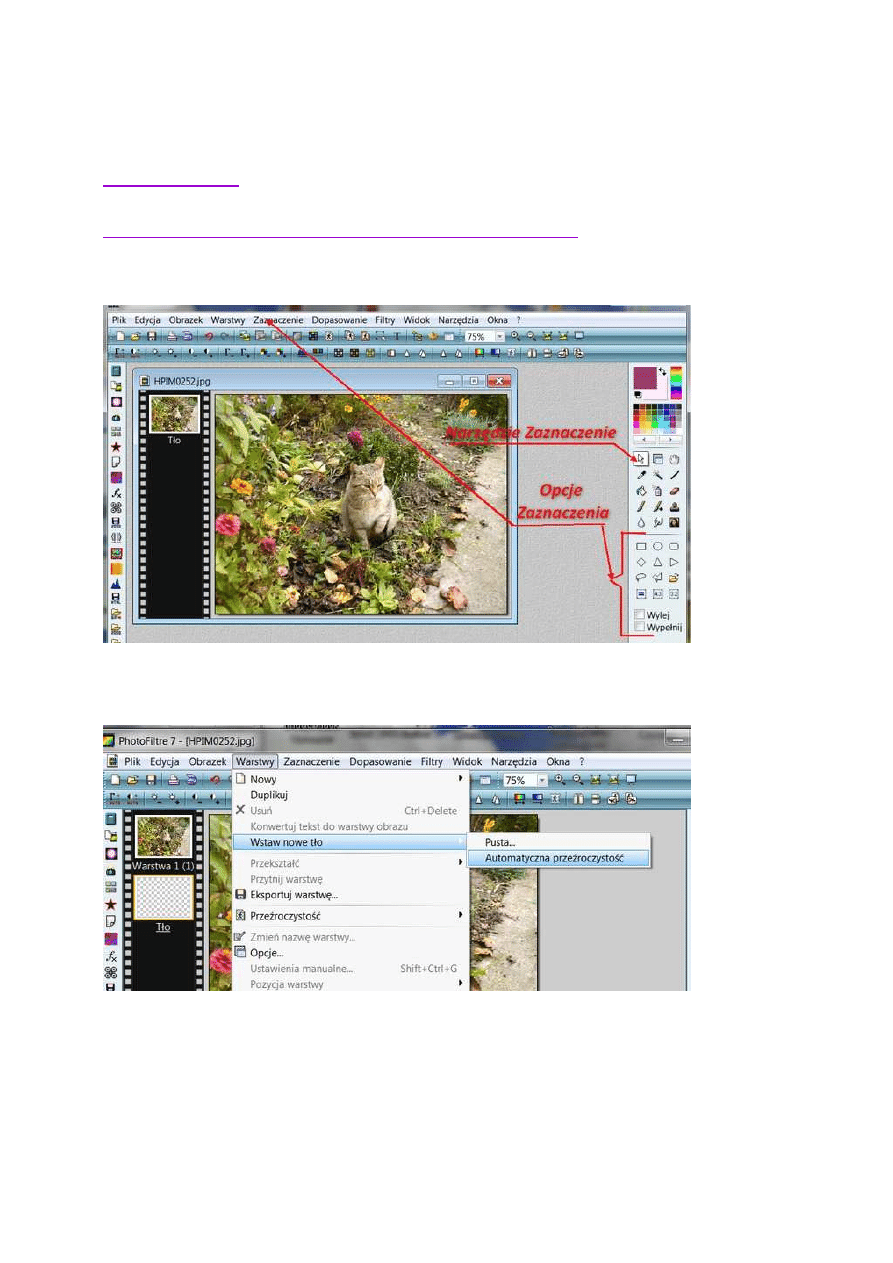
1. Otwieramy w programie jakieś zdjęcie z dysku Plik - Otwórz
2. Wstawiamy nowe tło przezroczyste Warstwa - Wstaw nowe tło - Automatyczna
przezroczystość
W palecie warstw mamy teraz warstwę Tło przezroczyste i warstwę1- zdjęcie.
3. Stajemy na warstwie1, czyli uaktywniamy ją. Aktywne mamy też narzędzie Zaznaczenie
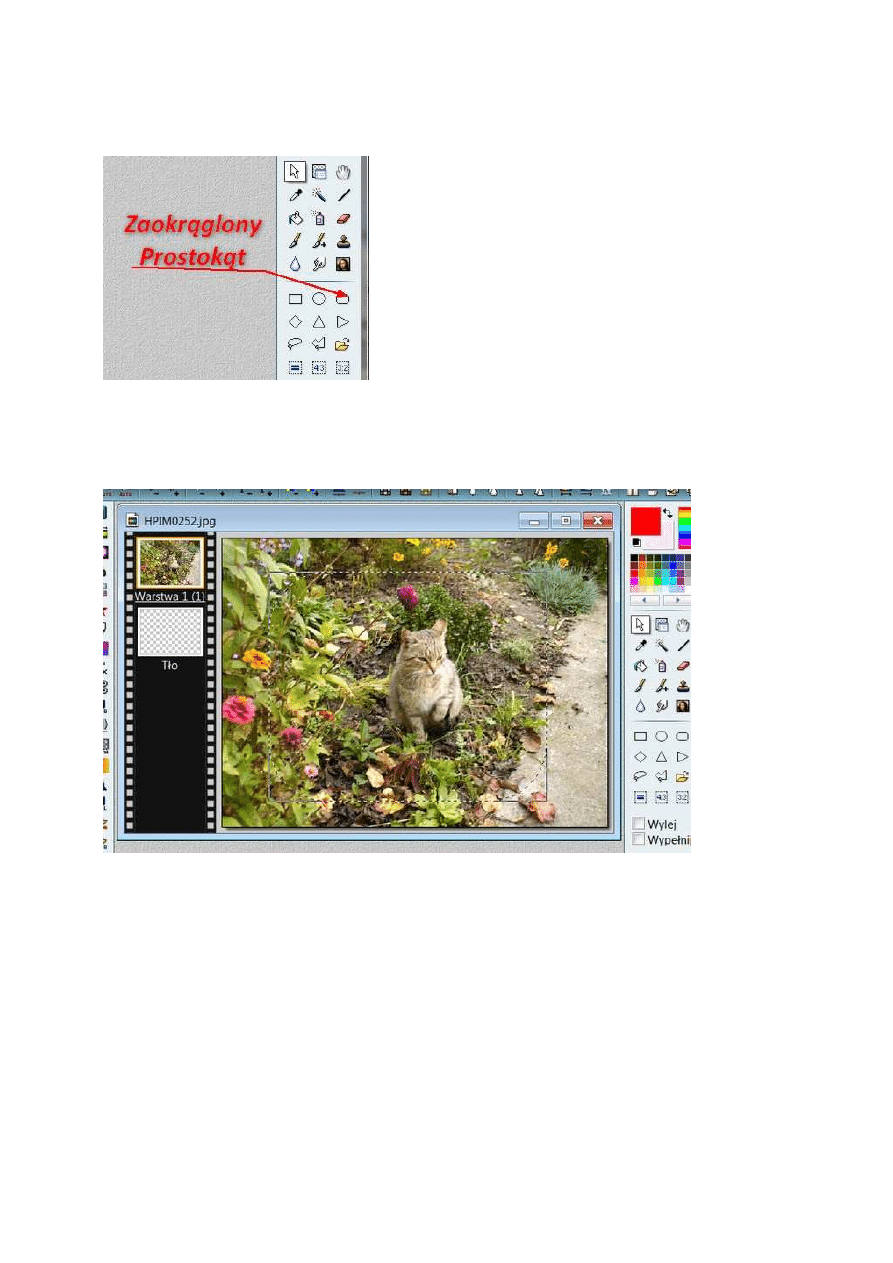
/biała strzalka/ i wybieramy przez kliknięcie np Zaokrąglony prostokąt.
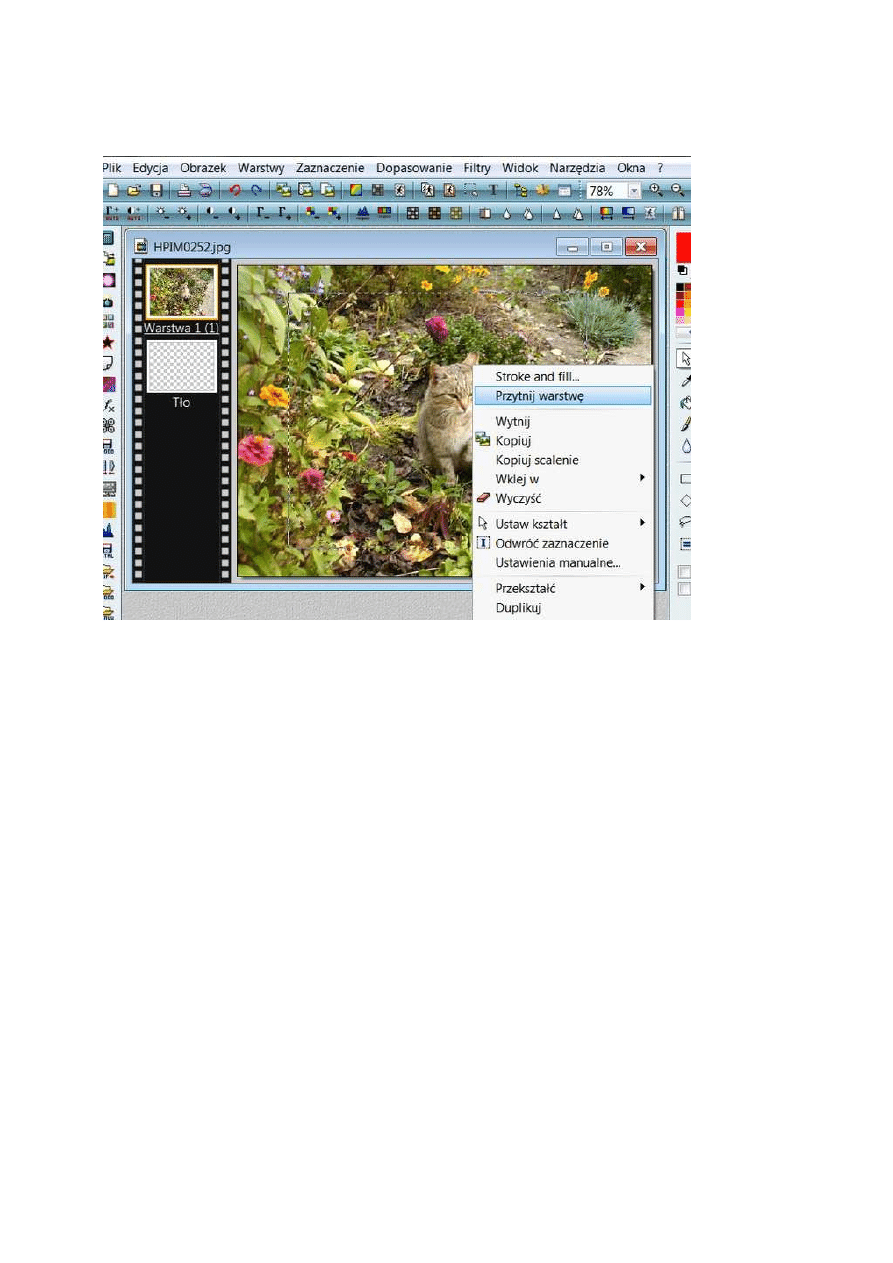
Na naszym zdjęciu robimy zaznaczenie, obrys. Zaznaczenie potocznie zwane jest
"maszerującymi mrówkami". Przykładając do niego kursor myszki, można za pomocą
widocznych strzałek, zwiększyć lub zmniejszyć zaznaczenie. Wygląda tak:
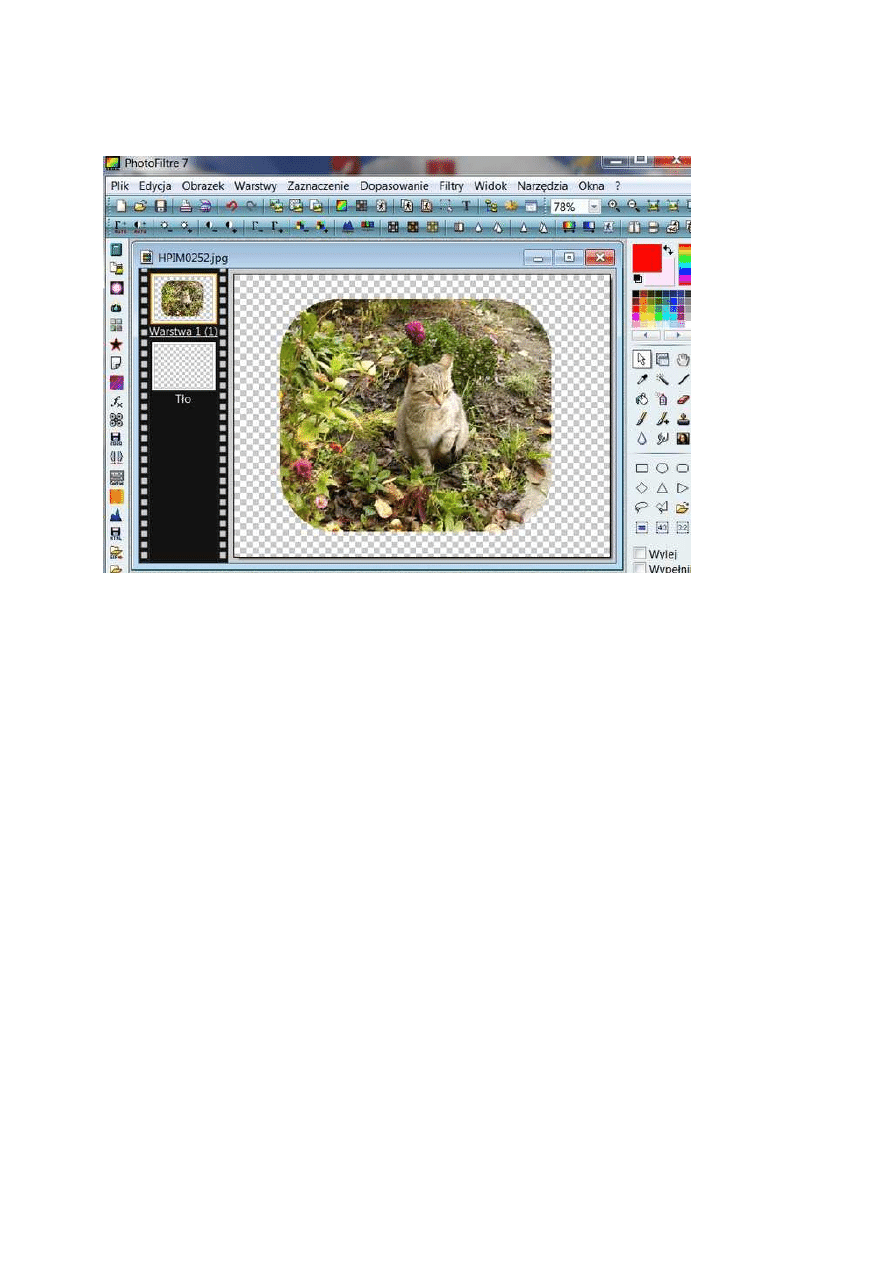
4. W polu tego zaznaczenia klik prawym przyciskiem myszki - Przytnij warstwę.
Mamy przyciętą warstwę1 wg zaznaczenia Zaokrąglony prostokat.
Jednak zaznaczenie /mrówki/ zniknęło. Przywróćmy je spowrotem. Zaznaczenie -
Pokaż zaznaczenie
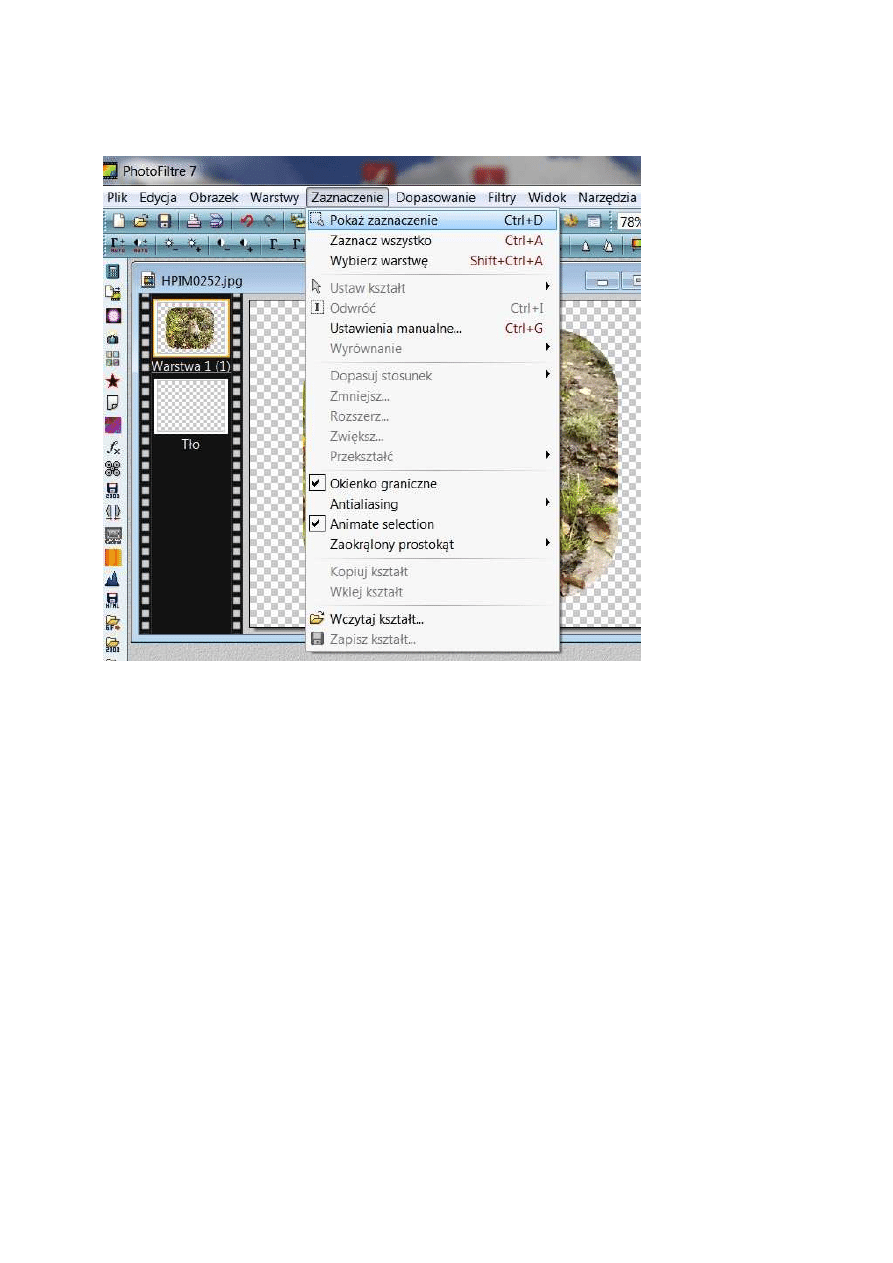
"Maszerujące mrówki" wrociły, dodajmy teraz obramowanie tego zaznaczenia. Można
zrobić dwoma sposobami: 1. klik prawym przyciskiem myszki wewnątrz zaznaczenia i
wybieramy Stroke and fill
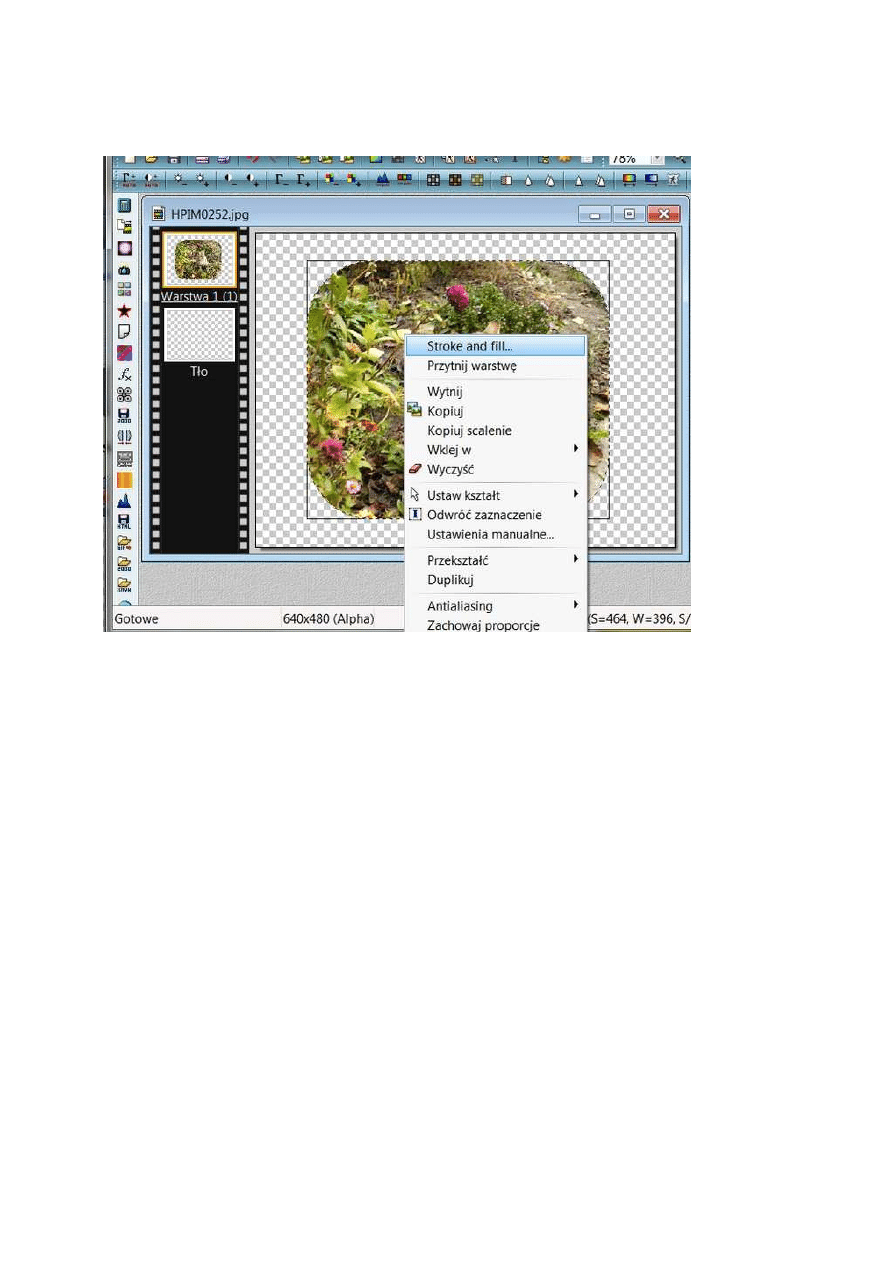
2. drugi sposób Edycja - Stroke and fill
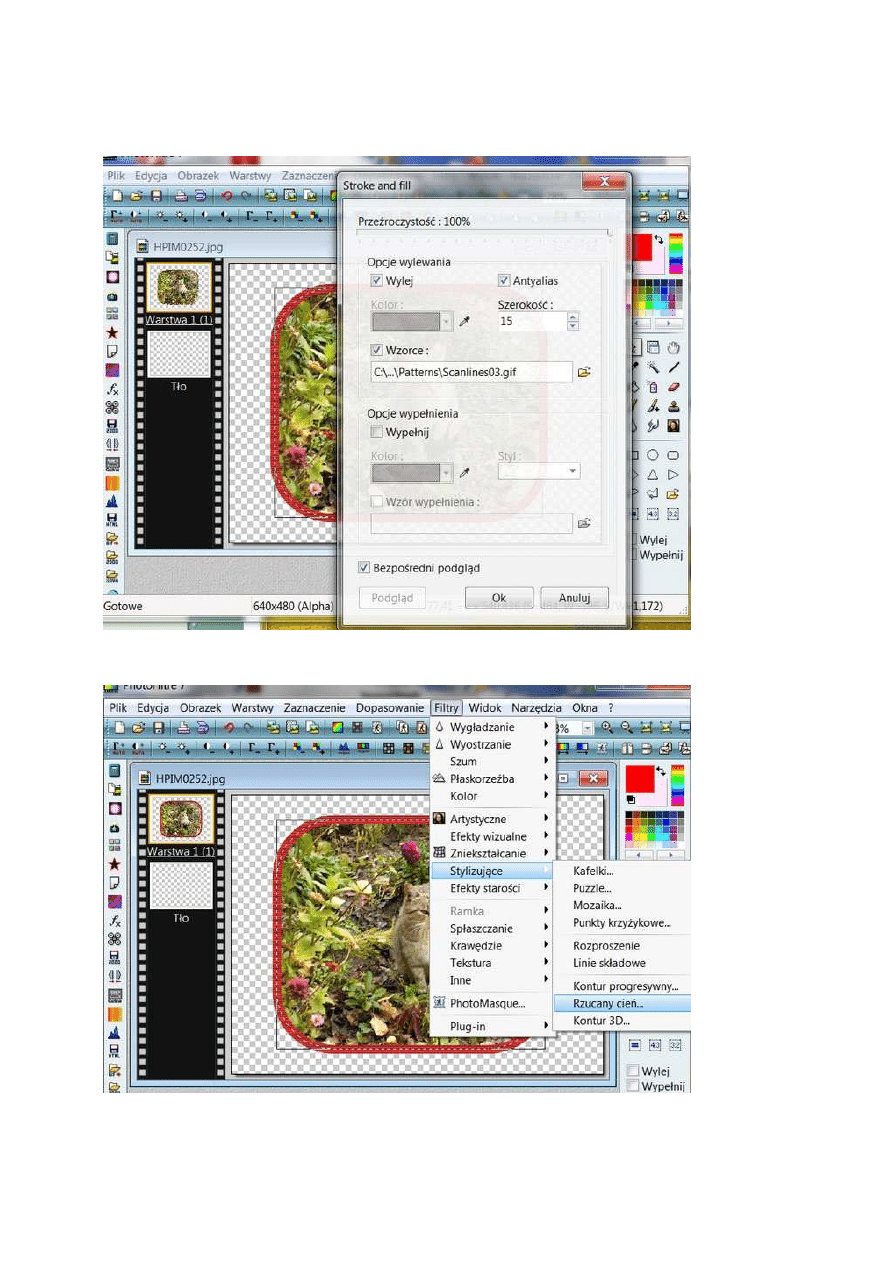
5. W okienku Stroke and fill robimy ustawienia jakie chcemy i klikamy Ok
6. Dodamy cień Filtry - Stylizujące - Rzucany cień
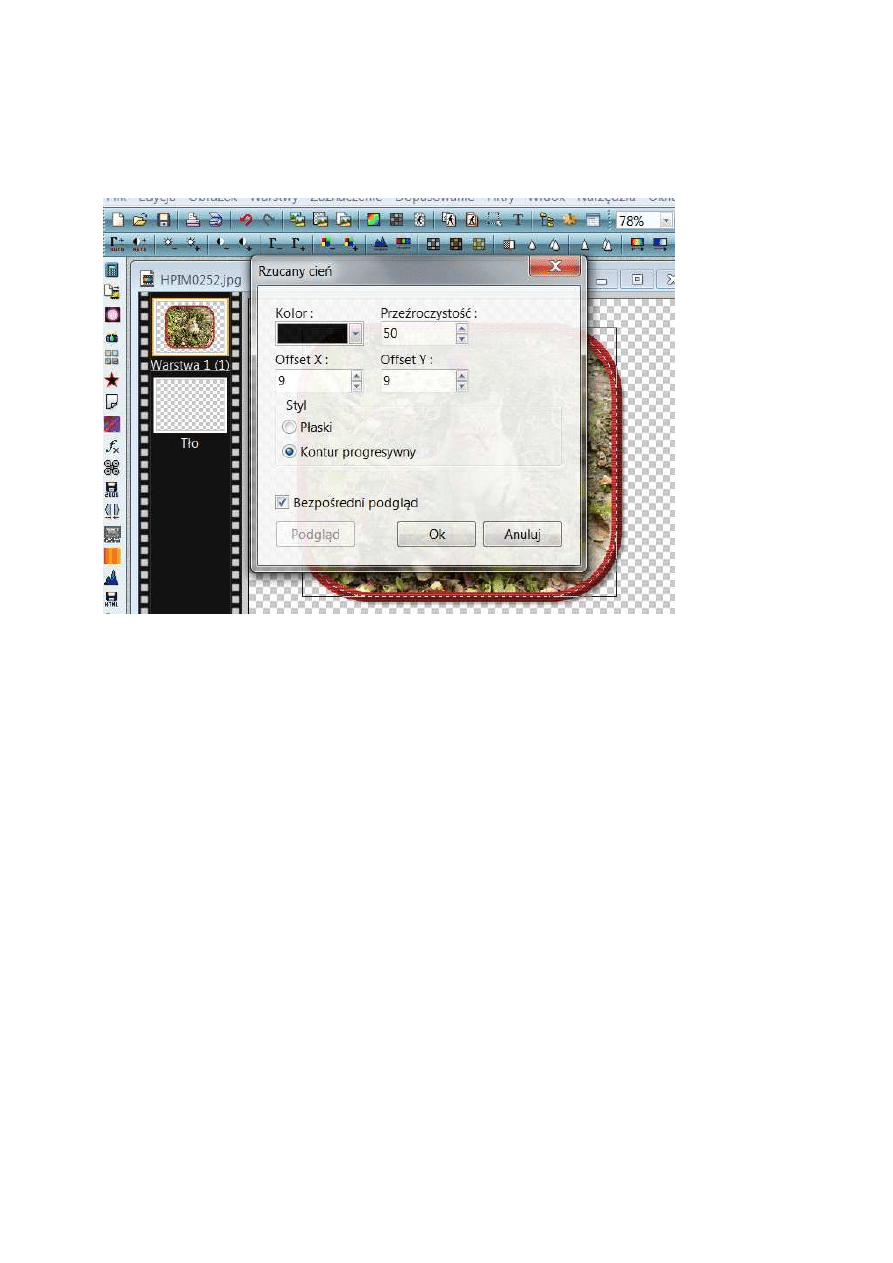
W oknie ustawiamy parametry cienia np
7. Scalimy warstwy: Warstwy - Scalaj wszystkie warstwy
8. Plik - Zapisz jako, wybieramy gdzie zapisać, dajemy nazwę. Jest to obrazek o
przezroczystym tle, więc zapisujemy w rozszerzeniu /formacie/ .png
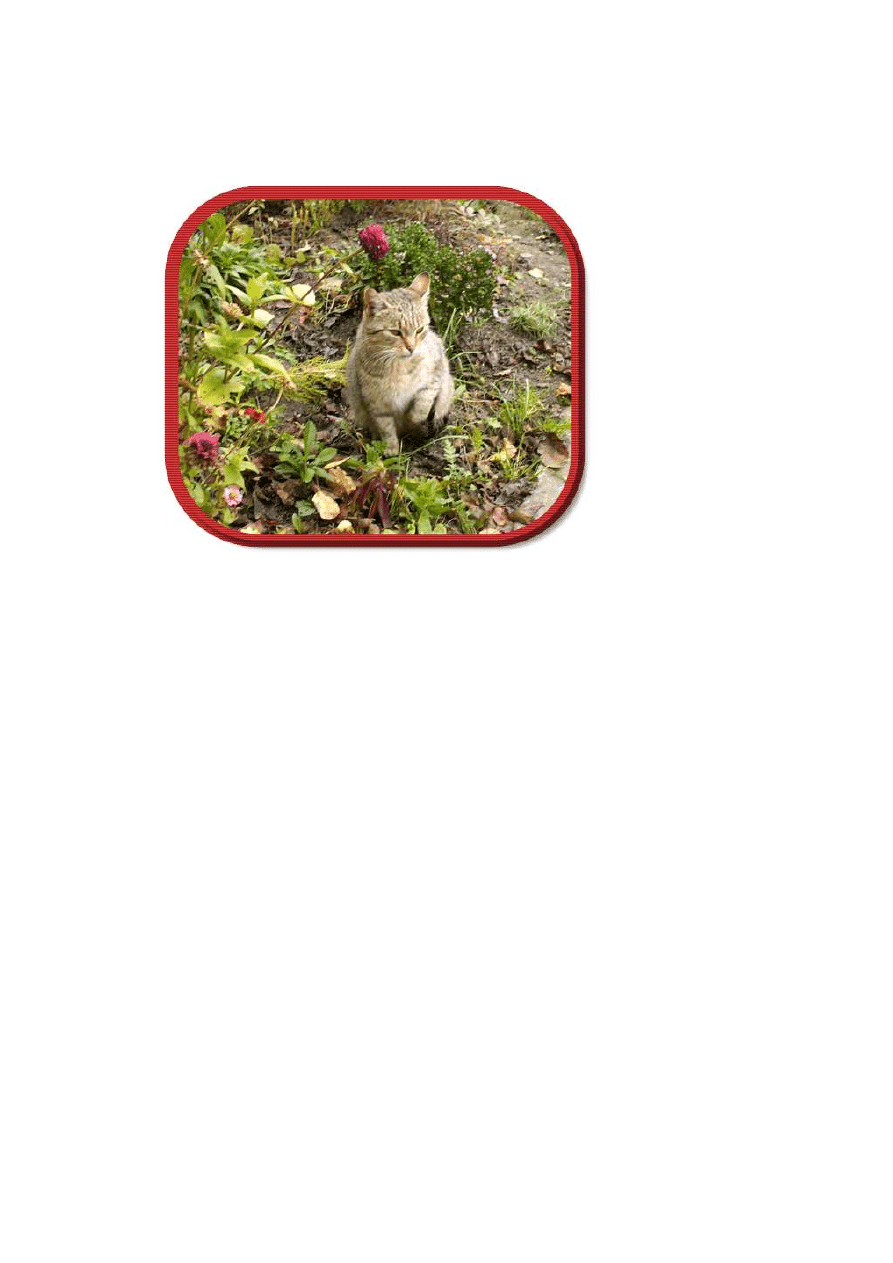
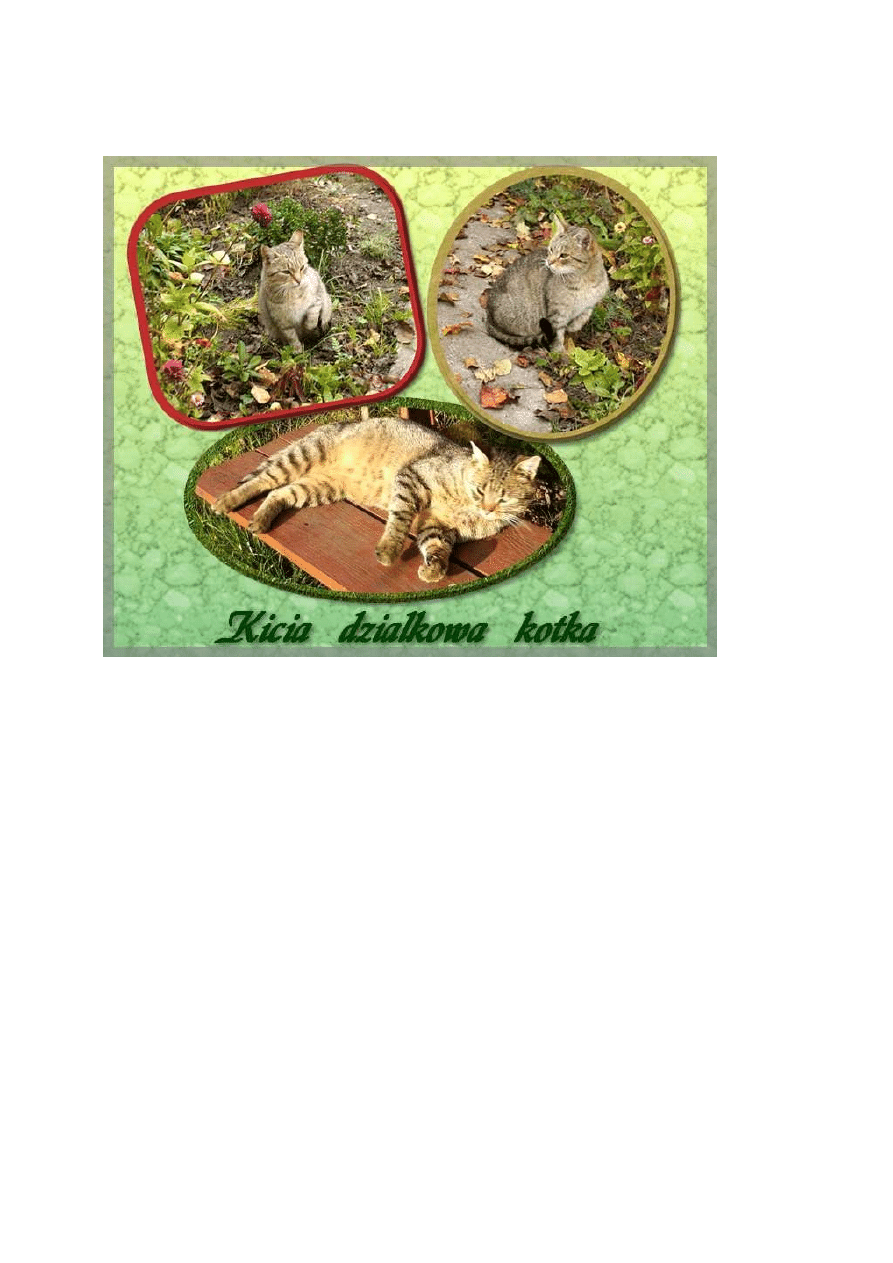
W ten sposób możemy powycinać obrazki o jeszcze innych kształtach zaznaczenia: koło,
elipsa, kwadrat, trójkąt. Możemy je umieścić na kolorowym tle, wybrać kolor, dodać
deseń, tekst, ramkę itp ozdoby.

Wyszukiwarka
Podobne podstrony:
więcej podobnych podstron