T: Projekt plakatu promującego szkołę (3h)
Plakat promujący szkołę powinien zawierać kilka ważnych elementów: logo i nazwę szkoły,
kierunki kształcenia oraz inne informacje zachęcające do nauki w tej placówce. Wszystkie te
elementy można opracować za pomocą edytorów grafiki zarówno wektorowej, jak i rastrowej.
Jeśli jednak plakat miałby być drukowany w różnych, nieznanych jeszcze wielkościach, to
powinno się używać edytora do wektorów, ponieważ tylko wtedy będzie możliwe skalowanie
bez utraty jakości dla wszystkich elementów.
Pracę rozpoczynamy od przygotowania ogólnego projektu, w którym uwzględnimy położenie
i rodzaj poszczególnych elementów.
Ważnym elementem jest tło, nie może ono zwracać uwagi.
Zadanie 1
Przygotuj logo szkoły (nawet jeśli jest gotowy plik)
1.
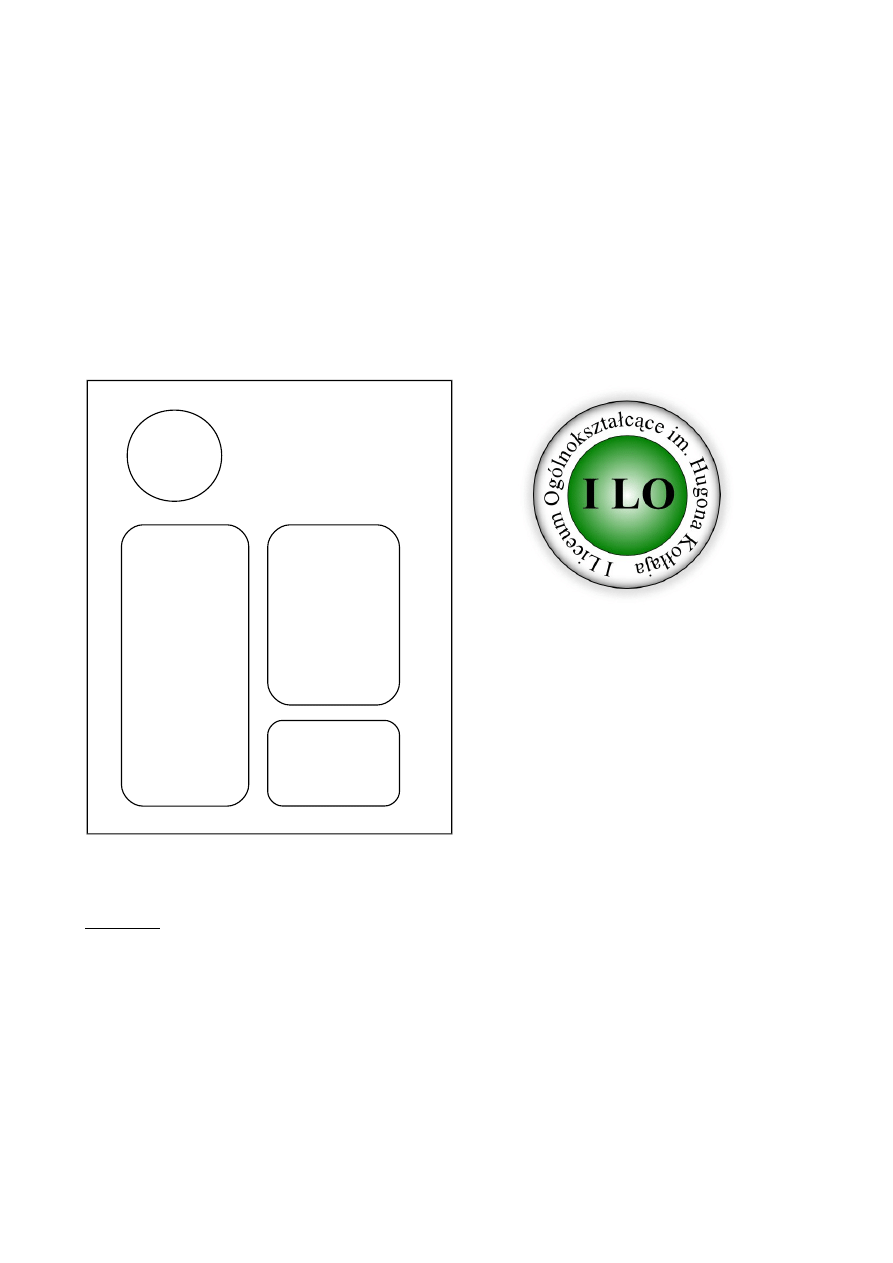
Narysuj dwa okręgi współśrodkowe. (idealne koło otrzymasz przytrzymując klawisz Shift
lub wpisując takie same wartości np. 250 x 250 px wysokość i szerokość. Będą one
dostępne po użyciu narzędzia
Wskaźnik
i po zaznaczeniu okręgu)
Zewnętrzny okrąg – wymiary 250 x 250 px, filtr Cienie i poświaty
Wewnętrzny okrąg – 160 x 160 px z nałożonym gradientem radialnym
2.
Wypełnij zewnętrzny białym kolorem, a wewnętrzny gradientem radialnym kołowym.
Nazwa szkoły
Hasło reklamowe
logo
szkoł
y
Informacje
o
kierunkach
kształcenia,
zdjęcia
Informacje
o imprezie
Drzwi
Otwarte, data
itp.
Informacje
teleadresowe
i mapka

W ten sposób uzyskasz efekt wypukłości. W środku koła wpisz numer szkoły lub skrót
jej nazwy.
3.
Narysuj kolejny okrąg pomocniczy i ułóż w nim litery tworzące nazwę szkoły – wymiary
180x180px
4.
Użyj narzędzia
Tekst
i zapisz w nim nazwę szkoły (Tekst Times New Roman 28 px).
5.
Trzymając jednocześnie klawisze
Ctrl
i
Shift
, kliknij na napis, a następnie na okrąg.
Oba obiekty zostaną zaznaczone.
6.
Wybierz opcję
Tekst
->
Wstaw na ścieżkę
7.
Zaznacz tekst i użyj opcji
Obiekt
->
Przenieś w dół
8.
Wybierz na rysunku pomocniczy okrąg i zaznacz dla koloru jego krawędzi opcję
Brak
Podpowiedzi praktyczne
1. Przydatne w rysowaniu i ich umieszczaniu na arkuszu są linie pomocnicze (prowadnice).
Wywołasz je naprowadzając kursor na pionową lub poziomą linijkę. Następnie musisz
przytrzymać lewy przycisk myszy jednocześnie przenosząc kursor na pole edycyjne.
Obserwuj uważnie punkt zetknięcia się prowadnicy z przesuwanym kołem. Wykorzystaj
informacje wyświetlane w tych miejscach. Jeśli chcesz usunąć prowadnicę, to przesuń ją
z powrotem na linijkę.
2.
Gradient stworzysz dzięki użyciu narzędzia wypełniania obiektów gradientem. Pojawią
się wtedy dodatkowe opcje w górnym pasku narzędzi. Możesz też otworzyć okno
Wypełnienia i kontury
. Korzystaj z opisów przycisków w dymkach. (Zaznacz obiekt
koło wewnętrzne, przejdź do trybu edycji F2 i wybierz kolory dla punktu na zewnątrz i w
środku okręgu)
3.
Przy wybieraniu kilku obiektów jednocześnie (
Ctrl
i
Shift
) staraj się naprowadzić kursor
dokładnie na linie obiektu.
4. Wstawianie na ścieżkę może spowodować ułożenie napisu w innej pozycji np. od dołu
koła. W takim przypadku kliknij dwukrotnie na dowolną literę napisu i posługując się
strzałkami w narożnikach, obróć napis do żądanego ułożenia.
5.
Aby wybrać kolor krawędzi obiektu, np. litery, prostokąta, koła, przytrzymaj
jednocześnie
Ctlr
i
Shift
.
6.
Do powiększania lub pomniejszania podglądu użyj klawiszy
+
lub
–
na klawiaturze.
Możesz też przesuwać rolkę myszy, trzymając
Ctrl
. Użycie klawisza Shift zmienia
kierunek przesuwu podglądu pionowego na poziomy.
7.
Przed grupowaniem wszystkich obiektów wektorowych rysunku zaznacz je narzędziem
Wskaźnik
, kreśląc prostokąt.

8.
Po zgrupowaniu elementów rysunku można zmieniać rozmiar wszystkich jednocześnie.
Jeśli zmiana (z użyciem strzałek w narożnikach zaznaczenia) ma zachować proporcje,
użyj dodatkowo klawisza
Shift
.
Zapisz plik pod nazwą logo.svg
Utwórz nowy plik
Po lewej stronie plakatu ułóż podłużny prostokąt, na którym zostanie umieszczone logo szkoły
i tabliczki z nazwami kierunków kształcenia.
1.
Wstaw podłużny (pionowo) prostokąt
2.
Użyj narzędzia
Edycja węzłów
do zaokrąglenia narożników prostokąta
3.
Użyj filtru
Cienie i poświaty
->
Na zewnątrz i wewnątrz
Otwórz plik z zaprojektowanym wcześniej logo szkoły. Zaznacz wszystkie elementy logo i
zgrupuj je (jeśli nie robiłeś tego wcześniej), a następnie skopiuj do schowka (
Ctrl
+
C
). Wróć do
edycji projektu i użyj opcji Wklej
(Ctrl
+
V
). Umieść logo w odpowiednim miejscu i dla obiektu
logo użyj filtra
Cienie i poświaty
- >
Cienie i poświaty
. Ustal odpowiednie wielkości
„słupka” i logo. Zadbaj o proporcje i popraw ich położenie.
Przejdźmy do stworzenia hasła reklamowego szkoły, z prawej strony logo (Z nami w
przyszłość, Liceum z charakterem, itp. Kołłątaj na piątkę)
1. Dobierz krój czcionki. Nadaj literom biały kolor, wybierając narzędziem Wskaźnik biały
kolor dolnego paska kolorów. Użyj pogrubienia
2.
Dla zaznaczonego narzędziem Wskaźnik tekstu użyj filtru
Cienie i poświaty
->
Na
zewnątrz i wewnątrz
.
Na plakacie (na pionowym słupku) należy umieścić „metalowe tabliczki” z kierunkami
kształcenia i planem dojazdu.
•
Klasa z rozszerzonym programem INFORMATYKI
•
Klasa z rozszerzonym programem MATEMATYKI
•
Klasa z rozszerzonym programem J.ANGIELSKIEGO
•
Klasa HUMANISTYCZO- PRAWNA
1. Narysuj prostokąt i zaokrąglij jego narożniki. Wybierz szare tło.
2. Wprowadź tekst.

3.
Grupuj elementy, a następnie użyj filtra
Cienie i poświaty
->
Cień obrazka
Po prawej stronie tabliczek wprowadź tekst:
„zapraszamy na Drzwi Otwarte 11 kwietnia godzina 10.00”
Skorzystaj ze szkicu terenu w sąsiedztwie szkoły, narysuj mapkę dojazdu do szkoły. Powinny
się na niej znajdować charakterystyczne miejsca i nazwy ulic. Rysunek możesz utworzyć
w osobnym dokumencie, a następnie przenieść go do projektu.
Umieść mapkę w projekcie i zastosuj dla niej filtr
Cienie i poświaty
Pod mapką umieść adres internetowy szkoły
Jeśli uznasz to za stosowne dodaj wektorowe tło do plakatu.
Wyszukiwarka
Podobne podstrony:
więcej podobnych podstron