
Instalacja Windows 7 Professional (x86) 32-bit
strona
1
Instalacja
Windows 7
Opis instalacji krok po kroku
na przykładzie Windows 7 Professional (x86) 32-bit
by dickw’ 2012
Instalacja Windows 7 Professional (x86) 32-bit
strona
2
Opis instalacji Windows 7 Professional (
x86
) 32-bit dotyczy tzw. czystej instalacji (bez zachowania programów,
pików i ustawień), gdy system ma być jedynym systemem operacyjnym na komputerze lub przy instalowaniu
Windows 7 obok już zainstalowanego innego systemu Windows na innej partycji.
Zrzuty ekranu pochodzą z instalacji Windows 7 na maszynie wirtualnej Oracle VM VirtualBox.
Minimalne wymagania sprzętowe do instalacji Windows 7 wg Microsoft’u:
- procesor taktowany zegarem 1GHz lub szybszym,
- 1GB pamięci operacyjnej RAM (lub 2GB w przypadku wersji 64-bitowej),
- 16GB wolnej przestrzeni dyskowej (lub 20GB dla wersji 64-bit), zalecane ok. 30GB.
- karta graficzna ze wsparciem dla DirectX 9 oraz Windows Display Driver Model 1.0 lub nowszym
- napęd DVD.
❶
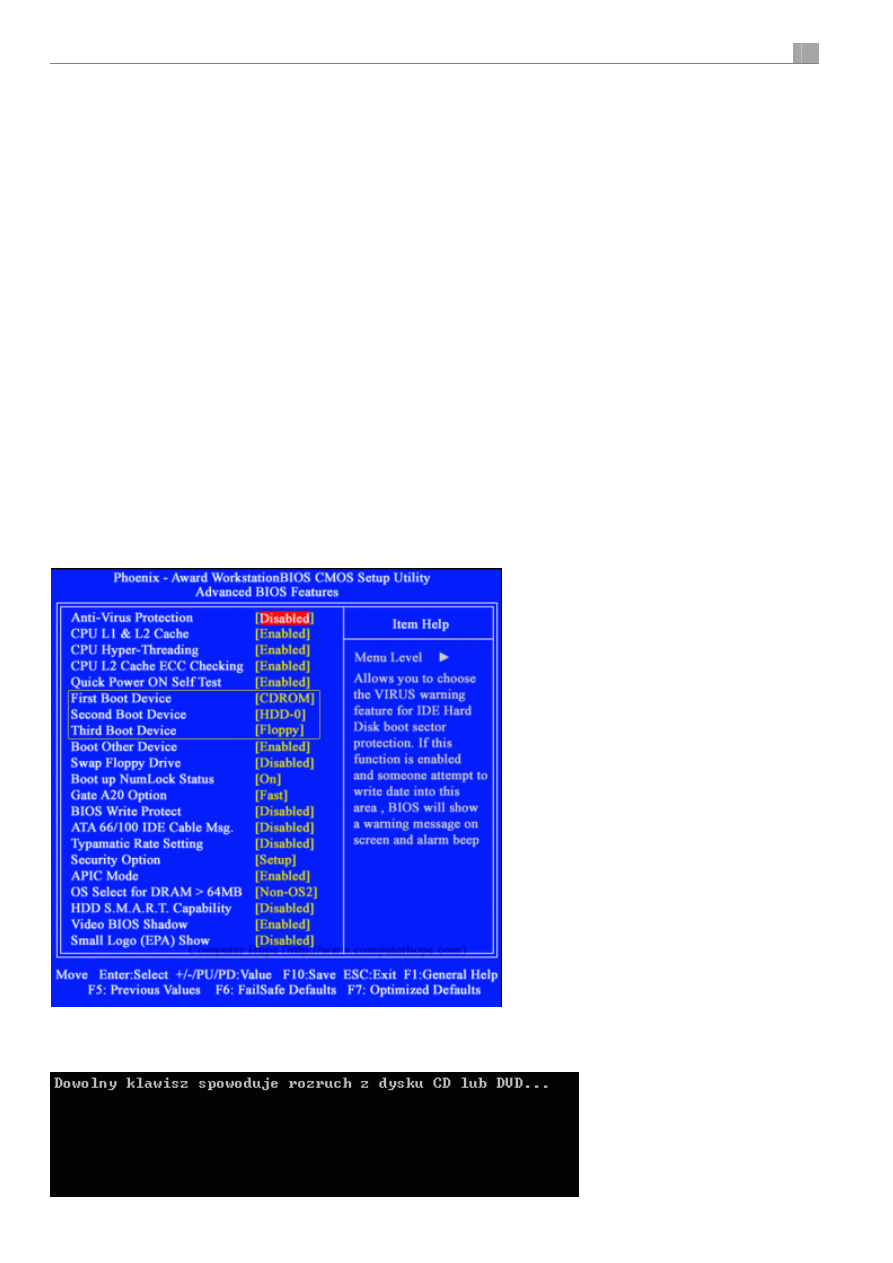
Przed instalacją systemu należy odpowiednio ustawić sekwencję rozruchu w BIOS-ie komputera.
Po włączeniu komputera przechodzimy do tzw. setupu BIOS-u, naciskając w tym celu jeden z klawiszy, np. F1,
F
2
lub Del (patrz instrukcja płyty głównej swojego komputera lub informacje wyświetlane na ekranie podczas
startu komputera). Następnie przechodzimy do sekcji Boot (lub Advanced BIOS Features lub Advanced)
i w opcji First Boot Device (1st Boot Device), Boot Device Priority, Boot Order lub podobnie (zależnie od
producenta) zmieniamy pierwsze urządzenie rozruchowe na napęd CD/DVD.
Wkładamy płytę instalacyjną Windows 7 do napędu, zapisujemy wprowadzone zmiany w BIOS’ie
(Save lub Save & Exit - najczęściej naciśnięcie klawisza F10) i uruchamiamy ponownie komputer.
W przykładzie BIOS firmy Phoenix:
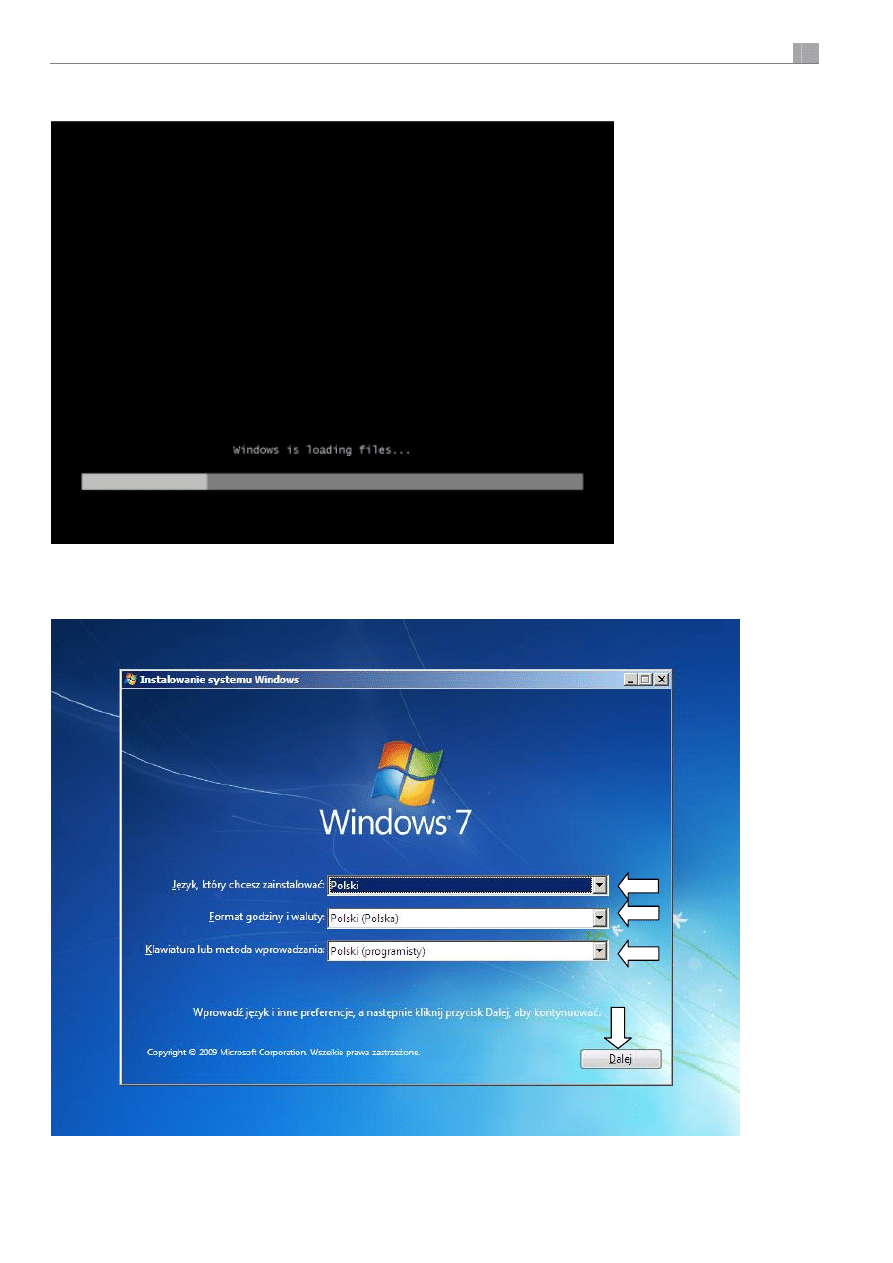
Podczas ponownego rozruchu, po przejściu testów POST, wyświetlony zostanie komunikat
„Dowolny klawisz
spowoduje rozruch z dysku CD lub DVD…”
– naciskamy wówczas jeden z dowolnych klawiszy:
Instalacja Windows 7 Professional 32-bit
strona
3
Po chwili rozpocznie się ładowanie plików instalacyjnych (
Windows is loading files…):
❷
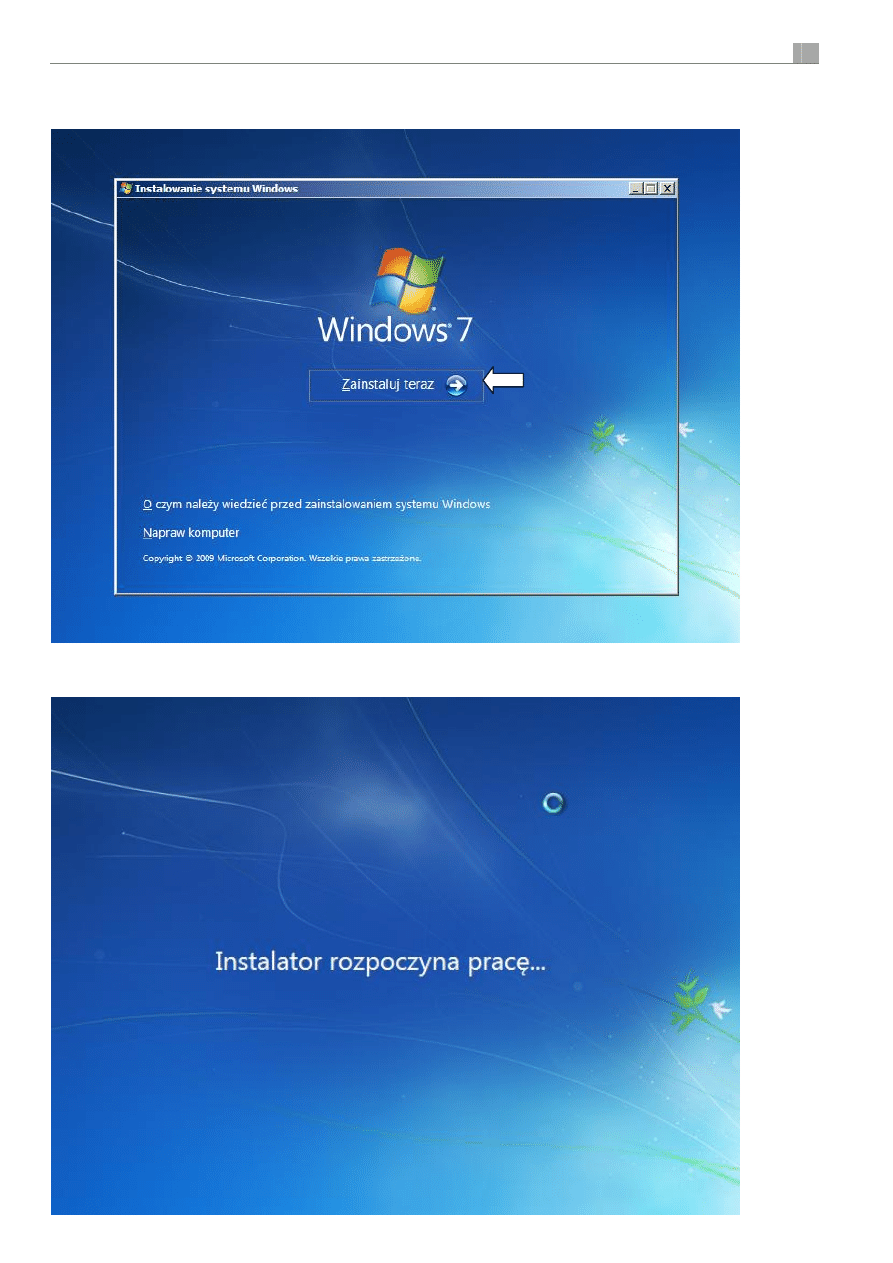
W kolejnym etapie wybieramy język systemu, format godziny i waluty oraz klawiaturę lub metodę
wprowadzania informacji i klikamy na Dalej:
Instalacja Windows 7 Professional 32-bit
strona
4
❸
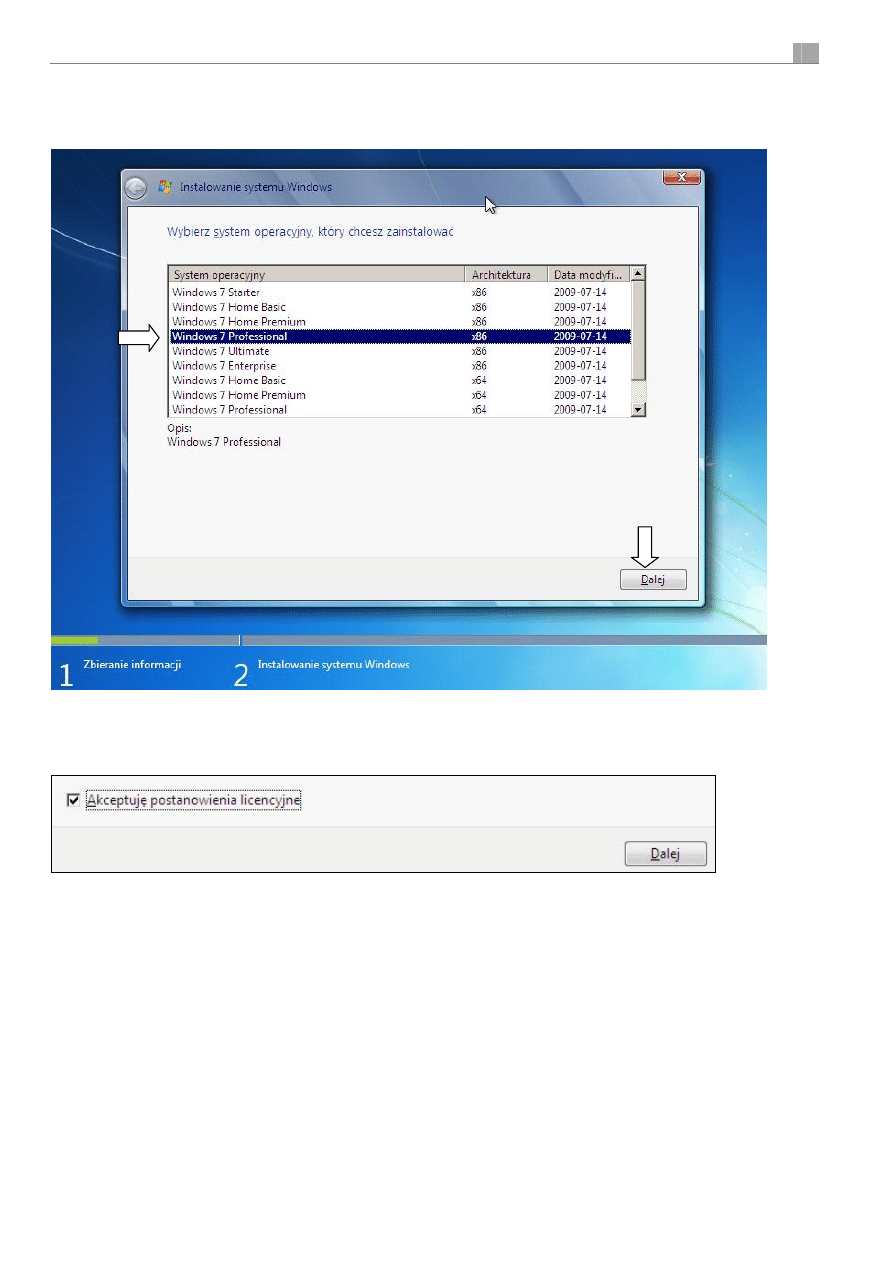
W kolejnym oknie klikamy na Zainstaluj teraz:
Instalator rozpocznie pracę:
Instalacja Windows 7 Professional 32-bit
strona
5
❹
Jeśli pojawi się okno
Wybierz system operacyjny, który chcesz zainstalować
zaznaczamy interesującą
nas wersję i klikamy Dalej (w przykładzie wybrano wersję Windows 7 Professional x86):
❺
W oknie
Przeczytaj postanowienia licencyjne
należy przeczytać i zaakceptować umowę licencyjną
zaznaczając Akceptuję postanowienia licencyjne i kliknąć Dalej:
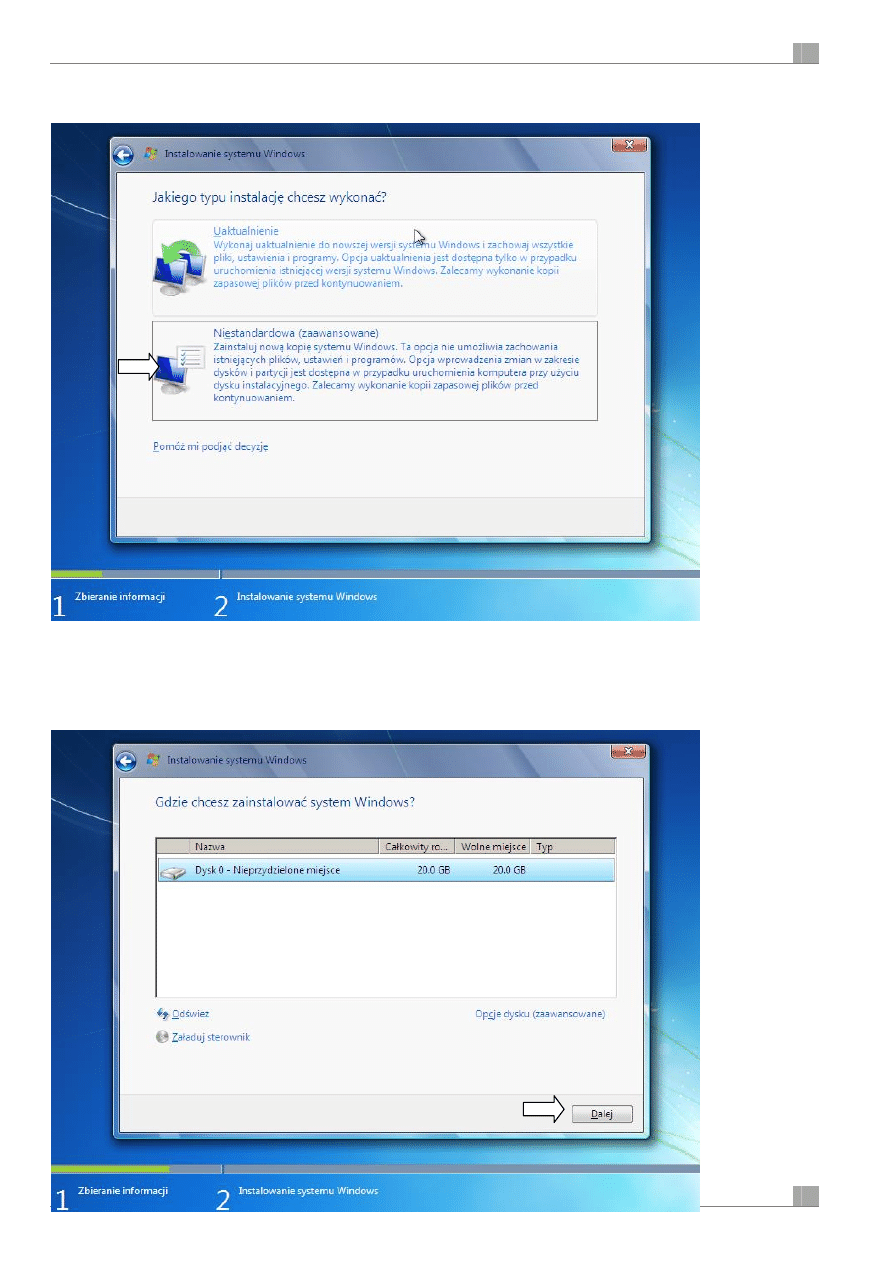
❻
W oknie
Jakiego typu instalację chcesz wykonać?
mamy do wyboru dwie opcje:
-
Uaktualnienie
- służy do uaktualnienia starszej wersji systemu (np. Windows Vista) do Windows 7
czy ponownego nadpisania systemu z zachowaniem istniejących plików, ustawień i programów…
-
Niestandardowa (zaawansowane)
- służy do zainstalowania nowej kopii systemu (tzw. czystej instalacji)
bez zachowania istniejących plików, programów i ustawień (istniejące pliki na dysku/partycji na którym
będzie instalowany system będą utracone).
Instalacja Windows 7 Professional 32-bit
strona
6
W przykładzie wybrano opcję
Niestandardowa (zaawansowane)
jako że opis dotyczy instalacji czystego systemu
Windows 7:
❼
W oknie
Gdzie chcesz zainstalować system Windows?
musimy dokonać wyboru miejsca instalacji systemu
(na instalację systemu należy przeznaczyć dysk lub partycję o wielkości ok. 30GB).
>> Jeśli nie chcemy podzielić dysku na partycje instalator sam utworzy jedną partycję, którą sformatuje na
system plików NTFS (będzie widoczna w Eksploratorze Windows jako dysk C:) – klikamy wtedy Dalej
Instalacja Windows 7 Professional 32-bit
strona
7
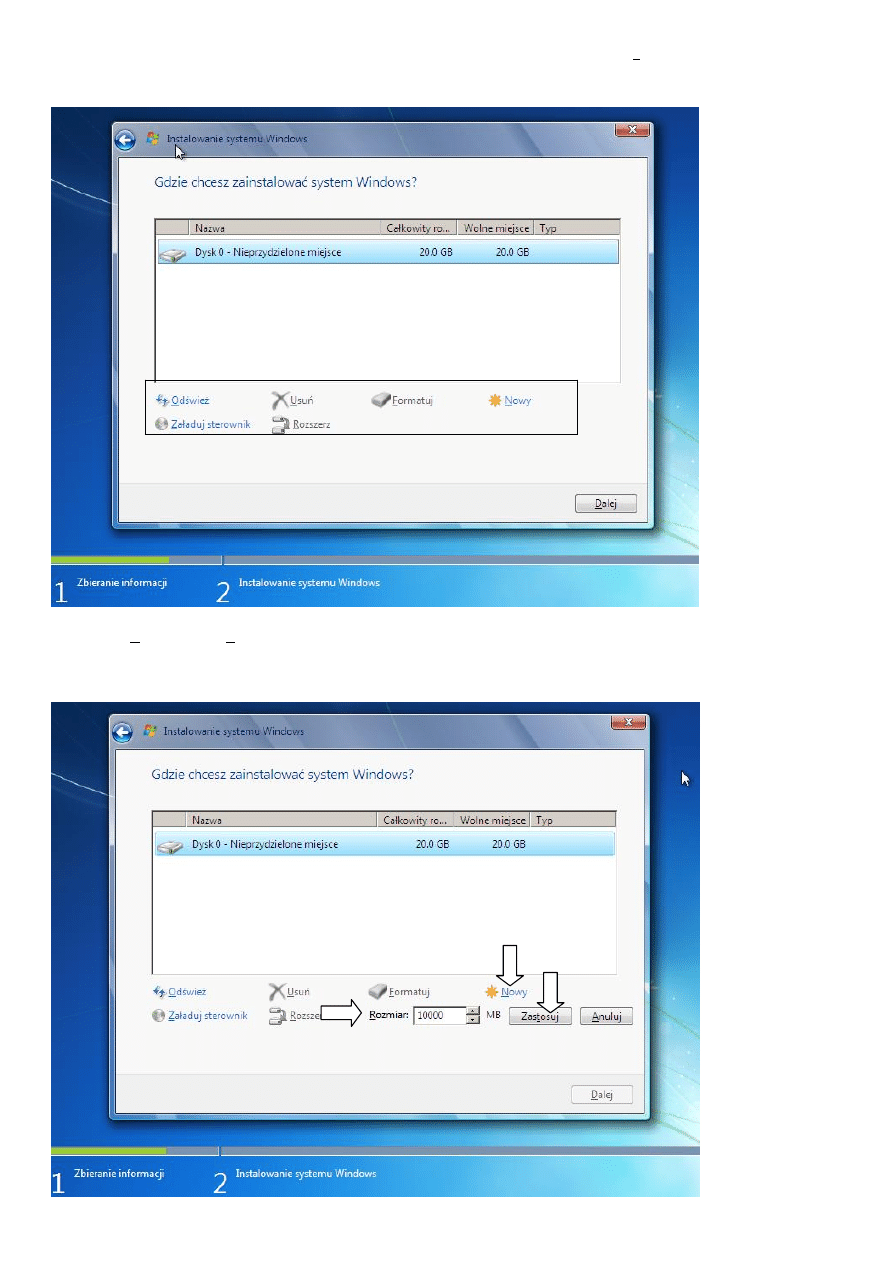
>> Jeśli chcemy podzielić dysk na partycje to zaznaczamy go na liście i klikamy na
Opcje dysku (zaawansowane).
Pojawią się opcje (jak w zaznaczeniu poniżej):
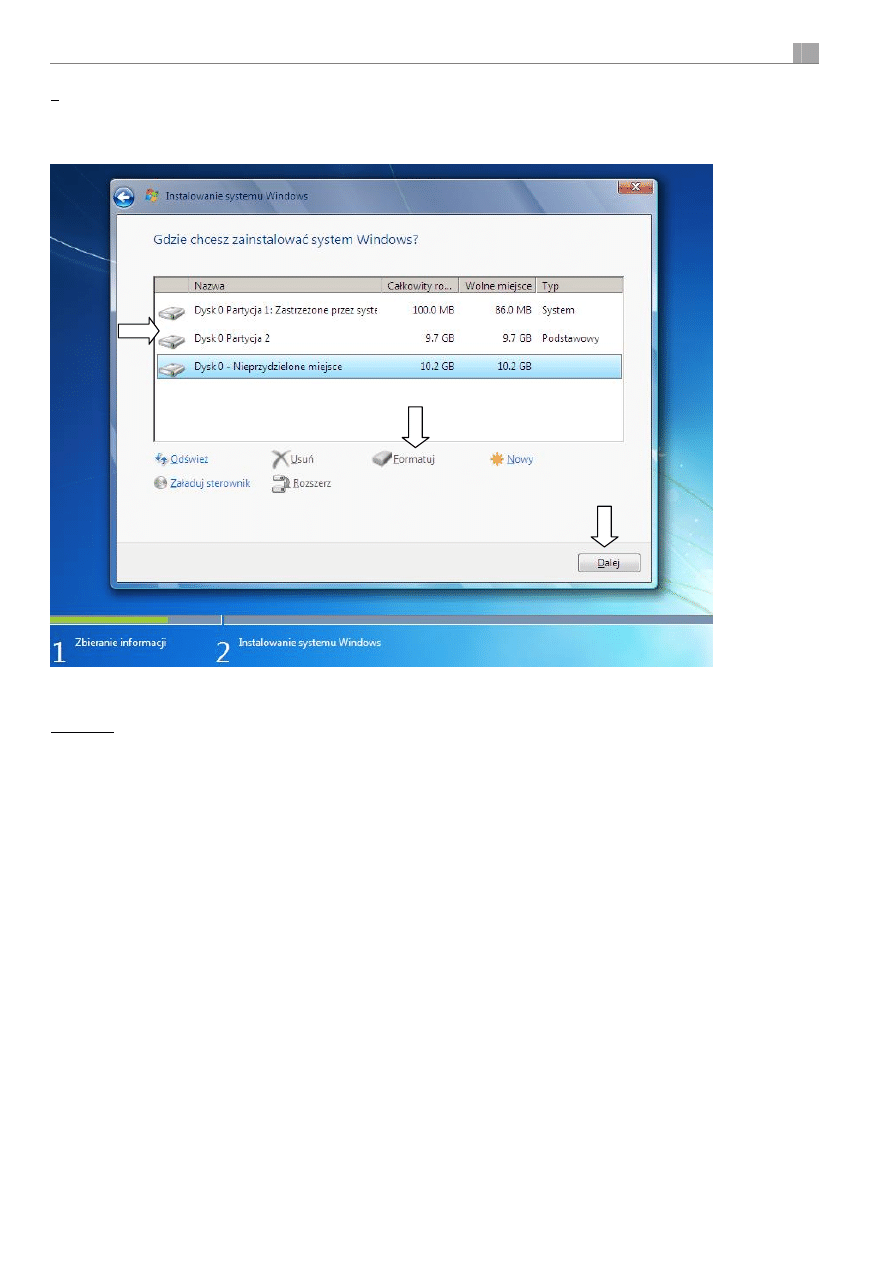
Klikamy na
Nowy
, w pole
Rozmiar
: wpisujemy rozmiar tworzonej partycji w MB (1024MB=1GB) – do tej wartości
dodajemy dodatkowe 100MB na pliki systemowe - i klikamy
Zastosuj
. W ten sam sposób można podzielić
nieprzydzielone miejsce na kolejną (lub kolejne) partycję (partycje).
Instalacja Windows 7 Professional 32-bit
strona
8
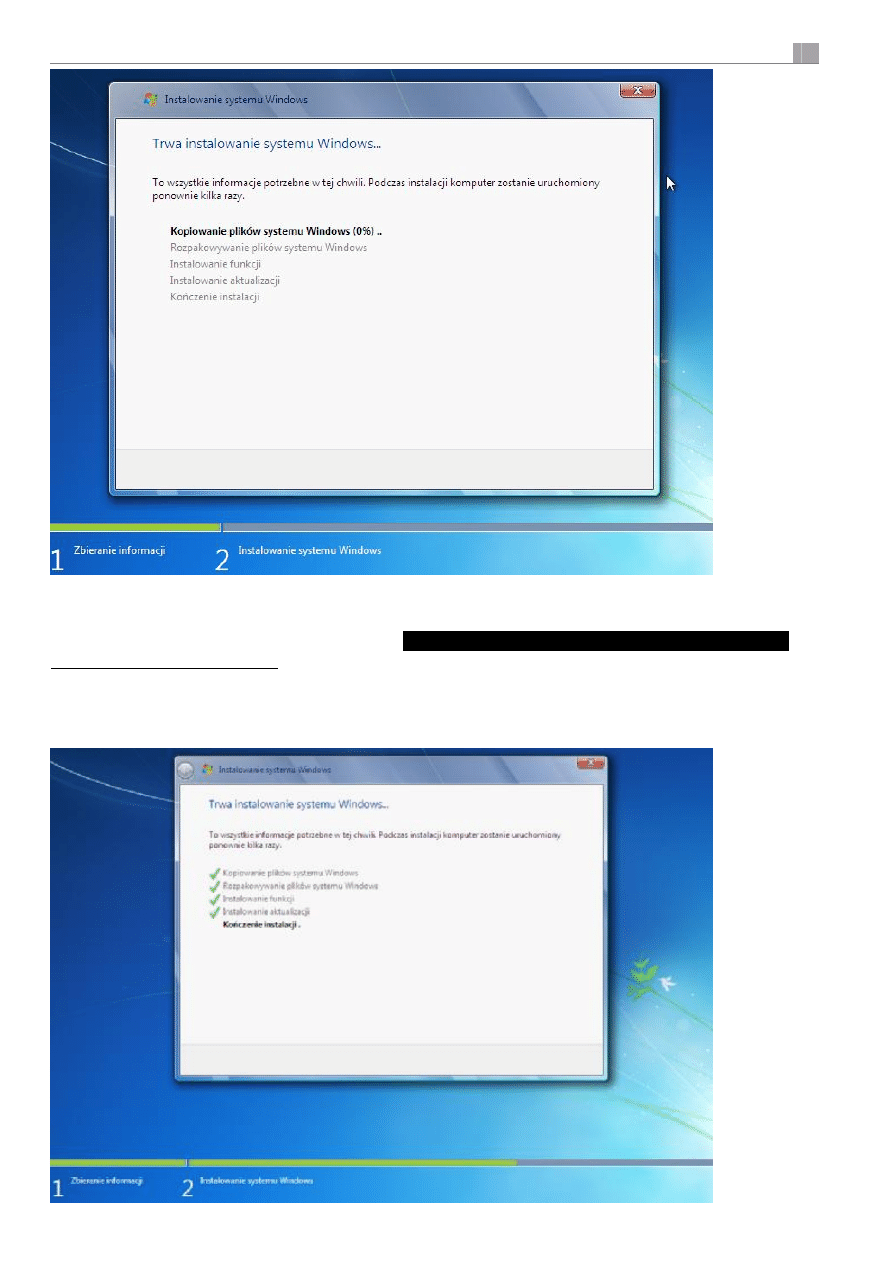
Po odpowiednim podzieleniu dysku formatujemy partycje, wskazując je po kolei na liście i wybierając opcję
Formatuj
.
W przykładzie dysk 20GB został podzielony na dwie partycje po ok. 10GB każda, do instalacji wybrano
Partycję
2
i ją sformatowano:
Klikamy Dalej.
U w a g i:
Ü
Jeśli już mamy na dysku drugą partycję z ważnymi plikami to sprawdzamy dokładnie czy wybraliśmy
odpowiednią partycję do instalacji (bowiem przy formatowaniu dane będą usunięte) a nie wybraliśmy błędnie
partycji z tymi ważnymi plikami.
Ü
Nie kasujemy ani nie instalujemy systemu na partycji której w polu Typ pojawi się informacja OEM lub
Zastrzeżone – jest to wydzielona część dysku twardego na której znajdują się pliki instalacyjne Windows
(najczęściej jest to tzw. ukryta partycja Recovery - producenci laptopów nie dołączają płyt instalacyjnych).
Ü
Zauważmy, że instalator sam tworzy dodatkową 100MB partycję, na której znajdą się pliki potrzebne do
uruchomienia systemu – jest to forma zabezpieczenia tych plików przed usunięciem lub działaniem wirusów.
Ü
Może się jednak zdarzyć, że na liście nośników nie będą wyświetlane żadne partycje dysku. Jest to
jednoznaczne z tym, iż system nie posiada odpowiedniego sterownika. Wkładamy więc dyskietkę bądź płytę ze
sterownikiem do napędu cd/dvd i klikamy Załaduj sterownik. Po poprawnym zainstalowaniu urządzenia,
możemy przystąpić do podzielenia go na partycje i sformatowania.
❽
Rozpocznie się proces instalowania systemu, który zajmie kilkanaście minut.
Instalator najpierw:
- skopiuje pliki systemu Windows na dysk twardy
- rozpakuje pliki systemu Windows
- zainstaluje funkcje
- zainstaluje aktualizacje
Instalacja Windows 7 Professional 32-bit
strona
9
Po tych etapach komputer zostanie uruchomiony ponownie.
Podczas ponownego uruchomienia i komunikacie
„Dowolny klawisz spowoduje rozruch z CD lub DVD…”
nie naciskamy żadnego klawisza!
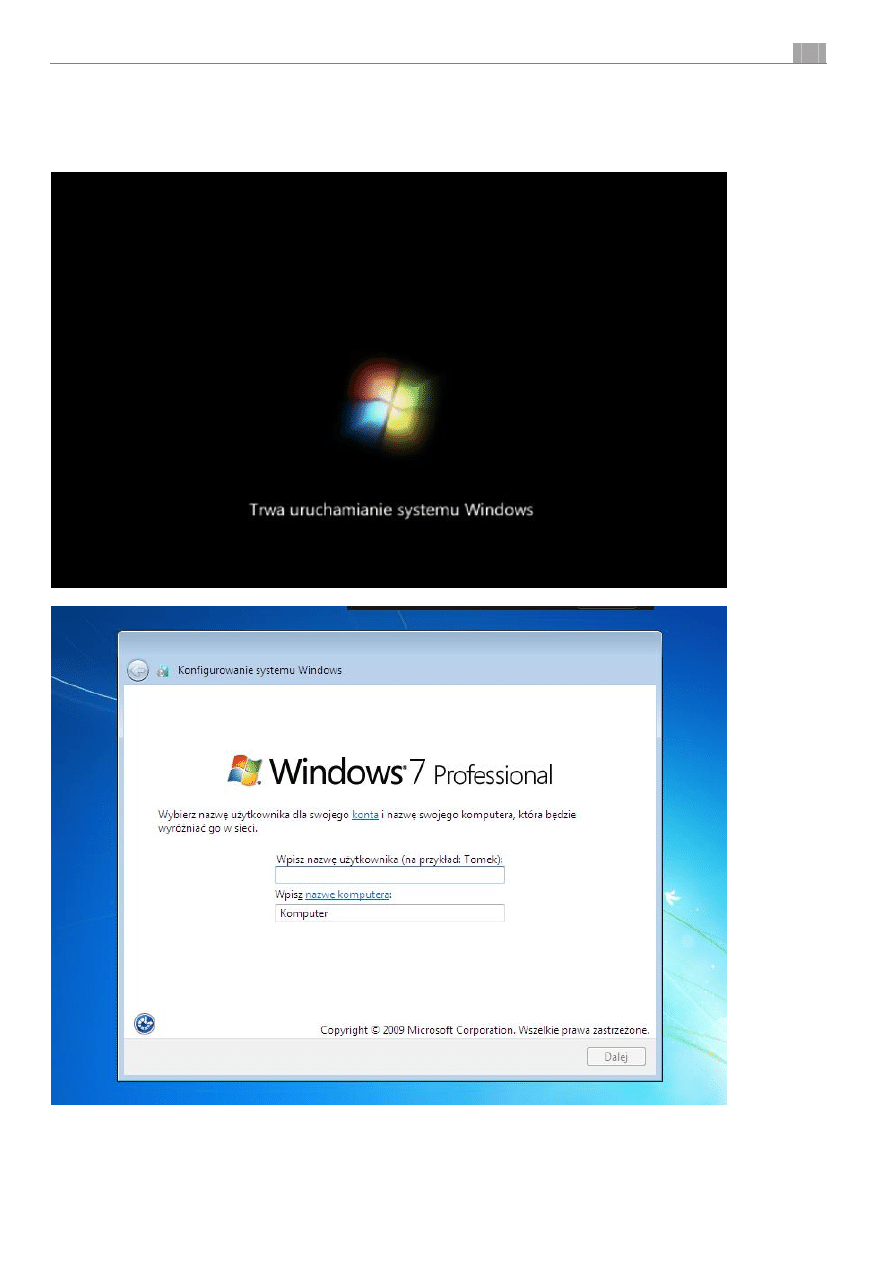
Teraz instalator przejdzie do ostatniego etapu - Kończenie instalacji, podczas którego zostaną zaktualizowane
ustawienia rejestru i uruchomione usługi:
Instalacja Windows 7 Professional 32-bit
strona
10
❾
Podczas pierwszego uruchomienia systemu Windows 7 zostaniemy poproszeni o skonfigurowanie
podstawowych ustawień komputera. Podajemy nazwę użytkownika oraz nazwę komputera, hasło dla swojego
konta (nie musimy go podawać, choć jest to zalecane), a także podpowiedź do hasła:
Instalacja Windows 7 Professional 32-bit
strona
11
Następnie pojawi się okno
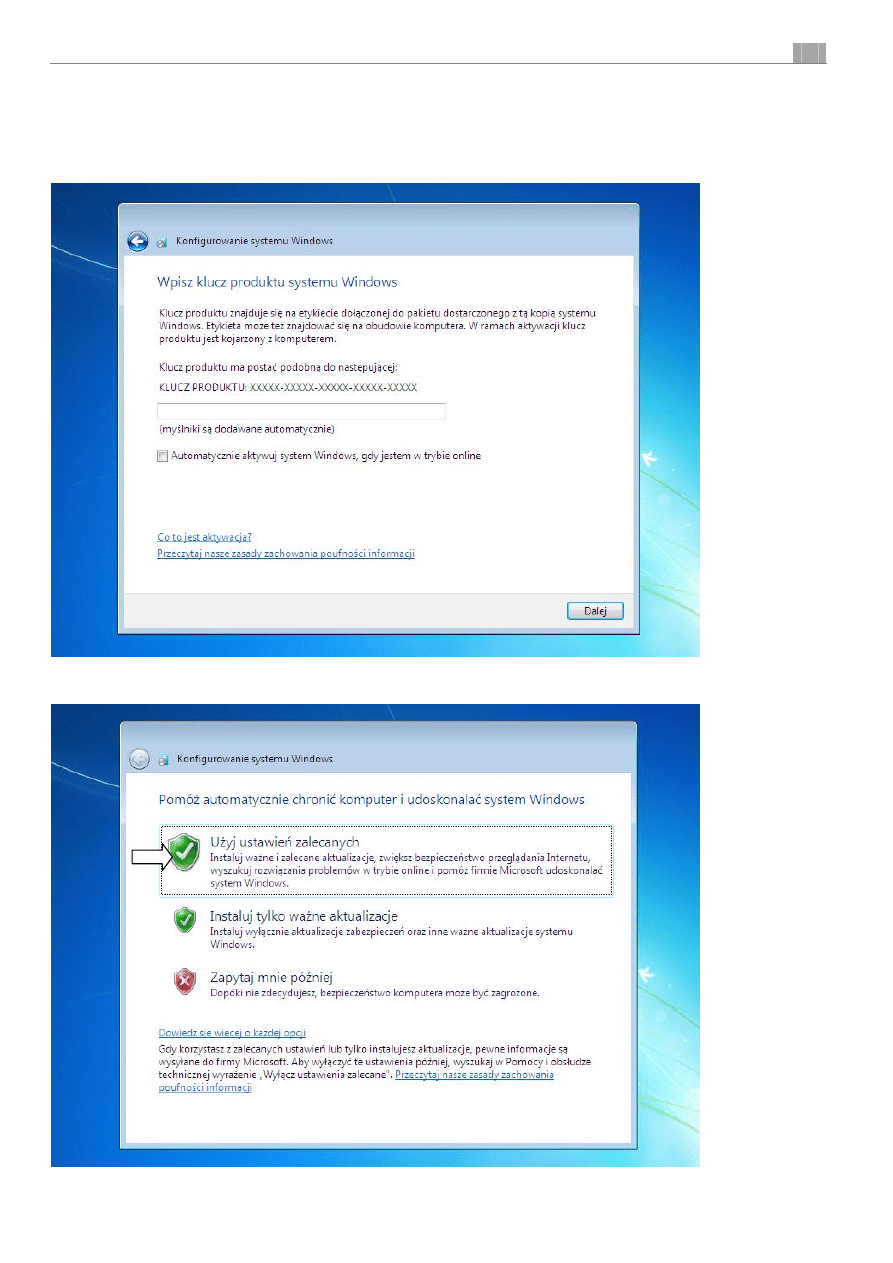
Wpisz klucz produktu systemu Windows
- nie musimy wprowadzać klucza produktu
od razu, będziemy mieć 30 dni na wpisanie go i aktywowanie systemu.
Jeśli nie wpisujemy klucza produktu odznaczamy opcję
Automatycznie aktywuj system Windows, gdy jestem
w trybie online
i klikamy Dalej:
W kolejnym oknie dotyczącym ochrony komputera zaznaczamy opcję Użyj ustawień zalecanych:
Instalacja Windows 7 Professional 32-bit
strona
12
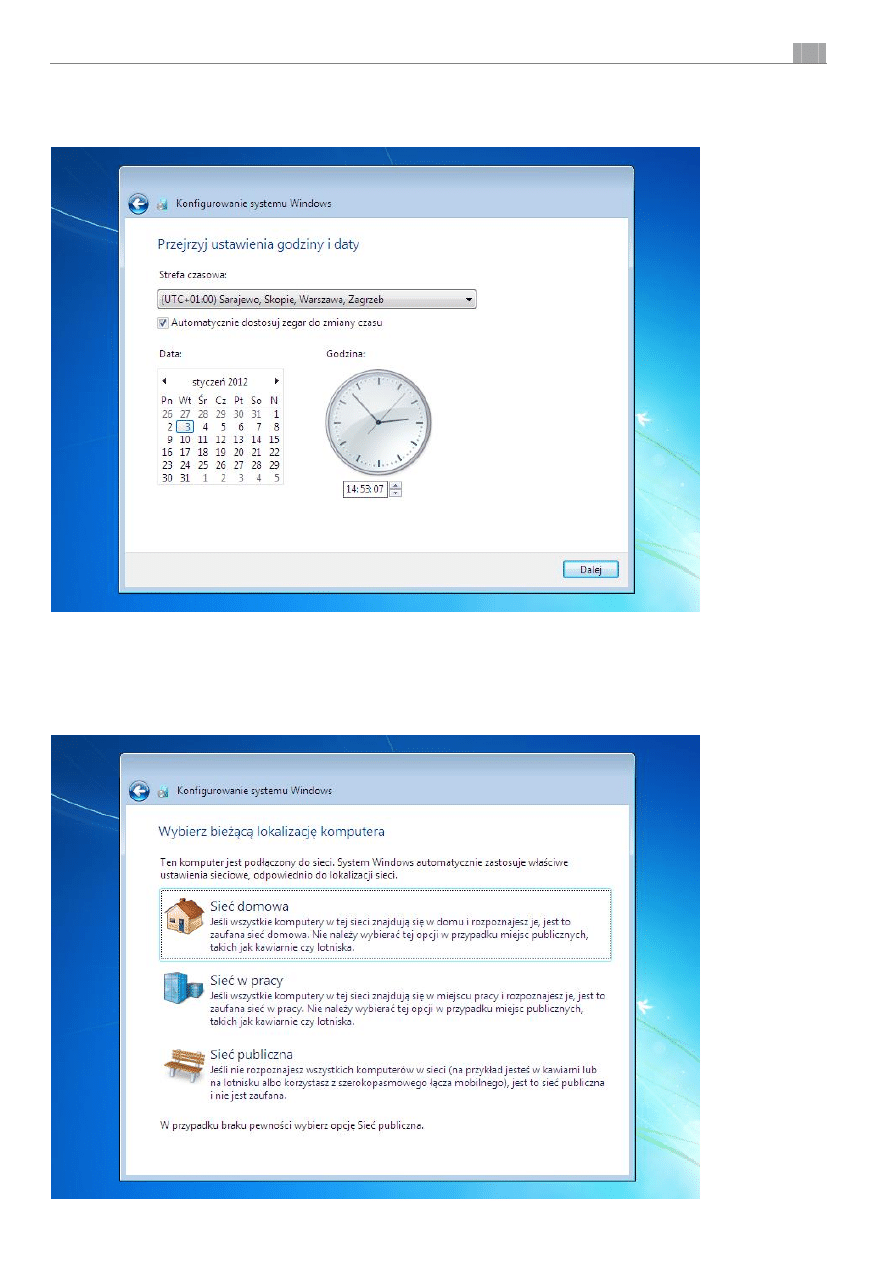
Kolejne okno to ustawienie daty i godziny, a także strefy czasowej, najczęściej jest ona poprawna więc klikamy
Dalej:
Ostatnim krokiem jest wybór sieci do której jesteśmy podłączeni - jeśli komputer podłączony jest do sieci
lokalnej, system wykryje ten fakt i poprosi o wskazanie lokalizacji sieciowej. W przypadku, kiedy w komputerze
mamy zainstalowaną kartę sieci bezprzewodowej wi-fi, a w pobliżu znajdować się będą punkty dostępowe,
system wyświetli listę sieci i umożliwi połączenie się z wybraną siecią:
Instalacja Windows 7 Professional 32-bit
strona
13
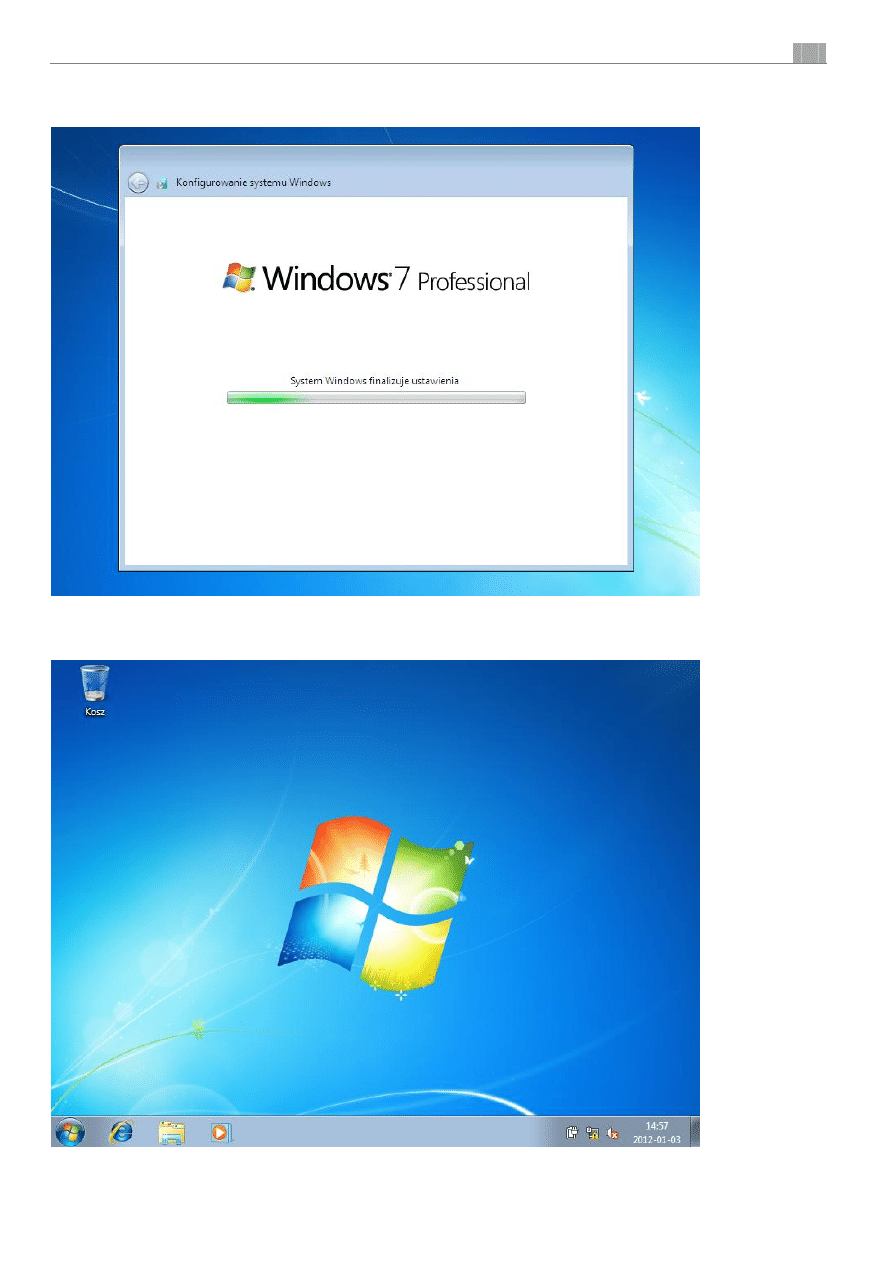
Teraz system Windows sfinalizuje ustawienia:
i po chwili zostanie wyświetlony Pulpit Windows:
Na koniec jeśli potrzeba instalujemy niezbędne sterowniki do zainstalowanych urządzeń.
Wyszukiwarka
Podobne podstrony:
więcej podobnych podstron