
WITAM SERDECZNIE!
W tym poradniku, zamierzam przedstawić sposoby na podkręcenie procesora/pamięci
RAM dla osób, które chcą to zrobić bezboleśnie, a nie znają się na tym zbytnio.
Przedstawie też jedne z najlepszych sposobów do robienia tego spod systemu Windows.
NA POCZĄTEK DEFINICJA:
Podkręcanie - (ang. Overclocking) to określenie działania, polegającego na
mechanicznym
lub
programowym
zawyżaniu
częstotliwości
pracy
urządzeń
elektronicznych - jednostek CPU (overclocking), procesorów graficznych (tweaking) -
powyżej ich standardowych, ustawionych przez producentów wartości. Podkręcanie
zwiększa możliwości (szybkość pracy) przetaktowanych modułów, ale i stwarza pewne
zagrożenie ich uszkodzenia.
Do czego służy program 8rdavcore?
8rdavcore, służy do podkręcania procesora, pamieci, zmiany ustawień napięcia itd.
Jednym słowem, do overclockingu bez wchodzenia do BIOSu. Wszystko dzieje się spod
Windows.
Najnowsza wersja programu dostępna jest pod adresem:
[
http://www.home.fh-karlsruhe.de/~wise0011/8rdavcore/8rdavcore-0.8.8-dev8.zip
]
Tipsy od autora programu:
Ta wersja wykorzystuje sterownik "GiveIO.sys" (NT/2000/XP) i próbuje go automatycznie
zainstalować. Jeżeli występują problemy, możesz zainstalować ten sterownik
samodzielnie. Dostępny jest on pod adresem:
[
http://www.home.fh-karlsruhe.de/~wise0011/8rdavcore/giveio.zip
]
sterownik można usunąć za pomocą:
[
http://www.home.fh-karlsruhe.de/~wise0011/8rdavcore/remove-giveio.zip
]

Kilka podstawowych zasad podkręcania ode mnie:
Ten poradnik odnosi się głownie (choć nie tylko) do podkręcania procesorów 32 bitowych
ze stajni AMD (duron/athlon/sempron). Wiele wskazówek i programów, można użyć
również do OC procesorów z jądrem 64 bitowym.
1. Przed rozpoczęciem overclockingu, sprawdź napięcia zasilacza. Może się okazać
bowiem, że jest on za słaby już przed podkręcaniem...
2. Zapewnij swojemu procesorowi odpowiednie chłodzenie. Tak samo chipsetowi, pamięci
ram. Zapewnij prawidłową cyrkulację powietrza wewnątrz komputera.
3. Podnosząc napięcie procesora, rób to małymi krokami! Np. z 1.65v, na 1.675v (jeżeli
pozwala na to płyta główna). Pamiętaj, że zwiększenie Vcore = zwiększeniu wydzielania
ciepła przez procesor... Niektóre płyty główne nie mogą ustawiać większych wartości
Vcore. Niestety ma to wpływ na OC (wyższe Vcore często oznacza stabilność).
4. Podnosząc FSB, rób to również małymi krokami (np. co 10mhz). Wtedy, po
ewentualnym zawieszeniu się komputera, będzie łatwiej wrócić do stabilnych ustawień.
5. Do monitorowania temperatury/napięć używaj jednego programu (nie uruchamiaj
więcej niż jednego na raz).
6. Bez nerwów - jeżeli masz w miarę nową płytę główną z możliwością wyłączenia
w wypadku zbyt wysokiej temperatury, a nie przesadzisz z napięciem procesora, to
w zasadzie nie ma możliwości żebyś go uszkodził. Ludzie mówią, że podkręcone
procesory działają krócej, ale czy to ważne czy Twój procesor będzie działał 7 czy 5 lat?
7. Załaduj najnowszy BIOS do swojej płyty (możesz poszukać również "modowanych"
BIOSów - są one tak zmieniane, aby wydajność i podkręcanie było jeszcze większe).
8. Sprawdź jaki masz rodzaj pamięci (jeżeli masz np. pamięć 2700 (333mhz), a chcesz
podkręcić procesor na 200mhz (400), możliwe, że pamięć nie da rady i będziesz musiał
kombinować z opóźnieniami bądź napięciem/asynchronicznością (wszystko opisane
poniżej).
Dla 32 bitowych procesorów, ilość FSB przedstawia się następująco:
(nie jest równa nazwie - np. Barton 3200, nie oznacza, że ten procesor ma zegar 3.2ghz,
tylko - że jego wydajność można porównać do Pentium 4 3.2ghz...):
- durony do 1.3ghz p- FSB 100mhz
- durony 1.4 - 1.8ghz - FSB 133mhz
- athlony do 950mhz - FSB 100mhz
- athlony TB 1-1.2ghz - FSB 100/133mhz
- athlony powyżej 1.2ghz - FSB 133mhz
- athlony palomino - FSB 133mhz
- athlony t-bred - FSB 133mhz (modele 2600+ mają także FSB 166mhz)
- bartony - FSB 166-200mhz
- thortony - FSB 133mhz
- semprony - FSB 166mhz
- procesory 64 bitowe - FSB 200mhz
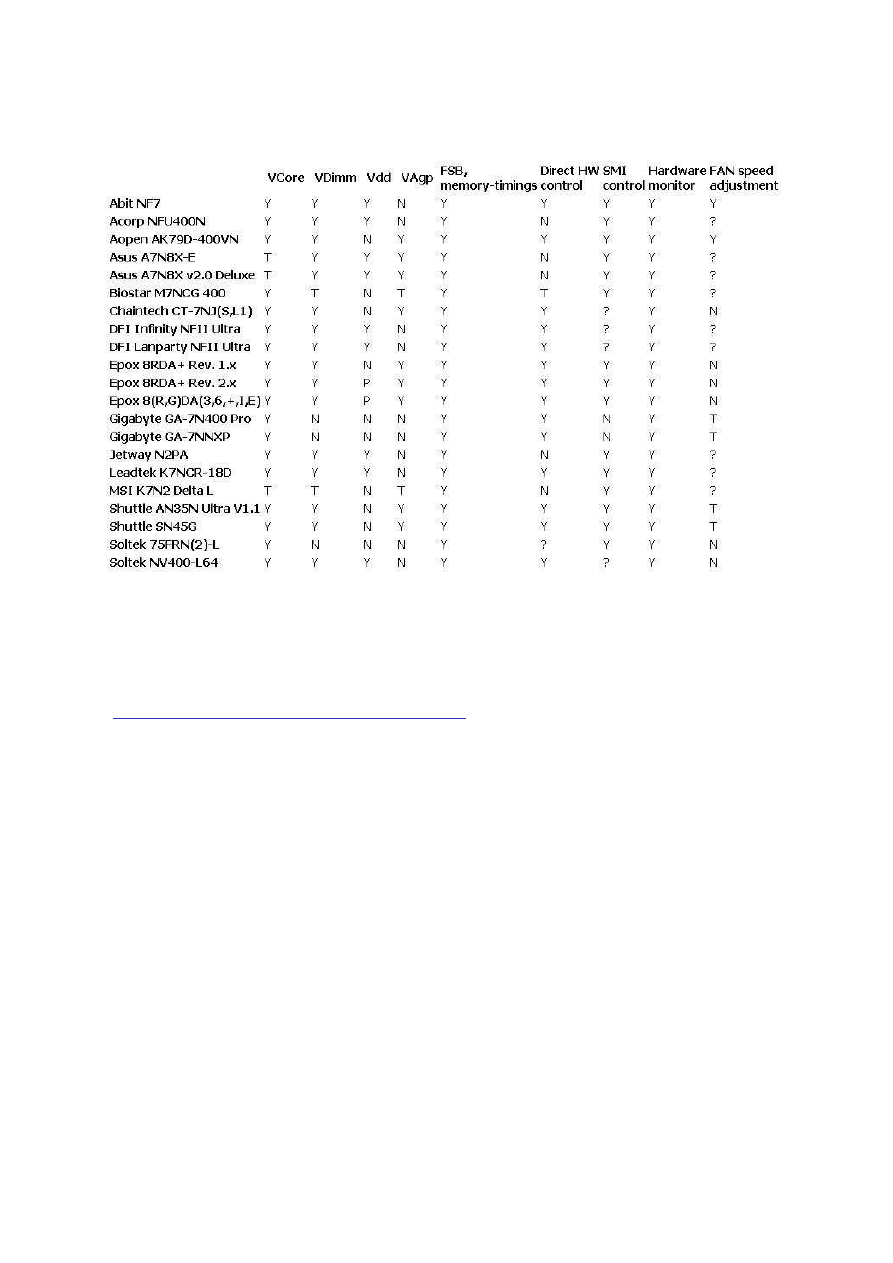
Oto lista płyt głównych, z którymi program działa poprawnie:
gdzie:
Y - TAK, N - Nie (jeszcze nie ;-), P - częściowo, T - w fazie testów, ? - nie przetestowano
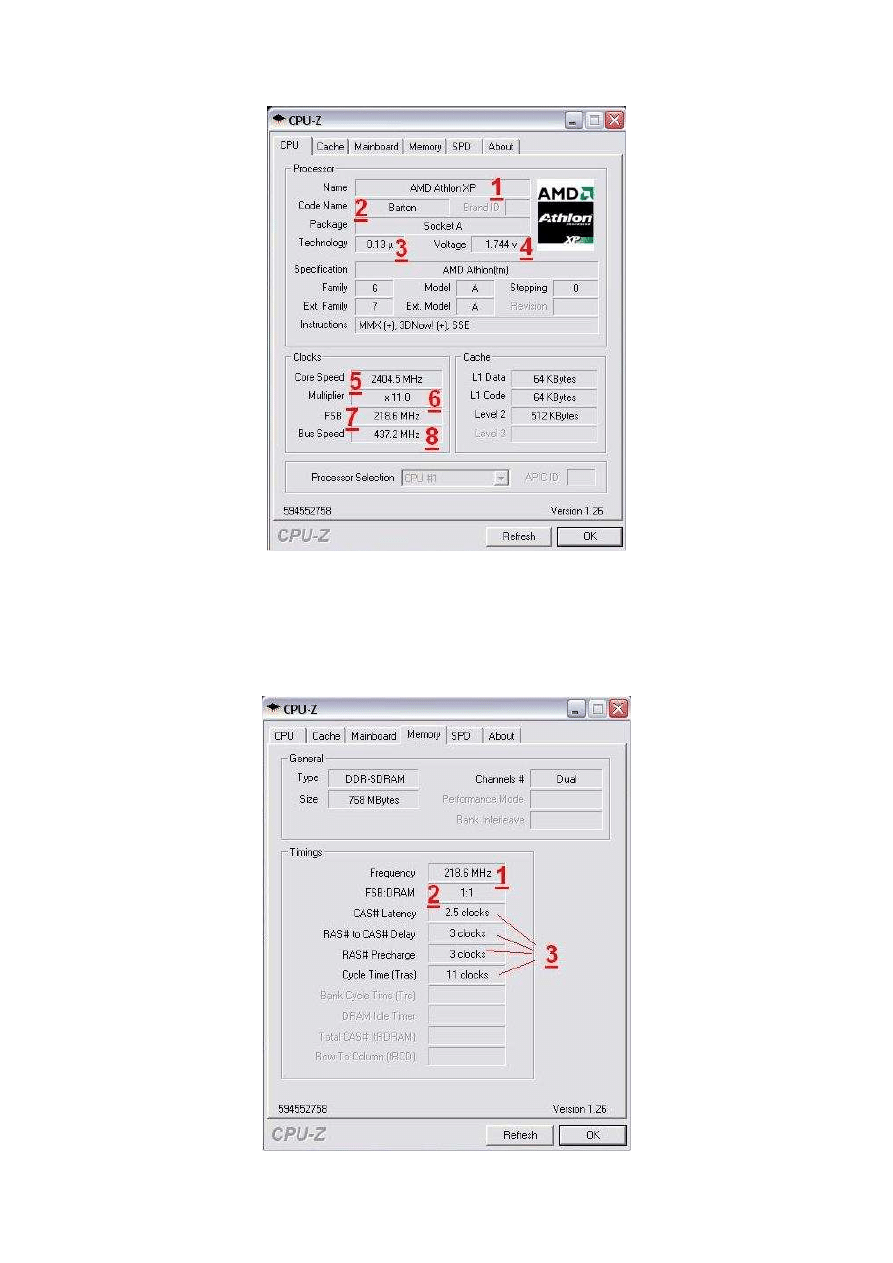
Aby sprawdzić, jaki mamy procesor, uruchamiamy program CPU-z:
[
http://www.cpuid.org/download/cpu-z-128.zip
]
Krótki opis programu:
1 - nazwa procesora
2 - rdzeń procesora
3 - technologia wykonania
4 - napięcie rdzenia
5 - szybkość procesora (mhz)
6 - mnożnik
7 - magistrala FSB
8 - szybkość magistrali (x2)
1 - szybkość magistrali dla pamięci
2 - dzielnik FSB:RAM (określa czy procesor i ram działają synchronicznie,
czy asynchronicznie)
3 - opóźnienia pamięci RAM
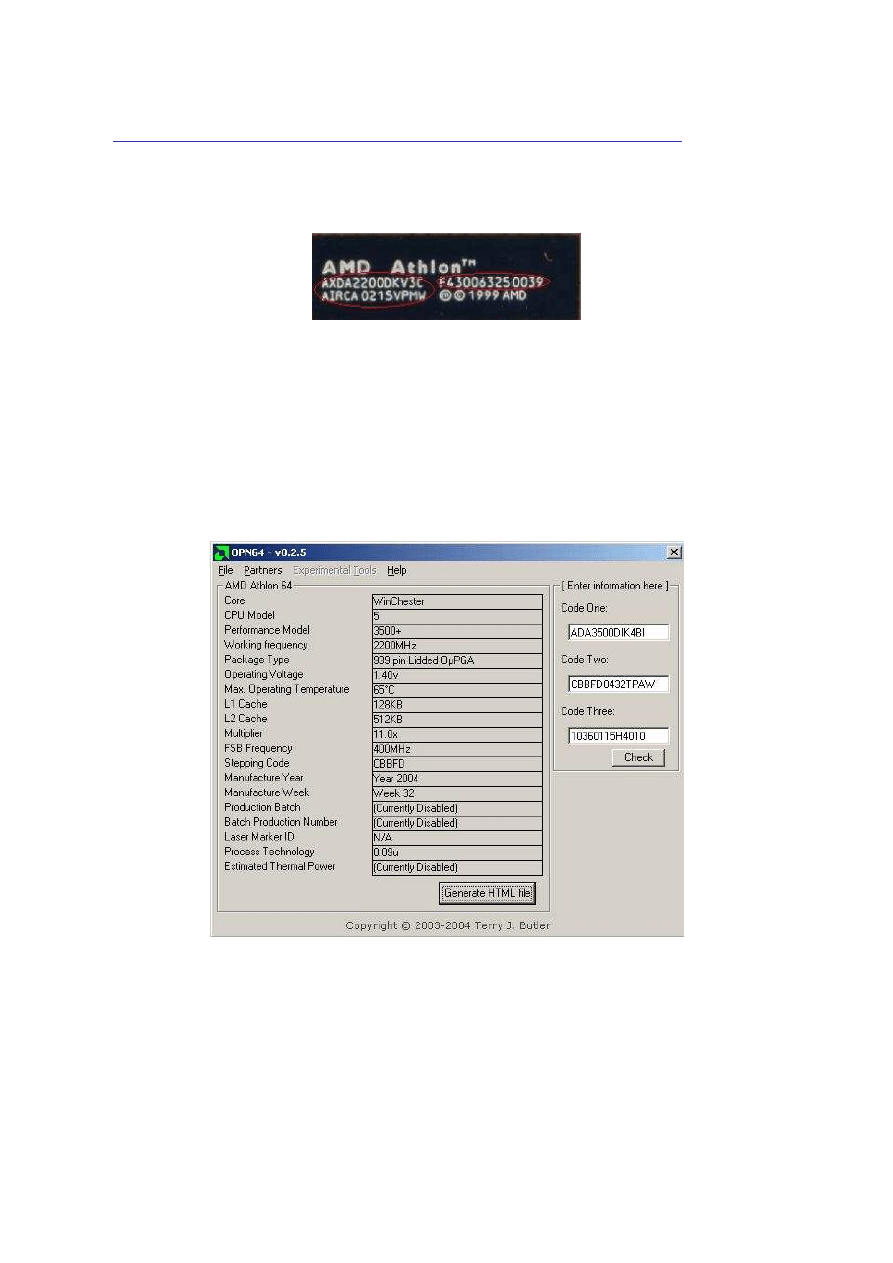
Możemy również uruchomić program "OPN 462", do pobrania z tąd:
[
http://homepage.ntlworld.com/terry_butler/opn-462/OPN64%20v0.3.0.zip
]
Dzięki niemu, możemy odczytać kod, z tabliczki znamionowej na naszym procesorze.
Po wpisaniu kodu, w odpowiednie pola programu, możemy dowiedzieć się np.:
- na jakim rdzeniu jest oparty nasz CPU
- z jaką magistralą powinien domyślnie pracować CPU
- ile ciepła wydziela
- w którym roku i tygodniu został wyprodukowany (przydatne, gdy sprawdzamy,
czy dany model ma odblokowany mnożnik)
itd.
wynik możemy wygenerować do pliku .HTML
Wiemy już jaki mamy procesor. Teraz powinniśmy się zaopatrzyć w następujące
programy:
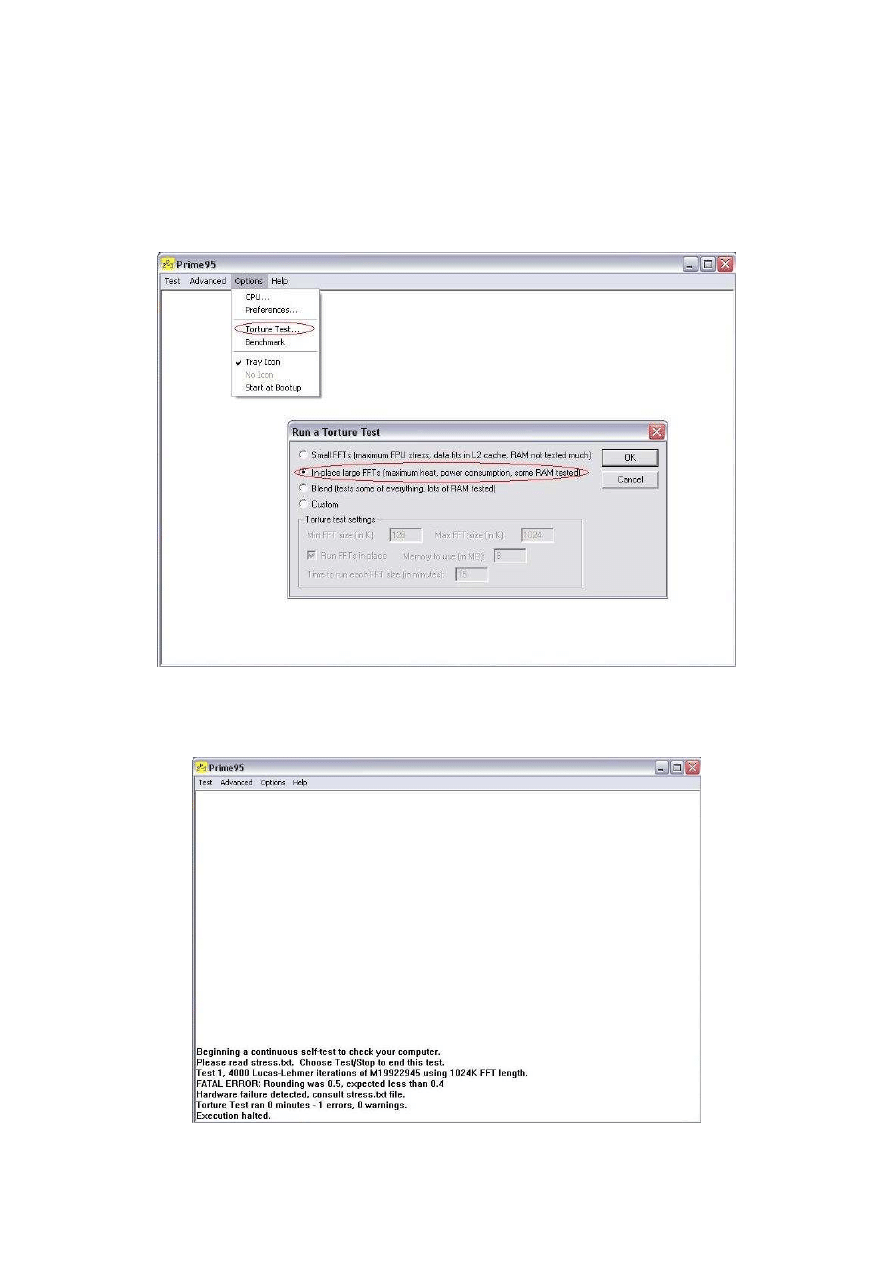
Prime 95 - program, którym możemy sprawdzić, czy podkręcone ustawienia są stabilne.
W tym celu uruchamiamy program i wybieramy "Options>Torture Test>In place..
Jeżeli ikona w zasobniku systemowym zmieni się na żółtą, mamy problem, jak na zdjęciu.

Oznacza to, że ustawienia nie są stabilne, a program wyświetla błąd... Zmniejszamy
wtedy magistralę, podnosimy napięcie Vcore, lub zwiększamy opóźnienia pamięci RAM
(albo wszystko razem
). Można też podnieść napięcie dla pamięci RAM (im wyższe -
tym są szybsze, ale bez przesady) lub podnieść napięcie chipsetu (Vdd) - polecam to
posiadaczom Abita NF-7, próbującym FSB > 220mhz.
Po zmianach, odpalamy ponownie w.w. test. Po 2-3-4 godzinach bez błędu, możemy
uznać, że ustawienia są prawidłowe. Pamiętajmy jednak, że w czasie testu, bardzo
szybko rośnie temperatura procesora (proponuje ustawić w BIOSie opcję "Cpu shutdown
temperature" lub podobną, na 65 stopni - jeżeli takowa jest dostępna, zabezpieczy to nas
przed nerwami).
Program Prime95 , dostępny jest pod adresem:
[
http://www.computerbase.de/downloads/software/systemueberwachung/prime95/?url=
546
]
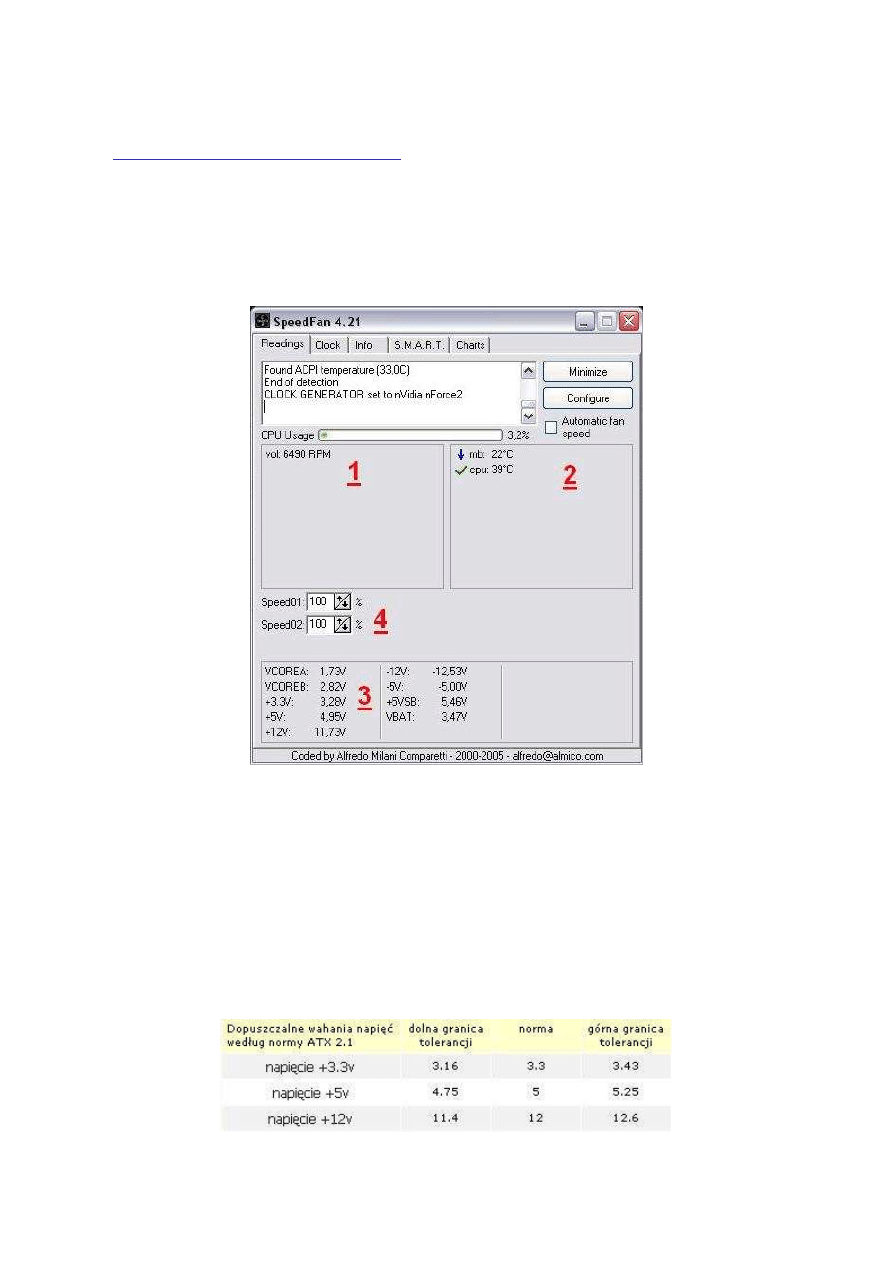
Do monitorowania temperatury podzespołów oraz poprawności napięć zasilacza, możemy
użyć programu SpeedFan . Do pobrania ze strony:
[
http://www.almico.com/speedfan.php
]
1 - szybkość wentylatorów
2 - temperatura podzespołów
3 - napięcia zasilacza
4 - zmiana szybkości wentylatorów (działa na określonych płytach głównych)
Tym programem, również możemy zmienić FSB, jeżeli na liście płyt głównych znajdziemy
swoją (okno "Clock"). Możemy też monitorować zmiany parametrów CPU/płyty (zakładka
"Charts")
lub
np.
włączyć
sprzętowe
chłodzenie
procesora
(zakładka
"Readings>Configure>Advanced>Chip", po wybraniu ukazuje się "HALT detect".
Zmieniamy parametr na "ON". Należy pamiętać, że gdy korzystamy z innych programów
chłodzących procesor, jeden z nich (gdy odpalimy oba) przestanie działać.
Przy sprawdzeniu napięć zasilacza, warto dowiedzieć się, jakie parametry przewiduje
norma ATX, widnieją one na foto.
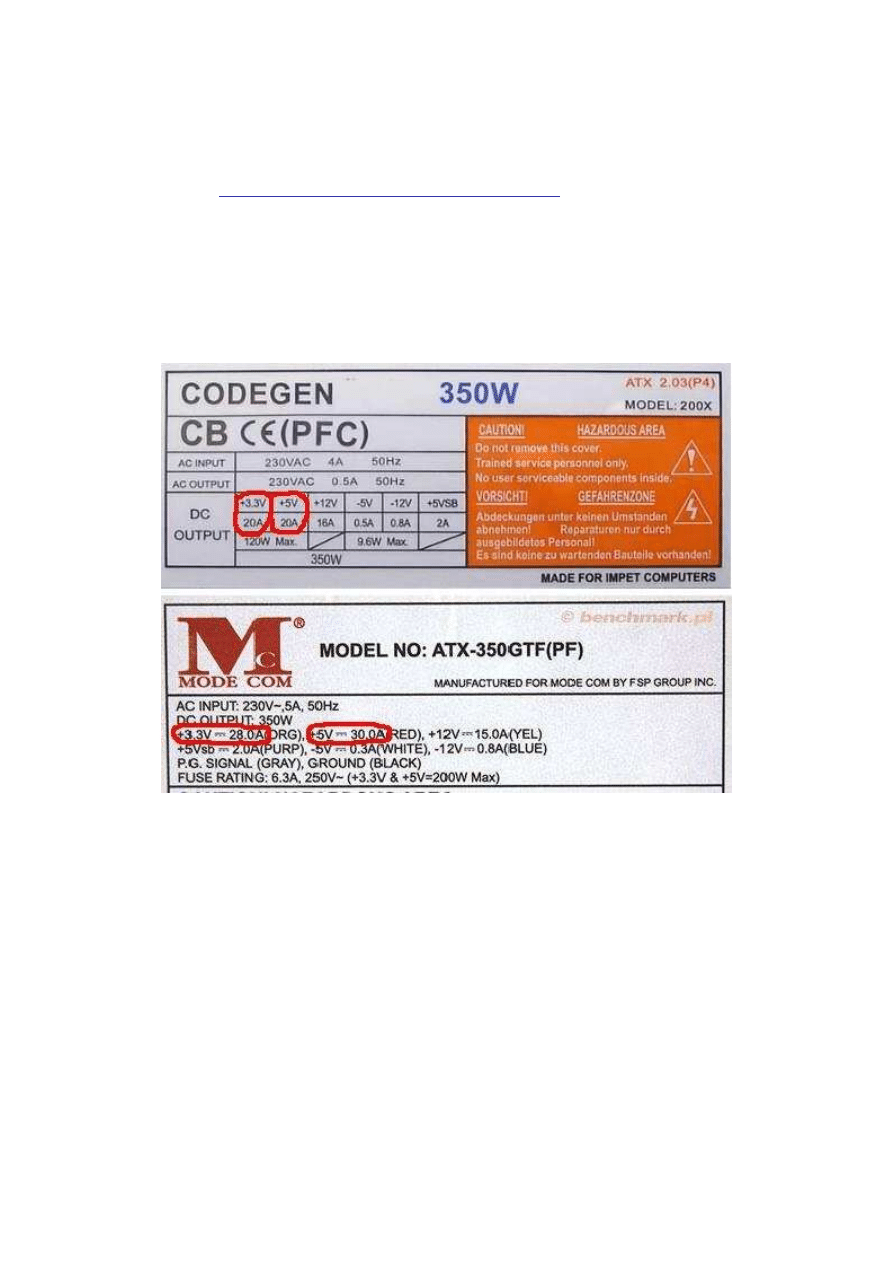
Warto dodać, że napięcia należy sprawdzać pod obciążeniem (czyli np. podczas testu
Prime95 , albo podczas grania - wtedy odczyty bardzo się zmianiają). W zasadzie
napięcia +5 , +12 , +3.3v są najważniejsze, ujemne nie są tak istotne.
Tutaj z kolei [
http://www.jscustompcs.com/power_supply/
] można sprawdzić jaką moc
potrzebuje nasz komputer, i czy zasilacz sobie z nią poradzi.
Generalnie warto stawiać na droższe zasilacze. Wtedy jest bezpieczniej i pewniej. Na
starcie do podkręcania raczej odpadają Tracery , Megabajty i Codegeny . Moc
w niemarkowych zasilaczach realnie jest dużo mniejsza niż ta, na tabliczce znamionowej.
Dla porównania tabliczka znamionowa Codegena 350W i Modecoma 350GTF 350W
Co to oznacza? Tyle, iż po podłączeniu standardowego sprzętu na linii 3.3v w przypadku
Codegena, już może być niebezpiecznie...
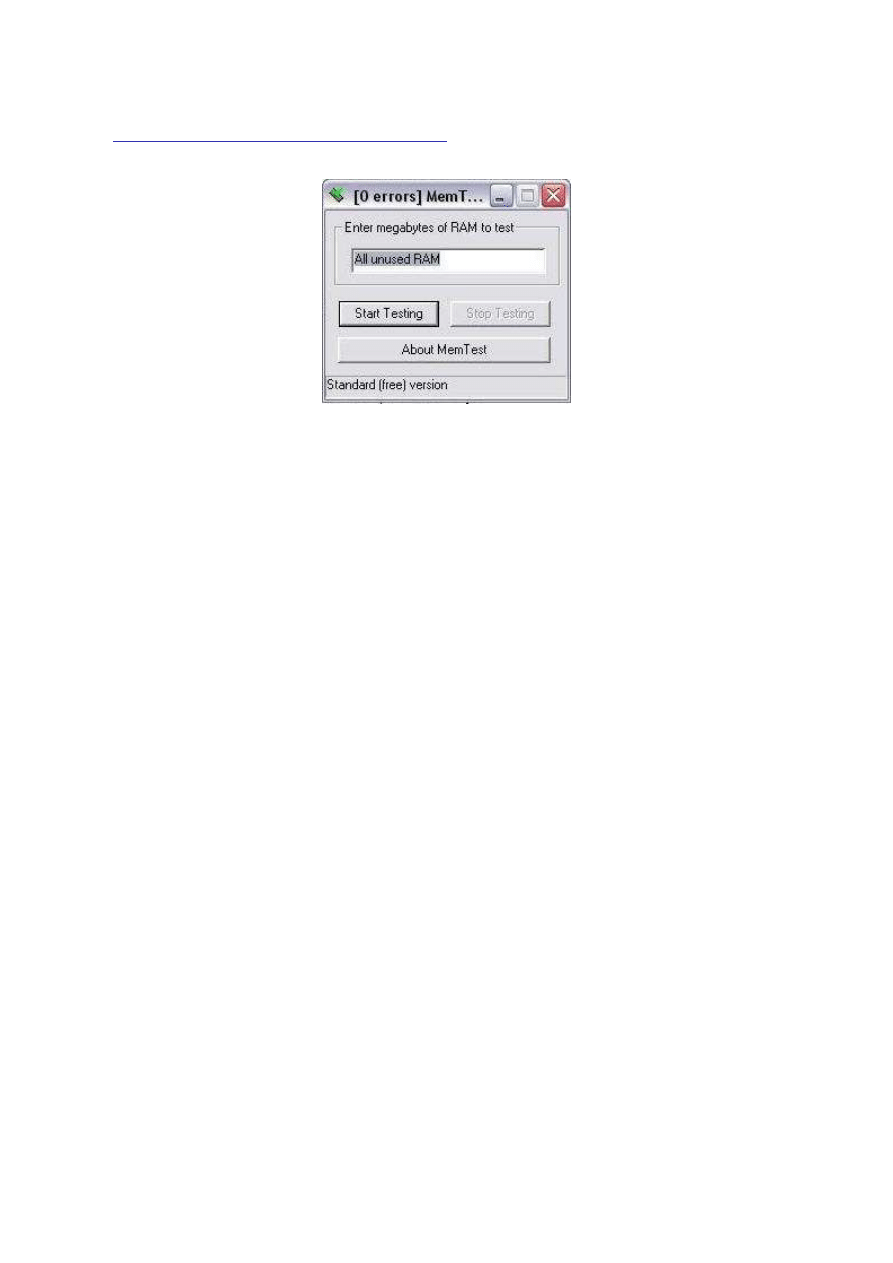
Kolejnym ważnym programem jest "Memtest" . Można go znaleźć pod adresem:
[
http://hcidesign.com/memtest/MemTest.zip
]
Uruchamiamy program, by sprawdzić, czy pamięć RAM po podkręceniu działa stabilnie.
W tym celu wybieramy ilość pamięci do testów i wciskamy "Start test". Test trwa tyle, ile
chcemy. Jeżeli zaś u dołu programu pojawi się napis "Error", wniosek z tego taki, że
musimy albo podnieść napięcie dla pamięci RAM (vdimm), albo zwiększyć opóźnienia,
albo zmniejszyć magistralę FSB (możemy to zrobić w BIOSie, lub np. programem
8rdavcore, który zaraz opiszę). warto wspomnieć też, że jeżeli używamy pamięci w trybie
"Dual", przy ekstremalnym OC większe wartości FSB osiągniemy zmieniając tryb na
pojedynczy.
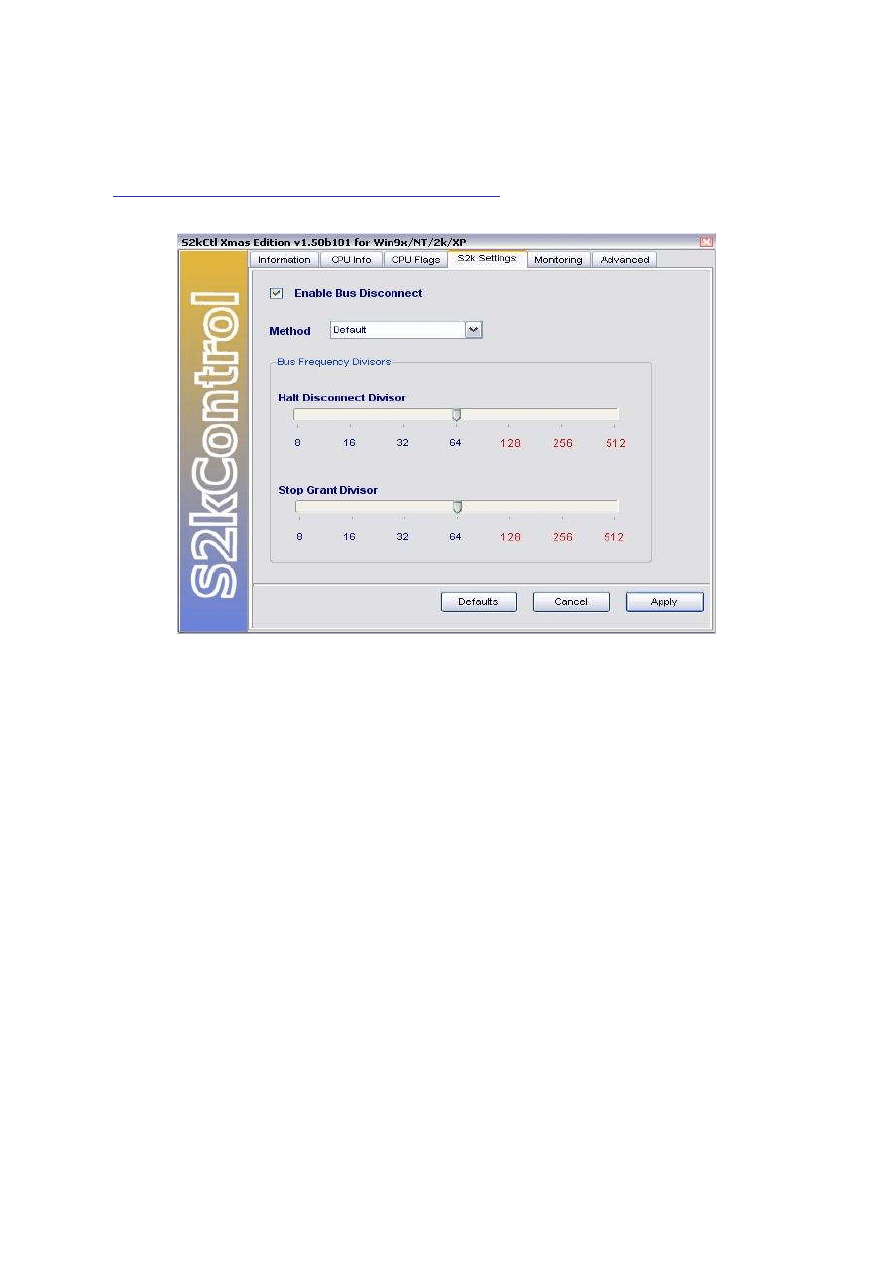
Chłodzenie programowe procesora.
Aby schłodzić procesor, użyj programu S2kControl , dostępnego pod adresem:
[
http://www.stargaz0r.nm.ru/files/s2kctl15b101.zip
]
Program obsługuje:
AMD Duron, Athlon Processors Model 2,3,4 (w/ limitations), AMD Duron, Athlon, Athlon
XP/MP Processors Model 6 & upper
Supported chipsets:
VIA
KT133,
KT133A,
KLE133,
KX133,
KM133,
KM133A,
KL133,
KL133A,
KN133, KN133A , KM266, KL266, KN266, KT266, KT266A, KT333, KM333,
KT333 CF, KT400, KT400A, KM400, KM400A, KN400, KN400A,KT600, KT880
nVidia nForce series, nForce2 series (nForce2, nForce2 Ultra400, nForce2 400)
SIS 730, 733, 735, 740, 741, 741GX, 745, 755, 746, 746FX, 748, 748FX
AMD 751, 760, 761, 762
Supported SuperI/O Chips:
Winbond W83627HF/F, W83697HF, W83637HF, W83627THF, W83782D, W83781D, ITE
IT8705F, IT8712F"
Program na prawdę działa. Temperatura procesora spada o kilka (a nawet kilkanaście
stopni) podczas pracy w Windows (IDLE). Podczas np. grania warto wyłączyć program,
ponieważ może powodować niestabilną pracę. Czasem zdarza się (na niektórych
chipsetach), że S2kc powoduje zacinanie się Winampa (na szczęście rzadko).
Proponuje ustawić "Halt disconnect Divisior" oraz Stop grant Divisior" na 64. Nie
zapomnij o włączeniu "Enable bus disconnect"!.
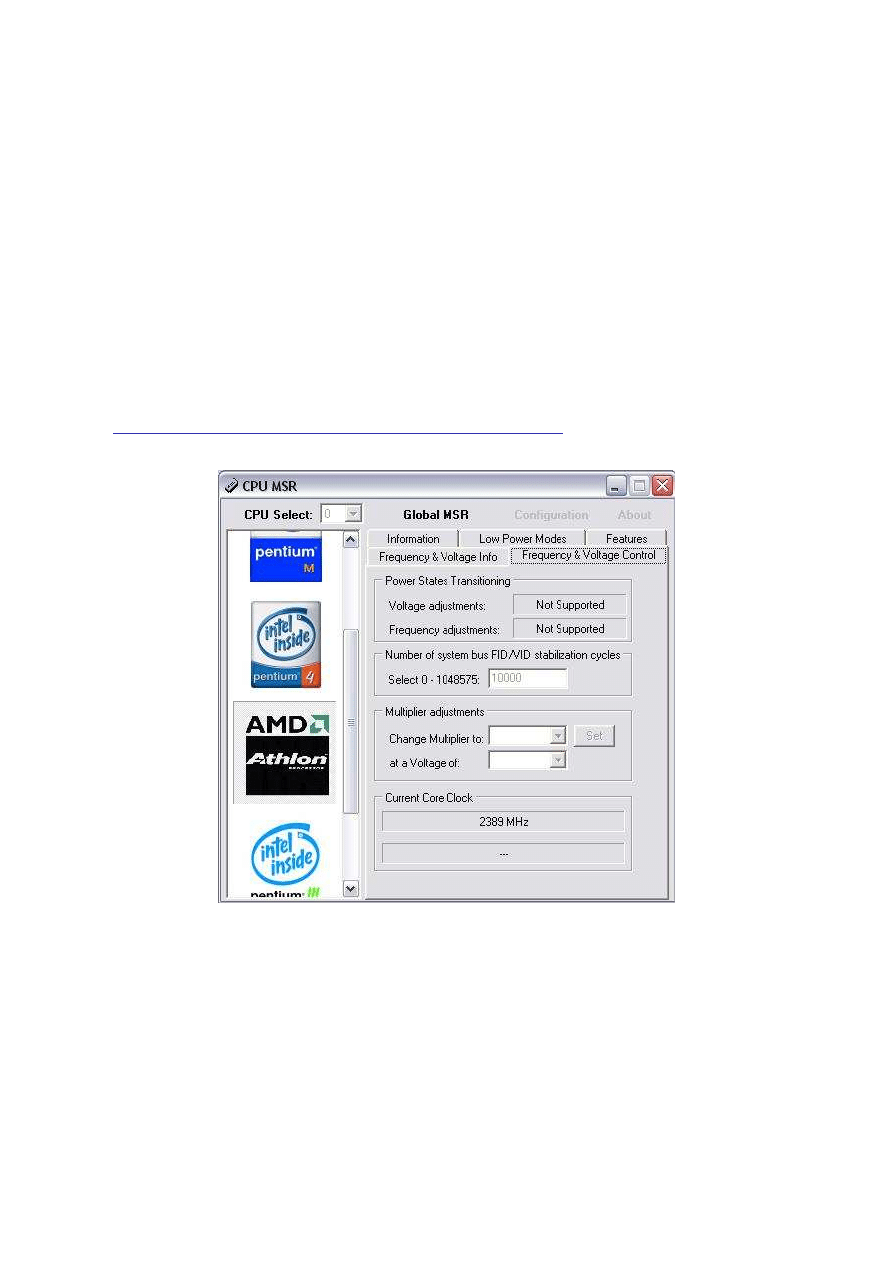
Podkręcanie mnożnikiem.
W sieci znajdziesz wiele instrukcji o drutowaniu procesora – ustawianiu mnożnika na
Zablokowanych procesorach za pomocą drucika… Wspomnę tylko o zmianie mnożnika
Pod systemem Windows.
Generalnie, prawie wszystkie nowe procesory mają zablokowany mnożnik (po 38
tygodniu 2003 r.) , oprócz wersji mobilnych (musza mieć odblokowany by podczas
mniej intensywnej pracy same mogły regulować swoją prędkość, a co za tym idzie
przedłużać żywotność baterii). Podkręcanie FSB jest wydajniejsze niż podkręcanie
mnożnikiem. Jeżeli mamy taką możliwość, lepiej ustawić np. 200x10, niż 166x12 lub
250x9 niż 200x12. Dzieje się tak dlatego, ponieważ wraz ze wzrostem FSB, podkręcamy
też np. pamięć RAM. Natomiast przy zabawie z mnożnikiem, operujemy tylko na
procesorze.
Do zmiany mnożnika w odblokowanych procesorach, spod poziomu Windows, służy
program "CpuMSR" , można go pobrać z:
[
http://www.cpuheat.wz.cz/BetaVersions/CPUMSR_0_90.zip
]
Podkręcanie na płytach z odblokowanym dzielnikiem PCI/AGP.
(np. starsze płyty VIA - kt133/a, kt266/a, kt333/400/400a) jest trudniejsze niż na
płytach z zablokowanym dzielnikiem (sis 746, nforce 2/3 itd.).
Na płytach z zablokowanym dzielnikiem, częstotliwości PCI i AGP nie zmieniają się, gdy
podniesiemy FSB.
Dla FSB 100, 133, 166, PCI i AGP wynoszą:
PCI-33,3 (100:3)
AGP-66,6 (100*2/3)

Po zwiększeniu FSB do 110mhz mamy:
PCI-36,6 (110:3)
AGP-73,33
Nie przekraczaj wartości PCI=37-38 (możesz uszkodzić swój dysk twardy, lub wystąpią
zakłócenia pracy, badsectory).
Przy większym podkręcaniu (np. FSB 133mhz), wiele płyt ustawia prawidłowe dzielniki
PCI/AGP (dla 100mhz - PCI=3, dla 133mhz - PCI = 4).
Jeżeli nasza płyta nie zmienia dzielników, a mamy w BIOSie opcję typu "Divider",
możemy sami ustawić dzielniki.
np.
dla FSB 100mhz ustawiamy 3-2-1
dla FSB 133mhz ustawiamy 4-2-1
dla FSB 166mhz ustawiamy 5-2-1
Podkręcanie pamięci RAM.
Aby je podkręcić, zmniejszamy w BIOSie ich timingi (opóźnienia). Możemy wybrać jedną
z opcji załadowanych w BIOS (np. Expert/Agressive/By SPD). Dla uzyskania największej
stabilności warto wybrać "By SPD" (zostaną ustawione timingi proporcjonalnie do
ustawionej magistrali FSB). "SPD" (Serial Presence Detect), to chip znajdujący się w
nowych modułach DIMM, zawiera on informacje o danej pamięci. Dzięki temu, BIOS
może odczytać informacje, które pozwolą najwydajniej wykorzystać dany moduł. Po
wybraniu opcji "Expert" lub podobnej, mamy możliwość samodzielnego ustawienia
opóźnień.
Najlepsze skutki osiągniemy, gdy timingi naszych pamięci osiągną jak najniższą wartość
typu 2-2-2-6. Timingi przedstawione są w opisie programu "8rdavcore" (poniżej). Warto
wspomnieć, że lepiej kupować pamięci markowe. Takie moduły mają zapas podkręcania.
Np. pamięć pc3200 (400mhz), powinna działać bez problemu na FSB 205-210 (410-
420mhz), a może nawet więcej. Rzadko zdarza się, aby pamięci no-name (niefirmowe)
dały tak dobrze się podkręcać.
Tryb synchroniczny i asynchroniczny pamięci.
W trybie synchronicznym pamięć i procesor działają na tej samej częstotliwości
magistrali. W trybie asynchronicznym zaś, RAM i CPU mają "osobną" magistralę FSB.
Pamiętaj, żeby zawsze dążyć do trybu synchronicznego. Prawie zawsze gwarantuje on
najwyższą wydajność. Głownie w BIOSach nazywa się on "CPU FSB/DRAM Ratio". jak
widać na foto, u mnie ustawiony jest na 6/6. Takie ustawienie oznacza synchroniczność
(może być też np. 1/1, 2/2, 5/5 itd.) Teoretycznie te ustawienia nie powinny się różnić od
siebie, w praktyce jednak czasami, przy problemach z OC (gdy komputer nie uruchamia
się z powodu podkręcenia pamięci, warto zmienić te ustawienia).
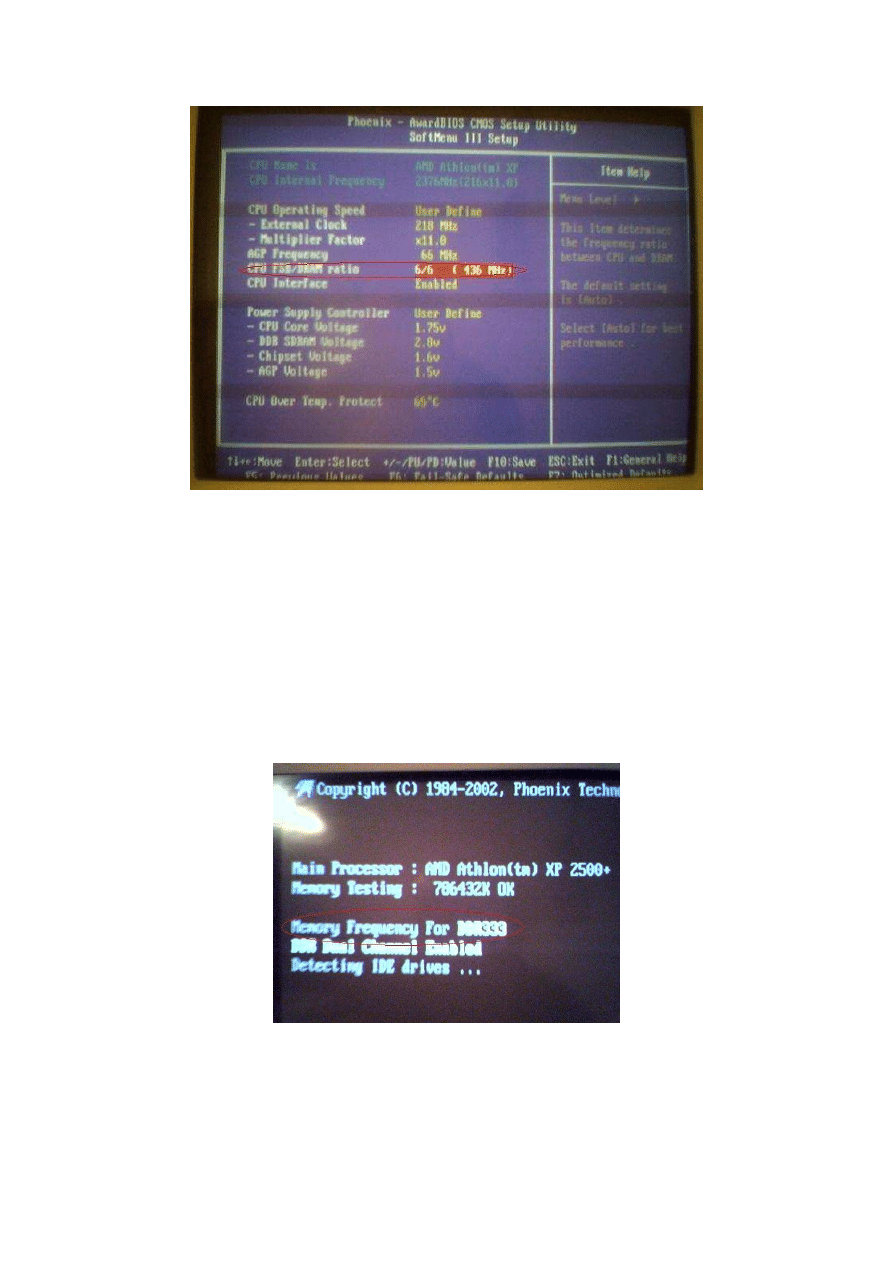
na foto widzimy magistralę FSB = 218mhz, a dzielnik CPU/RAM = 6/6 = 436mhz dla
pamięci RAM (DDR mnożymy x2). Wynika z tego, że wszystko działa synchronicznie.
Jeżeli zaś masz słabą pamięć (np. podkręcasz procesor na magistralę 200mhz (400),
a posiadasz RAM pc2700 (333mhz), i nie działa on stabilnie nawet na gorszych
opóźnieniach - wtedy możesz kombinować z opcją asynchroniczności. Z doświadczenia
podam przykład:
magistrala 180mhz dla procesora, i 230mhz dla pamięci ram... wydajność znacznie
mniejsza niż ustawienia 180/180...
Informacje o magistrali dla pamięci, możemy znaleźć na ekranie startowym komputera:
Widzimy powyżej, że pamięć działa na FSB 333mhz (166). Procesor, to Barton 2500+
(1833mhz), działający również na tej samej magistrali – tryb synchroniczny.
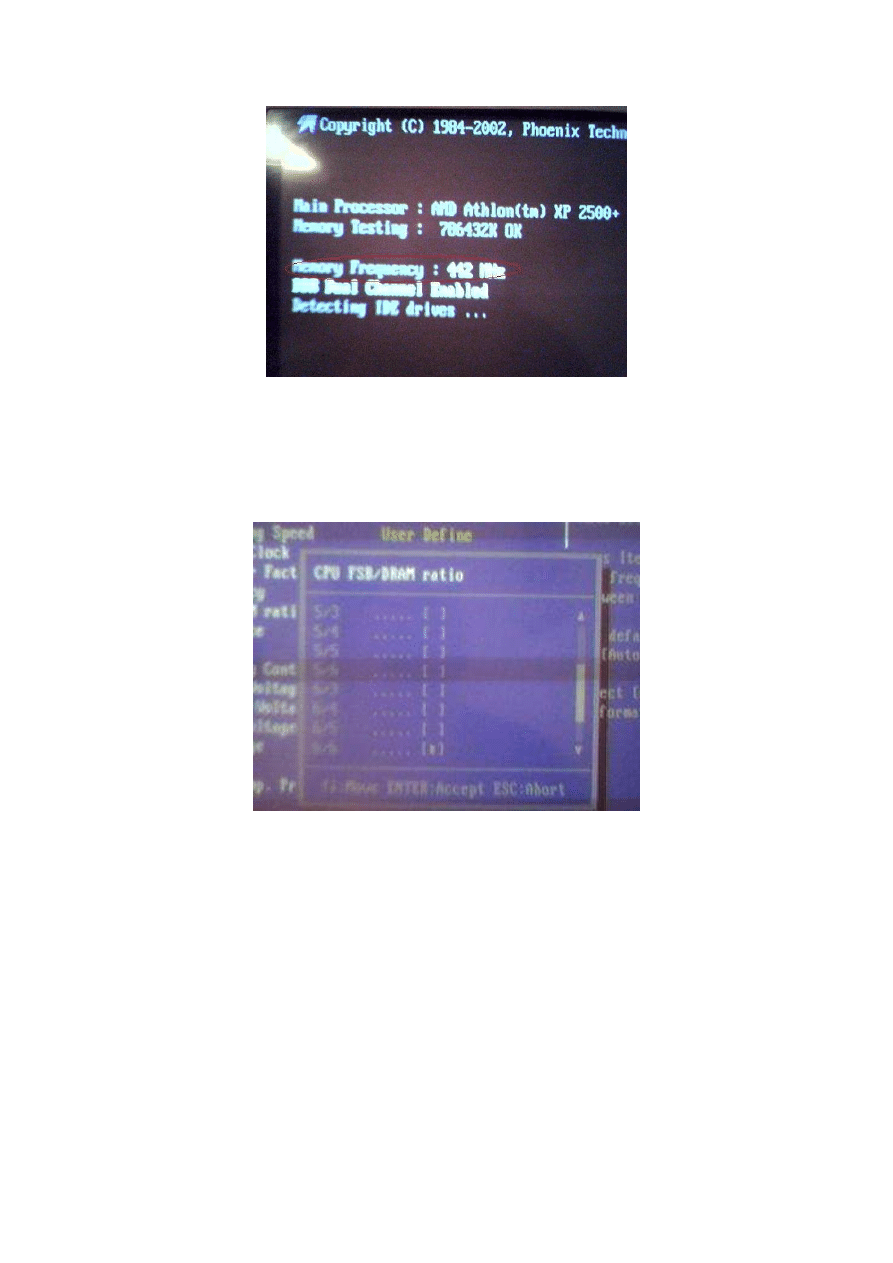
Wyżej tryb asynchroniczny. procesor na FSB 333mhz (166), a RAM na 221mhz (442).
Zmiana trybu:
Widzimy dzielniki: np. 5/2, 5/3, 6/3, 6/4 itd.
Skoro RAM nie nadąża np. na magistrali 218mhz, to logicznym jest fakt, iż musi działać
na niższej. Tak więc wybieramy odpowiedni dzielnik (np. 6/5 u mnie).
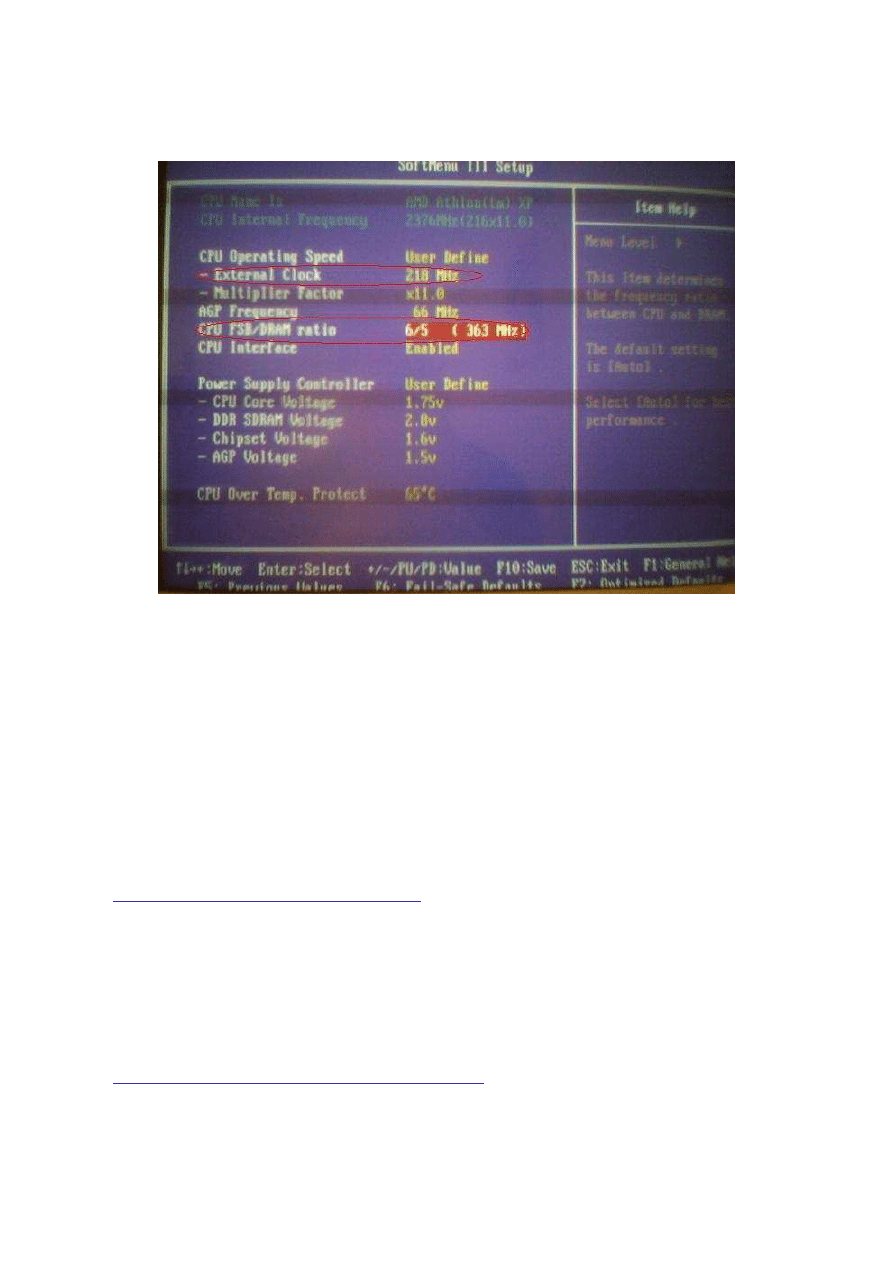
Widzimy, co następuje (foto niżej):
W polu "CPU FSB/DRAM ratio" , widnieje "6/5 (363mhz)". oznacza to, że ustawiamy
tryb asynchroniczny dla pamięci, a co za tym idzie - magistrala dla ramu będzie wynosić
363mhz (181mhz FSB), a dla procesora 436mhz (218). Jednym słowem szukamy
najwyższej magistrali asynchronicznej dla pamięci, na której będzie ona działać stabilnie.
Po wszystkich zmianach robimy testy stabilności ( "Prime95" , "Memtest" ).
Dwa słowa o modowanych BIOSach.
Modowane BIOSy są dostępne dla różnych płyt głównych. Pozwalają osiągnąć lepsze
wyniki w OC niż na BIOSach oficjalnych oraz większą wydajność. Warto nadmienić, aby
nie wgrywać wersji alpha/beta tych programów. Np. dla płyty Abit NF7(-S), istnieje wiele
takich BIOSów. Najbardziej polecam wersje naszego rodaka - by -=Merlin=-.
[
http://members.lycos.co.uk/bios/Merlin/
]
W tych BIOSach zawarty jest L12 mod. Dzięki temu nie musimy drutować płyty głównej,
by osiągnąć wysoką częstotliwość FSB. Często znajdziemy w nich także optymalizację
wydajności komputera, gdy działa na magistrali 200mhz, oraz funkcję CPC ON (zwiększa
wydajność pamięci kosztem FSB). Generalnie można przyjąć, że:
mając 2x256MB wybieramy BIOS z CPC ON (Tictac/Merlina), mając 2x512MB wybieramy
BIOS z CPC OFF (wyższe FSB kosztem RAMU), u -=Merlina=- oznaczone są literką "C".
Modowane Biosy do wielu płyt głównych możemy znaleźć pod adresem
[
http://www.hwtweakers.net/postx4741-0-0.html
]
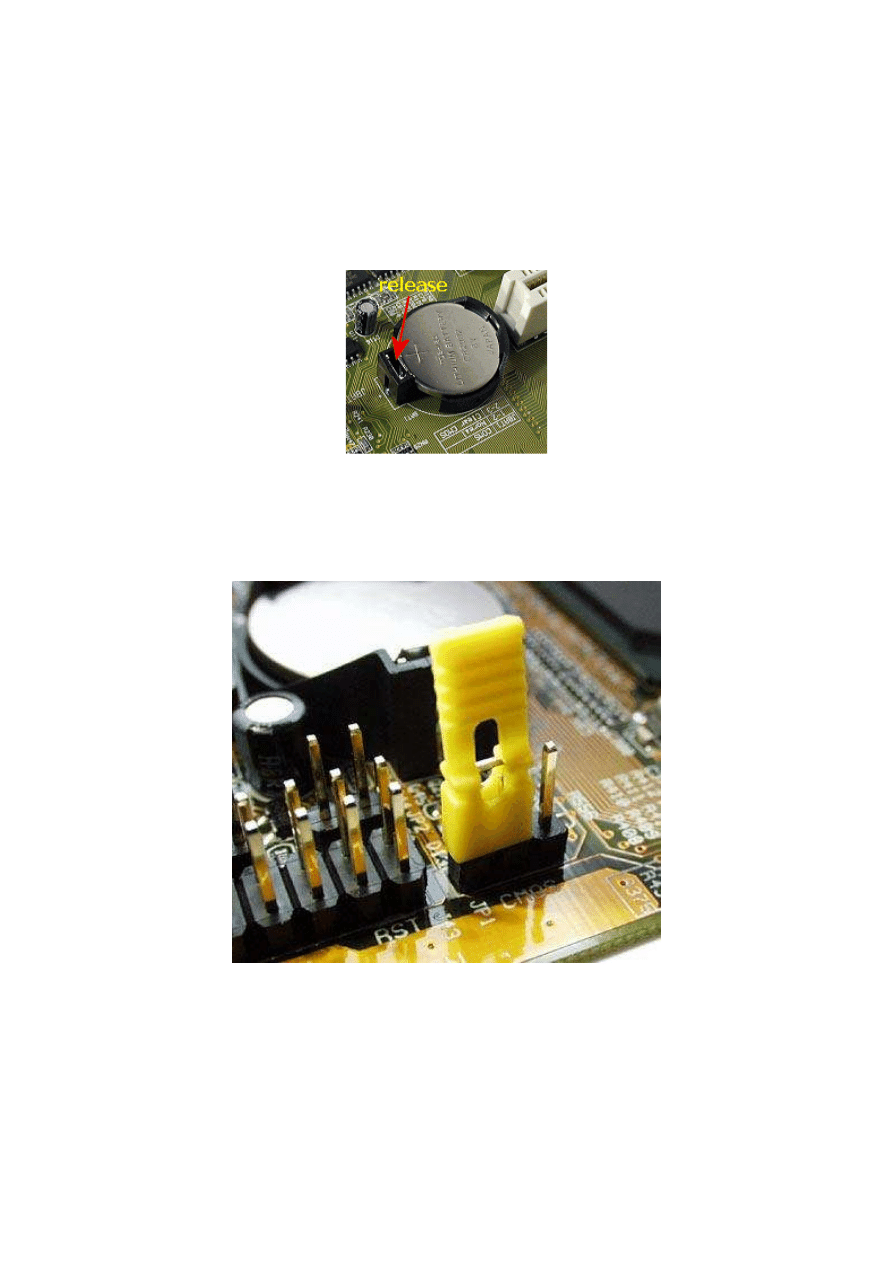
Jak sobie radzić gdy podkręcimy za bardzo?
Gdy komputer się nie uruchamia, bądź "piszczy":
1. Wyciągamy baterię BIOSu na kilka minut i wkładamy z powrotem (często taki sposób
nie zdaje egzaminu - chyba że mamy starszą płytę główną):
Bateria wygląda jak na foto.
2. Resetujemy ustawienia BIOSu, poprzez przestawienie zworki CMOS (jak widzimy na
zdjęciu zajmuje ona dwa piny - przekładamy ją na sąsiedni pin i środkowy na kilka
sekund, po czym wracamy do poprzednich ustawień).
Komputer powinien się teraz uruchomić.
Po włączeniu komputera, możemy otrzymać komunikat "CMOS CheekSum Error" (błąd
sumy kontrolnej). Należy wtedy odczytać firmowe ustawienia BIOSu ("Load BIOS
defaults" bądź podobna opcja).

Słowniczek:
- multiplier/ratio - mnożnik
- dividers - dzielnik
- FSB/external clock - magistrala
- cpu core/vcore - napięcie procesora
- vdimm/sdram voltage - napięcie pamięci
- vdd/chipset voltage - napięcie chipsetu
- agp voltage - napięcie AGP
- FSB/DRAM ratio - dzielnik FSB/pamięć
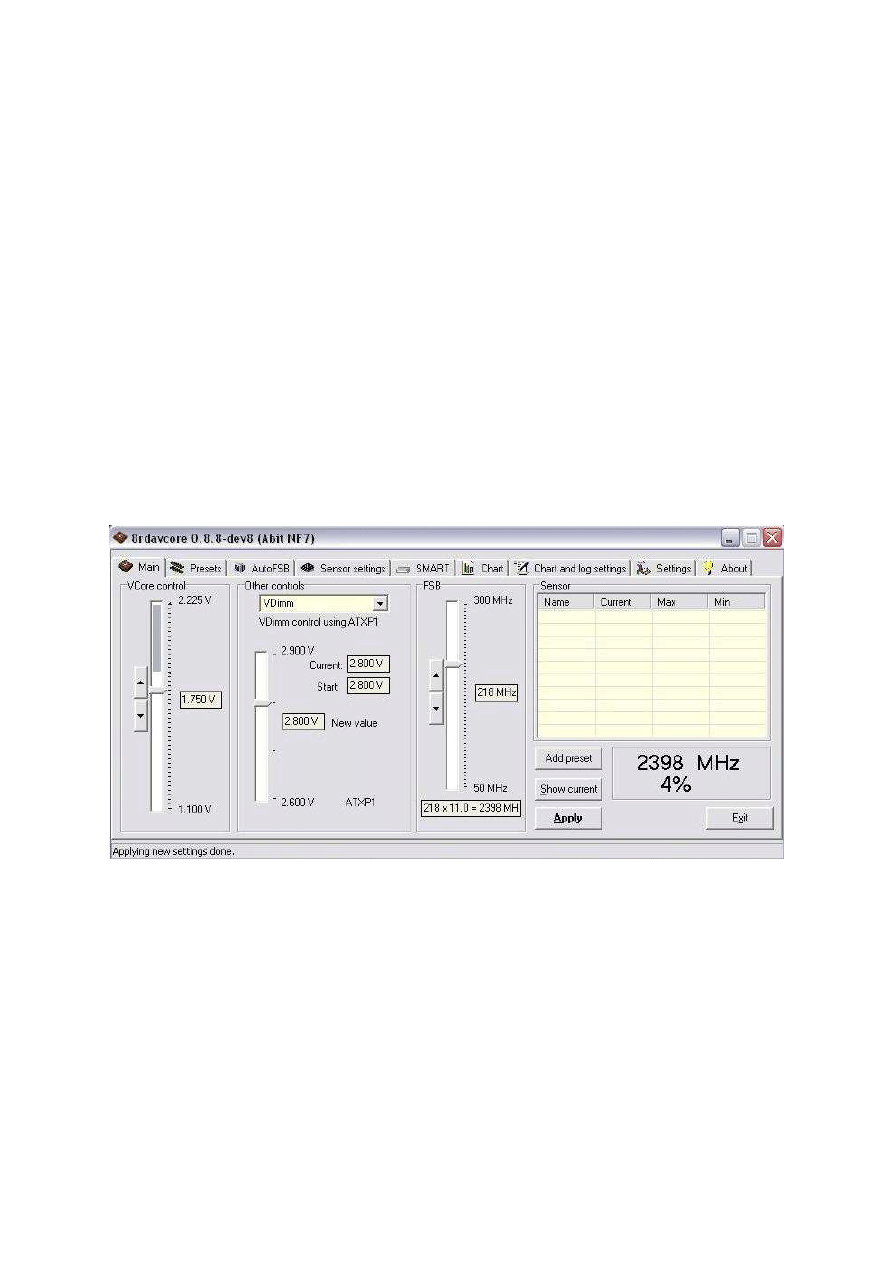
Teraz przejdę do opisu programu 8rdavcore.
OKNO PROGRAMU ZARAZ PO URUCHOMIENIU (foto)
OKNO "MAIN"
1. VCore control:
Tutaj ustawiamy napięcie rdzenia naszego procesora. Po włączeniu programu,
zaznaczona będzie aktualna jego wartość. Jak widać na foto, mamy do wyboru rząd od
1.1v do 2.225v. Powyżej 1.85v wskaźnik jest kolorowany. Oznacza to, że dalsze
zwiększanie napięcia może być niebezpieczne (jeżeli nie zapewnimy procesorowi
dostatecznego chłodzenia, szybko się nagrzeje). Wyższe wartości mogą przyczyniać się
też do niestabilnośći płyt głównych. Polecam wyszukanie jak najniższej wartości Vcore dla
swojego procesora, przy której będzie działał stabilnie (jeżeli posiadasz np. Bartona
2500+, schodź wskaźnikiem niżej - 1.625/1.6/1.575v itd. - sprawdzając oczywiście
stabilność procesora na każdym z nowych ustawień). Dzięki temu możemy oszczędzić
kilku stopni ciepła naszemu CPU.
Dla procesorów mobilnych nie poleca się ustawiać napięcia rdzenia wyższego niż 1.85v -
może to uszkodzić procesor.
2. Other controls:
Tutaj możemy ustawić inne napięcia: VDimm (napięcie dla pamięci RAM), Vdd (napięcie
dla chipsetu płyty głównej); szybkość magistrali FSB, Auto Precharge (przeodczyt
pamięci RAM - zmniejszenie tej wartości może zwiększyć wydajność), Stop Grant
(oszczędzanie energii, gdy procesor jest mało obciążony), AGP Sideband Adressing
(zwiększenie szybkości AGP), AGP Apreture Size (określa ile pamięci RAM może być użyte
na tekstury wykorzystywane przez karty AGP - z reguły nie więcej niż połowa pamięci
RAM), PCI Bus Latency (okres sprawowania kontroli nad magistralą PCI przez kartę
transmitującą dane. Modyfikacja wartości PCI Latency Timer może eliminować błędy w
postaci trzasków generowanych przez niektóre karty dźwiękowe), AGP Bus Latency
(podobnie jak PCI latency), AGP Ctrl latency (j.w.), Tras - dal pamięci RAM (ilość cykli
wymaganych do wykonania komendy aktywacji jednego z banków pamięci, zanim
załadowanie adresu wiersza może zostać wykonane), Trcd - dla pamięci RAM (ile taktów
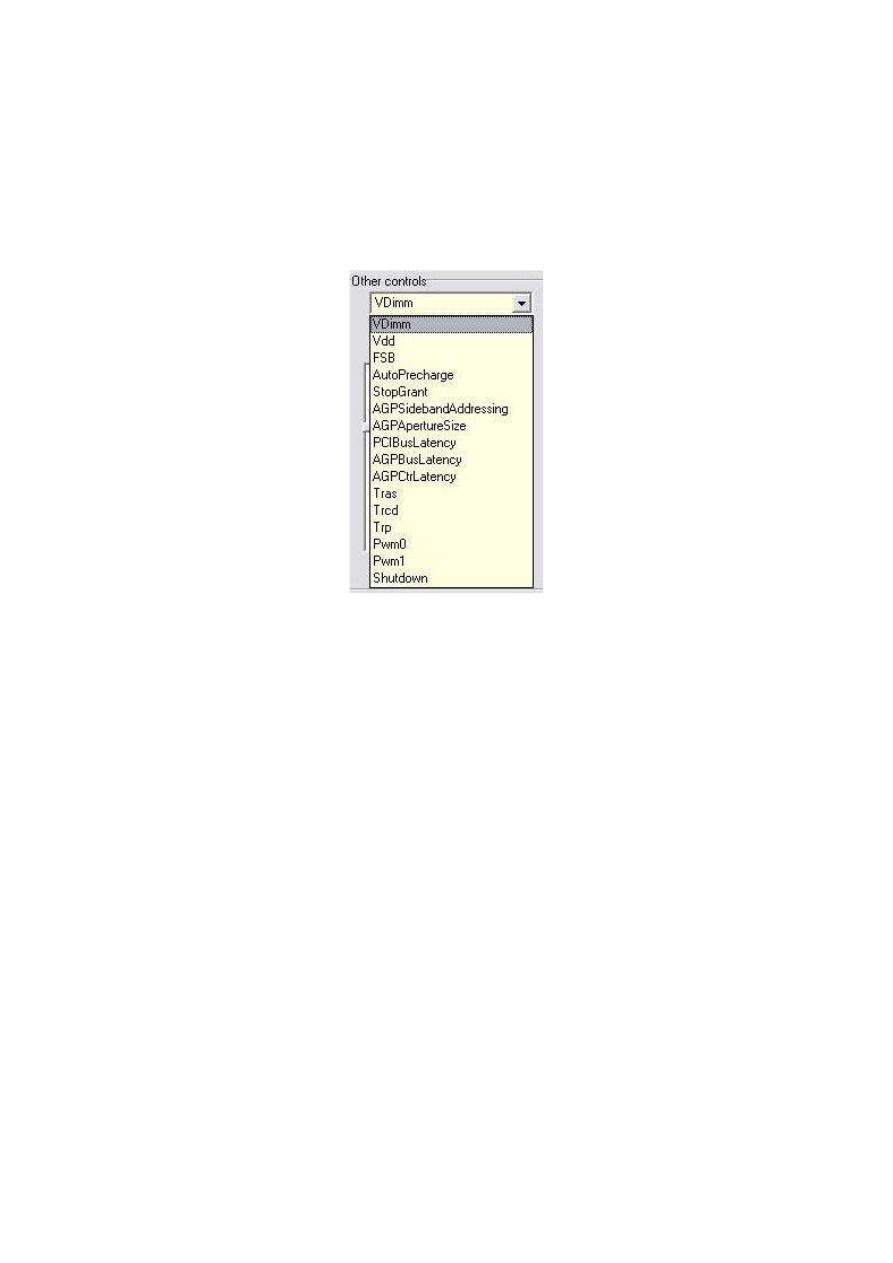
zegara jest wymagana po wykonaniu polecenia CAS i zlokalizowania w ten sposób
potrzebnej kolumny, do wykonania ładowania RAS. Przy ustawieniu na wartość dwa,
może wzrosnąć wydajność nawet do 4 %), Trp - dla pamięci RAM (liczba taktów zegara,
jaka jest potrzebna do przywrócenia danym ich pierwotnej lokalizacji, zamknięcia banku
lub też liczbę cykli wymaganą do stronicowania pamięci przed wykonaniem kolejnego
polecenia aktywacji banku), Pwm0-1 output (kontroluje szybkość wentylatora),
Shutdown (1 - wyłączenie komputera, 2 - restart, 3 - wylogowanie).
3. FSB:
Tutaj ustawiamy magistralę FSB dla naszego komputera.
Za pomocą tej magistrali procesor komunikuje się z płytą główną i umieszczonymi na niej
elementami. Częstotliwość pracy procesora jest równa wielokrotności FSB. Nowoczesne
procesory z pamięcią RAM komunikują się kilka razy szybciej niż wynosi
częstotliwość taktowania FSB (w wypadku Pentium 4 jest to cztery razy szybciej, dla
Athlona XP - 2 razy).
Dla wielu płyt głównych minimalną magistralą może być 100-110mhz.
magistrala FSB x mnożnik procesora = częstotliwość procesora (mhz).
np. Barton 2500+, taktowany jest 1833mhz i działa na magistrali 166mhz (333mhz).
Tak więc 1833 : 166 = 11 (mnożnik). 1833 : 11 = 166 (magistrala) itd.
Po uruchomieniu programu, pokazana jest aktualna szybkość magistrali systemowej.
4. Sensor:
Tutaj wyświetlane są wartości napięć/temperatury z czujników na płycie głównej. Aby
skonfigurować to okno, przechodzimy do zakładki "Sensor settings", następnie
zaznaczamy w nim, jakie wartości mają być odczytane. Po kliknięciu na wybraną wartość,
możemy zmienić jej nazwę wyświetlania. Dalej ustawiamy "Sensor update intervall" (czyli
częstotliwość odświeżania odczytów) i wciskamy "Update". Po tym zabiegu w oknie
"Sensor" (zakładka "Main"), wyświetlą się odczyty.
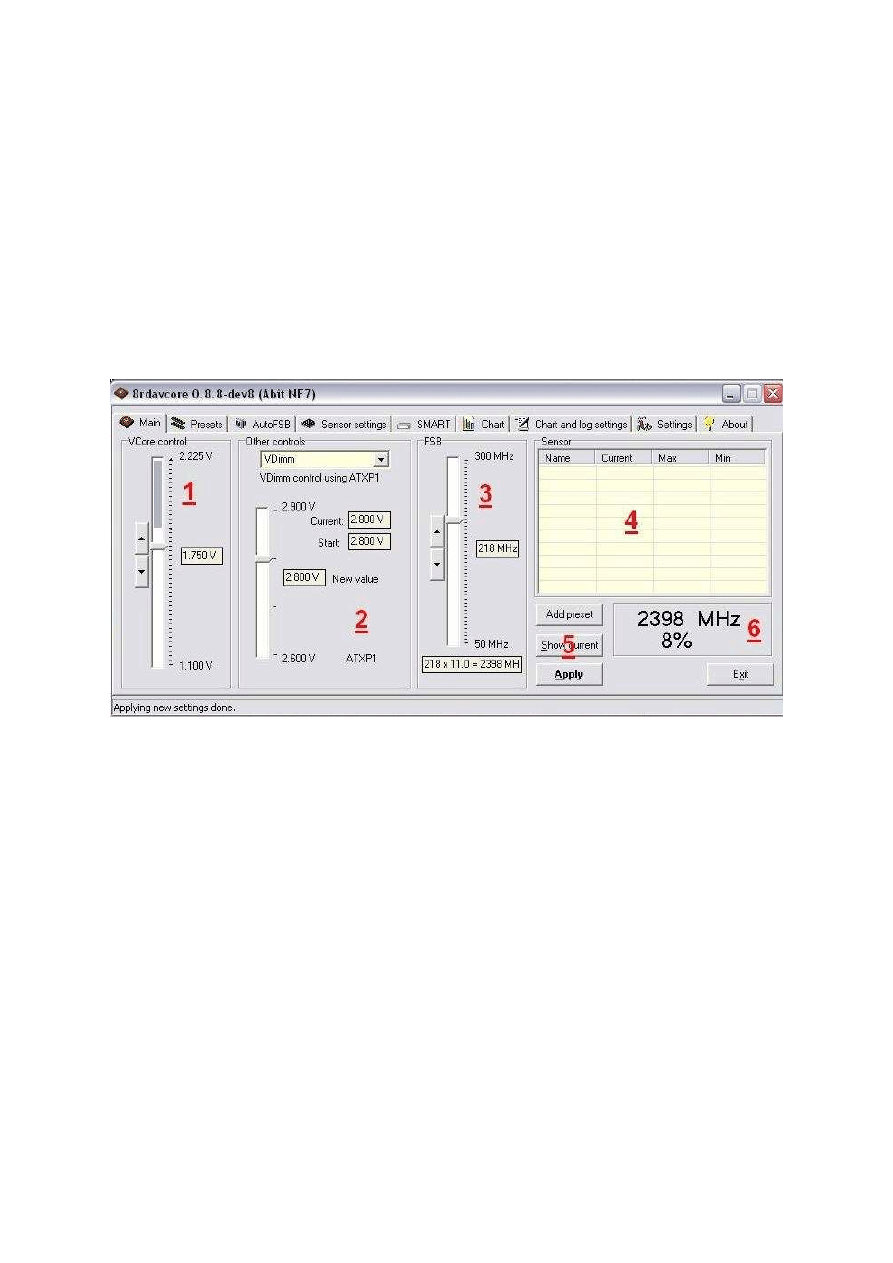
5. Add preset/Show current/Apply/Exit:
Add preset - dodaje aktualne ustawienia jako konfig, do listy ustawień (okno
"Presets">Preset list). Nie musimy akceptować zmian w konfiguracji, gdy chcemy ustawić
nowy konfig. Możemy np. zmienić napięcie procesora na wskaźniku i zapisać to jako
koleją konfigurację, bez potrzeby ustawienia tegoż napięcia.
Show current - pokazuje, jakie ustawienia są aktualnie zastosowane.
Apply - zastosowanie ustawień.
Exit – hmm
6. Aktualna szybkość procesora, oraz jego użycie (%).
OKNO "PRESETS"
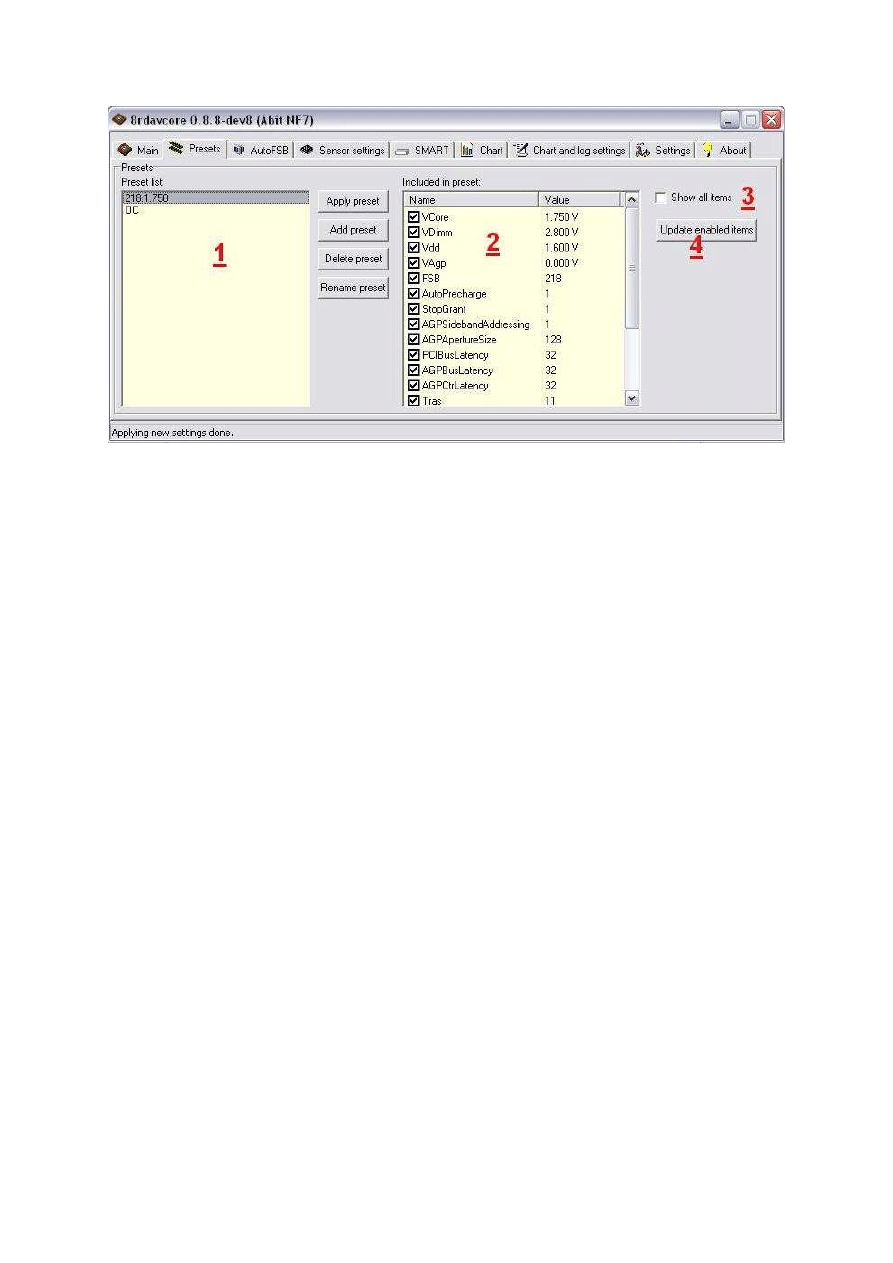
1. Preset list:
Tutaj widzimy wszystkie dostępny konfiguracje. Możemy zastosować którąś z nich
(poprzez podwójne kliknięcie na niej, wybranie przycisku "Apply preset"), zmienić jej
nazwę, bądź usunąć.
2. Included in preset:
W tym oknie pokazane są wszystkie elementy danego konfigu (np. Vcore, FSB itp.) Tylko
zaznaczone "fajką" elementy konfiguracji, będą zastosowane.
3. Show all items:
Pokazuje wszystkie elementy danego konfigu.
4. Update enabled items:
Używamy tego przycisku, jeśli wprowadzimy zmiany do danego elementu konfiguracji.
OKNO "AUTO FSB"
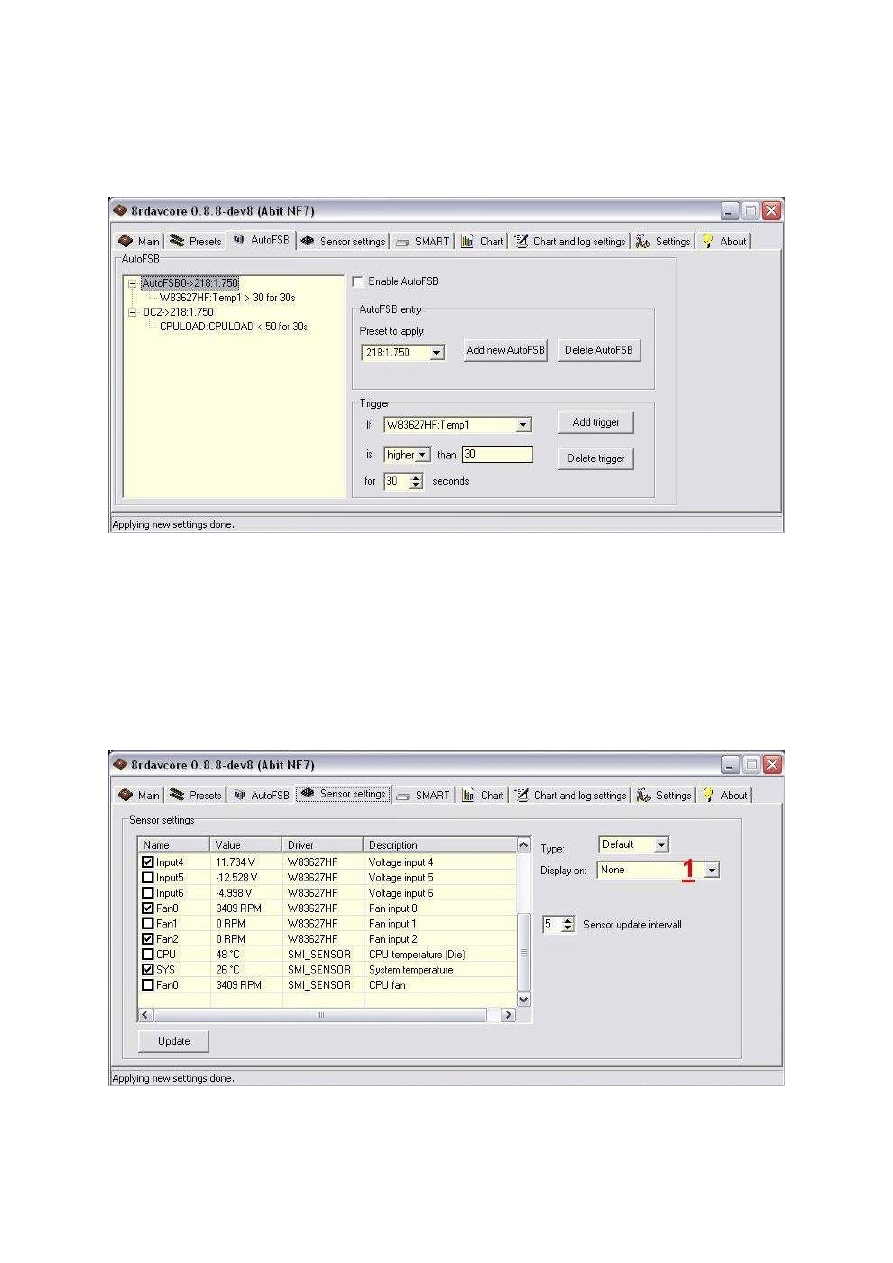
AutoFSB ustawia odpowiedni konfig, jeśli jeden lub więcej parametrów jest określonych.
Jeżeli chcemy skorzystać z tej możliwości, po dodaniu konfigu, zaznaczamy "Enable
AutoFSB". Następnie w "Preset to apply", rozwijamy panel i wybieramy interesujący nas
konfig. Teraz klikamy na "Add new AutoFSB". Wpisujemy nazwę i klikamy "OK".
Na załączonym obrazku widzimy, że w moim przypadku, w zakładce "Main", w polu
"Sensor", a dalej - pod nazwą "Barton", wyświetla się temperatura procesora. To właśnie
tę wartość musimy wykorzystać, jeżeli chcemy np. ustawić automatyczną zmianę FSB
w zależności od wartości temperatury procesora.
Wracamy więc do zakładki "AutoFSB". W polu "Trigger>If", wybieramy nazwę czujnika
(u mnie jest to "Barton"). Następnie w polu "is", wybieramy "lower" lub "higher" (zależnie
od tego, czy chcemy by magistrala systemowa zmieniała się, gdy temperatura będzie
niższa ("lower"), bądź wyższa ("higher") niż ta, określona w polu "than". Tak więc w polu
"than" wpisujemy np. "40", a w polu "is" wybieramy "higher". W polu "for" wpisujemy
ilość sekund, po której ustawienia wejdą w "życie", gdy określona sytuacja zaistnieje. na
końcu klikamy na "Add trigger".
Zgodnie z tymi ustawieniami, gdy temperatura procesora osiągnie więcej niż 40 stopni,
magistrala FSB zmieni się na taką, którą ustawiliśmy w naszym konfigu.
Możemy także stosować kombinacje kilku ustawień. Np. ustawić konfig o nazwie
"MaxFSB" (maksymalna magistrala systemowa), a w nim:
if CPULOAD:CPULOAD is higher than 90 for 30 seconds oraz CPU temperature is lower
than 45
Co się stanie po zastosowaniu tych ustawień? Gdy obciążenie procesora przekroczy 90%
oraz temperature procesora będzie niższa niż 45 stopni, po 30 sekundach zostanie
ustawiona magistrala FSB - taka, jaką ustawiliśmy w naszym wcześniej zapisanym
konfigu.
Analogicznie możemy ustawić konfig z niską magistralą i dodać do niego "Trigger":
if CPULOAD:CPULOAD is lower than 30 for 30 seconds
Lub wyłączenie komputera, gdy temperatura jest wyższa niż 50 stopni, po 5 sekundach:
if W83627HF:CPU is higher than 50 for 5 seconds
OKNO "SENSOR SETTINGS"
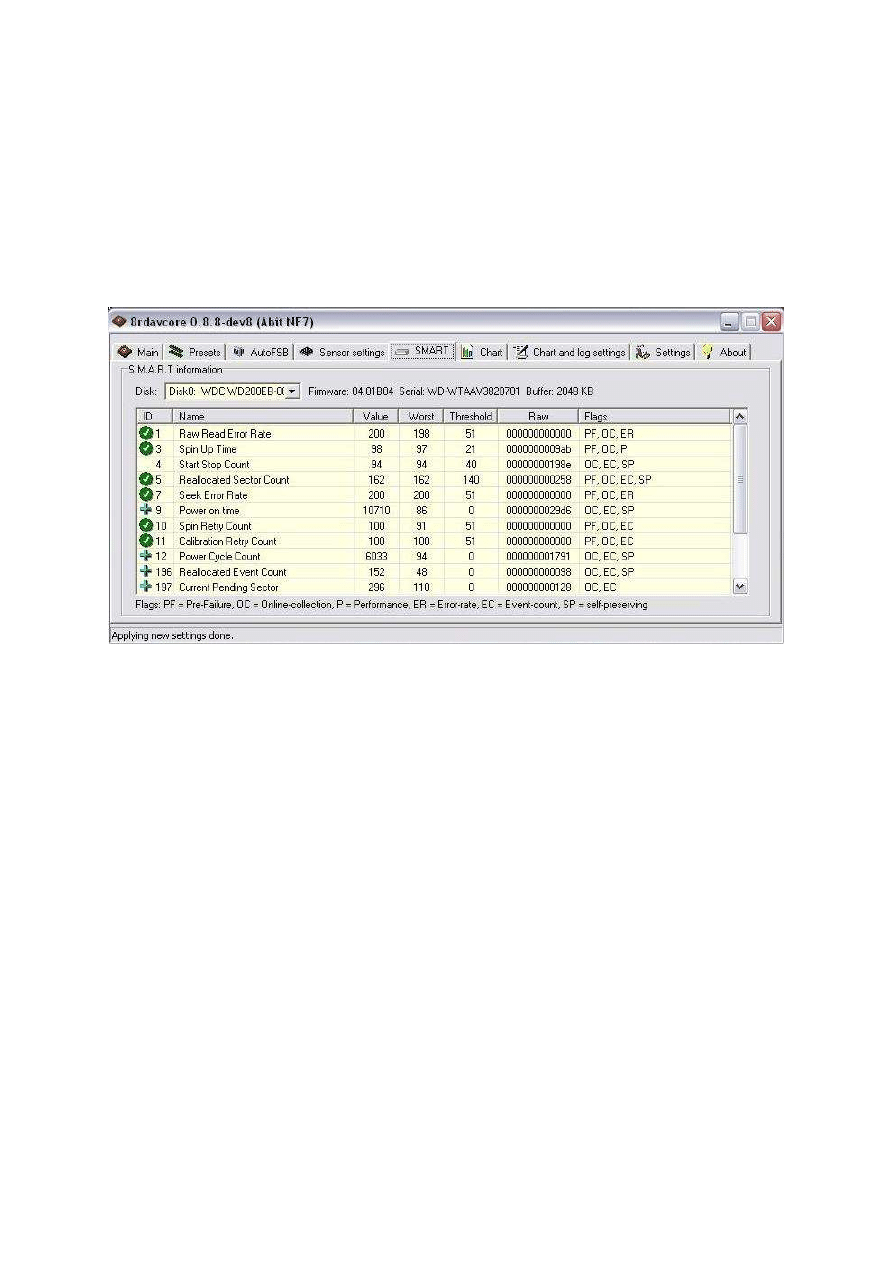
Opisane zostało na początku artykułu, w punkcie 4. Jeżeli wartość napięcia nie jest
odpowiednia, możemy użyć opcji "Type", aby zmienić jego rodzaj.
1. Display on:
Jeżeli posiadasz wyświetlacz kontrolny na porcie 80, możesz użyć tej opcji.
OKNO "SMART"
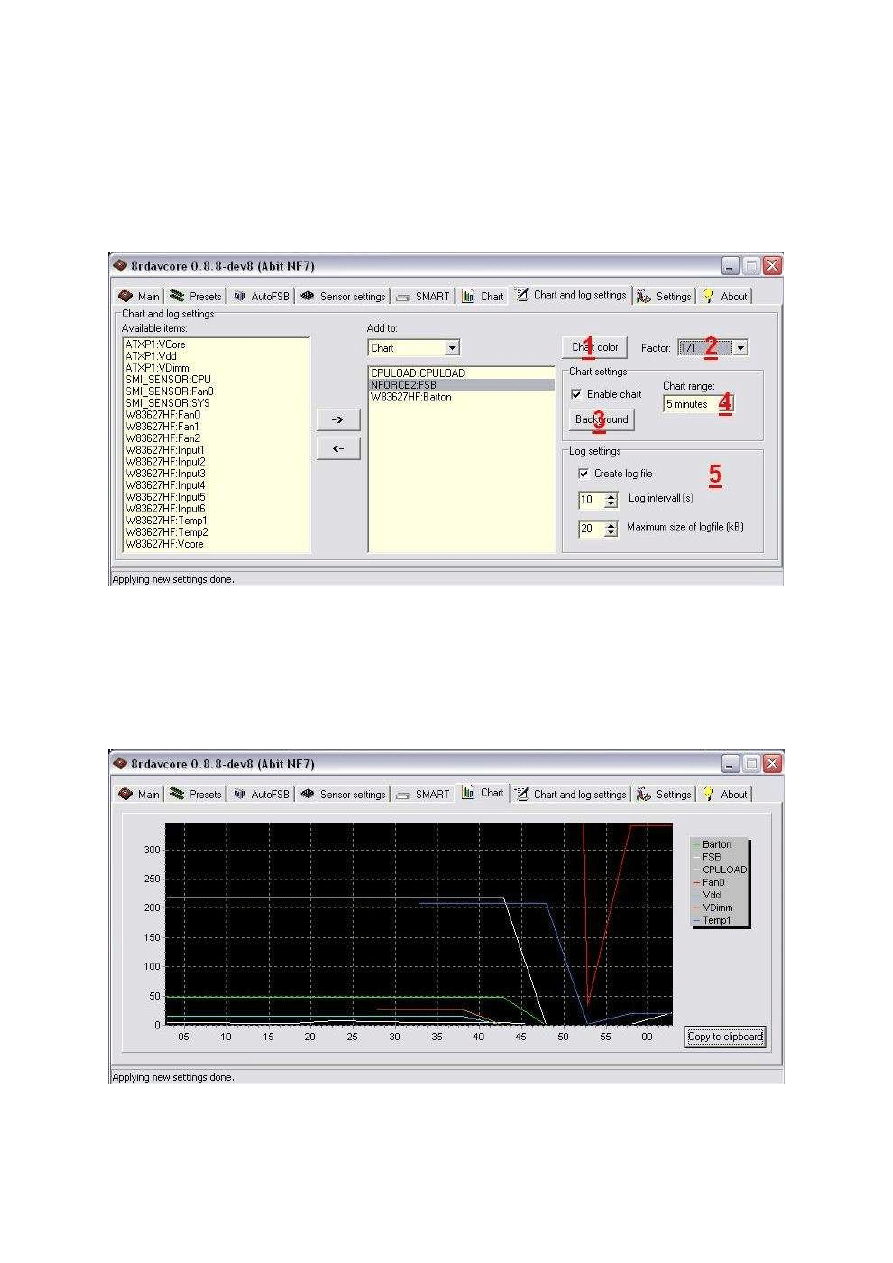
S.M.A.R.T. - (ang. Self-Monitoring, Analysis and Reporting Technology) - system
monitorowania i powiadamiania o błędach działania twardego dysku. Technologia ta
została zaimplementowana w dyskach ATA-3, późniejszych ATA, ATAPI, IDE oraz SCSI-3
aby zwiększyć bezpieczeństwo składowanych danych. Dzięki niej dysk potrafi ocenić swój
stan i jeśli awaria jest wysoce prawdopodobna zaalarmować system operacyjny
i użytkownika komputera.
Tutaj chyba nie ma nic do wyjaśnienia
OKNO "CHART and LOG SETTINGS"
Tutaj, w oknie "Chart and log settings", widzimy dostępne elementy, które możemy
dodawać, do sąsiedniego okna (poprzez dwukrotne kliknięcie na danym elemencie, lub
posłużenie
się
strzałkami).
Opcja
ta,
umożliwia
śledzenie
zmian
temperatury/napięcia/szybkości wentylatorów itp., na wykresie (należy zaznaczyć
oczywiście "Enable chart").
1. Chart color:
Określa kolor wybranego elementu, jaki pojawi się w zakładce "Chart" - na wykresie (aby
opcja kolorowania była dostępna, należy z menu "Add to", wybrać "Chart").
2. Factor:
Umożliwia zmianę wielkości wykresu.
3. Background:
Zmiana koloru podłoża/tła wykresu.
4. Chart range (1'/5'/10'/15'/30'/1h/10h/1d):
Zmienia sposób wyświetlania wykresu (oś Y).
5. Log settings:
Zaznaczamy "Create log file" i ustawiamy "Log intervall (s)" - czyli co ile sekund
dokonywać nadpisu do pliku log ("log.csv" w katalogu z programem). Możemy też
ustawić maksymalną wielkośc pliku logowania ("Maximum size of logfile). Aby dodać
monitorowane elementy, które mają znaleźć się w logu, należy wybrać "Log" z menu
"Add to", i dodać je, tak samo jak dodaje się dla "Charts" (patrz pkt. 1.).
OKNO "CHARTS"
Tutaj - na wykresie, wyświetlane są monitorowane elementy, które skonfigurowaliśmy
w poprzednim punkcie. Możemy użyć przycisku "Copy to clipboard", aby skopiować do
schowka nasz wykres (następnie można go wkleić choćby w MSPaint).

OKNO "SETTINGS"
W zasadzie - to najważniejsze okno, i od niego należało by zacząć przygodę
z programem.
1. Settings>Board:
Tutaj wybieramy ty płyty głównej, jeżeli program sam tego nie ustawił. Jeżeli płyty nie
ma na liście, wybieramy "Generel". Jeżeli zmieniamy płytę główną, należy kliknąć na
"Set", aby zatwierdzić zmiany.
2. Settings>Driver:
Do wyboru mamy "ATXP1" (bezpośredni dostęp do kontroli napięcia) oraz "SMI_DRIVER"
(używa "SMI BIOS interface" programu "System utility" by nVidia). Jeżeli "ATXP1" jest
dostępne, powinniśmy je wybrać i przetestować najpierw. Jeżeli zmienimy "Driver" -
należy zatwierdzić zmianę przyciskiem "Set".
3. Start minimized:
Minimalizacja programu przy starcie.
4. Apply preset before exit/suspend:
Jeżeli chcesz zastosować ustawienia przy wyjściu z programu, możesz wybrać konfig,
który będzie odczytany w tej sytuacji.
!!UWAGA!!:
Polecam ustawić bezpieczne Vcore, ponieważ po restarcie komputera, w wielu
przypadkach BIOS nie restartuje tego parametru, i może się okazać, że cały czas
działamy na wysokim woltażu (procesor może się zagotować)...
5. Save all settings:
Zapisuje zmiany.
6. Advanced:
Tutaj możemy ustawić opóźnienie pomiędzy zmianami Vcore lub FSB.
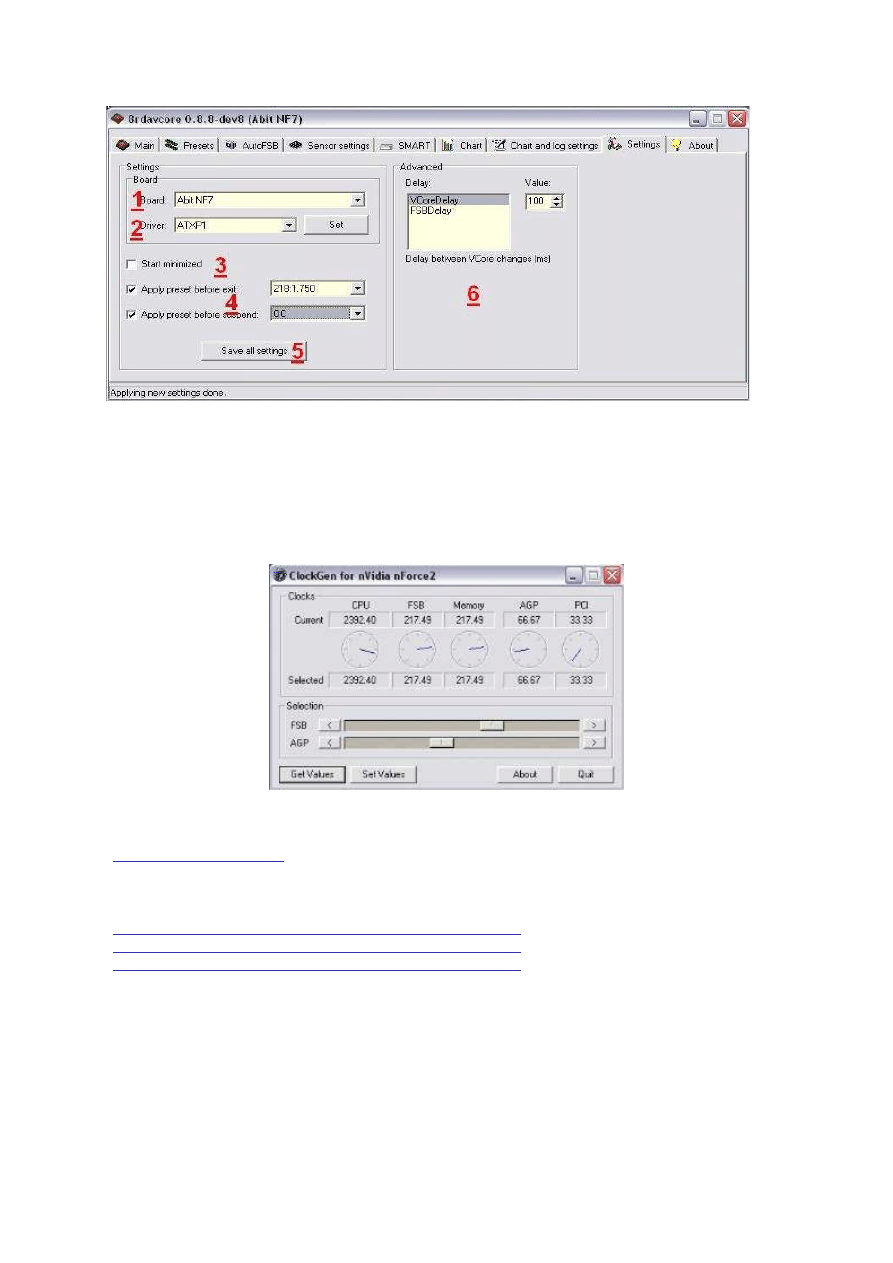
Jeżeli używamy ustawień asynchronicznych, program bez problemu pozwoli zmienić
magistralę systemową (w przeciwieństwie do "Clockgen'a" ).
Innym programem, którym możemy się zainteresować, jest "Clockgen".
Służy on również do zmiany FSB, ale ma nieporównywalnie mniej opcji.
Można go pobrać z lokalizacji:
[
http://www.cpuid.com
]
mirrory:
[
http://www.cpu-central.com/download/CG-NVNF2.zip
] (dla nforce2)
[
http://www.cpu-central.com/download/CG-NVNF3.zip
] (dla nforce3)
[
http://www.cpu-central.com/download/CG-NVNF4.zip
] (dla nforce4)
Musimy wybrać wersję, która nas interesuje (w zależności od chipsetu płyty głównej).
Krótki opis:
Klikamy na "Get values" - częstotliwość FSB i AGP zostanie odczytana.
Następnie wybieramy "nową" częstotliwość i klikamy "Set value".
Program pokazuje też częstotliwość pamięci oraz PCI.
Jeżeli używamy ustawień asnychronicznych, program nie pozwoli nam zmienić FSB.

Komunikaty BIOSu, informujące, że coś jest nie tak (po OC lub nawet bez):
Dla BIOSów AMI
Liczba dźwięków - Typ błędu
1 - problem z odświeżaniem RAM
2 - błąd parzystości pamięci RAM w obszarze pierwszych 64 KB
3 - błąd w obszarze pierwszych 64 KB RAM-u
4 - błąd zegara systemowego
5 - problem z procesorem
6 - błąd kontrolera klawiatury
7 - błąd trybu wirtualnego procesora
8 - błąd zapisu lub odczytu z pamięci karty graficznej
9 - błąd sumy kontrolnej BIOS-u
10 - błąd zapisu lub odczytu pamięci CMOS
11 - błąd pamięci cache
ciągły ton - błąd pamięci RAM lub pamięci karty graficznej
Dla BIOSów Award
Liczba dźwięków - Typ błędu
1 długi - błąd pamięci
1 długi i 2 krótkie - błąd parzystości pamięci RAM
1 długi i 3 krótkie - błąd karty graficznej
ciągły ton - błąd pamięci RAM lub pamięci karty graficznej
Uff, to już koniec...
Oczywiście nie odpowiadam za żadne negatywne skutki zabawy w podkręcanie.
Użytkownicy INTELA, również w dużej części mogą stosować się do tego artykułu.
!!!Wszelkie prawa zastrzeżone!!!…
CREATED by REPTILE
Wyszukiwarka
Podobne podstrony:
Podkrecanie procesorow materialy
Podkręcanie procesorów
Procesy uruchamiane w systemach Windows
Podkręcanie Procesora
Podkręcanie procesorów 2
podkrecanie procesorow 77OIPM2I Nieznany
Procesy uruchamiane w systemach Windows, przydatne
Pełna moc wielordzeniowego procesora podczas startu Windows, windows XP i vista help
Podkrecanie procesorow cwiczenia cwpodp
Procesy uruchamiane w systemach Windows, Notatki lekcyjne ZSEG, Informatyka
Procesy uruchamiane w systemach Windows 2
Podkrecanie procesorow materialy
Podkręcanie procesorów
Podkrecanie procesorow cwiczenia 2
Ebook Radosław Sokół Podkręcanie Procesorów Ćwiczenia (Cwpodp) Helion Onepress Free Ebook Darmowy
więcej podobnych podstron