5 najlepszych narzędzi do testowania sprzętu
3DMark Vantage, SiSoftware Sandra czy Cinebench to tylko kilka z programów, które pozwolą Ci
samemu zbadać szybkość komputera oraz wydajność karty graficznej. Prezentujemy poradnik pięciu
najlepszych narzędzi do testowania sprzętu, który pozwoli Ci osobiście przeprowadzać testy sprzętu
komputerowego i sprawdzić jak Twój pecet poradzi sobie np. z najnowszymi grami komputerowymi.
Testy wydajności przeprowadzane są zarówno przez profesjonalistów, jak i amatorów. Ci pierwsi porównują
wydajność najnowszych urządzeń i technologii, drudzy chcą najczęściej sprawdzić, jak ich komputer wypada w
zestawieniu z pecetami kolegów. W Internecie można znaleźć rankingi najszybszych kart graficznych,
najbardziej wydajnych procesorów czy dysków. Benchmarki wyłaniają zwycięzców wśród podkręcanych maszyn,
a użytkownicy chwalą się pokonaniem granicy kolejnego tysiąca punktów.
(fot. PC World)
Wiarygodne sprawdzenie szybkości urządzenia nie jest jednak proste, bo na wynik ma wpływ wiele czynników
zewnętrznych. Najłatwiejsze do porównania są testy tak zwanych benchmarków syntetycznych czyli programów
symulujących rzeczywistą pracę danego urządzenia. W tym poradniku opisujemy, jak przetestować i porównać
szybkość pracy karty graficznej, procesora czy całego zestawu komputerowego. Wykorzystamy do tego celu
stosowane przez wielu użytkowników, dostępne w Internecie narzędzia.
1. 3DMark Vantage - zarejestruj zanim przetestujesz
Za pomocą 3DMark Vantage przetestujesz wydajność komputera w zadaniach związanych z grami
komputerowymi, w szczególności szybkość kart graficznych obsługujących DirectX 10. Przed uruchomieniem
testów konieczna jest jednak rejestracja programu.
(Rys. 1) (fot. PC World)
1. Zainstaluj benchmark. W trakcie pierwszego uruchomienia kliknij 3DMARK VANTAGE TRIAL EDITION, w
sekcji TRIAL EDITION.
2. W oknie przeglądarki, w pole Email: wpisz swój adres e-mail. Usuń zaznaczenia z opcji Sign up for the
Futuremark Newsletter to keep up-to-date with the latest in PC hardware oraz Sign up for the Futuremark Games
Studio Newsletter, przepisz tekst widoczny na obrazku i kliknij Get trial key.
1
3. Odbierz wiadomość z kluczem rejestracyjnym, wróć do okna programu i wpisz go. Kliknij Register.
4. W wersji pełnej możesz zmodyfikować parametry testy przechodząc na zakładkę Options. Wersja testowa nie
pozwala na zmianę żadnych opcji ani na włączanie czy wyłączanie poszczególnych testów. Kliknij RUN
BENCHMARK, by uruchomić test. Po kilku minutach możesz sprawdzić jaki rezultat osiągną twój komputer.
Kliknij w tym celu VIEW RESULT ONLINE.
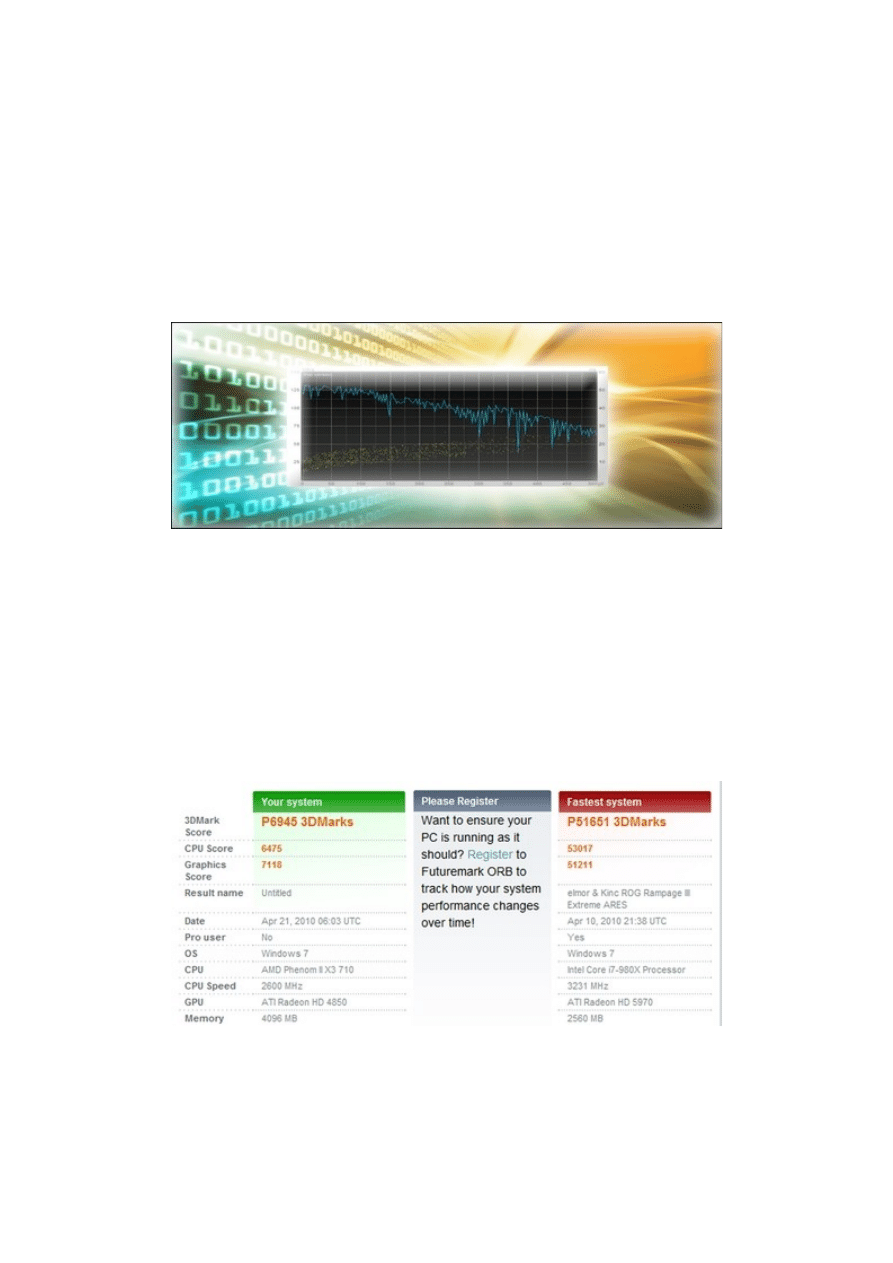
Na stronie wyświetlone zostanie podsumowanie dotyczące konfiguracji komputera oraz uzyskany wynik ogólny a
także wynik testu wydajności karty i procesora (Rys.1). Możesz je porównać z najszybszym przetestowanym za
pomocą programu systemem. 2. PCMark Vantage - kompleksowa ocena komputera
Za pomocą PCMark sprawdzisz, jak szybki jest twój komputer w codziennych zadaniach. Ocenisz jego
przydatność do obróbki zdjęć, filmów i muzyki, bezpieczeństwo, wydajność w zastosowaniach inżynierskich.
Porównasz też jego możliwości z innymi konfiguracjami.
(Rys. 2) (fot. PC World)
1. Uruchom program i kliknij przycisk Trial. Podaj adres swojej skrzynki e-mail i kliknij Get trial key. Po odebraniu
wiadomości przepisz klucz do okna programu i kliknij Register i OK.
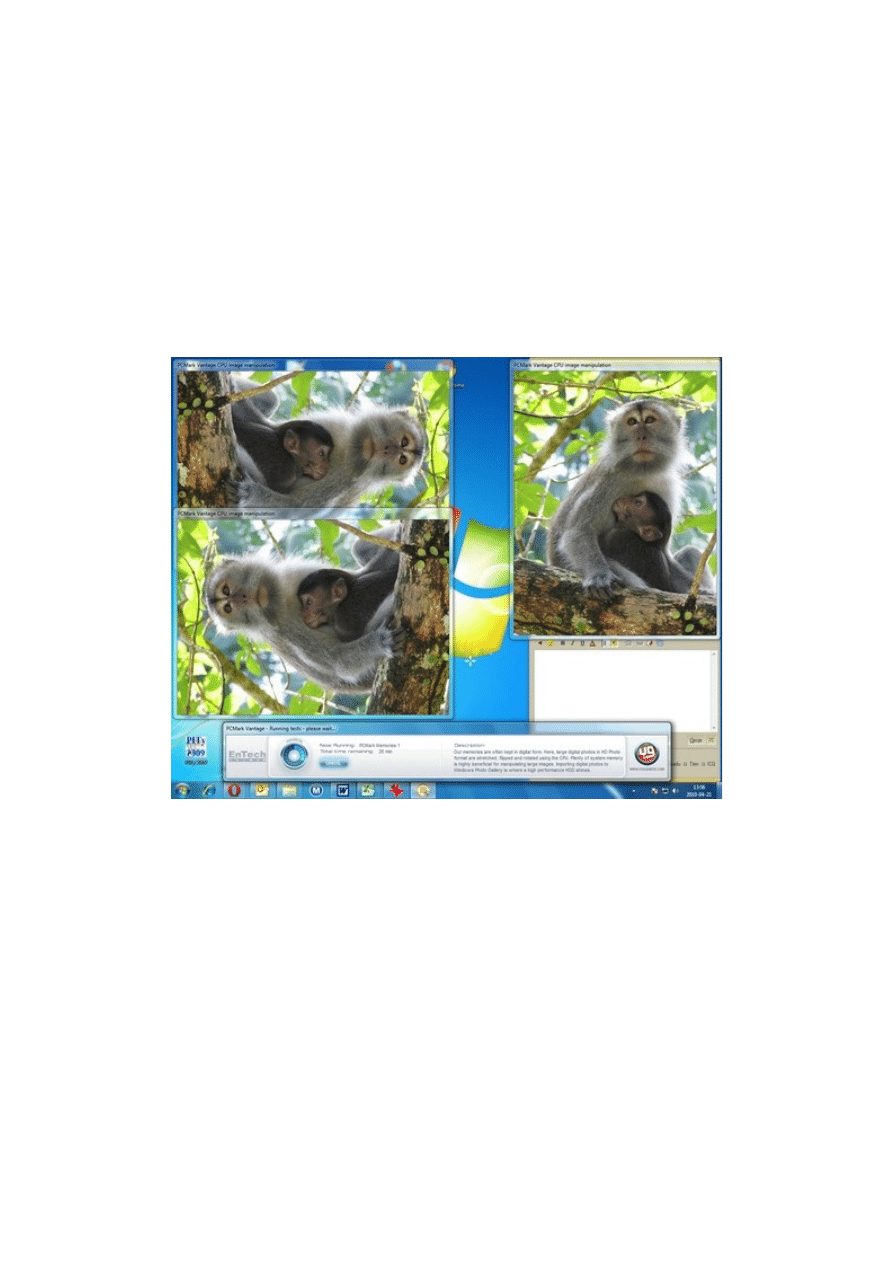
2. Wybierz przycisk Run benchmark. Nie korzystaj z komputera przez kilkanaście minut. W tym czasie program
sprawdzi jak szybko komputer obrabia zdjęcia (Rys. 2), koduje pliki wideo i szyfruje dane. Ocena przydatności
peceta dla graczy przeprowadzana jest na podstawie testów z znanych 3DMark 06. Na koniec kliknij przycisk
Submit results i I agree.
3. SiSoftware Sandra - testy za darmo
Wad komercyjnych programów pozbawiona jest SiSoftware Sandra. To darmowe do użytku niekomercyjnego
narzędzie pozwala porównywać wydajność komputerów i ich podzespołów bez żadnych ograniczeń.
2
(Rys. 3) (fot. PC World)
1. Po uruchomieniu Sandry, kliknij na pasku narzędzi przycisk Tools. Z rozwiniętego menu wybierz polecenie
Performance score. Wciśnij [ENTER]
2. Możesz skorzystać z funkcji rankingu. Przyda się ona jeżeli często testujesz wydajność swojego peceta. W
konfiguracji rankingu nie warto nic zmieniać.
W polu Password umieść swoje hasło i zaznacz pole I have read and agreewitch the Privacy Statement u dołu
okna. Z listy Team wybierz grupę fanów, do której chcesz przystąpić i wciśnij [ENTER]. W przeciwnym razie od
razu wciśnij [ESC]
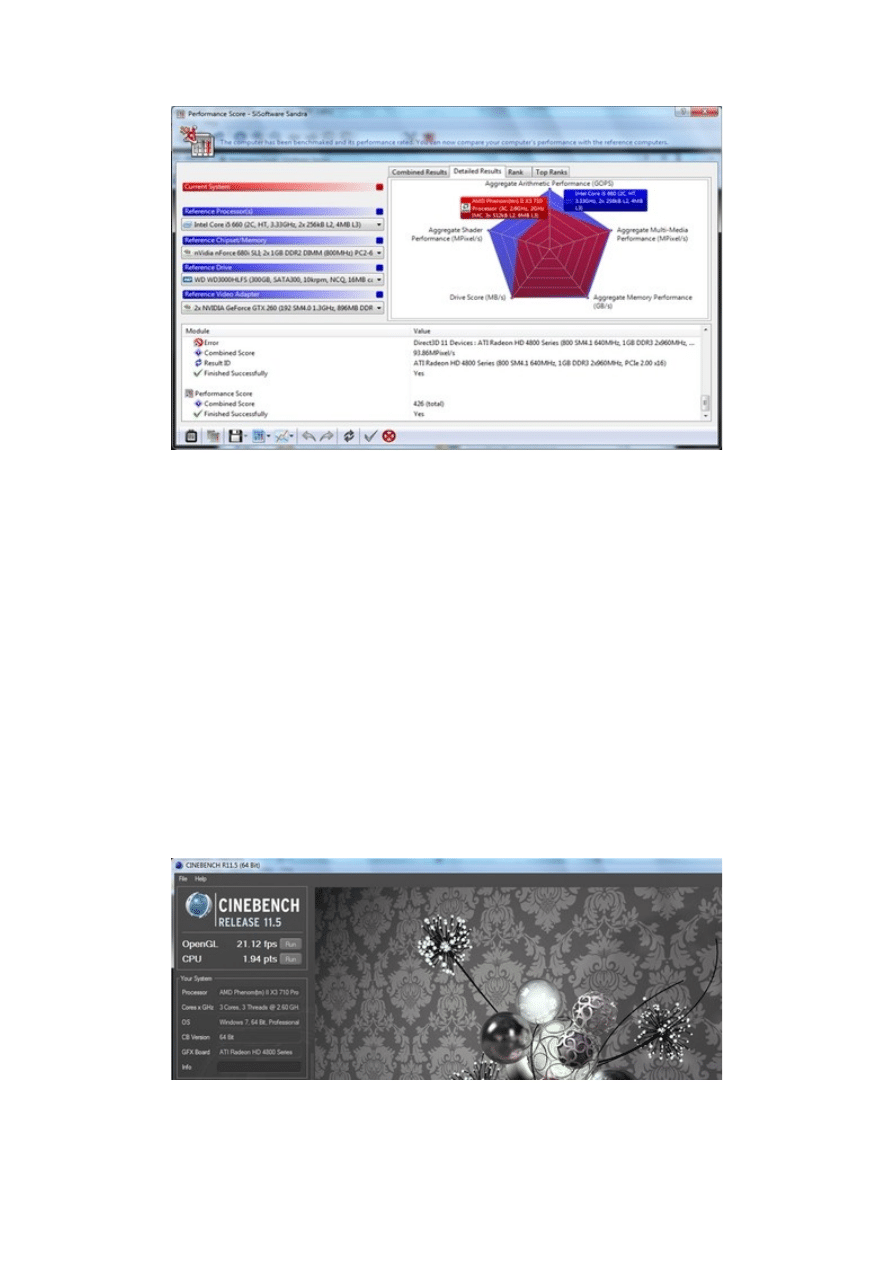
3. Benchmark przetestuje wydajność wszystkich podzespołów i wyświetli wyniki (Rys. 3). Korzystając z list
Reference... możesz wybierać do porównania różne wersje urządzeń. Szczegółowy opis poszczególnych
kategorii oraz wynik łączny testu znajdziesz w dolnej części okna 4. Korzystając z przycisków Filter and sort oraz
Charting tools umieszczonych na dolnym pasku możesz filtrować zestawy uwzględniane w porównaniu i
dostosować sposób wyświetlania wyników do własnych potrzeb.
4. Cinebench - testy CINEMA 4D
CINEMA 4D to program do tworzenia trójwymiarowej grafiki. Mechanizm, z którego korzysta został zastosowany
w benchmarku Cinebench. Dzięki temu test przeprowadzony za pomocą tego programu może wiele powiedzieć
na temat przydatności komputera do renderowania obrazów.
(Rys. 4) (fot. PC World)
1. Po uruchomieniu benchmarka zamknij okno komunikatu przyciskiem Accept. Aby rozpocząć testy wydajności
karty graficznej kliknij przycisk Run obok pola OpenGL, jeżeli chcesz przetestować procesor wybierz Run
3
widoczny obok CPU.
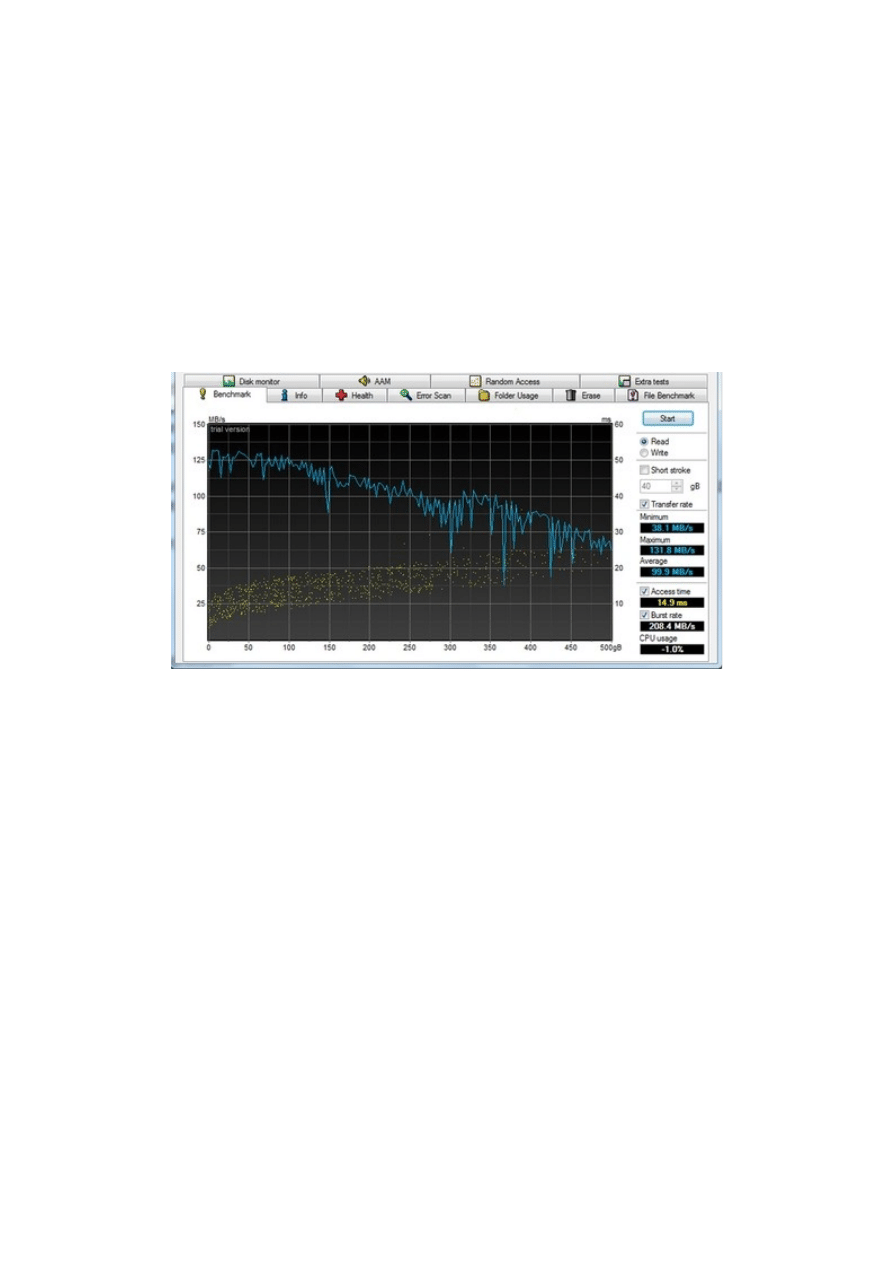
2. Wyniki testu zostaną wyświetlone obok przycisków (Rys. 4). Szczegółowe porównanie testowanego zestawu z
innymi komputerami możesz zobaczyć poniżej. Pomiędzy rezultatami karty i procesora przełącza sie za pomocą
listy OpenGL/CPU.
Dodatkowe informacje na temat pecetów można uzyskać po wybraniu ich na liście Details. Podsumowanie
rankingu zobaczysz wtedy, gdy umieścisz kursor myszy nad wybranym zestawem widocznym na liście. Podczas
zamykania programu można zapisać uzyskany wynik. Może się przydać podczas kolejnych testów.
5. HD Tune - szybki transfer danych
Sprawdzenie wydajności twardego dysku i innych nośników danych można przeprowadzić na przykład za
pomocą HD Tune. Narzędzie oprócz funkcji monitorowania oferuje także benchmarki.
(Rys. 5) (fot. PC World)
1. Uruchom program i z listy widocznej u góry okna wybierz nośnik, który chcesz przetestować. Kliknij przycisk
Start.
2. Po zakończeniu testu program wyświetla wykres użycia dysku a po prawej stronie podsumowanie transferu i
czasu dostępu do danych na nośniku (Rys. 5).
3. Szczegółowe testy przeprowadza się na innych kartach. Szybkość zapisu i odczytu plików sprawdzisz po
kliknięciu File benchmark. Na liście Drive wskaż partycję, a z listy File lenght wybierz wielkość danych. Kliknij
Start. Losowy zapis i odczyt danych o różnej wielkości można zweryfikować po kliknięciu na kartę Random
access, czasy wyszukiwania i szybkość pamięci podręcznej na karcie Extra tests.
HD Tune nie oferuje funkcji rankingu ale uzyskane rezultaty można porównać z innymi użytkownikami na stronie
producenta programu, po kliknięciu łącza Test results.
więcej w serwisie PC World Komputer
(PC World Komputer)
2010-04-27 (13:00)
4
Wyszukiwarka
Podobne podstrony:
TOP 5 najlepszych narzędzi do klonowania dysków
Narzędzie do testowania pamięci w Windows Vista, KOMPUTER - SERWIS - EDUKACJA, 02 Windows Vista
Narzędzia do testowania
PYTANIA TESTOWE DO podreczny sprzet gasniczy
Narzędzia do napraw i testowania komputera
4.1.2 Fale sinusoidalne i prostokątne, 4.1 Wprowadzenie do testowania kabli opartego na częstotliwoś
komentarze do testów z przedsiębiorczości, podręczniki szkoła średnia liceum technikum klasa 3 trzec
Narzędzia do glazury i terakoty 4
narzędzia do badania, Funder Riverside Qsort
odpowiedzi do testow, FOLDER PRAWO OCHRONY ŚROD
Narzedzie do PCV
odpowiedzi do testow sciaga
odpowiedzi do testów z rachunka
Ostrzenie narzędzi do obróbki metali
Io 10 Wprowadzenie do testowania
narzędzia do obróbki drewna
więcej podobnych podstron