
MultiCash PRO
Komunikacja poprzez Internet
BANKOWOŚĆ ELEKTRONICZNA

SPIS TREŚCI
1. Idea komunikacji MultiCash PRO poprzez Internet 3
1.1 Ogólne informacje o transmisji MultiCash
1.3 Jak działa transmisja MultiCash poprzez
2. Zestawianie połączenia VPN do Banku
1.4 Jak zestawić połączenie VPN do banku?
2.1.1 Konfiguracja połączenia w Windows 95
2.1.2 Konfiguracja połączenia w Windows 98 SE 8
2.1.3 konfiguracja połączenia w Windows NT 4.0
1.4.1.1 Dodanie protokołu PPTP
1.4.1.2 Zwiększenie siły szyfrowania do
1.4.1.4 Łączenie z serwerem VPN
2.1.4 Konfiguracja połączenia w Windows 2000 17
1.4.1.5 High Encryption Pack w Windows
1.4.1.6 Konfiguracja połączenia VPN
1.4.1.7 Wpisywanie nazwy użytkownika i
1.4.1.8 Łączenie z serwerem VPN
2.1.5 Zestawianie połączenia w Windows XP
1.4.1.9 Przygotowanie systemu XP
1.4.1.10 Konfiguracja połączenia VPN
1.5 Diagnostyka połączenia VPN
2.1.6 Test konfiguracji firewall’i / routerów u
2.1.7 Test połączenia z serwerem VPN w Banku 28
3. Konfiguracja systemu MultiCash PRO dla transmisji
1.6 Ustawienia Parametrów Transmisji:
1.9 Zmiana hasła vpn przez Klienta
1.12 Kontakt z Hotline MultiCash
- 2 -
1. Idea komunikacji MultiCash PRO
poprzez Internet
1.1 OGÓLNE INFORMACJE O TRANSMISJI MULTICASH POPRZEZ
INTERNET
System MultiCash PRO dla komunikacji z Bankiem wykorzystuje protokół MCFT
(MultiCash File Transfer Protocol). Protokół MCFT charakteryzuje:
szyfrowanie 3DES, długość klucza 128bit,
upgrade klucza sesji po skończonej transmisji wg. algorytmu Diffie-Hellmann,
podpis elektroniczny RSA długość kluczy 768bit lub 1024bit.
W przypadku transmisji poprzez Internet, dla zwiększenia bezpieczeństwa, stosuje się
dodatkowo tunelowanie połączenia MCFT protokołem PPTP (Point to Point Tunneling
Protocol). Protokół PPTP charakteryzuje:
szyfrowanie jest oparte o 128-bitowy protokół MPPE (Microsoft),
uwierzytelnianie: MSCHAP v2.
Dzięki dodatkowemu tunelowaniu połączenia MultiCash poprzez Internet osiągamy bardzo
wysoki poziom bezpieczeństwa, zapewniający:
podwójne szyfrowanie transmisji (najpierw MCFT, potem PPTP),
dostęp do serwera bankowego poprzez Internet możliwy jest po zestawieniu
połączenia Virtual Private Network, co chroni zarówno Klienta, jak i Bank przez
atakami hakerów,
logowanie wszelkiej aktywności użytkowników, jak próby połączenia oraz czasy
transmisji.
1.2 JAK DZIAŁA VPN?
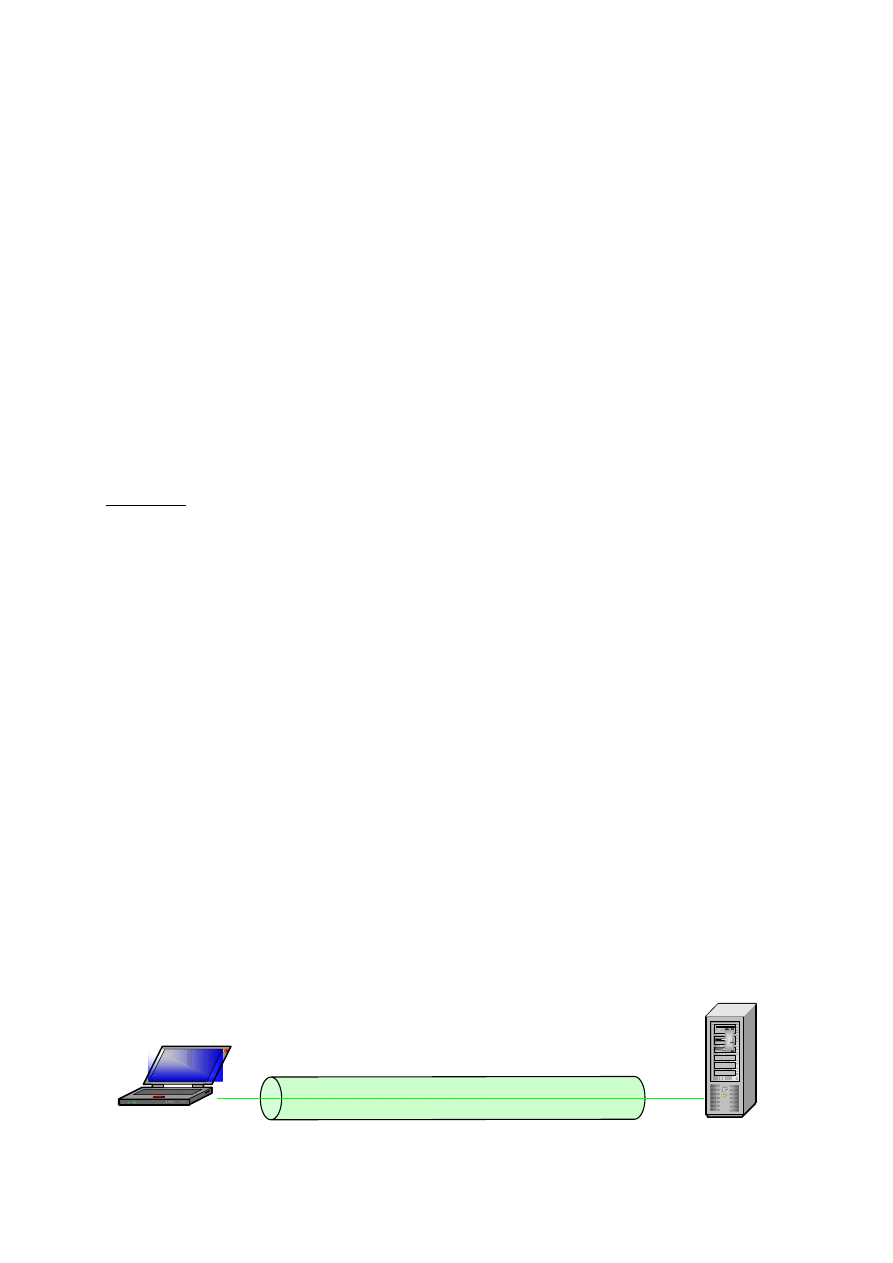
VPN – Virtual Private Network jest technologią umożliwiającą bezpieczną wymianę
informacji pomiędzy komputerami poprzez sieci publiczne jak Internet. Pakiety danych są
szyfowane oraz zabezpieczone przed modyfikacją. Nawet w przypadku monitorowania
transmisji, osoby nieuprawnione nie będą w stanie odszyfrować treści komunikatu. W celu
nawiązania połączenia Klient legitymuje się nazwą użytkownika i hasłem na serwerze VPN.
- 3 -
VPN Client
VPN Server
VPN Tunnel
Internet
Typ Virtual Private Network użyty w transmisji MultiCash poprzez Internet to PPTP (Point to
Point Tunneling Protocol.) PPTP posługuje się:
szyfrowaniem opartym o 128-bitowy protokół MPPE (Microsoft),
uwierzytelnianiem MS-CHAP v2. MS-CHAP v2 jest protokołem typu challenge
response zapewniającym obustronną autentykację. Klucz sesyjny jest oparty o hasło
użytkownika i przypadkowy łańcuch znaków otrzymany od serwera. Przy kolejnych
autentykacjach zostaną wynegocjowane inne klucze sesyjne. Do wysyłania i odbioru
danych są używane różne klucze. Autentykacja MS-CHAPv2 przebiega następująco:
- serwer
wysyła "challenge" do klienta zawierający identyfikator sesji i losowy
challenge string,
- klient odpowiada nazwą użytkownika, losowym peer chalenge string - zostaje
nawiązane szyfrowanie,
- serwer
wysyła potwierdzenie nawiązania połączenia z szyfrowaniem,
- Klient weryfikuje odpowiedź serwera w oparciu o nią używa bądź zrywa
połączenie.
1.3 JAK DZIAŁA TRANSMISJA MULTICASH POPRZEZ INTERNET?
MultiCash standardowo szyfruje transmisję protokołem MCFT, co biorąc pod uwagę długość
klucza szyfrowania (128bit) spełnia nowoczesne wymagania dotyczące poziomu
bezpieczeństwa dla tego typu systemów. W przypadku transmisji poprzez Internet, dla
osiągnięcia najwyższego możliwego poziomu bezpieczeństwa, zaszyfrowana wymiana
danych wg. oryginalnego protokołu MultiCash MCFT jest dodatkowo tunelowana protokołem
VPN PPTP. Osiągamy w ten sposób bardzo wysoki poziom bezpieczeństwa transmisji
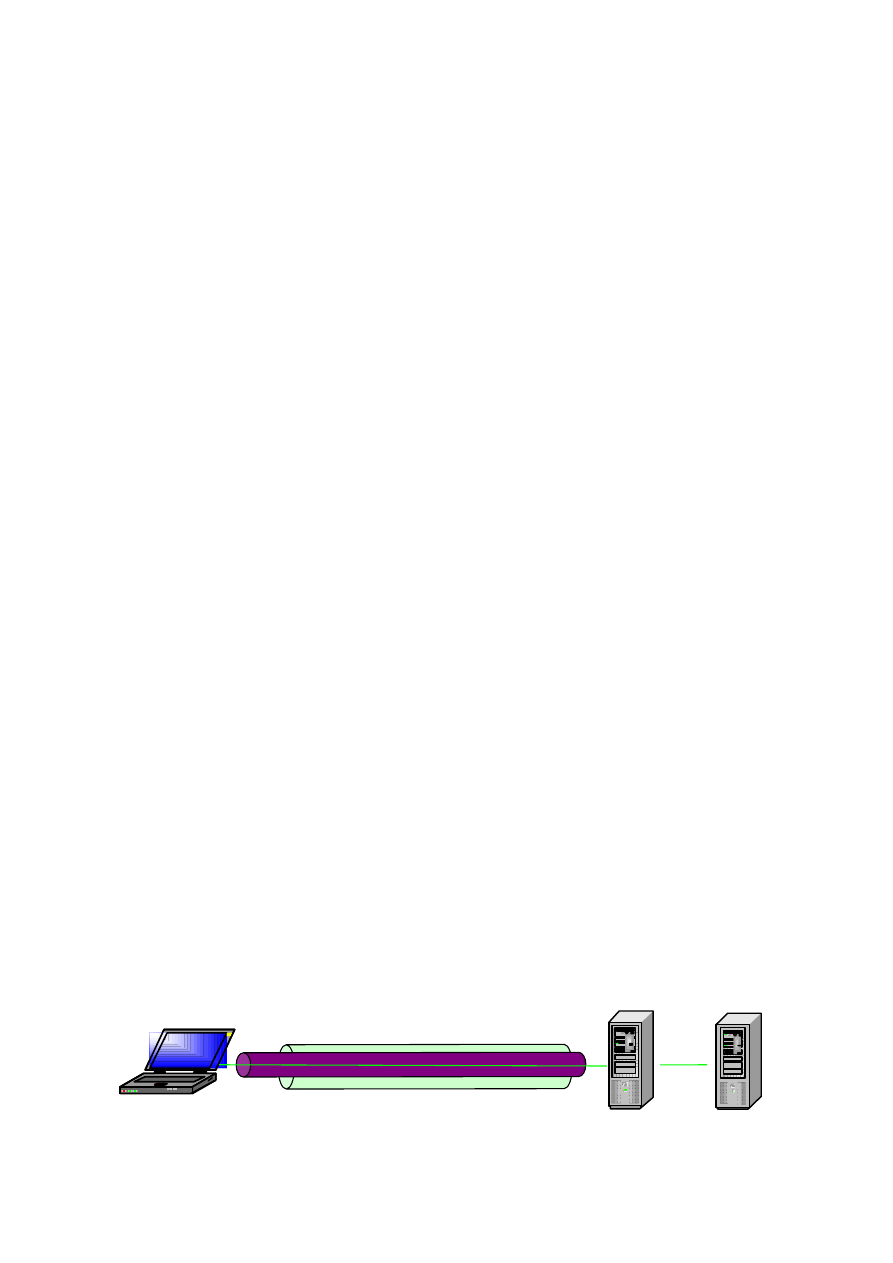
danych. Przebieg transmisji przy użyciu protokołów MCFT wraz z PPTP jest następujący:
1. Stacja robocza Klienta zestawia połączenie VPN, podając w tym celu unikalne (dla
każdego Klienta) USERID i HASŁO VPN.
2. Po zestawieniu połączenia system MultiCash łączy się z serwerem komunikacyjnym
strony bankowej MC za pomocą protokołu MCFT (MultiCash File Transfer Protocol).
3. Protokół MCFT sprawdza:
- Aktualność pliku BPD (Bankowy Plik Dostępu) oraz podane hasło transmisji
- Uprawnienia
użytkownika do wykonywanego typu sesji transmisji
- (W przypadku transmisji zleceń) prawidłowość podpisu elektronicznego dla
pliku ze zleceniami.
4. Po zakończonym transferze obliczany jest nowy klucz sesji wg. algorytmu Diffie-
Hellmanna i MultiCash Klient rozłącza się z serwerem MultiCash Bank. Połączenie
MCFT jest zamknięte.
5. Tunel VPN dodatkowo chroniący transmisję jest zamykany.
- 4 -
M u ltiCas h
Ban k s erv er
VPN Client
MultiCash Client
VPN s erv er
VPN tunnel
MCFT encryption
Internet

2. Zestawianie połączenia VPN do
Banku
2.1 JAK ZESTAWIĆ POŁĄCZENIE VPN DO BANKU?
Połączenie VPN użyte dla komunikacji MultiCash poprzez Internet jest protokołem PPTP
opracowanym przez Microsoft. Oprogramowanie klientowskie PPTP jest zawarte w
systemach operacyjnych Windows, od wersji 95 do XP. Dla starszych systemów (Win95, 98)
niezbędne jest wgranie odpowiednich uaktualnień VPN lub zwiększenie siły szyfrowania do
siły 128bit. Nowsze systemy (Win2000, WinXP) mają już zawarte odpowiednie składniki
VPN w standardowej wersji systemu operacyjnego. Poniżej przedstawiamy sposób
konfiguracji PPTP dla systemów:
Windows 95
Windows 98SE
Windows NT 4.0 Sp6a
Windows 2000
Windows XP.
2.1.1 KONFIGURACJA POŁĄCZENIA W WINDOWS 95
Do poprawnego funkcjonowania połączenia VPN wymagane jest zainstalowanie poniższego
patch’a zwiększającego siłę szyfrowania do 128 bit: Upgrade Dial-Up Networking 1.4
dostępnego na stronach Microsoft:
http://support.microsoft.com/default.aspx?scid=kb;EN-US;285189
1. Należy wejść w okno Dial-Up Networking. Funkcja jest dostępna z menu
Start
→ Programy → Akcesoria → Dial-Up Networking.
2. Wybieramy ikonę Make New Connection
.
W oknie Make New Connection należy wpisać w polu Type a name for the computer you
are dialing nazwę Bezpieczne połączenie MultiCash poprzez Internet, w polu Select a
device należy wybrać Microsoft VPN Adapter.
- 5 -
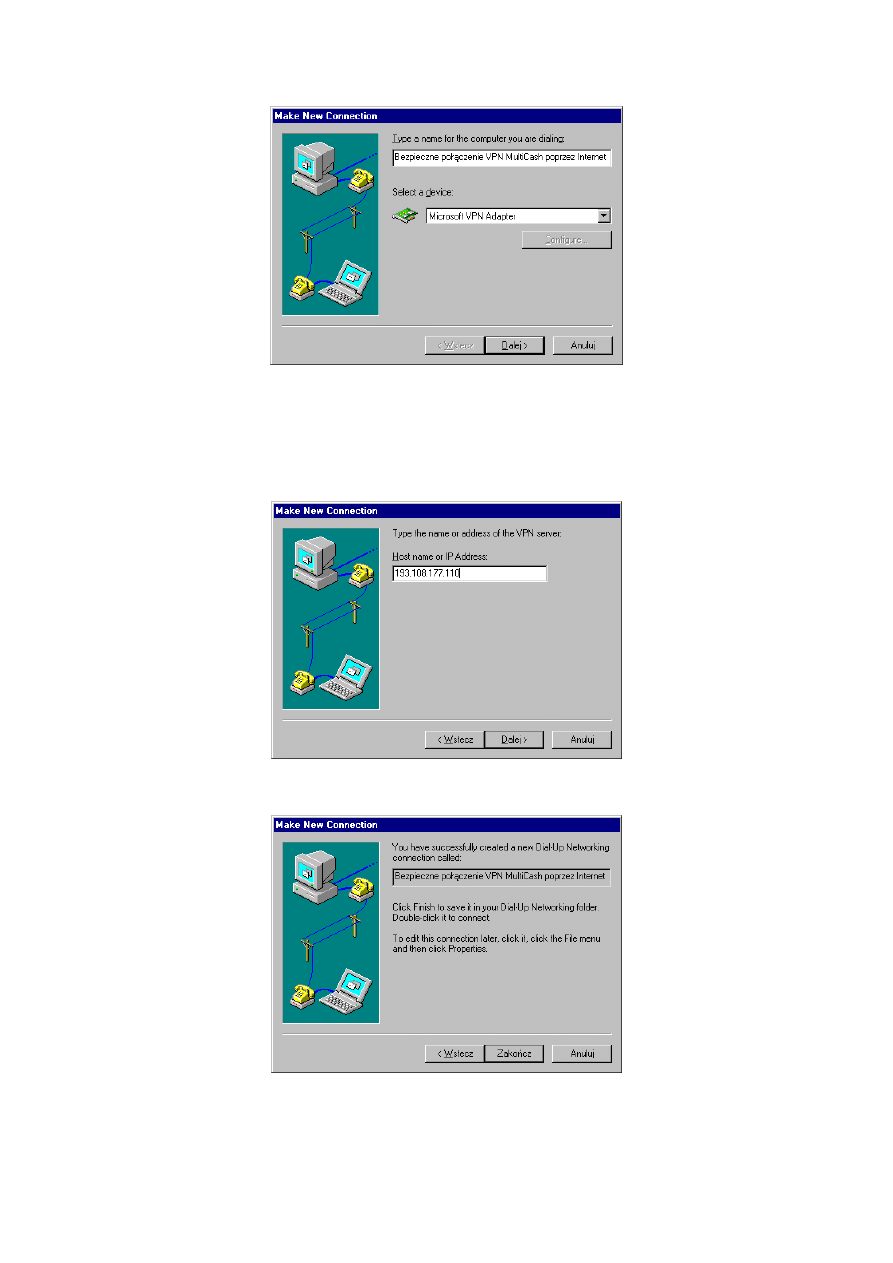
3. W kolejnym oknie należy wpisać adres serwera VPN MultiCash czyli
193.108.177.110
Uwaga! Nie zaleca się wpisywania nazwy DNS serwera VPN MultiCash
mc.bphpbk.pl
4. W kolejnym oknie wybieramy Zakończ, należy utworzyć także skrót na pulpicie.
- 6 -
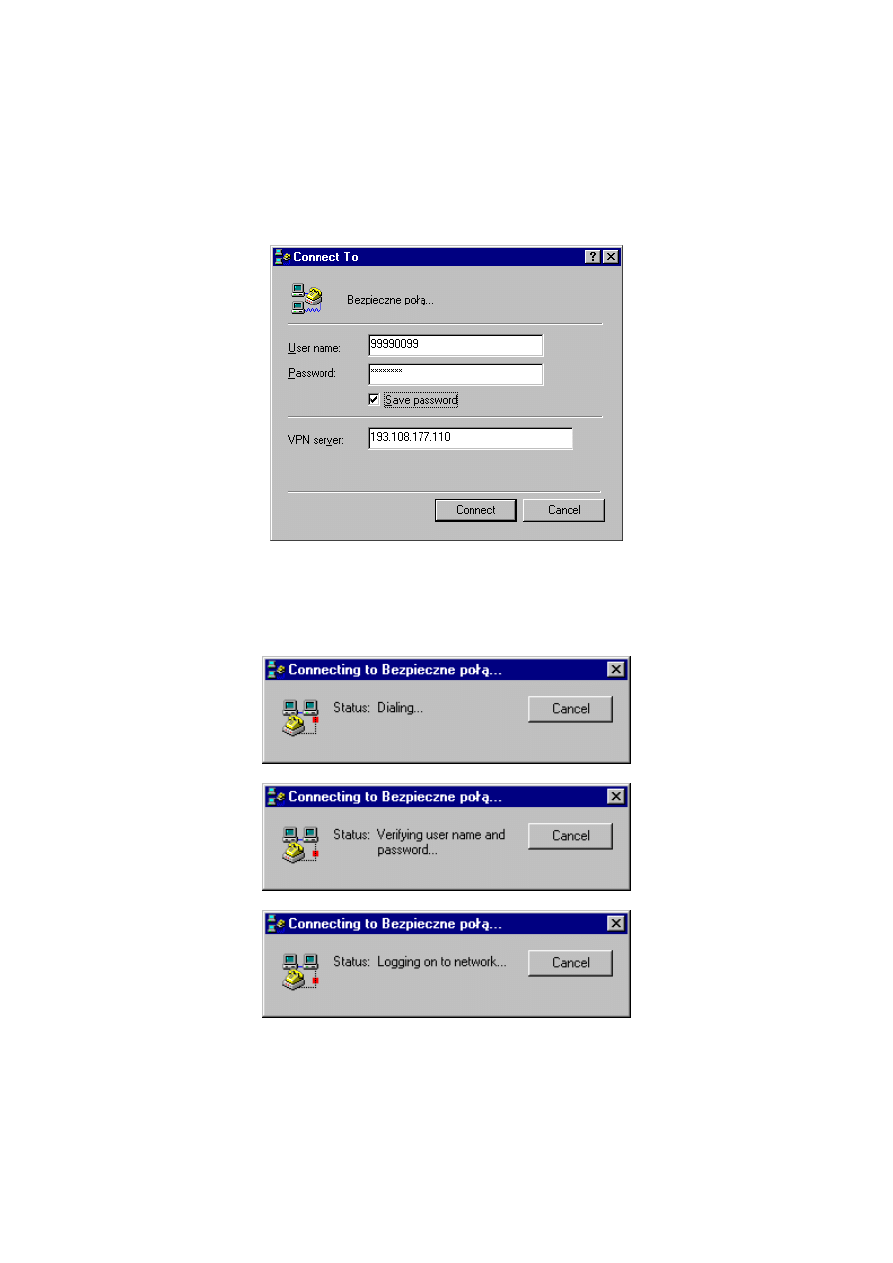
5. Podczas pierwszego uruchomienia należy podać:
- nazwę użytkownika, która standardowo jest numerem klienta z pliku BPD,
- hasło połączenia VPN.
Uwaga! Zalecane jest zaznaczenie opcji Save password.
6. Po poprawnym pisaniu nazwy użytkownika i hasła program rozpocznie zestawianie
połączenia VPN MultiCash.
Okno łączenia przedstawiają kolejne etapy zestawiania połączenia VPN:
7. Zestawienie połączenia sygnalizowane jest ikoną połączenia na pasku aplikacji przy
zegarze:
- 7 -

2.1.2 KONFIGURACJA POŁĄCZENIA W WINDOWS 98 SE
Przed przystąpieniem do instalacji VPN należy sprawdzić czy podczas instalacji systemu
Windows 98SE zainstalowana została obsługa wirtualnych sieci prywatnych
(Panel sterowania
→ Dodaj usuń programy → Instalator systemu Windows →
Komunikacja).
Jeżeli obsługa nie jest zainstalowana, należy zaznaczyć opcje Wirtualne sieci prywatne,
system poprosi o włożenie CD z wersją instalacyjną Windows i doda obsługę Wirtualnych
sieci prywatnych.
Do poprawnego funkcjonowania połączenia VPN z szyfrowaniem 128bit wymagane jest
zainstalowanie poniższego patch’a Upgrade Dial-Up Networking 1.4 dostępnej na stronach
Microsoft:
http://www.microsoft.com/Windows98/downloads/contents/WURecommended/S_WUNetworking/dun1
4/Default.asp
1. Należy wejść w okno Dial-Up Networking. Funkcja jest dostępna z menu
Start
→ Programy → Akcesoria →Komunikacja → Dial-Up Networking.
2. Wybieramy ikonę Utwórz nowe połączenie
.
W oknie Utwórz nowe połączenie należy wpisać nazwę Bezpieczne połączenie VPN
MultiCash poprzez Internet, w polu Wybierz urządzenie należy wybrać Microsoft
VPN Adapter.
- 8 -
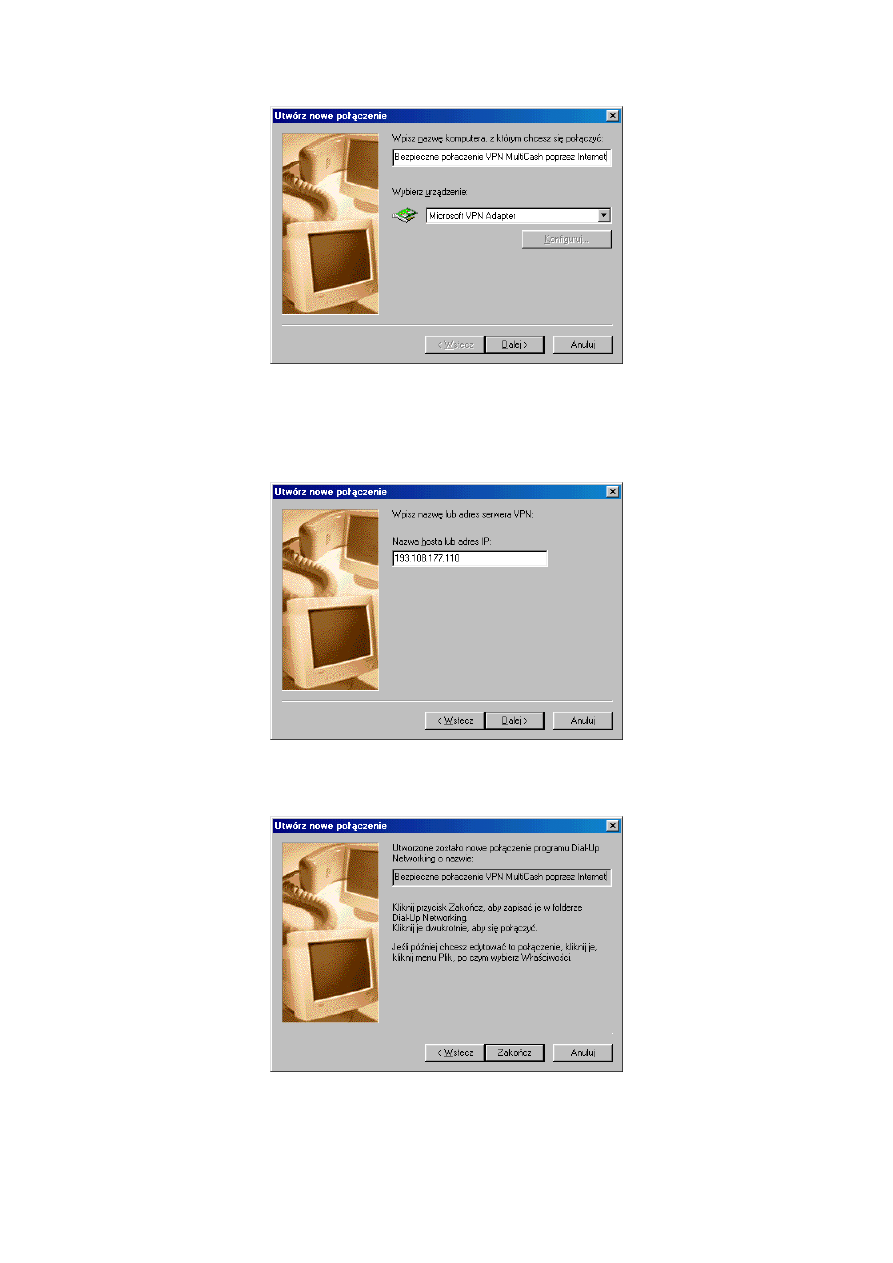
2. W kolejnym oknie należy wpisać adres serwera VPN MultiCash czyli
193.108.177.110
Uwaga! Nie zaleca się wpisywania nazwy DNS serwera VPN MultiCash
mc.bphpbk.pl
3. W kolejnym oknie wybieramy zakończ, zostanie utworzone połączenie VPN. Należy
utworzyć skrót do VPN na także na pulpicie.
4. Podczas pierwszego uruchomienia należy podać:
- nazwę użytkownika, która standardowo jest numerem klienta z pliku BPD,
- 9 -
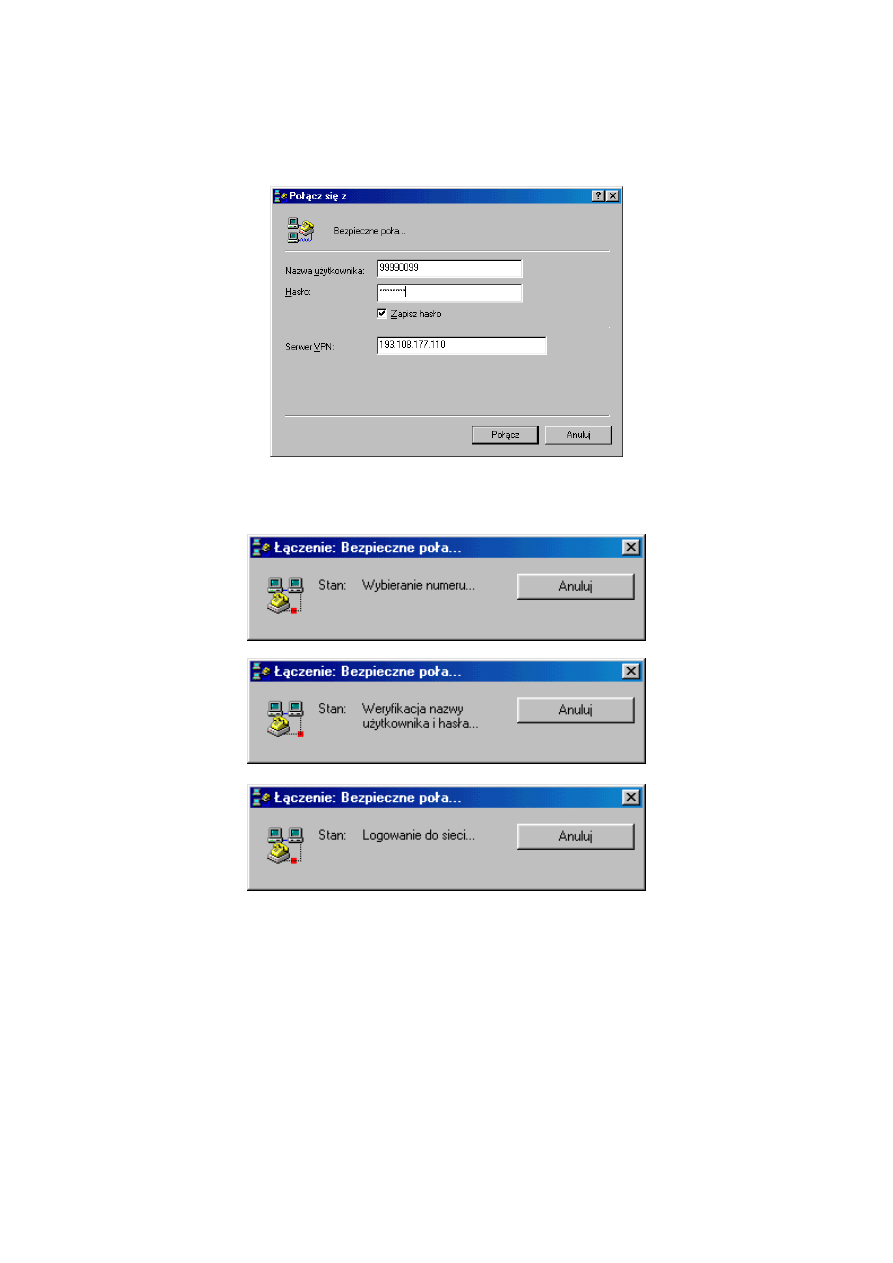
- hasło połączenia VPN.
Uwaga! Zalecane jest zaznaczenie opcji Zapisz hasło.
5. Po poprawnym pisaniu nazwy użytkownika i hasła program rozpocznie zestawianie
połączenia VPN MultiCash:
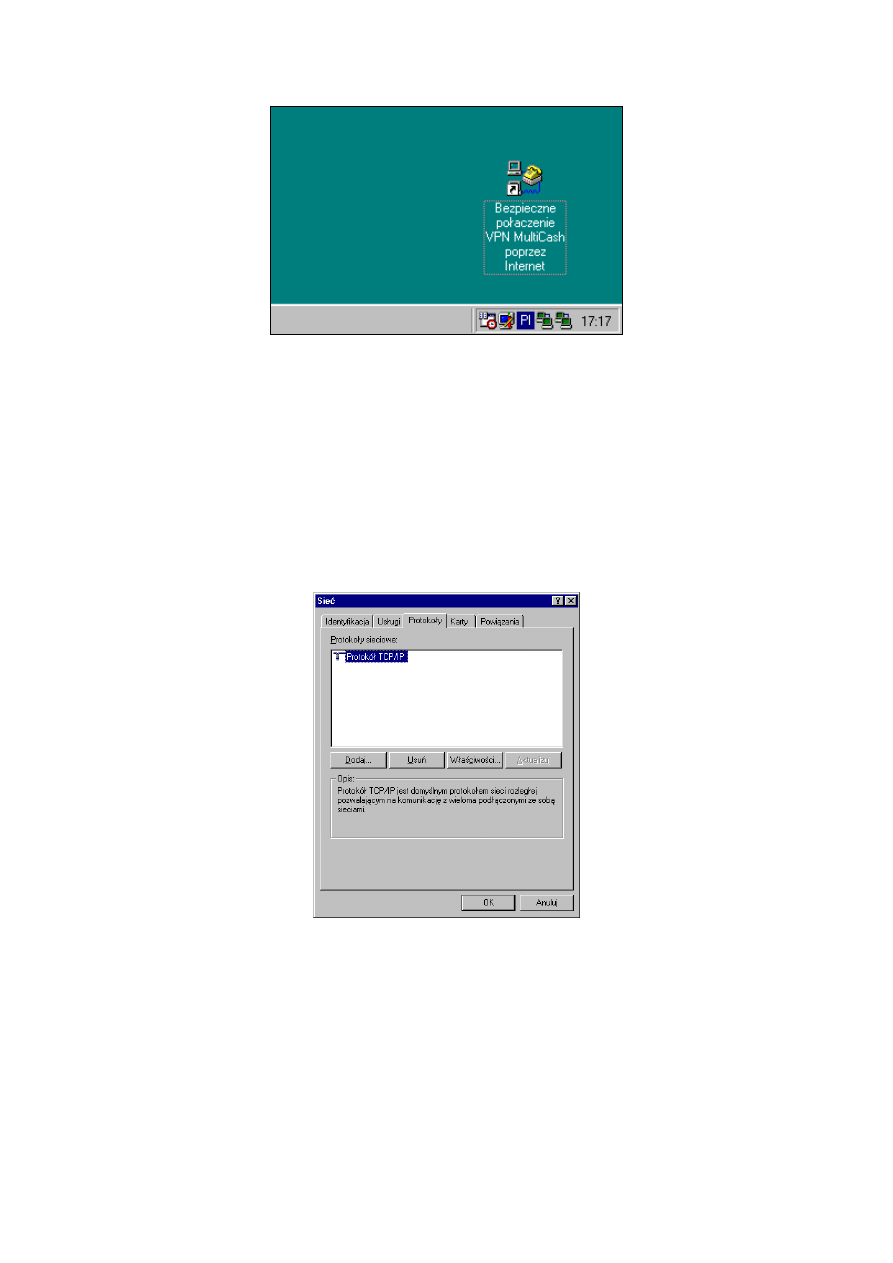
Zestawienie połączenia sygnalizowane jest ikoną połączenia na pasku aplikacji przy zegarze:
- 10 -
2.1.3 KONFIGURACJA POŁĄCZENIA W WINDOWS NT 4.0 SP6A
2.1.3.1 DODANIE PROTOKOŁU PPTP
1. Należy wejść w okno Sieć. Funkcja jest dostępna z menu Start
→ Ustawienia →
Panel sterowania
→ Sieć.
2. Wybieramy zakładkę Protokoły.
3. Należy wybrać opcję Dodaj i w oknie Wybierz: protokół sieciowy zaznaczyć
protokół PPTP.
- 11 -
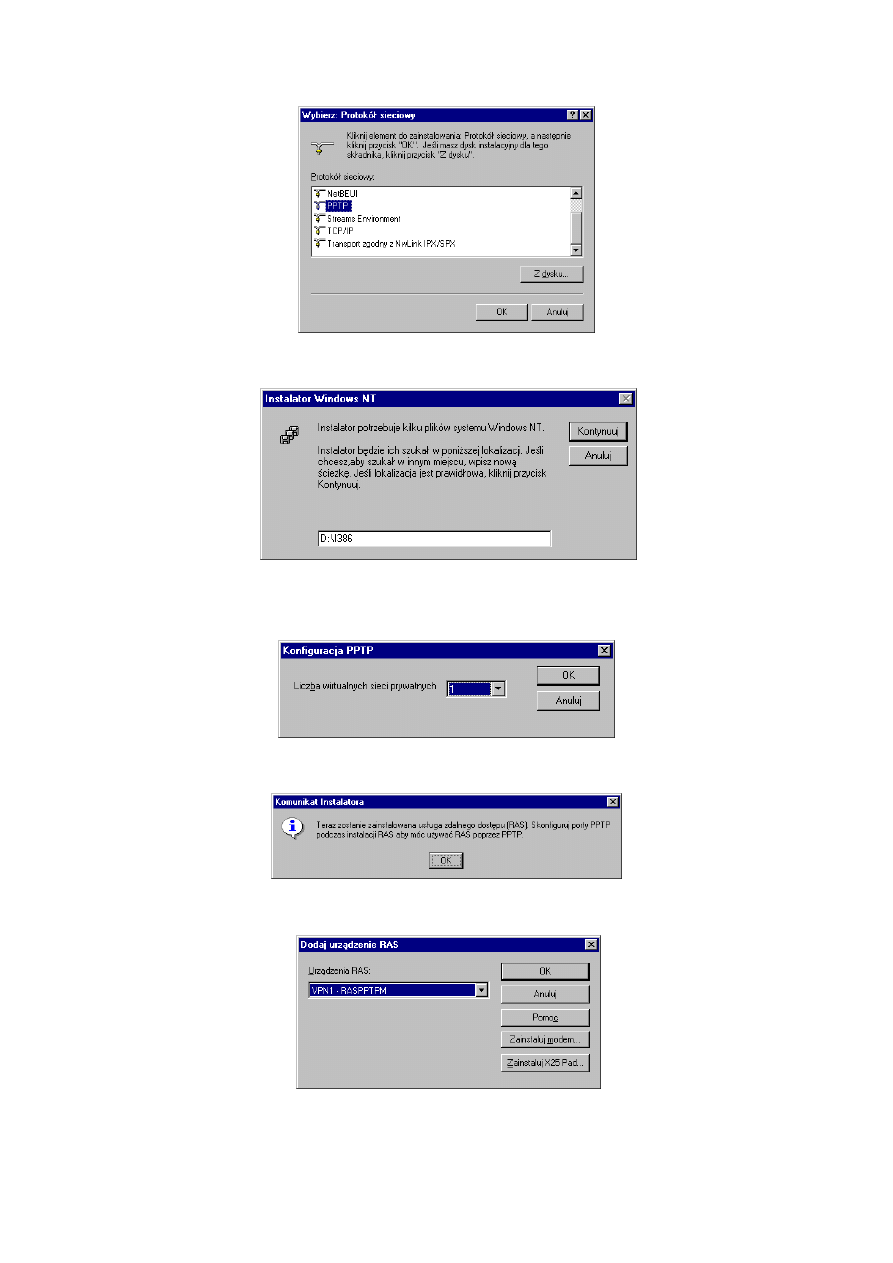
4. Program instalacyjny odwoła się do oryginalnego nośnika z systemem WindowsNT
.
5. W oknie Konfiguracja PPTP należy pozostawić Liczba wirtualnych sieci
prywatnych.
6. Pojawi się komunikat o konieczności skonfigurowania portów RAS.
7. W oknie Dodaj urządzenie RAS należy wybrać VPN1 - RASPPTP.
- 12 -
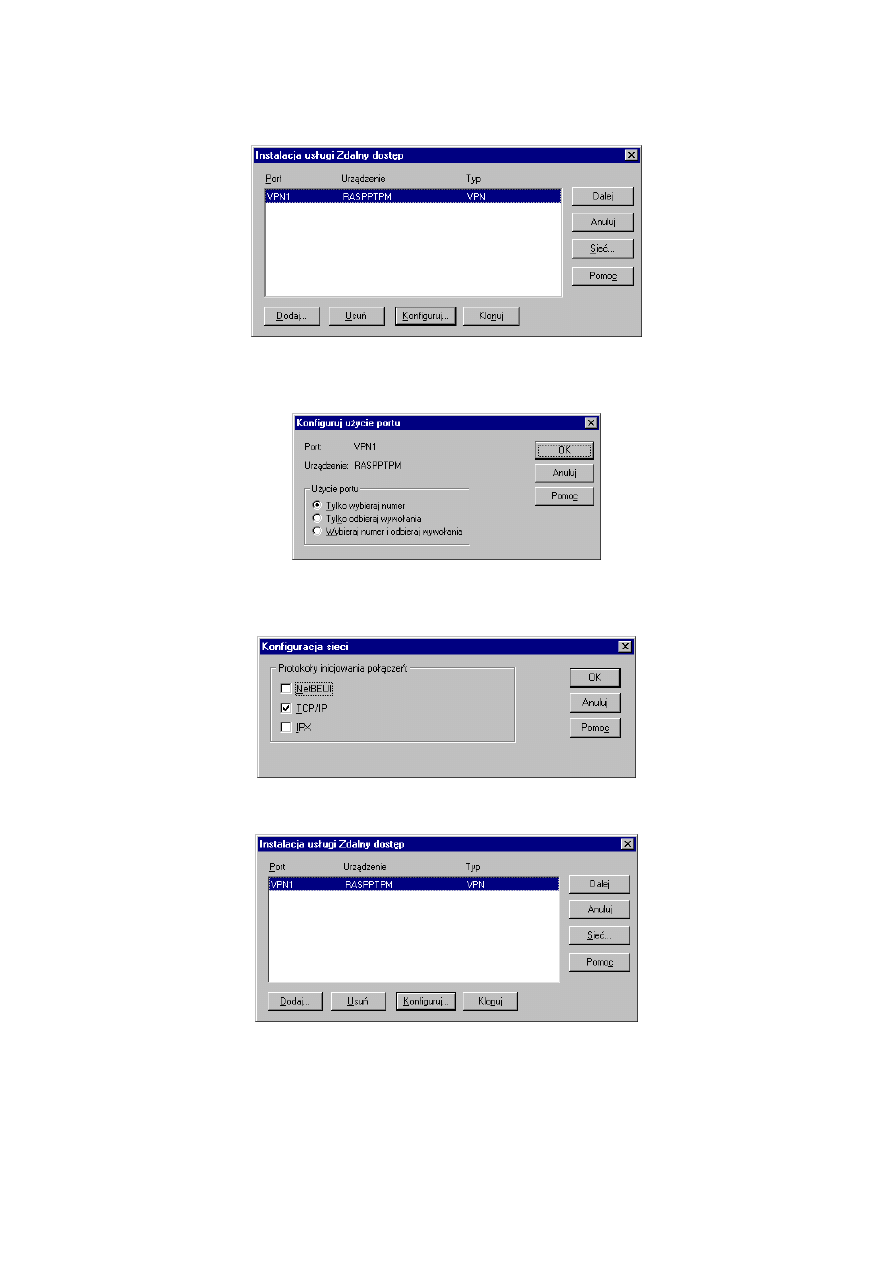
8. W oknie Instalacja usługi Zdalny dostęp wybieramy Konfiguruj.
9. W oknie Konfiguruj użycie portu należy pozostawić zaznaczoną opcję Tylko
wybieraj numer.
10. Następnie w oknie Instalacja usługi Zdalny dostęp wybieramy Sieć i w oknie
Konfiguracja sieci pozostawiamy zaznaczoną opcje TCP/IP.
11. W oknie Instalacja usługi Zdalny dostęp wybieramy Dalej.
12. W oknie Sieć wybieramy Zamknij, program instalacyjny wykona niezbędne
czynności i należy ponownie uruchomić komputer. Po takiej operacji niezbędne jest
ponowne wgranie Service Pack.
- 13 -
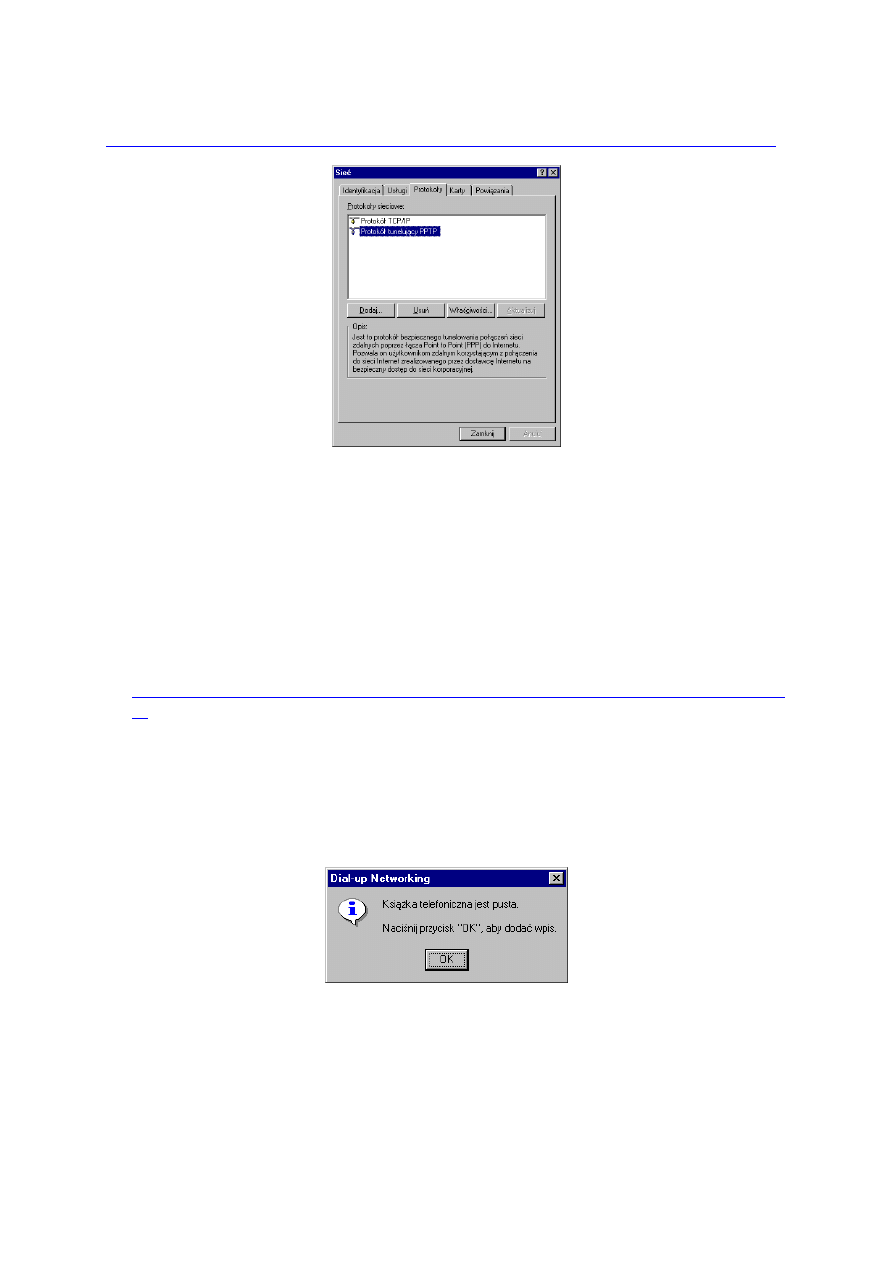
Uwaga! Sp6a musi zawierać dodatek High Encryption Pack. Sp6a 128 bit dostępny jest pod
http://www.microsoft.com/ntserver/nts/downloads/recommended/SP6/128bitX86/default.asp
2.1.3.2 ZWIĘKSZENIE SIŁY SZYFROWANIA DO 128BIT
13. Połączenie VPN MultiCash wymaga siły szyfrowania 128bit. Jeżeli w systemie nie
zainstalowano siły szyfrowania 128 bit, połączenie nie będzie mogło być zestawione.
Zwiększenie siły szyfrowania może odbyć się na następujące sposoby:
- zainstalowanie najnowszego Internet Explorera 6 lub nowszego,
- zainstalowanie ServicePack p6a z High Encryption Pack (zalecane)
http://www.microsoft.com/ntserver/nts/downloads/recommended/SP6/128bitX86/default.a
sp
2.1.3.3 KONFIGURACJA VPN
14. Należy wybrać Dial-Up Networking Start
→ Programy → Akcesoria → Dial-Up
Networking, jeżeli książka telefoniczna była pusta pojawi się stosowny komunikat:
15. Należy wpisać nazwę nowego połączenia, np. Bezpieczne połączenie VPN
MultiCash poprzez Internet oraz zaznaczyć opcję Wiem wszystko o wpisach .....
- 14 -
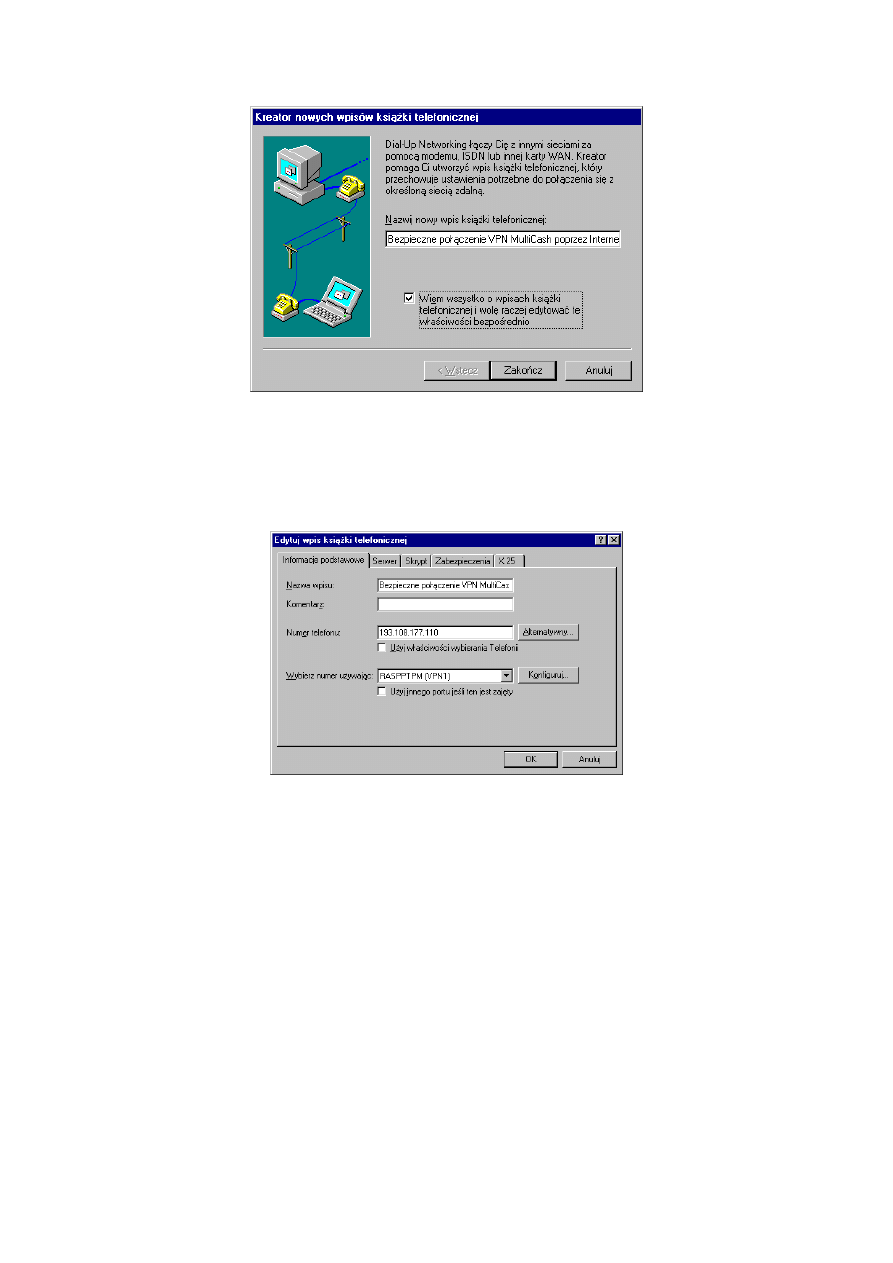
16.
W Polu numer telefonu należy wpisać adres serwera VPN MultiCash to
193.108.177.110
Uwaga! Nie zaleca się wpisywania nazwy DNS serwera VPN MultiCash
mc.bphpbk.pl), natomiast w polu Wybierz numer używając należy wybrać RASPPTP
(VPN1).
2.1.3.4 ŁĄCZENIE Z SERWEREM VPN
17. Uruchamiamy Start
→ Programy → Akcesoria → Dial-Up Networking.
- 15 -
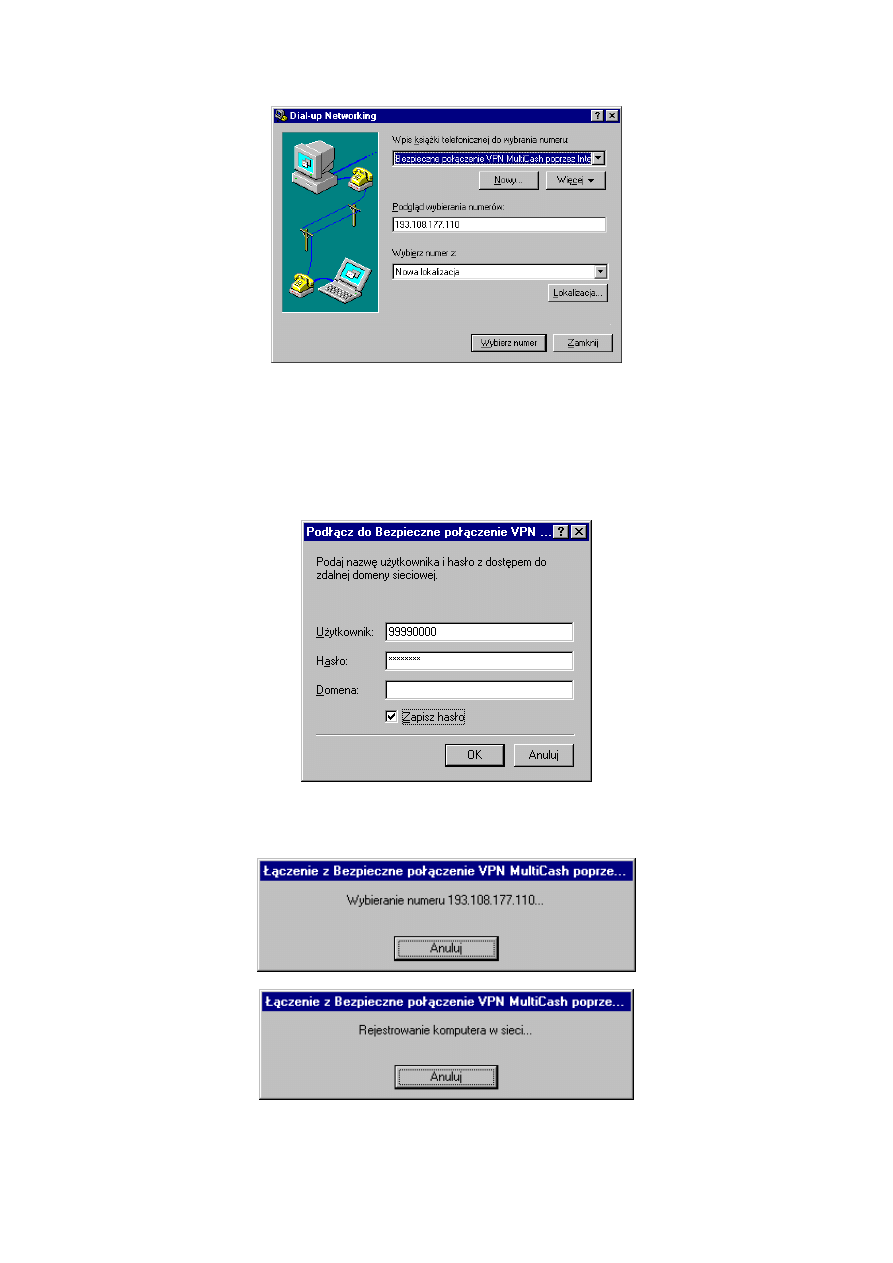
18. Podczas pierwszego połączenia należy podać:
- nazwę użytkownika, która standardowo jest numerem klienta z pliku BPD,
- hasło połączenia VPN.
-
Uwaga! Zalecane jest Zapisanie nazwy użytkownika i hasła.
19. Wybranie przycisku Połącz rozpocznie zestawianie połączenia VPN MultiCash
Okno łączenia przedstawiają kolejne etapy zestawiania połączenia VPN.
- 16 -
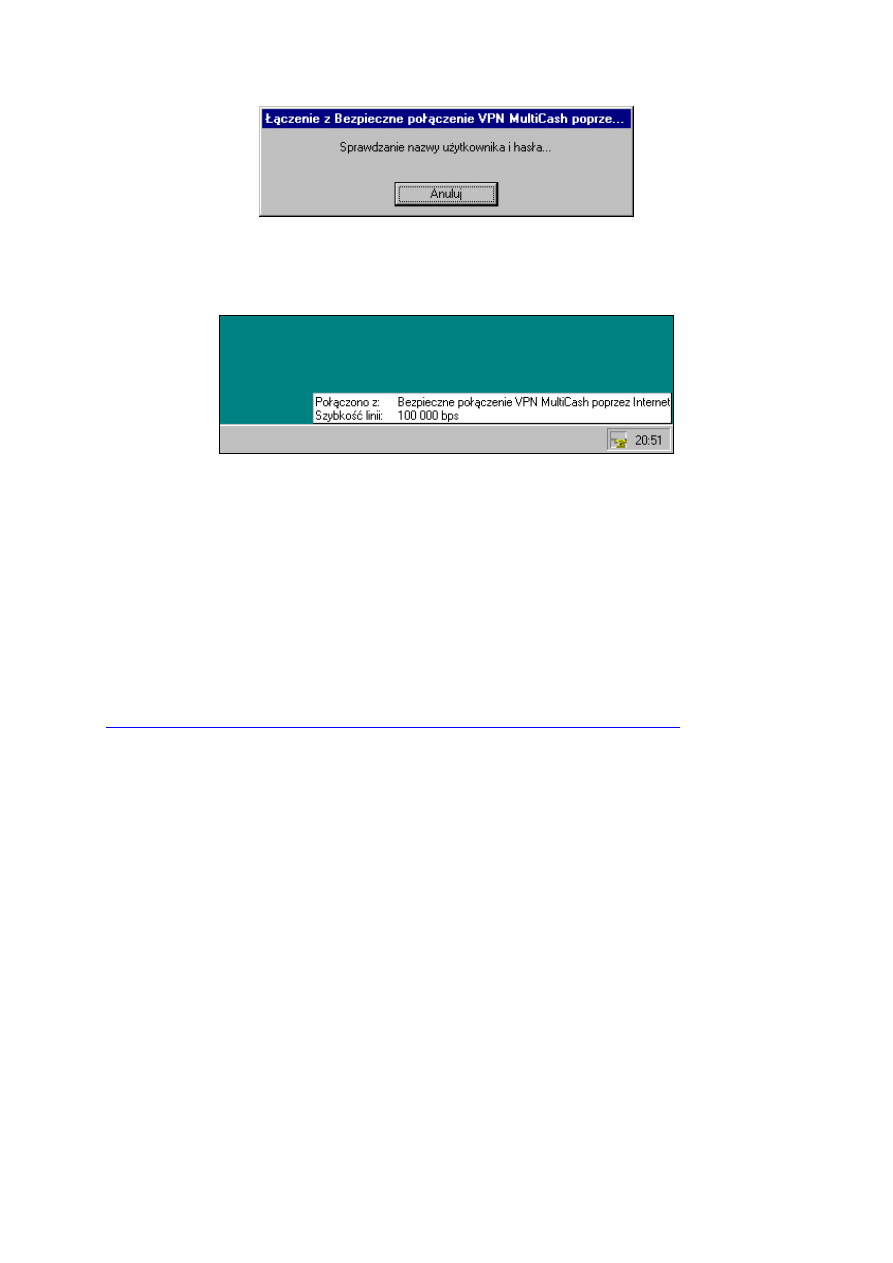
20. Pomyślne zestawienie połączenia sygnalizowane jest ikoną połączenia na pasku
aplikacji przy zegarze wraz z odpowiednią informacją.
2.1.4 KONFIGURACJA POŁĄCZENIA W WINDOWS 2000
2.1.4.1 HIGH ENCRYPTION PACK W WINDOWS 2000
Jeżeli w systemie zainstalowano Service Pack 2 lub wyższy, można przystąpić od razu do
konfiguracji połączenia VPN. W przeciwnym razie należy pobrać i zainstalować
High Encryption Pack w odpowiedniej wersji językowej ze strony Microsoft (około227 kB):
http://www.microsoft.com/windows2000/downloads/recommended/encryption/
2.1.4.2 KONFIGURACJA POŁĄCZENIA VPN
1. Należy wybrać opcję Połączenia sieciowe. Funkcja jest dostępna z menu
Start
→ Ustawienia → Połączenia sieciowe i telefoniczne.
2. Wybieramy kreator Utwórz nowe połączenie.
3.
- 17 -
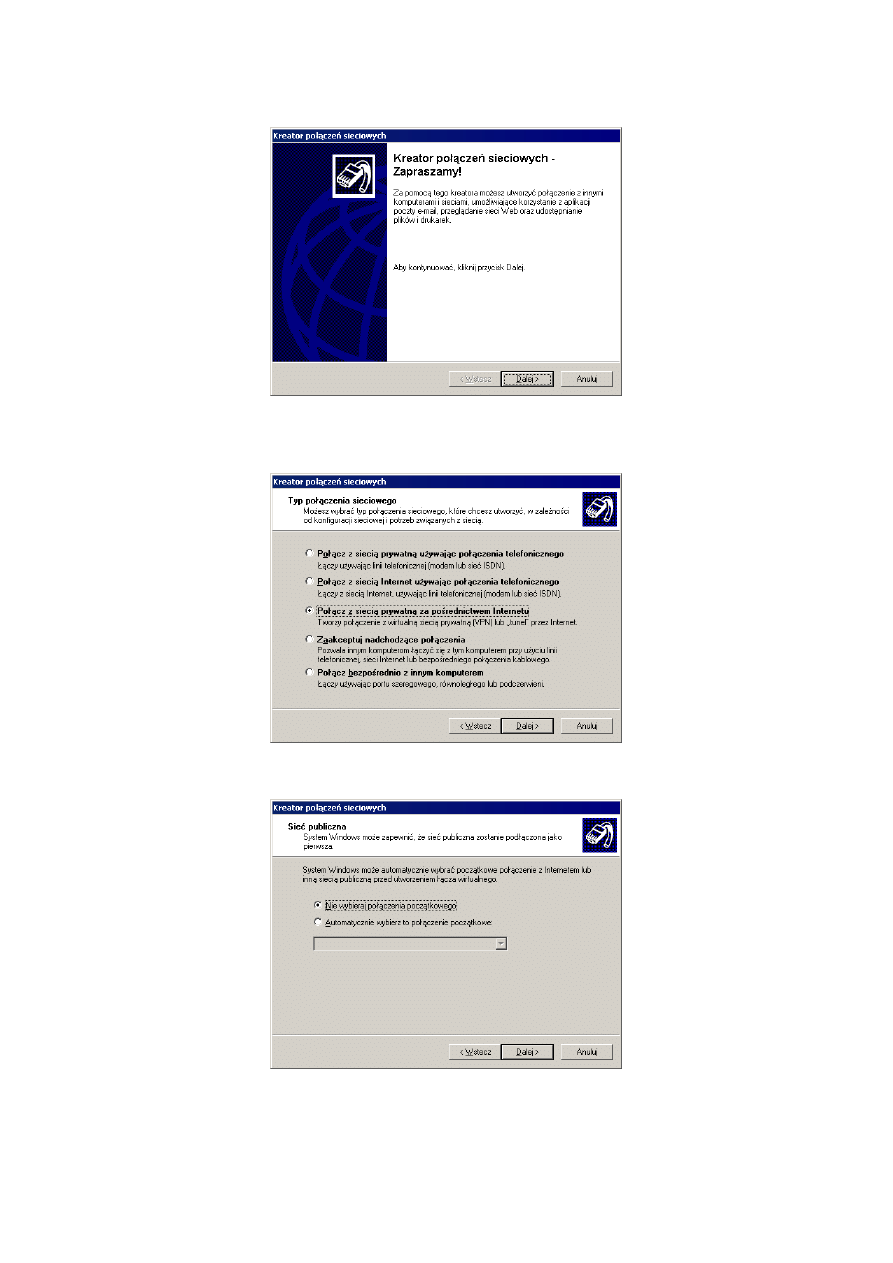
4. Należy wybrać opcję Połącz z siecią z siecią prywatną za pośrednictwem
Internetu.
5. Następnie wybieramy Nie wybieraj połączenia początkowego.
6. Adres serwera VPN MultiCash to 193.108.177.110
Uwaga! Nie zaleca się wpisywania nazwy DNS serwera VPN MultiCash mc.bphpbk.pl .
- 18 -
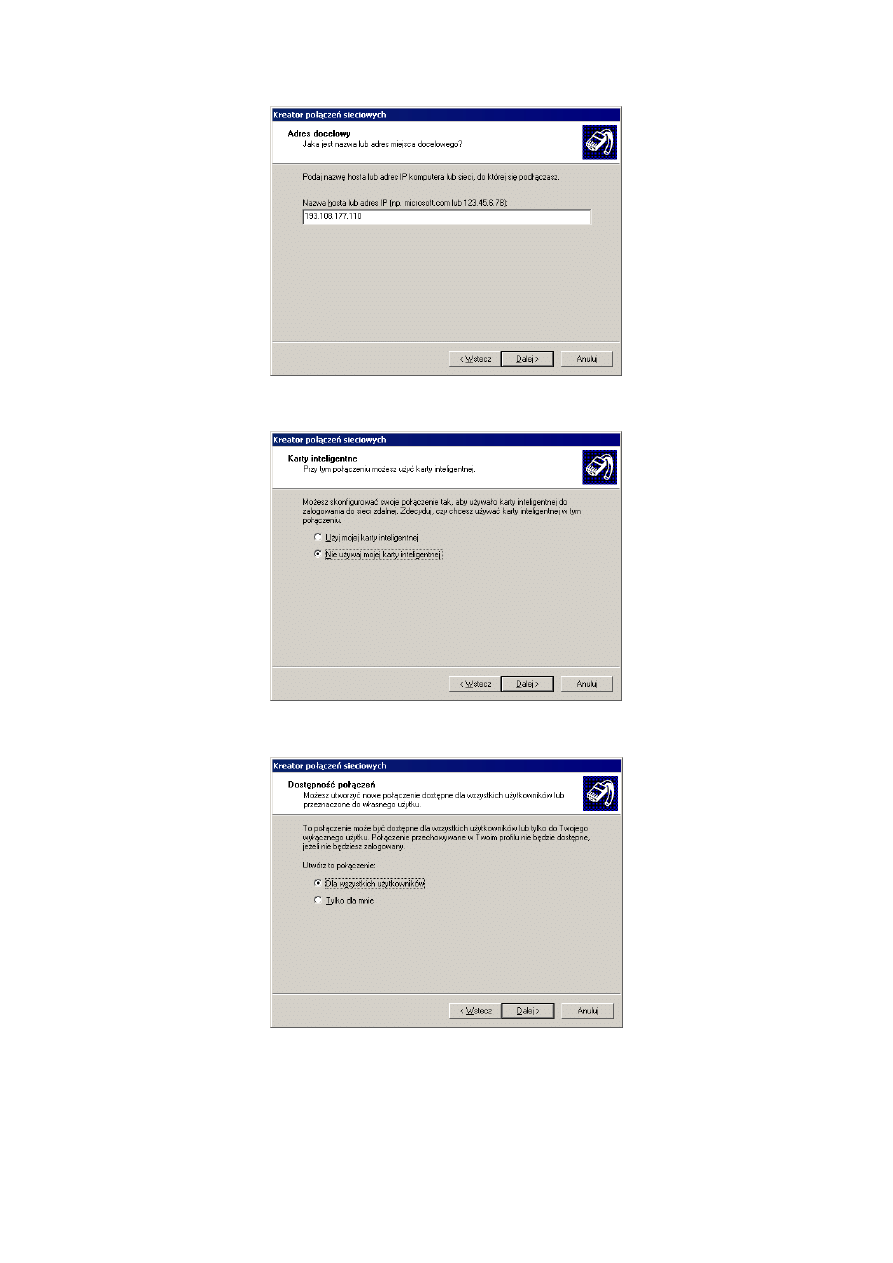
7. Przy autoryzacji połączenia VPN MultiCash nie stosuje się karty inteligentnej.
8. Zalecane jest zaznaczenie opcji Dla wszystkich użytkowników.
9. Należy wpisać nazwę nowego połączenia, np. Bezpieczne połączenie VPN
MultiCash poprzez Internet oraz zaznaczyć opcję Dodaj skrót na moim pulpicie.
Ułatwi to manualne zestawianie połączenia VPN MultiCash.
- 19 -
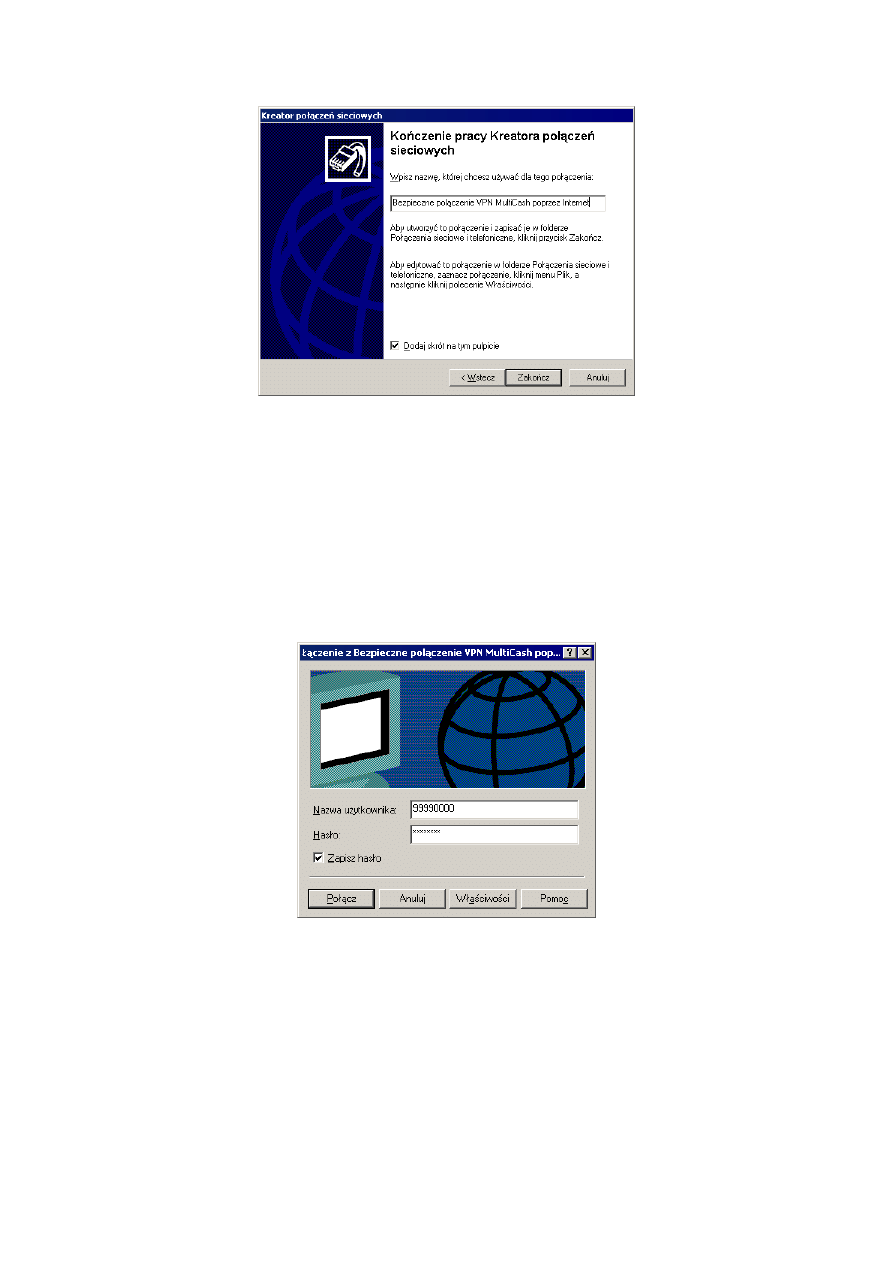
2.1.4.3 WPISYWANIE NAZWY UŻYTKOWNIKA I HASŁA
10. Nowo utworzone połączenie VPN jest automatycznie uruchamiane po zakończeniu
czynności kreatora. Należy podać:
- nazwę użytkownika, która standardowo jest numerem klienta z pliku BPD,
- hasło połączenia VPN.
Uwaga! Zalecane jest zaznaczenie opcji Zapisz hasło.
2.1.4.4 ŁĄCZENIE Z SERWEREM VPN
11. Wybranie przycisku Połącz rozpocznie zestawianie połączenia VPN MultiCash
Okno łączenia przedstawiają kolejne etapy zestawiania połączenia VPN.
- 20 -
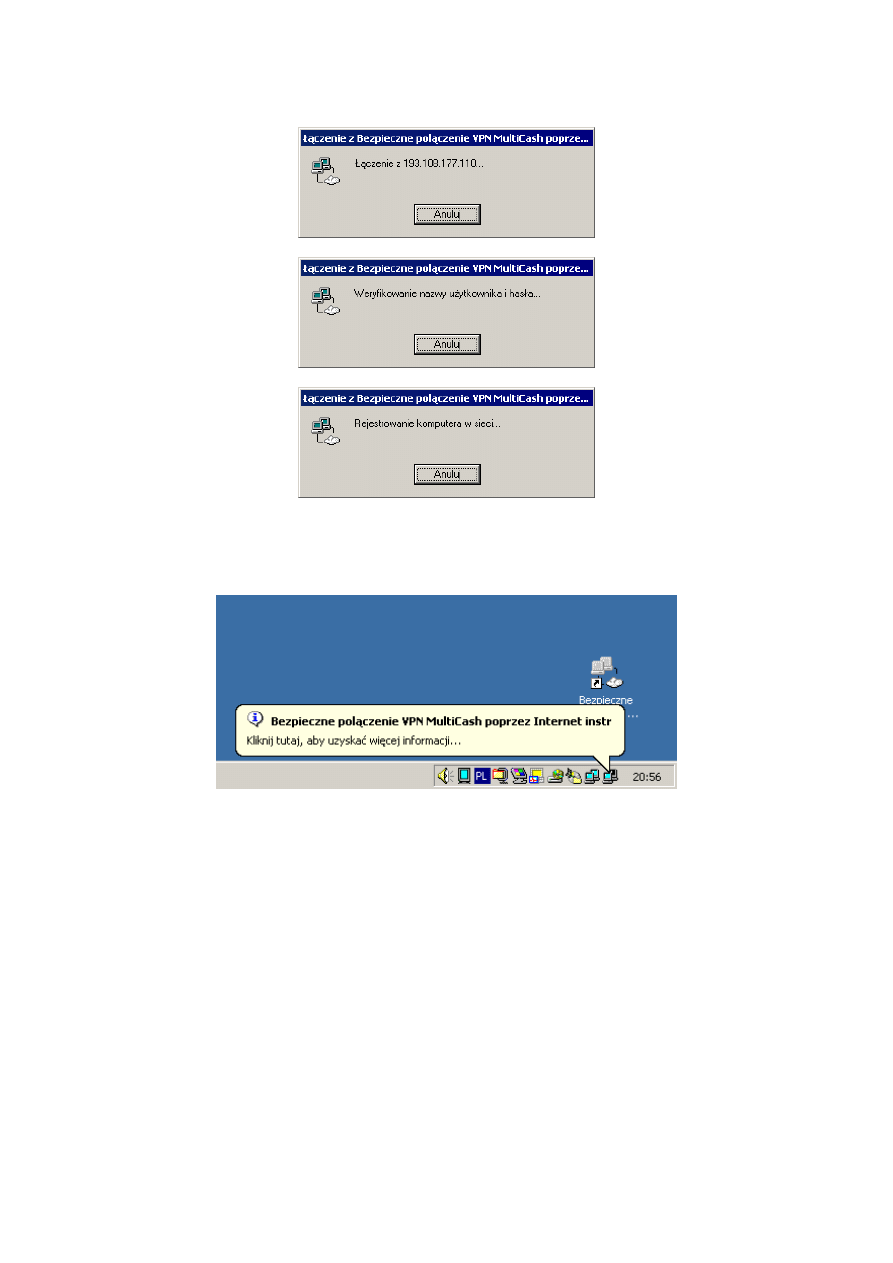
12. Zestawienie połączenia sygnalizowane jest ikoną połączenia na pasku aplikacji przy
zegarze wraz z odpowiednią informacją.
2.1.5 ZESTAWIANIE POŁĄCZENIA W WINDOWS XP
2.1.5.1 PRZYGOTOWANIE SYSTEMU XP
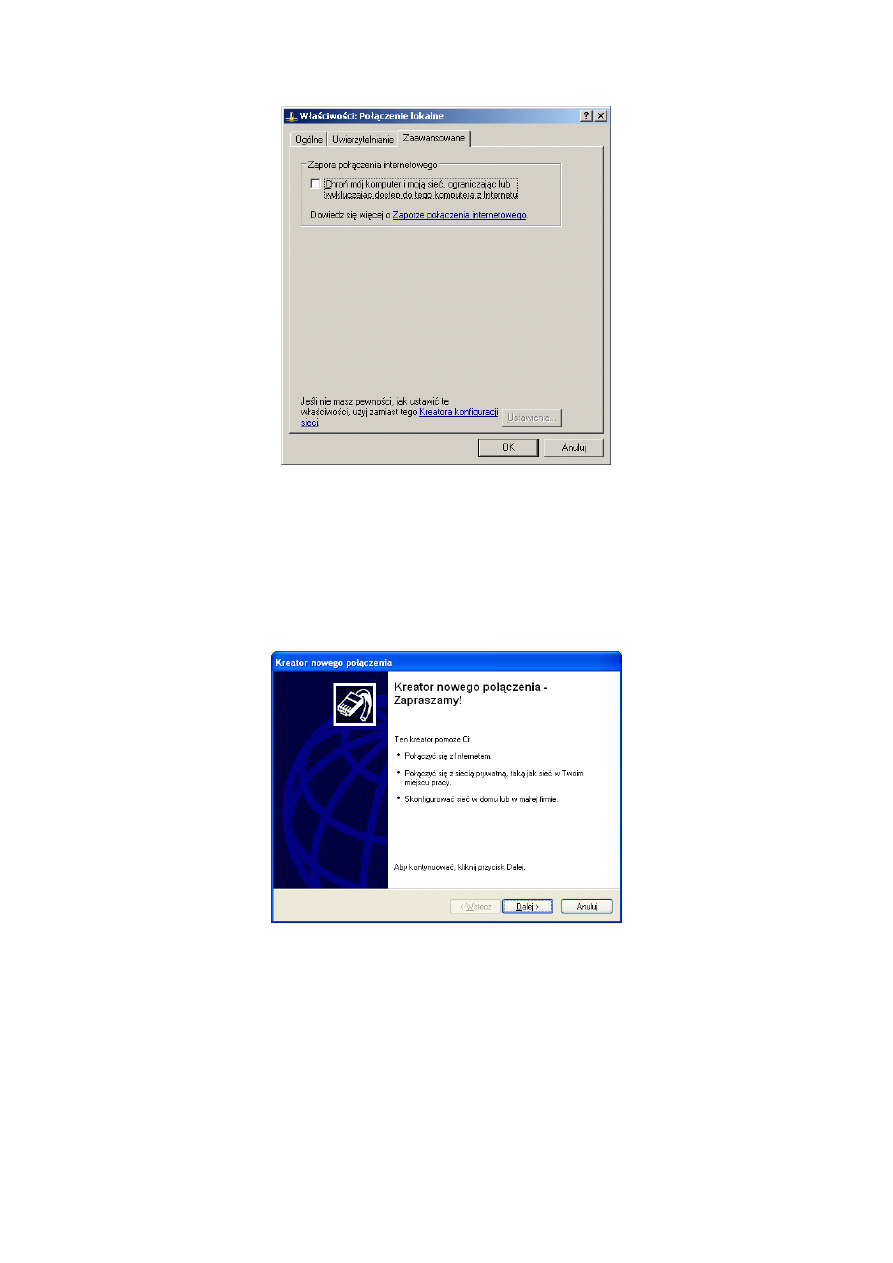
Windows standardowo zawiera już siłę szyfrowania 128 bit. Zaleca się jedynie odznaczenie
opcji „Chroń mój komputer i moją sieć, ograniczając dostęp do tego komputera z zewnątrz”.
Opcja ta powinna być wyłączona, w przeciwnym mogą pojawić się problemy z tworzeniem
połączeń VPN.
- 21 -
2.1.5.2 KONFIGURACJA POŁĄCZENIA VPN
1. Należy wejść w okno Połączenia sieciowe. Funkcja jest dostępna z menu
Start
→Ustawienia → Połączenia sieciowe.
2. Wybieramy kreator Utwórz nowe połączenie.
3. Należy wybrać opcję Połącz z siecią w miejscu pracy.
- 22 -
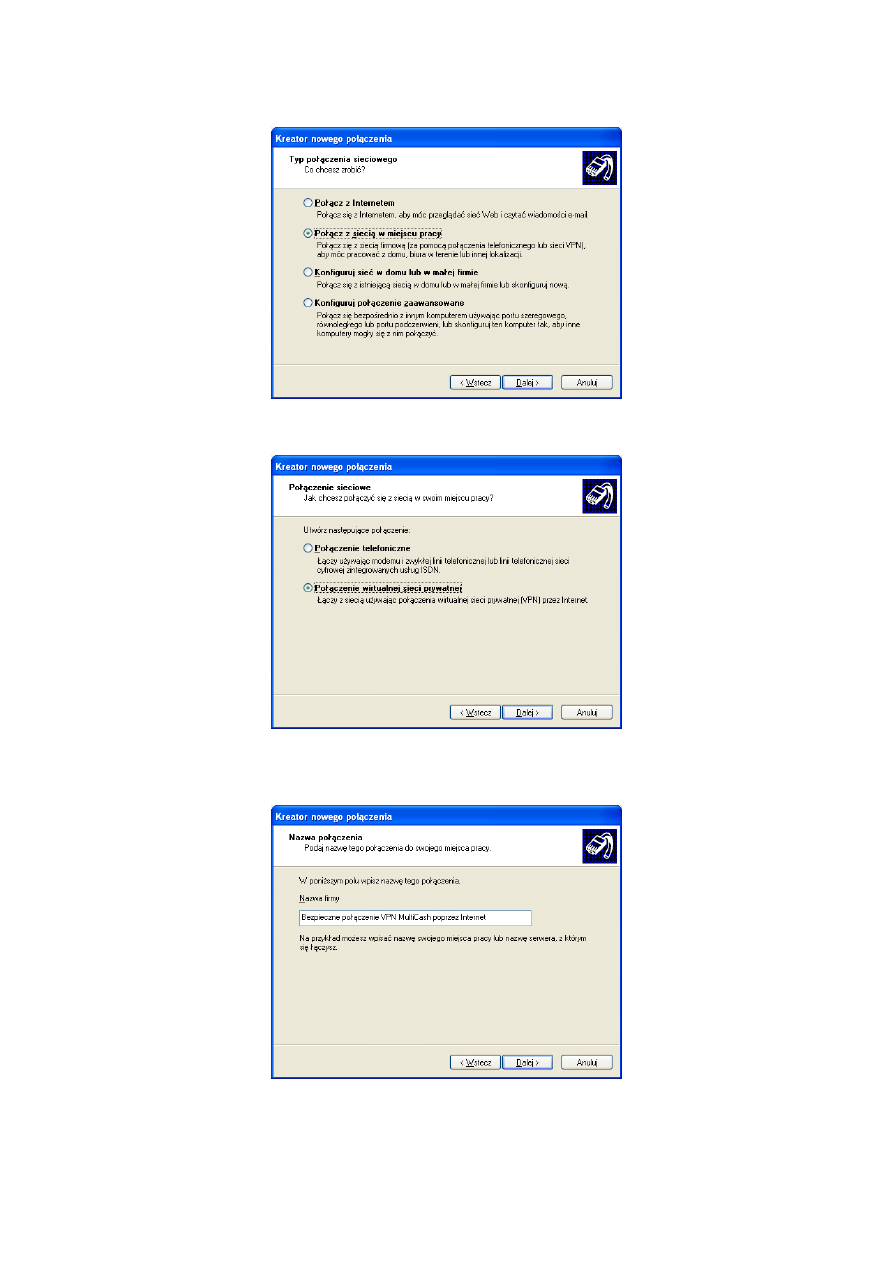
4. Następnie wybieramy Połączenie wirtualnej sieci prywatnej.
5. Należy wpisać nazwę nowego połączenia, np. Bezpieczne połączenie VPN
MultiCash poprzez Internet.
6. Zaznaczamy opcję Nie wybieraj połączenia początkowego.
- 23 -
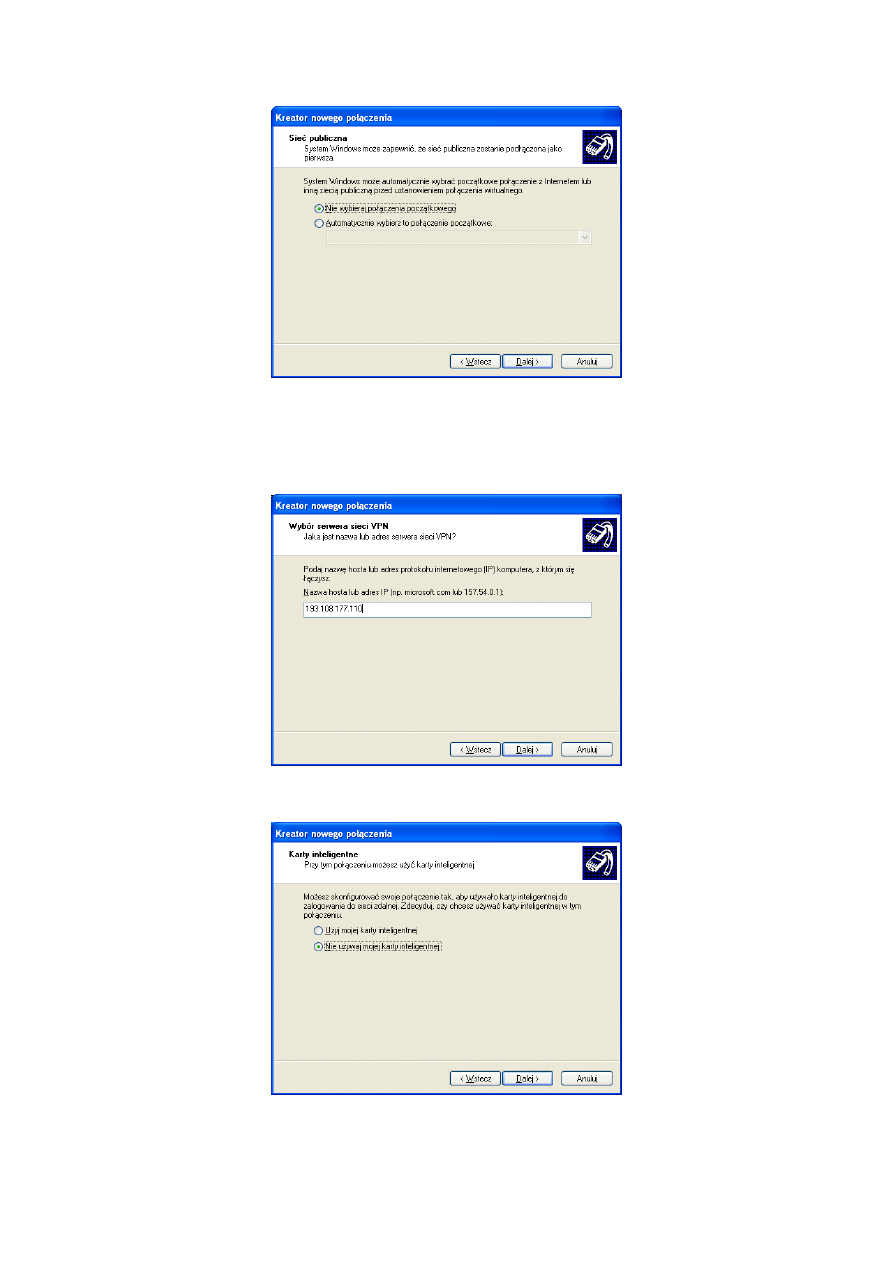
7. Adres serwera VPN MultiCash to 193.108.177.110 .
Uwaga! Nie zaleca się wpisywania nazwy DNS serwera VPN MultiCash
mc.bphpbk.pl.
8. Przy autoryzacji połączenia VPN MultiCash nie stosuje się karty inteligentnej.
- 24 -
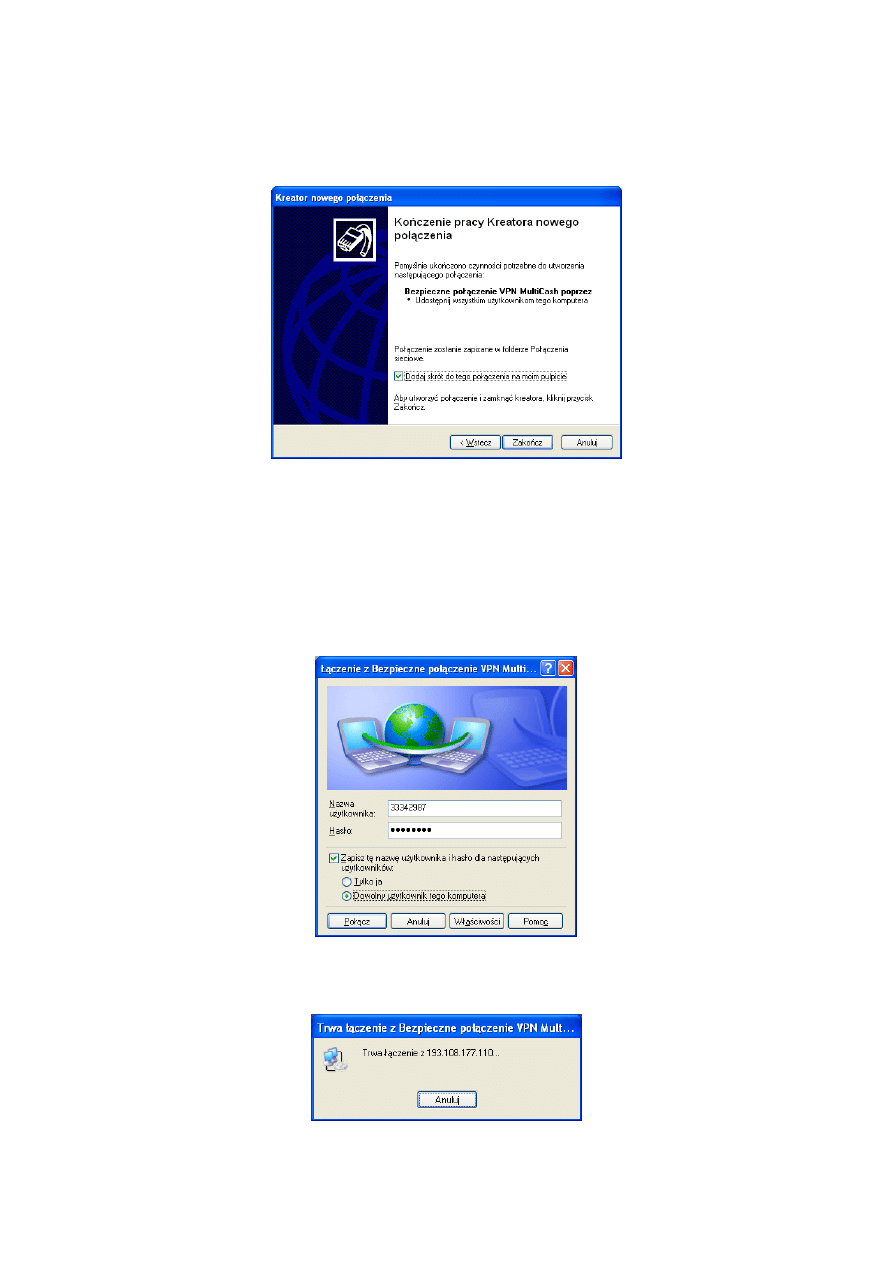
9. Na zakończenie należy zaznaczyć opcję Dodaj skrót do tego połączenia na moim
pulpicie. Ułatwi to manualne zestawianie połączenia VPN MultiCash, w przypadku
gdy system nie zestawi połączenia automatycznie.
10. Nowo utworzone połączenie VPN jest automatycznie uruchamiane po zakończeniu
czynności kreatora. Należy podać:
- nazwę użytkownika, która standardowo jest numerem klienta z pliku BPD,
- hasło połączenia VPN.
Uwaga! Zalecane jest Zapisanie nazwy użytkownika i hasła dla dowolnego
użytkownika komputera.
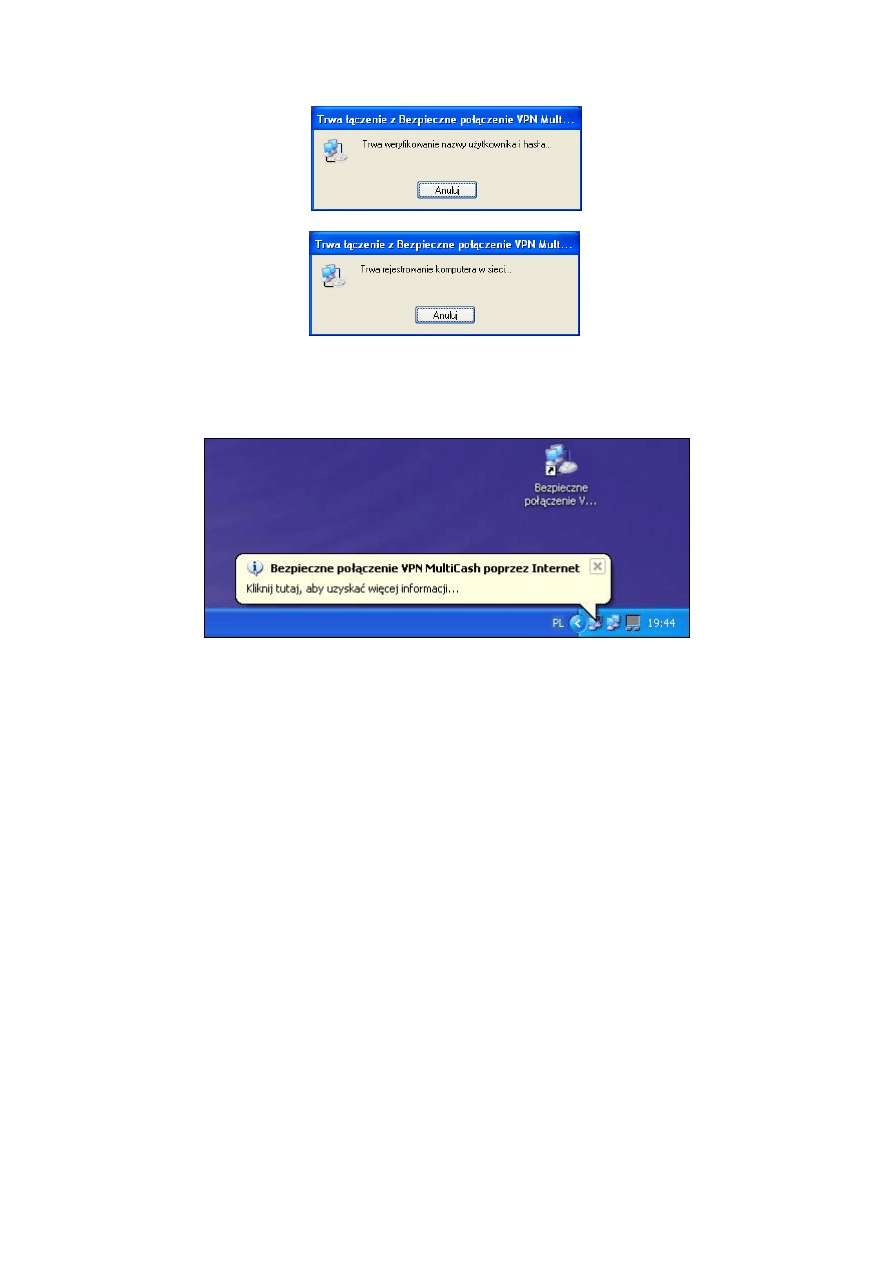
11. Wybranie przycisku Połącz rozpocznie zestawianie połączenia VPN MultiCash
Okno łączenia przedstawiają kolejne etapy zestawiania połączenia VPN:
- 25 -
.
12. Zestawienie połączenia sygnalizowane jest ikoną połączenia na pasku aplikacji przy
zegarze wraz z odpowiednią informacją.
2.1.5.3 DIAGNOSTYKA POŁĄCZENIA VPN
Prawidłowa konfiguracja firewall’i/routerów u Klienta polega na otworzeniu komunikacji dla
usługi PPTP:
Port TCP 1723
IP GRE 47.
W przypadku problemów z połączeniem VPN należy sprawdzić, czy firewall/router u Klienta
jest tak skonfigurowany, iż obsługuje (przepuszcza) protokół PPTP.
W tym celu należy wykorzystać ogólnodostępne narzędzie diagnostyczne Microsoft: para
aplikacji pptpsrv.exe oraz pptpclnt.exe. Na komputerze bezpośrednio podłączonym do
Internetu należy uruchomić pptpsrv.exe, natomiast na stacji klienckiej (wewnątrz sieci
Klienta, na której jest zainstalowany MultiCash) należy uruchomić pptpclnt.exe wraz z
podaniem adresu IP komputera, na którym jest wywołany pptpsrv.exe. Test PPTP jest więc
swojego rodzaju ping-iem, które zdiagnozuje problem z połączeniem.
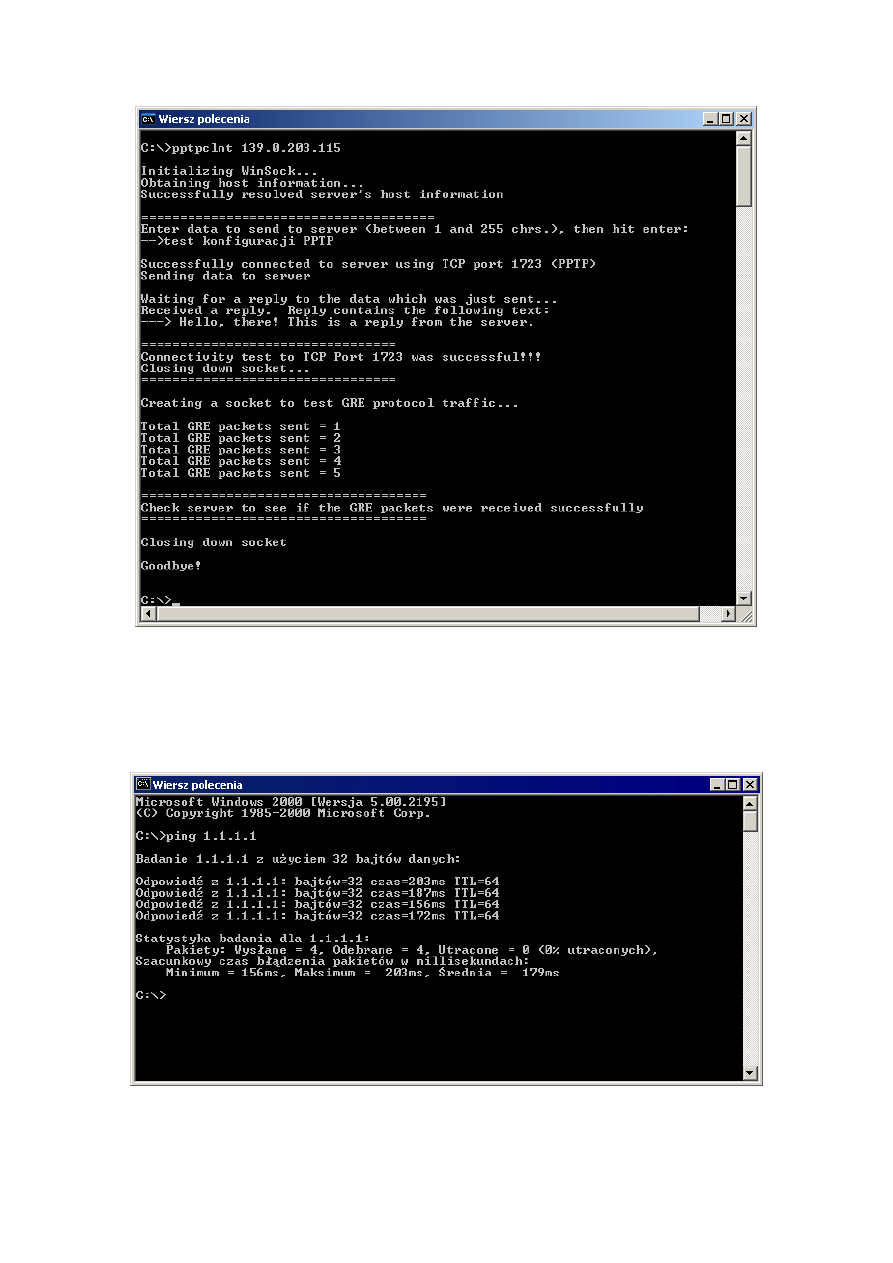
Prawidłowo zestawione połączenie VPN powinno odpowiadać na komendę PING 1.1.1.1
- 26 -
2.1.6 TEST KONFIGURACJI FIREWALL’I / ROUTERÓW U KLIENTA
1. Na jednej maszynie podłączonej bezpośrednio do Internetu (np. komputer podłączony
poprzez TPSA na 0202122) uruchamiamy z command prompta aplikację pptsrv.exe.
2. Na stacji roboczej MultiCash (która ew. może mieć problemy z VPN) nalezy
uruchomić pptpclnt.exe i wskazać na adres IP komputera, na którym jest uruchomiany
pptsrv.exe (adres IP komputera można otrzymać wykonując komendę ipconfig).
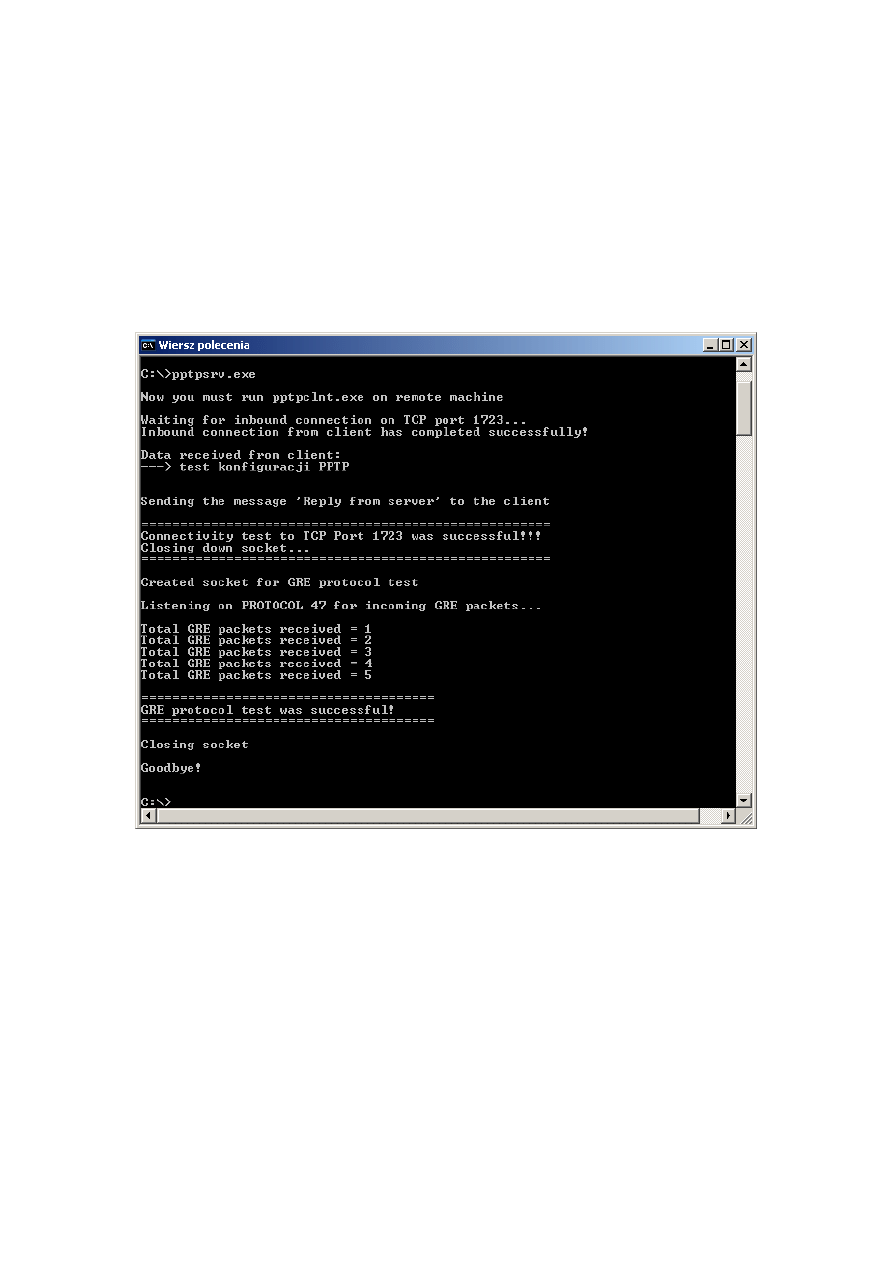
3. Jeżeli wymiana komunikatów wygląda tak, jak jest to przedstawione poniżej,
konfiguracja firewall’i / routerów jest prawidłowa.
4. Informacja na testowym serwerze VPN (na którym jest uruchomiony pptpsrv.exe).
5. Informacja na testowym kliencie VPN (na którym jest uruchomiony pptpclnt.exe).
- 27 -
2.1.7 TEST POŁĄCZENIA Z SERWEREM VPN W BANKU
Przy prawidłowym połączeniu z serwerem VPN w Banku, adres IP 1.1.1.1 odpowiada na
komendę PING 1.1.1.1
Jeżeli host docelowy jest nieosiągalny , należy sprawdzić czy:
- 28 -

1. Stacje klienckie są odpowiednio skonfigurowane (opisane powyżej),
2. Firewall/router w firmie jest poprawnie skonfigurowany dla protokołu PPTP (opisane
powyżej).
- 29 -
3. Konfiguracja systemu MultiCash
PRO dla transmisji poprzez VPN
Jeżeli komputery, na których jest zainstalowany MultiCash, poprawnie obsługują VPN i
protokół PPTP jest przepuszczany przez firewall’e u Klienta (opisane w poprzednich
rozdziałach), można przystąpić do konfiguracji systemu MultiCash do pracy poprzez Internet.
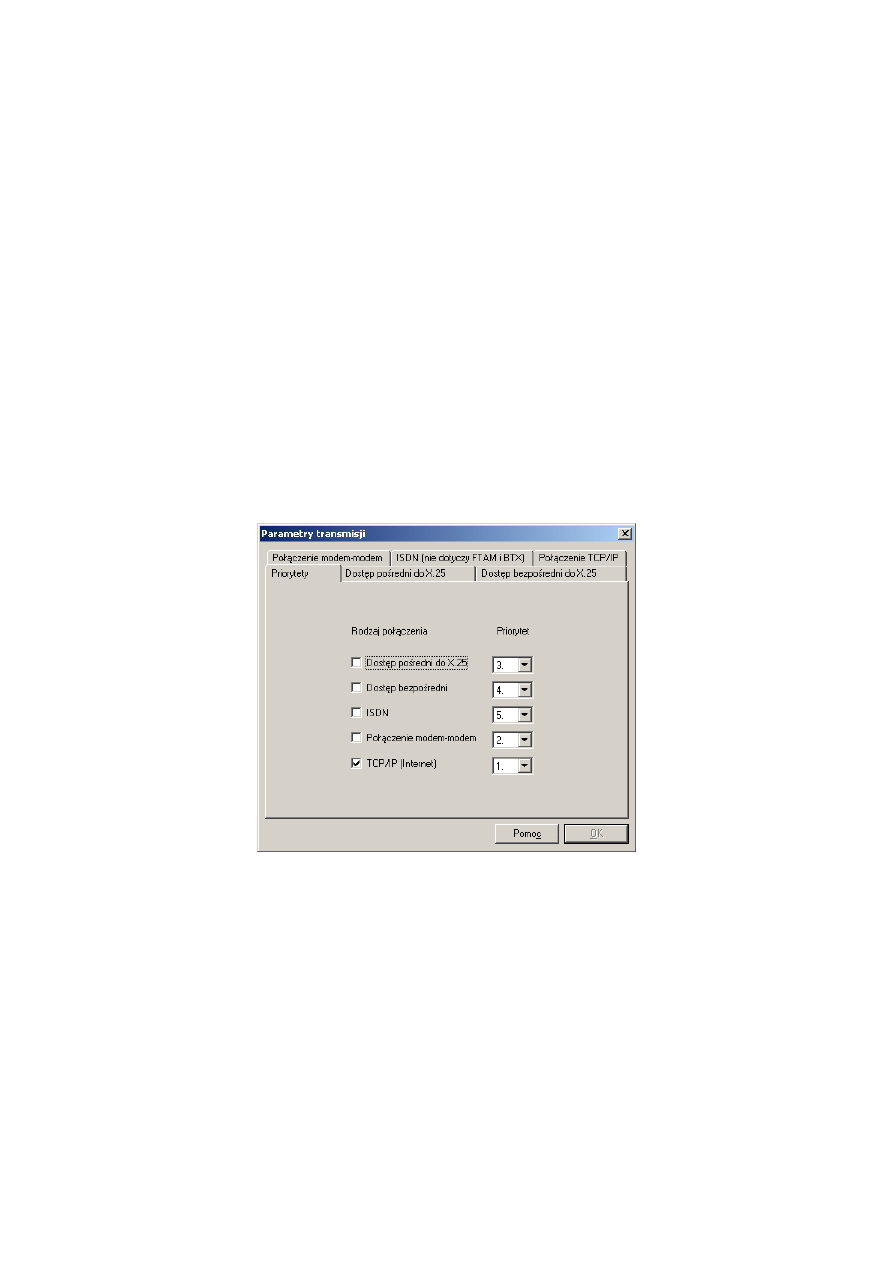
3.1 USTAWIENIA PARAMETRÓW TRANSMISJI:
1. Po zalogowaniu do systemu MultiCash PRO należy wejść w menu
Transmisja
→ Parametry transmisji .
2. Należy ustawić Priorytet TCP/IP na 1 i zaznaczyć odpowiedni checkbox.
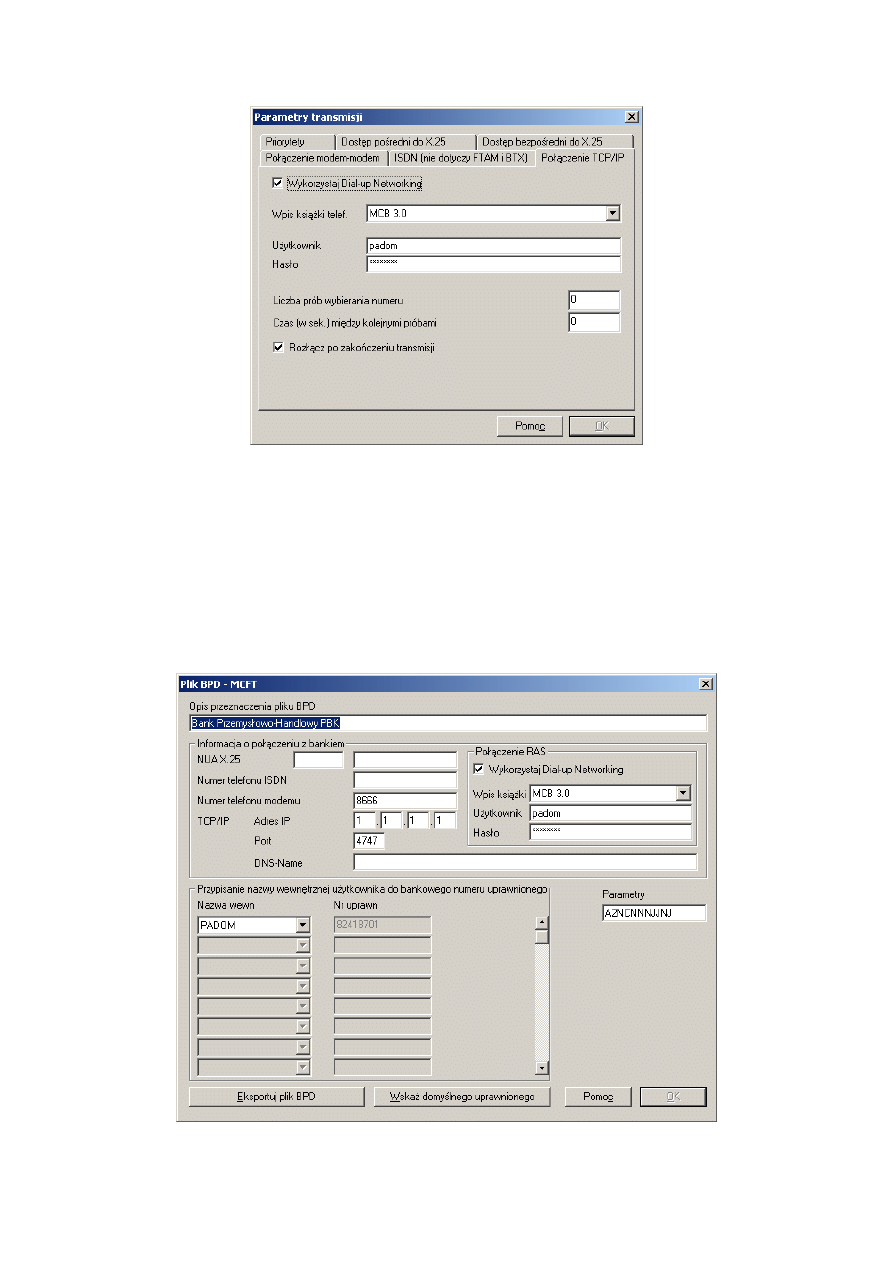
3. W ustawieniach Połączenia TCP/IP zaznaczamy checkbox Wykorzystaj Dial-up
Networking oraz wybieramy odpowiedni wpis książki telef. Bezpieczne połączenie
MultiCash poprzez VPN Internet. Poniżej należy wpisać Użytkownika i hasło VPN.
4. Zaznaczamy także checkbox Rozłącz po zakończeniu transmisji.
- 30 -
3.2 USTAWIENIA W PLIKACH BPD:
1. Należy wybrać Opcję Transmisja
→ Pliki BPD → Wybór pliku.
2. Należy wpisać adres IP
1.1.1.1
, numer portu 4747,
3. W oknie Połączenie trzeba zaznaczyć opcję Wykorzystaj Dial-up Networking,
wybrać odpowiedni wpis z książki i wpisać Użytkownika i hasło VPN.
- 31 -
3.3 TRANSMISJA
MultiCash najpierw zestawia połączenie VPN Trwa nawiązywanie połączenia Dialup.
Pomyślne połączenie sygnalizowane jest przy zegarze ikoną połączenia. Następnie odbywa
się transmisja MCFT. Po zakończeniu transmisji MultiCash automatycznie rozłącza tunel
VPN (Poprzedzone komunikatem Trwa rozłączanie...).
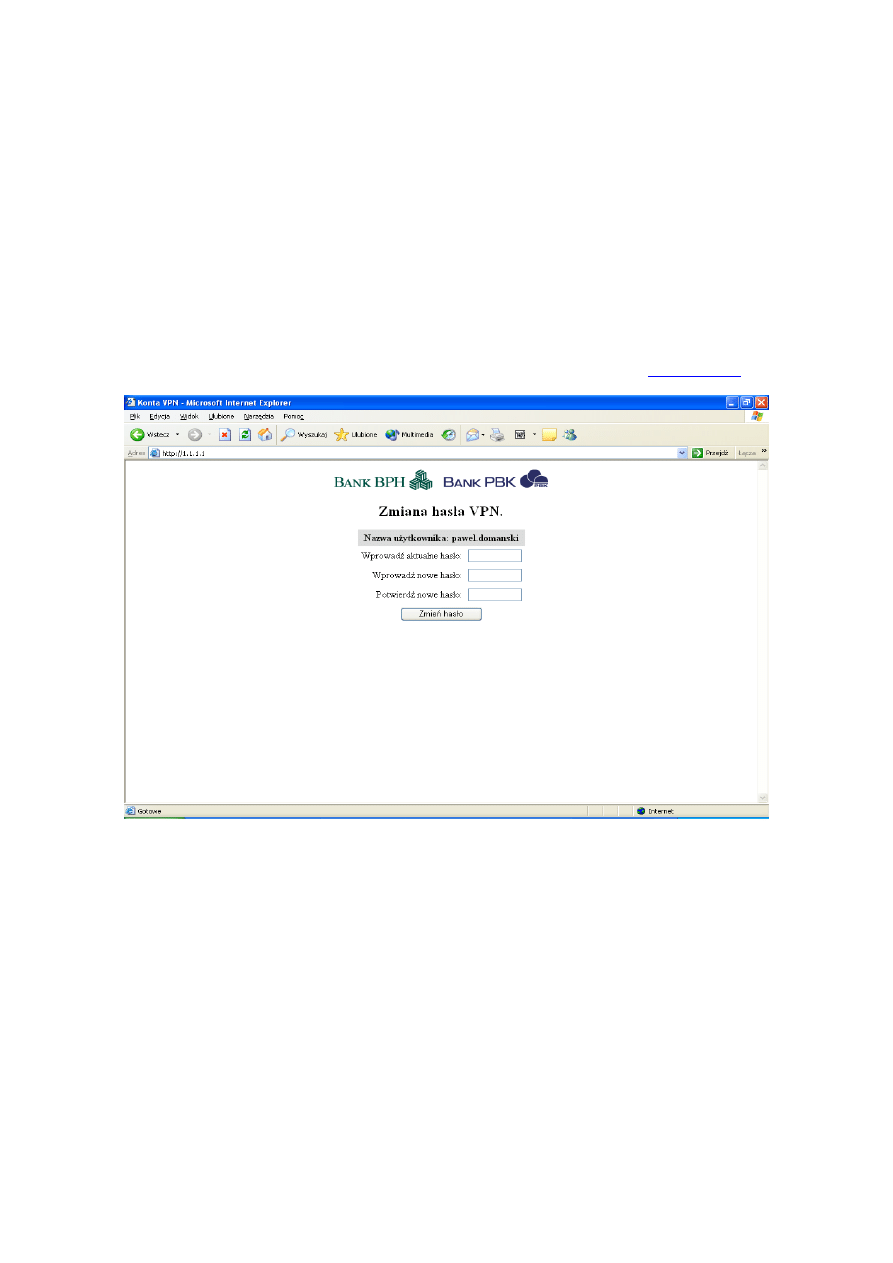
3.4 ZMIANA HASŁA VPN PRZEZ KLIENTA
Użytkownik może w każdej chwili zmienić hasło VPN otrzymane z Banku. Po połączeniu z
serwerem VPN, należy otworzyć przeglądarkę internetową i wpisać stronę
Po wprowadzeniu starego i nowego hasła oraz kliknięciu na przycisk „Zmień hasło”, można
się już posługiwać nowym hasłem VPN.
- 32 -

4. Dalsze informacje
4.1 TECHNOLOGIA VPN
W Internecie znajduje się obszerna dokumentacja użytego typu protokołu VPN- PPTP
http://www.microsoft.com/windows2000/docs/VPNoverview.doc
http://www.microsoft.com/ntserver/productinfo/faqs/pptpfaq.asp
4.2 DIAGNOSTYKA VPN
Opis diagnostic utility dla PPTP(pptsrv.exe oraz pptpclnt.exe) znajduje się na stonie
http://www.winnetmag.com/Articles/Index.cfm?ArticleID=9082
4.3 KONTAKT Z HOTLINE MULTICASH
W przypadku problemów z zestawianiem połączenia VPN MultiCash prosimy o kontakt:
Hotline MultiCash Banku BPH
Tel. 0801 362274 (0801 3mcash)
Tel. +48 12 618 6688
Fax: +48 12 618 6763
e-mail:
- 33 -
Wyszukiwarka
Podobne podstrony:
4. KOMUNIKACJA PRZEZ INTERNET, Media w edukacji, media w edukacji 1
523, Plan komunikacji, System wspomagajacy nauczanie przez internet
016 Jak komunikować się przez Internetid 3254
4. KOMUNIKACJA PRZEZ INTERNET, Media w edukacji, media w edukacji 1
Polacy coraz częściej rozmawiają z bliskimi przez internet
Kupuj jeszcze taniej przez Internet, pliki zamawiane, edukacja
Komunikat z badań CEBOS Zagrożenia w Internecie
Rekrutacja przez Internet (9 stron)
praca przez internet
jak zarobic przez internet
Jak pisać, ZARABIAJ PRZEZ INTERNET ok
Praca W Domu Przez Internet
Jak złożyć PIT przez Internet
ZARABIANIE PRZEZ INTERNET
Co powinniśmy wiedzieć o Rozmowie kwalifikacyjnej, ZARABIAJ PRZEZ INTERNET ok
operacje?nkowe przez internet oraz inne formy dostępu OH2BLAO3HZXEECSDCP6SV6ADIZBFR5BIIAQFZMY
więcej podobnych podstron