
1
Geoinformatyka
Ćwiczenie 8
Metody prezentacji kartograficznej
Opracowanie:
Jacek Kozak
jkozak@gis.geo.uj.edu.pl
Agnieszka Gajda
agajda@gis.geo.uj.edu.pl
Zakład Systemów Informacji Geograficznej, Kartografii i Teledetekcji
Instytut Geografii i Gospodarki Przestrzennej UJ
Kraków 2012

2
1 PREZENTACJA KARTOGRAFICZNA
1.1 Wprowadzenie
Celem ćwiczenia jest zapoznanie z podstawowymi technikami projektowania mapy z
wykorzystaniem różnych danych. W ćwiczeniu zastosowany zostanie program ArcGIS.
Nauczysz się:
modyfikować sygnatury i symbolikę obiektów,
utworzyć kartogram,
utworzyć kartodiagram,
dodawać opisy tekstowe,
dodawać treść dodatkową do mapy,
rozróżnić tryby pracy Data View i Layout View,
pracować w trybie Layout View,
opublikować mapę w jednym z formatów graficznych.
1.2 Dane
W czasie ćwiczenia wykorzystane zostaną dwa zestawy danych:
mapa polityczna świata
wybrane warstwy z Atlasu województwa małopolskiego
Dane są dostarczone wraz z dokumentami organizującymi dane, o rozszerzeniu .mxd
(malopolska.mxd oraz mapa_polityczna.mxd)
1.3 Tok postępowania
1.3.1 Tryb pracy
ArcMap oferuje dwa tryby pracy:
Data View jest wykorzystywany podczas przeprowadzania analiz.
Layout View pomaga przy projektowaniu mapy, która ma być następnie publikowana
Tryby te przełącza się w menu: View > Data View lub View > Layout View. Pracując w trybie
Layout View widzimy pod dodanymi do mapy warstwami zarys strony, która nie pojawia się nigdy w
trybie Data View.
W tym ćwiczeniu będziemy pracować wyłącznie w trybie Layout View.
Pracę rozpocznij od skopiowania danych – z katalogu ‘cwiczenie 8’ do katalogu roboczego na dysku
lokalnym komputera, na którym pracujesz.
1. Uruchom aplikację ArcMap
2. Start > Programy > ArcGIS > ArcMap
3. Wyszukaj i otwórz projekt (dokument) ‘malopolska.mxd’.
Po otwarciu projektu uzyskasz w wykazie ‘Layers’ 9 warstw: granice administracyjne (gminy),
użytkowanie ziemi (lasy, wody, tereny zabudowane i tereny przemysłowe), drogi, koleje, stacje
kolejowe oraz rzeki. Po prawej stronie widzisz okno mapy w trybie ‘Layout’. Okno wyświetlania
3
mapy zostało zdefiniowane – ma wymiary 18 x 18 cm. Podobnie zdefiniowano wielkość strony, na
której jest mapa – jest to standardowa strona A4. Wielkości te pozostawimy bez zmian.
Uwaga: Definiowanie układu strony można zmienić w menu File > Page and Print Setup.
Definiowanie wielkości i położenia ramki mapy zmienić można w menu View > Data Frame
Properties > zakładka ‘Size and Position’. Można też zmniejszyć / zwiększyć oraz przemieścić ramkę
mapy kursorem.
W tej części ćwiczenia spróbujesz wykonać mapę zbliżoną wyglądem do standardowej mapy
topograficznej w skali 1:100 000.
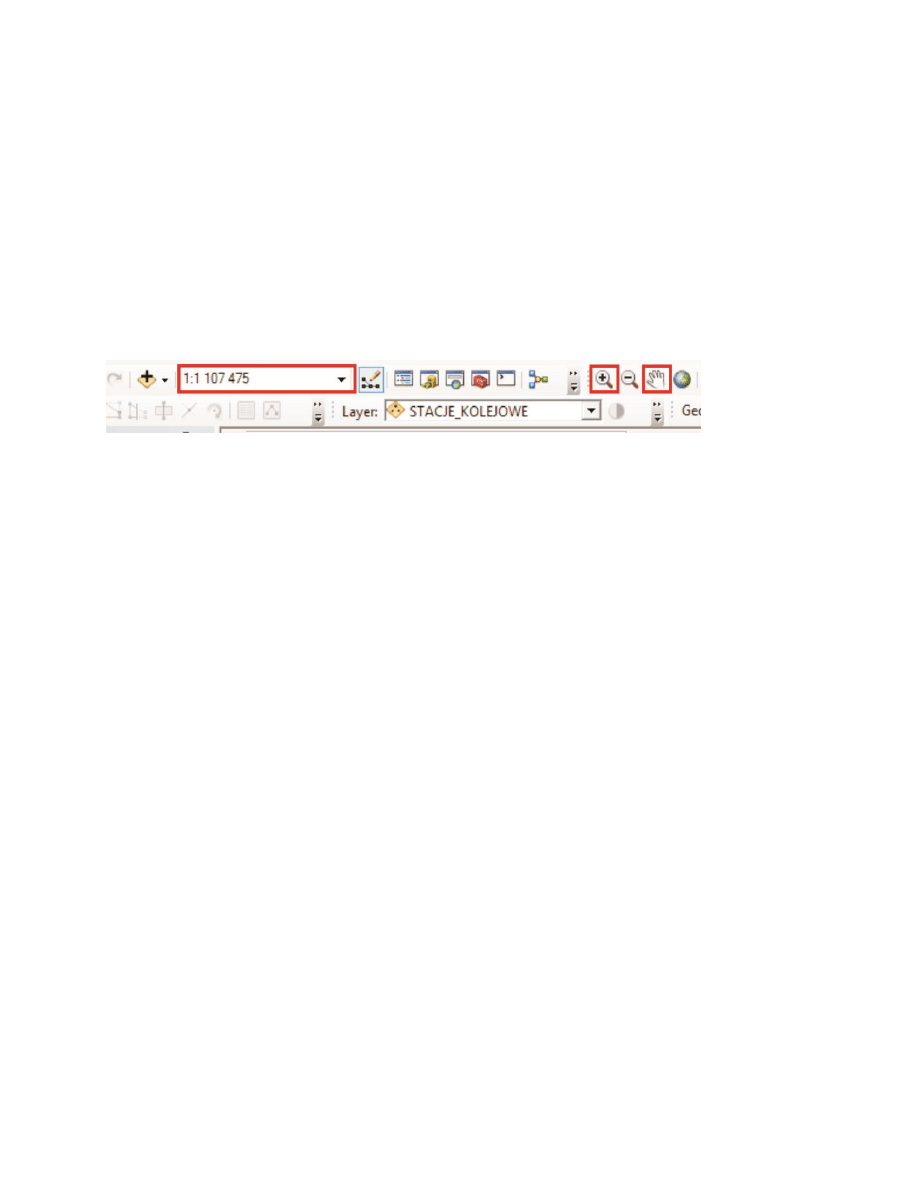
4. Za pomocą lup / narzędzia przesuwania lub okna ze skalą mapy powiększ oglądaną mapę do skali
1 : 100 000. Możesz wybrać dowolny pełny fragment mapy, ale taki, który zawiera przynajmniej
jedną stację kolejową.
Ryc. 1. Narzędzia ArcGIS do zwiększania / zmniejszania oraz przesuwania obrazu przedstawiającego treść mapy
(wewnątrz okna wyświetlania mapy)
5. Pamiętaj, aby co jakiś czas zapisać zmiany projektu: File > Save.
1.3.2 Metoda chorochromatyczna oraz sygnatury
Obiekty w każdej warstwie wektorowej (punkty, linie, wieloboki) można wyświetlać w dowolny
sposób, w zależności od ich przeznaczenia. W tej chwili dobrane kolory i symbole są zupełnie
przypadkowe. Na początku zmodyfikujemy wygląd warstwy ‘lasy’. Do obiektów powierzchniowych
zastosowana zostanie metoda chorochromatyczna.
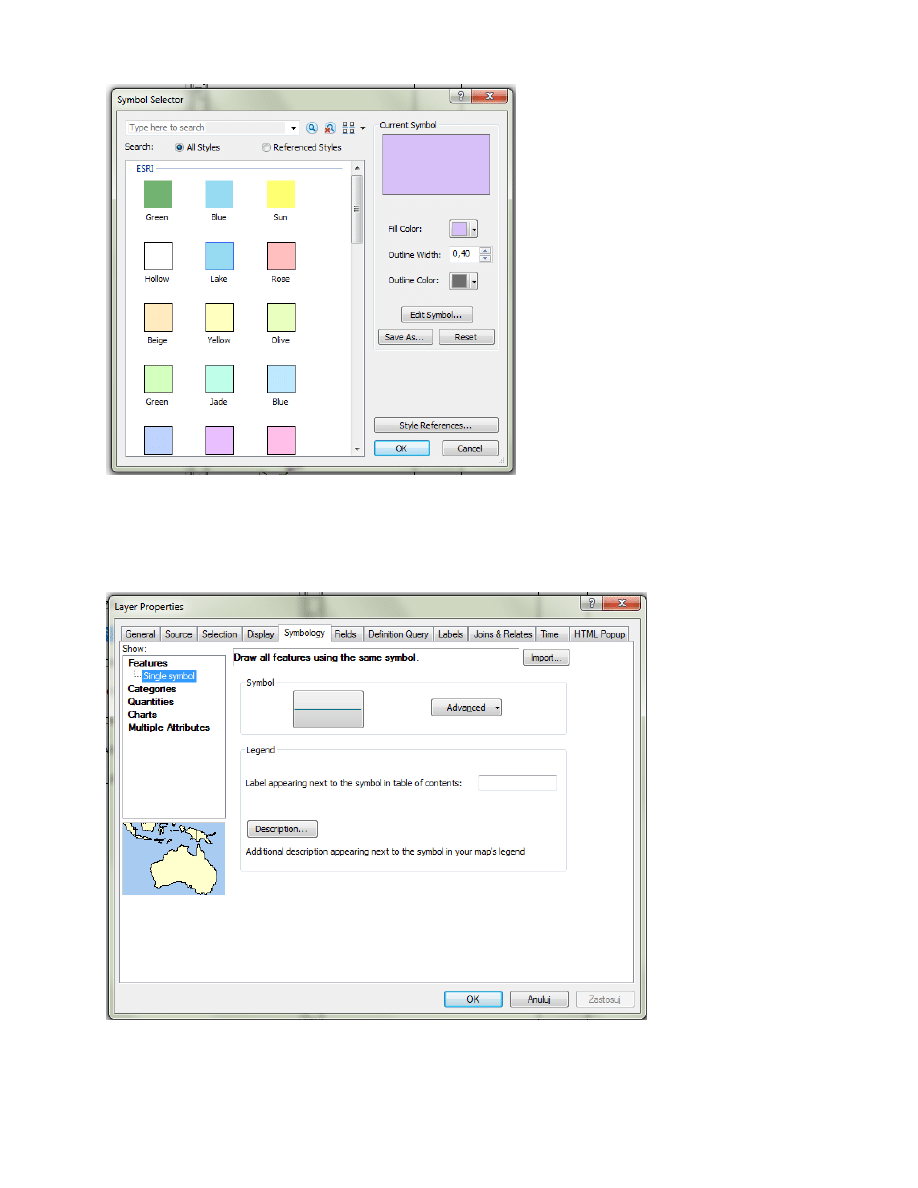
6. Kliknij dwa razy na bieżący symbol warstwy ‘lasy’ (pod nazwą warstwy w oknie wyświetlania).
7. W oknie ‘Symbol Selector’ (ryc. 2) dobierz odpowiedni symbol (np. kolor zielony, bez konturu).
Możesz zmienić zarówno kolor (Fill) jak i kontur (Outline). Wciśnij OK.
8. W ten sam sposób zmień sposób przedstawienia innych warstw użytkowania ziemi (wody
powierzchniowe – kolor niebieski; tereny zabudowane – kolor czerwono-brązowy; tereny
przemysłowe – kolor fioletowy).
9. W przypadku warstwy ‘gminy’ zastosowana zostanie sygnatura liniowa do prezentacji granic
gminnych. Wybierz symbol ‘Hollow’ (brak wypełnienia, sam kontur), następnie wejdź w opcję
‘Properties’, dalej ‘Outline …’ – tam wybierz symbol oznaczony np. jako ‘Boundary, county’ i
wciśnij OK (w trzech kolejnych oknach).
10. W podobny sposób wybierz symbol dla warstwy ‘koleje’ – np. ‘Railroad, in street’
4
Ryc. 2. Okno Symbol Selector
W nieco bardziej skomplikowany sposób wybierzemy symbole dla warstwy ‘drogi’. Skorzystamy z
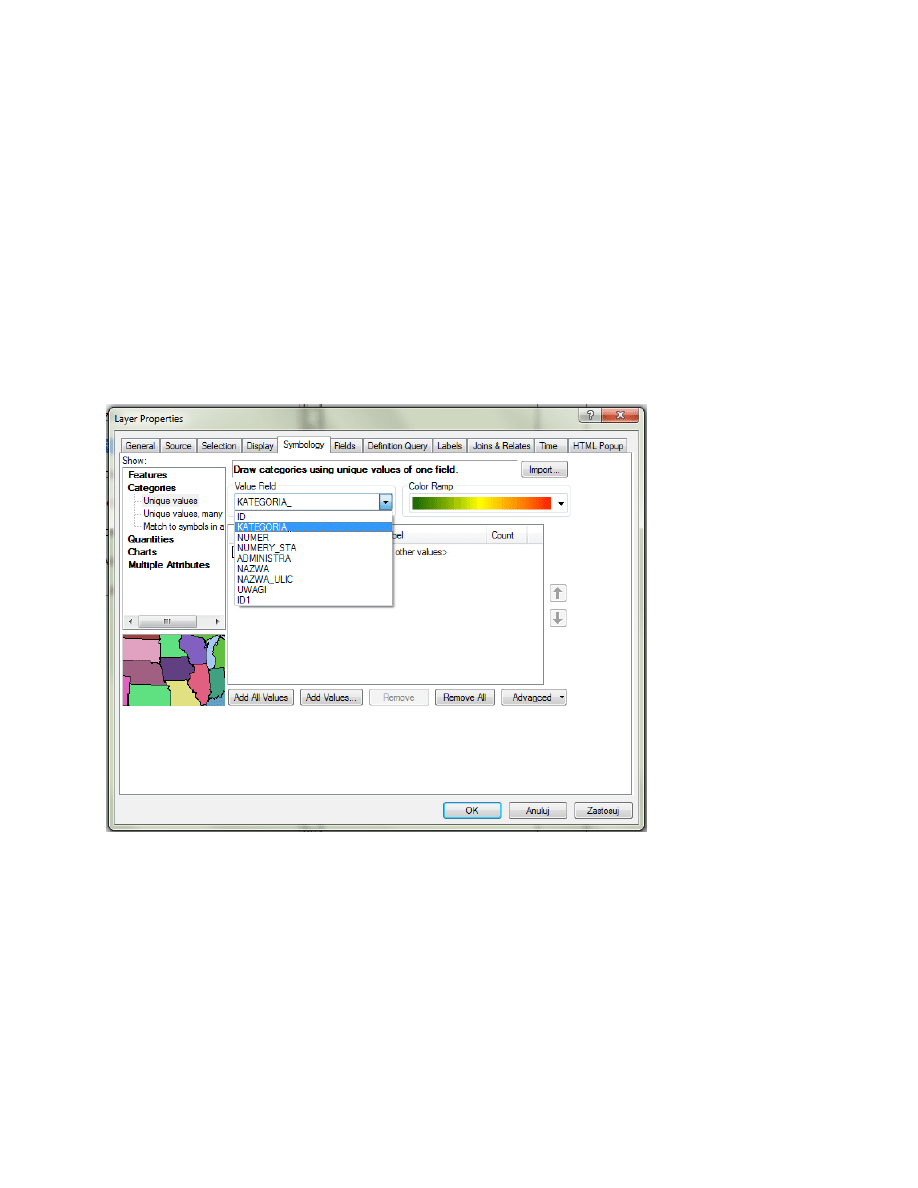
narzędzia Layer Properties (ryc. 3), które jest dostępne po kliknięciu prawym przyciskiem myszy na
nazwę wybranej warstwy. W oknie przejdź do zakładki Symbology.
Ryc. 3. Okno Layer Properties
5
W tym wypadku należy zróżnicować symbole drogi w zależności od jej kategorii. Informacje o
kategorii dróg zawarte są w tabelarycznym opisie warstwy.
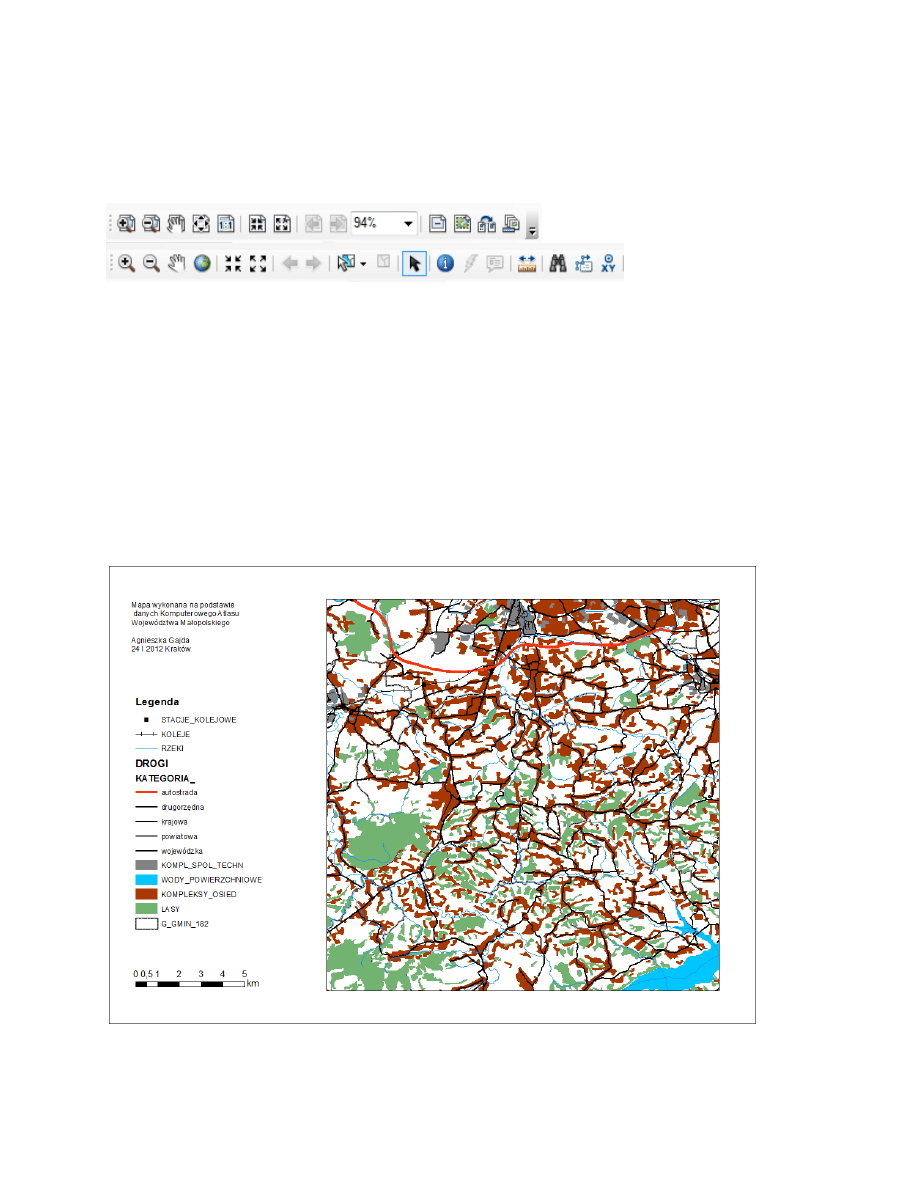
11. w oknie Layer Properties, zakładka Symbology wybierz Show > Categories, a następnie wybierz
Unique Values (ryc. 4); wskaż atrybut Kategoria, a następnie przycisk Add all Values.
W oknie pokażą się wtedy następujące typy dróg: autostrada, drugorzędna, krajowa, powiatowa,
wojewódzka. Podwójne kliknięcie symbolu obok nazwy typu wyświetla okno Symbol Selector, w
którym można ustawić wybrany symbol dla danego elementu, dla konkretnego typu.
12. Dla autostrad / dróg krajowych dobierz symbol ‘Highway’, dla wszystkich pozostałych – ‘Major
Road’. Odznacz wyświetlanie ‘All other values’.
13. Po zakończeniu edycji dróg, dobierz w dowolny sposób symbol dla rzek (cienka niebieska linia).
14. W podobny sposób dobierz dowolną sygnaturę punktową dla warstwy stacje kolejowe. Postaraj
się tak dobrać sygnaturę, aby była dobrze widoczna na mapie.
Ryc. 4. Okno Layer Properties: wybór atrybutu Kategoria
Po tych edycjach w oknie mapy ciągle brak jest wielu istotnych elementów: skali, legendy, siatki
współrzędnych, ramki mapy. Elementy te wprowadzić można albo poprzez menu Insert …, albo
poprzez menu View > Data Frame Properties.
15. Wybierz Insert > Legend. Zaakceptuj wszystkie wartości domyślne, przechodząc do kolejnych
okien przyciskiem Dalej. Po wykonaniu Legendy umieść ją w wybranym miejscu, przeciągając
kursorem.
6
Uwaga! Możesz powiększyć dowolna część mapy (wyświetlonej w trybie Layout view). Do tego
służą narzędzia analogiczne jak do powiększania / zmniejszania okna wyświetlania treści mapy, ale
odrębne, z nieco inną ikoną (ryc. 5). Przesuwając kursorem nad poszczególnymi ikonami
dotyczącymi Layout view (nie klikając) zobaczysz opis każdego z narzędzi; zapoznaj się z ich
przeznaczeniem. Znajdź przycisk dostosowujący obraz Layout view do okna pracy.
Ryc. 5. Ikony do zarządzania obszarem całej mapy (layoutem) (u góry) i oknem wyświetlania mapy (oknem treści
mapy).
16. W podobny sposób wykonaj podziałkę liniową (w oknie Properties możesz edytować sposób jej
wyświetlania), a także dodaj tekst (Insert > Text): „Mapa wykonana na podstawie danych
Komputerowego Atlasu Województwa Małopolskiego, imię i nazwisko, data, Kraków”
17. W menu View > Data Frame Properties wybierz zakładkę Frame. Jako Border wybierz „Triple,
graded”. Sprawdź wygląd mapy po wciśnięciu OK.
18. W menu View > Data Frame Properties wybierz zakładkę Grids. Wybierz New Grids, a następnie
„Measured Grid: …”. Przejdź przez kolejne okna za pomocą przycisku ‘Dalej’, pozostawiając
wartości domyślne (bez zmian).
Po tych operacjach mapa powinna wyglądać tak, jak na rycinie 6.
Oczywiście, w każdym wypadku można dobrać sygnatury oraz barwy, a także wygląd elementów
mapy znacznie staranniej. W miarę wolnego czasu możesz dokonać kilku eksperymentów.
Ryc. 6. Okno mapy po dokonanych edycjach

7
1.3.3 Kartogram i kartodiagram
Kartogram i kartodiagram to metody prezentacji kartograficznej zjawisk ilościowych. Kartogram
przypisuje średnie wartości intensywności dowolnego zjawiska jednostkom odniesienia (polom
podstawowym).
Kartodiagram to metoda kartograficznej prezentacji danych, polegająca na umieszczeniu informacji o
danym atrybucie (atrybutach) w postaci wykresu zlokalizowanego na mapie. Lokalizacja odbywa się
w odniesieniu do obiektów powierzchniowych, punktowych oraz liniowych.
W tej części ćwiczenia wykorzystana zostanie polityczna mapa świata. Przedstawia kraje świata (stan
na lata 90.), każdy kraj ma, oprócz nazwy, dwie cechy: gęstość zaludnienia oraz zaludnienie.
Pierwszą przedstawimy za pomocą kartogramu, drugą – kartodiagramu.
19. Otwórz nowy dokument mapy (mapa_polityczna.mxd).
20. Na początek, pamiętając poprzednie zajęcia (odwzorowania !), zmień odwzorowanie mapy na
odwzorowanie typowe dla map świata, dodaj siatkę kartograficzną oraz ustaw skalę mapy na wartość
1 : 150 000 000
Aby utworzyć kartogram, należy uruchomić Layer Properties > Symbology
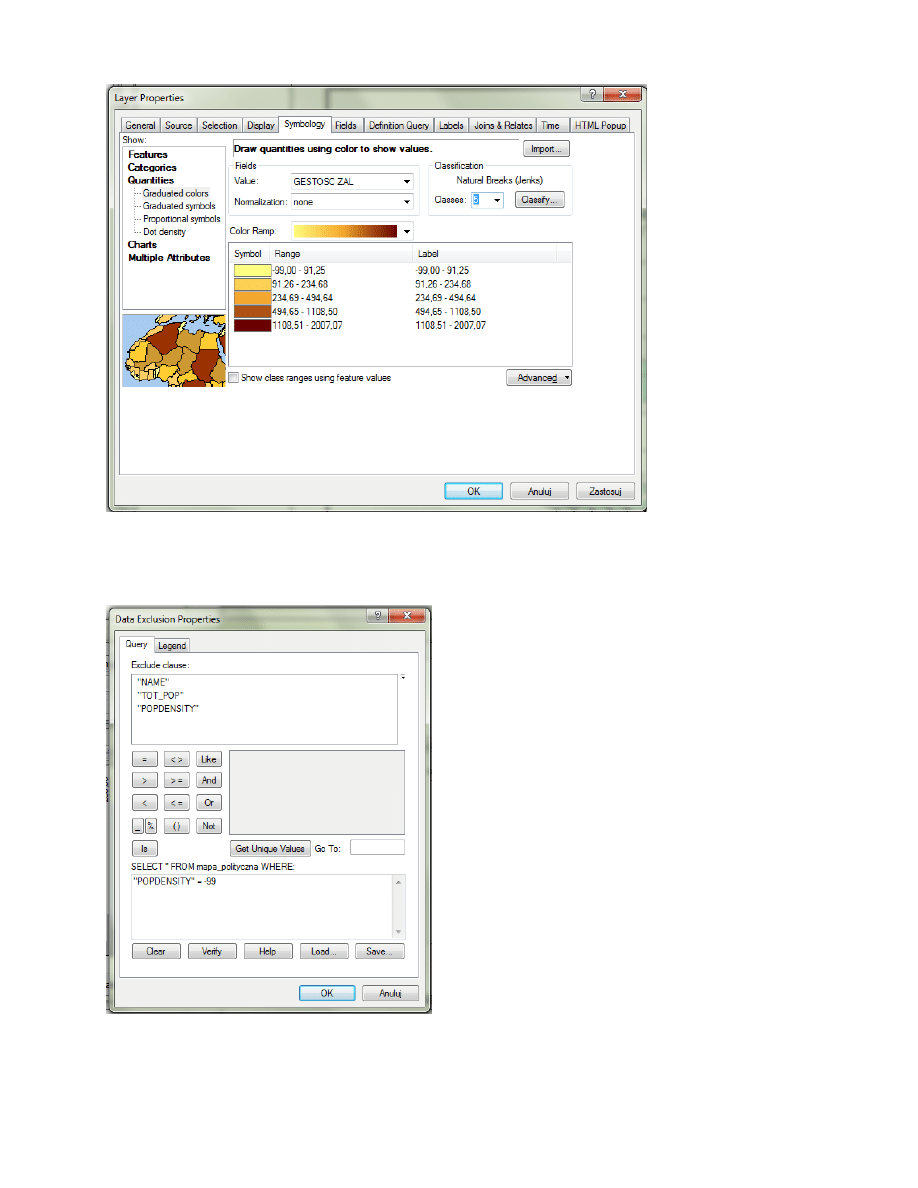
21. W oknie Show przejdź do Quantities > Graduated Colors, wybierz w polu Value cechę
‘GESTOSC ZAL’ (ryc. 7).
Komputer automatycznie odczyta zakres wartości cechy, i dokona jej podziału na pięć klas
(ustawienia domyślne). Jak widać, gęstość zaludnienia przedstawiona została barwami o rosnącej
intensywności, w zależności od wartości cechy. Kartogram możemy dość dowolnie zmieniać,
poprzez ustawienia liczby klas i ich podziału (przycisk Classify); oraz kolorystyki (Color Ramp).
22. Spróbuj samodzielnie ustawić klasyfikację tak, aby mapa pokazywała następujące klasy gęstości
zaludnienia (łącznie 8): 0-10, 10-20, 20-30, 30-50, 50-100, 100-200, 200-500 i powyżej 500 os/km2.
W tym celu należy:
• w rozwijalnym polu ‘Classes’ wybrać żądaną ilość klas,
• za pomocą przycisku ‘Classify’ przejść do okna dialogowego ‘Classification’,
• w rozwijalnym polu ‘Method’ wybrać opcję ‘Manual’ jako opcję podziału na klasy,
• w polu ‘Break Values’ wpisać odpowiednie wartości (10, 20, itd.).
8
Ryc. 7. Layer Properties – wybór opcji kartogramu w ustawieniach domyślnych
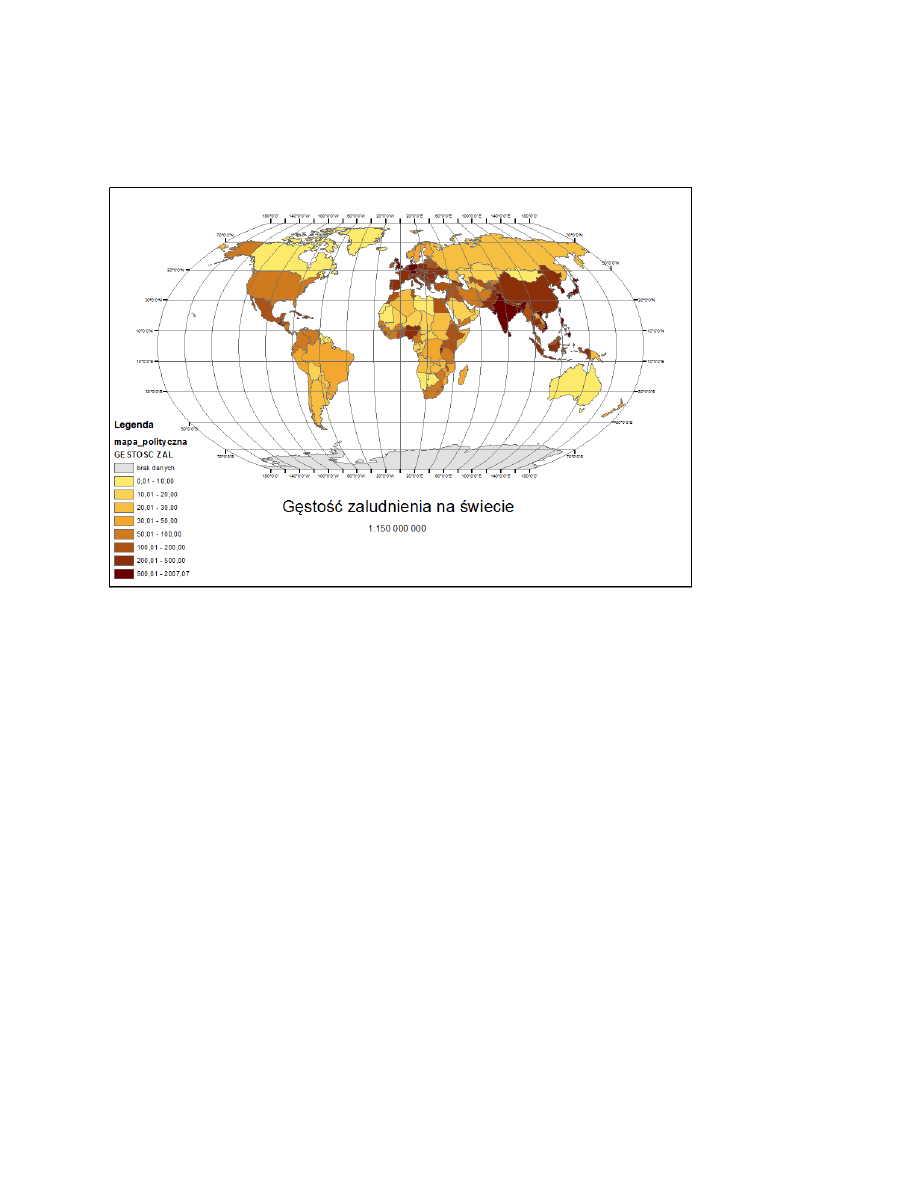
• Wartość -99 (widzisz ja na początku histogramu) oznacza nie gęstość zaludnienia, ale brak danych.
Wartość tą można usunąć z kartogramu stosując opcję ‘Exclusion’ w czasie klasyfikacji (ryc. 8).
Ryc. 8. Wykluczenie wartości ‘-99’ z konstrukcji kartogramu
9
23. Wybierz inną niż domyślna skalę barw.
Efektem (po dodaniu tytułu i legendy) powinna być mapa wyglądające mniej więcej tak, jak na
rycinie 9.
Ryc. 9. Kartogram.
Kartodiagram wykonujemy w tym samym oknie Layer Properties > Symbology.
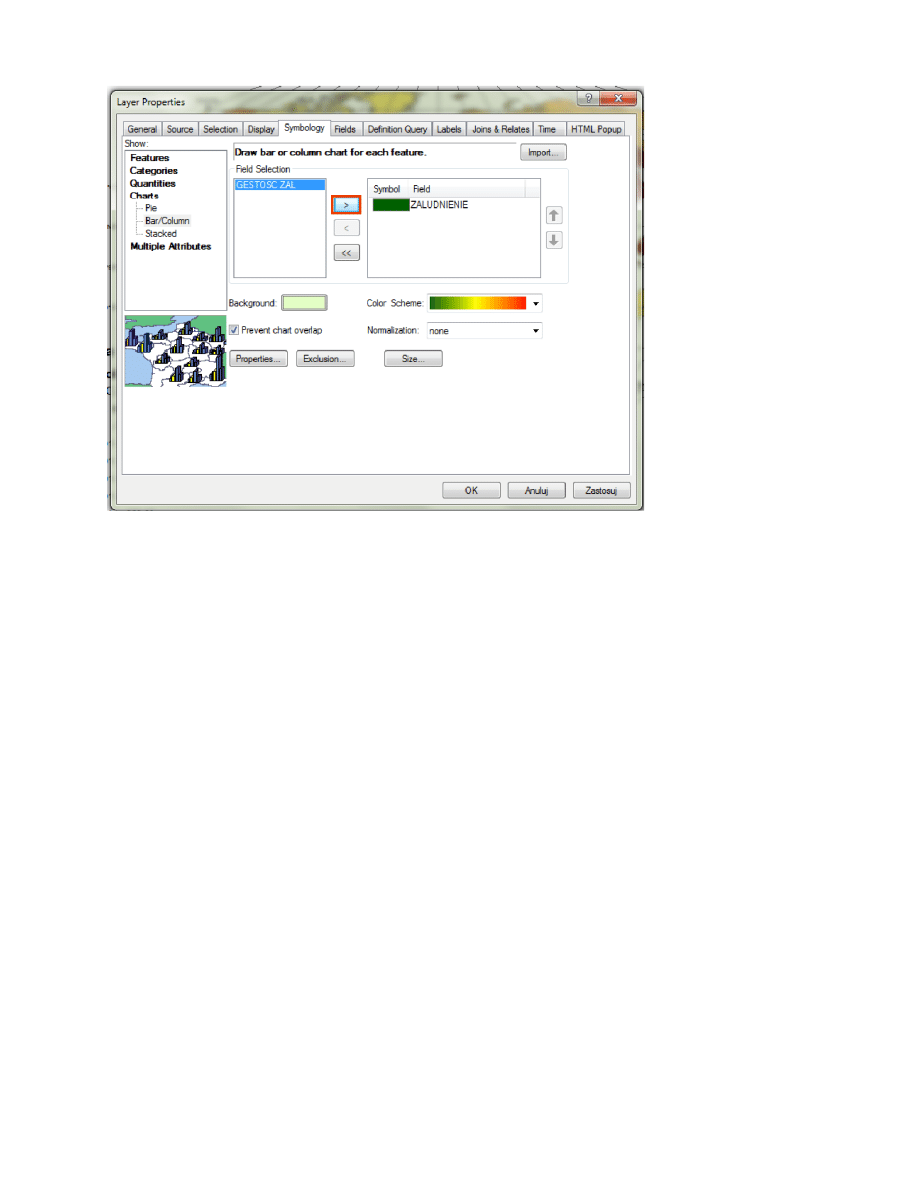
24. W polu Show przejdź do opcji Charts. Wybierz Bar/Column, następnie cechę ‘Zaludnienie’, którą
należy ‘dodać’ za pomocą przycisku pokazanego na ryc. 10.
10
Ryc. 10. Tworzenie kartodiagramu w oknie Layer Properties > Symbology
W trakcie tworzenia kartodiagramu można zmieniać wygląd wykresu, a także wielkości. W tym
ćwiczeniu ograniczymy się wyłącznie do ustawień domyślnych
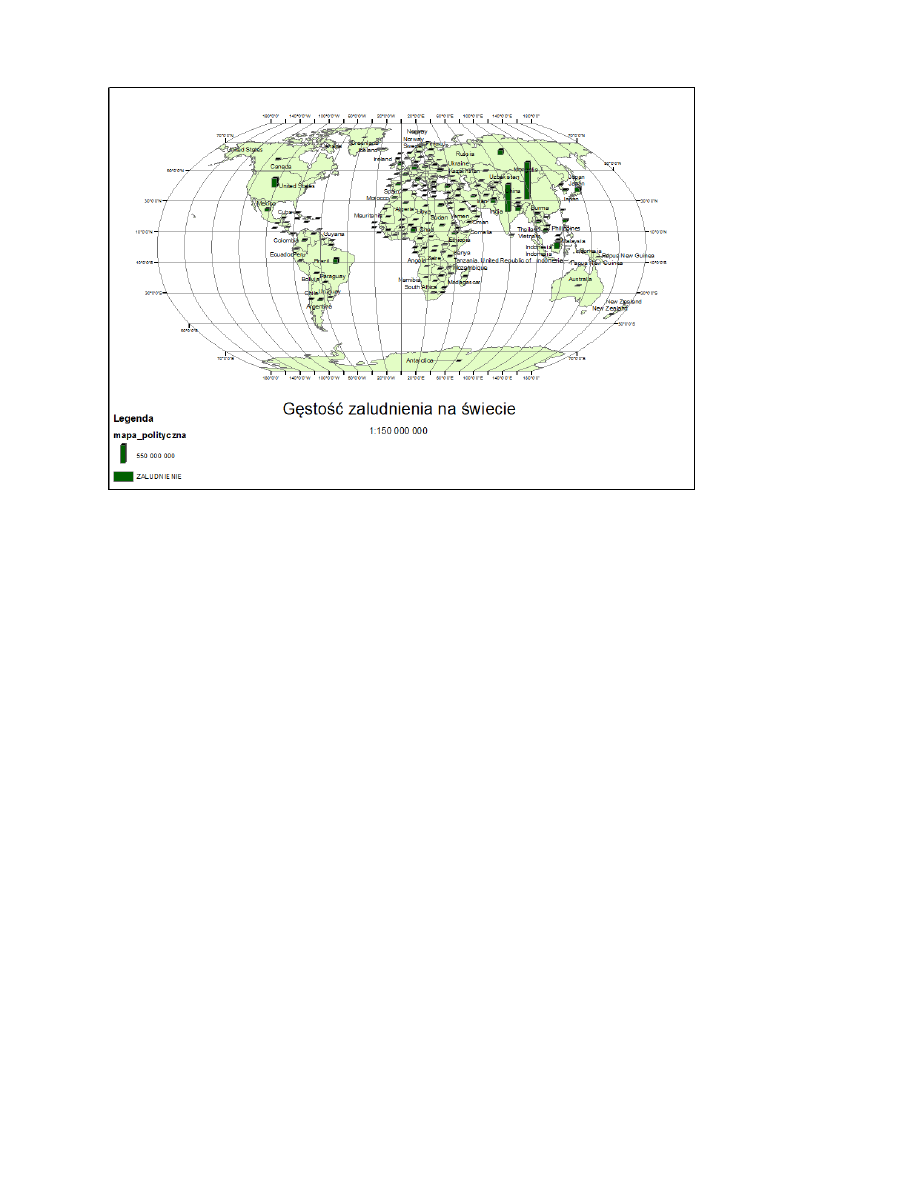
25. Po dodaniu cechy, wciśnij OK. Słupki na mapie (ryc. 11) pokazują zróżnicowanie zaludnienia na
świecie. Oczywiście największy słupek znajduje się w Chinach.
11
Ryc. 11. Kartodiagram i etykiety
1.3.4 Etykiety (Labels)
Poza symbolem graficznym, każdy element na mapie można opisać tekstem. W ArcGIS służy do tego
opcja automatycznego nadawania etykiet (labels).
26. Dodaj etykiety poprzez wskazanie nazwy warstwy prawym klawiszem myszki, i wybranie opcji
Label Features. Mapa powinna wyglądać tak, jak na ryc. 11.
Własności etykiet zmieniać można w oknie Layer Properties / Labels.
1.3.5 Eksport mapy
Mapę tworzymy po to, by dzielić się za jej pośrednictwem określoną treścią. Możemy zatem mapę
wydrukować lub opublikować w postaci elektronicznej. Ustawianie opcji drukowania i drukowanie
mapy znajduje się w standardowych opcjach menu File (Page and Print Setup, Print Preview, Print).
Mapę można także wyeksportować do formatu wymiennego, np. PDF.
27. Aby stworzyć plik PDF wybierz File > Export Map. Wybierz format PDF. Rozwijalne opcje (np.
wyjściowa rozdzielczość pliku PDF – znajdują się w dolnej części okna dialogowego).
28. Wybierz dowolną z utworzonych przez siebie map. Pamiętaj o jej podpisaniu (w polu
tekstowym). Utwórz plik PDF.
Literatura:
Pasławski J., (red), 2006, Wprowadzenie do kartografii i topografii, Wydawnictwo Nowa Era,
Wrocław, rozdział 6.
Wyszukiwarka
Podobne podstrony:
Metody prezentacji tabelka, Geodezja, Kartografia, Materialy
Kartograficzne metody prezentowania informacji
metody prezentacji mini, Geodezja, Kartografia, Sciagi
Metody prezentacji tabelka, Geodezja, Kartografia, Materialy
Cwiczenie 9 Prezentacja kartograficzna
Metody prezentacji zjawisk na mapach
10 Prezentacja kartograficzna
4. Graficzne i tabelaryczne metody prezentacji danych statystycznych, licencjat(1)
Metody Metody prezentacji danych statystycznych, BHP Ula
prezentacja kartogram BAI
praca semestralna - metody prezentacji danych statystycznych, SPIS TREŚCI
Wykorzystanie dźwięku w prezentacji kartograficznej
metody prezentacji mini (1)
METODY PREZENTACJI I OCENY BADANIA-[ www.potrzebujegotowki.pl ], Badania marketingowe
Metody prezentacji, METODA REPREZENTACYJNA
badania marketingowe rynku wykład, Konspekt METODY PREZENTACJI WYNIKÓW BADAŃ, METODY PREZENTACJI WYN
więcej podobnych podstron