ROZDZIAŁ 2
INTERFEJS UŻYTKOWNIKA
I. Wiadomości ogólne
Każdy program funkcjonujący w środowisku Windows posiada własne okno. Również
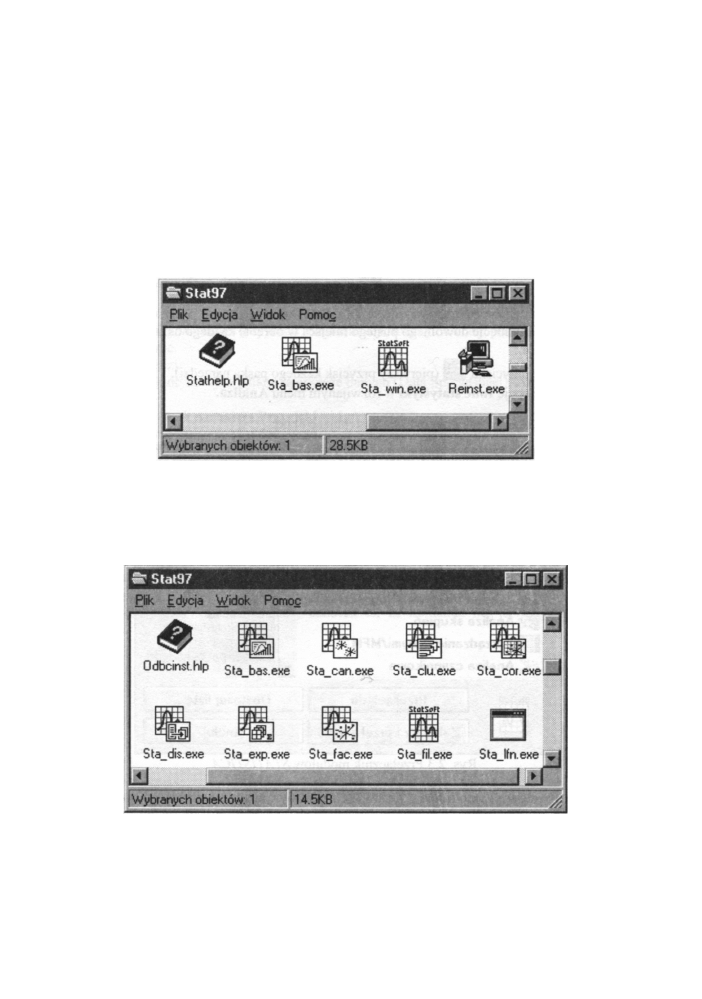
kiedy zainstalujemy pakiet STATISTICA, program instalacyjny utworzy folder z ikonami
widoczny poniżej:
Rys. 2.1 Folder programu STATISTICA
Użytkownik może również utworzyć dodatkowe ikony najczęściej używanych modułów.
Dostęp do nich jest wówczas szybszy, wystarczy dwukrotnie kliknąć odpowiednie ikony na
pulpicie. Można też dla jednego modułu utworzyć kilka ikon powiązanych z różnymi
wejściowymi plikami danych. Takie rozbudowane okno widoczne jest poniżej.
Rys. 2.2 Rozbudowany folder programu STATISTICA
27
Przystępny kurs statystyki
Pakiet STATISTICA składa się z modułów. Uruchamiając moduły możemy się ograniczyć
albo do jednego okna, albo pracować w oddzielnych oknach (tak jak z oddzielnymi
aplikacjami Windows). Takie możliwości pracy wielozadaniowej pozwalają w łatwy
sposób porównać wyniki różnych analiz statystycznych, a także umożliwiają wykonanie
ich jednocześnie w różnych oknach aplikacji.
Moduły uruchamiamy przez:
• dwukrotne kliknięcie ich ikon w oknie,
• wybieranie ich z przełącznika modułów.
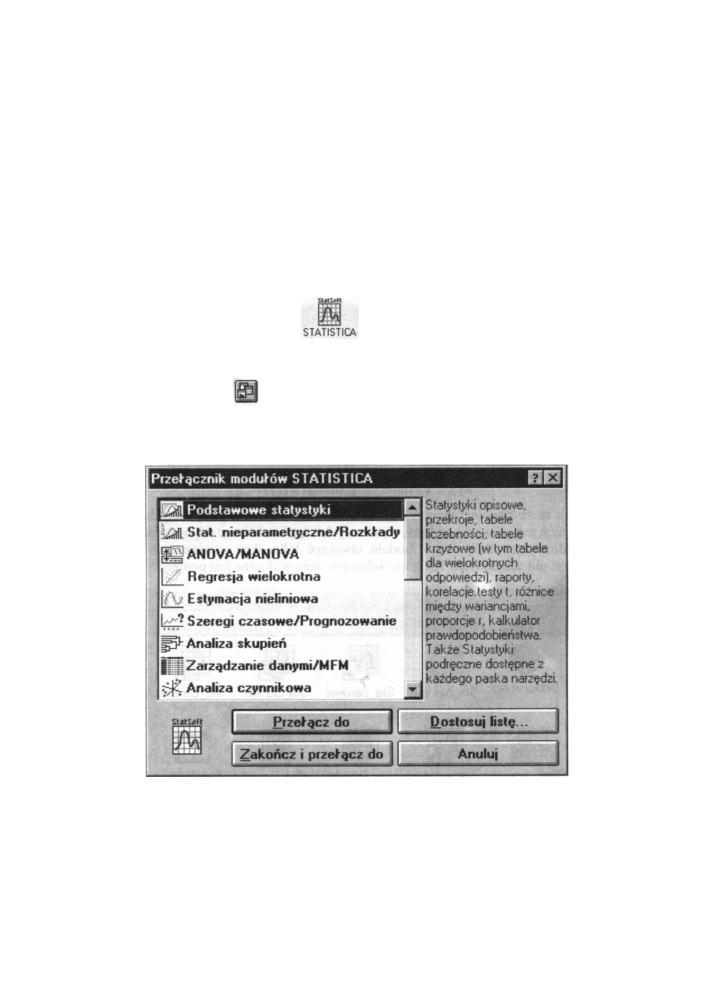
Przełącznik modułów może otwierać nowe moduły do tego samego okna lub do nowych
okien aplikacji. Przełącznik modułów wywołamy przez:
Rys. 2.3 Przełącznik modułów STATISTICA
W oknie Przełącznik modułów STATISTICA mamy możliwość szybkiego dostępu do
wszystkich zainstalowanych modułów. W zależności od konfiguracji (w menu Opcje)
28
• dwukrotne kliknięcie na ikonce
• dwukrotne kliknięcie dowolnego pustego miejsca w obrębie każdego okna aplikacji
STATISTICA,
• naciśnięcie przycisku
(pierwszy przycisk każdego paska narzędzi),
• wybierając opcję Inne statystyki w rozwijanym menu Analiza.
Po wywołaniu przełącznika pojawia się następujące okno:

Interfejs użytkownika
29
program może pracować w trybie jednej lub wielu aplikacji. Przewijalna lista modułów,
z krótkim opisem zajmuje trzy czwarte okna. Aby zaoszczędzić sobie ciągłego przewijania,
porządek modułów można przyciskiem Dostosuj listę... dostosować do własnych potrzeb.
Ikonka
umożliwia zapoznanie się z bardzo dobrze opracowaną pomocą (Help)
obsługi programu, a ikonka
umożliwia doinstalowanie brakujących modułów
programu lub ponowną jego instalację.
II. Wygląd okna podstawowego
Program uruchamiamy dwukrotnie klikając ikonkę Podstawowe statystyki i tabele-
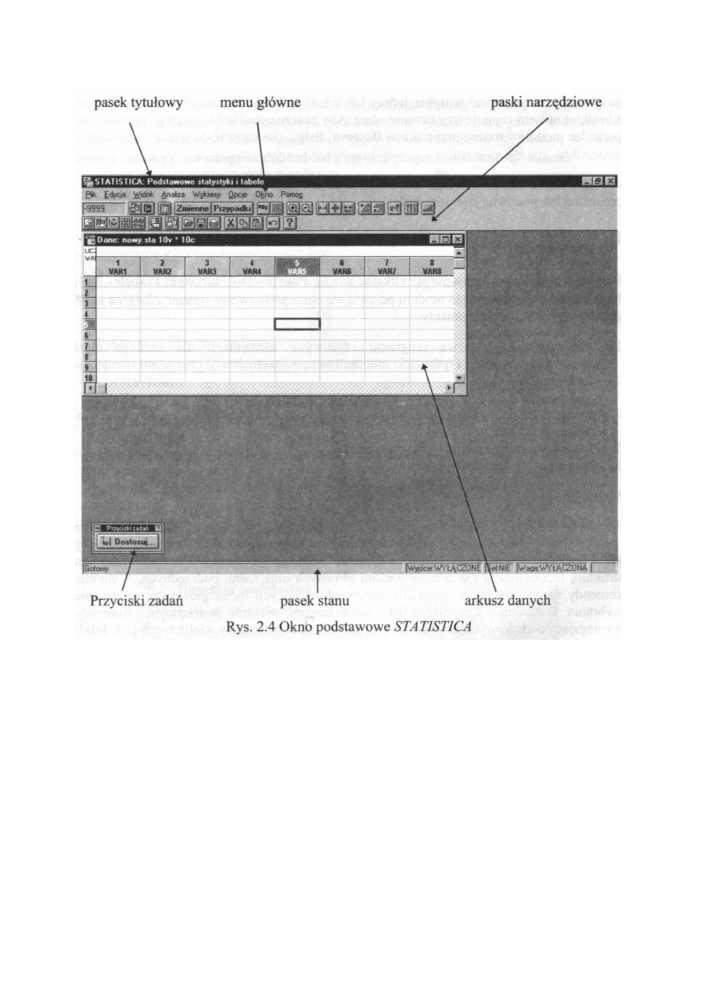
Po uruchomieniu dowolnego modułu pojawia się okno podstawowe (rysunek 2.4), na które
składają się następujące elementy:
1. Pasek tytułowy z nazwą programu i typowymi elementami dla każdego okna
w środowisku Windows (przyciski minimalizacji, maksymalizacji oraz menu sterujące).
2. Menu główne.
3. Paski narzędzi.
4. Obszar, w którym wyświetlane są arkusze danych (Data Spreadsheet), arkusze wyników
i wykresy.
5. Pływający pasek narzędzi - Przyciski zadań .
6. Pasek stanu umieszczony u dołu okna.
Menu główne
Sposób korzystania z komend w menu nie odbiega od standardowego, używanego przez
inne programy pracujące w środowisku Windows. Użytkownik może korzystać z myszy
lub klawiatury. Dostęp do każdej z komend możliwy jest poprzez menu. Menu ma
strukturę hierarchiczną i składa się z menu głównych oraz menu podrzędnych. Wybranie
komendy sprowadza się do wybrania odpowiedniej pozycji menu głównego, a następnie
wybrania konkretnej komendy z listy umieszczonej w menu podrzędnym. Komendy
wymagające dodatkowych informacji mają po nazwie umieszczony wielokropek (...). Jeżeli
nazwa komendy jest przyciemniona, oznacza to, że komenda nie jest w danej chwili
dostępna.
Przystępny kurs statystyki
Paski narzędziowe
Paski narzędziowe (toolbar) zawierają przyciski z ikonkami reprezentującymi niektóre
komendy programu. Korzystanie z pasków narzędzi pozwala na szybkie wybranie żądanej
komendy bez konieczności odwoływania się do menu głównego. Uaktywnienie komendy
następuje poprzez wskazanie kursorem myszy na odpowiedni przycisk i wciśnięcie lewego
przycisku myszy. Nazwa i funkcja każdego przycisku jest wyświetlana w momencie
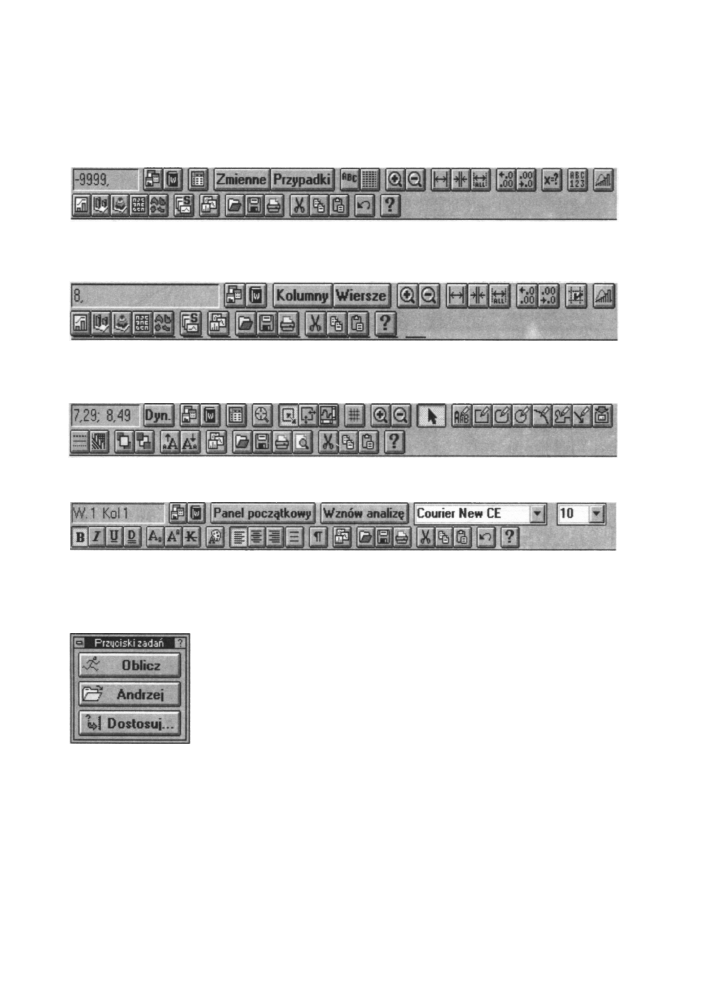
wskazania go. STATISTICA daje użytkownikowi do dyspozycji 5 rodzajów pasków
narzędzi.
30
Interfejs użytkownika
Są to:
• pasek narzędzi arkusza danych - zawiera najczęściej używane narzędzia do zmiany
wyglądu arkusza, zarządzania zbiorami danych oraz graficznej prezentacji zebranych
danych;
• pasek arkusza wyników - zawiera najczęściej wykorzystywane narzędzia do
zarządzania wynikami oraz do wykresów przedstawiających dane z arkusza wyników;
• pasek narzędziowa okna raportu - zawiera narzędzia do edycji i modyfikacji tekstu;
• pływający pasek narzędzi (Auto Task Buttons) - zawiera zdefiniowane przez
użytkownika przyciski przypisane do podstawowych zadań i operacji wykonywanych
przez użytkownika. Naciśnięcie przycisku powoduje wykonanie zadania lub serii
zadań;
Jak widać, belki oprócz przycisków zawierają specjalne pole informujące o wartości
aktualnie wybranej komórki z większą dokładności niż ta, która może być wyświetlona
w komórce (w arkuszu danych oraz arkuszu wyników) lub o aktualnych współrzędnych
kursora (w oknie graficznym). Wszystkie paski narzędziowe można dostosowywać do
własnych potrzeb, wykorzystując opcję Pasek narzędzi w rozwijanym menu Opcje lub
31
Przystępny kurs statystyki
menu Widok, albo w podręcznym menu otrzymanym po kliknięciu prawym klawiszem
myszy na pasku narzędziowym. Położenie pasków narzędzi możemy też zmieniać klikając
dwukrotnie na belce na zewnątrz dowolnego przycisku.
III. Praca w arkuszu danych
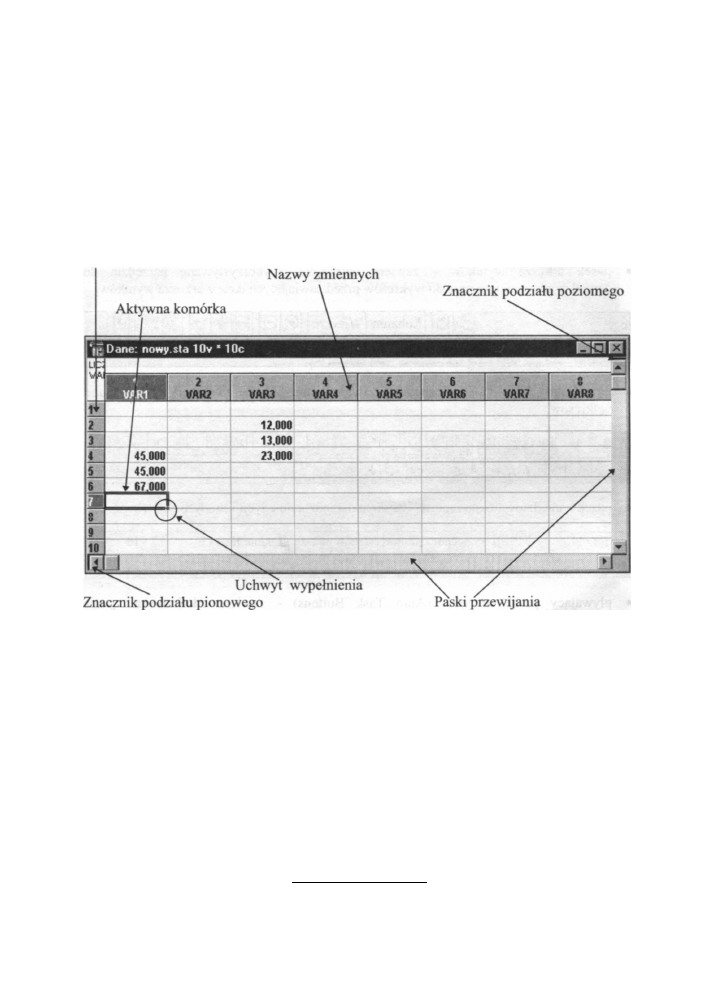
Okno arkusza danych przedstawione jest na poniższym rysunku:
Numery przypadków
Nazwy zmiennych
Rys. 2.5 Okno arkusza danych
Dane w programie STATISTICA zorganizowane są w przypadki (odpowiedniki wierszy
w arkuszu kalkulacyjnym) i zmienne (odpowiedniki kolumn w arkuszu kalkulacyjnym).
Domyślnie nowe okno zawiera 10 przypadków (cases) i 10 zmiennych (vars), jak na
powyższym rysunku. W rzeczywistości przypadków może ich być dowolnie dużo . Każde
okno arkusza danych posiada:
• pasek przewijania poziomego umieszczony z prawej strony okna,
• pasek przewijania poziomego umieszczony na samym dole,
• pierwszą kolumnę, w której występuję numery lub nazwy przypadków,
• pierwszy wiersz z nazwami przypadków (domyślnie varl, var2, itd...),
• znaczniki podziału pionowego i poziomego.
Poruszanie się po arkuszu
Poruszanie się po arkuszu dotyczy całego arkusza danych i realizowane jest następująco:
32

Interfejs użytkownika
1. Myszką przez kliknięcie na wybranej komórce.
2. Myszką przy pomocy paski przesuwu poziomego i pionowego.
3. Przy pomocy klawiatury klawiszami opisanymi poniżej w tabeli.
KLAWISZ
DZIAŁANIE
Klawisze ze strzałkami
o jedną komórkę we wskazanym kierunku
Home
przesunięcie do pierwszej zmiennej bieżącego przypadku
End
przesunięcie do ostatniej zmiennej bieżącego przypadku
Ctrl+
przesunięcie do pierwszego przypadku bieżącej zmiennej
Ctrl+
przesunięcie do ostatniego przypadku bieżącej zmiennej
Zaznaczanie obszarów
Pracując w programie STATISTICA często potrzebujemy dokonać identycznych zmian
w wielu komórkach (a nie tylko w jednej). Dokonywanie zmian w pojedynczych
komórkach jest czasochłonne. Dlatego łatwiej najpierw zaznaczyć modyfikowany obszar
i dopiero wywołać potrzebną komendę lub dokonać potrzebnych poprawek. Zmiany
zostaną automatycznie dokonane w całym zaznaczonym obszarze. Najprostsze i najczęściej
używane sposoby zaznaczania to:
1. W celu zaznaczenia prostokątnego obszaru komórek za pomocą myszy, należy wybrać
jeden z jego wierzchołków, wcisnąć lewy przycisk myszy i nie puszczając go
przejechać kursorem do przeciwległego wierzchołka. Obszar podświetlany jest
w trakcie zaznaczania.
2. W celu zaznaczenia całej kolumny (zmiennej), należy kliknąć na nazwie zmiennej.
3. W celu zaznaczenia całego wiersza (przypadku), należy kliknąć na numerze lub nazwie
przypadku.
4. W celu zaznaczenia całego arkusza, należy kliknąć na polu znajdującym się na
przecięciu nazwy zmiennych z numerami przypadków.
5. W celu zaznaczenia możemy wykorzystać także klawiaturę - trzymamy wciśnięty
klawisz Shift i wykorzystujemy klawisze ze strzałkami w celu zaznaczenia potrzebnego
obszaru.
IV. Elementarne modyfikowanie arkusza danych
Bardzo często zachodzi konieczność zmiany szerokości kolumny, wielkość arkusza i wiele
innych prostych modyfikacji. Możemy w tym celu wykorzystać następujące ikonki z paska
narzędzi:
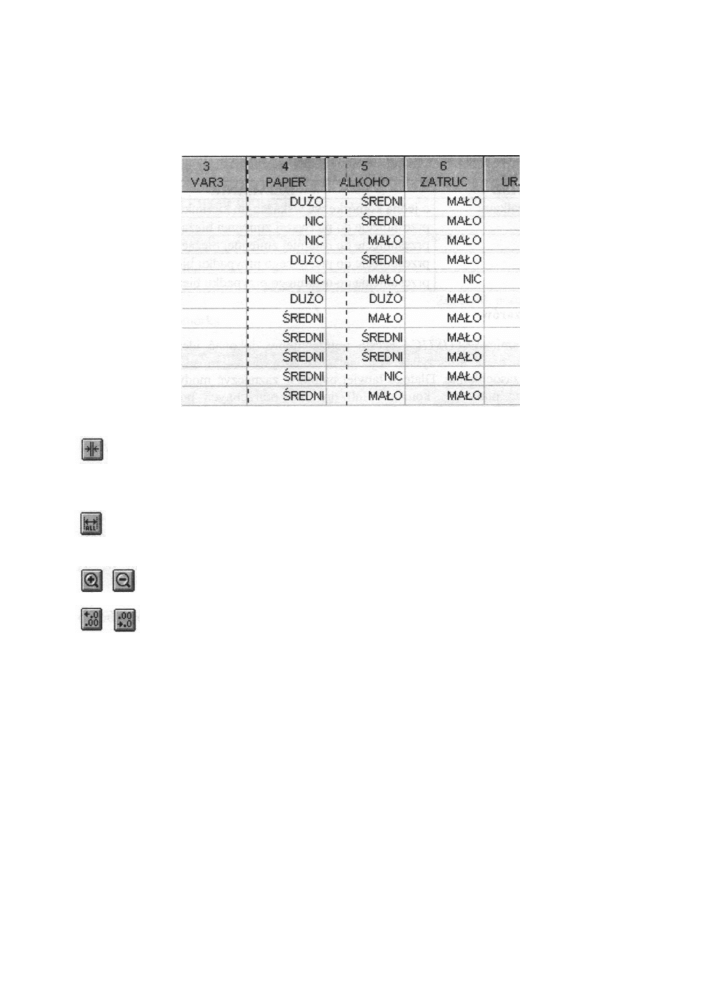
Zwiększa szerokość bieżącej kolumny (kolumny z wyróżnioną komórką). Ten sam
efekt otrzymamy przeciągając w prawo przy pomocy myszy prawy brzeg nagłówka
kolumny (nazwy zmiennej). Nowa szerokość pokazuje linia przerywana. Opisaną sytuację
przedstawia poniższy rysunek:
33
Przystępny kurs statystyki
Rys. 2.6 Zmiany szerokości kolumny w arkuszu danych
Zwiększa (zmniejsza) czcionki i wszystkie elementy arkusza danych.
34
bieżącej zmiennej.
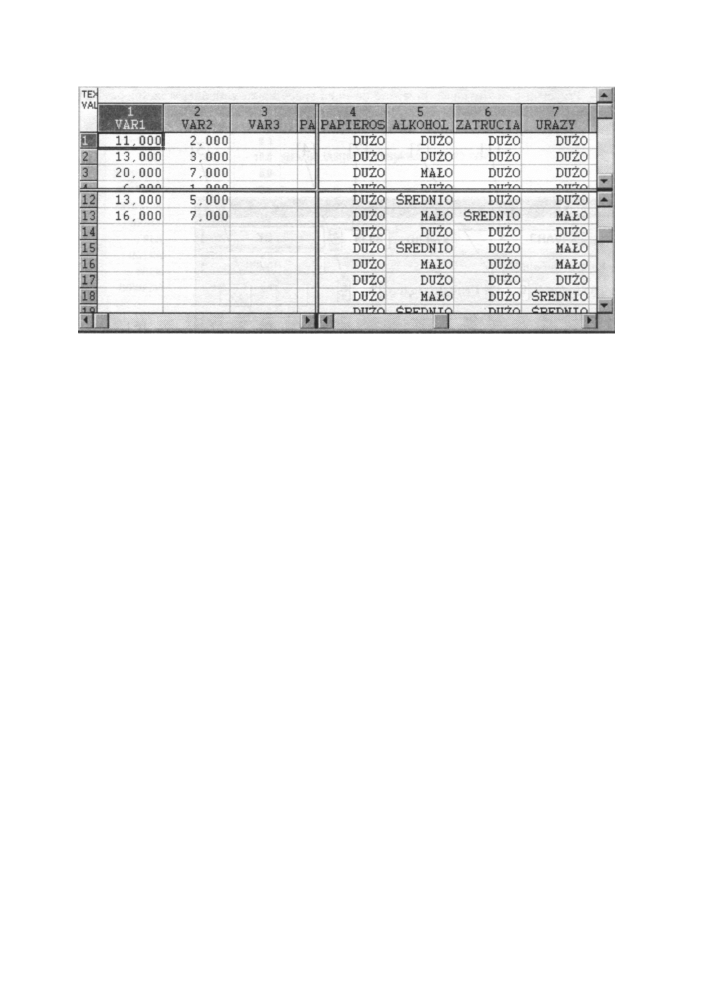
Różne części arkusza danych lub wyników możemy oglądać równocześnie w jednym oknie
po jego podzieleniu (pionowym lub poziomym). Wykorzystujemy to, gdy mamy dużą ilość
informacji i chcemy przeglądać wyniki lub dane z różnych części arkusza. W tym celu
przesuwamy myszką znaczniki podziału poziomego lub pionowego (wskaźnik myszki
umieszczony na nich zmienia się na podwójną strzałkę) na interesujące nas pozycje.
Miejsca podziału możemy w dowolnym momencie zmienić poprzez przeciągnięcie.
Przykładowy podział widoczny jest na poniższym rysunku:
Zwiększa (zmniejsza) o jedno miejsce dziesiętne format wyświetlanej wartości
który pojawia się po naciśnięciu tej ikonki.
Reguluje szerokość wszystkich kolumn arkusza danych. Dokonujemy tego w oknie,
w lewo przy pomocy myszy prawy brzeg nagłówka kolumny (nazwy zmiennej). Nowa
szerokość pokazuje linia przerywana.
Zmniejsza szerokość bieżącej komórki. Ten sam efekt otrzymamy przeciągając
Interfejs użytkownika
Rys. 2.7 Podział okna arkusza danych
Wprowadzanie danych
Każda komórka arkusza danych może zawierać tekst, liczbę, datę lub wartości formuł.
Wpisywanie tekstu i liczb opiera się na tej samej zasadzie, jak w arkuszach kalkulacyjnych
(uaktywniamy komórkę i wpisujemy przy pomocy klawiatury potrzebne dane). Wpisaną
wartość możemy zmodyfikować wybierając konkretną komórkę i naciskając klawisz F2 lub
klikając dwukrotnie wybraną komórkę.
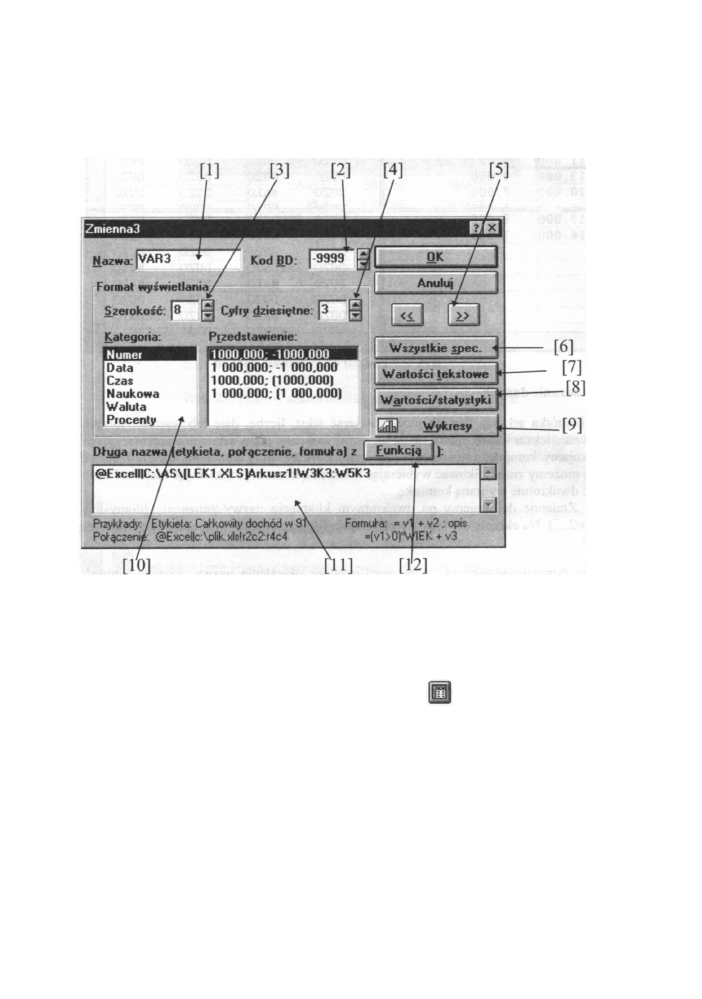
Zmienne definiujemy po dwukrotnym kliknięciu nazwy zmiennej (domyślnie
varl, var2,...). Na ekranie otworzy sie okno specyfikacji zmiennej widoczne na poniższym
rysunku.
W oknie tym zgrupowane są opcje umożliwiające określenie nazwy, formatu i innych
podstawowych własności zmiennej. Oto one:
[1]- Pole wprowadzenia lub modyfikacji nazwy zmiennej (maksymalnie 8 znaków).
Domyślne nazwy to varl, var2,...
[2] - Pole kodu braku danych (wartość oznaczająca brak danych dla określonego
przypadku i określonej zmiennej). Domyślnie jest to wartość -9999.
[3] - Pole umożliwiające określenie szerokości danej zmiennej. Przyjmuje wartości od 1
do 30 znaków. Domyślne ustawienie to 8 znaków. Szerokość możemy też modyfikować
przy pomocy ikonek na pasku narzędziowym.
[4] - W tym polu określamy liczbę wyświetlanych miejsc dziesiętnych dla wartości danej
zmiennej. Domyślne ustawienie to 3. Liczbę miejsc po przecinku możemy zmieniać też za
pomocą ikonek z pasków narzędziowych.
35
Przystępny kurs statystyki
[5] - Przyciski umożliwiające przejście do okna specyfikacji zmiennej wcześniejszej lub
następnej.
Rys. 2.8 Okno specyfikacji zmiennych
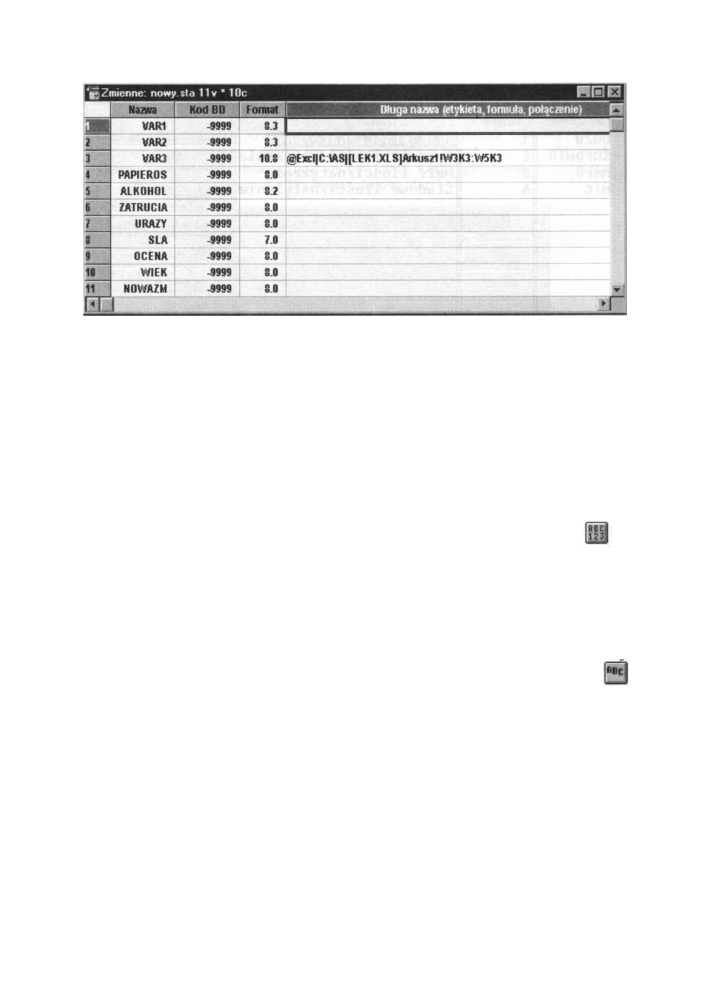
[6] - Przycisk otwierający okno specyfikacji wszystkich zmiennych (rysunek poniżej).
Umożliwia ono przeglądanie i edycję nazw wszystkich zmiennych ich etykiet, formuł lub
połączeń oraz kodów braków danych.
36
Omawiane okno można też wywołać przy pomocy ikonki
z paska narzędziowego.
Interfejs użytkownika
Rys. 2.9 Okno specyfikacji wszystkich zmiennych
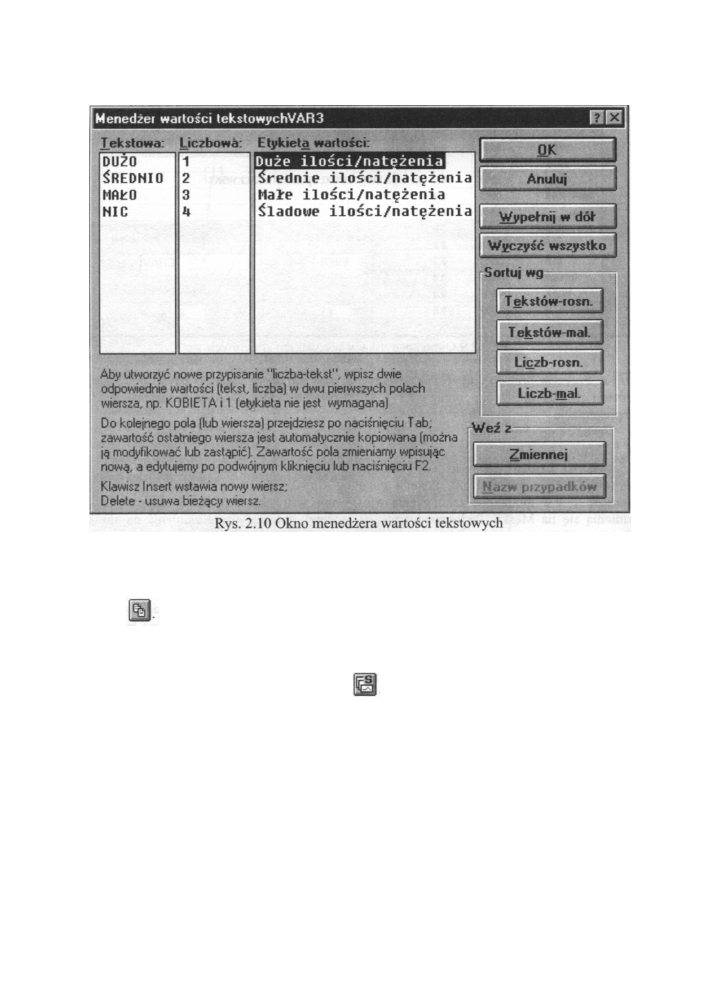
pasku narzędziowym. Omawiane okno widoczne jest na poniższym rysunku:
W oknie tym możemy edytować, sortować (rosnąco/malejąco - według wartości
tekstowych lub numerycznych), kopiować przyporządkowania numeryczno-tekstowe
z innych zmiennych. Operacją Wypełnij w dół możemy automatycznie zmienić przydział
z wartości numerycznych na tekstowe.
W arkuszu danych możemy przełączać się w zależności od potrzeb z notacji
tekstowej na numeryczną i odwrotnie. Dokonujemy tego przy pomocy ikonki
znajdującej się na pasku narzędziowym.
37
wspomnianym wyżej oknie. Okno to możemy również wywołać naciskając ikonkę
N A
[7] - Przycisk przywołujący okno menedżera wartości tekstowych do edycji podwójnej
notacji zmiennych. W programie STATISTICA bowiem każda wartość może mieć dwie
reprezentacje -
• liczbową np. 1
• tekstową (maksymalnie 8 znaków) np. Męska
Ułatwia to bardzo wprowadzanie danych. Przykładowo dla zmiennej płeć szybciej
wprowadzimy wartości 1 i 0. Później możemy wpisać Męska w komórce zawierającej
wartość 1, a w momencie zakończenia wpisywania wszystkie wartości 1 automatycznie
zmienią się na Męska. Podobnie wartość 0 możemy automatycznie zamienić na słowo
Żeńska. Takie przyporządkowanie możemy modyfikować. Dokonuje się tego we
Przystępny kurs statystyki
38
ikonki
[8] - Przycisk ten wywołuje okno z posortowaną listą wszystkich wartości zmiennej oraz
z elementarnymi statystykami opisowymi dla tej zmiennej. Istnieje możliwość
przekopiowania tych ostatnich w dowolne inne miejsce przy pomocy znajdującej się tam
[9]
- Przycisk ten wywołuje pole dialogowe umożliwiające graficzną interpretację
zgromadzonych danych. Analogiczne pole otrzymamy po wybraniu tej zmiennej
i naciśnięciu na pasku narzędziowym ikonki
Przy pomocy tego pola mogę dla surowych danych utworzyć rozmaite wykresy rozrzutu,
histogramy lub wykresy ramkowe oraz rozmaite skategoryzowane wykresy (dokładniej
opisane to jest w rozdziale omawiającym elementy interpretacji graficznych).
[10] - Pole to umożliwia wybór rodzaju i formatu danych. Mamy następujące rodzaje
danych i predefiniowane dla nich formaty:
• Format liczbowy (number)
• Format dat (date)
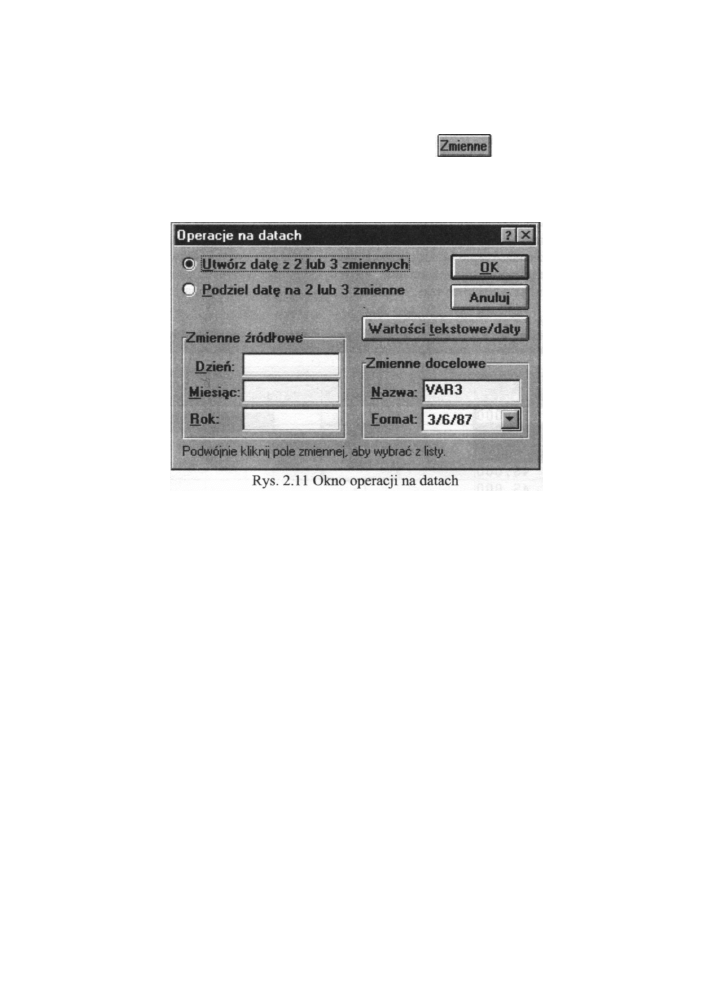
Data w programie STATISTICA przechowywane jest jako liczba całkowita, która
reprezentuje liczbę dni, jakie upłynęły od 1 stycznia 1900 roku. W tym oknie
Interfejs użytkownika
wybieramy jeden z sześciu sposobów wyświetlania danych w arkuszu danych i na
wykresach. W oknie dialogowym Operacje na datach (przedstawionym na rysunku
2.11) dostępnym po wybraniu opcji Daty w menu
możemy utworzyć
pojedynczą postać daty z dwóch lub trzech zmiennych (dzień, miesiąc, rok). W oknie
tym możemy również dokonać operacji odwrotnej, a także przekształcić wartości daty
w tekst i odwrotnie (przycisk - Wartości tekstowe/daty).
• Format czasu (time)
• Format notacji naukowej (scientific) - liczby w postaci wykładniczej aE+b lub aE-b
(a*10
b
lub a*10
-b
)
• Format liczb zapisanych w postaci waluty (currency)
• Format liczb wyrażonych w procentach (percentage). Uwaga 1%= 0,01
[11] - W polu tym mamy możliwość nadawania zmiennym dłuższych opisów
i ustanawiania dynamicznych połączeń DDE z innymi programami pracującymi
w środowisku Windows. Przykładowo w oknie na rysunku 2.8 mamy ustawione takie
połączenie z arkuszem kalkulacyjnym Excel 5.0.
@Excel|C:\AS\[LEKl.XLS]Arkuszl!W3K3:W5K3
Zgodnie z ustanowionym połączeniem zmienna Var3 zawierać będzie zmienne zapisane
w pliku o nazwie LEK1.XLS z arkusza 1 znajdujące się w kolumnie trzeciej od wiersza
o numerze 3 do wiersza 5.
Okno to umożliwia tworzenie różnorodnych formuł tworzących nowe zmienne
przy pomocy już istniejących. W formułach tych wykorzystać możemy całą gamę
ciekawych funkcji, które mamy do dyspozycji po naciśnięciu przycisku [12] (Funkcja).
Dokładniejszy opis tworzenia formuł spotkamy poniżej w tym rozdziale.
39

Przystępny kurs statystyki
Operacje lokalne na danych
Po wprowadzeniu danych możemy dokonać szeregu modyfikacji i poprawek (kopiowanie
i przesuwanie fragmentów danych) w otrzymanym arkuszu. Możemy do tego wykorzystać
komendy z rozwijanego menu, ikonki z paska narzędzi oraz standardową dla środowiska
Windows technikę przenieść i upuść. Najczęściej wykonywane operacje to:
• Przenoszenie zaznaczonego bloku
Zaznaczony blok danych możemy przenieść myszką w dowolne miejsce wskazując
krawędź zaznaczonego bloku i przeciągając go do nowej pozycji. Obwódka pokazująca
się na ekranie pokazuje ewentualne miejsce wklejenia. Wklejenie danych następuje po
zwolnieniu przycisku myszki. Przykładowa sytuacja przedstawiona jest na poniższym
rysunku:
Rys. 2.12 Przenoszenie danych w arkuszu danych
• Wstawianie zaznaczonego bloku
Zaznaczony blok danych możemy wstawić między wiersze lub komórki bez
zniszczenia istniejących tam danych. W tym celu wskazujemy myszą krawędź
zaznaczonego bloku i przeciągamy go w wybrane miejsce przy wciśniętym klawiszu
Shift. Jeżeli naciśniemy dodatkowo klawisz Ctrl blok zostanie skopiowany
i wstawiony. W trakcie przeciągania STATISTICA doda do kursora szary pionowy lub
poziomy odcinek pokazujący miejsce wstawienia.
• Usuwanie bloku
Zaznaczony blok danych możemy usunąć naciskając klawisz Del na klawiaturze.
40
samo możemy osiągnąć wkorzystując ikonki
• Kopiowanie zaznaczonego bloku
Zaznaczony blok danych możemy skopiować w dowolne miejsce wskazując krawędź
zaznaczenia i trzymając naciśnięty klawisz Ctrl przeciągamy wybrane komórki do
nowej pozycji. W trakcie przeciągania STATISTICA doda do kursora znak plusa (+).To
To samo możemy osiągnąć wkorzystując ikonki
z paska narzędzi.
Interfejs użytkownika
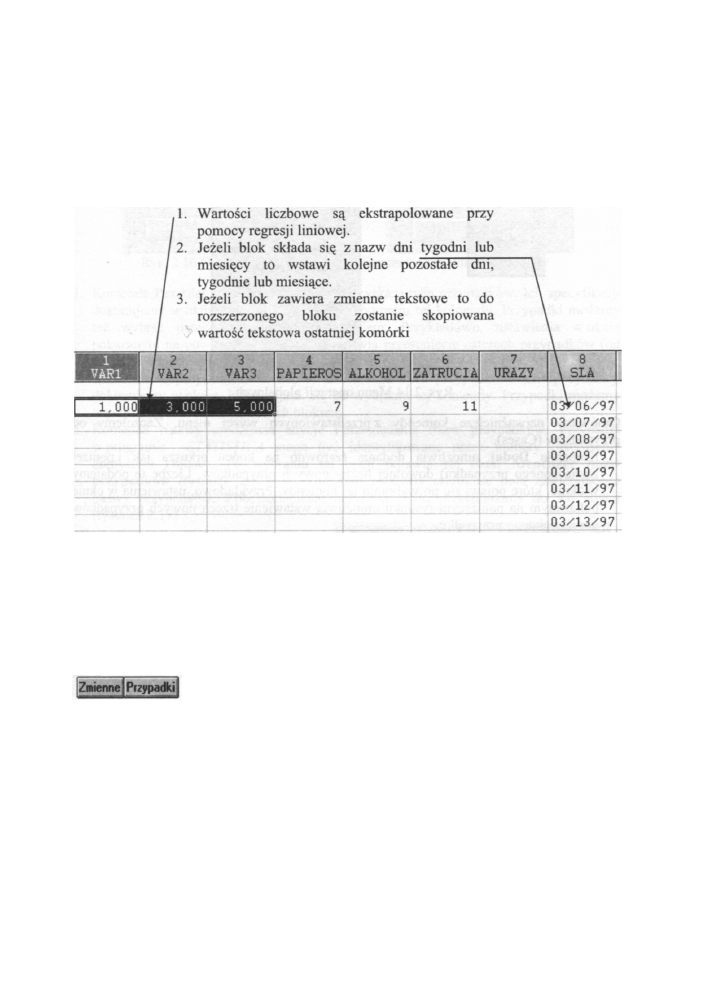
Technika autowypełnienia
Technika ta umożliwia tworzenie serii. Serie to zakresy komórek, zawierających liczby
albo daty, albo tekst, powiązanych ze sobą. Można ich używać w celu zaoszczędzenia
czasu przy wprowadzaniu do arkusza (np. nagłówków kolumn lub wierszy). Poziome
lub pionowe serie możemy, podobnie jak w Excelu, ekstrapolować przez przeciąganie
uchwytu wypełnienia. Jest to pokazane na poniższym rysunku. Obowiązują następujące
reguły:
Rys. 2.13 Przykłady autowypełnienia
V. Operacje globalne
W odróżnieniu od poprzednich operacji na fragmentach danych przedstawimy obecnie
najważniejsze operacje globalne na zmiennych i przypadkach. Wykonujemy je na całych
wierszach lub kolumnach jako na Jednostkach". Są to najczęściej dodawanie, usuwanie
i kopiowanie zmiennych i przypadków. Dla ich realizacji wykorzystujemy przyciski
z paska narzędzi. Po ich naciśnięciu otrzymujemy następujące menu:
41
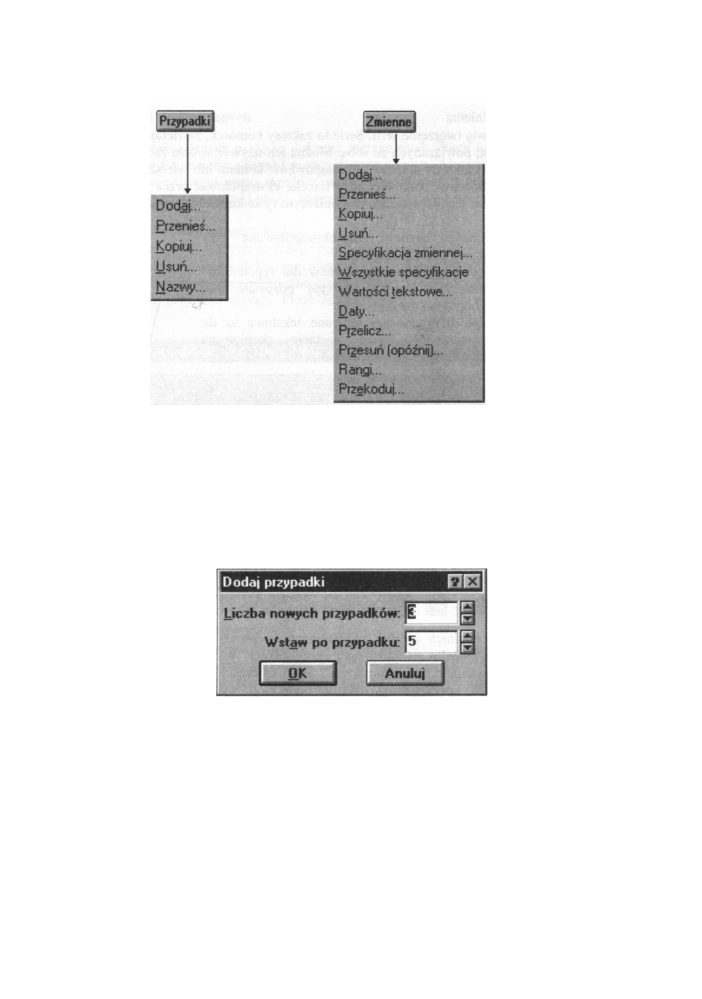
Przystępny kurs statystyki
Rys. 2.14 Menu operacji globalnych
Omówimy najważniejsze komendy z przedstawionych wyżej menu. Zaczniemy od
przypadków (Cases).
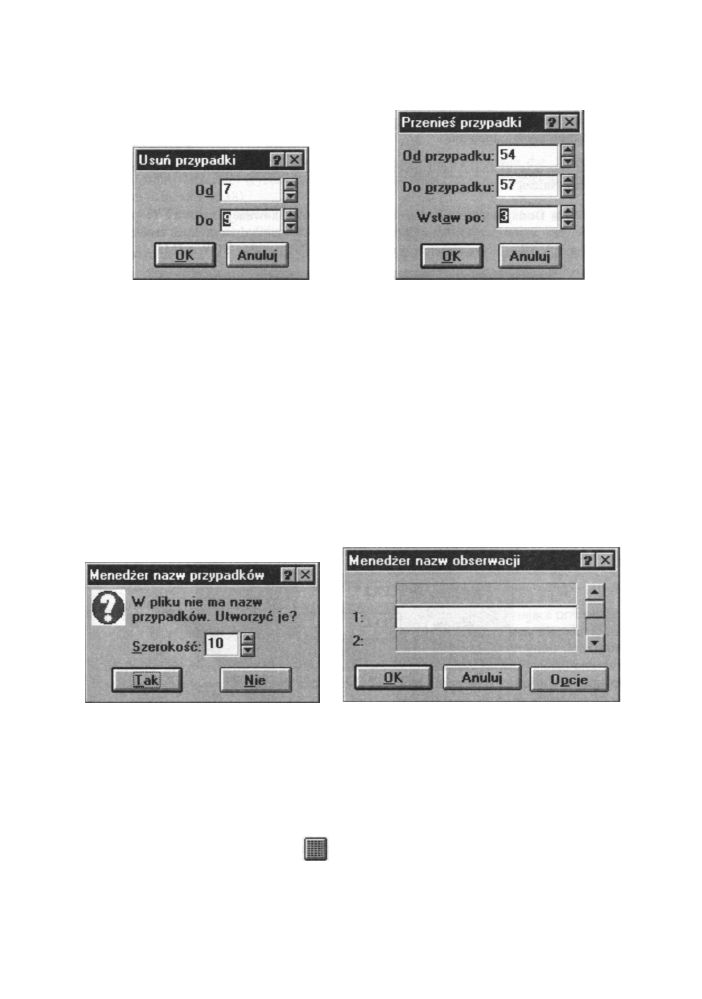
1. Komenda Dodaj umożliwia dodanie (zarówno na końcu arkusza jak i poniżej
zaznaczonego przypadku) dowolnej liczby nowych przypadków. Liczbę tę podajemy
w oknie, które pojawi się po wybraniu tej komendy. Przykładowo, ustawienia w oknie
pokazanym na poniższym rysunku umożliwią wstawienie trzech nowych przypadków
poniżej piątego przypadku.
2.
Rys. 2.15 Okno dodawania przypadków
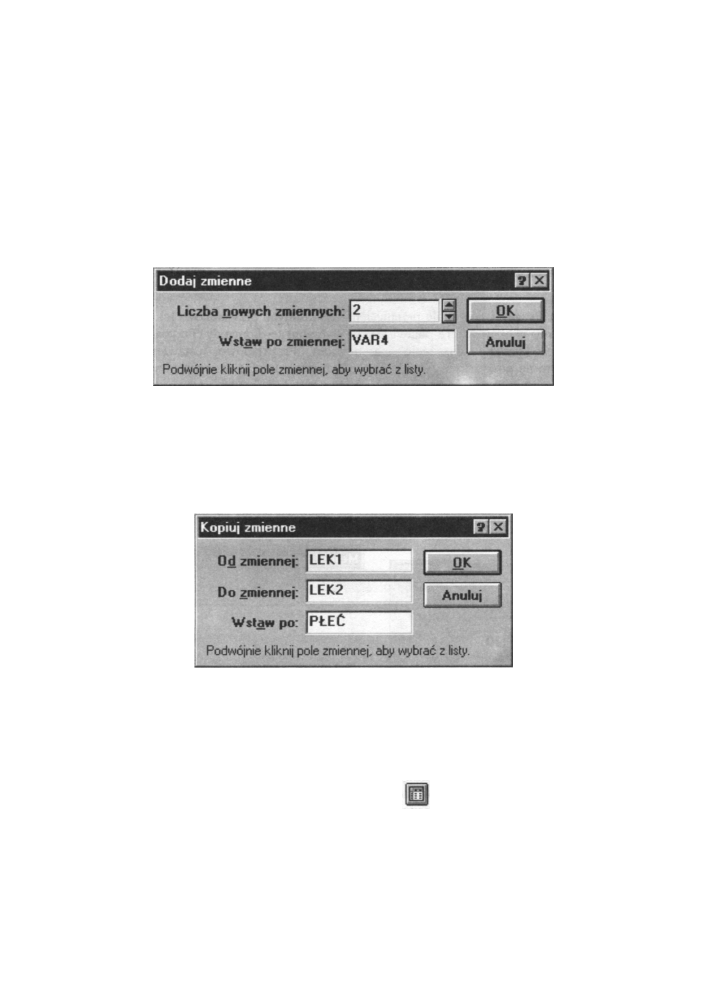
Komenda Usuń umożliwia usunięcie niepotrzebnych przypadków. Ich specyfikacji
dokonujemy w oknie, które pojawi się po wybraniu tej komendy. Przypadki możemy
też wybrać przez zaznaczenie ich blokiem. Przykładowo, ustawienia w oknie
pokazanym na poniższym rysunku powodują usunięcie trzech przypadków - od piątego
do dziewiątego włącznie.
42
Interfejs użytkownika
Rys. 2.16 Okna dialogowe dla przenoszenia i usuwania przypadków
3. Komenda Przenieś powoduje przeniesienie wskazanych przypadków. Ich specyfikacji
dokonujemy w oknie, które pojawi się po wybraniu tej komendy. Przypadki możemy
też wybrać przez zaznaczenie ich blokiem. Przykładowo, ustawienia w oknie
pokazanym na powyższym rysunku umożliwią przesunięcie czterech przypadków (od
54 do 57 włącznie) poniżej trzeciego przypadku.
4. Komenda Kopiuj umożliwia kopiowanie wskazanych przypadków. Ich specyfikacji
dokonujemy w oknie, które pojawi się po wybraniu tej komendy. Przypadki możemy
też wybrać przez zaznaczenie ich blokiem.
5. Komenda Nazwy umożliwia edycję i przeglądania nazw przypadków. Przypadki
w programie STATISTICA mogą być identyfikowane przez numery (ustawienie
domyślne) i nazwy. Po wybraniu tej opcji pojawia się okno Menedżer nazw
przypadków (rysunek 2.17). W oknie tym ustalamy szerokość pola zawierającego
nazwy przypadków, a po naciśnięciu przycisku Tak, przechodzimy do ich edycji
(rysunek 2.17)
Rys. 2.17 Okna menedżera nazw przypadków i nazw obserwacji
W oknie Menedżer nazw obserwacji wpisujemy nazwy przypadków. Po wpisaniu nazwy
naciskamy klawisz ze strzałką i przechodzimy do edycji kolejnej nazwy. Klawisze
umożliwiają też przeglądanie i modyfikację nazw przypadków. Przycisk Opcje otworzy
okno dialogu, gdzie możemy dobrać szerokość nazw przypadków, wykorzystać nazwy
przypadków z zapisu w innej zmiennej lub wykorzystać możliwości schowka na nazwach
przypadków.
43
Przycisk (z paska narzędzi)
przełącza między wyświetlaniem lub chowaniem
nazw przypadków w zależności od potrzeb. Edycję przypadków możemy również
Przystępny kurs statystyki
przeprowadzić dwukrotnie klikając na numerach przypadków lub zmieniając myszką
rozmiar kolumny z numerami.
Kolej na operacje globalne na zmiennych. Rozwijalne menu Zmienne dostarcza ich aż
dwanaście. Należą do nich:
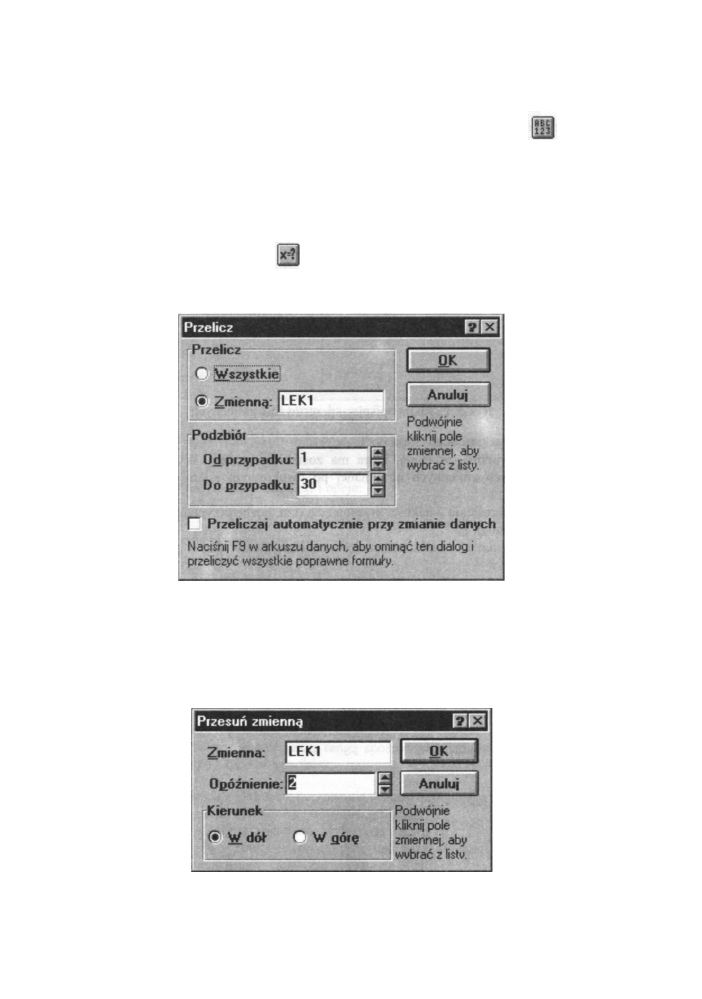
1. Komenda Dodaj dodaje nowe zmienne po wyspecyfikowanej zmiennej. Przykładowo
ustawienia w poniższym oknie doprowadzą do wstawienia dwu nowych zmiennych po
zmiennej VAR4. Nowe zmienne otrzymują domyślną nazwę - NOWAZM5... .
Rys. 2.18 Okno dialogowe dodawania zmiennych
2. Komendy Usuń, Przenieś i Kopiuj umożliwiają kolejno usuwanie, przeniesienie oraz
kopiowanie wybranych zmiennych. Ich działanie podobne jest do działania
odpowiednich komend dla przypadków. Przykładowo ustawienia w poniższym oknie
(rysunek 2.19) doprowadzą do skopiowania wszystkich zmiennych od zmiennej LEKI
do zmiennej LEK2 po zmiennej PŁEĆ.
Rys. 2.19 Okno dialogowe Kopiuj zmienne
3. Komenda Specyfikacja zmiennej wywołuje omawiane już okno specyfikacji zmiennej
(rysunek 2.8) dla określenia specyfikacji zmiennej wskazanej przez kursor (możliwość
zmiany nazwy, etykiety i formatu zmiennej).
4. Komenda Wszystkie specyfikacje wywołuje omawiane już okno specyfikacji
wszystkich zmiennych (rysunek 2.9) umożliwiające ich przeglądnięcie i modyfikację.
44
Analogiczne działanie ma wspomniana już ikonka
z paska narzędziowego.
5. Komenda Wartości tekstowe otwiera okno Menedżera wartości tekstowych do edycji
podwójnej notacji zmiennych. Dokładniej okno to (patrz rysunek 2.10) omawialiśmy
Interfejs użytkownika
6.
7.
z paska
powyżej. Analogiczne działanie ma wspomniana już ikonka
narzędziowego.
Komenda Daty otwiera okno dialogowe do operacji na wartościach dat. Problem ten
omówiliśmy wcześniej (rysunek 2.11) omawiając różne możliwe formaty zmiennych
(punkt 10 na stronie 38).
Komenda Przelicz... otwiera okno umożliwiające przeliczenie bieżącej zmiennej lub
wszystkich zmiennych zdefiniowanych przy pomocy formuły. Analogiczne działanie
Rys. 2.20 Okno dialogowe przeliczania zmiennych
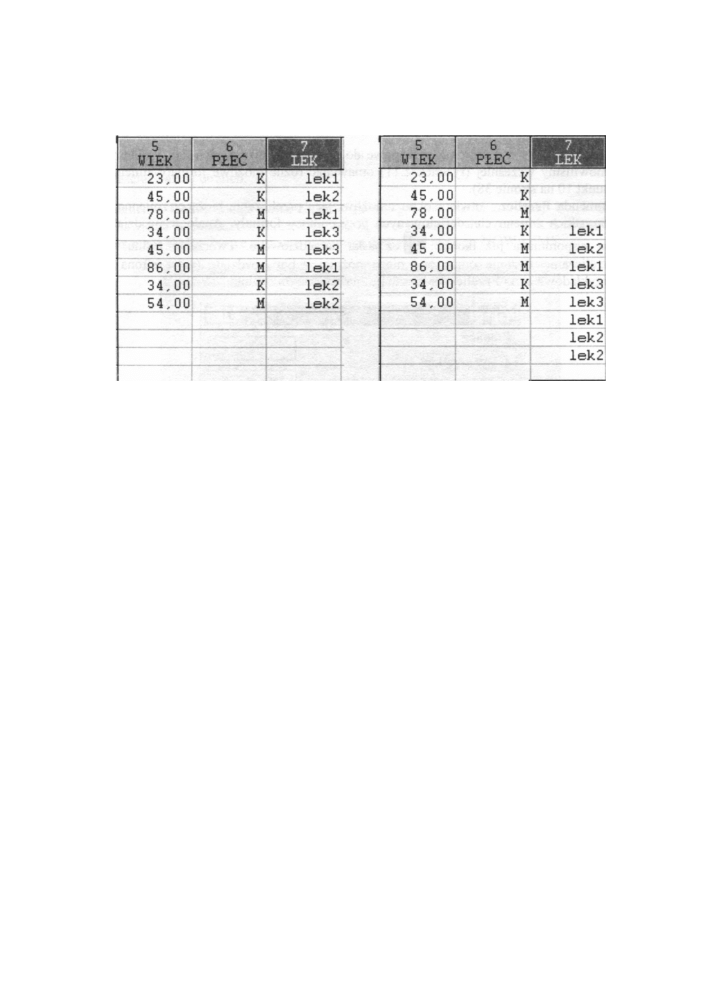
8. Komenda Przesuń opóźnij otwiera okno Przesuń zmienną umożliwiające przesunięcie
wybranej zmiennej wstecz ("w górę") lub wprzód ("w dół") w stosunku do innych
zmiennych w pliku o wybraną liczbę przypadków (opóźnienie). Program doda puste
przypadki. Przykładowe ustawienia w oknie pokazane na poniższym rysunku przesunie
w dół o trzy przypadki wartości zmiennej LEKI w stosunku do pozostałych zmiennych.
Rys 2.21 Okno dialogu Przesuń zmienną
45
ma wspomniana już ikonka
z paska narzędziowego. Tworzenie formuł i ich
przeliczanie zostanie omówione nieco później w tym rozdziale (patrz strona 48).
Przykładowe okno Przelicz widoczne jest na poniższym rysunku:
Przystępny kurs statystyki
Poniższy rysunek pokazuje sytuacje przed i po wykonaniu powyższej komendy.
Rys. 2.22 Okna opisujące przesuwanie zmiennych
Opcje występujące w tym oknie służą do:
• Zmienna - wybrania zmiennej, która ma zostać przesunięta. Wyboru dokonujemy
z listy aktualnych zmiennych otrzymanej po dwukrotnym kliknięciu w polu edycji
zmiennej.
• Opóźnienie - określenia wielkości przesunięcia (tzn. liczbę przypadków, o które mamy
przesunąć zmienną).
• Kierunek - wybrania kierunku przesunięcia zmiennej (w dół albo w górę).
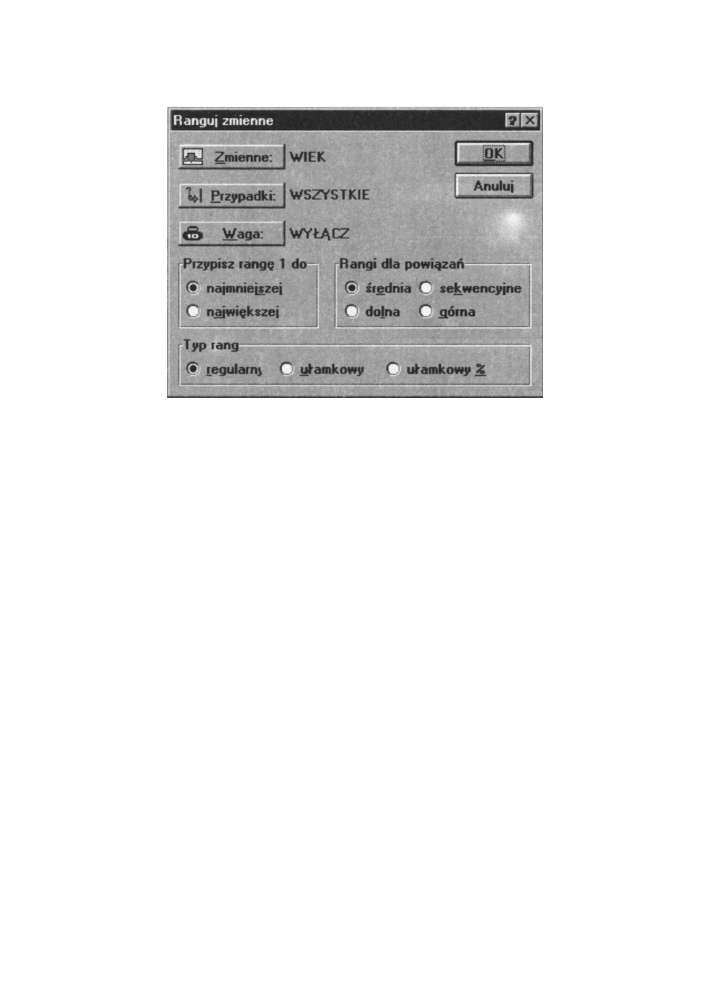
9. Komenda Rangi otwiera okno dialogowe Ranguj zmienne (rysunek poniżej),
umożliwiające nadawanie rang jednej lub większej liczbie zmiennych. Ponieważ
oryginalne wartości zmiennej zostaną zastąpione rangami, więc jeśli chcemy zachować
pierwotne dane, musimy utworzyć kopię tej zmiennej i wykonać operację rangowania
na kopii.
46
Interfejs użytkownika
Rys. 2.23 Okno dialogu Ranguj zmienne
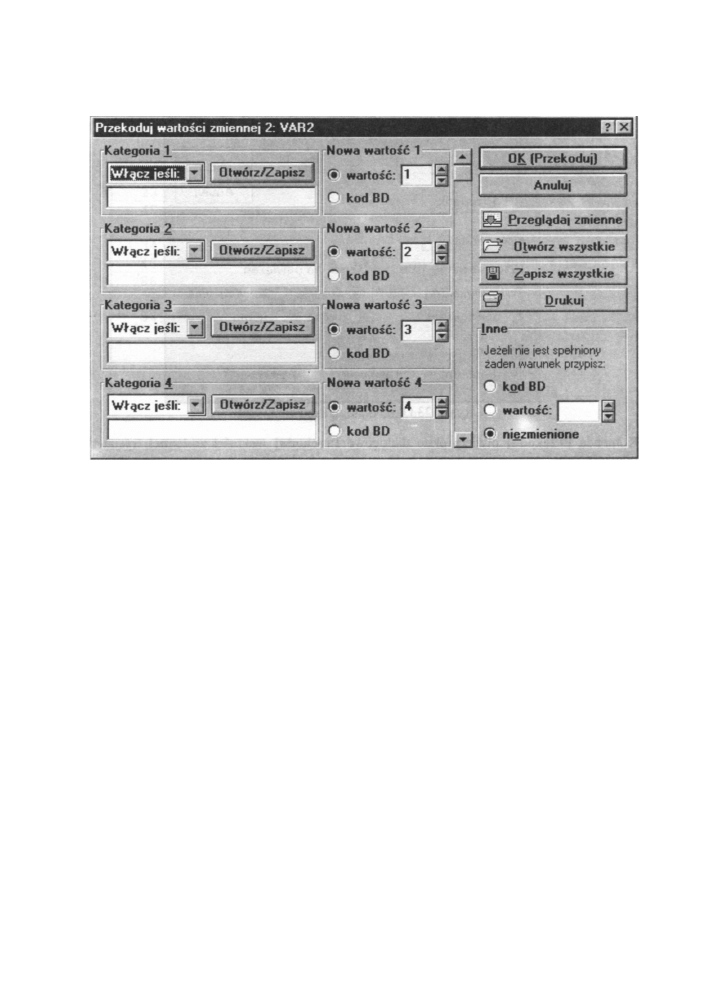
Komenda Przekoduj otwiera okno dialogowe Przekoduj wartości zmiennej (rysunek
poniżej).
W oknie tym mamy następujące przyciski i opcje:
• Zmienne - dokonać wyboru zmiennych do rangowania.
• Przypadki - otwarcie okna Warunki selekcji przypadków dla określenia podzbioru
przypadków do rangowania.
• Waga - otwarcie okna, w którym możemy wybrać zmienną ważącą dla nadania wag
zmiennym.
• Przypisz rangę 1 do - umożliwia wybranie porządku rosnącego rangowania wartości
zmiennej lub porządku malejącego.
• Rangi dla powiązań - umożliwia wybranie jednego z czterech sposobów
przypisywania rang powiązanym przypadkom (tzn. mającym taką samą wartość).
Mamy następujące możliwości:
1. Średnia - Przypisuje przypadkom powiązanym rangi równe średniej ich rang.
2. Sekwencyjne - Ranguje każdy powiązany przypadek sekwencyjnie.
3. Dolna - Przypisuje najniższą rangę spośród przypadków powiązanych jako
rangę każdego z tych przypadków.
4. Górna - Przypisuje najwyższą rangę spośród przypadków powiązanych jako
rangę każdego z tych przypadków.
• Typ rang - umożliwia wybór typu rangowania. Mamy następujące możliwości:
1. Regularny - Zakres rangowania wynosi od 1 do n.
2. Ułamkowy - Zakres rangowania wynosi od 0 do 1.
3. Ułamkowy % - Rangi są procentami opartymi na rangowaniu ułamkowym
wartości zmiennej
47
Przystępny kurs statystyki
Rys. 2.24 Okno dialogowe - Przekoduj zmienne
W oknie tym możemy przekodować pierwotne wartości aktualnie podświetlonej zmiennej
na pewne nowe wartości. Przy pomocy tego narzędzia możemy przekodować wartości
zmiennej na maksymalnie 17 wartości - „kategorii".Tę możliwość dostępną w arkuszu
danych w dowolnym momencie analizy wykorzystujemy do przypisania zmiennej kodów
lub kategorii (zwykle małych liczb całkowitych). Przykładowo opcje ustawione
w powyższym oknie to narzędzie do tworzenia wartości nowej zmiennej „pogrupowanej"
dla zmiennej WIEK.
Przypisaliśmy - wartość 1 osobom mającym nie więcej niż 18 lat,
wartość 2 osobom mającym od 18 do 25 lat,
wartość 3 osobom mającym od 25 do 35 lat,
wartość 4 osobom mającym od 35 do 45 lat.
Osobom spoza wszystkich zakresów przypisaliśmy kod 0. Utworzyliśmy cztery grupy osób
i wykorzystać to możemy do różnorodnych analiz statystycznych badających zależność od
wieku.
VI. Formuły i ich przeliczanie
Formuły są to wyrażenia znacznie wzbogacające możliwości obliczeniowe pakietu
i pozwalające na szybsze wykonanie określonych typów obliczeń. Wprowadzając w oknie
Specyfikacji zmiennej (rysunek 2.8) formułę użytkownik ma możliwość definiować nowe
zmienne wykorzystując już istniejące zmienne. Formuła może zawierać stałe, nazwy
48
Interfejs użytkownika
zmiennych, funkcje i operatory. Formuła musi rozpoczynać się od znaku „=", inaczej
zostanie potraktowana jako etykieta.
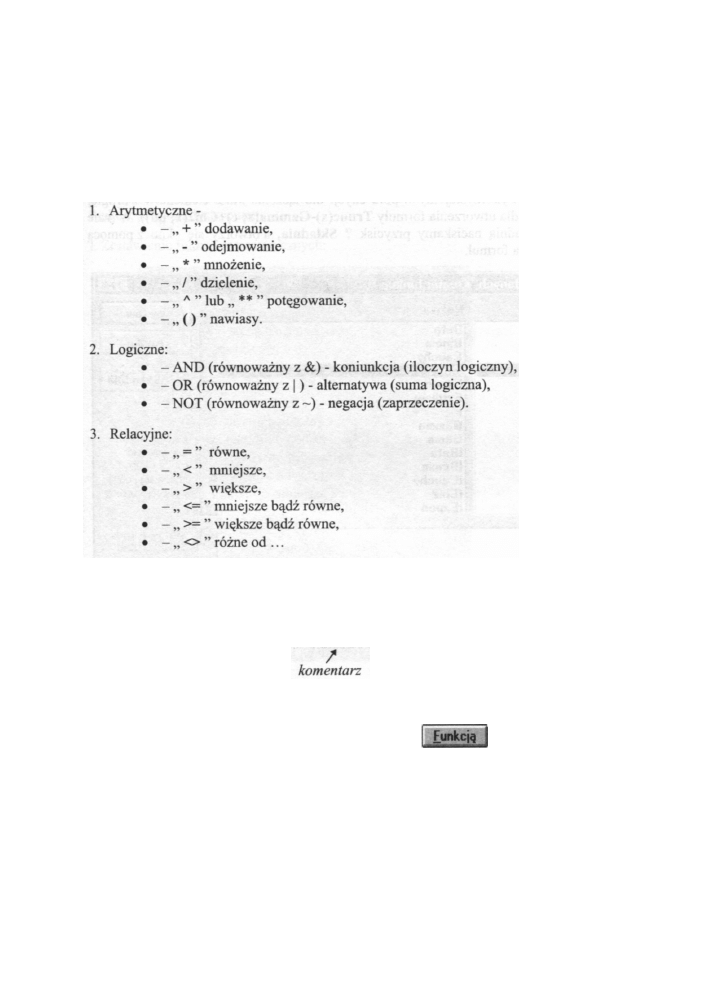
Operatory, możliwe do wykorzystania przy tworzeniu formuł dzielą się na trzy
grupy:
W formułach do zmiennych odwołujemy się albo przez ich nazwy (np. =LEK1 - LEK2),
albo przez ich numery (np. = vl - v2). Przez v0 oznaczamy numer przypadku. Obok
formuły możemy umieścić komentarz wyjaśniający przeprowadzane obliczenia. Komentarz
taki musi poprzedzać znak średnika " ; ".
Przykładowo - = v1 + v2 ; -suma zmiennej pierwszej i drugiej
W formułach mamy możliwość wykorzystać wiele gotowych funkcji, dystrybuant,
dystrybuant odwrotnych i funkcji gęstości. Wyboru funkcji dokonujemy w oknie Kreatora
funkcji. Okno to wywołujemy klikając przycisk
w oknie Specyfikacja
zmiennej. W oknie kreatora funkcji mamy dwie listy. Na pierwszej znajdują się zebrane
grupy (Kategorie) wyrażeń używanych przy tworzeniu formuły - ogólne, operatory
matematyczne, rozkłady oraz wszystkie (zebranie sumaryczne poprzednio
wymienionych). Wybór funkcji lub dystrybuanty polega na wybraniu najpierw kategorii na
pierwszej liście a następnie nazwę funkcji lub dystrybuanty na drugiej. Po podświetleniu
potrzebnej nazwy na drugiej liście, w polu edycji (poniżej) pojawi się dany element wraz
z krótkim jego opisem na dole okna. Przykładowo w poniższym oknie wybrana została
funkcja gęstości prawdopodobieństwa rozkładu chi-kwadrat (χ
2
). Po wyborze potrzebnych
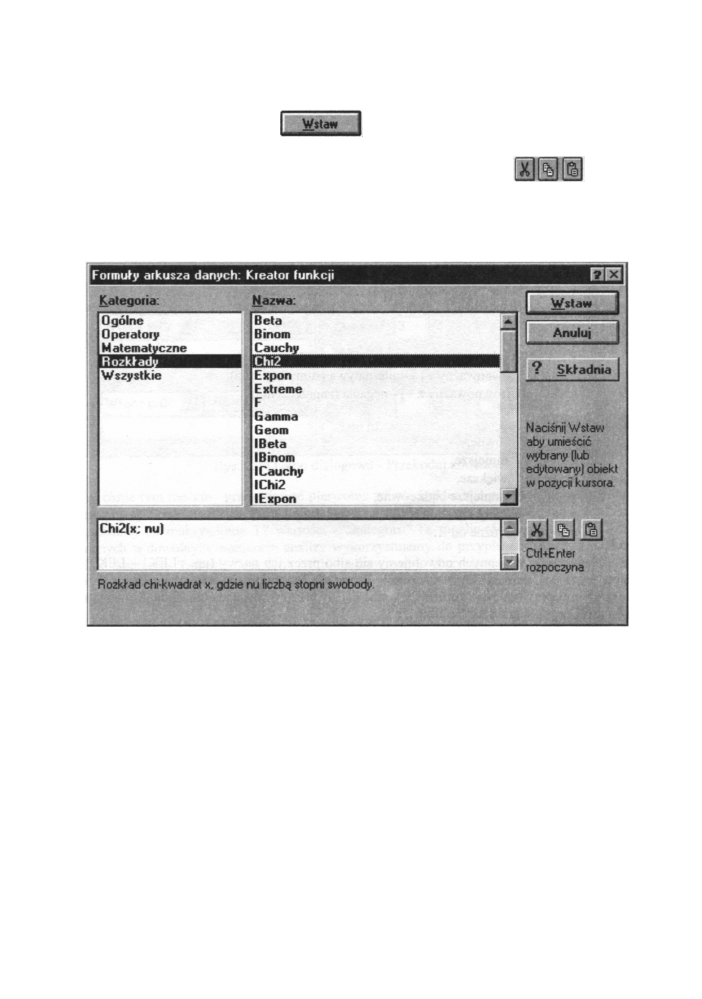
Przystępny kurs statystyki
elementów klikamy przycisk
w miejsce kursora w polu edycj
Kreatora funkcji wykorzystujemy w polu edycji dla łączenia kilku elementów z drugiej
listy (przykładowo dla utworzenia formuły Trunc(x)-Gamma(x; c)+Chi2(x; nu)). W razie
problemów ze składnią naciskamy przycisk ? Składnia, a otworzy się okno z pomocą
dotyczącą tworzenia formuł.
Uwaga !
Rys. 2.25 Okno Kreatora funkcji
* Przy tworzeniu złożonych formuł należy pamiętać o kolejności wykonywania
działań.
Przykładowo: gdy chcemy utworzyć koniunkcję wyrażeń vl>10 i v2<100, to
poprawna formuła ma postać = (v1>10) AND (v2<100). Formuła postaci =
v1>10 AND v2<100 jest błędna, gdyż koniunkcja wyliczana jest wcześniej niż
operatory relacyjne.
* Gdy zmienna użyta w formule ma brakujące wartości (w danym przypadku), to
formuła w wyniku przybiera wartość braku danych (dla danego przypadku).
* Formuły mogą być użyte do określania przekodowania zmiennej.
50
a wskazany element zostanie wklejony
Specyfikacji zmiennej Parametry funkcji
i formuł okna
można edytować w oknie kreatory lub później po wklejeniu. Przyciski
z okna
Interfejs użytkownika
Przykładowo: formuła = (v4<=0)*l + (v4>0)*2 przekoduje zmienną czwartą.
Wartości zmiennej mniejsze lub równe 0 przekoduje na 1, a wartości większe
od zera na 2.
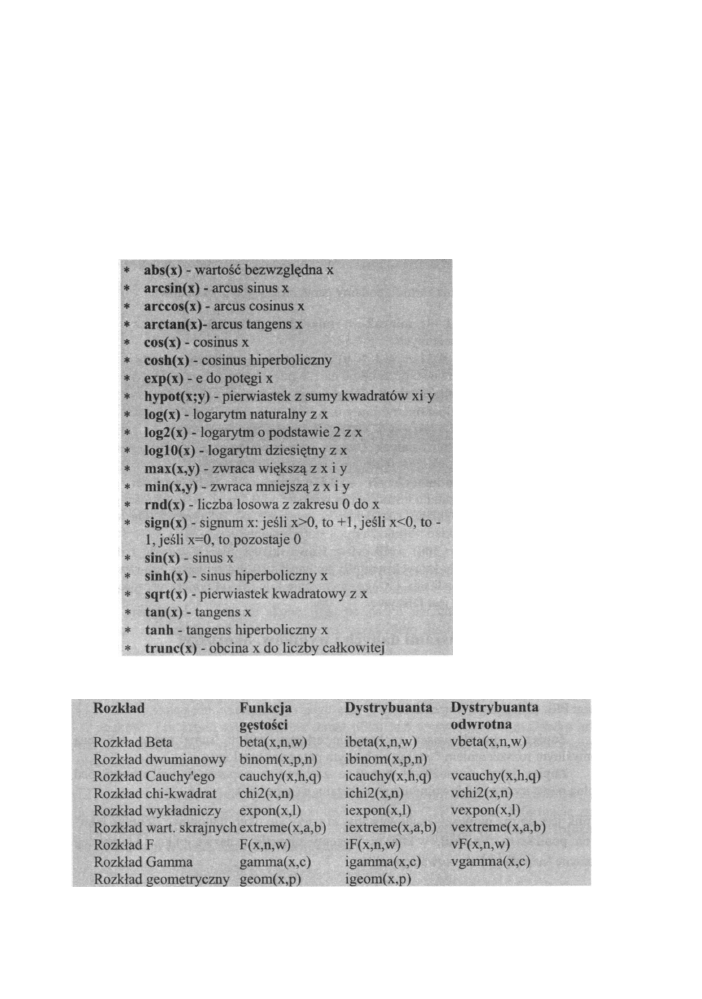
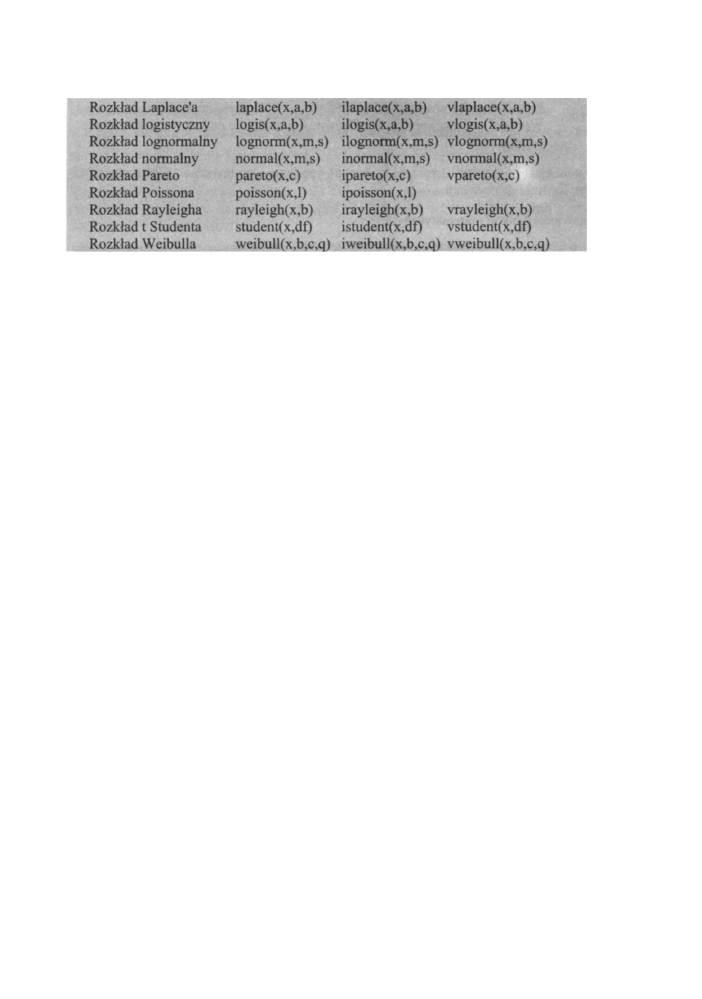
Dla pełniejszego opisu tworzeniu formuł podamy zestawienie matematycznych
funkcji, formuł i dystrybuant.
I. Zestawienie funkcji matematycznych:
II. Zestawienie funkcji gęstości i dystrybuant:
51
Przystępny kurs statystyki
Kończąc omawianie tworzenia formuł, podamy garść ciekawych przykładów:
• Formuła = (miara1 + miara2 + miara3 + miara4) /4 wyliczy średnią
arytmetyczną czterech zmiennych.
• Formuła = (v4 <= 0)*1 + (v4 > 0)*2 przekoduje zmienną czwartą. Wartości
zmiennej mniejsze lub równe 0 przekoduje na 1, a pozostałe na 2.
• Formuła = vnormal(rnd(l), 0, 1) generuje liczby losowe o standaryzowanym
rozkładzie normalnym (z parametrami u = 0, a =1).
• Formuła = (((vi = K) OR (v1 = M)) <> 0)*1 zwraca 1 gdy zmienna v1 przyjmuje
wartości K lub M, a 0 w pozostałych. Uwaga, wyrażenie logiczne przybiera wartość 1,
jeśli jest prawdziwe, a 0, jeśli jest fałszywe.
• Formuła = sign(student(v2, 7) - 0,5) zwraca +1 jeśli wartości gęstości
prawdopodobieństwa rozkładu t Studenta są większe od 0,5, a -1, jeśli wartości gęstości
prawdopodobieństwa rozkładu t Studenta są mniejsze od 0,5 oraz 0 dla wartości
gęstości równej 0,5. Rozkład t Studenta ma 7 stopni swobody.
• Formuła = ((v10 <= 100) AND (v0 > Kowalski))* 1 zwraca wartość 1 dla osób
o nazwisku Kowalski, dla których wartość zmiennej vl0 jest mniejsza lub równa 100,
a 0 w pozostałych przypadkach. Uwaga, wyrażenie logiczne przybiera wartość 1, jeśli
jest prawdziwe, a 0, jeśli jest fałszywe.
VII. Zarządzanie arkuszami danych i wyników. Skoroszyt
Przed zamknięciem lub zmianą modułu należy zapisać arkusz danych (wyników), aby móc
go wykorzystać w późniejszych sesjach. Do zachowania arkusza służą dwie komendy
w menu Plik (File). Są to komendy:
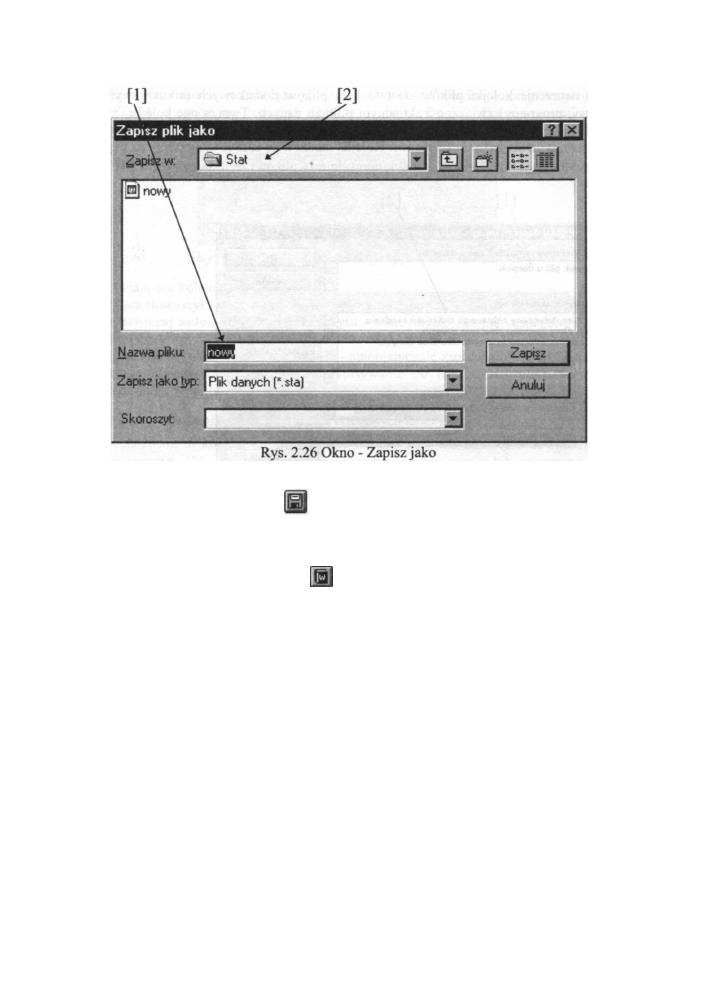
Zapisz - umożliwiająca zachowanie arkusza pod tą samą nazwą lub inną
(z domyślnym rozszerzeniem *.sta) w wybranym przez nas katalogu.
Zapisz jako - umożliwia ponowne zachowanie zapisanego już arkusza pod
dowolną nową nazwą i w dowolnym innym katalogu (napędzie).
Gdy plik jest po raz pierwszy zachowywany, otworzy się okno dialogowe „Zapisz jako"
(jak na poniższym rysunku), w którym możemy określić - nazwę pliku [1], katalog
i położenie (napęd) [2] zapisywanego pliku.
52
Interfejs użytkownika
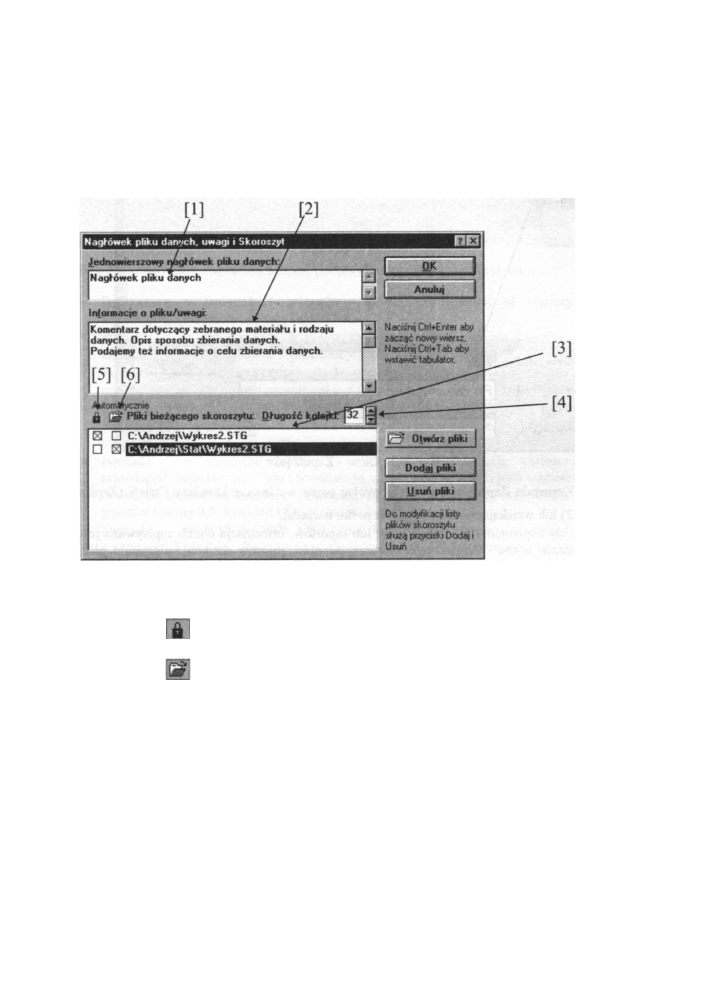
nagłówek arkusza danych. Otworzy się wówczas okno dialogowe widoczne na rysunku
poniżej:
Okno to umożliwia:
[1] - utworzenie jedno wierszowego nagłówka (File Header) zawierającego maksymalnie
77 znaków. Ten krótki komentarz na temat pliku jest wyświetlany w nagłówku arkusza
danych i drukowany wraz z arkuszem danych oraz dodawany do tytułu wszystkich
wykresów tworzonych w oparciu o bieżący arkusz danych.
[2] - wprowadzenie informacji (uwag) na temat pliku danych (max do 512 znaków). Jeżeli
w opisie potrzebujemy przejść do nowej linii naciskamy CTRL+Enter. Informacje zawarte
tutaj drukowane są wraz z arkuszem danych, gdy włączymy opcję Informacja
o pliku/uwagi w oknie dialogu Drukuj Dane.
53
Komendę Zapisz można też wywołać przez wciśnięcie klawiszy Ctrl+S (Zapisz
jako - F12) lub wciskając przycisk
na pasku narzędzi.
Gdy zapisujemy pliki wykresów lub raportów, informacja o nich zapisywana jest
automatycznie w tzw. Skoroszycie. Tworzą go pliki zbiorów danych i wszystkie pliki
dodatkowe (wykresy, raporty, wyniki) używane razem z arkuszem danych. Skoroszyt
można przeglądać naciskając ikonę
na pasku narzędzi lub dwukrotnie klikając
Przystępny kurs statystyki
[3]
- tworzenie kolejki plików. Jest to lista plików dodatkowych (arkusze wyników,
wykresy, programy) związane z aktualnym plikiem danych. Tworzą one kolejkę, z której
wcześniejsze pliki są usuwane, gdy zapisujemy nowe (wykresy, raporty). Usuwany jest plik
najstarszy, o ile nie był zabezpieczony. Kolejką rządzi więc zasada - „pierwszy na wejściu -
pierwszy na wyjściu". Długość kolejki (domyślnie 16 plików) regulowana jest w [4].
Rys. 2.27 Okno Skoroszytu
Kolejką rządzą opcje [5] i [6]:
zabezpiecza dodatkowe pliki tak, że nie zostają usunięte, gdy kolejka
• opcja [5]
jest modyfikowana;
wraz z otwarciem pliku danych. Po omawianych opcjach wyboru przemieszczamy się
przy pomocy klawisza spacji.
Z omawianym oknem związane są też trzy przyciski:
• Dodaj plik - otwiera okno dialogu, w którym możemy wybrać pliki zapisane wcześniej,
aby dodać je do kolejki plików dodatkowych.
•
Usuń pliki
- usuwa zaznaczone pliki z listy plików zaznaczonych.
•
Otwórz pliki
- otwiera zaznaczone w kolejce pliki. Pojedynczy plik możemy też
otworzyć dwukrotnie klikając jego nazwę.
54
• opcja [6]
- służy do wybrania (do 9) plików, które będą automatycznie otwierane
Interfejs użytkownika
55
z paska narzędzi. Gdy chcemy otworzyć zapisany wykres, raport lub arkusz wyników
korzystamy z opcji Plik w menu i wybieramy komendę Otwórz inne. Z otwartego
podmenu wybieramy w zależności od potrzeb:
•
Nowe dane
- dla otwarcia nowego arkusza danych (to samo realizują klawisze Ctrl+N).
•
Plik danych
- dla otwarcia plików danych (to samo realizują klawisze Ctrl+F12).
•
Plik wykresu
- dla otwarcia pliku graficznego (to samo realizują klawisze skrótu
Shift+F3).
•
Plik arkusza wyników
- dla otwarcia pliku wyników (to samo realizują klawisze
Ctrl+Fll).
•
Plik okna wyników
- dla otwarcia okna wyników.
•
Program STATISTICA BASIC -
dla otwarcia programu napisanego w STATISTICA
BASIC.
•
Język poleceń (SCL)
- dla otwarcia programu języka poleceń SCL.
Wybranie którejkolwiek z powyższych opcji otwiera okno dialogowe, w którym możemy
wybrać nazwę pliku, który chcemy otworzyć.
Utworzenie nowego arkusza danych jest możliwe na trzy sposoby:
1
. wykorzystując komendę Nowe Dane w menu Plik;
2. wykorzystując opcję Nowe dane z podmenu komendy Otwórz inne;
3. wykorzystując klawisze Ctrl + N.
Ich wybranie, otwiera okno „Nowe dane" w którym możemy wybrać nazwę pliku, pod jaką
zachowany zostanie nowy arkusz. Po ustaleniu nazwy utworzony zostanie nowy arkusz
danych (10 przypadków i 10 zmiennych).
dane. Umożliwia to komenda Otwórz dane z menu Plik lub kliknięcie na ikonce
W celu przeprowadzenia analiz na istniejących danych należy otworzyć plik zawierający te
Umożliwiają one kolejno:
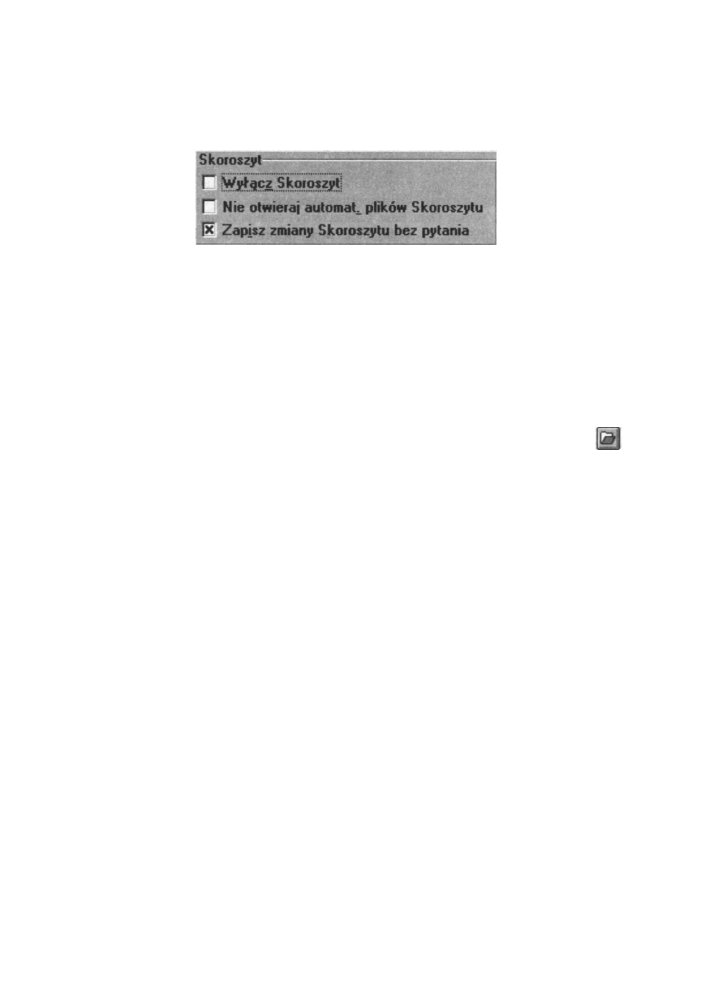
1. Wyłącz skoroszyt - wyłącza tworzenie skoroszytu.
2. Nie otwieraj automat, plików skoroszytu - wstrzymanie automatycznego otwierania
plików Skoroszytu.
3. Zapisz zmiany skoroszytu bez pytania - automatycznie zapisze zmiany w skoroszycie
przy zamknięciu pliku danych bez zapisywania go (opcja włączona) lub zapyta
o zapisanie zmian (opcja wyłączona).
Rys. 2.28 Ogólne opcje zarządzające Skoroszytem
Sposobem pracy skoroszytu zarządzają też opcje w oknie Ustawienia domyślne programu
STATISTICA
wywołanym komendą Ogólne w menu Opcje. Do dyspozycji mamy
następujące trzy opcje, jak na poniższym rysunku:
Przystępny kurs statystyki
VIII. Import i eksport plików
W programie STATISTICA możemy wykorzystać dane zapisane w rozmaitych aplikacjach
Windows (arkusze kalkulacyjne, bazy danych). Najszybszym sposobem dostępu do
zbiorów danych z innych aplikacji (np. z Excela) jest użycie schowka. Możemy także pliki
danych z różnych aplikacji Windows przetłumaczyć na format programu STATISTICA przy
pomocy odpowiednich narzędzi do importowania plików. W szczególności narzędzie
importowania ODBC (Open Data Base Connectivity) oferuje dostęp do wielu formatów
baz danych (Access, dBASE, ...). Mamy możliwość importowania plików z następujących
aplikacji:
• pliki STG
• pliki Megafile Menedżera
• pliki Excela
• pliki Lotusa
• pliki Quatro
• pliki dBase
• pliki Accessa
• pliki Paradoxa
• pliki SPSS
• pliki ASCII
Dostęp do narzędzi i opcji importu programu STATISTICA możliwy jest poprzez wybranie
opcji Importuj dane z menu Plik Pełne ich opisanie, zbyt rozbudowałoby niniejszą pracę,
której głównym celem jest opisanie narzędzi analiz statystycznych dostępnych w pakiecie
STATISTICA.
Ograniczymy się więc do pokazania konkretnego przykładu importu danych
z arkusza Excel 5.0.
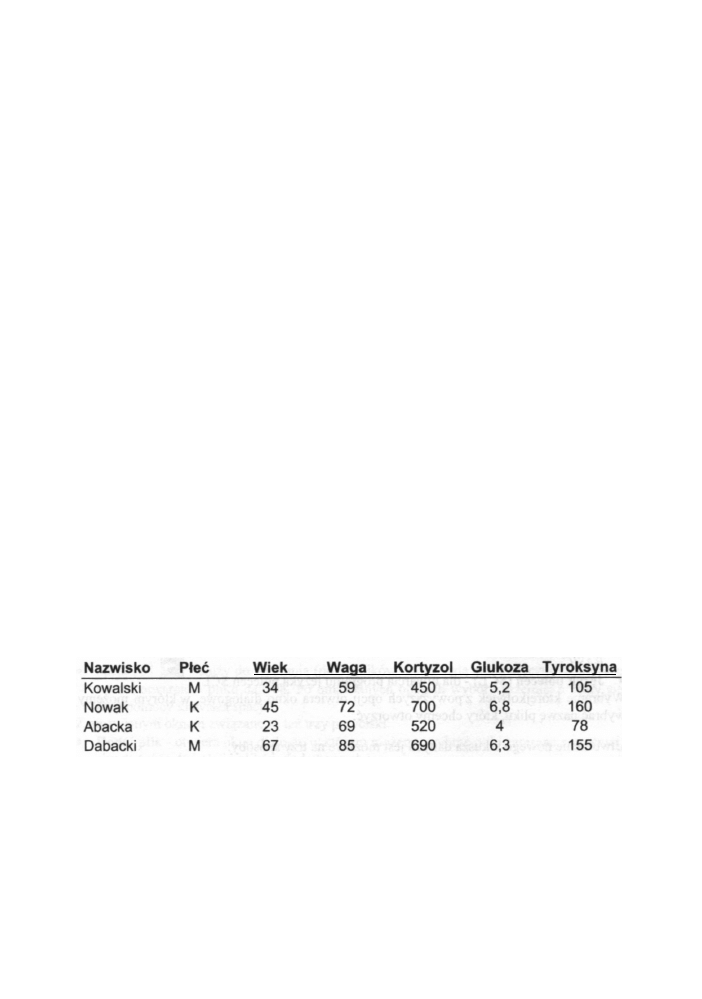
Przykład 1
Załóżmy, że mamy stworzony w arkuszu Excel plik danych o nazwie DANE1.XLS
(którego fragment widoczny jest na poniższym rysunku) i chcemy na tych danych
przeprowadzić wszechstronną analizę statystyczną w pakiecie STATISTICA.
Nazwisko Płeć Wiek Waga Kortyzol Glukoza Tyroksyna
Sposób jego importu do programu STATISTICA przedstawimy w kolejnych krokach.
• Krok I:
Z menu Plik wybieramy komendę Importuj dane.
• Krok 2:
Z rozwiniętego podmenu wybieramy opcję Szybki...
56
Interfejs użytkownika
• Krok 3:
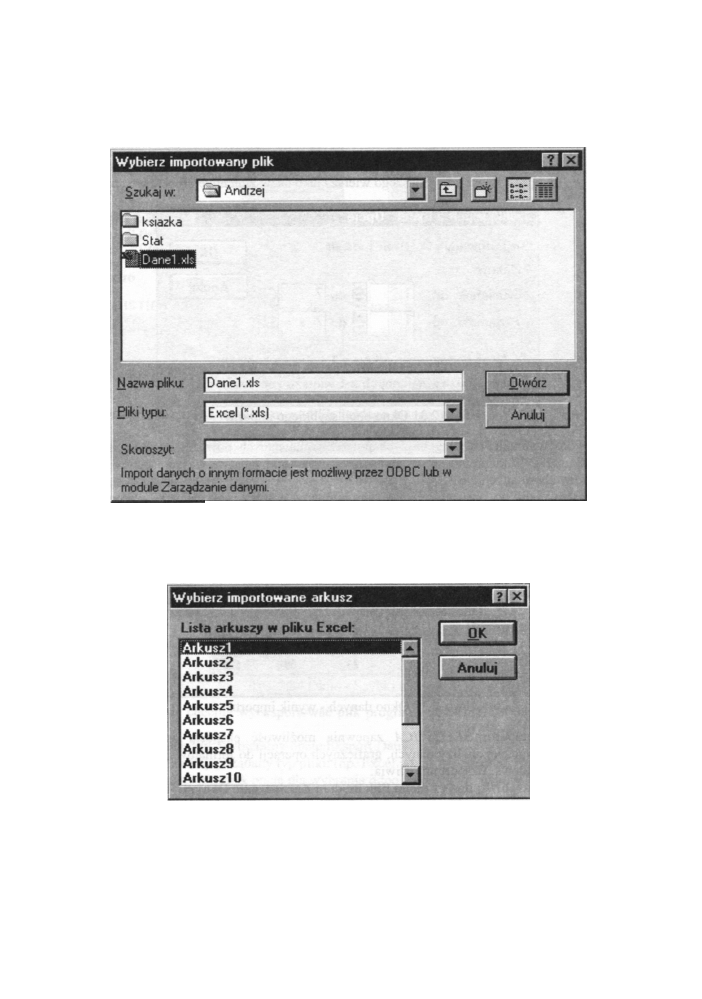
W oknie, które otrzymamy wybieramy katalog (w naszym przypadku As),
wpisujemy nazwę pliku (w polu - Nazwa pliku) i z listy rozwijalnej (Pliki typu)
wybieramy format Excel (*.xls) - formaty plików Excela - (jak na poniższym rysunku).
Rys. 2.29 Okno wyboru Importowanego pliku
Krok 4:
Naciskamy przycisk Otwórz i w kolejnym oknie wybieramy arkusz, na którym
zapisane są nasze dane (w naszym przykładzie Arkusz 1). Następnie naciskamy
przycisk OK.
Rys. 2.30 Okno wyboru arkusza
57
Przystępny kurs statystyki
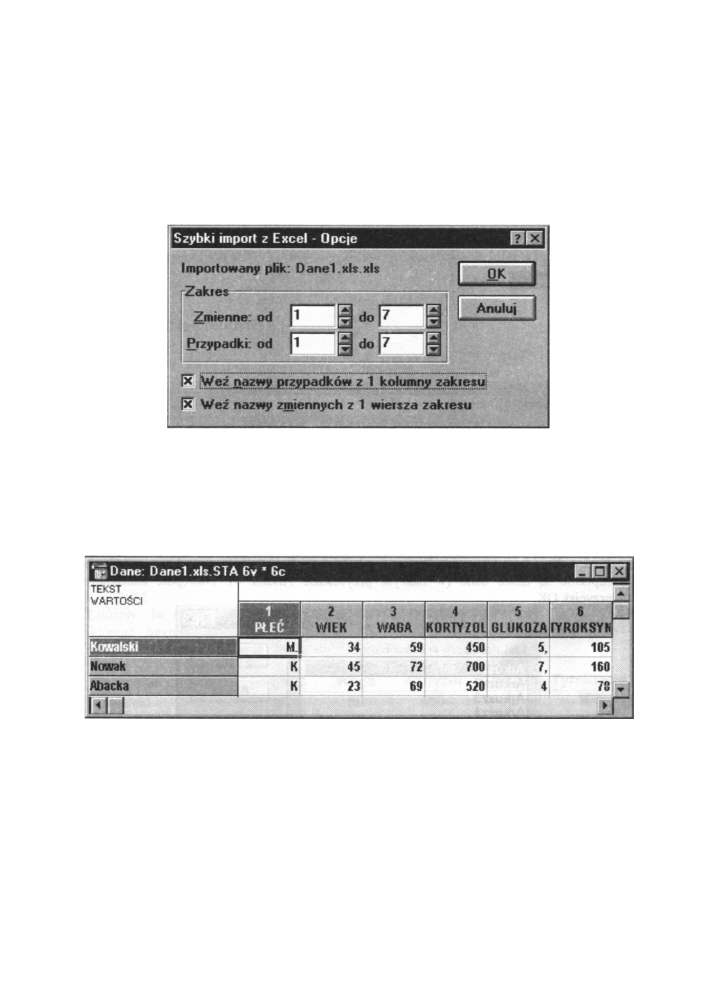
Krok 5:
W kolejnym oknie wybieramy:
• zakres zmiennych
• zakres przypadków
Dolne opcje umożliwiają:
• przyjęcie danych z pierwszej kolumny jako nazw przypadków (opcja włączona)
• przyjęcie danych z pierwszego wiersza jako nazw zmiennych (opcja włączona)
Rys. 2.31 Okno opcji szybkiego importu
Krok 6:
Po wybraniu (według naszych potrzeb) omawianych powyżej opcji naciskamy
przycisku OK. W kolejnym oknie podajemy gdzie i pod jaką nazwą zapisujemy nowo
utworzony zbór danych.
W konsekwencji po sześciu krokach otrzymujemy gotowy plik danych w programie
STATISTICA
widoczny na poniższym rysunku.
Rys. 2.32 Okno danych - wynik importu
Podobnie do importu STATISTICA zapewnia możliwość eksportu arkusza danych,
wyników statystycznej analizy danych, graficznych operacji do formatów innych aplikacji
środowiska Windows. Eksport umożliwia:
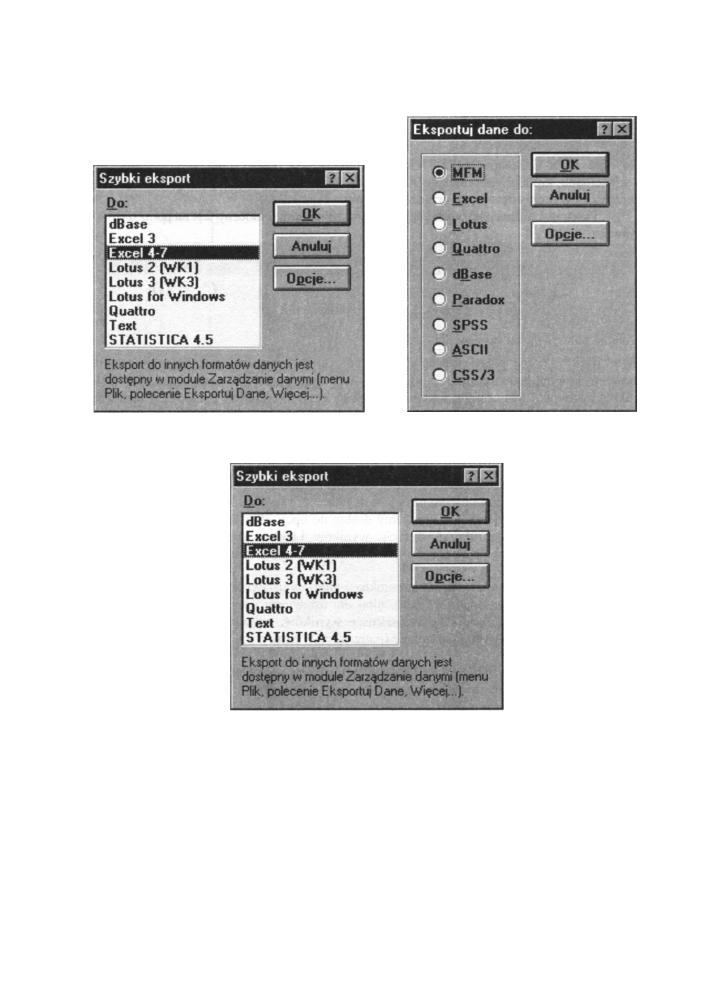
1. Komenda Eksportuj dane z menu Plik modułu Zarządzanie Danymi -rysunki
poniżej:
58
Interfejs użytkownika
Rys. 2.33 Okna z możliwościami eksportu danych
2. Komenda Eksport Danych z menu Plik każdego innego modułu.
Rys. 2.34 Okno - Szybki eksport
Przykładowo: gdy chcemy wyeksportować plik programu STATISTICA musimy wykonać
poniższe kroki:
• Krok 1: Z
menu Plik wybieramy opcję Eksport Danych.
• Krok 2:
Wybieramy pożądany typ pliku (np. Excel jak na powyższym rysunku).
• Krok 3:
Klikamy przycisk opcje dla wybrania odpowiednich warunków.
• Krok 4:
Klikamy OK.
• Krok 5:
Na ekranie pojawi się okno dialogowe Zapisz eksportowany plik jako...
Wpisujemy nazwę pod jaką chcemy zapisać plik.
• Krok 6:
Klikamy OK aby zakończyć proces eksportowania.
59
Przystępny kurs statystyki
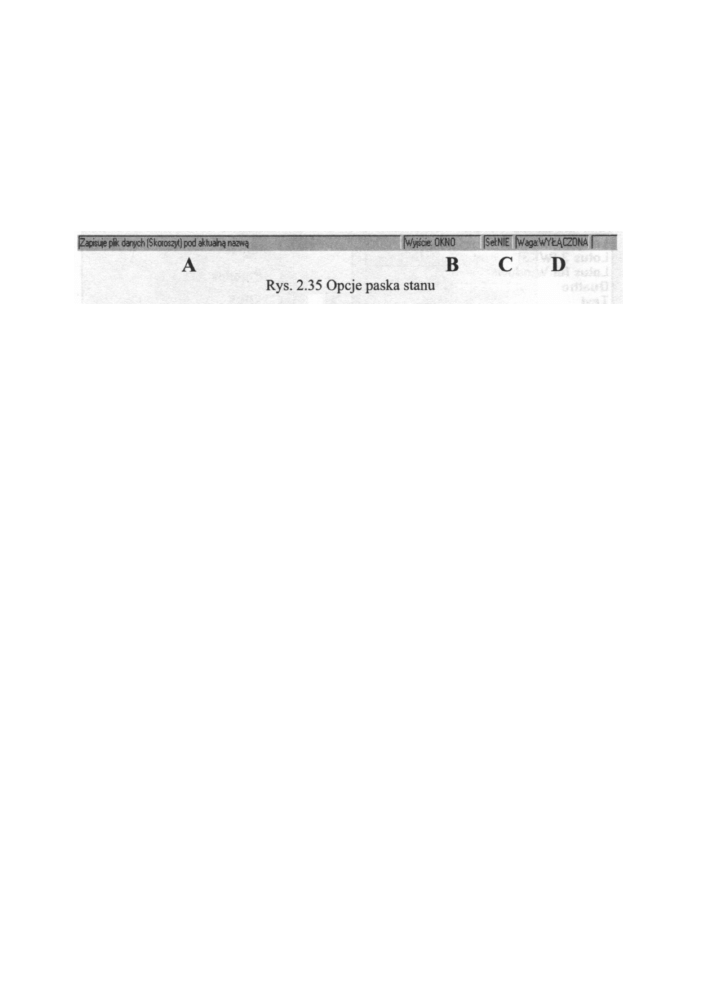
Kolejne pola na pasku stanu realizują zadania:
A - Kiedy nie ma przetwarzania danych, pole to wykorzystane jest do wyświetlania
krótkich komunikatów pomocy i wyjaśnień lub opis przycisku paska narzędzi. Jeśli
klikniemy to pole dwukrotnie, zostanie wywołane okno skorowidza pomocy. W obszarze
tym otrzymujemy też informację o stanie aktualnie wykonywanej informacji.
W czasie analiz statystycznych pole to zmienia się we wskaźnik ze stoperem i przyciskiem
Anuluj (Cancel)
na końcu. Przycisk ten umożliwia przerwanie bieżącej analizy.
B - Pole to wyświetla informację o statusie bieżącego kanału wyjścia (na naszym rysunku
wyniki skierowane są do okna raportów). Jeśli klikniemy to pole dwukrotnie, otworzy się
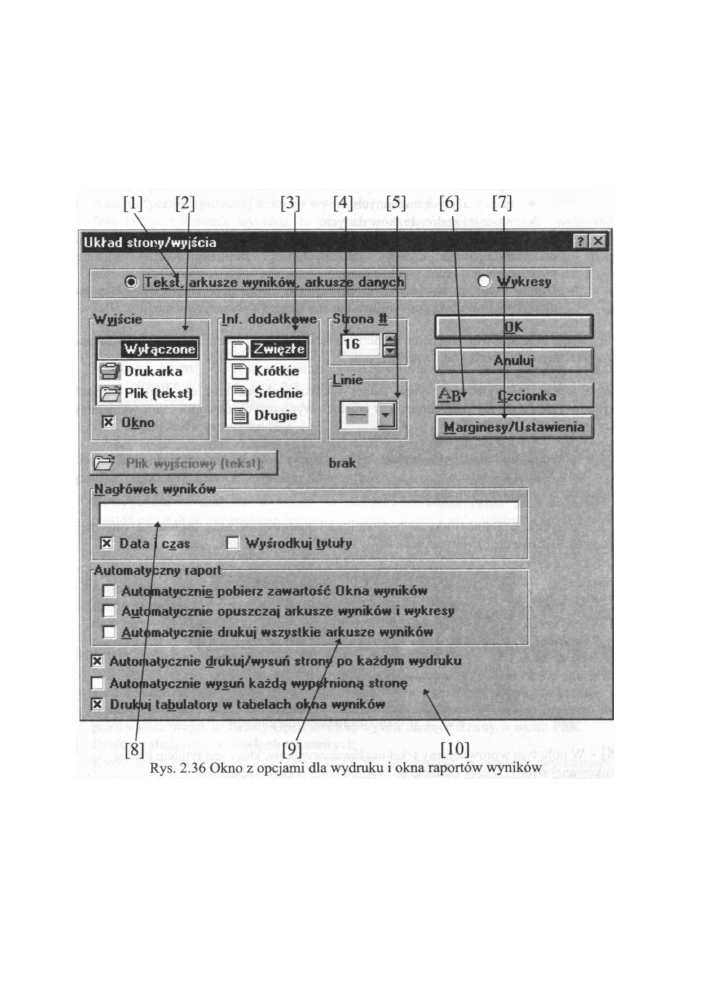
okno Układ strony/wyjścia. Otrzymujemy dostęp do opcji określających gdzie i w jakiej
formie przesyłane będą arkusze danych, wyników i efekty graficzne. Okno te wraz
z zaznaczonymi najważniejszymi polami widoczne jest na poniższym rysunku.
[1] - w polu tym wybieramy wywołanie okna - albo dla ustawiania opcji wydruku (okna
raportów) wyników tekstowych (Tekst), albo dla ustawienia opcji wydruków wykresów
(Wykresy).
Jeśli wybierzemy Tekst, arkusze wyników, arkusze danych jako źródło
wyjścia, dostępne będą następujące opcje (patrz także Wykresy).
[2] - w polu tym wybieramy kanał wyjścia (gdzie skierowane zostaną wyniki analizy lub
wykresy). Do wyboru mamy cztery następujące opcje:
• Wyłączone
Jeśli wybierzemy tę opcję, to nic nie zostanie przesłane do drukarki ani pliku
wyjściowego.
• Plik (tekst)
Jeśli wybierzemy tę opcję, zawartość arkusza wyników lub arkusza danych
zostaje wysłana do wybranego przez użytkownika pliku (tekstowego). Poniżej
znajdujący się przycisk umożliwia określenie miejsca i nazwy pliku
wyjściowego.
• Drukarka
Jeśli wybierzemy tę opcję, to zawartości arkusza danych lub arkusza wyników
zostanie przesłana do drukarki.
60
IX. Pasek stanu
Na dole okna aplikacji STATISTICA wyświetlany jest pasek stanu wykorzystany do
wyświetlania krótkich komunikatów. Daje on także możliwość szybkiego dostępu do
najczęściej wykorzystywanych urządzeń systemu.
Pasek stanu z zaznaczonymi najważniejszymi polami widoczny jest na poniższym
rysunku.
Interfejs użytkownika
Okno
Jeśli wybierzemy tę opcję, to niezależnie od miejsca przeznaczenia wyjścia
wybranego powyżej (tzn. Plik lub Drukarka), wyjście wywołane z arkuszy
wyników lub arkuszy danych zostanie przesłane do Okna raportów (wyników)
[3]
- opcja ta umożliwia wybór między czterema różnymi rodzajami (stylami) raportu.
Każdy z nich ma inną ilość dodatkowych informacji o analizowanym pliku i wybranych
zmiennych. Możemy dołączyć cztery rodzaje dodatkowych informacji do raportu:
1. Zwięzłe - drukowane są tylko dane i arkusze wyników bez jakichkolwiek
dodatkowych informacji (nagłówków, informacji na temat zmiennych itp.).
61
Przystępny kurs statystyki
2. Krótkie - dodawane są:
• informacje o selekcji przypadków i wag przypadków (o ile były
wprowadzone),
• nagłówek strony (data, nazwa modułu i numer strony) nagłówek
wyników,
• nazwy użytych zmiennych,
• wartości kodów braków danych.
3. Średnie - w raporcie występują wszystkie informacje z formatu krótkiego oraz
dodatkowo długie etykiety zmiennych (np. formuły). Każdej zmiennej
poświęcony jest jeden wiersz raportu.
4. Długie - oprócz wszystkich informacji z poprzedniego punktu dostajemy też
pełną listę dotyczącą „podwójnej" notacji każdej wybranej zmiennej.
[4]
- opcja ta umożliwia określenie numeru pierwszej strony raportu tekstowego. Następne
strony numerowane będą kolejnymi liczbami.
[5] - opcja ta umożliwia wybór jednej z kilku grubości linii dla linii w tabelach
wynikowych. Jeżeli nie potrzebujemy w tabelach wynikowych obwódki i linii wybieramy
pustą opcję (brak linii).
[6] - przycisk ten umożliwia wybór kroju i rozmiaru czcionki użytej do drukowania
wyników. Kliknięcie tego przycisku otworzy okno dialogu Czcionka, w którym możemy
wybrać krój i rozmiar czcionki drukowanych wyników.
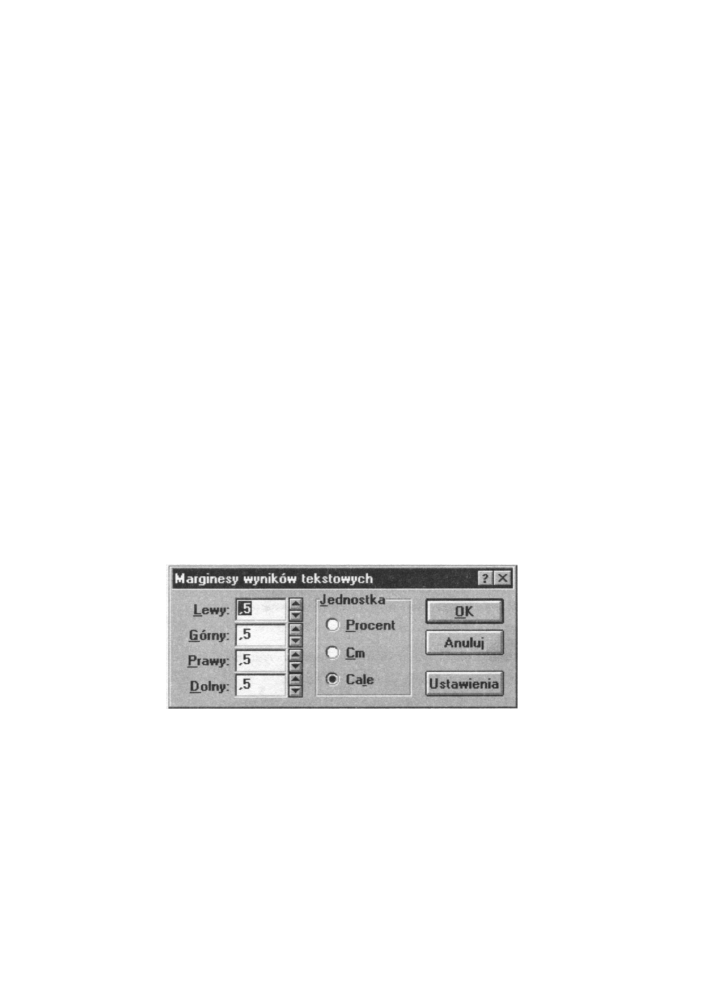
[7] - przycisk ten umożliwia wybór wielkości marginesów oraz ustawienie orientacji
(przycisk Ustawienia) strony wynikowej w oknie dialogowym pokazanym poniżej.
Rys. 2.37 Okno ustawiania marginesów
[8] - W polu tym wprowadzamy tekst nagłówek wyników, który jest tytułem każdej
drukowanej strony. Mamy ponadto do wyboru dwie dodatkowe opcje:
• Data i czas
Włączamy tę opcję, gdy chcemy dołączyć datę i czas do nagłówka.
• Wyśrodkuj tytuły
Włączamy tę opcję, gdy chcemy wyśrodkować nagłówek wyników.
62

Interfejs użytkownika
[10] - W polu tym mamy trzy opcje dotyczące drukowania i raportu:
• Automatycznie drukuj/wysuń strony po każdym wydruku
Kiedy opcja ta zostanie wybrana, to po przygotowaniu przez program wyniku
tekstowego z drukarki zostanie wysunięta strona. Zatem każdy wydruk rozpocznie się
na nowej stronie. W przeciwnym przypadku, wyniki są umieszczane w wewnętrznym
buforze pamięci i wysyłane do drukarki, zawsze gdy wypełni się strona (albo gdy
opuszczamy moduł).
• Automatycznie wysuń każdą wypełnioną stronę
Kiedy opcja ta zostanie wybrana, STATISTICA przechowuje wyniki analizy w buforze
do czasu wypełnienia jednej strony. Gdy strona zostanie wypełniona, program prześle ją
natychmiast do drukarki lub pliku wyjściowego (w zależności od ustawień powyżej).
STATISTICA
przesyła więc wyniki strona po stronie. W przeciwnym przypadku
STATISTICA
przechowuje wszystkie wyniki analizy i wysyła je do drukarki lub pliku
wyjściowego, dopiero gdy zamykamy aktywny moduł. Jeżeli w dowolnym momencie
analizy chcemy natychmiast przesłać wszelkie zgromadzone wyniki do drukarki lub
pliku wyjściowego, używamy Opcji Drukuj/wysuń bieżące strony w menu Plik.
• Drukuj tabulatory w tabelach tekstowych
Kiedy opcja ta zostanie wybrana, STATISTICA drukuje w tabelach wyjściowych
w Oknie wyników tekst separowany tabulatorami. W przeciwnym przypadku,
STATISTICA
w zależności od ustawienia opcji Linie ([5]) w omawianym oknie dialogu
wykona jedną z dwóch czynności:
1.
dla ustawienia Linia / wyłączona - program wydrukuje w tabelach wyjściowych
w Oknie wyników tekst separowany spacjami;
63
[9]
- W polu tym mamy trzy opcje dotyczące tworzenia automatycznego raportu
wykonywanych analiz:
• Automatycznie pobierz zawartość okna wyników
Jeśli ta opcja zostanie wybrana, to automatycznie jest otwierany ostatnio zachowany
raport, w przeciwnym wypadku otrzymujemy puste okno do edycji raportów.
• Automatycznie opuszczaj arkusze wyników i wykresy
Jeśli ta opcja zostanie wybrana, to przy seryjnie tworzonych analizach i wykresach
następuje jakby automatycznie naciskanie klawisza Dalej (pojawiający się po
wypełnieniu kolejki). W przeciwnym przypadku dokonujemy tego sami dla kontynuacji
analizy lub tworzenia wykresów.
• Automatycznie drukuj wszystkie arkusze wyników
Jeśli ta opcja zostanie wybrana, to automatycznie będą drukowane wszystkie arkusze
wyników, zwalniając nas od ciągłego naciskania przycisku
Wyniki każdej analizy,
które pokażą się na ekranie, są automatycznie kierowane do kanału wyjściowego
(drukarka, raport). Opcję tą stosujemy, gdy chcemy utworzyć pełny zapis wszystkich
wyświetlanych wyników. Jeśli nie wybierzemy tej opcji, to arkusze wyników (lub ich
fragmenty) będą „drukowane" tylko na żądanie, po wybraniu opcji Drukuj w menu
Plik lub kliknięciu przycisku
Przystępny kurs statystyki
2. dla ustawienia Linia / wybrana szerokość linii - program utworzy w Oknie
wyników tabelę ze znaków ,,+" i „-".
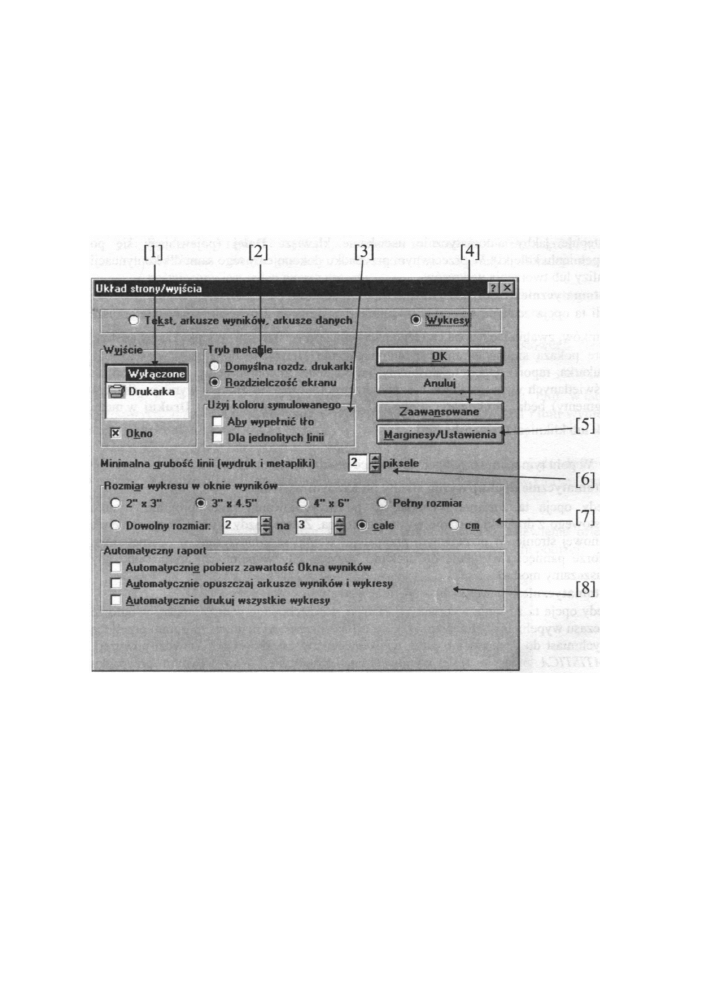
Gdy wybierzemy opcję Wykresy w polu [ 1 ] opisywane powyżej okno zmieni się
i pojawię się opcje dotyczące grafiki. Opcje te wpływają na sposób drukowania wykresów.
Nowe okno Układ strony/wyjścia z zaznaczonymi opcjami widoczne jest na poniższym
rysunku:
Rys. 2.38 Okno z opcjami układ strony/wyjścia dla grafiki
Zaznaczone opcje umożliwiają:
[1]
- w polu tym wybieramy kanał wyjścia (gdzie skierowane zostaną wykresy). Do
wyboru mamy trzy następujące opcje:
• Wyłączone
Jeśli wybierzemy tę opcję, to nic nie zostanie przesłane do drukarki ani pliku
wyjściowego.
• Drukarka
Jeśli wybierzemy tę opcję, to wykresy zostaną przesłane do drukarki.
64

Interfejs użytkownika
• Okno
Jeśli wybierzemy tę opcję, to niezależnie od miejsca przeznaczenia wyjścia
wybranego powyżej (tzn. Drukarka), wykresy zostaną przesłane do Okna
raportów (wyników).
[2] - W polu tym mamy opcje sterujące rozdzielczością wszystkich obiektów graficznych
w programie STATISTICA. Do wyboru mamy dwie możliwości:
• Domyślna rozdzielczość drukarki - jakość utworzonego rysunku zależy od
sterownika drukarki. Rysunek na wydruku najczęściej będzie wysokiej jakości,
ale zajmuje więcej pamięci i miejsca na dysku.
• Rozdzielczość ekranu - jakość utworzonego rysunku zależy od aktualnego
sterownika ekranu.
[3]
- W polu tym mamy opcje sterujące wykorzystaniem kolorów. Do wyboru mamy
następujące opcje:
• Aby wypełnić tło - Jeśli ta opcja jest wybrana, to STATISTICA użyje koloru
symulowanego do wypełnienia tła wykresu i tła tekstu użytkownika oraz
legendy. W przeciwnym przypadku wykres zostanie wydrukowany bez
barwnego tła (tzn. kolorem tła będzie kolor papieru). Domyślnie, opcja ta jest
wyłączona.
• Dla jednolitych linii - Jeśli ta opcja jest wybrana to linie na wykresie będą na
wydruku w kolorze. W przeciwnym przypadku linie na wydruku będą czarne
(jednolite).
[4]
- Przycisk ten otwiera okno z dodatkowymi opcjami zarządzającymi tworzeniem
obiektów graficznych.
[5] - przycisk ten umożliwia wybór wielkości marginesów wyników graficznych oraz
ustawienie orientacji (przycisk Ustawienia) strony wynikowej w oknie dialogowym
pokazanym obok. Marginesy i orientację dla wykresów możemy ustawić niezależnie od
analogicznych ustawień dla tekstu.
Rys. 2.39 Okno ustawiania marginesów
[6] - Opcja ta umożliwia wyznaczenie minimalnej grubości drukowanej linii; np. jeśli
ustawimy ją na 4, to wszystkie drukowane linie będą szerokie na co najmniej 4 piksle
drukarki, nawet jeśli mają mniejsze ustawienia w innych oknach dialogu.
65

Przystępny kurs statystyki
[7] - W polu rym mamy opcje sterujące wielkością, jaką będą miały wykresy, gdy będą
drukowane do okna wyników. Możemy wybrać spośród kilku rozmiarów wykresu (w
calach lub centymetrach) lub podać własny rozmiar wykresu.
[8]
- W polu tym mamy trzy opcje dotyczące tworzenia automatycznego raportu
wykonywanych analiz. Ich sposób działania jest podobny do opcji opisanych w punkcie
[9]
poprzedniego okna.
C - Pole to wyświetla aktualny stan warunków selekcji przypadków (NIE - brak
warunków na powyższym pasku). Dwukrotne kliknięcie tego pola w trakcie analizy
statystycznej wywoła okno z informacjami o aktualnie obowiązujących warunkach selekcji.
Jeżeli warunki wzięto z pliku, wówczas w oknie wyświetlana jest także informacja o tym
pliku. Dwukrotne kliknięcie tego pola zanim rozpoczniemy analizę wywoła dialogowe
okno, w którym możemy wprowadzić tekst warunków (rysunek poniżej).
Rys. 2.40 Okno ustawiania warunków selekcji
W budowie warunków selekcji wykorzystujemy:
• numery zmiennych (np. v1, v2, ...) lub nazwy zmiennych (np. płeć, wiek)
• numer przypadku - v0
• operatory relacyjne - =, <>, <, <=, >, >=
• operatory logiczne - NOT, AND, OR
Warunki budowane w tym oknie możemy uwzględniać lub nie (włącz/wyłącz)
w zależności od potrzeb prowadzonych badań.
66
Przykładowo warunek
włącz jeśli) v0 < 150 and PŁEĆ = 'K' and Wiek > 30
obejmie w analizie tylko te z pierwszych stu pięćdziesięciu kobiety, dla których zmienna
Wiek jest większa od 30.
Interfejs użytkownika
Utworzone warunki można zapisać i używać w innych zbiorach danych. Dokonujemy tego
jeśli chcemy wykorzystać zapisane kiedyś warunki selekcji, klikamy na przycisku
z tego samego okna. Dostęp do okna Warunki selekcji przypadków daje nam
występujący we wszystkich panelach i oknach początkowych każdej
też przycisk
analizy.
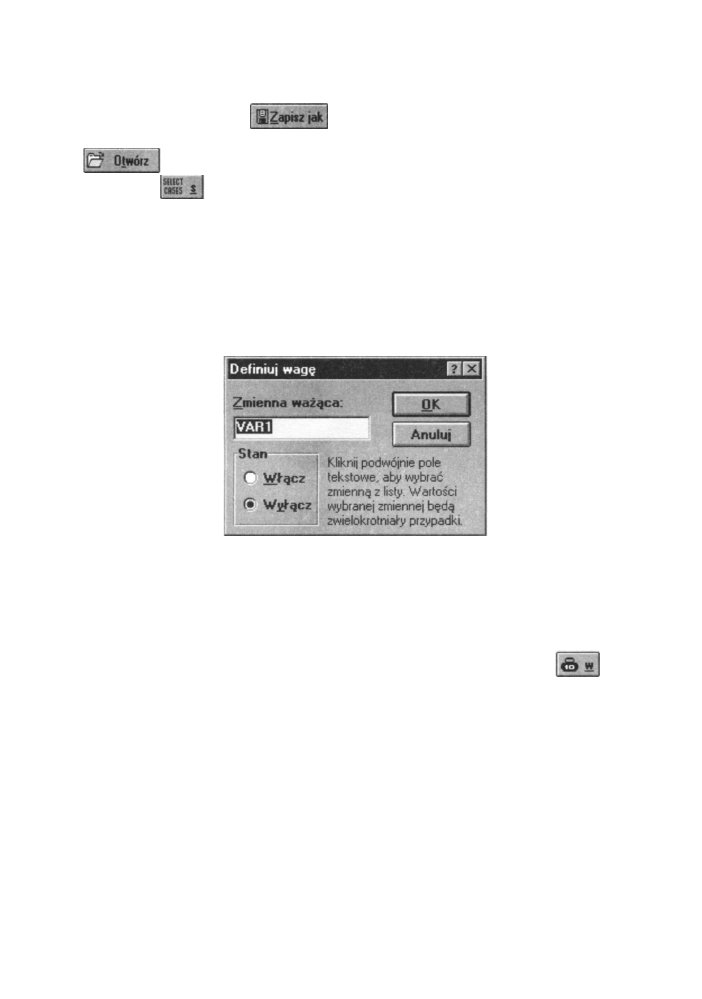
D - Pole to wyświetla aktualny stan opcji ważenia przypadków. Mamy możliwość
sprawdzić, czy zmienna ważąca jest w użyciu (Włączone), czy nie (Wyłączone).
Dwukrotne kliknięcie tego pola w trakcie analizy statystycznej wywoła okno
z informacjami o aktualnej zmiennej ważącej (o ile jest zdefiniowana). Dwukrotne
kliknięcie tego pola zanim rozpoczniemy analizę wywoła dialogowe okno, w którym
możemy określić wagi przypadków (rysunek poniżej).
Rys. 2.41 Okno definiowania wag
Wagi stosujemy dla wyróżnienia ważniejszych przypadków (przypisując im odpowiednią
wartość-wagę) lub dla oszczędnego przechowywania danych (wiele identycznych
przypadków, może być reprezentowany przez jeden przypadek z przypisaną do niego
odpowiednią wagą). W oknie Definiuj wagę określamy zmienną ważącą (jej wartości to
wagi przypadków). Okno Definiuj wagę możemy również wywołać z wszystkich
67
przez naciśnięcie przycisku
w oknie Warunki selekcji przypadków. Z kolei
początkowych okien analiz statystycznych przez naciśnięcie przycisku
z klawiatury klawiszem F7.
lub
Wyszukiwarka
Podobne podstrony:
7000DELUXE INTERFUNK
Interfejsy
5 interferometria id 40157 Nieznany (2)
Instrukcja obsługi interfejs KKL OPEL, BMW, VAG
Do czego przydaje się interferencja
4 Ansys Interface
Fizyka 25a, Labolatoria fizyka-sprawozdania, !!!LABORKI - sprawozdania, 25 - Interferencja fal akust
Jednomodowe czujniki interferencyjne, Studia, sprawozdania, sprawozdania od cewki 2, Dok 2, Dok 2, P
instrukcja instalacji i obsługi interfejsu
Instrukcja interfejs Renault USB
elm327 interface viecar obd2 bluetooth scanner user manual
Comarch ERP XL 2013 1 Typ interfejsu
AC31 07KP53 fast Modbus interface EN
Interfejs programowy Gniazda BSD
10 Serial Interface 2015 www
jądro interfazowe, STUDIA, biologia komórki
więcej podobnych podstron