Blender 2.6
Tworzenie lustra
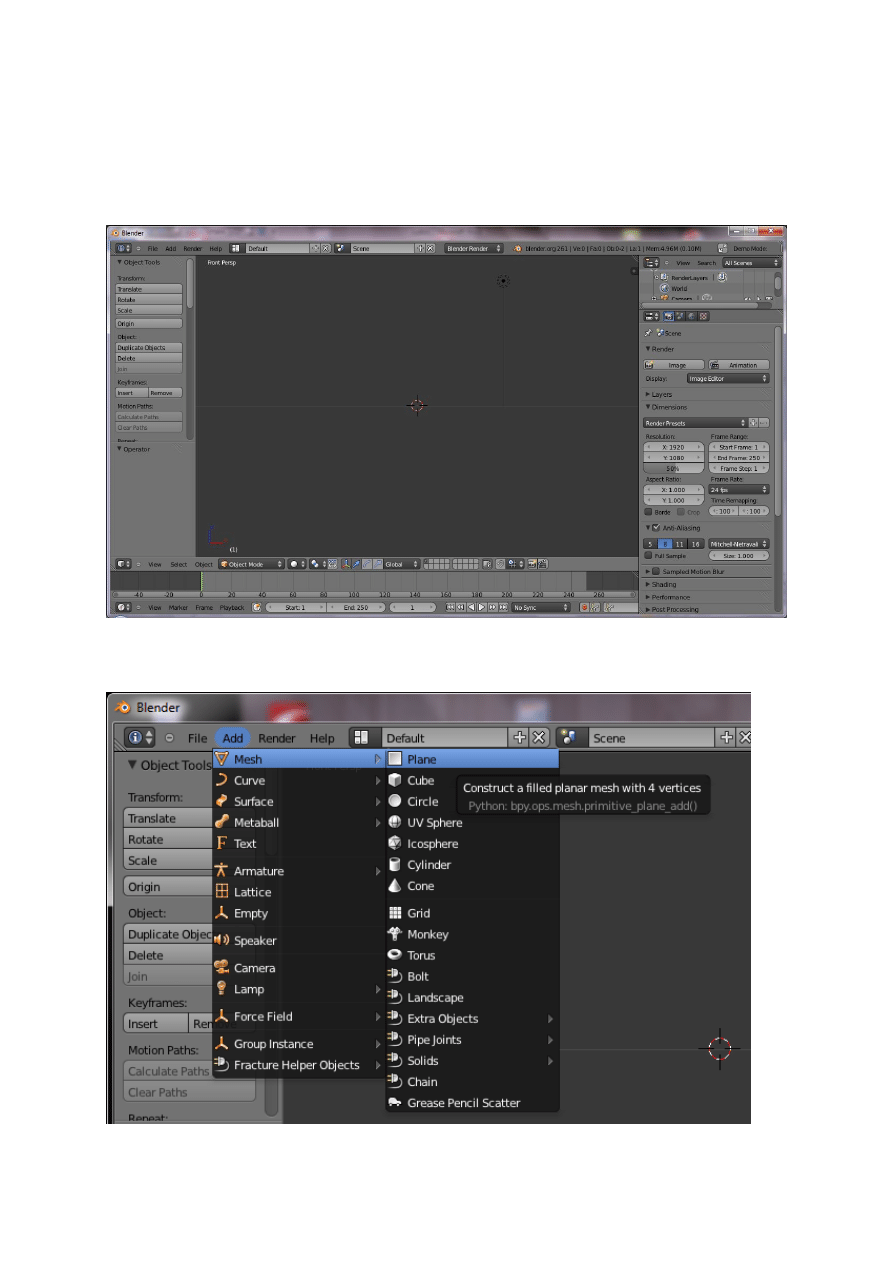
1.Otwieramy program Blender 2.6
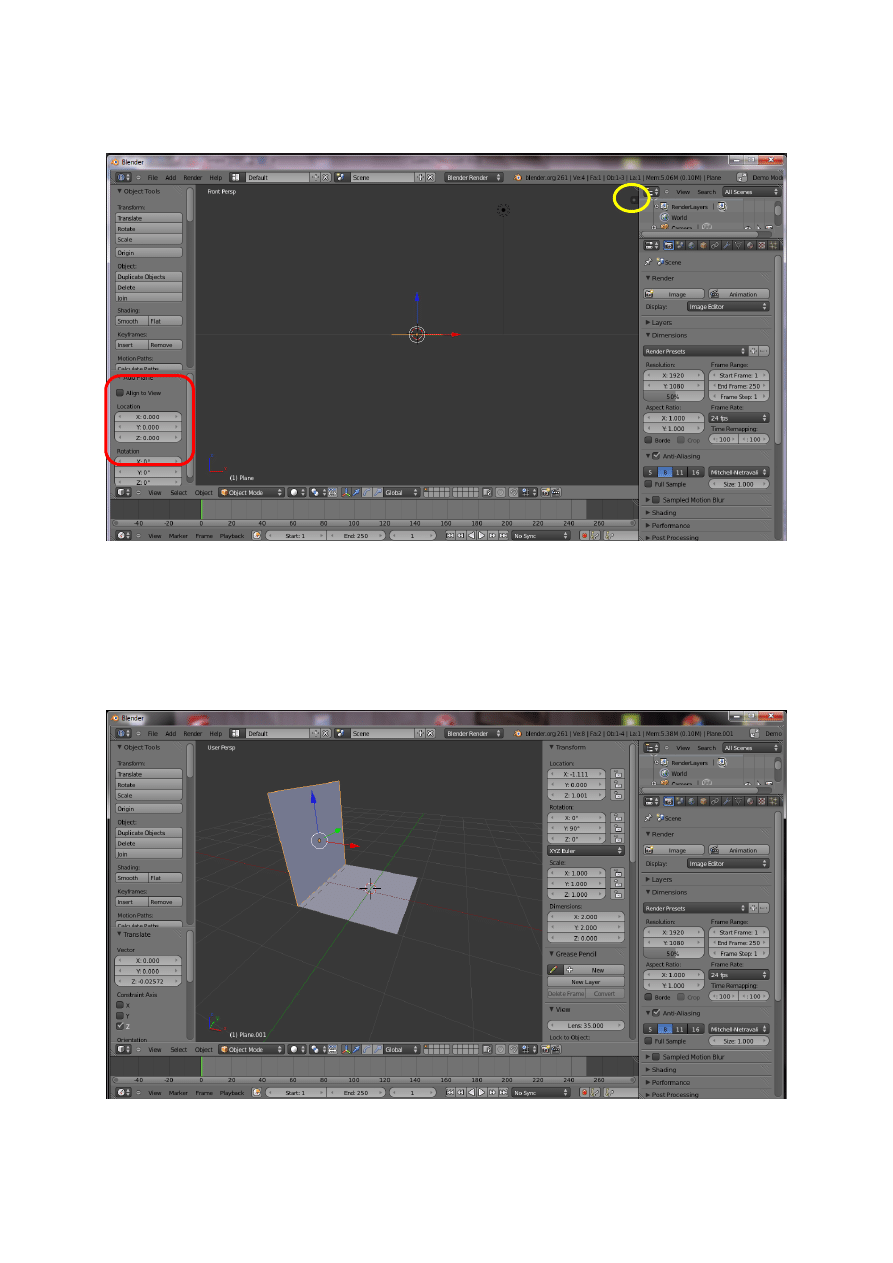
2. Dodajemy obiekt będzie to powierzchnia (Plane)
Add Mesh Plane
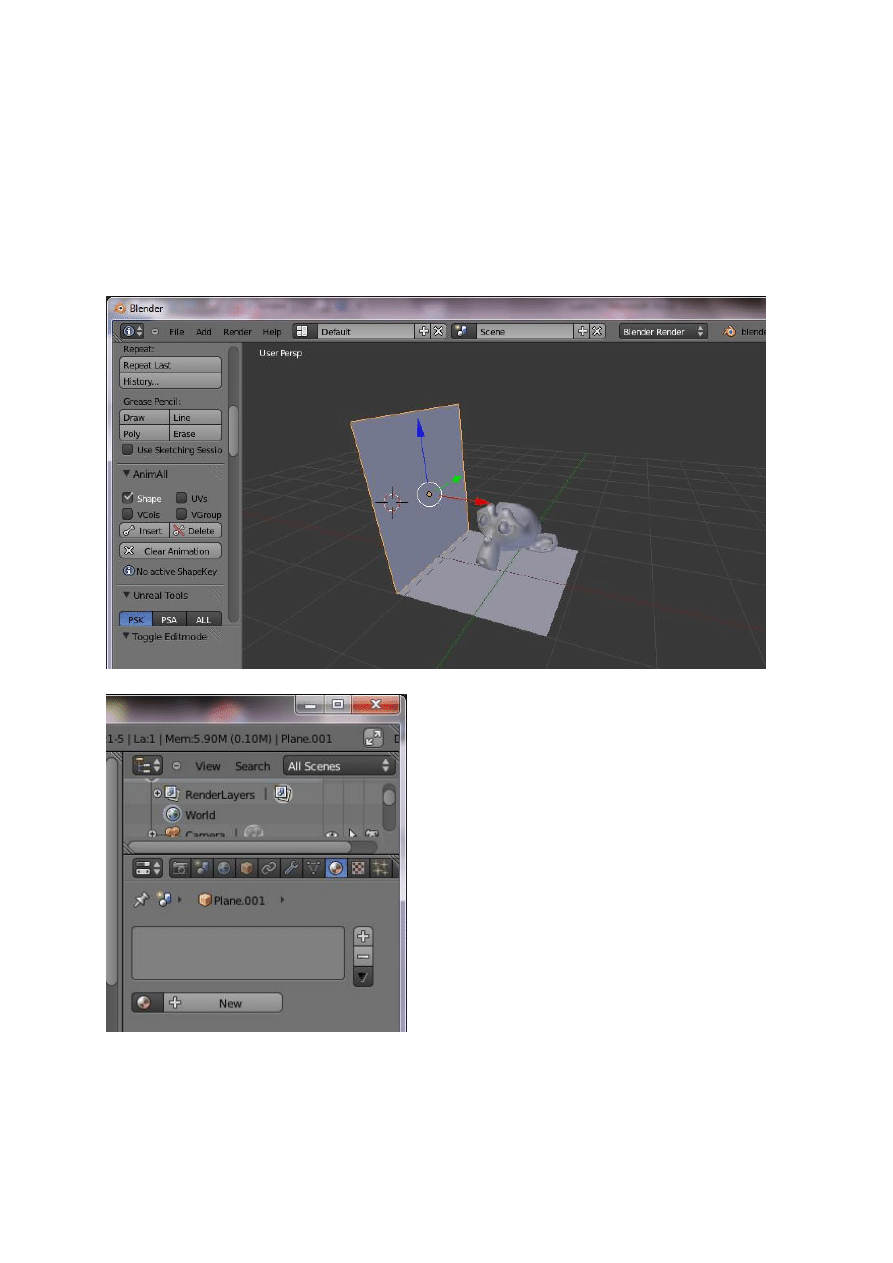
Po lewej stronie w lokalizacji (Location) ustawiamy wszystkie współrzędne na 0 jeżeli
takowe nie są.
3. Należy skopiować płaską powierzchnie, którą właśnie dodaliśmy używają na klawiaturze
klawiszy SHIFT + „D”. Następnie puszczamy skopiowaną powierzchnie i czerwoną strzałką
przesuwamy powierzchnię w lewo. Obracamy powierzchnię o 90
o
klawiszem „R”, lub
naciskamy na mały znaczek „+”, który znajduje się po prawej stronie, na rysunku oznaczony
żółtym okręgiem, tam znajduję się „Rotation” i w „y” należy wpisać 90. Następnie ustaw obie
ściany aby przylegały do siebie.
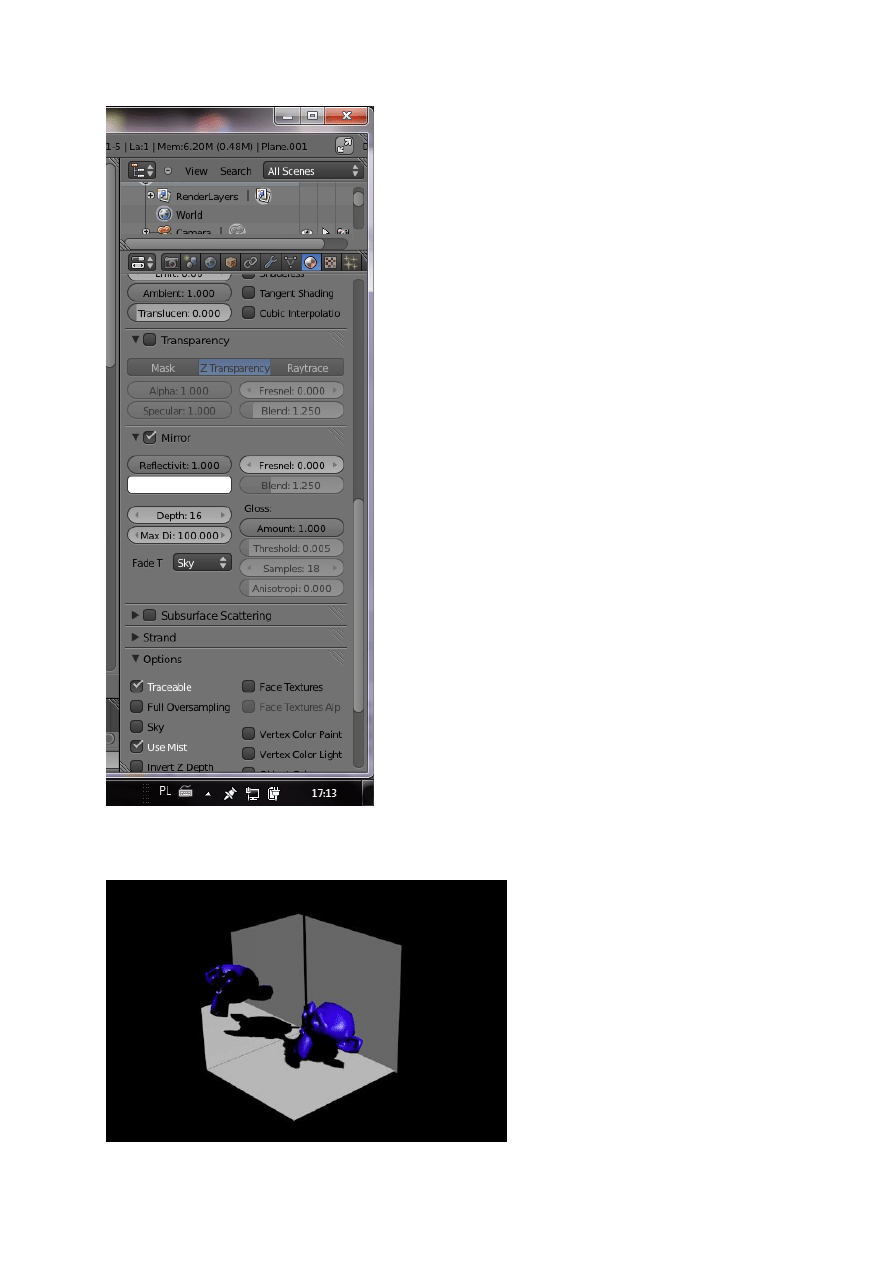
4. Teraz dodamy małpkę, aby odbijała się w naszym lustrze
Add Mesh Monkey
Małpkę należy zmniejszyć używają klawisza „S” i obrócić używając klawisza „R”, a
następnie „X” (wtedy małpka będzie się obracać się w górą i dół). Teraz należy naszą małpkę
wygładzić. Mając cały czas zaznaczoną małpkę naciskamy klawisz „TAB”, aby z „Object
mode” przejść do „Edit mode”. Po lewej stronie w „Mesh Tools” naciskamy na „Smooth”.
Przechodzimy spowrotem do „Object mode” i zaznaczamy pionową ścianę, która będzie
służyła za nasze lustro.
5. Po prawej stronie przechodzimy do zakładki Material.
Dodajemy nowy materiał używając „+ New” . Następnie szukamy „Mirror” i zaznaczamy je,
ustawiamy "Reflectivit” na wartość 1, tak jak w niżej załączonym obrazku. Naciskamy
klawisz „F12” i mamy lustro. Dla lepszego efektu polecam zmienić World na kolor czarny, a
małpkę również na inny kolor, a słońce na „Sun”
Pozdrawiam
Natalka___
Wyszukiwarka
Podobne podstrony:
LUSTRO scenariusz przedstawienia na podstawie bajki terapeutycznej M.Molickiej, Muzykoterapia
lm317 lustro
Lustro (3)
Woroszylski lustro dziennik
Przedwzmacniacz Stereo z Regulacją Tonów pcb lustro
pcb lustro nowy
Lustro
lustro
Częste spoglądanie w lustro, Tożsamośc społeczna
Lustro (2)
Lustro (2)
PCB lustro
magia, lustro do wóżb
LUSTRO cz6 - Carlisle - BETA jUSTY, twilight rozne
Jak zrobić własne lustro do przepowiadania i wróżb, Ezoteryka, Akcesoria i Podstawy
Przedwzmacniacz Stereo z Regulacją Tonów opis lustro
więcej podobnych podstron