K U R S
Elektronika Praktyczna 6/2005
100
LiveDesign
w praktyce,
część 4
Po wstępnych częściach cyklu, w których powstawał przykładowy
projekt FPGA, przyszedł czas na jego uruchomienie. W bieżącym
odcinku pokażemy, jak uruchomić i przetestować projekt,
korzystając z oprogramowania Altium DXP 2004 i płyty
uruchomieniowej NanoBoard, która – przypominamy – była
jedną z nagród w naszych konkursach.
Przykładowy projekt licznika
Johnsona w obecnej wersji został
przygotowany i skonfigurowany pod
kątem implementacji na płycie uru-
chomieniowej NanoBoard NB–1 fir-
my Altium. W kolejnych częściach
cyklu pokażemy, w jaki sposób
zmienić konfigurację projektu, aby
dostosować go do innej platformy
sprzętowej, np. płyty z zestawu Li-
veDesign Evaluation lub naszej wła-
snej płyty ewaluacyjnej.
Płyta NanoBoard nie jest sprzętem
powszechnie dostępnym dla amatorów,
jednak zastosowane podejście jest ce-
lowe i ma pokazać elastyczność syste-
mu DXP 2004, który pozwala na bar-
dzo swobodny wybór platformy sprzę-
towej. Zasady tworzenia i uruchamia-
nia projektu są niezmienne, a dosto-
sowanie go do konkretnej konfiguracji
sprzętowej sprowadza się do wyboru
właściwego chipu FPGA i powiązaniu
sygnałów we/wy z otoczeniem sprzęto-
wym układu programowalnego. Szcze-
góły już za miesiąc, a teraz prześle-
dzimy proces programowania kości
FPGA i uruchamiania projektu na pły-
cie NanoBoard NB–1 z układem Xi-
linx Spartan IIE. Ponieważ nasz pro-
jekt nie wykorzystuje żadnego „soft–
–procesora”, wystarczy nam oprogra-
mowanie Protel 2004, nawet w wer-
sji ewaluacyjnej. Nexar 2004 jest nie-
zbędny tylko przy projektowaniu sys-
temów mikroprocesorowych na FPGA.
Programujemy układ FPGA…
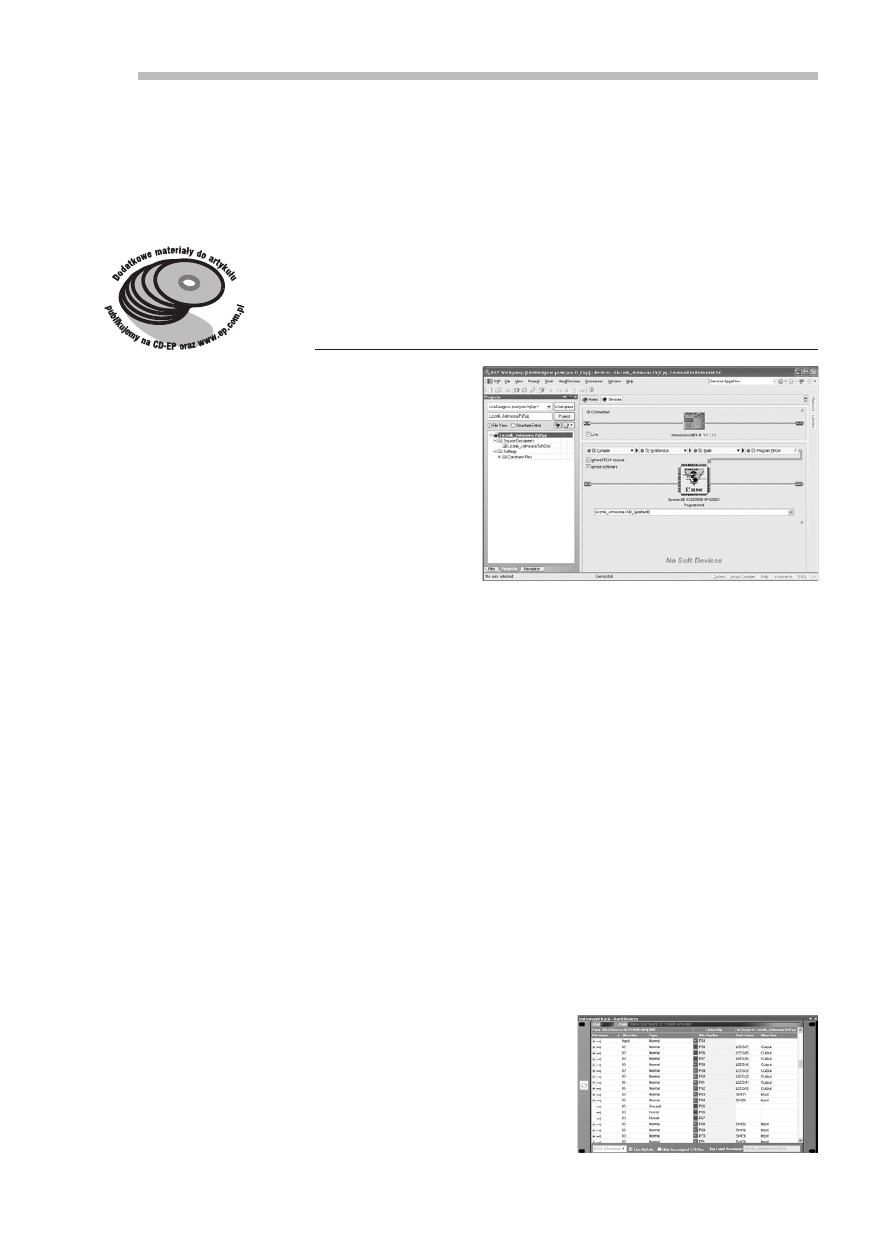
…korzystając z okna Devices, któ-
re uruchamiamy, wybierając z menu
View>Devices
. Widok urządzeń, po-
kazany na ilustracji poniżej, pozwa-
la na przejście całego procesu (od
lewej do prawej), wymaganego do
załadowania programu do układu
FPGA. Kolejne przyciski odpowiada-
ją za poszczególne etapy:
• Compile
– uruchamia kompilację
projektu i związaną z tym kon-
trolę błędów,
• Synthesize
– urucha-
mia proces syntezy,
który w efekcie two-
rzy listę połączeń
w formacie EDIF,
• Build
– uruchamia
szereg zadań, reali-
zowanych przez na-
rzędzia dedykowa-
ne dla danego ukła-
du programowalne-
go, które przekształ-
cają plik EDIF na
tzw. bit file, czyli
kod programujący układ FPGA,
• Program FPGA
– załadowanie
kodu programującego do chipu
na płycie, w naszym przykładzie
do układu Xilinx Spartan IIE.
Możemy uruchomić cały proces
przetwarzania projektu, jednym klik-
nięciem myszki w przycisk oznaczony
Program FPGA
. To wygodny sposób,
ale w celach poznawczych, przejdzie-
my kolejne etapy, krok po kroku.
Należy zacząć od sprawdzenia
sprzętu. Jeśli płyta NanoBoard jest
włączona i mamy zaznaczoną opcję
Live
, kontrolka Connected powin-
na być koloru zielonego. Oznacza
to, że system komunikuje się z pły-
tą uruchomieniową. Klikamy przy-
cisk Compile. Jeśli kompilacja prze-
biegnie prawidłowo, czerwona kon-
trolka zmieni kolor na zielony. Jeśli
w trakcie kompilacji pojawi się okno
Messages
z komunikatami o błędach,
należy wrócić do schematów, po-
prawić błędy, zapisać pliki i uru-
chomić kompilację ponownie.
Klikamy przycisk Synthesize. Jeśli
proces syntezy przebiegnie prawidło-
wo, pojawi się folder o nazwie Ge-
nerated (nazwa_konfiguracji), w któ-
rym przechowywane są wygenerowa-
ne pliki EDIF, VHDL oraz plik .log
(dziennik syntezy). Czerwona kon-
trolka na przycisku Syntesize zmieni
kolor na zielony, a pod ikoną ukła-
du Spartan IIE pojawi się nazwa
projektu z nazwą konfiguracji NB_
SpartanIIE, użytą w przykładzie.
Podczas syntezy, dokumenty źró-
dłowe (schematy) są konwertowane
na pośrednie pliki VHDL, które są
następnie syntezowane do formatu
EDIF, odpowiedniego dla narzędzi
do implementacji (Place & Route
tools
) producentów układów FPGA.
Błędy wykryte podczas syntezy wy-
nikają z błędów w plikach pośred-
nich, więc należy wrócić do plików
źródłowych i wyeliminować proble-
my. Klikając dwukrotnie informację
o błędzie w oknie Messages, może-
my zobaczyć miejsce wystąpienia
błędu w plikach źródłowych i po-
średnich plikach VHDL.
Klikamy przycisk Build, który
uruchamia szereg procesów, generu-
jących ostatecznie tzw. bit file, który
można załadować do kości FPGA. Na
Rys. 17.
Rys. 18.
101
Elektronika Praktyczna 6/2005
K U R S
tym etapie DXP 2004 wykorzystuje
oprogramowanie producenta układu
programowalnego, np. ISE WebPACK
Xilinx’a. Ten etap trwa dość długo,
a przejścia kolejnych procesów sygna-
lizowane są zmianą koloru kontrolek
z czerwonego na zielony. Zakończe-
nie całego etapu jest sygnalizowane
zmianą koloru kontrolki na przycisku
Build
na zielony. Informacje i komu-
nikaty generowane podczas tego eta-
pu możemy przejrzeć w oknie pane-
lu Output. Klikamy przycisk Program
FPGA, aby w kilka sekund załadować
kod programujący do układu FPGA
na płycie.
Od tego momentu, możemy na
żywo obserwować działanie naszego
projektu w sprzęcie. Zestaw prze-
łączników DIP na płycie NanoBo-
ard, posłuży nam do sterowania
pracą licznika. Pstrykając odpowied-
nie przełączniki, powodujemy:
•
1 – uruchamia przesuwanie świa-
tła na linijce LED w lewo,
•
2 – uruchamia przesuwanie świa-
tła na linijce LED w prawo,
•
3 – zatrzymuje licznik.
Naciśnięcie przycisku Test/Reset
poniżej linijki LED na płycie, po-
woduje wyzerowanie licznika.
Jak się okazuje, trudno zaobser-
wować prawidłowe działanie naszego
licznika Johnsona w tym stanie pro-
jektu. Wszystkie kontrolki LED świe-
cą równocześnie. Tylko reakcja pro-
gramu na przyciski pozwala sądzić,
że projekt działa. Równoczesne świe-
cenie całej linijki LED spowodowa-
ne jest zegarem 50 MHz, którym do-
myślnie jest taktowany układ. Musi-
my spowolnić zegar milion razy, aby
zobaczyć sekwen-
cyjne świecenie
kontrolek LED. Da-
lej dodamy dziel-
nik częstotliwości
do schematu, ale
najpierw spróbuje-
my sprawdzić dzia-
łanie projektu za
pomocą instrumen-
tu Hard Devices.
Instrumenty
wirtualne…
…to odpowied-
niki rzeczywistych
przyrządów kontro-
lno–pomiarowych,
jakimi posługujemy
się do badania tradycyjnych ukła-
dów cyfrowych. Różnica polega na
tym, że przyrządy wirtualne pracu-
ją wewnątrz układu FPGA i poprzez
panele dostępne na ekranie kompu-
tera, pozwalają badać sygnały we-
wnątrz układu.
System DXP2004 oferuje bibliote-
kę liczącą kilkanaście różnych instru-
mentów wirtualnych, m.in. analizatory
logiczne, generator i licznik częstotli-
wości, które możemy umieścić wprost
na schemacie i korzystać z nich w cza-
sie uruchamiania projektu. W dalszej
części kursu pokażemy przykłady
wykorzystania takich instrumentów,
umieszczonych w projekcie.
Natomiast teraz wystarczy nam
panel Hard Devices, czyli specjalny
instrument, który pozwala obejrzeć
sygnały na wyprowadzeniach ukła-
du FPGA. Ponieważ kontrolki LED
na płycie NanoBoard podłączone są
wprost do układu FPGA, obserwując
poziomy sygnałów na odpowiednich
wyprowadzeniach, zobaczymy jak
świecą diody. Sygnały w panelu Hard
Devices
wyświetlane są znacznie wol-
niej, niż częstotliwość taktowania pły-
ty NanoBoard, więc będzie można zo-
baczyć sekwencyjne przełączanie LED–
–ów bez spowalniania zegara.
Instrument Hard Devices urucha-
miamy, klikając dwukrotnie w ikonę
Spartan–IIE w oknie Devices. Pojawi
się panel oznaczony Instrument Rack
– Hard Devices
, pokazany na
rys. 17.
Należy zwrócić uwagę, żeby krat-
ka Live Update była zaznaczona, po-
nieważ tylko wtedy możemy obserwo-
wać zmiany sygnałów na bieżąco. Je-
śli suwakiem przesuniemy widok na
wyprowadzenia P55…P62, zobaczymy
błyskanie ikon związanych z portami
LEDS(0)…LEDS(7). Podobnie możemy
zaobserwować zmiany sygnałów w re-
akcji na manipulacje przełącznikami
DIP–switch na płycie. Lokalizację wła-
ściwych pinów ułatwia opis w kolum-
nie Port Name, który odpowiada na-
zwom portów umieszczonych na na-
szym schemacie. Kolumna Direction
wskazuje kierunek wyprowadzenia –
wyjście lub wejście.
Rozbudowujemy układ…
…dodając część spowalniającą
jego działanie – dzielnik częstotli-
wości, który zaprojektujemy w for-
mie dodatkowego arkusza schematu.
Ponieważ płyta NanoBoard jest
taktowana domyślnie zegarem 50
MHz, będziemy potrzebować sze-
ściu dzielników przez 10 (element
CDIV10DC50 w bibliotece) w na-
szym liczniku Johnsona, aby spo-
wolnić przełączanie kontrolek LED
tak, żeby dało się go zaobserwować
naocznie. Dzielnik wykonamy w for-
mie pod–arkusza, aby pokazać w ja-
ki sposób tworzyć projekty hierar-
chiczne dla FPGA.
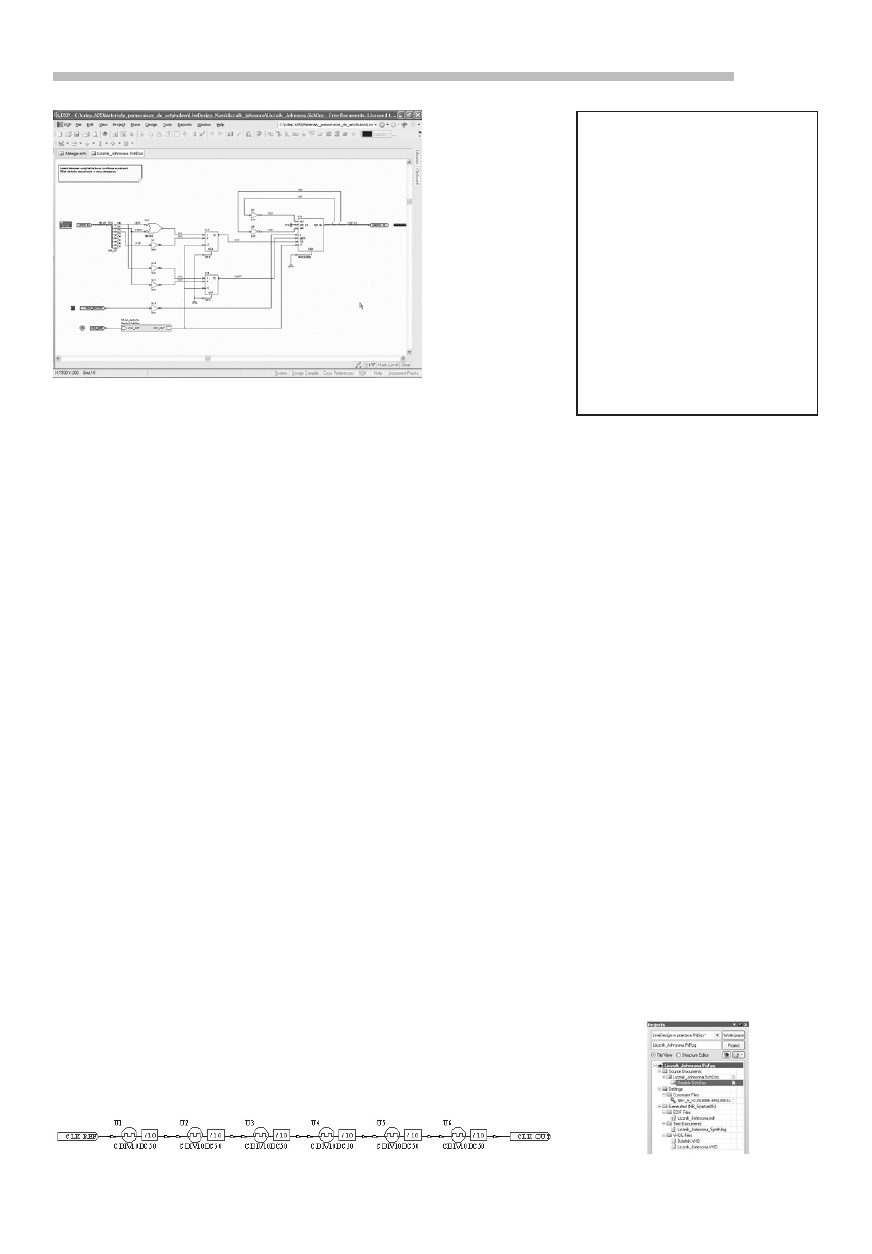
Otwieramy schemat Licznik_John-
sona.SchDoc
(
rys. 18) i wstawiamy
do niego symbol arkusza, który bę-
dzie reprezentował arkusz podrzędny
z układem dzielnika częstotliwości, jak
Rys. 19.
List. 1. Opis VHDL realizujący funk-
cję dzielnika częstotliwości
library ieee;
use ieee.std_logic_1164.all;
use ieee.std_logic_unsigned.all;
entity clock_divider is
port (
CLK_REF : in std_logic;
CLK_OUT : out std_logic
);
end entity;
architecture RTL of clock_divider is
begin
process(CLK_REF)
variable i : integer range 0
to 999999;
begin
if rising_edge(CLK_REF) then
if i = 0 then
CLK_OUT <= ‘1’;
i := 999999;
else
CLK_OUT <= ‘0’;
i := i – 1;
end if;
end if;
end process;
end architecture;
Rys. 20.
Rys. 21.
K U R S
Elektronika Praktyczna 6/2005
102
na ilustracji poniżej. Symbol arkusza
wstawiamy, wybierając z menu pole-
cenie Place>Sheet Symbol. Następnie
naciskamy od razu klawisz TAB, aby
w oknie właściwości elementu wpisać
oznaczenie np. Uklad_dzielnika oraz
nazwę pliku, pod jaką będzie zapisa-
ny arkusz, np. Dzielnik.SchDoc. Kli-
kamy OK, aby zamknąć okno dialo-
gowe, następnie klikamy na arkuszu
miejsce położenia elementu i kolej-
ny raz, ustawiając jego rozmiar. Sym-
bol arkusza wstawiamy w miejsce po-
łączenia biegnącego od portu CLK_
REF, które uprzednio trzeba przerwać,
korzystając z polecenia w menu Edi-
t>Break Wire
.
Symbol arkusza należy wyposa-
żyć w dwa wejścia, które oznaczamy
CLK_REF i CLK_OUT. Wejścia do ar-
kusza dodajemy, wybierając z menu
Place>Add Sheet Entry
. Należy okre-
ślić ich typ (I/O Type), odpowiednio
na wejście (Input) i wyjście (Output).
Można to zrobić na etapie wstawia-
nia naciskając klawisz TAB, który
otwiera okno właściwości obiektu.
Następnie tworzymy arkusz pod-
rzędny, wybierając z menu Desi-
gn>Create Sheet from Symbol
. Usta-
wiamy kursor nad nowym symbo-
lem arkusza i klikamy w niego. Po-
jawi się okno dialogowe Confirm
z zapytaniem, czy odwrócić kierunki
wejść/wyjść. Należy kliknąć No. Zo-
stanie utworzony nowy plik schema-
tu i pojawi się na ekranie z widocz-
nymi portami CLK_REF i CLK_OUT,
które zostały dodane automatycznie.
Teraz musimy umieścić sześć ele-
mentów dzielnika CDIV10DC50, wy-
bierając je z biblioteki FPGA Gene-
ric.IntLib, jak widać na
rys. 19.
Następnie kompilujemy projekt,
aby sprawdzić, czy nie występu-
ją błędy. W razie potrzeby usuwa-
my błędy i kompilujemy projekt po-
nownie. Po kompilacji możemy zo-
baczyć hierarchiczną strukturę pro-
jektu, zaglądając do panelu Projects
(
rys. 20). Jak widać, arkusz dzielni-
ka (Dzielnik.SchDoc), występuje jako
podrzędny w stosunku do schematu
Licznik_Johnsona.SchDoc.
Przechodzimy do widoku Devi-
ces
i uruchamiamy proces programo-
wania FPGA, klikając ostatni przy-
cisk Program FPGA. Po uruchomie-
niu licznika, będzie można zobaczyć
przemieszczanie się światła na linijce
LED. Przełączniki 1 i 2 z zestawu DIP
switch umożliwiają zmianę kierunku
zliczania, odpowiednio z prawej do
lewej i z lewej do prawej. Przełącznik
numer 3 zatrzymuje licznik.
Można również w języku
VHDL…
… opisać część projektu, która za-
stąpi dzielnik częstotliwości, zaprojek-
towany wcześniej w formie schema-
tu. Wspomnieliśmy na początku kursu
o tym, że system DXP 2004 pozwa-
la korzystać z różnych plików źródło-
wych – tak ze schematów, jak rów-
nież kodu w językach opisu sprzętu
VHDL oraz Verilog. W jednym projek-
cie można łączyć różne rodzaje opi-
su z zastrzeżeniem, że zawsze sche-
mat pełni rolę głównego plik projektu,
umieszczonego najwyżej w hierarchii.
Na
list. 1 znajduje się fragment
kodu VHDL, który w projekcie bę-
dzie obniżał częstotliwość zega-
ra milion razy. Plik VHDL zostanie
powiązany z głównym schematem
licznika Johnsona za pomocą sym-
bolu arkusza, który zastąpi wcze-
śniejszą wersję dzielnika, zbudowa-
ną w formie schematu.
Klikamy prawym klawiszem
myszki nazwę projektu FPGA w pa-
nelu Project i z menu podręczne-
go wybieramy polecenie Add New
to Project
i dalej VHDL Document.
Otworzy się edytor tekstowy, za po-
mocą którego możemy przepisać
kod VHDL pokazany wyżej. Następ-
nie, korzystając z polecenia Save, za-
pisujemy nowy plik np. pod nazwą
Dzielnik.VHD w katalogu, gdzie znaj-
dują się pozostałe pliki projektu.
Teraz utworzymy symbol arku-
sza z naszego pliku VHDL, aby zastą-
pić nim poprzednią wersję Dzielnik.
SchDoc. Mając otwarty schemat Licz-
nik_Johnsona.SchDoc, tworzymy nowy
symbol arkusza, wybierając z me-
nu Design>Create Sheet Symbol from
Sheet
. Pojawi się okno dialogowe
Choose Document to Place
, w którym
wskazujemy plik Dzielnik.VHD, utwo-
rzony przed chwilą i zamykamy okno,
klikając OK. Pojawi się symbol arku-
sza, który umieszczamy na schemacie
zaraz poniżej symbolu arkusza Dziel-
nik.SchDoc. Możemy jeszcze upewnić
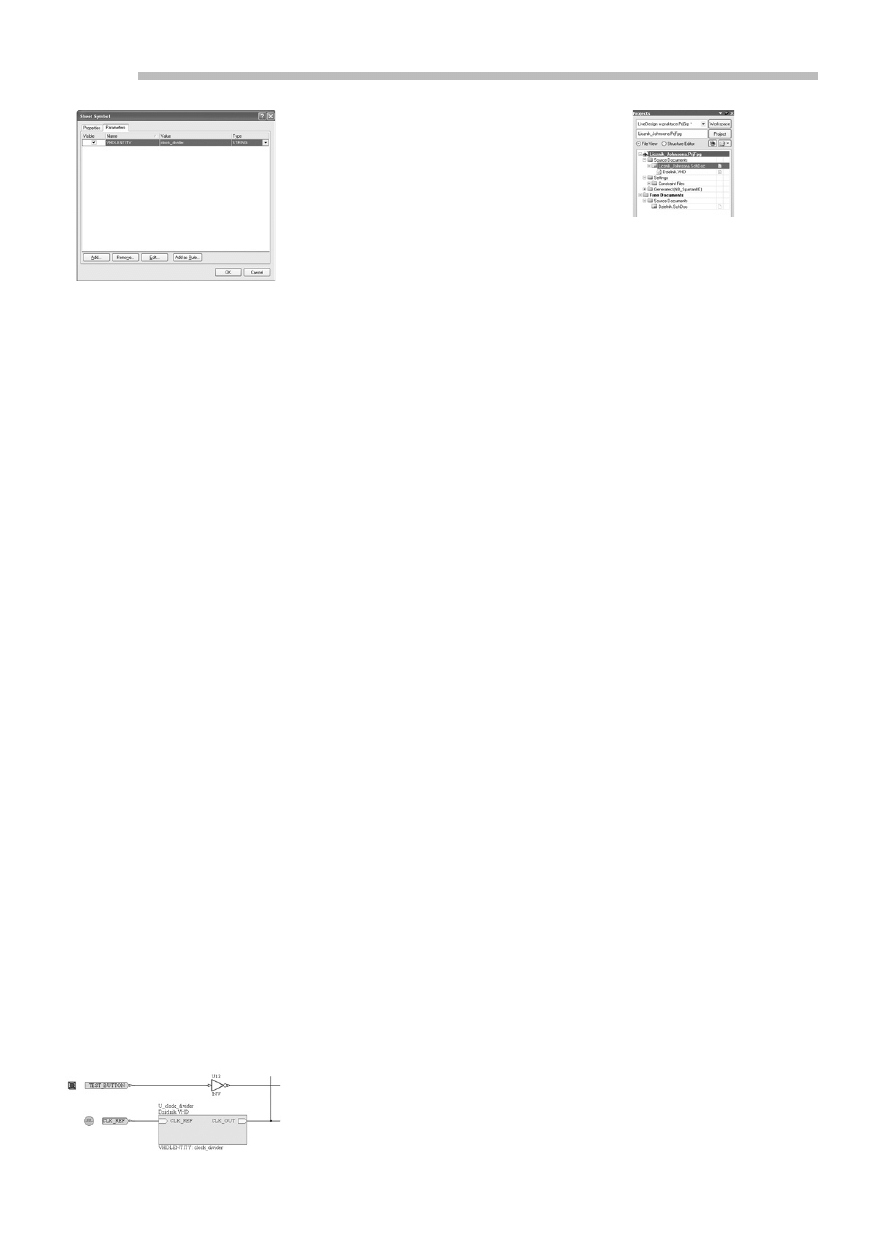
się, klikając dwukrotnie nowy sym-
bol arkusza, czy w oknie dialogowym
Sheet Symbol
, na zakładce Parameters,
został dodany parametr VHDLEntity,
jak widać na ilustracji poniżej. Opcja
Visible
, obok parametru, powinna być
zaznaczona (
rys. 21).
Usuwamy ze schematu symbol ar-
kusza Dzielnik.SchDoc, a w jego miej-
sce przesuwamy nowo utworzony
Dzielnik.VHD (
rys. 22). Należy zwró-
cić uwagę, czy połączenia są dopro-
wadzone prawidłowo, a następnie za-
pisujemy schemat, wybierając z menu
polecenie Save.
Usuwamy plik Dzielnik.SchDoc
z projektu, klikając prawym klawi-
szem myszki nazwę dokumentu w pa-
nelu Projects i wybierając z menu po-
lecenie Remove from Project. Nie bę-
dzie już potrzebny, ponieważ zastąpi-
liśmy go plikiem VHDL. Zapisujemy
projekt FPGA, wybierając z menu po-
lecenie Save.
W panelu Projects widać (
rys. 23),
że w strukturze hierarchicznej projek-
tu, plik Dzielnik.SchDoc został zastą-
piony przez plik Dzielnik.VHD.
Pozostało jeszcze sprawdzić, czy
nasz projekt działa. Przechodzimy
do widoku Devices i klikamy ostatni
przycisk Program FPGA, aby urucho-
mić kolejne etapy przetwarzania pro-
jektu, od kompilacji, przez syntezę,
budowę pliku bit file, skończywszy
na zaprogramowaniu chipu FPGA. Je-
śli wszystko przebiegło prawidłowo,
można uruchomić licznik Johnsona,
używając przełączników DIP na pły-
cie, jak poprzednio.
W kolejnej części cyklu pokażemy,
w jaki sposób przenieść projekt na
inną platformę sprzętową. Zarówno,
korzystając z innego modułu FPGA na
płycie NanoBoard, jak i modyfikując
projekt do pracy na płycie urucho-
mieniowej z zestawu LiveDesign Eva-
luation firmy Altium.
Grzegorz Witek, Evatronix
Rys. 22.
Rys. 23.
Rys. 24.
Wyszukiwarka
Podobne podstrony:
09 2005 100 102
10 2005 100 102
cz02 06 2005
1510478 8000SRM0988 (06 2005) UK EN
egzamin 2 termin 27 06 2005 id Nieznany
EGZAMIN UZUPEŁNIAJĄCY 25-06-2005, EGZAMIN PYTANIA
Anamnesis57 5c str 100 102
06 2005 029 030
06 2005 140 142
06 2005 083 084
fiat multipla Instrukcja obsługi 60360942 06 2005
11 2005 100 101
06 2005 103 106
06 2005 127 130
więcej podobnych podstron