105
Elektronika Praktyczna 5/2005
K U R S
LiveDesign w praktyce,
część 3
W poprzednim numerze zatrzy-
maliśmy się z przykładowym projek-
tem układu licznika Johnsona na eta-
pie rozmieszczania elementów. Sche-
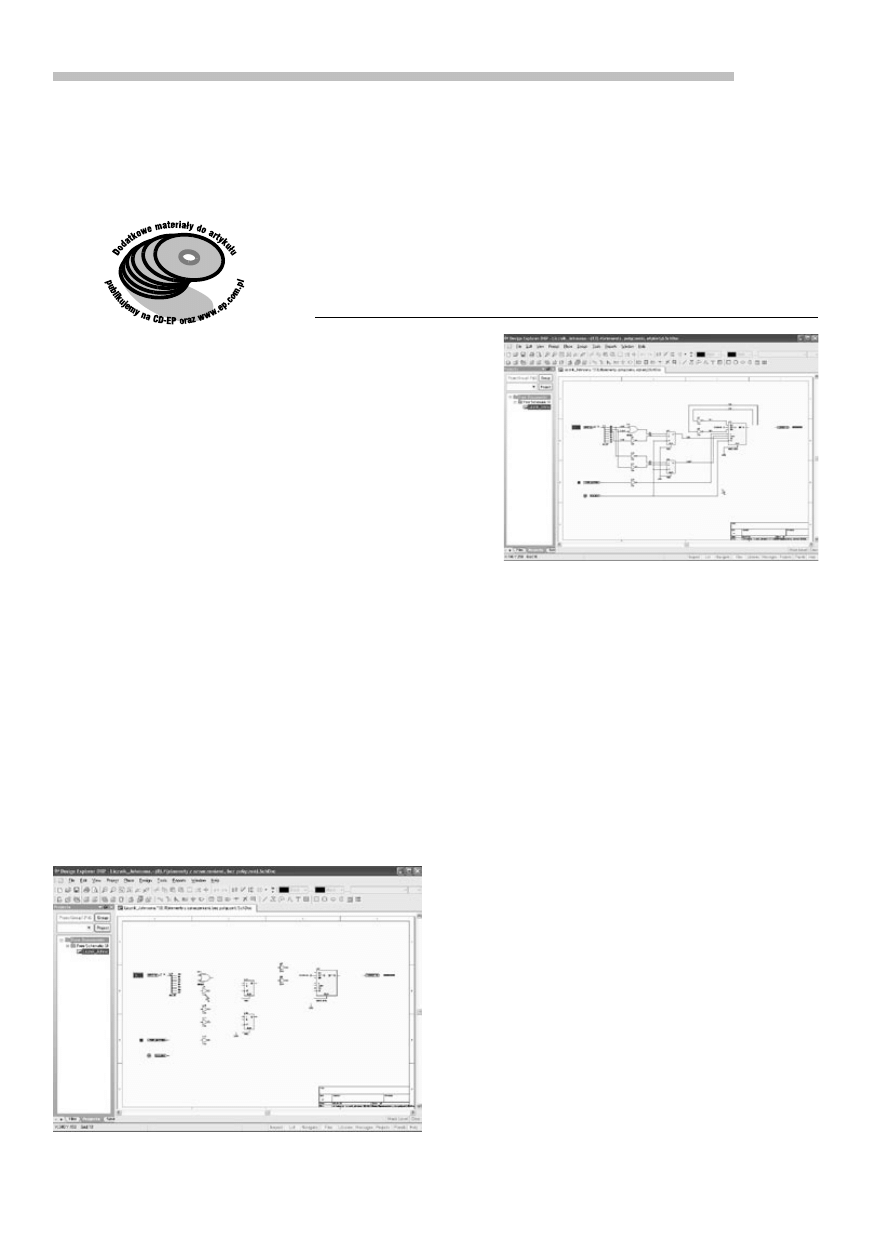
mat, pokazany na
rys. 12 zawiera
już wszystkie elementy, ponumerowa-
ne automatycznie, jest wyposażony w
obiekty masy oraz specjalne porty, za-
pewniające komunikację z elementami
płyty uruchomieniowej. Czas przejść
do kolejnego etapu.
Tworzymy połączenia…
…pomiędzy elementami schema-
tu. Sieć połączeń można tworzyć na
dwa sposoby –prowadząc linie połączeń
(wire, bus) pomiędzy wyprowadzeniami
elementów oraz za pomocą etykiet sieci
(net label). Fizyczne połączenia, tworzo-
ne za pomocą przewodów (wire) i ma-
gistral (bus) łączą w jedną sieć obiek-
ty na ich końcach. Ale podobny efekt
można uzyskać, posługując się etykieta-
mi sieci (net label), które łączą w jed-
ną sieć wszystkie punkty obwodu, opa-
trzone tą samą etykietą, pomimo braku
fizycznego połączenia.
Wszystkie połączenia w naszym pro-
jekcie wykonamy jawnie, z wykorzysta-
niem przewodów i magistral, natomiast
niektóre z nich zaopatrzymy w etykie-
ty, które poprawią czytelność schematu
Kontynuujemy kurs projektowania układów programowalnych
za pomocą systemu DXP 2004 firmy Altium. W bieżącym
numerze zajmiemy się dokończeniem i konfiguracją pierwszego
przykładowego projektu FPGA.
i ułatwią poruszanie się po
projekcie.
Zaczynamy od połączeń
przewodami (wire). Nale-
ży pamiętać, żeby nie mylić
przewodów (wire) z liniami
(line), które są obiektami ry-
sunkowymi i nie tworzą po-
łączeń elektrycznych!
Połączenie rozpoczynamy
wybierając z menu menu
Place>Wire
(skrót: P, W)
, a
następnie klikamy punkt na
schemacie, w którym połą-
czenie ma się zaczynać –
zwykle port lub wyprowa-
dzenie elementu. Przesuwa-
my kursor do punktu, w którym chce-
my zacząć kolejny segment połączenia i
klikamy ponownie, aż dojdziemy do in-
nego portu lub wyprowadzenia elemen-
tu, który chcemy przyłączyć. Układa-
nie połączeń możemy kontynuować lub
przerwać, klikając prawy klawisz mysz-
ki lub naciskając ESC.
W trybie prowadzenia połączeń, mo-
żemy zmieniać styl połączenia, który ma
wpływ na wygląd linii połączenia. Na-
ciskając kombinację klawiszy Shift+Spa-
cja
, program przełącza się sekwencyjne
pomiędzy trybem łączenia pod kątem
90º, 45º, dowolnym kątem oraz try-
bem Auto Wire, w
którym wskazujemy
tylko punkty do po-
łączenia, a program
automatycznie wyty-
cza trasę linii.
Prowadząc połą-
czenia, należy zwra-
cać uwagę, aby za-
pewnić prawidło-
wy styk przewodu
z wyprowadzeniem
elementu lub portu.
Prawidłowe połą-
czenie następuje w
miejscu styku, który
program wskazuje
kursorem w kształ-
cie powiększonego,
czerwonego krzyża. Nie jest to trudne,
ponieważ przy prawidłowych ustawie-
niach poruszamy się po siatce, a po-
nadto program sam „przyciąga” kursor
do punktów styku, kiedy tylko zbliży-
my się w ich pobliże.
Należy wykonać wszystkie połącze-
nia, zwracając uwagę na miejsca, w któ-
rych linie się krzyżują. Kiedy w miej-
scu przecięcia linii widać mały, okrągły
punkt połączenia – miejsce takie stano-
wi połączenie elektryczne. W przeciw-
nym wypadku, połączenia niema. Pro-
gram automatycznie wstawia punkty
połączeń i powinny się one pojawić w
miejscach, które widać na pokazanym
schemacie (
rys. 13).
Oznaczamy połączenia…
…za pomocą etykiet sieci (Net La-
bel
), które poprawią czytelność schema-
tu. Mimo, że w naszym przypadku na-
noszenie etykiet nie jest konieczne, po-
nieważ wszystkie połączenia są wyko-
nane jawnie, oznaczanie etykietami jest
dobrą praktyką. Taki schemat jest bar-
dziej czytelny, łatwiej się po nim poru-
szać i wykrywać błędy.
Etykiety umieszczamy wybierając z
menu Place>Net Label (skrót: P, N)
.
Obok znaku kursora pojawi się symbol
etykiety. Można ją edytować, zanim zo-
stanie położona na schemacie. Naciśnię-
cie klawisza TAB uruchamia okno dialo-
Rys. 12. Arkusz schematu z rozłożonymi elementami licz-
nika Johnsona
Rys. 13. Schemat licznika Johnsona z poprowa-
dzonymi połączeniami i naniesionymi etykietami
K U R S
Elektronika Praktyczna 5/2005
106
gowe Net Label. Zmieniamy nazwę ety-
kiety np. na LEFT i klikamy OK, aby
zamknąć okno dialogowe.
Kładziemy etykietę na schemacie w
taki sposób, aby jej dolny, lewy róg
(tzw. gorący punkt), dotykał miejsca,
które chcemy oznaczyć. Kiedy dotyka-
my połączenia, kursor zmienia kształt
na czerwony krzyż, który oznacza pra-
widłowy punkt styku.
Nanosimy etykiety w miejscach po-
kazanych na schemacie. Należy zwracać
uwagę, aby nazwy etykiet były unikal-
ne. Nie można również nanosić dwóch
różnych etykiet, dla tego samego połą-
czenia. Klikając prawy klawisz myszki
lub ESC, opuszczamy tryb nanoszenia
etykiet.
Magistrale…
…uzupełniają pojedyncze połącze-
nia w przypadkach, kiedy mamy do
czynienia z grupą sygnałów. Prowa-
dzenie połączeń magistralowych odby-
wa się podobnie, jak dla pojedynczych
przewodów, ale trzeba pamiętać o kil-
ku kwestiach. Przede wszystkim, nale-
ży oznaczać etykietami wszystkie magi-
strale oraz ich fragmenty, które nie za-
chowują ciągłości. Trzeba pamiętać rów-
nież, że szerokość magistrali i łączo-
nych obiektów powinna być taka sama.
Istotne jest również to, że połączenia
sygnałów obiektu i magistrali przebie-
gają zawsze od lewej strony, do pra-
wej, więc inaczej zachowuje się magi-
strala oznaczona np. D[0..7], a inaczej
D[7..0], choć obie posiadają identyczną
szerokość i te same sygnały. W naszym
projekcie wykorzystamy magistralę ozna-
czoną SQ[7..0] do połączenia portu LED
do elementu SR8CLEDB, jak pokazano
na
rys. 14.
Magistralę wybieramy
z menu Place>Bus (skrót
P, B) i prowadzimy iden-
tyczną techniką, jak po-
jedyncze połączenie. Na-
stępnie magistralę ozna-
czamy etykietą SQ[7..0].
Należy zawsze nadawać
etykiety magistralom, po-
nieważ inaczej nie da się jasno okre-
śli, w jaki sposób magistrala łączy ele-
menty na jej końcach.
Musimy jeszcze dodać wejścia do
magistrali, jak pokazano na rys. 14.
Wybieramy z menu Place>Bus Entry
(skrót: P, U) i umieszczamy dwa wej-
ścia do naszej magistrali SQ[7..0] z po-
łączeń SQ0 i SQ7. W tym trybie, ko-
rzystając z klawisza SPACJI, możemy
obracać wejścia do szyny, aby dopaso-
wać odpowiedni kąt podłączenia. Klika-
jąc prawy klawisz myszki lub naciska-
jąc ESC, opuszczamy tryb nanoszenia
wejść do magistrali.
Jeszcze jedną magistralę należy do-
dać pomiędzy przełącznikiem DIP i ele-
mentem J8B_8S, jak widać na
rys. 15.
Sprawdzamy schemat...
…uruchamiając kompilację projek-
tu. Podczas kompilacji program prze-
prowadza m.in. weryfikację projektu w
oparciu o szereg kryteriów, które kon-
figurujemy w zakładce Error Reporting
okna dialogowego Options for FPGA Pro-
ject,
dostępnego z menu Project>Project
Options
.
Uruchamiamy kompilację, wybierając
z menu Project>Compile FPGA Project
[nazwa_projektu]
. Jeśli wystąpią istotne
błędy, pojawią się one automatycznie w
panelu Messages. Mniej ważne ostrze-
żenia również pojawiają się w pane-
lu Messages, jednak żeby je zobaczyć,
musimy ręcznie wywołać panel, klika-
jąc zakładkę System
u dołu okna pro-
jektu i wybierając Messages. Alterna-
tywnie panel możemy włączyć z menu
View>Workspace Panels>System>Messa-
ges
. Klikając dwukrotnie każdą linię z
informacją o błędzie, uzyskujemy dostęp
do szerszej informacji na jego temat, z
możliwością wskazania miejsca wystą-
pienia na schemacie.
Konfigurujemy projekt…
…aby określić platformę sprzęto-
wą, na której będzie zaimplementowa-
ny. Wykorzystamy w naszym przykła-
dzie płytę uruchomieniową NanoBo-
ard z zamontowanym jednym z modu-
łów FPGA, który zawiera układ Xilinx
Spartan IIE XC2S300E–6PQ208C. Doda-
my teraz konfigurację i tzw. pliki con-
straint
, które określają numerację wypro-
wadzeń i nazwę układu FPGA na pły-
cie NanoBoard.
Wybieramy z menu polecenie Pro-
ject>Configuration Manager
, które uru-
chamia okno dialogowe Configura-
tion Manager For [nazwa_projektu]
(
rys. 16). Dodajemy konfigurację klika-
jąc przycisk Add w sekcji Configura-
tions
i nadajemy jej nazwę np. NB_
SpartanIIE, która w jasny sposób okre-
śla docelową implementację.
Teraz dodajemy plik constraint (wy-
muszeń projektowych) do naszej konfi-
guracji, klikając przycisk Add w sek-
cji Constraints. Wybieramy plik NB1_
6_XC2S300E–6PQ208.Constraint, który
jest zlokalizowany w folderze ...\Altiu-
m2004\Library\FPGA
. Trzeba jeszcze za-
znaczyć kratkę obok dołączonego pli-
ku constraint.
Po kliknięciu przycisku OK, okno
dialogowe zostanie zamknięte, a w
strukturze naszego projektu pojawi się
nowy folder nazwany Settings, który za-
wiera dodany właśnie plik w folderze
Constraint Files
.
Plik możemy otworzyć i przeanali-
zować w oknie edytora tekstowego w
środowisku DXP. Gdybyśmy chcieli za-
implementować projekt na innym ukła-
dzie FPGA, np. Altera Cyclone, który
również znajduje się w zestawie z pły-
tą NanoBoard, należy dodać nową kon-
figurację. Otwieramy okno Configura-
tion Manager
, jak poprzednio i doda-
jemy nową konfigurację, klikając przy-
cisk Add. Następnie, do nowej konfigu-
racji dodajemy plik ...\Altium2004\Libra-
ry\FPGA\NB1_6_EP1C12Q240.Constraint
,
który jest właściwy dla płyty NanoBo-
ard z układem Altera Cyclone.
W podobny sposób, możemy przy-
gotować konfiguracje projektu na inne
platformy, np. na płytę uruchomienio-
wą z zestawu ewaluacyjnego LiveDesign
firmy Altium lub konfigurację dla na-
szej własnej płyty PCB, na której znaj-
dzie się docelowo kość FPGA. Odpo-
wiedni plik constraint można przygoto-
wać ręcznie, bazując na przykładach i
dokumentacji.
Za miesiąc zajmiemy się programo-
waniem układu FPGA i uruchamianiem
projektu.
Grzegorz Witek, Evatronix
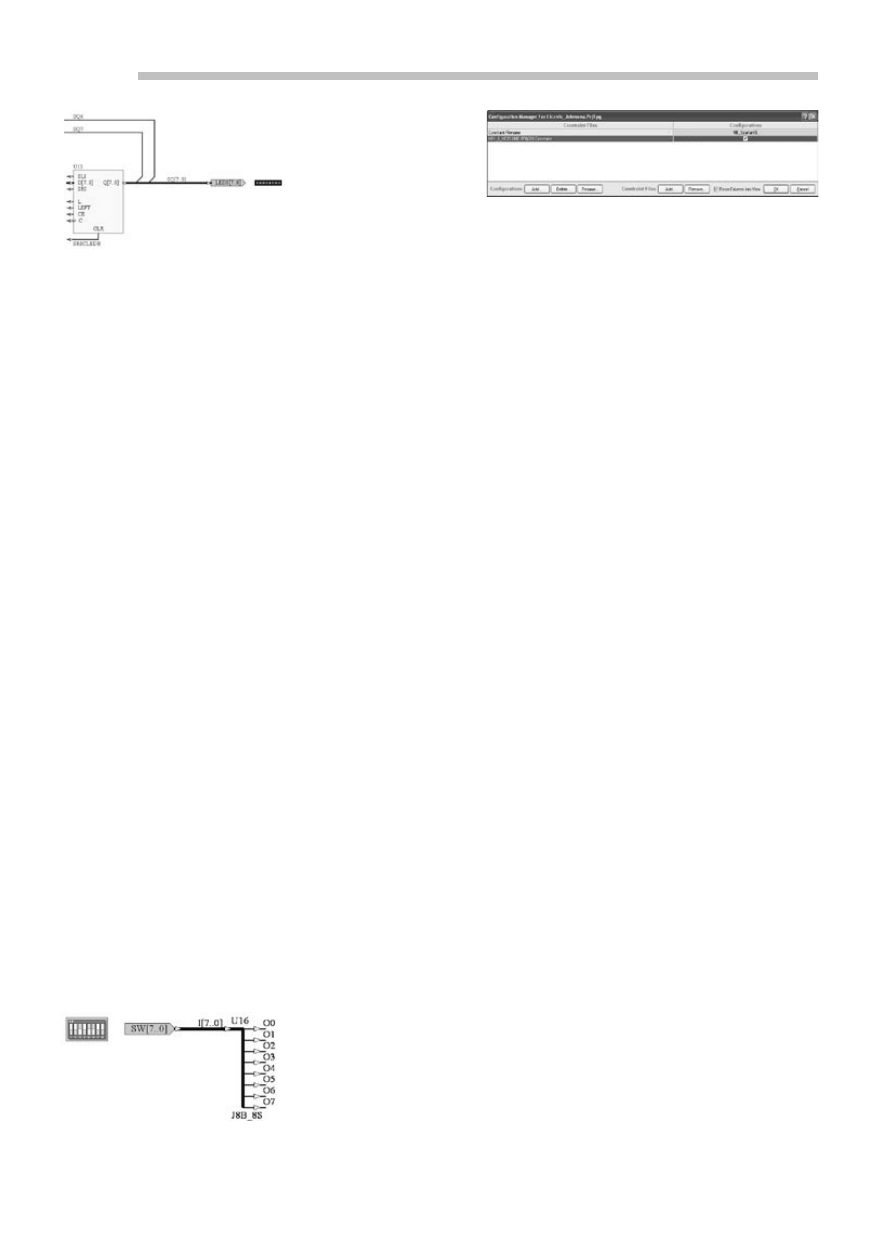
Rys. 14. Widok magistrali i wejść do
magistrali
Rys. 15. Połączenie magistralowe po-
między przełącznikiem DIP i elemen-
tem J8B_8S
Rys. 16. Wygląd okna dialogowego Configuration
Manager
Wyszukiwarka
Podobne podstrony:
11 2005 105 106
105 106 407 pol ed02 2005
Świecie 14 05 2005
05 2005 031 036
105 106 (2)
05 2005 066 067
105 106
Rozp Ministra Infrastruktury z 6 05 2005 r w sprawie pozbawienia dróg kategorii dróg krajowych (2)
10 2005 103 106
31.05.2005 ginexy II potok, gielda(1)
rmf wykład6 (4 05 2005) WOYE6RE7JDI27GP2VL2DTKPRQIOFPZ5DFKTIZWA
06 2005 103 106
1510466 1800SRM0985 (05 2005) UK EN
1580505 0700SRM1123 (05 2005) UK EN
1283890431 Control Engineering 05 2005
więcej podobnych podstron