1
03_1_ABC obsługi systemu
1.2.1.
Wprowadzenie teoretyczne
Logowanie
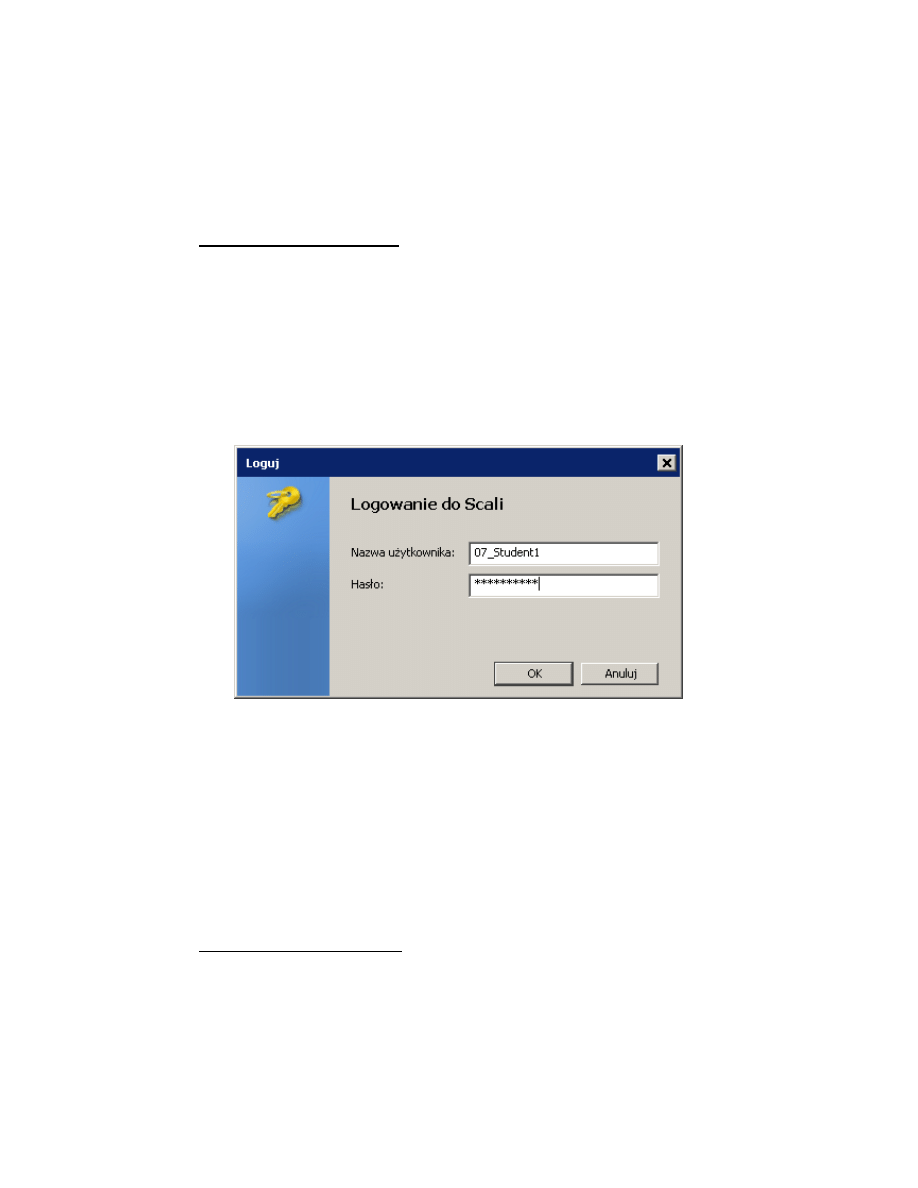
Po uruchomieniu systemu pojawia się okno logowanie do iScala. Okno to nie
pojawi się jeśli logowanie do systemu iScala jest zintegrowane z logowaniem do
domeny, wówczas użytkownik automatycznie zostanie zalogowany do systemu.
Okno logowania można także wywołać poprzez wybranie opcji Logowanie w
menu Plik.
Rysunek 1.2.1. Ekran logowania. Rysunek poglądowy.
W celu zalogowania się do systemu należy podać Nazwę użytkownika oraz Hasło.
Po zweryfikowaniu poprawności logowania i praw dostępu wyświetlone zostanie
okno wyboru Kompanii
1
i Roku finansowego
2
. Użytkownik będzie miał możliwość
zalogowania się tylko do takiej kompanii i roku finansowego do jakich ma prawa
dostępu, pozostałe nie będą widoczne w opcji wyboru. Po wciśnięciu przycisku
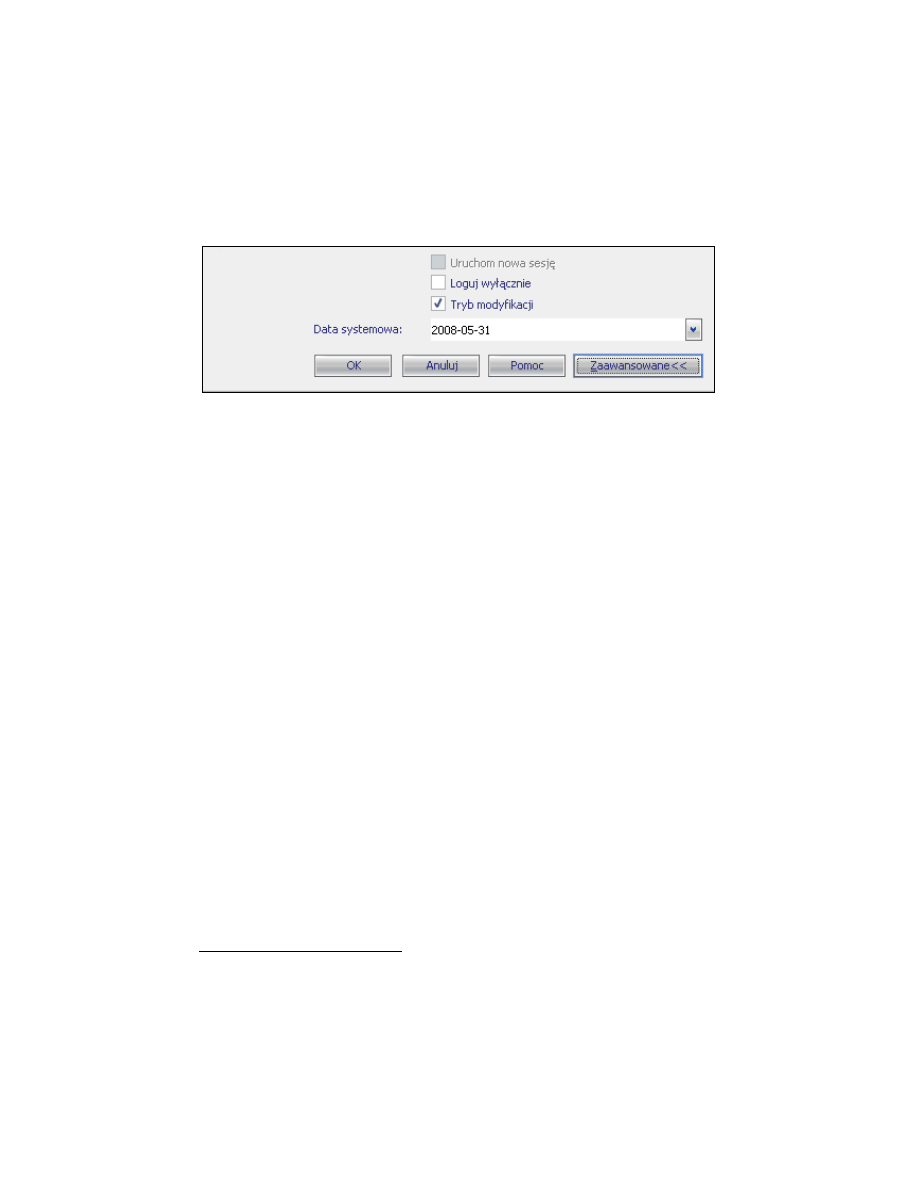
Zaawansowane
mogą, w zależności od praw dostępu, pojawić się następujące
opcje:
•
uruchom nową sesję,
•
logowanie wyłączne,
•
tryb modyfikacji,
•
data systemowa.
1
Kompania to jedna firma w systemie iScala.
2
Rok finansowy jest w systemie iScala odzwierciedleniem roku finansowego przedsiębiorstwa.
2
Rysunek 2. Ekran logowania, ustawienia zaawansowane. Rysunek poglądowy.
Uruchamianie nowej sesji możliwe jest jeśli w systemie aktywowana jest
funkcjonalność wielosesyjności. Pozwala on dla jednemu użytkownikowi
uruchomienie liczby sesji systemu, zdefiniowanej w parametrach instalacji.
Logowanie wyłączne blokuje możliwość zalogowania sie do system dla
innych użytkowników. Jest ono stosowane w celu przeprowadzenia prac
serwisowych np. usuwanie historii zamówień sprzedaży, usuwanie historii
zamówień zakupu, rekonstrukcji magazynu.
W przypadku posiadania licencji na środowisko programistyczne oraz
odpowiednich praw dostępu można zalogować się do systemu w trybie
modyfikacji. W trybie tym możliwe jest modyfikowanie systemu oraz dopisywanie
nowych funkcjonalności.
Podczas logowania można zmienić datę systemową
3
, dzięki czemu wszystkie
transakcje jakie będą w prowadzane do systemy podczas pracy z dana sesją będą w
systemie widoczne, jako przeprowadzone w zmienionej dacie systemowej.
Wylogowanie
W celu wylogowania z systemu należy wcisnąć klawisz Esc z poziomu
głównego menu lub wybrać Wylogowanie w menu Plik. System nie pozwoli na
wylogowanie zanim nie zostaną zamknięte wszystkie okna funkcjonalne.
Podstawowe zasady korzystania z menu
W celu wybrania pożądanej funkcjonalności należy dwukrotnie kliknąć na
wybranej opcji w drzewie menu systemu. Jeśli aktywna jest opcja wielosesyjności,
dwukrotnym kliknięciu na pozycje w menu w chwili gdy aktywowana jest inna
3
Jest to domyślna data dla wszystkich transakcji wprowadzanych do systemu, data systemowa może
być inna niż data bieżąca.

3
funkcjonalność np. wprowadzania zamówień sprzedaży, spowoduje uruchomienie
nowej sesji systemu. Nowa sesja zostanie wyświetlona na pasku zadań systemu
Windows. Można przełączać się pomiędzy uruchomionymi sesjami.
Zmiany danych zapisywane są w momencie wyjścia z aktualizowanego pola
poprzez wciśnięcie klawisza Enter, Tab lub PageDown.
Niektóre zdarzenia, jak drukowanie dokumentów, konwersje czy aktualizacje
zewnętrzne startują dopiero w momencie wpisania parametru w ostatnie pole.
W celu wyjścia z danej funkcjonalności należy wcisnąć Esc, czasami (linie
zamówień sprzedaży, linie zamówień zakupu) wyjście za pomocą tego klawisza
powoduje zapis wprowadzonych danych.
W systemie są także okna modalne tzn. takie, które blokują dostęp do innych
funkcjonalności do momentu wprowadzenia w okno modalne wymaganych
danych. Niektóre okna modalne blokują wywołanie tego samego okna w innej sesji
np. uruchamianie kalkulatora MRP.
Pasek stanu znajdujący się na dole okna systemu podzielony jest na dwa
wiersze. W pierwszym wierszu wyświetlona jest informacja o użytkowniku,
Kompani, roku finansowym oraz dacie systemowej. W drugim wierszu
wyświetlana jest informacja o aktywnym programie
4
i kodzie ekranu
5
.
Wprowadzanie danych
Po wejściu Enterem do każdego pola, jego opis pokazuje się w sekcji Pomoc
użytkownika.
W celu uzyskania szczegółowych informacji należy wcisnąć klawisz
F1.
W systemie znajdują się następujące typy pól:
• pola alfanumeryczne,
• pola daty (klawisz F6 powoduje wstawienie daty bieżącej),
• pole logiczne Tak/Nie,
• opcje pola (F4,?, inne),
• zakładki formularzy,
• wieloliniowe pole tekstowe (chcą przejść do nowej linii należy wcisnąć
Ctrl+Enter lub Shift+Enter),
• tabele.
4
Każda funkcjonalność systemu jest programem posiadającym swój kod.
5
Każdy ekran systemu posiada swój kod. Znając ten kod można w konsoli administracyjnej zmieniać
opisy pól ekranu.
4
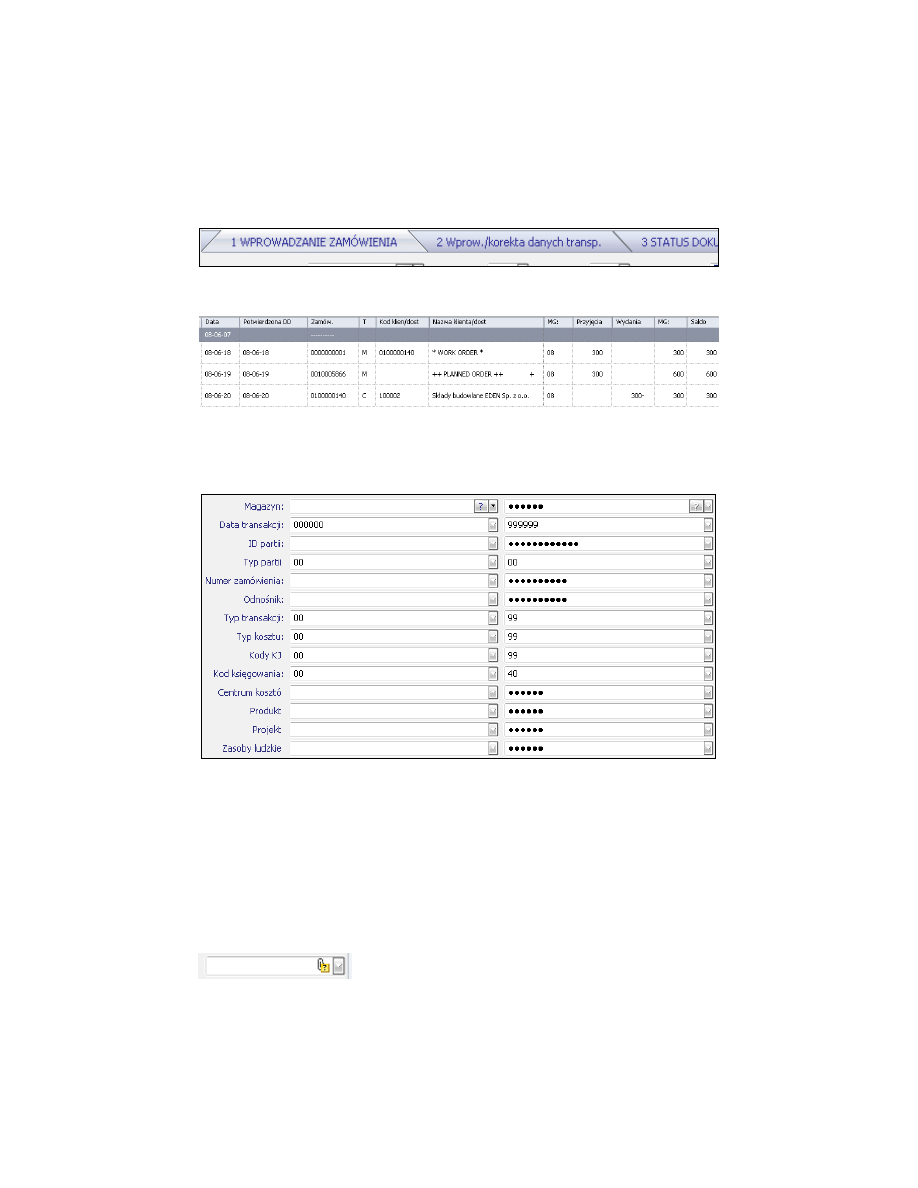
Rysunek 3. Zakładki formularzy.
Rysunek 4. Tabela planowanych ruchów magazynowych.
Na ekranach kryteriów wprowadza sie zakresy danych, które chcemy zobaczyć w
wywoływanym raporcie lub formularzu.
Rysunek 5. Ekran definiowania kryteriów transakcji magazynowych.
Załączniki
Do każdego pola w systemie iScala można załączyć dowolną liczbę
załączników. Mogą to być dokumenty np. word, excel, pliki graficzne itd. Pliki te
kopiowane są do bazy systemowej systemu iScala, dzięki czemu ich fizyczne
usunięcie z dysku nie spowoduje utraty złącznika. W celu utworzenia załącznika
należy kliknąć na trójkąt znajdujący się na końcu pola, a następnie wybrać opcję
Ustawienia złączników
.
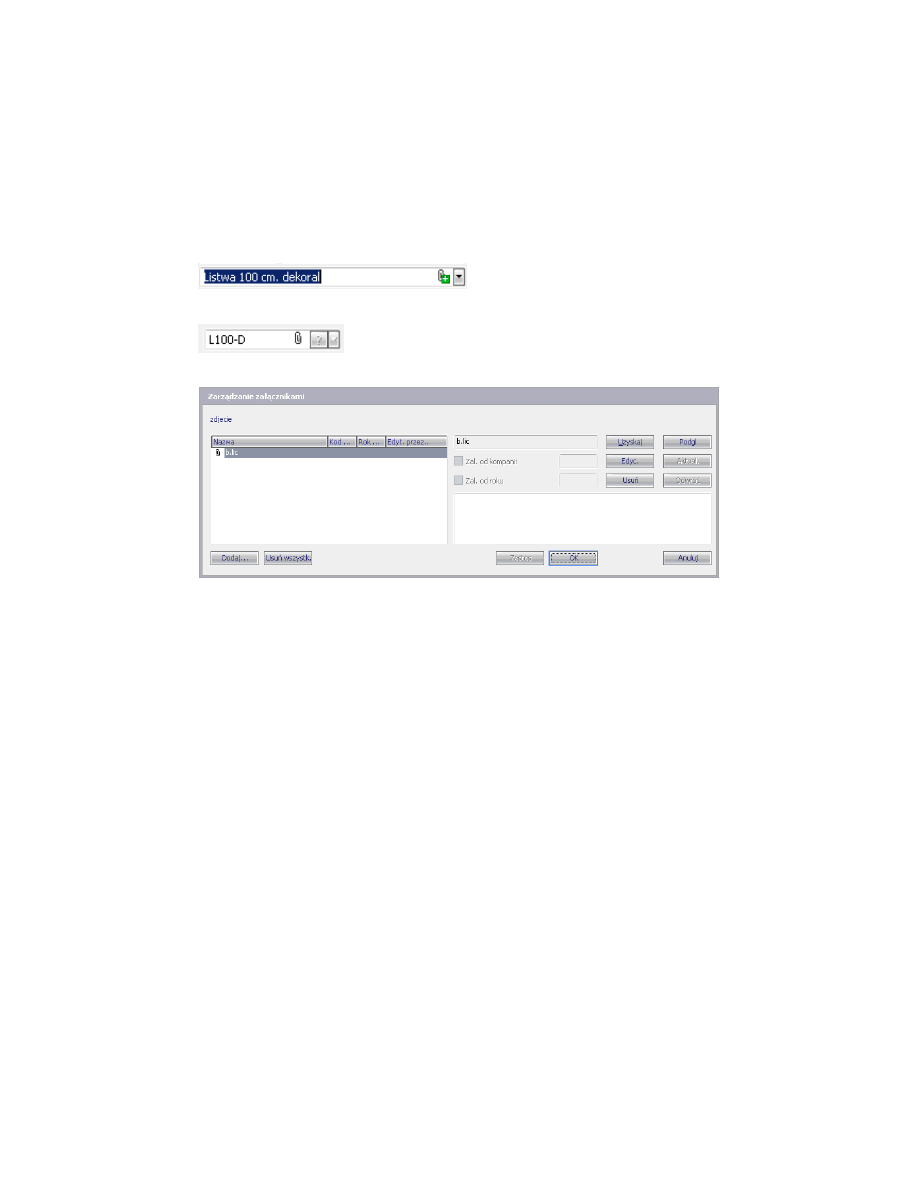
Poniższy symbol informuje o tym, iż załącznik będzie mógł być przypisany po
wprowadzeniu danej do pola.
5
Poniższy symbol informuje o tym, iż załącznik może być przypisany do pola.
Poniższy symbol informuje o tym, że do danego pola przypisany jest załącznik.
Po kliknięciu na ikonę załącznika pokazuje się okno zarządzania załącznikami.
Rysunek 6. Ekran zarządzania załącznikami. Rysunek poglądowy.
Załączniki są współdzielone pomiędzy ekranami systemu np. załącznik stworzony
do kodu produktu jest również dostępny z poziomu wprowadzania linii zamówień
sprzedaży, czy linii zamówień zakupu.
Drukowanie
Przy drukowaniu z systemu pokazuje sie okno wydruku, na którym należy
wybrać format wydruku, czyli drukarkę lub inny zdefiniowany kanał wyjściowy
np. plik excel, plik tekstowy, mail, itd. Kanały wyjściowe definiowane są w
konsoli administracyjnej. Jeśli opcja Podgląd wydruku nie jest zaznaczona wydruk
zostanie skierowany natychmiast do kanału wyjściowego bez jego wyświetlenia na
ekranie.
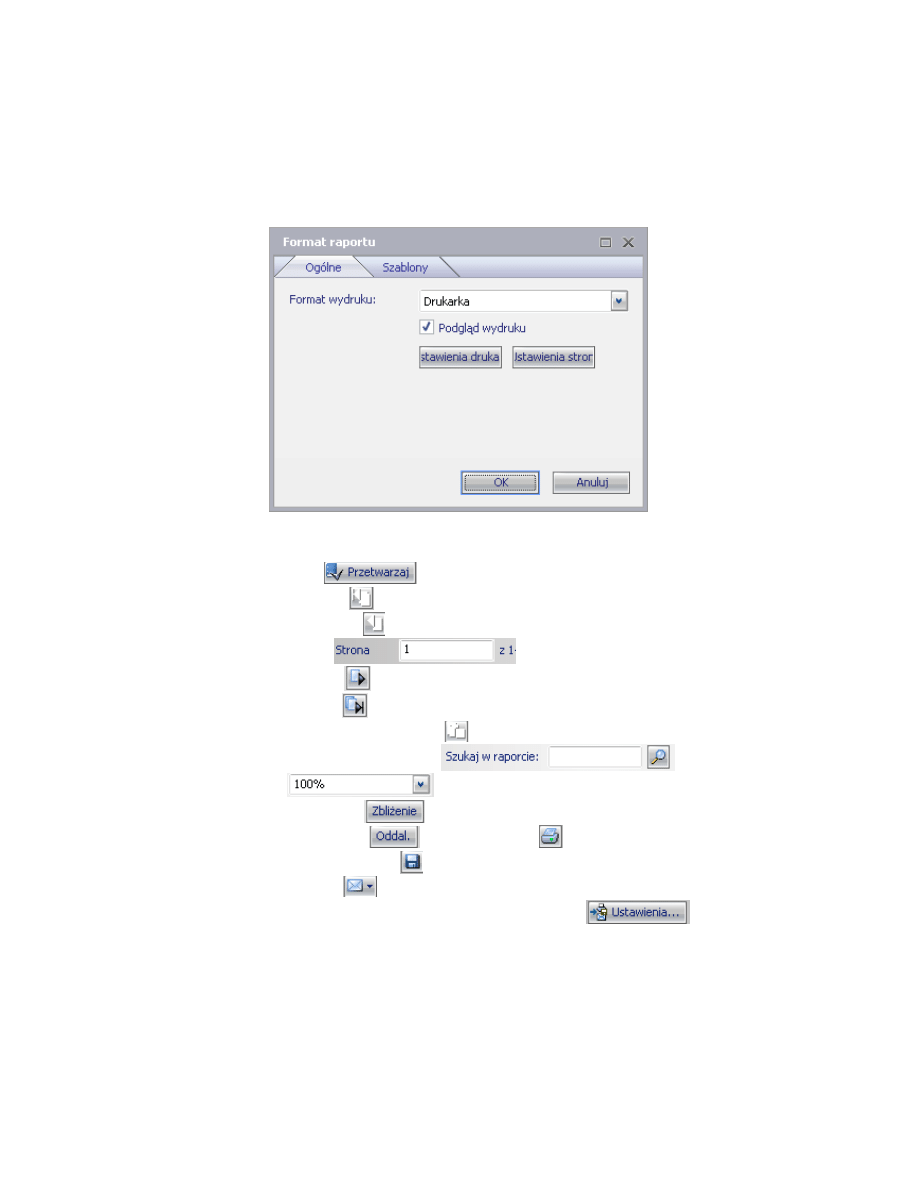
6
Rysunek 7. Ekran wydruku dokumentów. Rysunek poglądowy.
Po wyświetleniu dokumentu na ekranie dostępne są następujące przyciski:
• przetwarzaj
,
• pierwsza strona
,
• poprzednia strona
,
• numer strony
,
• następna strona
,
• ostatnia strona
,
• zatrzymanie przesuwania stron
,
• pole wyszukiwania w raporcie
,
• zoom
,
• przycisk zbliżenia
,
• przycisk oddalenia
, przycisk drukarki
,
• przycisk zapisu na dysk
,
• przycisk maila
,
• przycisk ustawienia właściwości kanału wyjściowego
.

7
Rysunek 8. Pasek narzędzi wydruku dokumentów.
Wersja systemu
W celu uzyskania informacji na temat aktualnie zainstalowanej wersji system
iScala należy w menu Pomoc wybrać opcję Historia instalacji.
Skróty klawiszowe
Tabela 1. Skróty klawiszowe prawego okna interfejsu systemu.
Tab
Zapisanie wartości w bieżącym polu przejście do pola
następnego
Enter
Zapisanie wartości w bieżącym polu przejście do pola
następnego, jeśli jest to pole ostatnie, przejście do następnej
zakładki formularza
Ctrl+Enter,
Shift+Enter
Przejście do nowej linii w polach wieloliniowych.
Shift+Tab
Przejście do poprzedniego pola
Esc
Przejście do poprzedniego pola lub wyście z funkcjonalności
np. wprowadzania zamień sprzedaży.
Lewa strzałka
Przesunięcie kursowa o jedną pozycje w lewo
Prawa strzałka
Przesunięcie kursowa o jedną pozycje w prawo
PgDn, Ctrl+PgDn
Przejście do następnej zakładki formularza, analogiczna
funkcjonalność do przycisku Następne.
PgUp, Ctrl+PgUp
Przejście do poprzedniej zakładki formularza, analogiczna
funkcjonalność do przycisku Poprzedni.
F4
Wyświetlenie podstawowego zapytania.
Shift+F4
Wyświetlenie wszytkick dostępnych opcji dla danego pola.
F6
Wstawienie bieżącej daty
Spacebar
Zaznaczenie lub odznaczenie pola typu checkbox.
Ctrl+Tab
Przełączenie się do następnej zakładki formularza, bez
przenoszenia focusu kursora.
Ctrl+Shift+Tab
Przełączenie się do poprzedniej zakładki formularza, bez
przenoszenia focusu kursora
Ctrl+PgUp
Wyjście bez zmian z pola, analogiczne do ESC.
Ctrl+PgDn
Wyjście z pola z zapisaniem danych, analogiczne do Enter.
Ctrl+Shift+C
Kopiowanie danych z tabeli z możliwością ich wklejenia do
innych aplikacji Windows.
Tabela 2. Skróty klawiszowe lewego okna interfejsu systemu.
Enter
Rozwinięcie/Zwinięcie opcji w menu lub uruchomienie

8
funkcjonalności systemu
Home
Przejście do najwyższej pozycji w menu
End
Przejście do najniższej pozycji w menu
Strzałka do góry
Przejście do wyższej pozycji w menu
Strzałka w dół
Przejście do niższej pozycji w menu
Lewa strzałka
Zwinięcie wybranej gałęzi menu, jeśli jest rozwinięte
Prawa strzałka
Rozwinięcie wybranej gałęzi menu, jeśli jest zwinięte
Plus
Rozwinięcie wybranej pozycji w menu lub , jeśli nie jest to
możliwe,przejście o jedną pozycję w dół
Minus
Zwinięcie wybranej pozycji w menu
Litery
Przejście do pierwszej pozycji w menu, zaczynającej się od
wpisanej litery
Poza podanymi skrótami użytkownik tworząc swój profil sam może definiować
skróty klawiszowe.
Wyszukiwarka
Podobne podstrony:
03 1?C obsługi systemu
03.Funkcje partii i systemy partyjne, 12.PRACA W SZKOLE, ZSG NR 4 2008-2009, PG NR 5
20 03 2012 Współczesne systemy polityczyne wykłady
17 Obsluga systemu finansowo ks Nieznany (2)
PODSTAWY OBSŁUGI SYSTEMU WINDOWS 98, Podstawy obsługi systemu Windows 98
Basowe ABC, projektowanie systemu audio, bass tylko jaki
Podstawy obsługi systemów UNIXLinux
14 03 2012 Współczesne systemy Polityczne
Gotowy test (może zawierać błędy)v2 (2), Politechnika Poznańska, Mechatronika, Semestr 03, Metrolog
Obsluga systemu v1 3
03 Bojar Woznicka Systemy zintegrowane zarządzania
[Instrukcja obsługi] System nawigacji satelitarnej Naviexpert
SM 03 - ABC Medycyna katastrof
egzamin, 03 - Miejsce pedagogiki w systemie nauk i jej związek z innymi naukami
cwiczenia z systemu linux podstawy obslugi systemu
wykład 2- 7.03, WSA, konstytucyjny system organów państwowych, wykłady
więcej podobnych podstron