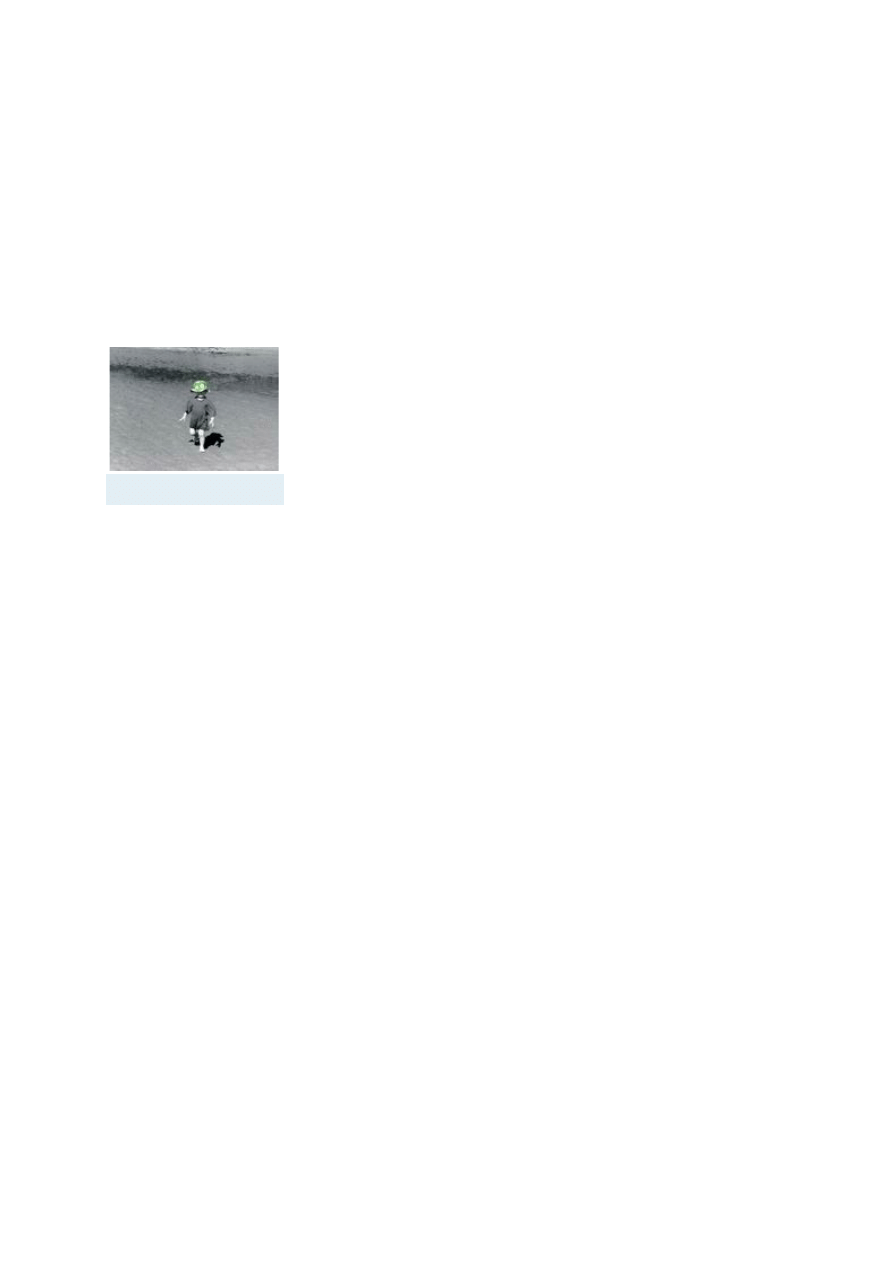
Kolorowy kapelusz w starym kinie
Wpadliśmy na pomysł, aby film z wakacji zaprezentować rodzinie lub znajomym w
konwencji czarno-białej. Kilka ujęć otrzyma jednak dodatkowy efekt - jeden przedmiot
zachowa oryginalne kolory.
Podobny zabieg zastosował Steven Spielberg w "Liście Schindlera".Choć brzmi
nieskomplikowanie, w rzeczywistości trochę się nad tym napracujemy. Jednak rezultat z
pewnością wzbudzi podziw widzów.
Już na początku należy podkreślić, że nie wszystkie programy
pozwolą zrealizować nasze założenia. Potrzebujemy narzędzia
do edycji wideo, które obsługuje kanał alfa (tworzony w
Photoshopie - piszemy o tym nieco dalej), czyli pozwala nałożyć
na klip nakładki w postaci zdjęć z elementami przezroczystymi.
Dla oszczędności wybieramy do naszych celów Pinnacle Studio
9. Nie oznacza to jednak, że osoby, które stać na programy w
stylu Adobe After Effects, stworzą wymyślony przez nas efekt dużo szybciej. W naszym
przypadku odczujemy po prostu brak funkcji automatycznego dzielenia klipu na
pojedyncze klatki i z powrotem - łączenia klatek w zwarty klip o tej samej długości, jak w
punkcie wyjścia. Czynności te będziemy musieli wykonać ręcznie.
Zasiadamy do stołu
Zakładamy, że pomyślnie przekopiowaliśmy nagranie z kamery i na naszym dysku czeka
gotowy do obróbki plik avi. lub mpg. Aby przenieść go na stół montażowy, wybieramy
zakładkę Edycja. Jeśli kopiowaliśmy film za pomocą Pinnacle Studio 9, jest on już
zapisany jako projekt i pocięty na pojedyncze klipy. Jeśli nie, klikamy teczkę "Wybieranie
plików wideo z innego folderu". Po wskazaniu, o który plik nam chodzi, program zacznie
przenosić go na stół do montażu klip po klipie. Teraz, gdy już wszystko zgromadziliśmy w
jednym miejscu, musimy wybrać, który fragment lub element naszego filmu otrzyma
dodatkowy "kolorowy efekt".
Tniemy film na klatki
Wybrany klip przenosimy na oś czasu i zaznaczamy. Z menu Przybornik, przez polecenie
Modyfikuj właściwości klipu, przystępujemy do wyselekcjonowania pojedynczych klatek.
Narzędzie, które nam do tego posłuży (Pobierz klatkę wideo), możemy wybrać albo z
lewego paska nawigacyjnego, albo z menu Przybornik. Na razie dodatkowe okienko
podglądu, znajdujące się obok kamery, jest puste, podczas gdy w oknie po prawej stronie
widzimy pierwszą klatkę wybranego klipu. Klikamy przycisk Pobierz i zapisujemy klatkę
na dysku, najlepiej jako tiff. Przesuwamy "licznik klatek" o jeden do przodu (można to
zrobić także klawiszem "x") i powtarzamy te same czynności - Pobierz i Zapisz na dysku.
1

Te proste operacje należy wykonywać uważnie. Bardzo łatwo
pobrać tę samą klatkę, ze znużenia myląc przyciski lub z powodu
wolniejszej pracy komputera. Wychwycenie takiego błędu będzie
później raczej niemożliwe. Różnice między sąsiednimi klatkami są
najczęściej mało widoczne. Jeśli nie jesteśmy pewni, czy kolejny
kadr został już przez nas wyselekcjonowany, nie zaszkodzi
jeszcze raz kliknąć przycisk Pobierz. Gdy już przebrniemy przez
tę, trzeba powiedzieć, najmniej ciekawą część pracy, nasz ambitny
plan stworzenia oryginalnego filmu dopiero teraz zostanie
wystawiony na największą próbę. W folderze z
wyselekcjonowanymi klatkami znajduje się od kilkuset do
kilkunastu tysięcy zdjęć, które trzeba obrobić w Photoshopie. Ile
ich dokładnie będzie, można łatwo policzyć jeszcze przed
rozpoczęciem pracy. Otóż szybkość odtwarzania klatek mierzy się
w "fps" (frames per second
- klatki na sekundę). Im jest ich więcej, tym płynniejszy
otrzymujemy obraz. Filmy
- także rodem z Hollywood - kręcone są zazwyczaj w 24 fps,
telewizja natomiast ma dwa standardy - 25 (PAL) i 30 (NSTC)
klatek/s. Teraz wystarczy, że czas (czyli liczbę sekund), który ma
trwać nasz efekt, pomnożymy przez wartość fps filmu. Tylko do
opracowania jednej minuty w systemie PAL potrzebna będzie
obróbka 1500 zdjęć. W amatorskim studiu jest to zatem zadanie
dla prawdziwie ambitnych. Postaramy się jednak skrócić czas
obróbki do minimum.
Tworzymy kanał alfa
Jako przedmiot naszego eksperymentu wybraliśmy zielony
kapelusz na głowie bawiącej się dziewczynki. Otwieramy
Photoshopa. Jak już wspomnieliśmy, dla każdej klatki musimy
stworzyć kanał alfa. I choć można go zdefiniować za pomocą kilku
narzędzi, w naszym przypadku jedynym rozwiązaniem jest
niestety ręczne obrysowanie. Służy do tego tzw. piórko (Pen Tool
lub Freeform Pen Tool). Wybierzemy je z przybornika lub
klawiszem "p". Teraz dokładnie obrysowujemy kapelusz, aż
stworzymy pełne zaznaczenie. Polecamy robić to przy
powiększeniu - znacznie przyspiesza pracę. Nie mylą nas np.
cienie. Gdy uda nam się obrysować kapelusz, z menu palety
Ścieżki (Paths) wybieramy Utwórz zaznaczenie (Make Selection).
W wyświetlonych opcjach uaktywniamy Wygładzanie (Anti-
2
Prostsze
rozwiązanie
Dla osób, którym
pomysł z jednym
elementem
kolorowym przypadł
do gustu, ale nie na
tyle, by obrabiać
tysiąc pięćset zdjęć
dla jednej minuty
radości z
osiągniętego efektu,
mamy coś jeszcze w
zanadrzu. Jeśli nasz
film składa się z kilku
czy kilkunastu
statycznych ujęć,
można opisany
powyżej efekt
zastosować do
przedmiotów
nieruchomych, jak
np. kwiaty na stole,
owoce na drzewie,
dach domu czy
zabawki na
dziecięcej półce.
Wtedy, zamiast
rysować kanał alfa
dla każdej klatki z
osobna, wystarczy
zrobić to dla
pierwszej z danego
ujęcia. Obrabiamy ją
w Photoshopie i
importujemy
ponownie na stół
montażowy. Na
ścieżce tytułowej
czas startu klatki z
kanałem alfa musi
być oczywiście taki
sam jak klipu na osi
czasu. Następnie
chwytamy prawą
krawędź ujęcia i w
przeciwieństwie do
poprzednich operacji
rozciągamy go na
całą długość klipu. W
ten sposób
upatrzony przez nas
przedmiot przez cały

aliased), a w polu Promień wtopienia (Feather) wpisujemy wartość 1. Na koniec klikamy
OK. Gdy z menu Zaznacz (Select) wybierzemy Zapisz zaznaczenie (Save Selection),
kanał alfa jest gotowy. Zapisujemy plik na dysku. Aby przyspieszyć pracę nad
pozostałymi klatkami, klikamy Ctrl+D w celu usunięcia obszaru zaznaczenia i kopiujemy
ścieżkę (Ctrl+C). Otwieramy następną klatkę sekwencji i wklejamy do niej ścieżkę. Jeżeli
okaże się to konieczne, zmieniamy jej położenie i kształt tak, by odwzorowywała
położenie i kształt kapelusza. Na pocieszenie warto podkreślić, że zmiany będą
niezbędne tylko w klatkach przedstawiających ruch danego przedmiotu. Sprawa będzie o
wiele prostsza, gdy kolorowy element nie będzie tak bardzo ruchomy, jak nasz kapelusz.
Przykładowo, przy kwiatach w ręku siedzącej panny młodej tak wiele się nie
napracujemy. My jednak pozostaniemy przy zielonym kapeluszu. Wszystkie zdjęcia już
obrobione? Czas wracać do studia.
Robimy nakładkę
Otwieramy projekt z wybranym wcześniej fragmentem filmu. Z menu Przybornik
przechodzimy do efektów wideo i z nich wybieramy filtr czarno-biały bądź stylizujący na
stare kino i klikamy OK. W trybie osi czasu rozwijamy linijkę za pomocą lupy z lewego
dolnego paska, by zapewnić sobie większy komfort pracy podczas dodawania klatek. Z
menu Album wybieramy polecenie Fotografie. Otwieramy folder, w którym zapisaliśmy
zdjęcia z kanałem alfa, i przeciągamy pierwsze z nich na ścieżkę tytułów. Dlaczego
właśnie tam? Otóż, aby nałożyć obraz z kolorowym kapeluszem na czarno-biały film,
musimy każdą klatkę po kolei ułożyć jako tzw. nakładkę. W Pinnacle Studio 9 można to
zrobić właśnie na ścieżce tytułów. Po przeciągnięciu klatki z albumu na stół montażowy
ze zdziwieniem zobaczymy, że nasza klatka trwa nie ułamek, ale... aż cztery sekundy.
Nie wpadajmy w panikę. To wina standardowych ustawień programu, który każdy stały
plik, czy będzie to zdjęcie, czy plansza z napisem, proponuje odtwarzać przez taki
właśnie czas. Żeby skrócić go do pożądanej długości, wystarczy chwycić prawą krawędź
ramki zdjęcia i przesunąć ją w lewo, aż do momentu, gdy czas odtwarzania pliku będzie
miał wartość pojedynczej klatki. Można też przyspieszyć pracę, dokonując zmian
poprzez menu Ustawienia i dalej CD i narracja. Pojawi się okno z opcjami dla całego
programu. Odsłaniamy zakładkę Edycja. Interesują nas ustawienia domyślnego czasu
trwania tytułów i nieruchomych obrazów. Wartość 04.00 zmieniamy na 00.01. Od tej pory
każde zdjęcie przeniesione na ścieżkę tytułów będzie miało "czas" jednej klatki. W
albumie zaznaczamy wszystkie obrobione zdjęcia (Ctrl+A) i przeciągamy je na ścieżkę
tytułów, tak by pierwsza klatka zaczynała się równo z klipem. W okienku podglądu już od
pierwszej klatki z kanałem alfa pojawi się zielony kapelusz.
Uwaga na kolejność klatek
Jeśli podczas tworzenia kanału alfa zdarzyło się, że niektóre klatki były tak podobne, iż
postanowiliśmy obrobić tylko jedną z nich, aby się nie pogubić, nie możemy przerzucić
wszystkich klatek naraz, jak powyżej. Zanim zatem nacieszymy się naszym efektem,
3
przedmiot przez cały
klip będzie kolorowy.
trochę czasu zajmie ułożenie i skrócenie do odpowiednich rozmiarów czasowych każdej
klatki. Jeśli jednak pomyślnie przeszliśmy test na cierpliwość podczas tworzenia kanału
alfa dla 1500 zdjęć, czynności na ścieżce nakładek będą już czystym relaksem, choć
oczywiście i tutaj czyhają niebezpieczeństwa. Przy tak dużej liczbie klatek łatwo można
przez nieuwagę zmienić kolejność ich odtwarzania, tym bardziej że zdjęcia na ścieżce
tytułów zachowują się jak nakładki także wobec siebie nawzajem. Jeśli jedno zasłonimy
drugim, w efekcie stracimy klatkę. A pamiętajmy, że każda klatka-nakładka ma swój
odpowiednik w klipie powyżej. Jeśli zabraknie kilku z nich, efekt kolorowego kapelusza
nie będzie nadążał za akcją czarno-białego filmu.
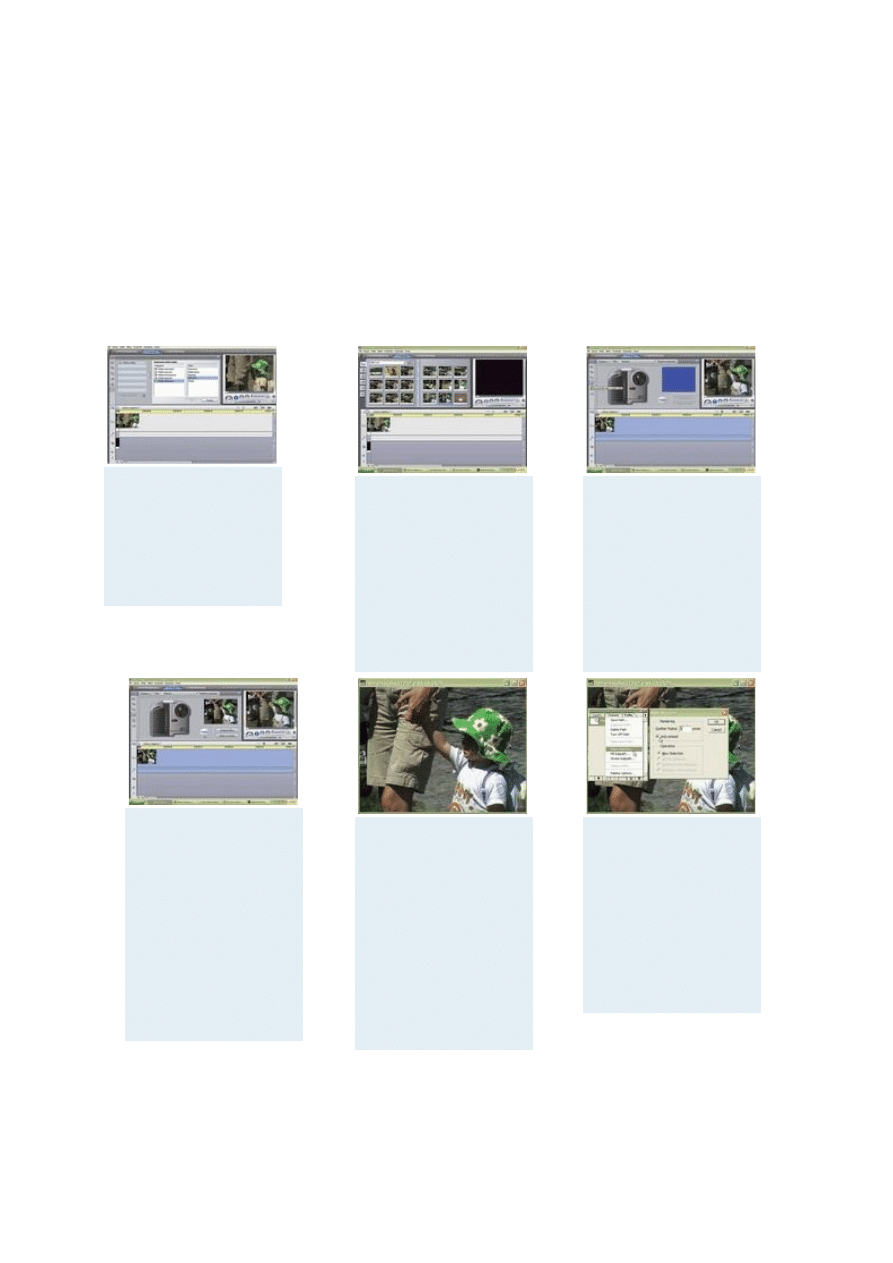
1. Do czego zmierzamy?
Zadanie - kapelusz głównej
bohaterki naszej etiudy
filmowej pozostanie
soczyście zielony, natomiast
reszta kadru będzie czarno-
biała.
2. Aby pociąć klip na
pojedyncze klatki, najpierw
musimy przenieść go na oś
czasu. Wszelkich
modyfikacji ujęć filmowych
można dokonywać tylko na
stole montażowym.
Wybrany klip przenosimy
zatem na oś czasu i
zaznaczamy.
3. Gdy z menu przybornik
przejdziemy do sekcji
"Modyfikuj właściwości
klipu", wysunie się
dodatkowy panel. Z paska
narzędzi po prawej stronie
interesuje nas opcja
"Pobierz klatki wideo", która
otworzy narzędzie do
selekcjonowania klatek.
4. Aby wyselekcjonować
klatkę, którą widzimy w
okienku podglądu po prawej
stronie, klikamy przycisk
"Pobierz" i zapisujemy ją na
dysku. Potem przesuwamy
"licznik klatek" o jeden do
przodu (można to zrobić
także klawiszem "x") i
powtarzamy te same
czynności - Pobierz i Zapisz
na dysku.
5. Do utworzenia kanału alfa
służy piórko (Pen Tool lub
Freeform Pen Tool).
Wybierzemy je z
przybornika lub klawiszem
"p". Teraz dokładnie
obrysowujemy kapelusz, aż
stworzymy pełne
zaznaczenie. Polecamy
robić to przy powiększeniu -
znacznie przyspiesza pracę.
Nie mylą nas np. cienie.
6. Po obrysowaniu
kapelusza z menu palety
Ścieżki (Paths) wybieramy
Utwórz zaznaczenie (Make
Selection). W wyświetlonych
opcjach uaktywniamy
Wygładzanie (Anti-aliased),
a w polu Promień wtopienia
(Feather) wpisujemy
wartość 1.
4
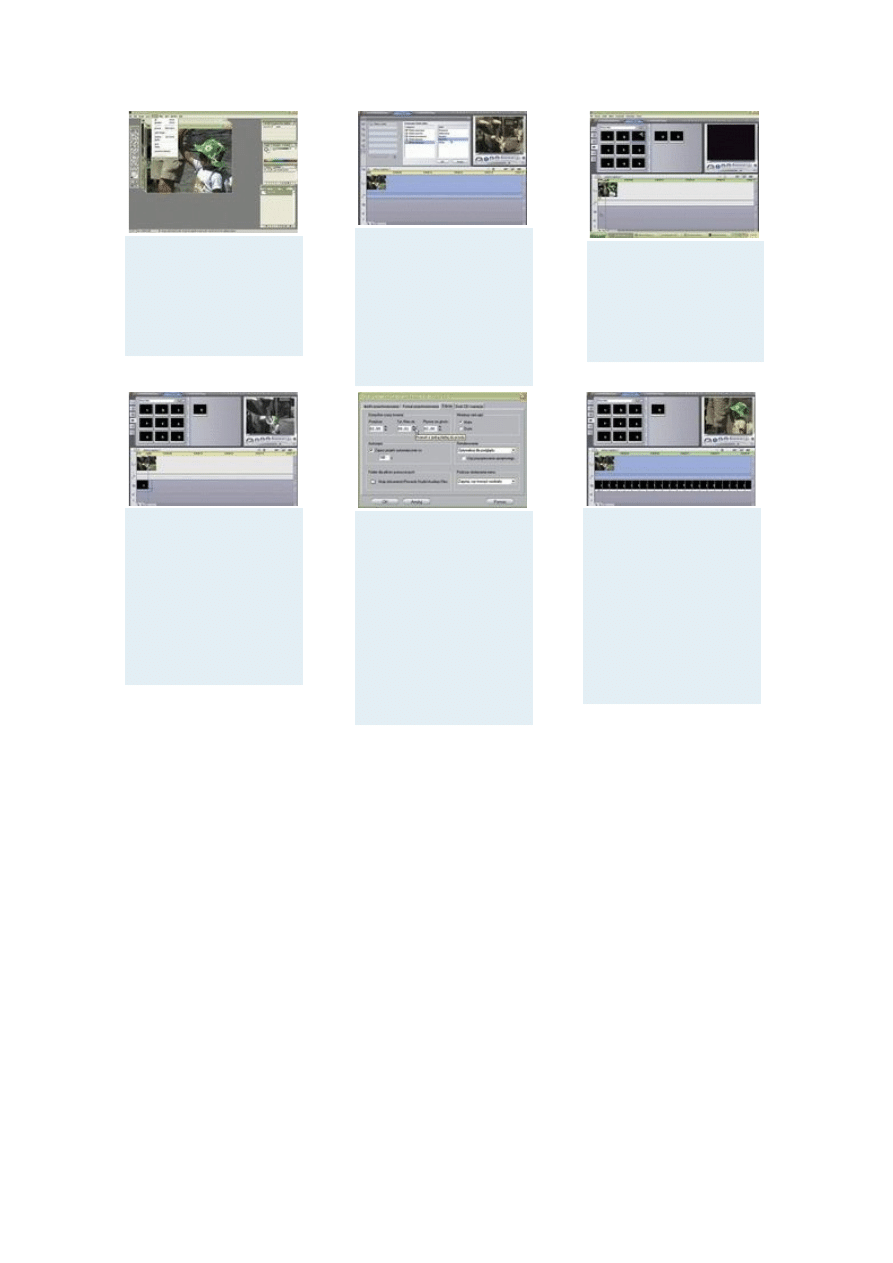
7. Gdy z menu "Zaznacz"
(Select) wybierzemy "Zapisz
zaznaczenie" (Save
Selection), kanał alfa jest
gotowy. Zapisujemy plik na
dysku.
8. Zanim do filmu dodamy
klatki z kanałem alfa, z
menu Przybornik
przechodzimy do efektów
wideo i z nich wybieramy
filtr czarno-biały bądź
stylizujący na stare kino i
klikamy OK.
9. Aby uaktywnić kolorowy
efekt kapelusza, zdjęcie z
kanałem alfa przeciągamy
na ścieżkę tytułów, która w
Pinnacle Studio domyślnie
pełni rolę ścieżki nakładek.
10. Chwytając prawą
krawędź ramki zdjęcia i
przesuwając ją w lewo,
skracamy klatkę na osi
czasu do pożądanej
długości (do momentu, gdy
czas odtwarzania pliku
będzie miał wartość
pojedynczej klatki).
11. Można też przyspieszyć
pracę, dokonując zmian
poprzez menu Ustawienia i
dalej CD i narracja.
Odsłaniamy zakładkę
Edycja. Interesują nas
ustawienia domyślnego
czasu trwania tytułów i
nieruchomych obrazów.
Wartość 04.00 zmieniamy
na 00.01 i gotowe.
12. W albumie zaznaczamy
wszystkie obrobione zdjęcia
(Ctrl+A) i przeciągamy je na
ścieżkę tytułów, tak by
pierwsza klatka zaczynała
się równo z klipem. W
okienku podglądu, już od
pierwszej klatki z kanałem
alfa, pojawi się zielony
kapelusz.
Grzegorz Kiciński
5
Wyszukiwarka
Podobne podstrony:
W starym (małym) kinie Władysław Szpilman
6 myślowych kapeluszy
Kolorowanka Letnie igrzyska olimpijskie Gimnastyka artystyczna
jesien kolorowanka1
Nie kaz mi myslec O zyciowym podejsciu do funkcjonalnosci stron internetowych Wydanie II Edycja kolo
Święty w kapeluszu
Kolorowanka Kubuś Puchatek
zwierzaki figury geometryczne kolorowe
kapelusze myslowe
Dziwne kolorowe obiekty spadały na terenie Stanów Zjednoczonych, W ஜ DZIEJE ZIEMI I ŚWIATA, ●txt RZ
04 - SUKNIE KOLOROWE, Teksty piosenek
kolorowa sałatka, Przepisy
504 - Kod ramki - szablon, RAMKI KOLOROWE DO WPISÓW
więcej podobnych podstron