Polecenie polilinia
Polilinia jest to obiekt składający się z odcinków linii prostej lub łuków. Poszczególne elementy
polilinii mogą mieć różne szerokości linii, a utworzona polilinią figura stanowi jeden obiekt –
jest całością.
Menu Rysuj
➤
Polilinia
Polecenie: pline
Ćwiczenie:
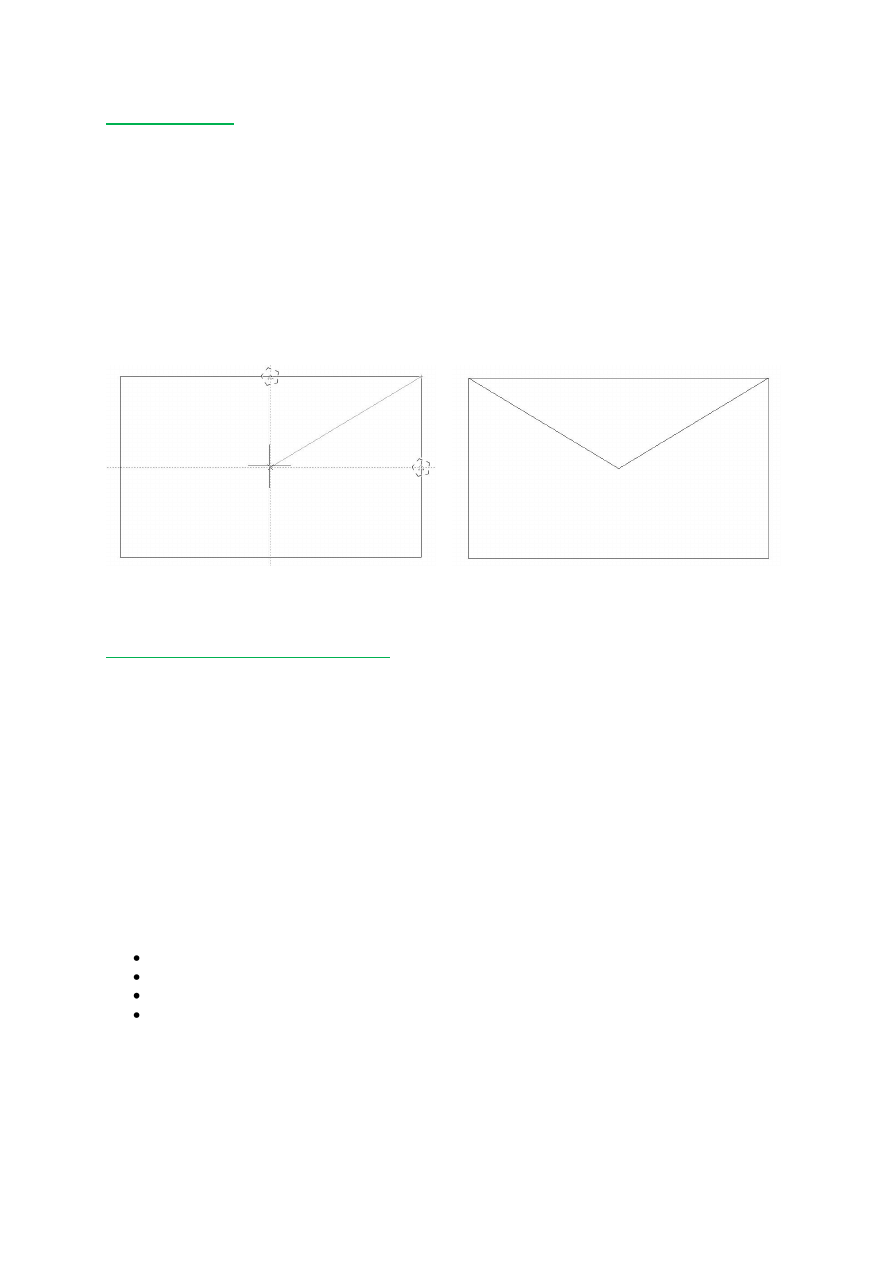
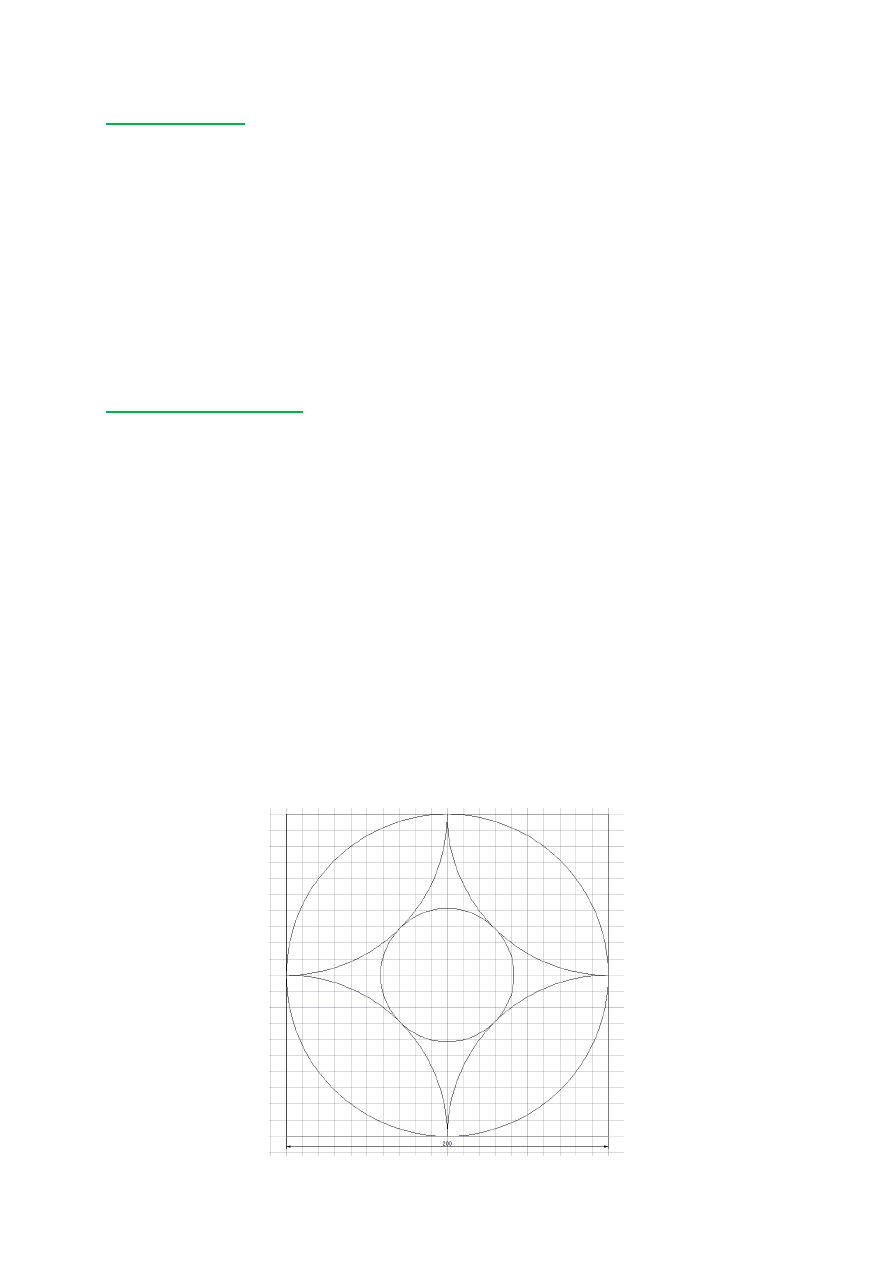
Narysować kopertę jak na rysunku, korzystając z polecenia polilinii
Uwaga:
Podczas rysowania proszę skorzystać z opcji lokalizacji symetria
Ćwiczenie:
Narysować drugą kopertę obok już istniejącej, korzystając z polecenia linii
Formaty plików w środowisku AuoCAD
Aby zapisać plik w określonym formacie należy wybrać z menu :
Zapisywanie rysunku Plik
➤
Zapisz jako
AutoCAD dysponuje kilkoma różnymi typami plików, które spełniają różne funkcje
DWG zastrzeżony binarny format plików tworzony przez program AutoCAD. W formacie tym
zapisywane są modele dwu- i trójwymiarowe. Właściciel formatu, Autodesk, rozpowszechnia go oraz
zmienia raz na kilka lat wraz z ukazaniem się nowej wersji AutoCADa. Pliki zapisane w wyższych
wersjach programu mogą być w niektórych przypadkach niekompatybilne z wersjami starszymi.
DWT szablonu rysunku. Plik rysunku zawierający standardowe ustawienia używane przy tworzeniu
nowych rysunków. Zawiera takie informacje jak :
określone jednostki (mm) i granice przestrzeni modelu
warstwy - z ustalonymi rodzajami linii, zgodne z potrzebami danego typu rysunków
postać arkusza rysunkowego z tabelką i miejscami na rzuty
menu użytkownika, definicje stylów, bibliotekę bloków
Podczas tworzenia nowych plików rysunku (pliki *.dwg) na bazie jakiegoś szablonu to pobierana jest
tylko jego kopia a oryginał pozostaje bez zmian.
DXF drawing interchange format. Format plików ASCII lub plików binarnych programu AutoCAD
używany do eksportowania rysunków do innych aplikacji lub do importowania rysunków z innych
aplikacji.
Eksportowanie rysunku Plik
➤
Eksport
DWF Design Web Format. Wysoce skompresowany format plików tworzonych na podstawie plików
DWG. Pliki DWF można w prosty sposób publikować i przeglądać w sieci WWW.
BMP Bitmap Image File. Obraz z grafiką bitmapową można wyeksportować fragment bądź też cały
obszar rysunku.
Polecenie Multilinia
Multilinia to obiekt składający się z kilku równoległych do siebie linii. Za jej pomocą można
narysować od 1 do 16 linii równoległych. Można modyfikować odległość pomiędzy kolejnymi
liniami, istnieje również możliwość ustawienia zakończenia multilinii. Standardowe ustawienia
pozwalają na rysowanie dwóch równoległych linii. Ważne jest to, że po narysowaniu multilinii
kliknięcie na pojedynczym jej segmencie spowoduje zaznaczenie całego narysowanego obiektu.
Menu Rysuj
➤
Multilinia
Multilinię można modyfikować wybierając z menu
Format
➤
Styl multilinii
Polecenie: mline
Ćwiczenie:
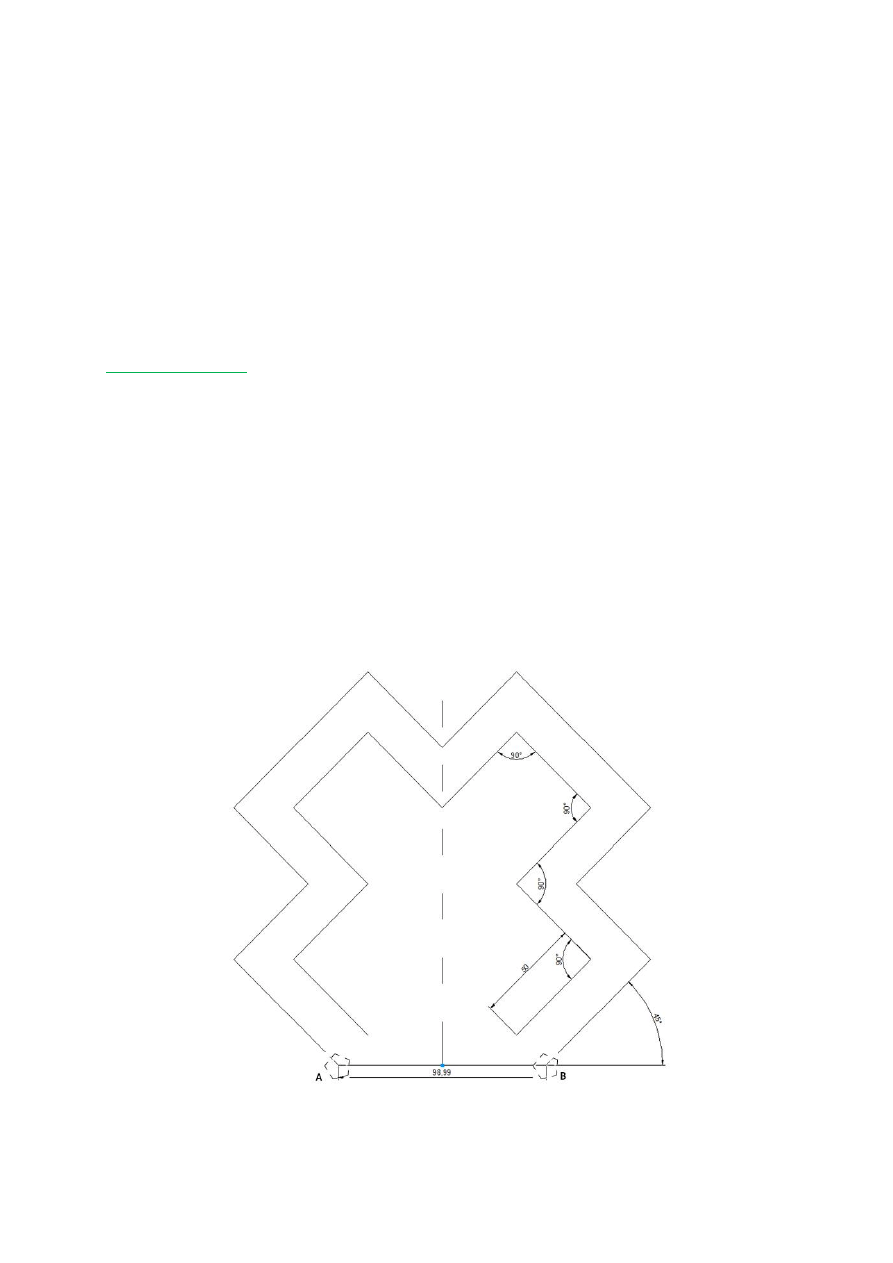
Narysować linie jak na rysunku korzystając z narzędzia multilinii
W celu sprawdzenia poprawności rysunku narysować linię pomocniczą łączącą punkty A i B
zaznaczyć ją oraz klikając prawym przyciskiem myszy wybrać z menu kontekstowego pole szybkie
właściwości lub właściwości w polu długość powinna widnieć wartość 98,99
Ćwiczenie:
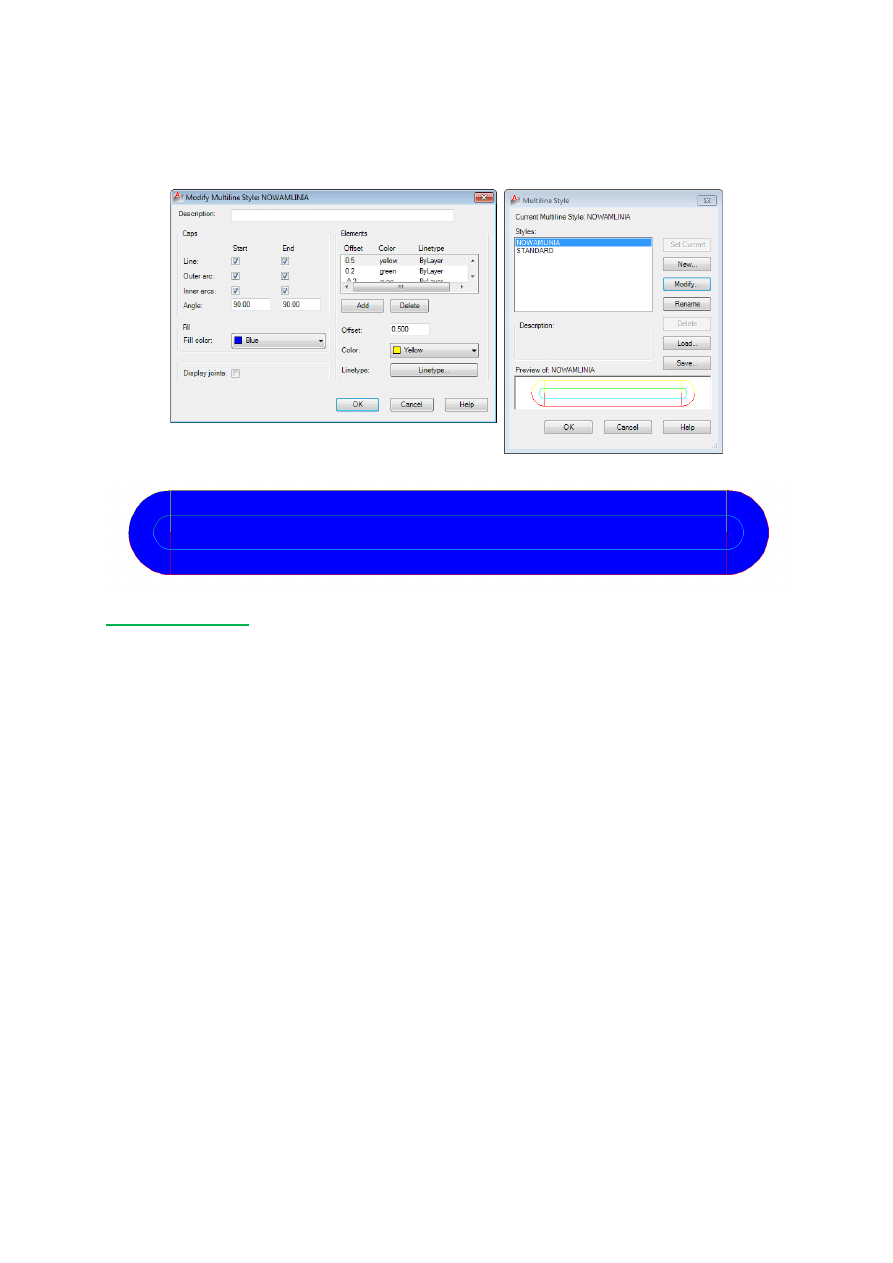
Utworzyć nowy styl multilinii odpowiadający temu z rysunku
Nazwa :NowaMlinia (nazwa nie może zawierać spacji)
Linia w obszarze rysunkowym powinna wyglądać tak :
Linie konstrukcyjne
Linie biegnące w nieskończoność w jednym lub dwóch kierunkach są nazywane odpowiednio
półprostymi oraz liniami konstrukcyjnymi i mogą być stosowane jako odnośniki do tworzenia innych
obiektów. Przykładowo, za pomocą linii konstrukcyjnych można znaleźć środek trójkąta, przygotować
różne widoki tego samego elementu lub utworzyć tymczasowe przecięcia, do wykorzystania przy
lokalizacji obiektów.
Linie nieskończone nie zmieniają całego obszaru rysunku. Dlatego też ich nieskończone wymiary nie
mają wpływu na zoom lub punkty obserwacyjne i są pomijane przez polecenia wyświetlające zakres
rysunku. Można przesuwać, obracać lub kopiować linie nieskończone tak jak wszystkie inne elementy.
Można utworzyć linie nieskończone na warstwie linii konstrukcyjnej, którą można zablokować lub
wyłączyć przed drukowaniem.
Linie konstrukcyjne
Linia konstrukcyjna (określana również jako proste) może być umieszczona w dowolnym miejscu
przestrzeni trójwymiarowej. Jej orientację można określić na kilka sposobów. Metoda domyślna
tworzenia linii to metoda dwóch punktów: aby zdefiniować orientację, określa się dwa punkty.
Pierwszy punkt, czyli korzeń, jest pojęciowym punktem symetrii linii konstrukcyjnej, tzn. punktem
zlokalizowanym przez tryb lokalizacji Symetrii.
Półproste
Półprosta to linia w przestrzeni trójwymiarowej posiadająca jeden punkt początkowy i rozciągnięta do
nieskończoności. W odróżnieniu od linii konstrukcyjnych, które rozciągnięte są w dwóch kierunkach,
półprosta rozciągnięta jest tylko w jednym kierunku. Użycie półprostych zamiast linii konstrukcyjnych
może poprawić czytelność rysunku. Podobnie jak w przypadku linii konstrukcyjnych, półproste są
ignorowane w poleceniach wyświetlania zakresu rysunku.
Linie konstrukcyjne można tworzyć na kilka różnych sposobów
.
Poziome i pionowe. Można tworzyć linie konstrukcyjne przechodzące przez określony punkt i
równoległe do osi X lub Y bieżącego układu LUW.
Kąt. Metoda z użyciem kąta umożliwia tworzenie prostej na dwa sposoby. Wybiera się linie
odniesienia a następnie tworzy linię konstrukcyjną pod określonym kątem tej linii, albo tworzy się
ją względem poziomej osi, określając kąt, a następnie punkt przez który linia konstrukcyjna
powinna przechodzić.
Dwusieczna. Tworzy prostą konstrukcyjną dzielącą wskazany kąt na połowy. Należy wskazać
wierzchołek kąta i linie tworzące kąt.
Odsunięcie. Tworzy linię konstrukcyjną równoległą do wskazanej linii bazowej. Należy określić
odległość odsunięcia, wskazać linię bazową, a następnie określić, po której stronie linii bazowej
zostanie umieszczona linia konstrukcyjna.
Polecenie: xline
Ćwiczenie:
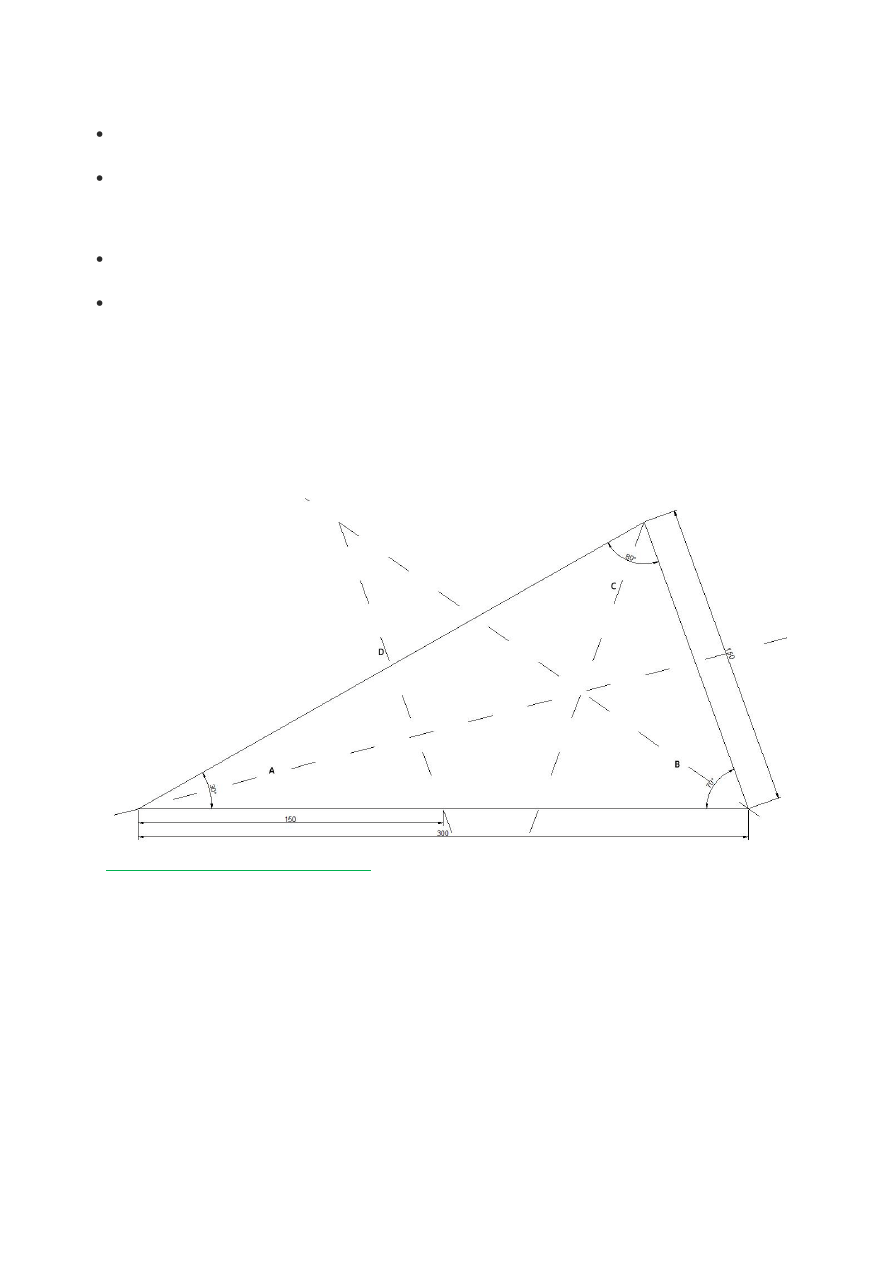
Utworzyć linie konstrukcyjne jak na rysunku
Dwusieczne kątów oznaczone A,B,C
Prostą D utworzyć jako prostą referencyjną
Rysowanie za pomocą współrzędnych
Współrzędne określają położenie na rysunku. Po zgłoszeniu wymagającym podania punktu można
wskazać ten punkt wskaźnikiem w obszarze graficznym lub wpisać wartości jego współrzędnych.
Używanie współrzędnych kartezjańskich i biegunowych
W przestrzeni dwuwymiarowej punkty są określane na płaszczyźnie podobnej do arkusza papieru
milimetrowego. Współrzędne dwuwymiarowe można wprowadzić w postaci współrzędnych
kartezjańskich (X,Y) lub biegunowych (odległość<kąt).
■
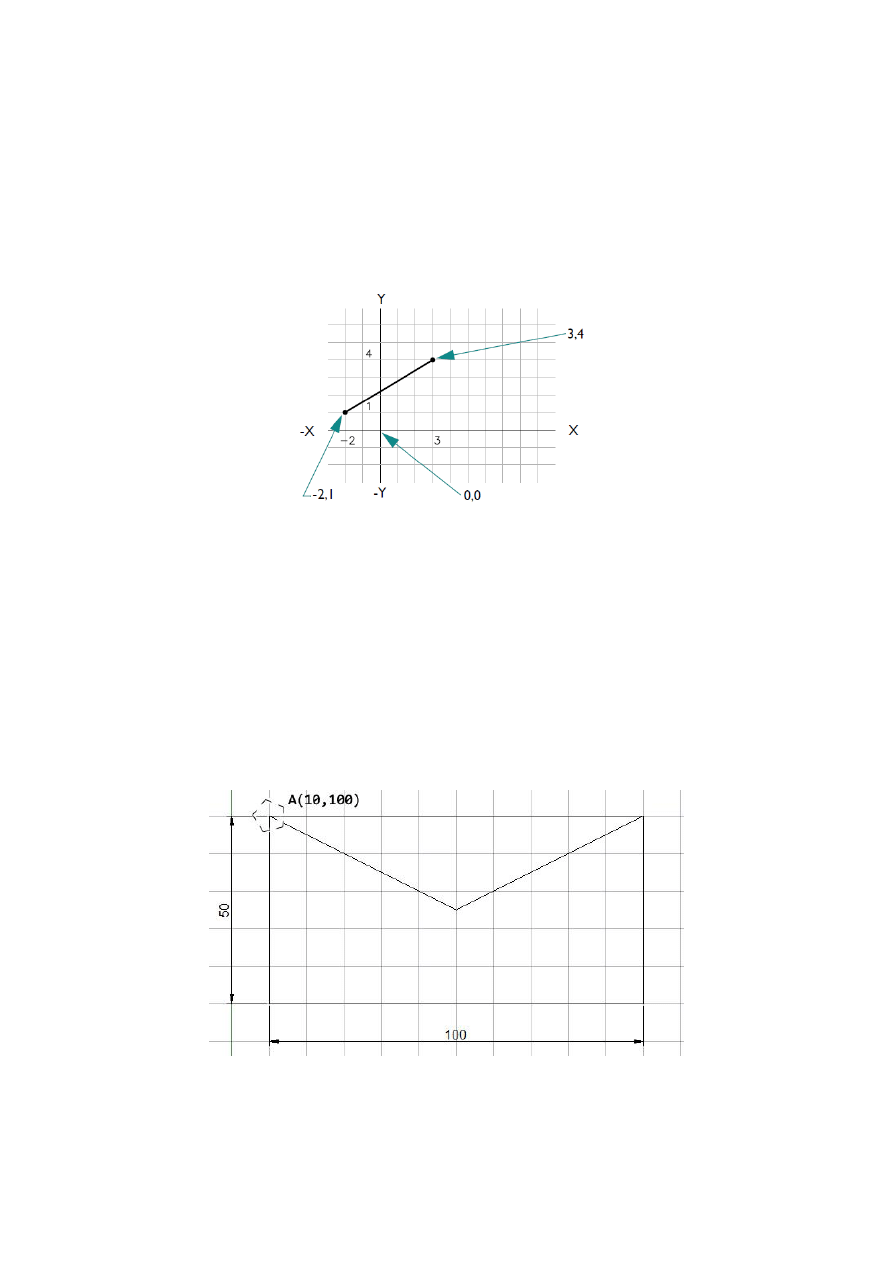
Współrzędne kartezjańskie są mierzone od dwóch linii prostopadłych względem siebie, osi X
i osi Y. Wartość X określa odległość w kierunku poziomym, a wartość Y określa odległość w kierunku
pionowym. Na przykład współrzędne 5,3 reprezentują punkt 5 jednostek wzdłuż osi X i 3 jednostki
wzdłuż osi Y. Początek (0,0) określa miejsce przecięcia dwóch osi.
■
Współrzędne biegunowe określają punkt na podstawie odległości i kąta. Na przykład współrzędne
5<30 określają punkt odległy o 5 jednostek od początku i przy kącie 30 stopni od osi X.
W każdej metodzie można użyć wartości bezwzględnych lub względnych. Bezwzględne wartości
współrzędnych podawane są względem początku układu. Względne wartości współrzędnych
podawane są względem ostatnio podanego punktu.
Rysowanie za pomocą bezwzględnych współrzędnych kartezjańskich
Bezwzględne współrzędne kartezjańskie należy stosować, gdy znane są dokładne wartości X i Y
położenia punktu. Na przykład linia przedstawiona na ilustracji rozpoczyna się w wartości X -2 i Y 1,
a kończy w 3,4.
Rysowanie za pomocą względnych współrzędnych kartezjańskich
Względne współrzędne kartezjańskie należy stosować, gdy znane jest położenie punktu
względem poprzedniego punktu. Na przykład, aby zlokalizować punkt względem współrzędnych
bezwzględnych -2,1, należy następne wprowadzane współrzędne poprzedzić znakiem @.
Wpisanie @5,3 spowoduje umieszczenie punktu w tym samym miejscu, co wpisanie 3,4 w
poprzednim przykładzie.
UWAGA
Współrzędne bezwzględne wprowadza się inaczej, gdy wyłączone jest wprowadzanie
dynamiczne (przycisk DYN na pasku stanu). W takiej sytuacji znak # nie jest stosowany do określania
współrzędnych bezwzględnych.
Ćwiczenie:
Narysować figurę jak na rysunku korzystając z współrzędnych względnych rozpoczynając
od punktu startowego A
Polecenie Prostokąt
AutoCAD pozwala na szybkie rysowanie figur o czterech bokach – prostokątów. Do tego celu służy
funkcja Prostokąt. Funkcję tą można wywołać:
Ikona na pasku narzędziowym
Menu Rysuj
➤
Prostokąt
Polecenie: rectangle
Dla prostokąta automatycznie wyliczane zostają takie parametry jak powierzchnia oraz obwód. Aby je
odczytać należy zaznaczyć obiekt oraz przejść do jego właściwości.
Ćwiczenie:
narysuj prostokąt o bokach 100 i 20 jednostek obrócony o kąt 36°
Rysowanie okręgów i łuków
W programie AutoCAD można tworzyć podstawowe obiekty krzywoliniowe, w tym okręgi i łuki.
Istnieje wiele różnych opcji utworzenia okręgu użytkownik zawsze powinien dobierać metodę
najefektywniejszą dla konkretnego zadania.
Polecenie: circle
Okrąg można utworzyć w jeden z następujących sposobów:
■
Określić środek i promień (metoda standardowa).
■
Określić środek i średnicę.
■
Zdefiniować obwód okręgu za pomocą dwóch lub trzech punktów.
■
Utworzyć okrąg styczny do dwóch istniejących obiektów.
■
Utworzyć okrąg o określonym promieniu, styczny do dwóch obiektów.
Rysowanie łuków
Łuki można utworzyć w oparciu o różne kombinacje takich wielkości jak: środek, punkt końcowy,
punkt początkowy, promień, kąt, długość cięciwy i kierunek. Poniższe przykłady ilustrują trzy
sposoby określania dwóch punktów i kąta rozwarcia łuku.
Polecenie: arc
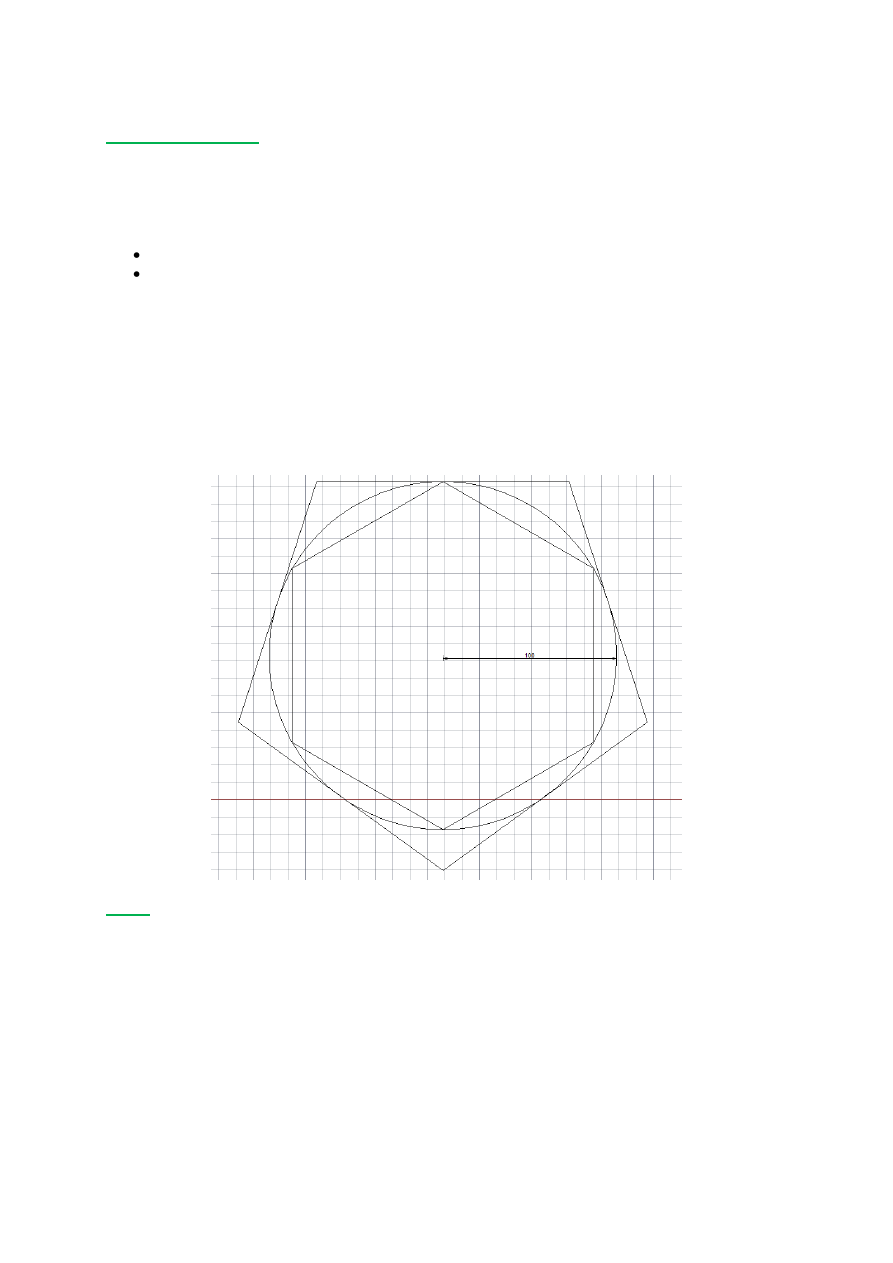
Ćwiczenie:
narysuj figury jak na rysunku korzystając z narzędzi okrąg, łuk, prostokąt
Rysowanie wieloboku
Wieloboki są zamkniętymi poliliniami o równych bokach i kątach. Polecenie Wielobok jest
najprostszą metodą tworzenia trójkątów, pięciokątów, sześciokątów równoramiennych itd. Pierwszym
etapem rysowania wieloboku jest określenie ilości boków. Następnie określamy położenie figury.
Kolejnym etapem jest wybranie jednej z dwóch opcji:
Wpisany w okrąg;
Opisany na okręgu;
Ostatnią czynnością przy rysowaniu wieloboku jest podanie wartości promienia, którą można określić
za pomocą myszki lub bezpośrednio wprowadzić z klawiatury.
Menu Rysuj
➤
Wielobok
Polecenie: polygon
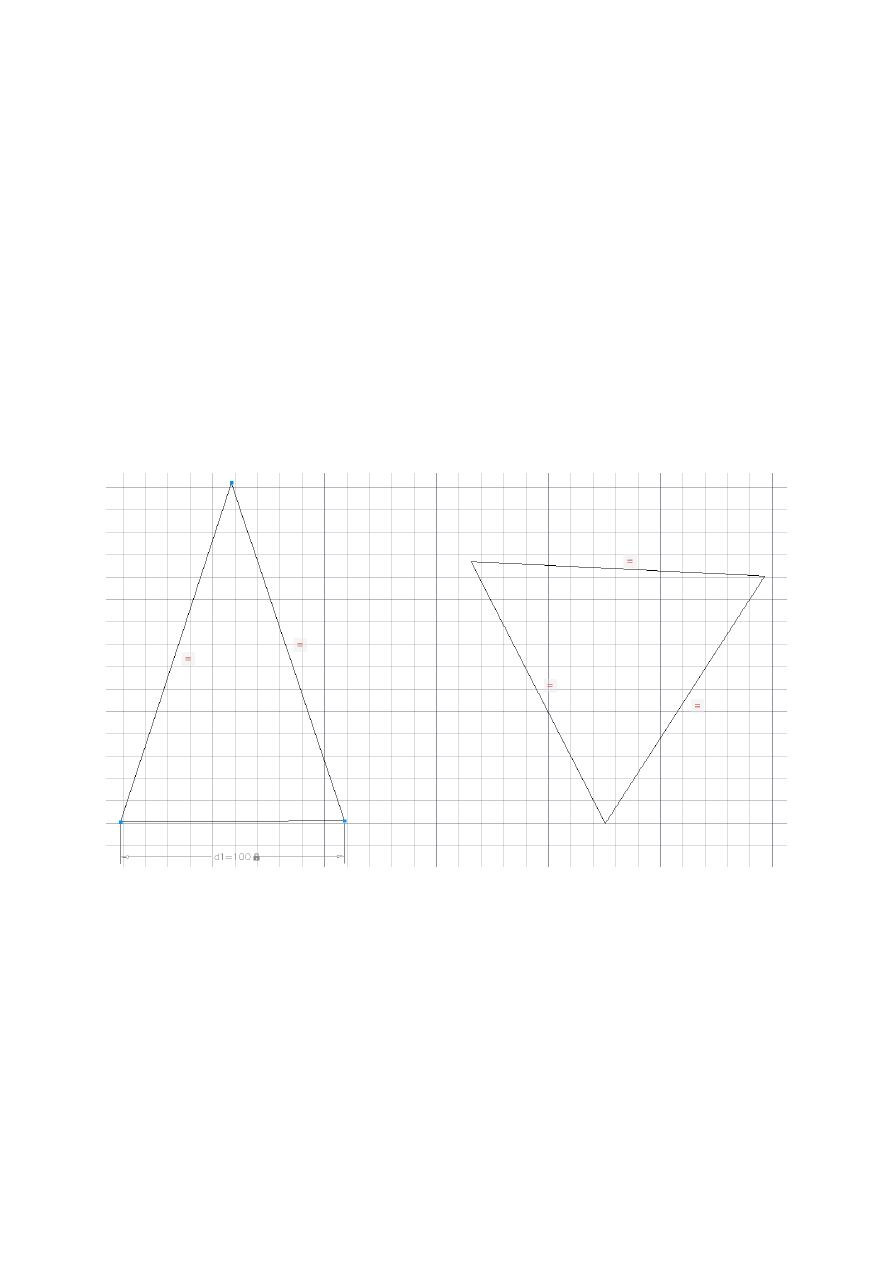
Ćwiczenie:
Narysuj figurę jak na rysunku
Więzy
Projektowanie parametryczne zostało wprowadzone w wersji 2010 wyróżnia się ono tym iż obiekt
opisywany jest poprzez zmienne (parametry), modyfikacja tych parametrów prowadzi do modyfikacji
elementu. Główna ideą projektowania parametrycznego jest tworzenie projektów obiektowych.
Oznacza to, że element tworzy całość logiczną i zmiany w wybranym fragmencie danego elementu
będą prowadziły do automatycznej modyfikacji w innych fragmentach z zachowaniem odpowiednich
relacji i zależności pomiędzy poszczególnymi jego fragmentami. Np. dla trójkąta równobocznego
zmiana długości jednego z ramion powinna powodować zmianę długości drugiego z ramion z
zachowaniem długości podstawy (lub ze zmianą długości podstawy i zachowaniem kąta przy
podstawie). Po modyfikacji boku trójkąt powinien nadal być trójkątem równoramiennym.
Nałożone na obiekt więzy mogą dotyczyć położenia i/lub wzajemnych zależności poszczególnych
elementów składowych (zależności geometryczne) oraz wymiarów (więzy wymiarowe).
Więzy geometryczne służą do ustanowienia relacji położenia i orientacji przestrzennej dla jednego
elementu rysunkowego lub kilku elementów
Więzy wymiarowe służą do określenia wartości wybranych parametrów obiektów (długości, kąta) lub
odległości pomiędzy punktami należącymi do różnych obiektów.
Więzy geometryczne mogą być wstawiane z karty parametryczne/panel geometryczny. Do nakładania
więzów geometrycznych można wykorzystać polecenie autowięz z ustawieniami określanymi przez
zakładkę AutoWięzyGeom.
Więzy wymiarowe mogą być wstawiane z karty parametryczne/panel Wymiar
Ćwiczenie:
narysować trójkąt równoboczny z możliwością zmiany długości boku
Ćwiczenie:
narysować trójkąt równoramienny z regulacją wysokością i stałą długością podstawy
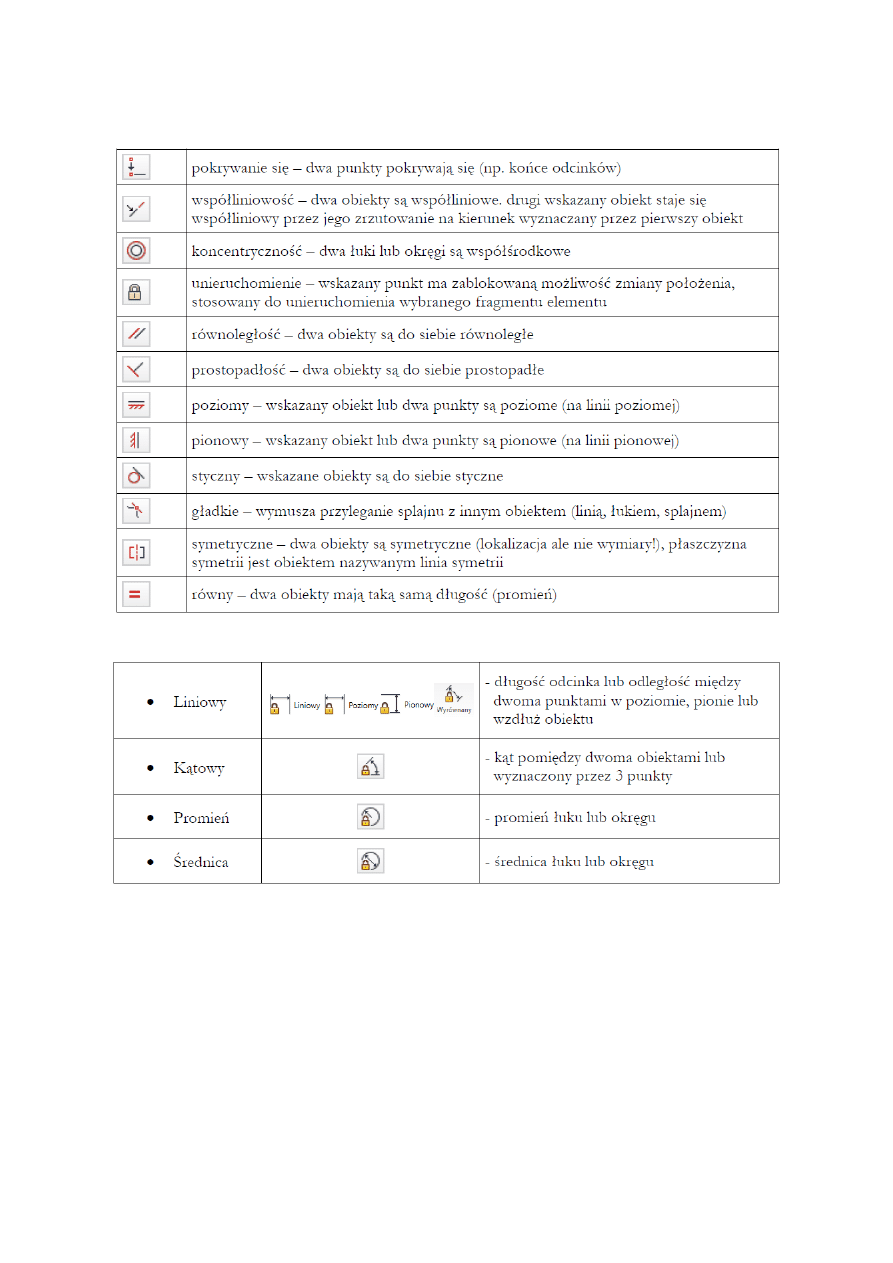
Rodzaje więzów geometrycznych
Rodzaje więzów wymiarowych
Wyszukiwarka
Podobne podstrony:
KartaTeczka, Materiały na Studia Energetyka PRZ, Geometria i Grafika inżynierska
GEOMETRIA I GRAFIKA INŻYNIERSKA
teczka, Politechnika Poznańska, Elektrotechnika, Geometria i Grafika Inżynierska
Geometria i grafika inżynierska 1
Geometria i grafika inżynierska 3
Geometria i grafika inżynierska 4
sciaga geometria, GRAFIKA INŻYNIERSKA
GEOMETRIA I GRAFIKA INŻYNIERSK1
wzor teczki - Energetyka, Energertyka AGH, I rok, Geometria i grafika inżynierska
Geometria i Grafika Inzynierska Nieznany (2)
sciaga rysunek nr1, Politechnika Poznańska, Elektrotechnika, Geometria i Grafika Inżynierska
Geometria i Grafika Inżynierska, GiGi 1
POLITECHNIKA LUBELSKA, Politechnika Lubelska, Studia, sem III, Geometria i grafika inżynierska
Geometria i grafika inżynierska 5
Geometria i grafika inzynierska Nieznany
GEOMETRIA I GRAFIKA INŻYNIERSK2
Geometria i grafika inżynierska 4
Geometria i grafika inżynierska 5
więcej podobnych podstron