
Obraz partycji dyskowych czy ponowna instalacja?
Pomimo najlepszych starań żywotność naszego systemu jest ograniczona.
Chociaż zabiegi konserwacyjne i staranność użytkownika znakomicie ją przedłużają,
w końcu nadchodzi taki moment, że system staje się zbyt powolny i nie gwarantuje
już komfortu pracy. Mszczą się szczególnie błędy instalacyjne, puchnący rejestr i
nadmiernie rozbudowane biblioteki dll. I wtedy tak jak w przyrodzie - życie trzeba
zacząć od nowa.
Doskonale rozumiem, że samodzielna instalacja systemu, niezbędnych sterowników,
oprogra- mowania i wreszcie ostateczna konfiguracja mogą napawać lękiem.
Z pewnością pomoc zaprzyjaźnionego Guru jest rozwiązaniem najprostszym, ale ile
razy można? Poza oczywistym uzależnieniem, operacja taka może zabrać nawet do
kilku dni, które są po prostu stracone.
Można ją skrócić do kilkunastu minut, dysponując zachowanym obrazem partycji
dyskowych. Niewiele więcej wymaga przyswojenie tej procedury. Wybór należy do
Was.
Wymagania:
•
program Norton Ghost
•
świeżo zainstalowany system i oprogramowanie
•
przestrzeganie zasady - partycja C: jest przeznaczona wyłącznie dla systemu i
podsta- wowego oprogramowania
•
jedna dyskietka
•
odrobina chęci do przeczytania lub wydrukowania tej strony
Zasada odnosząca się do partycji C może mieć zastosowanie także do innej, na której
zainstalujemy stałe oprogramowanie uzupełniające.
Przygotowanie:
•
sprawdzenie błędów na partycji C (scandisk)
•
usunięcie wszystkich plików tymczasowych (Windows/Temp, Temporary
Internet Files) niepotrzebnych skrótów i śmieci z kosza
•
gruntowna naprawa Rejestru i przeprowadzenie jego defragmentacji
narzędzia: Norton SystemWorks, Registry Healer, RegCleaner
w trybie DOS: polecenie - C:\>Windows scanreg /fix)
•
defragmentacja partycji
Przeprowadzenie tych czynności można pominąć, ale skoro zaczynamy od początku
to niech odbudowana partycja wygląda optymalnie.
Uruchamiamy Norton Ghost (zilustruję krok po kroku na przykładzie Norton Ghost w
pakiecie Norton SystemWorks).
Pierwszą czynnością będzie
przygo- towanie dyskietki
botującej (starto- wej).
Zasadę posługiwania się nią
przed- stawię za chwilę.
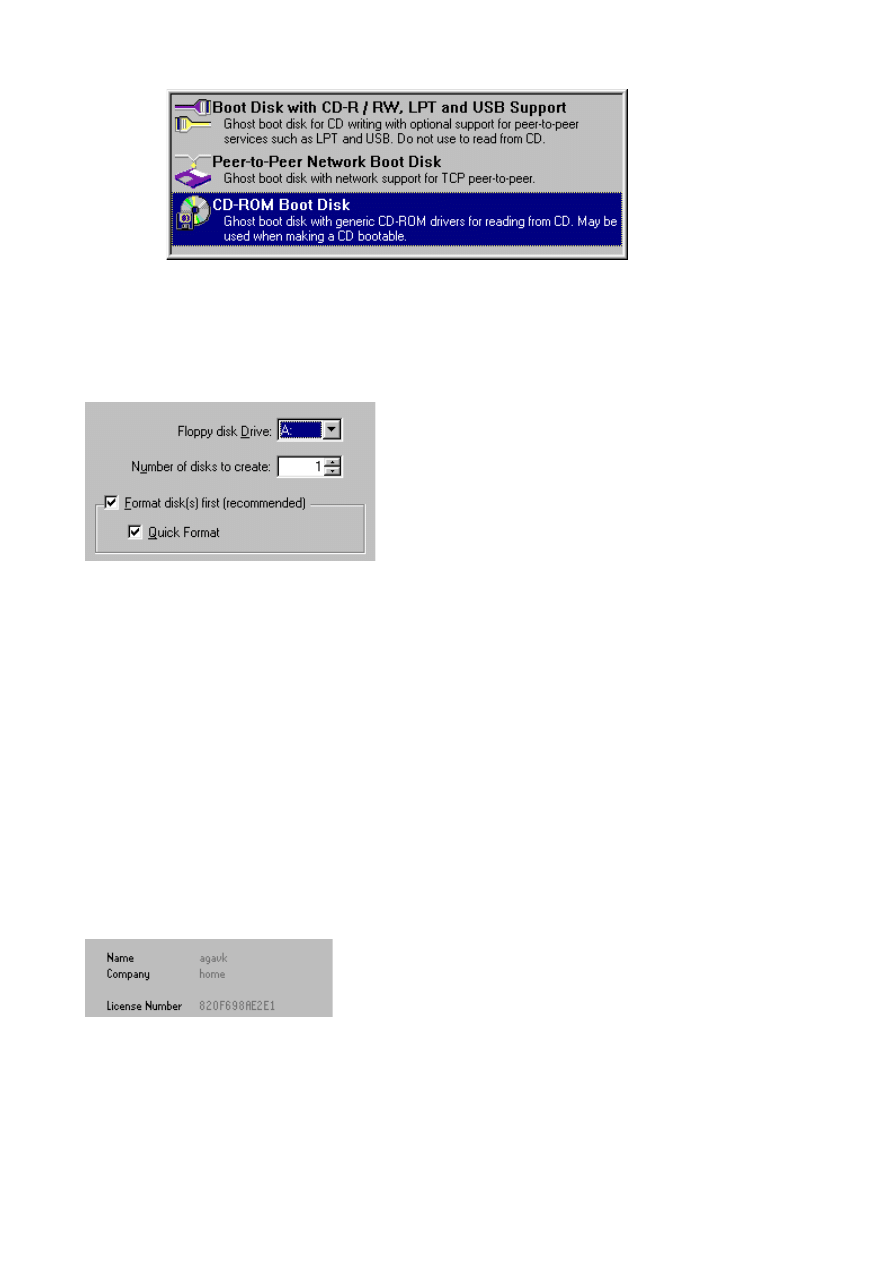
Z dostępnych opcji warto wybrać CD-ROM Boot Disk, która umożliwi nam w
przyszłości pobranie obrazu partycji z napędu CD. Przy obecnych pojemnościach
dysków twardych utworzony obraz można też z powodzeniem pozostawić na jednej z
partycji.
W kolejnych oknach odważnie klikamy
"Dalej" aż do momentu otrzymania
polecenia włożenia dys- kietki do napędu.
Godzimy się na domyślne ustawienia i
przepro- wadzamy jej formatowanie. Dla
pewności warto użyć absolutnie nowej
dyskietki.
Po sformatowaniu rozpocznie się proces
kopiowa- nia plików systemowych, a
ostatnim fragmentem operacji będzie
skopiowanie pliku GHOSTPE.EXE
Po jego zakończeniu zamykamy program i
pozos- tawiamy dyskietkę w napędzie.
Z menu "Start" wybieramy "Zamknij - Uruchom ponownie" i restartujemy komputer.
W momencie gdy pojawi się komunikat BIOS-u naciskamy i przytrzymujemy klawisz
Delete. Odszukujemy pozycję "Advanced BIOS Features", zaznaczamy ją klawiszem
kursora i klikamy "Enter". Ponownie używając klawisza ze strzałką przesuwamy się
na pozycję "First Boot Device". Klikamy Enter i w dodatkowym oknie wybieramy
"Floppy" (dyskietka). Akceptujemy wybór i klawiszem Esc wychodzimy do
pierwszego okna BIOS. Teraz przenosimy się w prawą część ekranu i zaznaczamy
pozycję "Save & Exit Setup". Klikamy Enter i zatwierdzamy zmianę ustawień ("Save
to CMOS and Exit" Y).
Okno BIOS-u zamyka się i następuje uruchomienie procedury z dyskietki botującej.
Jej ostatnim elementem będzie załadowanie i uruchomienie programu
GHOSTPE.EXE.
Uwaga! Ustawienia w BIOS-ach różnych producentów mogą przebiegać inaczej -
pokazałam to na przykładzie BIOS-u firmy Award.
W oknie powitalnym, którego mały fragment
przed- stawiam obok, należy zwrócić uwagę na
numer licencji.
Radzę zapisać go na kartce i przenieść potem na
etykietę dyskietki botującej.
Będzie kiedyś niezbędny do odtworzenia obrazu
partycji.
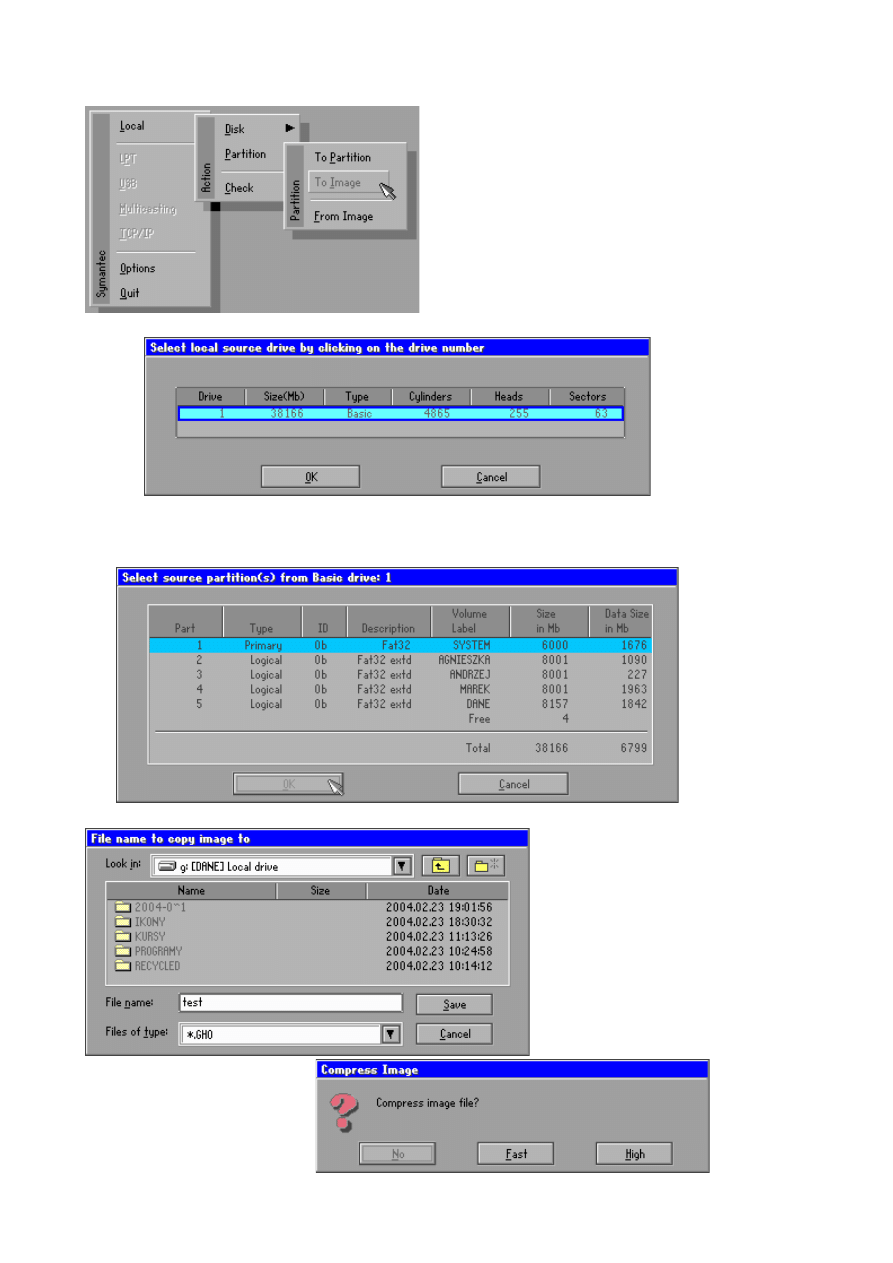
W kolejnym oknie z menu "Local"
wybiera- my "Partition", a następnie
'To image".
Wybór "To Partition" stosuje się w
przy- padku kopiowania zawartości
partycji na inną, przy czym ta inna
zostanie przedtem sformatowana.
Następnym krokiem jest wybór dysku
twar dego, na którym znajduje się
partycja wybrana do tworzenia obrazu.
W przypadku pojedynczego dysku
klikamy OK (rysunek poniżej).
Teraz kolej na wskazanie partycji, której obraz będzie zabezpieczany - w moim
przypadku - jest to partycja podstawowa "SYSTEM".
W kolejnym oknie
dokonu jemy wyboru
partycji, na której
zostanie zapisany
tworzony obraz,
wskaza- nia katalogu
oraz określe- nia
nazwy pliku.
Program poprosi nas o decyzję
co do sposobu zapisania pliku
(stop- nia kompresji).
Warto wybrać "Hight" - być
może zmieści się na krążku
CD.
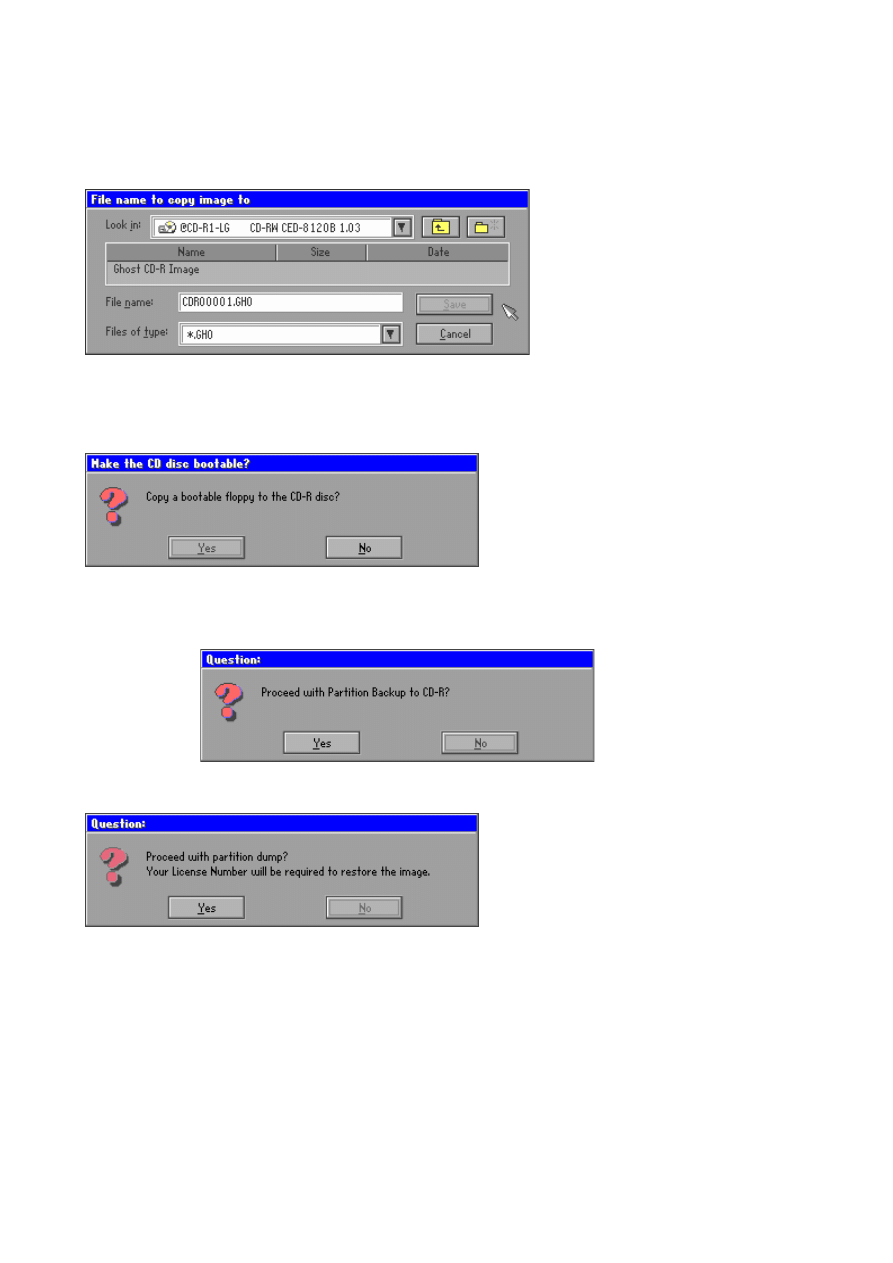
Zamiast zapisywania
obra zu na innej
partycji z myś- lą o
przyszłym kopiowaniu
na krążek CD możemy
od razu wypalić go na
płycie. Ghost jest na
tyle mądry, że potrafi
podzielić obraz gdy ten
przekroczy pojem ność
płyty.
W takim przypadku
wybie- ramy opcję jak
na rysun- ku obok.
Odpowiedzią na nasz wybór
jest pytanie czy skopiować
zawartość dyskietki botującej
na krążek CD.
Oczywiście warto się zgodzić
bo podniesienie systemu i
odtworze- nie partycji
przeprowadzimy bez-
pośrednio z płyty.
Ghost poprosi nas jeszcze o potwierdzenie czy dyskietka znajduje się w napędzie i
wreszcie zada ostateczne pytanie:
Jeżeli jednak zdecydujemy się
na zapisanie obrazu na innej
partycji spotkamy się z
pytaniem jak na rysunku obok.
Warto zauważyć, że program
przy pomina o konieczności
zapamięta- nia numeru
licencji.
Zależnie od procesora i wielkości partycji (objętości zainstalowanego
oprogramowania), a także od szybkości zapisu na płycie proces potrwa od kilku do
kilkunastu minut.
Na koniec - warto pamiętać, że zainstalowane po tej operacji, kolejne
oprogramowanie, z chwilą odtworzenia obrazu partycji będzie oczywiście
niedostępne. Zachowany obraz partycji nie będzie nadawał się do odtworzenia w
przypadku zmian konfiguracyjnych polegających na dodaniu lub zmianie kart
rozszerzeń, zainstalowaniu nowych sterowników itp.
Na kolejnej stronie
:
Jak odtworzyć obraz partycji systemowej i co zrobić gdy nie mamy komercyjnego
programu Norton Ghost
Norton Ghost ma jedną wadę - jest programem komercyjnym, na którego zakup nie
każdy może sobie pozwolić. Czy to oznacza, że z gruntu stoi na straconej pozycji? -
Oczywiście nie.
Brak pełnej wersji programu odbiera mu jedynie możliwość tworzenia dyskietki
botującej.
Do stworzenia obrazu partycji i jej przywrócenia potrzebny jest w zasadzie tylko plik
GHOSTPE.EXE
Co jednak zrobić, gdy system przewróci się tak mocno, że jego podniesienie nie
będzie już możliwe? - Rozwiązania są stosunkowo proste.
1. Wykonać dyskietkę startową Windows i skopiować na nią plik GHOSTPE.EXE
Przy (nieudanym) starcie systemu wejść znaną już drogą do BIOS-u i wskazać jako
dysk startowy napęd dyskietek (patrz poprzednia strona).
Uruchomić komputer z dyskietki startowej i poleceniami DOS otworzyć plik
GHOSTPE.EXE a następnie przeprowadzić procedurę odtwarzania partycji
systemowej.
2. Użyć płyty Windows jako botującej (w BIOS-ie zamiast Floppy ustawić CD-ROM)
Włożyć dyskietkę z plikiem programu GHOSTPE.EXE do napędu i po
uruchomieniu z płyty wskazać napęd dyskietek. Kolejnym poleceniem DOS
otworzyć plik programu.
Uwaga! W takiej sytuacji oznaczenie napędu dyskietek zmieni się jako B (a nie A)
Mam nadzieję, że kilka podstawowych poleceń DOS nie sprawi problemu. Jeśli jest
inaczej zapraszam na stronę poświęcona temu tematowi.
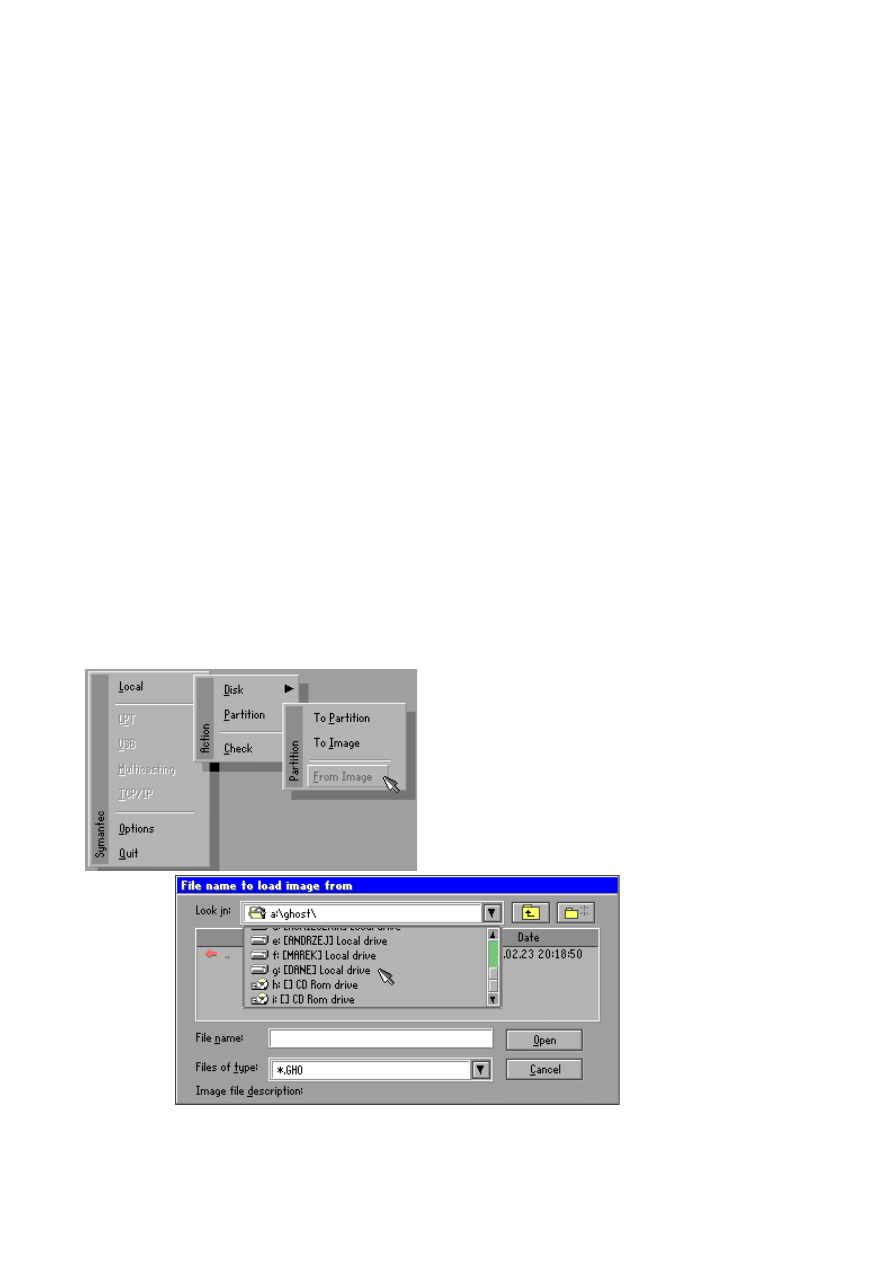
A teraz odtwarzanie
- w zasadzie jest procesem odwrotnym, ale biorąc pod uwagę
różny stopień zaawansowania moich Gości pokażę go przynamniej w skrócie.
Po uruchomieniu programu
GHOSTPE.EXE wybieramy jak
poprzednio Local - Partition i tym
razem "From Image".
W kolejnym kroku wskazujemy źródło
- lokalizację naszego obrazu partycji.
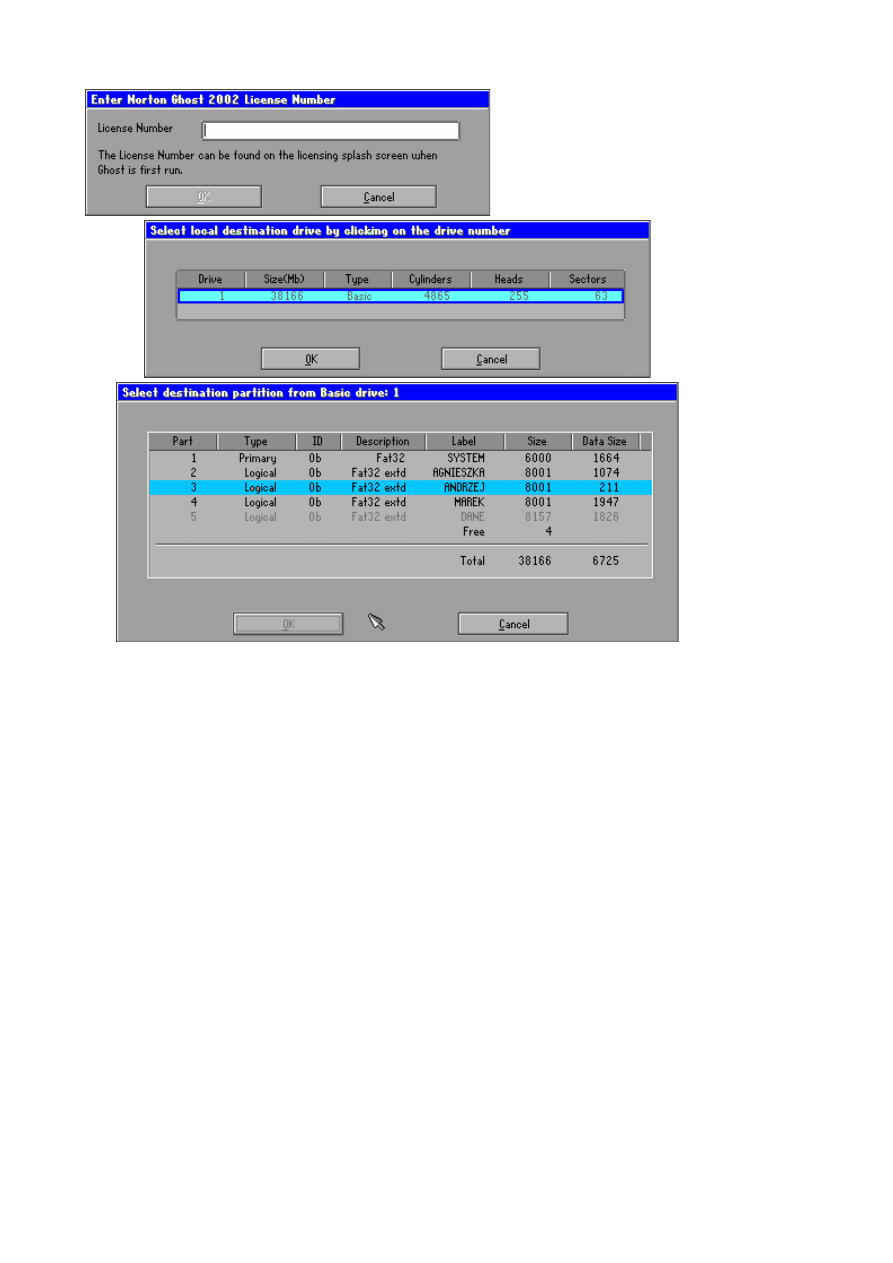
Tak jak uprzedzałam - Ghost
poprosi nas o numer licencji,
a następnie o wskazanie
dysku i partycji, na którą ma
zostać przeniesiony obraz.
W przykładzie posłużyłam się obrazem partycji, zawierającej oprogramowanie
pomocnicze, a nie partycji systemowej. Myślę, że to nikogo nie zwiedzie.
Skąd wziąć plik GHOSTPE.EXE - zadbałam i o to - znajdziesz go w pełnej wersji w
dziale Downloads
Mam nadzieję, że rozwiałam obawy przed samodzielnym działaniem nawet przez
absolutnie początkujących.
Wyszukiwarka
Podobne podstrony:
agavk Norton Ghost - kopia dysku lub partycji., INFORMATYKA, INSTRUKCJA NORTON GHOST
Ghost Robienie kopii System, INFORMATYKA, INSTRUKCJA NORTON GHOST
[pl] norton ghost podręcznik użytkownika NKD3UEX4IIMMY42K2DVIJ5FZZFRFQOC6FOAPENY
Norton Ghost przywracanie obrazu partycji
Utworzenie OBRAZU partycji-dysku C, INFORMATYKA, INSTRUKCJA NORTON GHOST
Skorzystać z programu GHOST, INFORMATYKA, INSTRUKCJA NORTON GHOST
agavk Norton GHOST odtwarzanie partycji, INFORMATYKA, INSTRUKCJA NORTON GHOST
Norton GHOST odtwarzanie partycji, INFORMATYKA, INSTRUKCJA NORTON GHOST
Norton GHOST odtwarzanie partycji 2, INFORMATYKA, INSTRUKCJA NORTON GHOST
Jak uzyc program Norton GHOST
Norton Ghost
Norton Ghost 12 serial PL
Rozdzial 10 Norton Ghost i Drive Image
Norton Ghost i Drive Image Ratowanie danych cwiczenia cwngdi
Norton Ghost 2003 cwiczenia cwng23
norton ghost pl
Norton Ghost i Drive Image Ratowanie danych cwiczenia cwngdi
Norton Ghost 2003 cwiczenia 2
więcej podobnych podstron