Wydawnictwo Helion
ul. Koœciuszki 1c
44-100 Gliwice
tel. 032 230 98 63
Photoshop CS3 CE.
Kurs
Autor: Anna Owczarz-Dadan
ISBN: 83-246-0834-6
Format: B5, stron: oko³o 360
Zawiera CD-ROM
Photoshop CS3, podobnie jak poprzednie wersje tego programu, jest potê¿nym
narzêdziem umo¿liwiaj¹cym obróbkê cyfrowych zdjêæ. Rozwijany od lat, ewoluowa³
wraz ze zmieniaj¹cymi siê technikami rejestracji obrazu, by w koñcu staæ siê
najwygodniejsz¹, kompleksowo wyposa¿on¹ aplikacj¹, wykorzystywan¹ przez
najlepszych grafików na œwiecie. Jednoczeœnie prostota jego obs³ugi sprawia, ¿e mog¹
u¿ywaæ go wszyscy -- i przy odrobinie uporu ka¿demu uda siê poprawiæ wygl¹d
fotografii. Kolejna edycja Photoshopa poza ulepszonym interfejsem oferuje wiele
nowych lub znacznie rozbudowanych narzêdzi, których znajomoœæ pozwoli Ci w pe³ni
wykorzystywaæ niesamowite mo¿liwoœci programu.
„Photoshop CS3 CE. Kurs” to podrêcznik, w którym znajdziesz przejrzyste omówienie
najwa¿niejszych opcji nowej wersji tego programu! Dziêki niemu nauczysz siê miêdzy
innymi kadrowania, korzystania z wbudowanych filtrów, pracy na warstwach oraz
³¹czenia technik typowej edycji zdjêæ z efektami malarskimi. Poszczególne rozdzia³y
podzielone zosta³y na czêœæ teoretyczn¹ i praktyczn¹ zawieraj¹c¹ pytania i æwiczenia,
co umo¿liwi Ci orientacjê w stanie w³asnej wiedzy i praktyczne wykorzystanie
umiejêtnoœci zdobytych podczas lektury.
• Podstawowe dzia³ania na plikach
• Zaznaczanie, wycinanie i wklejanie
• Malowanie i rysowanie
• Zmienianie parametrów okna i dokumentu
• Praca z warstwami i paleta Warstwy
• Tworzenie ró¿nych kszta³tów w dokumencie
• Wype³nianie kszta³tów kolorem i gradientem
• Kadrowanie i obracanie obrazów
• Dopasowywanie kolorystyki i jasnoœci obrazu
• U¿ywanie narzêdzi maskuj¹cych
• Zabawa z filtrami i usuwanie szumów
• Wstawianie tekstu
• Drukowanie zdjêæ
Opanuj sztukê profesjonalnej obróbki zdjêæ!
Spis treści
Wstêp
..................................................................................................................................7
Rozdzia³ 1. Podstawy obs³ugi programu ...................................................................................9
Uruchamiamy program ..................................................................................................11
Ułatwiamy sobie pracę — skrót .....................................................................................12
Okno programu ...............................................................................................................14
Tworzymy nowe okno obrazu (dokumentu) ..............................................................16
Zamykanie programu .....................................................................................................22
Podsumowanie .................................................................................................................25
Rozdzia³ 2. Praca z plikami ............................................................................................................27
Otwieranie już istniejącego pliku ..................................................................................29
Importowanie obrazu. Skaner a aparat cyfrowy ..........................................................31
Zapisywanie plików .........................................................................................................33
Zapisywanie plików z jednoczesną zmianą ich formatu ............................................35
Podsumowanie .................................................................................................................39
Rozdzia³ 3. Narzêdzia do malowania i nie tylko ................................................................41
Wybieramy z Przybornika narzędzia Pędzel i Ołówek ..............................................42
Zmiana koloru narzędzia i tła ........................................................................................44
Możliwości Ołówka ........................................................................................................47
Narzędzie Pędzel .............................................................................................................55
Wypełnianie jednobarwnych obszarów narzędziem Wiadro z farbą .......................62
Podsumowanie .................................................................................................................65
Rozdzia³ 4. Zaznaczanie obrazu oraz jego elementów.....................................................67
Zaznaczanie całego obrazu i anulowanie zaznaczenia ...............................................69
Zaznaczanie elementów obrazu narzędziami Zaznaczanie
prostokątne i eliptyczne ..............................................................................................72
Photoshop CS3 CE.indd 3
Photoshop CS3 CE.indd 3
2007-08-10 14:47:16
2007-08-10 14:47:16
4 Spis
treści
Zaznaczanie elementów obrazu narzędziami z grupy Lasso ....................................77
Zaznaczanie fragmentu obrazu narzędziem Szybkie zaznaczanie ...........................80
Przesuwanie konturu zaznaczenia ................................................................................84
Modyfi kowanie konturu zaznaczenia nowym poleceniem Popraw krawędź ........86
Wypełnianie konturu zaznaczenia poleceniem Wypełnij ..........................................91
Podsumowanie .................................................................................................................95
Rozdzia³ 5. Kopiowanie i wklejanie ..........................................................................................97
Kopiowanie zaznaczonego obszaru obrazu i wklejanie go do nowo
otwartego okna ............................................................................................................98
Podsumowanie ...............................................................................................................101
Rozdzia³ 6. Anulowanie wykonanych czynności .............................................................103
Polecenie Cofnij .............................................................................................................104
Paleta Historia ................................................................................................................107
Możliwości palety Historia ......................................................................................108
Zmieniamy ustawienia liczby dostępnych w palecie stanów obrazu ..................113
Podsumowanie ...............................................................................................................115
Rozdzia³ 7. Lubisz zmiany? .........................................................................................................117
Zmiana rozmiaru obrazu i narzędzie Przesunięcie ..................................................119
Procentowy widok okna ...............................................................................................127
Narzędzie Lupka ...........................................................................................................130
Paleta Nawigator ............................................................................................................133
Podsumowanie ...............................................................................................................138
Rozdzia³ 8. Warstwy — podstawowe zagadnienia .........................................................139
Uaktywnienie ze zmianą nazwy ..................................................................................141
Kolejność ułożenia warstw — możesz to zmienić ....................................................144
Warstwa Tło ...................................................................................................................148
Dodatkowe funkcje palety Warstwy ...........................................................................152
Tworzenie nowej warstwy, powielanie już istniejącej i usuwanie wybranej .........156
Łączenie wszystkich warstw tworzących obraz w jedną
i zaznaczanie całej zawartości warstwy jednym kliknięciem ...............................160
Podsumowanie ...............................................................................................................162
Rozdzia³ 9. Linia prosta, wielok¹ty i inne kszta³ty ..........................................................163
Linia prosta i strzałki — sposoby ich tworzenia .......................................................164
Inne kształty — ich obracanie oraz modyfi kowanie wyglądu
poleceniem Przekształcenie swobodne...................................................................172
Kształty własne ..............................................................................................................183
Podsumowanie ...............................................................................................................189
Rozdzia³ 10. Wype³nianie kszta³tu .............................................................................................191
Kolor ...............................................................................................................................192
Wzorek ............................................................................................................................195
Photoshop CS3 CE.indd 4
Photoshop CS3 CE.indd 4
2007-08-10 14:47:16
2007-08-10 14:47:16
Spis treści 5
Gradient ..........................................................................................................................199
Wypełnianie gradientem kształtów utworzonych
jednym z narzędzi do tworzenia kształtów ........................................................199
Wypełnianie gradientem kształtów utworzonych
narzędziami do malowania ...................................................................................201
Podsumowanie ...............................................................................................................205
Rozdzia³ 11. Podstawy edycji obrazów ...................................................................................207
Obracanie obrazów .......................................................................................................208
Prostowanie obrazów ...................................................................................................209
Kadrowanie obrazów ....................................................................................................212
Usuwanie efektu czerwonych oczu .............................................................................215
Korekcja ekspozycji ......................................................................................................218
Zmiana kolorystyki obrazu i nasycenia barw ............................................................221
Zmiana kolorystki obrazu i nasycenia barw poleceniem Barwa/Nasycenie ....... 221
Zmiana nasycenia barw w obrazie narzędziem Gąbka ........................................223
Zmiana kolorów obrazu poleceniem Wariacje ......................................................225
Zmiana jasności i kontrastu obrazów .........................................................................229
Zamiana obrazów kolorowych w czarno-białe i w kolorze sepii ............................231
Zmiana rozmiaru obszaru roboczego .........................................................................235
Podsumowanie ...............................................................................................................240
Rozdzia³ 12. Usuwanie niepotrzebnych i szpec¹cych fragmentów ze zdjêæ ........241
Narzędzie Łatka .............................................................................................................242
Narzędzie Punktowy pędzel korygujący ....................................................................246
Narzędzie Stempel .........................................................................................................248
Narzędzia z grupy Gumka ............................................................................................255
Całkiem niezwykła Gumka ......................................................................................256
Gumka wymazująca do przeźroczystości ...............................................................260
Podsumowanie ...............................................................................................................266
Rozdzia³ 13. Filtry ..............................................................................................................................267
Filtry artystyczne ..........................................................................................................268
Filtry korygujące ............................................................................................................274
Usuwanie szumów za pomocą fi ltra Redukcja szumu ..........................................274
Wyostrzanie obrazu za pomocą fi ltra Inteligentne wyostrzenie..........................277
Filtry umożliwiające dodanie do obrazu efektu spotykanego w rzeczywistości ..... 280
Filtry fotografi czne .......................................................................................................282
Podsumowanie ...............................................................................................................286
Rozdzia³ 14. Tworzenie panoramy ............................................................................................287
Tworzenie panoramy za pomocą udoskonalonej wersji polecenia
Łączenie obrazów ......................................................................................................288
Wykorzystanie nowego polecenia Auto-mieszanie warstw
do tworzenia panoram całkowicie pozbawionych „szwów” ............................291
Podsumowanie ...............................................................................................................298
Photoshop CS3 CE.indd 5
Photoshop CS3 CE.indd 5
2007-08-10 14:47:16
2007-08-10 14:47:16
6 Spis
treści
Rozdzia³ 15. Tekst w Photoshopie .............................................................................................299
Wstawianie tekstu .........................................................................................................300
Formatowanie tekstu .....................................................................................................305
Wyginanie i odkształcanie tekstu ................................................................................316
Podsumowanie ...............................................................................................................319
Rozdzia³ 16. Drukowanie pojedynczych obrazów, pakietów zdjêæ i stykówek .......321
Dla przypomnienia: właściwa rozdzielczość wydruku .............................................322
Ustawienia drukowania ................................................................................................324
Drukowanie kilku zdjęć w różnych formatach na jednej stronie
— tworzenie pakietu obrazów .................................................................................329
Tworzenie stykówek ......................................................................................................337
Podsumowanie ...............................................................................................................342
Dodatek A Autorzy zdjêæ ...........................................................................................................343
Skorowidz
...................................................................................................................345
Photoshop CS3 CE.indd 6
Photoshop CS3 CE.indd 6
2007-08-10 14:47:16
2007-08-10 14:47:16
4
Zaznaczanie
obrazu
oraz jego
elementów
Zaznaczenie — każdy zapewne wie doskonale, o czym mowa. Chodzi o określenie
granic obszaru do edycji. Program Photoshop oferuje swoim użytkownikom kilka
narzędzi umożliwiających zaznaczanie poszczególnych elementów obrazu oraz
całego obrazu ze wszystkimi jego składnikami. W jakim celu wykorzystuje się
zaznaczanie? Czy warto się uczyć tej techniki? Zdecydowanie tak, jest to bowiem
jedna z podstawowych umiejętności potrzebnych w pracy z programem. Celowo
postanowiłam opisać to zagadnienie w jednym z pierwszych rozdziałów, bo bez tego
trudno byłoby omawiać inne zagadnienia.
Umiejętność zaznaczania obszaru jest konieczna chociażby do kopiowania i usuwania
elementów — to inne bardzo ważne czynności. Krótko mówiąc, zaznaczanie jest
niezbędne w przypadku edycji obrazu i kontrolowania efektów pracy. Narzędziami
do zaznaczania możemy na przykład retuszować obraz. Często przydaje się to wówczas,
gdy dysponujemy obrazem z niezwykłym tłem i chcielibyśmy je wykorzystać w innym
obrazie.
Zaznaczanie obszaru ca³ego obrazu
i anulowanie zaznaczenia
Zaznaczanie elementów obrazu narzêdziami
Zaznaczanie prostok¹tne i eliptyczne
Zaznaczanie fragmentu obrazu nowym
narzêdziem Szybkie zaznaczanie
Zaznaczanie elementów obrazu narzêdziami
Lasso i Lasso magnetyczne
Przesuwanie konturu zaznaczenia
Odwracanie zaznaczenia
Anulowanie zaznaczenia
Modyfi kacja konturu zaznaczenia nowym
poleceniem Popraw krawêdź
Wype³nianie konturu zaznaczenia
poleceniem Wype³nij
Podsumowanie
●
●
●
●
●
●
●
●
●
●
Photoshop CS3 CE.indd 67
Photoshop CS3 CE.indd 67
2007-08-10 14:47:37
2007-08-10 14:47:37
Jak już wspomniałam, narzędzia do zaznaczania, które zawiera Photoshop, pozwalają
— za sprawą swojej różnorodności — zaznaczyć każdy element z większą lub mniejszą
precyzją. Nie są tu przeszkodą ich bardziej lub mniej regularne kształty.
Następne, czego nauczysz się z tego rozdziału, to anulowanie zaznaczenia. Często
bowiem bywa tak — zwłaszcza na początku nauki — że popełniamy błędy. Jednak
źle zaznaczony kontur elementu nie stanowi już problemu. Nie musisz korzystać
z narzędzi do zaznaczania w napięciu i z obawą, że coś może się nie udać. W tym
programie wszystko jest pod Twoją kontrolą. Jeśli popełnisz błąd podczas zaznaczania,
zawsze możesz go skorygować.
Możesz wreszcie zaznaczyć także cały obszar obrazu. Umiejętność ta jest
wykorzystywana na przykład wtedy, gdy jakiś obraz zamierzamy umieścić na jednej
z warstw innego obrazu. Dodam jeszcze, iż zaznaczenie w programie Photoshop
określane jest osobliwie jako „maszerujące mrówki” — przekonasz się jednak,
że to określenie jest adekwatne. Zacznijmy zatem!
68 Zaznaczanie obrazu oraz jego elementów
Photoshop CS3 CE.indd 68
Photoshop CS3 CE.indd 68
2007-08-10 14:47:38
2007-08-10 14:47:38
Zaznaczanie ca³ego obrazu
i anulowanie zaznaczenia
W tej części rozdziału nauczysz się, jak zaznaczyć cały obszar obrazu. Dowiesz się
następnie, co zrobić, aby anulować zaznaczenie.
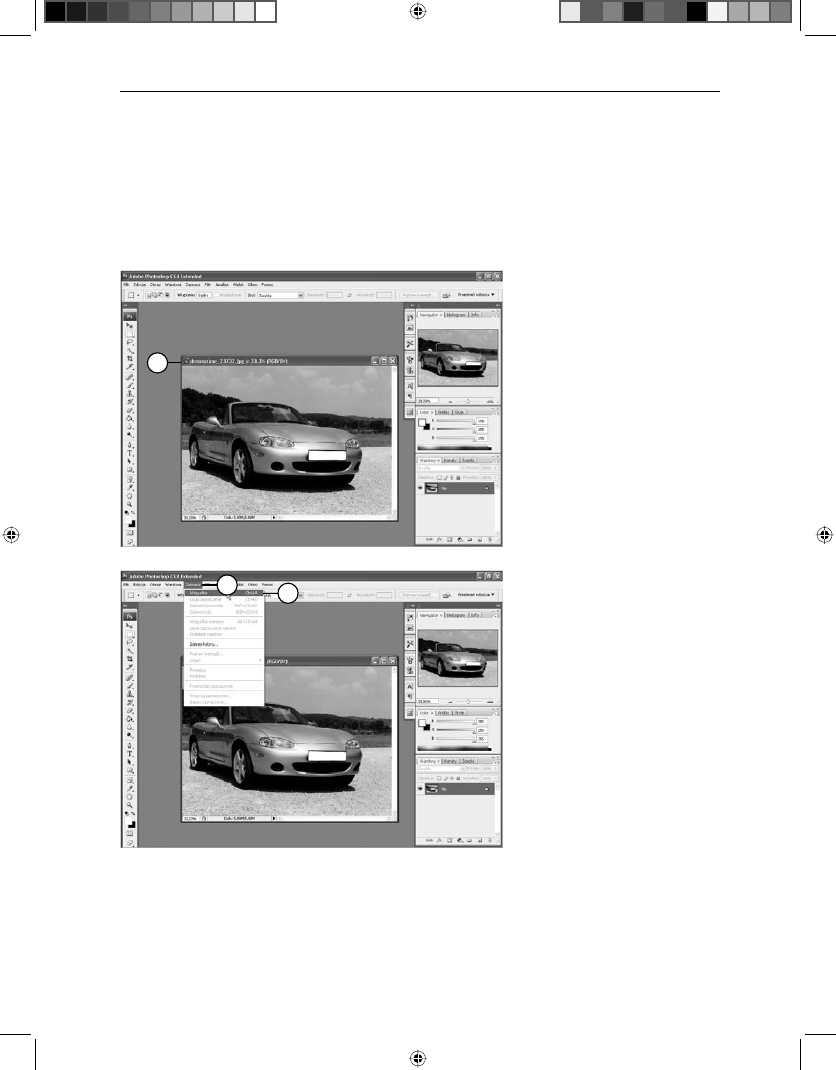
1. Otwórz w programie
dowolne zdjęcie.
2. Otwórz menu
Zaznacz (Select).
3. Wybierz opcję
Wszystko (All).
1
2
3
Zaznaczanie ca³ego obrazu i anulowanie zaznaczenia 69
Photoshop CS3 CE.indd 69
Photoshop CS3 CE.indd 69
2007-08-10 14:47:38
2007-08-10 14:47:38
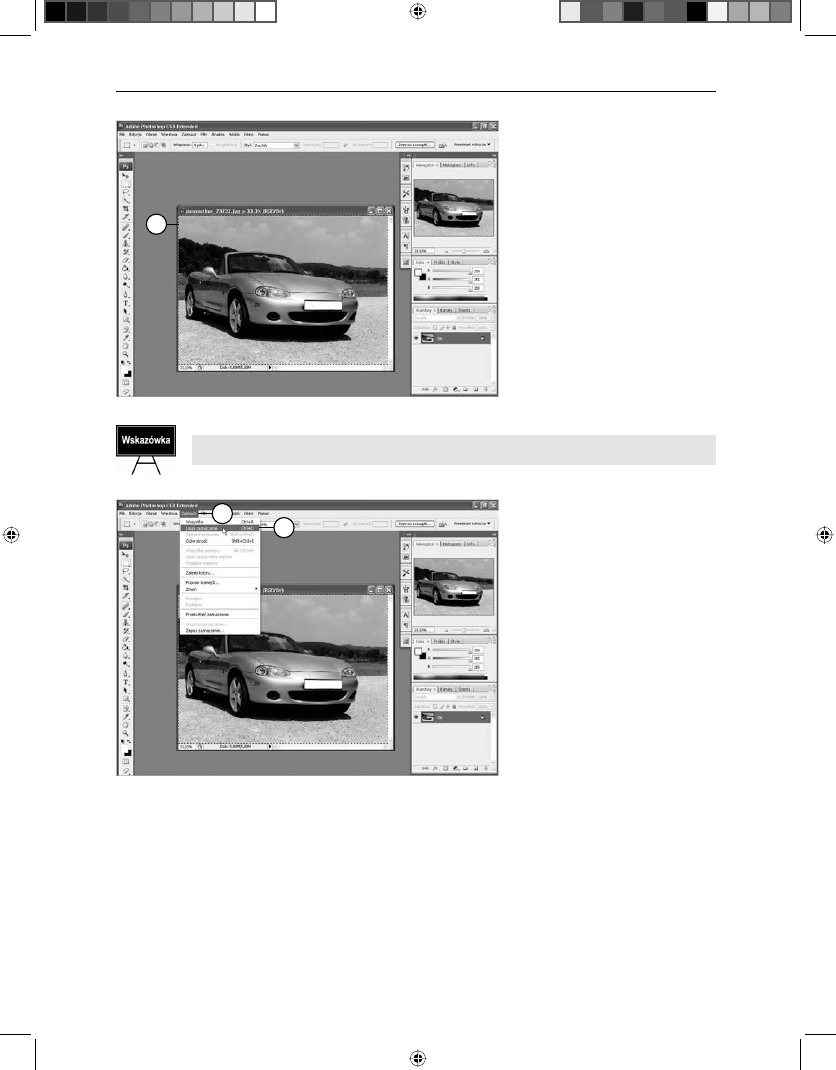
4. A oto efekt. Wokół
zdjęcia pojawiło się
zaznaczenie w postaci
tzw. maszerujących
mrówek, czyli
migoczących kresek.
Ten sam efekt możesz uzyskać, korzystając ze skrótu klawiaturowego Ctrl+A.
5. Aby anulować
zaznaczenie, ponownie
otwórz menu
Zaznacz (Select).
6. Wybierz tym razem
opcję Usuń zaznaczenie
(Deselect).
4
5
6
70 Zaznaczanie ca³ego obrazu i anulowanie zaznaczenia
Photoshop CS3 CE.indd 70
Photoshop CS3 CE.indd 70
2007-08-10 14:47:38
2007-08-10 14:47:38
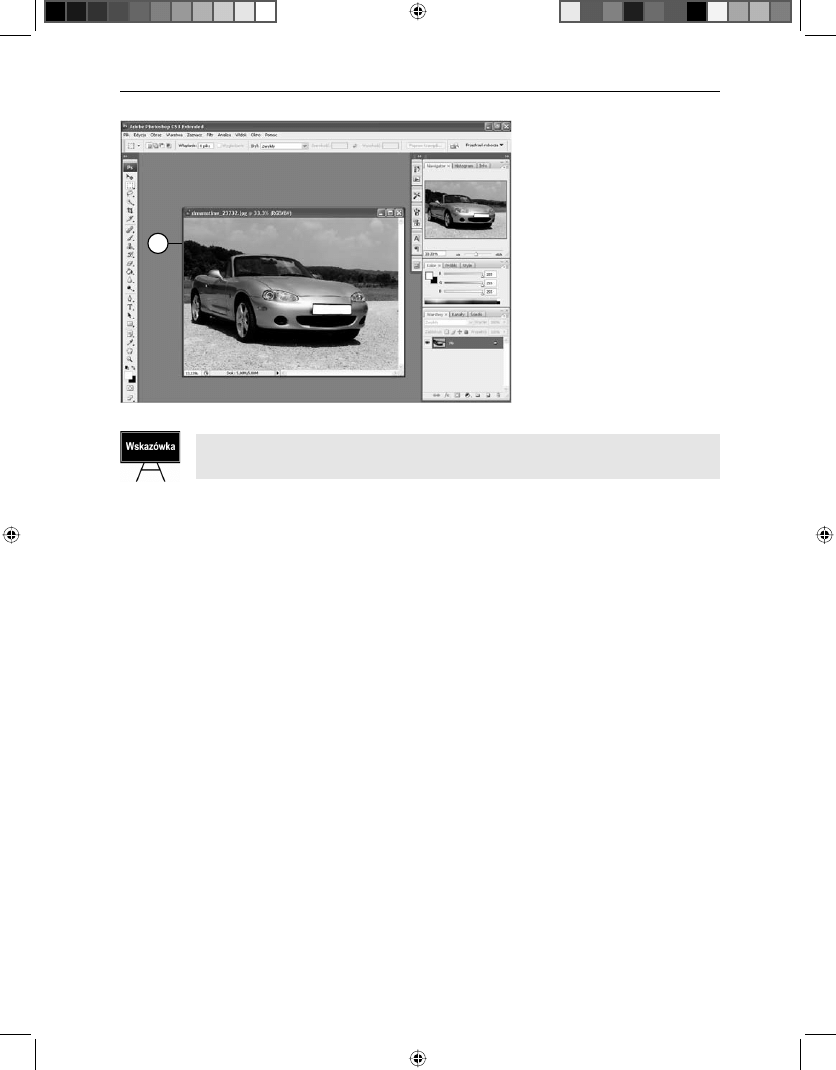
7. Gotowe. Zaznaczenie
zostało anulowane.
Efekt usunięcia zaznaczenia, opisany w punktach 5. i 6., możesz uzyskać, korzystając ze
skrótu klawiaturowego Ctrl+D.
7
Zaznaczanie ca³ego obrazu i anulowanie zaznaczenia 71
Photoshop CS3 CE.indd 71
Photoshop CS3 CE.indd 71
2007-08-10 14:47:39
2007-08-10 14:47:39
Zaznaczanie elementów obrazu narzêdziami
Zaznaczanie prostok¹tne i eliptyczne
Z tego przykładu dowiesz się, jak zaznaczyć wybrany element obrazu narzędziem
Zaznaczanie prostokątne (Rectangular Marquee) lub Zaznaczanie eliptyczne (Elliptical
Marquee). Oba narzędzia służą do zaznaczania elementów mających regularne kształty.
Wykorzystujemy je także wówczas, gdy chcemy zaznaczyć część obszaru obrazka,
ujmując go w prostokątną lub owalną ramkę. Granica zaznaczonego obszaru zostanie
określona „maszerującymi mrówkami”.
Wspomniane narzędzia znajdują się w palecie Przybornik. Jeśli paleta ta jest
niewidoczna, użyj polecenia Okno/Narzędzia (Windows/Tools), aby ją wywołać.
Korzystając z tych narzędzi, możesz zaznaczyć dowolną liczbę elementów na obrazie.
Aby dodać każdy nowy fragment do zaznaczenia, przytrzymaj podczas przeciągania
kursora klawisz Shift , natomiast aby odjąć fragment od zaznaczenia, przytrzymaj
podczas przeciągania kursora klawisz Alt. Zaznaczanie polega generalnie na
przeciąganiu kursora myszy, gdy wciśnięty jest jej lewy przycisk.
Zobaczmy, jak to działa. Otwórz w programie dowolne zdjęcie. Nie ma znaczenia,
co przedstawia, ponieważ ćwiczenie to ma na celu jedynie pokazać Ci, jak zaznaczyć
obszar i na czym polega dodawanie nowego zaznaczenia do już istniejącego
i odejmowanie od utworzonego zaznaczenia obszaru, który wcześniej wchodził w skład
zaznaczenia. Tak więc nie będzie nas obchodziło w tym ćwiczeniu, co zaznaczamy.
Oto plan. Zaznaczymy trzy fragmenty obrazu. Od zaznaczenia utworzonego jako
pierwsze odejmiemy fragment zaznaczenia; zrobimy to narzędziem Zaznaczanie
prostokątne (Rectangular Marquee), abyś zobaczył, w jaki sposób działa. W ten sam
sposób działa narzędzie Zaznaczanie eliptyczne (Elliptical Marquee), z tą różnicą,
że kształt zaznaczenia uzyskany za jego pomocą jest elipsą lub okręgiem, a nie
prostokątem czy kwadratem.
72 Zaznaczanie elementów obrazu narzêdziami Zaznaczanie prostok¹tne i eliptyczne
Photoshop CS3 CE.indd 72
Photoshop CS3 CE.indd 72
2007-08-10 14:47:39
2007-08-10 14:47:39
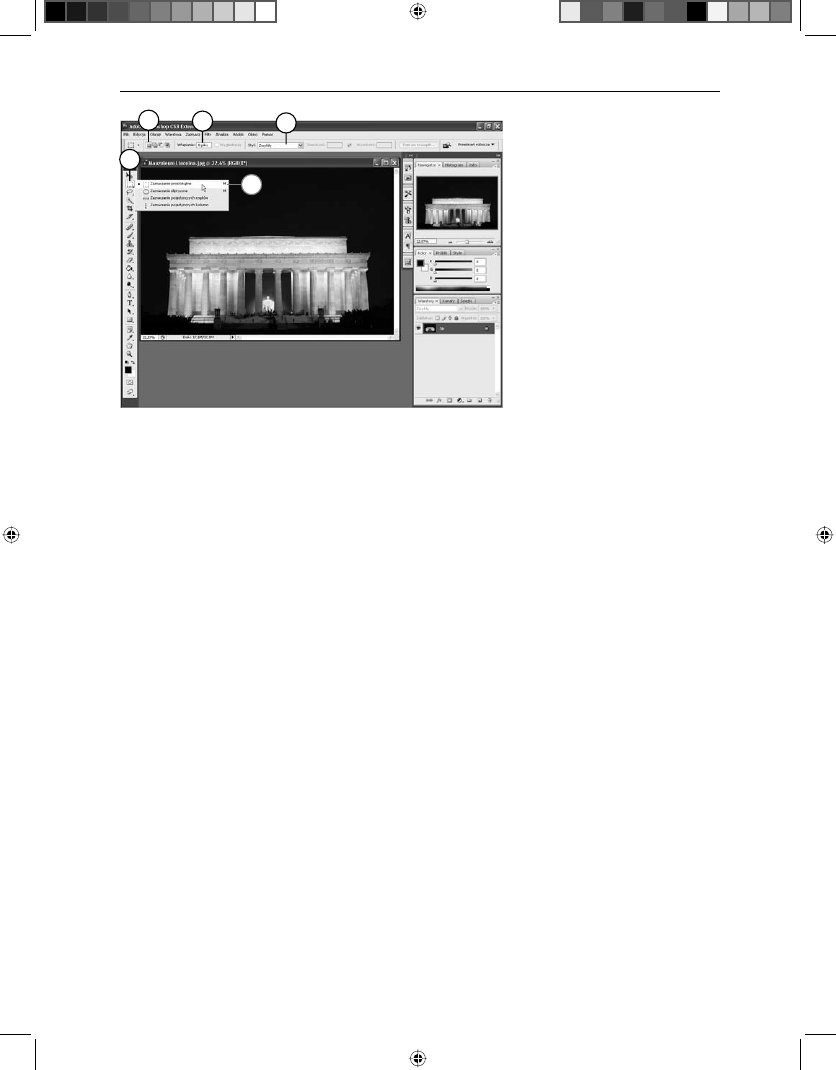
1. Kliknij w Przyborniku
ikonę, która kryje
w sobie narzędzia
służące do zaznaczania
za pomocą regularnych
kształtów.
2. Z listy wybierz
narzędzie Zaznaczanie
prostokątne
(Rectangular Marquee).
3. Na pasku opcji kliknij przycisk Nowe zaznaczenie (New selection).
4. W polu Wtapianie (Feather) wprowadź wartość
0
.
5. W polu Styl (Style) wybierz jedną z trzech opcji określających styl tworzonego
zaznaczenia. Wybierz Zwykły (Normal), jeśli chcesz, aby tworzona ramka
zaznaczenia miała kształt zależny jedynie od tego, w jaki sposób przeciągniesz
kursor w oknie obrazu, Stałe proporcje (Fixed Ratio), jeśli chcesz określić
stosunek pomiędzy wysokością a szerokością ramki zaznaczenia (wówczas
aktywne staną się pola Szerokość (Width) oraz Wysokość (Height), w których
wprowadzisz wartości określające ten stosunek, np. 4:3), lub Określony rozmiar
(Fixed Size), jeśli chcesz, aby ramka miała stałe wymiary, określone przez Ciebie
w polach Szerokość (Width) oraz Wysokość (Height). W omawianym przykładzie
wybrałam Zwykły (Normal).
2
3
4
5
1
Zaznaczanie elementów obrazu narzêdziami Zaznaczanie prostok¹tne i eliptyczne 73
Photoshop CS3 CE.indd 73
Photoshop CS3 CE.indd 73
2007-08-10 14:47:39
2007-08-10 14:47:39
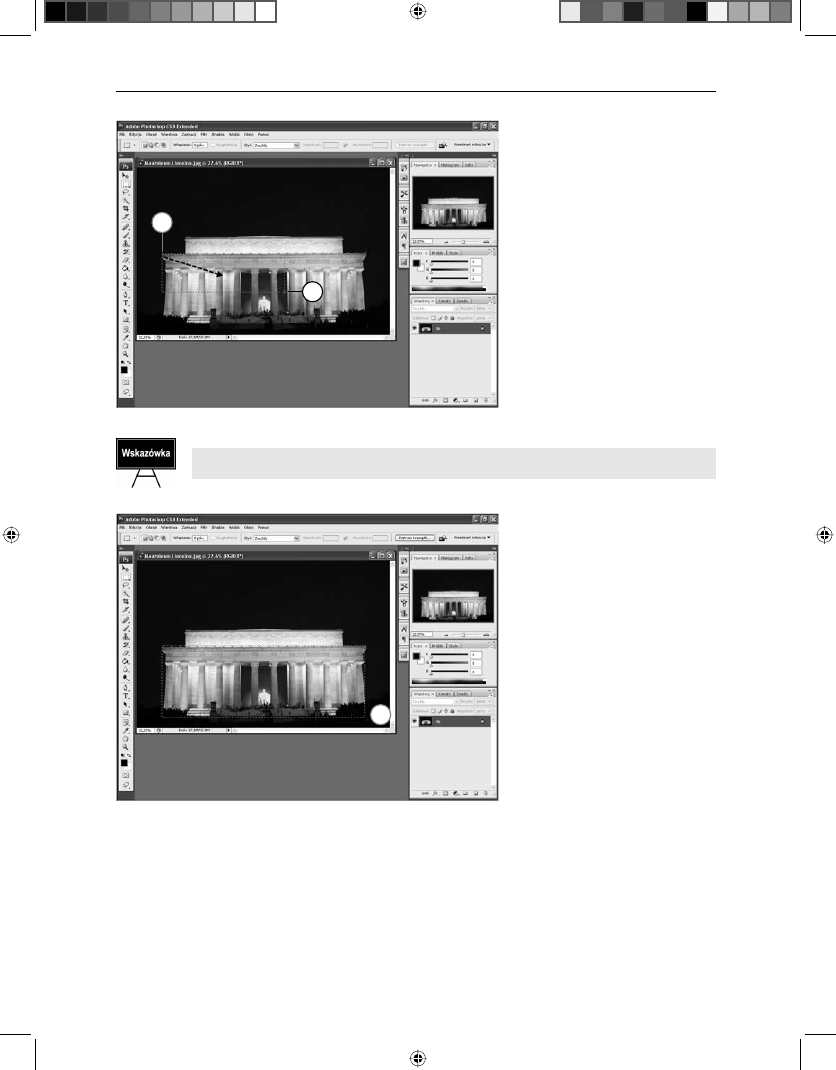
6. Umieść kursor myszy
w tym miejscu obrazka,
od którego chcesz
rozpocząć zaznaczanie
fragmentu.
7. Przytrzymaj wciśnięty
lewy przycisk myszy
i przesuwaj kursor,
rysując w ten sposób
kształt.
Miejsce, w którym umieścisz kursor myszy, to lewy górny róg ramki zaznaczenia.
8. Kiedy skończysz,
zwolnij przycisk myszy.
7
8
6
74 Zaznaczanie elementów obrazu narzêdziami Zaznaczanie prostok¹tne i eliptyczne
Photoshop CS3 CE.indd 74
Photoshop CS3 CE.indd 74
2007-08-10 14:47:40
2007-08-10 14:47:40
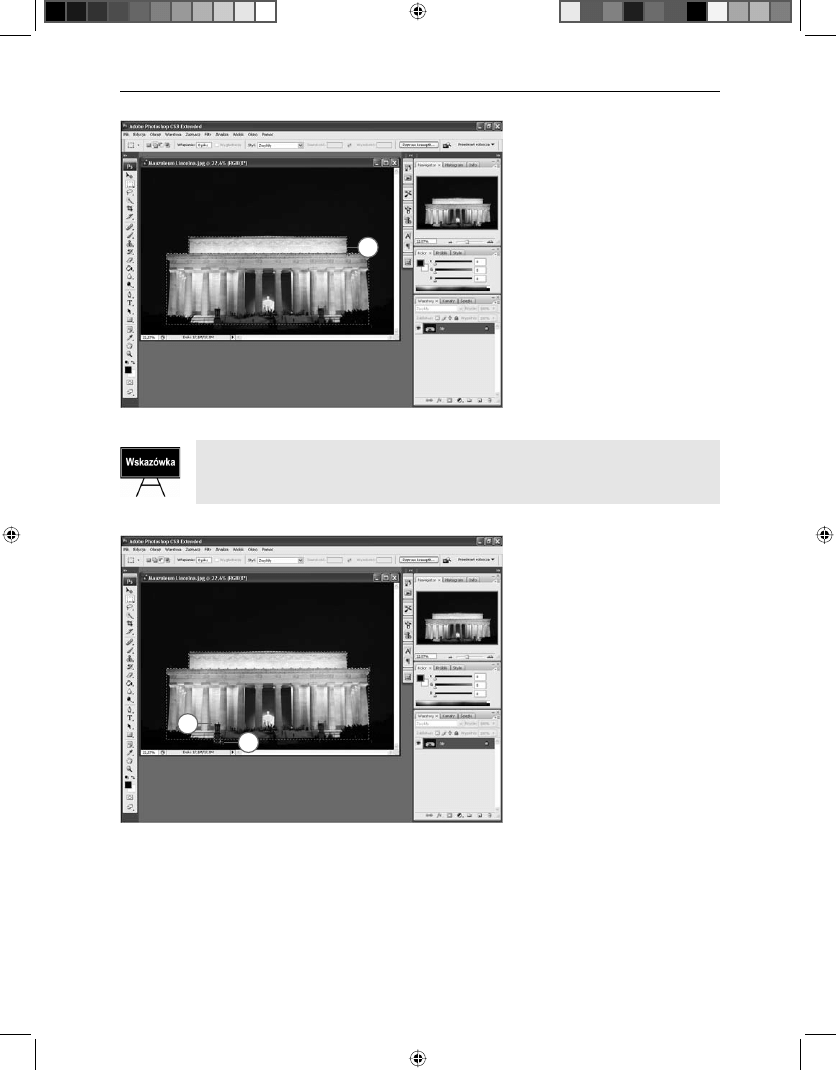
9. Aby dodać do rysunku
drugie zaznaczenie,
wykonaj ponownie
czynności opisane
w krokach 6. i 7.,
przytrzymując wciśnięty
klawisz Shift .
Jeśli chcesz zaznaczyć w obrazie wiele jego fragmentów i nie masz ochoty za każdym ra-
zem przytrzymywać wciśniętego klawisza Shift , kliknij po prostu na pasku opcji przy-
cisk Dodaj do zaznaczenia (Add to selection).
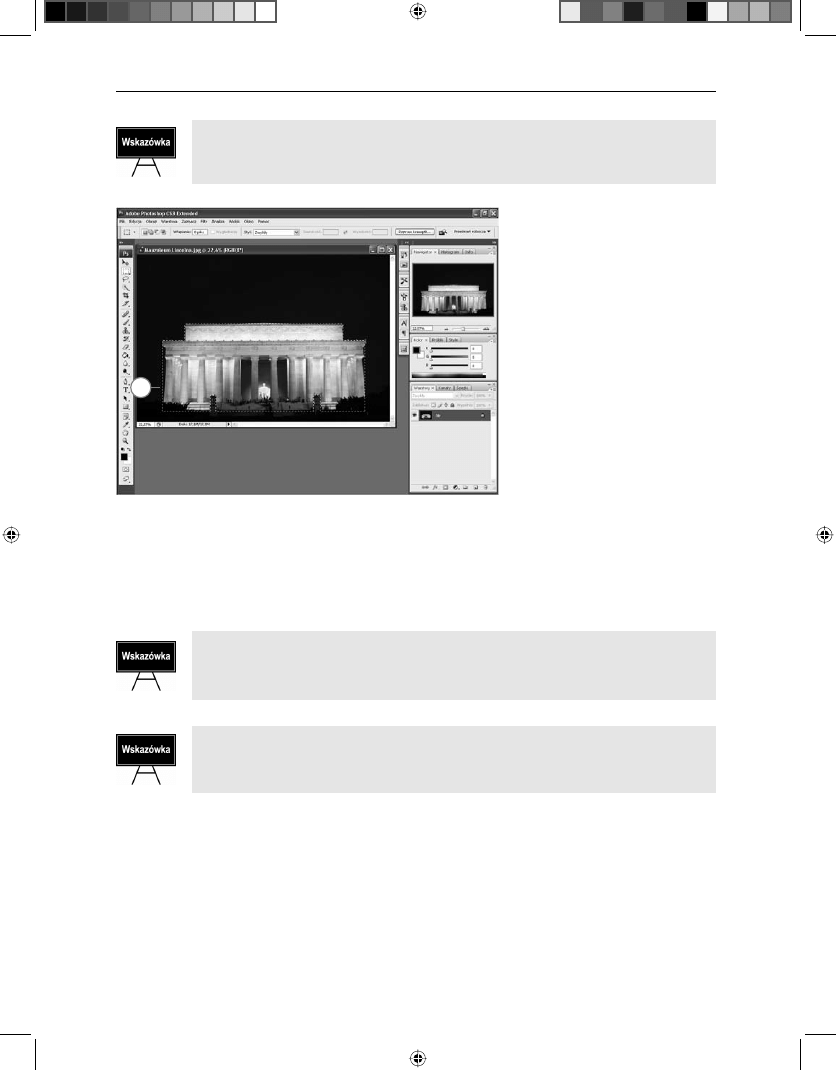
10. Aby odjąć fragment
od zaznaczenia, umieść
kursor w środku
zaznaczonego obszaru.
11. Następnie naciśnij
klawisz Alt i trzymając
go, wciśnij lewy
przycisk myszy.
Zaznacz (tak jak
w krokach 6. i 7.)
fragmenty, które chcesz
wyłączyć z wybranego
zaznaczenia.
W omawianym
przykładzie
postanowiłam wyłączyć
z zaznaczenia dwie
kolumny przed
pomnikiem. Najpierw
jedną, potem drugą.
9
11
10
Zaznaczanie elementów obrazu narzêdziami Zaznaczanie prostok¹tne i eliptyczne 75
Photoshop CS3 CE.indd 75
Photoshop CS3 CE.indd 75
2007-08-10 14:47:40
2007-08-10 14:47:40
Jeśli chcesz odjąć od zaznaczenia wiele fragmentów obrazu i nie masz ochoty za każdym
razem przytrzymywać wciśniętego klawisza Alt, kliknij po prostu na pasku opcji przy-
cisk Odejmij od zaznaczenia (Subtract from selection).
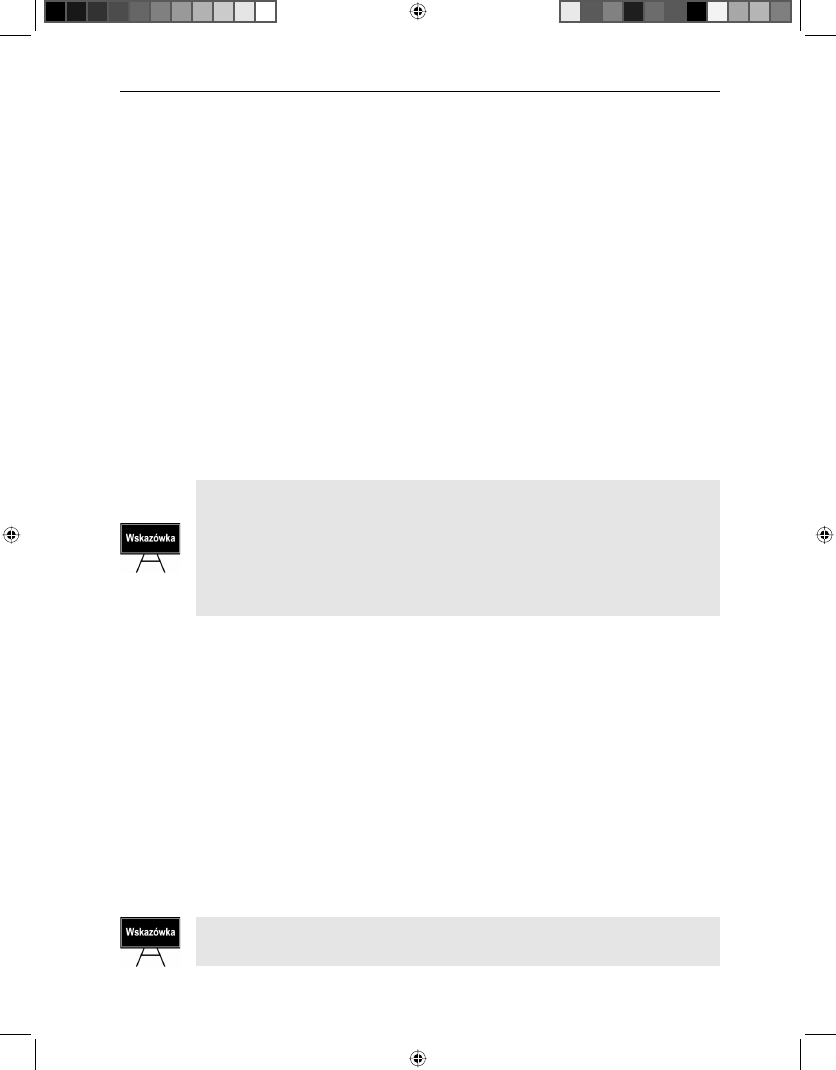
12. Oto efekt. Od zaznacze-
nia zostały odjęte dwie
kolumny.
Jeśli chcesz użyć do zaznaczania narzędzia Zaznaczanie eliptyczne (Elliptical Marquee),
cały proces przebiegać będzie bez zmian. Jedyna różnica polega na tym, że w kroku 2.
zamiast narzędzia Zaznaczanie prostokątne (Rectangular Marquee) wybierasz
Zaznaczanie eliptyczne (Elliptical Marquee).
Kiedy pracujesz z narzędziem Zaznaczanie eliptyczne (Elliptical Marquee), na jego pa-
sku opcji staje się dostępna dodatkowa opcja: Wygładzanie (Anti-alias). Zaznacz ją, jeśli
chcesz, aby kontury tworzonego zaznaczenia były przez program wygładzane.
Narzędzia Zaznaczanie prostokątne (Rectangular Marquee) oraz Zaznaczanie eliptyczne
(Elliptical Marquee) często wykorzystuję do korygowania kształtu zaznaczenia wykona-
nego za pomocą innych narzędzi, o których będzie mowa w dalszej części rozdziału.
12
76 Zaznaczanie elementów obrazu narzêdziami Zaznaczanie prostok¹tne i eliptyczne
Photoshop CS3 CE.indd 76
Photoshop CS3 CE.indd 76
2007-08-10 14:47:41
2007-08-10 14:47:41
Zaznaczanie elementów obrazu
narzêdziami z grupy Lasso
Narzędzi typu lasso — Lasso (Lasso), Lasso wielokątne (Polygonal lasso), Lasso
magnetyczne (Magnetic Lasso) — używa się do zaznaczania elementów obrazów
o nieregularnych kształtach. Można nimi zaznaczyć bardzo precyzyjnie każdy fragment
konturu przeznaczonego do edycji; umożliwiają bardziej szczegółowe zaznaczenie
kształtu elementu niż narzędzia omówione w przykładzie powyżej.
Narzędzia typu lasso znajdują się w Przyborniku, zaraz pod narzędziami omówionymi
w ostatnim przykładzie. Sposób użycia narzędzia tego typu jest taki sam jak
w przypadku wszystkich innych narzędzi służących do zaznaczania. Klikamy
w miejscu, od którego chcemy rozpocząć zaznaczanie konturu. Następnie z wciśniętym
lewym przyciskiem myszy przesuwamy kursor wzdłuż krawędzi kształtu, tworząc tym
samym zaznaczenie.
Jeśli używasz narzędzia Lasso (Lasso), nie zwalniaj lewego przycisku myszy przed cał-
kowitym zaznaczeniem konturu. Puszczenie przycisku spowoduje bowiem zakończenie
czynności zaznaczania. Jeśli zwolnisz przycisk, zanim linia wychodząca z punktu, od
którego rozpocząłeś zaznaczanie, wróci do niego (co jest naturalne, kiedy kończymy za-
znaczanie krawędzi elementu), dwa punkty — punkt, od którego zaczynałeś zaznacza-
nie konturu, oraz punkt, który zaznaczyłeś jako ostatni przed zwolnieniem przycisku
myszy — zostaną połączone linią prostą.
Lasso magnetyczne (Magnetic Lasso) to narzędzie, które daje najwięcej możliwości,
jeśli chodzi o precyzję zaznaczania oraz jego ewentualną korektę. Pozwalają na to
Punkty zakotwiczenia. Są to kwadraciki, które przyczepiają do konturu wszystkie
pociągnięte wzdłuż niego odcinki linii. Nie jest już konieczne nieustanne wciskanie
lewego przycisku myszy w celu zaznaczenia konturu. W trakcie zaznaczania możesz
go zwalniać i nie spowoduje to zamknięcia zaznaczenia linią prostą. Wystarczy, że
wciśniesz lewy przycisk myszy, aby wznowić zaznaczanie. Klawiszem Backspace
(znajduje się na ostatniej pozycji rzędu klawiszy z cyframi; jest to strzałka skierowana
w lewo) możesz szybko skorygować niewłaściwe zaznaczenie — po każdym naciśnięciu
go ostatni wstawiony na linii punkt zakotwiczenia zostanie usunięty. Ile razy naciśniesz
ten klawisz, tyle punktów zakotwiczenia zostanie usuniętych. Umożliwia to cofanie się
w procesie zaznaczania, co pozwala wprowadzić potrzebne zmiany.
Każdy kolejny punkt zakotwiczenia wstawiamy przez jednokrotne kliknięcie lewym
przyciskiem myszy. Dwukrotne kliknięcie spowoduje zamknięcie konturu.
Zaznaczanie elementów obrazu narzêdziami z grupy Lasso 77
Photoshop CS3 CE.indd 77
Photoshop CS3 CE.indd 77
2007-08-10 14:47:41
2007-08-10 14:47:41
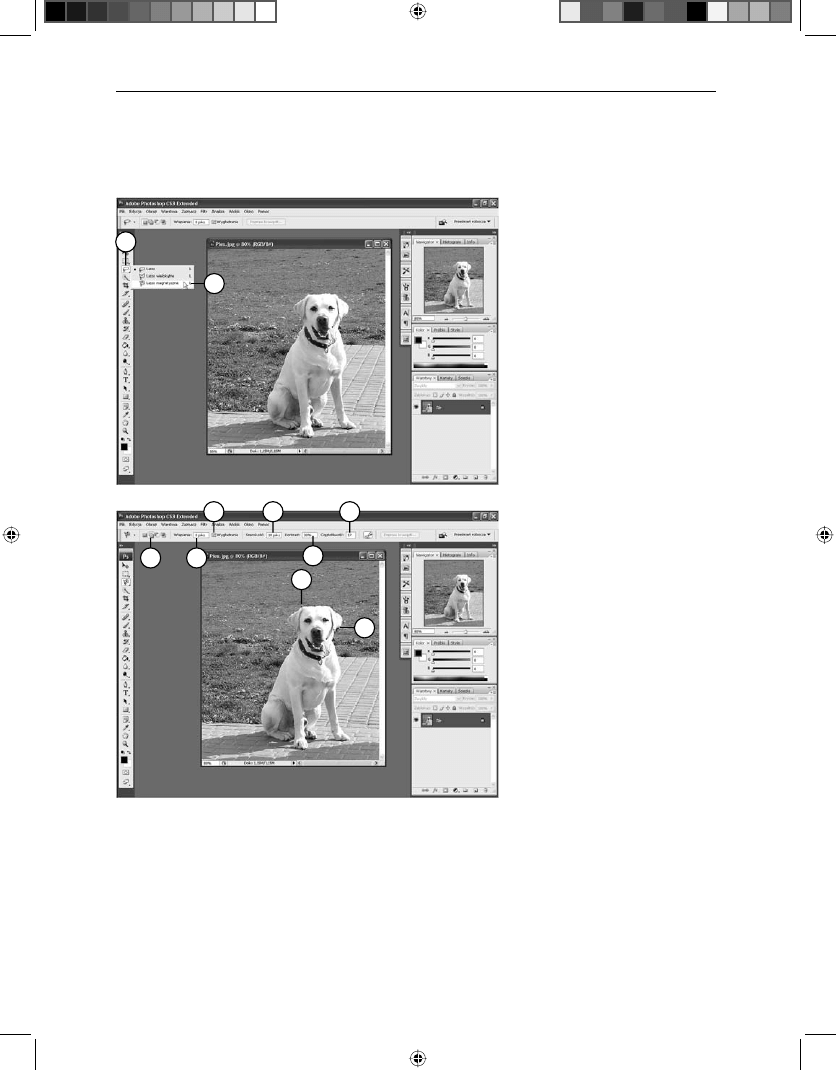
Wykonajmy teraz krótkie ćwiczenie. Otwórz w programie plik Pies znajdujący się
na płycie CD-ROM. Narzędziem Lasso magnetyczne (Magnetic Lasso) zaznaczymy
bociana.
1. W Przyborniku kliknij
ikonę symbolizującą
narzędzia z grupy lasso.
2. Z rozwiniętej listy
wybierz narzędzie
Lasso magnetyczne
(Magnetic Lasso).
3. Kliknij przycisk
Dodaj do zaznaczenia
(Add to selection)
lub Nowe zaznaczenie
(New selection).
4. W polu Wtapianie
(Feather) wprowadź
wartość
0 piks
,
w tym bowiem
przypadku nie chcemy,
aby krawędzie były
rozmywane.
5. Zaznacz opcję Wygładzanie (Anti-alias), jeśli chcesz, aby zaznaczenie było
wygładzane.
6. W polu Szerokość (Width) wprowadź wartość określającą szerokość obszaru
znajdującego się pod kursorem, który będzie analizowany podczas tworzenia
zaznaczenia. Jeśli obszar, który ma zostać zaznaczony, ma wyraźne krawędzie,
użyj dużej wartości. Ja wybrałam wartość
10
.
2
10
1
9
8
6
5
3
4
7
78 Zaznaczanie elementów obrazu narzêdziami z grupy Lasso
Photoshop CS3 CE.indd 78
Photoshop CS3 CE.indd 78
2007-08-10 14:47:41
2007-08-10 14:47:41
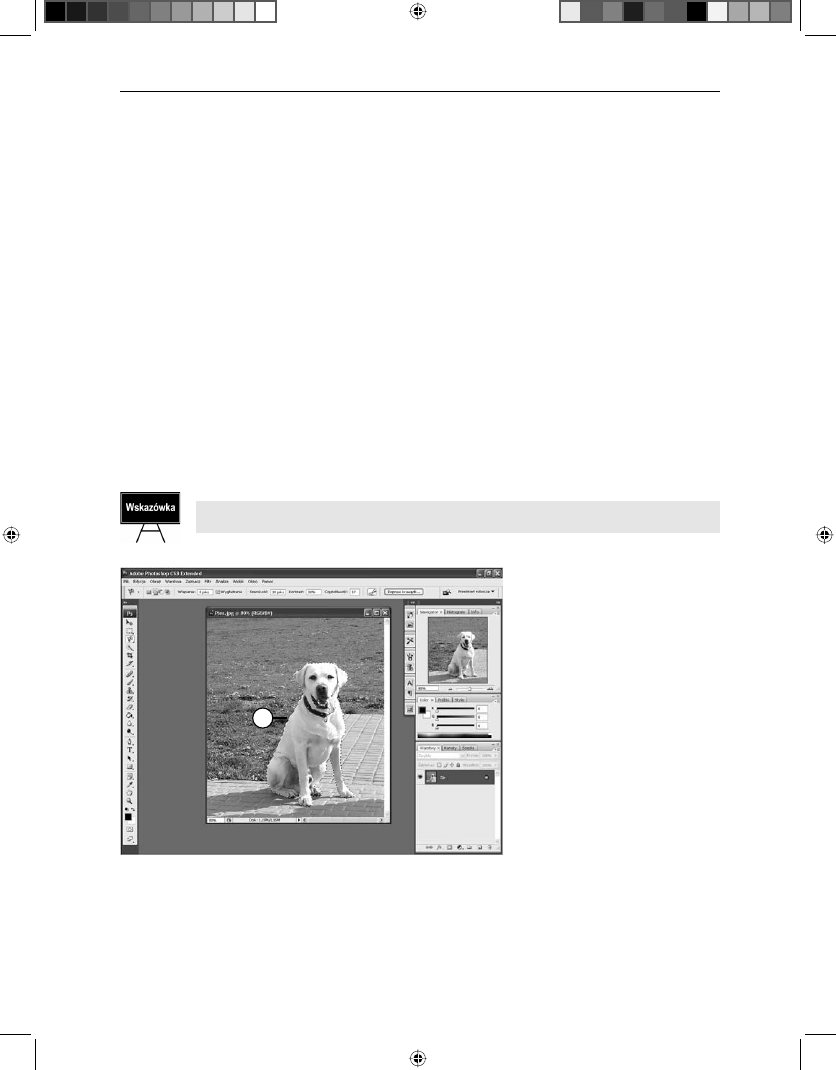
7. W polu Kontrast (Contrast) wprowadź wartość określającą kontrast pomiędzy
obiektem pierwszoplanowym, który chcesz zaznaczyć, a tłem. Zasada jest
taka, że jeśli obiekt wyraźnie wyróżnia się z tła, należy użyć większej wartości,
w przeciwnym razie — mniejszej. Ja jednak często pozostawiam wartość
domyślną 10% i najczęściej jest ona wystarczająca. Ja wprowadziłam jednak
wartość
30
.
8. Na pasku opcji dostępny jest również parametr Częstotliwość (Frequency).
Im większą wartość wprowadzisz w jego polu, tym punkty kontrolne będą
gęściej rozmieszczone podczas zaznaczania obiektu. Najczęściej wystarczy
pozostawić tutaj wartość domyślną, 5.
9. Umieść kursor w miejscu, od którego chcesz zacząć zaznaczanie bociana,
i kliknij. Pojawił się w tym miejscu pierwszy Punkt zakotwiczenia.
10. Naciśnij lewy przycisk myszy i przytrzymując go, zacznij przesuwać kursor
wzdłuż krawędzi tworzącej kształt ptaka. Co pewien czas możesz kliknąć
jednokrotnie, co spowoduje wstawienie kolejnego punktu zakotwiczenia
(wówczas można na chwilę zwolnić przycisk myszy).
Aby usunąć ostatni wstawiony punkt zakotwiczenia, naciśnij klawisz Backspace.
11. Kiedy kończąc
zaznaczanie kształtu,
powrócisz do punktu,
od którego rozpocząłeś
tę czynność, kontur
zostanie zamknięty.
Możesz zwolnić lewy
przycisk myszy.
11
Zaznaczanie elementów obrazu narzêdziami z grupy Lasso 79
Photoshop CS3 CE.indd 79
Photoshop CS3 CE.indd 79
2007-08-10 14:47:42
2007-08-10 14:47:42
Zaznaczanie fragmentu obrazu
narzêdziem Szybkie zaznaczanie
Absolutną nowością w programie jest narzędzie Szybkie zaznaczanie (Quick Selection).
Jak nazwa sugeruje, służy ono do szybkiego zaznaczania wybranych fragmentów
zdjęcia. Zaznaczanie to polega na pocieraniu z wciśniętym lewym przyciskiem
myszy obszarów, które mają zostać zaznaczone. To narzędzie, jak każde z narzędzi
do zaznaczania, ma na pasku opcji przyciski odpowiadające opcjom dodawania do
zaznaczenia, odejmowania od zaznaczenia i tworzenia nowego zaznaczenia. Działają
one tutaj prawie tak samo jak w przypadku narzędzi do zaznaczania, które już
poznałeś. Różnica polega na tym, że po utworzeniu zaznaczenia narzędzie przechodzi
automatycznie w tryb Dodaj do zaznaczenia (Add to selection). Dzięki temu, jeśli
chcesz dodać do już istniejącego zaznaczenia wybrane obszary obrazu, wystarczy,
że przeciągniesz po nich kursorem myszy — bez konieczności naciskania klawisza
Shift . Jeśli zaś chcesz odjąć od zaznaczenia wybrany obszar obrazu, naciśnij klawisz
Alt i przeciągnij po wybranym obszarze. Kiedy zwolnisz przycisk myszy, narzędzie
automatycznie powróci do trybu Dodaj do zaznaczenia (Add to selection).
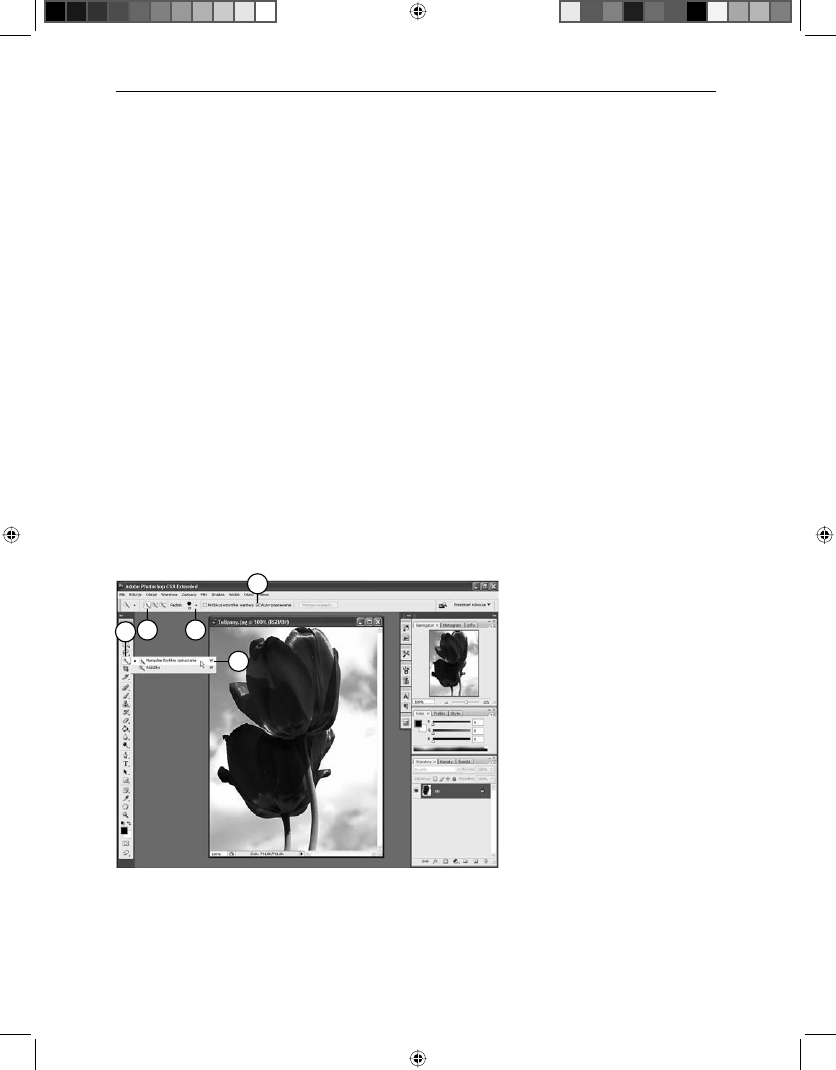
Otwórz w programie zdjęcie o nazwie Tulipany znajdujące się na płycie CD-ROM
dołączonej do książki. Postaramy się zaznaczyć… tulipany.
1. Kliknij w Przyborniku
ikonę, która kryje
w sobie narzędzia służące
do zaznaczania przez
kliknięcie lub pocieranie.
2. Z listy wybierz narzędzie
o nazwie Szybkie
zaznaczanie
(Quick Selection).
3. Na pasku opcji narzędzia
kliknij przycisk
Nowe zaznaczenie
(New selection).
4. Ustaw rozmiar końcówki pędzla za pomocą opcji Pędzel (Brush). Robi się to tak
samo jak podczas pracy z narzędziem Pędzel (Brush).
2
5
1 3
4
80 Zaznaczanie fragmentu obrazu narzêdziem Szybkie zaznaczanie
Photoshop CS3 CE.indd 80
Photoshop CS3 CE.indd 80
2007-08-10 14:47:42
2007-08-10 14:47:42
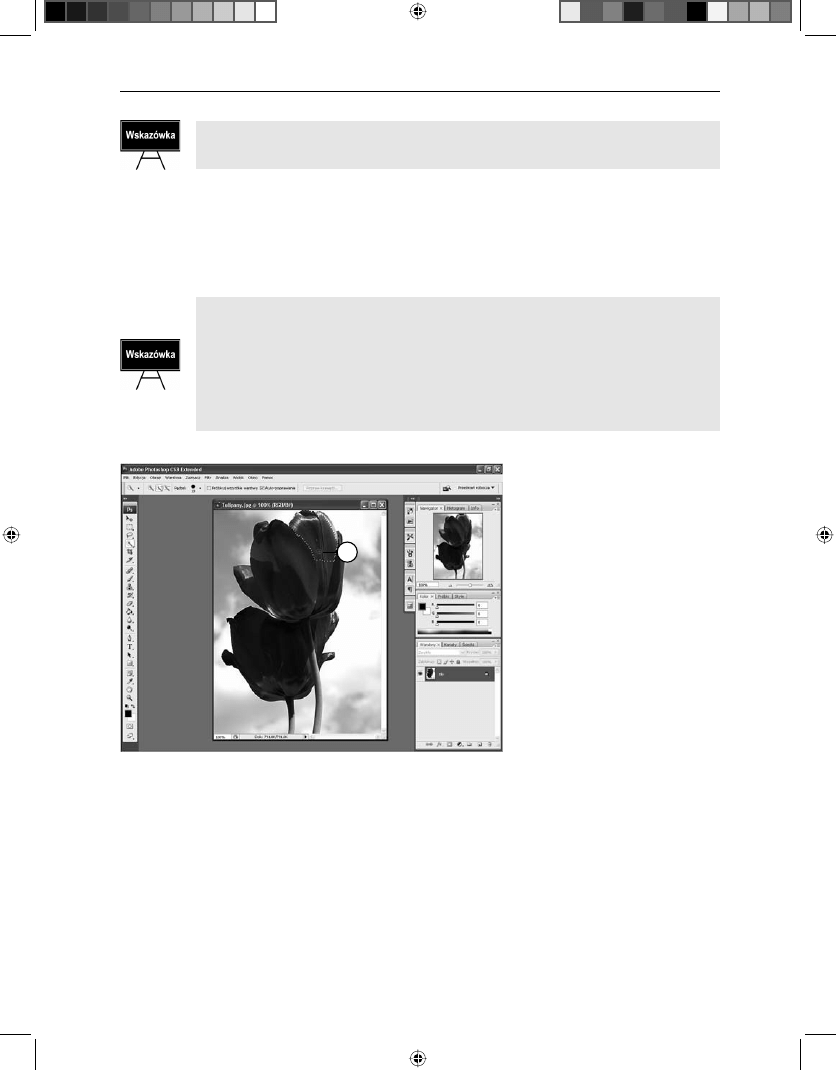
Aby zmniejszyć rozmiar końcówki narzędzia Pędzel (Brush), naciśnij klawisz [, aby go
zwiększyć — ].
5. Następnym poleceniem widocznym na pasku opcji jest Auto-poprawianie
(Auto-Enhance). Koryguje ono ostre, postrzępione granice zaznaczenia
(selekcji). Automatycznie przesuwa granice zaznaczenia dalej w stronę
krawędzi obrazu i stosuje korekcję krawędzi. Jeśli chcesz, zaznacz je.
Kiedy będziesz pracował z obrazem składającym się z kilku warstw (o warstwach prze-
czytasz w dalszej części książki), znaczenia nabierze znajdująca się także na pasku opcji
opcja o nazwie Próbkuj wszystkie warstwy (Sample All Layers). Jeśli zostanie zaznaczona,
selekcja będzie tworzona na podstawie wszystkich warstw w obrazie, w przeciwnym ra-
zie — jedynie na podstawie warstwy aktywnej. W omawianym przykładzie nie ma zna-
czenia to, czy jest ona zaznaczona, czy też nie, ponieważ pracujemy z obrazem składają-
cym się tylko z jednej warstwy — Tło (Background).
6. Zacznij malować we
wnętrzu obszaru, który
chcesz zaznaczyć.
Zaznaczenie będzie się
rozszerzało, w miarę
jak będziesz przesuwał
kursor. Kiedy będziesz
malował na obszarach
blisko krawędzi
jakiegoś kształtu, obszar
zaznaczenia będzie się
rozszerzał, zgodnie
z tym, jak przebiegają
krawędzie kształtu, aby
ostatecznie dopasować
się do nich.
6
Zaznaczanie fragmentu obrazu narzêdziem Szybkie zaznaczanie 81
Photoshop CS3 CE.indd 81
Photoshop CS3 CE.indd 81
2007-08-10 14:47:43
2007-08-10 14:47:43
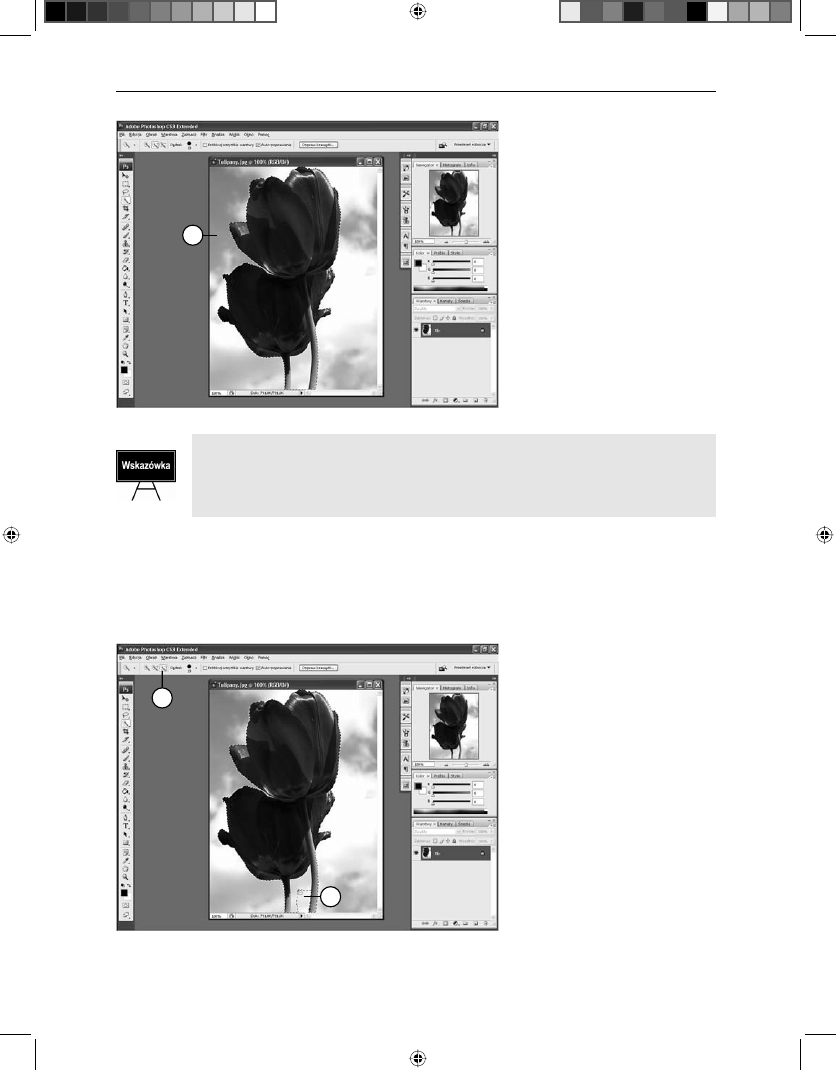
7. Zaznaczenie zostało
utworzone.
Jeśli przerwiesz zaznaczanie obszaru narzędziem Szybkie zaznaczanie (Quick Selection),
a potem je wznowisz, klikając lub przeciągając kursorem w pobliżu miejsca, w którym
ostatnio skończyłeś, wówczas zaznaczenie „rozrośnie” się i będzie obejmowało także ten
nowy obszar.
Jeśli zaznaczeniem zostały objęte również te obszary, które nie powinny wchodzić
w jego zakres, możesz to skorygować. Takim obszarem w przypadku zaznaczenia
wykonanego przeze mnie w ramach przykładu jest część pomiędzy dwiema łodyżkami
kwiatów.
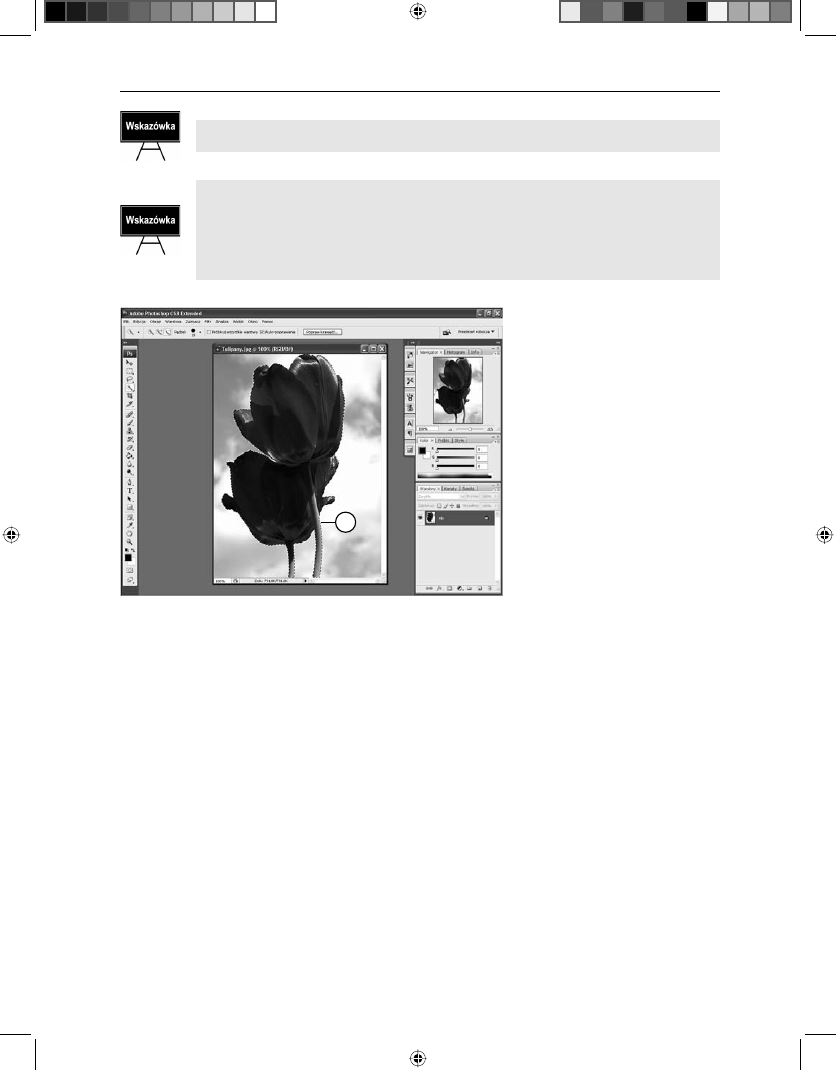
8. Aby odjąć od
zaznaczenia dowolny
obszar, kliknij na
pasku opcji przycisk
Odejmij od zaznaczenia
(Subtract from
selection).
9. Przeciągnij kursorem
po obszarze, który
chcesz wyłączyć
z zaznaczenia.
7
9
8
82 Zaznaczanie fragmentu obrazu narzêdziem Szybkie zaznaczanie
Photoshop CS3 CE.indd 82
Photoshop CS3 CE.indd 82
2007-08-10 14:47:43
2007-08-10 14:47:43
Aby chwilowo przełączyć się do trybu odejmowania od zaznaczenia, naciśnij klawisz Alt.
Aby dodać do zaznaczenia wybrany fragment obrazu, po prostu przeciągnij po nim kur-
sorem myszy. Chyba że wcześniej odejmowałeś od utworzonego zaznaczenia wybrany
fragment obrazu i użyłeś do tego celu przycisku Odejmij od zaznaczenia (Subtract from
selection) (zamiast klawisza Alt). W takiej sytuacji musisz kliknąć przycisk Dodaj do za-
znaczenia (Add to selection), zanim zaczniesz przeciągać kursorem po oknie obrazu.
10. Oto i zaznaczenie.
Na pasku opcji dostępny jest również przycisk Popraw krawędź (Refi ne Edge).
Po jego kliknięciu uzyskujemy dostęp do okna dialogowego z opcjami umożliwiającymi
dodatkową korekcję kształtu zaznaczenia. Zostało ono omówione w dalszej części
rozdziału.
10
Zaznaczanie fragmentu obrazu narzêdziem Szybkie zaznaczanie 83
Photoshop CS3 CE.indd 83
Photoshop CS3 CE.indd 83
2007-08-10 14:47:44
2007-08-10 14:47:44
Wyszukiwarka
Podobne podstrony:
Photoshop CS3? Kurs
Klucz do?obe Photoshop CS3
helion photoshop 7 ce kurs Z34I6BJDE5PU6Z4CIOIF4YDA2F3NLTYXYGSN52Q
ADOBE PHOTOSHOP SZYBKI KURS
więcej podobnych podstron