

Borland C++Builder 5. Ćwiczenia praktyczne
Borland C++Builder 5.
Ćwiczenia praktyczne
Andrzej Daniluk
2

Spis treści
Borland C++Builder 5. Ćwiczenia praktyczne.............................................................................2
Andrzej Daniluk .........................................................................................................................2
Spis treści....................................................................................................................................3
Wprowadzenie.............................................................................................................................6
Rozdział 0
Pierwsze spotkanie ze środowiskiem Borland C++Builder 5
.......................................................
................................................................................................
...............................................................................................
..................................................................................................
Parę pożytecznych skrótów nazw................................................................................................8
...................................................................................................
Środowisko programisty — – IDE...............................................................................................9
Struktura głównego menu..........................................................................................................11
............................................................................................
Inspektor obiektów — – Object Inspector
...........................................................................
Karta właściwości — – Properties
..............................................................................
Karta obsługi zdarzeń — - Events
.............................................................................
Podsumowanie...........................................................................................................................34
Rozdział 1 Borland C++Builder 5. Pierwsze kroki
.................................
Ogólna postać programu pisanego w C++.................................................................................35
Dyrektywa #include i prekompilacja
...................................................................................
................................................................................................
..............................................................................................
............................................................................................
Podsumowanie...........................................................................................................................44
................................................................................
Podstawowe typy danych oraz operatory arytmetyczne.............................................................45
Ćwiczenia do samodzielnego wykonania
...................................................................
Operatory relacyjne i logiczne
.............................................................................................
Deklarowanie tablic...................................................................................................................48
Instrukcje sterujące....................................................................................................................49
3

Borland C++Builder 5. Ćwiczenia praktyczne
Ćwiczenie do samodzielnego wykonania
...................................................................
Ćwiczenie do samodzielnego wykonania
...................................................................
Ćwiczenie do samodzielnego wykonania
...................................................................
Ćwiczenie do samodzielnego wykonania
...................................................................
Ćwiczenie do samodzielnego wykonania
...................................................................
Funkcje w C++..........................................................................................................................56
Ćwiczenie do samodzielnego wykonania
...................................................................
Wskazania i adresy....................................................................................................................58
Struktury....................................................................................................................................59
Ćwiczenie do samodzielnego wykonania
...................................................................
Podsumowanie...........................................................................................................................61
Rozdział 3 Projektowanie obiektowe OOD
................................................................
....................................................................................................
Programowanie zorientowane obiektowo .................................................................................64
Formularz jako zmienna obiektowa
.....................................................................................
..........................................................................................
Ogólna postać aplikacji w C++Builder 5...................................................................................74
Wykorzystujemy własną strukturę.............................................................................................75
Ćwiczenie do samodzielnego wykonania
...................................................................
Wykorzystujemy własną funkcję...............................................................................................77
Ćwiczenie do samodzielnego wykonania
...................................................................
Podsumowanie...........................................................................................................................80
Rozdział 4 . Podstawowe elementy biblioteki VCL
Hierarchia komponentów VCL..................................................................................................81
.......................................................................................
...........................................................................................
........................................................................................
................................................................................
....................................................................................
4

Podsumowanie...........................................................................................................................88
..............................................................................
Karta Standard...........................................................................................................................90
..............................................................................................
Wykorzystanie pozostałych komponentów karty Standard
..................................................
...........................................................................................
Komponenty TRadioGroup oraz TScrollBar
..............................................................
Komponenty TMainMenu oraz TPopupMenu
............................................................
..........................................................................................
..............................................................................................
Ćwiczenie do samodzielnego wykonania
.................................................................
Hierarchia własności obiektów. Właściciele i rodzice.............................................................104
Ćwiczenie do samodzielnego wykonania
.................................................................
Karta Additional......................................................................................................................105
Karta Win32............................................................................................................................107
Karta System...........................................................................................................................108
Karta Dialogs...........................................................................................................................109
................................................................................
Przykład wykorzystania komponentów TApplicationEvents oraz TTimer
Ćwiczenie do samodzielnego wykonania
.................................................................
Karta Win 3.1..........................................................................................................................120
Wykorzystanie komponentów TDirectoryListBox, TFileListBox, TFilterComboBox
oraz TDriveComboBox
............................................................................................
Karta Samples..........................................................................................................................123
Wykorzystanie komponentów TCSpinEdit, TTrayIcon, TImageList oraz TCheckBox
..........................................................................................
Karta ActiveX..........................................................................................................................127
...............................................................................................
Karta Internet...........................................................................................................................131
Karta Servers...........................................................................................................................131
Komponenty TPowerPointApplication, TWordApplication oraz TExcelApplication
Podsumowanie.........................................................................................................................134
Rozdział 6 . Aplikacje SDI oraz MDI
............................................................
Aplikacje jednodokumentowe..................................................................................................136
Aplikacje wielodokumentowe..................................................................................................136
Podsumowanie.........................................................................................................................138
5

Borland C++Builder 5. Ćwiczenia praktyczne
Wprowadzenie
Jeden z najnowszych produktów firmy Borland/Imprise
—
C++Builder 5
—
reprezentuje niezwykle bogate i bardzo wydajne środowisko programistyczne. Zapoznanie się z
nowym Builderem może
też
stanowić pretekst do pokazania Czytelnikom pewnych elementów
współczesnych metod programowania aplikacji. W zamierzeniu książka ta przeznaczona jest dla
osób
,
dopiero zaczynających przygodę z programowaniem obiektowym. W jej trakcie będziemy
stopniowo poznawać niezwykle bogate środowisko programistyczne oferowane nam przez
Buildera 5
.
Jj
ednocześnie zapoznamy się z najbardziej podstawowymi elementami oraz metodami
konstrukcji algorytmów właściwymi dla Borland C++, tak by w efekcie w pewnym momencie
uświadomić sobie, że oto zaczynamy samodzielnie tworzyć aplikacje przy pomocy Borland C+
+Buildera 5 jako całości. Poznamy strukturę programów pisanych zarówno w C++
,
jak i C+
+Builderze,
a także
zaznajomimy się z pojęciem klasy oraz obiektu formularza. Ważnym celem
książki jest zaciekawienie Czytelnika i zachęcenie go do przyjęcia postawy eksploracyjnej,
tak
niezbędnej we współczesnym
Śś
wiecie.
Nie będzie naszym zadaniem przedstawienie skomplikowanych technik związanych z
algorytmizacją programów oraz stosowaniem wyszukanych funkcji, struktur czy innych obiektów
tak charakterystycznych dla współczesnego C++. Skoncentrujemy się natomiast na poznaniu
środowiska programisty oferowanego przez C++Buildera 5 wraz z podstawowymi elementami
biblioteki VCL. Główny nacisk zostanie położony na umiejętność wykorzystania już istniejących
obiektów, tak aby nawet zaczynający swą przygodę z
e
współczesnym C++ Czytelnik nie czuł się
zagubiony w gąszczu skomplikowanych terminów i aby w trakcie całej książki miał wyraźny
przegląd sytuacji. Wykonując proste ćwiczenia nauczymy się posługiwać właściwościami,
zdarzeniami oraz metodami różnych komponentów. Zamieszczone w książce przykłady
kompletnych aplikacji pomogą nam zrozumieć, jak z prezentowanych komponentów możemy
skorzystać w praktyce. Książka ta nie zakłada znajomości wcześniejszych wersji Buildera,
dlatego
z tego powodu,
oprócz elementów biblioteki VCL
,
właściwych dla nowego Buildera
,
omówimy
też sposoby korzystania z zasobów zaadaptowanych ze starszych jego
wersji, o których pliki
pomocy wyrażają się w sposób bardzo oszczędny.
6

Rozdział 0
Pierwsze spotkanie ze
środowiskiem Borland C+
+Builder 5
Najważniejszym elementem nowego Buildera jest szybki optymalizujący kompilator
Borland C++ Compiler v. 5.5.
C++, zgodnie Będąc zgodnym
ze wszystkimi liczącymi się
wersjami standardu ANSI/ISO
, C++
sprawia, że praca z C++ Builderem sta
je ła
się jeszcze
łatwiejsza.
Tradycyjnie
C++ Builder dostępny jest w trzech wersjach różniących się stopniem
zaawansowania.
C++ Builder Enterprise
Głównym jego zastosowaniem jest tworzenie aplikacji rozproszonych, internetowych oraz typu
klient/serwer. Wbudowane komponenty Internet Express
,
zawierające kreatory klientów
internetowych
,
bardzo ułatwiają tworzenie w pełni skalowalnych aplikacji
,
internetowych
zdolnych dynamicznie przesyłać dane poprzez WWW. Programista ma do dyspozycji języki
HTML 4
, i
XML. Tworzenie aplikacji rozproszonych ułatwiają MIDAS, PageProducer oraz
WebBroker. ADOExpress zapewnia bardzo szybki dostęp do danych praktycznie rzecz biorąc z
dowolnych źródeł
.,
Tt
worzone w ten sposób aplikacje będą działać na różnych platformach
internetowych. Większa wydajność pracy grup programistów została zapewniona przez
TeamSource. Mamy tutaj możliwości grupowania projektów wraz z ich jednoczesną kompilacją
; ,
możliwa jest również kompilacja w tle.
C++ Builder Profesional
Posługując się tą wersją mamy możliwość szybkiego tworzenia aplikacji sieciowych poprzez
wbudowane biblioteki elementów internetowych oraz perfekcyjnie zorganizowaną obsługę baz
danych. Posługując się technologią CodeGuard można zminimalizować występowanie różnego
rodzaju błędów alokacji i dostępu do pamięci. Wykorzystanie komponentów Frame pozwala na
efektywne, wizualne tworzenie komponentów biznesowych. Budowanie aplikacji posługującej się
relacyjnymi bazami danych ułatwia InterBase Express.
7

Borland C++Builder 5. Ćwiczenia praktyczne
C++ Builder Standard
Rozpoczęcie pracy min jest najlepszym i najprostszym sposobem poznania C++ oraz nauczenia się
metod wizualnego budowania aplikacji. Do dyspozycji mamy kilkadziesiąt komponentów
wizualnych oferowanych przez biblioteki VCL (ang. Visual Component Library). Wersja Standard
udostępnia nam wszystkie niezbędne zasoby interfejsu programisty Win32 API (ang. Application
Programming Interface).
Dzięki niej M m
amy możliwość wykorzystywania zaawansowanych
technologii obiektowych, takich jak COM czy ActiveX. Z kolei OLE Automation umożliwia
naszym aplikacjom współpracę z elementami pakietu MS Office, np. Word, Excel, Power Point
czy Outlook.
Parę pożytecznych skrótów nazw
Ponieważ zaczynamy właśnie swoją przygodę z programowaniem obiektowym
,
pożytecznym będzie
,
jeżeli zapoznamy się z paroma najczęściej używanymi skrótami pewnych
nazw, z którymi możemy się spotkać czytając różnego rodzaju artykuły
.,
Bb
ardzo często nazwy
takie pojawiają się też w plikach pomocy udostępnianych przez C++ Builder
a
5.
Technologia OLE
OLE (ang. Object Linking and Embedding) umożliwia osadzanie, łączenie i wzajemną wymianę
różnych obiektów danych przy jednoczesnej pracy wielu aplikacji Windows (OLE 2). Jeżeli
termin
obiekt danych
nie jest jeszcze
dla nas
zbyt jasny,
pP
ostaraj się wstawić poprzez schowek
fragment jakiegoś arkusza kalkulacyjnego (może być to tabela)
,
pochodzącego np. z Excela
,
do
pliku dokumentu edytora tekstu, np. Worda. Właśnie
wW
ykonałeś operację wymiany obiektu
danych pomiędzy dwiema niezależnie działającymi aplikacjami. Dane możemy wymieniać za
pośrednictwem schowka
,
(
DDE
,
(
ang. Dynamic Data Exchange)
,
czyli mechanizmu dynamicznej
wymiany danych lub dużo bardziej wydajnego, jednolitego transferu danych UTD (ang. Uniform
Data Transfer)
,
lub też na zasadzie zwykłego przeciągania. W żargonie informatycznym tę
ostatnio wymienioną operację określono by mianem drag and drop. W dosłownym tłumaczeniu
brzmi to trochę zabawnie: zawlec (ang. drag) i zrzucić (ang. drop).
OLE Automation
Jest częścią standardu OLE 2. Umożliwia zapisywanie w aplikacji sekwencji działań OLE w
postaci ciągu poleceń, które dany program ma zinterpretować.
Model COM
Component Object Model jest standardem pozwalającym współdzielić obiekty
z pomiędzy
wiel
omae
aplikacj
ami. i.
Określa też zasady komunikacji pomiędzy obiektami. Obiekty takie
muszą być rozróżnialne już na poziomie systemu operacyjnego. Z reguły reprezentowane są w
postaci plików wykonawczych z rozszerzeniem .exe lub bibliotek
z rozszerzeniem
.dll. Pewnym
uogólnieniem COM jest technologia DCOM (ang. Distributed COM) pozwalająca wykorzystywać
obiekty fizycznie znajdujące się na innych komputerach połączonych w sieć.
8
Technologia ActiveX
Umożliwia współdzielenie obiektów
z przez
wiel
omae
aplikacj
ami, i
jak również umieszczanie
obiektów ich
w sieci Internet.
Środowisko programisty
— –
IDE
Zintegrowane środowisko programisty stanowi zbiór wszystkich niezbędnych narzędzi
pomocnych w błyskawicznym projektowaniu i uruchamianiu aplikacji.
W skład IDE wchodzą
następujące główne elementy:
Zasadnicze elementy, które wchodzą w skład IDE to:
•
Główne menu
.
•
Pasek narzędzi
.
•
Główny formularz
.
•
Okno edycji kodu
.
•
Inspektor obiektów (ang. Object Inspector)
.
Odrębną grupę narzędzi pomocnych w szybkim tworzeniu aplikacji stanowi
ą
paleta
komponent
yów
VCL. Jednak ze względu na swoje znaczenia
zostaną one omówione w osobnym
rozdziale. zdecydujemy się poświęcić jej osobny rozdział.
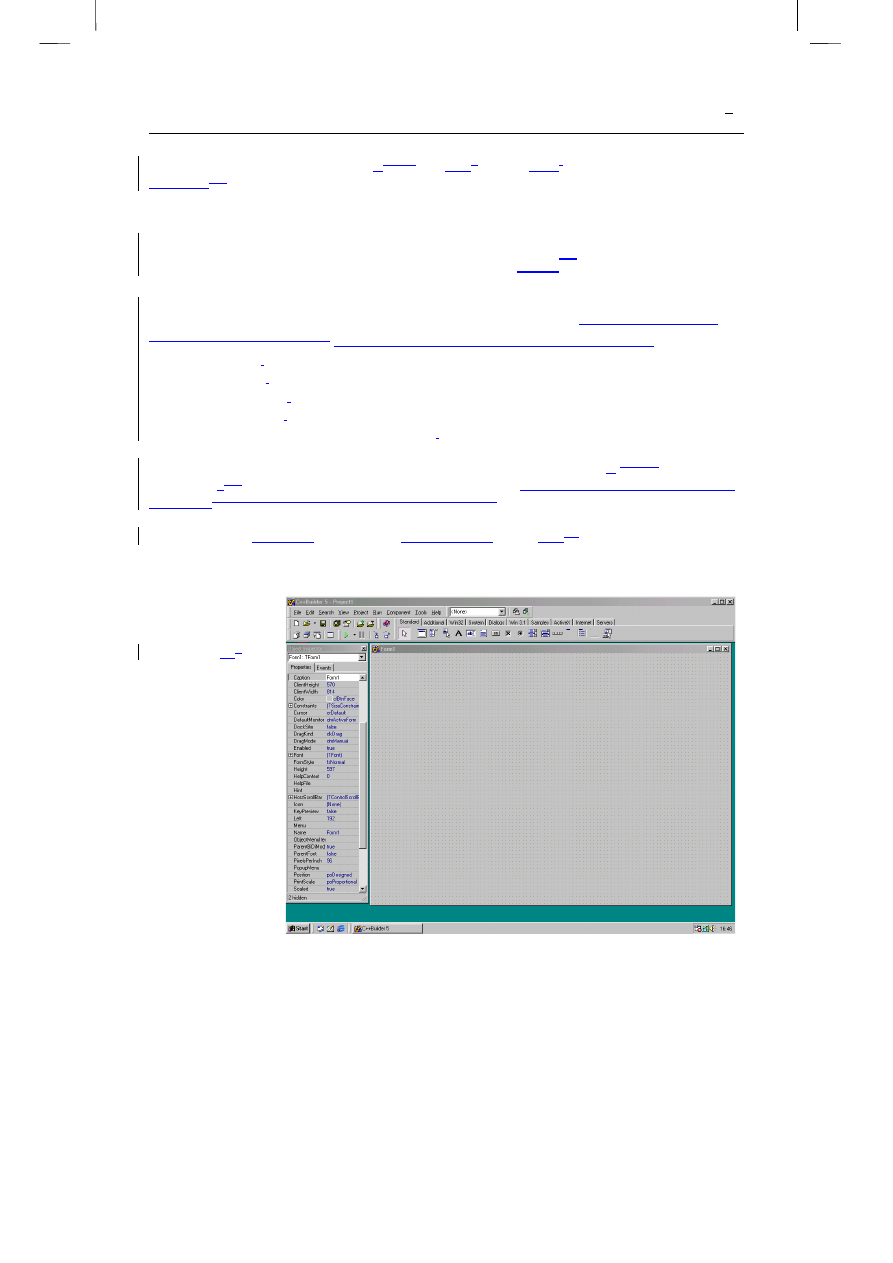
Po uruchomieniu
programu
C++Builder 5
okno monitora
powini
nno en
wyglądać podobnie jak na
rysunku 1.1. Może zdarzyć się i taka sytuacja, że formularz o nazwie Form1 nie pojawi się od
razu, wówczas należy z głównego menu wybrać opcję
File|New Application
.
Rys. 1.1.
Zintegrowane
środowisko
programisty
— –
IDE
C++ Buildera 5
9
Borland C++Builder 5. Ćwiczenia praktyczne
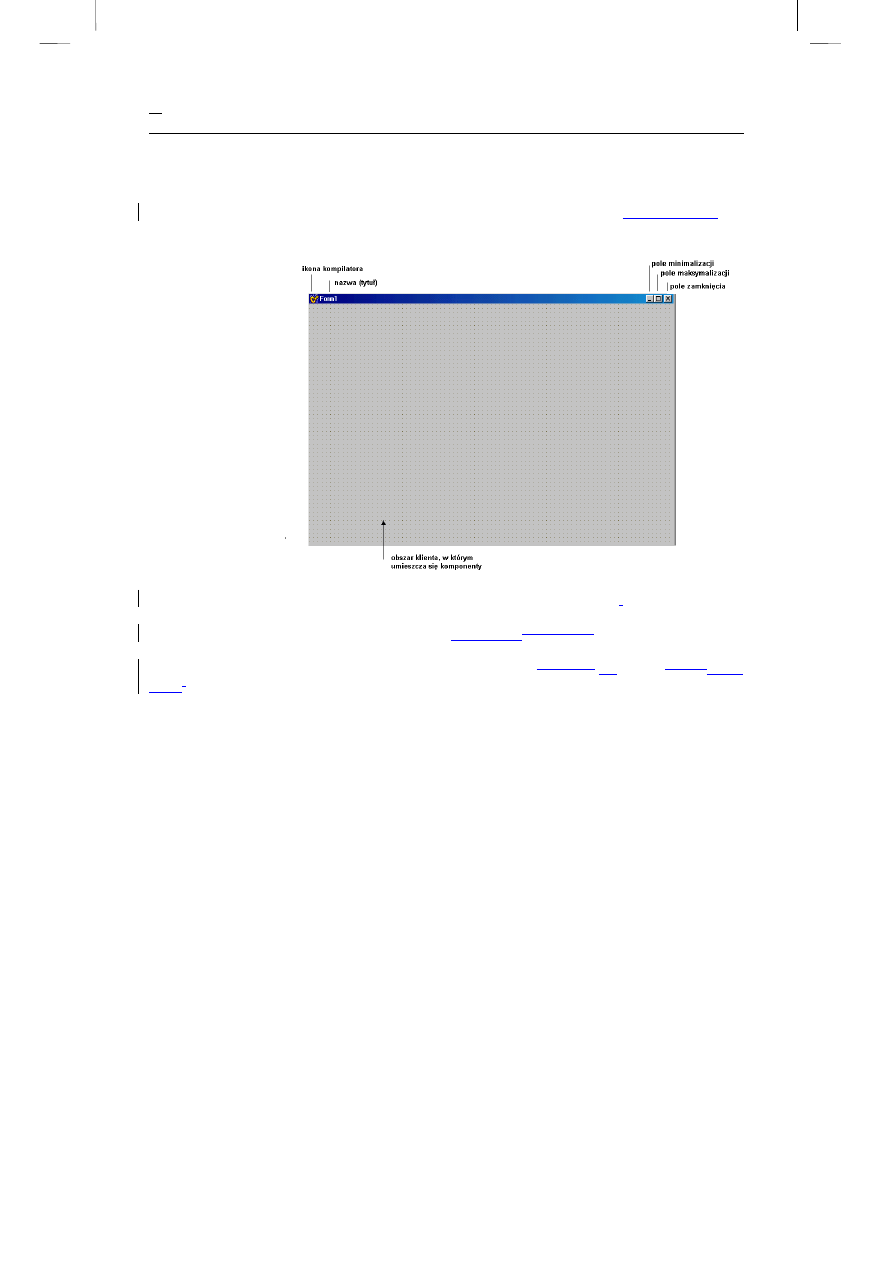
Centralną część monitora zajmować będzie obszar zwany formularzem (w bardziej
zaawansowanych opracowaniach obszar ten określa się mianem obszaru klienta), którego nazwa
domyślnie przyjmowana jest jako Form1 (formularz, forma 1). Formularz posiada wszystkie cechy
standardowego okna Windows. Już w tym momencie możemy uruchomić naszą aplikację
naciskając chociażby przycisk
F9
. Na pewno zauważymy, że po uruchomieniu
tego programu
zachowuje się on tak samo jak każda aplikacja Windows.
Rys. 1.2. Elementy
standardowego
formularza C++
Buildera
Jeżeli ktoś dokonał swojego pierwszego historycznego uruchomienia aplikacji
,
niech jak
najszybciej ją zamknie klikając oczywiście w pole zamknięcia. Już niedługo nauczymy się
umieszczać na formularzu różne komponenty, ale
tymczasem tym czasem
wykażmy się odrobiną
cierpliwości.
Aby dostać się do kodu głównego modułu formularza wystarczy
dwa razy
go
kliknąć
na nim dwa
razy. .
Ujrzymy wówczas okno edycji kodu podobne do pokazanego na rysunku 1.3.
10
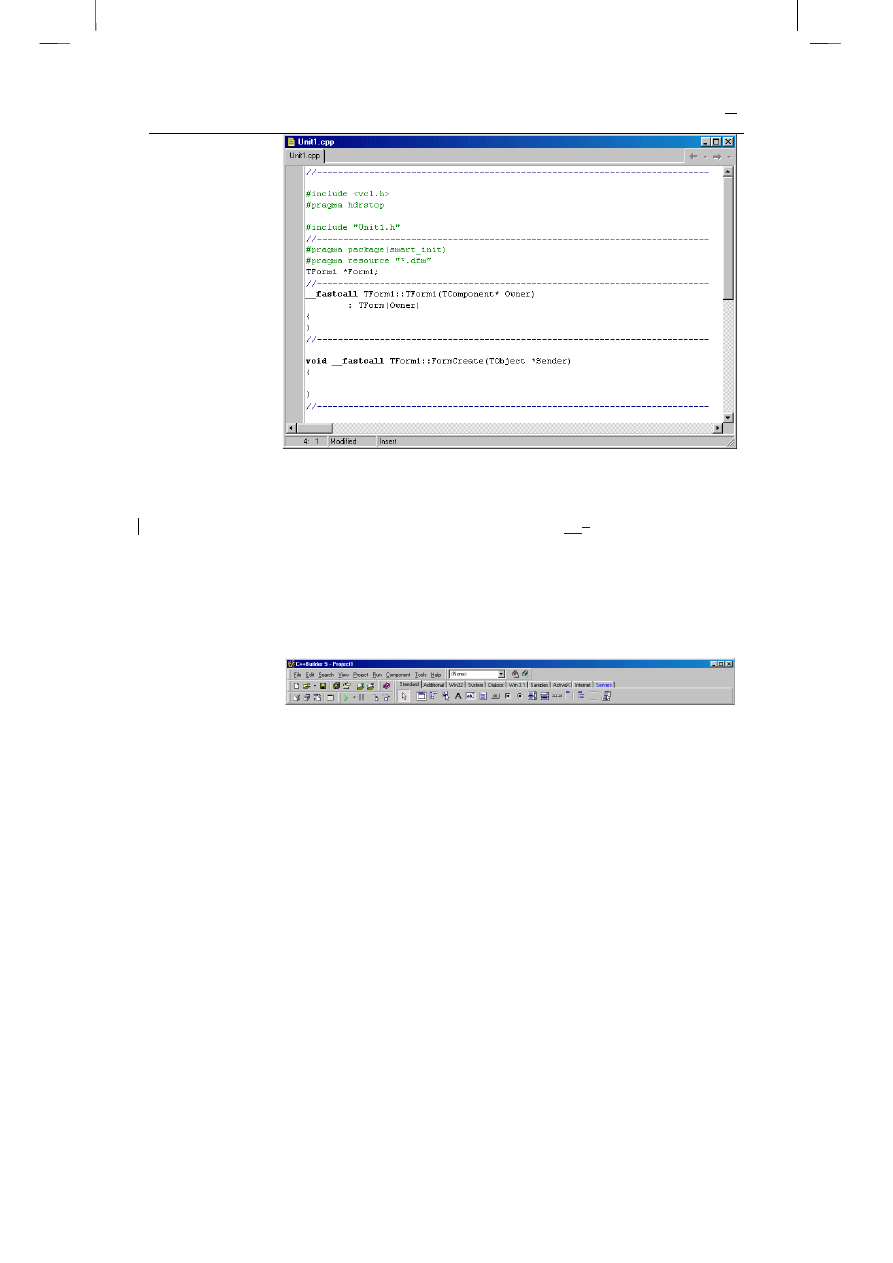
Rys. 1.3.
Okno edycji
kodu
Być może powyższe zapisy jeszcze niewiele nam mówią, ale stopniowo będziemy je
rozszyfrowywać. Właśnie tutaj będziemy pisać teksty naszych programów. Należy jednak
pamiętać, że każda nauka programowania w Windows musi rozpocząć się od poznawania
środowiska, w którym przyjdzie nam pracować, w naszym wypadku
— –
C++Buildera 5.
Struktura głównego menu
Rys. 1.4
.
Główne
menu
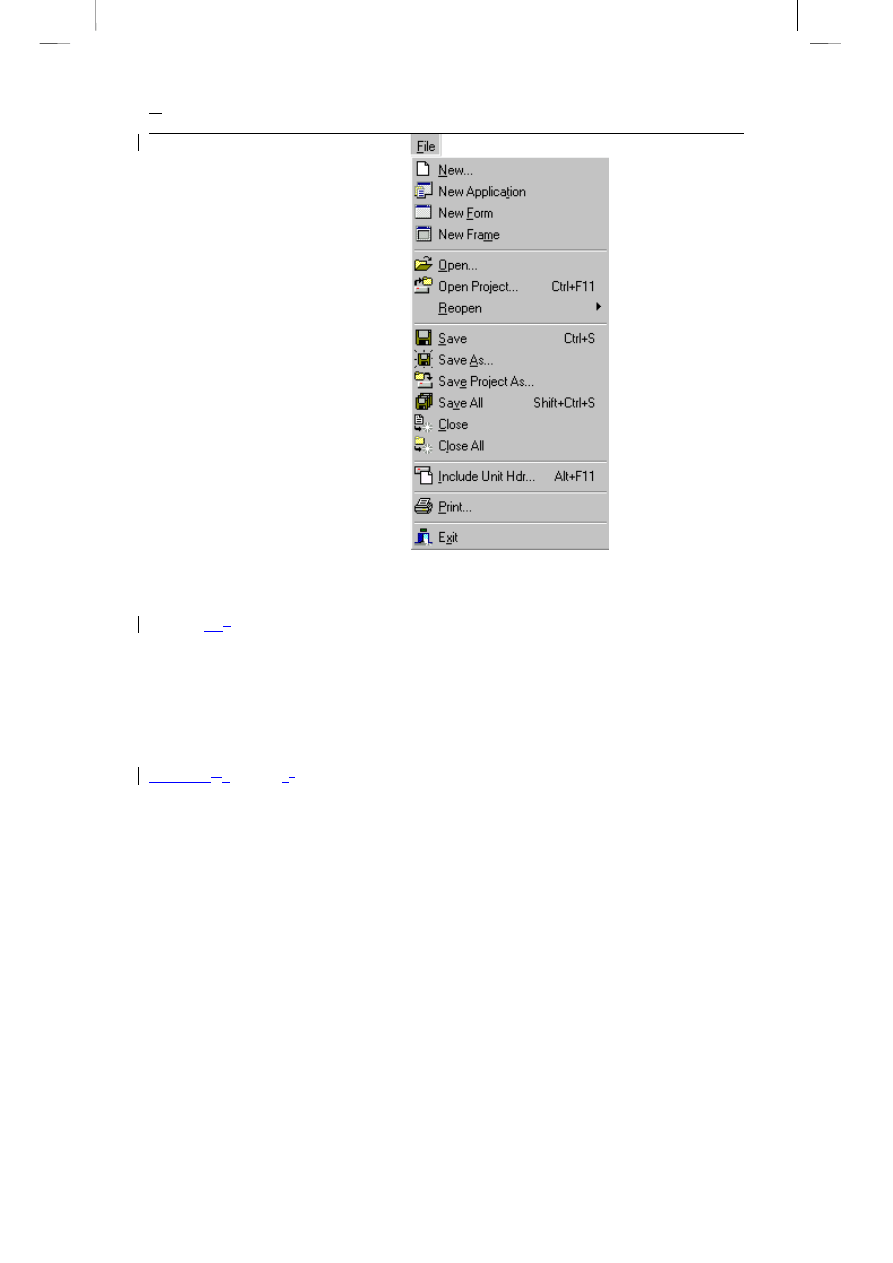
Menu File
Korzystając z Menu
File
mamy do dyspozycji następujące opcje:
11
Borland C++Builder 5. Ćwiczenia praktyczne
Rys. 1.5.
Menu
File
New...
Polecenie tworzy nowy projekt, formularz, okno dialogowe lub otwiera przykładowe projekty
aplikacji
— –
opcja
File|New|Projects
.
New Application
Polecenie utworzenia nowego projektu. Nowo powstały projekt składa się z pustego formularza o
nazwie Form1 oraz odpowiadającego mu modułu o nazwie Unit1.cpp.
New Form
Polecenie Uu
tworzeni
ae
nowego, pustego formularza.
New Frame
Polecenie utworzenia nowej ramki.
Open...
Polecenie otwarcia modułu, obiektu lub projektu. Katalogiem domyślnym będzie katalog, w
którym zainstalowany jest Builder.
12

Open Project...
Polecenie otwarcia zapisanego wcześniej na dysku projektu.
Reopen
Wyświetlenie Zostaje wyświetlona
list
y a
ostatnio używanych projektów, z których każdy można
natychmiast otworzyć.
Save
Polecenie zapisania bieżącego modułu na dysku. Domyślnie plik ten będzie miał rozszerzenie
*.cpp.
Save As...
Zapisanie Zapisuje
wybran
ego y
moduł
u
pod nową nazwą. Zawsze dobrym zwyczajem jest
zapisywanie kolejnych modułów pod innymi nazwami.
Save Project As...
Polecenie zapisania aktualnie używanego projektu pod inną nazwą.
Save All
Zapisanie na dysku wszystkich aktualnie otwartych plików C++Buildera.
Close
Zamknięcie aktualnie używanego modułu kodu *.cpp wraz z odpowiadającym mu formularzem.
Close All
Zam
knięcie yka
aktualnie otwart
yego
projekt
u
.
Include Unit Hdr...
Dołączenie do aktualnie używanego modułu kodu nowego pliku nagłówkowego. Jeżeli aktualnie
pracujemy z formularzem Form2, któremu odpowiada moduł Unit2.cpp i zechcemy dołączyć
moduł powiedzmy Unit1.cpp, wówczas użycie tego polecenia spowoduje wyświetlenie
następujacego okna: informacji o następującej treści:
13
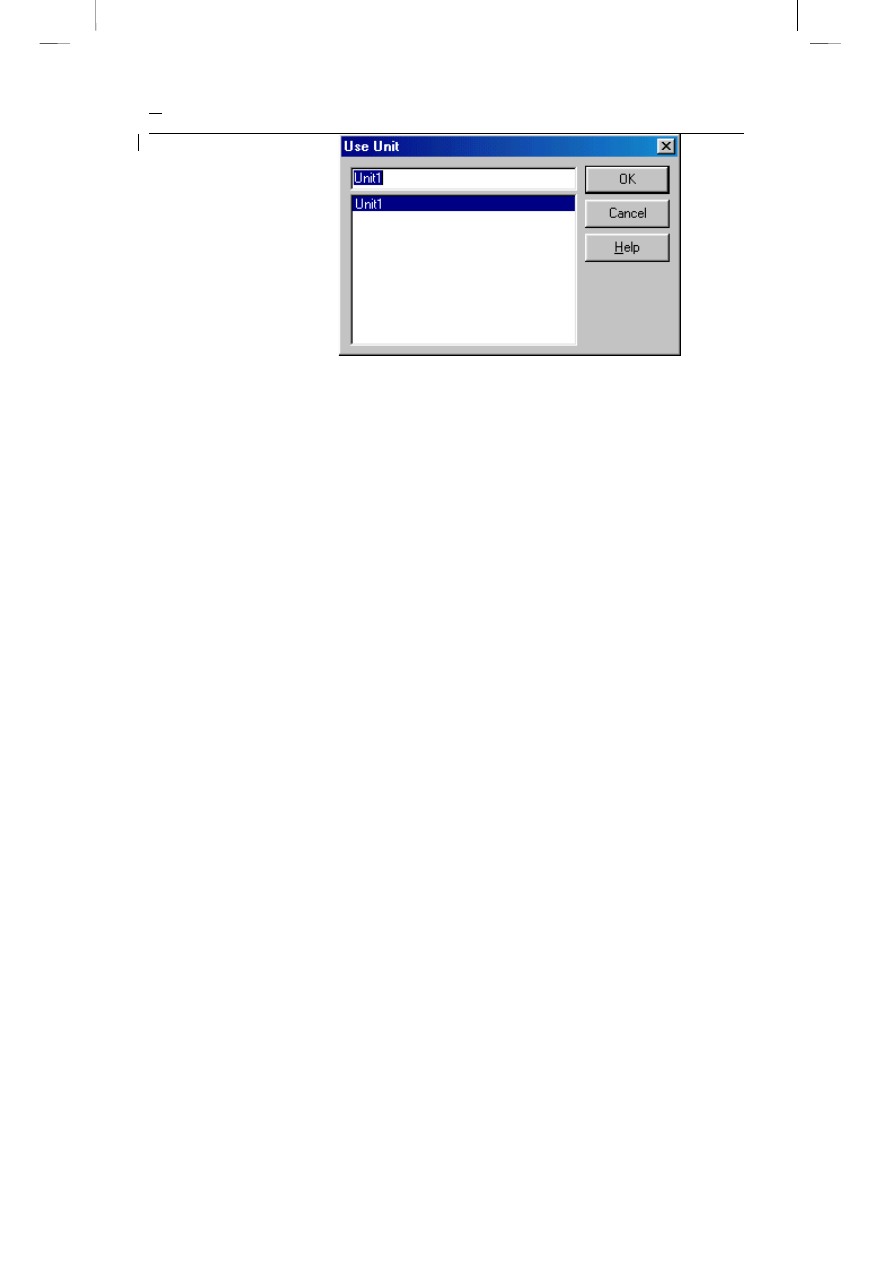
Borland C++Builder 5. Ćwiczenia praktyczne
Rys. 1.6
.
Dołączanie
nowego modułu
Określimy w ten sposób, czy moduł Unit1.cpp ma być używany przez Unit2.cpp.
Print...
Polecenie drukowania aktualnie używanego elementu projektu. Gdy zechcemy wydrukować
zawartość okna edycji kodu pojawi się opcja
Print Selection
. W przypadku drukowania
formularza ujrzymy okienko
Print Form
.
Exit
Opuszczenie C++Buildera i ewentualne zapisanie wszystkich otwartych elementów aplikacji.
Menu Edit
Pełne rozwinięcie menu edycyjnego pokazano na rysunku 1.7.
14
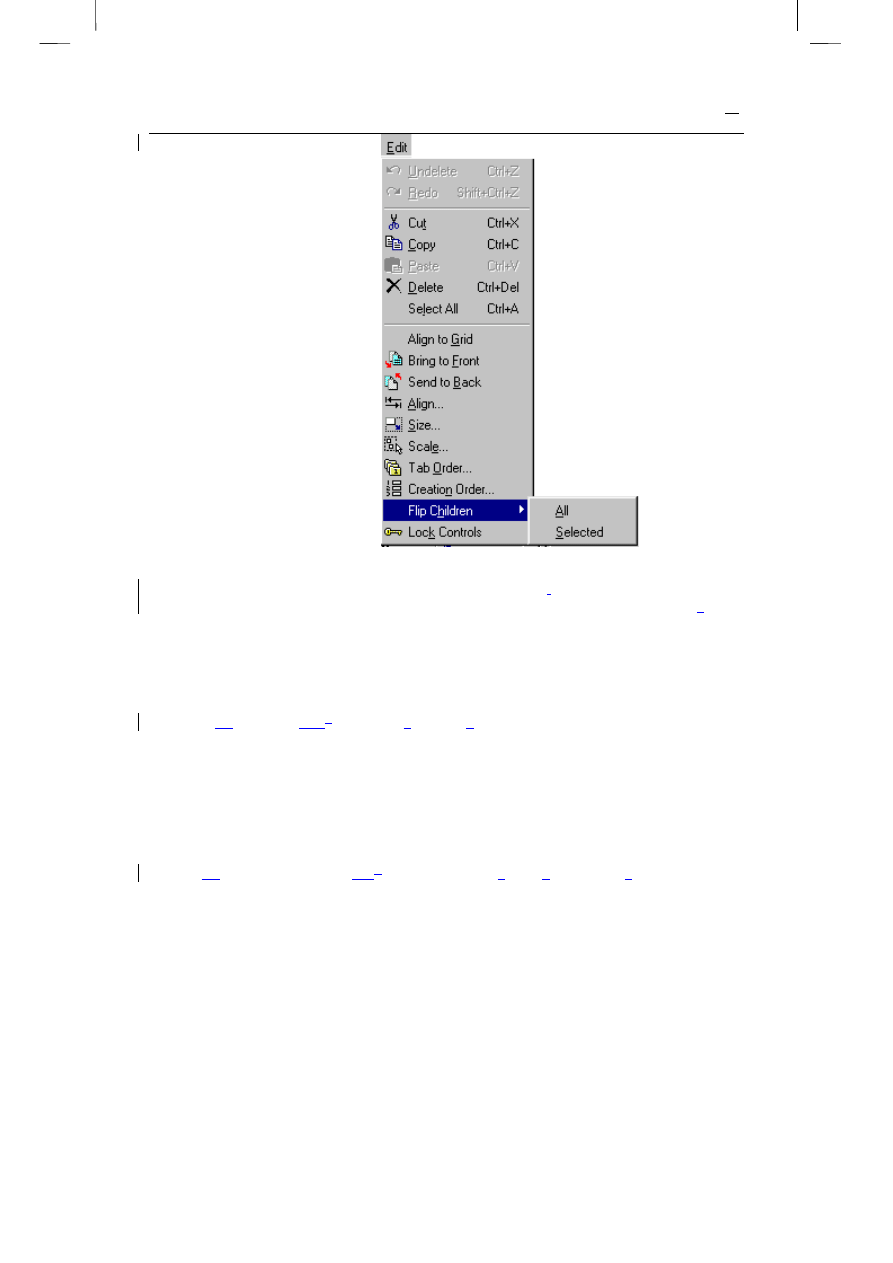
Rys. 1.7.
Menu
Edit
Undelete
Podobnie jak we wszystkich standardowych aplikacjach Windows
,
opcja ta pozwala na
anulowanie ostatniej operacji. Jeżeli przez pomyłkę usunięto jakiś komponent z formularza
,
używając Undelete możemy cofnąć usuwanie.
Redo
Polecenie odwrotne w stosunku do
Undelete
.
Cut
Umieszcza
nie
zaznaczon
ego y
komponent
u
lub tekst
u
w schowku.
Copy
Polecenie kopiowania zaznaczonego elementu do schowka. W schowku zostanie umieszczona
jedynie jego kopia.
Paste
Wstawia
nie
uprzednio skopiowan
egoy
do schowka obiekt
u
(tekst
u
, komponent
u
) we wskazane
miejsce pola edycji kodu lub formularza.
15

Borland C++Builder 5. Ćwiczenia praktyczne
Delete
Usuwanie Zz
aznaczon
egoy
obiekt
u.
zostanie usunięty.
Operacja odwrotna możliwa jest przy
użyciu
Undelete
.
Select All
W przypadku edycji kodu źródłowego
—
zaznacz
eniea
cał
egoy
tekst
u
. W przypadku formularza
—
zaznacz
eniea
wszystki
che
znajdując
yche
się tam komponent
ówy
.
Align to Grid
Przy pomocy tego polecenia dopasowujemy położenia wszystkich elementów składowych
formularza do jego siatki. Operacja ta będzie dawać widoczne efekty
,
pod warunkiem odznaczenia
opcji
Snap to Grid
w menu
Tools|Environment Options|Preferences
.
Bring to Front
Zaznaczony
element komponent
nie będzie ewentualnie przykrywany przez inne
,
znajdujące się
w
na
formularzu.
Element Komponent
taki będzie zawsze całkowicie widoczny.
Send to Back
Polecenie odwrotne do
Bring to Front
.
Align...
Wywołanie polecenia w stosunku do uprzednio zaznaczonego komponentu umożliwia
dopasowanie i wyrównanie jego położenia na formularzu.
Size...
Umożliwia
Dd
okładne ustalenie rozmiaru
obiektu. komponentu.
Operacja ta może być z
powodzeniem użyta w stosunku do uprzednio zaznaczonej grupy
obiektów.komponentów.
Scale...
Polecenie przeskalowania formularza jako całości wraz ze wszystkim
i
elementami komponentami
wchodzącymi w jego skład.
Tab Order...
Pisząc aplikacje do Windows w wielu wypadkach staramy się uniezależnić od działania myszki.
Istnieje możliwość ustalenia kolejności przechodzenia pomiędzy
składnikami formularza
komponentami
przy użyciu klawisza
Tab
. Polecenie
Tab Order
wyświetla okienko dialogowe
pokazane na rys. 1.8. Używając przycisków opatrzonych strzałkami można w prosty sposób
ustalić kolejność przechodzenia pomiędzy wszystkimi aktualnie dostępnymi
elementami
komponentami
, które wchodzą w skład projektowanego formularza.
16
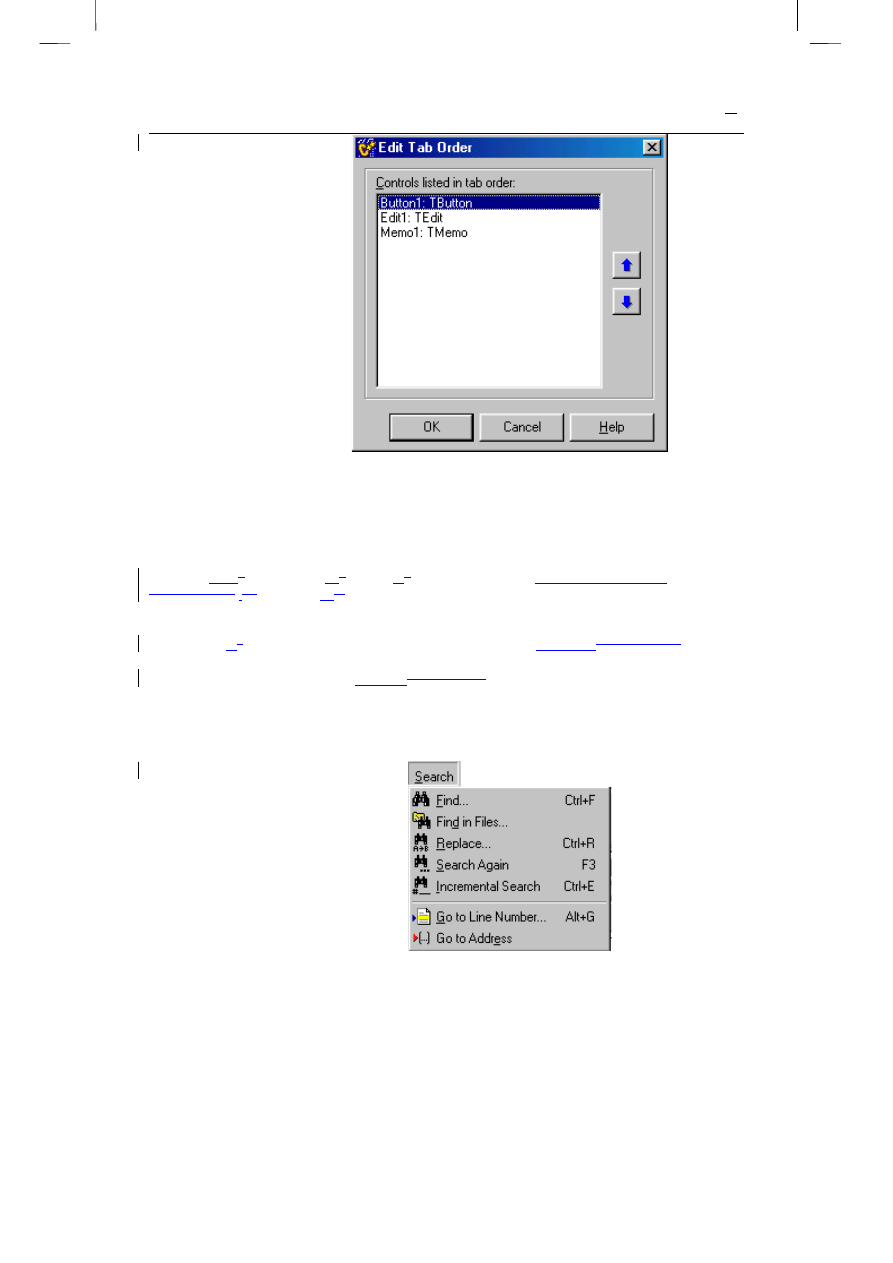
Rys. 1.8.
Okno
dialogowe Edit
Tab Order
Creation Order...
Opcja pozwalająca ustalić kolejność tworzenia tzw. komponentów niewidocznych (przestają być
widoczne w momencie uruchomienia aplikacji).
Flip Children
Umożliwi
enie a
automatyczn
ej ą
zamian
y ę
kolejności ułożenia
poszczeólnych części
komponentów
na
formularz
a. u.
Lock Controls
Wybierając t
ę ą
opcję zablokujemy możliwość przemieszczania
obiektów komponentów
w
obrębie formularza tworzonej aplikacji. Wybranie
Lock Controls
zapobiega przypadkowej
zmianie położenia już wybranego
obiektu. komponentu.
Menu Search
Pokazane w rozwinięciu na rys. 1.9 menu
Search
zawiera następujące opcje:
Rys. 1.9.
Menu
Search
17
Borland C++Builder 5. Ćwiczenia praktyczne
Find...
Opcja pozwalająca wyszukać
Wyszukanie
w kodzie wybran
ego y
fragment
u
tekstu. Przy pomocy
okna dialogowego
Find Text
określamy żądane parametry wyszukiwania.
Find in Files...
Opcja ta Uu
możliwia przeszukiwanie plików. Przy pomocy zakładki
Find in Files
określamy
żądane parametry wyszukiwania.
Replace...
Wyszukanie określonego tekstu lub jego fragmentu i zastąpienie go innym.
Search Again
Wyszukanie kolejnego wystąpienia określonego tekstu lub jego fragmentu.
Incremental Search
Jest to tzw. opcja niewidoczna. Przed skorzystaniem z jej usług najlepiej jest ustawić kursor na
samym początku tekstu kodu. Po wybraniu
Search|Incremental Search
należy zacząć pisać
szukane słowo. Builder odczyta pierwszą literę i natychmiast przeniesie kursor do pierwszego
napotkanego w tekście zwrotu zawierającego wpisaną literę.
Go to Line Number...
Przeniesienie kursora do wskazanego wiersza kodu.
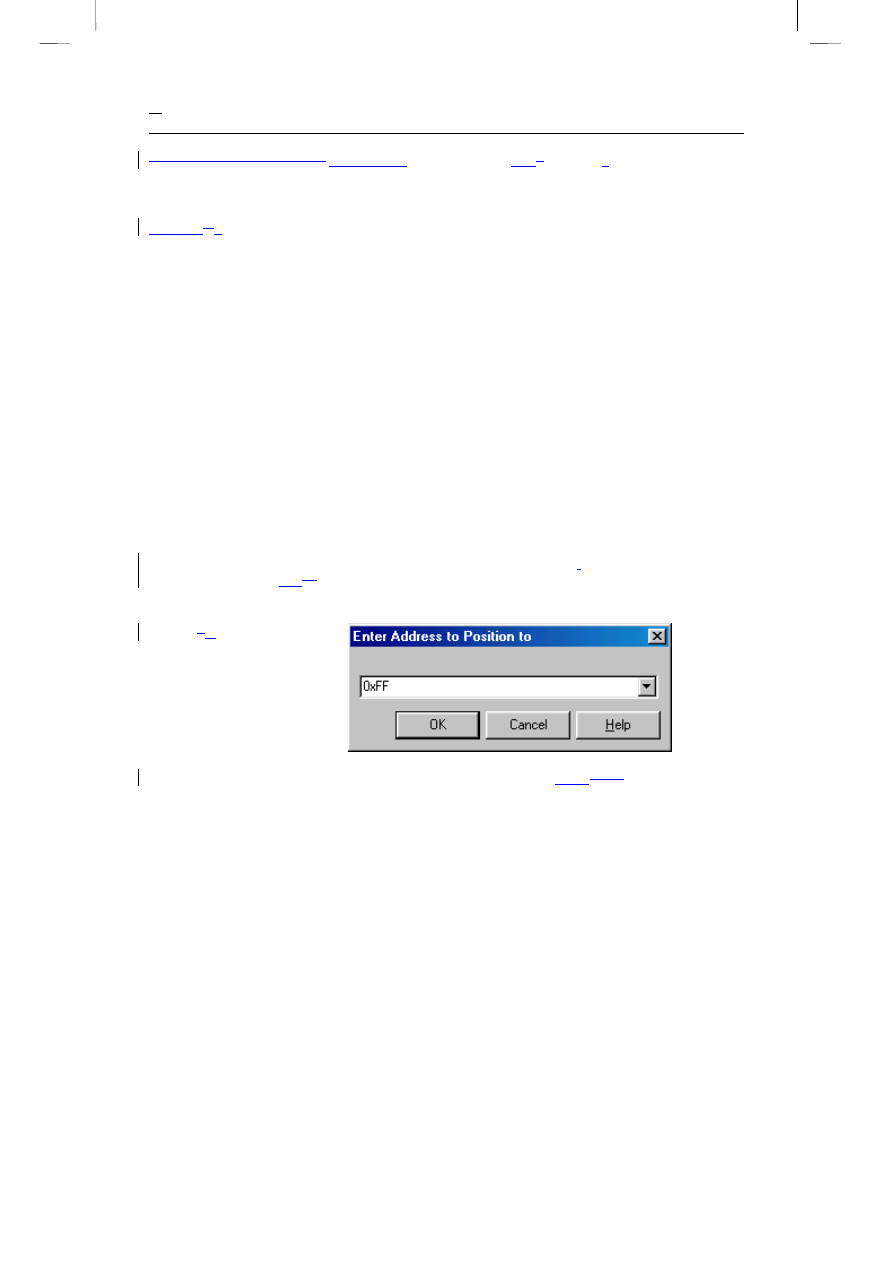
Go to Address
Opcja dostępna w trakcie działania aplikacji. Umożliwia krokowe sprawdzanie wartości
zmiennych, rejestrów CPU itp. Po pojawieniu się okienka dialogowego
,
podobnego do
pokazanego na rys. 1.
10, 20
należy wpisać żądaną wartość. Liczby heksadecymalne należy
poprzedzić parą znaków
0x
.
Rys. 1.2 10
. Okno
dialogowe Enter
Address to
Position to
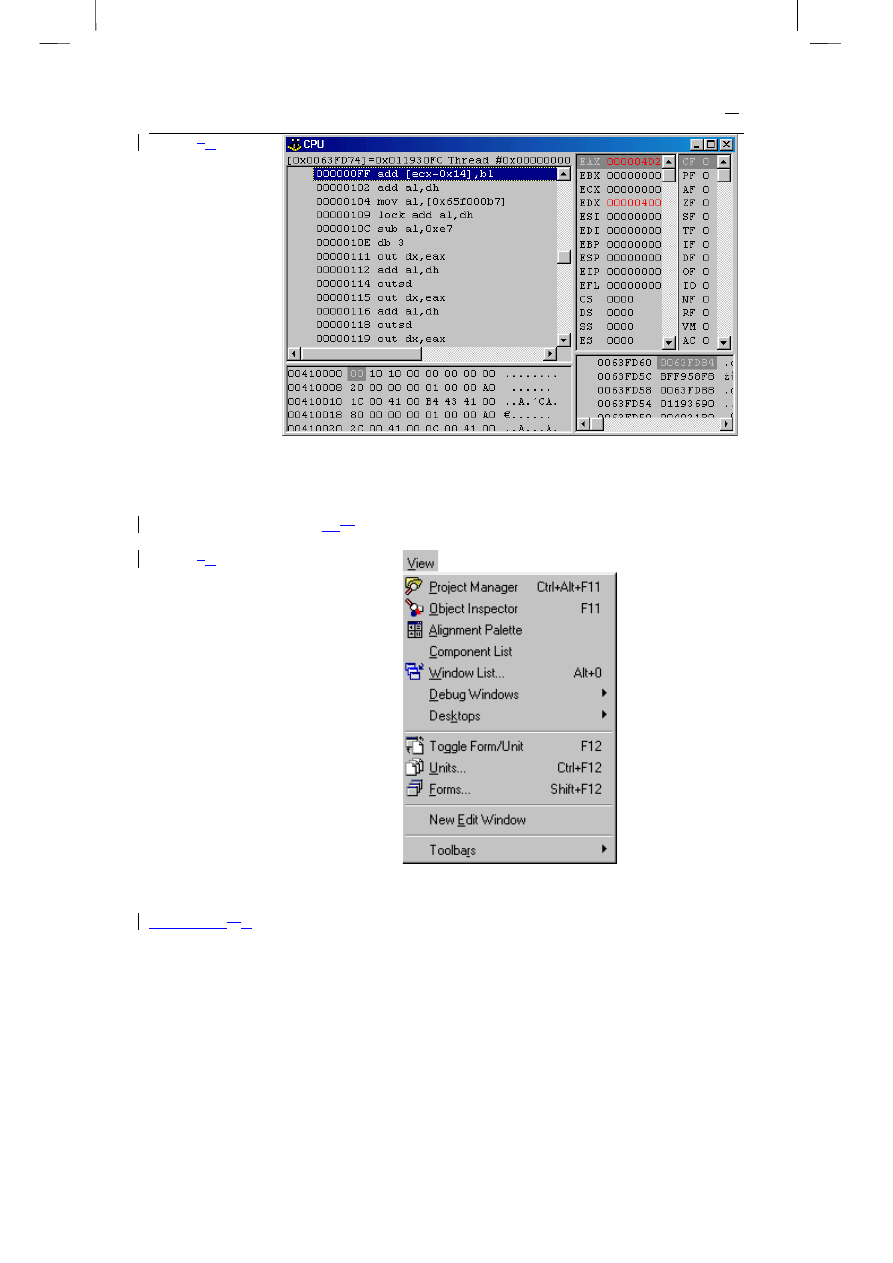
Potwierdzając przyciskiem
OK
. zobaczymy okno aktualnego stanu
m.in. m. in.
rejestrów CPU
(ang. Central Processing Unit) czyli jednostki centralnej lub po prostu procesora. Poruszanie się w
oknie
CPU
możliwe jest dzięki kombinacji klawiszy
Ctrl
+
(prawa/lewa) strzałka
.
18
Rys. 1.2 11
. Okno
CPU
Menu View
Przedstawione na rysunku 1.
12 22
menu
View
zawiera następujące opcje:
Rys. 1.2 12
. Menu
View
Project Manager
Polecenie to Ww
ywołuje menedżera projektów.
19
Borland C++Builder 5. Ćwiczenia praktyczne
Object Inspector
To Pp
olecenie wywołuje inspektora obiektów.
Alignment Palette
Opcja umożliwiająca wzajemne ułożenie i dopasowanie komponentów na formularzu. Jest to
graficzny odpowiednik opcji
Edit|Align
.
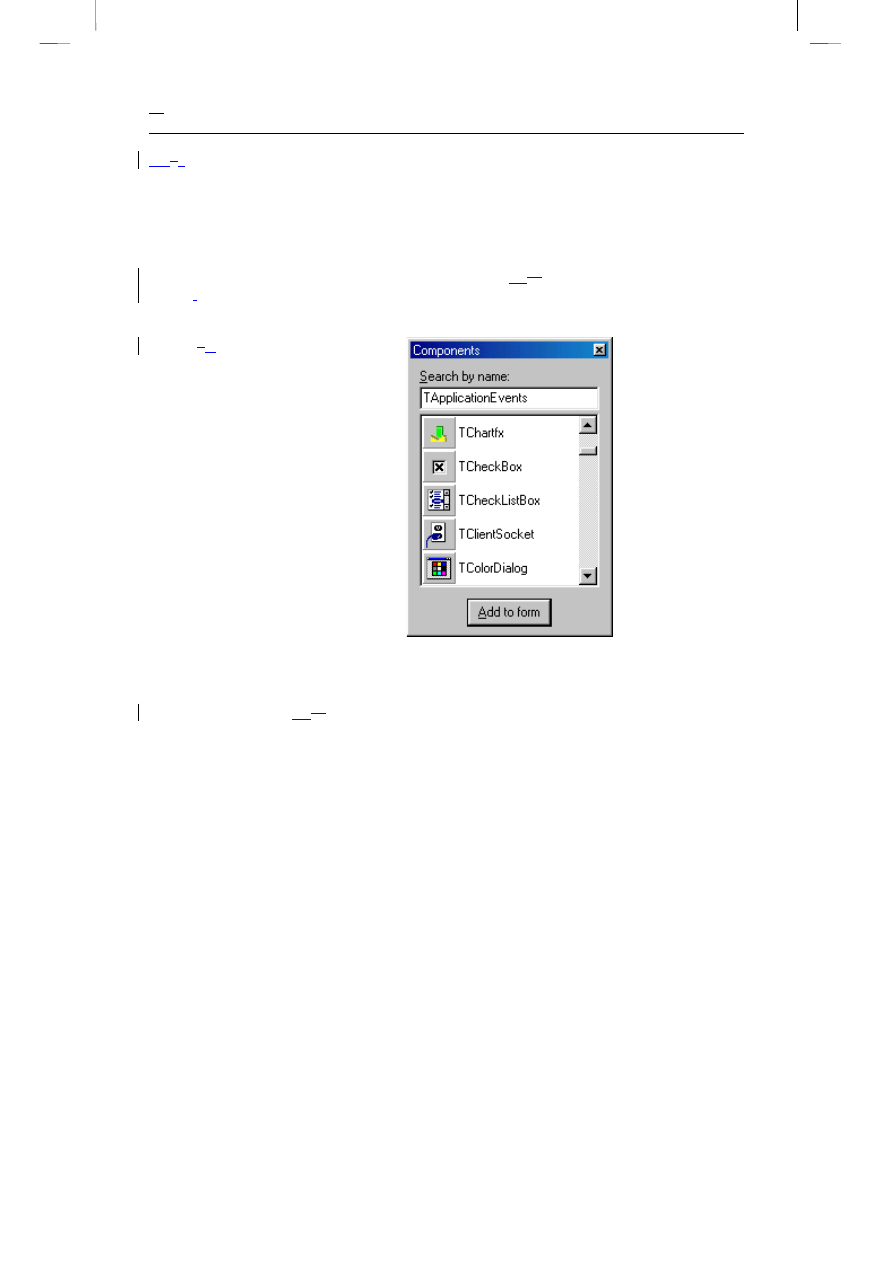
Component List
Użycie tego polecenia powoduje uaktywnienie okna (rys. 1.
13 23
) zawierającego wszystkie
aktualn
i
e dostępne komponenty. Są one ułożone w porządku alfabetycznym. Za pomocą przycisku
Add to form
dowolny komponent można dodać do formularza.
Rys. 1.2 13
. Lista
komponentów
Window List...
Użycie tego polecenia powoduje uaktywnienie dialogu, w którym pokazana jest lista aktualnie
otwartych okien (rys. 1.
14 24
). Zaznaczając odpowiednią pozycję można przenieść się do
wybranego okna.
20
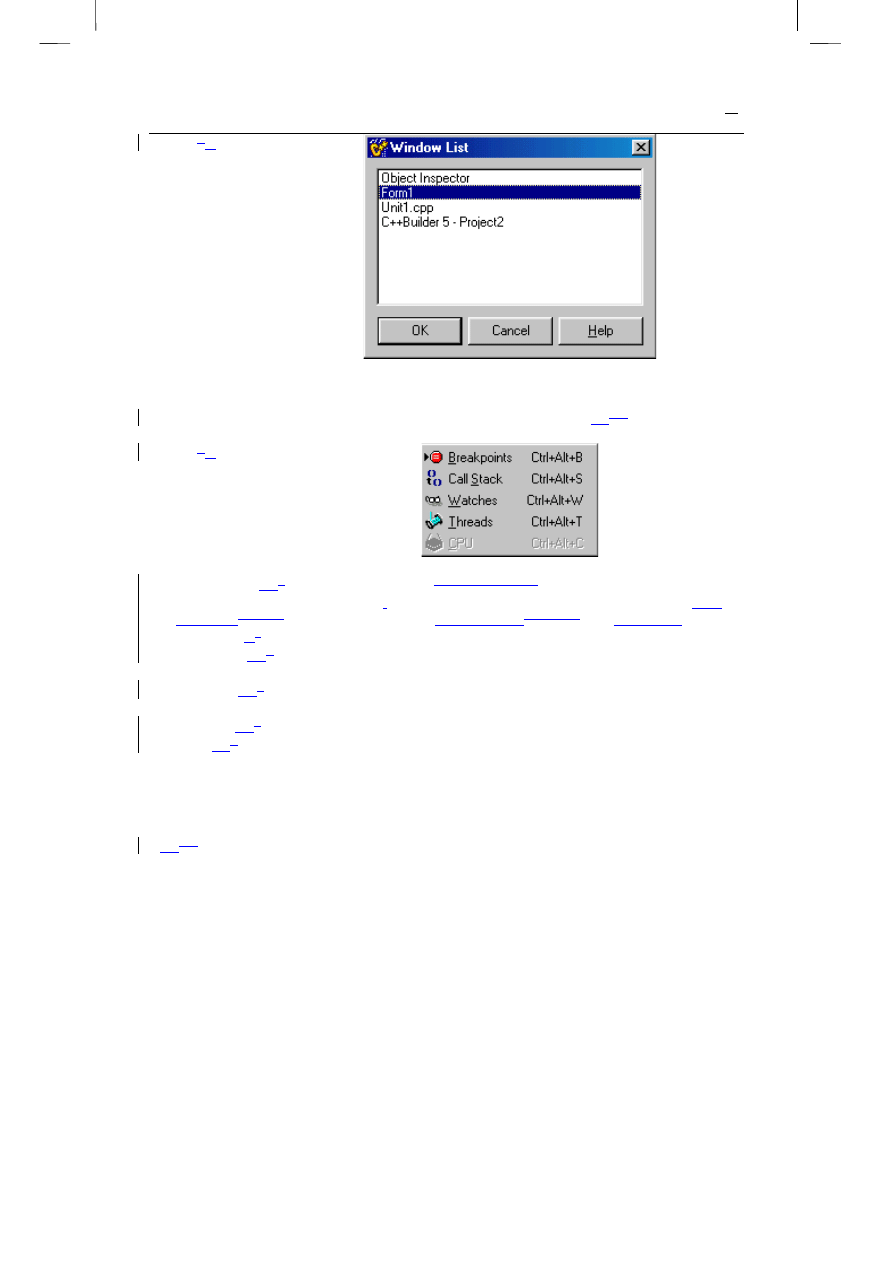
Rys. 1.2 14
. Lista
aktualnie
otwartych okien
Debug Windows
W skład
Debug Windows
wchodzi lista poleceń pokazana na rysunku 1.
15 25.
Rys. 1.2 15.
Opcje
Debug Windows
•
Breakpoints
— –
wyświetla listę pułapek
(ang. breakpoint)
pomocnych w śledzeniu
programu korzystając z debuggera
,
czyli programu uruchomieniowego. Przy pomocy
tego
programu którego
mamy możliwość pracy
krok po kroku krokowej
oraz
możliwość
sprawdzani
a e
wartości zmiennych i rejestrów procesora.
•
Call Stack
— –
opcja ułatwiająca ustalenie kolejności wywoływania funkcji głównego
programu podczas działania programu uruchomieniowego.
•
Watches
— –
wyświetla okno
Watch
List
, w którym można oglądać aktualne wartości
wyrażeń lub zmiennych. Stosowana jest podczas operacji śledzenia wykonywania programu.
•
Threads
— –
W okienku
Thread Status
pojawi się lista aktualnie uruchomionych wątków.
•
CPU
— –
wyświetla okienko aktualnego stanu CPU. Opcja ta jest aktywna w czasie działania
programu.
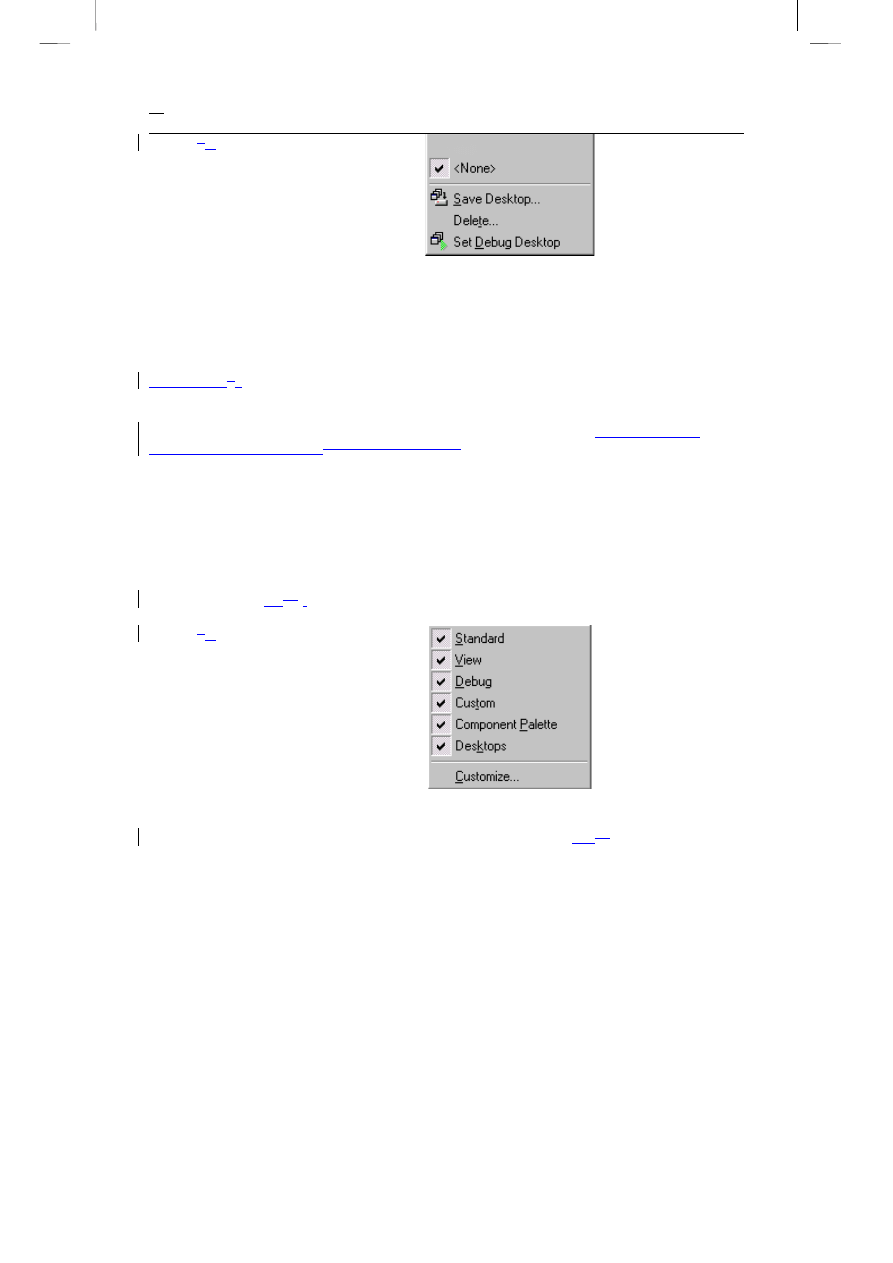
Desktops
Użycie tego plecenia umożliwia skonfigurowanie i zapisanie pod wybraną nazwą wymaganego
przez użytkownika wyglądu pulpitu (ang. desktop). Opcje tego podmenu pokazane są na rysunku
1.
16 26.
21
Borland C++Builder 5. Ćwiczenia praktyczne
Rys. 1.2 16
. Opcje
Desktops
Toggle Form/Unit
Możliwość przełączenia (ang. toggle) pomiędzy edycją formularza a odpowiadającym mu oknem
edycji kodu (por. rysunki 1.1 oraz 1.3).
Units...
Polecenie to Pp
odaje listę wszystkich modułów należących do projektu.
Forms...
Ogólnie rzecz biorąc, w skład aplikacji może wchodzić wiele formularzy.
Przy pomcy tego
polecenia można wyświetlić Polecenie to wyświetla
listę wszystkich formularzy używanych przez
aplikację.
New Edit Window
Polecenie otwarcia kolejnego okna edycji kodu. Dzięki temu możemy pracować z dwoma
modułami jednocześnie.
Toolbars
Możliwość konfiguracji struktury głównego menu. Jeżeli wszystkie opcje
Toolbars
będą
zaznaczone (rys. 1.
17 27
)
,
to główne menu będzie wyglądać tak jak na rysunku 1.4.
Rys. 1.2 17.
Opcje
Toolbars
Menu Project
W skład tego menu wchodzą następujące, pokazane na rys. 1.
18, 28
opcje:
22
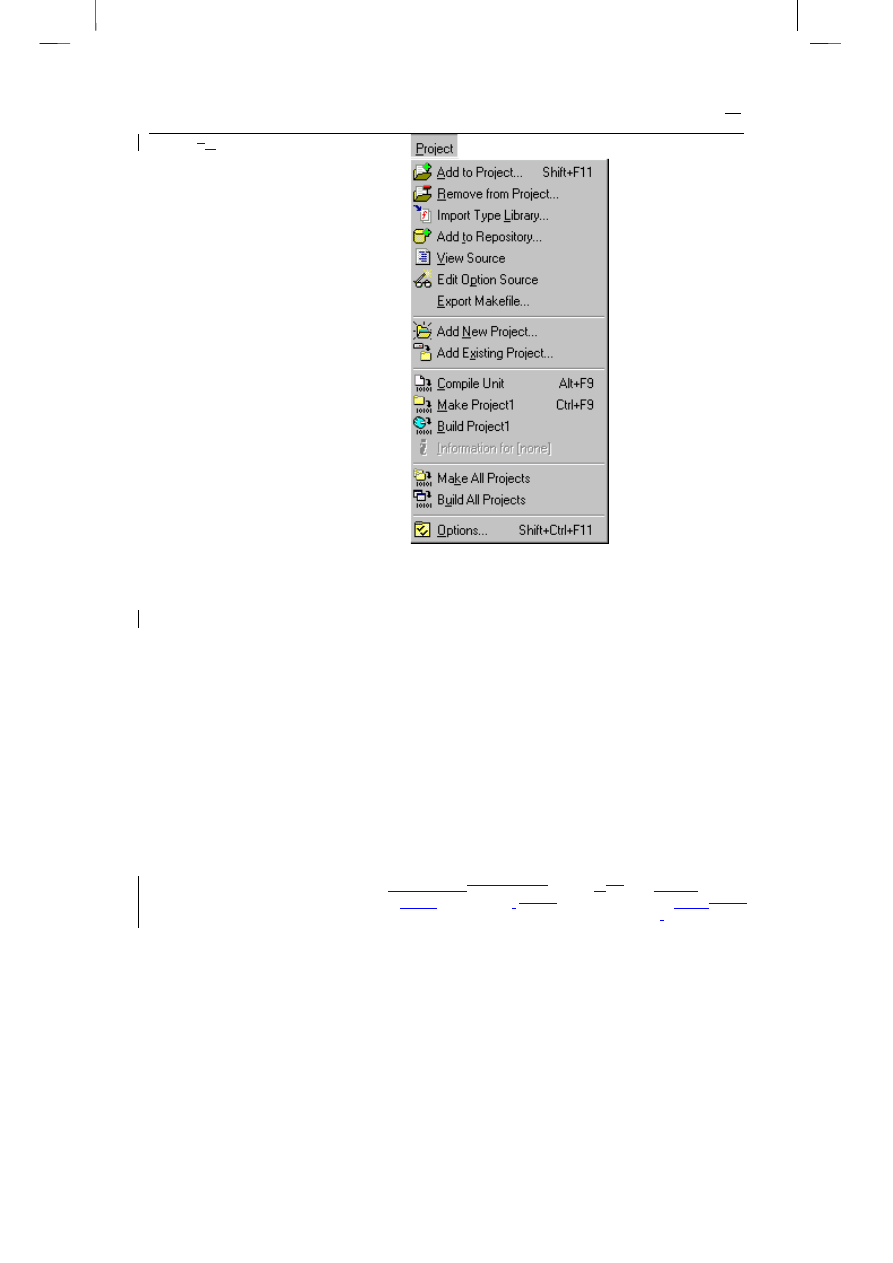
Rys. 1.2 18.
Opcje
Menu Project
Add to Project...
Opcja ta umożliwia włączenie wskazanego modułu do projektu modyfikując automatycznie plik z
opisem projektu.
Remove from Project...
Usuwa wybrany moduł z projektu modyfikując jednocześnie plik główny projektu.
Import Type Library...
Umożliwia zarejestrowanie w środowisku Buildera wybranej biblioteki, która od tej chwili będzie
traktowana jak każda składowa biblioteki VCL.
Add to Repository...
Aktualnie wykorzystywany formularz będzie umieszczony w repozytorium.
View Source
Polecenie edycji kodu projektu.
Edit Option Source
Polecenie edycji wszystkich informacji
dotyczących związanych z
projekt
u em
oraz
edycji
przypisań i odwołań do plików i bibliotek
z nim
związanych
.
z nim.
Będą wyświetlane
m.in. m. in.
informacje o środowisku, kompilatorze, standardzie kodu, nazwie pliku wynikowego
,
itp.
23

Borland C++Builder 5. Ćwiczenia praktyczne
Export Makefile...
Zapisanie pliku do kompilacji projektu (tzw. pliki makefile). Plik taki składa się z ciągu znaków
ASCII i zawiera zestaw instrukcji do kompilacji projektu.
Add New Project...
Polecenie tworzy nowy projekt w grupie projektów. Opcja ta działa podobnie jak
View|Project
Manager|New
.
Add Existing Project...
Przy pomocy tego polecenia można dodać Dodaje
do grupy projektów projekt już istniejący i
zapisany wcześniej na dysku.
Compile Unit
Kompilacja modułu projektu.
Make Project1
Kompilacja aktualnego projektu w tzw. trybie Make. Kompilator kompiluje kody źródłowe
wszystkich modułów wchodzących w skład projektu, w których dokonano zmian od czasu
ostatniej kompilacji. Na dysku w aktualnym katalogu zostanie utworzony program wykonywalny.
Build Project1
Polecenie kompilacji aktualnego projektu w tzw. trybie Build. Kompilowane będą wszystkie
moduły niezależnie od tego czy były ostatnio modyfikowane, czy nie. Na dysku w aktualnym
katalogu zostanie utworzony plik wykonywalny.
Information for (...)
Podaje informacje na temat ostatnio skompilowanego projektu, liczba linii, rozmiar w bajtach:
danych, rozmiar kodu, rozmiar pliku wykonywalnego, itp.
Make All Projects
Kompilacja w trybie Make wszystkich projektów wchodzących w skład grupy projektów.
Build All Projects
Kompilacja w trybie Build wszystkich projektów wchodzących w skład grupy projektów.
Options...
Polecenie wywołania okna dialogowego
Project Options
, w którym można ustalić parametry
kompilatora i konsolidatora.
Menu Run
Wymienione menu zawiera opcje pokazane na rysunku 1.
19. 28.
24
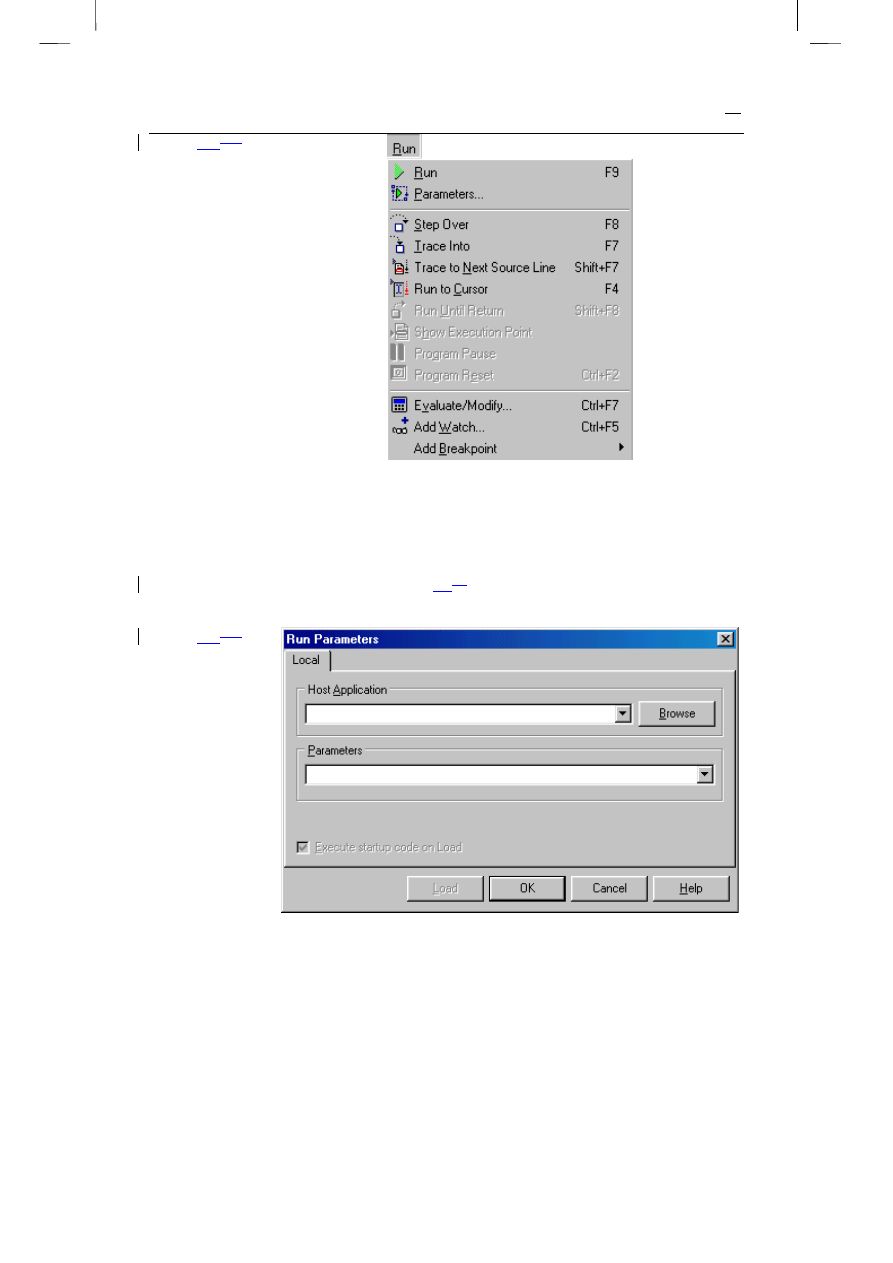
Rys. 1.19. 28.
Opcje Menu Run
Run
Polecenie dokonania kompilacji (jeżeli jest to wymagane) z jednoczesnym uruchomieniem
aplikacji.
Parameters...
Polecenie to wyświetla okno dialogowe (rys. 1.
20 29
), w którym można ustalić parametry
wywołania aplikacji.
Rys. 1.20. 29.
Okno
umożliwiające
wpisanie
parametrów
wywołania
programu
25

Borland C++Builder 5. Ćwiczenia praktyczne
Step Over
Uruchomienie aplikacji w trybie krokowym z możliwością śledzenia jej przebiegu wiersz po
wierszu. Wywołania funkcji traktowane będą jako jedna instrukcja bez zaglądania do ich wnętrza.
Trace Into
Uruchomienie aplikacji w trybie krokowym. W momencie
napotkania
wywołania funkcji
przenosimy się do jej wnętrza.
Trace to Next Source Line
Uzupełnienie poprzedniej opcji o możliwość zobaczenia kolejnego wiersza kodu, który jest
wykonywany.
Run to Cursor
Polecenie wykonania programu do miejsca, w którym ustawiliśmy kursor. Wartość zmiennej
można zobaczyć używając polecenia
View|Debug Windows|Watches
.
Run Until Return
Krokowe śledzenie wykonywania programu do momentu uruchomienia aplikacji.
Show Execution Point
Jeżeli w czasie uruchomienia aplikacji w trybie krokowym okno edycji kodu zostało zamknięte,
przy pomocy tego polecenia okno zostanie otwarte, zaś kursor znajdować się będzie w wierszu,
który jest aktualnie wykonywany.
Program Pause
Tymczasowe wstrzymanie uruchomionego programu.
Program Reset
Polecenie zatrzymania wykonywanego programu z jednoczesnym usunięciem go z pamięci.
Evaluate/Modify...
W czasie działania debuggera istnieje możliwość nie tylko oglądania zmiennych i parametrów,
ale
również można też
modyfikowa
nia ć
ich wartości. Można też obliczać wyrażenia zawierające te
zmienne lub parametry.
Add Watch...
Dodanie nowej zmiennej lub parametru do listy
Watches
.
Add Breakpoint
Założenie pułapki. Wskazany wiersz kodu zostanie podświetlony.
Menu Component
Pokazane na rysunku 1.
21 30
menu posiada następujące opcje:
26
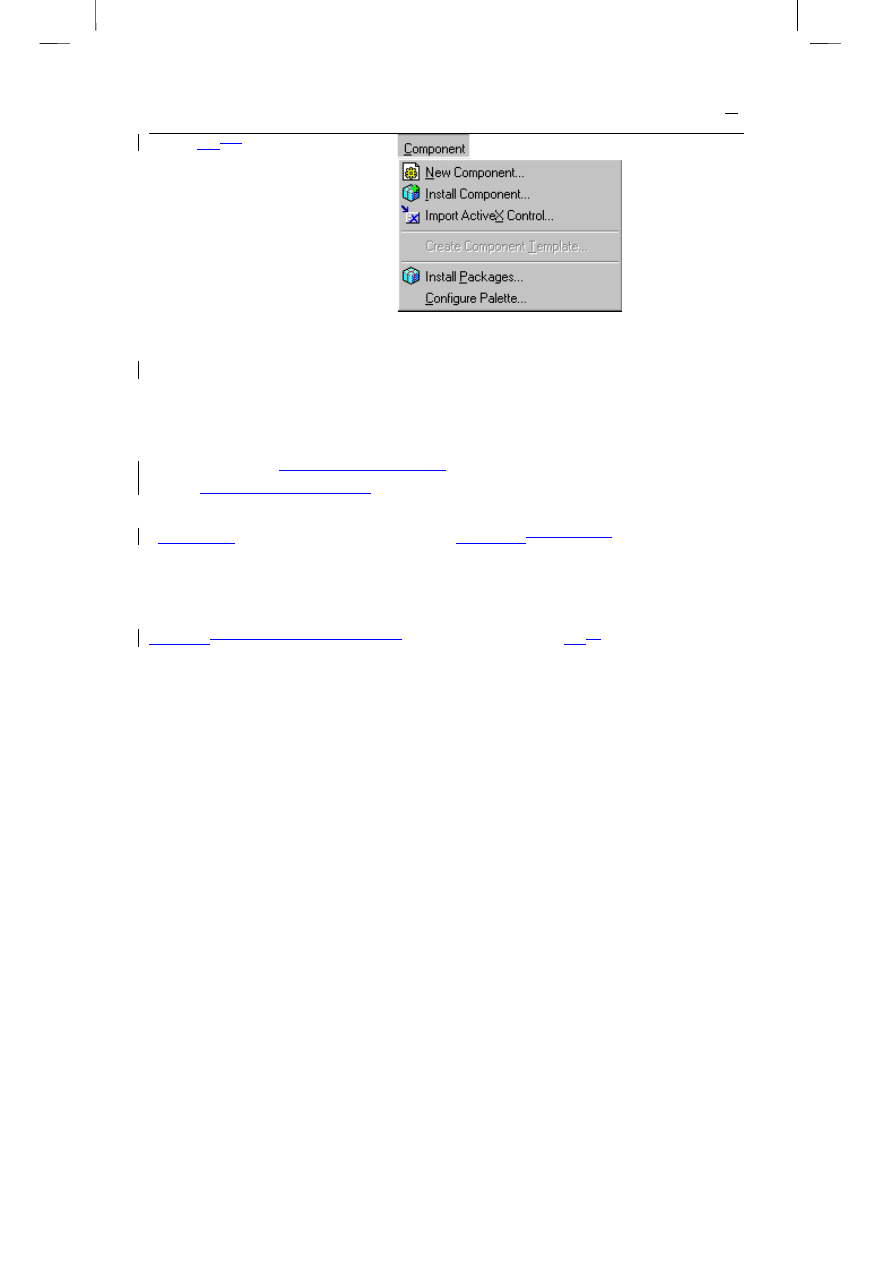
Rys. 1.21. 30.
Menu Component
New Component...
Wywołanie zakładki
New Component
, pomocnej w utworzeniu własnego komponentu.
Install Component...
Polecenie to dodaje nowy komponent do biblioteki VCL.
Import ActiveX Control...
Polecenie dołączenia
do wybranego pakietu VCL
zarejestrowanego oraz istniejącego obiektu
ActiveX
do wybranego pakietu VCL
.
Create Component Template...
T
o polecenie t
worzy szablon komponentów. Kilka
elementów komponentów
można połączyć i
korzystać z nich tak, jakby były pojedynczym obiektem.
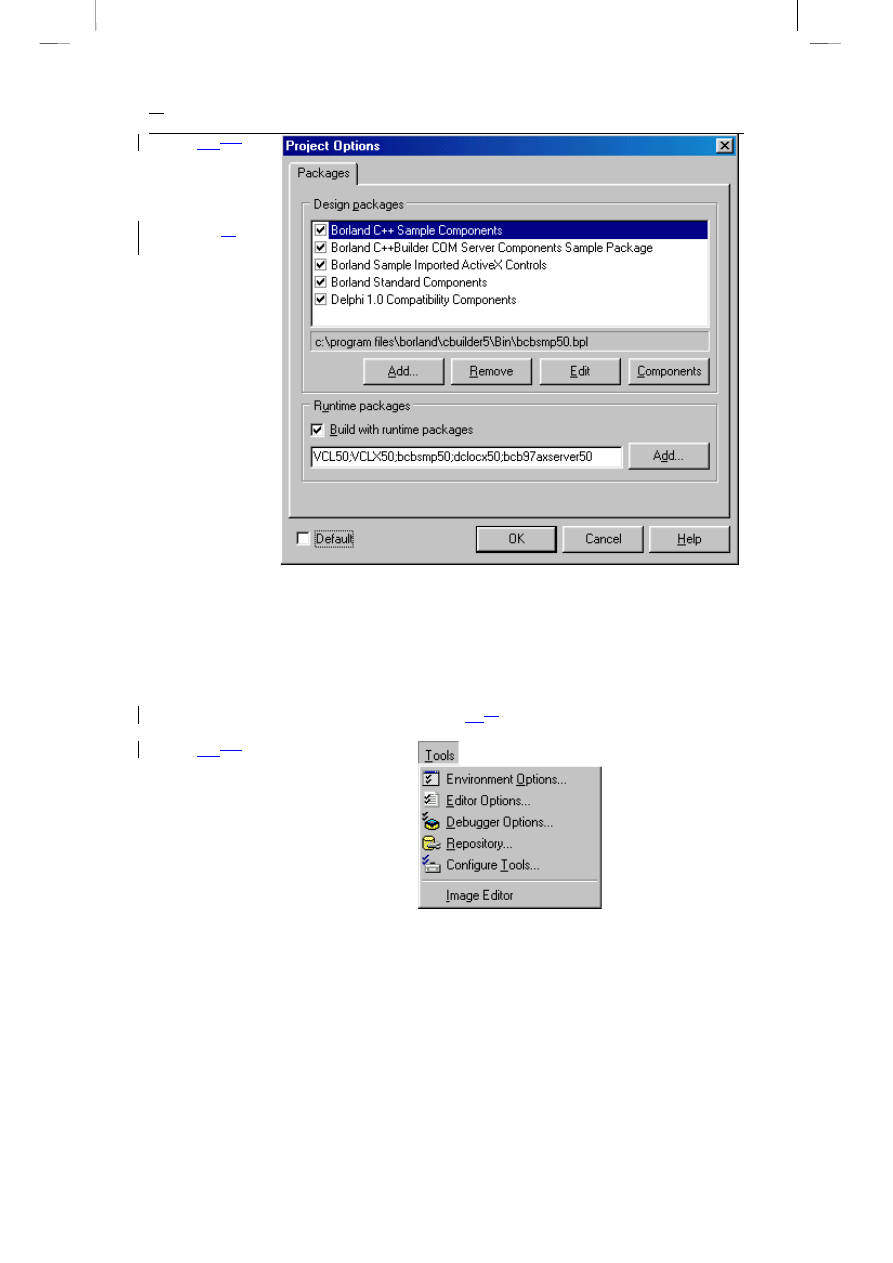
Install Packages...
Opcja umożliwiająca odpowiednie zarządzanie pakietami (ang. packages), które stanowią część
środowiska i z których zbudowana jest biblioteka VCL. Pakiety takie można dodawać, usuwać,
edytować poddawać edycji ich zawartości
, tak jak pokazuje to rys. 1.
22. 31
.
27
Borland C++Builder 5. Ćwiczenia praktyczne
Rys. 1.22. 31.
Zarządzanie
pakietami
dołączonymi do
środowiska
Buildera 5
w
wersji Standard
Configure Palette...
Możliwość dowolnego skonfigurowania układu palety komponentów poprzez ich dodawanie,
usuwanie czy umieszczanie w innych miejscach.
Menu Tools
W skład menu wchodzą pokazane na rys. 1.
23 32
opcje:
Rys. 1.23. 32.
Menu Tools
Environment Options...
Opcja pomocna w określeniu parametrów konfiguracyjnych środowiska.
28
Editor Options...
Opcja umożliwiająca określenie
w oknie edycji
wielu parametrów konfiguracyjnych
,
okna edycji,
takich jak: rodzaj czcionki, jej kolor, rozmiar okna itp.
Debugger Options...
Ustalenie opcji debuggera.
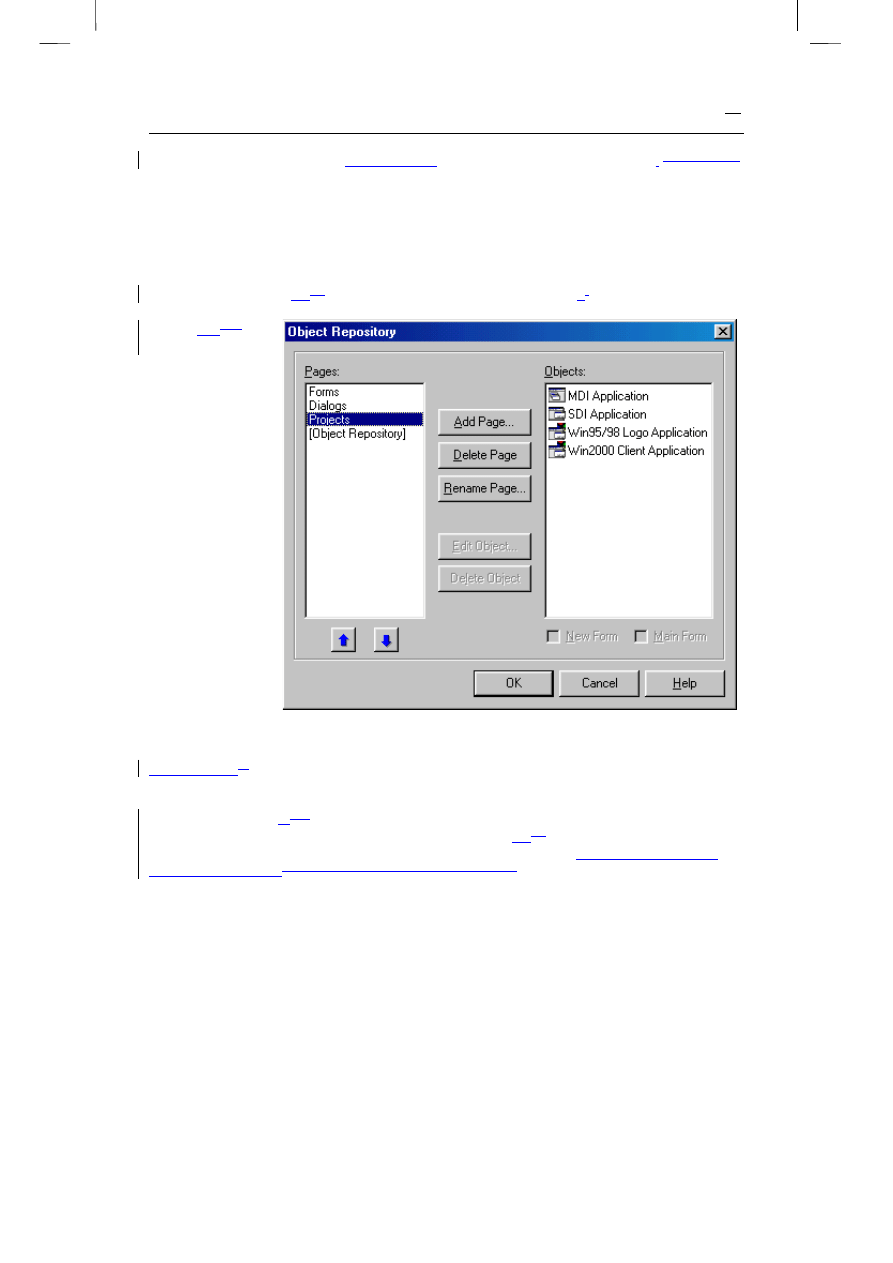
Repository...
Repozytorium jest centralnym systemem informacji o obiektach tworzących aktualny projekt.
Dzięki tej opcji (rys. 1.
24 33
) można obiekty takie edytować, dodawać
i,
usuwać.
Rys. 1.24. 33.
Repozytorium
obiektów
Configure Tools...
To polecenie uU
możliwia odpowiednie skonfigurowanie środowiska.
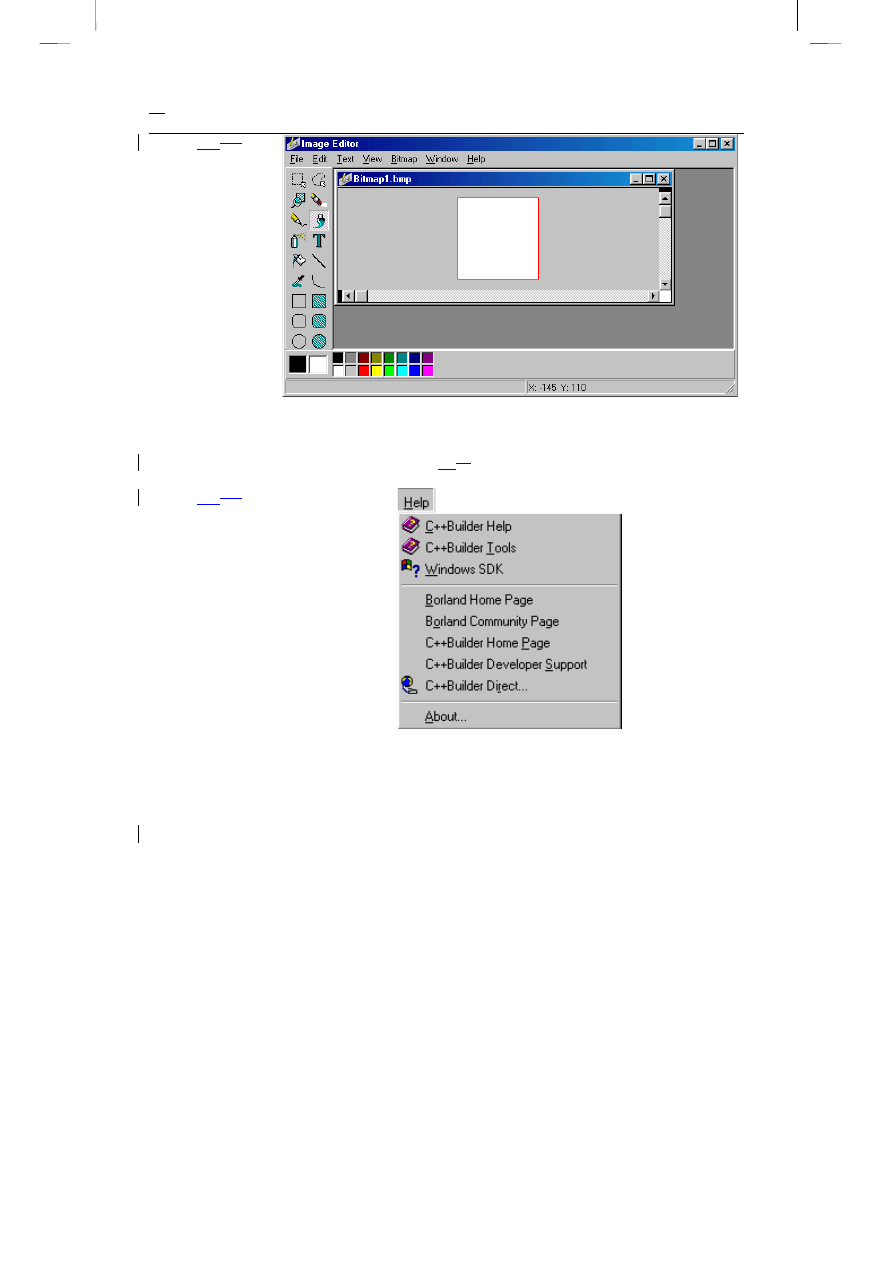
Image Editor
Edytor graficzny służ
y ący
do samodzielnego projektowania ikon, przycisków, różnego rodzaju
rysunków pomocnych w projektowaniu aplikacji. Na rys. 1.
25 34
pokazano wygląd edytora.
Zasada jego obsługi w niczym nie odbiega od zasady posługiwania się
takimi aplikacjami, jak
Paint czy Paint Brush.chociażby Paintem czy Paint Brushem.
29
Borland C++Builder 5. Ćwiczenia praktyczne
Rys. 1.25. 34.
Edytor graficzny C
++Buildera w
działaniu
Menu Help
Przedstawione w rozwinięciu na rys. 1.
26 35
menu posiada następujące opcje:
Rys. 1.26. 35.
Menu Help
C++Builder Help
C++Builder Tools
Windows SDK
Zawierają spisy treści oraz pliki pomocy C++ Buildera 5 i Win32 API.
30
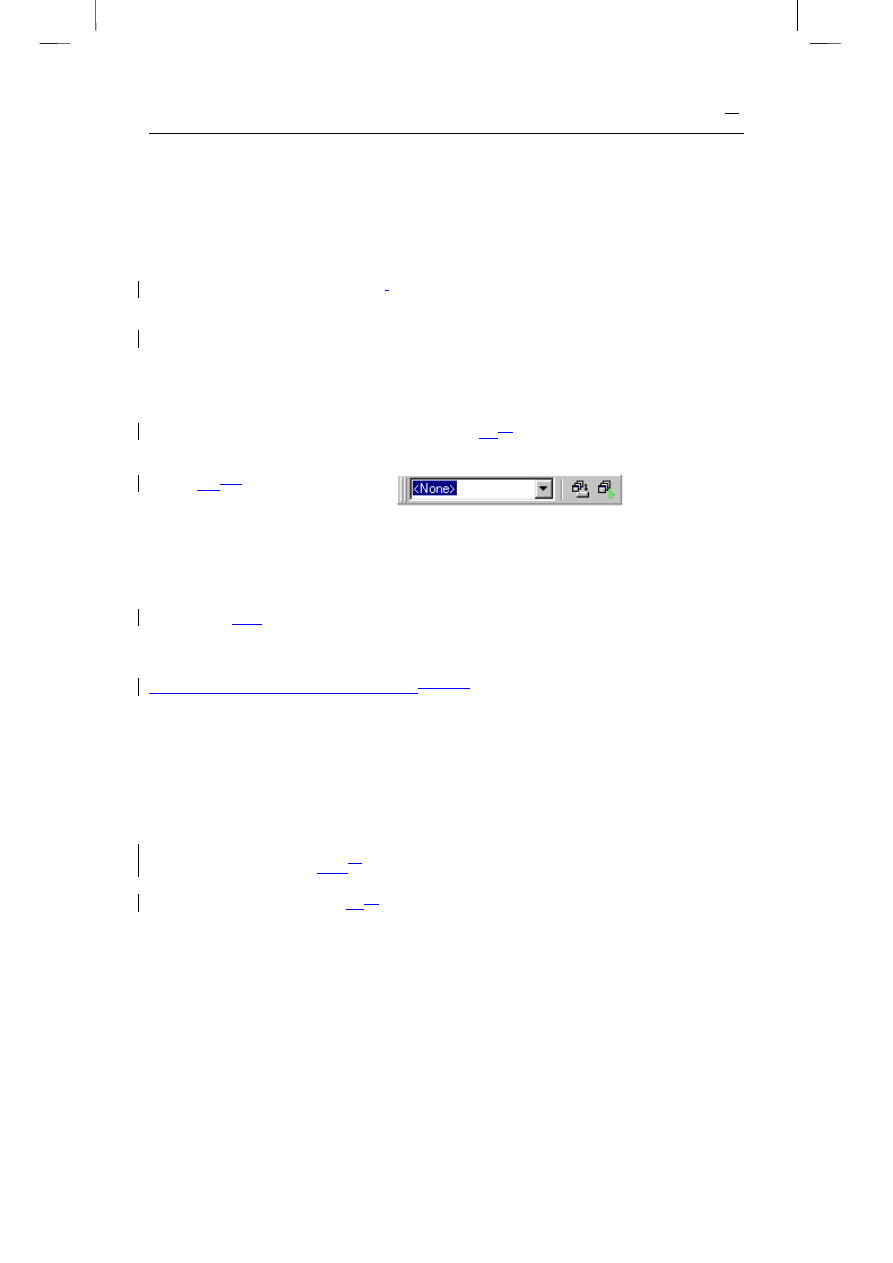
Borland Home Page
Borland Community Page
C++Builder Home Page
C++Builder Developer Support
C++Builder Direct...
Polecenia te pozwalają na automatyczn
i
e połączenie ze stronami WWW firmy Borland oraz
stronami poświęconymi C++Builderowi 5.
About...
Przytrzymując lewy klawisz
Alt
Napisz:
DEVELOPERS
.
Menu Desktop
Przy pomocy zestawu opcji widocznych na rysunku 1.
27 36
możemy zapisać samodzielnie
skonfigurowany pulpit środowiska C++Builder 5.
Rys. 1.27. 36.
Menu Desktop
Pick List
Zawiera listę nazw, pod którymi zapisano wygląd skonfigurowanych pulpitów.
Save current desktop
Przy pomocy
tego
okienka dialogowego zapisujemy aktualnie skonfigurowany pulpit.
Analogiczną operacją będzie
View|Desktops|Save Desktop
.
Set debug desktop
Przy pomocy tego polecenia można określić Zapisuje
wygląd pulpitu podczas uruchamiania
aplikacji np. poleceniem
Run|Run (F9)
. Analogiczną operacją będzie
View|Desktops|Set
Debug Desktop
.
Wszystkie dane o dokonanej konfiguracji pulpitu zostaną zapisane na dysku w pliku z
rozszerzeniem .dst.
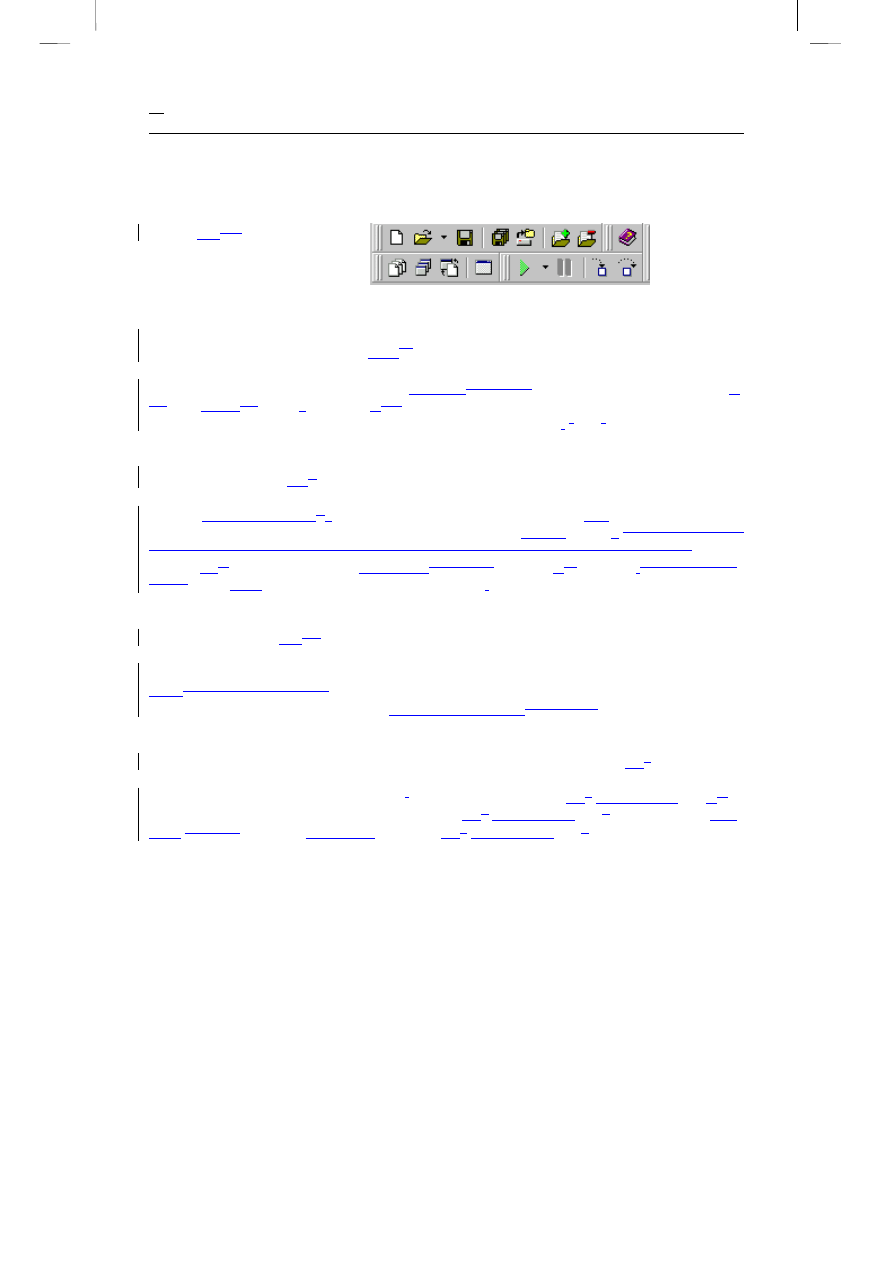
Pasek narzędzi
— –
Speed Bar
Pokazany na rysunku 1.
28 37
pasek narzędzi pozwala na szybszy dostęp do najczęściej
używanych poleceń IDE Buildera. Standardowo zawiera on 16 przycisków, które są najczęściej
używane przez programistów. Przyciski te pogrupowane są w czterech obszarach (por. rys. 1.27):
•
Standard
31
Borland C++Builder 5. Ćwiczenia praktyczne
•
View
•
Debug
•
Custom
Oczywiście, dostęp do każdego z nich możliwy jest również z poziomu głównego menu.
Rys. 1.28. 37.
Pasek narzędzi
Inspektor obiektów
— –
Object Inspector
Inspektor obiektów jest bardzo ważną częścią IDE. Posługując się nim możemy bardzo
szybko ustalać i zmieniać cechy obiektów.
Możemy Umożliwia
też w wygodny sposób zarządza
ć
nie
i edy
tować cję
metod
y
stanowiąc
e ych
odpowiedź na określone zdarzenie. Zasadniczą częścią
inspektora obiektów są dwie zakładki, czyli karty: karta właściwości
,
(
cech
)
(ang. properties) oraz
karta obsługi zdarzeń (ang. events).
Karta właściwości
— –
Properties
Karta właściwości Pp
okazana jest na rysunku 1.38. Umożliwia
ona
wygodne edytowanie
właściwości samego formularza oraz aktualnie zaznaczonego
na nim
obiektu
.
znajdującego się na
formularzu. Już teraz możemy zmienić wiele cech formularza pokazanych na rysunku 1.2.
Raz
klikając
na w
obszarze formularza
wywołamy ujrzymy w
inspektor
a ze
obiektów
. wszystkie jago
cechy.
Jeżeli
teraz
zechcemy zmienić nazwę formularza
,
wystarczy jego cesze
Caption
przypisać
własną nazwę. Podobnie korzystając z cechy
Icon
możemy w prosty sposób zmienić ikonę
formularza. Własną, oryginalną ikonę możemy stworzyć przy pomocy edytora graficznego
pokazanego na rys. 1.
25. 34.
Niektóre właściwości poprzedzone są znaczkiem
+
. Oznacza to, że zawierają szereg
zagnieżdżonych opcji. Dla przykładu rozpatrzmy cechę
BorderIcons
. Klikając na
+
zobaczymy
kilka , że składa się ona z kilu
pozycji. Przypiszmy cesze
biMinimize
wartość
false
, a
następnie poleceniem
Run|Run
lub
F9
spróbujmy uruchomić uruchommy
aplikację. Pole
minimalizacji stanie się wówczas nieaktywne. Podobnie cechom
biSystemMenu
oraz
biMaximize
możemy przypisać wartości
false
,
jednak wówczas po uruchomieniu formularza
będziemy mieli problem z jego zamknięciem (pole zamknięcia jest wygaszone
— –
nieaktywne).
W tego typu wypadkach należy użyć polecenia
Run|Program Reset
.
Możemy również już teraz ustalić
,
np. kolor obszaru klienta
— –
przy pomocy
cech
y a
Color
, rozmiary formularza: wysokość i szerokość
— –
przy pomocy
cech
y
Height
,
Width
,
a
także
oraz jego
położenie
formularza
na ekranie
— –
przy pomocy
cech
y
Top
,
Left
.
32
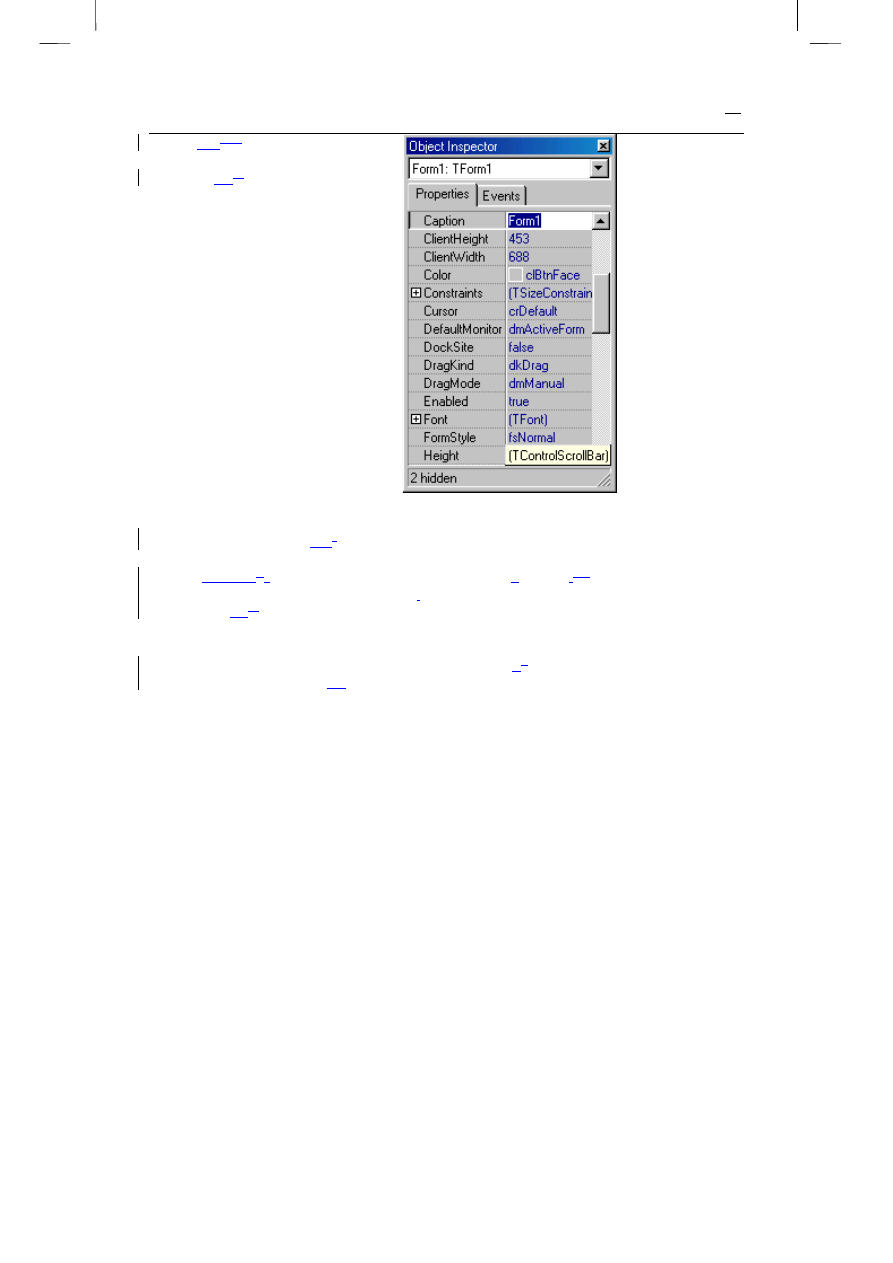
Rys. 1.29. 38.
Inspektor
obiektów
— –
karta właściwości
(ang. Properties)
Karta obsługi zdarzeń
— -
Events
Ta karta Ss
tanowi drugą część inspektora obiektów
i
zawiera
jąc
listę zdarzeń związanych
z danym obiektem. W przyszłości zechcemy
,
by program wykonał jakąś operację w odpowiedzi
na kliknięcie
na w
obszar jakiegoś komponentu. Wykonamy to zapewne na zasadzie obsługi
zdarzenia
OnClick
. Jeżeli zdarzenie ma zostać uaktywnione w odpowiedzi na podwójne
kliknięcie, skorzystamy z obsługi zdarzenia
OnDblClik
(Double Click). Tego rodzaju technika
programowania nazywana jest programowaniem obiektowo
- –
zdarzeniowym i do jej idei
powrócimy jeszcze w trakcie
tej
książki.
33
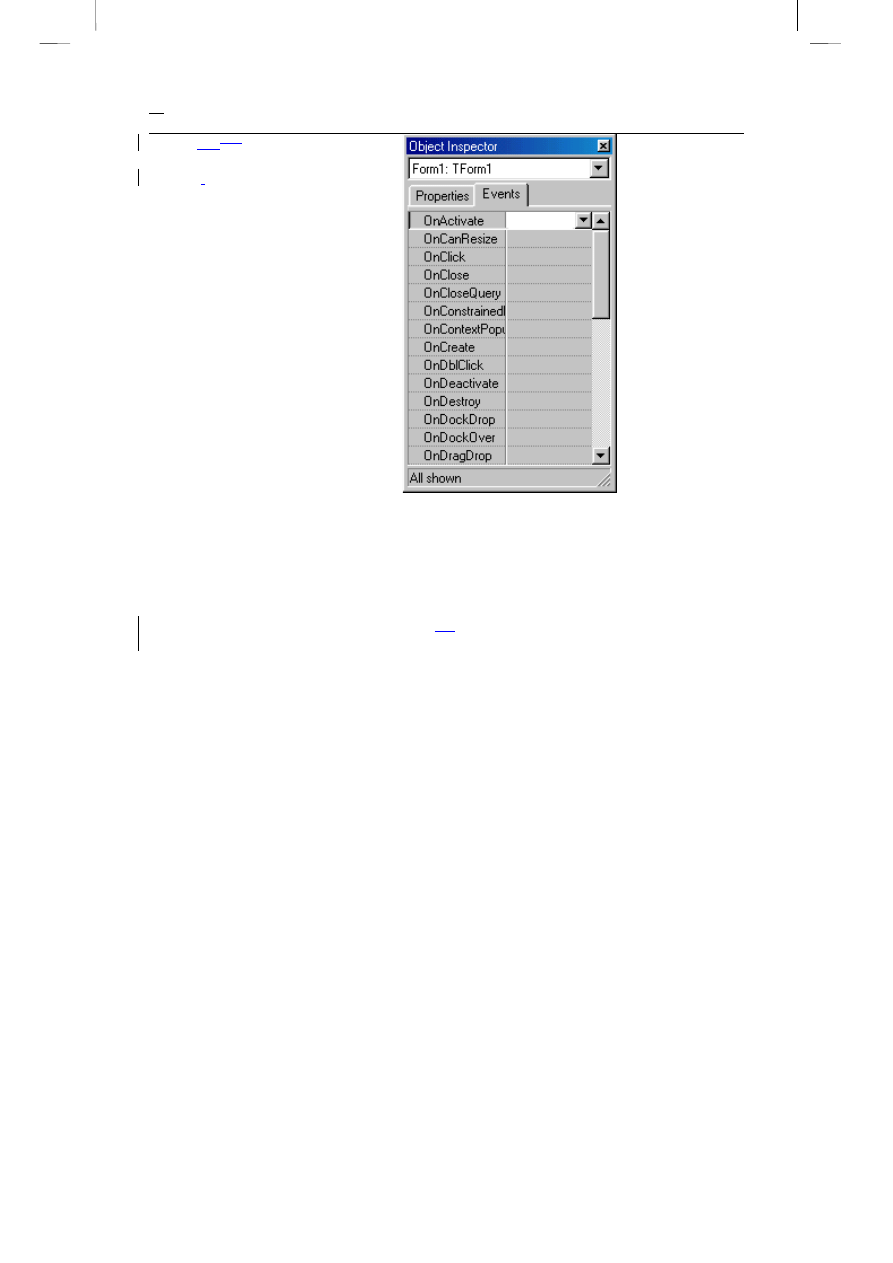
Borland C++Builder 5. Ćwiczenia praktyczne
Rys. 1.30. 39.
Karta obsługi
zdarzeń
(ang.
Events) inspektora
obiektów
Podsumowanie
W niniejszym rozdziale zapoznaliśmy
się
z częścią IDE, czyli środowiska programisty
oferowanym nam przez Buildera 5. Dalsze jego elementy będziemy omawiać już przy okazji
konkretnych przykładów wykorzystania komponentów z biblioteki VCL. Umiemy samodzielnie
skonfigurować dla własnych potrzeb pulpit, oswoiliśmy się też z inspektorem obiektów oraz
opcjami dostępnymi z poziomu głównego menu. Przed nami C++Builder 5.
34

Rozdział 1 B
orland C++Builder 5.
Pierwsze kroki
Skoro umiemy już, przynajmniej teoretycznie
,
korzystać z niektórych elementów
środowiska Buildera, najwyższy czas, aby zapoznać się z językiem programowania, który
stanowić będzie podstawę tworzonych przez nas w przyszłości aplikacji oraz z praktycznymi
sposobami korzystania z IDE. Istnieje tylko jeden, skuteczny sposób, by tego dokonać
— –
napisanie własnego programu.
Ogólna postać programu pisanego w C+
+
W niniejszym podrozdziale zapoznamy się z elementami składowymi programu pisanego
dla Windows w języku C++. Wynikiem utworzenia takiego programu, inaczej mówiąc projektu
,
będzie plik wykonawczy .exe oraz kilka innych zbiorów danych bardzo pomocnych na etapie
projektowania programu.
Wykonajmy na początek dwie proste czynności, mianowicie stwórzmy na dysku dwa
oddzielne katalogi (foldery). Proponuję, by nazwać je po prostu \
Projekt01
oraz \
Projekt02
.
W katalogach tych będziemy przechowywali pliki z których korzystać będą nasze dwie pierwsze
aplikacje.
Następnie:
uruchommy C++Buildera 5,
Następnie uruchommy C++Buildera 5.
Poleceniem
File|New|Console Wizard
otwórzmy
nowy moduł. Inspektor obiektów powinien być nieaktywny
,
natomiast na pulpicie powinno
pojawić się okno dialogowe podobne do tego z rysunku 2.1.
35
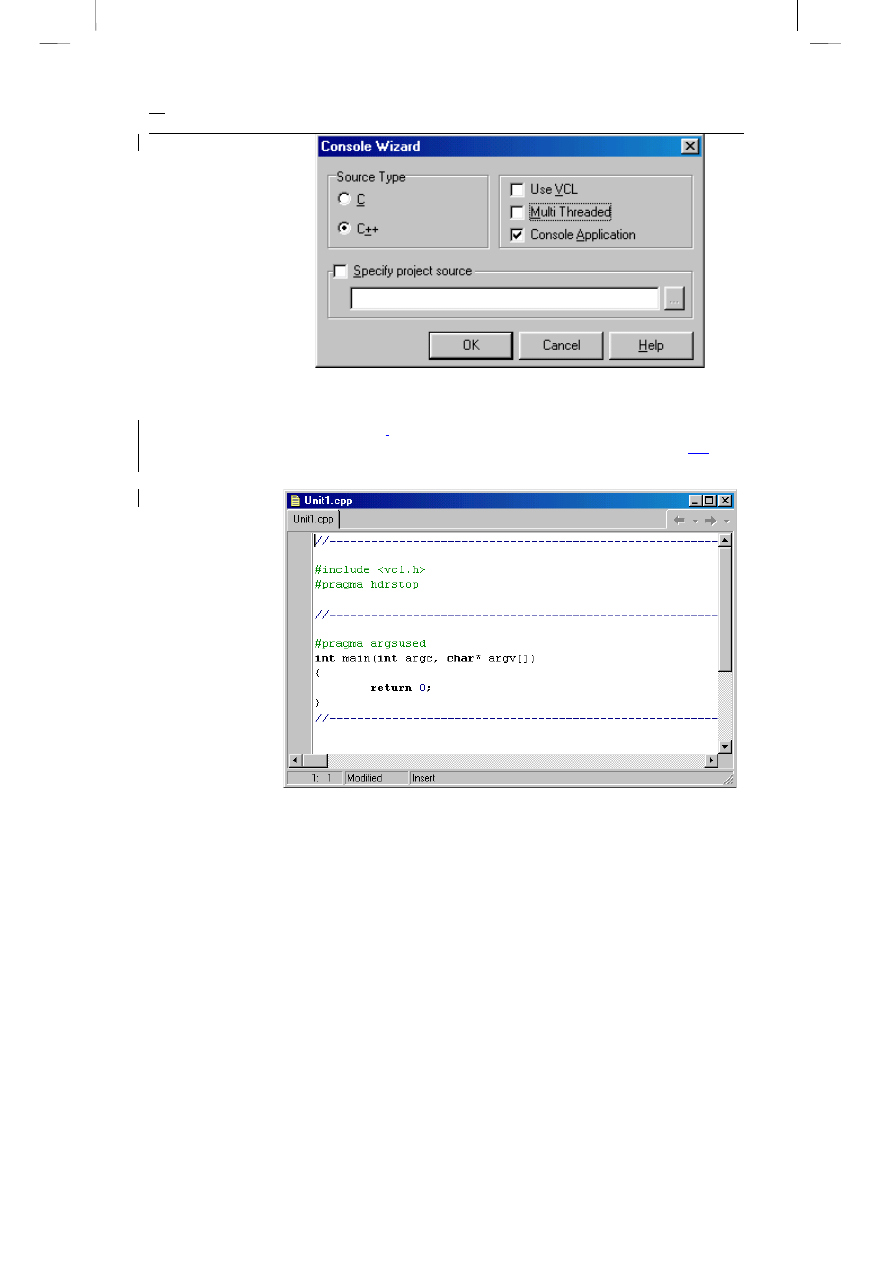
Borland C++Builder 5. Ćwiczenia praktyczne
Rys. 2.1.
Console
Wizard
W opcji
Source Type
zaznaczmy
C++
, zaś w drugim panelu odznaczmy
Use VCL
oraz
wybierzmy
Console Application
. Zaznaczenie tej ostatniej opcji spowoduje, że nasz program
będzie traktował główny formularz tak
,
jakby był normalnym okienkiem tekstowym DOS.
Potwierdzając przyciskiem
OK
od razu przejdziemy do okna (rys. 2.2), w którym będzie
się
znajdować szkielet kodu przyszłego programu.
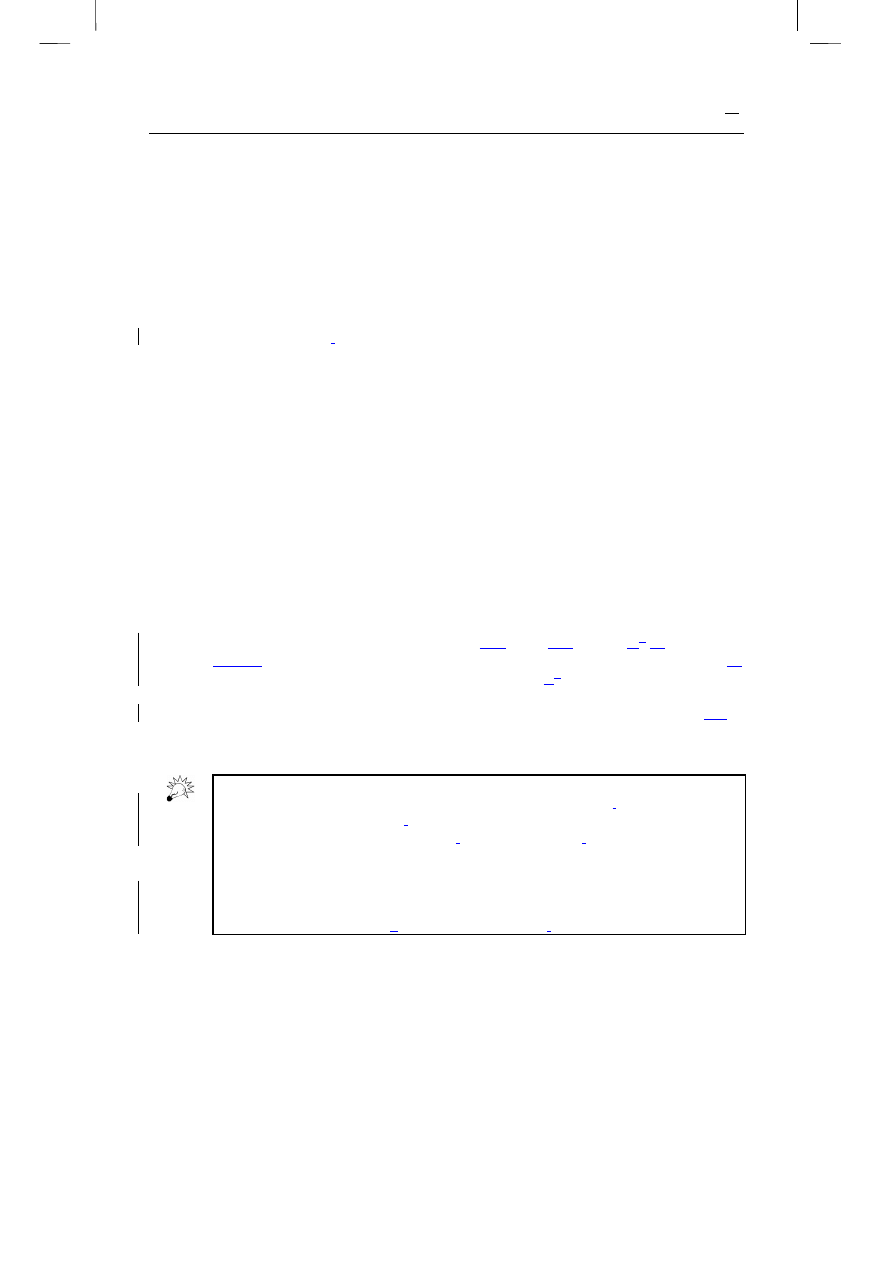
Rys. 2.2.
Kod
modułu Unit1.cpp
Chociaż powyższe zapisy być może dla niektórych z nas stanowić będą pewną niewiadomą, nie
wnikajmy na razie w szczegóły, wszystko to dokładnie omówimy za chwilę. Tymczasem
spróbujmy uzupełnić powyższy tekst, tak aby kompletny kod naszego modułu, nazwijmy go już
jako Unit01.cpp wyglądał jak na wydruku 2.1. Następnie zapiszmy nasz moduł (polecenie
File|
Save As...
) w katalogu \Projekt01\Unit01.cpp. Projekt modułu zapiszmy poleceniem
File|Save
Project As...
w tym samym katalogu \Projekt01\Projekt01.bpr.
Wydruk 2.1. Kod modułu Unit01.cpp projektu Projekt01.bpr
36
#include <iostream.h>
#include <conio.h>
#pragma hdrstop
int main()
{
cout << "Pierwszy program w C++";
cout << endl << "Naciśnij klawisz...";
getch();
return 0;
}
//-------------------------------------------------------------------
Teraz spróbujmy uruchomić nasz program np. poleceniem
Run|Run
(
F9
). Nawet intuicyjnie
poznamy, że po uruchomieniu
,
na ekranie w okienku udającym tryb tekstowy powinien pojawić
cię napis: Pierwszy program w C++. Aby opuścić program wystarczy nacisnąć
Enter
.
Funkcja main()
Każdy program C lub C++ musi zawierać w sobie przynajmniej jedną funkcję. Główna
funkcja
main()
jest tą, która zawsze musi istnieć w programie. Jest wywoływana jako pierwsza i
powinna zawierać w sobie zestaw kolejnych instrukcji wykonywanych przez program, z reguły są
to wywołania innych funkcji. Zestaw wszystkich instrukcji musi być zawarty pomiędzy parą
nawiasów klamrowych
{ ... }
. Formalnie funkcja
main()
nie jest częścią C ani C++, jednak
traktowana jest jako integralna część środowiska. W ogólnym wypadku C++ dopuszcza
możliwość użycia parametrów formalnych w wywołaniu funkcji
main()
, w których mogą być
zapisywane wartości ich argumentów, tak jak pokazuje to rysunek 2.2. Jednak ten sposób zapisu
głównej funkcji nie będzie nas interesował, również z tego powodu, że nigdy już do niego nie
powrócimy w trakcie tej książki. Natomiast w większości spotykanych przypadków można
postąpić w sposób dużo prostszy, zapisując
main()
w
taki
sposób
, jak
pokazan
o y
to
na wydruku
2.1. Jeżeli
funkcja
main()
jest określonego typu (w naszym przypadku typu całkowitego
int
),
to
powinna zwrócić wartość tego samego typu. Tutaj wykonaliśmy t
ę ą
operację poprzez instrukcję
return 0
, który to
zapis jest niczym innym jak wartością powrotną udostępnianą w następstwie
wywołania funkcji. Jeżeli funkcja byłaby typu
void
(tzw. typ pusty, pusta lista parametrów)
, to
nie musi zwracać żadnej wartości.
Instrukcja
return
zastosowana w funkcji
main()
zwraca do systemu operacyjnego
kod zakończenia działania funkcji (programu). Wartość powrotna
,
udostępniana w
następstwie wywołania funkcji
,
musi być liczbą całkowitą. W MS DOS oraz Windows
3x, 9x, NT, 2000 wartością tą jest
0
lub
,
co jest równoważne
,
wartość
FALSE
.
Wszystkie pozostałe wartości będą sygnałem wystąpienia błędu. Podobną zasadą
kierujemy się przy korzystaniu z różnych funkcji udostępnianych przez Win32 API.
Należy jednak pamiętać, iż bardzo wiele funkcji oferowanych w Win32 przez interfejs
programisty jest typu
BOOL
, czyli mogących w wyniku wywołania zwrócić albo
TRUE
albo
FALSE
. Wówczas
TRUE
,
czyli wartość niezerowa
,
określa prawidłowe
37

Borland C++Builder 5. Ćwiczenia praktyczne
zakończenie działania funkcji.
Podobną zasadę stosują niekiedy programiści przy określaniu wartości powrotnej
funkcji
,
nie będącej częścią środowiska programistycznego lub systemu operacyjnego,
czyli funkcji pisan
ej ych
samodzielnie. Bardzo często jako kod powrotny wybieramy
w takich wypadkach wartość
1
lub ogólnie
TRUE
.
Należy pamiętać, że zarówno C, C++
,
jak i C++Builder
,
na ogół rozróżniają wielkość
liter. Pewnym wyjątkiem są dane typu
TRUE
i
FALSE
. Tworząc aplikacje konsolowe
przy pomocy C lub C++ należy je zapisywać małymi literami, czyli
true
,
false
. W C
++Builderze jest to bez znaczenia.
Dyrektywa #include i prekompilacja
Pisząc w C lub C++ każdy program można zbudować posługując się jedynie prostymi
instrukcjami oferowanymi przez te kompilatory. Należy jednak pamiętać, że zarówno C
,
jak i C++
nie posiadają wbudowanych instrukcji pozwalających na realizację operacji wejścia / wyjścia,
czyli opcji umożliwiających wprowadzanie i wyprowadzanie na ekran, dysk lub inne urządzenie
komunikatów użytkownika. Powoduje to konieczność wywoływania w odpowiednim miejscu
programu różnych funkcji realizujących wymienione operacje wejścia / wyjścia. Większość takich
funkcji znajduje się w plikach nagłówkowych C:
•
stdio.h
(ang.
standard library
) zawiera
jącej
deklaracje typów i makrodefinicje
wykorzystywane przez standardowe funkcje wejścia /wyjścia.
•
conio.h (ang. console input output) zawiera
jącej
deklaracje funkcji umożliwiających
komunikację z konsolą. W przypadku programu przedstawionego na wydruku 2.1 funkcja
getch()
—
reagując
a ej
na naciśnięcie klawisza, np.
Enter —
wymaga użycia conio.h.
Wszystko to jest również aktualne w C++, niemniej jednak język ten może wykorzystywać słowo
cout
oraz operator
<<
(w omawianym kontekście
znak graficzny
<<
nazywamy operatorem
wyjścia lub wyprowadzania danych) pozwalające wyprowadzić (również na ekran) łańcuchy
znaków oraz wartości
,
akceptowanych przez C++
,
typów danych. Sekwencja dowolnej liczby
znaków ujętych w cudzysłów
”... ”
nazywana jest ciągiem znaków, tekstem lub stałą tekstową.
Instrukcja
endl
powoduje przesunięcie kursora do początku następnego wiersza. W tym wypadku
wymagane jest użycie pliku nagłówkowego iostream.h.
Bardzo często operator
cout
występuje w
parze z operatorem
cin
, ten ostatni służy do wczytywania i zapamiętywania danych.
Zgodnie ze standardem ANSI każda funkcja biblioteczna musi być zadeklarowana w
pewnym zbiorze nagłówkowym, którego zawartość włączamy do programu przy pomocy
dyrektywy
#include
oraz pisząc w ostrych nawiasach nazwę zbioru z rozszerzeniem .h.
Mówimy, że tego typu pliki nagłówkowe podlegają prekompilacji. Należy zwrócić uwagę, że
najnowszy standard C++ z reguły już nie wymaga stosowania tego rozszerzenia i z powodzeniem
możemy napisać np.:
#include <conio>
umożliwiając tym samym wykorzystywanie w naszych programach pewnych funkcji
zdefiniowanych w pliku nagłówkowym conio.h.
38

Dyrektywa #pragma hdrstop
Przy pomocy dyrektywy
#pragma
jesteśmy w stanie przekazać kompilatorowi pewne
dodatkowe informacje. Jeżeli po zakończeniu listy plików nagłówkowych użyjemy
#pragma
hdrstop
(ang. header stop)
,
poinformujemy kompilator, że właśnie wystąpił koniec listy plików
nagłówkowych, które mają być prekompilowane.
Dyrektywa #pragma argsused
Użycie
jej
tej dyrektywy
zapobiega ewentualnemu wyświetlaniu komunikatu będącego
ostrzeżeniem, że jeden z argumentów funkcji nie jest wykorzystywany. Dyrektywę
#pragma
argsused
(ang. arguments used) należy umieszczać przed funkcją, tak jak pokazuje to rys. 2.2.
W naszym programie przedstawionym na wydruku 2.1 zrezygnowaliśmy z
tej dyrektywy niej
z
oczywistych względów.
Konsolidacja
Biblioteki właściwe zarówno C
,
jak C++ są opisane w
ich
definicjach
,
które
zawierają
c
jednocześnie wszystkie niezbędne funkcje wykorzystywane przy konstrukcji odpowiednich
programów. W momencie, kiedy zostanie użyta jakaś funkcja nie będąca częścią programu
(funkcje takie nazywamy bibliotecznymi)
,
kompilator zapamięta jej nazwę. Kod wynikowy tekstu
programu zostanie w odpowiedni sposób połączony z kodami istniejącymi w używanych
bibliotekach. Proces tan określamy jako konsolidację lub linkowanie.
Konfigurujemy Opcje Projektu
Zanim zaczniemy na serio uruchamiać nasze programy i aplikacje
,
poświęćmy trochę
uwagi
niektórym
kilku
najważniejszym opcjom,
z jakimi
przy pomocy których
możemy
skonfigurować nasz projekt. Zajrzyjmy do menu
Project|Options...|Packages
. Pierwszą, która
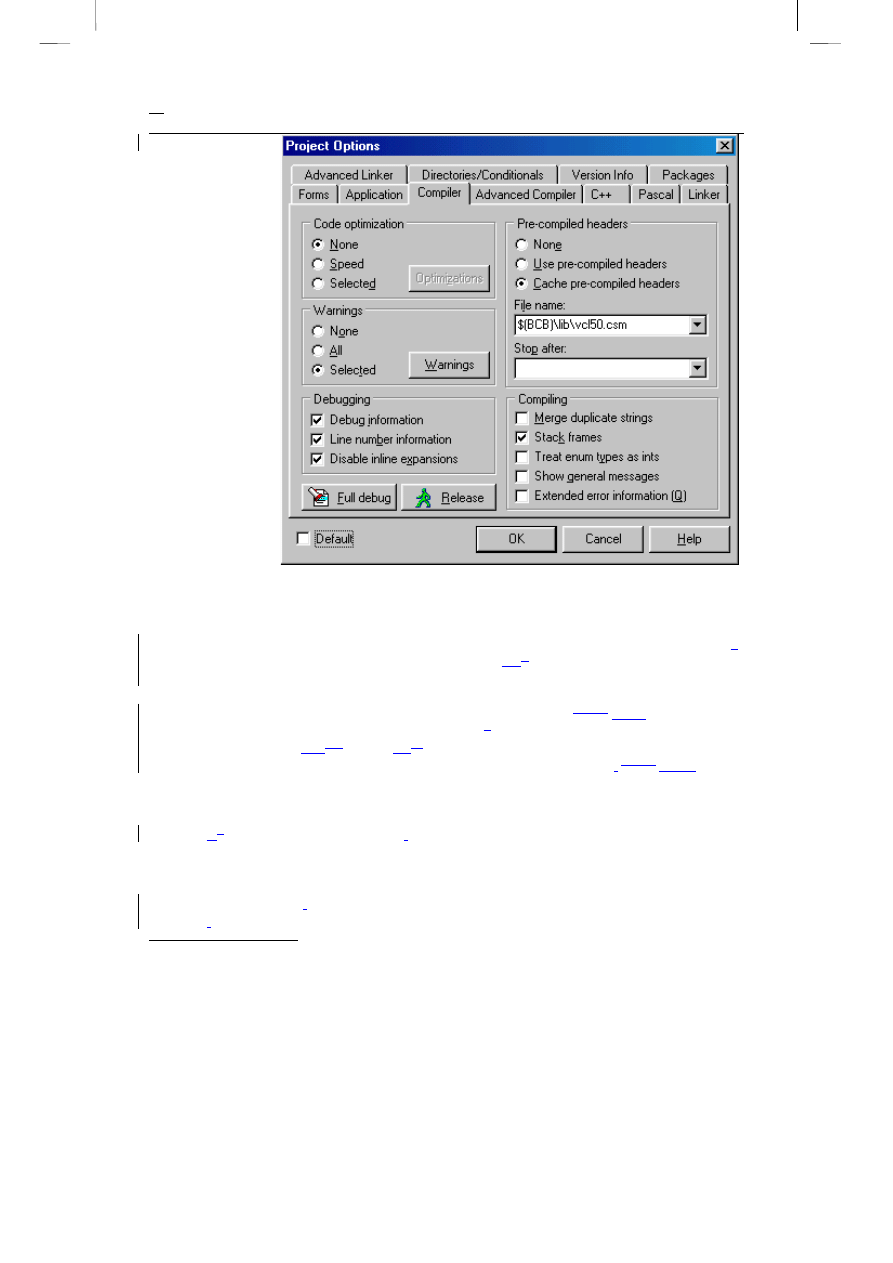
się pojawi będzie pokazana na rysunku 2.3 zakładka
Compiler
:
39
Borland C++Builder 5. Ćwiczenia praktyczne
Rys. 2.3.
Zakładka
Compiler
Wciśnięty przycisk
Full debug
zapewni nam możliwość debuggowania programu w trakcie jego
pisania lub sprawdzania. Stosowanie tej konfiguracji jest zalecane na etapie projektowania i
testowania programów. Jeżeli natomiast dojdziemy do wniosku, że aplikacja nasza jest już w pełni
gotowa i nie będzie wymagała dalszych ulepszeń (nie będziemy już więcej zaglądać do jej kodu)
,
wystarczy wcisnąć
Release
. Włączona opcja
Cache pre — – compiled headers
przyśpieszy
włączanie do programu plików nagłówkowych, które muszą być poddane prekompilacji.
Posługując się opcjami dostępnymi w
Advanced Compiler
możemy
m. in.
m.in.
ustalić typ
procesora, na którym nasz program ma działać, rozmiar
u
danych oraz czy program będzie
kompilowany w standard
ach zie
opisany
ch m
przez Borlanda, ANSI, System UNIX V lub
Kernighana i Ritchie’go (K&R). Jeżeli nie mamy jakiś specjalnych wymagań
,
warto
lepiej
zbytnio
nie ingerować w te opcje.
Bardzo ciekawą pozycją jest
Runtime packages
. Jeżeli pole
Build with runtime package
pozostani
e a
zaznaczone (będzie aktywne)
,
możemy mieć spore problemy z uruchomieniem
naszego programu, o ile nie będzie znajdował się w instalacyjnym katalogu Buildera \BIN.
Wynika to z faktu, że nasza aplikacja do prawidłowego działania potrzebować będzie paru
dodatkowych bibliotek. W momencie, kiedy
Build with runtime packages
pozostanie
odznaczone (nieaktywne)
,
biblioteki te zostaną automatycznie dołączone do pliku wykonywalnego
programu
,
zwiększając tym samym jego rozmiar
. Dla naszych potrzeb pole to pozostanie
1
W przypadku bardzo rozbudowanych pojedynczych aplikacji lub grup aplikacji zalecane jest do-
łączanie tych bibliotek głównie dla bezpieczeństwa funkcjonowania systemu Windows.
40
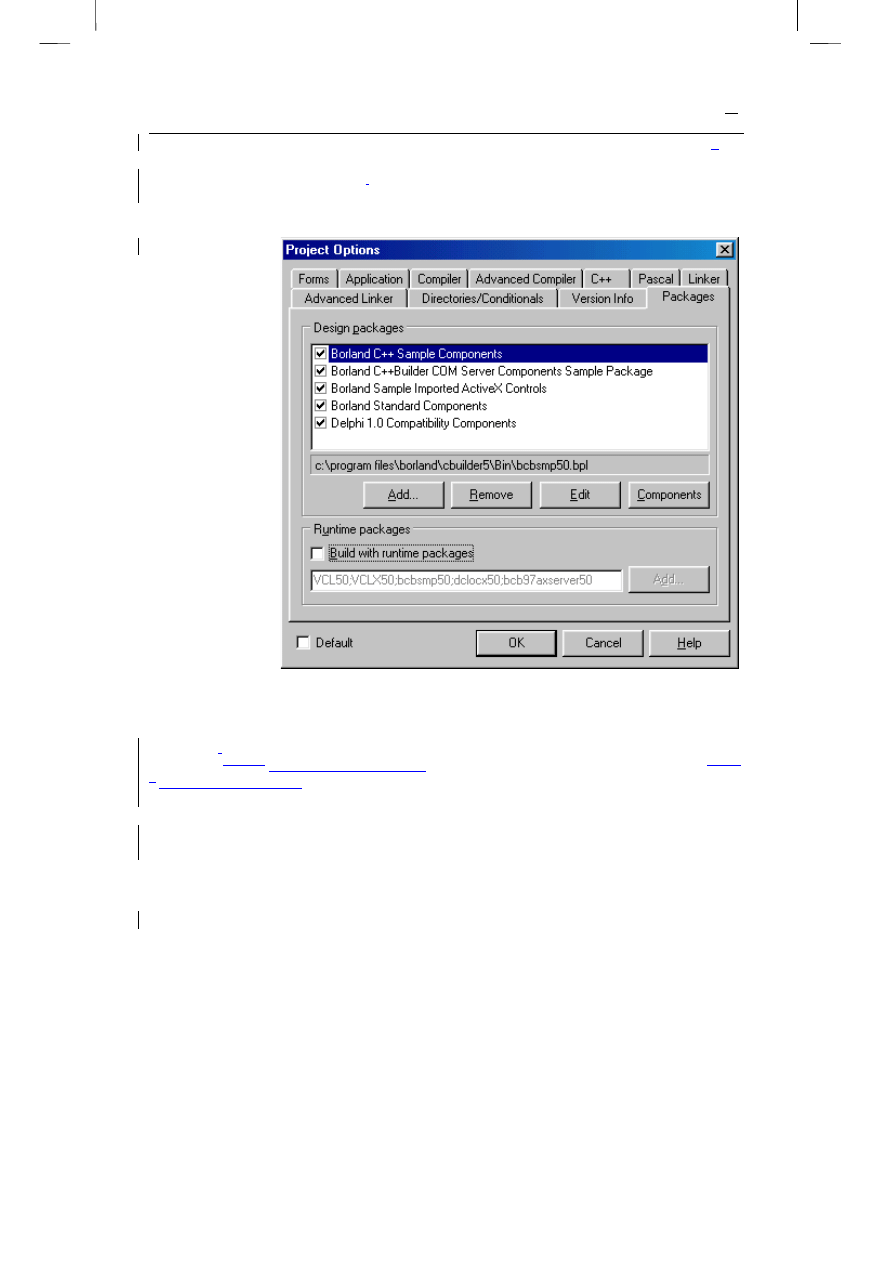
nieaktywne, tak jak pokazano na rysunku 2.4. Kiedy dołączać lub nie poszczególne biblioteki
,
każdy musi zadecydować sam. Jeżeli zależy nam na otrzymaniu pliku wykonywalnego o
stosunkowo niewielkich rozmiarach
,
możemy je włączyć, należy jednak pamiętać, że wówczas w
aktualnym katalogu razem z plikiem wykonawczym muszą znajdować się poszczególne
biblioteki.
Rys. 2.4.
Zakładka
Packages
Przejdźmy z kolei do zakładki
Linker
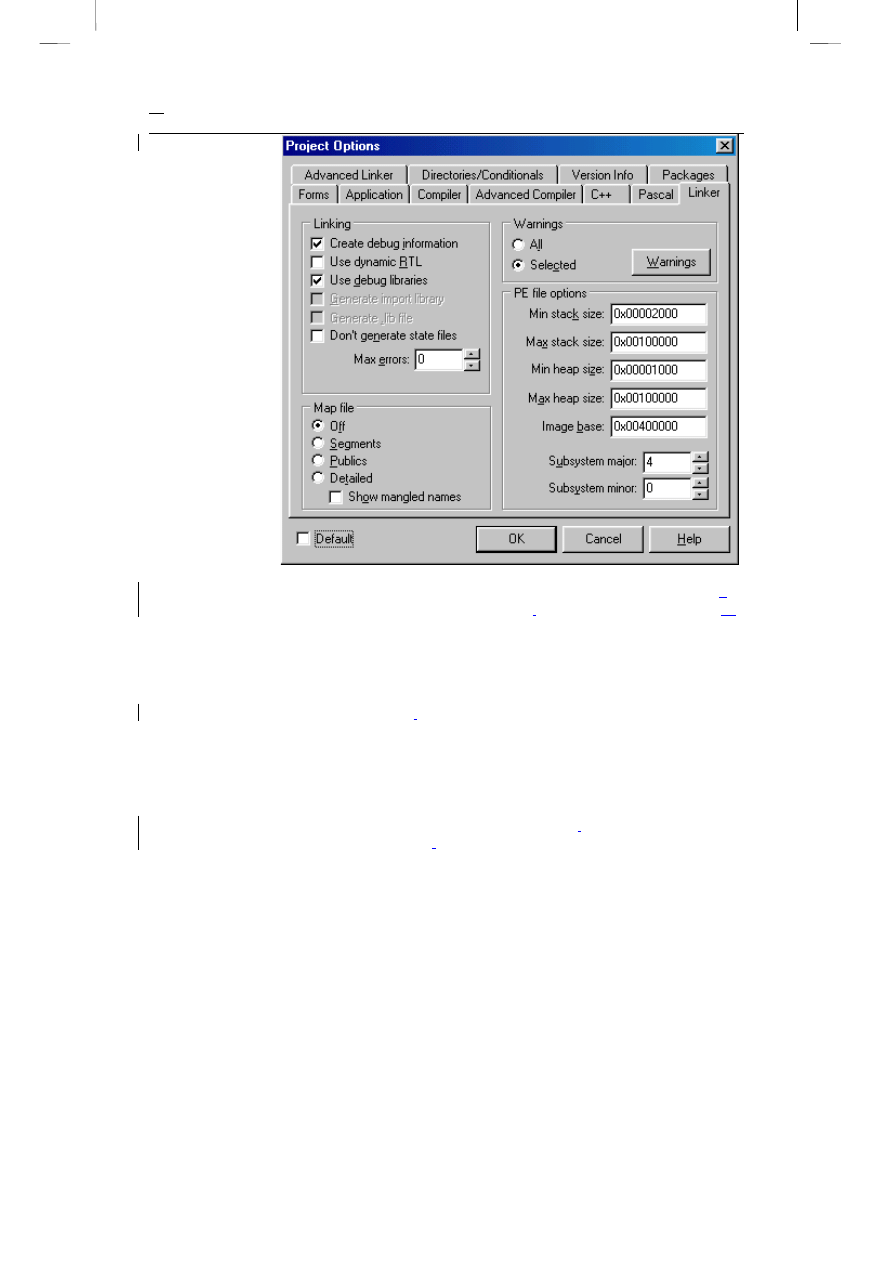
. Jej wygląd pokazany jest na rys. 2.5. W panelu
Linking
znajduje się bardzo ciekawa opcja
Use dynamic RTL
. W przypadku, gdy pozostanie ona
zaznaczona
,
nasz program wykonywalny może potrzebować do prawidłowego działania dwóch
niewielkich
DLL-i:
zestawów procedur DLL:
borlndmm.dll oraz cc3250mt.dll. Wymienione
DLL-
e
zestawy procedur DLL
(ang. Dynamic Link Library) należą do grupy bibliotek RTL (ang. Run-
Time Libraries). Wykorzystywane są podczas uruchamiania programów wykonawczych, ponadto
te z przyrostkiem mt (ang. Multi Thread) wspomagają elementy wielowątkowego działania
aplikacji i systemu operacyjnego. Dla naszych potrzeb opcja ta zostanie odznaczona, tzn.
będziemy jawnie włączać je do naszych programów.
Należy jednak powiedzieć, że jawne włączanie do aplikacji zbyt wielu różnych bibliotek
nigdy nie jest dobrym pomysłem. Programy wykonywalne nie powinny być zbyt duże, było to
jedną z idei powstania bibliotek dołączanych dynamicznie. Czytelnik sam może się przekonać, że
plik uruchomieniowy bcb.exe tak potężnego narzędzia, jakim jest C++Builder 5 ma rozmiar
mniejszy niż 1 MB.
41
Borland C++Builder 5. Ćwiczenia praktyczne
Rys. 2.5
. Zakładka
Linker z
odznaczoną opcją
Use dynamic RTL
Korzystając z karty
Application
możemy nadać własny, unikalny tytuł projektowanej aplikacji
,
jak również zmienić jej ikonę, którą np. możemy wykonać sami
,
posługując się przedstawiony
m
na rys. 1.34 edytorem graficznym.
Przy pomocy
Version Info
możemy kontrolować wersję programu. Kompilator będzie
automatycznie podawać kolejny numer wersji po każdej kompilacji, pod warunkiem oczywiście,
że zaznaczymy opcję
Auto-increment build number
. Ciekawostką jest również możliwość
umieszczenia tu danych o autorze programu
,
jak i krótkiego opisu programu.
Uruchamiamy program
Teraz, kiedy dokonaliśmy właściwych ustawień opcji projektu
,
możemy skompilować i
uruchomić projekt naszego modułu Unit01.cpp
,
zawierającego tekst źródłowy programu
.
Wystarczy w tym celu użyć opcji menu
Run|Run
(
F9
) lub prościej, z paska narzędzi wybierzmy
przycisk
Run
(
F9
). Po uruchomieniu na ekranie powinniśmy zobaczyć okienko DOS, w którym
wyświetlany jest napis będący efektem wykonania programu:
42
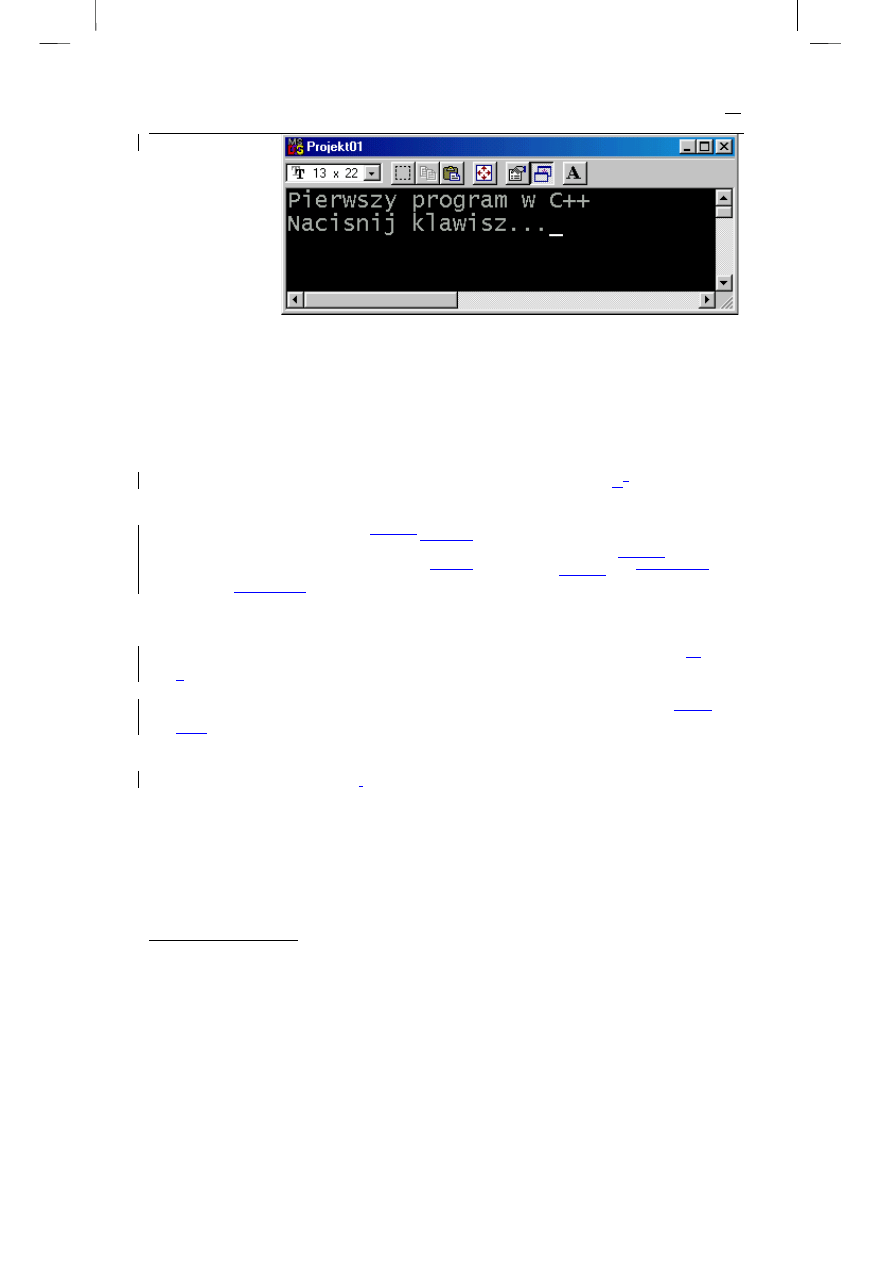
Rys. 2.6.
Projekt01.exe w
trakcie działania
Efekt działania programu na pewno nie jest czymś bardzo odkrywczym, niemniej jednak stanowić
będzie dla nas pretekst do zapoznania się z pewnymi ważnymi pojęciami, których zrozumienie
okaże się niezbędne, jeżeli zechcemy w przyszłości projektować naprawdę dobrze działające
aplikacje.
Zajrzyjmy do katalogu \Projekt01, powinno znajdować się w nim 6 plików:
•
Projekt01.exe. Jest programem wykonywalnym (ang. executable program). Powstał on w
wyniku działania konsolidatora łączącego standardowe funkcje biblioteki C++ z naszym
kodem Unit01.cpp. Jeżeli odpowiednio skonfigurowaliśmy opcje projektu (tak jak na
rysunkach 2.4 oraz 2.5) program ten można uruchamiać samodzielnie be
z ż
konieczności
odwoływania się do innych plików.
•
Projekt01.bpr. Zawiera wszystkie niezbędne instrukcje wykorzystywane przy tworzeniu
projektu (ang. builder project)
Są nimi
Jest tam
opis samego projektu, opis opcji ustawień
środowiska programisty IDE, opcji ustawień konsolidatora i wiele innych
opisów
. Zawartości
tego pliku w żadnym wypadku nie należy
ręcznie
modyfikować
ręcznie
, ani
nazwy jego
zmieniać
jego nazwy
w sposób dowolny, tzn. korzystamy jedynie z menu
File|Save Project
As..
. Pliki takie są przechowywane w formacie XML. Po uruchomieniu Buildera, kiedy
chcemy poddać edycji nasz program, otwieramy go odwołując się do nazwy jego projektu
poleceniem
File|Open Project
.
•
Projekt01.bpf. Projekt pliku (ang. borland project file) utworzony w przypadku, gdy
K
k
orzystamy ze środowiska C++Buildera, zaś programy piszemy w C lub C++, tak jak w
naszym przykładzie.
•
Projekt01.tds. (ang. table debug symbols). Plik binarny przechowujący informacje
m. in.
m.in.
o włączonych bibliotekach i plikach nagłówkowych. Jest tworzony w momencie
konsolidacji programu.
•
Unit01.cpp
. Jest tekstem źródłowym programu (ang.
source code
). Tekst źródłowy, który
często bywa nazywany kodem
,
jest bezpośrednio wczytywany przez kompilator.
•
Unit01.obj
. Jest kodem wynikowym programu (ang.
object code
). Stanowi translację
(przekład) tekstu źródłowego na język zrozumiały dla komputera. Kod wynikowy jest zawsze
wczytywany przez konsolidator (linker).
Wszystkie wymienione pliki powinny znajdować się w katalogu, w którym zapisujemy projekt
aplikacji. Utworzenie oddzielnego katalogu dla każdego z projektów bardzo ułatwia pracę z C+
+Builderem, w sposób znaczący ogranicza też możliwość przypadkowej utraty któregoś ze
2
Dla naszych potrzeb nazwy wszystkich projektów zapisywanych na dysku będą nazwami polski-
mi.
43

Borland C++Builder 5. Ćwiczenia praktyczne
zbiorów. Należy zdawać sobie sprawę z faktu, że jeżeli utracimy np. plik projektu .bpr
,
aplikację
będziemy musieli projektować praktycznie od początku.
Podsumowanie
Po przeczytaniu tego rozdziału powinniśmy się nieco oswoić ze środowiskiem programisty
oferowanym przez Borland C++Builder 5. Wiemy już co to jest projekt, z jakich elementów się
składa i jaka jest ich struktura. Umiemy też odpowiednio, według własnych potrzeb
skonfigurować opcje projektu. Wiadomości te okażą się nam bardzo pomocne w dalszej części
książki. Pokazaliśmy też, że korzystając ze środowiska BCB 5 możemy pisać konsolowe
programy w „tradycyjnym” C++, a nawet w zwykłym C. Pewne dodatkowe elementy języka C++
zostaną przedstawione w następnym rozdziale.
44
Rozdział 2 Elem
entarz C++
W rozdziale tym krótko omówimy podstawowe typy danych, z jakimi możemy spotkać się pisząc
programy w języku C++. Trochę miejsca poświęcimy instrukcjom sterującym, przypomnimy też
sposób budowy i wykorzystania funkcji oraz struktur. Przypomnimy pojęcie wskaźnika i adresu.
Podstawowe typy danych oraz operatory
arytmetyczne
Zarówno w
języku
C
,
jak i
w języku
C++ wyróżniamy pięć podstawowych typów danych:
int
— –
typ całkowity. Używany jest do zapamiętywania i zapisywania liczb całkowitych.
float
— –
typ zmiennopozycyjny (zmiennoprzecinkowy)
. ;
double
— –
typ zmiennoprzecinkowy podwójnej długości. Zmienne typu
float
oraz
double
umożliwiają zapamiętywanie i zapisywanie liczb rzeczywistych
,
posiadających część całkowitą i
ułamkową. Część ułamkową oddzielamy kropką.
char
— –
typ znakowy. Typ ten stosujemy do zapamiętywania i zapisywania znaków ASCII oraz
krótkich liczb reprezentowanych na 8 bitach.
void
— –
typ pusty. Wykorzystywany bywa w następujących sytuacjach. Po pierwsze,
korzystając z niego
za jego pomocą
możemy deklarować funkcje nie zwracające żadnych
wartości. Po drugie,
możemy deklarować deklarując
funkcje
,
które
nie pobierają
ce
argumentów.
Po trzecie, umożliwia
on
tworzenie ogólnych wskaźników.
Każda zmienna użyta w programie musi być najpierw zadeklarowana, to znaczy
należy poinformować kompilator z jakiego typu danymi przyjdzie mu pracować.
Właśnie na tej podstawie dokonuje się sprawdzania poprawności rezultatu wykonania
danej operacji arytmetycznej lub logicznej. Zmienne globalne można deklarować bądź
przed wywołaniem głównej funkcji
main()
, bądź w jej ciele.
45
Borland C++Builder 5. Ćwiczenia praktyczne
Jako przykład wykorzystania w programie jednego z
opisanych wyżej tych
typów danych niech
nam posłuży prosty algorytm przedstawiony na wydruku 3.1.
Wydruk 3.1. Algorytm realizujący operację dodawania dwóch liczb typu
float
.
#include <iostream.h>
#include <conio.h>
#pragma hdrstop
float x, y, z; // deklaracja zmiennych
int main()
{
cout << endl << "Podaj dwie liczby " << endl;
cin >> x >> y;
z = x + y;
cout << x << " + " << y <<" = " << z;
cout << endl << "Naciśnij klawisz...";
getch();
return 0;
}
W tym prostym przykładzie wykorzystaliśmy operatory dodawania
+
oraz instrukcję przypisania
.
Spośród innych operatorów arytmetycznych należy wyróżnić:
Operator Działanie
Postać matematyczna
odejmowanie
z = x – y;
mnożenie
z = x * y;
dzielenie
z = x / y;
%
dzielenie modulo
z = x % y;
zmniejszanie o jeden (dekrementacja)
z = z – 1;
zwiększanie o jeden (inkrementacja)
z = z + 1;
+=
skrót przypisania
z += x;
to samo co:
z = z + x;
=
skrót odejmowania
z = x;
z = z – x;
*=
skrót mnożenia
z *= x;
z = z * x;
/=
skrót dzielenia
z /= x;
z = z / x;
Ogólna postać instrukcji przypisania wygląda następująco:
Zmienna
=
wyrażenie;
Można też stosować wielokrotnie takie instrukcje, np.:
z = x = y = 0;
Jedyną i najlepszą metodą zapoznania się z właściwościami zmiennych oraz ze sposobami użycia
niektórych operatorów arytmetycznych jest wykonanie paru ćwiczeń.
46

Ćwiczenia do samodzielnego wykonania
Ćwiczenie 3.1.
Po uruchomieniu C++Buildera
W w
ybierz
File|New|Console Wizard
. Opcję
Console
Wizard
S s
konfiguruj podobnie jak na rys. 2.1
.
1.
Posługując się kodem pokazanym na wydruku 3.1
,
S s
próbuj przetestować
działanie programu.
2.
Zmodyfikuj program w ten sposób
,
by przetestować działanie omówionych
operatorów arytmetycznych.
3.
Oblicz wartość wyrażenia
(x + y)*y /(y - x)
. Podobnie jak na wydruku 3.1
W
w
yświetl w postaci komunikatu, jakie działania były kolejno wykonywane.
4.
Sprawdź rezultat działania programu z różnym wykorzystaniem operatorów
dekrementacji oraz inkrementacji, np.:
cout << x << " + " << y << " = " << z++;
oraz
cout << x << " + " << y << " = " << ++z;
Operatory relacyjne i logiczne
Każda różna od zera liczba, z którą spotykamy się w C
,
posiada wartość
TRUE
(prawda) ,
natomiast liczba 0
–
posiada wartość
FALSE
(nieprawda). Wyrażenia, w których występują
operatory relacyjne bądź logiczne
,
zwracają wartość 1 (
TRUE
) lub 0, czyli
FALSE
. W zależności
od potrzeb posługujemy się następującymi operatorami:
Operatory relacyjne
Operator
Działanie
W w
iększy
M m
niejszy
W w
iększy lub równy
M m
niejszy bądź równy
R r
ówny
R r
óżny
Operatory logiczne
Operator
Działanie
47

Borland C++Builder 5. Ćwiczenia praktyczne
K k
oniunkcja AND (i)
A a
lternatywa OR (lub)
N n
egacja NOT (nie)
Posługując się przedstawionymi operatorami należy zawsze pamiętać, że posiadają one różny
priorytet wykonywania kolejnych działań. Rozpatrzmy to na przykładzie wyrażenia
5-4 != 0
.
Jego wartość obliczana jest w taki sposób, że najpierw zostanie wykonana operacja odejmowania
liczb, a dopiero potem sprawdzony warunek, czy rezultat odejmowania jest różny od zera, tzn.:
(5-4) != 0
. Należy też pamiętać, że operator
()
ma największy priorytet. Jeżeli nie jesteśmy
pewni priorytetów stosowanych operatorów zawsze w wątpliwych sytuacjach możemy posłużyć
się właśnie operatorem
()
.
Deklarowanie tablic
Tablice służą do zapamiętywania danych tego samego typu
.
i, Pp
odobnie jak zmienne
,
wymagają
przed użyciem deklaracji. Deklarując tablicę informujemy nasz komputer o potrzebie
przydzielenia odpowiedniej ilości pamięci oraz o kolejności rozmieszczenia elementów tablicy. W
najprostszy sposób tablicę zawierającą 10 liczb całkowitych deklarujemy następująco:
int Tablica[10];
Dla komputera oznaczać to będzie potrzebę zarezerwowania 10 kolejnych pól pamięci dla 10 liczb
całkowitych typu
int
. Każda taka liczba będzie zapamiętana na 4 bajtach. Deklarując tablice, np.
Tablica[n]
należy pamiętać, że w C++ poszczególne ich elementy są ponumerowane za
pomocą indeksu od
0
do
n-1
. W naszym przypadku kolejnymi elementami tablicy będą:
Tablica[0]
,
Tablica[1]
, ...
,
Tablica[9]
. W bardzo prosty sposób przypisujemy wartości
elementom tablic, np.:
Tablica[5] = 25;
W analogiczny sposób deklarujemy tablice znakowe. Jeżeli zapiszemy:
char znak[20];
Oznaczać to będzie, że zarezerwowaliśmy w pamięci 20 8-bitowych pól, w których będą
przechowywane dane typu
char
. Do takiej tablicy również możemy wpisać łańcuch znaków:
char napis[20] = "Borland C++Builder 5";
lub
,
co jest równoważne:
char napis[11] = {'B','o','r','l','a','n','d',' ','C','+','+'};
Mimo
,
iż napis "Borland C++Builder 5" składa się z 20 znaków (spacje też są traktowane jako
znaki), to musieliśmy zadeklarować tablicę składającą się również z 20 elementów, a nie 19
(pamiętamy, że indeksy liczymy od 0). Wynika to z faktu, że C++ posługuje się łańcuchami
48

znakowymi zakończonymi znakiem '\0'
NUL
(ASCII 00). Jeżeli taki napis zechcemy wyświetlić
wystarczy napisać:
cout << endl << napis;
Tablice mogą być jednowymiarowe (tzw. wektory) lub wielowymiarowe. Jeżeli z
ea
chcemy
zadeklarować dwuwymiarową tablicę
,
składającą się z 10 elementów typu
float
,
możemy
napisać:
float Tablica [2][5];
Co o O
znaczać
to
będzie następujące ponumerowanie jej indeksów:
Tablica[0][0], Tablica[0][1], Tablica[0][2], Tablica[0][3], Tablica[0]
[4]
Tablica[1][0], Tablica[1][1], Tablica[2][2], Tablica[2][3], Tablica[2]
[4]
Elementom takich tablic również można przypisywać wartości. Na przykład:
float Tablica[2][3] = {{1,2,3}, {4,5,6.5}};
Co o O
znaczać
to
będzie przypisanie jej indeksom następujących wartości:
Tablica[0][0]=1; Tablica[0][1]=2; Tablica[0][2]=3;
Tablica[1][0]=4; Tablica[1][1]=5; Tablica[1][2]=6.5;
Elementy takich tablic wyświetlamy w sposób bardzo prosty:
cout << endl << Tablica[1][1];
Instrukcje sterujące
W C oraz C++ zdefiniowane są trzy kategorie instrukcji sterujących:
•
Instrukcje warunkowe, niekiedy nazywane instrukcjami wyboru, czyli
if
oraz
switch
.
•
Instrukcje itera
k
cyjne, zwane też instrukcjami pętli, lub po prostu pętlami. Należą do nich
for
,
while
oraz
do...while
.
•
Instrukcje skoku:
break
,
continue
,
goto
.
Instrukcja
return
jest też zaliczana do instrukcji skoku, z tego powodu, iż wykonanie
jej wpływa na przebieg wykonywania funkcji lub programu jako całości.
49

Borland C++Builder 5. Ćwiczenia praktyczne
Instrukcja if
W ogólnym przypadku blok instrukcji
if
przyjmuje następującą postać:
if (wyrażenie)
{
ciąg instrukcji
}
else {
ciąg instrukcji
}
Zastosowanie jej rozpatrzmy na przykładzie prostego programu wykonującego operację dzielenia.
Operacje takie w pewnych wypadkach mogą być trochę niebezpieczne dla naszego algorytmu,
gdyż jak zapewne wiemy
jest
niedopuszczalne
jest
wykonywanie dzielenia przez zero.
Wydruk. 3.2. Program obrazujący ideę posługiwania się blokiem instrukcji
if
#include <iostream.h>
#include <conio.h>
#pragma hdrstop
void main()
{
float x, y, z;
cout << endl << "Podaj dwie liczby " << endl;
cin >> x >> y;
if ((x - y) != 0)
{
z = (x + y)/(x - y);
}
else
cout << endl << "Uwaga! Próba dzielenia przez zero";
cout << x << " + " << y <<" = " << z;
cout << endl << "Naciśnij klawisz...";
getch();
}
Ćwiczenie do samodzielnego wykonania
Ćwiczenie 3.2.
Wykorzystując jako ściągawkę kod programu przedstawionego na wydruku 3.2
,
S
s
prawdź rezultat jego wykonania z innymi operatorami relacji.
50

Instrukcja switch
Decyzyjna instrukcja
switch
(niekiedy nazywana instrukcją przesiewu) porównuje kolejno
wartości wyrażenia, które musi być typu całkowitego, znakowego lub wyliczeniowego z listą liczb
całkowitych, lub innych stałych znakowych.
switch( wyrażenie typu całkowitego int, znakowego char lub enum ) {
case stała1:
lista instrukcji;
break;
case stała2:
lista instrukcji;
break;
...
default:
lista instrukcji;
}
Jako przykład praktycznego wykorzystania omawianej instrukcji niech nam posłuży poniższy
algorytm.
Wydruk. 3.3. Sposób użycia w programie instrukcji decyzyjnej
switch
.
#include <iostream.h>
#include <conio.h>
#pragma hdrstop
int x = 3, y, z;
int main()
{
cout << endl << "Podaj liczbę całkowitą z przedziału <0,3>" << endl;
cin >> y;
switch(z = x - y) {
case 0:
cout << " Wprowadzono liczbę 3";
break;
case 1:
cout << " Wprowadzono liczbę 2";
break;
case 2:
cout << " Wprowadzono liczbę 1";
break;
case 3:
cout << " Wprowadzono liczbę 0";
break;
default:
cout << " Nieprawidłowa liczba ";
}
cout << endl << "Naciśnij klawisz...";
getch();
return false;
}
Po uruchomieniu programu wpisujemy jakąś liczbę, która będzie przechowywana w zmiennej
y
.
Następnie zostanie wykonana operacja odejmowania wprowadzonej liczby od liczby
3
,
51
Borland C++Builder 5. Ćwiczenia praktyczne
zadeklarowanej w programie i przechowywanej w zmiennej
x
. Wynik działania zostanie
przypisany zmiennej
z
. Następnie
nastąpi występuje
cykl sprawdzający, jaką liczb
ąa
jest rezultat
odejmowania. Instrukcja
default
będzie wykonana
w tedy wtedy
, gdy nie będzie można znaleźć
wartości zgodnej z wartością wyrażenia podanego w
switch
.
Ćwiczenie do samodzielnego wykonania
Ćwiczenie 3.3.
Postaraj się zaprojektować algorytm rozróżniający wprowadzane z klawiatury znaki.
Jako przykład niech nam posłuży poniższy szkielet programu:
...
char znak;
int main()
{
cout << endl << " Wprowadź znak z klawiatury" << endl;
cin >> znak;
switch(znak) {
case 'a':
cout << " Wprowadzono literę a";
break;
...
}
Instrukcja for
Każde współczesne środowisko programistyczne udostępnia nam możliwość wykonywania ciągu
instrukcji aż do spełnienia założonego warunku. W instrukcji
for
warunek taki określany jest
mianem warunku predefiniowanego.
W ogólnej postaci instrukcja
for
składa się z trzech głównych części:
for(inicjalizacja; predefiniowany warunek; inkrementacja)
{
grupa instrukcji;
}
Instrukcje tego typu posługują się z reguły tzw. zmiennymi sterującymi (licznikiem wykonań). W
części inicjalizującej zmiennej sterującej zostanie nadana wartość początkowa. Całość instrukcji
będzie wykonywana do czasu spełnienia predefiniowanego warunku. Sposób modyfikacji
zmiennej sterującej po każdorazowym zakończeniu danego cyklu jest zdefiniowany w części
inkrementacyjnej.
Instrukcja
for
nie może być zakończona średnikiem. Znak
;
określa koniec
wykonywanych instrukcji. Każda instrukcja
for
zakończona średnikiem
wykona się
co
zostanie wykonana
najwyżej jeden raz.
52

Sposób wykorzystania w programie wymienionej instrukcji pomo
rzż
e nam zilustrować przykład
programu cyklicznie wyświetlającego kwadraty oraz pierwiastki kwadratowe liczb całkowitych z
przedziału <1; 10>.
Wydruk 3.4. Idea posługiwania się instrukcją
for
.
#include <iostream.h>
#include <conio.h>
#pragma hdrstop
double i, j, k;
int main()
{
for(i = 1; i <= 10; i++)
{
j = pow(i, 2);
k = sqrt(i);
cout << endl << "kwadrat" << i <<"= " << j << "pierwiastek="<< k;
}
cout << endl << "Naciśnij klawisz...";
getch();
return 0;
}
W celu obliczenia pierwiastka liczby użyliśmy funkcji
sqrt()
, której rezultat musi być liczbą
zmiennoprzecinkową, np.
double
. Do obliczania kwadratu liczby wykorzystana została funkcja
pow()
, której ogólna definicja brzmi:
double pow(double x, double y);
Matematyczny zapis tej funkcji jest bardzo prosty:
x
y
.
Oczywiście funkcję t
ę ą
z powodzeniem można użyć również do obliczania pierwiastka
kwadratowego:
pow(x, 0.5)
, co oznacza
x
,
lub jakichkolwiek innych potęg.
Ćwiczenie do samodzielnego wykonania
Ćwiczenie 3.4.
W pętli
for
O o
blicz i
W w
yświetl sumę oraz różnicę trzecich potęg czterech różnych
liczb całkowitych. Zakres zmienności tych liczb ustalmy od 1 do 20.
Nieskończona pętla for
Ciekawą własnością języka C,
która została oczywiście
zaadoptowan
aą również
do
języka
C++
,
jest możliwość wykorzystania w programie pętli nieskończonej w postaci
for(;;)
, tzn. nie
sprawdza się tutaj żadnych warunków kontynuacji. Aby zakończyć wykonywanie takiej pętli
,
53

Borland C++Builder 5. Ćwiczenia praktyczne
należy w odpowiednim miejscu programu użyć instrukcji
break
. Poniższy przykład ilustruje to
zagadnienie.
Wydruk.3.5. Nieskończona pętla
for
.
#include <iostream.h>
#include <conio.h>
#pragma hdrstop
double i = 1, j;
int main()
{
for(;;)
{
j = pow(i, 2);
cout << endl << "kwadrat " << i <<" = " << j;
i++;
if (j >= 1000)
break;
}
cout << endl << "Naciśnij klawisz...";
getch();
return 0;
}
Instrukcja while
Instrukcja itera
k
cyjna
while
przybiera następującą postać:
while(warunek)
{
instrukcja lub grupa instrukcji;
}
Powyższa pętla będzie wykonywana tak długo, dopóki warunek nie będzie spełniony, przy czym
jego prawdziwość sprawdzana jest przed wykonaniem grupy instrukcji. Kiedy warunek przybierze
wartość
FALSE
, działanie programu będzie kontynuowane od pierwszej instrukcji znajdującej się
za pętlą. Poniższy przykład pomoże nam zrozumieć mechanizm działania pętli
while
.
Wydruk. 3.6. Kwadraty liczb całkowitych obliczane w pętli
while
.
#include <iostream.h>
#include <conio.h>
#pragma hdrstop
double i = 1, j;
int main()
{
while ( i <= 10)
{
j = pow(i, 2);
54

cout << endl << "kwadrat " << i <<" = " << j;
i++;
}
cout << endl << "Naciśnij klawisz...";
getch();
return 0;
}
Ćwiczenie do samodzielnego wykonania
Ćwiczenie 3.5.
Zmodyfikuj pokazany na powyższym wydruku program w ten sposób
,
by cyklicznie
wyświetlał wprowadzane z klawiatury znaki, aż do momentu wybrania litery
‘a’
. W
tym celu można posłużyć się funkcją
getchar()
.
Instrukcja do. . .while
Istnieje zasadnicza różnica pomiędzy instrukcjami
for
,
while
oraz
do...while
. O ile w
przypadku
for
oraz
while
warunek wykonywania instrukcji sprawdzany jest już na początku, to
w przypadku
do...while
sprawdza się go na końcu. Z faktu tego wynika, że instrukcje
znajdujące się w pętli
do...while
będą wykonane co najmniej jeden raz. Pętla ta w ogólnej
postaci wygląda następująco:
do{
sekwencja instrukcji;
}while(warunek);
Zamieszczony poniżej przykład programu
,
wczytującego dowolne znaki wprowadzane z
klawiatury
,
pomoże nam zrozumieć zasadę działania pętli
do...while
, która będzie
wykonywana do momentu wprowadzenia małej lub dużej litery
‘x’
.
Wydruk 3.7. Zasada działania instrukcji powtarzającej
do...while
.
#include <iostream.h>
#include <conio.h>
#pragma hdrstop
char znak;
int main()
{
do
{
znak = getche();
cout << endl <<"Wczytano znak " << znak << endl;
} while (znak != 'x' && znak != 'X');
cout << endl << "Naciśnij klawisz...";
getch();
return 0;
55
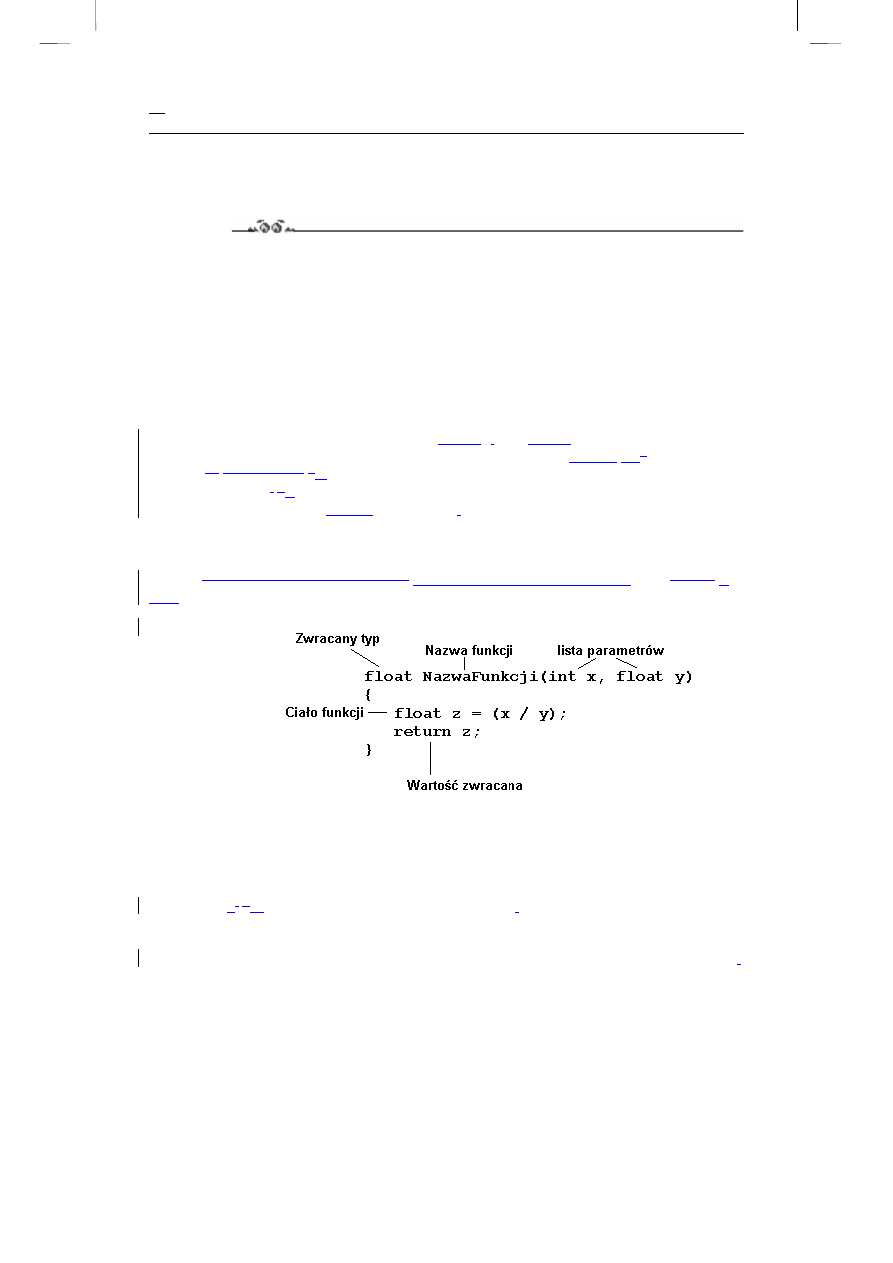
Borland C++Builder 5. Ćwiczenia praktyczne
}
Ćwiczenie do samodzielnego wykonania
Ćwiczenie 3.6.
Korzystając z powyższego przykładu, Zbuduj algorytm obliczający i wyświetlający na
ekranie pierwiastki trzeciego stopnia całkowitych liczb nieujemnych z przedziału od 20
do 50.
Funkcje w C++
Jednym z najważniejszych elementów zarówno
języka
C
,
jak i
języka
C++ są funkcje. Wiemy już,
że każdy pisany przez nas program musi zawierać przynajmniej jedną
funkcję
— –
funkcję
main()
.
W
międzyczasie
p P
oznaliśmy też już parę funkcji bibliotecznych oferowanych w
standardzie ANSI C
,
bB
yły nimi:
getch()
,
getchar()
,
getche()
,
pow()
czy chociażby
sqrt()
. W celu odróżnienia
funkcji
od zmiennych
,
po nazwie funkcji piszemy nawiasy okrągłe.
Funkcje są najprostszym sposobem ujęcia pewnych obliczeń, działań czy innych operacji w
jednym elemencie strukturalnym, do którego możemy odwoływać się wielokrotnie w trakcie
programu.
Z anatomicznego punktu widzenia
Z punktu widzenia budowy funkcji,
każda
funkcja
z
nich
składa się z następujących elementów:
Rys. 3.1.
Budowa
funkcji w C++
Najlepszą metodą zapoznania się ze sposobami użycia funkcji w programie jest stworzenie
odpowiedniego algorytmu. Pamiętamy, że dotychczas w celu obliczenia potęgi jakiejś liczby
wykorzystywaliśmy biblioteczną funkcję
pow()
. Zbudujmy teraz samodzielnie jej prosty
odpowiednik
. ,
n N
asza funkcja, nazwijmy ją power (potęga)
,
będzie obliczała wartości kolejnych
całkowitych potęg liczby 2.
Wydruk 3.8. Program korzystający z funkcji
power()
w celu obliczania kolejnych potęg liczby 2
.
56

#include <iostream.h>
#include <conio.h>
#pragma hdrstop
int power(int x, int y); // prototyp funkcji
int i;
int main()
{
for( i = 1; i <= 10; i++)
cout << endl << power(2,i); // wywołanie funkcji w głównym
// programie
cout << endl << "Naciśnij klawisz...";
getch();
return 0;
}
int power(int x, int y) // definicja funkcji power (potęga)
{
int z = 1, i;
for(i = 1; i <= y; i++)
z = z * x;
return z;
}
Każda funkcja
,
samodzielnie przez nas napisana
,
przed użyciem musi być odpowiednio
zadeklarowana w programie. Deklarujemy ją przed główną funkcją
main()
. Działanie to określa
się mianem podania prototypu funkcji wraz z jej parametrami formalnymi. Parametry formalne są
takimi parametrami, z jakimi funkcja jest zadeklarowana. W naszym przykładzie parametrami
takimi są dane typu
int
x
oraz
y
. Następnie treść naszej funkcji umieszczamy za głównym
programem. Samo wywołanie funkcji
power()
, już z parametrami aktualnymi
,
następuje w treści
głównej funkcji
main()
. Parametrami aktualnymi
,
nazywamy dane, z jakimi funkcję
wywołujemy.
Istnieją dwa sposoby dołączenia własnej funkcji do programu. Jeżeli treść funkcji
zdecydujemy się umieścić za głównym programem, należy podać jej prototyp. Jeżeli
treść funkcji umieszczamy bezpośrednio przed główną funkcją
main()
podawanie
prototypu nie jest wymagane.
Wielką zaletą posługiwania się funkcjami jest to, że możemy do nich odwoływać się wielokrotnie
z możliwością podawania za każdym razem innych parametrów aktualnych, np.:
cout << endl << power(2,i) << " " << power (3,i) << " " << power(4,i);
W ogólności w
W
językach C oraz C++ wywoływana funkcja
na ogół
nie zmienia wartości
zmiennych w funkcjach wywołujących. Mówimy, że tego rodzaju funkcje przekazują swe
argumenty przez wartość. Jeżeli zachodzi potrzeba, by funkcja zmieniała wartości zmiennych w
funkcji wywołującej, to ta ostatnia musi przekazać adres zmiennej, zaś funkcja wywoływana musi
zadeklarować odpowiedni argument jako wskaźnik.
57

Borland C++Builder 5. Ćwiczenia praktyczne
Ćwiczenie do samodzielnego wykonania
Ćwiczenie 3.7.
Zaprojektuj program, który będzie pełnić rolę najprostszego kalkulatora. Wszystkie
podstawowe działania, takie jak: dodawanie, odejmowanie, mnożenie, dzielenie czy
obliczanie odwrotności liczb
U u
mieść w odpowiednich funkcjach. Funkcje te należy
wywoływać w głównym programie z odpowiednimi parametrami aktualnymi.
Wskazania i adresy
Zarówno w
języku
C
,
jak i C++ istnieją dwa bardzo ważne pojęcia, którymi często posługujemy
się pisząc programy. Są nimi wskazanie i adres. Wskazaniem nazywamy dan
eą
identyfikując
eą
pewien obiekt, którym może być np. zmienna lub funkcja. Adresem nazywamy pewien atrybut
danej wskazującej lokalizujący jej miejsce w pamięci. W ogólnym wypadku powiemy, że
wskaźnik jest zmienną, która zawiera adres innej zmiennej w pamięci komputera. Istnieją dwa
bardzo ważne operatory umożliwiające nam posługiwanie się adresami obiektów.
Jednoargumentowy operator
&
(zwany operatorem adresowym lub referencji) podaje
adres obiektu. Jeżeli zapiszemy:
px = &x;
oznaczać to będzie, że wskaźnikowi
px
przypisaliśmy adres zmiennej
x
. Powiemy, że
px
wskazuje na zmienną
x
, lub że
px
jest wskaźnikiem do zmiennej
x
.
Z kolei operator
*
(gwiazdka) zwany operatorem wyłuskiwania w działaniu na zmienną
spowoduje, że zmienna taka będzie traktowana jako adres danego obiektu. Operator ten traktuje
swój argument jako adres obiektu i używa tego adresu do pobrania zawartości obiektu.
Rozpatrzmy dwie grupy instrukcji wykonujących podobnie wyglądające przypisania:
y = x;
oraz
px = &x;
y = *px;
O pierwszym
przypisaniu z nich
powiemy, że wykonując je nadajemy zmiennej
y
dotychczasową
wartość zmiennej
x
. O drugim zaś powiemy, że najpierw wskaźnikowi
px
przypisaliśmy adres
zmiennej
x
, a następnie zmiennej
y
nadaliśmy dotychczasową wartość zmiennej, której adres
wskazuje wskaźnik
px
. Widzimy więc, że te dwie grupy instrukcji wykonują dokładnie to samo.
Zrozumienie idei użycia w programie wskazań i adresów ułatwi nam poniższy wydruk.
Wydruk 3.9. Program obliczający kolejne potęgi liczby 2. Wywołując funkcję
power()
korzystamy ze wskaźnika do danej
i
,
będącą kolejną
która jest
potęgą liczby 2
,
a zarazem
parametrem aktualnym funkcji.
#include <iostream.h>
58

#include <conio.h>
#pragma hdrstop
int power(int x, int *y); // prototyp funkcji
int i;
int main()
{
for( i = 1; i <= 10; i++)
cout << endl << power(2, &i);
cout << endl << "Naciśnij klawisz...";
getch();
return 0;
}
int power(int x, int *y) // zapis funkcji power (potęga)
{
int z = 1;
int i;
for(i = 1; i <= *y; i++)
z = z * x;
return z;
}
Funkcja
power(int x, int *y)
będzie zmieniać wartość jednego ze swoich argumentów
całkowitych. Jeżeli zechcemy,
by
w momencie wywołania przekazywać argumenty przez adres,
zmienna (lub zmienne) przekazywana funkcji
power()
musi być poprzedzona operatorem
&
:
power(2, &i)
; ,
tylko wówczas będzie utworzony odpowiedni wskaźnik.
Struktury
Strukturę tworzy zb
i
ór
zmiennych,
złożony z jednej lub z logicznie powiązanych kilku zmiennych
różnych typów
,
zgrupowanych pod jedną nazwą. Najprostszym przykładem wykorzystania
struktur mogą być wszelkiego rodzaju listy płac pracowników
,
czy chociażby dane związane z
ewidencją ludności. Struktury stosujemy po to, by ułatwić sobie zorganizowanie pracy z większą
ilością skomplikowanych danych. Podobnie jak każdy typ danych, również i struktura wymaga
deklaracji w programie. Istnieje kilka sposobów deklaracji struktury. Na potrzeby naszej książki
przedstawimy jeden z najprostszych. Aby logicznie pogrupować dane różnych typów stosujemy
struktury deklarowane przy pomocy słowa kluczowego
struct
. Następnie podajemy nazwę
struktury określając w ten sposób jej typ. W nawiasach klamrowych deklarujemy elementy
składowe struktury (często zwane polami). Na koniec należy z reguły podać listę nazw struktur
określonego typu, z których będziemy w przyszłości korzystać.
Jako przykład zadeklarujmy strukturę typ
u y
Student
, w której elementach będziemy
przechowywać pewne dane związane z osobami wybranych studentów.
struct Student // deklaracja ogólnego typu struktury Student
{
char Imie[20];
char Nazwisko[20];
float EgzaminMatematyka;
float EgzaminFizyka;
59
Borland C++Builder 5. Ćwiczenia praktyczne
float EgzaminInformatyka;
char JakiStudent[30];
};
Tak więc w kolejnych polach przechowywać będziemy imię i nazwisko danej osoby, oceny z
egzaminów wybranych przedmiotów i na koniec naszą opinię o studencie.
Następnie zainicjujmy dwie struktury statyczne typu
Student
pod nazwami
Student1
oraz
Student2
:
static struct Student
Student1 = {"Wacek", "Jankowski", 5, 5, 5, "bardzo dobry student"};
static struct Student
Student2 = {"Janek", "Wackowski", 2.5, 2.5, 2.5, "kiepski student"};
Jeżeli zechcemy
,
aby struktura zajmowała stale ten sam obszar pamięci oraz
,
aby była
dostępna z każdego miejsca programu
,
należy zadeklarować ją jako statyczną
— –
static
.
Oczywiście w ten sam sposób możemy utworzyć jeszcze szereg innych struktur danego typu, co
zilustrowane jest na przykładzie algorytmu pokazanego na wydruku 3.9.
Wydruk 3.
10. 9.
Przykład wykorzystania informacji zawartych w strukturach
.
#include <iostream.h>
#include <conio.h>
#pragma hdrstop
int main()
{
struct Student // deklaracja ogólnego typu struktury Student
{
char Imie[20];
char Nazwisko[20];
float EgzaminMatematyka;
float EgzaminFizyka;
float EgzaminInformatyka;
char JakiStudent[30];
};
static struct Student
Student1 = {"Wacek", "Jankowski", 5, 5, 5, "bardzo dobry student"};
static struct Student
Student2 = {"Janek", "Wackowski", 2.5, 2.5, 2.5, "kiepski student"};
struct Student S3, S4;
S3 = Student2;
S3.EgzaminFizyka = Student1.EgzaminFizyka;
S4 = Student1;
cout << endl << S3.Imie <<" "<< S3.Nazwisko <<" "<<
S3.EgzaminFizyka<<" "<< S3.EgzaminMatematyka<<" "<<
S3.EgzaminInformatyka;
cout << endl << S4.JakiStudent;
cout << endl << "Naciśnij klawisz...";
getch();
60
return 0;
}
Analizując powyższy wydruk na pewno zauważymy, że aby przekazać wartość pojedynczego pola
numerycznego struktury
Student1
do struktury
S3
wykonaliśmy przypisanie:
S3.EgzaminFizyka = Student1.EgzaminFizyka;
Stąd wniosek, że po to
,
by odwołać się do danego elementu struktury
,
należy podać jej nazwę i po
kropce wybrany element (pole) struktury. Jeżeli zechcemy przekazać zawartość całej struktury do
innej tego samego typu
,
wykonujemy normalne przypisanie podając ich nazwy:
S3 = Student2;
Widzimy więc, że struktury pomagają zorganizować sobie pracę z danymi różnych typów.
Wówczas grupa związanych ze sobą zmiennych może być traktowana jako jeden obiekt.
Zagadnienie struktur w C++ jest niezwykle bogate. Z racji charakteru książki pominięte zostały
takie pojęcia
,
jak tablice struktur, wskaźniki do struktur czy opis struktur odwołujących się do
samych siebie. Pojęcia takie wprowadza się na zaawansowanym kursie programowania, zatem
zainteresowanych Czytelników odsyłam do bogatej literatury przedmiotu. Z powodzeniem można
też skorzystać z niezwykle bogatych w te treści plików pomocy C++Buildera 5.
Ćwiczenie do samodzielnego wykonania
Ćwiczenie 3.8.
Zaprojektuj program, przy pomocy którego
B b
ędziesz mógł przechowywać wszystkie
interesujące informacje o swoich znajomych (adres, nr telefonu, e-mail, itp.).
Podsumowanie
W niniejszym rozdziale zostały przedstawione podstawowe pojęcia związane z programowaniem
w C++. Omówiliśmy podstawowe typy danych, operatory arytmetyczne i logiczne, tablice,
instrukcje sterujące przebiegiem działania programu, funkcje oraz struktury. Przypomnienie
wiadomości na temat wskazań i adresów bardzo nam w przyszłości pomoże w zrozumieniu
mechanizmu obsługi zdarzeń już z poziomu Borland C++Builder 5. Przedstawienie szeregu
pożytecznych przykładów praktycznego wykorzystania elementów języka C++ ułatwi nam
samodzielne wykonanie zamieszczonych w tym rozdziale ćwiczeń.
61

Borland C++Builder 5. Ćwiczenia praktyczne
Rozdział 3 Projekto
wanie obiektowe OOD
Projektowanie obiektowe (ang. object-oriented design) stanowi zespół metod i sposobów
pozwalających elementom składowym aplikacji stać się odpowiednikiem obiektu lub klasy
obiektów rzeczywiście istniejących w otaczającym nas świecie. Wszystkie aplikacje budujemy po
to, by odzwierciedlały lub modelowały rzeczywistość, która nas otacza. Aplikacje takie będą
zbiorem współdziałających ze sobą różnych elementów. Przed rozpoczęciem tworzenia takiego
programu należy zastanowić się
,
jakie cele ma on spełniać i przy pomocy jakich elementów
(obiektów) cele te będą realizowane. Należy zatem:
•
Zdefiniować nowy (lub zaimplementować istniejący) typ danych
— –
klasę.
•
Zdefiniować obiekty oraz ich atrybuty
.
•
Zaprojektować operacje, jakie każdy z obiektów ma wykonywać
.
•
Ustalić zasady widoczności obiektów
.
•
Ustalić zasady współdziałania obiektów
.
•
Zaimplementować każdy z obiektów na potrzeby działania aplikacji
.
•
Ustalić mechanizm dziedziczenia obiektów.
Klasa
Definiuje nowy typ danych, będących w istocie połączeniem danych i instrukcji, które wykonują
na nich działania umożliwiając tworzenie (lub wykorzystanie istniejących) obiektów będących
reprezentantami klasy. Jedna klasa może być źródłem definicji innych klas pochodnych.
Obiekt
Stanowi element rzeczywistości, którą charakteryzuje pewien stan. Każdemu obiektowi zawsze
można przypisać określony zbiór metod, czyli operacji. Klasa jest również obiektem.
Metody
62

Każdy wykorzystywany w programie obiekt wykonuje (lub my wykonujemy na nim) pewne
czynności
— –
operacje, potocznie zwane metodami. Metodami nazywamy funkcje (lub
procedury) będące elementami klasy i obsługujące obiekt przynależny do danej klasy.
Widoczność obiektów
Jeżeli uznamy to za konieczne, możemy ustalić zakres widoczności obiektów w odniesieniu do
fragmentu programu. Obiekt taki będzie korzystał ze zmiennych dostępnych jedynie dla metod
klasy, w której je zdefiniowano.
Współdziałanie obiektów
Jeżeli obiekt lub grupę obiektów uczynimy widocznymi w całej aplikacji
,
należy ustalić zasady
porozumiewania się obiektów, czyli relacje pomiędzy nimi. Dla każdego z obiektów ustalamy
ściśle określony zbiór reguł i funkcji, dzięki którym korzystać z niego mogą inne obiekty.
Implementacja obiektu
Implementacja
,
czyli oprogramowanie obiektu
,
oznacza stworzenie kodu źródłowego
obsługującego metody z nim związane. W szczególności korzystając z zasad programowania
obiektowo
- –
zdarzeniowego, z poszczególnymi obiektami kojarzymy odpowiadające im
zdarzenia.
Zdarzenie
Zdarzenie (ang. event) określane jest jako zmiana występująca w aktualnym stanie obiektu, będąca
źródłem odpowiednich komunikatów przekazywanych do aplikacji lub bezpośrednio do systemu.
Reakcja obiektu na wystąpienie zdarzenia udostępniana jest aplikacji poprzez funkcję obsługi
zdarzeń (ang. event function) będącą wydzieloną częścią kodu.
Dziedziczenie
Jest mechanizmem programowania obiektowego. Pozwala na przekazywanie właściwości klas
bazowych klasom pochodnym (potomnym). Nowe klasy będą dziedziczyć, czyli przejmować z
klas
,
będących ich przodkami
,
pola, metody, instrukcje i właściwości.
63

Borland C++Builder 5. Ćwiczenia praktyczne
Programowanie zorientowane
obiektowo
Zapoznamy się teraz z jednym ze sposobów błyskawicznego zaprojektowania i
stworzenia aplikacji w środowisku C++ Builder 5 posługując się techniką programowania
zorientowanego obiektowo. W tym celu zbudujemy naprawdę prosty program, którego zadaniem
będzie wyświetlenie w odpowiednim miejscu formularza znanego nam już napisu. Wykorzystując
polecenie menu
File|New|Application
stwórzmy na pulpicie nowy formularz.
•
Korzystając z karty właściwości inspektora obiektów w jego cechę
Caption
(opis) wpiszmy
Projekt02
. Cechę
Name
(nazwa) pozostawmy nie zmienioną jako
. Poleceniem
File|
Save As...
zapiszmy główny moduł projektu w katalogu \Projekt02\Unit02.cpp.
•
Następnie poprzez
File|Save Project As...
w tym samym katalogu zapiszmy sam projekt
jako Projekt02.bpr. W ten prosty sposób przygotowaliśmy nasz formularz do dalszych
działań.
Klasa TForm1
Formularz jest pierwszym obiektem, z którym spotykamy się rozpoczynając pisanie
aplikacji. Jeżeli moduł tworzonego obecnie projektu zapisaliśmy jako \Projekt02\Unit02.cpp, to
w tym samym katalogu C++Builder powinien wygenerować plik nagłówkowy Unit02.h.
Zerknijmy do jego wnętrza. Zostawmy na boku dyrektywy preprocesora, natomiast przypatrzmy
się dokładnie definicji tworzącej klasę naszego formularza:
Wydruk 4.1. Zawartość modułu Unit02.h
.
#ifndef 02H
#define 02H
//--------------------------------------------------------------------
#include <Classes.hpp>
#include <Controls.hpp>
#include <StdCtrls.hpp>
#include <Forms.hpp>
//--------------------------------------------------------------------
class TForm1 : public TForm
{
__published:
// IDE-managed Components
private:
// User declarations
public:
// User declarations
__fastcall TForm1(TComponent* Owner);
};
//--------------------------------------------------------------------
extern PACKAGE TForm1 *Form1;
3
W tym oraz dalszych przykładach pozostaniemy przy nazwie Form1, po to by niepotrzebnie nie
komplikować dalszych rozważań. Jeżeli byśmy zmienili t
ę ą
nazwę, zmieni się ona również np. w
pliku
Unit02.h
64

//--------------------------------------------------------------------
#endif
Właśnie otrzymaliśmy automatycznie wygenerowaną przez BCB (skrót od Borland C++ Builder)
definicję przykładowej klasy, na bazie której będą w przyszłości tworzone obiekty. BCB oferuje
nam słowo kluczowe
class
pozwalające na tworzenie obiektów. Przed stworzeniem obiektu
określamy jego ogólną postać korzystając właśnie ze słowa
class
. Klasa
TForm1
dziedziczy
własności klasy
TForm
, będącej bazową klas
ą a
formularza. Definicja klasy składa się z kilku
części. W sekcji
__published
umieszczane będą deklaracje
funkcji, czyli
deklaracje
metod
związanych z komponentami pochodzącymi z biblioteki VCL. Sekcja
private
przeznaczona
jest dla zmiennych (zwanych tutaj polami) oraz metod widzianych tylko wewnątrz klasy. W
sekcji
public
deklarować można pola i metody mogące być udostępniane innym.
Zauważmy, że C++Builder umożliwia też tworzenie aplikacji nie zawierających
formularza (por. Projekt01.exe
, który był aplikacją konsolową
), zatem klasa
TForm1
nie miała tam zastosowania. Z faktu tego wynika brak pliku Unit01.h w wymienionym
projekcie.
Konstruktor TForm1()
Zanim zaczniemy na serio korzystać z obiektu naszego formularza musi on zostać odpowiednio
zainicjowany. Dokonuje się
to tego
poprzez specjalną funkcję składową, noszącą taką samą
nazwę jak klasa, do której należy. Prototyp takiej funkcji
(
nazywanej konstruktorem
)
z
parametrami wygląda następująco:
__fastcall TForm1(TComponent* Owner);
Ponieważ konstruktor nie zwraca żadnej wartości
,
nie określa się jego typu (przez domniemanie
jest on typu nieokreślonego, czyli
void
). Konwencja
__fastcall
(szybkie wywołanie)
zapewnia, że parametry konstruktora zostaną przekazane poprzez rejestry procesora. Dodatkowo
zapis konstruktora z parametrem
Owner
informuje, że właścicielem (ang. owner) wszystkich
komponentów jest
TComponent
mówi nam, że
TComponent
jest wspólnym przodkiem dla
wszystkich komponentów z biblioteki VCL włącznie ze stworzoną klasą
TForm1
. Klasa
Tcomponent
,
wprowadzając wiele metod i właściwości
,
umożliwia
m. in.
m.in.
obsługę
komponentów z poziomu inspektora obiektów. Pełny tekst konstruktora klasy
TForm1
zostanie
automatycznie umieszczony w module Unit02.cpp
,
tam też zostanie
on
zainicjowany
.
Formularz jako zmienna obiektowa
Jak się zapewne domyślamy
,
projekt naszej aplikacji będzie składał się nie tylko z
formularza
,
ale również z modułów i innych zasobów. Wszystkie części składowe aplikacji
przechowywane są w odpowiednich plikach
,
w większości wypadków tworzonych automatycznie
4
W C++ deklaracje funkcji nazywane bywają często ich prototypami.
65
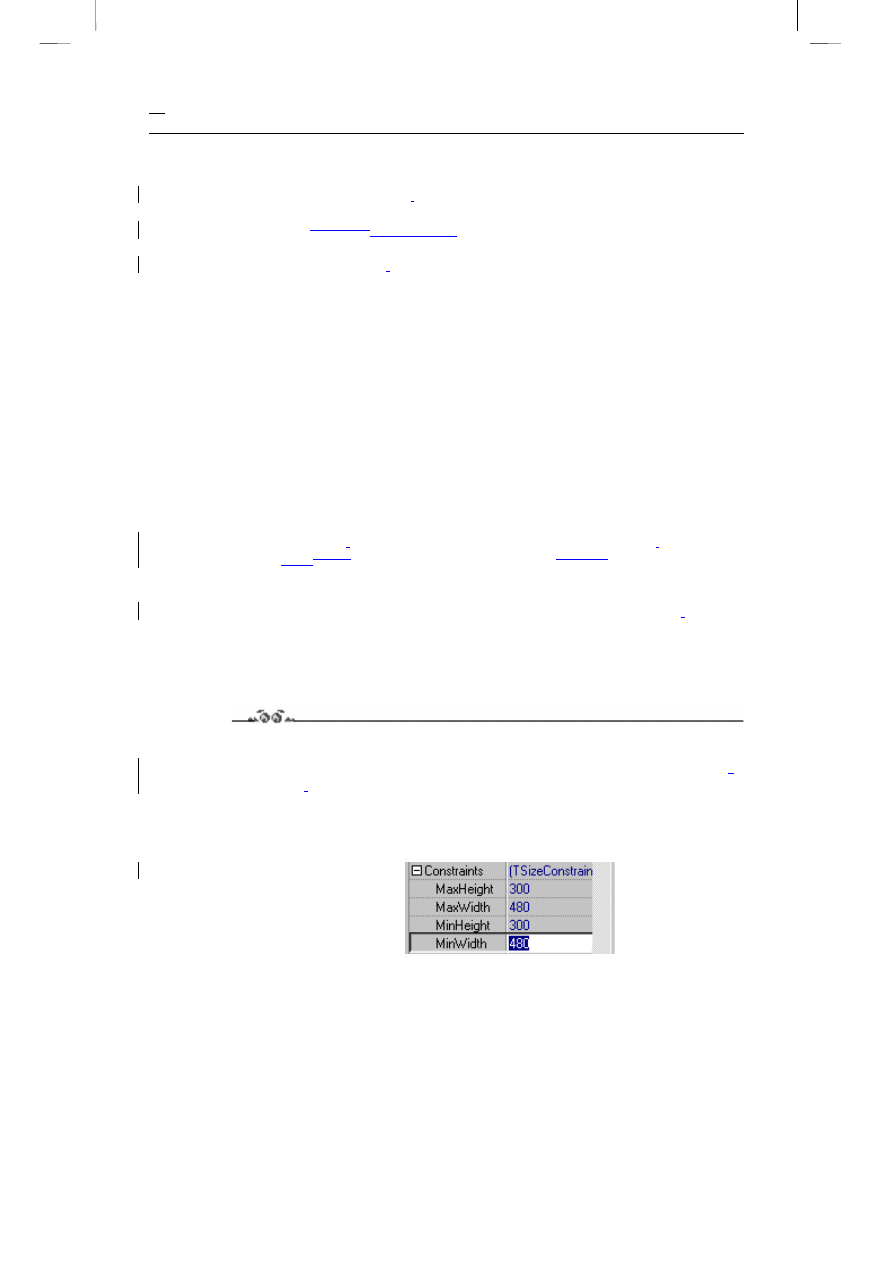
Borland C++Builder 5. Ćwiczenia praktyczne
przez BCB. Ponieważ C++Builder 5 (podobnie jak C i C++) pozwala na konsolidację oddzielnie
skompilowanych modułów dużego programu, musi zatem istnieć jakiś sposób na
poinformowanie wszystkich plików wchodzących w skład projektu o występowaniu zmiennych
globalnych (widocznych w całej aplikacji)
,
niezbędnych w danym programie. Najlepszym
sposobem by to osiągnąć, jest zadeklarowanie zmiennych globalnych tylko w jednym pliku i
wprowadzenie deklaracji
używając przy pomocy
specyfikatora
extern
PACKAGE
(ang.
zewnętrzny pakiet) w innych plikach (zob. wydruk 4.1).
Nasz formularz jest obiektem
,
lub jak kto woli zmienną obiektową, której deklaracja
zostanie umieszczona w głównym module formularza Unit02.cpp:
#include <vcl.h>
#pragma hdrstop
#include "Unit02.h"
...
TForm1 *Form1;
...
Widzimy więc, że nazwa klasy stała się nowym specyfikatorem typu danych.
Tworzymy aplikację
Po tych być może trochę długich
,
ale moim zdaniem bardzo ważnych wyjaśnieniach
,
zobaczmy
jak w praktyce posług
iwać ujemy
się klasą
TForm1
i w jaki sposób
możemy
uzupełnić ją o szereg
obiektów.
Pisząc programy w środowisku BCB z reguły korzystamy z biblioteki VCL. Chociaż do jej
omawiania przejdziemy dopiero w następnych rozdziałach, nic nie stoi na przeszkodzie
,
abyśmy
już teraz powoli zaczęli oswajać się z jej elementami. Jest to również dobry moment by zapoznać
się z jeszcze paroma właściwościami inspektora obiektów.
Pierwsza aplikacja
Ćwiczenie 4.1.
1.
Ustalmy na początek rozmiary formularza. Cechę
Height
(wysokość) ustalmy
,
powiedzmy
,
na 300 pikseli, zaś cechę
Width
(szerokość) na 480.
2.
Rozwińmy cechę
Constraints
(ograniczenie). W odpowiednie miejsca wpisz-
my wartości pokazane na rys. 4.1.
Rys. 4.1.
Ograniczenie
rozmiarów
formularza
66
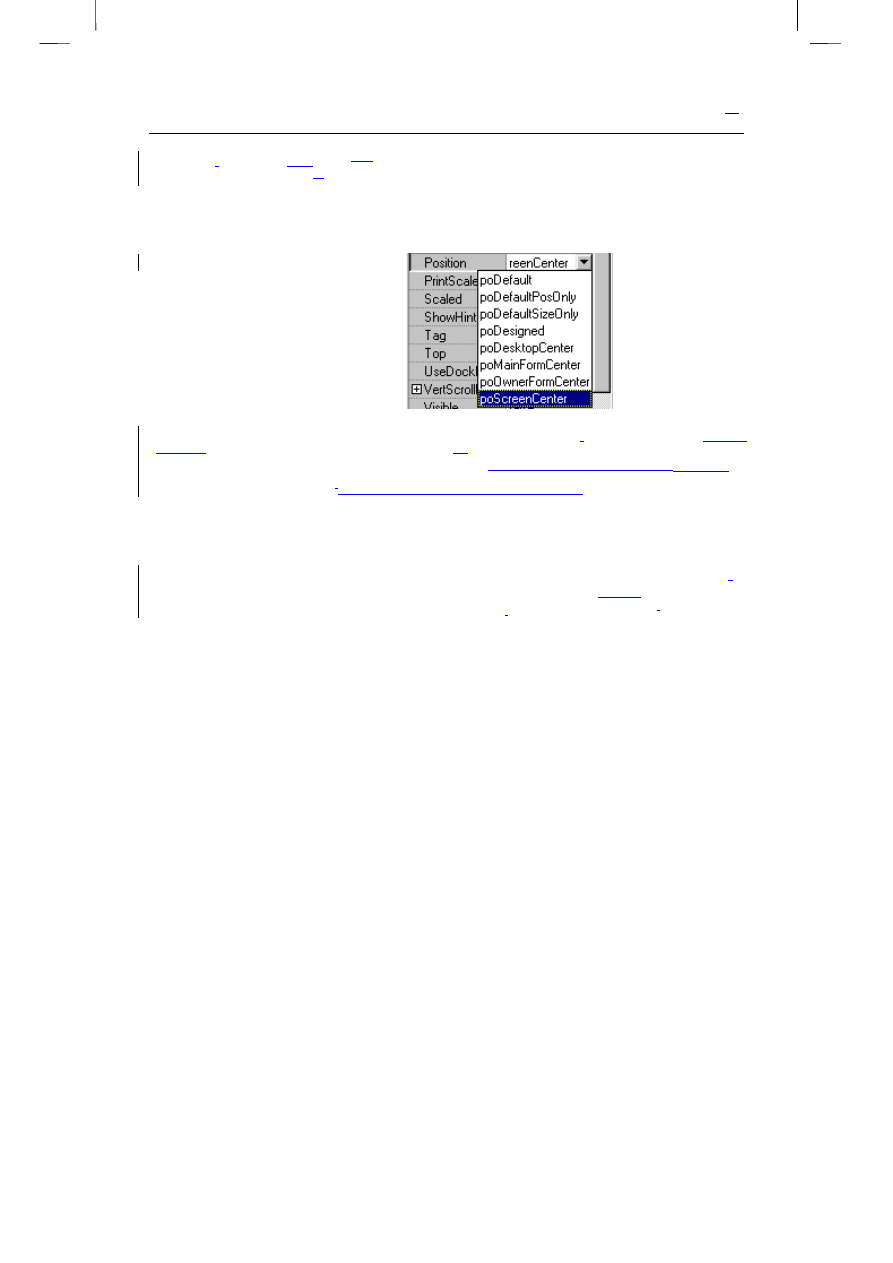
Przypisując poszczególnym cechom wartości zgodne z uprzednio ustalonymi rozmiarami
formularza
,
uzyskamy
taki
efekt,
taki
że w momencie uruchomienia aplikacji formularz nie będzie
„rozpływał” się po ekranie
w
nawet po kliknięciu na pole maksymalizacji.
3.
Przejdźmy do cechy
Position
i wybierzmy np.
poScreenCenter
(rys. 4.2).
Rys. 4.2.
Cecha
Position inspektora
obiektów
Spośród widocznych opcji (które możemy samodzielnie przetestować)
,
wybrana przez nas
sprawi
zapewni
, że w momencie uruchomienia aplikacji
jej
formularz pozostanie w centrum ekranu (ale
nie pulpitu). Jeżeli oczywiście w inspektorze obiektów
nie ustawiliśmy inaczej jak na
alNone
cechy
Align
(zakotwiczenie)
. nie ustawiliśmy inaczej, niż na
alNone
.
4.
Na koniec, należy zadbać o postać kursora, jaki będzie obowiązywać w obszarze
formularza. Standardowym kursorem jest
crDefault
(domyślny). Jeżeli pojawia
nam się jakiś inny kursor ( i jeżeli nam nie odpowiada) w obszarze formularza
,
rozwińmy cechę
Cursor
inspektora obiektów i wybierzmy
kursor
domyślny (rys.
4.3). Oczywiście, w zależności od upodobań
,
każdy może wybrać ten
,
najbardziej
mu odpowiadający.
67
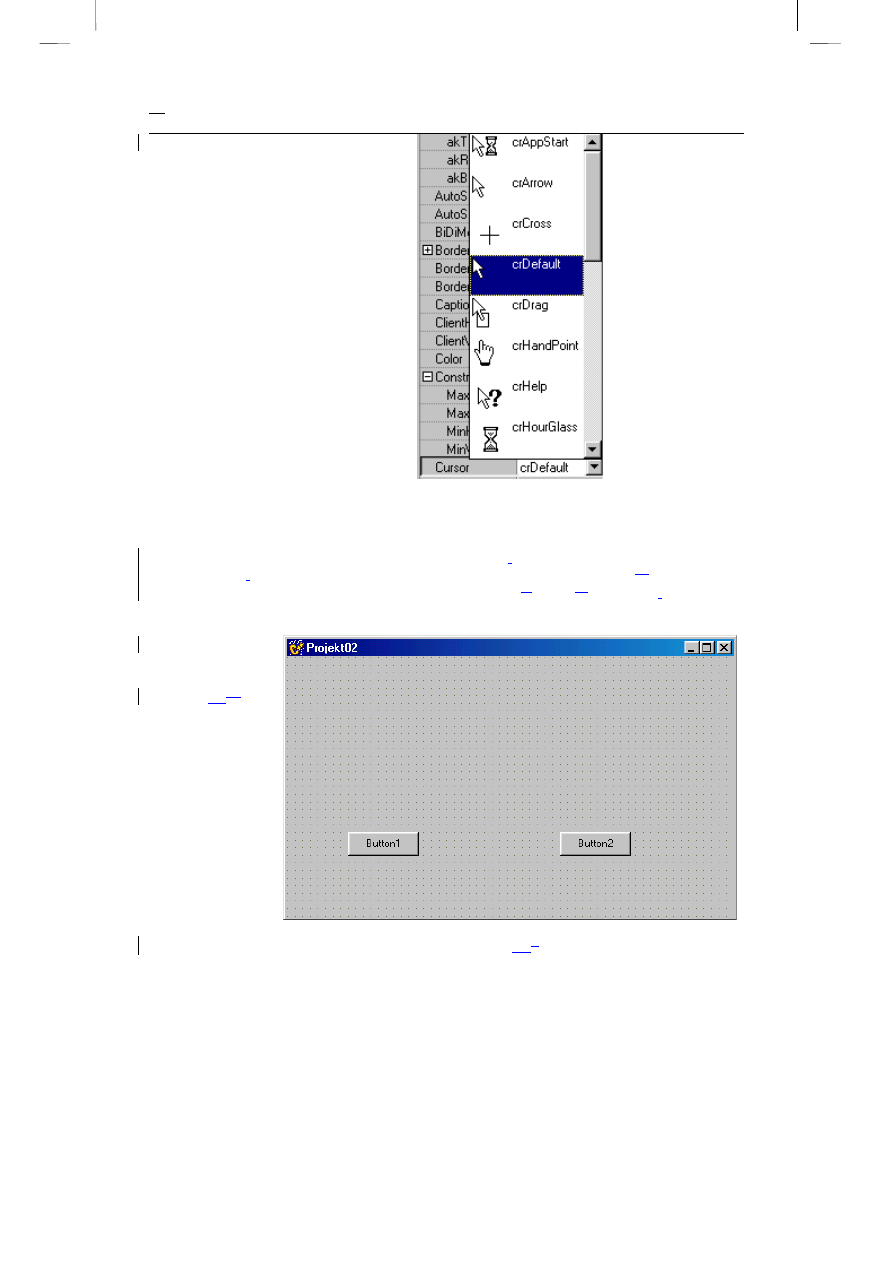
Borland C++Builder 5. Ćwiczenia praktyczne
Rys. 4.3.
Rodzaje
dostępnych
kursorów
Skoro posiadamy już pewne wiadomości na temat obiektowej natury formularza oraz
ustaliliśmy wstępnie jego parametry, to na tak przygotowanej formie możemy już umieścić
odpowiednie komponenty. Ponieważ jedynym zadaniem naszego programu będzie wyświetlenie
w odpowiedni sposób napisu analogicznego jak na rys. 2.6
,
posłużymy się dwoma komponentami
TButton
z kar
t
y
Standard
. Aby je przenieść do obszaru formy należy kliknąć
na
komponent z
podpowiedzią
Button
, a następnie również klikając, ale już
w
obszar
ze
formularza
,
umieścić go
w odpowiednim miejscu. Forma naszego projektu powinna wyglądać tak jak na rys. 4.4.
Rys
. 4.4.
Sposób
rozmieszczenia
komponentów
TButton
na w
obszarze
formularza
Korzystając z inspektora obiektów oraz z karty właściwości
— –
Properties
, cechę
Caption
przycisku
Button2
zmień na
&Zamknij
. Podobnie cechę
Caption
przycisku
Button1
zmień na
68
&Tekst
. Cechy
Name
pozostawimy nie zmienione jako
Button1
oraz
Button2
.
Oczywiście, żeby
zmienić cechy tych przycisków
,
należy najpierw je zaznaczyć, tylko raz klikając
na
odpowiedni
komponent. Znak
&
, który występuje w nazwach przycisków oznacza, że litera
,
stojąca
bezpośrednio po nim
,
będzie stanowić klawisz szybkiego dostępu (szybkiego wywołania)
do
funkcji obsługi odpowiedniego zdarzenia. Również przy pomocy inspektora obiektów możemy
zmienić
ich
cechy
Font
obu przycisków,
dobierając
najbardziej odpowiadający nam rodzaj
czcionki. tym samym rodzaj najbardziej odpowiadającej nam czcionki.
Funkcja obsługi zdarzenia
Przyciski umieszczone na formularzu wyglądają na pewno bardzo ładnie, niemniej jednak
muszą jeszcze spełniać określoną rolę w naszej aplikacji, mianowicie należy uczynić je zdolnymi
do generowania zdarzeń. Dla każdego z nich należy stworzyć funkcję obsługi zdarzenia.
Zacznijmy od przycisku zamykającego aplikację. Klikając dwukrotnie
na
przycisk
Zamknij,
dostaniemy się do wnętrza odpowiedniej funkcji obsługi zdarzenia
Button2Click()
.
void __fastcall TForm1::Button2Click(TObject *Sender)
{
}
Jednak zanim cokolwiek tam wpiszemy
,
przeanalizujmy pokrótce powyższe zapisy. Już teraz
zaglądając do pliku Unit02.h zobaczymy, że w deklaracji klasy
TForm1
występuje prototyp
funkcji (metody)
Button2Click()
,
która od tej pory stała się funkcją składową klasy. W
miejscu, w którym występuje pełen tekst źródłowy funkcji składowej klasy (w naszym wypadku w
pliku głównego modułu formularza Unit02.cpp)
,
kompilator musi być poinformowany, do której
klasy wywoływana funkcja należy. Dokonujemy tego posługując się operatorem
::
.
Użycie operatora rozróżnienia zakresu
::
(ang. scope resolution operator) informuje
kompilator, że przykładowa funkcja
Button2Click()
należy do przykładowej klasy
TForm1
. Ponieważ klasy C++Buildera mogą zawierać wiele funkcji (metod) o takich
samych nazwach
,
należy poinformować kompilator o tym, że w danej chwili
któraś z
nich
może być wykorzystywana
.
któraś z nich.
W tym celu stosuje się nazwę klasy
wraz z operatorem rozróżnienia zakresu:
TForm1::
.
Do w miarę pełnego opisu konstrukcji funkcji obsługi przykładowego zdarzenia potrzeba jeszcze
wyjaśnić rolę jej parametrów. Z zapisu:
TObject *Sender
odczytamy:
*Sender
jest wskaźnikiem i wskazuje na dane typu
TObject
.
Sender
reprezentuje
tutaj pewną właściwość polegającą na tym, że każdy obiekt z listy palety komponentów VCL musi
być w pewien sposób poinformowany o tym, że będzie przypisana mu funkcja obsługi zdarzenia.
TObject
jest bezwzględnym przodkiem wszystkich komponentów i obiektów VCL.
69
Borland C++Builder 5. Ćwiczenia praktyczne
Umieszczony jest na samym szczycie hierarchii obiektów VCL. W C++Builder 5
wszystkie egzemplarze obiektów mają postać 32-bitowych wskaźników do
przydzielonej na stosie pamięci.
Poniżej przedstawiona funkcja obsługi zdarzenia zapewnia, że po uruchomieniu, aplikacja w
stosownym dla nas momencie może być bezpiecznie zamknięta w odpowiedzi na wywołanie tej
funkcji, czyli naciśnięcie odpowiedniego przycisku:
void __fastcall TForm1::Button2Click(TObject *Sender)
{
Application->Terminate();
}
Każdy program BCB zawiera zmienną globalną
Application
typu
TApplication
, która
deklarowana jest następująco:
__fastcall virtual TApplication(Classes::TComponent* AOwner);
extern PACKAGE TApplication* Application;
W czasie tworzenia nowego projektu C++Builder konstruuje obiekt aplikacji i przypisuje mu
właśnie zmienną
Application
. Obiekty klasy
TApplication
przechowują zasady współpracy
aplikacji z systemem operacyjnym Windows, takie jak rozpoczynanie i kończenie aplikacji,
tworzenie okna głównego itp. Właściwości i zdarzenia wymienionej klasy nie są dostępne z
poziomu inspektora obiektów, natomiast właściwości aplikacji możemy zmieniać za pomocą opcji
menu
Project|Options...|Forms
lub
Application
.
Istnieje wiele metod klasy
TApplication
, jedną z nich:
Terminate()
, którą
właśnie
przećwiczyliśmy. Jej pełna deklaracja wygląda następująco:
void __fastcall Terminate(void);
Funkcja ta umożliwia zamknięcie aplikacji.
Terminate()
nie jest oczywiście jedyną z prostszych
w użyciu metod, które oferuje
TApplication
. Następną, równie prostą i użyteczną jest funkcja:
void __fastcall Minimize(void);
którą każdy może wypróbować już samodzielnie.
Należy oczywiście pamiętać, że do olbrzymiej większości metod przynależnych do
odpowiednich klas odwołujemy się poprzez operator
->
.
Operatory
.
(kropka) i
->
(strzałka) wykorzystywane są do uzyskiwania dostępu do
pojedynczych elementów zbiorczych typów danych, np. struktur i unii, do których
jako całości odwołujemy się poprzez podanie ich nazwy. Kropkę wykorzystujemy w
przypadku wykonywania działań na tych obiektach, strzałkę zaś podczas korzystania
ze wskaźników do tych typów danych.
Pod względem składni (zob. wydruk 4.1) klasa przypomina strukturę, ale różni się od
niej tym, że oprócz obiektów może zawierać też funkcje, tzn. wiąże strukturę danych i
możliwe do wykonania operacje na tej strukturze danych.
70
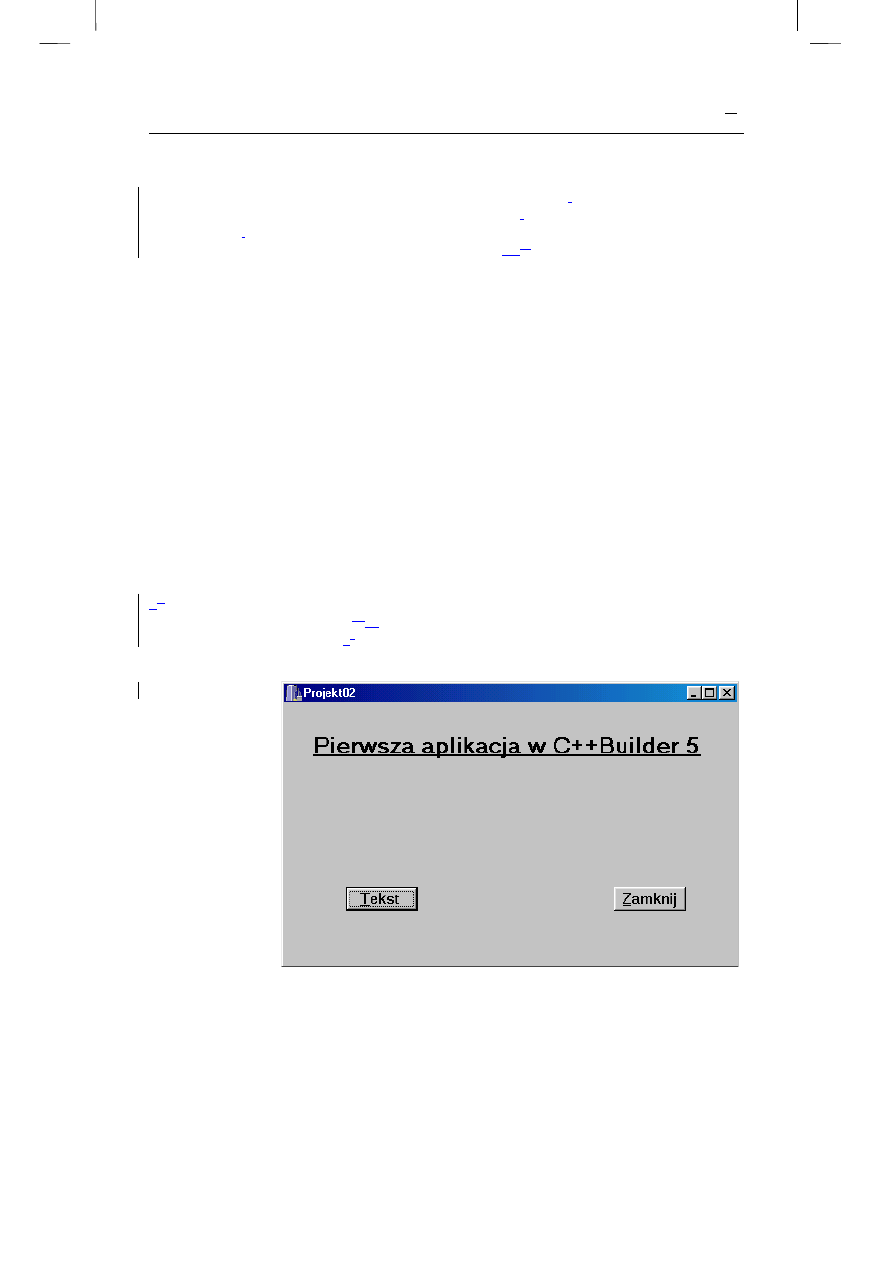
Przejdźmy teraz do zaprojektowania funkcji obsługi zdarzenia dla przycisku
Button1
, który
nazwaliśmy
Tekst
. Aby wyświetlić odpowiedni napis na formularzu
,
zastosujemy najprostszą
metodę, mianowicie wykorzystamy fakt, ze każdy formularz
,
będący w istocie pewnym
komponentem
,
posiada swoje własne płótno (ang. canvas ), reprezentowane przez klasę
TCanvas
posiadającą właściwość
Canvas
. Płótno stanowi obszar,
na w
którym możemy wykonywać
bardzo wiele operacji graficznych. Funkcja obsługi zdarzenia
Button1Click()
skojarzona z
przyciskiem
Button1
może wyglądać jak poniżej:
void __fastcall TForm1::Button1Click(TObject *Sender)
{
Canvas->Font->Style = TFontStyles() << fsBold << fsUnderline;
Canvas->Brush->Color = clBtnFace;
Canvas->Font->Color = clBlack;
Canvas->Font->Height = 30;
Canvas->TextOut(30,30, "Pierwsza aplikacja w C++Builder 5");
}
Widzimy, że sposób odwoływania się do obszaru płótna poprzez właściwość
Canvas
klasy
TCanvas
nie jest skomplikowany i nie powinien przedstawiać nam żadnych trudności.
Wykorzystaliśmy tutaj kilka właściwości płótna, takich jak: czcionka (
Font
) i pędzel (
Brush
)
oraz metodę
TextOut()
klasy
TCanvas
. Wykorzystując zagnieżdżenie obiektów odwołaliśmy się
także do ich poszczególnych własności, takich jak: kolor (
Color
), styl (
Style
) oraz wysokość
(
Height
). Funkcja:
void __fastcall TextOut(int X, int Y, const AnsiString Text);
pP
ozwala na umieszczenie dowolnego tekstu identyfikowanego przez stałą
Text
w miejscu
formularza o współrzędnych
X
,
Y
.
(o O
dległość liczona jest w pikselach. Lewy górny róg
formularza ma współrzędne 0, 0
. )
Nasza aplikacja po uruchomieniu powinna wyglądać podobnie
jak na rys. 4.5.
Rys. 4.5.
Projekt02.bpr po
uruchomieniu
71
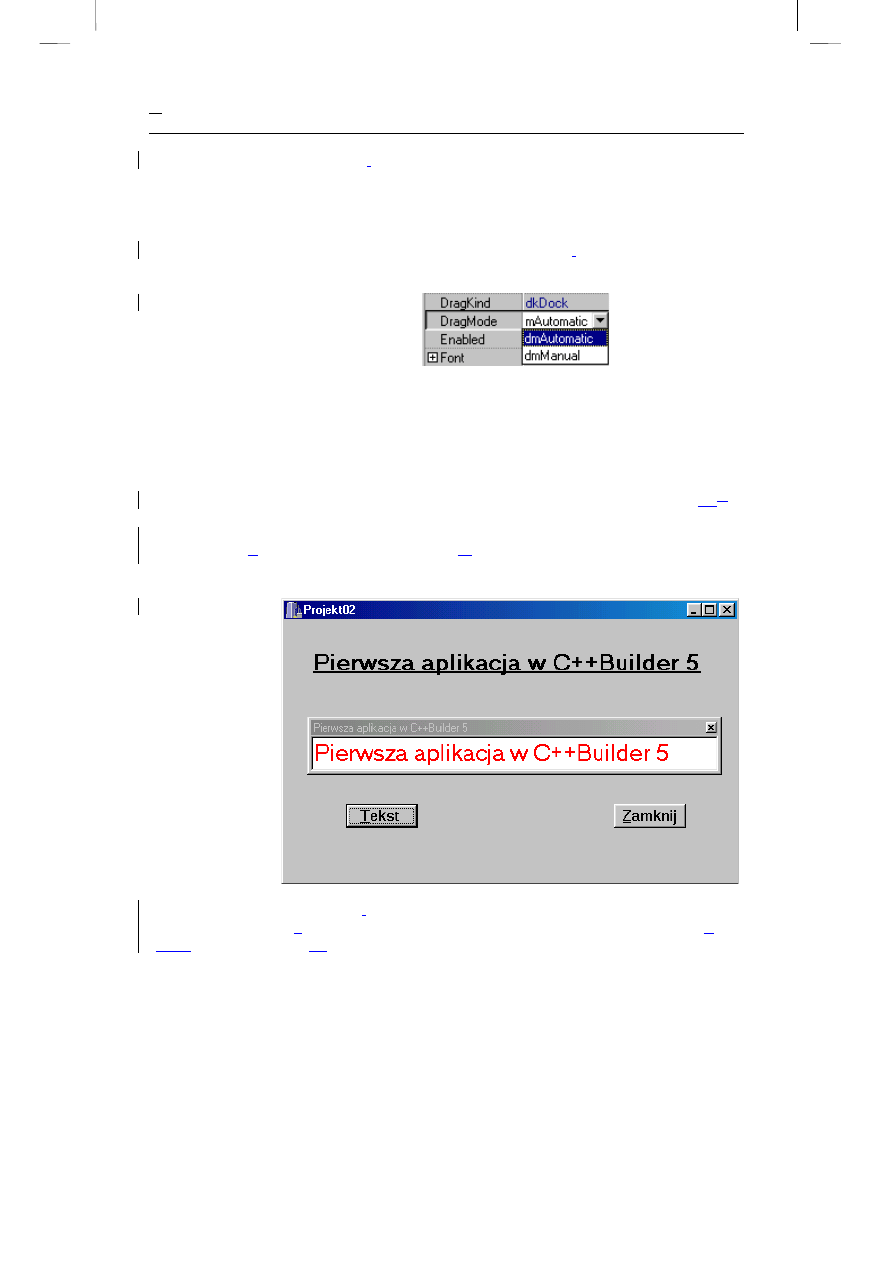
Borland C++Builder 5. Ćwiczenia praktyczne
Skoro tak dobrze nam idzie
,
to wypróbujmy jeszcze jeden komponent z karty
Standard
,
mianowicie komponent edycyjny typu
TEdit
, który jak już powinniśmy się domyślać będzie
reprezentowany właśnie przez okienko o nazwie
Edit1
. Po wstawieniu go do formularza
ustalmy jego rozmiar oraz typ czcionki (właściwość
Font
w inspektorze obiektów). Wykonajmy
ponadto jeszcze dwie bardzo ciekawe czynności. Mianowicie cechy
DragKind
(rodzaj
przemieszczania) oraz
DragMode
(tryb przemieszczania) ustalmy tak
,
jak pokazuje to rysunek
4.6.
Rys. 4.6.
Właściwości
DragKind oraz
DragMode
inspektora obiektów
Ponadto, funkcję obsługi zdarzenia
Button2Click()
uzupełnijmy o niewielki fragment kodu:
//-- umieszczamy tekst w oknie edycji Edit1 --
Edit1->Font->Color = clRed;
Edit1->Text = "Pierwsza aplikacja w C++Builder 5";
Widzimy, że oprócz znanych już nam właściwości
Font
i
Color
użyliśmy jeszcze jednej
— –
Text
. Takie przypisanie ciągu znaków ujętych w cudzysłowy spowoduje, że tekst ten zostanie
wyświetlony w oknie edycji, do którego cechy
Text
jest przypisany. Uruchommy aplikację i od
razu kliknijmy
w
obszar edycji
Edit1
,
potem zaś
na
przycisk
Tekst
. Wygląd formularza
działającej aplikacji pokazany jest na rys. 4.7.
Rys. 4.7.
Zmodyfikowany
Projekt02.bpr po
uruchomieniu
Dzięki odpowiednim ustawieniom
,
dokonanym przy pomocy inspektora obiektów w odniesieniu
do komponentu
Edit1
,
mamy możliwość swobodnego przesuwania go po całym ekranie,
a
także
dowolnego zmienia
nia
jego rozmiarów. Już na takich prostych przykładach możemy
poznać potęgę programowania zorientowanego obiektowo. Kilka ruchów myszką przy
72

sprowadzaniu komponentów w odpowiednie miejsce formularza, parę linijek kodu i trochę pracy
z inspektorem obiektów
,
a efekt jest naprawdę dobry.
Na pewno też zauważymy, że przesuwając okienko po ekranie
,
w pewnym momencie
zaczniemy zamazywać tekst wyświetlany na płótnie formularza. Nasze okno działa jak gumka do
ścierania. Cóż, trzeba się z tym liczyć
— –
nawet sama nazwa
Canvas
(płótno) sugeruje, że
wszystko co umieszczamy na formularzu
,
korzystając
z w
właściwości i metod płótna
,
nie będzie
zbyt trwałe. Właśnie z tego powodu komponenty edycyjne odgrywają tak dużą rolę w bibliotece
VCL. Poniżej zamieszczony został kompletny kod głównego modułu naszej aplikacji.
Wydruk 4.2 Kod głównego moduł
uy
Unit02.cpp projektu Projekt02.bpr
#include <vcl.h>
#pragma hdrstop
#include "Unit02.h"
#pragma package(smart_init)
#pragma resource "*.dfm"
TForm1 *Form1;
//--------------------------------------------------------------------
__fastcall TForm1::TForm1(TComponent* Owner)
: TForm(Owner)
{
// konstruktor TForm1()
}
//--------------------------------------------------------------------
void __fastcall TForm1::Button1Click(TObject *Sender)
{
Canvas->Font->Style = TFontStyles() << fsBold << fsUnderline;
Canvas->Brush->Color = clBtnFace;
Canvas->Font->Color = clBlack;
Canvas->Font->Height = 30;
Canvas->TextOut(30,30, "Pierwsza aplikacja w C++Builder 5");
//-- wyświetlamy tekst w oknie edycji Edit
Edit1->Font->Color = clRed;
Edit1->Text = "Pierwsza aplikacja w C++Builder 5";
}
//--------------------------------------------------------------------
void __fastcall TForm1::Button2Click(TObject *Sender)
{
Application->Terminate();
}
//-------------------------------------------------------------------
Przedstawiony powyżej bardzo prosty algorytm ma jednak pewną wadę, mianowicie jeżeli raz
zamkniemy
Edit1
(dzięki jego własnemu polu zamknięcia)
,
to już nie będziemy mieli
możliwości
,
by w trakcie działania aplikacji odzyskać je z powrotem. Możemy zapobiec takiej
sytuacji
,
projektując chociażby funkcje obsługi dwóch nowych zdarzeń, uruchamianych
powiedzmy poprzez dwa nowe przyciski typu
TButton
z wykorzystaniem metod
Hide()
(ukryj)
i
Show()
(pokaż):
//------ukrywa okno edycji Edit1--------------------------------------
void __fastcall TForm1::Button3Click(TObject *Sender)
{
Edit1->Hide();
}
//-------przywraca okno edycji Edit1----------------------------------
73

Borland C++Builder 5. Ćwiczenia praktyczne
void __fastcall TForm1::Button4Click(TObject *Sender)
{
Edit1->Show();
}
//--------------------------------------------------------------------
Powyższe zapisy powinny nam wyjaśnić jeszcze jedną bardzo ważną rzecz, mianowicie w jaki
sposób należy odwoływać się do obiektów oraz ich właściwości i metod w funkcjach obsługi
zdarzeń związanych z zupełnie innymi obiektami.
Na zakończenie tego fragmentu naszych rozważań zauważmy, że funkcje obsługi zdarzeń
budowane w oparciu o komponenty biblioteki VCL nie zwracają wartości powrotnej poprzez
instrukcję
return
.
Ogólna postać aplikacji w C++Builder 5
Jak już wcześniej wspominaliśmy
,
wszystkie składniki naszej aplikacji przechowywane
są w plikach. Zaglądając do katalogu \Projekt02 przyjrzyjmy się
,
z jakiego rodzaju plikami mamy
do czynienia:
•
Znany nam już wykonywalny plik wynikowy Proje
k
t02.exe. Jest utworzonym przez nas
programem.
•
Plik główny projektu Proje
k
t02.bpr. O jego roli w naszej aplikacji już wcześniej
wspominaliśmy.
•
Proje
k
t02.tds
— -
table debug symbols, również powinien być już nam znany.
•
Kod wynikowy aplikacji, czyli plik Proje
k
t02.obj.
•
Plik zasobów Proje
k
t02.res. Jest binarnym plikiem zasobów (ang. resources). Zawiera m. in.
ikonę.
•
Plik główny naszej aplikacji, czyli Projekt02.cpp. Zawiera funkcję
WinMain()
.
Wydruk 4.3. Zawartość pliku z funkcją
WinMain()
.
#include <vcl.h>
#pragma hdrstop
USERES("Projekt02.res");
USEFORM("Unit02.cpp", Form1);
//--------------------------------------------------------------------
WINAPI WinMain(HINSTANCE, HINSTANCE, LPSTR, int)
{
try
{
Application->Initialize();
Application->CreateForm(__classid(TForm1), &Form1);
Application->Run();
}
catch (Exception &exception)
{
Application->ShowException(&exception);
}
return 0;
}
74

Programy pisane w Borland C++Builderze i posługujące się klasą formularza nie zawierają funkcji
main()
.Wszystkie pisane przez nas aplikacje rozpoczynają działanie od wywołania innej funkcji,
mianowicie
WinMain()
,
wywoływanej zgodnie z zasadami
WINAPI
, co jest wyraźnie zaznaczone
w jej definicji. Otrzymuje ona wartość czterech parametrów. Pierwsze dwa, typu
HINSTANCE
(
w
wolnym tłumaczeniu określane jako uchwyty lub jak kto woli identyfikatory przypadku
)
są
niezbędne z prostego powodu, mianowicie Windows w obecnym kształcie jest systemem
wielozadaniowym, w związku z tym w danej chwili może działać jednocześnie wiele egzemplarzy
tego samego programu. Parametry przypisane typom
HINSTANCE
określają aktualnie działające
egzemplarze programu. Parametr typu
LPSTR
jest wskaźnikiem do łańcucha znaków
zawierającego argumenty wiersza poleceń, które są określane w trakcie uruchamiania aplikacji.
Ostatni parametr typu całkowitego
int
określa sposób wyświetlania okna formularza po
rozpoczęciu działania aplikacji. Proces
inicjacji inicjalizacji
— –
metoda
Initialize()
,
tworzenia formularza
— –
metoda
CreateForm()
oraz uruchamiania aplikacji
— –
metoda
Run()
rozgrywa się pomiędzy klauzulami
try...catch
(w wolnym tłumaczeniu:
próbuj...przechwyć, złap). Jeżeli proces ten nie powiedzie się, na ekranie ujrzymy stosowny
komunikat w postaci wygenerowanego przez system tzw. wyjątku (ang. exception)
,
wyświetlanego przy pomocy funkcji
ShowException()
.
•
Plik modułu Unit02.cpp. Zawiera kod źródłowy modułu.
•
Unit02.h zawiera omawianą już definicję klasy formularza.
•
Unit02.dfm jest plikiem zawierającym definicję obiektu formularza oraz definicje obiektów
wszystkich używanych komponentów.
Wykorzystujemy własną strukturę
Ponieważ wiemy już
,
co to jest formularz i jak jest zorganizowany projekt, bez przeszkód możemy
korzystając z C++Buildera uruchomić program, którego kod źródłowy został przedstawiony na
wydruku 3.9. Zaprojektujmy w tym celu formularz składający się z 6 komponentów
TEdit
, 6
TLabel
oraz dwóch
TButton
. Sposób rozmieszczenia wymienionych komponentów pokazany
jest na rysunku 4.8. Cechy
Text
komponentów
TEdit
wyczyśćmy, cechy
Caption
przycisków
Button1
oraz
Button2
zmieńmy odpowiedni
o
na
&Informacja o studencie
oraz
&Zamknij
.
75
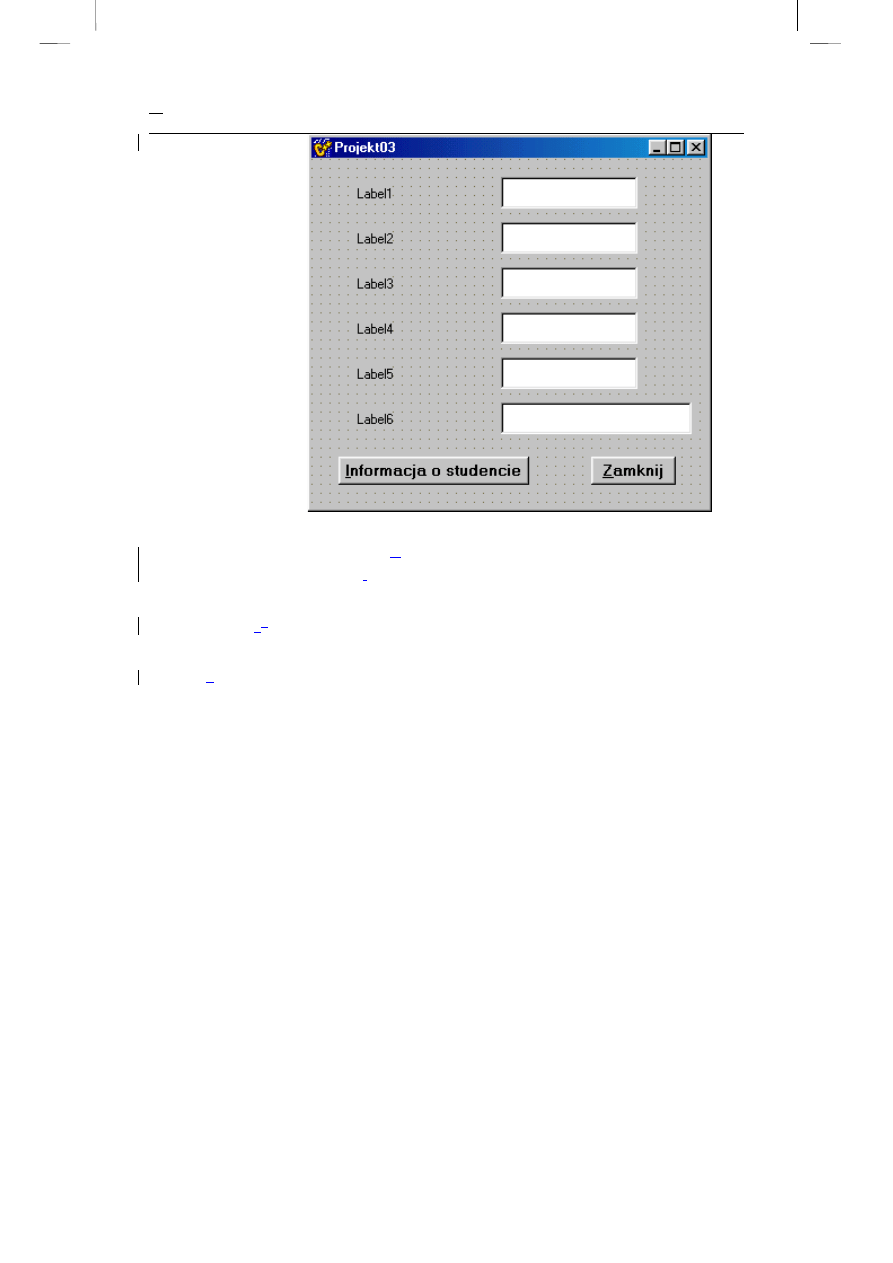
Borland C++Builder 5. Ćwiczenia praktyczne
Rys. 4.8.
Sposób
rozmieszczenia
komponentów na
formularzu
aplikacji
Projekt03.bpr
Cechy
Caption
komponentów
TLabel
zmienimy w funkcji
FormCreate()
. Aby dostać się do
jej wnętrza wystarczy dwa razy kliknąć
w
obszar formularza. Wydruk 4.4 przedstawia kod modułu
Unit03.cpp aplikacji Projekt03.bpr
,
wykorzystującej napisaną przez nas wcześniej (wydruk 3.9)
deklarację ogólnego typu struktury
Student
. Funkcja obsługi zdarzenia
Button1Click()
uruchamia zdarzenie polegające na wyświetleniu aktualnej informacji o danej osobie. Informacja
ta przechowywan
ae
jest w statycznej strukturze
Student1
będącej oczywiście typu
Student
.
Wydruk 4.4. Kod źródłowy modułu Unit03.cpp aplikacji wykorzystującej definicję struktury
Student
.
#include <vcl.h>
#pragma hdrstop
#include "Unit03.h"
#pragma package(smart_init)
#pragma resource "*.dfm"
TForm1 *Form1;
struct Student // deklaracja ogólnego typu struktury Student
{
char Imie[20];
char Nazwisko[20];
float EgzaminMatematyka;
float EgzaminFizyka;
float EgzaminInformatyka;
char JakiStudent[30];
};
//--------------------------------------------------------------------
__fastcall TForm1::TForm1(TComponent* Owner)
76

: TForm(Owner)
{
}
//--------------------------------------------------------------------
void __fastcall TForm1::FormCreate(TObject *Sender)
{
Label1->Caption = "Imię";
Label2->Caption = "Nazwisko";
Label3->Caption = "Ocena z fizyki";
Label4->Caption = "Ocena z matematyki";
Label5->Caption = "Ocena z informatyki";
Label6->Caption = "Opinia";
}
//--------------------------------------------------------------------
void __fastcall TForm1::Button1Click(TObject *Sender)
{
static struct Student
Student1 = {"Wacek", "Jankowski", 5, 5, 5, "bardzo dobry student"};
Edit1->Text = Student1.Imie;
Edit2->Text = Student1.Nazwisko;
Edit3->Text = Student1.EgzaminFizyka;
Edit4->Text = Student1.EgzaminMatematyka;
Edit5->Text = Student1.EgzaminInformatyka;
Edit6->Text = Student1.JakiStudent;
}
//--------------------------------------------------------------------
void __fastcall TForm1::Button2Click(TObject *Sender)
{
Application->Terminate();
}
//--------------------------------------------------------------------
Ćwiczenie do samodzielnego wykonania
Ćwiczenie 4.
2.1.
Posługując się algorytmem pokazanym na wydruku 4.4 uzupełnij go samodzielnie o
możliwość wyświetlenia informacji o drugim studencie. Możemy to zrobić w funkcji
obsługi odrębnego zdarzenia lub
w
wykorzystując instrukcję
if(...)
w tej samej
funkcji.
Wykorzystujemy własną funkcję
Zapoznamy się teraz z jedną z metod umieszczania w programie pisanym w C++Builderze własnej
funkcji. W tym celu wykorzystamy
,
skonstruowan
ą a
przez nas wcześniej
,
funkcję obliczającą
kolejne potęgi liczby 2 (zob. wydruk 3.8). Formularz projektu naszej aplikacji, nazwijmy ją
Projekt04.bpr
,
składać się będzie z dwóch przycisków
Button1
oraz
Button2
reprezentujących
klasę
TButton
. Wykorzystamy też komponent edycyjny
TMemo
.
77

Borland C++Builder 5. Ćwiczenia praktyczne
Samodzielnie napisaną funkcję możemy umieszczać w kodzie źródłowym aplikacji na
parę sposobów.
Oto kilka z nich. Do najczęściej stosowanych należą:
1. Definicję funkcji umieszczamy w sposób najprostszy z możliwych:
TForm1 *Form1;
int power(int x, int y) // definicja funkcji power
{
int z = 1, i;
for(i = 1; i <= y; i++)
z = z * x;
return z;
}
Wywołanie funkcji nast
ępuje ąpi
w kontekście obsługi danego zdarzenia i nie różni się niczym od
jej wywołania stosowanego w „tradycyjnym” C++.
2. Drugi sposób jest tylko trochę bardziej skomplikowany, mianowicie funkcje definiujemy
korzystając z konwencji
__fastcall
:
TForm1 *Form1;
int __fastcall power(int x, int y) // definicja funkcji power
{
...
}
Zastosowanie Użycie
tej konwencji
zapewni nam spowoduje
, że trzy pierwsze parametry funkcji
mogą zostać przekazane przez rejestry procesora. Mimo takiej modyfikacji wywołanie funkcji
pozostaje dalej „tradycyjne”.
3. Istnieje też możliwość, aby nasza funkcja stała się jawnym obiektem klasy formularza
TForm1
. Należy wówczas jej definicję nagłówkową uzupełnić o nazwę klasy, do której ma
przynależeć wraz z operatorem rozróżnienia zakresu:
int __fastcall TForm1::power(int x, int y)
{
...
}
Jednak w tym przypadku należy umieścić jej definicję również w definicji klasy znajdującej się w
pliku z rozszerzeniem .h w jednej z sekcji, np.:
class TForm1 : public TForm
{
__published:
// IDE-managed Components
TButton *Button1;
TButton *Button2;
TMemo *Memo1;
void __fastcall Button1Click(TObject *Sender);
void __fastcall Button2Click(TObject *Sender);
void __fastcall FormCreate(TObject *Sender);
private:
// User declarations
int __fastcall power(int x, int y); // własna funkcja power()
public:
// User declarations
__fastcall TForm1(TComponent* Owner);
};
78
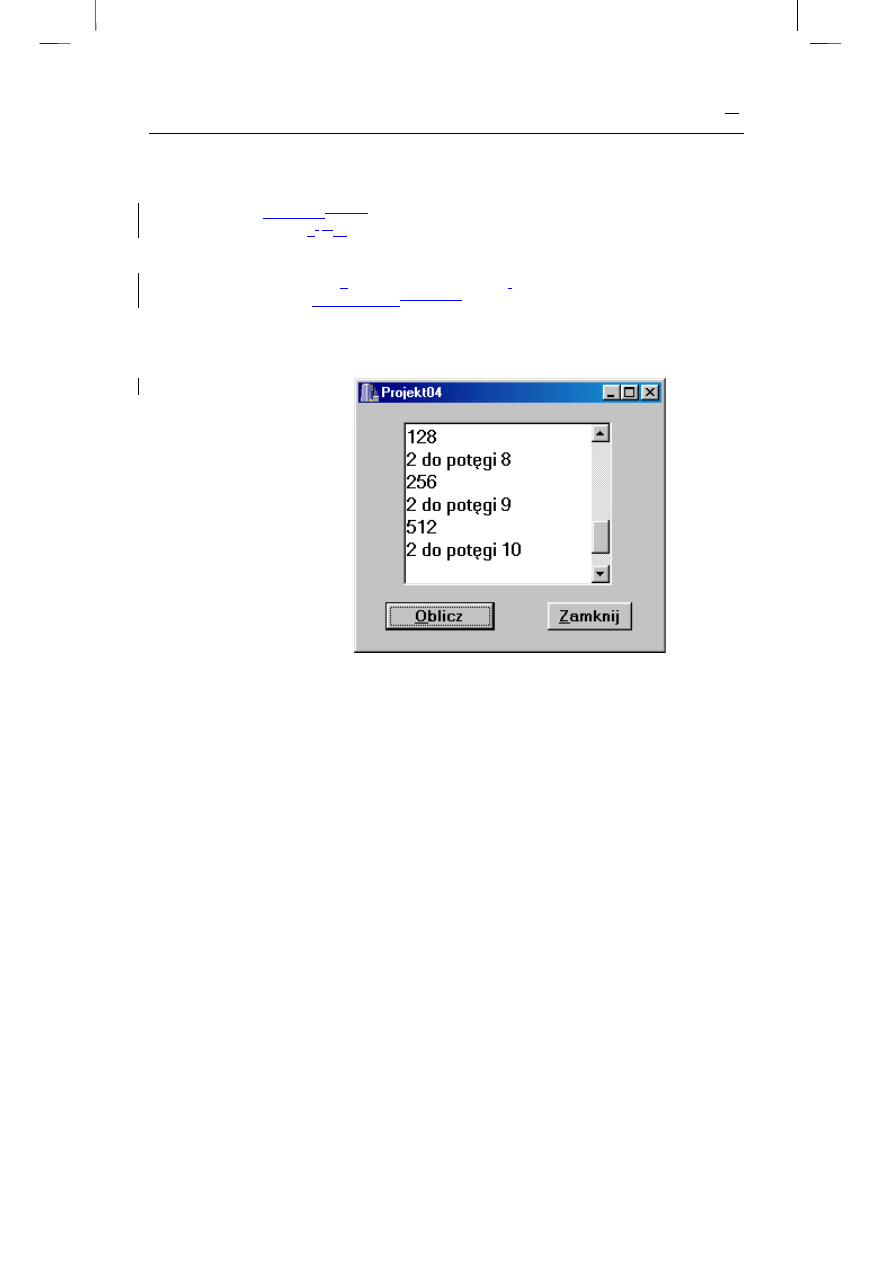
W tym wypadku klasa potrzebuje zdefiniowania prototypu funkcji.
Korzystając ze sposobu włączenia własnej funkcji do definicji klasy zyskujemy bardzo
wiele, mianowicie
wewnątrz w ciele
naszej funkcji możemy bez problemów odwoływać się do in-
nych obiektów formularza
. ,
wW
szystkie własności, cechy, zdarzenia i metody właściwe tym
obiektom będą widoczne w naszej funkcji.
Na rysunku 4.9 pokazano wygląd działającej aplikacji obliczającej kolejne potęgi liczby
2. Znana nam funkcja
power()
,
realizująca to zagadnienie
,
została zdefiniowana jako element
klasy formularza, przez co
wewnątrz niej w jej ciele
można umieścić komponent, w tym wypadku
Memo1
, w którym wyświetlamy odpowiednie informacje dotyczące wykonywania aktualnego po-
tęgowania. Kompletny kod zastosowanego przeze mnie algorytmu został zamieszczony na wydru-
ku 4.5.
Rys. 4.9.
Aplikacja
obliczająca kolejne
całkowite potęgi
liczby 2
Wydruk 4.5. Moduł Unit04.cpp aplikacji Projekt04.bpr wykorzystującej definicję funkcji
power()
.
#include <vcl.h>
#pragma hdrstop
#include "Unit04.h"
#pragma package(smart_init)
#pragma resource "*.dfm"
TForm1 *Form1;
int __fastcall TForm1::power(int x, int y) // definicja funkcji power
{
Memo1->Lines->Add("2 do potęgi "+IntToStr(y));
int z = 1, i;
for(i = 1; i <= y; i++)
z = z * x;
return z;
}
//--------------------------------------------------------------------
79

Borland C++Builder 5. Ćwiczenia praktyczne
__fastcall TForm1::TForm1(TComponent* Owner)
: TForm(Owner)
{
}
//--------------------------------------------------------------------
void __fastcall TForm1::FormCreate(TObject *Sender)
{
Memo1->ScrollBars = ssVertical;
}
//--------------------------------------------------------------------
void __fastcall TForm1::Button1Click(TObject *Sender)
{
for( int i = 1; i <= 10; i++)
Memo1->Lines->Add(power(2,i));
}
//--------------------------------------------------------------------
void __fastcall TForm1::Button2Click(TObject *Sender)
{
Application->Terminate();
}
//--------------------------------------------------------------------
Ćwiczenie do samodzielnego wykonania
Ćwiczenie 4.
3.2.
1. Posługując się algorytmem pokazanym na wydruku 4.5
Pp
rzetestuj zaprezen-
towane sposoby umieszczania własnej funkcji w aplikacji pisanej w C++Buil-
derze.
2. W ten sam sposób przetestuj działanie funkcji, w której parametry deklarowa-
ne są przy pomocy wskaźników.
Podsumowanie
W niniejszym rozdziale zostały przedstawione niezbędne wiadomości na temat teorii
organizacji projektu (aplikacji) pisanego w środowisku Borland C++Builder 5 wykorzystującego
elementy programowania zorientowanego obiektowo. Elementy teorii organizacji projektu zostały
uzupełnione o konkretne przykładowe rozwiązania prowadzące do zrozumienia ogólnych zasad
tworzenia aplikacji. Zapoznaliśmy się również z paroma praktycznymi sposobami wykorzystania
inspektora obiektów. Wyjaśnione zostały pojęcia klasy, konstruktora klasy oraz funkcji obsługi
zdarzenia. Samodzielnie wykonana prosta aplikacja pozwoli też zrozumieć
,
co to jest zdarzenie i
w jaki sposób
,
z poziomu funkcji obsługujących wybrane zdarzenia
,
odwoływać się do innych
obiektów aplikacji. Zostało też pokazane
,
w jaki sposób możemy odwoływać się do samodzielnie
napisanych struktur oraz funkcji i jak uczynić je równoprawnymi obiektami formularza.
80

Rozdział 4
.
Podstawowe elementy
biblioteki VCL
Na potrzeby tej książki komponentami nazywać będziemy te obiekty, które możemy
pobrać z palety komponentów i umieścić je na formularzu aplikacji. Czynność t
ę ą
przećwiczyliśmy w poprzednim rozdziale. Komponenty VLC są podstawowymi elementami, z
których budujemy aplikację. W rozdziale tym omówimy krótko podstawowe komponenty VCL
oraz hierarchię ich ważności.
Hierarchia komponentów VCL
W ogólnym przypadku rozróżniamy cztery podstawowe rodzaje komponentów:
•
Komponenty standardowe. Są one najczęściej używane przez programistów, dlatego
większość z nich umieszczona jest na pierwszej karcie palety komponentów
— –
karcie
Standard.
•
Komponenty sterujące. Nie są one dostępne w bibliotece standardowej.
•
Komponenty graficzne. Służą do wypisywani
a e
tekstu bezpośrednio na formularzu oraz
do
wyświetlania grafiki.
•
Komponenty niewidoczne. Stają się niewidoczne po uruchomieniu programu. Wszystkie
komponenty z karty Dialogs oraz niektóre z kart System i Servers są obiektami, które
przestajemy widzieć w działającej aplikacji.
Na rysunku 5.1 pokazano fragment hierarchii obiektów biblioteki VCL.
Tutaj Pp
rzedstawiony
został jedynie fragment drzewa obiektów Borland C++ Buildera 5,
ale gdyż
najlepszym sposobem
zapoznania się z całością zagadnienia jest obejrzenie dosyć obszernego arkusza przedstawiającego
wszystkie obiekty. Arkusz taki dostajemy zawsze wraz z licencją na kompilator.
81
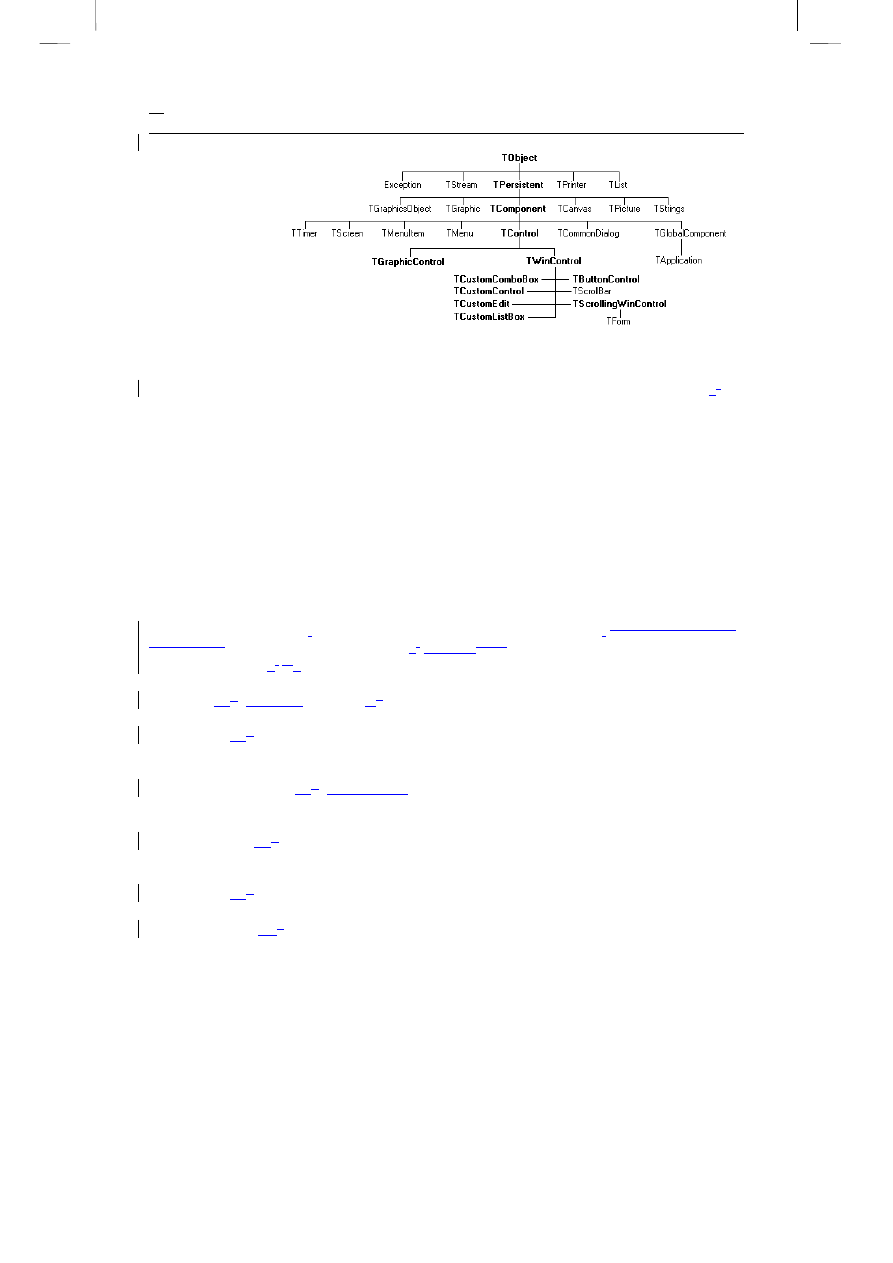
Borland C++Builder 5. Ćwiczenia praktyczne
Rys. 5.1.
Dziedziczenie klas
biblioteki VCL
Łatwo możemy zauważyć, że główną część drzewa powyższych obiektów stanowi sześć klas
. :
Klasa TObject
Jest przodkiem wszystkich typów obiektowych Borland C++ Builder 5. Najczęściej nie korzysta
się bezpośrednio z właściwości i metod, które nam udostępnia.
Klasa TPersistent
Wszystkie typy obiektowe
,
mające zdolność posługiwania się strumieniami
,
przechowując swoje
egzemplarze
pochodzą właśnie od tej klasy
. ,
Klasa ta która
w rzeczywistości nie definiuje nowych
właściwości ani pól
, .
Dd
efiniuje natomiast destruktor
~TPersistent()
oraz sześć metod:
Assign()
— -
metoda
przypisani
a e
obiektowi właściwości i atrybutów innego obiektu
.
AssignTo()
— -
metoda odwrotna do poprzedniej. Przypisuje danemu obiektowi kopię własnych
właściwości i atrybutów.
DefineProperties()
— -
ta metoda
definiuje sposób przypisania strumieniowi pewnych
dodatkowych właściwości komponentu.
GetNamePath()
— -
umożliwia odczytanie nazwy obiektu oraz jego ustalonych właściwości w
inspektorze obiektów.
GetOwner()
— -
podaje właściciela obiektu.
TPersistent()
— –
tworzy nowy obiekt.
82

Z dokładniejszym opisem oraz praktycznymi sposobami wykorzystania tych metod możemy się
zapoznać sięgając do plików pomocy.
Klasa TComponent
Z klasy tej pochodzi każdy komponent C++ Buildera 5. Wprowadzone przez nią właściwości i
metody pozwalają na obsługę komponentów poprzez inspektora obiektów. Z niektórymi z nich
zapoznaliśmy się przy okazji tworzenia ostatniego projektu.
Klasa TControl
Komponenty wizualne reprezentowane w tej klasie są widoczne w czasie działania programu,
chociaż istnieją sposoby by je ukryć lub uczynić niewidocznymi w trakcie działania programu.
Obiekty tej klasy posiadają szereg właściwości (z niektórymi z nich zapoznaliśmy się już
w
cześniej
międzyczasie
).
Oto niektóre z nich. Do najczęściej używanych należą:
Właściwości klasy TControl
Align
— –
określa
, my
w jaki sposób komponent ma być ustawiony na formularzu (obszarze
klienta). Jeżeli np. wybierzemy w inspektorze obiektów
alClient
, wówczas komponent ten
pokryje cały dostępny obszar formularza. Właściwość tego typu aktywna jest np. dla
komponentów typu
TPanel
,
TGroupBox
czy
TRadioGroup
z karty
Standard
.
Anchors
— –
określa położenie komponentu w stosunku do jednego z rogów formularza.
Caption
— –
opis
uje
komponent
u
. Ćwiczyliśmy to już na przykładzie tytułu formularza
,
czy
chociażby opisu przycisków
TButton
.
ClientHeight
oraz
ClientWidth
— –
określa
wymiary komponentu (wysokość i długość) w
obszarze klienta.
Color
— –
ustala
my
kolor wypełnienia (wnętrza) komponentu.
Cursor
— –
wybieramy
określa
postać kursora, który będzie widoczny w obszarze danego
komponentu.
DragKind
oraz
DragMode
— –
działanie ich było pokazywane już w tej książce.
Enabled
— –
określa
my
, czy komponent będzie dla nas dostępny. Jeżeli posługując się np.
przyciskiem typu
TButton
napiszemy:
Button1->Enabled = FALSE;
83
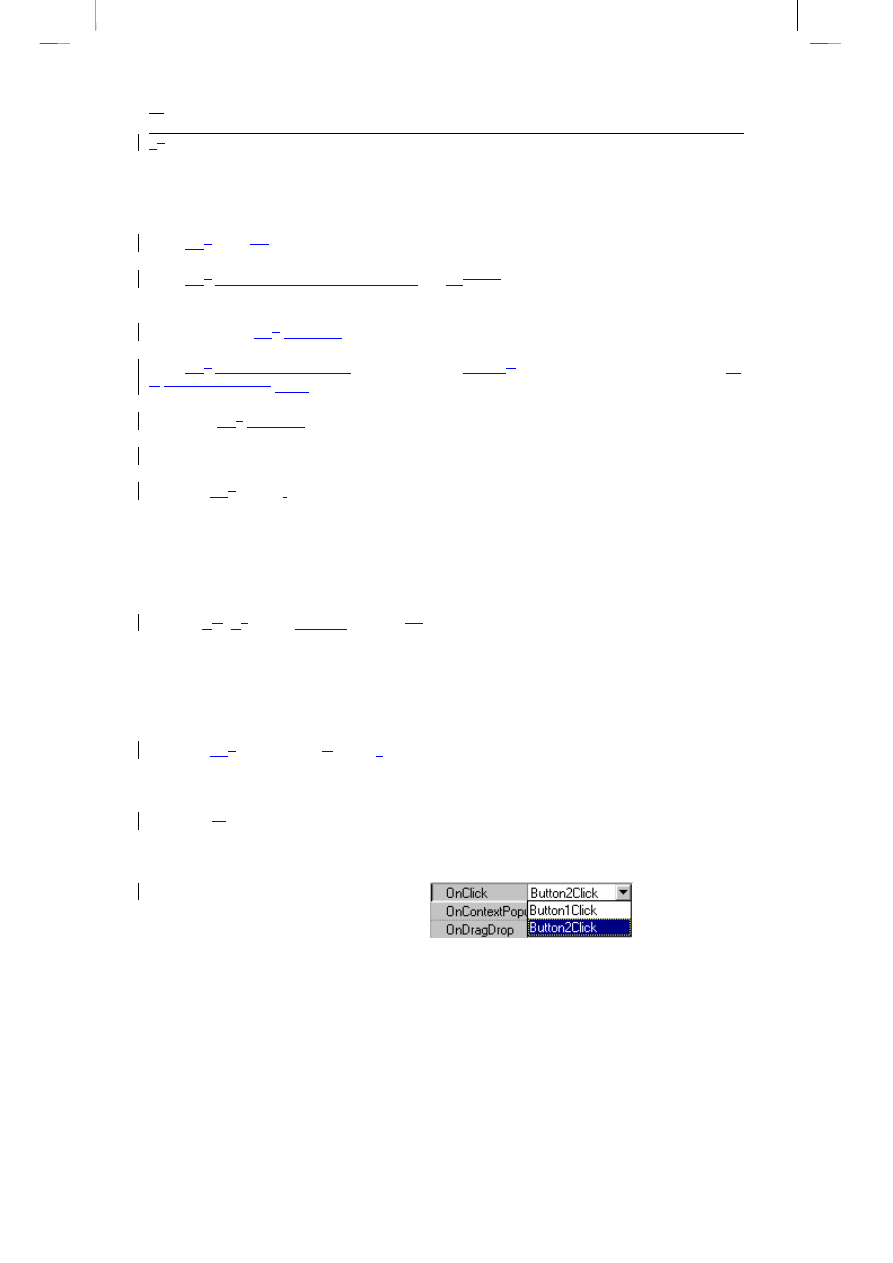
Borland C++Builder 5. Ćwiczenia praktyczne
pP
rzycisk będzie widoczny, ale nie będzie aktywny. Powrót do normalnej sytuacji możliwy jest
dzięki:
Button1->Enabled = TRUE;
Analogicznych ustawień dokonamy też przy pomocy inspektora obiektów.
Font
— –
ustala
my
rodzaj czcionki napisów widocznych w obszarze komponentu.
Hint
— –
ta właściwość sprawia, że można
wpis
ać ujemy
„dymek podpowiedzi”, ale wówczas
ShowHint
musi być ustalone jako
TRUE
.
Height
i
Width
— –
określają
rozmiar komponentu.
Text
— –
dzięki tej właściwości
tekst wyświetlany
jest na w
obszarze komponentu. Stosujemy
ją
tą
właściwość m. in.
m.in.
do obiektów typu
TEdit
.
Top
,
Left
— –
określają
odległości komponentu od krawędzi odpowiednio górnej i lewej
formularza (lub ogólnie innego komponentu, od którego wywodzi się komponent, któremu cechy
te przypisujemy).
Visible
— –
określa
,
czy komponent ma być widoczny. Jeżeli w programie napiszemy:
Button1->Visible = FALSE;
komponent pozostanie całkowicie niewidoczny do czasu wywołania:
Button1->Visible = TRUE;
Czynnoś
ć ci
t
ę ą
można
również
wykonać
też
przy pomocy inspektora obiektów.
Zdarzenia klasy TControl
Klasa
TControl
udostępnia nam również szereg pożytecznych zdarzeń. Do najczęściej
używanych należą:
OnClick
— –
po kliknięciu
w
obszar
u
komponentu zostanie wywołana funkcja obsługi
wybranego zdarzenia. Można wyobrazić sobie sytuację, gdy mamy np. dwa przyciski typu
TButton
i z każdym z nich skojarzona jest funkcja odpowiedniego zdarzenia (takie operacje już
nie są dla nas tajemnicą). Powiedzmy, że chcemy szybko zamienić role tych przycisków, tzn. aby
kliknięcie
na
Button1
wywoływało funkcję obsługi zdarzenia
Button2Click()
, wówczas
zaznaczając
Button1
, w inspektorze obiektów zamieniamy je po prostu rolami, tak jak pokazuje
to rysunek 5.2.
Rys. 5.2.
Przypisanie
przyciskowi
Button1
funkcji obsługi zdarzenia
skojarzonego z
Button2
84

OnDblClick
— –
dwukrotne kliknięcie
w
obszar
u ze
komponentu spowoduje wywołanie funkcji
odpowiedniego zdarzenia.
OnResize
— –
wywoł
uje anie
np. funkcj
ę i
obsługi zdarzenia po zmianie rozmiaru komponentu.
OnMouseDown
— –
wywołuje
reakcj
ę a
na zdarzenie polegające na kliknięci
u e
nad
komponent
u.
em.
OnMouseMove
— –
każdy ruch myszką nad komponentem wywoła funkcję odpowiedniego
zdarzenia.
OnMouseUp
— –
jak wyżej, tyle że w przypadku puszczenia przycisku muszki.
TControl
udostępnia nam również zdarzenia związane z przesuwaniem komponentów przy
pomocy myszki:
OnDragOver
,
OnDragDrop
,
OnEndDrag
,
OnStartDock
czy
OnStartDrag
.
Jako przykład użycia tych pożytecznych zdarzeń niech nam posłuży poniższy wydruk.
Wydruk 5.1. Idea posługiwania się zdarzeniami
OnMouseMove
oraz
OnStartDock
. W
przykładzie tym ustawienia właściwości przycisku
Button1
muszą być podobne do tych z
rysunku 4.6.
#include <vcl.h>
#pragma hdrstop
#include "Unit1.h"
#pragma package(smart_init)
#pragma resource "*.dfm"
TForm1 *Form1;
//--------------------------------------------------------------------
__fastcall TForm1::TForm1(TComponent* Owner)
: TForm(Owner)
{
}
//-------------------------------------------------------------------
void __fastcall TForm1::Button2Click(TObject *Sender)
{
Application->Terminate();
}
//--------------------------------------------------------------------
void __fastcall TForm1::Button1StartDock(TObject *Sender,
TDragDockObject *&DragObject)
{
Canvas->TextOut(50, 50, "Przycisk się przesuwa !!!");
}
//--------------------------------------------------------------------
void __fastcall TForm1::Button1MouseMove(TObject *Sender,
TShiftState Shift, int X, int Y)
{
Edit1->Top = Y;
Edit1->Left = X;
Edit1->Text = "Myszka nad przyciskiem!!!"
}
//--------------------------------------------------------------------
Formularz
a
działającej aplikacji powinien przedstawiać się tak
,
jak pokazuje to rys. 5.3.
85
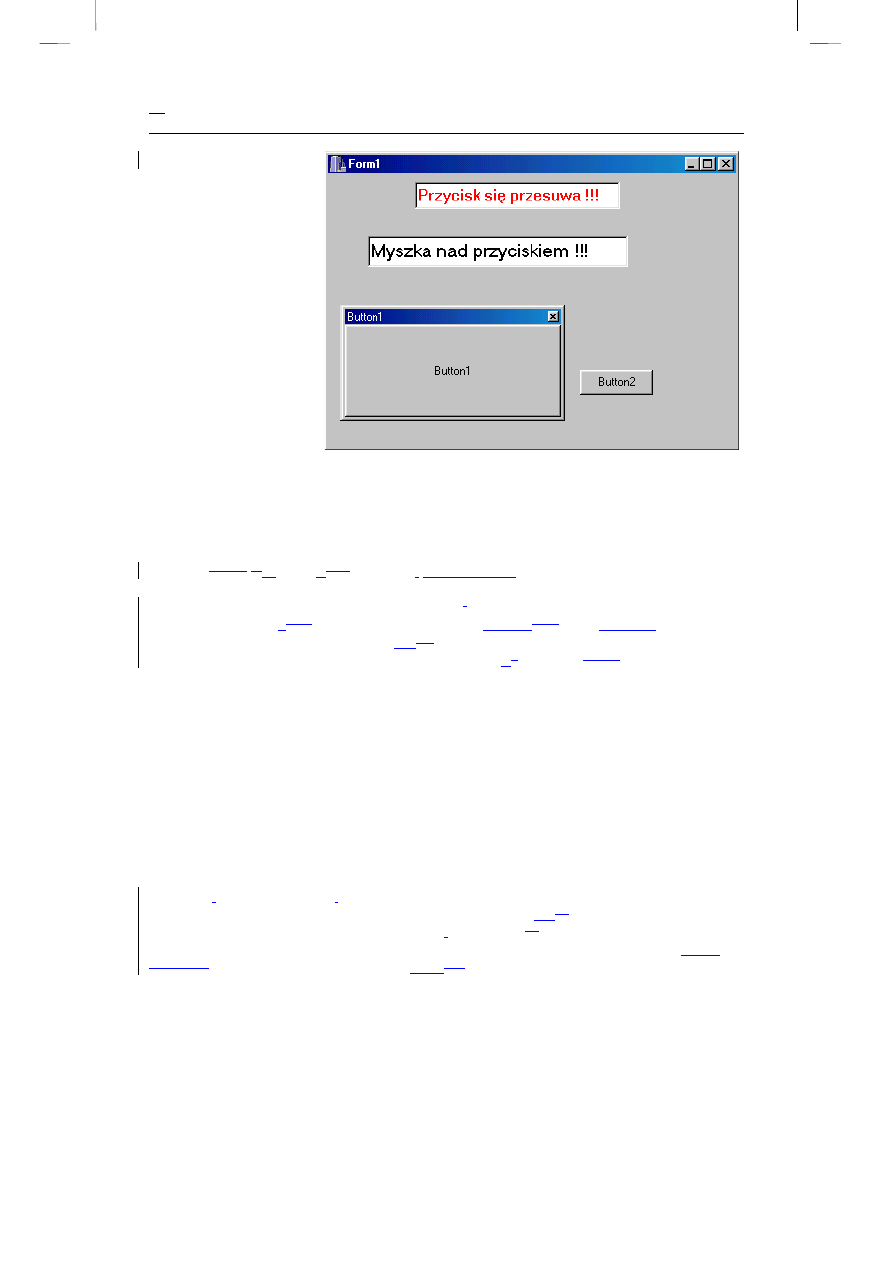
Borland C++Builder 5. Ćwiczenia praktyczne
Rys. 5.3
. Formularz
działającej aplikacji
wykorzystującej
zdarzenia
OnMouseMove
oraz
OnStartDock
udostępniane przez klasę
TControl
Klasa TGraphicControl
Reprezentuje nieaktywne komponenty wykorzystywane w różnego rodzaju operacjach związanych
z grafiką.
Będąc
wW
idoczn
e ymi
na ekranie
,
komponenty te
mogą wyświetlać tekst lub grafikę. Z
najpowszechniej stosowanych komponentów tego typu należy wymienić:
TBevel
,
TImage
,
TPaintBox
,
TShape
,
TSpeedButton
,
TSplitter
,
oraz
TCustomLabel
, od którego wywodzą
się z kolei
TDBText
i oraz
TLabel
. Komponenty tego
rodzaju typu
mogą
nie tylko
obsługiwać
zdarzenia, których źródłem jest myszka,
ale jak
również mogą być używane w funkcjach obsługi
innych zdarzeń. Jako przykład praktycznego wykorzystani
a e
jednego z
takich
komponentów
TLabel
niech nam posłuży przykład funkcji obsługi zdarzenia reagującego na zmianę położenia
myszki na formularzu:
void __fastcall TForm1::OnMoseMove(TObject *Sender, TShiftState Shift,
int X, int Y)
{
Label1->Font->Style = TFontStyles() << fsBold;
Label1->Font->Size = 16;
Label1->Font->Color = clBlue;
Label1->Top = Y;
Label1->Left = X;
Label1->Caption = "Tekst ciągnięty za myszką X=" + IntToStr(X) +
+" Y= " +IntToStr(Y);
}
W wyniku
,
na obszarze klienta
,
zobaczymy odpowiedni napis oraz aktualne współrzędne kursora
myszki. Funkcja ta została zbudowana w bardzo prosty sposób.
Na W
obszar formularza
przeniosłem komponent typu
TLabel
. Następnie
,
raz klikając
na
formę, w karcie zdarzeń
inspektora obiektów wybrałem
OnMouseMove
, któremu przypisałem identyczną nazwę.
Dalej,
Następnie
przy pomocy klawisza
Enter
mo
głem żna
dostać się już do wnętrza odpowiedniej
86

funkcji. Wartości numeryczne współrzędnych zostały zamienione na tekst przy pomocy wielce
użytecznej funkcji:
extern PACKAGE AnsiString __fastcall IntToStr(int Value);
Funkcja ta konwertuje Konwertującej
dane typu int na dane typu AnsiString. Zauważmy też
,
że
wykorzystaliśmy tutaj właściwość Caption określającą łańcuch znaków wyświetlanych na
komponencie.
Klasa TWinControl
Wszystkie okna edycyjne, listy wyboru, przyciski itp.
są Są
obiektami potomnymi tej k
l
asy.
Komponenty okienkowe mogą być aktywne, posiadają swoje własne identyfikatory oraz
możliwość przewijania. Klasa ta posiada szereg właściwości, metod i zdarzeń. Wykorzystanie
kilku z nich prezentuje poniższy przykład:
void __fastcall TForm1::Button1Click(TObject *Sender)
{
Memo1->Brush->Color = clBlue;
Memo1->Font->Color = clYellow;
Memo1->Font->Style = TFontStyles() << fsBold;
Memo1->Left = ClientRect.Left;
Memo1->Text = "Tekst";
Form1->ScrollBy(1,1);
Memo1->ScrollBy(1,1);
}
Metody klasy TWinControl
W wyniku cyklicznego (cyklicznych kliknięć myszką na przycisk
Button1
) wywoływania funkcji
obsługi zdarzenia
Button1Click()
zauważymy, że w oknie edycji
Memo1
pojawi się pewien
napis, ponadto będzie on przewijany w tym oknie. Również cały obszar klienta formularza będzie
się przemieszczał.
Dokonamy tego korzystając z metody Jest to możliwe dzięki metodzie
ScrollBy()
, która przesuwa całe okno dodając do jego aktualnych współrzędnych wartości
argumentów, z którymi metodą tą wywołaliśmy. Z innych ciekawych metod należy wymienić
CanFocus()
—
sprawdzającą, czy dany komponent okienkowy może być uaktywniony,
Focused()
—
sprawdzającą czy okienko jest aktywne i wreszcie
SetFocus()
—
uaktywniającą
wybrany komponent okienkowy. Aktywny komponent powinien reagować na zdarzenia (np.
kliknięcie
w
jego obszar
u ze
). Jeżeli nie chcemy zbyt często używać myszki, zawsze można
przenieść aktywność z jednego okienka do drugiego w zupełnie inny sposób. Na przykład,
pracując w okienku
Memo1
zapragniemy nagle, by okno
Memo2
stało się aktywne, wówczas w
odpowiednim miejscu kodu wystarczy wpisać:
Memo2->SetFocus();
Lub, gdy jakąś operację uzależniamy od tego, czy dane okienko jest aktywne
,
możemy użyć
prostej konstrukcji:
87

Borland C++Builder 5. Ćwiczenia praktyczne
void __fastcall TForm1::Memo2Change(TObject *Sender)
{
if (Memo2->Focused() == TRUE)
Memo1->Color = clGreen;
}
Właściwości klasy TWinControl
Przykładem właściwości udostępnianych przez
TWinControl
i wykorzystanych już przez nas
będą
Brush
—
ustalający kolor wypełnienia
,
a także
ClientRect
i oraz
Left
przesuwające
komponent do prawego rogu formularza.
Zdarzenia klasy TWinControl
Zdarzenia udostępniane przez wymienioną klasę w stosunku do komponentów okienkowych
obsługiwane są z poziomu klawiatury
oraz,
przy pomocy myszki
.
oraz
m M
ożliwe jest również
przenoszenie aktywności pomiędzy okienkami. Do najważniejszych zdarzeń generowanych z
poziomu klawiatury należą:
OnKeyPress
,
OnKeyDown
,
OnKeyUp
oraz
OnEnter
i
OnExit
.
Jako przykład ich wykorzystania pokażmy jak można zmieniać kolor obszaru komponentu
okienkowego, np.
TMemo
:
//--------------------------------------------------------------------
void __fastcall TForm1::OnEnterMemo1(TObject *Sender)
{
Memo1->Color = clBlue;
}
//--------------------------------------------------------------------
void __fastcall TForm1::OnExitMemo2(TObject *Sender)
{
Memo1->Color = clRed;
}
//--------------------------------------------------------------------
void __fastcall TForm1::OnEnterMemo2(TObject *Sender)
{
Memo2->Color = clYellow;
Memo1->Color = clLime;
}
//--------------------------------------------------------------------
Oczywiście, należy pamiętać, że zdarzenie
OnExit
działa najlepiej w odpowiedzi na naciśnięcie
tabulatora (
Tab
).
Podsumowanie
W rozdziale tym dokonano
krótkiego
przeglądu podstawowych elementów biblioteki VCL. Krót-
ko zostały omówione najważniejsze klasy dostępne w tej bibliotece. Parę pożytecznych przykła-
88

dów
,
opisujących sposoby praktycznego wykorzystania metod właściwości i zdarzeń udostępnia-
nych przez poszczególne klasy
,
pomoże nam zrozumieć ideę korzystania z biblioteki VCL.
Rozdział 5 Bibl
ioteka VCL
Najważniejszym elementem środowisk programistycznych dla Windows
,
takich jak Delphi czy
Builder
,
jest biblioteka wizualnych komponentów. W ogólności, korzystając z Borland C+
+Buildera 5 możemy posługiwać się dziewiętnastoma paletami takich komponentów:
•
Standard components
•
Additional components
•
Win32 components
•
System components
•
Data Access components
•
Data Controls components
•
ADO components
•
InterBase components
•
MIDAS components
•
InternetExpress components
•
Internet components
•
FastNet components
•
Decision Cube components
•
QReport components
•
Dialogs components
•
Win 3.1 components
•
Samples components
•
ActiveX components
•
Servers components
W wersji Standard mamy do dyspozycji dziesięć kart zawierających najczęściej używane
komponenty. Nie jest oczywiście możliwe, aby w opracowaniu o niewielkich rozmiarach
szczegółowo opisać każdy komponent z uwzględnieniem jego cech, metod i zdarzeń, nawet jeżeli
pracujemy w standardowej wersji C++Buildera 5. Ważnym uzupełnieniem muszą być dla nas pliki
pomocy Buildera. Sprowadzając jakiś komponent do obszaru formularza zawsze możemy
posłużyć się klawiszem
F1
, aby otrzymać naprawdę wyczerpującą informację na temat klasy, do
89
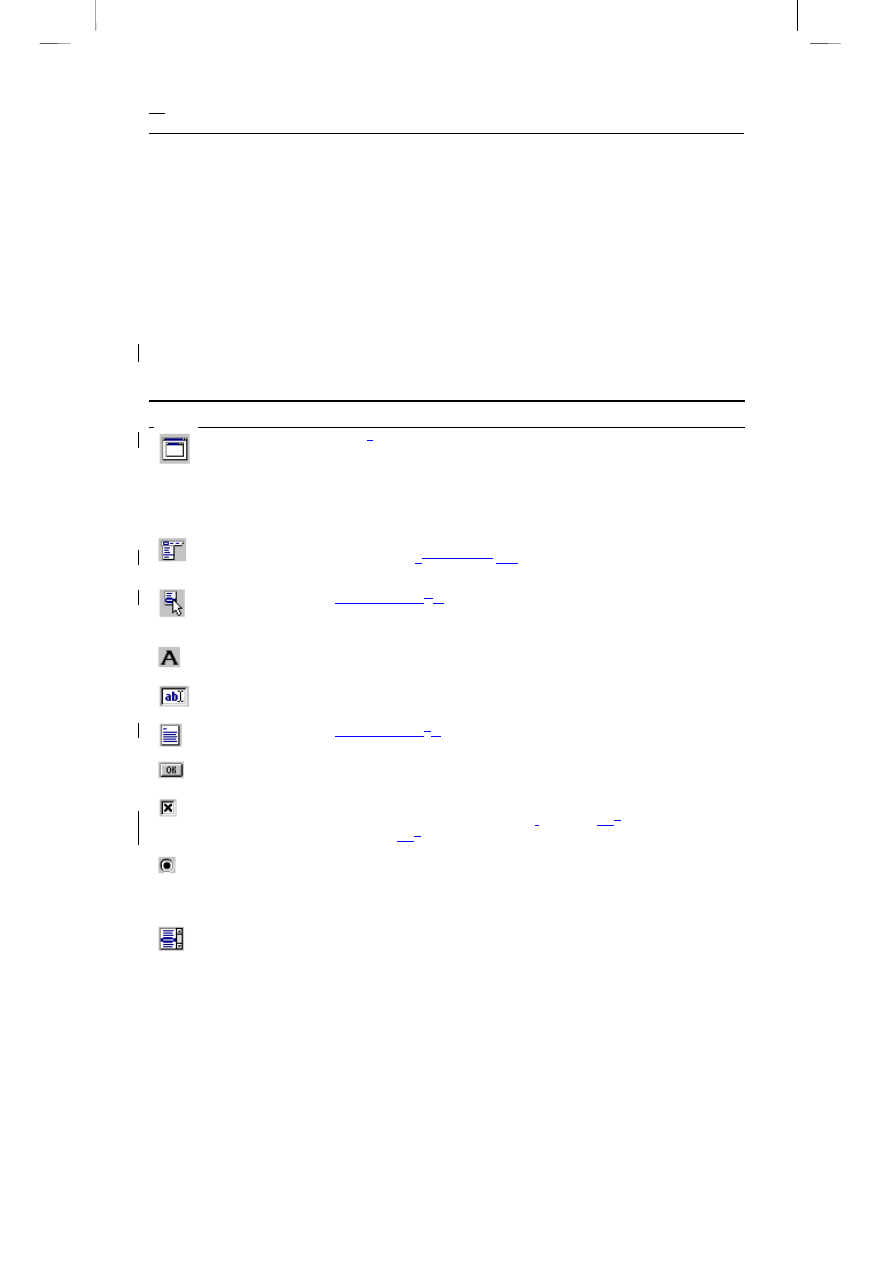
Borland C++Builder 5. Ćwiczenia praktyczne
jakiej należy wybrany komponent, jego właściwości, itp. Poruszając się po niezwykle bogatych w
treści plikach pomocy, przy odrobinie wysiłku znajdziemy tam również bardzo wiele
pożytecznych przykładów praktycznego posługiwania się określonymi obiektami. Obecnie
zapoznamy się z kilkoma najczęściej używanymi kartami.
Karta Standard
Korzystając z zasobów tej karty mamy do dyspozycji wszystkie najczęściej
wykorzystywane komponenty reprezentujące sobą wszystkie podstawowe elementy sterujące
Windows.
Tabela 6.1. Komponenty karty Standard
Ikona
Typ
Znaczenie
TFrames
„Ram
n
ki” nie są w ścisłym tego słowa znaczeniu typowymi
komponentami, tzn. nie można ich bezpośrednio w prosty sposób
umieszczać na formularzu. Jeżeli zdecydujemy się na włączenie ramki w
skład naszego projektu, najpierw należy ją stworzyć, najlepiej poleceniem
menu
File|New Frame
. Właściwości ramki do złudzenia przypominają
właściwości formularza.
TMainMenu
Komponent pomocny w procesie projektowania i tworzenia głównego
menu aplikacji
; . Komponent
jest
niewidoczny w trakcie działania
aplikacji.
TPopupMenu
Ten komponent G g
eneruje tzw. menu kontekstowe, którym można się
posługiwać po naciśnięciu prawego klawisza myszki. Należy do grupy
komponentów niewidocznych.
TLabel
W polu tej etykiety możemy wyświetlać tekst.
TEdit
Komponent edycyjny, nazywany polem edycji, w którym możemy
wyświetlić jeden wiersz tekstu.
TMemo
Ten komponent P p
ozwala na edycję większej porcji tekstu.
TButton
Przycisk.
TCheckBox
Komponent reprezentujący pole wyboru. Posiada właściwość
Checked
,
która może reprezentować dwa stany
:
włączony
— –
TRUE
lub
wyłączony
— –
FALSE
.
TRadioButton
Umożliwia dokonanie wyboru tylko jednej spośród wielu opcji.
Komponent ten powinien występować w grupie podobnych komponentów
reprezentujących pewne opcje aplikacji, z których możemy wybrać tylko
jedną.
TListBox
Komponent pomocny w tworzeniu listy elementów, które następnie
możemy dowolnie zaznaczać i wybierać.
90
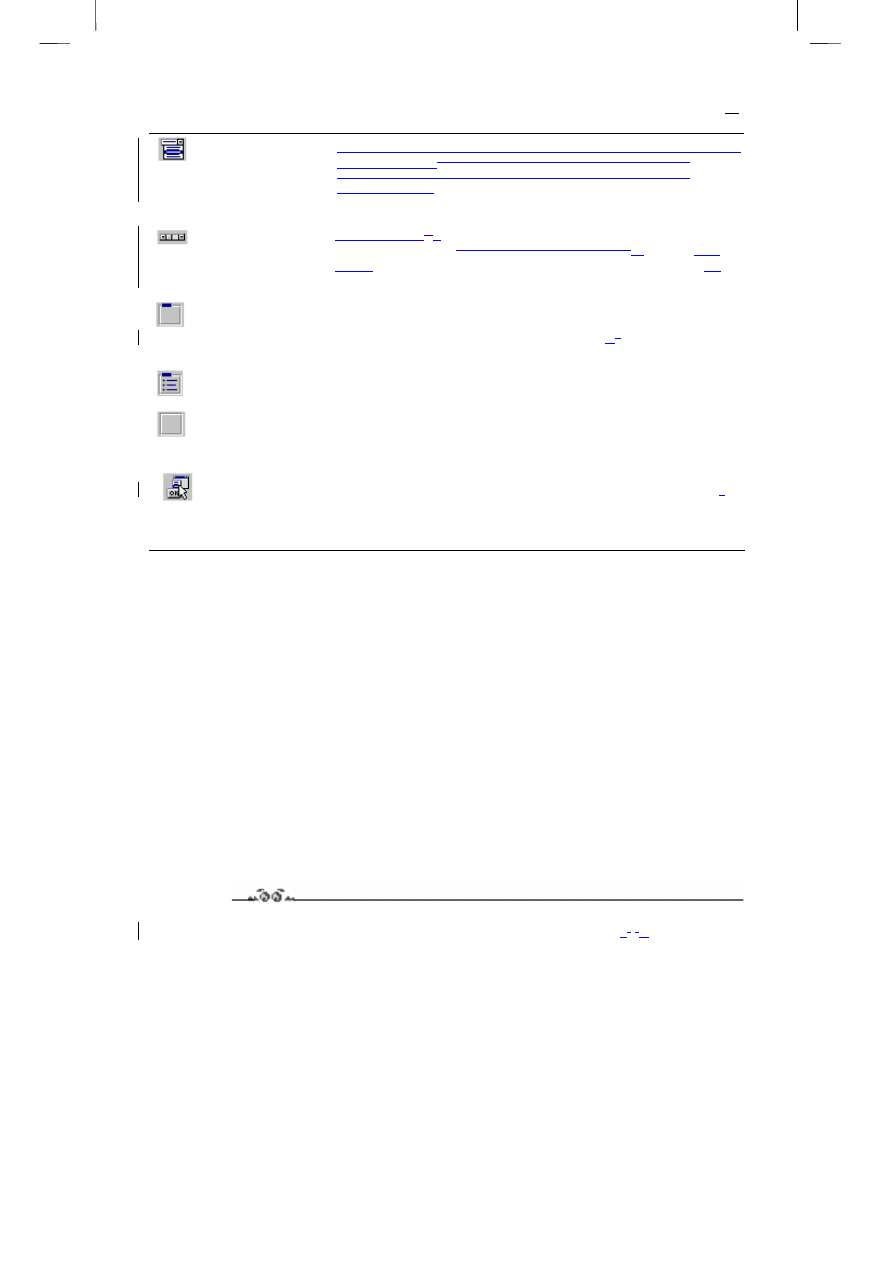
TComboBox
Ten komponent także wykorzystywany jest do tworzenia listy elementów,
jednak posiadając Podobnie jak poprzednio, tutaj również mamy
możliwość wyboru elementu spośród dostępnej listy elementów.
Posiadając jednak
pewne cechy
TEdit
umożliwia nam również
wpisywanie tekstu.
TScrollBar
Ten komponent R r
eprezentuje pasek przewijania (chociaż nie jest
typowym suwakiem).
Komponent tego typu z reguły d D
odajemy
go z
reguły
do innych, które nie posiadają w sobie opcji przewijania, np.
do
tekstu.
TGroupBox
W obszarze tego komponentu możemy pogrupować inne elementy, np.
TRadioButton
czy
TCheckBox
. Posiada ciekawą własność w postaci
linii tytułowej, w której możemy wpisać np. nazw
ę ą
danego obszaru
formularza.
TRadioGroup
Komponent grupujący elementy typu
TRadioButton
. Również posiada
własną linię tytułową.
TPanel
Reprezentuje panel, na którym możemy umieszczać inne komponenty.
Posiadając rozbudowane własności „estetyczne” doskonale nadaje się do
roli paska narzędzi lub linii statusu.
TActionList
Komponent ten potocznie nazywany jest „organizatorem pisania oraz
działania aplikacji”. W wygodny sposób udostępnia nam zestawy akcji
,
pozwalające na wywoływanie funkcji obsługi zdarzeń w określonej
sekwencji. Umożliwia też (wspólnie z
TImageList
znajdującym się na
karcie Win32) bardzo estetyczne zaprojektowanie menu aplikacji.
TFrames
Przy okazji omawiania komponentów karty Standard wspominaliśmy, że sposób wykorzystania
elementów tej klasy jest nieco odmienny do pozostałych obiektów oferowanych przez bieżącą
kartę. Z tego względu należy poświęcić mu odrębny fragment rozdziału. Jedynym sposobem
zapoznania się z podstawowymi regułami stosowania
TFrames
jest zaprojektowanie odpowiedniej
aplikacji. Tradycyjnie już stwórzmy na dysku nowy katalog, powiedzmy, że nazwiemy go
\Projekt05. Zaprojektujemy naszą aplikację w ten sposób, że będzie składać się z głównego
formularza, dwóch przycisków klasy
TButton
oraz jednego komponentu
TFrames
. Zbudujemy
naprawdę prostą aplikację, której jedynym celem będzie wyświetlenie wyniku powstałego z
dodania dwóch dowolnych liczb. Część aplikacji realizującej to zadanie przypiszemy obiektowi
TFrames
. Zacznijmy więc od zaprojektowania reprezentanta
TFrames
w naszym formularzu.
Zastosowanie TFrames
Ćwiczenie 6.1.
1. Poleceniem menu
File|New Frame
stwórzmy obiekt ramki
. ,
j J
ego cesze
Name
91
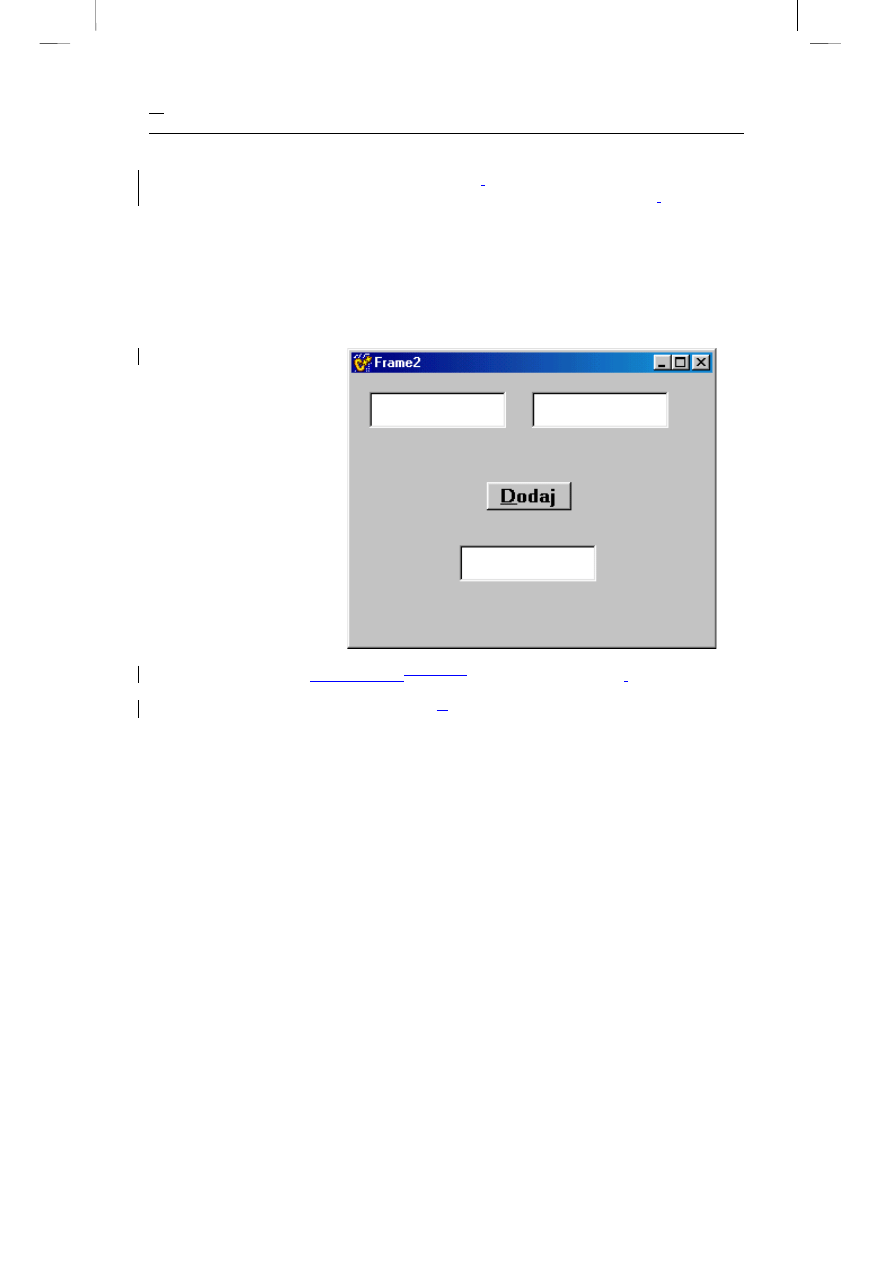
Borland C++Builder 5. Ćwiczenia praktyczne
powinna być automatycznie przypisana nazwa
Frame2
,
ponadto powinien być
on widoczny w obszarze głównego formularza. Zauważmy, że
Frame2
posiada
większość cech głównego formularza
,
łącznie z obszarem klienta. Już teraz
możemy ustalić niektóre jej cechy, np.
DragKind
oraz
DragMode
,
tak jak
pokazuje to rys. 4.6.
3. W obszarze ramki rozmieśćmy trzy komponenty klasy
TEdit
oraz jeden
TButton
. Cechy
Text
komponentów reprezentowanych przez
Edit1
,
Edit2
oraz
Edit3
wyczyśćmy. Cechę
Name
przycisku
Button1
zmieńmy na
&Dodaj
.
Rozmieszczenie poszczególnych elementów w obszarze obiektu
TFrames
reprezentowanego przez
Frame2
i potocznie nazywanego ramką powinno być
podobne jak na rys. 6.1.
Rys. 6.1.
Przykładowe
rozmieszczenie
komponentów w obszarze
ramki
Frame2
4.
Teraz dodajmy
Dodajemy
funkcję obsługi zdarzenia
,
wywoływanego w
odpowiedzi na naciśnięcie przycisku zatytułowanego
Dodaj
.
Dwukrotnie klikając
w
jego obszar bez problemu dostajemy się do
wnętrza funkcji
Button1Click()
. Wypełnimy ją następującym
kodem:
void __fastcall TFrame2::Button1Click(TObject *Sender)
{
try
{
Edit3->Text = FloatToStr(StrToFloat(Edit1->Text) +
StrToFloat(Edit2->Text));
}
catch(...)
{
ShowMessage("Błąd !. Nieodpowiedni format danych.");
}
Funkcje
StrToFloat()
dokonają konwersji ciągu znaków przechowywanych w cechach
Text
komponentów
Edit1
oraz
Edit2
na zmiennopozycyjną postać numeryczną, czyli po prostu na
92
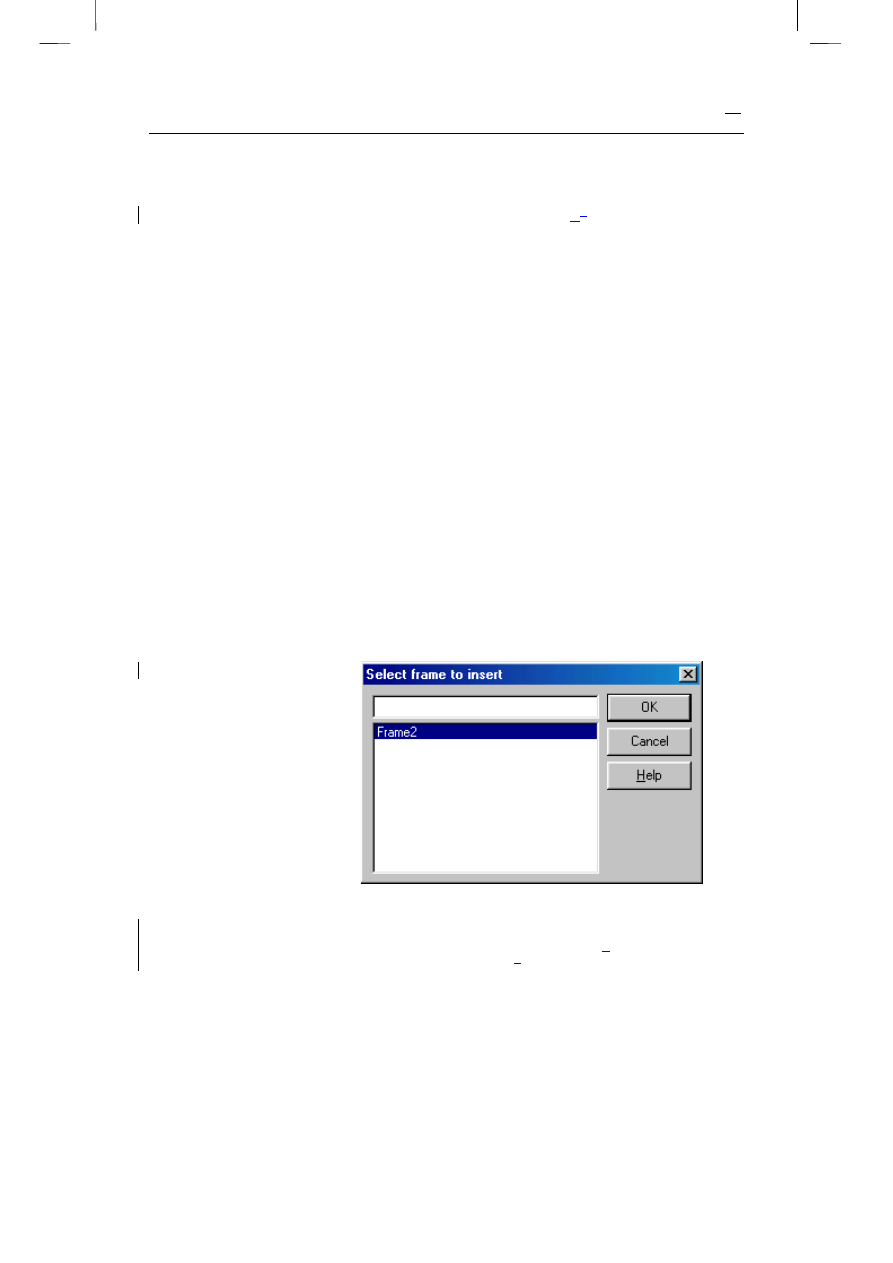
liczby z przecinkami. Używając prostego operatora „
+
” te dwie wartości dodamy do siebie, zaś
wynik działania zostanie z kolei przypisany cesze
Text
komponentu edycyjnego
reprezentowanego przez
Edit3
. Aby postać numeryczna liczby mogła być wyświetlona w oknie
edycyjnym musi zostać zamieniona na łańcuch znaków (najlepiej typu
AnsiString
). Dokonamy
tego stosując funkcję
FloatToStr()
konwertującą postać numeryczn
ą a
liczby
zmiennopozycyjnej na odpowiedni łańcuch znaków. Całość operacji dodawania została ujęta w
klauzule
try...catch(...)
(por. wydruk 4.3). Powiemy, że zastosowaliśmy prostą obsługę
wyjątków, którą w pewnym uproszczeniu można przedstawić jako ciąg instrukcji:
try // „próbuj” wykonać operację
{
// ciąg wykonywanych operacji
}
catch(...) // jeżeli operacja nie powidła się „przechwyć wyjątek”
{
// przetwarzanie wyjątku
// jeżeli nastąpił wyjątek pokaż komunikat
}
W naszym prostym przykładzie wyjątkiem będzie albo nie wpisanie liczb(y) w ogóle do
komponentów edycyjnych, albo wpisanie znaku nie będącego liczbą. Chociaż jest to bardzo prosty
przykład korzystania z wyjątków, jednak powinniśmy starać się zrozumieć ich naturę. Wyjątki są
również obiektami Windows pełniąc tam bardzo ważną rolę. Jeżeli takowy wyjątek wystąpi,
odpowiedni komunikat pokażemy w postaci okienka z przyciskiem korzystając z funkcji
ShowMessage()
.
W taki oto sposób przygotowaliśmy obiekt ramki. Należy obecnie włączyć go do naszego
formularza. To, że ramka jest wyświetlana na formularzu jeszcze nic nie znaczy, musimy ją jawnie
dołączyć do projektu. Dokonamy tego właśnie dzięki komponentowi
Frames
z karty
Standard
.
W tym celu kliknijmy na obszar głównego formularza, ramka powinna się „schować”, następnie
wybierzmy z karty opcję
Frames
i ponownie kliknijmy na formularzu. Wynik naszego działania
powinien przybrać postać pokazaną na rys. 6.2.
Rys. 6.2.
Włączanie w
skład głównego
formularza obiektu typu
TFrames
Potwierdzając przyciskiem
OK
. uzyskamy pożądany efekt.
Frame2
od tej pory stanie się obiektem
składowym naszej aplikacji. Już teraz możemy obejrzeć dyrektywy prekompilatora w module
głównego projektu. Pojawiła się tam dyrektywa
#pragma link "Unit2"
,
co oznacza, że
konsolidator dołączy ten plik do głównego projektu. Domyśl
e
nie wszystkie moduły skojarzone z
93

Borland C++Builder 5. Ćwiczenia praktyczne
Frame2
będą posiadały nazwy Unit2.*, zaś te przyporządkowane głównemu projektowi
—
Unit1.*. Jeżeli już na tym etapie zdecydujemy się zapisać nasz projekt na dysku, np. pod nazwą
Projekt05.bpr, na pewno zauważymy, że zostanie utworzony tylko jeden projekt
— –
projekt
głównego formularza, zaś ramka sta
nie ła
się po prostu jego częścią.
Pozostaje nam już teraz zaprojektować dwa proste zdarzenia reprezentujące zamknięcie aplikacji
oraz ewentualnie ponowne wyświetlenie ramki (przydatne
,
gdy ramkę zamkniemy korzystając z
jej własnego pola zamknięcia). W tym celu umieśćmy na formularzu dwa komponenty typu
TButton
i przypiszmy im funkcje obsługi odpowiednich zdarzeń. Kod źródłowy modułu naszego
projektu pokazany jest na wydruku 6.1, zaś rysunek 6.3 przedstawia działającą aplikację.
Wydruk 6.1. Moduł Unit1.cpp aplikacji Projekt05.dpr.
#include <vcl.h>
#pragma hdrstop
#include "Unit1.h"
#pragma package(smart_init)
#pragma link "Unit2"
#pragma resource "*.dfm"
TForm1 *Form1;
//--------------------------------------------------------------------
__fastcall TForm1::TForm1(TComponent* Owner)
: TForm(Owner)
{
}
//---------zamyka całą aplikację--------------------------------------
void __fastcall TForm1::Button1Click(TObject *Sender)
{
Application->Terminate();
}
//----------uaktywnia Frame2------------------------------------------
void __fastcall TForm1::Button2Click(TObject *Sender)
{
Frame21->Show();
}
//--------------------------------------------------------------------
94
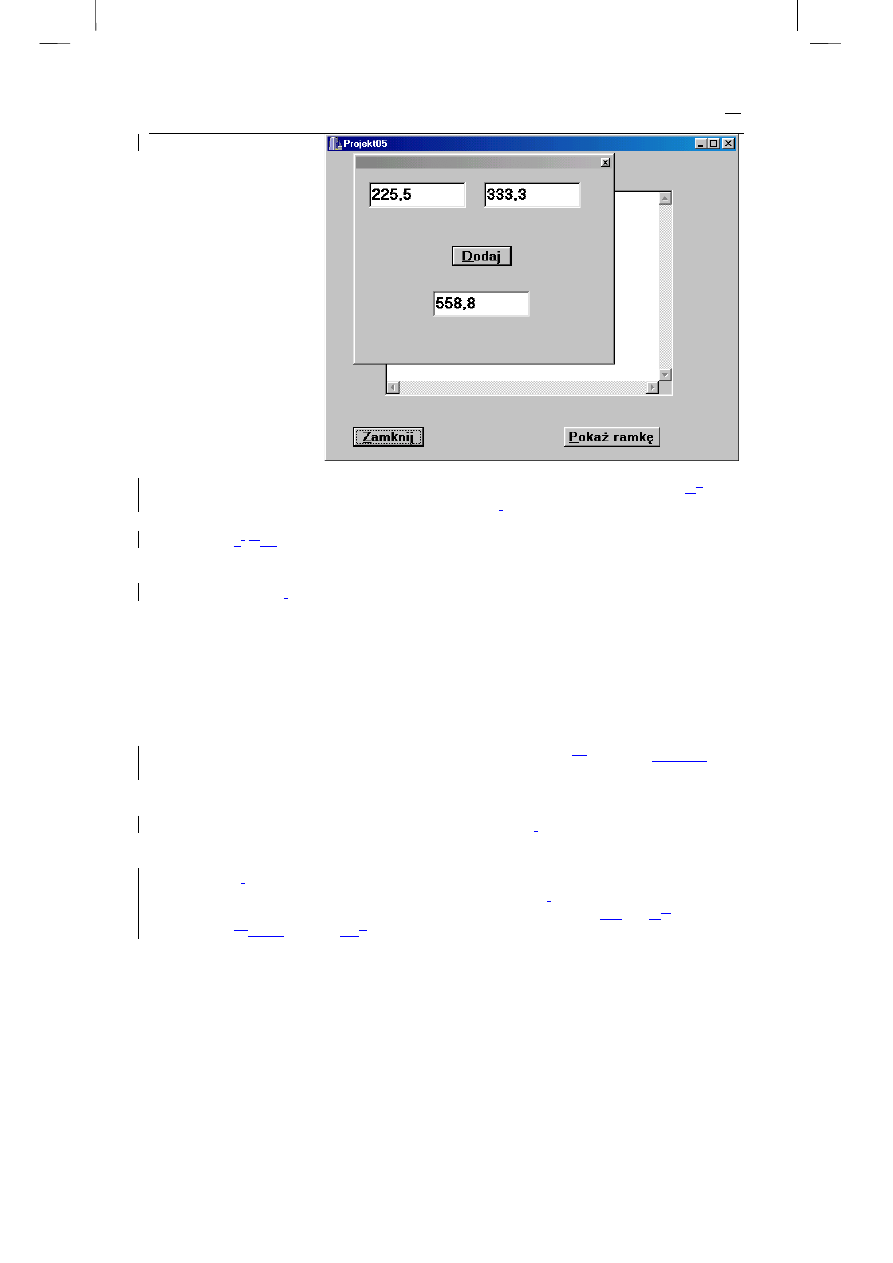
Rys. 6.3.
Komponent
TFrames
jako integralna
część aplikacji
Obsługa programu sprowadza się do wprowadzenia z klawiatury dwóch liczb i wykonani
a u
ich
dodawania. Część dziesiętną wpisujemy po przecinku (tak
,
jak w Kalkulatorze Windows).
Zauważmy, że komponent reprezentowany przez
Frame2
możemy swobodnie przesuwać po
całym ekranie
. ,
m M
ożna go zamknąć, a następnie z powrotem otworzyć korzystając z przycisku
Pokaż ramkę
, z którym skojarzona jest funkcja obsługi zdarzenia
Button2Click()
. Z
pojedynczym formularzem możemy skojarzyć bardzo wiele ramek, z których każda może pełnić
rolę odrębnej aplikacji
,
wykonując właściwe jej zadania. Tego typu obiekty mogą być również
osadzane na stałe w obszarze formularza.
Wykorzystanie pozostałych komponentów karty
Standard
Aby zilustrować właściwości niektórych pozostałych komponentów stworzymy
przykładową aplikację w postaci dosyć złożonego okienka. Głównym
jej
zadaniem
aplikacji
będzie odczytanie z dysku przykładowego pliku tekstowego oraz odpowiednie wyświetlenie jego
zawartości w komponencie edycyjnym
TMemo
. Będziemy mieli ponadto możliwość zmiany koloru
tła dla wczytywanego tekstu oraz koloru i kroju czcionki.
Formularz naszej aplikacji, nazwijmy ją Projekt06.bpr
,
składać się będzie z pojedynczych
pól edycji
TEdit
i
TMemo
. W ich reprezentantach,
Edit1
oraz
Memo1
będziemy odpowiednio
wpisywali nazwę pliku do odczytu oraz wyświetlali jego zawartość. Aby zawartość pliku ładnie
się wyświetlała
,
cechę
WordWrap
obiektu
Memo1
ustalmy jako
TRUE
, wówczas tekst będzie się
zwijał w okienku. Ponadto, w przypadku odczytu większego pliku
,
dobrze by było mieć do
dyspozycji możliwość jego przewijania w okienku. Uzyskamy to ustalając
dla
cech
y ę
ScrollBars
na opcję
ssBoth
— –
zawartość okna będzie przewijana zarówno w pionie jak i
poziomie. W obszarze określonym komponentem klasy
TGroupBox
i reprezentowanym przez
95
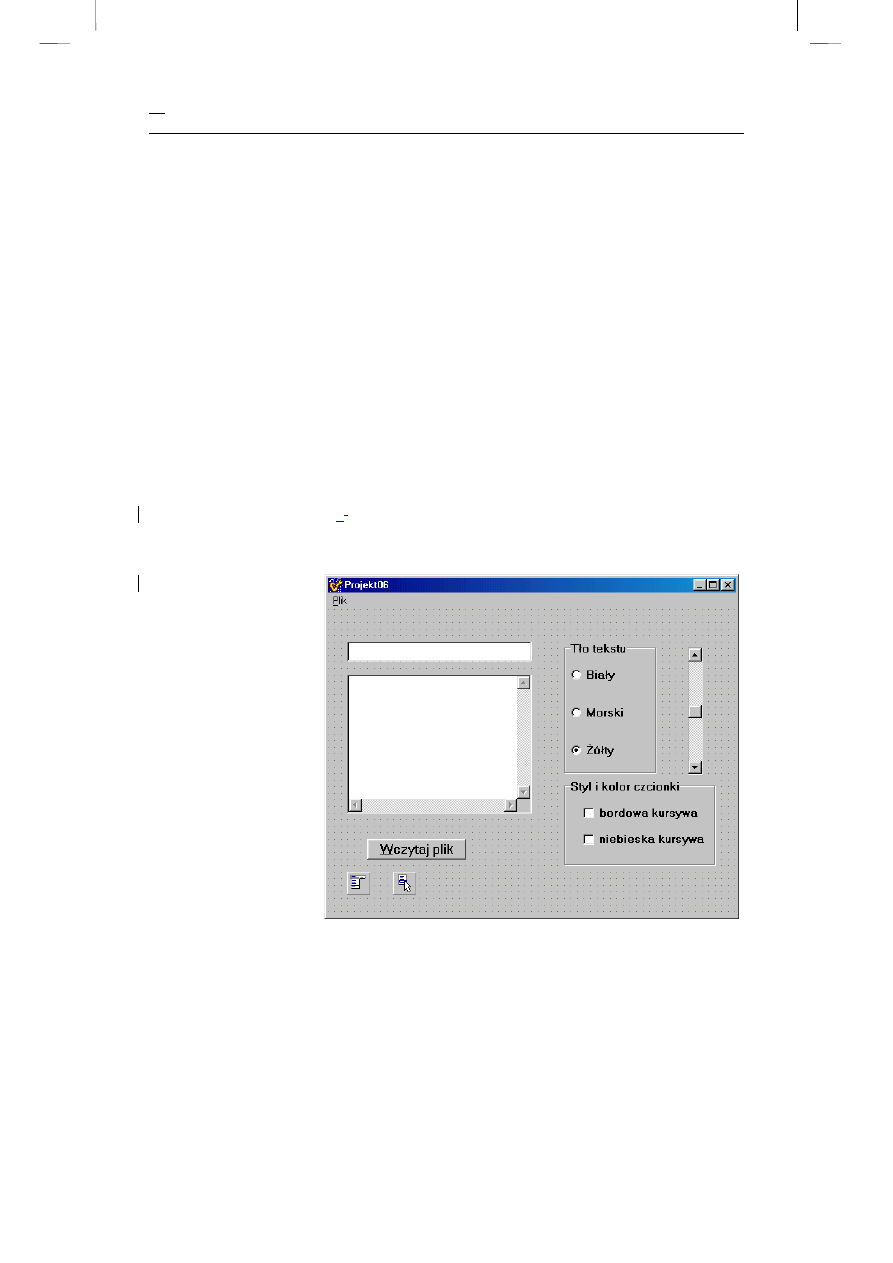
Borland C++Builder 5. Ćwiczenia praktyczne
GroupBox1
, w którym zmieniać będziemy styl i kolor czcionki umieśćmy dwa obiekty klasy
TCheckBox
. Każdemu z nich przypiszemy funkcje obsługi zdarzeń:
void __fastcall TForm1::CheckBox1Click(TObject *Sender)
{
if (CheckBox1->State == TRUE)
{
Memo1->Font->Name = fsItalic;
Memo1->Font->Color = clMaroon;
}
}
//--------------------------------------------------------------------
void __fastcall TForm1::CheckBox2Click(TObject *Sender)
{
if (CheckBox2->Checked)
{
Memo1->Font->Name = fsItalic;
Memo1->Font->Color = clBlue;
}
}
których wykonanie spowoduje, że będziemy mogli zmienić krój czcionki oraz jej kolor w tekście
wyświetlanym w
Memo1
. Dokonaliśmy pierwszych przypisań w naszym projekcie. Zawsze
dobrym zwyczajem jest sprawdzenie ich poprawności. Aby tego dokonać musimy niestety w jakiś
sposób wczytać wybrany plik (lub wpisać coś z klawiatury). Nie przejmujmy się, że tym razem
zrobimy to nieco „na piechotę”
. ,
C++Builder posiada oczywiście odpowiednie narzędzia
pozwalające na pełną automatyzację podobnych czynności, niemniej jednak przypomnienie sobie
paru istotnych pojęć związanych z plikami na pewno nikomu z nas nie zaszkodzi.
Rys. 6.4.
Rozmieszczenie
elementów edycyjnych i
sterujących na formularzu
projektu Projekt06.bpr
96

Wczytujemy plik z dysku
Plik, którego pełną nazwę wraz z rozszerzeniem będziemy w tym konkretnym przypadku
wpisywać ręcznie w okienku
Edit1
,
wczytamy posługując się jednym ze sposobów właściwych
dla C++, tzn. najpierw plik otworzymy do odczytu korzystając z funkcji
FileOpen()
. ,
która
Funkcja ta
posiada dwa parametry.
W p P
ierwszy
m
z nich
mówi
,
że
korzystając z metody
c_str()
zwracającej wskaźnik (
char *
) do pierwszego znaku łańcucha identyfikującego
właściwość
Text
obiektu
Edit1
:
Edit1->Text.c_str()
, przechowujemy wskaźnik do nazwy
pliku (a dokładniej do pierwszego znaku tej nazwy). Drugi parametr, w naszym wypadku
,
określa,
że plik jest otworzony w trybie do odczytu (file mode Open Read). Otworzonemu plikowi
przypisujemy jego identyfikator
iFileHandle
. Następnie przy pomocy funkcji
FileSeek(iFileHandle, 0, 2)
sprawdzimy, czy plik nie jest pusty, tzn. określimy gdzie jest
jego koniec, mówiąc dokładniej wskaźnik pliku umieścimy na jego końcu. Jeżeli mamy kłopoty ze
zrozumieniem znaczenia wskaźnika pliku, wyobraźmy sobie, że oglądamy wywołaną kliszę
fotograficzną, możemy ją przeglądać klatka po klatce. Wskaźnik pliku jest właśnie taką „klatką”,
która umożliwia nam jego przeszukiwanie. Wywołana z sukcesem funkcja ta zwróci nam rozmiar
pliku, który będziemy przechowywać pod zmienną
iFileLenght
. W przypadku błędnego
wywołania zwróci wartość
-1
. Wówczas należy zadbać, by aplikacja powiadomiła nas o tym
przykrym fakcie
— –
dokonamy tego wywołując funkcję
MessageBox()
,
generującą wymagany
przez nas komunikat okienkowy. Jeżeli wszystko będzie w porządku, znowu wywołamy
FileSeek()
, tylko tym razem ustawimy się na początku pliku. Kolejnym etapem będzie
przydzielenie bufora, tzn. obszaru pamięci, w którym będziemy przechowywać zawartość pliku.
W tego typu sytuacjach najlepiej jest to zrobić wykorzystując operator
new
, który dynamicznie
przydzieli tyle obszaru pamięci
,
ile potrzeba dla naszych danych, czyli
iFileLength + 1
.
Jedynkę musimy dodać
,
z powodu, że
ponieważ
posługujemy się ciągiem znaków zakończonych
tzw. zerowym ogranicznikiem (zerowym bajtem), który wyraźnie zaznacza koniec danych w
pliku. Ponieważ elementy tablic w C++ zaczynają się od zerowego indeksu, więc po to
,
by nie
zgubić ostatniego bajtu
,
należy do odczytanego rozmiaru pliku dodać jedynkę. Kolejnym etapem
będzie przeczytanie zawartości bufora danych
,
identyfikowanego przez wskaźnik
Buffer
przy
pomocy funkcji
FileRead()
. Następnie plik zamykamy funkcją
FileClose()
,
a
zawartość
bufora wczytujemy do okna reprezentowanego przez
Memo1
przy pomocy metody
Append()
. Na
koniec
,
korzystając z operatora
delete
,
zwalniamy wykorzystywany obszar pamięci. Wszystkie
omówione operacje zostały zebrane na wydruku 6.2
reprezentującym treść
ilustrującym
funkcj
ę i
obsługi zdarzenia generowanego po naciśnięciu przycisku
Button1
, którego cechę
Caption
w
naszej aplikacji zamieniliśmy na
&Wczytaj plik
.
Wydruk 6.2. Funkcja obsługi zdarzenia
Button1Click()
wykorzystywana w projekcie
Projekt06.bpr
// --- wczytanie pliku
void __fastcall TForm1::Button1Click(TObject *Sender)
{
int iFileHandle;
int iFileLength;
char *Buffer;
iFileHandle = FileOpen(Edit1->Text.c_str(), fmOpenRead);
97
Borland C++Builder 5. Ćwiczenia praktyczne
iFileLength = FileSeek(iFileHandle, 0, 2);
if(iFileLength == -1)
{
Application->MessageBox("Nie można otworzy pliku.",
"Błąd pliku", IDOK);
}
else
{
FileSeek(iFileHandle, 0, 0);
Buffer = new char[iFileLength+1];
FileRead(iFileHandle, Buffer, iFileLength);
FileClose(iFileHandle);
Memo1->Lines->Append(Buffer);
delete [] Buffer;
}
}
Ponieważ książka ta zatytułowana jest „Borland C++Builder 5. Ćwiczenia praktyczne”,
wydaje się więc, że s S
koro poruszyliśmy temat operatorów
new
i
delete
,
wyjaśnienie jeszcze
jednej rzeczy
ułatwi nam w przyszłości pomoże nam w przyszłości bardzo ułatwić sobie
pracę, już
przy samodzielny
m
pisaniu aplikacji. Wspomnieliśmy wcześniej o idei obsługi wyjątków. Otóż
okazuje się, że wymienione operatory, a zwłaszcza
new
,
są bardzo mocno osadzone na tej arenie.
W naszym przykładzie nie zastosowaliśmy żadnej obsługi wyjątków, jednak w programach
bardziej zaawansowanych koniecznym byłoby całość instrukcji
,
począwszy od miejsca wywołania
funkcji
FileOpen()
aż po miejsce, w którym używamy operatora
delete
,
ująć w klauzule
try...catch()
.
Klauzule te
przechwytują
cych
pewien wyjątek, a następnie przetw
arzają
orzenie
go korzystając chociażby z prostego komunikatu. Powinniśmy pamiętać, że jeżeli nie
można przydzielić wystarczającej ilości pamięci do wczytania pliku, operator
new
wygeneruje
własny wyjątek. W konsekwencji aplikacja, która tego wyjątku nie przechwyci
,
może zostać
zakończona w sposób niekontrolowany.
Posługując się parą operatorów
new
i
delete
zawsze należy pamiętać, że
delete
można używać jedynie ze wskaźnikami do obszarów pamięci, które zostały uprzednio
przydzielone przy pomocy operatora
new
. Używając
delete
z innym adresem
możemy popaść w poważne kłopoty.
Komponenty TRadioGroup oraz TScrollBar
Sposób wykorzystywani
a e
tych komponentów sprawia nam niekiedy pewne trudności. Już sam
opis
TRadioGroup
może być nieco mylący, gdyż sugeruje, że wystarczy umieścić go na
formularzu, a następnie w jego obszarze ulokować reprezentantów klasy
TradioButton
,
pobranych bezpośrednio z palety komponentów. Niestety, takie podejście nic nam nie da. Aby
reprezentant klasy
TRadioGroup
spełniał rzeczywiście jakąś rolę w naszej aplikacji
,
należy
odwołać się w inspektorze obiektów do jego cechy
Items
, następnie rozwi
nąć jamy
TStrings
i
w pojawiającym się oknie edycji dokon
ać ujemy
odpowiedniego opisu opcji. W naszym
przypadku, komponent ten będzie odpowiedzialny z
a
zmianę koloru tła wyświetlanego tekstu,
zatem należy tam wpisać np.:
98
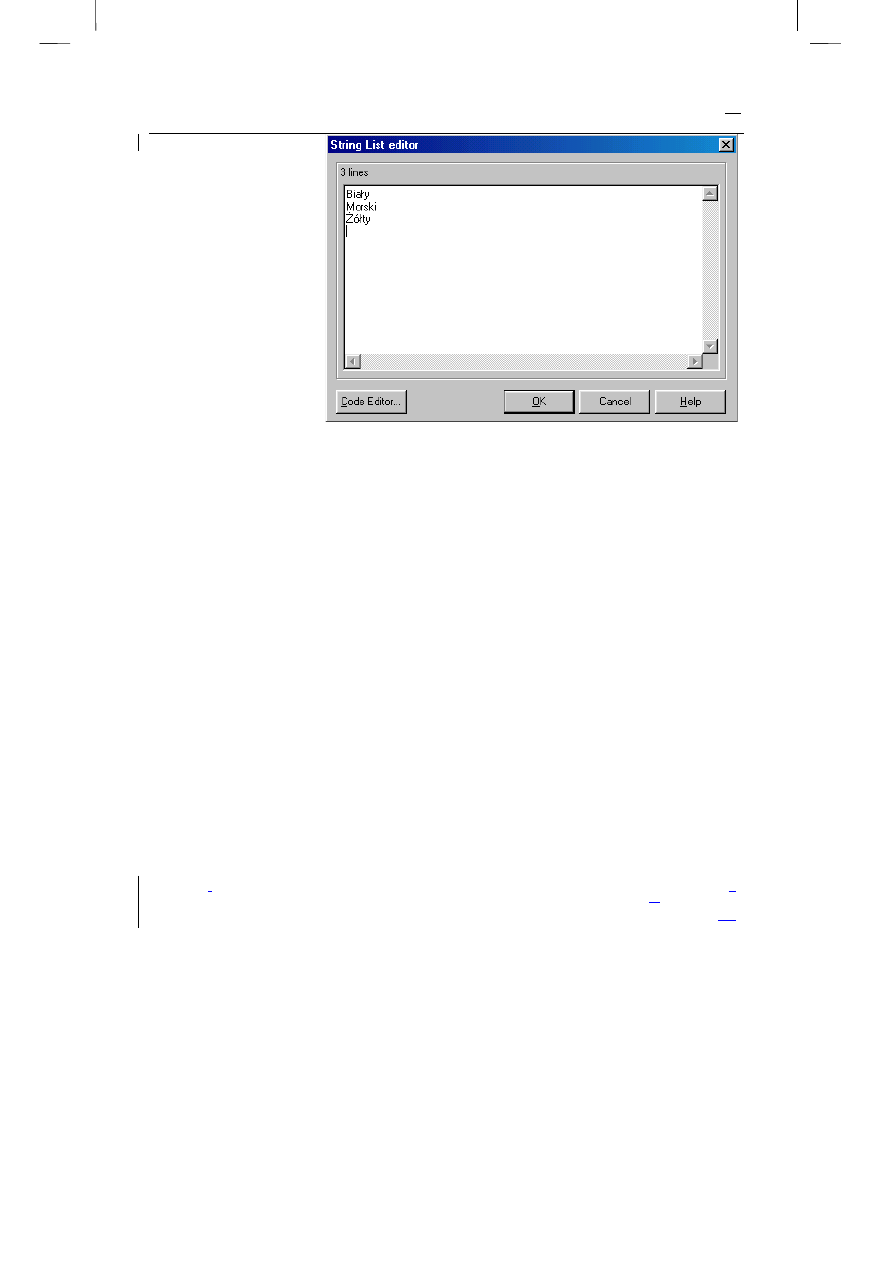
Rys. 6.5.
String List
Editor w akcji
I oczywiście potwierdzić. Następnie w opcję
Columns
(inspektor obiektów) wpiszemy
1
, zaś do
ItemIndex
wstawimy
2
(pamiętajmy, że numeracja opcji zaczyna się od 0). Wystarczy teraz
klikając dwa razy dostać się do wnętrza funkcji obsługi zdarzenia
RadioGroup1Click()
i
wypełnić ją odpowiednim kodem. Przy okazji od razu możemy włączyć do programu komponent
reprezentowany przez
ScrollBar1
z wykorzystaniem jego cechy
Position
, tak jak pokazano
poniżej:
void __fastcall TForm1::ScrollBar1Change(TObject *Sender)
{
RadioGroup1->ItemIndex = ScrollBar1->Position;
}
//--------------------------------------------------------------------
void __fastcall TForm1::RadioGroup1Click(TObject *Sender)
{
if (RadioGroup1->ItemIndex == 0)
Memo1->Color = clWhite;
if (RadioGroup1->ItemIndex == 1)
Memo1->Color = clAqua;
if (RadioGroup1->ItemIndex == 2)
Memo1->Color = clYellow;
}
//--------------------------------------------------------------------
Poprawność zastosowanych przypisań należy oczywiście (najlepiej od razu) przetestować.
Komponenty TMainMenu oraz TPopupMenu
Zajmijmy się teraz obiektami, przy pomocy których będziemy tworzyć opcje menu zarówno
głównego
,
jak i kontekstowego. Aby dostać się do okna służącego do tworzenia menu głównego
,
należy zaznaczyć komponent
MainMenu1
, a następnie dwukrotnie kliknąć myszką
w
pole
Items
karty zdarzeń inspektora obiektów (oczywiście, ten sam efekt otrzymamy klikając dwukrotnie
na
samą ikonę na formularzu). Zmieńmy cechę
Caption
(nagłówek) na
&Plik
, pojawi się wówczas
nowe pole obok naszej opcji. W ten sposób możemy tworzyć nawet bardzo rozbudowane menu,
99
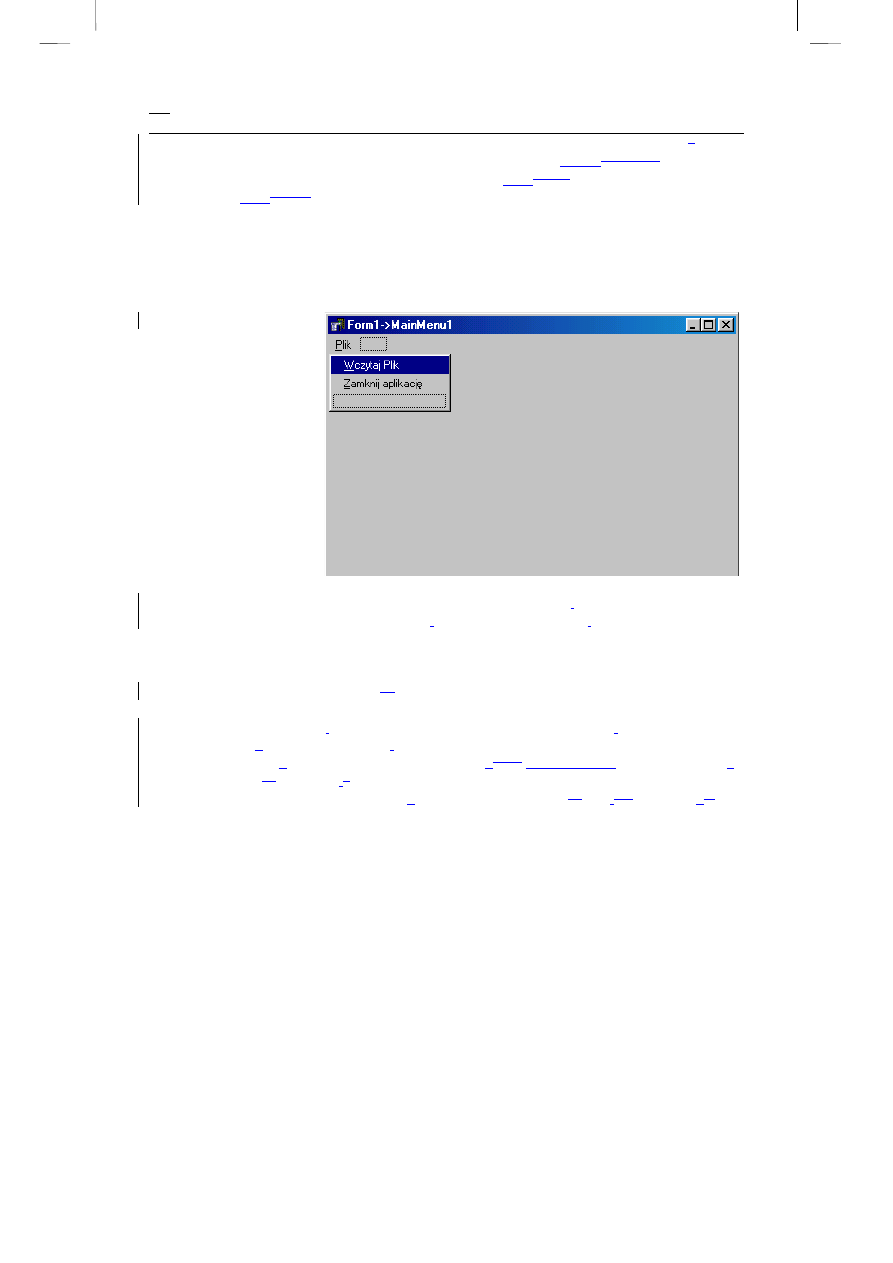
Borland C++Builder 5. Ćwiczenia praktyczne
ale o tym wszystkim jeszcze sobie powiemy w dalszej części książki. Teraz jednak wskaż
e
my pole
poniżej i cesze
Caption
przypiszmy
&Wczytaj Plik
, następnie prze
jdźmy chodzimy
do karty
Events
inspektora obiektów i zdarzeniu
OnClick
przypis
zmy ujemy
Button1Click
. Klikając
teraz dwa razy
pole w polu
&Wczytaj Plik
od razu znajdziemy się wewnątrz procedury obsługi
zdarzenia
Button1Click()
. Powróćmy do okna
Form1->MainMenu1
i przejdźmy niżej,
następną opcję zatytułujemy
&Zamknij aplikację
. W karcie zdarzeń inspektora obiektów jej cechę
Name
zmieńmy na
ApplicationClose
, zaś w karcie zdarzeń zdarzeniu
OnClick
przypiszmy
ApplicationCloseClick
. Dwukrotnie klikając dostaniemy się do wnętrza funkcji obsługi
zdarzenia
ApplicationCloseClick()
, którą wypełnimy odpowiednim, znanym już kodem.
Rys. 6.6.
Okno służące do
projektowania głównego
menu wraz ze
zdefiniowanymi,
przykładowymi opcjami
Sposób tworzenia menu kontekstowego nie różni się w istocie od tego
,
co już powiedzieliśmy na
temat menu głównego. Aby wyglądało ono tak
,
jak pokazuje rysunek 6.7
,
należy cechy
Caption
poszczególnych jego opcji zmienić odpowiednio na
Niebieski
,
Czerwony
,
Zielony
i
Przywróć
kolory
, zaś cechy
Name
odpowiednio na
Blue
,
Red
,
Green
oraz
BtnFace
. Teraz w karcie
Events
każdemu z nich wystarczy przypisać zdarzenia
BlueClick
,
RedClick
,
GreenClick
oraz
BtnFaceClick
. Klikając dwukrotnie
na
poszczególne opcje menu dostaniemy się do funkcji
obsługi odpowiednich zdarzeń, których wnętrza wypełnimy kodem pokazanym na wydruku 6.3.
Należy też pamiętać, że po to
,
by menu kontekstowe poruszało się za myszką
,
należy skorzystać z
metody
Popup()
,
uaktywniającej menu
,
wywoływanej w funkcji obsługi zdarzenia
Form1MouseDown()
,
właściwej dla całego formularza
. , tzn.
Innymi słowy,
aby się tam dostać
,
należy raz kliknąć
na
formularz
u
, przejść do karty zdarzeń i wybrać zdarzenie
OnMouseDown
.
Żeby dostać się do zdarzenia
FormCreate
,
należy dwa razy kliknąć
na
sam
ym
formularz
. u.
100
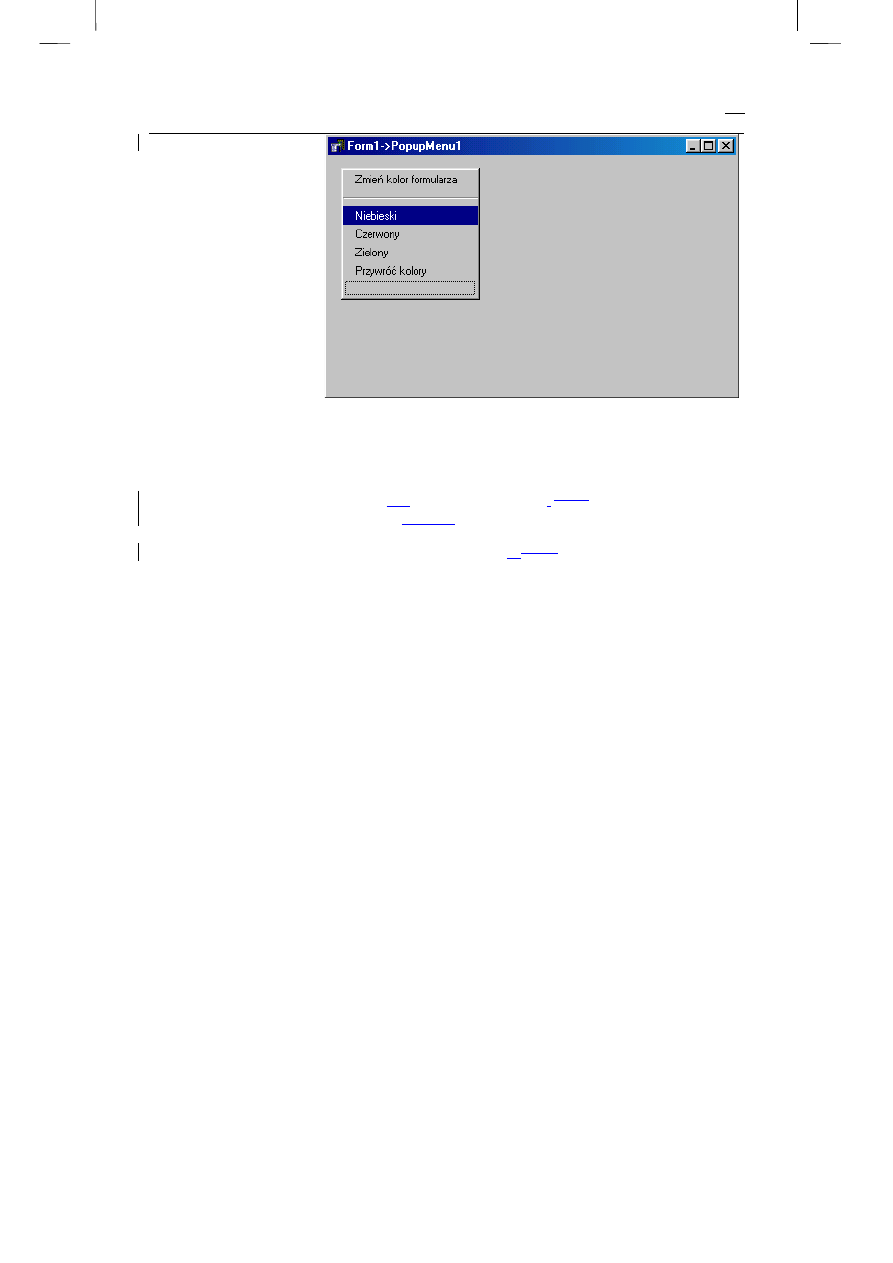
Rys. 6.7.
Zdefiniowane,
przykładowe opcje menu
kontekstowego
TPopupMenu
TPanel oraz TCheckBox
Pokazany na rysunku 6.4 sposób umieszczenia na formularzu reprezentantów klas
TPanel
oraz
TCheckBox
nie powinien stanowić dla
nas
problemu. Pamiętajmy
,
tylko,
że obiekt
Panel1
nie
będzie generował żadnych zdarzeń, służy
on tylko
do grupowania innych obiektów. Chcąc dostać
się do wnętrza funkcji obsługi zdarzeń przyporządkowanych odpowiednio komponentom
CheckBox1
oraz
CheckBox2
należy po prostu dwukrotnie
je na nie
kliknąć. Zdarzenia
generowane przez te komponenty posłużą nam do zmiany koloru i kroju czcionki tekstu
wyświetlanego w
Memo1
.
Przykładowa aplikacja
Wydruk 6.3 przedstawia kompletny kod głównego modułu naszej aplikacji. Obsługa programu
sprowadza się do wpisania z klawiatury w oknie edycji
Edit1
nazwy pliku wraz z rozszerzeniem,
który chcemy obejrzeć. Pamiętać jednak należy, iż w naszym algorytmie nie zastosowaliśmy
żadnych opcji umożliwiających programowi rozróżnianie wielkości wpisywanych liter. Dlatego
nazwę wczytywanego pliku należy wpisać z ewentualnym uwzględnieniem małych i dużych liter.
Wydruk 6.3. Kompletny kod modułu Unit06.cpp projektu Projekt06.bpr
#include <vcl.h>
#include <stdio.h>
#pragma hdrstop
#include "Unit06.h"
#pragma package(smart_init)
#pragma resource "*.dfm"
TForm1 *Form1;
//--------------------------------------------------------------------
__fastcall TForm1::TForm1(TComponent* Owner)
: TForm(Owner)
{
}
//--------------------------------------------------------------------
101

Borland C++Builder 5. Ćwiczenia praktyczne
void __fastcall TForm1::ScrollBar1Change(TObject *Sender)
{
RadioGroup1->ItemIndex = ScrollBar1->Position;
}
//--------------------------------------------------------------------
void __fastcall TForm1::FormCreate(TObject *Sender)
{
PopupMenu1->AutoPopup = FALSE;
}
//--------------------------------------------------------------------
void __fastcall TForm1::Form1MouseDown(TObject *Sender,
TMouseButton Button, TShiftState Shift, int X, int Y)
{
PopupMenu1->Popup(X, Y);
}
//--------------------------------------------------------------------
void __fastcall TForm1::Button1Click(TObject *Sender)
{
int iFileHandle;
int iFileLength;
char *Buffer;
iFileHandle = FileOpen(Edit1->Text.c_str(), fmOpenRead);
iFileLength = FileSeek(iFileHandle, 0, 2);
if(iFileLength == -1)
{
Application->MessageBox("Nie można otworzy pliku.",
"Błąd pliku", IDOK);
}
else
{
FileSeek(iFileHandle, 0, 0);
Buffer = new char[iFileLength+1];
FileRead(iFileHandle, Buffer, iFileLength);
FileClose(iFileHandle);
Memo1->Lines->Append(Buffer);
delete [] Buffer;
}
}
//--------------------------------------------------------------------
void __fastcall TForm1::ApplicationCloseClick(TObject *Sender)
{
switch(MessageBox(NULL, " Działanie aplikacji zostanie"
" zakończone.", "Uwaga!",
MB_YESNOCANCEL | MB_ICONQUESTION))
{
case ID_YES : Application->Terminate();
case ID_CANCEL : Abort();
}
}
//--------------------------------------------------------------------
void __fastcall TForm1::CheckBox1Click(TObject *Sender)
{
if (CheckBox1->State == TRUE)
{
Memo1->Font->Name = fsItalic;
Memo1->Font->Color = clMaroon;
}
}
//--------------------------------------------------------------------
void __fastcall TForm1::CheckBox2Click(TObject *Sender)
{
102

if (CheckBox2->Checked)
{
Memo1->Font->Name = fsItalic;
Memo1->Font->Color = clBlue;
}
}
//--------------------------------------------------------------------
void __fastcall TForm1::RadioButton1Click(TObject *Sender)
{
Memo1->Color = clYellow;
}
//-------------------------------------------------------------------
void __fastcall TForm1::RadioButton2Click(TObject *Sender)
{
Memo1->Color = clAqua;
}
//--------------------------------------------------------------------
void __fastcall TForm1::RadioButton3Click(TObject *Sender)
{
Memo1->Color = clWhite;
}
//--------------------------------------------------------------------
void __fastcall TForm1::RadioGroup1Click(TObject *Sender)
{
if (RadioGroup1->ItemIndex == 0)
Memo1->Color = clWhite;
if (RadioGroup1->ItemIndex == 1)
Memo1->Color = clAqua;
if (RadioGroup1->ItemIndex == 2)
Memo1->Color = clYellow;
}
//--------------------------------------------------------------------
void __fastcall TForm1::BlueClick(TObject *Sender)
{
Form1->Color = clBlue;
}
//--------------------------------------------------------------------
void __fastcall TForm1::RedClick(TObject *Sender)
{
Form1->Color = clRed;
}
//--------------------------------------------------------------------
void __fastcall TForm1::GreenClick(TObject *Sender)
{
Form1->Color = clGreen;
}
//--------------------------------------------------------------------
void __fastcall TForm1::BtnFaceClick(TObject *Sender)
{
Form1->Color = clBtnFace;
}
//--------------------------------------------------------------------
103

Borland C++Builder 5. Ćwiczenia praktyczne
Ćwiczenie do samodzielnego wykonania
Ćwiczenie 6.2.
Postaraj się umieścić na formularzu obok menu
Plik
inne menu, np.
Kolory
. Zaprojektuj
zdarzenia tego menu w ten sposób, by można było dzięki nim zmieniać tło obiektu
Mamo1
.
Hierarchia własności obiektów
.
Właściciele i rodzice
Każdy obiekt przez nas wykorzystywany posiada dwie podstawowe własności: może być
właścicielem (ang.
O o
wner) innych obiektów lub może być ich rodzicem (ang.
P p
arent). Istnieje
subtelna różnica pomiędzy tymi dwoma pojęciami, z której należy zdawać sobie sprawę
,
jeżeli
naprawdę zechcemy zrozumieć idee rządzące zasadami programowania obiektowo
- –
zdarzeniowego.
Wykorzystując graficzny interfejs użytkownika GUI (ang. Graphics User Interface)
budujemy aplikacje, których głównym elementem jest formularz. Formularz jest właścicielem
obiektów, które na nim umieszczamy. Jako przykład rozpatrzmy komponent
CheckBox1
,
znajdujący się
na w
obszarze określonym przez
GroupBox1
. Jeżeli zechcemy teraz dowolnie
zmienić położenie
CheckBox1
,
napotkamy pewne trudności, mianowicie nie będziemy mogli
przesunąć go poza
GroupBox1
. Mówimy, że
GroupBox1
, czyli
reprezentant klasy
TGroupBox
stał się rodzicem dla
CheckBox1
,
reprezentującego klasę
TCheckBox
. Aby przeanalizować
przykład hierarchii własności, sprawdźmy kto jest właścicielem formularza. W tym celu wystarczy
zaprojektować nowe zdarzenie (lub wykorzystać istniejące) i napisać:
ShowMessage(Form1->Owner->ClassName());
Przekonamy się, że właścicielem formularza jest aplikacja. Jeżeli natomiast chcielibyśmy
sprawdzić w ten sposób, czy formularz ma rodzica
,
wygenerujemy po prostu wyjątek. Formularz
w prostej linii nie posiada rodzica.
Następnie napiszmy:
ShowMessage(GroupBox1->Owner->ClassName());
ShowMessage(GroupBox1->Parent->ClassName());
Pojawiający się komunikat nie pozostawia cienia wątpliwości: zarówno właścicielem
,
jak i
rodzicem komponentu
GroupBox1
,
umieszczonego bezpośrednio na formularzu
,
jest
TForm1
.
Przechodząc dalej sprawdzimy cechy własności komponentu
CheckBox1
:
ShowMessage(CheckBox1->Parent->ClassName());
Stwierdzimy, że jego rodzicem jest TGroupBox, zaś właścicielem:
ShowMessage(CheckBox1->Owner->ClassName());
104
Pozostanie dalej formularz, czyli
TForm1
.
Zdarzają się sytuacje, kiedy potrzebujemy, nawet w trakcie działania aplikacji
,
zmienić
położenie jakiegoś komponentu umieszczonego uprzednio w obszarze takim jak
TGroupBox
czy
TPanel
. Aby to zrobić
,
wystarczy pamiętać o omówionych relacjach własności. Jeżeli chcemy
,
by
np.
CheckBox1
znalazł się bezpośrednio w innym miejscu formularza, wystarczy przypisać mu
Form1
jako rodzica, a następnie podać nowe współrzędne:
CheckBox1->Parent = Form1;
CheckBox1->Top = 20;
CheckBox1->Left = 50;
Należy rozróżniać pojęcia właściciela (
Owner
) i rodzica (
Parent
). Rodzic nie jest
tożsamy z właścicielem. Właściciela określa się tylko raz podczas wywoływania jego
konstruktora i nie można już go zmienić bez zniszczenia obiektu. Rodzica obiektu
możemy natomiast zmienić zawsze.
Przedstawione powyżej wiadomości na temat
własności właścicielstwa
i rodzicielstwa
obiektów stanowią tylko wierzchołek góry lodowej. Być może dla niektórych z nas wyda się to
nieco zaskakujące, ale mamy też możliwość samodzielnego tworzenia i umieszczania na
formularzu różnych obiektów (dostępnych oczywiście w bibliotece VCL). Musimy wiedzieć, że
każdy taki obiekt posiada swojego własnego konstruktora
,
jednak opis tego zagadnienia nie mieści
się w ramach tej książki.
Ćwiczenie do samodzielnego wykonania
Ćwiczenie 6.3.
Umieść na formularzu komponent typu
TPanel
, na nim zaś jeszcze parę innych
komponentów widzialnych (mogą być umieszczone na zasadzie piramidki). Postaraj się
samodzielnie określić relacje właścicielstwa i rodzicielstwa pomiędzy nimi.
Karta Additional
Karta
Additional
jest rozszerzeniem karty
Standard
. Zawiera szereg komponentów, które okazują
się bardzo przydatne w projektowaniu aplikacji.
Tabela 6.2. Komponenty karty Additional
Ikona
Typ
Znaczenie
TBitBtn
Przycisk, na którym można umieszczać rysunek.
105
Borland C++Builder 5. Ćwiczenia praktyczne
TSpeedButton
Przycisk umieszczany zwykle na pasku zadań. Na nim również
możemy umieszczać rysunki.
TMaskEdit
Komponent służący do maskowania i filtrowania danych
wpisywanych zwykle z klawiatury.
TStringGrid
Element, P który p
ozwala na umieszczenie na formularzu typowego
arkusza składającego się z komórek edycyjnych rozmieszczonych w
wierszach i kolumnach.
TDrawGrid
Element, który U u
możliwia graficzne przedstawienie danych nie
będących tekstem.
TImage
Komponent graficzny. Umożliwia wyświetlenie na formularzu np.
mapy bitowej.
TShape
Ten element U u
mieszcza na formularzu wybraną figurę
geometryczną. Posiada cechę
Shape
, przy pomocy której możemy
wybrać rodzaj figury.
TBevel
Składnik,U który u
mieszcza na formularzu obszar prostokątny
,
posiadający cechy trójwymiarowości. Dzięki cechom
Shape
i
Style
możemy określić sposób jego wyświetlania.
TScrollBox
Komponent zawierający paski przewijania. Może pełnić rolę
przewijanego okienka.
TCheckListBox
Element stanowiący P p
ołączenie listy i pola wyboru. Posiada cechę
Items
umożliwiającą edytowanie tekstu.
TSplitter
Ten komponent D d
zieli formularz lub okno na kilka części, których
obszar możemy zmieniać. Dopiero użycie co najmniej dwóch takich
komponentów może dać pożądany efekt.
TStaticText
Składnik,który J j
est odpowiednikiem
TLabel
, uzupełniony jednak
o szereg właściwości
,
umożliwia bardziej estetyczne wyświetlenie
tekstu.
TControlBar
Komponent, który U u
możliwia eleganckie i wygodne
rozmieszczenie różnych komponentów na pasku zadań.
TApplicationEvents
Komponent umożliwiający przechwytywanie zdarzeń
generowanych przez aplikację
,
w tym również wyjątków.
TChart
Ten składnik U u
możliwia graficzną wizualizację danych w postaci
różnego rodzaju wykresów.
106
Karta Win32
Karta zawiera wszystkie elementy sterujące reprezentowane w aplikacjach Windows.
Tabela 6.3. Komponenty karty Win32
Ikona
Typ
Znaczenie
TTabControl
Korzystając z tego komponentu mamy możliwość tworzenia zakładek.
TPageControl
Komponent składający się z większej ilości kart. Aby stworzyć nową
kartę w najprostszym przypadku należy nacisnąć prawy klawisz myszki
i wybrać opcję
New Page
.
TImageList
Ten składnik U u
możliwia utworzenie listy elementów graficznych.
Każdemu z obrazków automatycznie jest przypisywany odpowiedni
indeks. Komponent niewidzialny.
TTrackBar
Suwak. Posiada cechę
Position
, dzięki której można regulować i
odczytywać aktualną pozycję wskaźnika przesuwania.
TProgressBar
Komponent będący wskaźnikiem postępu. Również posiada cechę
Position
, dzięki której możemy śledzić postęp wykonywanych
operacji.
TUpDown
Komponent umożliwiający zwiększanie bądź zmniejszanie jakiejś
wartości. Z reguły nie występuje samodzielnie. Wartości należy
wyświetlać w komponentach edycyjnych. Również posiada cechę
Position
.
THotKey
Element U u
możliwia
jący
utworzenie klawisza szybkiego dostępu.
TAnimate
Komponent, który U u
możliwia wyświetlanie sekwencji obrazów.
TDateTimePicker
Komponent będący w istocie pewnego rodzaju kalendarzem. Umożliwia
odczytanie i wybranie odpowiedniej daty. Posiada rozwijany obszar
podobny do
TListBox
.
TMonthCalendar
Komponent bardzo podobny do poprzedniego, z tą różnicą, że
wyświetla od raz
u y
datę bieżącego miesiąca.
TTreeView
Składnik powodujący H h
ierarchiczne wyświetlanie elementów.
TListView
Lista widoków wyświetla pozycje składające się z ikon i etykiet.
THeaderControl
Komponent tworzący listę nagłówkową mogącą składać się z wielu
sekcji.
TStatusBar
Linia statusu formularza.
Aby umieścić odpowiedni tekst w linii statusu
formularza, Umieszczając go na formularzu
wystarczy nacisnąć prawy
klawisz myszki
aby
i
dostać się do
Panels Editor...
umożliwiającego
umieszczenie odpowiedniego tekstu w linii statusu formularza.
107
Borland C++Builder 5. Ćwiczenia praktyczne
TToolBar
Komponent, który T t
worzy paski narzędzi.
TCoolBar
Komponent będący pewną odmiana panelu, z tą różnicą, że pozwala na
zmianę jego rozmiaru.
TPageScroller
Ten składnik M m
oże zawierać inne obiekty z możliwością przewijania
ich zarówno w pionie jak i poziomie.
Karta System
Karta
System
zawiera szereg komponentów wykorzystywanych w różnych operacjach na
poziomie systemu Windows.
Tabela 6.4. Komponenty karty System
Ikona
Typ
Znaczenie
TTimer
Jest komponentem niewidzialnym. Służy do generowania zdarzeń w
równych odstępach czasu.
TPaintBox
Komponent wykorzystywany do wykonywania różnych operacji
graficznych.
TMediaPlayer
Komponent, który U u
możliwia wykorzystywanie w aplikacji technik
multimedialnych.
TOleContainer
Jest komponentem niewidocznym. Służy do generowania na formularzu
obszar
u y
klienta OLE.
TDDEClientConv
Komponent niewidzialny.
Umożliwia połączenie z serwerem DDE.
Komponent niewidzialny.
TDDEClientItem
Komponent niewidzialny.
Określa dane wysyłane przez klienta podczas
konwersacji DDE.
Komponent niewidzialny.
TDDEServerConv
Niewidzialny komponent umożliwiający nawiązanie dialogu z klientem
DDE.
TDDEServerItem
Komponent niewidzialny.
Umożliwia określenie danych wysyłanych do
klienta w trakcie konwersacji DDE.
Komponent niewidzialny.
108
Karta Dialogs
Komponenty Karty
Dialogs
reprezentują standardowe okna dialogowe Windows. Będą to
,
np.
okna do zapisu pliku, odczytu, drukowania, wyboru rodzaju czcionki czy palety kolorów.
Wszystkie są komponentami niewidzialnymi.
Tabela 6.5. Komponenty karty Dialogs
Ikona
Typ
Znaczenie
TOpenDialog
Komponent tworzący okienko dialogowe służące do wyboru i
otwarcia pliku.
TSaveDialog
Komponent tworzący okienko dialogowe służące do zapisu
danych do pliku.
TOpenPictureDialog
Składnik U u
możliwia
jący
dokonanie wyboru plików, w tym
również plików graficznych.
TSavePictureDialog
Komponent tworzący okienko dialogowe służące do zapisu pliku
graficznego.
TFontDialog
Komponent, który U u
możliwia dokonanie wyboru czcionki.
TColorDialog
Okienko dialogowe służące do wyboru palety kolorów.
TPrintDialog
Okienko D d
ialog
owe
służąc
e y
do drukowania.
TPrinterSetupDialog
Komponent określający U u
stawienia drukarki.
TFindDialog
Komponent służący do podglądu i wyszukiwania tekstu.
TReplaceDialog
Okienko, U które u
możliwia wyszukanie fragmentu tekstu i
zastąpienie go innym.
Jako pożyteczny przykład wykorzystania niektórych komponentów z omówionych już kart palety
komponentów VCL, wykonamy prostą aplikację wczytującą wybrany plik z dysku i wyświetlającą
jego zawartość w obiekcie edycyjnym
TRichEdit
. Postaramy się jednak przy tej okazji
zaprojektować naprawdę „profesjonalne” menu.
Tworzymy profesjonalne menu
Ćwiczenie 6.4.
1. Załóżmy na dysku oddzielny katalog, powiedzmy
,
że nazwiemy go \Projekt07.
2. Jeżeli w katalogu, w którym zainstalowaliśmy Buildera istnieje podkatalog \Buttons,
odszukajmy go i wybierzmy 7 map bitowych pokazanych poniżej. Przekopiujmy je
do naszego katalogu. Jeżeli zaś nie jesteśmy w stanie ich odszukać, należy skorzystać
109
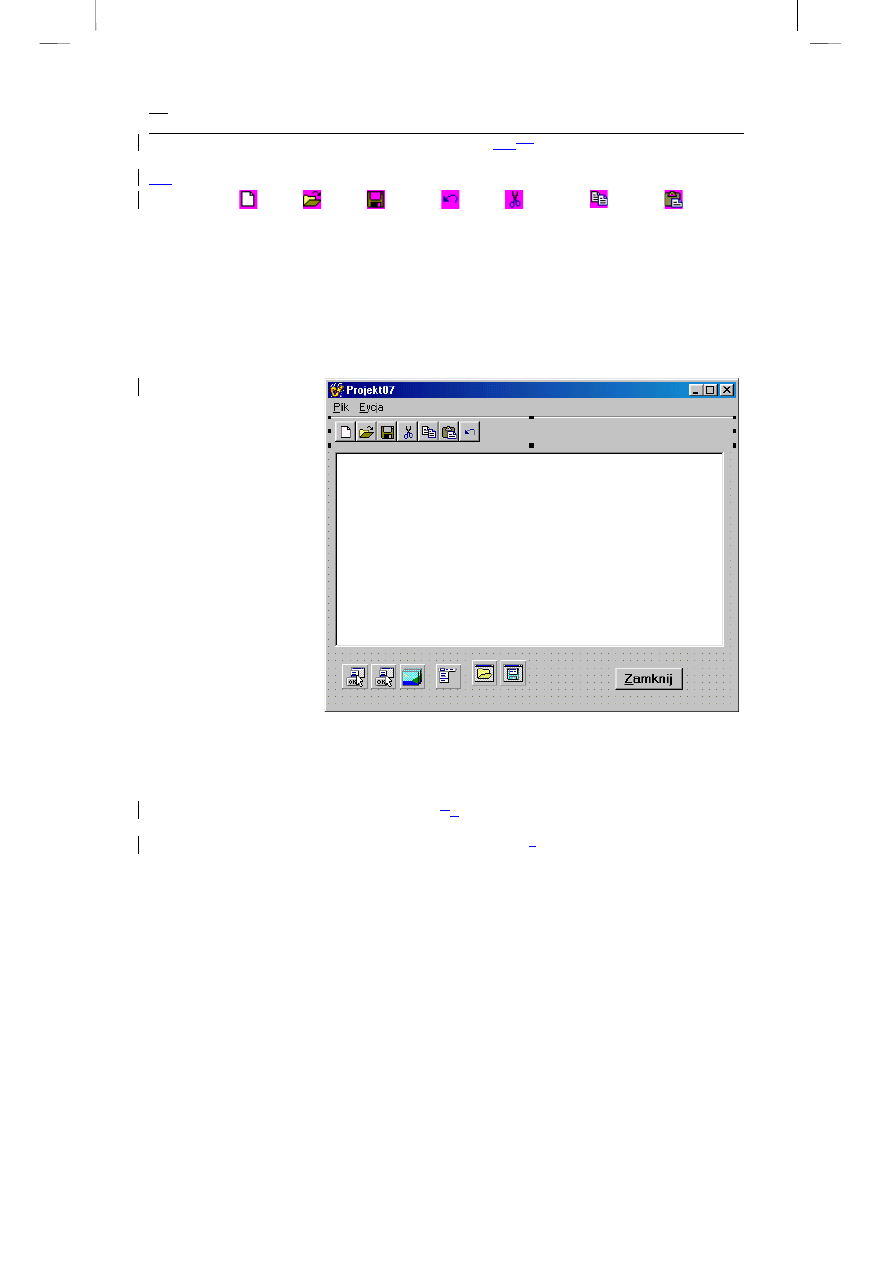
Borland C++Builder 5. Ćwiczenia praktyczne
z edytora graficznego pokazanego na rys. 1.
25. 34.
Postarajmy się samodzielnie
wykonać podobne obrazki (zapisując je oczywiście w formacie mapy bitowej).
Nowy
Otwórz
Zapisz jako Cofnij
Wytnij
Kopiuj
Wklej
3. Zaprojektujmy formularz, w którego skład wchodzić będzie komponent typu
TToolBar
, 7 przycisków
TSpeedButton
, okno edycji
TRichEdit
, przycisk typu
TButton
, menu
TMainMenu
, komponenty
TSaveDialog
i
TOpenDialog
,
komponent
TImageList
oraz dwa komponenty
TActionList
. Sposób ich
rozmieszczenia na formularzu pokazany jest na rysunku 6.8.
Rys. 6.8.
Sposób
rozmieszczenia
komponentów na
formularzu projektu
Projekt07.bpr
4. Najpierw na formularzu umieśćmy komponent
TToolBar
, zaś bezpośrednio na nim
kolejno komponenty
TSpeedButton
. Posługując się inspektorem obiektów ich
cechy
Name
zmieńmy odpowiednio na
FileNew
,
FileOpen
,
FileSave
,
Cut
,
Copy
,
Paste
,
Undo
.
5. Korzystając z właściwości
Glyph
,
R r
ozwińmy opcję
TBitmap
i umieśćmy na
każdym z tych przycisków odpowiednią mapę bitową, tak jak na rys. 6.8.
6. Każdemu z naszych komponentów przyporządkuj
e
my funkcję obsługi odrębnego
zdarzenia według poniższego schematu:
//--------------------------------------------------------------------
void __fastcall TForm1::FileNewClick(TObject *Sender)
{
CheckFileSave();
RichEdit1->Lines->Clear();
RichEdit1->Modified = FALSE;
110

}
//--------------------------------------------------------------------
void __fastcall TForm1::FileOpenClick(TObject *Sender)
{
CheckFileSave();
if (OpenDialog1->Execute())
{
RichEdit1->Lines->LoadFromFile(OpenDialog1->FileName);
RichEdit1->Modified = FALSE;
RichEdit1->ReadOnly =
OpenDialog1->Options.Contains(ofReadOnly);
}
}
//--------------------------------------------------------------------
void __fastcall TForm1::FileSaveAsClick(TObject *Sender)
{
if (SaveDialog1->Execute())
{
RichEdit1->Lines->SaveToFile(SaveDialog1->FileName);
RichEdit1->Modified = False;
}
}
//--------------------------------------------------------------------
void __fastcall TForm1::UndoClick(TObject *Sender)
{
if (RichEdit1->HandleAllocated())
SendMessage(RichEdit1->Handle, EM_UNDO, 0, 0);
}
//--------------------------------------------------------------------
void __fastcall TForm1::CutClick(TObject *Sender)
{
RichEdit1->CutToClipboard();
}
//--------------------------------------------------------------------
void __fastcall TForm1::PasteClick(TObject *Sender)
{
RichEdit1->PasteFromClipboard();
}
//--------------------------------------------------------------------
void __fastcall TForm1::CopyClick(TObject *Sender)
{
RichEdit1->CopyToClipboard();
}
//--------------------------------------------------------------------
7. Cechę
Name
komponentu
ImageList1
zmieńmy na
MenuImages
.
Klikając
go na
nim
dwukrotnie
,
wczytajmy kolejno potrzebne nam obrazki w postaci map bitowych,
każdemu z nich automatycznie powinien zostać przyporządkowany kolejny numer:
111
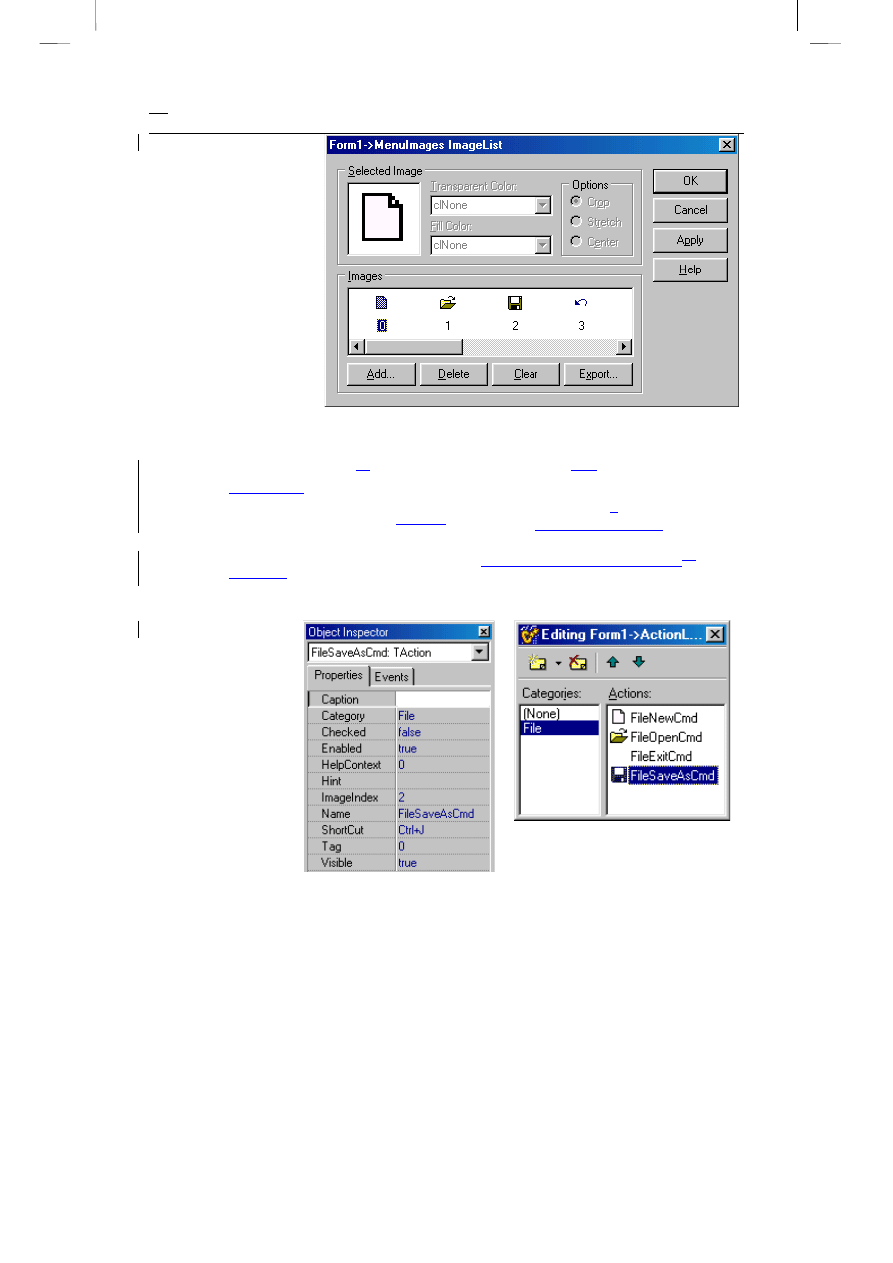
Borland C++Builder 5. Ćwiczenia praktyczne
Rys. 6.9
. Sposób
posługiwania się
komponentem
TToolBarImages
8. Cechę
Images
(inspektor obiektów, karta Properties) komponentów
ActionList1
oraz
ActionList2
ustawmy jako
MenuImages
.
9. Klikając dwukrotnie
na
ActionList1
dostajemy się do
jego
pola edycji
komponentu
. Wybierając
New Action
zmieniamy kategorię (
Categories
) na
File
. Zaznaczając
File
dostajemy się do okna akcji
Actions
,
zmieniamy
Action1
na
FileNewcmd
,
któremu
przypisujemy
temu komponentowi
zerowy
indeks obrazka (
ImageIndex 0
), zaś w opcji
Events
zdarzeniu
OnExecute
przypisujemy
FileNewClick()
. Podobn
e działania trzeba przeprowadzić ie
postąpmy
z innymi obiektami akcji, tak jak pokazuje to rys. 6.10.
Rys. 6.10.
Ustalenie
sposobu przypisań
właściwości dla
komponentów
kategorii File
10. W ten sam sposób akcji
FileExitcmd
przypisujemy funkcje obsługi zdarzenia
CloseApplicationClick()
,skojarzonej z przyciskiem
Button1
, którego cechę
Name
zmieniliśmy na
CloseApplication
, zaś cechę
Caption
na
&Zamknij
.
112
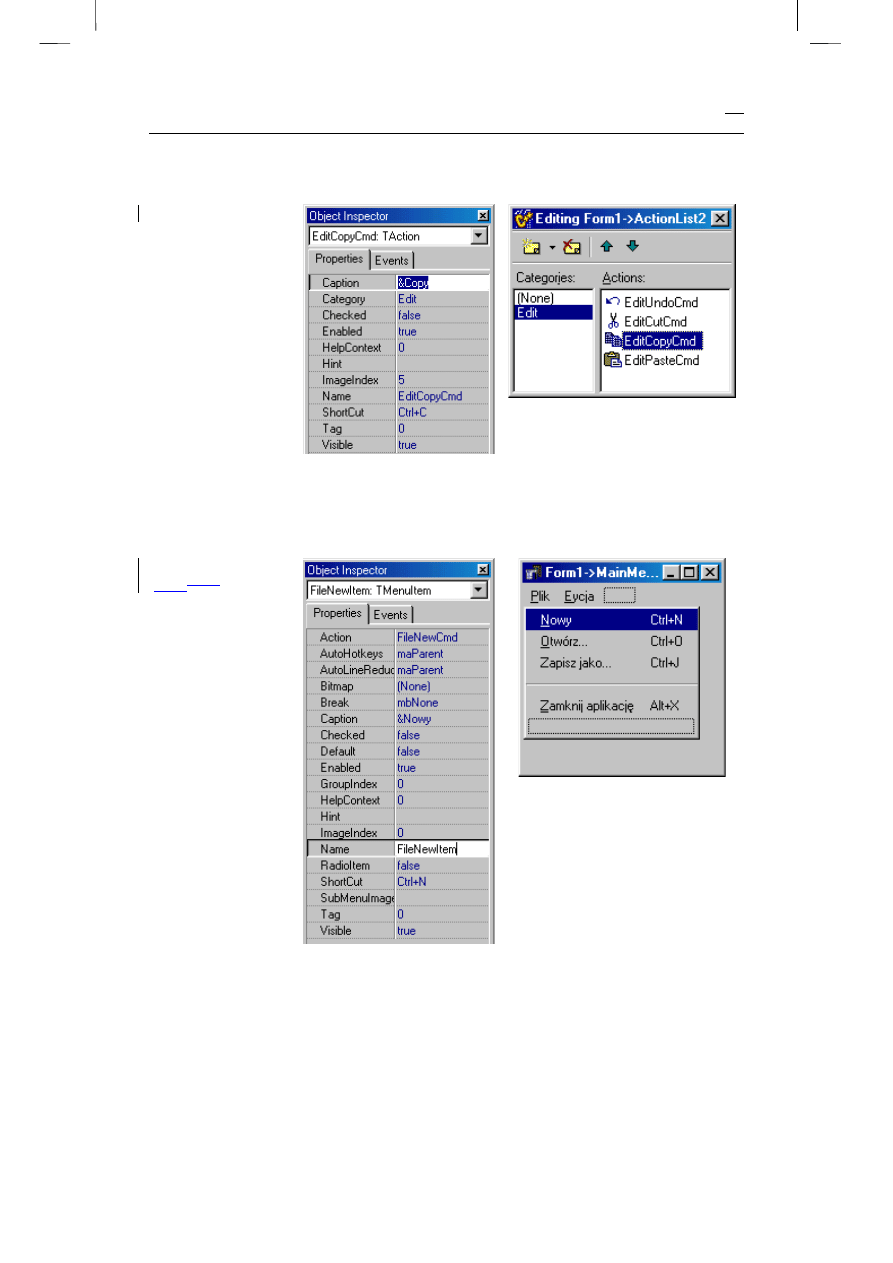
11 11. Analogicznie projektujemy właściwości komponentów kategorii
Edit
, ukrywającej
12 się w
ActionList2
,
tak jak pokazuje to rysunek 6.11.
Rys. 6.11
. Ustalenie
sposobu przypisań
właściwości dla
komponentów
kategorii Edit
12. Przechodzimy do zaprojektowania głównego menu. W karcie właściwości inspektora
obiektów, cesze
Images
komponentu
TMainMenu
przypiszmy
MenuImages
.
13. Główne menu składać się będzie z dwóch opcji
Plik
oraz
Edycja
. Menu
Plik
zaprojektujemy w sposób pokazany na rysunku 6.12.
Rys. 6.12.
Menu Plik
wraz w raz
z
odpowiednimi
przypisaniami w
inspektorze obiektów
113
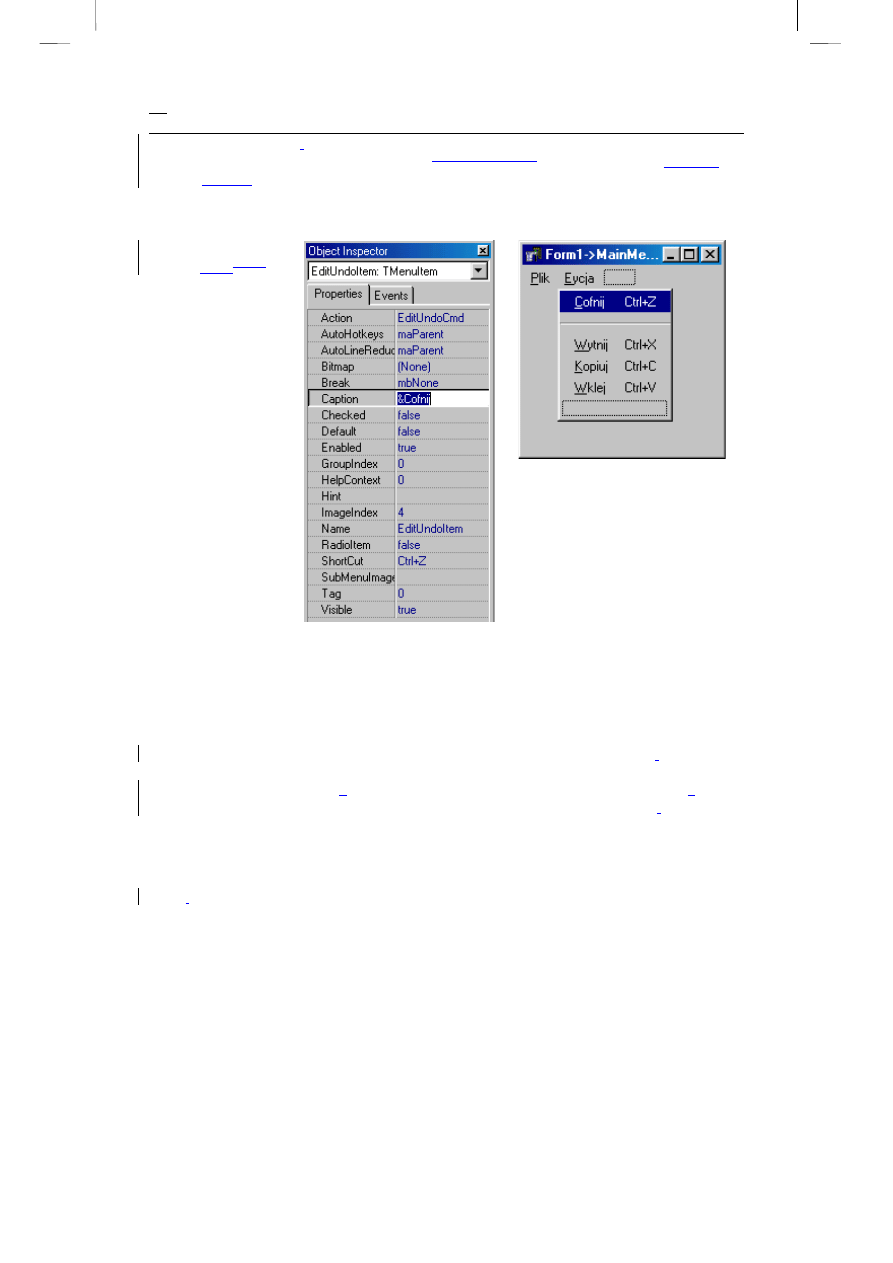
Borland C++Builder 5. Ćwiczenia praktyczne
Jeżeli zechcemy
,
aby w odpowiedzi na wybranie opcji
Nowy
wywoływana była funkcja
obsługi zdarzenia
FileNewClick()
,
w karcie zdarzeń,
zdarzeniu
OnClick
w karcie
zdarzeń
należy właśnie przypisać
FileNewClick
.
14. Z kolei menu
Edycja
zaprojektujemy według przepisu pokazanego na rysunku 6.13.
Rys. 6.13
. Menu
Edycja
wraz w raz
z
odpowiednimi
przypisaniami w
inspektorze obiektów
Na wydruku 6.4 zamieszczono kompletny kod aplikacji Projekt07.bpr. W funkcji
FormCreate()
wykorzystaliśmy właściwości
InitialDir
oraz
Filter
obiektów
TOpenDialog
i
TSaveDialog
, z których pierwsza pozwala już w momencie uruchomienia aplikacji ustalić
właściwą ścieżkę dostępu do aktualnego katalogu, z kolei druga z wymienionych zapewnia
możliwość odczytania plików posiadających wymagane przez nas rozszerzenia. W tej samej
funkcji umieściliśmy również „dymki podpowiedzi” do poszczególnych przycisków
,
korzystając z
właściwości
Hint
oraz
ShowHint
. Śledząc poniższy wydruk zauważymy też, że aby komponenty
TOpenDialog
i
TsaveDialog
,
niewidoczne przecież w trakcie uruchomienia programu
,
generowały zdarzenia polegające na wyświetleniu odpowiednich okien dialogowych
,
należy w
funkcjach odpowiednich zdarzeń skorzystać z metody
Execute()
. Plik z dysku odczytujemy
korzystając z metody
LoadFromFile()
, zapisujemy zaś przy pomocy
SaveToFile()
.
W funkcji
CheckFileSave()
skorzystaliśmy z właściwości
Modified
komponentów
edycyjnych, w tym również klasy
TRichEdit
. Jeżeli wykonamy jakąkolwiek modyfikację okna
edycji
,
nastąpi wywołanie metody:
virtual void __fastcall Modified(void) = 0 ;
114
którą należy obsłużyć, chociażby w sposób zaprezentowany poniżej. Jeżeli zdecydujemy się
zapisać zmiany
,
zostanie wywołana funkcja obsługi zdarzenia
FileSaveAsClick(this)
, w
przeciwnym wypadku nastąpi wywołanie funkcji
Abort()
wstrzymującej wykonywania
bieżącego zdarzenia.
W języku C++ istnieje słowo kluczowe
this
, będące ważnym elementem wielu tzw.
„przeładowywanych operatorów”. Każda funkcja składowa aplikacji lub ogólnie
obiektu w momencie wywołania uzyskuje automatycznie wskaźnik do obiektu, który
ją wywołał. Dostęp do tego wskaźnika uzyskuje się dzięki słowu (wskaźnikowi)
this
, który jest niejawnym parametrem wszystkich funkcji wchodzących w skład
obiektu (aplikacji).
Jeżeli w pewnej, wydzielonej części aplikacji, np. w jakiejś funkcji
,
wywołujemy
funkcję obsługi zdarzenia, której argumentem jest z reguły wskaźnik
TObject
*Sender
, należy wówczas jawnie uzyskać do niego dostęp. Z reguły robimy to
korzystając właśnie ze wskaźnika
this
.
Wydruk 6.4. Kod modułu Unit07.cpp aplikacji wykorzystującej listę akcji
TActionList
w celu
zorganizowania pracy głównego menu oraz całego programu.
#include <vcl.h>
#pragma hdrstop
#include "Unit07.h"
#pragma package(smart_init)
#pragma resource "*.dfm"
TForm1 *Form1;
//--------------------------------------------------------------------
__fastcall TForm1::TForm1(TComponent* Owner)
: TForm(Owner)
{
}
//--------------------------------------------------------------------
void __fastcall TForm1::FormCreate(TObject *Sender)
{
OpenDialog1->InitialDir = ExtractFilePath(ParamStr(0));
OpenDialog1->Filter =
"*.dat , *.txt, *.cpp, *.c, *.rtf | *.dat; *.txt; *.cpp;
*.c; *.rtf";
SaveDialog1->InitialDir = OpenDialog1->InitialDir;
SaveDialog1->Filter = "*.*|*.*";
RichEdit1->ScrollBars = ssVertical;
FileNew->Hint = "Nowy plik Ctrl+N";
FileNew->ShowHint = TRUE;
FileOpen->Hint = "Otwórz plik Ctrl+O";
FileOpen->ShowHint = TRUE;
FileSave->Hint = "Zapisz jako... Ctrl+J";
FileSave->ShowHint = TRUE;
Copy->Hint = "Kopiuj Ctrl+C";
Copy->ShowHint = TRUE;
Paste->Hint = "Wklej Ctrl+V";
115

Borland C++Builder 5. Ćwiczenia praktyczne
Paste->ShowHint = TRUE;
Cut->Hint = "Wytnij Ctrl+X";
Cut->ShowHint = TRUE;
Undo->Hint = "Cofnij Ctrl+Z";
Undo->ShowHint = TRUE;
}
//--------------------------------------------------------------------
void __fastcall TForm1::CheckFileSave(void)
{
if (RichEdit1->Modified)
{
switch(MessageBox(NULL, "Zawartość pliku lub okna została"
" zmieniona. Zapisać zmiany?", "Uwaga!",
MB_YESNOCANCEL | MB_ICONQUESTION))
{
case ID_YES : FileSaveAsClick(this);
case ID_CANCEL : Abort();
};
}
}
//--------------------------------------------------------------------
void __fastcall TForm1::FileNewClick(TObject *Sender)
{
CheckFileSave();
RichEdit1->Lines->Clear();
RichEdit1->Modified = FALSE;
}
//--------------------------------------------------------------------
void __fastcall TForm1::FileOpenClick(TObject *Sender)
{
CheckFileSave();
if (OpenDialog1->Execute())
{
RichEdit1->Lines->LoadFromFile(OpenDialog1->FileName);
RichEdit1->Modified = FALSE;
RichEdit1->ReadOnly =
OpenDialog1->Options.Contains(ofReadOnly);
}
}
//--------------------------------------------------------------------
void __fastcall TForm1::FileSaveAsClick(TObject *Sender)
{
if (SaveDialog1->Execute())
{
RichEdit1->Lines->SaveToFile(SaveDialog1->FileName);
RichEdit1->Modified = False;
}
}
//--------------------------------------------------------------------
void __fastcall TForm1::UndoClick(TObject *Sender)
{
if (RichEdit1->HandleAllocated())
SendMessage(RichEdit1->Handle, EM_UNDO, 0, 0);
}
//--------------------------------------------------------------------
void __fastcall TForm1::CutClick(TObject *Sender)
{
RichEdit1->CutToClipboard();
}
116
//--------------------------------------------------------------------
void __fastcall TForm1::PasteClick(TObject *Sender)
{
RichEdit1->PasteFromClipboard();
}
//--------------------------------------------------------------------
void __fastcall TForm1::CopyClick(TObject *Sender)
{
RichEdit1->CopyToClipboard();
}
//--------------------------------------------------------------------
void __fastcall TForm1::CloseApplicationClick(TObject *Sender)
{
switch(MessageBox(NULL, " Działanie aplikacji zostanie"
" zakończone.", "Uwaga!", MB_YESNOCANCEL | MB_ICONQUESTION))
{
case ID_YES :
{
if (RichEdit1->Modified)
CheckFileSave();
Application->Terminate();
}
case ID_CANCEL : Abort();
};
}
//--------------------------------------------------------------------
Funkcje zdarzeniowe
CutClick()
,
PasteClick()
,
CopyClick()
,
towarzyszące podmenu
Edycja
oraz zaimplementowane w odpowiednich przyciskach zgrupowanych w panelu
ToolBar1
, czyli
Cut
,
Paste
,
Copy
korzystają z metod
:
RichEdit1->CutToClipboard()
,
RichEdit1->PasteFromClipboard()
i ,
RichEdit1->CopyToClipboard()
.
Funkcje te Z
apewniając
możliwość
umożliwiają także usuwanie usunięcia
fragmentu tekst
u
, wstawi
ae
nie
fragmentu tekstu znajdującego się w schowku (ang. clipboard) oraz
s
kopiowanie fragmentu
tekstu do schowka. Możliwe jest również zaznacz
ae
nie całości tekstu przy wykorzystaniu metody
RichEdit1->SelectAll()
. Aby powtórzyć ostatnio wykonaną (na tekście) operację
,
należy
skorzystać z metody
RichEdit1->HandleAllocated()
,
umieszczonej w funkcji obsługi
zdarzenia
UndoClick()
.
Przykład wykorzystania komponentów TApplicationEvents oraz TTimer
Ćwiczenie 6.5.
1. Załóżmy na dysku oddzielny katalog
, i
nazwi
je
my go \Projekt08.
2. Zaprojektujmy formularz w ten sposób, aby składał się z dwóch komponentów
TButton
oraz po jednym
TTimer
i
TApplicationEvents
, tak jak pokazuje to rys.
6.14.
117
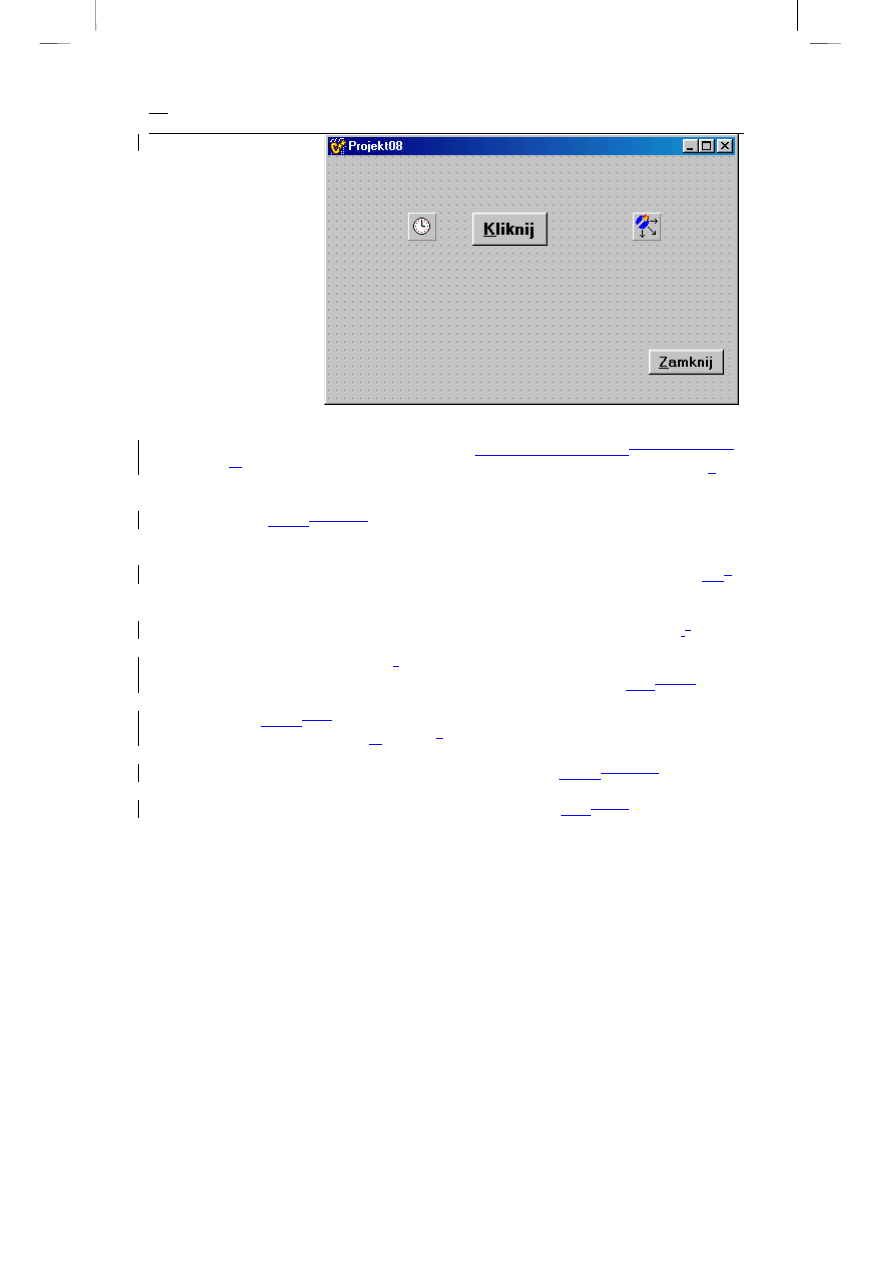
Borland C++Builder 5. Ćwiczenia praktyczne
Rys. 6.14.
Komponenty
formularza projektu
Projekt08.bpr
3. Zaznaczając komponent
Timer1
, w karcie zdarzeń inspektora obiektów jego cechę
OnTimer
ustalmy jako
TimerOnTimer
.
W wyniku tego działania Zapewni nam to,
że
Timer generować będzie zdarzenia w mniej więcej równych odstępach czasu
,
określonych przez jego właściwość
Interval
. Treść funkcji obsługi zdarzenia
TimerOnTimer()
wypełnijmy kodem przedstawionym na wydruku 6.5.
Zastos
ujemy owaliśmy
proste funkcje trygonometryczne
sin()
oraz
cos()
w celu
opisania toru ruchu przycisku
Button1
oraz całego formularza. Ponieważ funkcje
trygonometryczne w wyniku nie zawsze zwracają liczbę całkowitą (właściwości
Top
oraz
Left
muszą być typu
int
), dlatego rezultat wykonania tych funkcji zosta
nie ł
zaokrąglony poprzez funkcję
floor()
. Funkcje te wymagają włączenia biblioteki
math.h.
M_PI
jest predefiniowaną stałą reprezentującą liczbę
π
.
4. W funkcji obsługi zdarzenia
ApplicationEventsActivate()
uaktywni
ja
my
działanie Timera korzystając z jego właściwości
Enabled
. Aby dostać się do
wnętrza tej funkcji zaznacz
a
my komponent
ApplicationEvents1
i w karcie
zdarzeń inspektora obiektów jego zdarzeniu
OnActivate
przypis
zmy ujemy
ApplicationEventsActivate
. Naciskając
Enter
(lub klikając dwa razy)
dosta
niemy jemy
się do wnętrza funkcji odpowiedniego zdarzenia.
5. W analogiczny sposób
za
projektuj
e
my funkcję obsługi zdarzenia
ApplicationEventsDeactivate()
.
6. W funkcji obsługi zdarzenia
Button1Click()
zainicj
ujemy owaliśmy
generator
liczb losowych
Randomize()
, następnie korzystając z funkcji
int random(int
num)
losującej liczby z przedziału
<0; num-1>
dokon
amy ujemy
losowego wyboru
komunikatu przypisanego odpowiedniemu indeksowi tablicy
text
.
Wydruk 6.5. Kompletny kod modułu Unit08.cpp projektu Projekt08.bpr
#include <vcl.h>
#include <math.h>
#pragma hdrstop
#include "Unit08.h"
#pragma package(smart_init)
#pragma resource "*.dfm"
118

double counter = 0; // licznik
AnsiString text[10];
TForm1 *Form1;
//--------------------------------------------------------------------
__fastcall TForm1::TForm1(TComponent* Owner)
: TForm(Owner)
{
}
//--------------------------------------------------------------------
void __fastcall TForm1::TimerOnTimer(TObject *Sender)
{
counter ++;
Button1->Top = floor(cos(M_PI*counter/128)*100+100);
Button1->Left = floor(sin(M_PI*counter/128)*100+100);
Form1->Top = floor(sin(M_PI*counter/128)*200+200);
Form1->Left = floor(cos(M_PI*counter/128)*200+200);
}
//--------------------------------------------------------------------
void __fastcall TForm1::FormCreate(TObject *Sender)
{
Timer1->Enabled = FALSE; // Timer wyłączony
Timer1->Interval = 1; // przedział generowania zdarzeń 1 ms
text[0] = "Bardzo dobrze";
text[1] = "Za mocno !!!";
text[2] = "Jeszcze raz";
text[3] = "Prawie Ci się udało";
text[4] = "Nie tak !!! Słabiej !!!";
}
//--------------------------------------------------------------------
void __fastcall TForm1::Button2Click(TObject *Sender)
{
Timer1->Enabled = FALSE;
Application->Terminate();
}
//--------------------------------------------------------------------
void __fastcall TForm1::Button1Click(TObject *Sender)
{
Randomize();
ShowMessage(text[random(5)]);
}
//--------------------------------------------------------------------
void __fastcall TForm1::ApplicationEventsActivate(TObject *Sender)
{
ShowMessage(" Zdarzenie aktywowane");
Timer1->Enabled = TRUE;
}
//--------------------------------------------------------------------
void __fastcall TForm1::ApplicationEventsDeactivate(TObject *Sender)
{
Timer1->Enabled = FALSE;
}
//--------------------------------------------------------------------
Działanie programu sprowadza się do prostej animacji jednego z przycisków oraz całego formula-
rza. Aby wstrzymać działanie aplikacji należy kliknąć
jakieś miejsce gdzieś
na pulpicie poza ob-
szarem formularza.
119
Borland C++Builder 5. Ćwiczenia praktyczne
Ćwiczenie do samodzielnego wykonania
Ćwiczenie 6.6.
Zmodyfikuj przedstawiony na wydruku 6.5 program, tak aby można było wykorzystać
inne zdarzenia udostępniane przez
TApplicationEvents
. Pożyteczną ściągawkę można
znaleźć w katalogu instalacyjnym Buildera \Examples\AppEvents\.
Karta Win 3.1
Karta Win
3.1 udostępnia listę komponentów stosowanych w starszych, 16-bitowych wersjach C+
+Buildera. Nie jest zalecane używanie komponentów posiadających swoje odpowiedniki np. w
obecnych kartach
Win32
czy
Data
Controls
, co zostało zaznaczone w poniższym zestawieniu.
Tabela 6.6. Komponenty karty Win 3.1
Ikona
Typ
Znaczenie
TTabSet
Odpowiada komponentowi
TTabControl
z karty
Win32
.
TOutLine
Odpowiada komponentowi
TTreeView
z karty
Win32
.
TTabbedNoteBook
Odpowiednik
TPageControl
z karty
Win32
.
TNoteBook
Odpowiednik
TPageControl
.
THeader
Odpowiada komponentowi
THeaderControl
z karty
Win32
.
TFileListBox
Komponent dający możliwość wyświetlenia listy plików wskazanego
katalogu.
TDirectoryListBox
Element U u
dostępnia
jący
listę katalogów wybranego napędu.
TDriveComboBox
Komponent pozwalający dokonać Wybór
wyboru
napędu (stacji
dysków).
TFilterComboBox
Komponent, który U u
dostępnia listę plików wyświetlanych z
zastosowaniem odpowiedniego filtru. Celowi temu służy właściwość
Mask
.
DBLookupList
Odpowiada komponentowi
TDBLookupListBox
z karty
Data
Controls
dostępnej w wersji Enterprise C++Buildera 5.
DBLLookupCombo
Odpowiada komponentowi
TDBLookupComboBox
z karty
Data
Controls
dostępnej w wersji Enterprise C++Buildera 5.
120
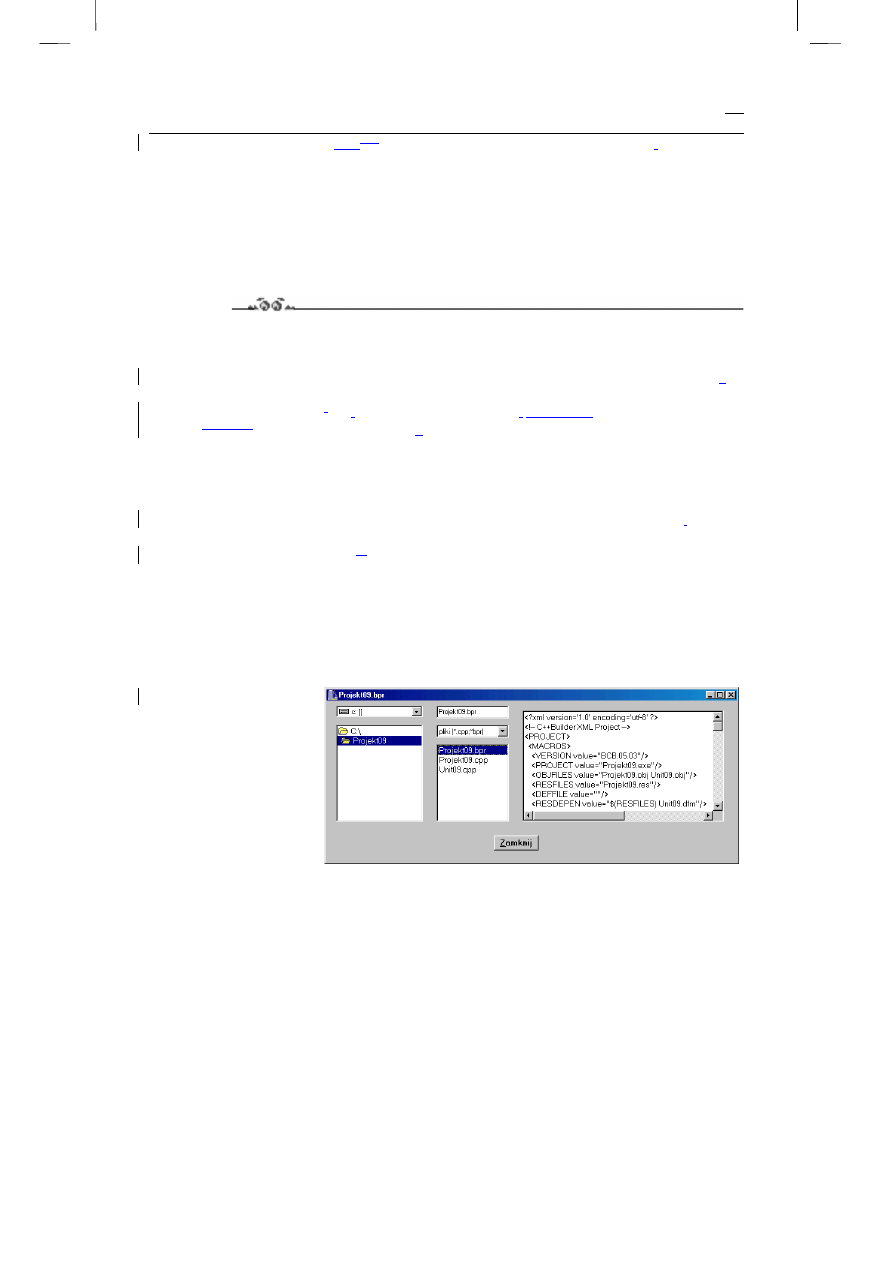
Komponenty karty Win 3.1 mi
mo, no,
iż pochodzą ze starszych wersji C++Buildera
,
są w dalszym
ciągu często używane. Chodzi głównie o komponenty ułatwiające bardzo szybie wczytanie
wybranego pliku. Obiekty obsługujące te zdarzenia mają jeszcze jedną poważną zaletę,
mianowicie wczytywany plik można natychmiast poddać edycji. Zilustrujemy to na przykładzie
prostego ćwiczenia.
Wykorzystanie komponentów TDirectoryListBox, TFileListBox, TFilterComboBox
oraz TDriveComboBox
Ćwiczenie 6.7.
Zaprojektujmy formularz składający się z pojedynczych komponentów
TDirectoryListBox
,
TFileListBox
,
TDriveComboBox
,
TFilterComboBox
,
TEdit
,
TMemo
oraz
TButton
,
tak jak pokazuje to rys. 6.15. Aby obiekty służące do
wyboru napędu, wyboru katalogów, przeglądania katalogów „widziały się nawzajem”
,
należy ich cechy odpowiednio ze sobą powiązać. Można to zrobić korzystając z
inspektora obiektów
,
lub
,
co jest bardziej przejrzyste
,
dokonując
odpowiednich przypisań
dokonać
w funkcji
FormCreate()
,
pokazanych na wydruku 6.6.
1. Właściwości
FileList
obiektu
DirectoryListBox1
przypiszmy
FileListBox1
.
2. Właściwości
DirList
obiektu
DriveComboBox1
przypiszmy
DirectoryListBox1
.
3. Właściwość
FileEdit
komponentu
FileListBox1
ustalmy jako
Edit1
.
4. Właściwość
Filter
obiektu
FilterComboBox1
ustalmy przykładowo tak
,
jak
pokazuje to poniższy wydruk.
5. Klikając dwukrotnie
w
obszar
FileListBox1
dostaniemy się do wnętrza funkcji
obsługi zdarzenia
FileListBox1Change()
. Wystarczy wypełnić ją znanym nam
już kodem.
6. Cechę
Mask
komponentu
FileListBox1
ustalmy jako
FilterComboBox1-
>Mask
. Czynność tę wykonamy w funkcji obsługi zdarzenia
FilterComboBox1Change()
.
Rys. 6.15.
Działający
Projekt09.bpr
Wydruk 6.6. Kompletny kod modułu Unit09.cpp projektu Projekt09.bpr
#include <vcl.h>
#pragma hdrstop
#include "Unit09.h"
121

Borland C++Builder 5. Ćwiczenia praktyczne
#pragma package(smart_init)
#pragma resource "*.dfm"
TForm1 *Form1;
//--------------------------------------------------------------------
__fastcall TForm1::TForm1(TComponent* Owner)
: TForm(Owner)
{
}
//--------------------------------------------------------------------
void __fastcall TForm1::FormCreate(TObject *Sender)
{
DirectoryListBox1->FileList = FileListBox1;
FilterComboBox1->Filter = "wszystkie pliki (*.*)|*.*|"
"pliki (*.h;*.hpp)|*.h;*.hpp |pliki (*.cpp;*bpr)|*.cpp;*.bpr" ;
DriveComboBox1->DirList = DirectoryListBox1;
FileListBox1->FileEdit = Edit1;
Memo1->ScrollBars = ssBoth;
}
//--------------------------------------------------------------------
void __fastcall TForm1::FilterComboBox1Change(TObject *Sender)
{
FileListBox1->Mask = FilterComboBox1->Mask;
}
//--------------------------------------------------------------------
void __fastcall TForm1::FileListBox1Change(TObject *Sender)
{
int iFileHandle;
int iFileLength;
char *Buffer;
try {
Memo1->Lines->Clear();
iFileHandle = FileOpen(FileListBox1->FileName.c_str(),
fmOpenRead);
iFileLength = FileSeek(iFileHandle, 0, 2);
FileSeek(iFileHandle, 0, 0);
Buffer = new char[iFileLength+1];
FileRead(iFileHandle, Buffer, iFileLength);
FileClose(iFileHandle);
Memo1->Lines->Append(Buffer);
Form1->Caption = Edit1->Text;
delete [] Buffer;
}
catch(...)
{
ShowMessage(" Błąd otwarcia pliku. Nie można przydzielić"
" wystarczającej ilości pamięci do wczytania"
" pliku.");
}
}
//--------------------------------------------------------------------
void __fastcall TForm1::Button1Click(TObject *Sender)
{
Application->Terminate();
}
//--------------------------------------------------------------------
122
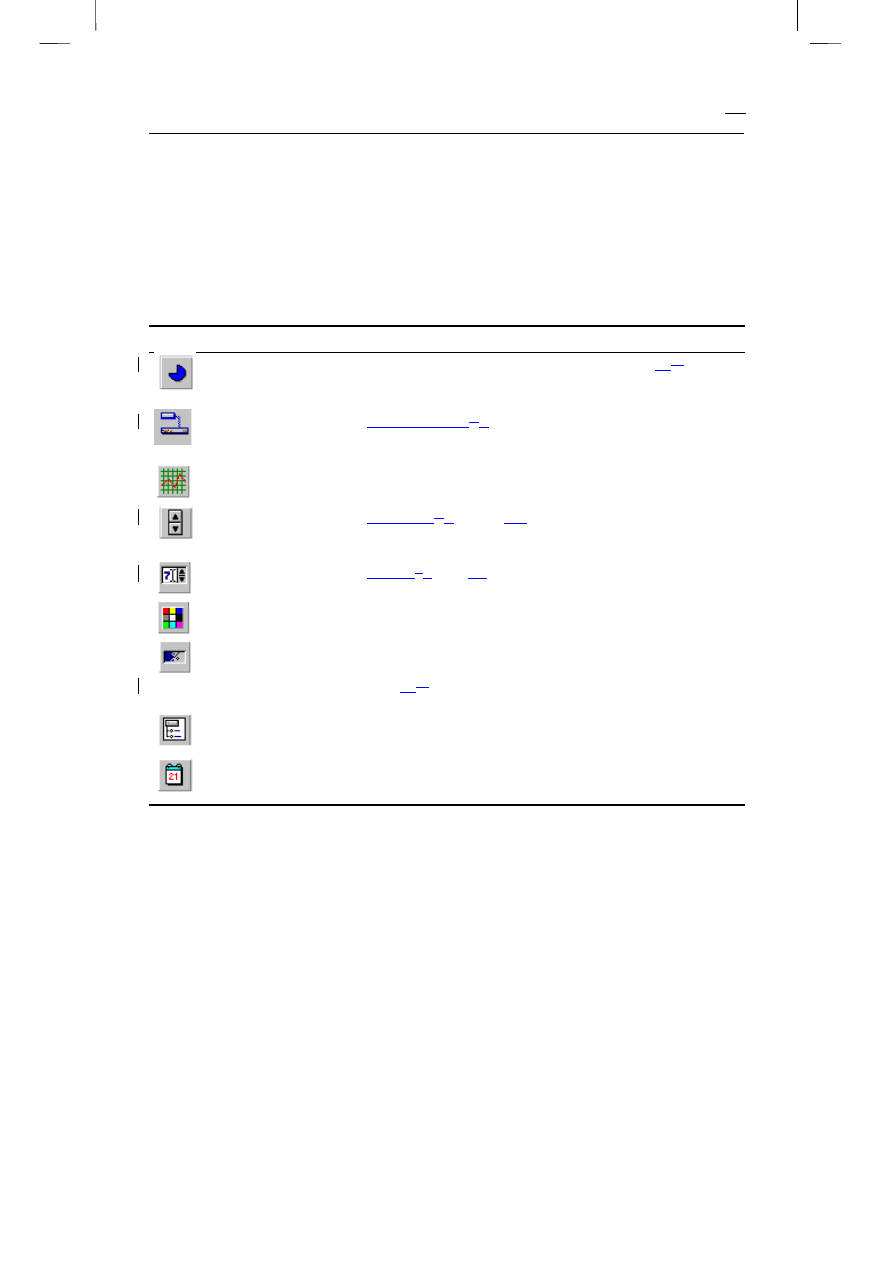
Karta Samples
Karta
Samples
zawiera 9 przykładowych komponentów. Ich kody źródłowe znajdują się w
katalogu instalacyjnym Buildera \EXAMPLES\CONTROLS\SOURCE. W momencie włączenia
tych komponentów do formularza, ich pliki nagłówkowe zostaną dołączone dyrektywą
#pragma
link
, która informuje konsolidator o potrzebie dołączenia danego zbioru do pliku wykonawczego
programu.
Tabela 6.7. Komponenty karty Samples
Ikona
Typ
Znaczenie
TPie
Element służący do przedstawiania okręgu lub wycin
ka ak
okręgu.
Właściwość
Angles
uruchamia Pie Angles Editor. Kod źródłowy
komponentu można znaleźć w plikach
piereg.*
oraz
pies.*.
TTrayIcon
Komponent, który U u
możliwia m.in. wykonanie zamiany ikon, w
tym ich prostej animacji. Kod źródłowy komponentu można znaleźć
w plikach
Trayicon.*.
TPerformanceGraph
Element służący do przedstawienia grafiki. Kod źródłowy
komponentu znajduje się w plikach
PERFGRAP.*.
TCSpinButton
Komponent U u
możliwia
jący
płynne zmniejszanie i zwiększanie
zawartości liczbowej wybranego pola edycji. Jego kod źródłowy
znajduje się w plikach
CSPIN.*
.
TCSpinEdit
Element S s
tanowi
ący
połączenie
TCSpinButton
oraz
TEdit
.
Kod źródłowy można znaleźć w plikach
CSPIN.
*.
TCColorGrid
Komponent umożliwiający dokonanie wyboru koloru. Jego kod
źródłowy znajduje się w plikach
CGRID.*
.
TCGauge
Komponent przedstawiający wskaźnik postępu. Dzięki właściwości
Kind
można go przedstawić w postaci paska, liczby, koła lub
wycin
ka ak
koła. Jego kod źródłowy znajduje się w plikach
CGAUGES.*
.
TCDirectoryOutLine
Wyświetla drzewo katalogów znajdujących się na dysku. Kod
źródłowy komponentu znajduje się w plikach
cdiroutl.*
.
TCCalendar
Komponent wyświetlający aktualną datę w postaci uproszczonego
kalendarza. Jego kod źródłowy znajduje się w pliku
CCALENDR.*
.
Jako przykład wykorzystania niektórych komponentów z kart
Samples
oraz
Standard
stworzymy prostą aplikację, przy pomocy której możliwym będzie animacja ikon. Zmieniające się
ikony będą wyświetlane na dolnym pasku zadań w prawym rogu monitora tuż obok zegara.
123
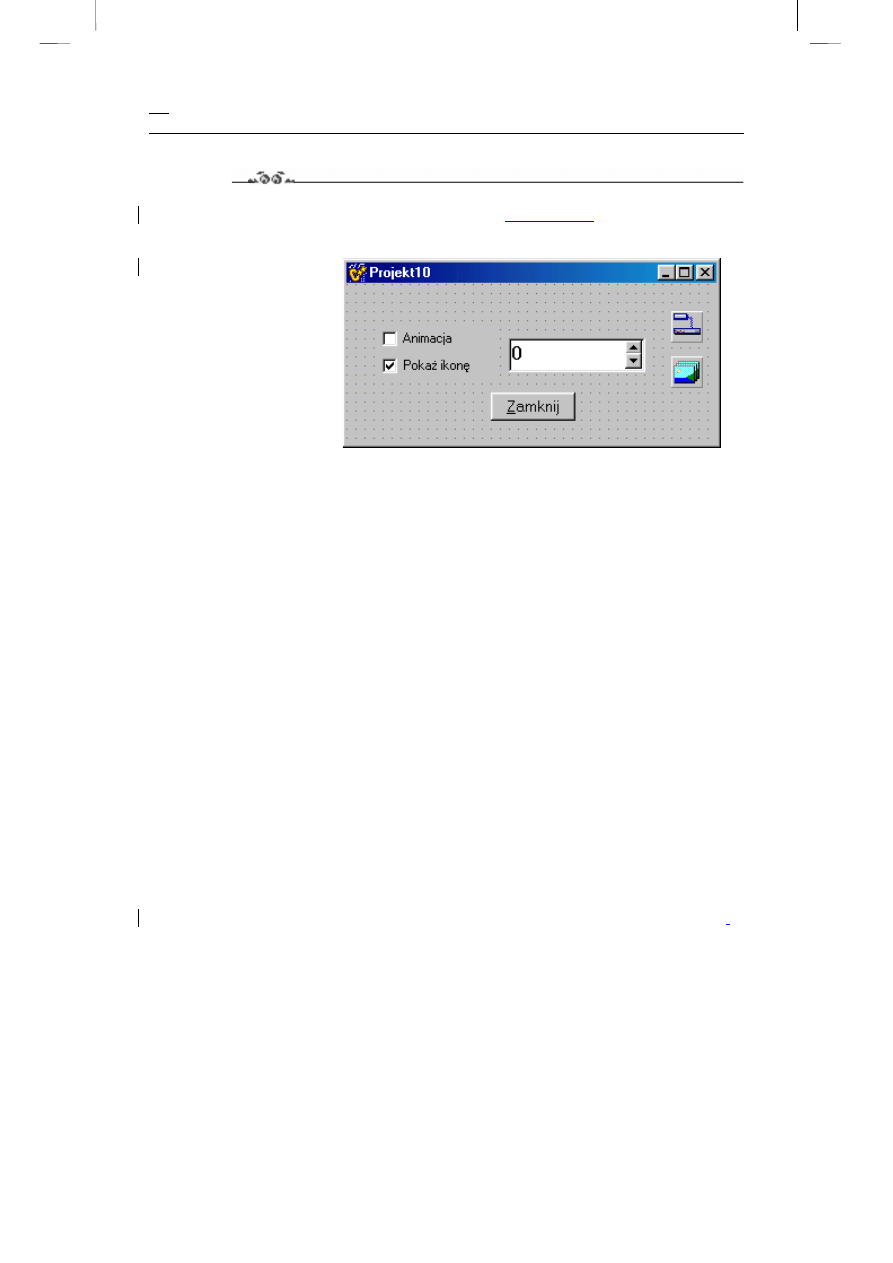
Borland C++Builder 5. Ćwiczenia praktyczne
Wykorzystanie komponentów TCSpinEdit, TTrayIcon, TImageList oraz TCheckBox
Ćwiczenie 6.8.
Zaprojektujmy formularz składający się z pojedynczych komponentów
TCSpinEdit
,
TTrayIcon
,
TImageList
,
TButton
oraz dwóch
komponentów
typu
TCheckBox
tak jak
pokazuje to rysunek. 6.16.
Rys. 6.16
. Komponenty
formularza projektu
Projekt10.bpr
1. Korzystając z inspektora obiektów właściwość
Icons
komponentu
TrayIcon1
zmieńmy na
ImageList1
. Tym samym spowodujemy, że ikony wczytane do
komponentu
ImageList1
będą „widziane” przez
TrayIcon1
. W podobny sposób
(żeby zbytnio nie komplikować dalszych rozważań) właściwościom
PopupMenuOn
oraz
RestoreOn
przypiszmy
imNone
.
2. Cechy
Caption
komponentów
CheckBox1
oraz
CheckBox2
zmieńmy odpowiednio
na
Animacja
oraz
Pokaż ikonę
.
3. Cechy
Increment
,
MinValue
oraz
MaxValue
komponentu
CSpinEdit1
ustalmy w
sposób pokazany w funkcji
FormCreate()
na wydruku 6.7.
4. We wnętrzu tej samej funkcji cechę
Visible
komponentu
TrayIcon1
uzależnimy
od aktualnego stanu komponentu
CheckBox2
reprezentowanego przez właściwość
Checked
.
5. Właściwość
Animate
komponentu
TrayIcon1
uzależnimy od stanu cechy
Checked
komponentu
CheckBox1
.
6. Właściwości
AnimateInterval
komponentu
TrayIcon1
przypiszmy wartość
cechy
Value
komponentu
CSpinEdit1
.
Kompletny kod głównego modułu naszej aplikacji powinien wyglądać tak jak przedstawiono to na
wydruku 6.7.
Wydruk 6.7. Kod modułu Unit10.cpp aplikacji Projekt10.bpr wykonującej prostą animację ikon
.
#include <vcl.h>
#pragma hdrstop
124

#include "Unit10.h"
#pragma package(smart_init)
#pragma link "CSPIN"
#pragma link "Trayicon"
#pragma resource "*.dfm"
TForm1 *Form1;
//--------------------------------------------------------------------
__fastcall TForm1::TForm1(TComponent* Owner)
: TForm(Owner)
{
}
//--------------------------------------------------------------------
void __fastcall TForm1::FormCreate(TObject *Sender)
{
CSpinEdit1->MaxValue = 2000;
CSpinEdit1->MinValue = 100;
CSpinEdit1->Increment = 100;
TrayIcon1->Visible = CheckBox2->Checked;
}
//--------------------------------------------------------------------
void __fastcall TForm1::CheckBox1Click(TObject *Sender)
{
TrayIcon1->Animate = CheckBox1->Checked;
if(CheckBox1->Checked == FALSE)
TrayIcon1->IconIndex = 0;
Update();
}
//--------------------------------------------------------------------
void __fastcall TForm1::CheckBox2Click(TObject *Sender)
{
TrayIcon1->Visible = CheckBox2->Checked;
CheckBox1->Enabled = CheckBox2->Checked;
Update();
}
//--------------------------------------------------------------------
void __fastcall TForm1::CSpinEdit1Change(TObject *Sender)
{
TrayIcon1->AnimateInterval = CSpinEdit1->Value;
}
//--------------------------------------------------------------------
void __fastcall TForm1::Button1Click(TObject *Sender)
{
Application->Terminate();
}
//--------------------------------------------------------------------
Przedstawiony algorytm każdy na własny użytek może wzbogacić o szereg innych elementów.
Zaglądając do kodów źródłowych poszczególnych komponentów karty
Samples
możemy
samodzielnie odszyfrować jeszcze wiele ich możliwości.
125
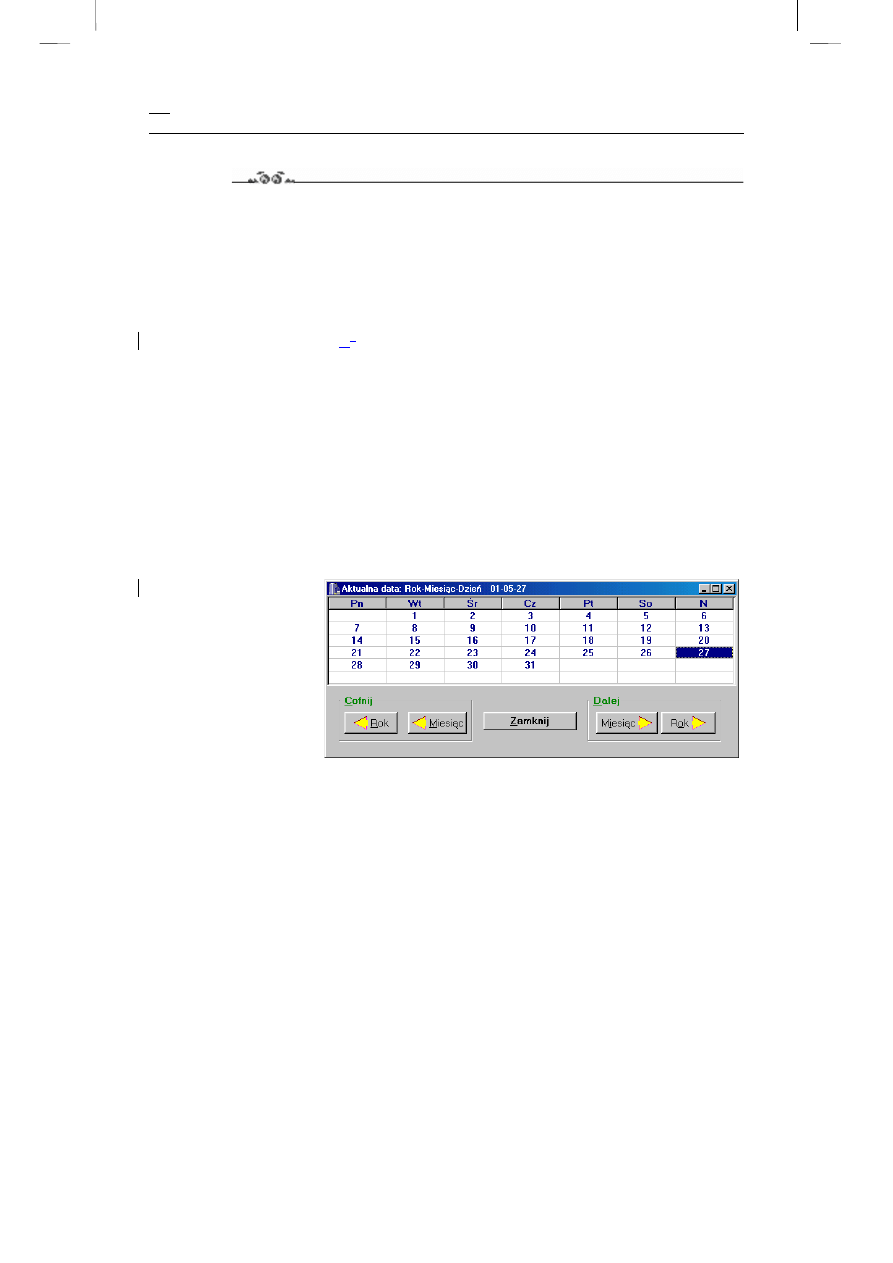
Borland C++Builder 5. Ćwiczenia praktyczne
Komponent TCCalendar
Ćwiczenie 6.9.
Zaprojektujemy aplikację wykorzystującą komponent
TCCalendar
. Dodatkowo
posłużymy się komponentami
TBitBtn
z karty Additional oraz
TGroupBox
z karty
Standard
. Wykorzystamy też dobrze nam już znany przycisk
TButton
.
1. Na formularzu umieszczamy komponent
Calendar1
reprezentujący klasę
TCCalendar
. W inspektorze obiektów jego cechę
BorderStyle
zmieńmy na
bsSingle
. Klikając nań dwukrotnie dostajemy się do funkcji obsługi zdarzenia
Calendar1Change()
. Korzystając z metody
DateToStr()
właściwości
Caption
naszego kalendarz
a e
przypiszmy aktualną datę
Calendar1->CalendarDate
.
2. Rozmieśćmy na formularzu dwa komponenty
GroupBox1
oraz
GroupBox2
reprezentujące klasę
TGroupBox
. Ich cechy
Caption
zmieńmy odpowiednio na
&Cofnij
oraz
&Dalej
.
3. W obszarze wymienionych komponentów rozmieszczamy po dwa obiekty
TBitBtn
.
Możemy uprzednio przy pomocy edytora rysunków przygotować odpowiednie
rysunki i korzystając z właściwości
Glyph
umieścić je na przyciskach, tak jak
pokazuje to rys. 6.17.
4. Korzystamy z metod
PrevYear()
,
PrevMonth()
,
NextYear()
oraz
NextMonth()
w celu uzupełnienia naszego kalendarza w funkcje obsługi
odpowiednich zdarzeń polegających na wybraniu kolejnego roku lub miesiąca.
Kompletny kod naszej aplikacji znajduje się na wydruku 6.8.
Rys. 6.17.
Działający
kalendarz
Wydruk 6.8. Kod modułu Unit11.cpp kalendarza: Projekt11.bpr
#include <vcl.h>
#pragma hdrstop
#include "Unit11.h"
#pragma package(smart_init)
#pragma link "CCALENDR"
#pragma resource "*.dfm"
TForm1 *Form1;
//--------------------------------------------------------------------
126

__fastcall TForm1::TForm1(TComponent* Owner)
: TForm(Owner)
{
}
//--------------------------------------------------------------------
void __fastcall TForm1::FormCreate(TObject *Sender)
{
Caption = "Aktualna data: Rok-Miesiąc-Dzień "
+ DateToStr(Calendar1->CalendarDate);
}
//--------------------------------------------------------------------
void __fastcall TForm1::Calendar1Change(TObject *Sender)
{
Caption = "Rok-Miesiąc-Dzień "
+ DateToStr(Calendar1->CalendarDate);
}
//--------------------------------------------------------------------
void __fastcall TForm1::BitBtn1Click(TObject *Sender)
{
Calendar1->PrevYear();
}
//--------------------------------------------------------------------
void __fastcall TForm1::BitBtn2Click(TObject *Sender)
{
Calendar1->PrevMonth();
}
//--------------------------------------------------------------------
void __fastcall TForm1::BitBtn4Click(TObject *Sender)
{
Calendar1->NextYear();
}
//--------------------------------------------------------------------
void __fastcall TForm1::BitBtn3Click(TObject *Sender)
{
Calendar1->NextMonth();
}
//--------------------------------------------------------------------
void __fastcall TForm1::Button1Click(TObject *Sender)
{
Application->Terminate();
}
//--------------------------------------------------------------------
Wykonany własnymi siłami kalendarz może wzbogacić nasze aplikacje o opcje pozwalające na
proste kontrolowanie aktualnej daty bez potrzeby wnikania w skomplikowane zasoby systemu
Windows. Oczywiście taki kalendarz w każdej chwili możemy ukryć. Wystarczy jego cechę
Visible
ustalić jako
FALSE
, co wcale nie przeszkadza, aby aktualna data nie była wyświetlana w
jakimś miejscu aplikacji.
Karta ActiveX
Komponenty karty
ActiveX
nie wchodzą w skład biblioteki VCL. Są to przykładowe obiekty
ActiveX, zaprojektowane w ten sposób, by można było natychmiast skorzystać z ich usług.
127
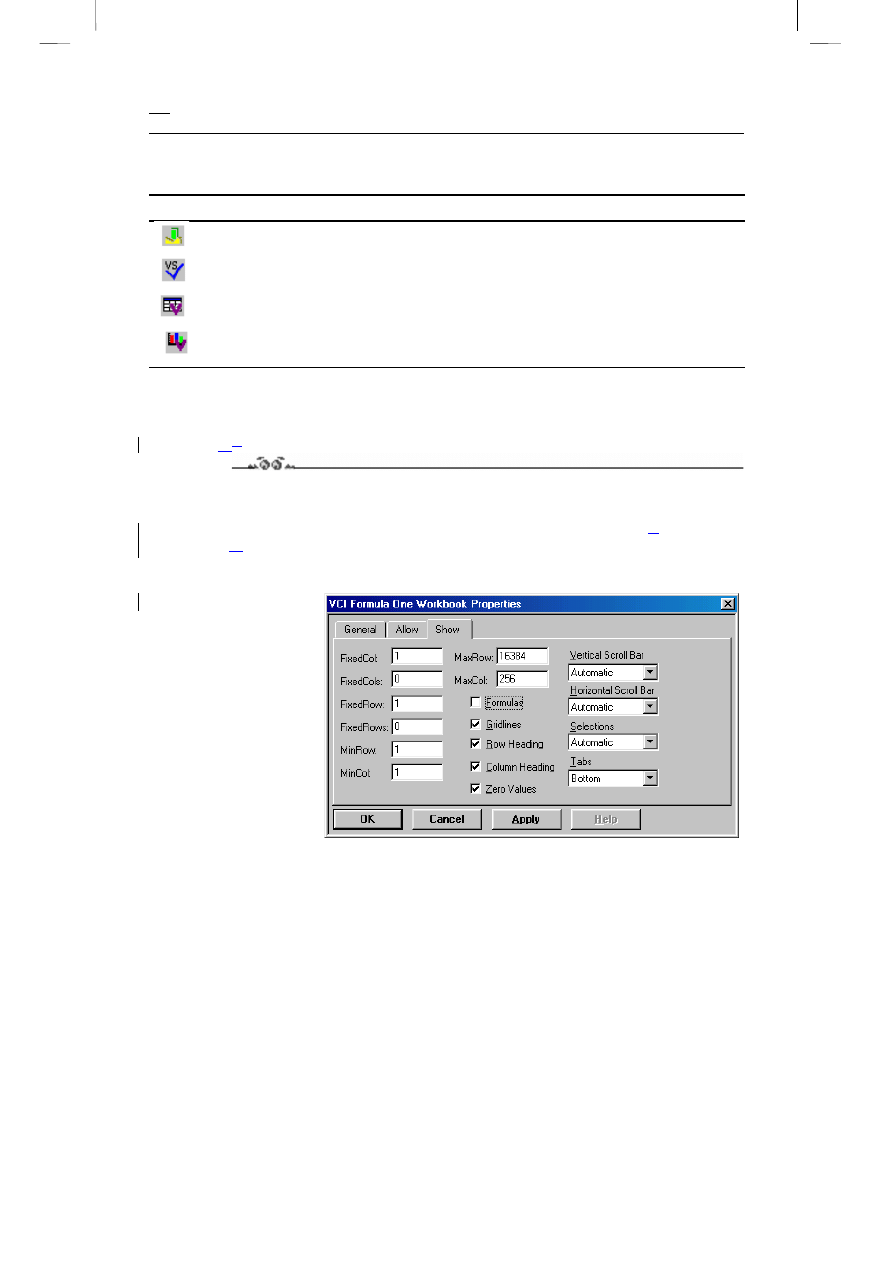
Borland C++Builder 5. Ćwiczenia praktyczne
Tabela 6.8. Niektóre komponenty karty ActiveX
Ikona
Typ
Znaczenie
TChartfx
Obiekt ActiveX służący do tworzenia wykresów.
TVSSpell
Visual Speller Control Properties. Komponent pełniący rolę tzw.
spell-chackera.
TF1Book
Obiekt posiadający cechy arkusza kalkulacyjnego.
TVtChart
Komponent służący to tworzenia wykresów.
Komponent TF1Book
Ćwiczenie 6.
10.9.
Jako przykład wykorzystania w naszych aplikacjach niektórych komponentów karty
ActiveX
pokażemy, jak w bardzo prosty sposób można skorzystać z reprezentanta klasy
TF1Book
.
1. Umieśćmy na formularzu komponent
F1Book1
. Klikając dwukrotnie
w
jego obszar
ze
możemy zapoznać się z jego właściwościami, które w większości są zdublowane
w analogicznej karcie inspektora obiektów.
Rys. 6.18.
Właściwości
VCI Formula One
Workbook
2. Po skompilowaniu i uruchomieniu aplikacji dwukrotnie klikając prawym klawiszem
myszki dostaniemy się do
Formula One Workbook Designer
, który jest
odpowiednikiem prostego arkusza kalkulacyjnego. Jego obszar podzielony jest na
komórki, których współrzędne określone są w sposób typowy dla arkuszy
kalkulacyjnych: wiersze (ang. rows) i kolumny (ang. columns). Korzystając z menu
128
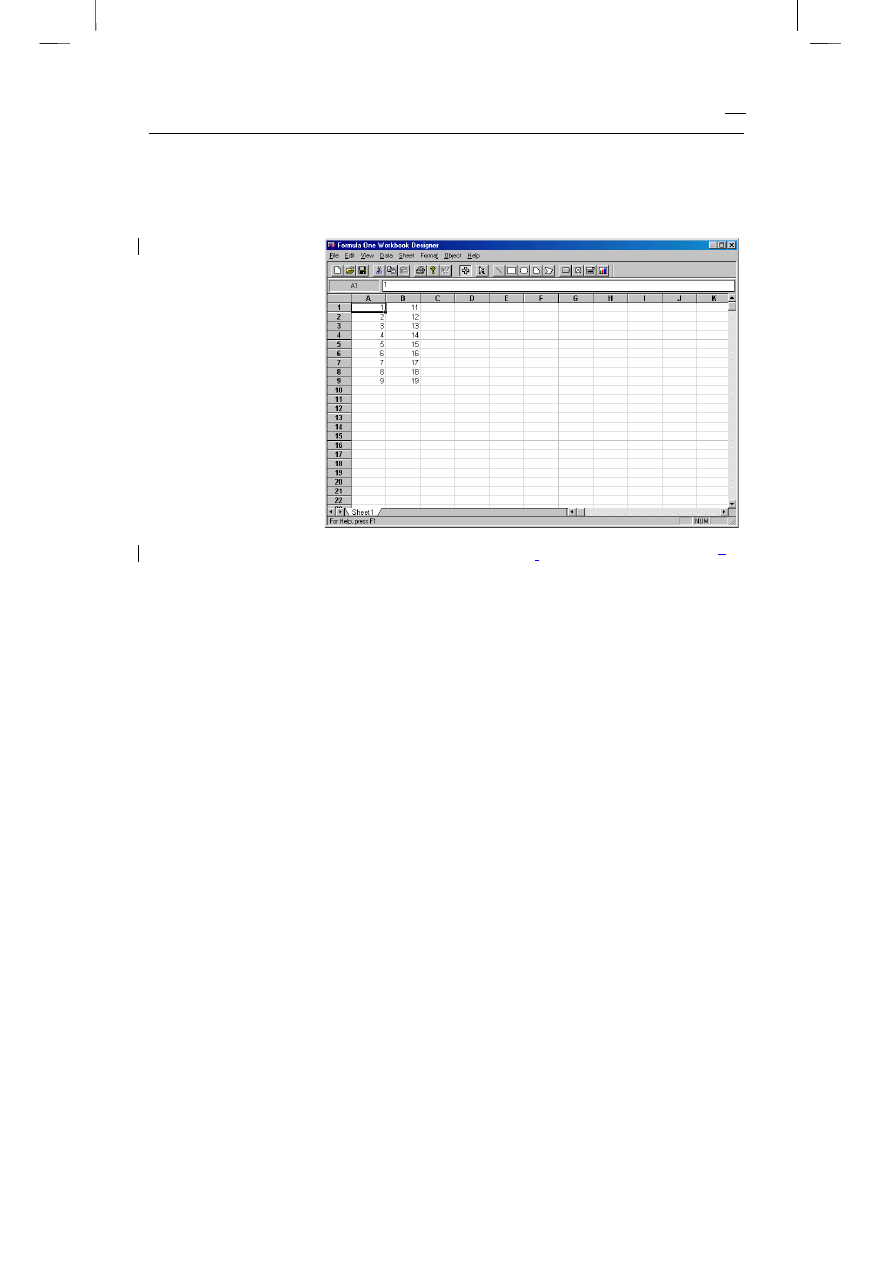
File|Read
możemy wczytać dane zawarte w plikach tekstowych, typowe dla formatu
Excela, czyli *.xls lub w formacie *.vts, który jest preferowanym formatem
Workbooka. Dane w postaci liczb możemy też wpisywać samodzielnie. Również
zapis danych do pliku nie powinien przedstawiać żadnych problemów.
Rys. 6.19.
Formula One
Workbook Designer
3. Jeżeli zechcemy graficznie zobrazować nasze dane
,
należy najpierw je zaznaczyć
,
albo przy pomocy myszki, albo korzystając z kombinacji klawiszy
Shift
+ strzałka
(kursor).
4. Wybieramy ostatni przycisk z podpowiedzią
Chart
(diagram, wykres) i „ciągniemy”
myszką na wolnym obszarze arkusza. W ten sposób możemy uaktywnić kreatora
wykresów Chart Wizard. Zawiera on bogaty zbiór różnego rodzaju diagramów i
wykresów. Zakładki
Gallery
,
Style
,
Layout
oraz
Axes
ułatwiają optymalny dobór
parametrów wykresu oraz dokonania jego opisu.
Jeżeli dokonamy już wyboru najbardziej odpowiadających nam opcji, kończymy
przyciskiem
Finish
.
129
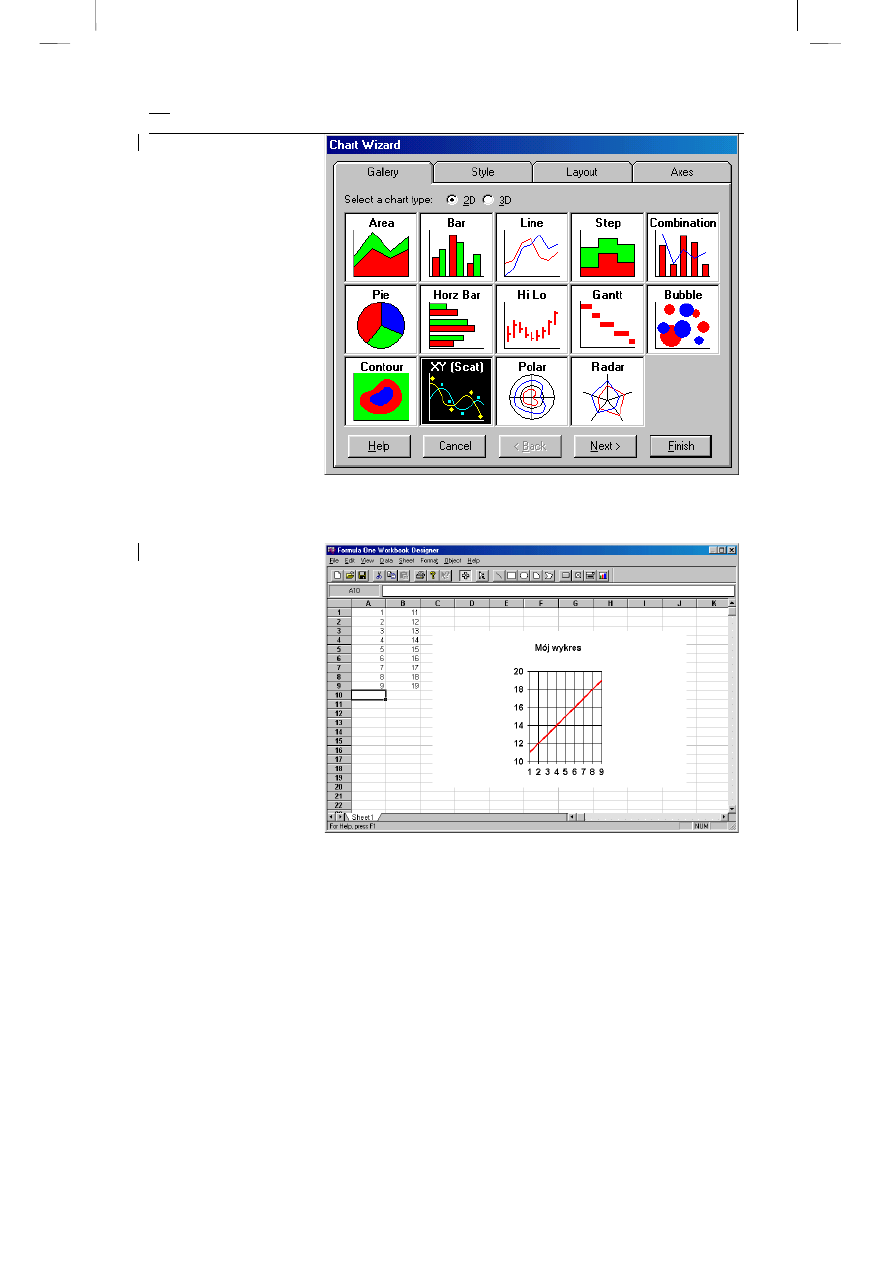
Borland C++Builder 5. Ćwiczenia praktyczne
Rys. 6.20.
Kreator
wykresów
5. Końcowy wynik możemy zobaczyć w postaci podobnej do tej przedstawionej na rys.
6.21.
Rys. 6.21.
Wykres
umieszczony na arkuszu
kalkulacyjnym
130
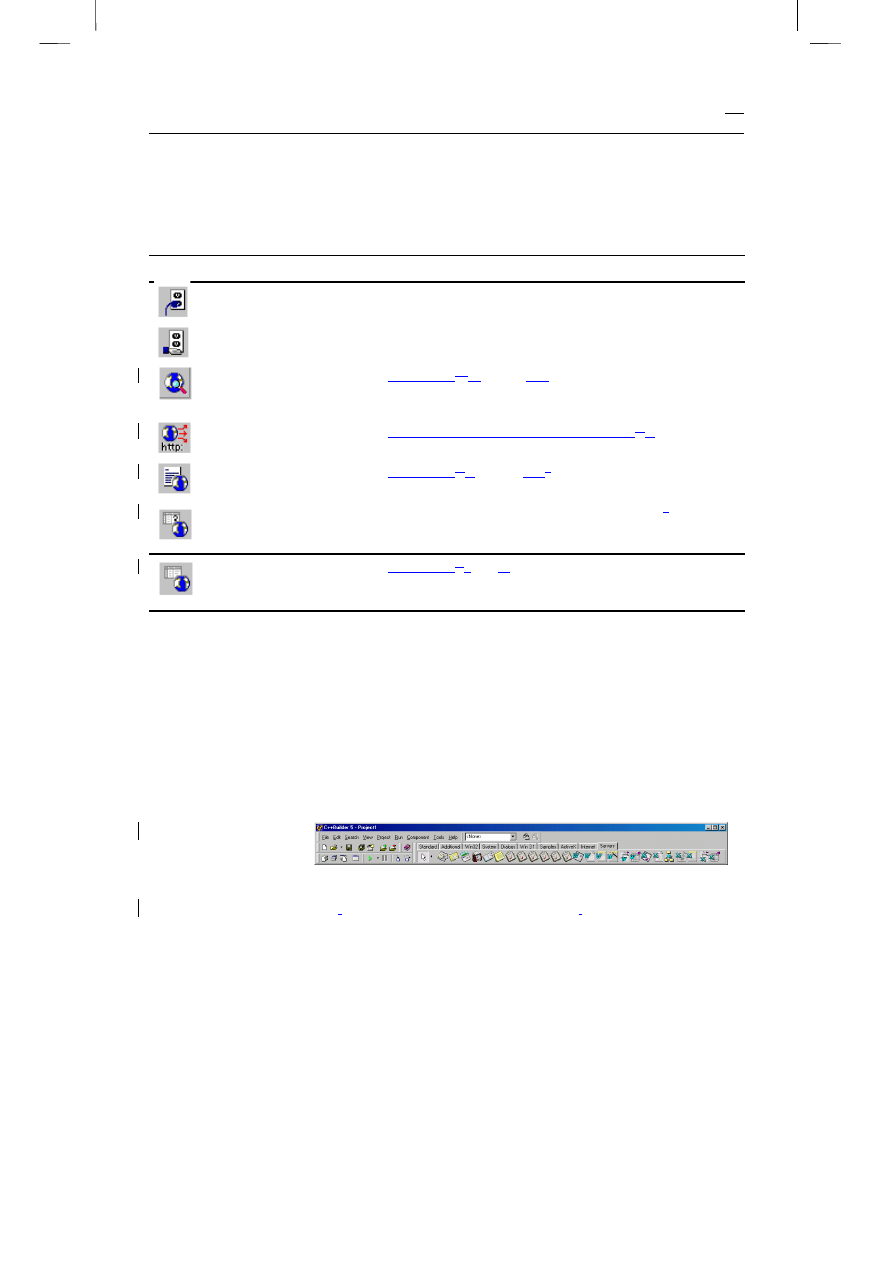
Karta Internet
Wykorzystując komponenty karty
Internet
można w aplikacjach umieszczać opcje pozwalające na
korzystanie z sieci Internet oraz protokołu TCP/IP.
Tabela 6.9. Podstawowe komponenty karty Internet
Ikona
Typ
Znaczenie
TClientSocket
Komponent ułatwiający połączenie z innym komputerem w
sieci.
TServerSocket
Komponent odpowiadający na żądania innych komputerów w
sieci.
TCppWebBrowser
Komponent W w
yświetla
jący
stronę HTML w postaci Web.
Warunkiem jest posiadanie przeglądarki Internet Explorer wersji
4 lub wyższej.
TWebDispatcher
Komponent, przy pomocy którego następuje K k
onwersja
zwykłego modułu danych na postać Web.
TPageProducer
Komponent K k
onwertuj
ący e
szablon HTML na kod, który
może być następnie przeglądany.
TQueryTableProducer
Komponent tworzący tablice HTML na podstawie
z
rekordów
obiektu typu TQuery.
TDataSetTableProducer
Komponent T t
worz
ąc
y tablice HTML na podstawie rekordów
obiektu typu TDataSet.
Karta Servers
Karta
Servers
zawiera 30 komponentów będących swego rodzaju wizualizacją aktualnie
dostępnych serwerów COM dokonaną na potrzeby biblioteki VCL. Wszystkie wywodzą się z
obiektu
TOleServer
. Przy ich pomocy możemy automatycznie połączyć się z wybranym
serwerem COM.
Rys. 6.22.
Karta
Servers
Dokładne omówienie wszystkich komponentów karty
Servers
wraz z ich właściwościami i
metodami, z których korzystają
,
a tym samym budowy serwerów COM
,
znacznie wykracza poza
ramy naszych ćwiczeń. Niemniej jednak możemy chociażby jakościowo zapoznać się z
podstawowymi własnościami wybranych obiektów. Prawdopodobnie nie ma wśród nas nikogo,
kto by nie miał do czynienia z narzędziami pakietu Office. Do najbardziej podstawowych aplikacji
131
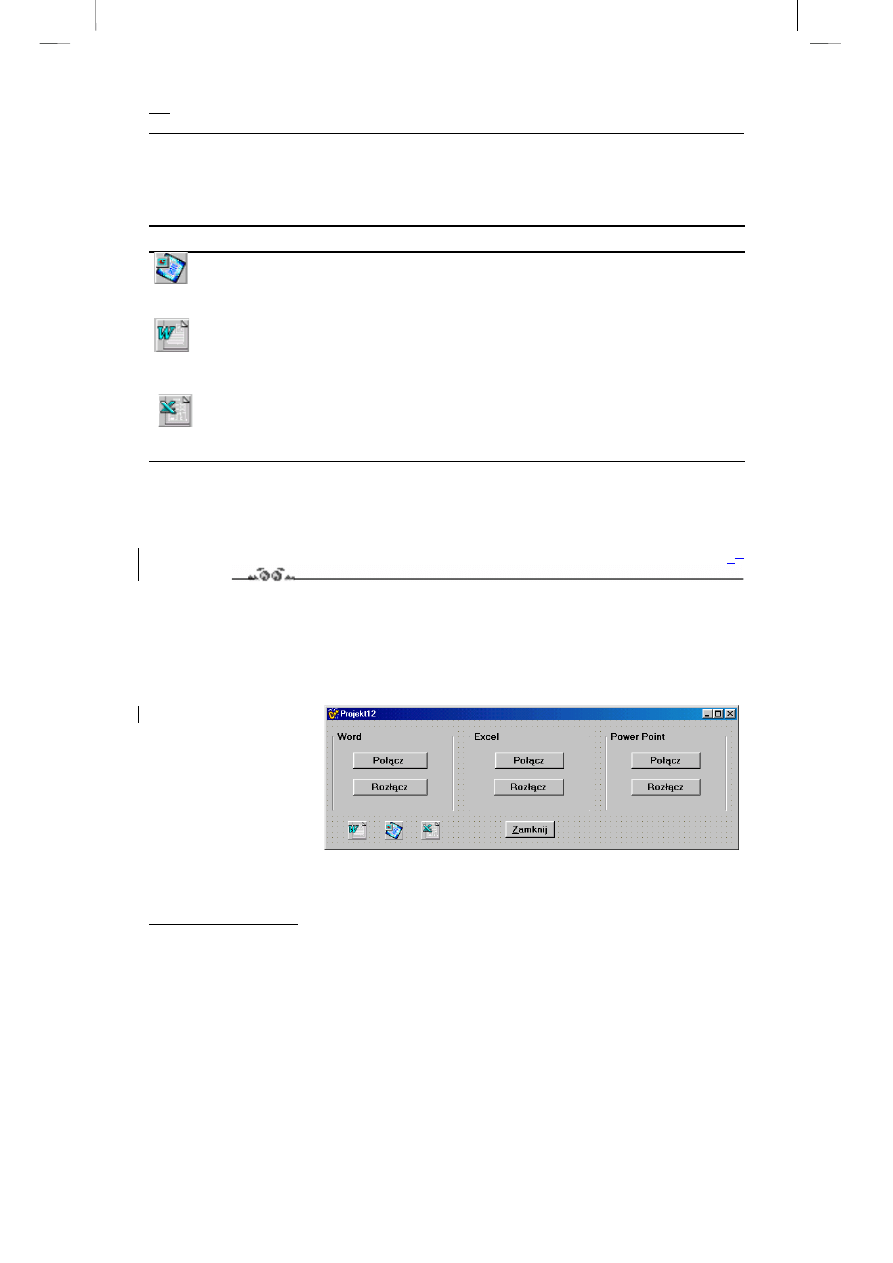
Borland C++Builder 5. Ćwiczenia praktyczne
tego pakietu należy oczywiście zaliczyć Worda, Excela oraz Power Pointa. Spróbujmy zatem,
korzystając z bardzo prostych funkcji połączyć się z wymienionymi aplikacjami.
Tabela 6.10. Podstawowe komponenty karty Servers służące do połączenia z narzędziami pakietu Office
Ikona
Typ
Znaczenie
TPowerPointApplication
Umożliwia połączenie z aplikacjami Power Point. Komponent
niewidzialny. Jego kod źródłowy znajduje się w plikach
PowerPoint_97_SRVR.*
. znajdujących się w katalogach
\Include\VCL\ oraz \Source\Comservers\Office97\
TWordApplication
Umożliwia połączenie z aplikacjami Worda. Komponent
niewidzialny. Jego kod źródłowy znajduje się w plikach
Word_97_SRVR.*
. znajdujących się w katalogach
\Include\VCL\ oraz \Source\Comservers\Office97\
TExcelApplication
Umożliwia połączenie z aplikacjami Excela. Komponent
niewidzialny. Jego kod źródłowy znajduje się w plikach
Excel_97_SRVR.*
. znajdujących się w katalogach
\Include\VCL\ oraz \Source\Comservers\Office97\
Komponenty TPowerPointApplication, TWordApplication oraz TExcelApplication
Ćwiczenie
6.1
1.0.
Zaprojektujemy formularz składający się z trzech komponentów typu
TGroupBox
. W ich
obszarach umieszczamy po dwa przyciski
TButton
, które będą odpowiadać za
nawiązanie połączenia z wybranym serwerem COM oraz jego dezaktywację. Dodatkowo
na formularzu umieszczamy po jednym komponencie
TPowerPointApplication
,
TWordApplication
oraz
TExcelApplication
,
podobnie jak na rysunku 6.23.
Rys. 6.23.
Aplikacja
wykorzystująca
przykładowe komponenty
karty Servers w celu
dokonania połączeń z
wybranymi serwerami
COM
1. W najprostszym przypadku ustanowienie połączenia z wybranym serwerem
5
Nazwa ostatniego katalogu będzie pochodzić od nazwy katalogu, w którym zainstalowana jest
wybrana wersja pakietu Office. Wersję pakietu Office, z którą chcemy współpracować należy
podać w trakcie instalacji Borland C++Buildera 5.
132

dokonujemy korzystając z metody
Connect()
, której odpowiednie wywołania
zostały umieszczone w funkcji
FormCreate()
.
2. W celu wizualizacji połączenia przeważnie korzystamy z właściwości
Visible
poszczególnych obiektów. Pewnym wyjątkiem mogą być aplikacje Excela, gdzie
niekiedy wygodniej jest skorzystać z metody
Set_Visible()
wywoływanej z
odpowiednimi parametrami.
3. Aby bezpiecznie dezaktywować połączenie korzystamy z metody
Disconnect()
.
Wydruk 6.9. Kod modułu Unit12.cpp aplikacji realizującej połączenia z wybranymi serwerami
COM
.
#include <vcl.h>
#pragma hdrstop
#include "Unit12.h"
#pragma package(smart_init)
#pragma link "PowerPoint_97_SRVR"
#pragma link "Word_97_SRVR"
#pragma link "Excel_97_SRVR"
#pragma resource "*.dfm"
TForm1 *Form1;
//--------------------------------------------------------------------
__fastcall TForm1::TForm1(TComponent* Owner)
: TForm(Owner)
{
}
//--------------------------------------------------------------------
void __fastcall TForm1::FormCreate(TObject *Sender)
{
// PowerPointApplication1->InitServerData();
PowerPointApplication1->Connect();
// ExcelApplication1->InitServerData();;
ExcelApplication1->Connect();
// WordApplication1->InitServerData();
WordApplication1->Connect();
}
//--------------------------------------------------------------------
void __fastcall TForm1::Button1Click(TObject *Sender)
{
WordApplication1->Visible = TRUE;
}
//--------------------------------------------------------------------
void __fastcall TForm1::Button2Click(TObject *Sender)
{
WordApplication1->Disconnect();
}
//--------------------------------------------------------------------
void __fastcall TForm1::Button4Click(TObject *Sender)
{
PowerPointApplication1->Visible = TRUE;
}
//--------------------------------------------------------------------
void __fastcall TForm1::Button5Click(TObject *Sender)
{
PowerPointApplication1->Disconnect();
133
Borland C++Builder 5. Ćwiczenia praktyczne
}
//--------------------------------------------------------------------
void __fastcall TForm1::Button6Click(TObject *Sender)
{
ExcelApplication1->Set_Visible(0, 1);
}
//--------------------------------------------------------------------
void __fastcall TForm1::Button7Click(TObject *Sender)
{
ExcelApplication1->Disconnect();
}
//--------------------------------------------------------------------
void __fastcall TForm1::Button3Click(TObject *Sender)
{
Application->Terminate();
}
//--------------------------------------------------------------------
Metoda
Disconnect()
wchodzi w zakres innej metody
BeforeDestruction()
,
której wywoływanie w sposób jawny nie jest jednak zalecane.
Korzystając z prostego algorytmu przedstawionego na wydruku 6. 9 możemy bez problemu z
poziomu działającej aplikacji napisanej w Borland C++Builderze 5 uruchomić wymienione
narzędzia pakietu Office. Będą one pracowały w taki sam sposób jakby były uruchamiane w
sposób tradycyjny, tzn. bezpośrednio z pulpitu. Pokazana idea komunikacji COM pozwala też na
wielokrotne uruchamianie i dezaktywację wybranego połączenia.
Podsumowanie
W trakcie niniejszego rozdziału zapoznaliśmy się z podstawowymi, dostępnymi w C++Builderze
5 elementami biblioteki VCL. Wykonując parę prostych ćwiczeń nauczyliśmy się posługiwać
właściwościami, zdarzeniami oraz metodami różnych komponentów. Przykładowe, kompletne
wydruki stosowanych algorytmów pomogą nam zrozumieć, jak z pokazanych komponentów
możemy skorzystać w praktyce.
134
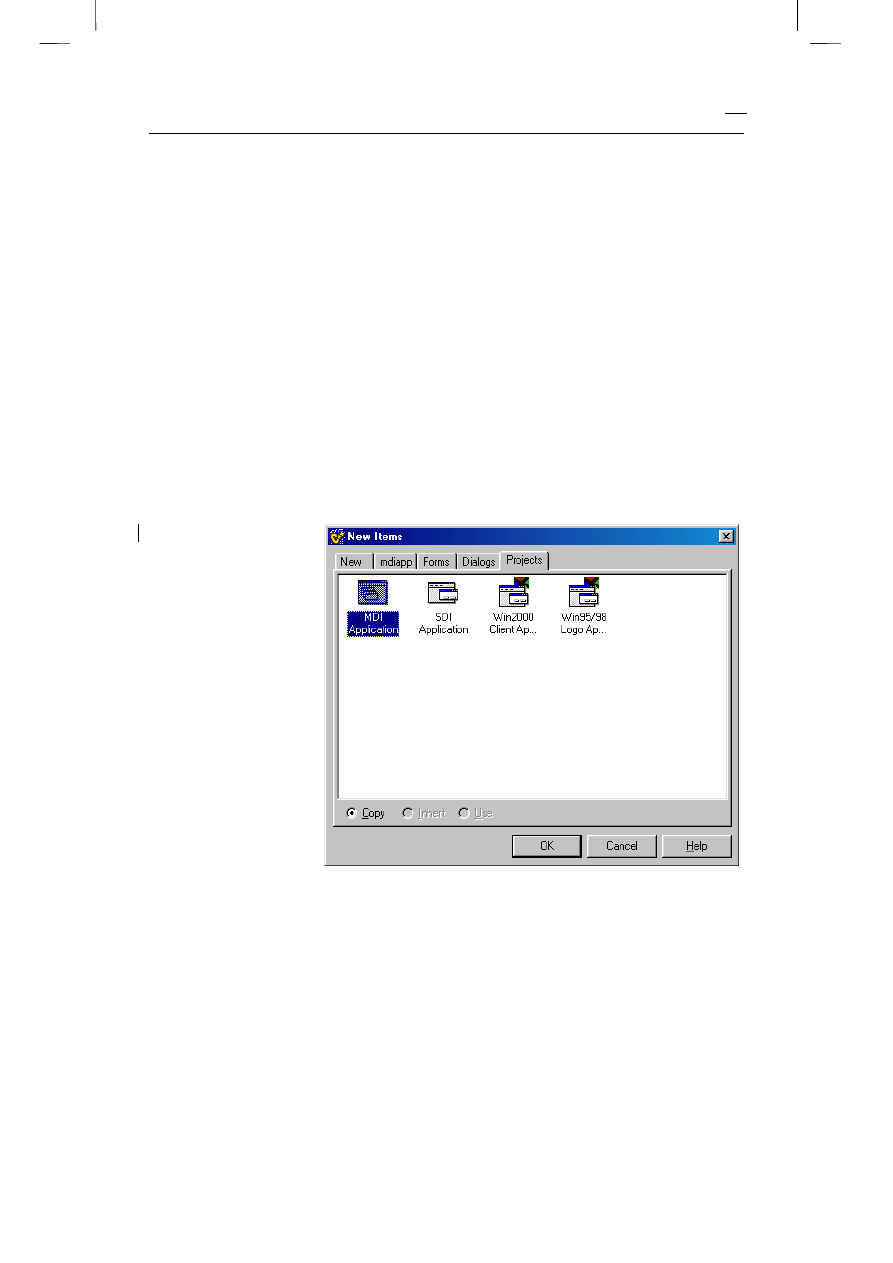
Rozdział 6.
Aplikacje SDI oraz MDI
Wszystkie przedstawione w poprzednich rozdziałach przykładowe aplikacje w każdym szczególe
konstruowaliśmy samodzielnie nabierając wprawy w manipulowaniu komponentami biblioteki
VCL. Należy jednak pamiętać, że istnieje dużo prostszy (ale mniej kształcący) sposób
zaprojektowania formularza. Można w tym celu skorzystać z menu
File|New|Projects
. W ten
sposób dostaniemy się do zakładki z gotowymi szablonami formularza (rys. 7.1).
Rys. 7.1.
Dostępne,
przykładowe projekty
różnych formularzy
135
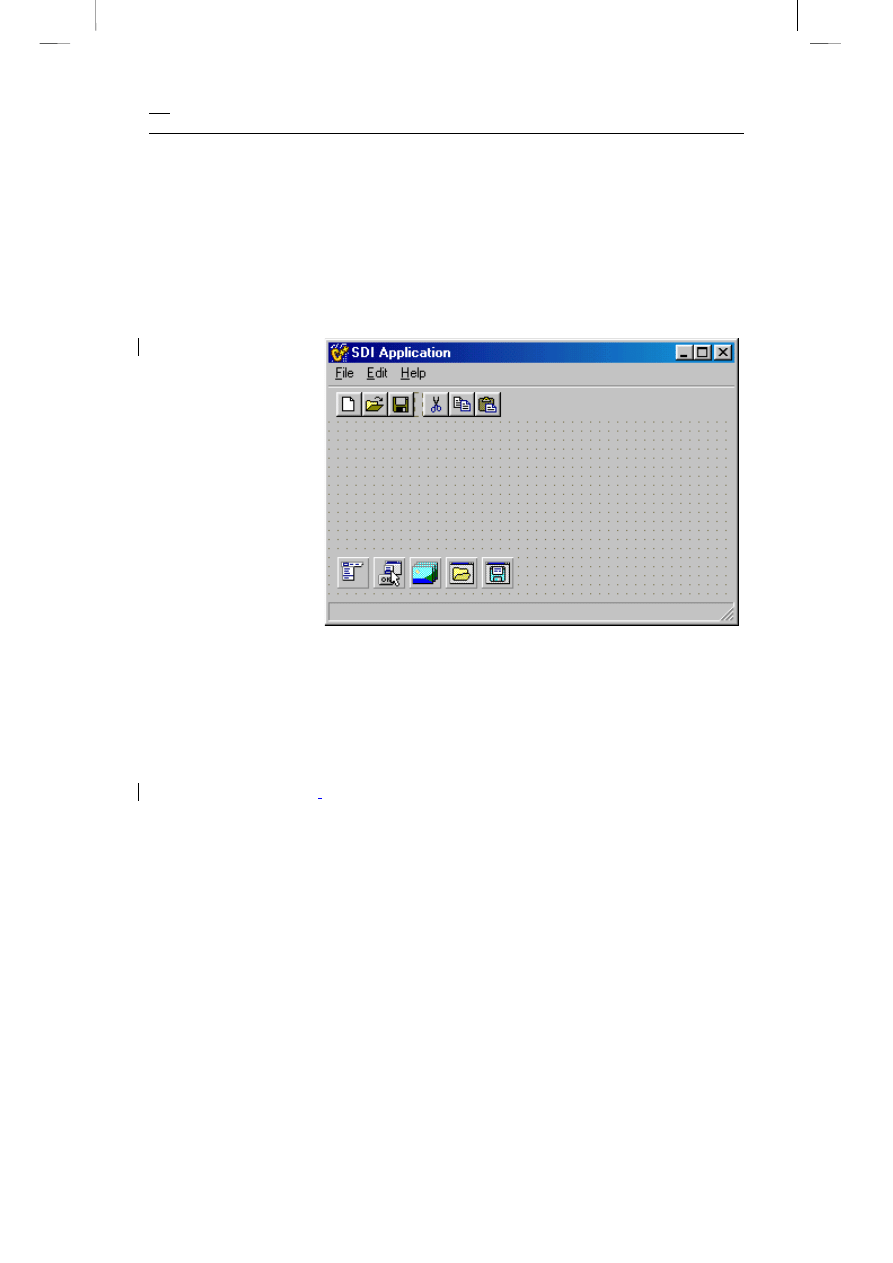
Borland C++Builder 5. Ćwiczenia praktyczne
Aplikacje jednodokumentowe
Wybierając przykładowy projekt aplikacji jednodokumentowej SDI Application (ang. Single
Document Interface) otrzymujemy gotowy do użycia i ewentualnie dalszego uzupełniania
formularz. Widzimy na nim gotowe komponenty
TSaveDialog
,
TOpenDialog
,
TImageList
,
TActionList
,
TMainMenu
,
TStatusBar
. Wszystkie mają już odpowiednio wykonane
przypisania. Aplikacja taka, przynajmniej w swej warstwie edycyjnej jest praktycznie gotowa do
użycia.
Rys. 7.2.
Formularz
aplikacji
jednodokumentowej
Aplikacje wielodokumentowe
Aplikacje wielodokumentowe MDI Application (ang. Multi Document Interface) służą do
zarządzania zdarzeniami zachodzącymi w kilku oknach jednocześnie. Podstawową rzeczą, jaka
odróżnia je od aplikacji SDI
,
jest styl stosowanego formularza. O ile w przypadku aplikacji SDI
styl formularza reprezentowany przez właściwość
FormStyle
jest typu
fsNormal
(zob. karta
właściwości inspektora obiektów), to w przypadku aplikacji MDI formularz posiadać będzie styl
fsMDIForm
. Wszystkie jego okna potomne reprezentowane będą przez formularze
fsMDIChild
.
Centralną część formularza widocznego na rysunku 7.3 stanowi tzw. okno klienta (ang. client
window).
136
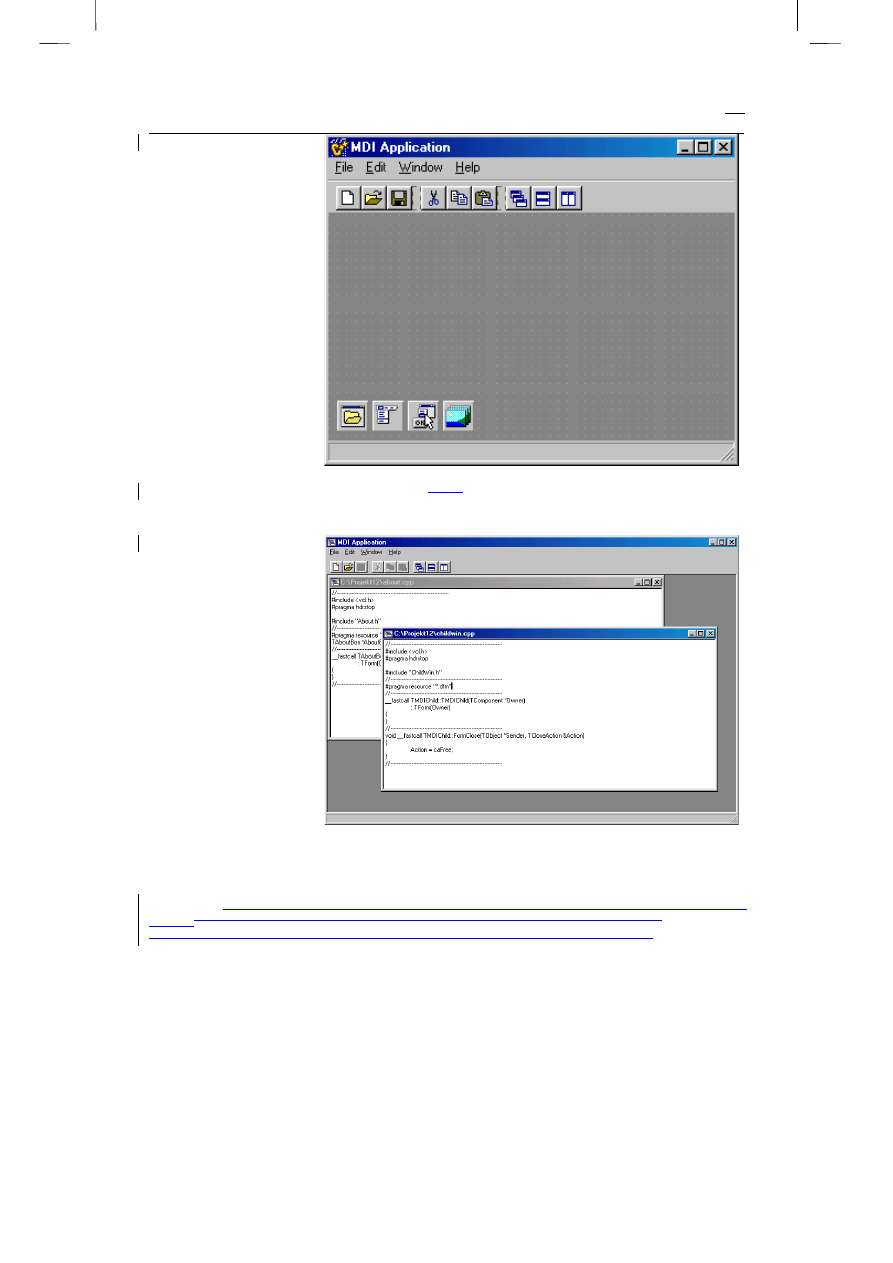
Rys. 7.3.
Formularz
aplikacji MDI
Wszystkie okna potomne (ang. child window)
będąc
umieszczane w oknie klienta, są całkowicie
mu podporządkowane, tak jak pokazuje to rysunek 7.4
Rys. 7.4
. Przykład
aplikacji korzystającej z
wielu dokumentów
wyświetlanych w oknach
potomnych
Okna takie możemy dowolnie konfigurować korzystając z przycisków znajdujących się na pasku
menu lub bezpośrednio z głównego menu (menu systemowego).
Zachęcam Czytelników do samodzielnego przetestowania właściwości przedstawionych
formularzy,
a także do zaznajomienia się z ich kodami źródłowymi. Będzie to ciekawe i kształcące
zajęcie.dodatkowo ciekawym i kształcącym zajęciem niewątpliwie byłoby w ramach
samodzielnego ćwiczenia zaznajomienie się z kodami źródłowymi tych formularzy.
Również
137

Borland C++Builder 5. Ćwiczenia praktyczne
każda próba uzupełnienia
formularzy ich
o nowe, własne elementy pozwoli nam w większym
stopniu oswoić się z tego typu aplikacjami.
Podsumowanie
Celem tego krótkiego, kończącego już książkę
,
rozdziału było zaprezentowanie gotowych do
użycia projektów formularzy udostępnianych nam przez C++Buildera. Dodatkowo każdy z
Czytelników
mógł może
się zapoznać z szablonem aplikacji klienta do Windows 2000 lub z
techniką tworzenia logo w aplikacjach. Zamieszczone w menu
File|New|Projects
przykłady
prawie już gotowych programów należy jednak traktować jako swego rodzaju pomoc metodyczną.
Największym bowiem błędem, jaki może zrobić osoba zaczynająca dopiero tworzyć w C+
+Builderze jest bezkrytyczne
, już na wstępie
sięgnięcie do omówionych przykładów. Pokazane
przykładowe aplikacje mogą być nam bardzo pomocne pod jednym tylko warunkiem,
jakim jest
mianowicie, jeżeli będziemy mieli
świadomość, że coś podobnego jesteśmy w stanie stworzyć
również samodzielnie.
138
Document Outline
- Rozdział 0
Pierwsze spotkanie ze środowiskiem Borland C++Builder 5
- C++ Builder Enterprise
- C++ Builder Profesional
- C++ Builder Standard
- Technologia OLE
- OLE Automation
- Model COM
- Technologia ActiveX
- Menu File
- Menu Edit
- Menu Search
- Menu View
- Menu Project
- Menu Run
- Menu Component
- Menu Tools
- Menu Help
- Menu Desktop
- Pasek narzędzi — – Speed Bar
- Inspektor obiektów — – Object Inspector
- Rozdział 1 Borland C++Builder 5. Pierwsze kroki
- Rozdział 2 Elementarz C++
- Rozdział 3 Projektowanie obiektowe OOD
- Rozdział 4. Podstawowe elementy biblioteki VCL
- Rozdział 5 Biblioteka VCL
- TFrames
- Wykorzystanie pozostałych komponentów karty Standard
- Wczytujemy plik z dysku
- Komponenty TRadioGroup oraz TScrollBar
- Komponenty TMainMenu oraz TPopupMenu
- TPanel oraz TCheckBox
- Przykładowa aplikacja
- Ćwiczenie do samodzielnego wykonania
- Ćwiczenie do samodzielnego wykonania
- Tworzymy profesjonalne menu
- Przykład wykorzystania komponentów TApplicationEvents oraz TTimer
- Ćwiczenie do samodzielnego wykonania
- Wykorzystanie komponentów TDirectoryListBox, TFileListBox, TFilterComboBox oraz TDriveComboBox
- Wykorzystanie komponentów TCSpinEdit, TTrayIcon, TImageList oraz TCheckBox
- Komponent TCCalendar
- Komponent TF1Book
- Komponenty TPowerPointApplication, TWordApplication oraz TExcelApplication
- Rozdział 6. Aplikacje SDI oraz MDI
Wyszukiwarka
Podobne podstrony:
c++ builder 5 cwiczenia praktyczne UBS5IHHM4X72DJVSTUEPJ6N45C7DLODWSDYH3KQ
C Builder 5 Ćwiczenia praktyczne A Daniluk
C ++ Builder 5 Ćwiczenia Praktyczne
c++ builder 5 cwiczenia praktyczne UBS5IHHM4X72DJVSTUEPJ6N45C7DLODWSDYH3KQ
C++Builder 5 Ćwiczenia praktyczne doc
C Builder 2006 cwiczenia praktyczne cwcb26
C Builder 2006 cwiczenia praktyczne
C Builder 2006 cwiczenia praktyczne cwcb26
C Builder 2006 cwiczenia praktyczne cwcb26
C Builder 2006 cwiczenia praktyczne cwcb26
C Builder 2006 cwiczenia praktyczne
C Builder 2006 cwiczenia praktyczne
C Builder 2006 Ćwiczenia praktyczne
PHP5 Tworzenie stron WWW cwiczenia praktyczne cwphp5
Novell Netware 5 x Ćwiczenia praktyczne
uczeń z dysfunkcją ćwiczenia praktyczne
Excel 2007 PL cwiczenia praktyczne cwex27
AJAX i PHP cwiczenia praktyczne cwajph
więcej podobnych podstron