Podstawowe narzędzia
programu Paint
Paint
• Ten prosty w obsłudze program do edycji
grafiki jest aplikacją środowiska Windows,
czyli każdy komputer wyposażony w
Windowsa posiada ten program.
• Tak wygląda ikona tego programu
• Inne proste edytory grafiki to: Kredka,
Toonworks.
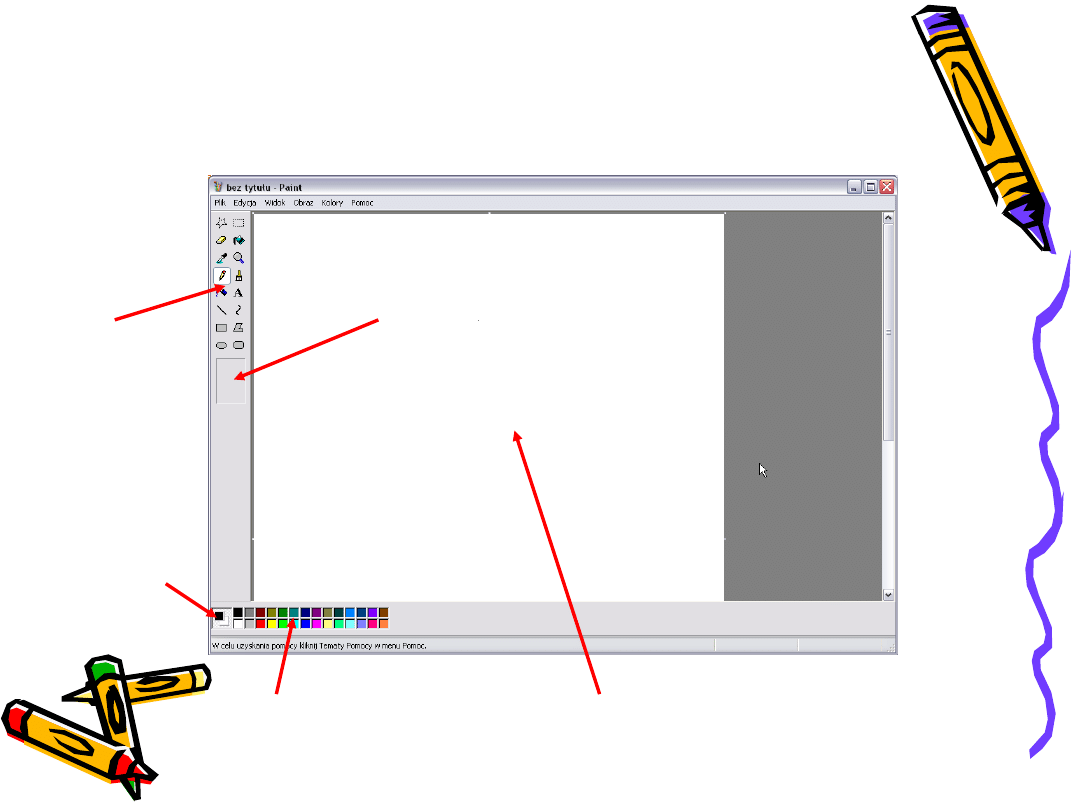
Wygląd okna programu
Przybornik z
narzędziami
do tworzenia
rysunków
Paleta kolorów
z różnymi
kolorami
Wskaźnik
kolorów
Obszar „roboczy”
służący do rysowanie i
malowania
Pole wyboru cech
narzędzia
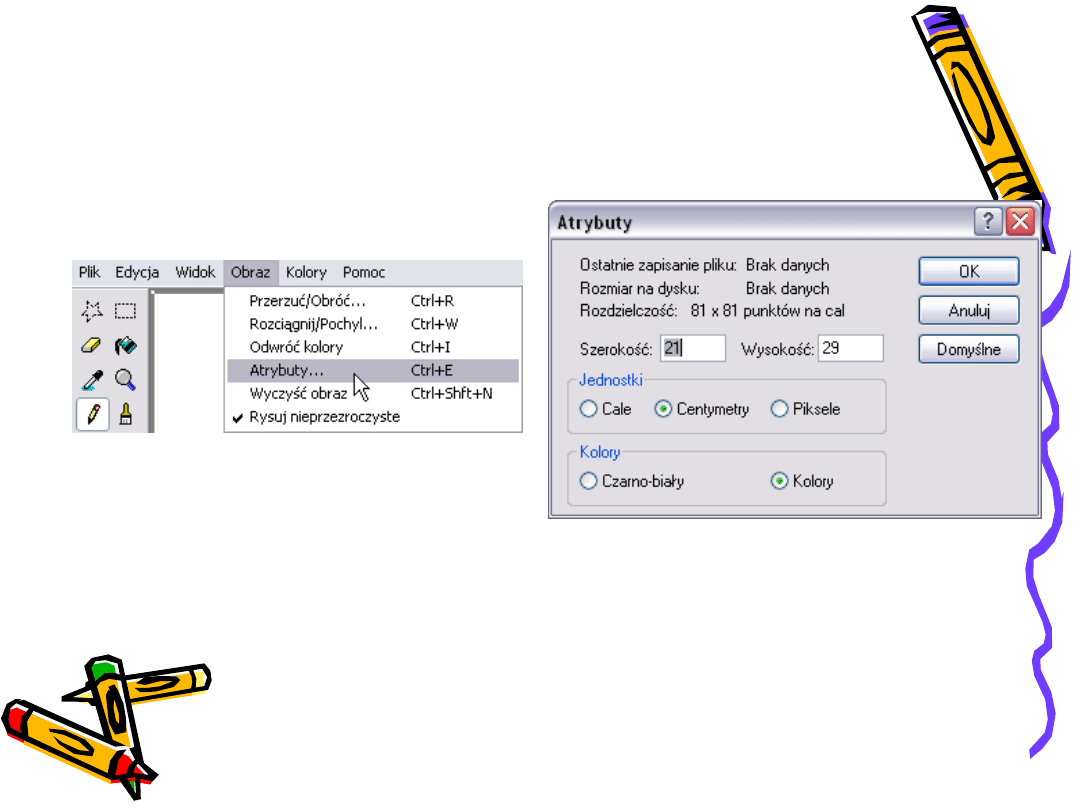
Ustal wielkość rysunku
Zanim rozpoczniemy rysowanie należy ustalić
atrybuty rysunku i zdecydować, czy chcemy by był on
kolorowy czy czarno-biały oraz jaka ma być jego
wielkość.
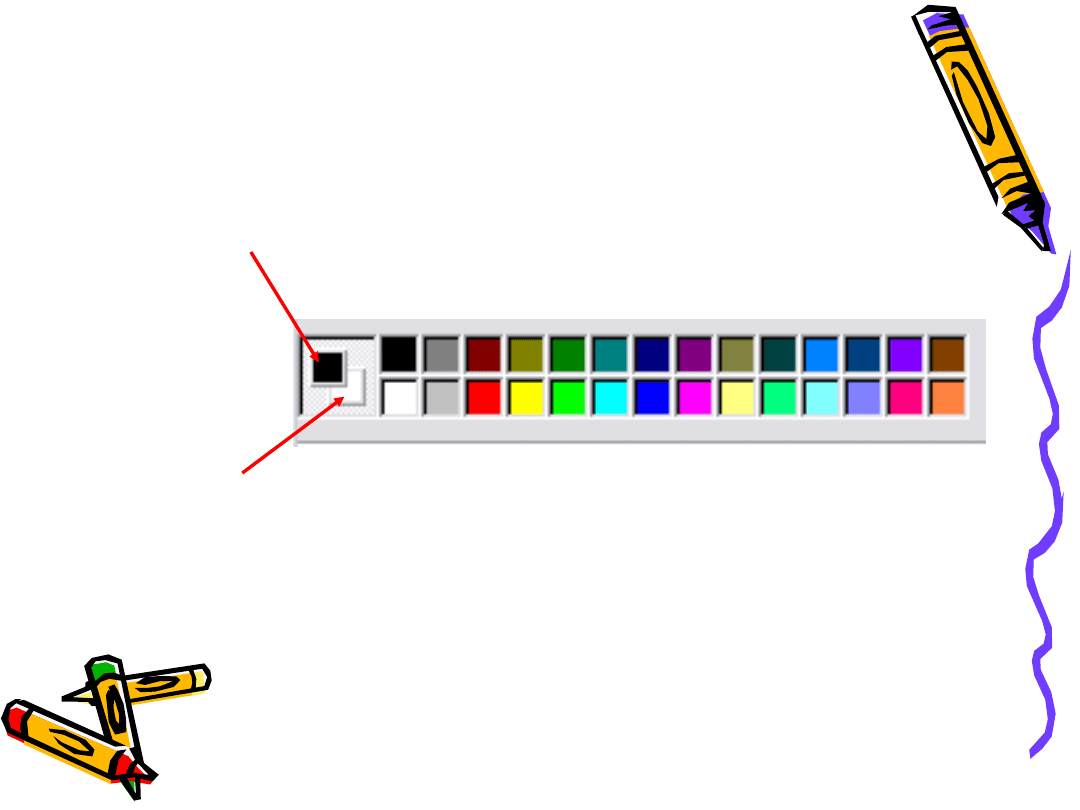
Wskaźnik i paleta
kolorów
Kolor rysowania
Kolor tła
Jak zmieniać kolory?
Lewy przycisk myszy zmienia kolor
rysowania, a prawy – kolor tła.
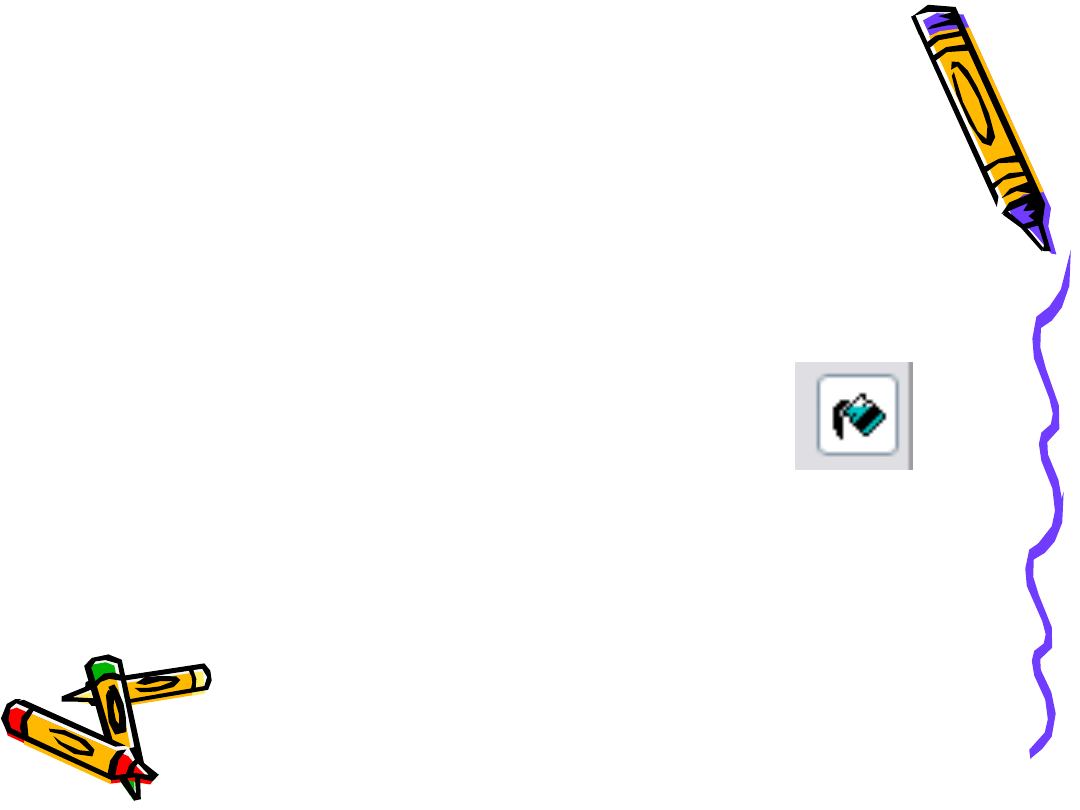
Kałamarz – wypełnienie
kolorem
Ta ikona ze słoiczkiem służy do
wypełniania kształtów kolorem.
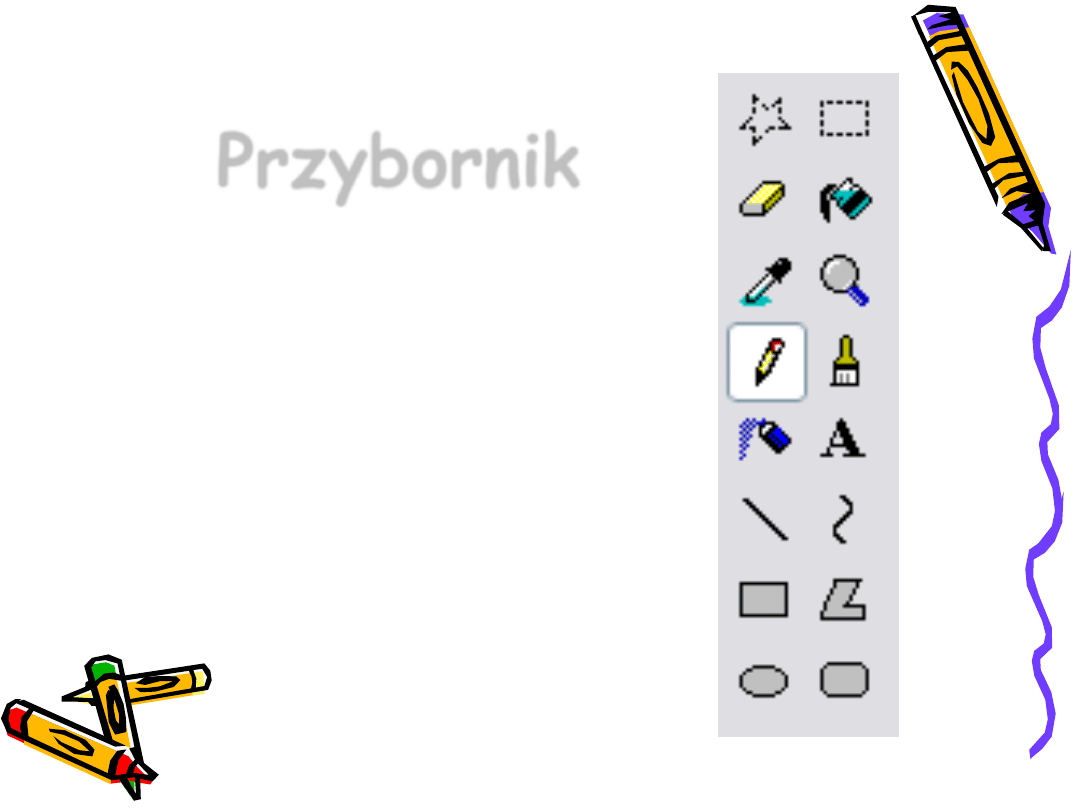
Przybornik
• Dzisiaj jednak
zajmiemy się przede
wszystkim
przybornikiem i jego
narzędziami.
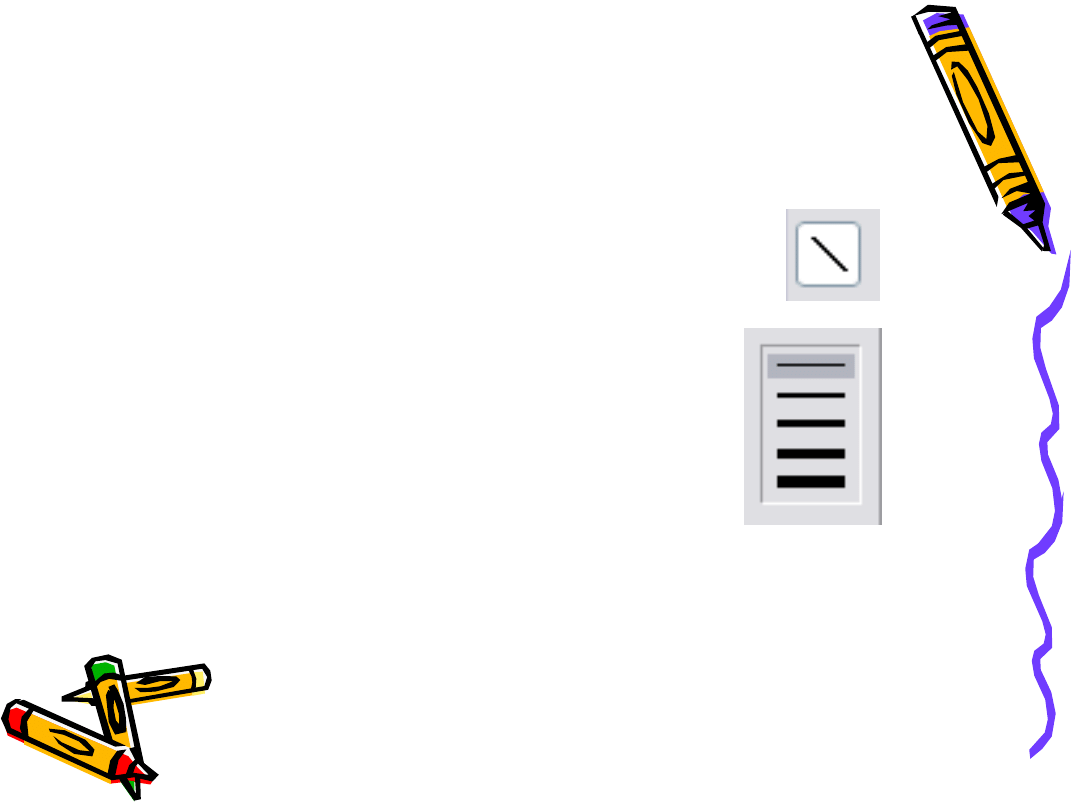
Linia
Umożliwia rysowanie
prostych.
W polu wyboru cech
ustalamy grubość linii.
Aby linia była idealnie pionowa lub pod
kątem 45
0
, podczas rysowania należy
przytrzymać klawisz SHIFT.
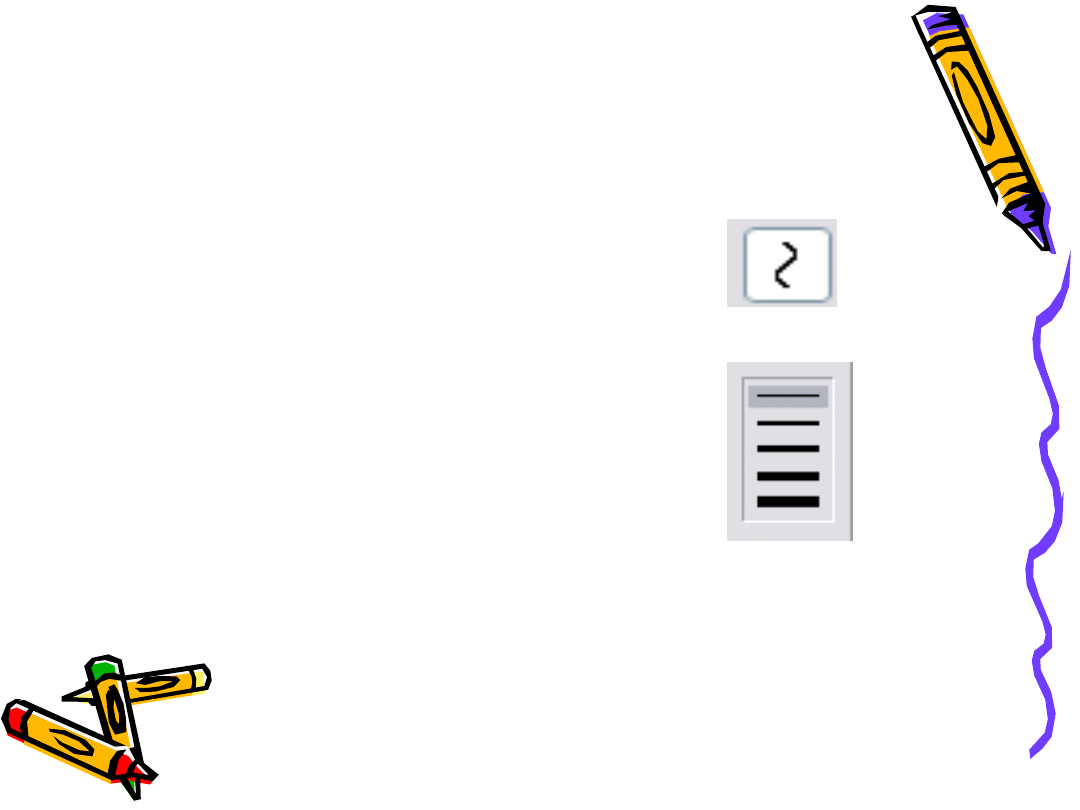
Krzywa
Służy do rysowania linii
krzywych określonego kształtu.
Możesz ustalić grubość swojej
krzywej.
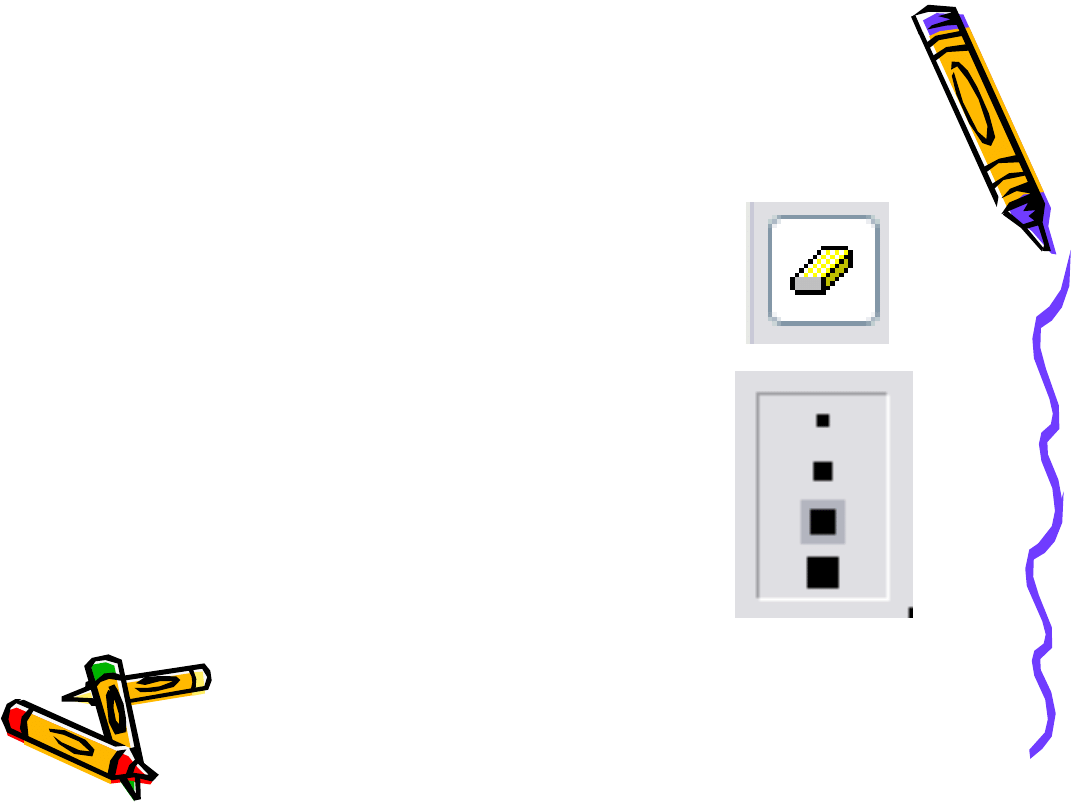
Gumka
Dzięki niej możesz usunąć
fragmenty rysunku, pamiętaj
jednak że gumka zamalowuje
wszystko kolorem tła.
W polu wyboru cechy ustalamy
wielkość gumki.
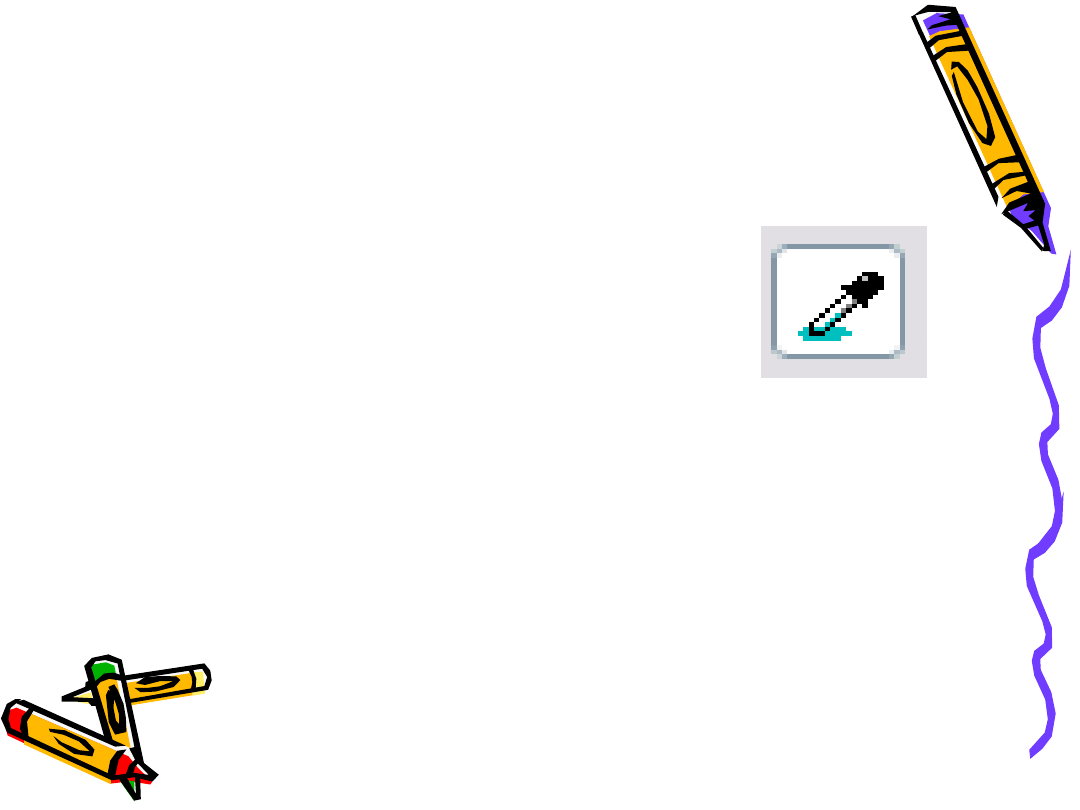
Weź kolor
Możesz wybrać kolor rysowania
i kolor tła z rysunku.
Zmiana taka jest widoczna we
wskaźniku kolorów.
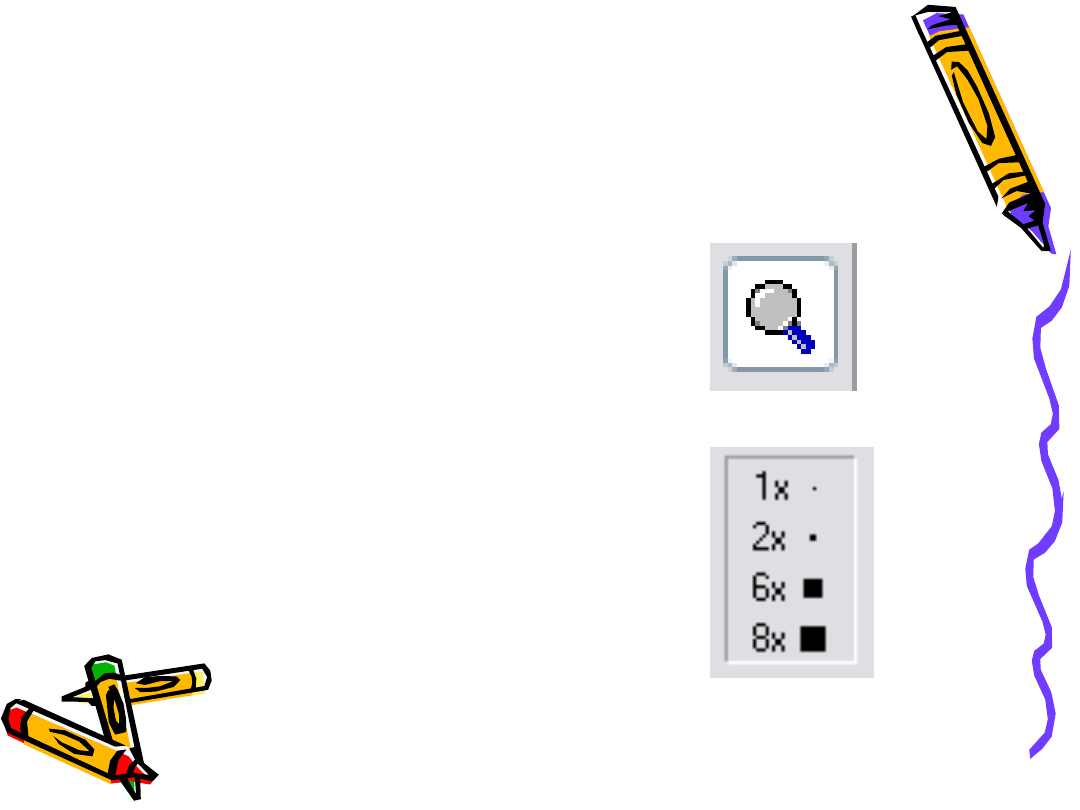
Lupa
Dzięki lupie możemy zobaczyć
najdrobniejsze szczegóły
rysunku.
W polu wyboru cech ustalamy
wielokrotność powiększenia.
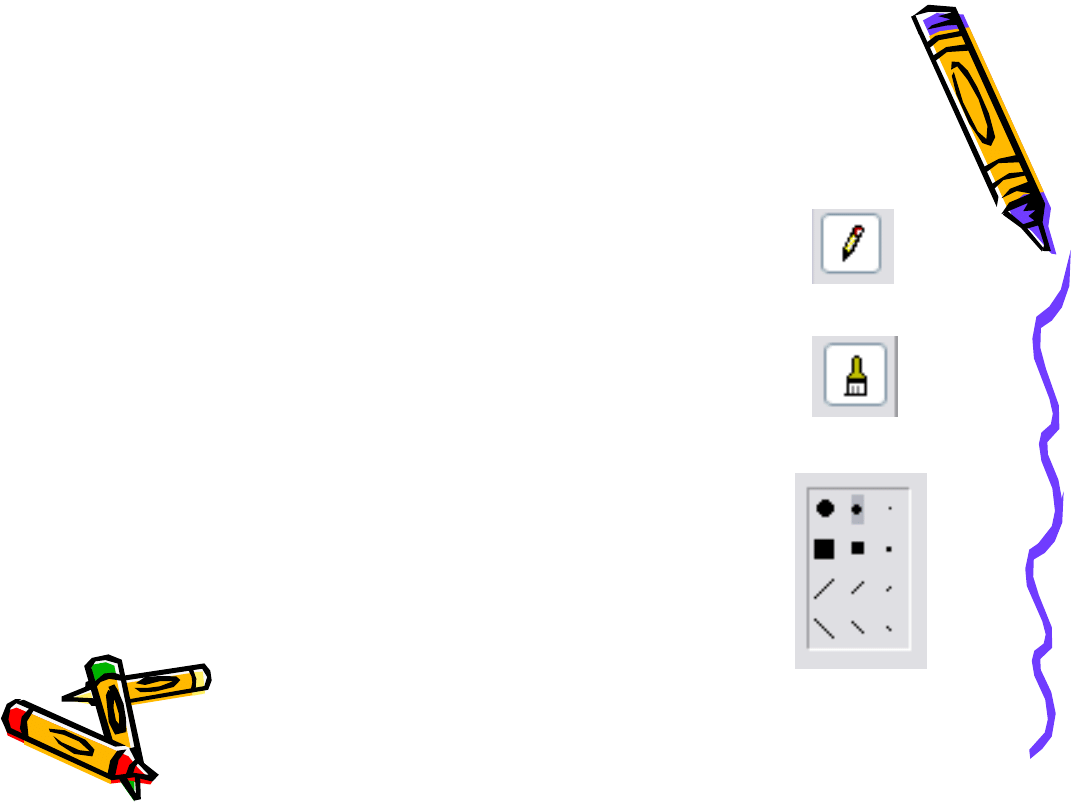
Ołówek i pędzel
Dzięki ołówkowi możesz narysować
wszystkie kształty.
Pędzel pełni podobną rolę jak ołówek.
Wybierz jedną z wielu końcówek
dla swego pędzla.
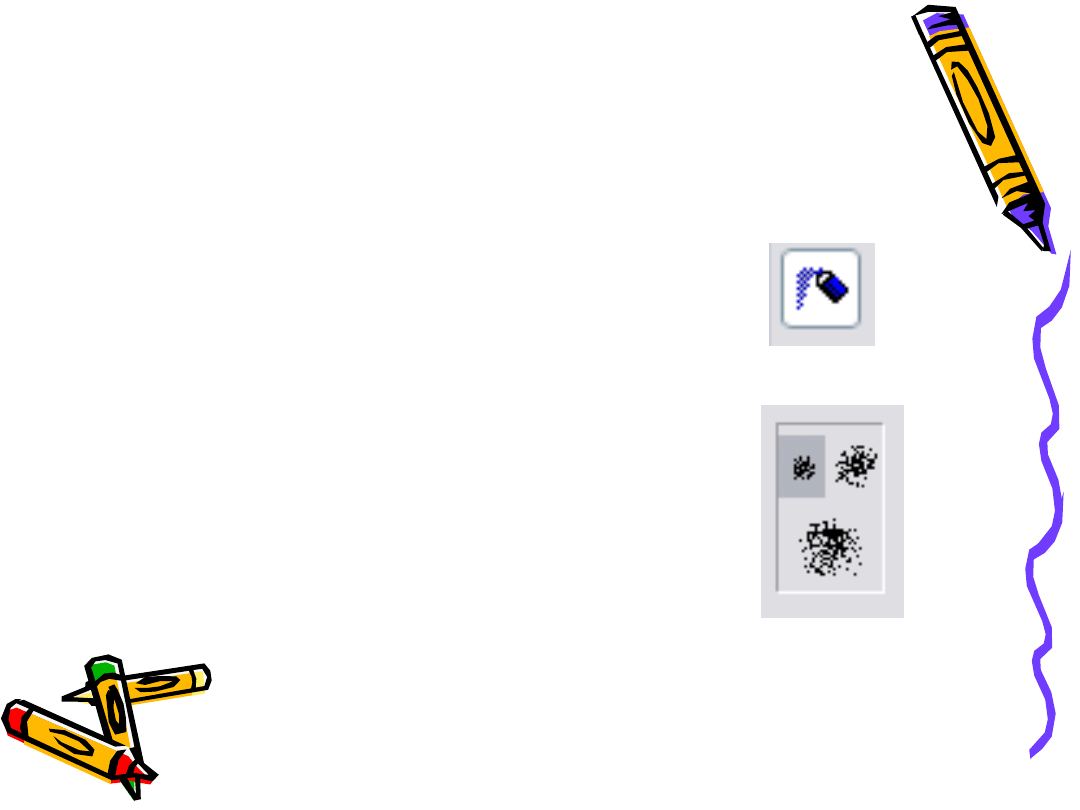
Aerograf czyli spray
Aerograf rozpyla kolory na rysunku.
W polu wybory cech możemy ustalić
wielkość i gęstość rozpylanej plamki.
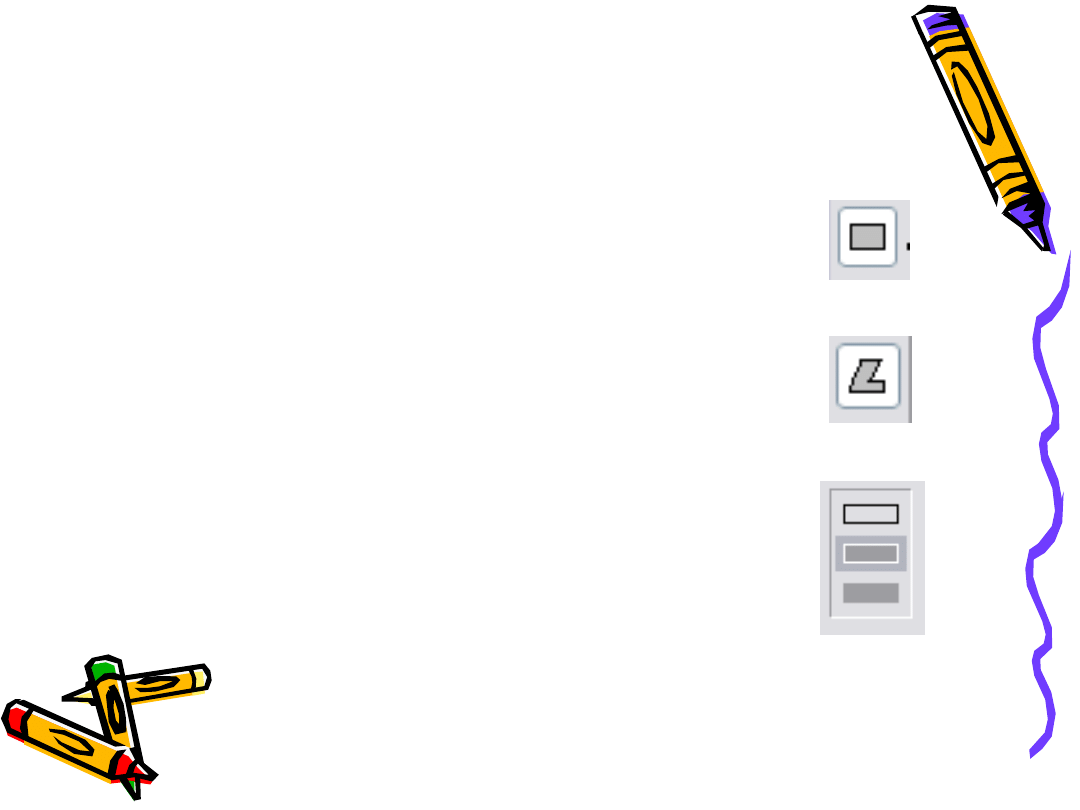
Prostokąt i wielokąt
Umożliwia rysowanie prostokątów i
kwadratów. By narysować kwadrat należy
wcisnąć SHIFT.
Dzięki temu narzędziu możemy rysować
figury wielokątne.
W polu wyboru cech mamy 3 możliwości
wypełniania figur.
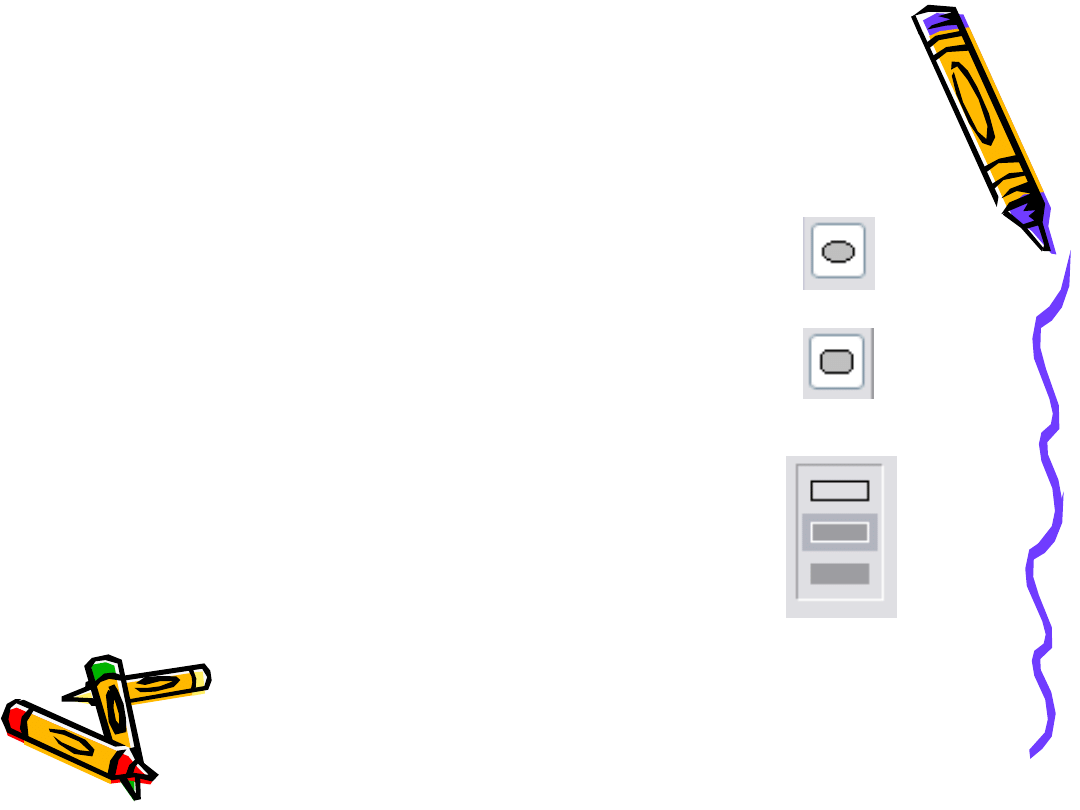
Elipsa i zaokrąglony
prostokąt
Umożliwia rysowanie figur owalnych.
Możesz narysować prostokąt lub
kwadrat z zaokrąglonymi narożnikami.
W polu wyboru cech mamy 3
możliwości wypełniania figur.
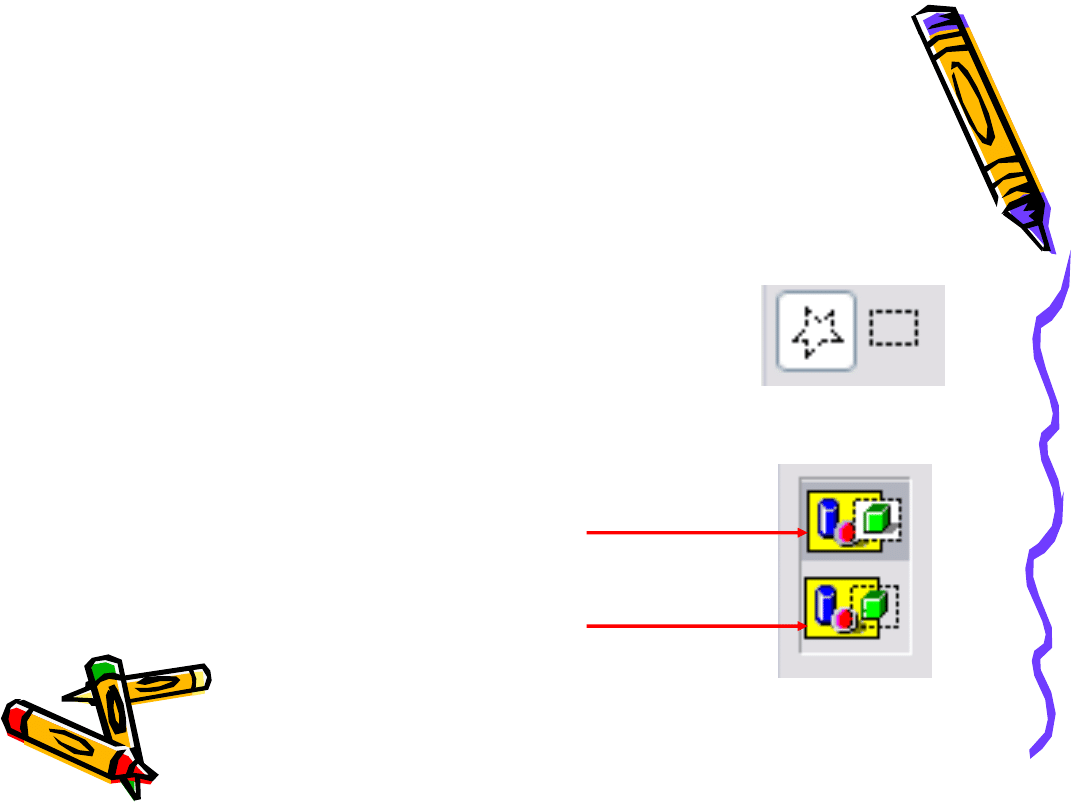
Zaznacz dowolny kształt
i zaznacz
Styl z tłem
Styl przezroczysty
Narzędziem
zaznacz
zaznaczamy
dowolny kształt, a prostokątnym -
prostokątne części rysunku.
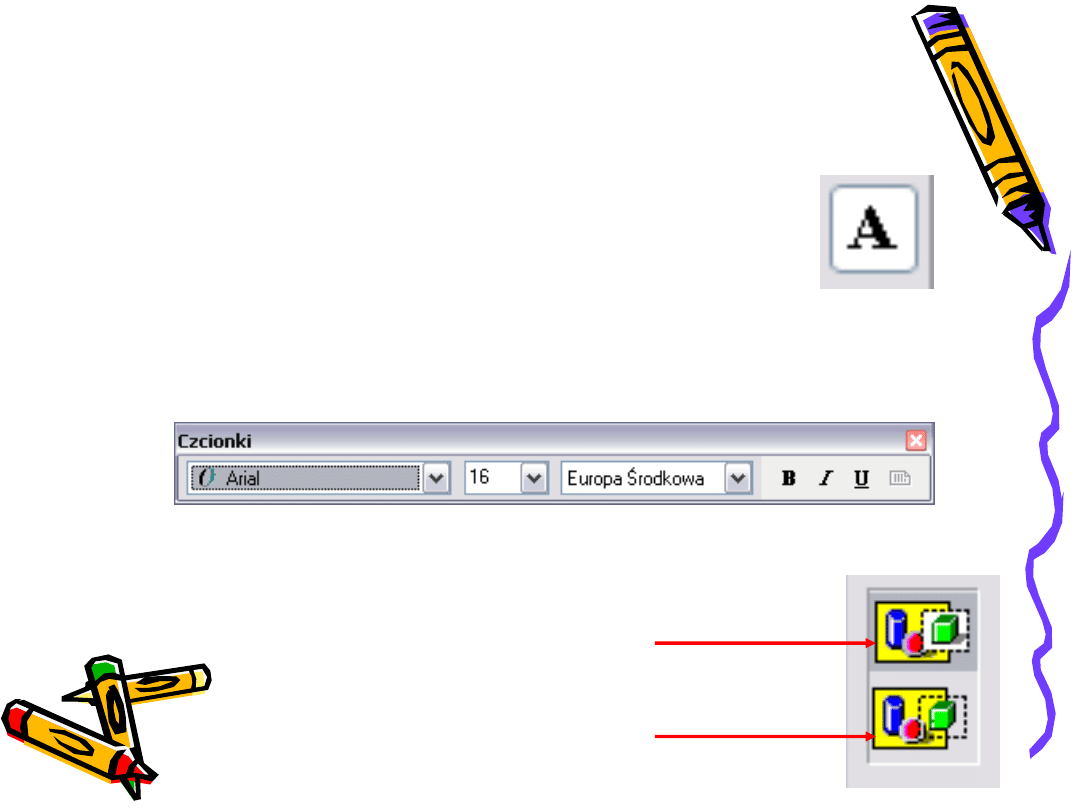
Tekst
Styl z tłem
Styl przezroczysty
Tekst umożliwia pisanie na obszarze
roboczym, np. podpisanie rysunku
Aby zmienić atrybuty czcionki trzeba z menu Widok
wybrać pasek narzędzi tekstowych.
Wyszukiwarka
Podobne podstrony:
Edytor Paint 2
Corel Paint Shop Pro X Obrobka zdjec cyfrowych cwiczenia
Corel PHOTO PAINT 12 cwiczenia
paint
Blender 3D Materiały UV Textury & Vertex Paint
Diy How To Paint Woodwork
Paint 2
paint
paint
Corel Paint Shop Pro X obróbka fotografii dla każdego
narzedzia rysunkowe paint, Konspekt zajęć
narzedzia w programie paint, EIT 1 - Zenon Michalski
corel paint shop pro x obrobka zdjec cyfrowych cwiczenia praktyczne cwpspx
Sprawdzian dla klasy VI-Paint, Informatyka szkoła podstawowa - ćwiczenia
Edytor Paint
Zestaw zagadnień na sprawdzian Paint operacje na blokach
Paint - przerzuć-obróć, Joanna Tkaczyk
Paint-konspekt, KONSPEKT LEKCJI
więcej podobnych podstron