Elektronika Praktyczna 1/2007
104
K U R S
Kurs obsługi EAGLE, część 9
Przed wysłaniem plików produk-
cyjnych warto je jeszcze przejrzeć.
Do tego celu potrzebujemy jeszcze
przeglądarkę plików Gerber, którą
to sobie ściągniemy z Internetu. Na
stronie www.graphicode.com można
znaleźć dobrą, darmową przeglądar-
kę GC–PREVUE. Aby ją ściągnąć,
należy na stronie producenta podać
adres swojego konta e–mail oraz
parę innych informacji. Po ścią-
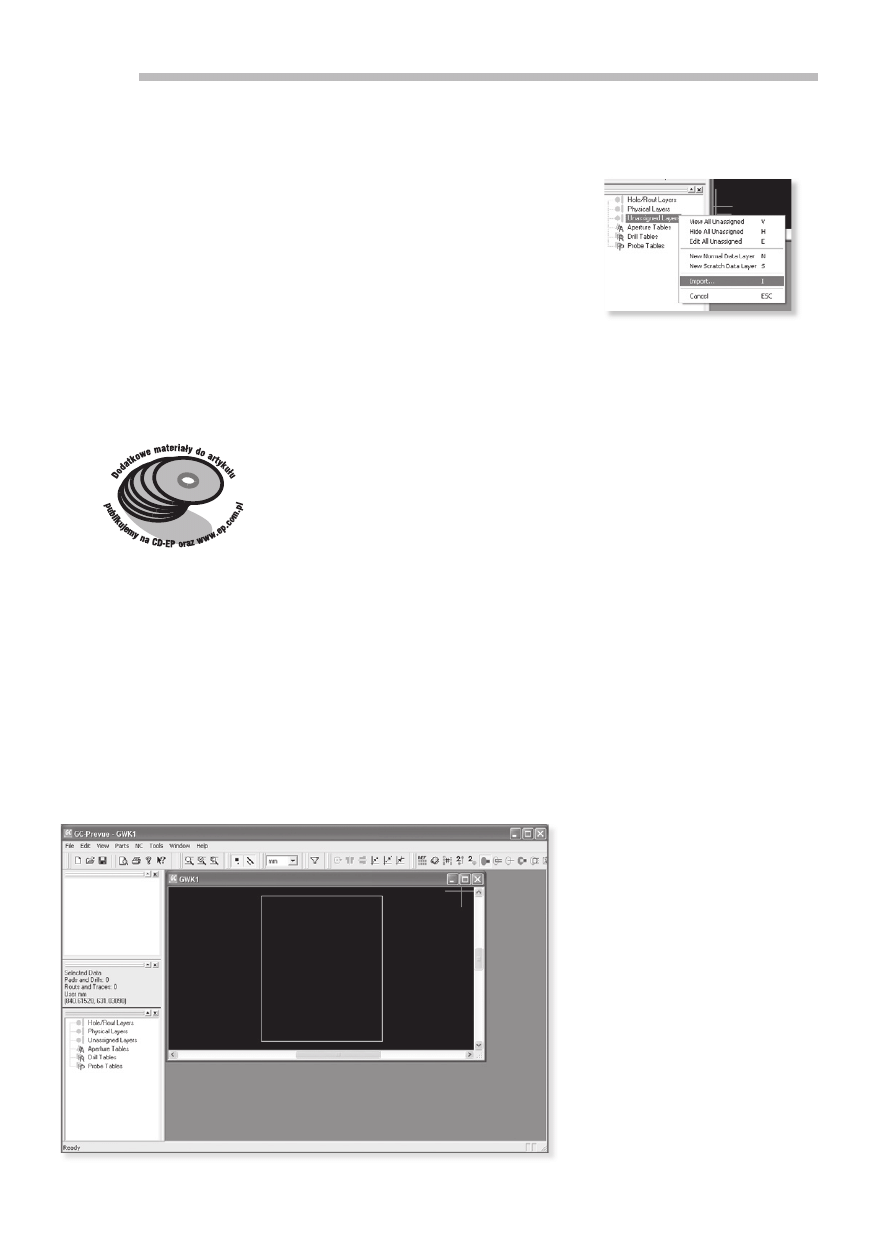
gnięciu, zainstalowaniu i pierwszym
uruchomieniu program powinien
wyglądać mniej więcej tak, jak na
rys. 53.
Ostatni odcinek kursu
poświęcamy obróbce plików
gerberowskich uzyskanych
z Eagle’a. Jak wspominaliśmy
miesiąc temu, pliki te są
niezbędne do wyprodukowania
zaprojektowanych płytek,
jak również w celach
udokumentowania wykonanego
projektu. Przedstawiamy także
narzędzie pozwalające na
zobrazowanie płytki w 3D.
Pobieżnie opiszemy niektóre
funkcje GC–Prevue. Tak więc za ko-
lejką, u góry okna znajduje się pa-
sek narzędziowy ze wszystkimi naj-
częściej używanymi funkcjami, po
lewej stronie znajdują się natomiast
trzy okienka. Dzięki nim mamy do-
stęp praktycznie do wszystkich in-
teresujących nas elementów progra-
mu. Po kolei od góry są to Naviga-
tion View
– dzięki niemu możemy
bardzo efektywnie przemieszczać,
powiększać oraz pomniejszać widok
zawartości otwartego pliku. Poniżej
znajdujące się okienko Coordina-
tes and Selection Summary
zawiera
współrzędne względne i bezwzględ-
ne kursora. Przy pomocy wartości
z tego okienka możemy kontrolować
wymiary płytki oraz inne wielko-
ści krytyczne (szerokość ścieżek,
oraz odstępy pomiędzy nimi). Naj-
niżej po lewej umieszczone okien-
ko to GC Explorer. Pozwala one na
importowanie plików Gerber oraz
Excellon, możemy w nim również
stworzyć lub edytować apertury
(dla gerbera w formacie innym niż
RS274X) oraz tabele ze średnica-
mi wierteł (Drill Tables). Obsłu-
ga programu jest intuicyjna i po
krótkim czasie nie będziemy mieli
z nim większych kłopotów. Otwórz-
my stworzone przez nas wcześniej,
przykładowe pliki gerbera. W tym
celu klikamy prawym klawiszem
myszy na linijkę Physical Layers
w oknie GC Explorera. Otworzy się
menu kontekstowe, z którego wy-
bierzemy Import (
rys. 54). To samo
osiągniemy wpisując z klawiatury
literą „I” (duże „i”). Odszukajmy
katalog, w którym znajdują się po-
trzebne pliki, po czym trzymając
wciśnięty klawisz Control zaznacz-
my te, w których znajdują się dane
w formacie Gerber (mają one roz-
szerzenie z literą „x” na końcu). Po
przyciśnięciu klawisza Select zosta-
nie otwarte okno, w którym może-
my jeszcze zmienić format, w jakim
będą odczytywane pliki oraz zazna-
czyć te pliki, które mają zostać im-
portowane. Parametr File Type musi
być dla wszystkich plików ustawio-
ny na RS–274X. Jeżeli tak nie jest
(demo3.CRBOTx), należy go zmienić.
Po wciśnięciu OK przechodzimy do
następnego okna, w nim również
wciskamy OK, po czym otwarte zo-
staje ostatnie okienko. Możemy po-
przeglądać w nim poszczególne pliki
(Previous, Next File), zmienić kolor,
w którym będzie dana płaszczyzna
reprezentowana. Możemy również
pozmieniać kilka innych mniej lub
bardziej interesujących parametrów.
Okienko zamykamy klikając na OK.
Od teraz wszystkie importowane
pliki są umieszczone w oknie GC–
–Explorer. Jeżeli chcemy, aby któraś
z płaszczyzn była niewidoczna, wy-
starczy dany plik kliknąć prawym
klawiszem myszy i w menu wybrać
Hide
(jeżeli ukrytą płaszczyznę
chcemy mieć z powrotem widoczną,
klikamy na View).
Mamy już zaimportowane pliki
w formacie Gerber, przydałoby się
jeszcze przejrzeć plik zawierający
opis wierceń. Na początek potrze-
bujemy plik ze średnicami wier-
teł. Format pliku z EAGLE nie jest
niestety kompatybilny z GC–Pre-
vue, musimy stworzyć go sami.
Nie będzie to trudne, ponieważ
w projekcie korzystamy z tylko
trzech wierteł.
Rys. 53.
Rys. 54.
105
Elektronika Praktyczna 1/2007
K U R S
Klikamy prawym klawiszem na
linijkę Drill Tables w okienku Explo-
rera, z menu wybieramy New Drill
Table
. Po lewej stronie pojawia się
kwadracik. Po jego przyciśnięciu
mamy dostęp do nowego pliku,
klikniemy go prawym klawiszem
i wybierzemy Edit. Wpisujemy po-
trzebne średnice na podstawie pliku
demo3.drl
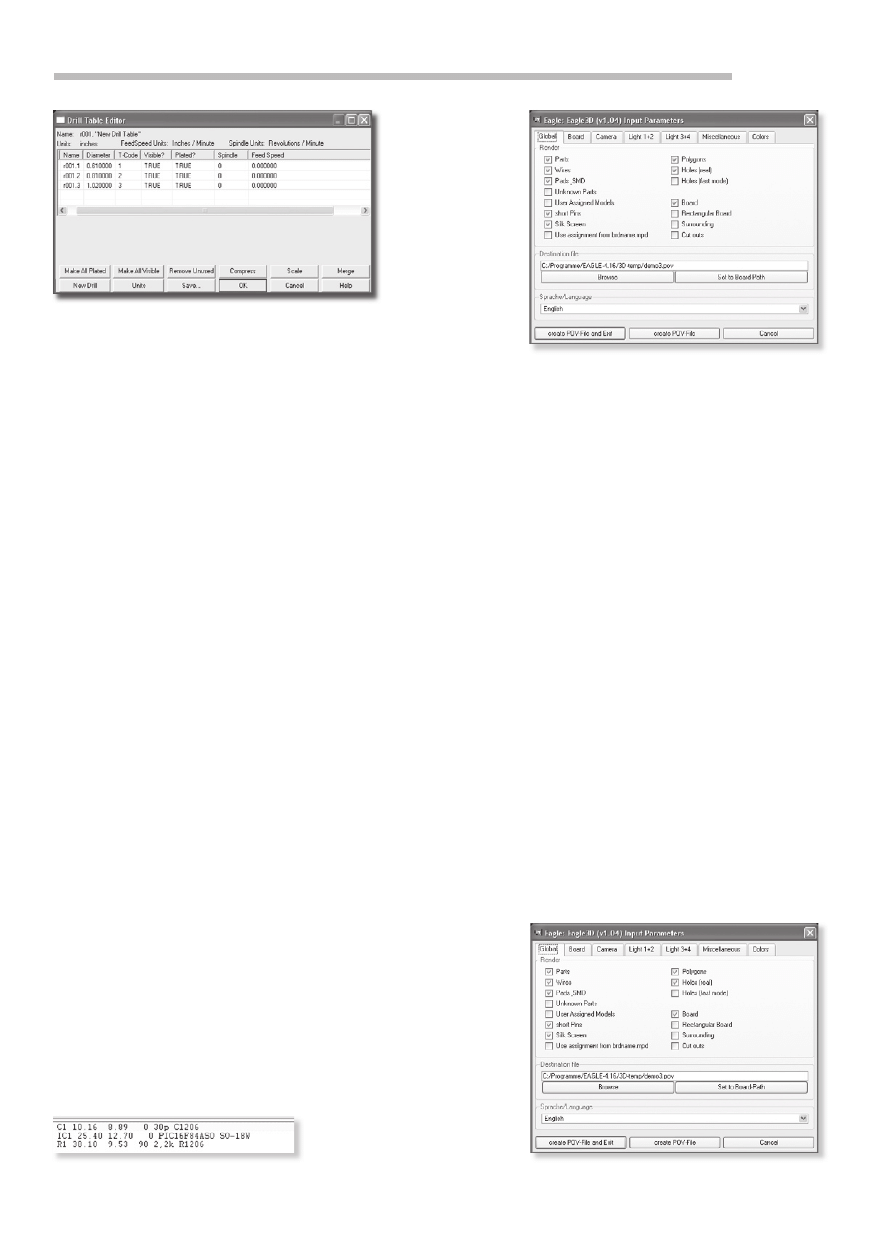
. Po wypełnieniu, tabela
powinna wyglądać jak na
rys. 55.
Po zamknięciu okna możemy im-
portować plik, robimy to identycz-
ne jak przy gerberze, jako typ wy-
bieramy jednak NC Drill.
To tyle na temat przeglądarki
plików w formacie Gerber. Następ-
nym tematem są pliki sterujące au-
tomatem do rozmieszczania elemen-
tów SMD. Jeżeli takowe potrzebu-
jemy, uruchamiamy programik mo-
untsmd.ulp
. Następnie należy podać
katalog, w którym chcemy umieścić
pliki wynikowe oraz ich nazwy.
Program tworzy dwa pliki tekstowe,
pierwszy dla elementów znajdują-
cych się na górnej stronie płytki
(rozszerzenie *.mnt). Drugi, posiada-
jący rozszerzenie *.mnb odnosi się
dla elementów znajdujących się na
stronie dolnej. Jeżeli na którejś ze
stron nie ma umieszczonych ele-
mentów SMD, to plik jest pusty.
Zawartość jednego z plików pokaza-
no na
rys. 56. Można w nim zna-
leźć następujące dane: nazwę ele-
mentu, współrzędne X i Y, kąt, pod
którym dany element jest obrócony,
jego wartość oraz typ obudowy. Po-
szczególne wartości są liczbowe od-
dzielone spacjami, można je więc
bez problemu importować do do-
wolnego arkusza kalkulacyjnego.
Ostatnim etapem realizacji pro-
jektu, który omówimy w naszym
kursie, jest generowanie trójwymia-
rowego widoku płytek, stworzonych
w edytorze PCB.
Służy temu progra-
mik ULP napisa-
ny przez Matthiasa
Weißera. Dla osób
p r y w a t n y c h j e s t
on darmowy, a po-
brać go można ze
strony internetowej
autora www.matwei.
de
. Najlepiej ścią-
gnąć wersję insta-
lacyjną eagle3d_1_
04_05022006.exe
(nazwa może
się nieco różnić, w zależności
od aktualnej wersji).
Po uruchomieniu, program zapy-
ta nas o katalog, w którym chcemy
go zainstalować. Podajmy mu kata-
log ULP z naszej instalacji EAGLE–a,
czyli będzie to prawdopodobnie C:\
Programy\EAGLE–4.16\ulp\Eagle3D
.
Program generuje pliki w formacie
POVRay, aby przetworzyć je do
formatu graficznego, potrzebujemy
jeszcze odpowiedni program, który
znajdziemy na stronie http://www.
povray.org/download/
. Aktualna wer-
sja instalacyjna dla Windows nosi
nazwę povwin36.exe (w międzycza-
sie mogła się ukazać już nowsza
wersja). Po jego ściągnięciu należy
go jeszcze zainstalować, co odby-
wa się w pełni automatycznie. Aby
nie przeszkadzać instalatorowi, we
wszystkich okienkach klikamy OK.
No to mamy już wszystkie nie-
zbędne nam programy i możemy
przystąpić do generowania widoków
3D. Na początku należy zaznaczyć,
że program ma czasami problemy
z elementami posiadającymi ujemne
współrzędne, tak więc należy ich
unikać. Jeżeli takowe występują, to
musimy całą płytkę, ze wszystkimi
elementami przesunąć do dodatniej
ćwiartki układu współrzędnych. Je-
żeli na płytce występują polygony,
to muszą być one obliczone
przed uruchomieniem pro-
gramu ulp. Otwórzmy więc
w edytorze PCB dowolną płyt-
kę (np. demo3.brd) następnie
wyliczymy polygony (RAT-
SNEST) i uruchomimy progra-
mik 3d41.ulp. Zostanie otwar-
te pierwsze okienko, w którym
należy podać język, w którym
chcemy się komunikować. Po
przyciśnięciu OK przechodzi-
my do następnego okna za-
wierającego informacje o pro-
gramie i autorze. W następnym
oknie możemy określić kata-
log roboczy. Podajmy przykładowo
C:\Programy\EAGLE–4.16\3D–temp
.
Po potwierdzeniu przechodzimy do
głównego okna sterującego, którego
wygląd przedstawiono na
rys. 57.
Na poszczególnych zakładkach mo-
żemy zmieniać dowolne parametry,
między innymi są to:
– Ogólne: określamy jakie elemen-
ty mają się znaleźć na rysunku
(elementy, ścieżki, pady SMD...).
Czy mają być uwzględnione
polygony, otoczenie oraz sama
płytka.
– Płytka: grubość materiału oraz
miedzi, a także ustawienie, czy-
li obrót w dowolnej płaszczyźnie
XYZ.
– Punkt, w którym jest umieszczo-
ny „aparat robiący zdjęcie”.
– Światło: płytkę oświetlamy czte-
rema reflektorami, możemy osob-
no dla każdego określić jego po-
łożenie, kolor światła, intensyw-
ność oraz włączyć lub wyłączyć
cienie.
– Kolory dla płytki, ścieżek, pól
lutowniczych, otworów, otocze-
nia, opisu elementów oraz prze-
lotek.
Widok płytki możemy więc zmie-
niać w szerokich granicach, proponu-
Rys. 55.
Rys. 56.
Rys. 57.
Rys. 58.
Elektronika Praktyczna 1/2007
106
K U R S
ję poeksperymentować dla różnych
parametrów. Na początek wystarczą
ustawienia domyślne, na pierwszej
zakładce możemy jednak kilka pa-
rametrów pozmieniać, tak jak na
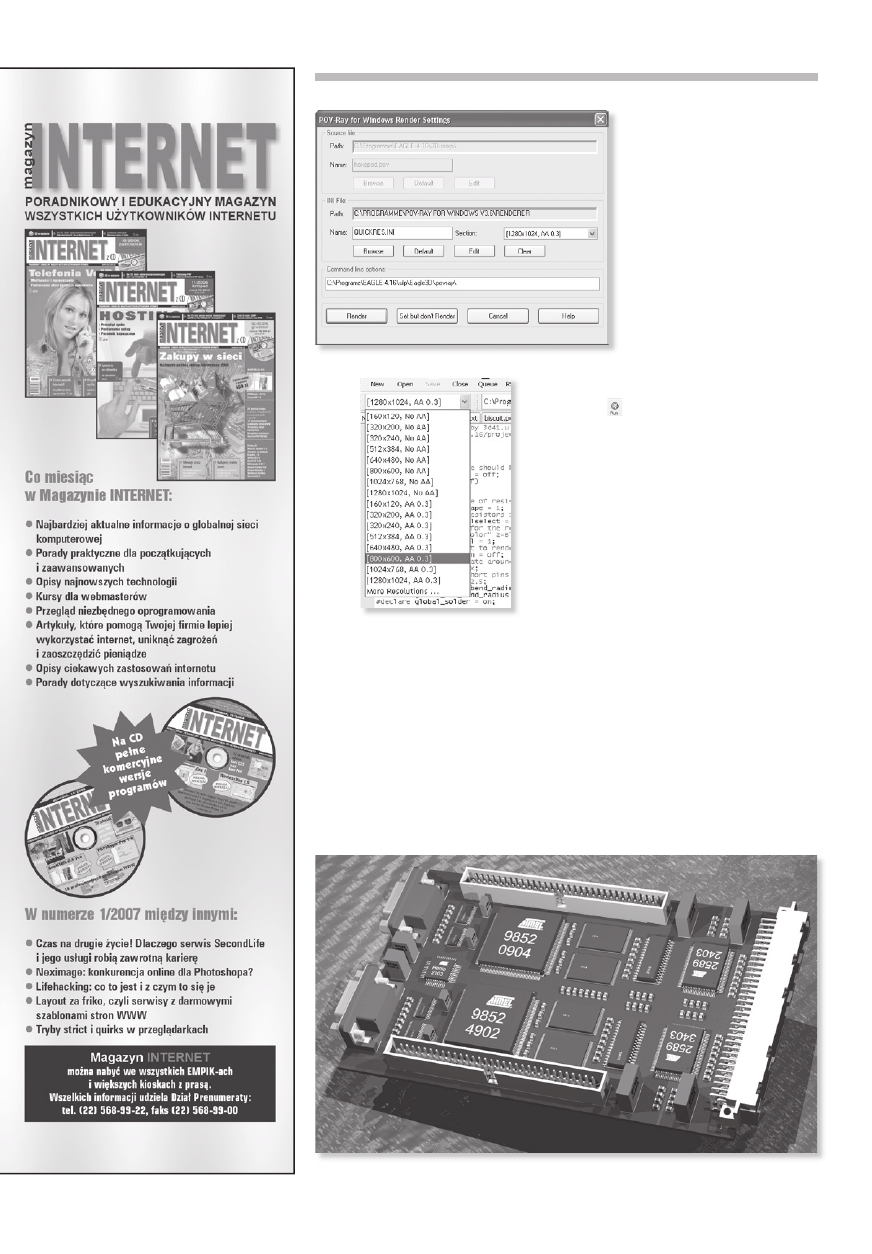
rys. 58. Po przyciśnięciu klawisza
Create POV–File and Exit
zostanie
wygenerowany plik POV, który jest
umieszczony w określonym przez
nas katalogu roboczym. Dwukrotne
kliknięcie na plik powoduje otwar-
cie programu POV–Ray. Przy pierw-
Rys. 59.
Rys. 60.
szym jego uruchomieniu mu-
simy podać ścieżki dostępu
do plików dołączanych przez
programik ULP. Dokonuje-
my tego w menu Render>
Edit setting/Render>Com-
mand line options
(
rys. 59).
Po ustawieniu odpowiedniej
ścieżki klikamy na klawisz
Set but dont Render
. Następ-
nie ustalmy rozdzielczość,
w której chcemy, aby powstał
widok naszej płytki. Klikamy
w lewej części menu i usta-
wiamy rozdzielczość 800x600
(
rys. 60). Możemy już rozpo-
cząć rendering, klikamy na ikonę
Run
. Jeżeli wszystkie etapy kon-
figuracji zakończono pomyślnie, to
w nowo otwartym okienku powstaje
właśnie obrazek naszej płytki. Cza-
sami może to potrwać nawet kilka
minut! Po zakończonym renderin-
gu plik zostaje zapisany w katalo-
gu roboczym (wcześniej przez nas
określonym). Na
rys. 61 pokazano
przykładowy widok płytki, będący
wynikiem pracy programu ulp oraz
POV–Ray. Jak już wcześniej wspo-
mniałem, aby nabrać wprawy, oraz
osiągnąć pożądany rzut płytki, war-
to poeksperymentować z poszczegól-
nymi ustawieniami panelu głównego
programiku 3d41.ulp.
Na tym kończymy nasz kurs,
mam nadzieję, że Was za bardzo
nie zanudziłem i że przekazałem
Wam niezbędną wiedzę, dzięki któ-
rej będziecie w stanie samodzielnie,
przy pomocy EAGLE–a projektować
obwody drukowane. Życzę udanych
projektów!
inż. Henryk Wieczorek
henrykwieczorek@gmx.net
Rys. 61.
Wyszukiwarka
Podobne podstrony:
Kurs Eagle cz04
Noss Kurs EAGLE Część pierwsza
Kurs Eagle cz05
Kurs Eagle cz07
Kurs Eagle cz03
Kurs Eagle cz06
Kurs Eagle cz08
Kurs Eagle cz02
Kurs Eagle cz04
Noss Kurs EAGLE Część druga
Noss Kurs EAGLE Część trzecia
więcej podobnych podstron