
Foto © Fred Kuipers
WordPress
dla początkujących
Dowiedz się jak zainstalować i używać
najpopularniejszy system
do blogowania
czas
na
ekurs
.pl
styczeń 2009

WordPress dla
początkujących
wersja 01/2009
Wersja: 01/2009
Darmowa publikacja, dostarczona przez
Tytuł: WordPress dla początkujących
Autor: Joanna Słodownik
Kontakt:
joannaslodownik@czasnaekurs.pl
Będę wdzięczna za przesyłanie wszelkich uwag, wskazówek, a także ewentualnych znalezionych błędów.
Copyright © 2009
http://www.czasnaekurs.pl/
strona: 2

WordPress dla
początkujących
wersja 01/2009
Spis Treści
Wygląd Twojego blogu, czyli wybór szaty graficznej ......................................... 13
Copyright © 2009
http://www.czasnaekurs.pl/
strona: 3

WordPress dla
początkujących
wersja 01/2009
Dlaczego WordPress?
WordPress to najpopularniejszy, niezwykle łatwy w użyciu i funkcjonalny system do prowadzenia
blogów. Jest tworzony jest przez społeczność skupioną wokół projektu wordpress.org, dzięki czemu
jest dostępny za darmo, posiada ogromne wsparcie ze strony osób go tworzących oraz rzeszę wiernych
fanów.
Liczba wtyczek, czyli mini-programów, które rozszerzają jego funkcjonalność i szablonów graficznych,
które modyfikują jego wygląd przyprawia o zawrót głowy.
Istnieje wiele innych programów do pisania blogów, jednak WordPress jest prawdopodobnie
najłatwiejszym do instalacji, obsługi i konfiguracji.
Czy strona WordPress musi być blogiem, czyli jak w prosty
sposób i za darmo stworzyć stronę WWW?
Co prawda, WordPress został stworzony jako platforma do blogowania, ale sposoby jego wkorzystania
bynajmniej nie kończą się na zakładaniu blogów i są ograniczone jedynie przez wyobraźnię twórców.
Strona, którą Ty zdecydujesz się założyć, nie musi być typowym blogiem-pamiętnikiem, a może
być, na przykład:
• statyczną stroną WWW, na której zamieścisz swoje CV i portfolio,
• sklepem internetowym, w którym będziesz sprzedawać produkty swoje i/lub swoich
partnerów,
• witryną firmową, której celem będzie nawiązywanie bezpośrednich kontaktów z klientami i
promowanie firmy,
• czasopismem internetowym pisanym przez wielu autorów,
• serwisem społecznościowym, skupiającym wokół siebie ludzi o podobnych zainteresowaniach,
• czym tylko zechcesz!
Wielką zaletą platformy WordPress jest ogromna łatwość dostosowywania jej do indywidualnych
potrzeb. Dzięki istnieniu setek darmowych szablonów graficznych i wtyczek, czyli mini-programów
dodających nowe funkcje, możesz w prosty sposób i za darmo w ciągu kilku minut lub godzin (w
zależności od Twoich umiejętności i tego, co chcesz osiągnąć) stworzyć swoją stronę WWW.
Jeśli nosisz się z zamiarem założenia własnej strony WWW, ale do tej pory nie bardzo wiedziałeś jak
sie do tego zabrać, przeczytaj niniejszy samouczek „WordPress dla początkujących” i już dziś możesz
mieć w pełni funkcjonalną witrynę. Tym samym w niecały jeden dzień możesz zrobić to, co inni
jedynie planują od tygodni, miesięcy, a nawet lat – stworzyć własną stronę WWW!
Nie musisz mieć produktu, nie musisz mieć firmy. Możesz, a nawet powinieneś, zacząć nawet wtedy,
gdy dopiero przymierzasz się do działalności. Wybierz jakąś dziedzinę, która Cię pasjonuje i zacznij
pisać na ten temat. Niech to będzie tak zwany blog ekspercki, w którym będziesz dzielić się swoją
wiedzą i pomału budować swoją pozycję eksperta.
Copyright © 2009
http://www.czasnaekurs.pl/
strona: 4

WordPress dla
początkujących
wersja 01/2009
Przewagą blogów nad tradycyjnymi stronami WWW jest to, że niezwykle łatwo jest dodawać nowe
treści. Tradycyjne witryny internetowe zazwyczaj są statyczne, zmieniają się bardzo powoli lub wcale.
Blog, jak każda strona internetowa, potrzebuje czasu by zostać zauważonym przez przeglądarki. Jeżeli
będziesz regularnie dopisywać coś na blog, to wyszukiwarki zaczną kierować do Ciebie osoby, które
będą poszukiwać słów związanych z tym, o czym piszesz. Dlatego im wcześniej zaczniesz, tym lepiej!
Zalety systemu WordPress
Łatwy w użyciu. WordPress jest super-przyjazny dla użytkownika. Intuicyjny w użyciu
i świetnie zorganizowany. Łatwe edytory, nawigacja, administracja, instalacja systemu,
dodatków i szablonów. Dodawanie wpisów jest wygodne i intuicyjne, dodawanie nowych
kategorii – banalnie proste.
Funkcjonalny. Masa opcji w panelu administracyjnym sprawia, że można łatwo
dostosowywać go do indywidualnych potrzeb. WordPress może być niewielkim prywatnym
blogiem, rozbudowaną witryną firmową, bądź dużym serwisem społecznościowym. Gdy
potrzebujesz dodatkowej funkcji, po prostu znajdujesz nową wtyczkę i ją instalujesz.
Mnóstwo wtyczek i szablonów graficznych, zarówno darmowych, jak i odpłatnych –
każdy znajdzie coś dla siebie. Na stronie
i
zarówno katalog wtyczek jak i katalog szablonów graficznych. Instalacja i konfiguracja
szablonów i wtyczek jest uproszczona jak to tylko możliwe.
Łatwy w pozycjonowaniu. WordPress został zaprojektowany tak, aby być w stu procentach
zgodnym ze standardami sieciowymi. A Google kocha takie strony! Jeśli zdecydujesz się na
WordPressa to Twój blog zostanie szybko zaindeksowany przez najpopularniejszą
wyszukiwarkę na świecie. Pingowanie odpowiednich miejsc po napisaniu posta sprawia, że
roboty nie mają problemu z dotarciem do naszego serwisu.
Darmowy
, czyli za jego pobranie i użytkowanie nie są pobierane pieniądze, bez względu na to
czy wykorzystujesz go do prowadzenia prywatnego dziennika, czy komercyjnego blogu.
Możliwość modyfikacji kodu źródłowego skryptu i dostosowywanie go do własnych
potrzeb i upodobań. Możesz także tworzyć nowe wtyczki i szablony i udostępniać je innym
za darmo lub za opłatą.
Copyright © 2009
http://www.czasnaekurs.pl/
strona: 5

WordPress dla
początkujących
wersja 01/2009
Darmowe konto czy własna instalacja?
Do wyboru masz dwie możliwości użytkowania WordPress:
Własna instalacja (WordPress.org)
Wybór należy do Ciebie, a zależy on od tego, jakie cele chcesz osiągnąć przez blogowanie.
Darmowe konto
Zaletą darmowych blogów prowadzonych na witrynach takich jak WordPress.com, jest to, że
najczęściej są bezpłatne i nie wymagają instalacji. Wystarczy, że zarejestrujesz się na wybranej
witrynie, wybierzesz tytuł i możesz zacząć pisać.
Wady to ograniczone możliwości umieszczania treści komercyjnych (np. płatnych ogłoszeń),
ograniczone możliwości modyfikacji wyglądu i funkcjonalności oraz to, że blog nie należy do
Ciebie, to znaczy, nie możesz skopiować całego blogu na swój komputer lub przenieść go w
inne miejsce.
Jeśli jednak chcesz prowadzić prosty blog i nie interesują Cię możliwości zmiany wyglądu,
funkcjonalności, czy zarabiania na blogu, a także nie masz żadnego doświadczenia
informatycznego (i nie zamierzasz go zdobyć), to hostowany blog może okazać się dla Ciebie
lepszym rozwiązaniem.
Instalacja własna
Własna instalacja wymaga więcej wysiłku i co nieco kosztuje, ale jeśli myślisz poważnie
o blogowaniu, jest to inwestycja, która na pewno się opłaci.
Da Ci to dużo większą swobodę wyboru szaty graficznej (szablonu), instalacji nowych funkcji
(tzw. wtyczek), oraz możliwość zamieszczania komercyjnych treści, o których sam będziesz
decydować.
Możesz trzymać kopię swojego blogu na własnym komputerze, nie spotka Cię więc przykra
niespodzianka w postaci przypadkowego usunięcia blogu przez usługodawcę (co jest mało
prawdopodobne, ale teoretycznie możliwe) czy braku możliwości przeniesienia zawartości na
inną platformę.
Korzystając z WordPress’a zainstalowanego przez siebie jesteś wolny!
W dalszym ciągu tego samouczka będziemy się zajmować wyłącznie punktem drugim, to jest opisem
jak samemu zainstalować i skonfigurować WordPressa.
Copyright © 2009
http://www.czasnaekurs.pl/
strona: 6

WordPress dla
początkujących
wersja 01/2009
Zanim przystąpisz do instalacji
WordPress został napisany w języku skryptowym PHP, a do funkcjonowania wykorzystuje bazę
MySQL.
Zanim przystąpisz do instalacji WordPressa, potrzebne Ci będą:
własne konto hostingowe
własna domena (nie jest niezbędna do instalacji, możesz ją zarejestrować później)
klient FTP (program do transferowania plików)
edytor tekstowy
Konto hostingowe
Konto hostingowe to miejsce, gdzie przechowywany będzie Twój blog. Pozwala ono także na
zakładanie kont emailowych i innych stron WWW. Jeśli zamierzasz stworzyć blog, który będzie
postrzegany w sposób profesjonalny, zainwestuj w płatne konto. Konta można zakładać również na
serwisach darmowych, lecz oferują one bardzo ograniczone możliwości, wymuszają wyświetlanie
reklam obcych firm na Twojej stronie, oraz doklejają treści reklamowe do wysyłanych emaili.
Upewnij się, że konto spełnia następujące wymagania konieczne do instalacji WP:
PHP wersja 4.3 lub wyższa
MySQL wersja 4.0 lub wyższa
Apache mod_rewrite (nie jest to warunek konieczny, ale przydatny)
Aktualne wymagania możesz sprawdzić na stronie
http://wordpress.org/about/requirements/
Wymagania te są dość podstawowe i większość kont hostingowych je spełnia. Jeśli masz już stronę
internetową, to możesz zainstalować WP na tym samym koncie.
Wybór i rejestracja domeny
Jeśli chcesz mieć blog na własnej domenie (a chcesz!), potrzebna Ci będzie również domena
internetowa. Domena to adres, pod którym znajdować się będzie Twój blog, na przykład
. Domenę możesz na ogół wykupić w tej samej firmie hostingowej przy
zakładaniu konta.
Wybór domeny to temat na osobny artykuł, powiem więc tylko tyle, że musisz znaleźć jakąś
odpowiadającą Ci nazwę, która nie została już przez kogoś zarejestrowana.
Podobnie jak w przypadku hostingu, nie korzystaj z darmowych domen, jeśli chcesz, aby Twój blog był
postrzegany jako profesjonalny.
Po zakupie domeny czeka Cię jeszcze jej konfiguracja – podanie adresu DNS. Jeśli dokonasz zakupu w
porządnej firmie to wszystko powinno być wyjaśnione na ich stronach lub będziesz miał możliwość
łatwego kontaktu z osobą, która odpowie na wszelkie pytania.
Copyright © 2009
http://www.czasnaekurs.pl/
strona: 7

WordPress dla
początkujących
wersja 01/2009
Po założeniu konta uzyskasz login i hasło do logowania do panelu konta. Po zalogowaniu się do panelu
konta należy utworzyć bazę i zapisać nazwę bazy, nazwę użytkownika bazy, hasło oraz host bazy
(najczęściej localhost).
Uwaga! Zapisz te wszystkie informacje, tzn. nazwę bazy, nazwę użytkownika bazy, hasło oraz
hosta bazy (najczęściej będzie to localhost), abyś mógł je łatwo odnaleźć. Będą Ci potrzebne w
dalszych etapach instalacji.
Klient FTP
Przy instalacji będzie Ci potrzebne narzędzie pozwalające wgrywać pliki na Twój serwer hostingowy.
Służy do tego klient FTP. Skrót FTP pochodzi od angielskiego File Transfer Protocol, co oznacza
protokół transmisji danych) – usługi FTP pozwalają na przesyłanie plików pomiędzy odległymi
komputerami.
W sieci jest dostępnych wiele takich programów, zarówno darmowych, jak i odpłatnych. Przykładowe
programy to
http://filezilla.sourceforge.net/
Cyberduck dla Mackintosha (
), ale możesz znaleźć w sieci masę innych i wybrać
ten, który najbardziej Ci odpowiada.
Dla celów bezpieczeństwa, połączenie z odległym komputerem rozpoczyna się od podania nazwy konta
i hasła. Będziesz musiał wpisać dane konta FTP, które znajduje się w panelu administracyjnym
wybranego hostingu.
Edytor tekstowy
Edytor tekstowy jest potrzebny do zrobienia kilku drobnych zmian w pliku konfiguracyjnym WP.
Może to być na przykład Textpad, Notepad lub Textedit (ale nie Word!).
Edytor przyda się także, jeśli w przyszłości chciałbyś zająć się edytowaniem lub tworzeniem własnych
szablonów.
Copyright © 2009
http://www.czasnaekurs.pl/
strona: 8
WordPress dla
początkujących
wersja 01/2009
Instalacja krok po kroku
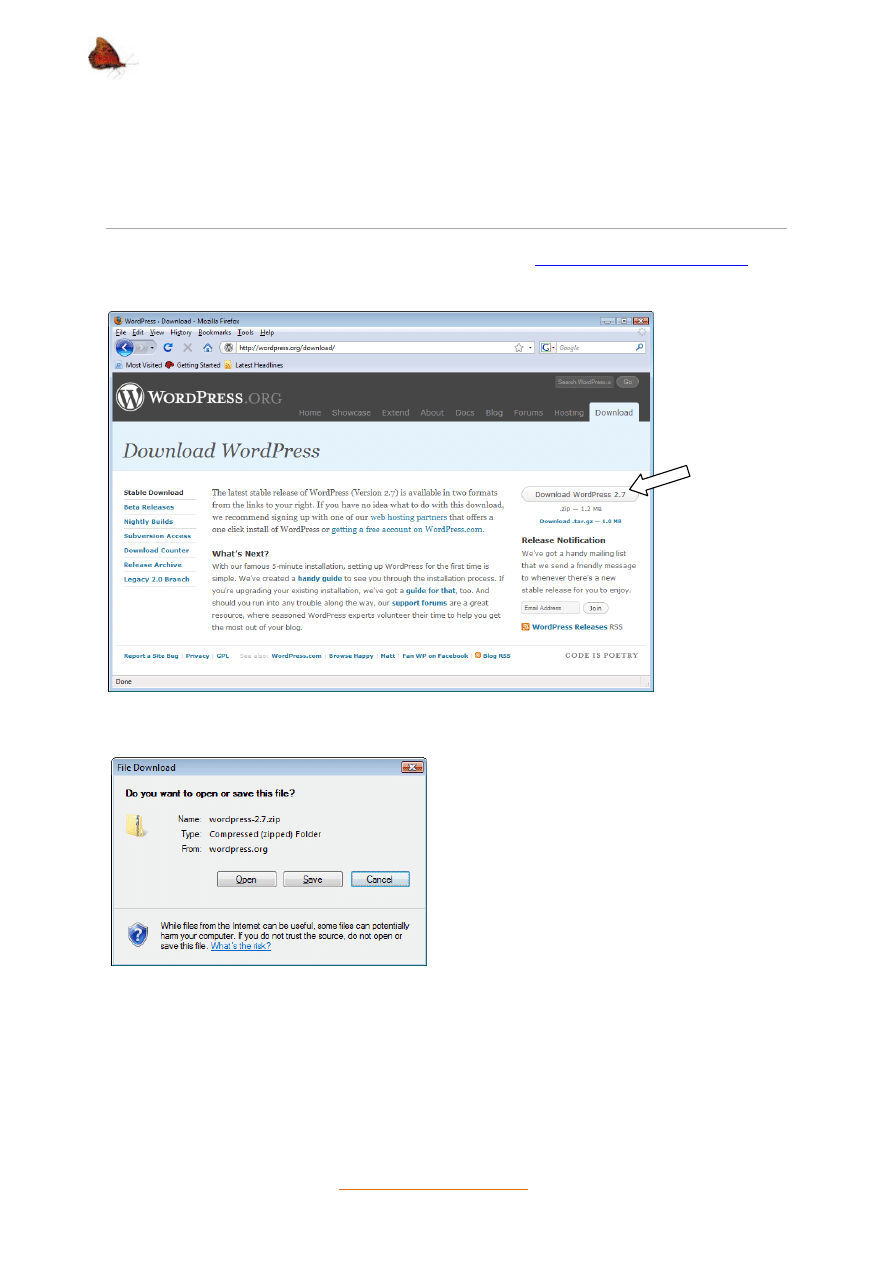
Krok 1: Pobierz i rozpakuj pliki programu WordPress
Aby pobrać ostatnią wersję programu WordPress, otwórz stronę
k
liknij na przycisku Download WordPress.
Program zapyta Cię, czy chcesz otworzyć, czy zapisać plik. Kliknij Zapisz.
Wskaż, gdzie na swoim komputerze chcesz zachować plik. Kliknij Zapisz.
Rozpakuj skompresowany plik .zip. W tym celu dwukrotnie kliknij na plik ZIP, który zapisany został
na komputerze. Jeśli plik nie otworzy automatycznie, kliknij na nim prawym klawiszem myszy i
wybierz Rozpakuj.
Copyright © 2009
http://www.czasnaekurs.pl/
strona: 9
WordPress dla
początkujących
wersja 01/2009
Krok 2: Utwórz nową bazę MySQL na Twoim koncie hostingowym
Potrzebny Ci do tego będzie Twój login i hasło do logowania do panelu obsługi konta, które otrzymałeś
przy zakładaniu konta.
1. Zaloguj się do panelu, utwórz bazę i zapamiętaj (najlepiej zapisz): nazwę bazy, nazwę
użytkownika bazy, hasło oraz nazwę komputera, na którym znajduje się baza MySQL.
W większości przypadków MySQL i serwer webowy znajdują się na tym samym komputerze,
stąd nazwa “localhost”. Jeśli masz wątpliwości jak to zrobić, skontaktuj się ze swoim
serwisem hostingowym.
Krok 3: Wprowadź zmiany do pliku wp-config-sample.php
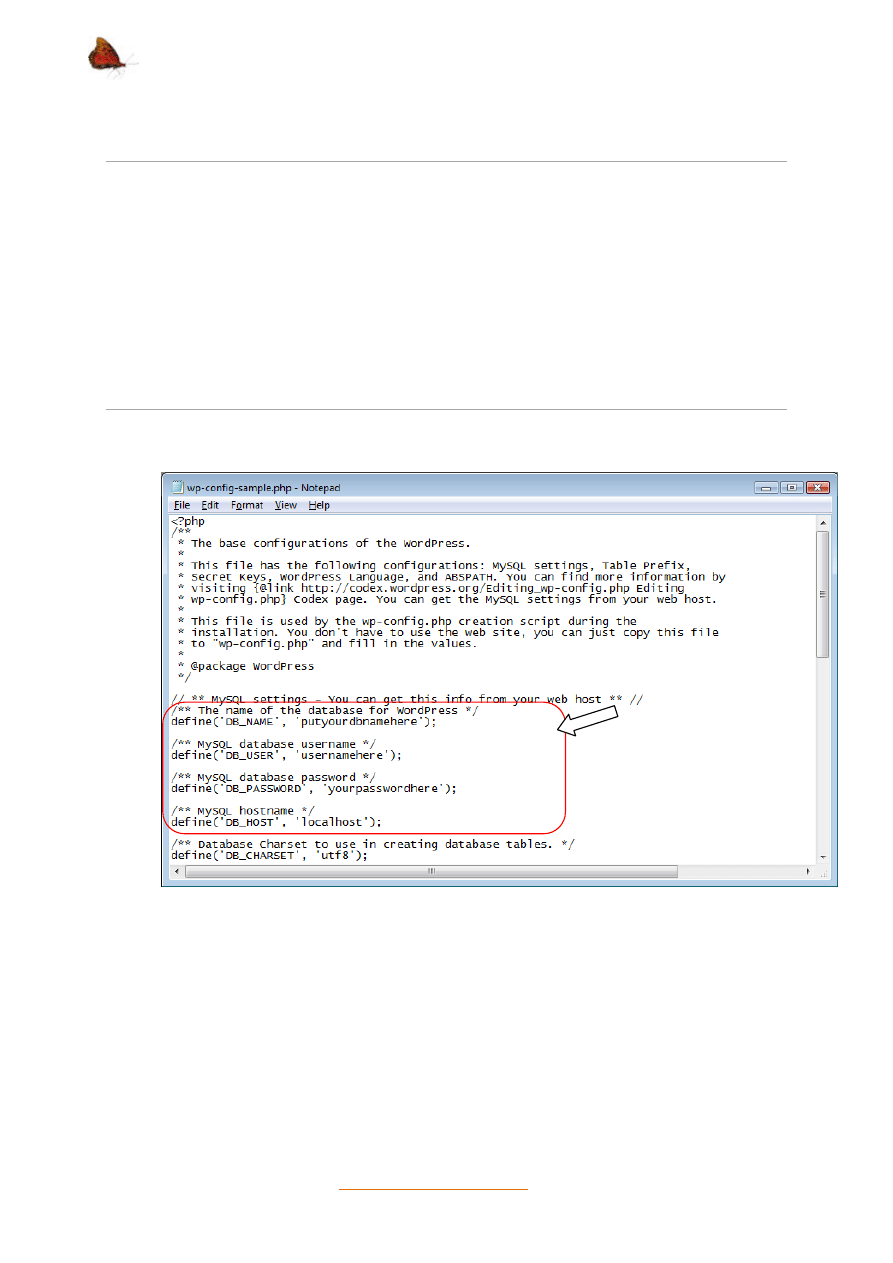
1. Otwórz plik wp-config-sample.php używając edytora tekstowego.
2. Zmień plik następująco:
/** The name of the database for WordPress */
define(‘DB_NAME’, ‘
Twoja_baza_danych
’);
/** MySQL database username */
define(‘DB_USER’,
‘Twoja_nazwa_uzytkownika’
);
/** MySQL database password */
define(‘DB_PASSWORD’,
‘Twoje_super_tajne_haslo’
);
Copyright © 2009
http://www.czasnaekurs.pl/
strona: 10
WordPress dla
początkujących
wersja 01/2009
/** MySQL hostname */
define(‘DB_HOST’,
‘localhost’
);
W 99-ciu przypadkach na 100, nie będziesz musiał zmieniać tej ostatniej wartości. Jeśli masz
wątpliwości, skontaktuj się z Twoją firmą hostingową.
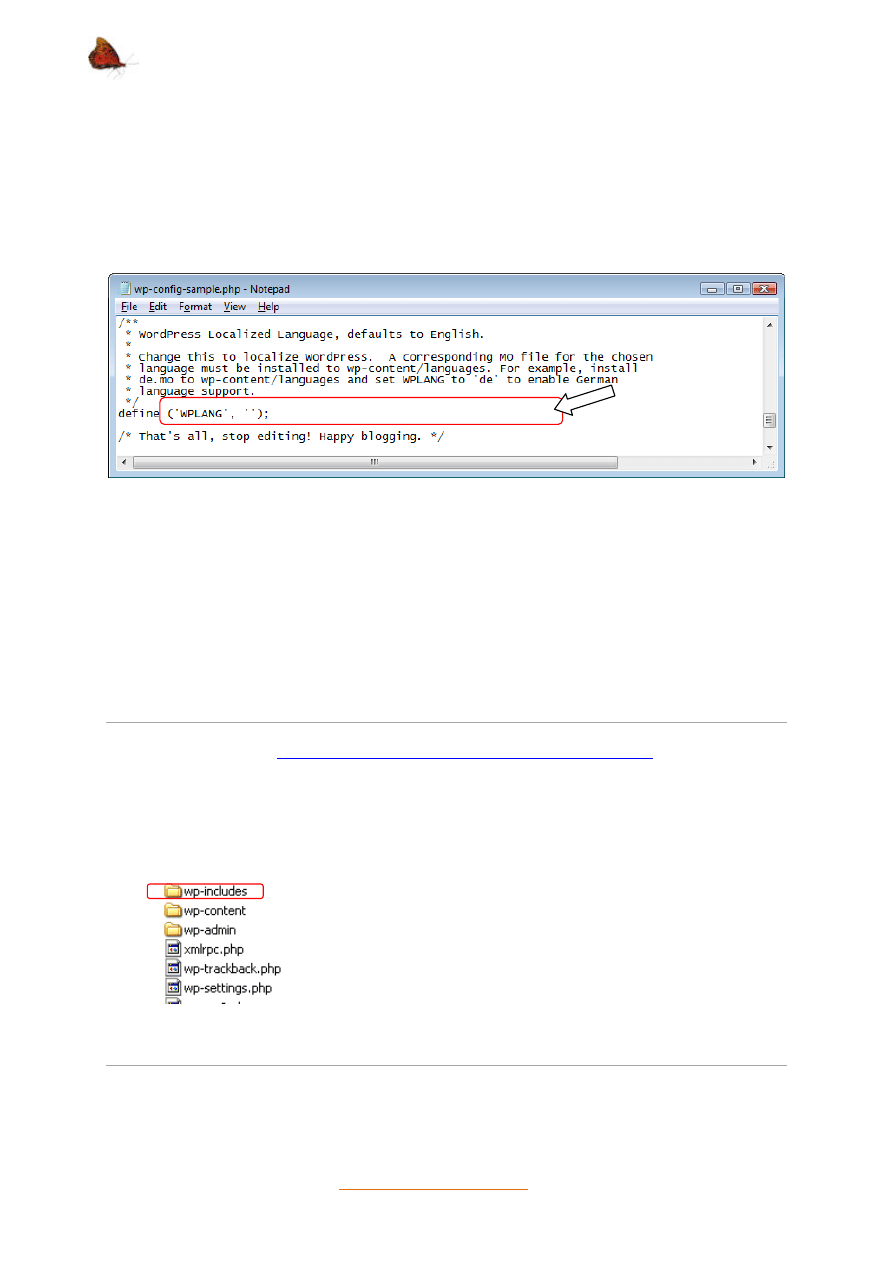
3. W celu spolszczenia systemu WordPress od razu zmień także:
define (‘WPLANG‘, “);
na:
define (‘WPLANG‘, ‘
pl
‘);
Zachowaj plik jako wp-config.php.
Uwaga: .php jest rozszerzeniem pliku; jeśli Twój edytor będzie próbował to zmienić, nie pozwól na to.
Krok 4. Spolszczenie Wordpressa
1. Wejdź na stronę:
http://kubazwolinski.com/wp/wordpress-27-po-polsku/
i ściągnij pliki:
pl_PL.mo i pl_PL.po.
2. Zmień ich nazwy odpowiednio na: pl.mo i pl.po.
3. Wrzuć oba pliki do katalogu languages.
4. Następnie cały folder wgraj do /wp-includes/.
Krok 5: Wgraj pliki WP na serwer hostingowy
Masz teraz na swoim komputerze katalog nazwany WordPress, w którym znajdują się wszystkie
potrzebne Ci pliki WP.
Copyright © 2009
http://www.czasnaekurs.pl/
strona: 11
WordPress dla
początkujących
wersja 01/2009
1. Połącz się z Twoim kontem przez klienta FTP i wgraj pliki – nie folder z plikami, ale
bezpośrednio *pliki*– na Twoje konto.
Krok 6: Instalacja
Teraz możesz przystąpić do instalacji.
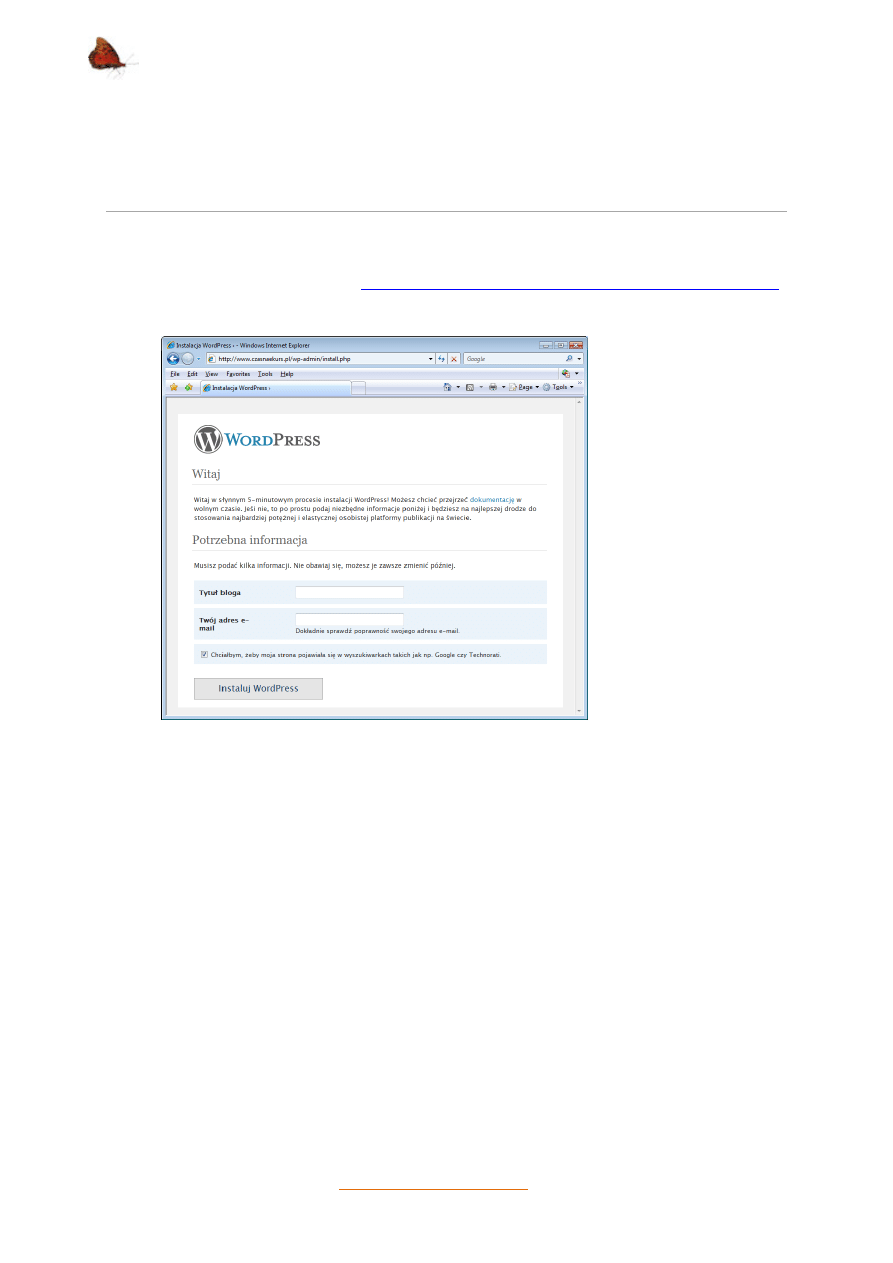
1. Otwórz w przeglądarce stronę
http://www.twoja_domena.pl/wp-admin/install.php
i postępuj zgodnie z instrukcjami na ekranie.
2. Podaj tytuł swojego blogu i adres emajlowy.
3. Na koniec instalacji skrypt instalacyjny poda Ci hasło do zalogowania się.
4. Zaloguj się używając nazwy użytkownika admin i podanego hasła.
5. Polecam Ci od razu skonfigurować użytkownika admin i stworzyć nowe, łatwe do
zapamiętania hasło. (Hasło, które poda Ci skrypt będzie na przykład takie: Dj*sMi$)Hy83.)
6. W tym celu otwórz zakładkę Autorzy > Twój profil.
7. Możesz tutaj od razu wprowadzić swoje imię, tak jak będzie się ono wyświetlać pod wpisami
(no chyba, ze chcesz skrywać się pod ksywką admin), a także zmienić hasło na takie, które
łatwo Ci będzie zapamiętać.
8. Dobrze jest także zrobić sobie zakładkę do strony administratora /wp-admin/.
I to wszystko! Tym samym masz już zainstalowany WordPress w pełni gotowy do użytku. Następnym
krokiem jest upiększenie wyglądu Twojego bloga przez wybór i instalację szablonu graficznego.
Copyright © 2009
http://www.czasnaekurs.pl/
strona: 12

WordPress dla
początkujących
wersja 01/2009
Wygląd Twojego blogu, czyli wybór szaty graficznej
Instalacja platformy WordPress juz za Tobą. Następnym krokiem jest upiększenie wyglądu Twojego
blogu przez wybór i aktywację szaty graficznej, nazywanej też szablonem, stylem, skórką, szatką,
motywem i nie wiem czym jeszcze.
Zmiana wyglądu wymaga wykonania czterech kroków, a mianowicie:
wybór szablonu
ściągnięcie szablonu
wgranie szablonu do naszego blogu
aktywacja szablonu
Ale zacznijmy od wyjaśnienia, czym jest szablon i na co należy zwrócic uwage przy jego wyborze.
Co to jest szablon (styl, skórka, szatka, etc.)?
Z technicznego punktu widzenia, szablon to zbior plików, które modyfikują wygląd i układ elementów
Twojego blogu.
WordPress jest platformą CMS (ang. Content Management System, czyli system zarządzania treścią) i
tak jak wszyskie platformy CMS, oddziela treść –zawartość informacyjną strony, która znajduje się
w bazie danych, od jej wyglądu – sposobu prezentacji, który opisywany jest w plikach szablonu.
Po wprowadzeniu nowych informacji, system przenosi je do bazy danych, a przy wyświetlaniu strony
jedynie wypełnia odpowiednie miejsca na stronie według wybranego szablonu. Dzięki takiemu
podejściu proces publikacji staje się prosty. Każda strona WWW generowana jest dynamicznie, a
zmiana koncepcji graficznej całej witryny sprowadza się do przygotowania i zamiany szablonu, bez
koniecznosci każdorazowego przebudowywania całości.
Pliki odpowiedzialne za wygląd mieszczą się w odpowiednich podkatalogach /wp-content/themes/.
Np. szablon domyślny (Default) mieści się w katalogu /wp-content/themes/Default/.
Każdy plik odpowiada za inną część blogu. Oto najczęściej spotykane pliki:
index.php – zawiera to, co znajduje się na stronie głównej, czyli nagłówki, treść wpisów (lub
sam wstęp), etc.
home.php – jeśli szablon zawiera tę stronę, to będzie to pierwsza strona, która zostanie
wyświetlona po wejściu na blog; może to być na przykład statyczna strona, lub strona z dużą
grafiką, która różni się od pozostałych stron blogu.
single.php – odpowiada za wygląd strony, kiedy wyświetlany jest pojedynczy wpis.
header.php – odpowiada za nagłówek.
sidebar.php – określa wszystko to, co mieści się w panelu bocznym.
page.php – określa wygląd stron statycznych.
footer.php – odpowiada za zawartość stopki.
Copyright © 2009
http://www.czasnaekurs.pl/
strona: 13
WordPress dla
początkujących
wersja 01/2009
comments.php – odpowiada za formularz komentarzy.
404.php – zawiera treść wyświetlaną, gdy zostanie podany błędny adres.
style.css – plik css, zawierający arkusz elementów stylu, ustalających w jaki sposób zawartość
strony ma zostać wyświetlona przez przeglądarkę internetową.
Choć nie będziemy się na tym etapie zajmować projektowaniem własnych szablonów, przyda się być
może kilka słów o tym, na co należy zwrócić uwagę przy wyborze i ewentualnych modyfikacjach
szablonu graficznego.
Rozkład elementów na stronie
Przy wyborze szablonu, najważniejsze, na co musisz zwrócić uwagę, to rozłożenie elementów na
stronie głównej oraz pozostałych stronach blogu. Wybierz szablon, który rozkładem jak najbliżej
odpowiada Twoim potrzebom.
Oto jakie elementy możesz chcieć zamieścić na blogu: nagłówek, wpisy (czyli artykuły), komentarze,
statyczne strony (na przykład, strona „O sobie”) i linki do tych stron (prosta nawigacja), pole do
przeszukiwania strony, kanał RSS, kategorie, archiwa, blogroll (linki do stron, które czytujesz),
reklamy, wtyczki i stopkę. Możesz mieć ich więcej, ale na początek wystarczy.
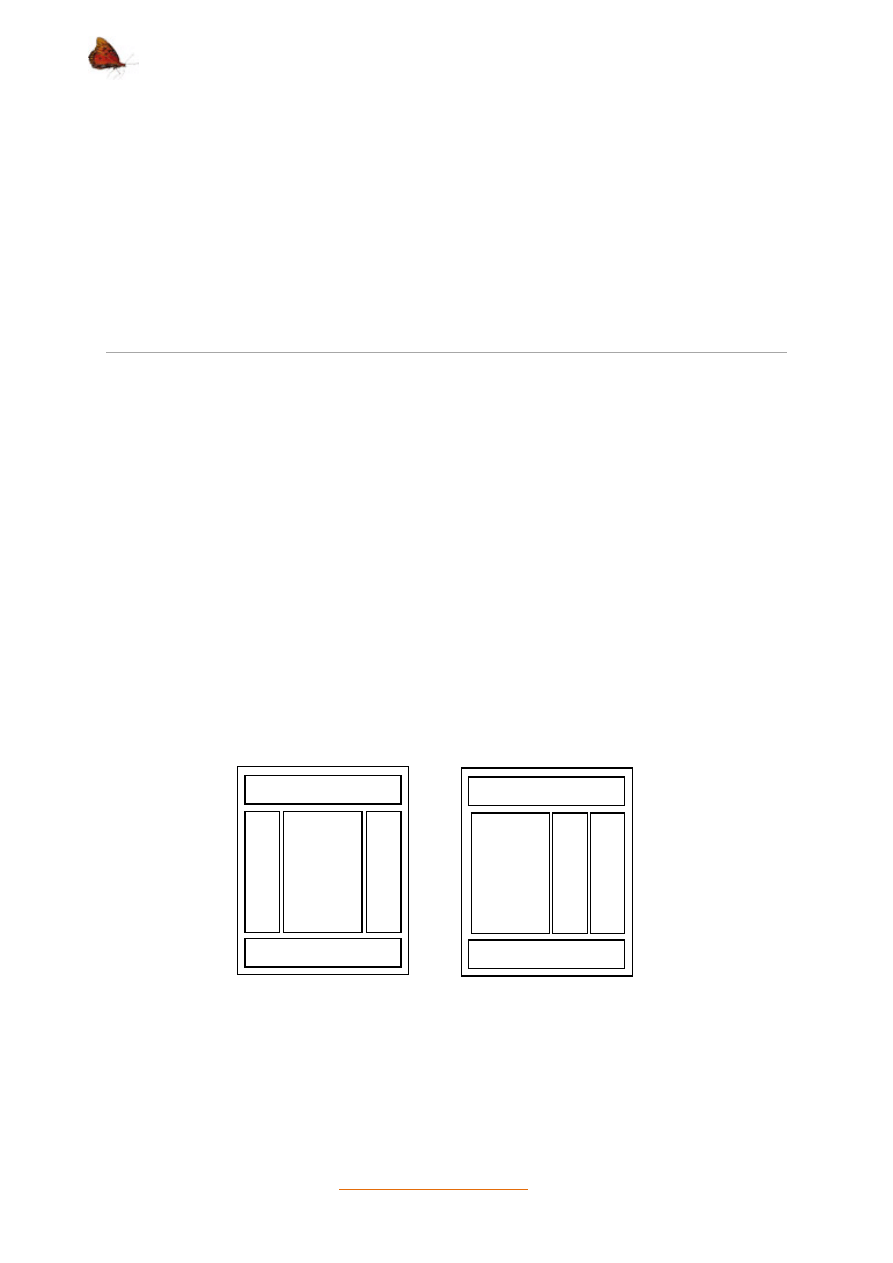
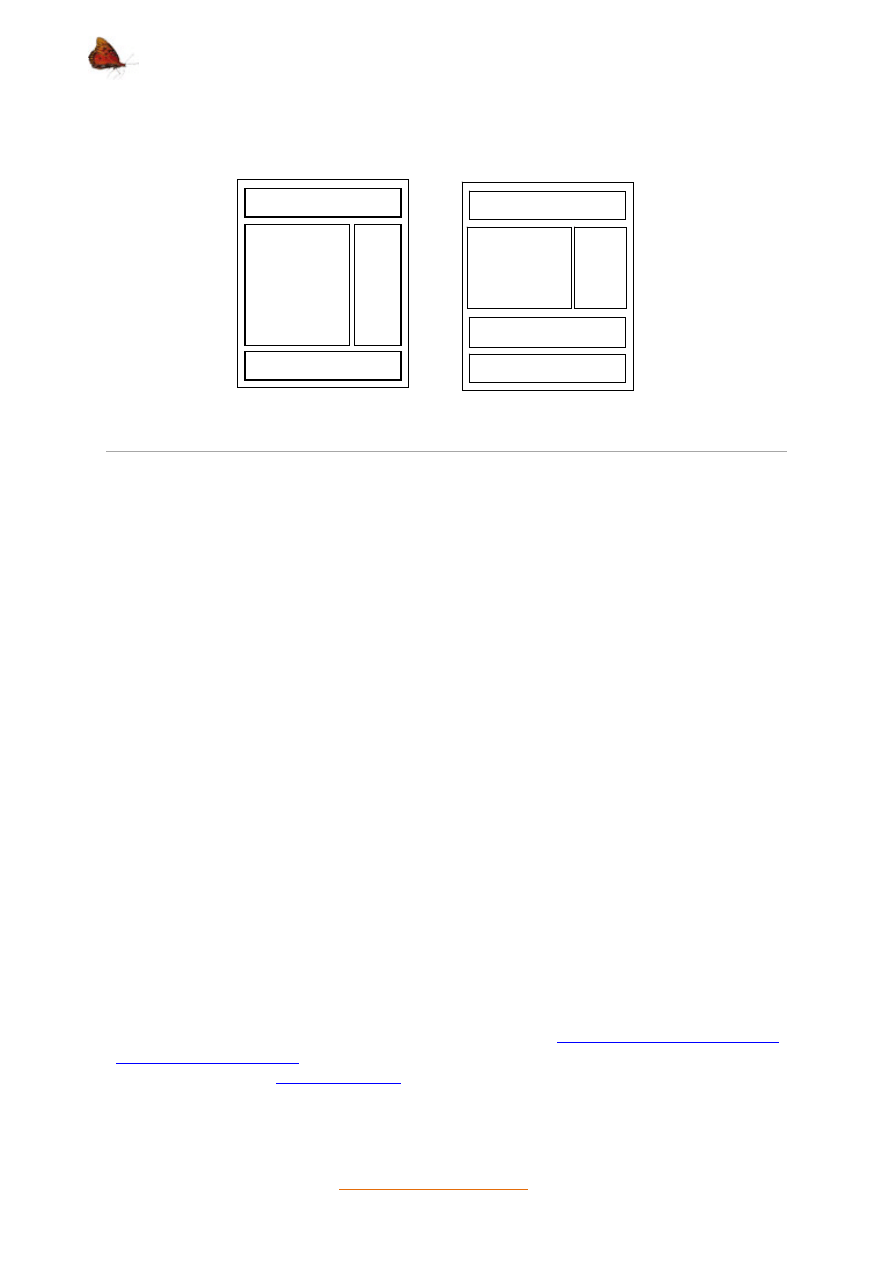
Oto jak możesz pogrupować elementy na stronie: (1) nagłówek, linki do stron statycznych (nawigacja),
(2) wpisy, komentarze, treść stron statycznych, (3) subskrypcja na kanał RSS, pole do przeszukiwania
strony, kategorie; (4) archiwa, brogroll, wtyczki; (5) stopka.
Możliwe jest wiele rozkładów strony, od jednokolumnowych, przez dwu-, trzy- i czterokolumnowe, aż
po galerie do prezentacji zdjęć, ale najczęściej używane są:
Rozkład trójkolumnowy – mogą to być 3 kolumny równej szerokości, bądź jedna szeroka kolumna
i dwie węższe kolumny boczne umieszczone po obu stronach lub z jednej strony kolumny głównej.
Nagłówek (1)
Nagłówek (1)
Kolumna
główna
(2)
Kolumna
główna
(2)
K
o
lu
mn
a
bo
czn
a
(3
)
K
o
lu
mn
a
bo
czn
a
(4
)
K
o
lu
mn
a
bo
czn
a
(3
)
K
o
lu
mn
a
bo
czn
a
(4
)
Stopka (5)
Stopka (5)
Copyright © 2009
http://www.czasnaekurs.pl/
strona: 14
WordPress dla
początkujących
wersja 01/2009
Dwukolumnowy o równej szerokości, bądź jedna szersza od drugiej. Wiele blogów używa także
poziomej „kolumny” na dodatkowe treści, umieszczane nad stopką.
Nagłówek (1)
Stopka (5)
Kolumna
bo
czna
(3
, 4)
Kolumna
główna (2)
Nagłówek (1)
Stopka (5)
Dodatkowe treści (3)
Kolumna
boczna
(4
)
Kolumna
główna (2)
Typografia
Tradycyjna typografia to dziedzina niezwykle wyrafinowana, oferująca niezliczoną ilość opcji i
kombinacji czcionek. Co ważne, odbiorca widzi dzieło dokładnie w takiej postaci, w jakiej zostało
zaprojektowane i wydrukowane.
Typografia internetowa jest przy niej dziedziną bardzo niedojrzałą i w dużej mierze ignorowaną przez
użytkowników. Przyczyna tkwi nie tylko w braku wiedzy z dziedziny projektowania graficznego.
Projektując stronę WWW nie jesteśmy w stanie ze stuprocentową pewnością przewidzieć, w jaki
sposób zostanie ona wyświetlona na ekranie użytkownika, a zależy to, między innymi od wersji
przeglądarki, systemu operacyjnego, ustawień komputera i zainstalowanych fontów.
Należy pamiętać, że choć istnieją tysiące czcionek, to tylko niewielka liczba z nich jest używana do
tworzenia stron WWW. Przeglądarka może bowiem wyświetlać tylko te fonty, które użytkownik ma
zainstalowane na swoim komputerze. Jeśli na stronie znajduje się jakiś inny font, przeglądarka
automatycznie wybierze substytut. Dlatego najbezpieczniej używać popularnych czcionek, takich jak:
Arial, Verdana, Times New Roman i Georgia.
Możesz pokusić się o użycie jakichś niezwyklych czcionek, na przykład do stworzenia nagłówka czy
logo, przez stworzenie pliku GIF bądź JPEG przy użyciu jakiegoś programu graficznego, na przykład
Adobe Photoshop. Sposób drugi to dołączenie fontów do witryny. Oba sposoby wymagają szerszego
wyjaśnienia, czym nie bedę się na razie zajmować, chciałam tylko zasygnalizować taką możliwość.
Wielkość znaków czcionki też ma duże znaczenie. Najogólniej rzecz ujmując, im większa czcionka, tym
lepiej czytelny tekst. Choć ekrany komputerów są coraz większe, domyślne ustawienia wyświetlania
czcionek stają się coraz mniejsze. Dlatego trend, który jest widoczny na wielu stronach WWW nowej
generacji, to używanie dużych, czytelnych czcionek.
Temat typografii i użycia czcionek do projektowania stron WWW zasługuje na oddzielne omówienie, a
na razie polecam do kilka ciekawych stron po polsku i po angielsku:
http://www.ilovetypography.com
(po angielsku), piękne blogi o typografii, warto popatrzeć, aby się
zainspirować oraz strona
(kilka artykułów po polsku).
Copyright © 2009
http://www.czasnaekurs.pl/
strona: 15
WordPress dla
początkujących
wersja 01/2009
Wolna przestrzeń – niezbędna jak powietrze
Niezwykle ważne przy projektowaniu strony jest pozostawienie odpowiedniej ilości wolnej
przestrzeni, aby zawartość nie sprawiała wrażenia zanadto ściśniętej. Odstępy poziome i pionowe,
odległości, marginesy, przerwy i spacje są równie ważne jak sam tekst.
Są niezbędne jak powietrze, bo, choć ich nie widać, gdy ich zabraknie – dusimy się!
Kolory i grafika
Zwróć uwagę na charakter projektu, jego nastrój, kolorystykę, motywy graficzne. Różne kolory mogą
oddawać różne
. Jeśli zdecydujesz się na tło inne niż białe i kolor czcionki inny niż czarny,
zwróć uwagę czy tekst jest wystarczająco dobrze czytelny. Więcej o kolorach w Internecie dowiesz się
ze strony
Pamiętaj jednak, że kolory i grafika to elementy, które stosunkowo łatwo jest zmienić, więc jest to
element drugorzędny przy wyborze szablonu.
Wybór szablonu
W sieci możesz znaleść setki gotowych szablonów graficznych, zarówno darmowych jak i odpłatnych.
Darmowe szablony graficzne możesz pobrać między innymi z:
szablony na stronie Wordpress.org
szablony na stronie WordPress-polska.org
100 darmowych szablonów na stronie Smashing Magazine
szablony na stronie Alexa Kinga
20 darmowych szablonów Pingable’s
Jeśli szukasz czegoś specjalnego, możesz zdecydować się na zakup szablonu. Zaletą takiego
rozwiązania jest to, że prawdopodobnie mniej osób go używa, a więc jest on rzadziej spotykany, a
ponadto często można wtedy liczyć na jakąś formę pomocy autora przy instalacji i modyfikacjach.
Oczywiście, możesz także zaprojektować własny szablon, ale to wychodzi poza zakres tego samouczka
(choć niewykluczone, że wkrótce powstanie i taki).
Spolszczenie szablonu
Spolszczenie do samej platformy WordPress zostało opisane już przy okazji instalacji. Jeżeli chodzi o
szablon, to często trzeba go samemu spolszczyć.
Copyright © 2009
http://www.czasnaekurs.pl/
strona: 16

WordPress dla
początkujących
wersja 01/2009
Jeśli czcesz uniknąć tego kroku, wybierz szablon który został wykonany w języku polskim lub już
przetłumaczony na polski. Ponadto, niektóre szablony są wielojęzyczne, to znaczy zostały napisane
tak, że wykorzystują tylko sformułowania używane w pliku polskiego tłumaczenia.
Jeżeli zdecydujesz sie na szablon, który nie posiada wersji polskiej i wymaga tłumaczenia, masz dwa
wyjścia:
Wyedytować szablon przy użyciu edytora tekstowego i przetłumaczyć wyrazy
angielskojęzyczne występujące na stronach na język polski. Nie jest to trudne, ale wymaga i
czasu i cierpliwości.
Znaleść kogoś kto to zrobi za Ciebie, np.
http://www.adamklimowski.pl/wordpress-themes
Instalacja szablonu krok po kroku
1. Pobierz pliki wybranego szablonu graficznego w postaci spakowanego archiwum.
2. Rozpakuj archiwum. Przy rozpakowywaniu zostanie automatycznie założony nowy katalog, w
którym znajdą się rozpakowane pliki.
3. Połącz się z Twoim kontem hostingowym przez klienta FTP.
4. Umieść katalog z rozpakowanymi plikami szablonu w katalogu wp-content/themes.
5. Zaloguj się do swojego panelu administracyjnego przechodząc do /wp-admin/.
6. Przejdź do zakładki “Wygląd“
7. Wśród dostępnych szat graficznych powinieneś widzieć nowy szablon. Jeśli nie widzisz jego
podglądu, prawdopodobnie umieściłaś pliki w złym katalogu.
8. Wybierz szatę graficzną, której chcesz używać, klikając na jej podgląd.
9. Kliknij link “Obejrzyj stronę“, aby zobaczyć stronę w nowej szacie graficznej.
10. W ten sposób możesz przetestować wiele wybranych szablonów. W każdej chwili możesz
wrócić po poprzedniego szablonu powtarzając poprzednie kroki.
Wtyczki, czyli jak dodawać nowe funkcje
Wielką zaletą platformy WordPress jest łatwość dostosowywania jej do indywidualnych potrzeb.
WordPress może być niewielkim prywatnym blogiem, czasopismem internetowym pisanym przez
wielu autorów, rozbudowaną witryną firmową, bądź dużym serwisem społecznościowym. Gdy
potrzebujesz dodatkowej funkcji, po prostu znajdujesz nową wtyczkę i ją instalujesz.
Co to jest wtyczka?
Wtyczka (ang. plug-in) to mini-program będący dodatkiem do istniejącego programu, stworzony w
celu rozszerzenia jego możliwości lub automatyzacji żmudnych czynności. Stosowanie wtyczek jest
częstym zabiegiem wśród twórców programów, a zwłaszcza tych tworzących
,
czyli także platformę WordPress.
Copyright © 2009
http://www.czasnaekurs.pl/
strona: 17

WordPress dla
początkujących
wersja 01/2009
Copyright © 2009
http://www.czasnaekurs.pl/
strona: 18
Zaletą takiego rozwiązania jest to, że użytkownicy mogą sami wybierać, jakie funkcje chcą mieć w
programie, a jakie nie. Poza tym odciąża to autora od pisania całego kodu programu, przenosząc część
tego obowiązku na innych.
Używając wtyczek, możesz rozszerzać funkcjonalność strony niemal w nieskończoność. Przykładowe
funkcje, jakie możesz dodawać to galerie zdjęć, ankiety i sondy, podkasty i wideo, kalendarze
wydarzeń, statystyki odwiedzin, prowadzenie kampanii reklamowych, automatyczne
odpowiadanie na komentarze przez email, sporządzanie kopii bezpieczeństwa (backup), a
nawet koszyk zakupów.
Co ważne, nie musisz instalować wtyczek od razu przy instalacji platformy WordPress.
Możesz je dodawać w dowolnym momencie, w miarę rozwoju Twojej strony i pojawiania się nowych
potrzeb. Pamiętaj także, że wtyczki nie są częścią szablonu graficznego. Po zainstalowaniu są one
dostępne do użycia z dowolnym szablonem.
Instalacja i konfiguracja wtyczek
Instalacja i konfiguracja wtyczek jest uproszczona jak to tylko możliwe. Oto co należy zrobić:
1. Znajdź potrzebną Ci wtyczkę. Poszukiwania możesz zacząć od
2. Ściągnij archiwum z plikami wtyczki.
3. Rozpakuj pliki archiwum. Automatycznie zostanie założony nowy katalog, do którego będą
rozpakowane pliki.
4. Połącz się z Twoim kontem przez klienta FTP.
5. Wgraj katalog z plikami do /wp-content/plugins/
6. Aktywuj wtyczkę w Panelu Administracyjnym.
7. Dokonaj ewentualnych modyfikacji plików według instrukcji, uzyskanych na stronie, z której
pobrałeś wtyczkę.
I to wszystko! Możesz sobie pogratulować.
UWAGA: Czasem może okazać się, że wtyczka lub szablon z jakiegoś powodu nie działa jak się
spodziewałeś, albo powoduje problemy na stronie. W takiej sytuacji zwykle wystarczy po prostu ją
wyłączyć używając panelu administratora. Jeśli masz problem z dostępem do panelu, usuń pliki
wtyczki z katalogu /wp-content/plugins/ przy użyciu FTP.
...ciąg dalszy nastąpi...
Document Outline
Wyszukiwarka
Podobne podstrony:
Java Przewodnik dla poczatkujacych Wydanie V javpp5
Ściąga dla początkujących
Astronomia dla początkujących
Archiwistyka dla początkujących
Oracle9i Przewodnik dla poczatkujacych orac9p
Joga dla początkujących ćwiczenia
Kurs frywolitek dla początkujących
chemia dla początekujacych, studia PWr, chemia
TEST 1 weryfikacyjny dla poczatkujacych
więcej podobnych podstron