
Dziękujemy za zakup telefonu Sony Ericsson W595 Walkman
™
.
Niewielki, rozsuwany telefon, dzięki któremu możesz słuchać
muzyki razem z przyjaciółmi.
Dodatkową zawartość do telefonu można uzyskać pod
adresem www.sonyericsson.com/fun.
Aby uzyskać zestaw programów narzędziowych, bezpłatne
miejsce do przechowywania plików online, oferty specjalne
i wiadomości, a także brać udział w konkursach, zarejestruj
się już teraz pod adresem www.sonyericsson.com/myphone.
Pomoc techniczną dotyczącą produktu można uzyskać pod
adresem www.sonyericsson.com/support.
This is the Internet version of the User guide. © Print only for private use.
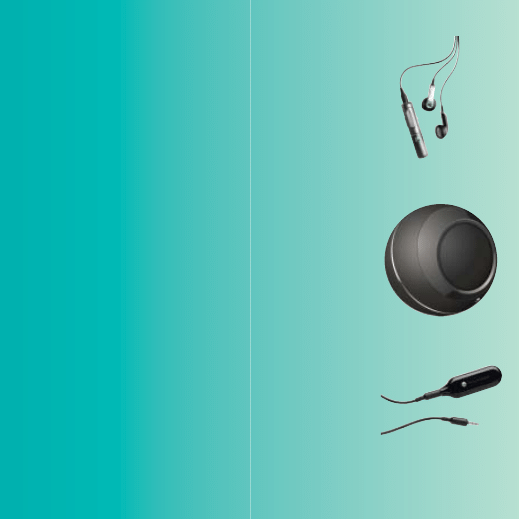
Akcesoria — więcej możliwości
wykorzystania telefonu
Akcesoria te są dostępne osobno, ale nie na wszystkich rynkach. Z pełną ofertą
można zapoznać się pod adresem www.sonyericsson.com/accessories.
Stereofoniczny zestaw słuchawkowy
Bluetooth™ HBH-DS205
Umożliwia bezprzewodowe słuchanie muzyki bez
ryzyka przeoczenia połączenia
Przenośny głośnik bezprzewodowy
MBS-200
Mocny dźwięk muzyki bez przewodów
Odbiornik muzyczny Bluetooth™
MBR-100
Umożliwia słuchanie muzyki z telefonu przez
głośniki stereo
This is the Internet version of the User guide. © Print only for private use.

1
Spis treści
Spis treści
Pierwsze kroki .................... 6
Składanie ........................................ 6
Włączanie telefonu .......................... 7
Pomoc ............................................ 8
Ładowanie baterii ........................... 8
Widok telefonu................................. 9
Przegląd menu .............................. 11
Nawigacja ..................................... 13
Pamięć .......................................... 14
Język telefonu ............................... 15
Wprowadzanie tekstu ................... 16
Walkman™ ........................ 17
Stereofoniczny zestaw HF ............ 17
Odtwarzacz Walkman™ ............... 18
PlayNow™ .................................... 21
TrackID™ ...................................... 21
Muzyka i nagrania wideo online .... 22
Odtwarzacz wideo ........................ 22
Radio ............................................ 22
MusicDJ™ .................................... 23
Nagrywanie dźwięku ..................... 23
zawartości........................... 24
Porządkowanie zawartości
w telefonie ................................... 24
Wysyłanie zawartości
do innego telefonu ........................ 24
Przenoszenie zawartości
do i z komputera ........................... 25
Korzystanie z przewodu USB ....... 26
Nazwa telefonu ............................. 27
Korzystanie z technologii
bezprzewodowej Bluetooth™ ...... 27
Kopie zapasowe i
przywracanie danych .................... 29
Nawiązywanie i odbieranie
połączeń ....................................... 31
Kontakty ....................................... 33
Lista połączeń ............................... 36
Szybkie wybieranie ....................... 36
Poczta głosowa ............................ 37
Sterowanie głosem ....................... 37
Więcej niż jedno połączenie ......... 39
Zastrzeganie połączeń .................. 41
Czas i koszt połączenia ................ 42
Wyświetlanie lub ukrywanie
numeru swojego telefonu ............. 42
Wiadomości tekstowe .................. 42
Wiadomości obrazkowe ............... 43
This is the Internet version of the User guide. © Print only for private use.

2
Spis treści
Opcje wiadomości ........................ 44
Szablony ....................................... 44
Wiadomości głosowe .................... 45
E-mail ............................................ 45
Moi znajomi .................................. 47
Informacje lokalne i informacje
stacji bazowej ............................... 48
Zdjęcia i wideo ................. 49
Wizjer i klawisze aparatu .............. 49
Korzystanie z aparatu
fotograficznego ............................. 49
Więcej funkcji aparatu
fotograficznego ............................. 50
Wyświetlanie i tagowanie zdjęć .... 50
PhotoDJ™ i VideoDJ™ ................ 52
Prowadzenie blogu ....................... 53
Drukowanie zdjęć ......................... 53
Internet............................... 54
Zakładki ........................................ 54
Strony historii ................................ 55
Więcej funkcji przeglądarki ........... 55
Zabezpieczenia internetowe
i certyfikaty ................................... 56
Kanały internetowe ....................... 56
Synchronizacja ................. 58
Synchronizacja przy użyciu
komputera ..................................... 58
Synchronizacja za pośrednictwem
usługi internetowej ........................ 59
Funkcje dodatkowe .......... 61
Tryb samolotowy .......................... 61
Usługa aktualizacji ........................ 61
Usługi lokalizacji ........................... 62
Alarmy ........................................... 63
Kalendarz ...................................... 64
Notatki .......................................... 65
Zadania ......................................... 66
Profile ............................................ 66
Godzina i data ............................... 66
Motyw ........................................... 67
Układ menu głównego .................. 67
Dzwonki ........................................ 67
Orientacja ekranu .......................... 67
Gry ................................................ 68
Aplikacje ....................................... 68
Krokomierz .................................... 69
Blokady ......................................... 69
problemów ........................ 71
Często zadawane pytania ............. 71
Komunikaty o błędach .................. 74
Ważne informacje ............. 76
Indeks ............................... 85
This is the Internet version of the User guide. © Print only for private use.

3
Sony Ericsson W595
UMTS HSDPA 2100 GSM EDGE 850/900/1800/1900
Niniejsza instrukcja obsługi została opublikowana
przez firmę Sony Ericsson Mobile Communications
AB lub lokalną firmę z nią stowarzyszoną bez
żadnych gwarancji. W dowolnym momencie
i bez uprzedzenia firma Sony Ericsson Mobile
Communications AB może wprowadzać ulepszenia
i zmiany wynikające z błędów typograficznych,
niedokładności aktualnych informacji czy
udoskonaleń programów lub sprzętu. Zmiany
te będą uwzględniane w następnych wydaniach
tej instrukcji obsługi.
Wszelkie prawa zastrzeżone.
©Sony Ericsson Mobile Communications AB, 2008
Numer publikacji: 1215-6247.1
Prosimy zwrócić uwagę, że
niektóre usługi opisane w tej instrukcji obsługi nie
są dostępne we wszystkich sieciach. Dotyczy
to także międzynarodowego numeru alarmowego
GSM 112.
W przypadku wątpliwości, czy dana usługa
jest dostępna czy nie, należy kontaktować
się z operatorem sieci lub usługodawcą.
Przed pierwszym użyciem telefonu komórkowego
należy zapoznać się z Ważnymi informacjami.
Ten telefon komórkowy umożliwia pobieranie,
zapisywanie i przekazywanie zawartości dodatkowej,
na przykład dzwonków. Korzystanie z takiej
zawartości może być ograniczone lub zabronione
w związku z prawami osób trzecich, w tym
w szczególności na skutek ograniczeń wynikających
z odpowiednich przepisów o prawie autorskim. Pełną
odpowiedzialność za zawartość dodatkową pobieraną
do telefonu komórkowego lub przekazywaną z niego
ponosi użytkownik, a nie firma Sony Ericsson. Przed
skorzystaniem z jakiejkolwiek zawartości dodatkowej
użytkownik powinien sprawdzić, czy ma właściwą
licencję lub inne pozwolenie na zamierzony sposób
wykorzystania. Firma Sony Ericsson nie gwarantuje
dokładności, integralności ani jakości zawartości
dodatkowej czy innej zawartości oferowanej
przez inne podmioty. W żadnym przypadku
firma Sony Ericsson nie ponosi jakiejkolwiek
odpowiedzialności za niewłaściwe wykorzystanie
zawartości dodatkowej lub innej zawartości
oferowanej przez inne podmioty.
Smart-Fit Rendering jest znakiem towarowym
lub zarejestrowanym znakiem towarowym firmy
ACCESS Co., Ltd.
Bluetooth jest znakiem towarowym lub
zarejestrowanym znakiem towarowym Bluetooth
SIG, Inc., a użycie tych znaków przez firmę
Sony Ericsson odbywa się na podstawie licencji.
Logo ze szklaną kulką, SensMe, PlayNow, MusicDJ,
PhotoDJ, TrackID i VideoDJ są znakami towarowymi
lub zarejestrowanymi znakami towarowymi firmy
Sony Ericsson Mobile Communications AB.
Usługa TrackID™ wykorzystuje technologię Gracenote
Mobile MusicID™. Gracenote i Gracenote Mobile
MusicID są znakami towarowymi lub zarejestrowanymi
znakami towarowymi Gracenote, Inc.
WALKMAN jest znakiem towarowym lub
zarejestrowanym znakiem towarowym firmy
Sony Corporation.
Lotus Notes jest znakiem towarowym lub
zarejestrowanym znakiem towarowym firmy
International Business Machines Corporation.
Sony, Memory Stick Micro™ i M2™ są znakami
towarowymi lub zarejestrowanymi znakami
towarowymi Sony Corporation.
Google™ i Google Maps™ są znakami towarowymi
lub zarejestrowanymi znakami towarowymi
Google Inc.
SyncML jest znakiem towarowym lub zarejestrowanym
znakiem towarowym Open Mobile Alliance LTD.
Ericsson jest znakiem towarowym lub
zarejestrowanym znakiem towarowym firmy
Telefonaktiebolaget LM Ericsson.
This is the Internet version of the User guide. © Print only for private use.

4
Adobe Photoshop Album Starter Edition jest
znakiem towarowym lub zarejestrowanym znakiem
towarowym firmy Adobe Systems Incorporated
w Stanach Zjednoczonych i innych krajach.
Microsoft, ActiveSync, Windows, Outlook i Vista
są zarejestrowanymi znakami towarowymi lub
znakami towarowymi firmy Microsoft Corporation
w USA i (lub) innych krajach.
Metoda edycji T9™ jest znakiem towarowym lub
zastrzeżonym znakiem towarowym firmy Tegic
Communications. Metoda edycji T9™ jest
licencjonowana na podstawie jednego lub
kilku z następujących patentów: U.S. Pat. Nos.
5,818,437, 5,953,541, 5,187,480, 5,945,928 oraz
6,011,554; Canadian Pat. No. 1,331,057, United
Kingdom Pat. No. 2238414B; Hong Kong Standard
Pat. No. HK0940329; Republic of Singapore Pat.
No. 51383; Euro.Pat. No. 0 842 463(96927260.8)
DE/DK, FI, FR, IT, NL, PT, ES, SE, GB oraz
chroniona dodatkowymi patentami lub
zgłoszeniami patentowymi na całym świecie.
Niniejszy produkt jest chroniony pewnymi prawami
własności intelektualnej firmy Microsoft. Używanie
i rozpowszechnianie tej technologii poza niniejszym
produktem bez zezwolenia firmy Microsoft jest
zabronione.
Właściciele praw do zawartości używają technologii
ochrony praw do materiałów cyfrowych Windows
Media (WMDRM) w celu ochrony swojej własności
intelektualnej, w tym praw autorskich. Niniejsze
urządzenie wykorzystuje oprogramowanie
WMDRM w celu uzyskiwania dostępu do
zawartości chronionej przy użyciu technologii
WMDRM. Jeżeli oprogramowanie WMDRM
nie zdoła ochronić zawartości, jej właściciele
mogą zażądać od firmy Microsoft odwołania
możliwości stosowania technologii WMDRM w celu
odtwarzania lub kopiowania chronionej zawartości
przez to oprogramowanie. Odwołanie nie wpływa
na zawartość niechronioną. Użytkownik wyraża
zgodę na dołączanie przez firmę Microsoft listy
odwołań do pobieranych licencji na zawartość
chronioną. Właściciele zawartości mogą wymagać
aktualizacji oprogramowania WMDRM w celu
uzyskania dostępu do ich zawartości. Jeżeli
użytkownik nie wyrazi zgody na aktualizację, nie
będzie mógł uzyskać dostępu do zawartości, która
wymaga takiej aktualizacji.
Java i wszystkie powiązane znaki towarowe
i logo są znakami towarowymi lub zastrzeżonymi
znakami towarowymi firmy Sun Microsystems Inc.
w Stanach Zjednoczonych i innych krajach.
Umowa licencyjna użytkownika środowiska Sun™
Java™ J2ME™.
Niniejszy produkt jest objęty licencją dotyczącą
pakietu patentów na technologie wizualne MPEG-4
i AVC do użytku osobistego i niekomercyjnego przez
konsumentów w celu (i) kodowania materiałów wideo
zgodnie ze standardem wizualnym MPEG-4 („wideo
MPEG-4”) lub standardem AVC („wideo AVC”) i/lub
(ii) dekodowania materiałów wideo MPEG4 lub wideo
AVC zakodowanych przez konsumenta do celów
osobistych i niekomercyjnych bądź uzyskanych od
dostawcy materiałów wideo, który uzyskał licencję
MPEG LA na dostarczanie wideo MPEG-4 i/lub wideo
AVC. Nie przyznaje się jawnie ani w sposób
dorozumiany licencji do żadnych innych celów.
Dodatkowe informacje, dotyczące między innymi
zastosowań promocyjnych, wewnętrznych i
komercyjnych, a także licencjonowania, można
uzyskać od MPEG LA, L.L.C. Adres witryny
internetowej: http://www.mpegla.com. Technologia
dekodowania dźwięku MPEG Layer-3 została
licencjonowana przez Fraunhofer IIS i Thomson.
Ograniczenia: Oprogramowanie to poufny materiał
chroniony prawem autorskim należącym do firmy
Sun. Tytuł własności wszystkich kopii pozostaje
w posiadaniu firmy Sun i/lub jej licencjodawców.
Klient nie może modyfikować, dekompilować,
dezasemblować, deszyfrować, ekstrahować
ani w inny sposób odtwarzać kodu źródłowego
Oprogramowania. Oprogramowania nie wolno
dzierżawić, przekazywać ani udzielać na niego
licencji, w całości ani w części.
This is the Internet version of the User guide. © Print only for private use.
5
Przepisy eksportowe: Niniejszy produkt, w tym
wszelkie oprogramowanie lub dane techniczne
zawarte w produkcie lub do niego dołączone,
może podlegać przepisom kontroli eksportu USA,
w tym ustawie U.S. Export Administration Act oraz
związanym z nią przepisom, programom sankcji
USA egzekwowanym przez Office of Foreign
Assets Control Departamentu Skarbu USA,
a ponadto może podlegać przepisom eksportowym
lub importowym innych krajów. Użytkownik
i każdy inny posiadacz produktu zgadza się ściśle
przestrzegać wszystkich tych przepisów oraz
potwierdza, że ponosi odpowiedzialność za
uzyskanie licencji na eksport, reeksport lub
import tego produktu. Niniejszego produktu,
w tym wszelkiego oprogramowania w nim
zawartego, nie wolno pobierać ani w inny sposób
eksportować lub reeksportować (i) do obywateli
lub osób ani podmiotów przebywających na Kubie,
w Iraku, Iranie, Korei Północnej, Sudanie, Syrii (lista
ta może się zmieniać co pewien czas) ani żadnego
kraju objętego embargiem przez USA; (ii) do osób
wymienionych na liście „Specially Designated
Nationals” Departamentu Skarbu USA ani (iii)
do osób lub podmiotów figurujących na wszelkich
innych listach zakazu eksportu, które może
prowadzić rząd USA, w tym na listach „Denied
Persons List” lub „Entity List” Departamentu
Handlu USA lub na „Nonproliferation Sanctions
List” Departamentu Stanu USA.
Ograniczone prawa: Użycie, powielanie lub
ujawnianie przez rząd Stanów Zjednoczonych podlega
ograniczeniom przedstawionym w klauzulach Rights
in Technical Data and Computer Software w ustawie
DFARS 252.227-7013(c) (1) (ii) i FAR 52.227-19(c) (2)
według stosowności.
Inne nazwy produktów i firm wymienione w niniejszej
instrukcji mogą być znakami towarowymi swoich
właścicieli.
Wszelkie prawa, które nie zostały wyraźnie
przyznane w tym dokumencie, są zastrzeżone.
Wszelkie ilustracje mają charakter poglądowy
i nie muszą odzwierciedlać faktycznego wyglądu
telefonu.
Symbole używane w
instrukcji
W tej instrukcji obsługi mogą być
używane następujące symbole:
Uwaga
Wskazówka
Ostrzeżenie
Usługa lub funkcja zależy od
sieci lub abonamentu. Bardziej
szczegółowe informacje można
uzyskać od operatora sieci.
>
Przewiń i wybierz za pomocą
klawisza wyboru lub klawisza
nawigacyjnego. Zobacz
Nawigacja na stronie 13.
This is the Internet version of the User guide. © Print only for private use.
6
Pierwsze kroki
Pierwsze kroki
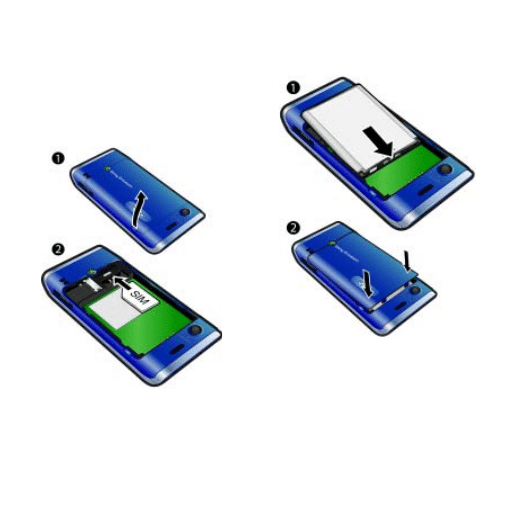
Składanie
Przed rozpoczęciem korzystania
z telefonu należy włożyć kartę SIM
i baterię.
Jak włożyć kartę SIM
1
Zdejmij pokrywę baterii.
2
Wsuń kartę SIM do gniazda złotymi
stykami do dołu.
Jak włożyć baterię
1
Włóż baterię z etykietką do góry
oraz tak, aby styki były skierowane
do siebie.
2
Przesuń pokrywę baterii na miejsce.
This is the Internet version of the User guide. © Print only for private use.

7
Pierwsze kroki
Włączanie telefonu
Jak włączyć telefon
1
Naciśnij i przytrzymaj
.
2
Wprowadź kod PIN karty SIM, jeśli jest
wymagany, i wybierz
.
3
Wybierz język.
4
Wybierz
, aby skorzystać
z kreatora konfiguracji podczas
pobierania ustawień internetowych
i MMS.
Karta SIM
Karta SIM (Subscriber Identity
Module), którą otrzymuje się od
operatora sieci, zawiera informacje na
temat abonamentu. Przed włożeniem
lub wyjęciem karty SIM należy zawsze
wyłączyć telefon i odłączyć ładowarkę.
PIN
Do uaktywnienia usług i funkcji
w telefonie może być potrzebny kod
PIN (Personal Identification Number).
Kod PIN otrzymuje się od operatora
sieci. Każda cyfra kodu PIN jest
wyświetlana jako znak *, chyba że kod
rozpoczyna się tymi samymi cyframi
co numer alarmowy, na przykład
112 lub 911. Numer alarmowy można
zobaczyć i połączyć się z nim bez
wprowadzania kodu PIN.
Tryb gotowości
Po włączeniu telefonu i wpisaniu kodu
PIN pojawia się nazwa operatora sieci.
Jest to tak zwany tryb gotowości.
Telefon jest teraz gotowy do użytku.
Aby poprawić błąd popełniony podczas
wprowadzania kodu PIN, naciśnij
.
Przed wyłączeniem telefonu należy
powrócić do trybu gotowości.
Przed wyjęciem karty SIM z telefonu
można zapisać na niej kontakty. Zobacz
Jak skopiować nazwy lub nazwiska
i numery na kartę SIM na stronie 34.
Jeśli trzy razy z rzędu zostanie
wprowadzony niepoprawny kod PIN,
nastąpi zablokowanie karty SIM. Zobacz
Blokada karty SIM na stronie 69.
This is the Internet version of the User guide. © Print only for private use.
8
Pierwsze kroki
Pomoc
Oprócz niniejszej
Instrukcjiobsługi w witrynie
www.sonyericsson.com/support
są także dostępne instrukcje
„Rozpoczęcie pracy” i inne informacje.
Pomoc i informacje są także dostępne
w telefonie.
Jak wyświetlić porady i wskazówki
1
W trybie gotowości wybierz
>
>
2
Wybierz
Jak wyświetlić informacje o funkcjach
•
Przewiń do funkcji i wybierz opcję
, jeśli jest dostępna. W niektórych
przypadkach
wyświetla się
w menu
Jak wyświetlić demonstrację funkcji
telefonu
•
W trybie gotowości wybierz
>
.
Jak wyświetlić stan telefonu
•
W trybie gotowości naciśnij klawisz
głośności w górę. Wyświetlane są
informacje o telefonie, pamięci i baterii.
Ładowanie baterii
W nowo kupionym telefonie bateria
jest naładowana częściowo.
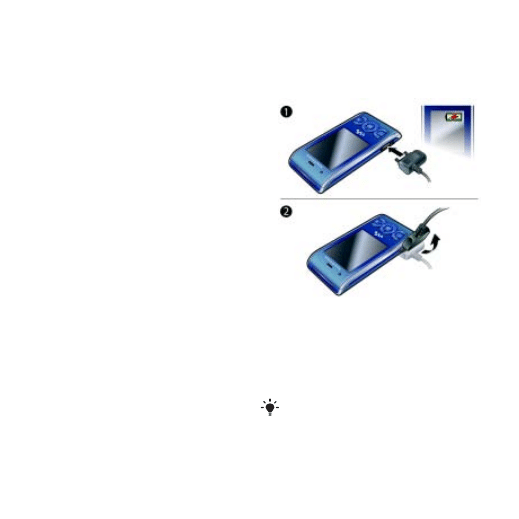
Jak naładować baterię
1
Podłącz ładowarkę do telefonu. Pełne
ładowanie baterii trwa około 2,5 h.
Naciśnij dowolny klawisz, aby
uaktywnić ekran.
2
Odłącz ładowarkę, odchylając
wtyczkę do góry.
Podczas ładowania można korzystać
z telefonu. Baterię można ładować
w dowolnej chwili, przez czas dłuższy
i krótszy niż 2,5 h. Ładowanie można
przerwać, nie uszkadzając baterii.
This is the Internet version of the User guide. © Print only for private use.
9
Pierwsze kroki
Widok telefonu
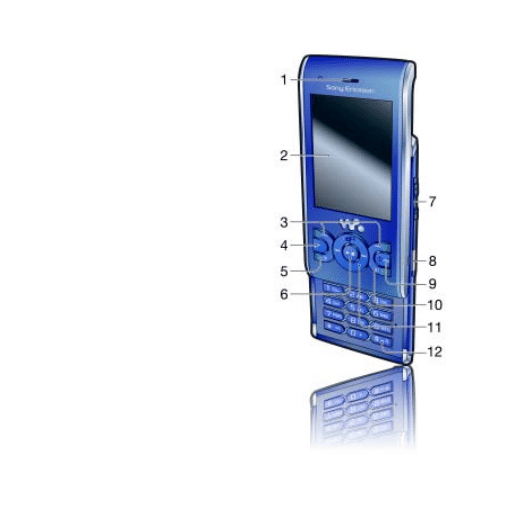
1
Głośnik słuchawki
2
Ekran
3
Klawisze wyboru
4
Klawisz nawiązywania połączeń
5
Klawisz menu czynności
6
Klawisz wyboru, sterowanie
odtwarzaczem Walkman™
7
Klawisz głośności
8
Klawisz Walkman™
9
Klawisz kończenia oraz
włączania/wyłączania
10
Klawisz C (Wyczyść)
11
Klawisz nawigacyjny, sterowanie
odtwarzaczem Walkman™
12
Klawisz wyciszania
This is the Internet version of the User guide. © Print only for private use.
10
Pierwsze kroki
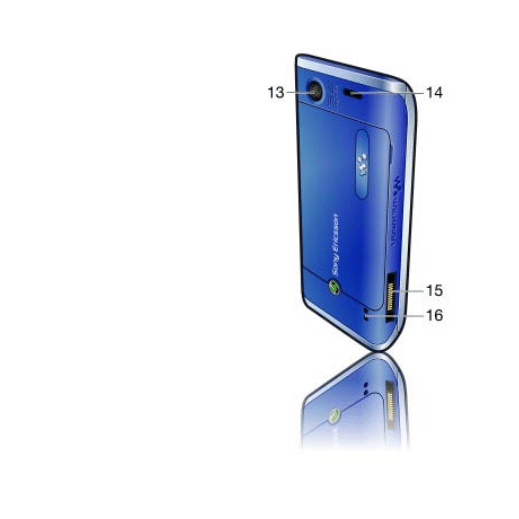
13
Obiektyw aparatu fotograficznego
14
Głośnik
15
Złącze ładowarki, zestawu
HF i przewodu USB
16
Uchwyt na pasek
This is the Internet version of the User guide. © Print only for private use.

11
Pierwsze kroki
Przegląd menu
Usługi online*
TrackID™
Usługi lokalizacyjne
Gry
VideoDJ™
PhotoDJ™
MusicDJ™
Sterowanie zdalne
Nagraj dźwięk
Film pokazowy
Zdjęcie
Muzyka
Wideo
Gry
Telewizja
Kanały internetowe
Ustawienia
This is the Internet version of the User guide. © Print only for private use.
12
Pierwsze kroki
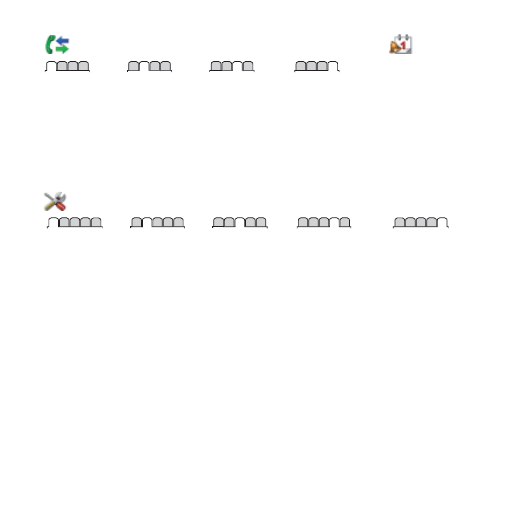
Ogólne
Profile
Godzina i data
Język
Usługa aktualizacji
Sterowanie
Nowe zdarzenia
Skróty
Tryb samolotowy
Zabezpieczenia
Kreator
Alarm wibracyjny
Sygnał wiadomości
Dźwięk klawiszy
Połączenia
Szybkie wybieranie
Szybkie
* Dostępność i działanie niektórych menu zależy od operatora, sieci i rodzaju abonamentu.
** Do poruszania się po kartach w podmenu służy klawisz nawigacyjny. Aby uzyskać więcej informacji,
zobacz Nawigacja na stronie 13.
This is the Internet version of the User guide. © Print only for private use.
13
Pierwsze kroki
Nawigacja
Jak poruszać się po menu telefonu
1
W trybie gotowości wybierz
2
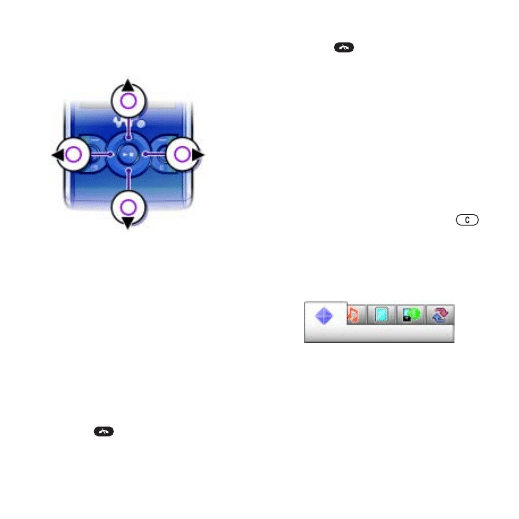
Do poruszania się po menu służy
klawisz nawigacyjny.
Jak wybrać czynności na ekranie
•
Naciśnij lewy, środkowy lub prawy
klawisz wyboru.
Jak wyświetlić opcje dotyczące
elementu
•
Wybierz
, aby na przykład
edytować.
Jak zakończyć działanie funkcji
•
Naciśnij .
Jak powrócić do trybu gotowości
•
Naciśnij .
Jak poruszać się wśród multimediów
1
W trybie gotowości wybierz
>
2
Przewiń do odpowiedniego elementu
menu, a następnie naciśnij prawy
klawisz nawigacyjny.
3
Aby wrócić, naciśnij klawisz
nawigacyjny po lewej stronie.
Jak usuwać elementy
•
Aby usuwać elementy, takie jak cyfry,
litery, obrazy i dźwięki, naciśnij
.
Karty
Na ekranie mogą być wyświetlane
karty. Karty ma na przykład menu
.
Jak przechodzić między kartami
•
Naciśnij klawisz nawigacyjny w lewo
lub w prawo.
Skróty
Za pomocą skrótów klawiaturowych
można przejść bezpośrednio do
poszczególnych funkcji.
This is the Internet version of the User guide. © Print only for private use.
14
Pierwsze kroki
Jak korzystać ze skrótów klawisza
nawigacyjnego
•
W trybie gotowości naciśnij
,
,
lub
, aby przejść bezpośrednio do
żądanej funkcji.
Jak zmodyfikować skrót klawisza
nawigacyjnego
1
W trybie gotowości wybierz
>
>
.
2
Przewiń do żądanej opcji i wybierz
.
3
Przewiń do opcji menu i wybierz
.
Skróty menu głównego
Numeracja menu rozpoczyna się od
lewej górnej ikony, rośnie od lewej do
prawej, a następnie co kolejny wiersz.
Jak przejść bezpośrednio do menu
głównego
•
W trybie gotowości wybierz
i naciśnij –
, ,
lub
.
Menu czynności
Menu czynności daje szybki dostęp
do następujących funkcji:
•
— nieodebrane
połączenia i nowe wiadomości.
•
— lista aplikacji
działających w tle.
•
— umożliwia dodanie
ulubionych funkcji, aby mieć do nich
łatwy dostęp.
•
— szybki dostęp do Internetu.
Jak otworzyć menu czynności
•
Naciśnij .
Pamięć
Zawartość można zapisywać na
karcie pamięci, w pamięci telefonu i na
karcie SIM. Zdjęcia i pliki muzyczne są
zapisywane na karcie pamięci, jeżeli
karta pamięci jest włożona. Jeżeli
karta pamięci nie jest włożona lub
jest zapełniona, pliki są zapisywane
w pamięci telefonu. Wiadomości
i kontakty są zapisywane w pamięci
telefonu, ale można je zapisywać na
karcie SIM.
Karta pamięci
Telefon obsługuje kartę pamięci
Memory Stick Micro™ (M2™) oferującą
więcej miejsca na dane w telefonie.
wartość
. Zobacz Jak zmienić
układ menu głównego na stronie 67.
This is the Internet version of the User guide. © Print only for private use.
15
Pierwsze kroki
Można ją wykorzystywać również jako
przenośną kartę pamięci, stosowaną
w obsługujących ją urządzeniach.
Zawartość można przenosić między
kartą pamięci a pamięcią telefonu.
Zobacz Porządkowanie zawartości
w telefonie na stronie 24.
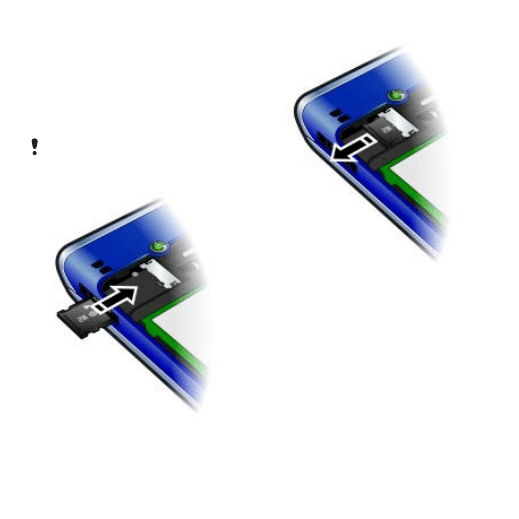
Jak włożyć kartę pamięci
•
Otwórz pokrywę i włóż kartę pamięci
złotymi złączami w dół.
Jak wyjąć kartę pamięci
•
Otwórz pokrywę i wyjmij kartę pamięci.
Jak wyświetlić opcje karty pamięci
1
W trybie gotowości wybierz
>
> karta
2
Wybierz
Język telefonu
W telefonie można wybrać używany
język.
Karta pamięci może być do nabycia
osobno.
This is the Internet version of the User guide. © Print only for private use.
16
Pierwsze kroki
Jak zmienić język telefonu
1
W trybie gotowości wybierz
>
>
>
.
2
Wybierz jedną z opcji.
Wprowadzanie tekstu
Do wprowadzania tekstu można
używać metody edycji za pomocą
kolejnych naciśnięć
lub metody
edycji T9™. W metodzie edycji T9
jest używany wbudowany słownik.
Jak zmienić metodę wprowadzania
tekstu
•
Podczas wpisywania tekstu naciśnij
i przytrzymaj .
Jak przełączać wielkie i małe litery
•
Podczas wpisywania tekstu
naciśnij
.
Jak wprowadzać cyfry
•
Podczas wpisywania tekstu naciśnij
i przytrzymaj –
.
Jak wprowadzać kropki i przecinki
•
Podczas wpisywania tekstu
naciśnij
.
Jak wprowadzić symbol
1
Podczas wprowadzania tekstu
wybierz
.
2
Przewiń do symbolu i wybierz
.
Jak wpisywać tekst metodą edycji T9™
1
W trybie gotowości wybierz na przykład
>
2
Jeżeli nie wyświetla się
, naciśnij
i przytrzymaj
, aby zmienić
metodę edycji na T9.
3
Każdy klawisz naciska się tylko raz,
nawet jeśli potrzebna litera nie jest
pierwszą literą na klawiszu. Aby
na przykład napisać wyraz „Jane”,
naciśnij
klawisze , , ,
. Wprowadź cały wyraz, zanim
spojrzysz na propozycje.
4
Aby wyświetlić propozycje, użyj
lub
.
5
Naciśnij
, aby zaakceptować
propozycję.
This is the Internet version of the User guide. © Print only for private use.
17
Walkman™
Jak wprowadzać tekst metodą
kolejnych naciśnięć
1
W trybie gotowości wybierz na przykład
>
2
Jeżeli wyświetla się
, naciśnij
i przytrzymaj
, aby zmienić
metodę wpisywania tekstu na
metodę kolejnych naciśnięć.
3
Naciskaj klawisze
–
,
aż pojawi się żądana litera.
4
Po napisaniu wyrazu naciśnij
,
aby dodać spację.
Jak dodać wyrazy do wbudowanego
słownika
1
Wprowadzając tekst metodą edycji
T9, wybierz
.
2
Napisz wyraz metodą kolejnych
naciśnięć i wybierz
.
Walkman™
Telefon umożliwia słuchanie muzyki,
książek audio i podcastów. Do
przenoszenia zawartości do i z telefonu
służy aplikacja Menedżer multimediów
Sony Ericsson. Aby uzyskać więcej
informacji, zobacz Przenoszenie
zawartości do i z komputera na
stronie 25.
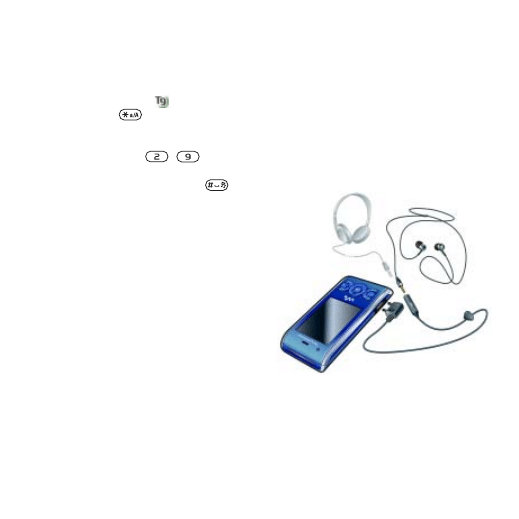
Stereofoniczny zestaw HF
Jak używać zestawu HF
•
Podłącz przenośny zestaw HF.
Odtwarzanie muzyki zostaje wstrzymane,
gdy nadejdzie połączenie, a po
zakończeniu połączenia jest wznawiane.
This is the Internet version of the User guide. © Print only for private use.
18
Walkman™
Odtwarzacz Walkman™
Jak odtwarzać muzykę
1
W trybie gotowości wybierz
>
2
Wybierz kategorię klawiszem
nawigacyjnym.
3
Przewiń do utworu i wybierz
Jak zatrzymać odtwarzanie muzyki
•
Naciśnij środkowy klawisz nawigacyjny.
Jak przewijać do przodu i do tyłu
•
Naciśnij i przytrzymaj
lub
.
Jak zmieniać utwory
•
Naciśnij
lub .
Jak zminimalizować odtwarzacz
•
Podczas słuchania muzyki naciśnij
.
Jak powrócić do odtwarzacza
•
Naciśnij .
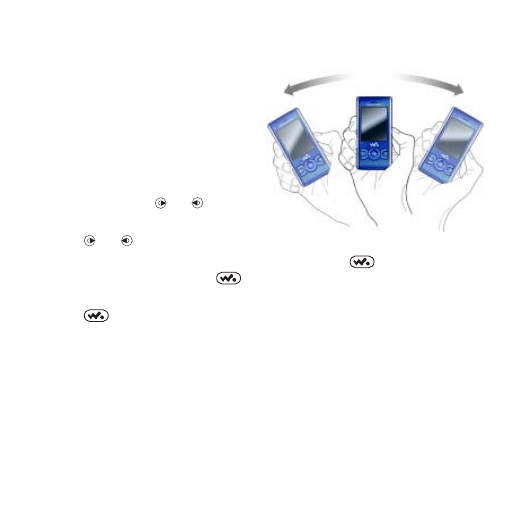
Sterowanie ruchem
Jak przełączać utwory
•
Podczas słuchania muzyki naciśnij
i przytrzymaj
, a następnie,
trzymając telefon, wykonaj ruch
nadgarstkiem w prawo, aby przejść
do następnego utworu. Aby przejść
do poprzedniego utworu, wykonaj taki
sam ruch w lewo.
This is the Internet version of the User guide. © Print only for private use.
19
Walkman™
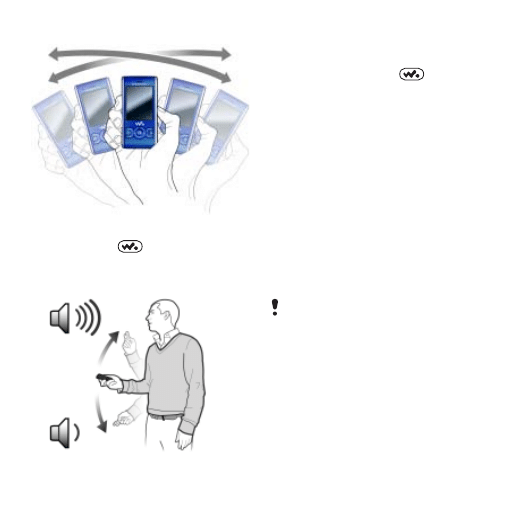
Jak ustawiać odtwarzanie losowe
•
Podczas odtwarzania muzyki naciśnij
i przytrzymaj
, a następnie
potrząśnij telefonem.
Jak zmienić głośność
1
Podczas słuchania muzyki trzymaj
telefon przed sobą, przednią stroną
do góry.
2
Naciśnij i przytrzymaj
, a następnie
zegnij ramię w górę, aby zwiększyć
głośność. Aby zmniejszyć głośność,
powtórz tę czynność w przeciwnym
kierunku.
Listy odtwarzania
W celu porządkowania plików
muzycznych można tworzyć listy
odtwarzania. Jeden utwór można
dodawać do różnych list odtwarzania.
Usunięcie listy odtwarzania lub utworu
z listy odtwarzania nie powoduje
trwałego usunięcia utworu z pamięci
— usunięte zostanie jedynie odwołanie
do niego.
Jak utworzyć listę odtwarzania
1
W trybie gotowości wybierz
>
>
2
i wybierz
3
Wprowadź nazwę i wybierz
Utworzenie listy odtwarzania w telefonie
może potrwać kilka minut.
This is the Internet version of the User guide. © Print only for private use.
20
Walkman™
4
Przewiń do każdego dodawanego
utworu i wybierz
.
5
Wybierz
, aby dodać utwór do
listy odtwarzania.
Jak dodać utwory do listy odtwarzania
1
W trybie gotowości wybierz
>
.
2
Wybierz listę odtwarzania.
3
Przewiń do
i wybierz
4
Przewiń do każdego dodawanego
utworu i wybierz
.
5
Wybierz
, aby dodać utwór do
listy odtwarzania.
Jak usunąć utwory z listy odtwarzania
1
W trybie gotowości wybierz
>
.
2
Wybierz listę odtwarzania.
3
Przewiń do utworu i naciśnij
.
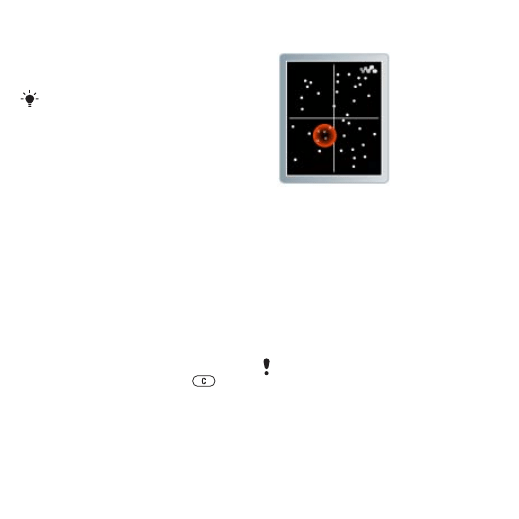
SensMe™
Funkcja SensMe™ umożliwia tworzenie
list odtwarzania na podstawie nastroju.
Jeżeli do analizy i przesyłania muzyki do
telefonu użyjesz programu Menedżer
multimediów Sony Ericsson,
do utworów tych zostaną dodane
informacje m.in. o nastroju, tempie
i akordach. Utwory są wyświetlane jako
punkty na mapie z dwiema osiami.
Listę odtwarzania można utworzyć,
zaznaczając obszar utworów.
Do listy odtwarzania można dodawać
foldery. Do listy odtwarzania zostaną
dodane wszystkie utwory z folderu.
Aby uzyskać informacje na temat
analizowania muzyki, zobacz Pomoc
programu Menedżer multimediów
Sony Ericsson.
This is the Internet version of the User guide. © Print only for private use.

21
Walkman™
Jak utworzyć listę odtwarzania
według nastroju
1
W trybie gotowości wybierz
>
>
2
i wybierz
3
Naciśnij , ,
lub ,
aby
przesłuchać różne utwory.
4
Wybierz
i naciśnij
lub
, aby
wybrać obszar utworów.
5
Wybierz
, aby odtworzyć listę
odtwarzania w odtwarzaczu Walkman™.
6
Wybierz
,
wprowadź nazwę i wybierz
.
Książki audio
Telefon umożliwia słuchanie książek
audio przeniesionych z komputera
przy użyciu programu Menedżer
multimediów Sony Ericsson.
Jak uzyskać dostęp do książek audio
•
W trybie gotowości wybierz
>
>
.
PlayNow™
Z usługą PlayNow™ można łączyć
się w celu pobrania dzwonków, gier,
muzyki, motywów i tapet. Przed
kupieniem i pobraniem zawartości
można ją wyświetlić lub odsłuchać.
Jeżeli nie możesz użyć usługi
PlayNow™, zobacz Rozwiązywanie
problemów na stronie 71.
Jak korzystać z usługi PlayNow™
1
W trybie gotowości wybierz
>
.
2
Przewiń stronę witryny internetowej
PlayNow™ i wykonaj zamieszczone
na niej instrukcje, aby wyświetlić i
kupić zawartość.
TrackID™
TrackID™ to usługa rozpoznawania
muzyki. Umożliwia wyszukiwanie
tytułów, wykonawców i tytułów
albumów związanych z utworem
słuchanym przez głośnik lub z radia.
Jeżeli nie możesz użyć usługi
TrackID™, zobacz Rozwiązywanie
problemów na stronie 71.
Przeniesione książki audio mogą pojawić
się na liście dostępnych książek dopiero
po kilku minutach.
Książki audio w formatach innych niż
M4B lub niemające tagów rozdziałów
w formacie ID3v2 znajdują się w folderze
Usługa ta nie jest dostępna we wszystkich
krajach.
This is the Internet version of the User guide. © Print only for private use.

22
Walkman™
Jak wyszukać informacje o utworze
1
Kiedy usłyszysz utwór z głośnika,
w trybie gotowości wybierz
>
>
2
Kiedy gra radio, wybierz
>
Muzyka i nagrania wideo
online
Dzięki możliwości pobierania
strumieniowego z Internetu można
wyświetlać nagrania wideo i słuchać
utworów muzycznych. Jeżeli nie możesz
użyć Internetu, zobacz Rozwiązywanie
problemów na stronie 71.
Jak wybrać konto danych na potrzeby
transmisji strumieniowej
1
W trybie gotowości wybierz
>
.
2
Wybierz konto danych, z którego
chcesz skorzystać.
3
Wybierz
.
Jak strumieniowo odtwarzać muzykę
i wideo
1
W trybie gotowości wybierz
>
.
2
Wybierz
>
3
Wybierz łącze udostępniające dane
strumieniowe.
Odtwarzacz wideo
Jak odtwarzać nagrania wideo
1
W trybie gotowości wybierz
>
>
2
.
Jak zatrzymać odtwarzanie nagrań
wideo
•
Naciśnij środkowy klawisz wyboru.
Jak słuchać radia
1
Podłącz zestaw słuchawkowy
do telefonu.
2
W trybie gotowości wybierz
>
.
Jak automatycznie wyszukiwać kanały
•
Wybierz
.
Jak wyszukać kanały ręcznie
•
Naciśnij
lub .
Aby uzyskać więcej informacji o kosztach,
należy skontaktować się z usługodawcą.
Z usługi TrackID™ najlepiej jest
korzystać w cichym otoczeniu.
This is the Internet version of the User guide. © Print only for private use.

23
Walkman™
Jak zmienić głośność
•
Naciśnij klawisze głośności w górę
lub w dół.
Jak zminimalizować radio
•
Kiedy gra radio, wybierz
>
.
Jak powrócić do radia
•
W trybie gotowości wybierz
>
.
Zapisywanie kanałów
Zapisać można maksymalnie
20 kanałów.
Jak zapisywać kanały
1
Po znalezieniu kanału radiowego
wybierz
.
2
Przewiń do pozycji i wybierz
.
Jak wybierać zapisane kanały radiowe
1
Wybierz
2
Wybierz stację radiową.
Jak przełączać zapisane kanały
•
Naciśnij
lub .
MusicDJ™
W telefonie można komponować
i edytować własne melodie używane
jako dzwonki. Dostępne są odpowiednio
ustawione dźwięki o różnych cechach.
Jak skomponować melodię
1
W trybie gotowości wybierz
>
>
2
Wybierz odpowiednie polecenie
dotyczące dźwięków:
,
lub
.
3
Użyj
lub
do
przewijania
pomiędzy dźwiękami.
4
Wybierz
.
Nagrywanie dźwięku
W telefonie można nagrać notatkę
głosową lub rozmowę. Nagrane dźwięki
można także stosować jako dzwonki.
Jak nagrać dźwięk
•
W trybie gotowości wybierz
>
>
.
Jak nagrać połączenie
1
Podczas połączenia wybierz
>
.
2
Wybierz
, aby zapisać nagranie.
Jak odsłuchać nagranie
1
W trybie gotowości wybierz
>
.
2
i wybierz
3
Przewiń do nagrania i wybierz
W niektórych krajach lub stanach prawo
wymaga, aby poinformować rozmówcę,
że rozmowa będzie nagrywana.
This is the Internet version of the User guide. © Print only for private use.

24
Przenoszenie i porządkowanie zawartości
Przenoszenie
i porządkowanie
zawartości
Zawartość, taką jak zdjęcia i muzykę,
możesz przenosić i porządkować.
Porządkowanie zawartości
w telefonie
Do porządkowania plików zapisanych
w pamięci telefonu lub na karcie
pamięci służy
. Karty
i ikony aplikacji
wskazują miejsce zapisania zawartości.
Jeżeli pamięć jest zapełniona, usuń
trochę plików, aby zwolnić miejsce.
Jak obejrzeć stan pamięci
1
W trybie gotowości wybierz
>
.
2
Wybierz
>
.
3
Wybierz
.
Jak wybrać więcej niż jeden element
w folderze
1
W trybie gotowości wybierz
>
>
.
2
Przewiń do folderu i wybierz
3
Wybierz
.
4
Przewiń do każdego oznaczanego
elementu i wybierz
Jak przenieść elementy między
pamięcią telefonu a kartą pamięci
1
W trybie gotowości wybierz
>
>
2
Znajdź element i wybierz
>
3
Wybierz
4
Przewiń do folderu i wybierz
.
5
Wybierz
Jak wyświetlić informacje o zawartości
1
W trybie gotowości wybierz
>
>
2
Znajdź element i wybierz
>
Wysyłanie zawartości
do innego telefonu
Zawartość można przesyłać na
przykład w wiadomościach lub za
pośrednictwem bezprzewodowej
technologii Bluetooth™.
Jak wysłać zawartość
1
Przewiń do elementu i wybierz
>
.
2
Wybierz metodę przesyłania.
Wymiana niektórych materiałów
chronionych prawem autorskich jest
niedozwolona.
oznacza plik chroniony.
This is the Internet version of the User guide. © Print only for private use.

25
Przenoszenie i porządkowanie zawartości
Przenoszenie zawartości do
i z komputera
Do przenoszenia zawartości pomiędzy
telefonem a komputerem służy aplikacja
Menedżer multimediów Sony Ericsson.
Podczas przenoszenia lub kopiowania
zawartości z komputera do telefonu
nierozpoznana zawartość jest
zapisywana w folderze
w Menedżerze plików.
Wymagane systemy operacyjne
Do używania oprogramowania
dodanego na dysku CD potrzebny
jest jeden z następujących systemów
operacyjnych:
•
Microsoft® Windows Vista™
— wersje 32- i 64-bitowe: Ultimate,
Enterprise, Business, Home
Premium lub Home Basic
•
Microsoft® Windows XP (Pro lub
Home), Service Pack 2 lub nowsza
wersja
Jak zainstalować Menedżera
multimediów Sony Ericsson
1
Włącz komputer i włóż dysk CD. Dysk
uruchomi się automatycznie, otwierając
okno programu instalacyjnego.
2
Wybierz język, a następnie kliknij
przycisk OK.
3
Kliknij opcję Zainstaluj Menedżer
multimediów Sony Ericsson i postępuj
zgodnie z instrukcjami ukazującymi się
na ekranie.
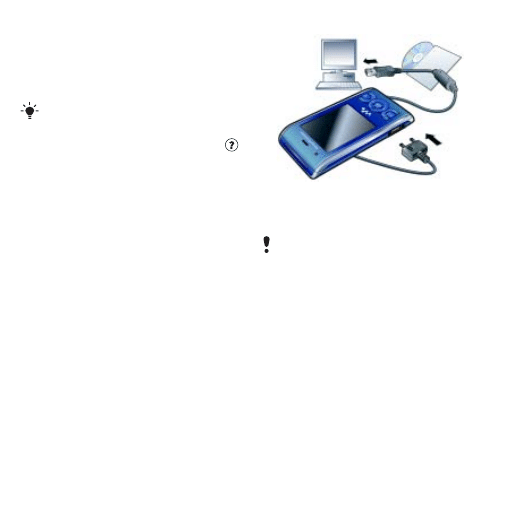
Jak przenosić zawartość przy użyciu
programu Menedżer multimediów
Sony Ericsson
1
Połącz telefon z komputerem za
pomocą przewodu USB działającego
z telefonem.
2
Komputer: Start/Programy/
Sony Ericsson/Media Manager.
3
4
Komputer: Zaczekaj, aż telefon
zostanie wyświetlony w programie
Menedżer multimediów Sony Ericsson.
5
Przenieś pliki między telefonem
a komputerem w programie Menedżer
multimediów Sony Ericsson.
Sprawdź, czy urządzenie odbiorcze
obsługuje wybraną metodę przesyłania.
Menedżer multimediów Sony Ericsson
znajduje się na dysku CD dodanym
do telefonu oraz w witrynie
www.sonyericsson.com/support.
Przewodu USB nie należy odłączać
od telefonu ani komputera w trakcie
przesyłania plików, ponieważ mogłoby
to spowodować uszkodzenie pamięci
telefonu.
This is the Internet version of the User guide. © Print only for private use.
26
Przenoszenie i porządkowanie zawartości
6
W celu bezpiecznego odłączenia
przewodu USB kliknij prawym
przyciskiem myszy ikonę dysku
wymiennego w Eksploratorze
Windows i wybierz polecenie Wysuń.
Korzystanie z przewodu USB
Telefon można połączyć z komputerem
za pomocą przewodu USB w celu
synchronizacji zawartości telefonu
oraz tworzenia jej kopii zapasowych,
a także używania telefonu jako
modemu. Więcej informacji
można uzyskać z instrukcji
„Rozpoczęcie pracy” pod adresem
www.sonyericsson.com/support.
Przed użyciem przewodu USB
•
Zobacz Wymagane systemy
operacyjne na stronie 25.
Jak bezpiecznie odłączyć
przewód USB
1
Kliknij prawym przyciskiem myszy ikonę
dysku wymiennego w Eksploratorze
Windows.
2
Wybierz polecenie Wysuń.
3
Odłącz przewód USB od telefonu,
kiedy wyświetli się w telefonie
komunikat informujący, że można
to teraz zrobić bezpiecznie.
Szczegółowe informacje na temat
przesyłania plików muzycznych
można znaleźć w Pomocy programu
Menedżer multimediów. Kliknij ikonę
w prawym górnym rogu okna Menedżer
multimediów Sony Ericsson. Można
również przejść do witryny internetowej
www.sonyericsson.com/support, aby
przeczytać instrukcje „Rozpoczęcie
pracy”.
Używać można wyłącznie przewodu
USB obsługiwanego przez dany telefon.
Przewodu USB nie należy odłączać
od telefonu ani komputera w trakcie
przesyłania plików, ponieważ mogłoby
to spowodować uszkodzenie pamięci
telefonu.
This is the Internet version of the User guide. © Print only for private use.

27
Przenoszenie i porządkowanie zawartości
Przeciąganie i upuszczanie zawartości
Eksplorator Windows umożliwia
przesyłanie zawartości między
pamięcią telefonu a komputerem
metodą przeciągania i upuszczania.
Jak przeciągać i upuszczać zawartość
1
Połącz telefon z komputerem
za pomocą przewodu USB.
2
Telefon: Wybierz
3
Komputer: Poczekaj, aż pamięć
telefonu pojawi się w Eksploratorze
Windows jako dysk zewnętrzny.
4
Przeciągnij i upuść wybrane pliki
pomiędzy telefonem i komputerem.
Nazwa telefonu
Telefonowi można nadać nazwę,
która będzie wyświetlana innym
urządzeniom, na przykład podczas
korzystania z bezprzewodowej
technologii Bluetooth™.
Jak wprowadzić nazwę telefonu
1
W trybie gotowości wybierz
>
> karta
>
2
Wprowadź nazwę telefonu i wybierz
.
Korzystanie z technologii
bezprzewodowej Bluetooth™
Technologia Bluetooth umożliwia
bezprzewodowe połączenia z innymi
urządzeniami Bluetooth. Można na
przykład:
•
ustanawiać połączenie
z zestawami HF.
•
ustanawiać połączenie z kilkoma
urządzeniami jednocześnie.
•
ustanawiać połączenie z komputerami
i uzyskiwać dostęp do Internetu.
•
wymieniać się elementami.
•
grać w gry dla wielu graczy.
Przed użyciem technologii
bezprzewodowej Bluetooth
Włącz funkcję Bluetooth, aby móc
ustanawiać połączenia z innymi
urządzeniami. Być może trzeba będzie
powiązać telefon z innymi urządzeniami
Bluetooth.
Jak włączyć funkcję Bluetooth
•
W trybie gotowości wybierz
>
>
>
.
Jeżeli dysk telefonu został sformatowany
na komputerze, nie kopiuj na niego
plików od razu. W takim przypadku
odłącz przewód USB i najpierw uruchom
telefon ponownie.
Zaleca się, aby urządzenia łączące
się przez Bluetooth znajdowały się
maksymalnie 10 metrów (33 stóp) od
siebie, a pomiędzy nimi nie powinno
być żadnych przeszkód.
This is the Internet version of the User guide. © Print only for private use.

28
Przenoszenie i porządkowanie zawartości
Jak powiązać telefon z urządzeniem
1
W trybie gotowości wybierz
>
>
2
Przewiń do
i wybierz
, aby wyszukać dostępne
urządzenia.
3
Wybierz urządzenie.
4
Wprowadź hasło, jeśli jest wymagane.
Jak zezwolić na połączenie z telefonem
1
W trybie gotowości wybierz
>
>
2
Wybierz urządzenie z listy.
3
Wybierz
>
4
Wybierz
Jak powiązać telefon z zestawem HF
Bluetooth po raz pierwszy
1
W trybie gotowości wybierz
>
>
.
2
Wybierz urządzenie.
3
Wprowadź hasło, jeśli jest wymagane.
Oszczędność energii
Funkcja Oszczędność energii pomaga
oszczędzać baterię. W trybie
oszczędzania energii łączyć się można
tylko z jednym urządzeniem Bluetooth.
Funkcja ta powinna być wyłączona,
jeśli chcesz ustanawiać połączenia
z kilkoma urządzeniami Bluetooth
jednocześnie.
Jak włączyć funkcję oszczędności
energii
•
W trybie gotowości wybierz
>
> karta
>
>
>
.
Przekazywanie dźwięku do
i z zestawu HF Bluetooth
Dźwięk można przesyłać do
i z zestawu HF Bluetooth za pomocą
klawisza telefonu lub zestawu HF.
Jak przesłać dźwięk
1
W trybie gotowości wybierz
>
> karta
>
>
2
Wybierz
, aby przekierować
dźwięk do telefonu, albo
, aby przekierować dźwięk do
zestawu HF.
Urządzenie wiązane z telefonem musi
mieć włączoną funkcję Bluetooth oraz
widoczność Bluetooth.
Jest to możliwe tylko w przypadku
urządzeń wymagających dostępu
do bezpiecznej usługi.
This is the Internet version of the User guide. © Print only for private use.

29
Przenoszenie i porządkowanie zawartości
Jak przesłać dźwięk podczas
połączenia
1
Podczas połączenia wybierz
2
Wybierz pozycję z listy.
Kopie zapasowe i przywracanie
danych
Kopię zapasową zawartości telefonu
można utworzyć na komputerze
za pomocą oprogramowania
Sony Ericsson PC Suite i Menedżera
multimediów Sony Ericsson.
Sony Ericsson PC Suite umożliwia
tworzenie kopii zapasowych kontaktów,
kalendarza, zadań, notatek i zakładek
oraz ich przywracanie. Menedżer
multimediów Sony Ericsson umożliwia
tworzenie kopii zapasowych takiej
zawartości, jak muzyka, zdjęcia i pliki
wideo, oraz jej przywracanie.
Przed utworzeniem kopii zapasowej
lub przywróceniem zawartości należy
zainstalować programy Sony Ericsson
PC Suite i Menedżera multimediów
Sony Ericsson.
Jak utworzyć kopię zapasową
za pomocą oprogramowania
Sony Ericsson PC Suite
1
Komputer: Uruchom oprogramowanie
Sony Ericsson PC Suite z menu Start/
Programy/Sony Ericsson/PC Suite.
2
Wykonaj instrukcje łączenia
w oprogramowaniu Sony Ericsson
PC Suite.
3
.
4
Komputer: Przejdź do sekcji tworzenia
kopii zapasowych i przywracania
danych w programie Sony Ericsson
PC Suite i utwórz kopię zapasową.
Jak przywrócić zawartość telefonu
za pomocą oprogramowania
Sony Ericsson PC Suite
1
Komputer: Uruchom oprogramowanie
Sony Ericsson PC Suite z menu Start/
Programy/Sony Ericsson/PC Suite.
2
Wykonaj instrukcje łączenia
w oprogramowaniu Sony Ericsson
PC Suite.
3
.
4
Komputer: Przejdź do sekcji tworzenia
kopii zapasowych i przywracania
danych w programie Sony Ericsson PC
Suite i przywróć zawartość telefonu.
Kopię zapasową zawartości telefonu
należy tworzyć zawsze przed aktualizacją
telefonu, ponieważ aktualizacja może
spowodować wyczyszczenie danych
użytkownika.
Podczas przywracania danych
Sony Ericsson PC Suite zastąpi całą
zawartość telefonu. Przerwanie tego
procesu grozi uszkodzeniem telefonu.
This is the Internet version of the User guide. © Print only for private use.

30
Przenoszenie i porządkowanie zawartości
Jak utworzyć kopię zapasową za
pomocą oprogramowania Menedżer
multimediów Sony Ericsson PC Suite
1
Połącz telefon z komputerem za
pomocą przewodu USB.
2
Telefon: Wybierz tryb
3
Komputer: Uruchom Menedżer
multimediów Sony Ericsson z menu
Start/Programy/Sony Ericsson/
Menedżer multimediów.
4
Przejdź do sekcji tworzenia kopii
zapasowych w programie Menedżer
multimediów Sony Ericsson.
5
Wybierz pliki i utwórz ich kopię
zapasową.
Jak przywrócić zawartość telefonu za
pomocą Menedżera multimediów
Sony Ericsson
1
Podłącz telefon do komputera.
2
Telefon: Wybierz tryb
3
Komputer: Uruchom Menedżer
multimediów Sony Ericsson z menu
Start/Programy/Sony Ericsson/
Menedżer multimediów.
4
Przejdź do sekcji tworzenia kopii
zapasowych w programie Menedżer
multimediów Sony Ericsson.
5
Wybierz pliki i przywróć je.
Telefon można także połączyć
z komputerem za pomocą technologii
Bluetooth.
Menedżer multimediów Sony Ericsson
porówna zawartość telefonu z kopią
zapasową na komputerze, a następnie
przywróci brakujące pliki w telefonie.
Przerwanie tego procesu grozi
uszkodzeniem telefonu.
Więcej informacji na temat tworzenia
kopii zapasowych i przywracania
zawartości w programie Menedżer
multimediów Sony Ericsson zawiera
instrukcja Rozpoczęcie pracy
do tego programu pod adresem
www.sonyericsson.com/support.
This is the Internet version of the User guide. © Print only for private use.
31
Nawiązywanie połączeń
Nawiązywanie połączeń
Nawiązywanie i odbieranie
połączeń
Telefon musi być włączony i znajdować
się w zasięgu sieci.
Jak nawiązać połączenie
1
W trybie gotowości wpisz numer
telefonu (w razie potrzeby z podaniem
międzynarodowego kodu kraju
i numeru kierunkowego).
2
Naciśnij .
Jak zakończyć połączenie
•
Naciśnij .
Jak nawiązać połączenia
międzynarodowe
1
W trybie gotowości naciśnij i przytrzymaj
, aż pojawi się znak „+”.
2
Wprowadź kod kraju, numer kierunkowy
(bez początkowego zera) i numer
telefonu.
3
Naciśnij .
Jak ponownie wybrać numer
•
Gdy pojawi się pytanie
Jak odebrać połączenie
•
Naciśnij .
Jak odrzucić połączenie
•
Naciśnij .
Jak zmienić głośność słuchawki
podczas połączenia
•
Naciśnij klawisz głośności w górę lub
w dół.
Jak wyłączyć mikrofon podczas
rozmowy
1
Naciśnij i przytrzymaj
.
2
Naciśnij i przytrzymaj
ponownie,
aby wznowić.
Jak w trakcie połączenia włączyć
głośnik
•
Wybierz
Numery można wybierać z kontaktów oraz z
listy połączeń. Zobacz Kontakty na stronie
33 oraz Lista połączeń na stronie 36.
Połączenia można także nawiązywać
głosowo. Zobacz Sterowanie głosem
na stronie 37.
Podczas oczekiwania na połączenie
nie należy trzymać telefonu przy uchu.
W momencie uzyskania połączenia
telefon emituje głośny sygnał dźwiękowy.
Podczas korzystania z głośnika nie
należy trzymać telefonu przy uchu. Może
to spowodować uszkodzenie słuchu.
This is the Internet version of the User guide. © Print only for private use.

32
Nawiązywanie połączeń
Jak wyświetlić połączenia
nieodebrane w trybie gotowości
•
Naciśnij
, aby otworzyć listę
połączeń.
Sieci
Telefon automatycznie przełącza się
między sieciami GSM i 3G (UMTS)
w zależności od ich dostępności.
Niektórzy operatorzy umożliwiają
ręczne przełączanie sieci.
Jak przełączać się ręcznie między
sieciami
1
W trybie gotowości wybierz
>
>
2
Wybierz jedną z opcji.
Połączenia alarmowe
Telefon obsługuje międzynarodowe
numery alarmowe, np. 112 i 911.
Tych numerów można zazwyczaj
używać do nawiązywania połączeń
alarmowych w dowolnym kraju, z
włożoną kartą SIM lub bez niej, jeżeli
telefon znajduje się w zasięgu sieci.
Jak nawiązać połączenie alarmowe
•
W trybie gotowości wprowadź numer
112 (międzynarodowy numer
alarmowy) i naciśnij
.
Jak wyświetlić lokalne numery
alarmowe
1
W trybie gotowości wybierz
>
2
Przewiń do
i wybierz
>
>
Połączenia wideo
Podczas rozmowy można oglądać na
ekranie twarz rozmówcy. Obie strony
muszą mieć abonament obejmujący
usługę 3G (UMTS) i znajdować się
w zasięgu sieci 3G (UMTS). Usługa 3G
(UMTS) jest dostępna, gdy wyświetla
się .
Jak nawiązać połączenie wideo
1
W trybie gotowości wpisz numer
telefonu (w razie potrzeby z podaniem
międzynarodowego kodu kraju
i numeru kierunkowego).
2
Wybierz
Jak użyć powiększenia podczas
wychodzącego połączenia wideo
•
Naciśnij
lub .
W niektórych krajach mogą być używane
inne numery alarmowe. Z tego względu
operator sieci może zapisać na karcie
SIM dodatkowe, lokalne numery
alarmowe.
This is the Internet version of the User guide. © Print only for private use.
33
Nawiązywanie połączeń
Jak wyświetlić opcje połączenia
wideo
•
Podczas połączenia wybierz
.
Kontakty
Nazwiska i numery oraz informacje
osobiste można zapisywać w menu
. Informacje można zapisywać
w pamięci telefonu lub na karcie SIM.
Kontakty domyślne
Można wybrać, które informacje
o kontaktach mają być wyświetlane
domyślnie. Jeśli jako opcję domyślną
wybrano
, są wyświetlane
wszystkie informacje zapisane w folderze
. Jeśli jako domyślny zostanie
wybrany widok
w nim pokazywane wyłącznie nazwy lub
imiona i nazwiska oraz numery zapisane
na karcie SIM.
Jak wybrać kontakty domyślne
1
W trybie gotowości wybierz
>
.
2
Przewiń do
i wybierz
>
>
3
Wybierz jedną z opcji.
Kontakty w pamięci telefonu
Kontakty w pamięci telefonu mogą
zawierać nazwiska, numery i informacje
osobiste. Są one zapisywane w pamięci
telefonu.
Jak dodać kontakt do pamięci
telefonu
1
W trybie gotowości wybierz
>
.
2
i wybierz
.
3
Wprowadź nazwę lub nazwisko
i wybierz
.
4
i wybierz
.
5
Wprowadź numer i wybierz
.
6
Wybierz opcję numeru.
7
Przechodząc między kartami, dodaj
informacje w polach.
8
Wybierz
.
Nawiązywanie połączeń z kontaktami
Jak nawiązać połączenie
z kontaktem w pamięci telefonu
1
W trybie gotowości wybierz
>
.
2
Przewiń do kontaktu i naciśnij
.
Jak przejść bezpośrednio do listy
kontaktów
•
W trybie gotowości naciśnij
i przytrzymaj –
.
Kontakty można synchronizować za
pomocą oprogramowania Sony Ericsson
PC Suite.
This is the Internet version of the User guide. © Print only for private use.

34
Nawiązywanie połączeń
Jak nawiązać połączenie przy użyciu
Szybkiego wyszukiwania
1
W trybie gotowości naciśnij
–
,
aby wprowadzić sekwencję (co najmniej
dwóch) cyfr. Na liście zostaną
wyświetlone wszystkie pozycje
pasujące do danej sekwencji cyfr lub
odpowiadających im liter.
2
Przewiń do kontaktu lub numeru
telefonu i naciśnij
.
Jak włączyć lub wyłączyć Szybkie
wyszukiwanie
1
W trybie gotowości wybierz
>
>
2
Wybierz jedną z opcji.
Edycja kontaktów
Jak dodać informacje do kontaktu
w pamięci telefonu
1
W trybie gotowości wybierz
>
2
Przewiń do kontaktu i wybierz
>
.
3
Przewiń karty i wybierz
.
4
Wybierz opcję i element do dodania
lub edycji.
5
Wybierz
.
Jak skopiować nazwy lub nazwiska
i numery do kontaktów w pamięci
telefonu
1
W trybie gotowości wybierz
>
2
Przewiń do
i wybierz
>
>
.
3
Wybierz jedną z opcji.
Jak skopiować nazwy lub nazwiska
i numery na kartę SIM
1
W trybie gotowości wybierz
>
2
Przewiń do
i wybierz
>
3
Wybierz jedną z opcji.
Jeśli abonament obejmuje usługę
identyfikacji abonenta (CLI), można
przypisać różne dzwonki i zdjęcia różnym
rozmówcom.
Skopiowanie kontaktów z telefonu
na kartę SIM spowoduje, że wszystkie
informacje na karcie SIM zostaną
zastąpione.
This is the Internet version of the User guide. © Print only for private use.

35
Nawiązywanie połączeń
Jak automatycznie zapisywać nazwy
bądź nazwiska i numery telefonów na
karcie SIM
1
W trybie gotowości wybierz
>
.
2
Przewiń do
i wybierz
>
3
Wybierz jedną z opcji.
Kontakty na karcie SIM
Kontakty na karcie SIM mogą
zawierać tylko nazwy lub imiona
i nazwiska oraz numery. Są one
zapisywane na karcie SIM.
Jak dodać kontakt do karty SIM
1
W trybie gotowości wybierz
>
.
2
Przewiń do
i wybierz
.
3
Wprowadź nazwę lub nazwisko
i wybierz
4
Wprowadź numer i wybierz
.
5
Wybierz opcję numeru i dodaj więcej
informacji, jeśli jest to możliwe.
6
Wybierz
Jak nawiązać połączenie z
kontaktem na karcie SIM
1
W trybie gotowości wybierz
>
.
2
Przewiń do kontaktu i naciśnij
.
Usuwanie kontaktów
Jak usunąć wszystkie kontakty
1
W trybie gotowości wybierz
>
.
2
i wybierz
>
.
3
Wybierz jedną z opcji.
Stan pamięci na kontakty
Liczba kontaktów, które można
zapisać w telefonie lub na karcie SIM,
zależy od ilości dostępnej pamięci.
Jak obejrzeć stan pamięci na kontakty
1
W trybie gotowości wybierz
>
.
2
i wybierz
>
.
Ja
W telefonie można wprowadzić
informacje o sobie, aby na przykład
móc wysłać wizytówkę.
Jak wprowadzić informacje o sobie
1
W trybie gotowości wybierz
>
.
2
i wybierz
.
3
Przewiń do wybranej opcji i dokonaj
edycji informacji.
4
Wybierz
.
This is the Internet version of the User guide. © Print only for private use.

36
Nawiązywanie połączeń
Jak dodać własną wizytówkę
1
W trybie gotowości wybierz
>
2
Przewiń do
3
Przewiń do
i wybierz
4
Przechodząc między kartami, dodaj
informacje w polach.
5
Wprowadź informacje i wybierz
.
Grupy
W celu przesyłania wiadomości
można utworzyć grupę numerów
telefonicznych i adresów e-mail
w folderze
. Zobacz Przesyłanie
wiadomości na stronie 42. Ponadto
grup (z numerami telefonicznymi)
można używać przy tworzeniu list
akceptowanych rozmówców. Zobacz
Filtr połączeń na stronie 40.
Jak utworzyć grupę numerów
i adresów e-mail
1
W trybie gotowości wybierz
>
2
Przewiń do
i wybierz
.
3
Przewiń do
i wybierz
4
Wprowadź nazwę grupy i wybierz
.
5
Przewiń do
i wybierz
.
6
Przewiń do każdego numeru telefonu
lub adresu e-mail, który chcesz
zaznaczyć, i wybierz
7
Wybierz
.
Lista połączeń
Na temat niedawnych połączeń można
wyświetlić wskazówki i informacje.
Jak nawiązać połączenie z numerem
z listy połączeń
1
W trybie gotowości naciśnij
i przewiń do wybranej karty.
2
Przewiń do nazwiska lub numeru
i naciśnij .
Jak dodać numer z listy połączeń do
kontaktów
1
W trybie gotowości naciśnij
i przewiń do wybranej karty.
2
Przewiń do numeru i wybierz
3
Wybierz
, aby utworzyć
nowy kontakt, lub wybierz istniejący
kontakt, do którego zostanie dodany
numer.
Szybkie wybieranie
Funkcja szybkiego wybierania
umożliwia wybór dziewięciu
kontaktów, z którymi można szybko
nawiązać połączenie. Kontakty te
można zapisać na pozycjach 1–9.
This is the Internet version of the User guide. © Print only for private use.

37
Nawiązywanie połączeń
Jak dodać kontakty do numerów
szybkiego wybierania
1
W trybie gotowości wybierz
>
.
2
Przewiń do
i wybierz
>
.
3
Przewiń do numeru pozycji i wybierz
.
4
Wybierz kontakt.
Jak korzystać z funkcji szybkiego
wybierania
•
W trybie gotowości wprowadź numer
pozycji i naciśnij
.
Poczta głosowa
Jeśli abonament obejmuje usługę
poczty głosowej, w sytuacjach,
gdy użytkownik nie może odebrać
połączenia, rozmówcy mogą zostawić
wiadomość głosową.
Jak wprowadzić numer poczty
głosowej
1
W trybie gotowości wybierz
>
>
2
Wprowadź numer i wybierz
.
Jak wywołać usługę poczty głosowej
•
W trybie gotowości naciśnij
i przytrzymaj .
Sterowanie głosem
Tworząc polecenia głosowe, można
korzystać z następujących funkcji:
•
Wybierać głosem — nawiązywać
połączenie, wypowiadając
odpowiednią nazwę.
•
Odbierać i odrzucać połączenia
podczas korzystania z zestawu HF.
Jak nagrać polecenie głosowe,
używając wybierania głosem
1
W trybie gotowości wybierz
>
>
>
>
.
2
Wybierz
>
,
a następnie wybierz kontakt. Jeżeli
kontakt ma więcej niż jeden numer,
wybierz numer, do którego chcesz
dodać polecenie głosowe.
3
Nagraj polecenie głosowe, na przykład
„Komórka Marka”.
4
Postępuj zgodnie z wyświetlanymi
instrukcjami. Poczekaj na sygnał
i wypowiedz polecenie do nagrania.
Polecenie głosowe zostanie odtworzone.
5
Jeśli nagranie jest dobre, wybierz
Jeżeli nie, wybierz
i powtórz krok
3 oraz 4.
Polecenia głosowe są zapisywane tylko
w pamięci telefonu. Nie można ich
używać w innym telefonie.
This is the Internet version of the User guide. © Print only for private use.

38
Nawiązywanie połączeń
Jak wybierać głosem
1
W trybie gotowości naciśnij i przytrzymaj
klawisz głośności.
2
Poczekaj na sygnał i wypowiedz
nagraną wcześniej nazwę, na przykład
„Komórka Marka”. Telefon odtworzy
nazwę i nawiąże połączenie.
Odbieranie głosem
Podczas korzystania z zestawu
HF można odbierać i odrzucać
połączenia, używając głosu.
Jak uaktywnić odbieranie głosem
i nagrać polecenia odbierania głosem
1
W trybie gotowości wybierz
>
> karta
>
2
Postępuj zgodnie z wyświetlanymi
instrukcjami i wybierz
Poczekaj na sygnał i powiedz
„Odbierz” lub inne wybrane słowo.
3
Wybierz
, aby zaakceptować
, aby je powtórzyć.
4
Postępuj zgodnie z wyświetlanymi
instrukcjami i wybierz
Poczekaj na sygnał i powiedz „Zajęte”
lub inne wybrane słowo.
5
Wybierz
, aby zaakceptować
, aby je powtórzyć.
6
Postępuj zgodnie z wyświetlanymi
instrukcjami i wybierz
7
Wybierz środowiska, w których
odbieranie głosem ma być uaktywniane.
Jak odebrać połączenie, używając
poleceń głosowych
•
Powiedz „Odbierz”.
Jak odrzucić połączenie, używając
poleceń głosowych
•
Powiedz „Zajęte”.
Przekierowywanie połączeń
Połączenia można przekierowywać na
inny numer, na przykład numer poczty
głosowej.
Jak przekierowywać połączenia
1
W trybie gotowości wybierz
>
> karta
>
.
2
Wybierz typ połączenia i jedną z opcji
przekierowania.
3
Wybierz
.
4
Wprowadź numer, na który
chcesz przekierowywać połączenia,
i wybierz
Gdy używa się funkcji
,
niektóre opcje przekierowania są
niedostępne. Zobacz Zastrzeganie
połączeń na stronie 41.
This is the Internet version of the User guide. © Print only for private use.

39
Nawiązywanie połączeń
Więcej niż jedno połączenie
Telefon może obsługiwać więcej niż
jedno połączenie naraz. Na przykład
można zawiesić aktywne połączenie
i nawiązać lub odebrać drugie. Można
również przełączać się między dwoma
połączeniami. Bez zakończenia jednego
z dwóch pierwszych połączeń nie można
odebrać trzeciego połączenia. Możesz
również złączyć dwa połączenia.
Połączenia oczekujące
Kiedy jest aktywna funkcja połączeń
oczekujących, drugie połączenie
przychodzące jest sygnalizowane
dźwiękiem.
Jak uaktywnić usługę połączeń
oczekujących
•
W trybie gotowości wybierz
>
> karta
>
>
.
Jak nawiązać drugie połączenie
1
Podczas połączenia naciśnij
.
Spowoduje to zawieszenie aktywnego
połączenia.
2
Wybierz
3
Wprowadź numer, z którym chcesz się
połączyć, i naciśnij
.
Jak odebrać drugie połączenie
•
Podczas połączenia naciśnij
.
Spowoduje to zawieszenie aktywnego
połączenia.
Jak odrzucić drugie połączenie
•
Podczas połączenia naciśnij
i kontynuuj połączenie aktywne.
Jak zakończyć aktywne połączenie
i odebrać drugie połączenie
•
Podczas połączenia wybierz
Obsługa dwóch połączeń głosowych
Telefon może obsługiwać jednocześnie
połączenia aktywne i zawieszone.
Jak przełączyć się między dwoma
połączeniami
•
Podczas połączenia naciśnij
.
Jak złączyć dwa połączenia
•
Podczas połączenia wybierz
>
Jak połączyć dwa połączenia
•
Podczas połączenia wybierz
>
Połączenia
użytkownika z oboma rozmówcami
zostaną przerwane.
This is the Internet version of the User guide. © Print only for private use.
40
Nawiązywanie połączeń
Jak zakończyć aktywne połączenie
i powrócić do połączenia zawieszonego
•
Najpierw naciśnij
, a następnie
.
Połączenia konferencyjne
W połączeniu konferencyjnym można
rozmawiać jednocześnie z maksymalnie
pięcioma osobami.
Jak dodać nowego uczestnika
1
Podczas połączenia naciśnij
.
Złączone połączenia zostaną
zawieszone.
2
Wybierz
>
3
Wprowadź numer, z którym chcesz się
połączyć, i naciśnij
.
4
Wybierz
>
,
aby dodać nowego uczestnika.
5
Powtórz opisaną procedurę, aby
dodać kolejnych uczestników.
Jak rozłączyć uczestnika
1
Wybierz
>
2
Wybierz rozłączanego uczestnika.
Jak przeprowadzić prywatną
rozmowę
1
Podczas połączenia wybierz
>
z którym chcesz rozmawiać.
2
Aby wznowić połączenie konferencyjne,
wybierz
>
Moje numery
Własne numery telefonów można
wyświetlać, dodawać i edytować.
Jak sprawdzić swoje numery
telefonów
1
W trybie gotowości wybierz
>
2
Przewiń do
i wybierz
>
>
.
3
Wybierz jedną z opcji.
Filtr połączeń
Można ustawić odbieranie połączeń
nawiązywanych tylko z niektórych
numerów telefonów.
Jak dodać numery do listy
akceptowanych rozmówców
1
W trybie gotowości wybierz
>
> karta
>
>
2
Przewiń do
i wybierz
.
3
Jak akceptować wszystkie połączenia
•
W trybie gotowości wybierz
>
> karta
>
>
.
This is the Internet version of the User guide. © Print only for private use.

41
Nawiązywanie połączeń
Zastrzeganie połączeń
Połączenia wychodzące i przychodzące
można ograniczać. Potrzebne jest hasło
otrzymane od usługodawcy.
Opcje ograniczania połączeń
Standardowe opcje to:
•
— wszystkie
połączenia wychodzące.
•
międzynarodowe połączenia
wychodzące.
•
— wszystkie
międzynarodowe połączenia
wychodzące oprócz połączeń
z własnym krajem.
•
— wszystkie
połączenia przychodzące.
•
— wszystkie
połączenia przychodzące, gdy
użytkownik przebywa za granicą
(korzysta z roamingu).
Jak ograniczać połączenia
1
W trybie gotowości wybierz
>
> karta
>
>
2
Wybierz jedną z opcji.
3
Wybierz
4
Wprowadź hasło i wybierz
Wybieranie stałe
Funkcja wybierania stałego
umożliwia nawiązywanie połączeń
tylko z określonymi numerami
zapisanymi na karcie SIM. Numery
stałe są chronione przez kod PIN2.
Można zapisywać nawet fragmenty
numerów. Na przykład zapisanie numeru
0123456 umożliwia nawiązywanie
połączeń z numerami rozpoczynającymi
się od 0123456.
Jak korzystać z wybierania stałego
1
W trybie gotowości wybierz
>
.
2
Przewiń do pozycji
i wybierz
>
3
Wprowadź kod PIN2 i wybierz
.
4
Wybierz
ponownie w celu
potwierdzenia.
Jeśli połączenia przychodzące są
przekierowywane, nie można używać
niektórych opcji funkcji ograniczania.
Gdy wybieranie stałe jest włączone, nie
można wyświetlać żadnych numerów
telefonów zapisanych na karcie SIM ani
zarządzać nimi. Nadal można jednak
wybierać międzynarodowy numer
alarmowy 112.
This is the Internet version of the User guide. © Print only for private use.

42
Przesyłanie wiadomości
Jak zapisać numer stały
1
W trybie gotowości wybierz
>
2
i wybierz
>
>
>
3
Wprowadź informacje i wybierz
.
Czas i koszt połączenia
Telefon wyświetla czas trwającego
połączenia. Można także sprawdzić
czas trwania ostatniego połączenia,
połączeń wychodzących oraz czas
łączny wszystkich połączeń.
Jak sprawdzić czas połączenia
•
W trybie gotowości wybierz
>
>
Wyświetlanie lub ukrywanie
numeru swojego telefonu
Podczas nawiązywania połączenia
można pokazać lub ukryć swój numer
telefonu.
Jak ukryć numer telefonu
1
W trybie gotowości wybierz
>
>
2
Wybierz
Przesyłanie wiadomości
Odbieranie i zapisywanie wiadomości
Telefon powiadamia o odebraniu
wiadomości. Wiadomości są zapisywane
automatycznie w pamięci telefonu. Kiedy
pamięć telefonu jest pełna, można
usunąć wiadomości lub zapisać je na
karcie SIM.
Jak zapisać wiadomość na karcie
pamięci
•
W trybie gotowości wybierz
>
>
>
Jak zapisać wiadomość na karcie SIM
1
W trybie gotowości wybierz
>
i wybierz folder.
2
Przewiń do wiadomości i wybierz
>
.
Jak wyświetlić wiadomość
ze skrzynki odbiorczej
1
W trybie gotowości wybierz
>
2
Przewiń do wiadomości i wybierz
.
Wiadomości tekstowe
Wiadomości tekstowe mogą także
zawierać zwykłe obrazki, efekty
dźwiękowe, animacje i melodie.
This is the Internet version of the User guide. © Print only for private use.

43
Przesyłanie wiadomości
Jak napisać i wysłać wiadomość
tekstową
1
W trybie gotowości wybierz
>
>
2
Napisz wiadomość i wybierz
>
3
Wybierz odbiorcę, a następnie wybierz
Jak skopiować tekst i wkleić go do
wiadomości tekstowej
1
Podczas pisania wiadomości wybierz
>
2
Wybierz
lub
. Przewiń do tekstu w
wiadomości i zaznacz go.
3
Wybierz
>
Jak dodać element do wiadomości
tekstowej
1
Podczas pisania wiadomości wybierz
>
2
Wybierz opcję, a następnie element.
Jak połączyć się z numerem
zawartym w wiadomości tekstowej
•
Podczas wyświetlania wiadomości
przewiń do numeru i naciśnij
.
Jak włączyć długie wiadomości
1
W trybie gotowości wybierz
>
>
>
2
Wybierz
Wiadomości obrazkowe
Wiadomości obrazkowe mogą
zawierać tekst, obrazki, zdjęcia, slajdy,
nagrania dźwiękowe i wideo, podpisy
i załączniki. Wiadomości obrazkowe
można wysyłać do telefonów
komórkowych i na adresy e-mail.
Jak utworzyć i wysłać wiadomość
obrazkową
1
W trybie gotowości wybierz
>
>
2
Wprowadź tekst. Aby dodać elementy
do wiadomości, naciśnij
, przewiń
i wybierz element.
3
Wybierz
>
.
4
Wybierz odbiorcę, a następnie wybierz
Jeśli wiadomość tekstowa jest wysyłana
do grupy, opłata zależy od liczby jej
członków. Zobacz
Do wysyłania wiadomości obrazkowych
potrzebne są odpowiednie ustawienia
w telefonie. Jeżeli nie możesz użyć
wiadomości obrazkowych, zobacz
Rozwiązywanie problemów na stronie 71.
This is the Internet version of the User guide. © Print only for private use.

44
Przesyłanie wiadomości
Odbieranie wiadomości obrazkowych
Można wybrać sposób pobierania
wiadomości obrazkowych.
Standardowe opcje podczas
pobierania wiadomości obrazkowych:
•
— pobieranie automatyczne.
•
— pytanie
o pobranie poza siecią macierzystą.
•
— wyłączenie
pobierania poza siecią macierzystą.
•
— pytanie o pobranie.
•
pojawiają się w folderze
.
Jak włączyć pobieranie automatyczne
1
W trybie gotowości wybierz
>
>
>
.
2
Wybierz jedną z opcji.
Opcje wiadomości
Dla wszystkich wiadomości można
ustawić opcje standardowe. Można
też wybierać ustawienia przy każdym
wysyłaniu wiadomości.
Jak ustawić opcje wiadomości
tekstowych
1
W trybie gotowości wybierz
>
2
Przewiń do żądanej opcji i wybierz
Jak ustawić opcje wiadomości
obrazkowych
1
W trybie gotowości wybierz
>
>
2
Przewiń do żądanej opcji i wybierz
Jak ustawić opcje konkretnej
wiadomości
1
Po napisaniu wiadomości i wybraniu
odbiorcy wybierz
>
.
2
Przewiń do żądanej opcji i wybierz
Szablony
Jeżeli w wiadomościach często używasz
tych samych fraz i obrazków, możesz
zapisać wiadomość jako szablon.
Jak dodać szablon wiadomości
tekstowej
1
W trybie gotowości wybierz
>
This is the Internet version of the User guide. © Print only for private use.
45
Przesyłanie wiadomości
2
dodać elementy. Wybierz
3
Wprowadź tytuł i wybierz
Jak dodać szablon wiadomości
obrazkowej
1
W trybie gotowości wybierz
>
>
>
2
Wprowadź tekst. Aby dodać elementy
do wiadomości, naciśnij
, przewiń
i wybierz element.
3
Wybierz
Jak zapisać wiadomość jako szablon
1
W trybie gotowości wybierz
>
>
2
Przewiń do wiadomości i wybierz
>
Wiadomości głosowe
Można wysyłać i odbierać nagrania
dźwiękowe jako wiadomości głosowe.
Jak nagrać i wysłać wiadomość
głosową
1
W trybie gotowości wybierz
>
>
2
Nagraj wiadomość i wybierz
>
>
3
Wybierz odbiorcę, a następnie wybierz
W telefonie można używać
standardowych funkcji e-mail oraz
tego samego adresu e-mail co na
komputerze.
Przed użyciem wiadomości e-mail
Dostępność ustawień konta e-mail
można sprawdzić za pomocą kreatora
konfiguracji. Można je również
wprowadzić ręcznie. Ustawienia
można także uzyskać z witryny
www.sonyericsson.com/support.
Jak utworzyć konto e-mail
1
W trybie gotowości wybierz
>
>
>
2
Przewiń do
.
Nadawca i odbiorca muszą mieć
abonament obejmujący obsługę
wiadomości obrazkowych.
Pocztę e-mail można zsynchronizować
przy użyciu protokołu Microsoft®
Exchange ActiveSync.
Jeżeli ustawienia wprowadzasz ręcznie,
o więcej informacji możesz poprosić
usługodawcę oferującego pocztę e-mail.
Usługodawcą tym jest firma, która
podała Ci adres e-mail.
This is the Internet version of the User guide. © Print only for private use.

46
Przesyłanie wiadomości
Jak napisać i wysłać nową
wiadomość e-mail
1
W trybie gotowości wybierz
>
.
2
Wybierz
>
.
Wprowadź adres e-mail i wybierz
.
3
Aby dodać kolejnych odbiorców,
przewiń do
i wybierz
4
Przewiń do żądanej opcji i wybierz
. Wprowadź
adres e-mail i wybierz
. Gdy
wszystko będzie gotowe, wybierz
.
5
Wybierz
Wybierz
6
Wybierz
Wybierz
7
i wybierz plik załącznika.
8
Wybierz
>
.
Jak odbierać i odczytać wiadomość
e-mail
1
>
>
>
>
2
Przewiń do wiadomości i wybierz
Jak zapisać wiadomość e-mail
1
W trybie gotowości wybierz
>
>
2
Przewiń do wiadomości i wybierz
>
.
Jak odpowiedzieć na wiadomość
e-mail
1
W trybie gotowości wybierz
>
>
>
.
2
Przewiń do wiadomości i wybierz
>
3
.
4
Wybierz
.
Jak wyświetlić załącznik
z wiadomości e-mail
•
Podczas przeglądania wiadomości
wybierz
>
Jak zapisać załącznik z wiadomości
e-mail
•
Podczas przeglądania wiadomości
wybierz
>
Aktywne konto e-mail
Jeśli korzysta się z kilku kont e-mail,
jedno z nich można ustawić jako
aktywne.
Jak zmienić aktywne konto e-mail
1
W trybie gotowości wybierz
>
>
2
Wybierz konto.
E-mail w trybie push
W telefonie można otrzymywać
powiadomienia z serwera poczty
e-mail o nowych wiadomościach.
This is the Internet version of the User guide. © Print only for private use.

47
Przesyłanie wiadomości
Jak włączyć powiadomienia
o wiadomościach e-mail w trybie push
•
W trybie gotowości wybierz
>
>
>
>
Moi znajomi
Po połączeniu się z serwerem Moi
znajomi i zalogowaniu do niego można
się komunikować w trybie online za
pośrednictwem wiadomości czatu.
Jeżeli nie możesz użyć usługi Moi
znajomi, zobacz Rozwiązywanie
problemów na stronie 71.
Przed użyciem usługi Moi znajomi
Jeśli w telefonie nie ma żadnych
ustawień, należy wprowadzić
ustawienia serwera. Usługodawca
może udostępnić standardowe
ustawienia, takie jak:
•
Nazwa użytkownika
•
Hasło
•
Adres serwera
•
Profil internetowy
Jak wprowadzić ustawienia serwera
usługi Moi znajomi
1
W trybie gotowości wybierz
>
>
>
.
2
Przewiń do ustawienia i wybierz
Jak zalogować się do serwera Moi
znajomi
•
W trybie gotowości wybierz
>
>
Jak wylogować się z serwera usługi
Moi znajomi
•
Wybierz
.
Jak dodać kontakt czatu
1
W trybie gotowości wybierz
>
>
2
Wybierz
Jak wysłać wiadomość czatu
1
W trybie gotowości wybierz
>
>
2
Przewiń do kontaktu i wybierz
.
3
Napisz wiadomość i wybierz
.
Status
Własnym kontaktom można
pokazywać swój status, np.
lub
. Swój status można także
pokazywać wszystkim użytkownikom
serwera Moi znajomi.
Jak pokazać swój status
1
W trybie gotowości wybierz
>
>
>
>
2
Wybierz jedną z opcji.
This is the Internet version of the User guide. © Print only for private use.

48
Przesyłanie wiadomości
Jak zaktualizować swój własny status
1
W trybie gotowości wybierz
>
> karta
2
Dokonaj edycji informacji.
3
Wybierz
>
Grupa czatu
Grupę czatu może utworzyć
usługodawca lub użytkownik serwera
Moi znajomi. Grupę czatu można też
utworzyć samodzielnie. Grupy czatu
można zapisywać albo zapisując
zaproszenie do czatu, albo wyszukując
określoną grupę czatu.
Jak utworzyć grupę czatu
1
W trybie gotowości wybierz
>
> karta
.
2
Wybierz
>
>
3
Wybierz z listy kontaktów te kontakty,
które chcesz zaprosić, i wybierz
.
4
Napisz krótki tekst zaproszenia
i wybierz
>
.
Jak dodać grupę czatu
1
W trybie gotowości wybierz
>
> karta
>
.
2
Wybierz jedną z opcji.
Jak zapisać rozmowę
1
W trybie gotowości wybierz
>
> karta
.
2
Otwórz rozmowę.
3
Wybierz
>
Informacje lokalne i informacje
stacji bazowej
Informacje lokalne i informacje stacji
bazowej to wiadomości tekstowe
(na przykład informacje o lokalnym ruchu
drogowym) wysyłane przez usługodawcę
do użytkowników w danym obszarze
sieci, którzy włączą ich odbiór.
Jak włączyć informacje lokalne
1
W trybie gotowości wybierz
>
2
Przewiń do
i wybierz
>
Historia rozmowy jest zapisywana od
momentu wylogowania się do momentu
ponownego zalogowania, co umożliwia
powrót do wiadomości z wcześniejszych
rozmów.
This is the Internet version of the User guide. © Print only for private use.
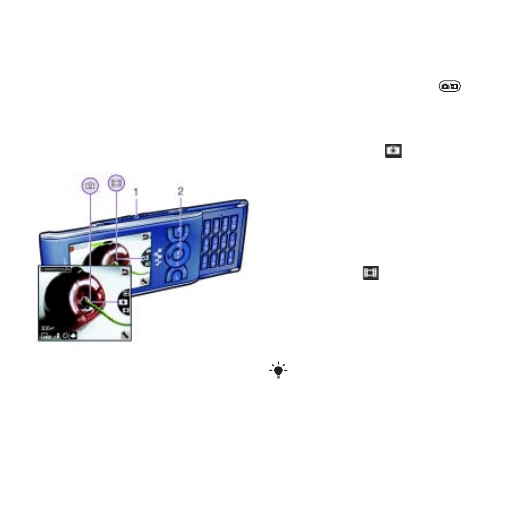
49
Zdjęcia i wideo
Zdjęcia i wideo
Telefon umożliwia robienie zdjęć
i nagrań wideo, które można
wyświetlać, zapisywać i wysyłać.
Zapisane zdjęcia i nagrania wideo
można znaleźć w folderze
.
Wizjer i klawisze aparatu
Korzystanie z aparatu
fotograficznego
Jak uaktywnić aparat
•
W trybie gotowości naciśnij
.
Jak zrobić zdjęcie
1
Włącz aparat i naciśnij klawisz
nawigacyjny w górę lub w dół,
aby przewinąć do
.
2
Naciśnij klawisz nawigacyjny,
aby zrobić zdjęcie.
3
Zdjęcie zostanie zapisane
automatycznie.
Jak zrobić nagranie wideo
1
Włącz aparat i naciśnij klawisz
nawigacyjny w górę lub w dół, aby
przewinąć do
.
2
Naciśnij klawisz nawigacyjny, aby
rozpocząć nagrywanie.
3
Aby zatrzymać nagrywanie, naciśnij
klawisz nawigacyjny. Nagranie wideo
jest zapisywane automatycznie.
Jak korzystać z powiększenia
•
Naciśnij klawisz głośności w prawo lub
w lewo.
1
Powiększanie i pomniejszanie
2
Robienie zdjęć/nagrywanie wideo
Nie nagrywaj, mając w tle mocne źródło
światła. Aby uniknąć zamazanego obrazu,
użyj podpórki lub samowyzwalacza.
This is the Internet version of the User guide. © Print only for private use.
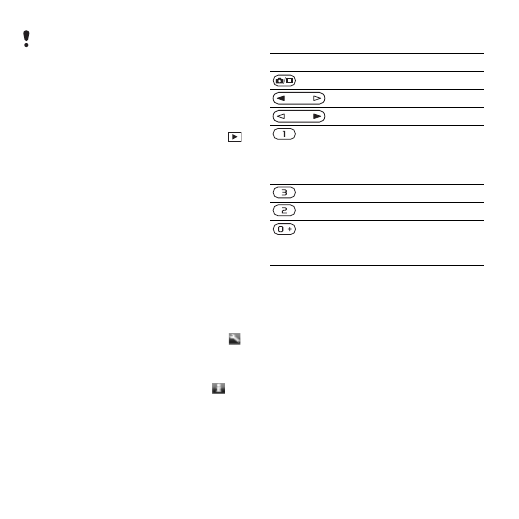
50
Zdjęcia i wideo
Jak ustawić jasność
•
Naciśnij klawisz nawigacyjny w lewo
lub w prawo.
Jak wyświetlić obrazki lub zdjęcia
1
Włącz aparat fotograficzny i wybierz
.
2
Przejdź do elementu.
Więcej funkcji aparatu
fotograficznego
Niedoświetlone zdjęcie można
poprawić przy użyciu funkcji Retusz.
Ikony i ustawienia aparatu
Ikony na ekranie informują o aktualnych
ustawieniach. Więcej ustawień aparatu
fotograficznego jest dostępnych
w menu
Jak zmienić ustawienia
•
Włącz aparat fotograficzny i wybierz
.
Jak wyświetlić informacje
o ustawieniach
•
Przewiń do ustawienia i wybierz
.
Skróty dotyczące aparatu
Wyświetlanie i tagowanie zdjęć
można
przeglądać i oznaczać zdjęcia.
Jak wyświetlić obrazki lub zdjęcia
w pokazie slajdów
1
W trybie gotowości wybierz
>
>
.
2
Wybierz miesiąc.
3
Przewiń do zdjęcia i wybierz
.
4
Wybierz
5
Wybierz nastrój.
Podczas robienia zdjęć powiększenie
jest dostępne tylko w trybie VGA.
Klawisz
Skrót
Włącz aparat.
Pomniejsz
Powiększ
Aparat fotograficzny:
Rejestrator wideo:
Przewodnik po klawiszach
dotyczących aparatu
fotograficznego
This is the Internet version of the User guide. © Print only for private use.

51
Zdjęcia i wideo
Wyświetlanie zdjęć na mapie
Kiedy na ekranie wyświetla się
,
położenie geograficzne jest zapisywane
wraz z robionymi zdjęciami. Funkcja ta
nazywa się tagowaniem (oznaczaniem)
geograficznym i dzięki niej można
wyświetlać przybliżone miejsce
zrobienia zdjęcia.
Jak wyświetlić zdjęcia na mapie
1
W trybie gotowości wybierz
>
>
>
.
2
Wybierz miesiąc.
3
Przewiń do zdjęcia i wybierz
.
4
Wybierz
.
Jak zmienić ustawienia tagowania
geograficznego
1
Włącz aparat fotograficzny i wybierz
.
2
Przewiń do
>
Tagi zdjęć
W aplikacji
można do zdjęć
dodawać tagi w celu dzielenia ich
na kategorie. Można na przykład
utworzyć tag Wakacje i dodawać
go do wszystkich zdjęć z wakacji.
Jak utworzyć nowy tag zdjęcia
1
W trybie gotowości wybierz
>
>
>
.
2
Wybierz miesiąc.
3
Przewiń do zdjęcia i wybierz
.
4
Naciśnij
i wybierz
>
5
Wprowadź nazwę i wybierz
6
Wybierz ikonę.
7
Aby otagować zdjęcie, naciśnij
środkowy klawisz wyboru.
Jak dodać tagi do zdjęć
1
W trybie gotowości wybierz
>
>
.
2
Wybierz miesiąc.
3
Przewiń do zdjęcia i wybierz
.
4
Naciśnij
i przewiń do tagu.
5
Naciśnij środkowy klawisz wyboru.
6
Przewiń do każdego zdjęcia, które
chcesz otagować i naciśnij środkowy
klawisz wyboru.
Korzystanie z obrazków i zdjęć
Obrazki i zdjęcia można dodać do
kontaktów, umieszczać na ekranie
powitalnym, wyświetlać jako tapetę
w trybie gotowości lub stosować jako
wygaszacze ekranu.
Jak korzystać z obrazków lub zdjęć
1
W trybie gotowości wybierz
>
>
.
2
Wybierz miesiąc.
This is the Internet version of the User guide. © Print only for private use.

52
Zdjęcia i wideo
3
Przewiń do zdjęcia i wybierz
4
Wybierz
>
.
5
Wybierz jedną z opcji.
Jak ustawić aplikację Java™ jako
tapetę
1
W trybie gotowości wybierz
>
.
2
Wybierz
.
3
Wybierz aplikację Java.
Praca ze zdjęciami i obrazkami
Zdjęcia i nagrania wideo można
wyświetlać, poprawiać i porządkować
na komputerze, instalując program
Adobe™ Photoshop™ Album Starter
Edition. Znajduje się on na dysku CD
dodanym do telefonu oraz w witrynie
www.sonyericsson.com/support.
Do przenoszenia zawartości do
i z telefonu służy aplikacja Menedżer
multimediów Sony Ericsson. Aby
uzyskać więcej informacji, zobacz
Przenoszenie zawartości do i z
komputera na stronie 25.
PhotoDJ™ i VideoDJ™
Zdjęcia i nagrania wideo można
edytować.
Jak edytować i zapisać obrazek
1
W trybie gotowości wybierz
>
>
.
2
Wybierz miesiąc.
3
Przewiń do zdjęcia i wybierz
.
4
Wybierz
.
5
Dokonaj edycji zdjęcia.
6
Wybierz
Jak edytować i zapisać nagranie
wideo
1
W trybie gotowości wybierz
>
>
>
2
Przewiń do nagrania wideo i wybierz
>
.
3
Dokonaj edycji nagrania wideo.
4
Wybierz
Jak przyciąć nagranie wideo
1
W trybie gotowości wybierz
>
>
>
2
Przewiń do nagrania wideo i wybierz
>
>
>
.
3
Wybierz
początkowy, i wybierz
.
4
Wybierz
końcowy, i wybierz
.
5
Wybierz
>
Wyświetlić można tylko aplikacje Java
™
mające funkcję tapety.
This is the Internet version of the User guide. © Print only for private use.

53
Zdjęcia i wideo
Prowadzenie blogu
Blog to osobista strona internetowa,
na którą możesz wysyłać zdjęcia i pliki
wideo w celu udostępnienia innym
osobom. Jeśli Twój abonament
obejmuje taką usługę, możesz wysyłać
do blogu zdjęcia lub nagrania wideo.
Jeżeli nie możesz użyć blogu
ze zdjęciami lub wideo, zobacz
Rozwiązywanie problemów na
stronie 71.
Jak wysłać zdjęcia do blogu
1
W trybie gotowości wybierz
>
>
>
.
2
Wybierz miesiąc.
3
Przewiń do zdjęcia i wybierz
.
4
Wybierz
>
.
5
Wprowadź tytuł oraz tekst i wybierz
.
6
Wybierz
Jak wysłać nagrania wideo do blogu
1
W trybie gotowości wybierz
>
.
2
Przewiń do nagrania wideo i wybierz
>
.
3
Wprowadź tytuł oraz tekst i wybierz
.
4
Wybierz
Jak przejść do adresu blogu
z kontaktów
1
W trybie gotowości wybierz
>
.
2
Przewiń do kontaktu i wybierz adres
internetowy.
3
Wybierz
.
Drukowanie zdjęć
Zdjęcia z aparatu można drukować za
pomocą przewodu USB podłączonego
do odpowiedniej drukarki.
Korzystanie z usług internetowych może
wymagać dodatkowej umowy licencyjnej
między usługodawcą i użytkownikiem
telefonu. Mogą tu obowiązywać
dodatkowe regulaminy i opłaty.
Skontaktuj się z usługodawcą.
Zdjęcie można też wysłać do blogu
bezpośrednio po jego zrobieniu,
wybierając
>
.
Nagranie wideo można też wysłać do
blogu bezpośrednio po jego zrobieniu,
wybierając
>
.
This is the Internet version of the User guide. © Print only for private use.

54
Internet
Jak wydrukować zdjęcia z aparatu
przy użyciu przewodu USB
1
Podłącz przewód USB do telefonu.
2
Podłącz przewód USB do drukarki.
3
Poczekaj na sygnał zwrotny telefonu
i wybierz
.
4
W razie potrzeby określ ustawienia
drukarki i wybierz
5
W trybie gotowości wybierz
>
6
Wybierz miesiąc.
7
Przewiń do obrazka lub zdjęcia
i wybierz
>
.
Internet
Jeżeli nie możesz użyć Internetu,
zobacz Rozwiązywanie problemów
na stronie 71.
Jak rozpocząć przeglądanie
1
W trybie gotowości wybierz
>
.
2
Wybierz
.
3
Wybierz jedną z opcji.
Jak zakończyć działanie przeglądarki
•
Podczas przeglądania Internetu
wybierz
Zakładki
W telefonie można tworzyć i edytować
zakładki oraz używać ich podczas
przeglądania Internetu w charakterze
szybkich łączy.
Jak utworzyć zakładkę
1
Podczas przeglądania Internetu
wybierz
.
2
Wprowadź tytuł i adres. Wybierz
Jak wybrać zakładkę
1
W trybie gotowości wybierz
>
.
2
Wybierz
>
3
Przewiń do zakładki i wybierz
Ponadto można drukować zdjęcia za
pomocą drukarki obsługującej profil
Bluetooth Object Push.
Jeśli po stronie drukarki wystąpi błąd,
odłącz i podłącz ponownie przewód USB.
This is the Internet version of the User guide. © Print only for private use.

55
Internet
Strony historii
Przeglądane uprzednio strony
internetowe można wyświetlić.
Jak wyświetlić strony historii
•
W trybie gotowości wybierz
>
>
>
.
Więcej funkcji przeglądarki
Jak używać przesuwania i powiększania
na stronie internetowej
1
Podczas przeglądania Internetu
naciśnij .
2
Aby przesunąć ramkę, użyj klawisza
nawigacyjnego.
3
4
Aby powrócić do przesuwania,
naciśnij .
Jak nawiązać połączenie podczas
przeglądania
•
Naciśnij .
Jak zapisać obrazek ze strony
internetowej
1
Podczas przeglądania Internetu
wybierz
.
2
Wybierz obrazek lub zdjęcie.
Jak znaleźć tekst na stronie
internetowej
1
Podczas przeglądania Internetu
wybierz
2
Wprowadź tekst i naciśnij
.
Jak wysłać łącze
1
Podczas przeglądania Internetu
wybierz
2
Wybierz metodę przesyłania.
Internetowe skróty klawiaturowe
Za pomocą klawiatury można przejść
bezpośrednio do funkcji przeglądarki
internetowej.
Jak wybrać internetowe skróty
klawiaturowe
1
W trybie gotowości wybierz
>
2
Wybierz
>
Aby używać przesuwania i powiększania,
należy wyłączyć funkcję Smart-Fit:
>
>
>
.
Sprawdź, czy urządzenie odbiorcze
obsługuje wybraną metodę przesyłania.
This is the Internet version of the User guide. © Print only for private use.
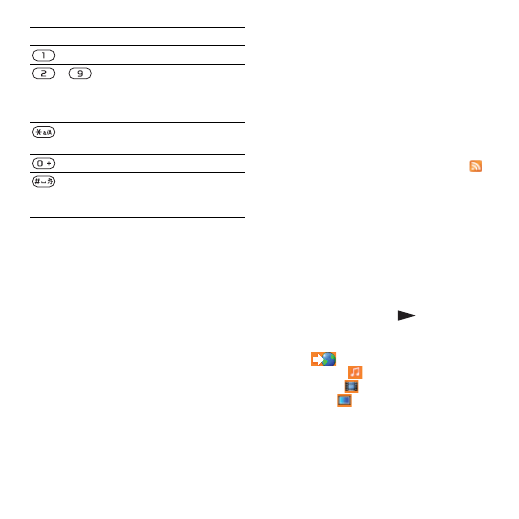
56
Internet
Zabezpieczenia internetowe
i certyfikaty
Telefon umożliwia bezpieczne
przeglądanie stron internetowych.
Niektóre usługi internetowe, np.
bankowe, wymagają, aby w telefonie
były zapisane certyfikaty. Telefon
może już zawierać certyfikaty w chwili
zakupu; można też pobrać nowe
certyfikaty.
Jak wyświetlić certyfikaty znajdujące
się w telefonie
•
W trybie gotowości wybierz
>
> karta
>
.
Kanały internetowe
Często aktualizowaną zawartość,
na przykład aktualności, podcasty
czy zdjęcia, można subskrybować
i odbierać w telefonie jako kanały
internetowe.
Jak dodać nowe kanały ze strony
internetowej
1
Podczas przeglądania w Internecie
strony z kanałami oznaczonej ikoną
wybierz
2
Przewiń do każdego dodawanego
kanału i wybierz
3
Wybierz
Jak pobierać zawartość za
pośrednictwem kanałów
1
W trybie gotowości wybierz
>
>
.
2
Przewiń do zaktualizowanego kanału
i wybierz
lub
.
3
Wybierz nagłówek, aby go rozwinąć.
4
Zależnie od zawartości wybierz
ikonę
, aby otworzyć stronę
internetową, ,
aby pobrać podcast
dźwiękowy,
, aby pobrać podcast
wideo, lub
, aby pobrać zdjęcie.
Klawisz
Skrót
-
Wprowadzając tekst,
,
lub
wyszukaj w menu
(kiedy opcja
jest
wyłączona)
This is the Internet version of the User guide. © Print only for private use.

57
Internet
Aktualizowanie kanałów internetowych
Kanały internetowe można aktualizować
ręcznie lub zaplanować aktualizacje.
Jeżeli aktualizacje są dostępne, na
ekranie wyświetla się
.
Jak zaplanować aktualizacje kanałów
internetowych
1
W trybie gotowości wybierz
>
>
.
2
Przewiń do kanału i wybierz
>
3
Wybierz jedną z opcji.
Jak aktualizować kanały internetowe
ręcznie
1
W trybie gotowości wybierz
>
>
.
2
Przewiń do kanału i wybierz
>
3
Wybierz jedną z opcji.
Kanały internetowe w trybie gotowości
Najświeższe informacje możesz
wyświetlać na ekranie trybu gotowości.
Jak wyświetlić kanały internetowe
w trybie gotowości
1
W trybie gotowości wybierz
>
.
2
Przewiń do kanału i wybierz
>
>
Jak uzyskać dostęp do kanałów
internetowych z trybu gotowości
1
W trybie gotowości wybierz
2
Aby przeczytać więcej informacji
o kanale, naciśnij
lub
, aby
przewinąć do nagłówka, i wybierz
Podcasty
Podcasty to pliki, na przykład audycje
radiowe lub programy wideo, które
można pobierać i odtwarzać. Podcasty
można subskrybować i pobierać przy
użyciu kanałów internetowych.
Jak uzyskać dostęp do podcastów
dźwiękowych
•
W trybie gotowości wybierz
>
>
Zawartość można również subskrybować
i pobierać do komputera za pośrednictwem
kanałów przy użyciu programu Menedżer
multimediów Sony Ericsson. Następnie
zawartość tę można przenieść do
telefonu. Zobacz Przenoszenie zawartości
do i z komputera na stronie 25.
Częste aktualizacje mogą być kosztowne.
This is the Internet version of the User guide. © Print only for private use.

58
Synchronizacja
Jak uzyskać dostęp do podcastów
wideo
•
W trybie gotowości wybierz
>
.
Kanały fotograficzne
Za pomocą telefonu można
subskrybować kanały fotograficzne
i pobierać zdjęcia. Aby zacząć korzystać
z kanałów fotograficznych, zobacz
Kanały internetowe na stronie 56.
Jak uzyskać dostęp do kanałów
fotograficznych
•
W trybie gotowości wybierz
>
Synchronizacja
Synchronizować można na dwa
sposoby. Zawartość telefonu można
synchronizować za pomocą programu
komputerowego lub usługi internetowej.
Więcej informacji na temat synchronizacji
można uzyskać z instrukcji
„Rozpoczęcie pracy” pod adresem
www.sonyericsson.com/support.
Synchronizacja przy użyciu
komputera
Za pomocą przewodu USB
lub bezprzewodowej technologii
Bluetooth można synchronizować
zapisane w telefonie kontakty,
terminy, zakładki, zadania i notatki
z programami komputerowymi, takimi
jak Microsoft Outlook.
Przed synchronizacją należy
zainstalować oprogramowanie
Sony Ericsson PC Suite.
Można korzystać tylko z jednej metody
synchronizacji zawartości telefonu naraz.
Oprogramowanie Sony Ericsson
PC Suite znajduje się na dysku CD
dodanym do telefonu, a ponadto
można je pobrać z witryny
www.sonyericsson.com/support.
This is the Internet version of the User guide. © Print only for private use.

59
Synchronizacja
Zobacz rozdział Wymagane systemy
operacyjne na stronie 25.
Jak zainstalować oprogramowanie
Sony Ericsson PC Suite
1
Włącz komputer i włóż dysk CD. Dysk
uruchomi się automatycznie, otwierając
okno programu instalacyjnego.
2
Wybierz język, a następnie kliknij
przycisk OK.
3
Kliknij opcję Install Sony Ericsson PC
Suite i postępuj zgodnie z instrukcjami
ukazującymi się na ekranie.
Jak synchronizować za pomocą
pakietu Sony Ericsson PC Suite
1
Komputer: Uruchom oprogramowanie
PC Suite, wybierając Start/Programy/
Sony Ericsson/PC Suite.
2
Wykonaj instrukcje łączenia
w oprogramowaniu Sony Ericsson
PC Suite.
3
Telefon: Wybierz
4
Komputer: Po wyświetleniu
powiadomienia o tym, że program
Sony Ericsson PC Suite znalazł telefon,
można rozpocząć synchronizację.
Synchronizacja za
pośrednictwem usługi
internetowej
Dane można synchronizować z usługą
internetową przy użyciu technologii
SyncML™ bądź z serwerem Microsoft®
Exchange Server przy użyciu technologii
Microsoft Exchange ActiveSync.
Jeżeli nie możesz przeprowadzić
synchronizacji z usługą internetową,
zobacz Rozwiązywanie problemów na
stronie 71.
SyncML
Przechowywaną zdalnie zawartość
i informacje osobiste można
synchronizować przy użyciu protokołu
SyncML.
Przed synchronizacją przy użyciu
protokołu SyncML
Wprowadź ustawienia synchronizacji
SyncML i załóż online konto
synchronizacji u odpowiedniego
usługodawcy. Potrzebne jest
następujące oprogramowanie:
•
— adres URL serwera.
•
— baza danych
do synchronizacji.
Aby uzyskać szczegółowe informacje na
temat używania aplikacji Sony Ericsson
PC Suite, należy ją zainstalować na
komputerze, a następnie przejść do
sekcji Pomocy.
This is the Internet version of the User guide. © Print only for private use.

60
Synchronizacja
Jak wprowadzić ustawienia SyncML
1
W trybie gotowości wybierz
>
2
Przewiń do
i wybierz
3
Wprowadź nazwę nowego konta
i wybierz
4
Wybierz
. Wprowadź
wymagane informacje i wybierz
.
5
Wprowadź
,
jeśli są wymagane.
6
i wybierz
aplikacje do synchronizacji.
7
i wybierz aplikację.
8
Wybierz
i wprowadź żądane informacje.
9
, aby
wprowadzić dodatkowe ustawienia
synchronizacji, i wybierz
.
Jak synchronizować przy użyciu
protokołu SyncML
1
W trybie gotowości wybierz
>
2
Przewiń do żądanego konta i wybierz
.
Microsoft® Exchange ActiveSync
Takie informacje, jak poczta e-mail,
kontakty i pozycje kalendarza, można
za pomocą telefonu synchronizować
i pobierać z serwera Microsoft®
Exchange przy użyciu protokołu
Microsoft® Exchange ActiveSync.
Przed synchronizacją przy użyciu
protokołu Microsoft® Exchange
ActiveSync
Aby uzyskać dostęp do serwera
Microsoft Exchange, wprowadź
ustawienia Microsoft Exchange
ActiveSync. Potrzebne jest
następujące oprogramowanie:
•
serwera.
•
— domena serwera.
•
— nazwa
użytkownika konta.
•
Aby uzyskać więcej informacji na ten
temat, skontaktuj się z administratorem
działu informatycznego.
Przed rozpoczęciem synchronizacji przy
użyciu protokołu Exchange ActiveSync
należy wprowadzić w telefonie właściwą
strefę czasową.
This is the Internet version of the User guide. © Print only for private use.

61
Funkcje dodatkowe
Jak wprowadzić ustawienia
Microsoft® Exchange ActiveSync
1
W trybie gotowości wybierz
>
>
2
Przewiń do
i wybierz
>
.
3
Wprowadź nazwę nowego konta
i wybierz
4
Wprowadź wymagane ustawienia.
5
Przewiń do wybranej karty, aby
wprowadzić dodatkowe ustawienia.
6
Wybierz
Jak synchronizować przy użyciu
protokołu Microsoft® Exchange
ActiveSync
1
W trybie gotowości wybierz
>
>
2
Przewiń do żądanego konta i wybierz
.
Funkcje dodatkowe
Tryb samolotowy
,
funkcje sieciowe i radiowe są wyłączone,
co zapobiega zakłócaniu pracy
wrażliwych urządzeń.
Po włączeniu menu trybu samolotowego
wyświetla się prośba o wybór trybu,
który uaktywni się po następnym
włączeniu telefonu:
•
— są dostępne
wszystkie funkcje.
•
— funkcjonalność
ograniczona.
Jak uaktywnić menu trybu
samolotowego
•
W trybie gotowości wybierz
>
>
Jak wybrać tryb samolotowy
1
Kiedy włączone jest menu trybu
samolotowego, wyłącz telefon.
2
Usługa aktualizacji
Oprogramowanie telefonu można
zaktualizować do najnowszej wersji
przy użyciu telefonu lub komputera.
This is the Internet version of the User guide. © Print only for private use.

62
Funkcje dodatkowe
Jak sprawdzić, jakie oprogramowanie
jest zainstalowane w telefonie
1
W trybie gotowości wybierz
>
>
2
Wybierz
Usługa aktualizacji przy użyciu
telefonu
Telefon można aktualizować za
pośrednictwem sieci komórkowej.
Nie powoduje to utraty informacji
osobistych ani danych telefonu.
Jak wybrać ustawienia aktualizacji
•
W trybie gotowości wybierz
>
>
Jak skorzystać z Usługi aktualizacji
za pomocą telefonu
1
W trybie gotowości wybierz
>
>
2
Wybierz
i postępuj
zgodnie z wyświetlanymi instrukcjami.
Usługa aktualizacji przy użyciu
komputera
Telefon można zaktualizować przy
użyciu dodanego w komplecie
przewodu USB oraz komputera
podłączonego do Internetu.
Jak korzystać z usługi aktualizacji za
pomocą komputera
•
Odwiedź witrynę
www.sonyericsson.com/support.
Usługi lokalizacji
Telefon umożliwia znajdowanie
drogi oraz zapisywanie ulubionych
lokalizacji. Dzięki informacjom
z pobliskich stacji sieci komórkowej
można wyświetlić na mapie swoje
orientacyjne położenie.
Usługa aktualizacji przy użyciu telefonu
wymaga dostępu do transmisji danych
(GPRS, 3G lub HSDPA).
Pamiętaj o sporządzeniu kopii zapasowej
wszystkich danych osobistych zapisanych
w pamięci telefonu. Podczas aktualizacji
za pomocą komputera wszystkie dane
użytkownika i ustawienia zostaną
zastąpione. Dane zapisane na karcie
Memory Stick pozostaną nienaruszone.
Dokładniejsze informacje o lokalizacji
można uzyskać przy użyciu obsługiwanego
przez telefon akcesorium GPS.
Niektóre funkcje usług lokalizacji
wykorzystują Internet.
This is the Internet version of the User guide. © Print only for private use.
63
Funkcje dodatkowe
Jak korzystać z usługi Google
Maps™ for mobile
•
W trybie gotowości wybierz
>
>
>
Jak dowiedzieć się więcej na temat
Google Maps
•
Używając usługi Google Maps,
wybierz
Jak wyświetlić orientacyjną lokalizację
•
Używając usługi Google Maps,
naciśnij .
Jak wyświetlić zapisaną lokalizację
1
W trybie gotowości wybierz
>
>
>
2
Przewiń do lokalizacji i wybierz
.
Alarmy
Jako sygnał budzika można wybrać
sygnał alarmu lub radio. Wyciszenie
telefonu nie blokuje alarmu. Kiedy
zabrzmi alarm, można go wyciszyć
lub wyłączyć.
Jak ustawić alarm
1
W trybie gotowości wybierz
>
2
Przewiń do alarmu i wybierz
.
3
i wybierz
4
Wprowadź godzinę i wybierz
>
.
Jak ustawić alarm cykliczny
1
W trybie gotowości wybierz
>
2
Przewiń do alarmu i wybierz
.
3
.
4
Przewiń do dnia i wybierz
5
Aby wybrać inny dzień, przewiń do
niego i wybierz
.
6
Wybierz
>
Jak ustawić sygnał alarmu
1
W trybie gotowości wybierz
>
2
Przewiń do alarmu i wybierz
.
3
Przewiń do karty
.
4
i wybierz
5
Znajdź i wybierz sygnał alarmu.
Wybierz
.
Jak wyciszyć alarm
1
Gdy zabrzmi alarm, naciśnij dowolny
klawisz.
2
Aby powtórzyć alarm, wybierz
Używając usługi Google Maps, możesz
nacisnąć
, aby przejść do ulubionych
elementów.
This is the Internet version of the User guide. © Print only for private use.

64
Funkcje dodatkowe
Jak wyłączyć alarm
•
Gdy zabrzmi alarm, naciśnij dowolny
klawisz i wybierz
Jak anulować alarm
1
W trybie gotowości wybierz
>
.
2
Przewiń do alarmu i wybierz
.
Alarm w trybie cichym
Alarm można ustawić tak, by nie
rozbrzmiewał w trybie cichym.
Jak ustawić alarm, aby nie
rozbrzmiewał w trybie cichym
1
W trybie gotowości wybierz
>
.
2
Przewiń do alarmu i wybierz
.
3
Przewiń do karty
.
4
Przewiń do
i wybierz
.
5
Wybierz jedną z opcji.
Jak ustawić czas wyciszenia alarmu
1
W trybie gotowości wybierz
>
.
2
Przewiń do alarmu i wybierz
.
3
Przewiń do
i wybierz
.
4
Wybierz jedną z opcji.
Kalendarz
Kalendarz można synchronizować
z kalendarzem używanym w komputerze
lub dostępnym w Internecie, a także
z serwerem Microsoft® Exchange
(Microsoft® Outlook®).
Aby uzyskać więcej informacji, zobacz
Synchronizacja na stronie 58.
Widok domyślny
Można wybrać widok — miesiąca,
tygodnia lub dnia — wyświetlany
najpierw po otwarciu kalendarza.
Jak ustawić widok domyślny
1
W trybie gotowości wybierz
>
>
.
2
Wybierz
>
.
3
Wybierz jedną z opcji.
Terminy
W telefonie można dodawać nowe
terminy lub używać wielokrotnie
istniejących już terminów.
Jak dodać termin
1
W trybie gotowości wybierz
>
>
.
2
Wybierz datę.
3
Przewiń do
i wybierz
This is the Internet version of the User guide. © Print only for private use.

65
Funkcje dodatkowe
4
Wprowadź informacje, potwierdzając
każdy wpis.
5
Wybierz
Jak wyświetlić termin
1
W trybie gotowości wybierz
>
>
2
Wybierz datę.
3
Przewiń do terminu i wybierz
.
Jak edytować termin
1
W trybie gotowości wybierz
>
>
2
Wybierz datę.
3
Przewiń do terminu i wybierz
.
4
Wybierz
.
5
Dokonaj edycji terminu, potwierdzając
każdy wpis.
6
Wybierz
Jak wyświetlić tydzień kalendarzowy
1
W trybie gotowości wybierz
>
>
2
Wybierz
Jak określić daty i godziny przypomnień
1
W trybie gotowości wybierz
>
>
2
Wybierz datę.
3
Wybierz
>
.
4
Wybierz jedną z opcji.
Notatki
W telefonie można tworzyć i zapisywać
notatki. Notatkę można też wyświetlić
w trybie gotowości.
Jak dodać notatkę
1
W trybie gotowości wybierz
>
.
2
i wybierz
.
3
Napisz notatkę i wybierz
Jak wyświetlić notatkę w trybie
gotowości
1
W trybie gotowości wybierz
>
.
2
>
Jak ukryć notatkę w trybie gotowości
1
W trybie gotowości wybierz
>
.
2
Przewiń do notatki wyświetlanej w trybie
gotowości. Będzie oznaczona ikoną.
Wybierz
Opcja przypomnienia ustawiona
w kalendarzu ma wpływ na opcję
przypomnienia ustawioną w zadaniach.
This is the Internet version of the User guide. © Print only for private use.

66
Funkcje dodatkowe
Zadania
W telefonie można dodawać nowe
zadania lub używać wielokrotnie
istniejących już zadań.
Jak dodać zadanie
1
W trybie gotowości wybierz
>
2
Wybierz
, a następnie
wybierz
.
3
Wybierz jedną z opcji.
4
Wprowadź szczegóły, potwierdzając
każdy wpis.
Jak wyświetlić zadanie
1
W trybie gotowości wybierz
>
2
Przewiń do zadania i wybierz
Jak określić daty i godziny przypomnień
1
W trybie gotowości wybierz
>
2
Przewiń do zadania i wybierz
>
3
Wybierz jedną z opcji.
Profile
Takie ustawienia, jak głośność
dzwonka czy alarm wibracyjny,
można dostosować do różnych
miejsc. Wszystkim profilom można
przywrócić ustawienia oryginalne.
Jak wybrać profil
1
W trybie gotowości wybierz
>
> karta
>
.
2
Wybierz profil.
Jak wyświetlić i edytować profil
1
W trybie gotowości wybierz
>
> karta
>
.
2
Przewiń do profilu i wybierz
>
.
Godzina i data
Jak ustawić godzinę
1
W trybie gotowości wybierz
>
> karta
>
2
Wprowadź godzinę i wybierz
.
Jak ustawić datę
1
W trybie gotowości wybierz
>
> karta
>
.
2
Opcja przypomnienia ustawiona
w zadaniach ma wpływ na opcję
przypomnienia ustawioną w kalendarzu.
Nazwy profilu
nie można
zmienić.
This is the Internet version of the User guide. © Print only for private use.

67
Funkcje dodatkowe
Jak ustawić strefę czasową
1
W trybie gotowości wybierz
>
> karta
>
.
2
Wybierz strefę czasową, w której
przebywasz.
Motyw
Dzięki takim elementom, jak kolory
i tapety, można zmienić wygląd
ekranu. Można także tworzyć
i pobierać nowe motywy. Dodatkowe
informacje są dostępne w witrynie
www.sonyericsson.com/fun.
Jak ustawić motyw
1
W trybie gotowości wybierz
>
> karta
>
2
Przewiń do motywu i wybierz
Układ menu głównego
Układ ikon menu głównego można
zmieniać.
Jak zmienić układ menu głównego
1
W trybie gotowości wybierz
>
2
Wybierz jedną z opcji.
Dzwonki
Jak ustawić dzwonek
1
W trybie gotowości wybierz
>
>
2
Znajdź i wybierz dzwonek.
Jak ustawić głośność dzwonka
1
W trybie gotowości wybierz
>
>
.
2
Naciśnij
lub
, aby zmienić głośność.
3
Wybierz
.
Jak wyłączyć dzwonek
•
W trybie gotowości naciśnij
i przytrzymaj .
Jak ustawić alarm wibracyjny
1
W trybie gotowości wybierz
>
>
2
Wybierz jedną z opcji.
Orientacja ekranu
Na ekranie można wybrać orientację
poziomą lub pionową. Funkcja
powoduje zmianę
orientacji podczas obracania telefonu.
Jeżeli wybierzesz miasto, ustawienie
spowoduje także
zmianę godziny przy przejściu na czas
letni lub zimowy.
Ustawienie to dotyczy wszystkich
sygnałów z wyjątkiem alarmu.
This is the Internet version of the User guide. © Print only for private use.

68
Funkcje dodatkowe
Jak zmienić orientację ekranu
w menu Multimedia
1
W trybie gotowości wybierz
>
2
Wybierz jedną z opcji.
Gry
W telefonie jest kilka zainstalowanych
gier. Gry można także pobierać. Do
większości gier dołączono teksty
Pomocy.
Jak uruchomić grę
1
W trybie gotowości wybierz
>
.
2
Wybierz grę.
Jak zakończyć grę
•
Naciśnij .
Aplikacje
Do telefonu można pobierać
i uruchamiać w nim aplikacje Java.
Można także wyświetlać o nich
informacje lub ustawiać poziomy
uprawnień.
Profile internetowe dla aplikacji Java
Niektóre aplikacje Java muszą łączyć
się z Internetem, aby uzyskiwać
informacje. Większość aplikacji
Java używa tych samych ustawień
internetowych co przeglądarka. Jeżeli
nie możesz użyć aplikacji Java,
zobacz Rozwiązywanie problemów
na stronie 71.
Jak wybrać aplikację Java
1
W trybie gotowości wybierz
>
>
2
Wybierz aplikację.
Jak wyświetlić informacje o aplikacji
Java
1
W trybie gotowości wybierz
>
>
2
Przewiń do żądanej aplikacji i wybierz
>
Jak określić uprawnienia aplikacji
Java
1
W trybie gotowości wybierz
>
>
2
Przewiń do żądanej aplikacji i wybierz
>
3
Ustaw uprawnienia.
Rozmiar ekranu aplikacji Java
Niektóre aplikacje Java są
zoptymalizowane dla określonego
rozmiaru ekranu. Aby uzyskać więcej
informacji, należy się skontaktować
z producentem aplikacji.
This is the Internet version of the User guide. © Print only for private use.

69
Funkcje dodatkowe
Jak ustawić rozmiar ekranu dla
aplikacji Java
1
W trybie gotowości wybierz
>
>
.
2
Przewiń do żądanej aplikacji i wybierz
>
3
Wybierz jedną z opcji.
Krokomierz
Krokomierz to aplikacja do liczenia
kroków. Rejestruje ona liczbę
zrobionych kroków oraz liczbę kroków
brakujących do osiągnięcia dziennego
celu. Podczas używania Krokomierza
telefon może leżeć w kieszeni.
Krokomierz można także ustawić jako
tapetę wyświetlaną w trybie gotowości.
Jak ustawić krokomierz jako tapetę
1
W trybie gotowości wybierz
>
> karta
2
Wybierz
3
Wybierz
Używanie Krokomierza w tle
Aby wyświetlać Krokomierz w dowolnej
chwili, można otworzyć go jako
aplikację, zminimalizować i utrzymywać
go w tle.
Jak otworzyć Krokomierz
•
W trybie gotowości wybierz
>
>
Jak zminimalizować Krokomierz
1
W trybie gotowości wybierz
>
>
2
Naciśnij
i
.
Jak otworzyć Krokomierz po
zminimalizowaniu
1
Naciśnij .
2
Przewiń do karty
i wybierz
.
3
Wybierz
Blokady
Blokada karty SIM
Ta blokada chroni tylko Twój
abonament. Telefon będzie działać
z nową kartą SIM. Jeśli blokada jest
włączona, musisz wprowadzać kod
PIN (Personal Identity Number).
Jeśli kod PIN zostanie wprowadzony
niepoprawnie trzy razy z rzędu, karta
SIM zostanie zablokowana i do jej
odblokowania będzie potrzebny kod
PUK. Kody PIN i PUK są dostarczane
przez operatora sieci.
Krokomierza nie można jednocześnie
zminimalizować i używać jako tapety.
Aby zminimalizować Krokomierz, należy
usunąć go jako tapetę.
This is the Internet version of the User guide. © Print only for private use.

70
Funkcje dodatkowe
Jak odblokować kartę SIM
1
Gdy zostanie wyświetlony komunikat
, wprowadź kod PUK,
a następnie wybierz
2
Wprowadź nowy kod PIN,
składający się z czterech do
ośmiu cyfr, i wybierz
3
Ponownie wprowadź nowy kod PIN
i wybierz
.
Jak zmienić kod PIN
1
W trybie gotowości wybierz
>
> karta
>
>
2
Wprowadź kod PIN i wybierz
3
Wprowadź nowy kod PIN,
składający się z czterech do
ośmiu cyfr, i wybierz
4
Ponownie wprowadź nowy kod PIN
i wybierz
.
Jak korzystać z blokady karty SIM
1
W trybie gotowości wybierz
>
> karta
>
>
2
Wybierz jedną z opcji.
3
Wprowadź kod PIN i wybierz
.
Blokada telefonu
Użyciu telefonu przez osoby
nieupoważnione można zapobiec.
Kod blokady telefonu (0000) można
zmienić na dowolny kod zawierający
od czterech do ośmiu cyfr.
Jak korzystać z blokady telefonu
1
W trybie gotowości wybierz
>
>
>
>
.
2
Wybierz jedną z opcji.
3
Wprowadź kod blokady telefonu
i wybierz
Jak odblokować telefon
•
.
Jak zmienić kod blokady telefonu
1
W trybie gotowości wybierz
>
>
>
>
.
2
Jeśli pojawi się komunikat
nowy kod PIN został podany niepoprawnie.
Jeśli pojawi się komunikat
, a po nim
, to stary kod
PIN został podany niepoprawnie.
Ważne jest, aby zapamiętać swój nowy
kod. W przypadku zapomnienia kodu
należy zanieść telefon do lokalnego
punktu sprzedaży produktów firmy
Sony Ericsson.
This is the Internet version of the User guide. © Print only for private use.

71
Rozwiązywanie problemów
3
Wprowadź nowy kod i wybierz
.
4
Powtórz kod i wybierz
Blokada klawiatury
Blokadę tę można ustawić, aby
zapobiec przypadkowemu wybieraniu
numerów. Połączenia przychodzące
można odbierać bez odblokowywania
klawiatury.
Jak korzystać z automatycznej
blokady klawiatury
1
W trybie gotowości wybierz
>
>
>
2
Wybierz jedną z opcji.
Jak odblokować klawiaturę ręcznie
•
W trybie gotowości naciśnij dowolny
klawisz i wybierz
>
Numer IMEI
Na wypadek kradzieży telefonu warto
zachować jego numer identyfikacyjny
sprzętu mobilnego (ang. International
Mobile Equipment Identity, IMEI).
Jak wyświetlić numer IMEI
•
W trybie gotowości naciśnij
,
,
,
,
.
Rozwiązywanie
problemów
Rozwiązywanie pewnych problemów
wymaga skontaktowania się
operatorem sieci.
Dodatkowe informacje
z zakresu pomocy technicznej
można znaleźć w witrynie
www.sonyericsson.com/support.
Często zadawane pytania
Nie mogę synchronizować danych
z usługą internetową, używać
Internetu, usługi PlayNow™,
TrackID™ lub Moi znajomi, aplikacji
Java, wiadomości obrazkowych lub
e-mail albo prowadzić blogu
Twój abonament nie obejmuje funkcji
przesyłania danych. Niepełne lub źle
skonfigurowane ustawienia.
Ustawienia można pobrać
za pośrednictwem kreatora
konfiguracji lub z witryny
www.sonyericsson.com/support.
Jak pobrać ustawienia za pomocą
Kreatora konfiguracji
1
W trybie gotowości wybierz
>
>
2
Postępuj zgodnie z wyświetlanymi
instrukcjami.
Nadal można korzystać
z międzynarodowego numeru
alarmowego 112.
This is the Internet version of the User guide. © Print only for private use.

72
Rozwiązywanie problemów
Mam problem z pojemnością
pamięci lub telefon wolno działa
Wyłączaj i włączaj telefon codziennie
w celu zwolnienia pamięci lub użyj
opcji
Ustawienia początkowe
Jeśli zostanie wybrana opcja
, zmiany dokonane
w ustawieniach zostaną usunięte.
Jeżeli wybierzesz
,
zostaną usunięte ustawienia
i zawartość, taka jak kontakty,
wiadomości, zdjęcia, dźwięki
i pobrane gry. Możesz także utracić
zawartość dodaną do telefonu, kiedy
został kupiony.
Jak przywrócić ustawienia
początkowe telefonu
1
W trybie gotowości wybierz
>
>
2
Wybierz jedną z opcji.
3
Postępuj zgodnie z wyświetlanymi
instrukcjami.
Nie mogę naładować baterii lub jej
pojemność jest za mała
Ładowarka jest źle podłączona do
telefonu lub połączenie baterii jest
nieodpowiednie. Wyjmij baterię
i oczyść jej styki.
Bateria jest zużyta i trzeba ją wymienić.
Zobacz Ładowanie baterii na stronie 8.
Po rozpoczęciu ładowania telefonu
nie widać ikony baterii
Ikona baterii może pojawić się na
ekranie dopiero po kilku minutach
od chwili rozpoczęcia ładowania.
Niektóre opcje menu są wyszarzone
Usługa nie została uaktywniona.
Skontaktuj się z operatorem sieci.
Nie mogę używać funkcji wiadomości
SMS (tekstowych)
Potrzebny jest numer centrum
usług. Numer ten otrzymuje się od
usługodawcy i zwykle jest on zapisany
na karcie SIM. Jeżeli numer centrum
usług nie jest zapisany na karcie SIM,
należy go wprowadzić samodzielnie.
Jak wprowadzić numer centrum usług
1
W trybie gotowości wybierz
>
i przewiń do
.
Numer jest widoczny, jeśli został
zapisany na karcie SIM.
Aby uzyskać więcej informacji, należy
skontaktować się z operatorem sieci lub
usługodawcą.
This is the Internet version of the User guide. © Print only for private use.

73
Rozwiązywanie problemów
2
Jeżeli nie widać żadnego numeru,
wybierz
3
Przewiń do
.
4
Wprowadź numer, poprzedzając go
międzynarodowym znakiem „+”
i kodem kraju.
5
Wybierz
Nie mogę używać funkcji wiadomości
MMS (obrazkowych)
Należy ustawić profil MMS i adres
serwera wiadomości. Jeśli w telefonie
nie ma żadnego profilu MMS ani
serwera wiadomości, ustawienia
można otrzymać od operatora
sieci lub pobrać z witryny
www.sonyericsson.com/support.
Jak wybrać profil MMS
1
W trybie gotowości wybierz
>
>
.
2
Wybierz profil.
Jak ustawić adres serwera wiadomości
1
W trybie gotowości wybierz
>
>
>
2
Przewiń do
i wybierz
.
3
Wybierz
.
4
Przewiń do
5
>
Telefon nie dzwoni lub dzwoni
za cicho
Sprawdź, czy
nie ma
ustawienia
wyłączyć dzwonek na stronie 67.
Sprawdź głośność dzwonka. Zobacz
Jak ustawić głośność dzwonka
na stronie 67.
Sprawdź profil. Zobacz Jak wybrać
profil na stronie 66.
Sprawdź opcje przekierowywania
połączeń. Zobacz Jak przekierowywać
połączenia na stronie 38.
Inne urządzenia nie mogą wykryć
telefonu za pośrednictwem
bezprzewodowej technologii
Bluetooth
W telefonie nie włączono funkcji
Bluetooth. Sprawdź, czy telefon jest
widoczny dla innych urządzeń. Zobacz
Jak włączyć funkcję Bluetooth na
stronie 27.
Nie mogę synchronizować ani
przesyłać zawartości między
telefonem a komputerem przy użyciu
przewodu USB.
Przewód lub oprogramowanie
dodane w komplecie z telefonem
nie zostały prawidłowo
zainstalowane. Przejdź do witryny
This is the Internet version of the User guide. © Print only for private use.
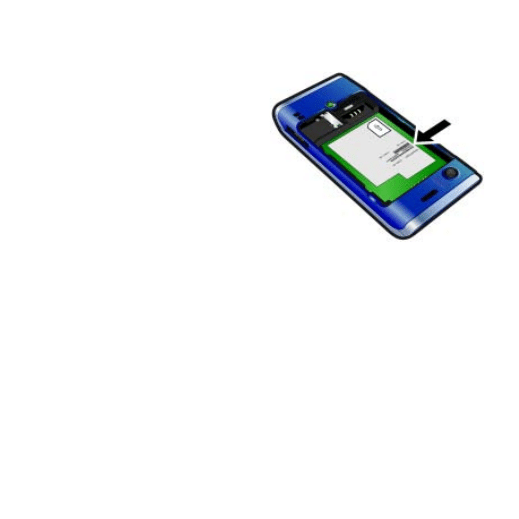
74
Rozwiązywanie problemów
www.sonyericsson.com/support, aby
przeczytać podręczniki Rozpoczęcie
pracy, zawierające szczegółowe
instrukcje instalacji i rozwiązywania
problemów.
Nie pamiętam hasła do pamięci
kodów
Jeśli zapomnisz hasło, musisz
zresetować pamięć kodów. Oznacza to
usunięcie wszystkich wpisów w pamięci
kodów. Przy następnej próbie wejścia
do pamięci kodów musisz zacząć od
otwarcia pamięci kodów tak jak po raz
pierwszy.
Jak zresetować pamięć kodów
1
W trybie gotowości wybierz
>
2
Wprowadź 3 razy nieprawidłowe hasło.
3
Pojawi się komunikat
.
4
Wybierz
Gdzie mogę znaleźć informacje, takie
jak numer IMEI, gdy nie mogę
włączyć telefonu?
Komunikaty o błędach
W telefonie nie ma karty SIM lub jest
ona niepoprawnie włożona.
Zobacz Jak włożyć kartę SIM na
stronie 8.
Styki karty SIM wymagają oczyszczenia.
Jeśli karta jest uszkodzona, skontaktuj
się z operatorem sieci.
Telefon jest ustawiony do pracy
jedynie z określonymi kartami SIM.
Sprawdź, czy używasz odpowiedniej
karty SIM operatora.
This is the Internet version of the User guide. © Print only for private use.

75
Rozwiązywanie problemów
Wprowadzono niewłaściwy kod PIN
lub PIN2.
Wprowadź poprawny kod PIN lub
PIN2 i wybierz
Trzy razy z rzędu wprowadzono
niepoprawny kod PIN lub PIN2.
Aby odblokować, zobacz Blokada
karty SIM na stronie 69.
Wprowadzone kody nie są identyczne.
Gdy chcesz zmienić kod zabezpieczeń
(na przykład kod PIN), musisz
potwierdzić nowy kod. Zobacz
Blokada karty SIM na stronie 69.
Telefon jest w trybie samolotowym.
Zobacz Tryb samolotowy na stronie 61.
Telefon nie odbiera żadnego sygnału
sieciowego lub odbierany sygnał jest
za słaby. Skontaktuj się z operatorem
sieci i sprawdź, czy zasięg sieci
obejmuje miejsce, w którym się
znajdujesz.
Karta SIM działa nieprawidłowo. Włóż
kartę SIM do innego telefonu. Jeśli ten
telefon zadziała, prawdopodobnie
problem tkwi w Twoim telefonie.
Skontaktuj się z najbliższym punktem
serwisowym firmy Sony Ericsson.
Znajdujesz się w zasięgu sieci, ale
nie możesz jej używać. Niektórzy
operatorzy sieci zezwalają jednak
na łączenie się z międzynarodowym
numerem alarmowym 112. Zobacz
Połączenia alarmowe na stronie 32.
Blokada kodu PUK. Skontaktuj się z
operatorem.
10 razy z rzędu wprowadzono
niepoprawny osobisty kod
odblokowujący (PUK).
This is the Internet version of the User guide. © Print only for private use.

76
Ważne informacje
Ważne informacje
Witryna internetowa dla klientów
firmy Sony Ericsson
W witrynie www.sonyericsson.com/support jest
dostępna sekcja pomocy technicznej. Aby uzyskać
porady i wskazówki, wystarczy kilka kliknięć
myszą. Znajdują się tam najnowsze aktualizacje
oprogramowania oraz porady, jak sprawniej
korzystać z telefonu.
Informacje o masie naszych produktów można
uzyskać w sekcji Dane techniczne witryny
www.sonyericsson.pl.
Serwis i pomoc techniczna
Użytkownicy mogą korzystać z szerokiej gamy
usług, takich jak:
• Globalne i lokalne witryny internetowe z pomocą
techniczną
• Globalna sieć Centrów obsługi telefonicznej
• Rozbudowana sieć autoryzowanych serwisów
firmy Sony Ericsson
• Okres gwarancyjny. Więcej informacji na temat
warunków gwarancji można znaleźć w rozdziale
Ważne informacje.
W witrynie www.sonyericsson.com można znaleźć
najnowsze narzędzia i informacje związane z pomocą
techniczną. W celu uzyskania informacji o usługach
i funkcjach oferowanych przez operatora należy
skontaktować się ze swoim operatorem.
Zapraszamy również do korzystania z naszych
Centrów obsługi telefonicznej. Jeśli danego kraju/
regionu nie ma na poniższej liście, skontaktuj
się z miejscowym dystrybutorem. (Za rozmowę
zostanie naliczona opłata, zgodnie z krajowymi
stawkami i wraz z lokalnymi podatkami, chyba
że będzie to numer bezpłatny).
Gdyby telefon wymagał naprawy, prosimy się
skontaktować ze sprzedawcą, od którego został
kupiony, lub z autoryzowanym serwisem. Aby
skorzystać z gwarancji, należy zachować dowód
zakupu.
Pomoc
Argentina
800-333-7427
questions.AR@support.sonyericsson.com
Australia
1-300650-600
questions.AU@support.sonyericsson.com
02-7451611
questions.BE@support.sonyericsson.com
Brasil
4001-04444
questions.BR@support.sonyericsson.com
Canada
1-866-766-9374
questions.CA@support.sonyericsson.com
Central Africa
+27 112589023
questions.CF@support.sonyericsson.com
Chile
123-0020-0656
questions.CL@support.sonyericsson.com
Colombia
18009122135
questions.CO@support.sonyericsson.com
844550 055
questions.CZ@support.sonyericsson.com
Danmark
33 31 28 28
questions.DK@support.sonyericsson.com
Deutschland
0180 534 2020
questions.DE@support.sonyericsson.com
801-11-810-810
210-89 91 919
questions.GR@support.sonyericsson.com
902 180 576
questions.ES@support.sonyericsson.com
France
0 825 383 383
questions.FR@support.sonyericsson.com
This is the Internet version of the User guide. © Print only for private use.

77
Ważne informacje
Hong Kong/
8203 8863
questions.HK@support.sonyericsson.com
Hrvatska
062 000 000
questions.HR@support.sonyericsson.com
India/
39011111
questions.IN@support.sonyericsson.com
Indonesia
021-2701388
questions.ID@support.sonyericsson.com
Ireland
1850 545 888
questions.IE@support.sonyericsson.com
Italia
06 48895206
questions.IT@support.sonyericsson.com
Lietuva
8 70055030
questions.LT@support.sonyericsson.com
+36 1 880 4747
questions.HU@support.sonyericsson.com
Malaysia
1-800-889900
questions.MY@support.sonyericsson.com
01 800 000 4722
questions.MX@support.sonyericsson.com
Nederland
0900 899 8318
questions.NL@support.sonyericsson.com
New Zealand
0800-100150
questions.NZ@support.sonyericsson.com
Norge
815 00 840
questions.NO@support.sonyericsson.com
0810 200245
questions.AT@support.sonyericsson.com
Pakistan
111 22 55 73
(92-21) 111 22 55 73
questions.PK@support.sonyericsson.com
Philippines/Pilipinas
02-6351860
questions.PH@support.sonyericsson.com
Polska
0 (prefiks) 22 6916200
questions.PL@support.sonyericsson.com
Portugal
808 204 466
questions.PT@support.sonyericsson.com
(+4021) 401 0401
questions.RO@support.sonyericsson.com
8 (495) 787 0986
questions.RU@support.sonyericsson.com
Schweiz/Suisse/Svizzera
0848 824 040
questions.CH@support.sonyericsson.com
Singapore
67440733
questions.SG@support.sonyericsson.com
Slovensko
02-5443 6443
questions.SK@support.sonyericsson.com
South Africa
0861 6322222
questions.ZA@support.sonyericsson.com
Suomi
09-299 2000
questions.FI@support.sonyericsson.com
Sverige
013-24 45 00
questions.SE@support.sonyericsson.com
0212 473 77 71
questions.TR@support.sonyericsson.com
(+0380) 44 590 1515
questions.UA@support.sonyericsson.com
United Kingdom
08705 23 7237
questions.GB@support.sonyericsson.com
United States
1-866-7669347
questions.US@support.sonyericsson.com
Venezuela
0-800-100-2250
questions.VE@support.sonyericsson.com
43 919880
questions.AE@support.sonyericsson.com
4008100000
questions.CN@support.sonyericsson.com
02-25625511
questions.TW@support.sonyericsson.com
02-2483030
questions.TH@support.sonyericsson.com
This is the Internet version of the User guide. © Print only for private use.
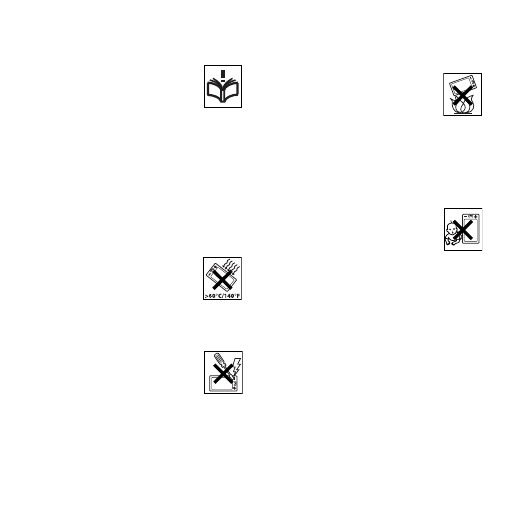
78
Ważne informacje
Zasady bezpiecznej
i efektywnej eksploatacji
Prosimy o zastosowanie się do tych
zasad. Nieprzestrzeganie ich może
spowodować zagrożenie zdrowia lub
nieprawidłowe działanie produktu.
W przypadku wątpliwości co do
prawidłowego działania produktu
należy przed naładowaniem i użyciem oddać go
do sprawdzenia do certyfikowanego serwisu.
Zalecenia dotyczące postępowania
z produktem oraz bezpiecznej obsługi
• Z produktem należy obchodzić się ostrożnie oraz
przechowywać go w czystym i wolnym od pyłów
miejscu.
• Ostrzeżenie! Produkt wrzucony do ognia może
eksplodować.
• Nie wolno narażać produktu na kontakt z płynami
ani nadmierną wilgocią.
• Nie wolno narażać produktu na
działanie ekstremalnych temperatur.
Baterii nie wolno narażać na działanie
temperatur powyżej +60°C (+140°F).
• Należy unikać umieszczania produktu
w pobliżu płomieni, tlących się
papierosów, cygar itd.
• Nie wolno upuszczać produktu, rzucać nim ani
go zginać.
• Nie wolno malować produktu,
próbować go demontować ani
modyfikować. Serwisu powinien
dokonywać jedynie personel
autoryzowany przez firmę
Sony Ericsson.
• Przed użyciem produktu w pobliżu rozrusznika
serca lub innych urządzeń medycznych należy
zasięgnąć opinii upoważnionego personelu
medycznego oraz zapoznać się z instrukcjami
producenta urządzenia medycznego.
• W miejscach, w których jest to nakazane lub
zalecane, należy zaprzestać używania urządzeń
elektronicznych lub wyłączyć funkcje związane
z nadajnikiem fal radiowych.
• Nie wolno używać produktu w miejscach
zagrożonych wybuchem.
• Nie należy umieszczać produktu
ani instalować wyposażenia
bezprzewodowego nad poduszką
powietrzną w samochodzie.
• Przestroga: pęknięte lub rozbite wyświetlacze
mogą mieć ostre krawędzie lub odłamki grożące
skaleczeniem.
• Zestawu słuchawkowego Bluetooth nie należy
nosić w sposób powodujący niewygodę lub
narażając go na nacisk.
Uwaga na dzieci!
Ostrzeżenie! Produkt należy
przechowywać w miejscach
niedostępnych dla dzieci. Małe dzieci
nie powinny bawić się telefonem
komórkowym ani jego akcesoriami. Mogą zrobić
krzywdę sobie lub innym osobom. Produkty mogą
zawierać małe, odłączane elementy, stwarzające
u dziecka ryzyko zadławienia się.
Używanie zasilacza sieciowego
(ładowarki)
Ładowarkę należy podłączać do odpowiednich
źródeł zasilania zgodnie z oznaczeniami
umieszczonymi na produkcie. Ładowarek
i zasilaczy nie należy używać na dworze ani
w miejscach wilgotnych. Przewodu nie należy
wymieniać ani narażać go na uszkodzenia
i nadwerężać. Przed czyszczeniem urządzenia
należy je odłączyć. Nie wolno zmieniać wtyczki.
Jeśli wtyczka nie pasuje do gniazdka, elektryk
powinien zainstalować odpowiednie gniazdko.
Podłączony zasilacz i ładowarka pobiera niewielką
ilość energii. Aby oszczędzić nieco energii, odłączaj
This is the Internet version of the User guide. © Print only for private use.

79
Ważne informacje
ładowarkę lub zasilacz po całkowitym naładowaniu
produktu. Używanie do ładowania urządzeń innej
marki niż Sony Ericsson może wiązać się
z większym ryzykiem.
Bateria
Baterie nowe i nieużywane mogą mieć przejściowo
zmniejszoną pojemność. Przed pierwszym użyciem
należy naładować baterię całkowicie. Baterii należy
używać tylko zgodnie z jej przeznaczeniem. Baterię
należy ładować w temperaturze otoczenia od +5°C
(+41°F) do +45°C (+113°F). Nie wolno wkładać
baterii do ust. Do metalowych styków baterii nie
wolno przykładać metalowych przedmiotów. Przed
wyjęciem baterii należy wyłączyć produkt. Jakość
działania zależy od temperatury, mocy sygnału,
sposobów korzystania, wybranych funkcji oraz
transmisji głosu lub danych. Wbudowane baterie
powinni wyjmować lub wymieniać tylko partnerzy
serwisowi firmy Sony Ericsson. Używanie baterii
innej marki niż Sony Ericsson może wiązać się
z większym ryzykiem.
Osobiste urządzenia medyczne
Telefony komórkowe mogą wpływać na działanie
implantów medycznych. Aby ograniczyć ryzyko
zakłóceń, należy zachowywać minimalną odległość
15 cm (6 cali) pomiędzy telefonem a urządzeniem
medycznym. Telefon należy trzymać przy prawym
uchu. Nie należy nosić telefonu w kieszeni na piersi.
Podejrzewając zakłócenia, należy wyłączyć telefon.
W przypadku wszystkich urządzeń medycznych
należy zasięgnąć informacji u lekarza i producenta.
Wskazówki dla osób prowadzących
pojazdy
Niektórzy producenci zakazują używania telefonów w
swoich pojazdach, jeśli nie są one wyposażone
w zestawy do obsługi bez użycia rąk (zestawy HF)
mające zewnętrzną antenę. Informacje o tym, czy
telefon komórkowy lub zestaw głośnomówiący
Bluetooth nie wpłynie na działanie elektronicznych
systemów pojazdu, należy uzyskać u przedstawiciela
producenta samochodu. Przez cały czas jazdy należy
pełną uwagę skupić na prowadzeniu pojazdu. Należy
także przestrzegać lokalnych przepisów
ograniczających używanie urządzeń
bezprzewodowych przez kierowców.
Funkcje GPS i związane z położeniem
Niektóre produkty udostępniają funkcje GPS
i związane z położeniem. Funkcja określania
położenia jest udostępniana bez gwarancji
jakości i z możliwymi błędami. Sony Ericsson nie
udziela żadnych zapewnień ani gwarancji co
do dokładności takich informacji o położeniu.
Podczas używania przez urządzenie informacji
związanych z położeniem mogą wystąpić zakłócenia
i błędy, a ponadto może ono zależeć od dostępności
usług sieciowych. Prosimy pamiętać, że funkcje te
mogą działać w sposób ograniczony lub nie działać
wcale w niektórych miejscach, takich jak wnętrza
budynków lub obszary przyległe do budynków.
Przestroga: funkcji GPS nie należy używać
w sposób odwracający uwagę od prowadzenia
pojazdu.
Połączenia alarmowe
Dostępności połączeń we wszelkich warunkach
nie można zagwarantować. Nie należy nigdy
polegać jedynie na telefonie komórkowym jako
podstawowym środku łączności. Połączenia mogą
okazać się niemożliwe we niektórych obszarach
i sieciach, a także podczas używania pewnych
usług sieciowych bądź funkcji telefonu.
Antena
Używanie urządzeń antenowych firm innych niż
Sony Ericsson może spowodować uszkodzenie
telefonu, pogorszenie jego działania oraz
przekroczenie dopuszczalnego poziomu SAR.
This is the Internet version of the User guide. © Print only for private use.

80
Ważne informacje
Anteny nie należy zasłaniać dłonią, ponieważ
pogarsza to jakość połączenia, zmniejsza moc
oraz może skrócić czas rozmów i gotowości.
Częstotliwość radiowa i poziom
absorpcji swoistej
Włączony telefon lub zestaw HF Bluetooth
emituje niskoenergetyczne promieniowanie
o częstotliwościach radiowych. W wyniku
systematycznej i intensywnej oceny badań naukowych
zostały opracowane międzynarodowe zasady
bezpieczeństwa. Zasady te ustanawiają dozwolone
poziomy dawek promieniowania dla ogólnej populacji.
Zasady te uwzględniają znaczny margines
bezpieczeństwa, co zapewnia bezpieczeństwo
wszystkim ludziom, oraz odchylenia pomiarów.
Poziom absorpcji swoistej (SAR — Specific
Absorption Rate) to jednostka miary energii
o częstotliwości radiowej zaabsorbowanej przez
ciało człowieka podczas korzystania z telefonu
komórkowego. Współczynnik ten jest określany
jako najwyższy dopuszczalny poziom w warunkach
laboratoryjnych, a ponieważ telefony są projektowane
tak, aby uzyskiwać dostęp do wybranej
sieci przy najniższym możliwym poziomie energii,
rzeczywisty poziom SAR podczas działania telefonu
komórkowego może być znacznie niższy. Różnice
wartości SAR nie dowodzą różnic pod względem
bezpieczeństwa.
Sprzedawane w USA produkty zawierające
nadajniki radiowe muszą uzyskać certyfikat Federal
Communications Commission (FCC). Zgodnie
z wymaganiami badań dokonuje się, umieszczając
telefon przy uchu oraz na ciele. Ten telefon został
przetestowany w minimalnej odległości 15 mm od
ciała, bez żadnych metalowych części w pobliżu
lub z odpowiednio używanym akcesorium marki
Sony Ericsson podczas noszenia na ciele.
Więcej informacji na temat poziomu SAR i działania
fal o częstotliwości radiowej można uzyskać pod
adresem www.sonyericsson.com/health.
Tryb samolotowy
Funkcje Bluetooth i WLAN, jeżeli są dostępne
w urządzeniu, mogą być włączone w trybie
samolotowym, ale mogą być zabronione na
pokładzie samolotu lub w innych miejscach,
w których transmisje radiowe są zabronione.
W takich środowiskach należy uzyskać
odpowiednie zezwolenie przed włączeniem funkcji
Bluetooth lub WLAN, nawet w trybie samolotowym.
Szkodliwe oprogramowanie
Niektóre programy, określane po angielsku jako
„malware”, mogą uszkodzić telefon komórkowy
lub komputer. Szkodliwe oprogramowanie to
między innymi wirusy, robaki, oprogramowanie
szpiegujące i inne niepożądane programy. Choć
w urządzeniu zastosowano zabezpieczenia,
Sony Ericsson nie gwarantuje ani nie oświadcza,
że żadne szkodliwe oprogramowanie nie może
przedostać się do urządzenia. Użytkownik może
jednak zmniejszyć ryzyko ataków szkodliwego
oprogramowania, zachowując ostrożność podczas
pobierania zawartości cyfrowej i akceptowania
aplikacji, nie otwierając wiadomości z nieznanych
źródeł i nie odpowiadając na nie, używając
godnych zaufania usług dostępu do Internetu oraz
pobierając do telefonu komórkowego zawartość
cyfrową ze znanych, zaufanych źródeł.
Akcesoria
Zaleca się używanie wyłącznie akcesoriów
marki Sony Ericsson oraz korzystanie z usług
certyfikowanych partnerów serwisowych.
Sony Ericsson nie testuje akcesoriów innych
producentów. Akcesoria mogą wpływać na
ekspozycję na działanie fal o częstotliwości
radiowej, jakość nadawania i odbioru fal, głośność
dźwięku, bezpieczeństwo elektryczne oraz inne
aspekty. Stosowanie akcesoriów innych firm może
stanowić zagrożenie dla zdrowia i bezpieczeństwa
użytkownika oraz pogorszyć działanie produktu.
This is the Internet version of the User guide. © Print only for private use.

81
Ważne informacje
Rozwiązania ułatwiające eksploatację
i zaspokajające potrzeby specjalne
Niektóre telefony marki Sony Ericsson w USA
mogą działać z terminalami TTY (wymaga to
używania niezbędnych akcesoriów). Więcej
informacji można uzyskać, telefonując do
Sony Ericsson Special Needs Center pod
numerem 877 878 1996 (TTY) lub 877 207 2056
(połączenie głosowe) lub pod adresem
www.sonyericsson-snc.com.
Utylizacja używanego
sprzętu elektrycznego
i elektronicznego
Urządzenia elektroniczne i baterie nie
powinny być traktowane jak odpady
powstające w gospodarstwie domowym. Zamiast
tego należy je oddać do odpowiedniego punktu
odbioru, zajmującego się wtórnym przetwarzaniem.
W ten sposób można przyczynić się do zmniejszenia
szkód ekologicznych i zagrożenia dla zdrowia ludzi.
Z obowiązującymi przepisami można zapoznać się
siedzibie lokalnych władz i służb oczyszczania miasta,
sklepie, w którym produkt został zakupiony, lub
w Centrum obsługi telefonicznej Sony Ericsson.
Utylizacja baterii
Aby uzyskać informacje, należy
zapoznać się z lokalnymi przepisami
lub skontaktować się z Centrum
obsługi telefonicznej Sony Ericsson.
Nigdy nie należy wyrzucać baterii wraz z odpadami
komunalnymi.
Karta pamięci
Jeżeli do produktu jest dodana wymienna karta
pamięci, to jest ona ogólnie kompatybilna
z zakupionym telefonem, ale może nie być
kompatybilna z innymi urządzeniami lub funkcjami
używanych w nich kart pamięci. Przed zakupem lub
użyciem innych urządzeń należy sprawdzić ich
kompatybilność. Jeżeli produkt jest wyposażony
w czytnik kart pamięci, należy sprawdzić
kompatybilność kart przed ich zakupem i użyciem.
Karta pamięci jest formatowana przed przekazaniem
do sprzedaży. Kartę pamięci można ponownie
sformatować przy użyciu kompatybilnego urządzenia.
Nie należy używać standardowego formatowania
systemu operacyjnego przy formatowaniu kart
pamięci na komputerze. Szczegółowe informacje
można uzyskać w instrukcji obsługi urządzenia lub
kontaktując się z działem obsługi klientów.
Ostrzeżenie!
Jeżeli w celu włożenia do telefonu lub innego
urządzenia wymagany jest adapter, karty pamięci
nie należy wkładać bez tego adaptera.
Zasady dotyczące bezpiecznego
używania kart pamięci
• Nie wolno wystawiać karty pamięci na wilgoć.
• Nie należy dotykać złączy karty ręką ani
metalowymi przedmiotami.
• Nie wolno uderzać, zginać ani upuszczać karty
pamięci.
• Nie wolno podejmować prób demontażu ani
modyfikacji karty pamięci.
• Karty pamięci nie wolno używać ani przechowywać
w miejscach poddanych działaniu wilgoci,
korozji, nadmiernego ciepła — jak w zamkniętym
samochodzie w lecie — czy bezpośrednio padającego
światła słonecznego, a także w pobliżu grzejników itp.
• Nie wolno nadmierną siłą naciskać ani zginać
końca adaptera kart pamięci.
• Należy pilnować, aby do portu, do którego wkłada
się adapter kart pamięci, nie dostał się brud, kurz
ani przedmioty obce.
• Należy zawsze sprawdzać, czy karta pamięci
została poprawnie włożona.
This is the Internet version of the User guide. © Print only for private use.

82
Ważne informacje
• Kartę pamięci należy wkładać do adaptera kart
pamięci do oporu. Karta pamięci może działać
nieprawidłowo, jeśli nie zostanie całkowicie
włożona.
• Zalecane jest wykonywanie kopii zapasowych
ważnych danych. Firma Sony Ericsson nie
odpowiada za ewentualną utratę lub uszkodzenie
zawartości karty pamięci.
• Nagrane dane mogą zostać uszkodzone lub
utracone przy wyjmowaniu karty pamięci,
wyjmowaniu adaptera kart pamięci lub
wyłączaniu zasilania podczas formatowania,
odczytywania lub zapisywania danych, a także przy
używaniu karty pamięci w pobliżu źródeł ładunków
elektrostatycznych czy w środowisku o silnym polu
elektromagnetycznym.
Ochrona informacji osobistych
Przed pozbyciem się produktu należy usunąć
z niego dane osobiste. Aby usunąć dane, należy
przywrócić ustawienia początkowe. Usunięcie
danych z pamięci telefonu nie uniemożliwia ich
odzyskania. Sony Ericsson nie gwarantuje, że
danych nie będzie można odzyskać, i nie bierze
odpowiedzialności za ujawnienie jakichkolwiek
informacji nawet po przywróceniu ustawień
początkowych.
Ostrzeżenie dotyczące głośności!
Należy unikać poziomów głośności stanowiących
zagrożenie dla słuchu.
Umowa licencyjna użytkownika
Oprogramowanie dołączone do tego urządzenia oraz
jego nośniki stanowią własność firmy Sony Ericsson
Mobile Communications AB, jej podmiotów
stowarzyszonych oraz współpracujących
z nią dostawców i licencjodawców.
Sony Ericsson udziela użytkownikowi
niewyłącznej, ograniczonej licencji na użytkowanie
Oprogramowania wyłącznie w połączeniu
z Urządzeniem, na którym jest ono zainstalowane
i/lub z którym jest ono udostępnione. Prawo
własności do Oprogramowania nie podlega
sprzedaży, cesji ani innym rodzajom przeniesienia.
Próby wykrywania kodu źródłowego oraz wszelkich
składników Oprogramowania, reprodukcji i dystrybucji
Oprogramowania, a także jego modyfikacji są
zabronione. Użytkownik ma prawo do przekazania
osobie trzeciej swoich praw i zobowiązań,
wynikających z użytkowania Oprogramowania
wyłącznie z Urządzeniem, z którym uzyskał
Oprogramowanie, oraz pod warunkiem, że osoba
trzecia zobowiąże się na piśmie do przestrzegania
postanowień niniejszej Licencji.
Niniejsza Licencja obowiązuje w ciągu całego
okresu eksploatacji niniejszego Urządzenia.
Wypowiedzieć ją można, przenosząc swoje prawa
do Urządzenia na osobę trzecią w formie pisemnej.
Nieprzestrzeganie którychkolwiek z niniejszych
postanowień spowoduje natychmiastowe wygaśnięcie
Licencji.
This is the Internet version of the User guide. © Print only for private use.

83
Ważne informacje
Firma Sony Ericsson oraz współpracujący z nią
dostawcy i licencjodawcy zachowują wszelkie
prawa i tytuły do Oprogramowania. Sony Ericsson
i, w zakresie, w jakim Oprogramowanie zawiera
materiał lub kod należący do osób trzecich, owa
osoba trzecia, mają prawo do czerpania korzyści
wynikających z warunków niniejszej umowy
licencyjnej.
Niniejsza Licencja podlega prawu Szwecji.
W przypadkach, w których ma to zastosowanie,
powyższe postanowienia podlegają ustawowym
prawom konsumenta.
FCC Statement
This device complies with Part
15 of the FCC rules. Operation
is subject to the following two
conditions:
(1) This device may not cause
harmful interference, and
(2) This device must accept any interference
received, including interference that may cause
undesired operation.
Any change or modification not expressly approved
by Sony Ericsson may void the user’s authority
to operate the equipment.
This equipment has been tested and found to comply
with the limits for a Class B digital device, pursuant
to Part 15 of the FCC Rules. These limits are designed
to provide reasonable protection against harmful
interference in a residential installation. This
equipment generates, uses and can radiate radio
frequency energy and, if not installed and used
in accordance with the instructions, may cause
harmful interference to radio communications.
However, there is no guarantee that interference
will not occur in a particular installation.
If this equipment does cause harmful interference
to radio or television reception, which can be
determined by turning the equipment off and
on, the user is encouraged to try to correct the
interference by one or more of the following
measures:
-- Reorient or relocate the receiving antenna.
-- Increase the separation between the equipment
and receiver.
-- Connect the equipment into an outlet on a circuit
different from that to which the receiver is connected.
-- Consult the dealer or an experienced radio/TV
technician for help.
This is the Internet version of the User guide. © Print only for private use.
84
Ważne informacje
Industry Canada Statement
This device complies with RSS-210 of Industry
Canada.
Operation is subject to the following two conditions:
(1) this device may not cause interference,
and (2) this device must accept any interference,
including interference that may cause undesired
operation of the device.
This Class B digital apparatus complies with
Canadian ICES-003.
Cet appareil numérique de la classe B est conforme
à la norme NMB-003 du Canada.
Declaration of Conformity
for W595
We, Sony Ericsson Mobile Communications AB of
Nya Vattentornet
SE-221 88 Lund, Sweden
declare under our sole responsibility that our product
Sony Ericsson type AAD-3052111-BV
and in combination with our accessories, to which
this declaration relates is in conformity with the
appropriate standards EN 301 511:V9.0.2,
EN 301 489-7:V1.3.1, EN 301 908-1:V2.2.1,
EN 301 908-2:V2.2.1, EN 301 489-24:V1.3.1,
EN 300 328:V1.7.1, EN 301 489-17:V1.2.1,
EN 60 950-1:2006 following the provisions of,
Radio Equipment and Telecommunication Terminal
Equipment directive 1999/5/EC.
Spełniamy wymagania dyrektywy R&TTE
(1999/5/WE).
Lund, June 2008
Shoji Nemoto,
Head of Product Business Group GSM/UMTS
This is the Internet version of the User guide. © Print only for private use.

85
Indeks
Indeks
A
alarmy ................................................... 63
aparat fotograficzny ............................. 49
blog .............................................. 53
drukowanie ................................... 53
korzystanie z ................................ 49
skróty ........................................... 50
ustawienia .................................... 50
włączanie ..................................... 49
aplikacje ............................................... 68
automatyczna sekretarka ..................... 37
automatyczny obrót ............................. 67
B
bateria
ładowanie ....................................... 8
wkładanie ....................................... 6
blog
aparat fotograficzny ..................... 53
wideo ............................................ 53
blokada
karta SIM ...................................... 69
klawiatura ..................................... 71
telefon .......................................... 70
C
czas połączenia .................................... 42
D
dane o lokalizacji .................................. 51
data ...................................................... 66
declaration of conformity ..................... 84
dzwonki ................................................ 67
E
e-mail ................................................... 45
G
głośność
dzwonek ....................................... 67
głośnik słuchawki ......................... 31
godzina ........................................... 66, 67
Google Maps™ .................................... 63
grupy .................................................... 36
gry ........................................................ 68
H
historia, strony internetowe .................. 55
I
Internet
zabezpieczenia i certyfikaty ......... 56
zakładki ........................................ 54
J
język ..................................................... 15
This is the Internet version of the User guide. © Print only for private use.

86
Indeks
K
kalendarz .........................................64–65
kanały fotograficzne ............................. 58
kanały internetowe ............................... 56
karta pamięci ....................................... 14
karta SIM
blokowanie ................................... 69
kopiowanie do/z ........................... 34
odblokowanie ............................... 70
wkładanie ....................................... 6
klawiatura, blokada .............................. 71
automatycznie .............................. 71
klawisze .................................................. 9
klawisze aparatu .................................. 49
klawisze wyboru ................................... 13
kod PIN, zmiana ................................... 70
kontakty ......................................... 33, 34
dodawanie kontaktów do
pamięci telefonu ........................... 33
grupy ............................................ 36
kontakty domyślne ....................... 33
synchronizacja ............................. 58
kopie zapasowe i przywracanie
danych ................................................. 29
Krokomierz ........................................... 69
książka audio ....................................... 21
L
licznik kroków .......................................69
lista połączeń ........................................36
listy odtwarzania ...................................19
Ł
łączenie się z numerami
w wiadomości .......................................43
M
Menedżer multimediów .........................25
menedżer plików ...................................24
menu czynności ....................................14
metoda edycji T9™ ...............................16
mikrofon ................................................31
MMS Zobacz wiadomości obrazkowe
Moi znajomi ...........................................47
moje numery .........................................40
motyw ...................................................67
MusicDJ™ ............................................23
muzyka online, słuchanie ......................22
N
nagranie, słuchanie ...............................23
nawigacja po menu ...............................13
nazwa telefonu ......................................27
notatki ...................................................65
numer IMEI ............................................71
numery alarmowe .................................32
This is the Internet version of the User guide. © Print only for private use.

87
Indeks
O
obrazki (i zdjęcia) .................................. 50
odbieranie głosem ................................ 38
odtwarzacz Walkman™ ................. 17, 18
odtwarzacz wideo ................................ 22
orientacja ekranu .................................. 67
osobiste dzwonki rozmówców ............. 34
oszczędność energii ............................ 28
P
pamięć kodów ...................................... 74
PC Suite ............................................... 58
PhotoDJ™ ............................................ 52
PlayNow™ ............................................ 21
pliki wideo online, oglądanie ................ 22
pobieranie muzyki ................................ 21
poczta e-mail w trybie push ................. 46
poczta głosowa .................................... 37
podcasty .............................................. 57
polecenia głosowe ............................... 37
połączenia
alarmowe ...................................... 32
filtrowanie ..................................... 40
międzynarodowe .......................... 31
nagrywanie ................................... 23
nawiązywanie i odbieranie ........... 31
obsługa dwóch połączeń ............. 39
odbieranie i odrzucanie ................ 31
wideo ............................................ 32
zawieszanie .................................. 39
połączenia konferencyjne .................... 40
pomoc .................................................... 8
powiększenie ........................................ 49
profile ................................................... 66
przegląd menu ..................................... 11
przekierowywanie połączeń ................. 38
przenoszenie multimediów ............ 25, 27
przesuwanie i powiększanie,
strony internetowe ............................... 55
przesyłanie
dźwięk .......................................... 28
muzyka ......................................... 25
zdjęcia .......................................... 25
przesyłanie wiadomości ....................... 42
przewód USB ....................................... 26
PUK ................................................ 69, 70
R
radio ..................................................... 22
rejestrator dźwięku ............................... 23
rejestrator wideo .................................. 49
S
SensMe™ ....................................... 20, 21
składanie ................................................ 6
skróty ................................................... 13
SMS Zobacz wiadomości tekstowe
SOS Zobacz numery alarmowe
stan pamięci ................................... 24, 35
sterowanie głosem ............................... 37
This is the Internet version of the User guide. © Print only for private use.

88
Indeks
strefa czasowa ..................................... 67
strony internetowe, historia .................. 55
synchronizacja ..................................... 58
szablony ............................................... 44
szybkie wybieranie ............................... 36
szybkie wyszukiwanie .......................... 34
T
tagi zdjęć .............................................. 51
technologia bezprzewodowa
Bluetooth™ .......................................... 28
telefon, włączanie .................................. 7
terminy ................................................. 64
TrackID™ ............................................. 21
tryb gotowości ....................................... 7
tryb samolotowy .................................. 61
tryb telefonu ......................................... 59
U
ukrywanie numeru .................................42
Usługa aktualizacji ................................61
usługi lokalizacji ....................................62
ustawienia, ustawienia internetowe ......71
ustawienia początkowe .........................72
V
VideoDJ™ .............................................52
W
wiadomości
e-mail ............................................45
głosowe .........................................45
informacje lokalne i informacje
stacji bazowej ...............................48
obrazkowe ....................................43
tekstowe .......................................42
This is the Internet version of the User guide. © Print only for private use.

89
Indeks
wiadomości głosowe ............................ 45
wiadomości obrazkowe ....................... 43
wiadomości tekstowe .......................... 42
wideo
blog .............................................. 53
edytowanie ................................... 52
wizytówki .............................................. 36
włączanie/wyłączanie
blokada telefonu .......................... 70
funkcja Bluetooth™ ..................... 27
klawiatura, blokada ...................... 71
ochrona karty SIM, blokada ......... 70
wprowadzanie tekstu ........................... 16
wybieranie stałe ................................... 41
wyszukiwanie, na stronach
internetowych ....................................... 55
Z
zadania ................................................. 66
zakładki
zasady, bezpieczeństwo ...................... 78
zastrzeganie połączeń .......................... 41
zdjęcia i wideo
aparat fotograficzny ..................... 49
rejestrator wideo .......................... 49
zestaw HF ................................ 17, 28, 37
This is the Internet version of the User guide. © Print only for private use.
Document Outline
- Spis treœci
- Pierwsze kroki
- Walkman™
- Przenoszenie i porządkowanie zawartości
- Nawiązywanie połączeń
- Przesyłanie wiadomości
- Zdjęcia i wideo
- Internet
- Synchronizacja
- Funkcje dodatkowe
- Rozwiązywanie problemów
- Ważne informacje
- Indeks
Wyszukiwarka
Podobne podstrony:
Sony Ericsson W595 Service Manual
Instrukcja obsługi telefonu Sony Ericsson K610i
Sony Ericsson T610 instrukcja rozbiórki
sony ericsson k770 installation instruction, mechanical
Sony Ericsson T303 instrukcja rozbiórki
sony ericsson k770 test instruction, mechanical
Sony Ericsson T100 T105 instrukcja rozbiórki
Sony Ericsson GC79, TELEFONIA, Opisy telefonów
sony-ericsson, Analiza finasowa
sony-ericsson, PODSTAWY ZARZĄDZANIA
problemy Sony Ericsson
simlock, Telefony, SONY ERICSSON, C510
Sony Ericsson GC79, TELEFONIA, Opisy telefonów
sony ericsson k770 equipment list, mechanical
Sony Ericsson W910i EN
Sony Ericsson wprowadza dwa nowe modele W508 i C510
sony ericsson k770 part list, mechanical
Jak odzyskać usunięte smsy z telefonu sony ericsson xperia
więcej podobnych podstron