
Rejestr Windows.
Praca z rejestrem
Wykład: rejestr, położenie rejestru w systemie, edytor regedit,
hierarchiczna budowa, klucze główne, HKEY_CLASSES_ROOT,
HKEY_CURRENT_USER, HKEY_LOCAL_MACHINE, HKEY_USERS,
HKEY_CURRENT_CONFIG, typy wartości: REG_SZ, REG_BINARY,
REG_DWORD,
REG_MULTI_SZ,
REG_EXPAND_SZ,
uwagi
praktyczne, 10 prostych ćwiczeń w edycji rejestru

Rejestr systemowy
to centralna, hierarchiczna baza danych, w której system operacyjny
przechowuje informacje o swojej konfiguracji. Rejestr zawiera informacje
o zainstalowanych aplikacjach, ustawieniach pulpitu, profilach wszystkich
użytkowników komputera, składnikach sieci, zabezpieczeniach oraz
informacje o sprzęcie systemu (sterownikach, urządzeniach, dostępnej
pamięci). Windows podczas pracy stale odwołuje się do tych danych.
Zadanie rejestru jest podobne do funkcji katalogu /etc w systemach
Linux.
Rejestr systemu Windows jest następcą plików .ini, które miały poważne
wady i ograniczenia, a poza tym były bardzo niewygodne w użyciu.
System operacyjny Windows NT 3.5 był pierwszym z rodziny systemów
Windows, w którym występował rejestr przypominający jego obecną
postać.
Rejestr systemowy - definicja
Rejestr Windows. Praca z rejestrem

Z Rejestru korzystają następujące komponenty Windows NT/2000/XP:
■
programy instalacyjne aplikacji,
■
program wykrywający urządzenia,
■
jądro systemów Windows,
■
menedżer PnP,
■
sterowniki urządzeń,
■
narzędzia administracyjne (aplety okna
Panel sterowania
i programy
zawarte
w
grupie
Narzędzia
administracyjne
,
są
najbezpieczniejszymi
w
użyciu
programami
umożliwiającymi
modyfikowanie rejestru),
■
profile użytkowników,
■
profile sprzętowe (w przeciwieństwie do plików .ini, rejestr obsługuje
wiele konfiguracji sprzętowych).
Kto jeszcze korzysta z rejestru?
Rejestr Windows. Praca z rejestrem

■
W Windows 95, 98 i Me wszystkie dane Rejestru znajdowały się w
dwóch plikach:
system.dat
i
user.dat
■
W systemach Windows 2000 i Windows XP rejestr jest
przechowywany w kilku plikach w folderach:
\windows\system32\config
\Documents and Settings\[nazwa_użytkownika]
Jeśli chcemy wykonać kopię zapasową plików Rejestru w Windows
95/98/Me, wystarczy, że skopiujemy pliki system.dat i user.dat z
folderu systemowego. Jeśli jednak korzystamy z Windows 2000, XP
powinno się wykorzystać odpowiedni program narzędziowy - np.
Edytor rejestru
regedit
.
Gdzie zapisane są pliki rejestru?
Rejestr Windows. Praca z rejestrem
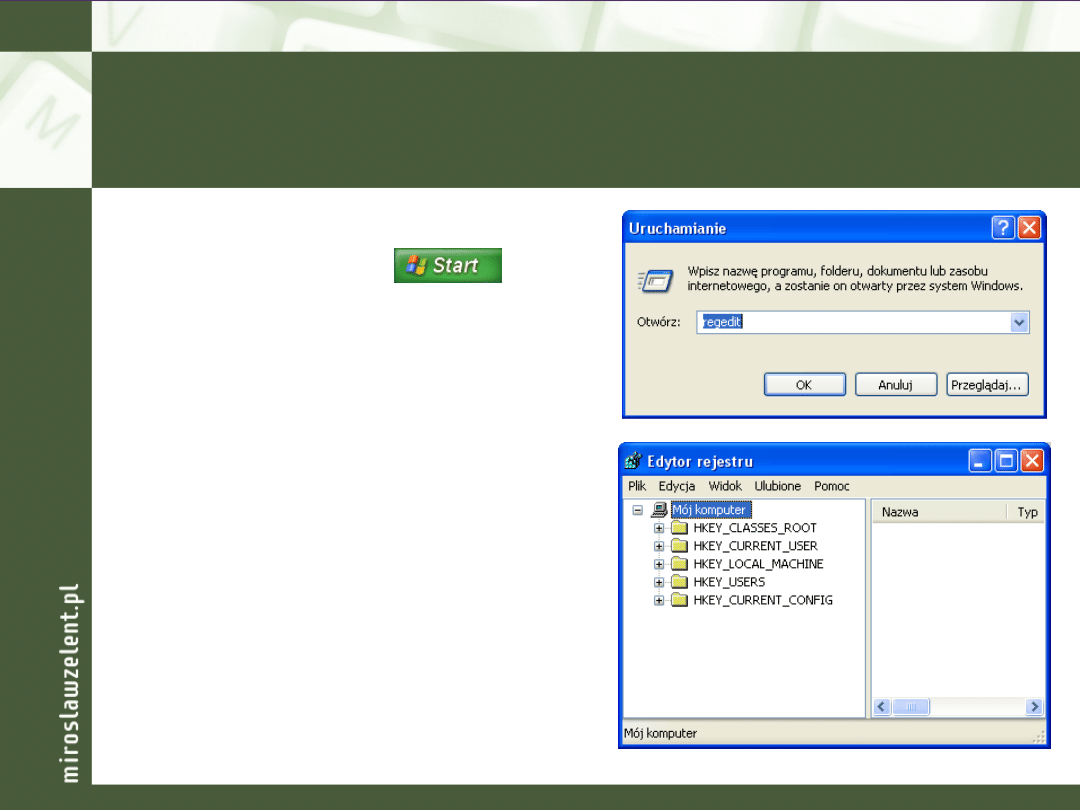
Edytor
rejestru
uruchomimy
wybierając z menu opcję
Uruchom i wpisując nazwę edytora:
regedit
Łatwo zauważyć podobieństwo edytora
do Eksploratora Windows. Nawyki z
niego wyniesione można tutaj z
powodzeniem wykorzystać.
Systemowy edytor rejestru regedit
Rejestr Windows. Praca z rejestrem
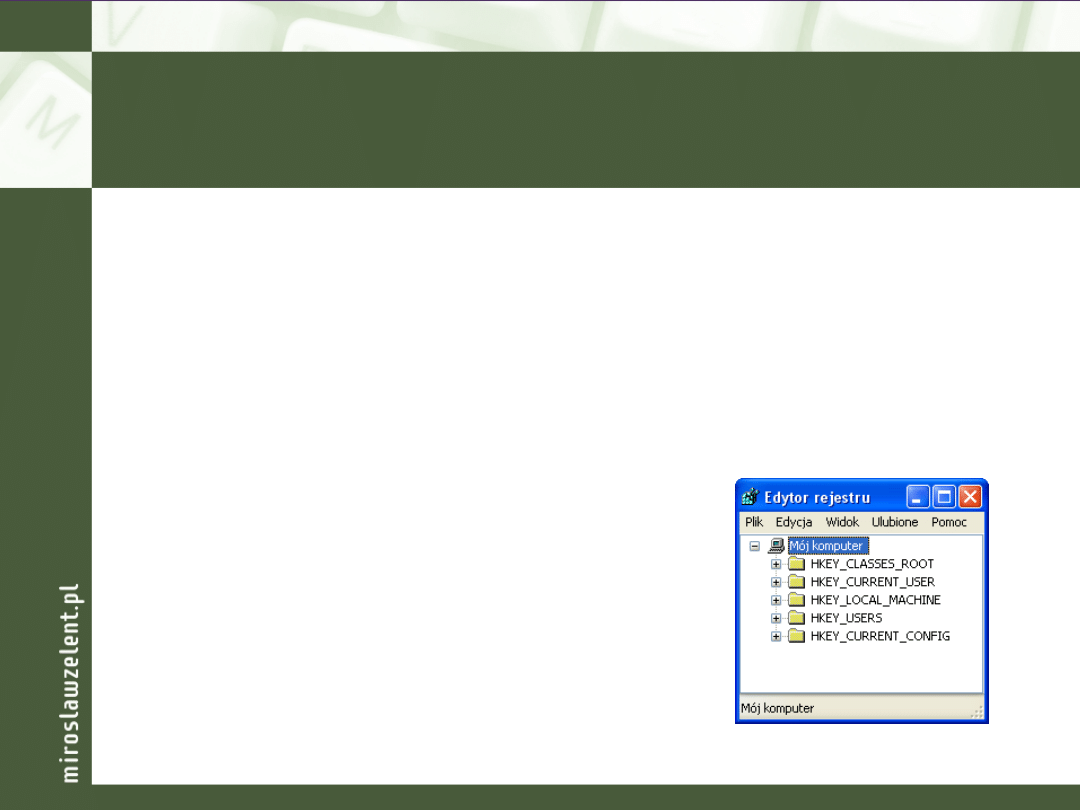
Lewy
obszar
okna
możemy
potraktować tak jak drzewo folderów, a
prawy podobnie jak listę plików.
Szczegółowe
informacje
możemy
wyszukiwać rozwijając kolejne gałęzie
drzewa lub korzystając z dostępnego
polecenia
Znajdź
.
Logiczną strukturę Rejestru, dla lepszego zrozumienia, można porównać
z drzewem folderów na dysku. Rejestr zawiera
klucze
przypominające
foldery i
wartości
, które można porównać do plików zapisanych na dysku.
Klucze Rejestru są obiektami-kontenerami przechowującymi
podklucze
i
wartości
. Wartości Rejestru - podobnie jak pliki - zawierają dane. Klucze
najwyższego poziomu takiej hierarchicznej struktury są nazywane
wstępnie zdefiniowanymi kluczami głównymi (
root keys
).
Rejestr składa się z 5 kluczy głównych.
Nazw
kluczy głównych nie można edytować.
Są to:
■
HKEY_CLASSES_ROOT
■
HKEY_CURRENT_USER
■
HKEY_LOCAL_MACHINE
■
H
KEY_USERS
■
HKEY_CURRENT_CONFIG
Hierarchiczna budowa rejestru
Rejestr Windows. Praca z rejestrem

Klucze główne rejestru (1,2,3)
Rejestr Windows. Praca z rejestrem
Klucz główny
Zadanie
HKEY_CLASSES_ROOT
Zapisane są tu powiązania typów plików z aplikacjami,
które je obsługują (np. dzięki informacjom w tym kluczu
system wie, że format pliku .doc otwierany jest przez np.
Worda). W rzeczywistości klucz ten jest wskaźnikem do:
HKEY_LOCAL_MACHINE\Software\Classes
HKEY_CURRENT_USER
Ten klucz przechowuje ustawienia profilu aktualnie
zalogowanego użytkownika, np. schemat kolorów,
zastosowane czcionki, dokonane personalizacje
HKEY_LOCAL_MACHINE
Zawiera
najważniejsze
informacje
o
konfiguracji
komputera niezbędne do prawidłowego uruchomienia
systemu Windows -
zainstalowany sprzęt i programy
oraz parametry systemu. Dane dotyczą wszystkich
użytkowników danego systemu

Klucze główne rejestru (4,5)
Rejestr Windows. Praca z rejestrem
Klucz główny
Zadanie
HKEY_USERS
Zawiera
ustawienia
profili
wszystkich
użytkowników, którzy kiedykolwiek logowali się
na
danym
komputerze
w
kluczach
odpowiadających
ich
numerom
identyfikacyjnym w systemie (Security ID)
HKEY_CURRENT_CONFIG
Przechowuje dane konfiguracyjne o aktualnie
używanym profilu sprzętowym Windows.
Dane tak naprawdę pobierane są z:
HKEY_LOCAL_MACHINE\SYSTEM\
CurrentControlSet\Hardware\Profiles

■
Edytor zapisuje wprowadzone zmiany natychmiast do rejestru
■
Nie posiada polecenia COFNIJ
■
Nie posiada polecenia PLIK | ZAPISZ, zmiany dokonywane są
natychmiast po ich wpisaniu
■
Przed dokonaniem jakichkolwiek zmian koniecznie trzeba wykonać
kopię rejestru!
Aby skopiować na inne komputery wprowadzone do Rejestru parametry
powinniśmy skorzystać z dostępnej w Rejestrze funkcji
eksportu
.
Edytor Rejestru pozwala bowiem na skopiowanie wybranych gałęzi bazy
do pliku o rozszerzeniu
*.reg
.
W celu zapisania odpowiednich parametrów wybieramy odpowiednią
gałąź i uaktywniamy funkcję Rejestr | Eksportuj plik Rejestru. Warto przy
tym zwrócić uwagę, czy chcemy eksportować cały rejestr, czy może
lepiej tylko wybraną, interesującą nas gałąź.
Co należy wiedzieć o edytorze?
Rejestr Windows. Praca z rejestrem

Najczęściej spotykane wartości
Rejestr Windows. Praca z rejestrem
Wartość
Funkcja
Ciąg znaków
(REG_SZ)
Przechowuje dane, które mają postać tekstu
(tzn. znaków alfanumerycznych)
Wartość binarna
(REG_BINARY)
Do zapamiętania danych binarnych (0, 1)
Wartość "podwójne słowo"
(REG_DWORD)
32-bitowa (czterobajtowa) liczba całkowita
Wielokrotny ciąg znaków
(REG_MULTI_SZ)
Tzw. "wielociąg", czyli kilka ciągów znaków
rozdzielonych znakami NULL
Rozwijany ciąg znaków
(REG_EXPAND_SZ)
W odróżnieniu od zwykłego ciągu znaków,
rozwijany ciąg zawiera w sobie jedną lub kilka
zmiennych systemowych. Po pobraniu przez
aplikację takiego ciągu, w miejsce ich nazw
zmiennych systemowych wstawiane wartości.

Uwagi praktyczne (1)
Rejestr Windows. Praca z rejestrem
■
Wszędzie w edytorze gdzie nazwa klucza zaczyna się od
HKEY_LOCAL_MACHINE
wprowadzone
zmiany
obowiązują
u
wszystkich użytkowników!
■
Aby zmiany dotyczyły tylko aktualnego użytkownika należy je
wprowadzać
w
kluczu
HKEY_CURRENT_USER
dla
aktualnie
zalogowanego lub
HKEY_USERS\[SID_usera]
dla danego usera.
■
Pamiętaj również, że przy wpisywaniu ścieżek dostępu w rejestrze
zamiast znaku
\
używamy
\\
. Np.
C:\\Windows\\System32
■
Instalator każdego programu wprowadza do Rejestru systemu dane.
Gdy odinstalowujemy taki program, deinstalator powinien usunąć te
wpisy. Dość często zdarza się jednak, że programy pozostawiają w
rejestrze klucze, które nie służą do niczego. Pozostawione wpisy
spowalniają system, ponieważ Windows musi analizować wiele
kluczy, które nic nie oznaczają. Dostępne są programy, które
czyszczą Rejestr z tego typu "śmieci". Jednym z nich jest aplikacja
RegCleaner

Uwagi praktyczne (2)
Rejestr Windows. Praca z rejestrem
■
Szybkość pracy naszego systemu zależy między innymi od
rozmiarów rejestru. Im większy rejestr, tym wolniejszy system. Z
tego też względu powinniśmy optymalizować zawartość tej bazy,
poprzez tzw.
defragmentację rejestru
.
■
Dzięki defragmentacji znacznie zmniejszą się rozmiary rejestru. W
tym celu można posłużyć się którymś z programów do
defragmentacji rejestru. Dostępne w Internecie są na przykład:
Auslogics Registry Defrag 4.1.6.75,10bit SmartDefrag, Baku,
JkDefrag

10 prostych ćwiczeń (1)
Rejestr Windows. Praca z rejestrem
1. Pokaż rozszerzenia plików znanych typów
HKEY_CURRENT_USER\Software\Microsoft\Windows\CurrentVersion\Explorer\Advanced
HideFileExt = 0
2. Pokaż wersję Win na pulpicie
HKEY_CURRENT_USER\ControlPanel\Desktop
PaintDesktopVersion = 1
3. Brak ustawień rozdzielczości
HKCU\Software\Microsoft\Windows\CurrentVersion\Policies\System
NoDispSettingsPage = 1
4. Brak ustawień rozdzielczości jako fix z rozszerzeniem *.reg:
Windows Registry Editor Version 5.00
[HKCU\Software\Microsoft\Windows\CurrentVersion\Policies\System]
"NoDispSettingsPage"=dword:00000001
5. Okno z własnym komunikatem podczas logowania
HKEY_LOCAL_MACHINE\SOFTWARE\Microsoft\WindowsNT\ CurrentVersion\WinLogon
lub HKEY_LOCAL_MACHINE\SOFTWARE\Microsoft\WindowsNT\ CurrentVersion\policies\system
LegalNoticeCaption
LegalNoticeText

10 prostych ćwiczeń (2)
Rejestr Windows. Praca z rejestrem
6. Ukrywa wybrane dyski (A: 1, B: 2, C: 4, D: 8, E: 16, itd.)
[HKEY_CURRENT_USER\Software\Microsoft\Windows\CurrentVersion\Policies\Explorer]
"NoDrives"=dword:00000004
[HKEY_LOCAL_MACHINE\Software\Microsoft\Windows\CurrentVersion\Policies\Explorer]
"NoDrives"=dword:00000004
7. Zmiana nazwy Kosza
Znajdź: @C:\WINDOWS\system32\SHELL32.dll i zamień nazwę kosza na dowolną
8. Wyłącza ekran powitalny i używa klasycznego okna logowania
[HKEY_LOCAL_MACHINE\SOFTWARE\Microsoft\Windows NT\CurrentVersion\Winlogon]
"LogonType"=dword:00000000
9. Opóźnienie rozwinięcia menu “Wszystkie programy” w menu Start
HKEY_CURRENT_USER\Control Panel\Desktop
MenuShowDelay w milisekundach
10. Pokazuje wszytkie pliki, ukryte i chronione (jako plik .reg)
Windows Registry Editor Version 5.00
[HKEY_CURRENT_USER\Software\Microsoft\Windows\CurrentVersion\Explorer\Advanced]
"Hidden"=dword:00000001
"HideFileExt"=dword:00000000
"ShowSuperHidden"=dword:00000001

Źródła
Systemy operacyjne i sieci komputerowe.
Cz. 1. WSIP. Krzysztof Pytel, Sylwia Osetek
Systemy operacyjne i sieci komputerowe.
Cz. 2. WSIP. Krzysztof Pytel, Sylwia Osetek
Wyszukiwarka
Podobne podstrony:
Rejestr Windows - praca magisterska, praca magisterska, Obecna wersja postać rejestru nie jest czymś
REJESTR WINDOWS - PRACA MAGISTERSKA, PRACA MAGISTERSKA INŻYNIERSKA DYPLOMOWA !!! PRACE !!!!!!
praca magisterska rejestr windows BXN4E2YAQVLTM3OMYEAPA6626TM2YLCO2BSNCMY
11 Srodki techiczne 2013 14id 1 Nieznany (2)
11 wagony pasazerskie wag pasaz Nieznany
6 11 209 lacina id 43516 Nieznany (2)
Klucze rejestru WINDOWS
6 25 11 2011 la grammaire desc Nieznany (2)
22 11 2013 Gruca Podstid 29475 Nieznany (2)
11 2012 endokryny test cukrzyca Nieznany
11 WRZESNIA PYTANIA BEZ ODPOWI Nieznany (2)
11 Uprawa roslin warzywnych pod Nieznany
2010 11 WIL Wyklad 07id 27178 Nieznany (2)
11 ROZ warunki tech morski Nieznany
Rejestr Windows 2000, systemy
dietetyka 11 06 2011 id 136280 Nieznany
2 11 Stale obrab cieplmo mech Nieznany (2)
więcej podobnych podstron