
Spis Treści
SPIS TREŚCI.............................................................................................................................................................................................1
ROZDZIAŁ 1.
PODSTAWY..............................................................................................................................................................................................3
C
ZYM
JEST
J
AVA
S
CRIPT
?..............................................................................................................................................................................3
J
AVA
S
CRIPT
A
J
AVA
.....................................................................................................................................................................................3
C
O
NAM
BĘDZIE
POTRZEBNE
?.........................................................................................................................................................................4
ROZDZIAŁ 2.
PIERWSZE SKRYPTY............................................................................................................................................................................5
Z
NACZNIK
<SCRIPT>................................................................................................................................................................................5
I
NSTRUKCJA
DOCUMENT
.
WRITE
.......................................................................................................................................................................5
K
OMENTARZE
..............................................................................................................................................................................................7
Komentarz HTML...............................................................................................................................................................................7
Komentarz typu //................................................................................................................................................................................7
Komentarz blokowy.............................................................................................................................................................................8
Znacznik <NOSCRIPT>.....................................................................................................................................................................8
F
ORMATOWANIE
TEKSTU
...............................................................................................................................................................................9
O
KNO
DIALOGOWE
.....................................................................................................................................................................................11
ROZDZIAŁ 3.
ELEMENTY JĘZYKA JAVASCRIPT................................................................................................................................................13
T
YPY
DANYCH
J
AVA
S
CRIPT
.........................................................................................................................................................................13
Typ liczbowy......................................................................................................................................................................................13
Wartości logiczne..............................................................................................................................................................................14
Łańcuchy znaków..............................................................................................................................................................................14
Wartość NULL..................................................................................................................................................................................14
Z
MIENNE
..................................................................................................................................................................................................14
W
PROWADZANIE
DANYCH
...........................................................................................................................................................................15
I
NSTRUKCJE
WARUNKOWE
............................................................................................................................................................................17
O
PERACJE
NA
ZMIENNYCH
...........................................................................................................................................................................18
Operacje arytmetyczne......................................................................................................................................................................18
Operacje na bitach............................................................................................................................................................................20
Operacje przypisania........................................................................................................................................................................20
Operacje logiczne i porównania.......................................................................................................................................................21
Operacje na łańcuchach znaków......................................................................................................................................................21
I
NSTRUKCJA
PRZETWARZANIA
WARUNKOWEGO
................................................................................................................................................22
P
ĘTLE
......................................................................................................................................................................................................26
Pętla for............................................................................................................................................................................................26
Pętla while........................................................................................................................................................................................29
ROZDZIAŁ 4.
OBIEKTY I FUNKCJE..........................................................................................................................................................................30
F
UNKCJE
...................................................................................................................................................................................................30
R
EKURENCJA
.............................................................................................................................................................................................31
O
BIEKTY
..................................................................................................................................................................................................34
Łańcuchy znaków (obiekt string)......................................................................................................................................................36
Obiekt Math......................................................................................................................................................................................39
Obiekt Date.......................................................................................................................................................................................40
Obiekt document...............................................................................................................................................................................43
Obiekt window..................................................................................................................................................................................46

ROZDZIAŁ 5.
ZDARZENIA I FORMULARZE..........................................................................................................................................................48
Z
DARZENIA
ON
L
OAD
I
ON
U
NLOAD
...............................................................................................................................................................48
Z
DARZENIA
ZWIĄZANE
Z
MYSZĄ
...................................................................................................................................................................50
F
ORMULARZE
............................................................................................................................................................................................52
E
LEMENTY
FORMULARZY
.............................................................................................................................................................................56
Element button..................................................................................................................................................................................57
Element checkbox..............................................................................................................................................................................57
Element hidden..................................................................................................................................................................................58
Element radio ...................................................................................................................................................................................59
Element reset.....................................................................................................................................................................................60
Element select...................................................................................................................................................................................61
Element text.......................................................................................................................................................................................62
Element textarea...............................................................................................................................................................................64
W
YKORZYSTANIE
FORMULARZY
I
ZDARZEŃ
....................................................................................................................................................64
ROZDZIAŁ 6.
OKNA, RAMKI I CIASTECZKA.........................................................................................................................................................69
O
KNA
......................................................................................................................................................................................................69
R
AMKI
.....................................................................................................................................................................................................72
C
IASTECZKA
,
CZYLI
COOKIES
.......................................................................................................................................................................74
JavaScript. Ćwiczenia praktyczne
2

Rozdział
1.
Podstawy
Czym jest JavaScript?
JavaScript tak naprawdę narodził się w firmie Netscape jako LiveScript, język skryptowy rozszerzający standardowy HTML
m.in. o możliwość interakcji z użytkownikiem przeglądającym stronę. Nieco później doszło do porozumienia między firma-
mi Netscape i Sun Microsystems, w wyniku którego pod koniec 1995 roku światło dzienne ujrzał JavaScript. Język ten
umożliwia tworzenie zagnieżdżonych bezpośrednio w kodzie HTML krótkich programów, które potrafią rozpoznać i odpo-
wiednio zareagować na zdarzenia powodowane przez użytkownika. Zdarzenia te to np. kliknięcie myszą, wypełnianie for-
mularza, czy nawigowanie między stronami. Przykładowo, można stworzyć skrypt, który będzie sprawdzał poprawność da-
nych wprowadzonych przez użytkownika do formularza (np. czy wprowadzając jakąś datę, nie przekroczyliśmy dopusz-
czalnej liczby dni w danym miesiącu) i który będzie informował o ewentualnym błędzie. Sprawdzenie takie odbywać się
będzie na komputerze przeglądającego stronę, nie nastąpi więc konieczność dodatkowej transmisji danych w sieci. Spraw-
dzaniem danych nie będzie musiał też zajmować się serwer.
JavaScript a Java
JavaScript, jak sama nazwa wskazuje, ma sporo wspólnego z językiem programowania Java, opracowanym w firmie Sun
Microsystems. Niemniej nie należy tych dwóch języków mylić. Przede wszystkim zostały one stworzone do zupełnie różnych
celów. Java to wywodzący się m.in. z C++ w pełni obiektowy język programowania, za pomocą którego można tworzyć
skomplikowane aplikacje niezależne od platformy sprzętowej. JavaScript jest interpretowanym językiem skryptowym, słu-
żącym do tworzenia niewielkich programów rozszerzających możliwości HTML-u w zakresie opisu stron WWW. Krótkie
zestawienie najważniejszych cech Javy i JavaScript znajduje się w tabeli 1.1.
Tabela 1.1.
Podstawowe różnice pomiędzy językami Java a JavaScript
JavaScript
Java
Język interpretowany na komputerze klienta
Język kompilowany do tzw. b-kodu,
wykonywanego następnie za pomocą wirtualnej
maszyny Javy na komputerze klienta
Język oparty na predefiniowanych obiektach,
niepozwalający jednak na stosowanie mechanizmów
programowania obiektowego jak np. dziedziczenie
Język zorientowany obiektowo z obsługą
wszystkich mechanizmów obiektowości
Kod programu jest zagnieżdżony w kodzie HTML
Kod programu jest niezależny od kodu HTML
i znajduje się w oddzielnych plikach
Zmienne i ich typ nie muszą być deklarowane przed
użyciem
Zmienne i ich typ muszą być zadeklarowane
przed ich użyciem w programie
Odwołania do obiektów i funkcji są wykonywane
podczas uruchamiania programu
Wszystkie odwołania do obiektów i funkcji są
sprawdzane na etapie kompilacji
Ze względów bezpieczeństwa nie ma możliwości
zapisu na dysk twardy
Ze względów bezpieczeństwa aplety,
(w przeciwieństwie do aplikacji) nie mają
możliwości zapisu na dysk twardy

Co nam będzie potrzebne?
Przede wszystkim dobre chęci. Oprócz tego żadne specjalne narzędzia nie będą przydatne. Musimy oczywiście mieć zain-
stalowaną przeglądarkę WWW. Najlepiej Microsoft Internet Explorer lub Netscape Navigator. Nie muszą to być najnowsze
wersje, niemniej jednak nie niższe niż 3.0.
Do pisania samego kodu potrzebny będzie dowolny, najprostszy edytor tekstowy np. systemowy Notatnik. Będzie to nasz
warsztat pracy.
Potrzebna będzie też przynajmniej podstawowa znajomość HTML-u, nie jest natomiast konieczna znajomość innych języ-
ków programowania.
JavaScript. Ćwiczenia praktyczne
4

Rozdział
2.
Pierwsze skrypty
Na początku zajmijmy się klasycznym przykładem, od którego zaczyna się większość kursów programowania. Postarajmy
się wyświetlić na ekranie dowolny napis np.
Jaki miły mamy dzień!
. Aby tego dokonać, wpierw musimy dowiedzieć się,
w jaki sposób umieszczać skrypty JavaScript w kodzie HTML oraz jaka instrukcja JavaScript pozwala pisać na ekranie.
Znacznik <SCRIPT>
Kod JavaScript musi być umieszczony pomiędzy znacznikami HTML
<SCRIPT>
i
</SCRIPT>
. Znaczniki te można umieszczać w dowolnym miejscu dokumentu, jednak przyjmuje się, że jeżeli jest to tyl-
ko możliwe, należy umieścić je na początku pliku HTML przed znacznikiem
<BODY>
.
Znacznik ten powinien zawierać parametr
LANGUAGE
, który może przyjmować dwie wartości:
LiveScript
lub
Java-
Script
. Wartość
LiveScript
jest pozostałością po wczesnych wersjach języka i służy zachowaniu kompatybilności. Powin-
niśmy użyć wartości
JavaScript
.
Ćwiczenie 2.1.
Umieść w standardowym kodzie HTML znacznik
<SCRIPT>
.
<HTML>
<HEAD>
</HEAD>
<SCRIPT language = "JavaScript">
</SCRIPT>
<BODY>
</BODY>
</HTML>
Na listingu znajduje się poprawny kod HTML z zawartym znacznikiem
<SCRIPT>
. Jednak po wczytaniu tego pliku do prze-
glądarki otrzymamy pustą stronę. Brakuje nam instrukcji pozwalającej wyświetlać tekst.
Instrukcja document.write
Instrukcja
document.write()
pozwala na wyprowadzenie tekstu na ekran przeglądarki. Tekst, który chcemy wyświetlić,
należy ująć w nawiasy i cudzysłowy i podać zaraz za
document.write()
np.
document.write ("Jaki miły mamy dzień!")
Ćwiczenie 2.2.
Napisz skrypt wyświetlający tekst
„Jaki miły mamy dzień
!
”
na ekranie przeglądarki.
<HTML>
<HEAD>
<META http-equiv="Content-Type" content="text/html; charset=iso-8859-2">
</HEAD>
<SCRIPT language = "JavaScript">
document.write ("Jaki miły mamy dzień!")
</SCRIPT>
<BODY>
</BODY>
</HTML>
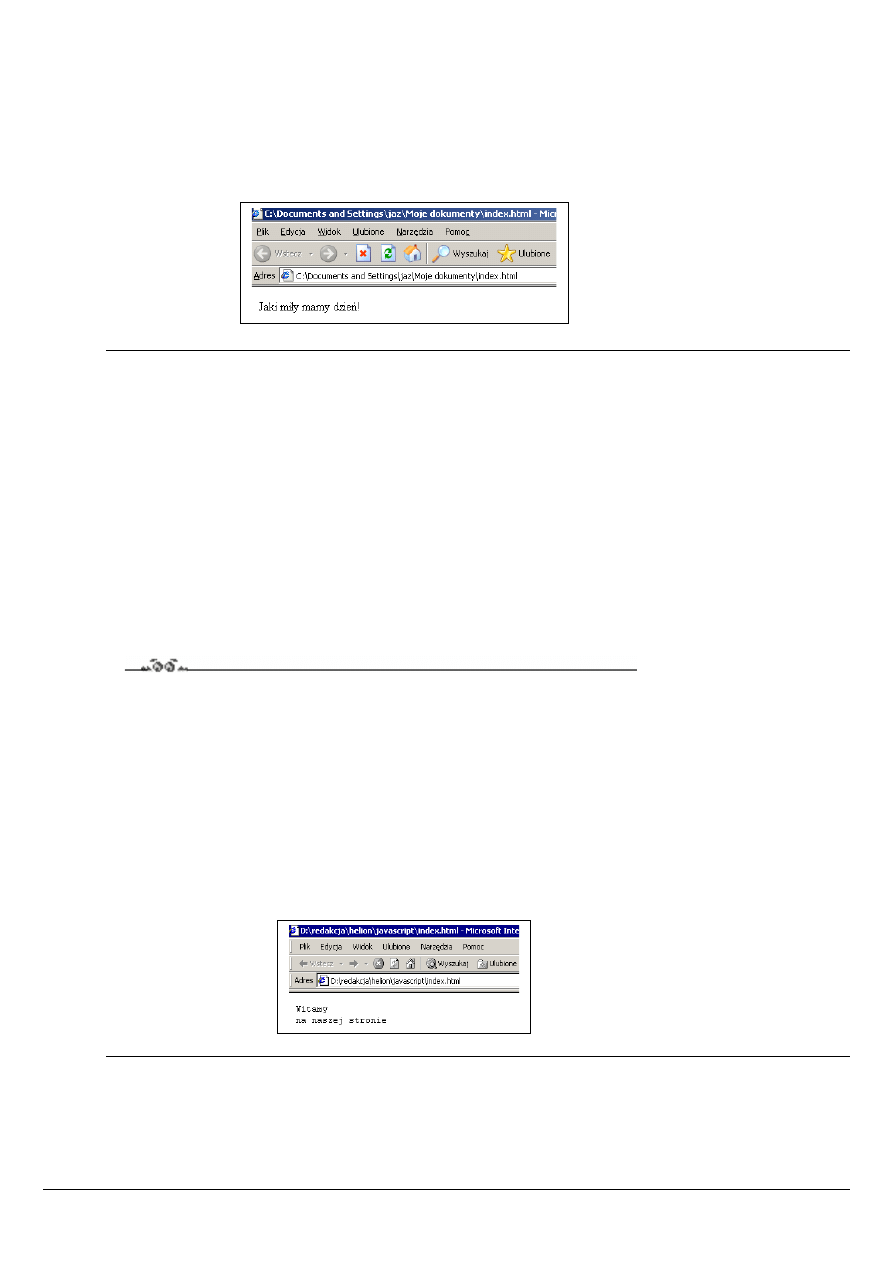
Tak przygotowany kod spowoduje, że na ekranie pojawi się pożądany napis (rysunek 2.1). Warto zwrócić uwagę, że w celu po-
prawnej interpretacji polskich liter przez przeglądarkę dodaliśmy w sekcji
HEAD
znacznik
<META http-equiv="Conten-
t-Type" content="text/ html; charset=iso-8859-2">
Rysunek 2.1.
Efekt działania
instrukcji
document.write()
Przeanalizujmy nieco dokładniej fragment kodu odpowiedzialny za wyświetlanie tekstu na ekranie. Wszystkim, którzy mieli
już wcześniej do czynienia z językiem C bądź C++, składnia wydaje się z pewnością znajoma:
document.write ("Jaki miły mamy dzień")
document
to obiekt, który reprezentuje aktualną stronę.
write
to tzw. metoda, czyli pewna funkcja działająca na obiekcie
document
i, w tym przypadku, wyświetlająca na ekranie tekst. Tekst ten podajemy jako argument w nawiasach. Ogólnie
można zapisać:
obiekt.metoda (argumenty metody)
Taki ciąg jest instrukcją i powinien zostać zakończony średnikiem. W JavaScript nie jest to jednak obligatoryjne, chyba że
chcemy zapisać kilka instrukcji w jednej linii np.:
document.writeln (”Witamy”);document.write (”na naszej stronie”);
Wymieniona tutaj, nowa funkcja
writeln()
działa tak samo jak
write()
, z tym że na końcu wyświetlanego ciągu znaków
dodaje znak przejścia do nowego wiersza. Niestety, nie zobaczymy tego efektu, jeżeli całość nie znajdzie się w bloku tekstu
preformatowanego, tzn. pomiędzy znacznikami
<PRE>
i
</PRE>
.
Ćwiczenie 2.3.
Użyj funkcji
write()
i
writeln()
do wyświetlenia tekstu w dwóch wierszach.
<HTML>
<META http-equiv="Content-Type" content="text/html; charset=iso-8859-2">
<HEAD>
<PRE>
<SCRIPT>
document.writeln ("Witamy");document.write ("na naszej stronie");
</SCRIPT>
</PRE>
</HEAD>
<BODY>
</BODY>
</HTML>
Jak widać na rysunku 2.2, zadanie udało nam się wykonać znakomicie.
Rysunek 2.2.
Użycie
instrukcji writeln()
i znacznika <PRE>
JavaScript. Ćwiczenia praktyczne
6

Komentarze
Komentarz HTML
Znacznik
<SCRIPT>
, niezbędny do umieszczania kodu JavaScript, niestety nie jest częścią specyfikacji HTML 2.0, ani
wcześniejszych, więc niektóre przeglądarki mogą go nie rozpoznać. W takiej sytuacji mogą one wyświetlić tekst skryptu na
stronie. Chcielibyśmy oczywiście tego uniknąć. Z pomocą przyjdą komentarze, które można umieszczać w kodzie HTML.
Konstrukcja wygląda następująco:
<!--
Tekst komentarza
-->
Jeżeli zatem chcemy ukryć kod przed przeglądarkami nieobsługującymi JavaScript, powinniśmy ująć go w znaki komenta-
rza, które są częścią standardu HTML.
Znacznik
<SCRIPT>
, niezbędny do umieszczania kodu JavaScript, niestety nie jest częścią specyfikacji HTML 2.0, ani
wcześniejszych, więc niektóre przeglądarki mogą go nie rozpoznać. Co się stanie w takiej sytuacji? Otóż sam znacznik zosta-
nie zignorowany, natomiast cały tekst skryptu znajdujący się między
<SCRIPT>
a
</SCRIPT>
zostanie wyświetlony na
ekranie, zmieniając nam treść i strukturę strony. Chcielibyśmy oczywiście tego uniknąć. Z pomocą przyjdzie nam komen-
tarz HTML, którego struktura wygląda następująco:
<!--
Tekst komentarza
-->
Jeżeli ujmiemy tekst skryptu w taką strukturę, przeglądarka nieobsługująca JavaScriptu pominie go, traktując właśnie jako
zwykły komentarz.
Ćwiczenie 2.4.
Ukryj kod skryptu przed przeglądarkami nieobsługującymi JavaScript.
<HTML>
<META http-equiv="Content-Type" content="text/html; charset=iso-8859-2">
<HEAD>
<SCRIPT LANGUAGE = "JavaScript">
<!-- Ukrycie przed przeglądarkami nieobsługującymi JavaScript
document.write ("Jaki miły mamy dzień!")
// Koniec kodu JavaScript -->
</SCRIPT>
</HEAD>
<BODY>
</BODY>
</HTML>
Powyższe ćwiczenie obrazuje użycie komentarzy znanych z języka HTML. W JavaScript mamy natomiast dwie nowe
możliwości zastosowania komentarza. Obie są zapożyczone z języków programowania takich C, C++ czy Java. Pierwszy
typ komentarza składa się z dwóch ukośników:
//
(komentarz ten został zastosowany w poprzednim przykładzie, bowiem
wczesne wersje przeglądarki Netscape Navigator nie rozpoznawały poprawnie sekwencji
-->
umieszczonej między etykie-
tami
<SCRIPT>
). Zaczyna się on wtedy od miejsca wystąpienia tych dwóch znaków i obowiązuje do końca danego wier-
sza.
Komentarz typu //
Ćwiczenie 2.5.
Użyj komentarza składającego się z dwóch ukośników do opisania kodu skryptu.
<HTML>
<META http-equiv="Content-Type" content="text/html; charset=iso-8859-2">
<HEAD>
<SCRIPT LANGUAGE = "JavaScript">
<!-- Ukrycie przed przeglądarkami nieobsługującymi JavaScript
// Wyświetlenie napisu w oknie przeglądarki
document.write ("Hello, Jaki miły mamy dzień!")
// Koniec kodu JavaScript -->
</SCRIPT>
</HEAD>
<BODY>
Rozdział 2Pierwsze skrypty
7

</BODY>
</HTML>
Komentarz blokowy
Komentarz może się również zaczynać od sekwencji
/*
i kończyć
*/
. W takim przypadku wszystko, co znajduje się pomiędzy
tymi znakami, uznane zostanie za komentarz.
Ćwiczenie 2.6.
Użyj komentarza blokowego do opisania kodu skryptu.
<HTML>
<META http-equiv="Content-Type" content="text/html; charset=iso-8859-2">
<HEAD>
<SCRIPT LANGUAGE = "JavaScript">
<!-- Ukrycie przed przeglądarkami nie osbługującymi JavaScript
/*
Komentarz blokowy
Wyświetlenie napisu w oknie przeglądarki
*/
document.write ("Hello, Jaki miły mamy dzień!")
// Koniec kodu JavaScript -->
</SCRIPT>
</HEAD>
<BODY>
</BODY>
</HTML>
Znacznik <NOSCRIPT>
W jaki sposób jednak poinformować użytkownika przeglądarki nieobsługującej JavaScriptu, że strona taki skrypt zawiera,
tylko nie został wykonany? Z pomocą przyjdą nam również komentarze.
Ćwiczenie 2.7.
Napisz kod, który po wczytaniu do przeglądarki nieobsługującej JavaScript wyświetli stosowny komunikat.
<HTML>
<META http-equiv="Content-Type" content="text/html; charset=iso-8859-2">
<HEAD>
<SCRIPT LANGUAGE = "JavaScript">
// Twoja przeglądarka nie obsługuje JavaScript
// Sugerujemy użycie przeglądarki Netscape Navigator
// lub Microsoft Internet Explorer!
<!-- Ukrycie przed przeglądarkami nieobsługującymi JavaScript
document.write ("Jaki miły mamy dzień!")
// Koniec kodu JavaScript -->
</SCRIPT>
<BODY>
</BODY>
</HTML>
Przeglądarka nieobsługująca skryptów po napotkaniu nieznanej sobie etykiety
<SCRIPT>
ignoruje ją, następnie wyświetla
dwa kolejne wiersze, traktując je jako zwykły HTML. Następne wiersze są dla niej komentarzem, więc je pomija. Z kolei
dla przeglądarki obsługującej skrypty komentarzem są dwa wiersze następujące po etykiecie
<SCRIPT>
i to one są pomi-
jane, natomiast kod z piątego wiersza skryptu (
document.write („Jaki miły mamy dzień!")
) jest interpretowany i wyko-
nywany.
Jest też jeszcze inny sposób na wykonanie tego zadania. Przeglądarki Netscape Navigator oraz Internet Explorer, obie od wersji
3.0, akceptują dodatkowy znacznik
<NOSCRIPT>
. Dzięki niemu możemy osiągnąć podobny efekt. W tym przypadku
tekst, który ma być wyświetlony, gdy wyłączymy skrypty w danej przeglądarce, umieszczamy pomiędzy znacznikami
<NOSCRIPT>
i
</NOSCRIPT>
.
Ćwiczenie 2.8.
JavaScript. Ćwiczenia praktyczne
8
Użyj znacznika
<NOSCRIPT>
do poinformowania użytkownika, że jego przeglądarka nie obsługuje JavaScriptu.
<HTML>
<META http-equiv="Content-Type" content="text/html; charset=iso-8859-2">
<HEAD>
<SCRIPT LANGUAGE = "JavaScript">
<!-- Ukrycie przed przeglądarkami nieobsługującymi JavaScript
document.write ("Jaki miły mamy dzień!")
// Koniec kodu JavaScript -->
</SCRIPT>
<NOSCRIPT>
Twoja przeglądarka niestety nie obsługuje JavaScriptów.<BR>
Sugerujemy użycie przeglądarki Netscape Navigator lub Microsoft Internet Explorer!
</NOSCRIPT>
<BODY>
</BODY>
</HTML>
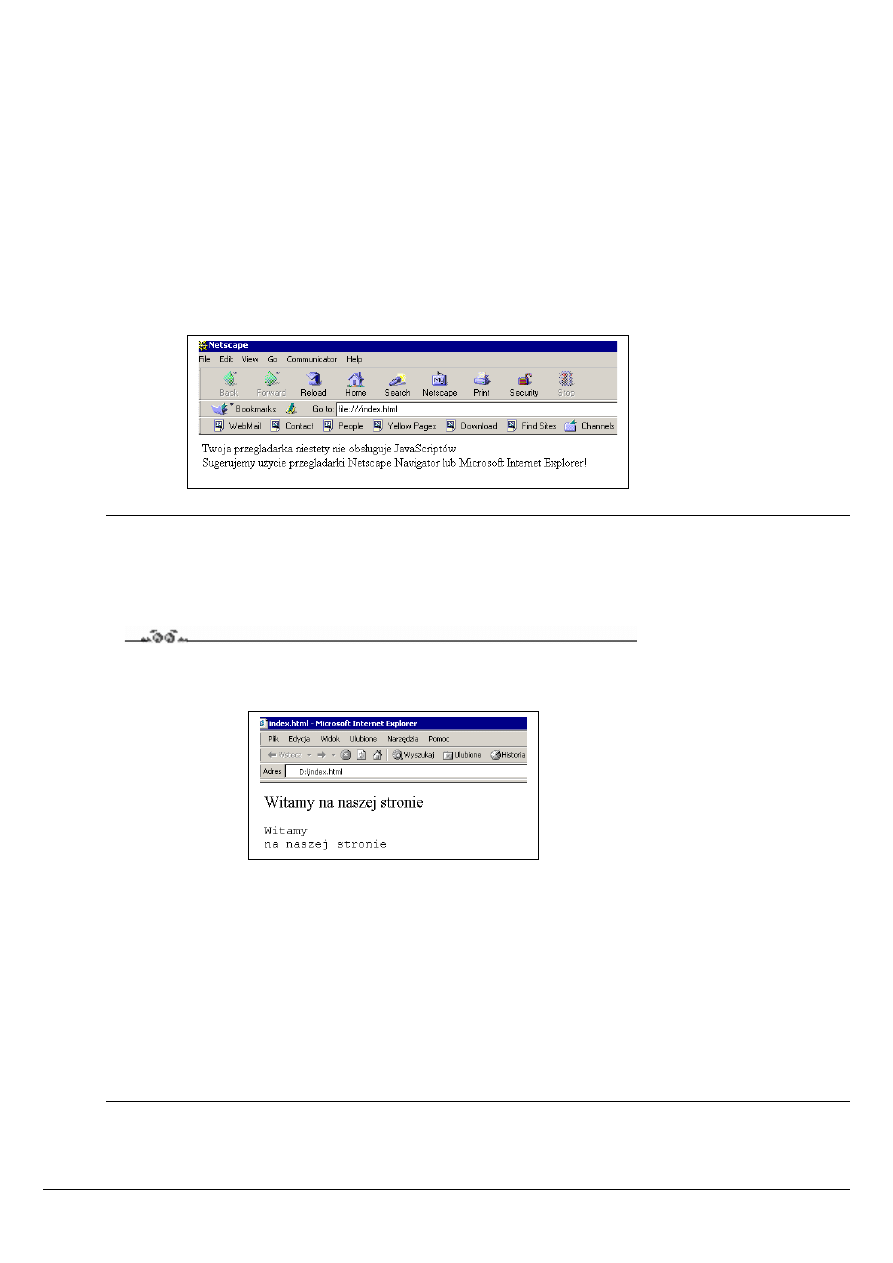
Na rysunku 2.3 widoczny jest efekt działania powyższego kodu w przeglądarce Netscape Navigator po wyłączeniu działania
skryptów.
Rysunek 2.3.
Zastosowanie znacznika
<NOSCRIPT>
do poinformowania
użytkownika, że jego
przeglądarka nie
obsługuje JavaScriptu
Formatowanie tekstu
Argumenty poznanych wyżej funkcji
write()
i
writeln()
są traktowane przez przeglądarkę jak tekst w HTML-u. Oznacza
to, że możemy w łańcuchach wyświetlanych znaków wstawić praktycznie dowolne znaczniki formatujące tekst.
Ćwiczenie 2.9.
Użyj znaczników HTML formatujących tekst w argumentach funkcji
write()
i
writeln()
, tak by osiągnąć efekt jak na rysun-
ku 2.4.
Rysunek 2.4.
Efekt użycia
znaczników HTML
w argumentach
funkcji write()
i writeln()
<HTML>
<HEAD>
<meta http-equiv="Content-Type" content="text/html; charset=iso-8859-2">
</HEAD>
<SCRIPT LANGUAGE = "JavaScript">
<!-- Ukrycie przed przeglądarkami nieobsługującymi JavaScriptów
document.write ("<FONT SIZE=+2>Witamy ");
document.write ("na naszej stronie");
document.writeln ("<PRE>Witamy");
document.write ("na naszej stronie</PRE></FONT>");
// Koniec kodu JavaScript -->
</SCRIPT>
<BODY>
</BODY>
</HTML>
Oprócz znaczników HTML w wyświetlanych łańcuchach znakowych mogą też pojawić się znaki specjalne, takie jak np.
rozpoczęcie nowego wiersza. Jeśli chcemy wyświetlić znak specjalny, musimy zastosować sekwencję — ukośnik (back-
slash) plus litera symbolizująca dany znak. Sekwencje te przedstawione są w tabeli 2.1.
Rozdział 2Pierwsze skrypty
9
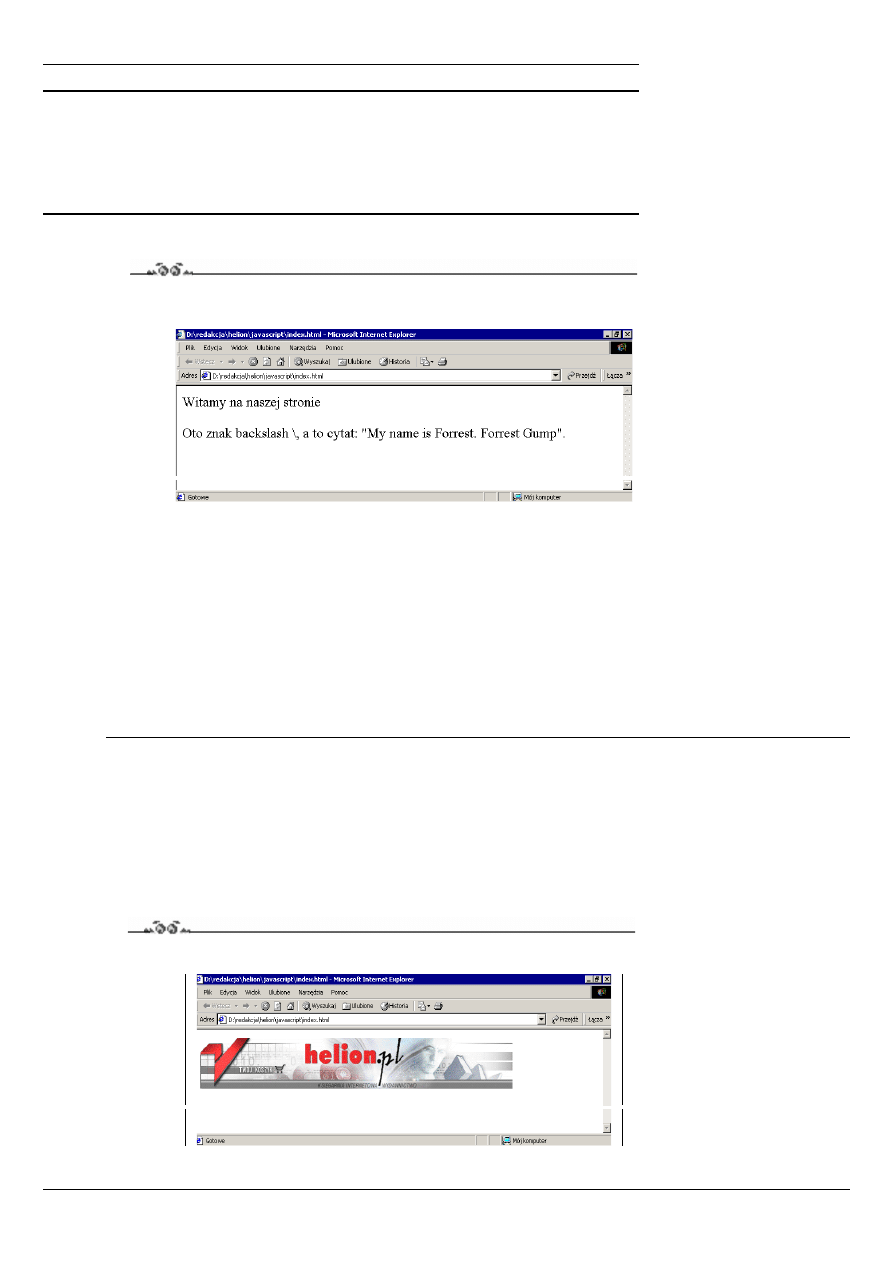
Tabela 2.1. Sekwencje znaków specjalnych
Sekwencja znaków specjalnych
Znaczenie
\b
Backspace
\f
wysunięcie kartki (ang. form feed)
\n
nowy wiersz (ang. new line character)
\r
enter (ang. carriage return)
\t
tabulator (ang. tab character)
Podobnie, jeżeli chcemy wyświetlić cudzysłów lub sam ukośnik (backslash
\
), musimy go poprzedzić znakiem backslash.
Ćwiczenie 2.10.
Używając funkcji
write()
wyprowadź na ekran tekst zawierający znak cudzysłowu oraz ukośnik (rysunek 2.5).
Rysunek 2.5.
Wyprowadzenie
na ekran znaków
specjalnych
<HTML>
<HEAD>
<meta http-equiv="Content-Type" content="text/html; charset=iso-8859-2">
</HEAD>
<SCRIPT LANGUAGE = "JavaScript">
<!-- Ukrycie przed przeglądarkami nieobsługującymi JavaScript
document.write ("<FONT SIZE=+2>Witamy ");document.write ("na naszej stronie<BR><BR>");
document.write ("Oto znak backslash \\");document.write (", a to cytat: \"My name is Forrest. Forrest Gump\".");
document.write ("</FONT>");
// Koniec kodu JavaScript -->
</SCRIPT>
<BODY>
</BODY>
</HTML>
W ten sam sposób możemy również pokusić się o wyświetlenie grafiki. Jeżeli argumentem funkcji
write()
będzie znacznik
<IMG>
z odpowiednim URL-em jako parametrem, przeglądarka wyświetli na stronie wskazany w ten sposób obrazek np.
document.write ("<IMG SRC = /javasc/gfx/grafika1.gif>");
Oczywiście, plik o lokalizacji /javasc/gfx/grafika1.gif musi istnieć, abyśmy mogli zobaczyć efekt w oknie przeglądarki.
Formalnie rzecz biorąc, powinniśmy wartość argumentu
SRC
ująć w cudzysłów, zatem zgodnie z tym, co wiemy już o zna-
kach specjalnych, konstrukcja powinna wyglądać następująco:
document.write ("<IMG SRC = \"/javasc/gfx/grafika1.gif\">");
Ćwiczenie 2.11.
Użyj funkcji
write()
do wyświetlenia na ekranie pliku graficznego (rysunek 2.6).
Rysunek 2.6.
Przykład użycia
funkcji write()
do wyświetlenia
pliku graficznego
<HTML>
JavaScript. Ćwiczenia praktyczne
10
<HEAD>
<meta http-equiv="Content-Type" content="text/html; charset=iso-8859-2">
</HEAD>
<SCRIPT LANGUAGE = "JavaScript">
<!-- Ukrycie przed przeglądarkami nieobsługującymi JavaScriptu
document.write ("<IMG SRC = \"/javasc/gfx/grafika1.gif\">");
// Koniec kodu JavaScript -->
</SCRIPT>
<BODY>
</BODY>
</HTML>
Okno dialogowe
Nauczymy się teraz, jak wyświetlić na ekranie najprostsze okienko dialogowe. Okno takie służy zwykle do poinformowania
użytkownika o wystąpieniu jakiegoś zdarzenia. Najczęściej chodzi o sytuacje, w której wystąpił błąd. Na taki charakter
prezentowanej metody wskazuje już sama nazwa:
alert()
. Może ona przyjmować jako parametr ciąg znaków, który zosta-
nie wyświetlony na ekranie.
Ćwiczenie 2.12.
Wyświetl na ekranie okno dialogowe z dowolnym napisem.
<HTML>
<HEAD>
<meta http-equiv="Content-Type" content="text/html; charset=iso-8859-2">
</HEAD>
<SCRIPT LANGUAGE = "JavaScript">
<!-- Ukrycie przed przeglądarkami nieobsługującymi JavaScriptu
alert("To jest okno dialogowe");
// Koniec kodu JavaScript -->
</SCRIPT>
<BODY>
</BODY>
</HTML>
Nasze okno wygląda jak na rysunku 2.7. Wykonywanie kodu jest wstrzymane do czasu, kiedy użytkownik kliknie przycisk
OK. Dokładniej rzecz biorąc, w taki sposób powinna się zachować większość współczesnych przeglądarek. Tekst wyświe-
tlany w oknie dialogowym możemy formatować, używając do tego celu znaków specjalnych (tabela 2.1), podobnie jak w
przypadku funkcji
write()
.
Rysunek 2.7.
Użycie funkcji alert()
do wyświetlenia okna
dialogowego
Ćwiczenie 2.13.
Wyświetl na ekranie okno dialogowe z tekstem w dwóch wierszach (jak na rysunku 2.8).
Rysunek 2.8.
Użycie znaków
specjalnych
formatujących tekst
w oknie dialogowym
Spowoduj, aby po kliknięciu przez użytkownika przycisku OK na ekranie pojawił się plik graficzny.
<HTML>
<HEAD>
<meta http-equiv="Content-Type" content="text/html; charset=iso-8859-2">
</HEAD>
Rozdział 2Pierwsze skrypty
11

<SCRIPT LANGUAGE = "JavaScript">
<!-- Ukrycie przed przeglądarkami nieobsługującymi JavaScriptów
alert ("\nA teraz ukaże się zdjęcie!\n\nKliknij na przycisk OK!")
document.write ("<IMG SRC = \"obrazek1.gif\">");
// Koniec kodu JavaScript -->
</SCRIPT>
<BODY>
</BODY>
</HTML>
JavaScript. Ćwiczenia praktyczne
12

Rozdział
3.
Elementy języka JavaScript
Typy danych JavaScript
Do dyspozycji mamy cztery typy danych:
liczby,
wartości logiczne,
łańcuchy znaków,
wartość
NULL
.
Typ liczbowy
Służy do reprezentowania wszelkiego rodzaju liczb. Odmiennie niż w innych językach programowania, jak np. C++, gdzie
do reprezentacji liczb służy co najmniej kilka typów danych, tutaj używamy tylko jednego — liczbowego. Liczby całkowi-
te — zarówno dodatnie, jak i ujemne — możemy przedstawić w postaci dziesiętnej, szesnastkowej lub ósemkowej. System
dziesiętny jest nam wszystkim znany; używamy w nim dziesięciu cyfr. Przypomnijmy jednak pokrótce podstawy dwóch
pozostałych systemów.
W systemie szesnastkowym podstawą jest oczywiście 16. Zatem do zapisu liczb w tym systemie nie wystarczy nam cyfr
arabskich (0 – 9), których jest tylko dziesięć. Używamy więc dodatkowo sześciu liter: od A do F. Od zera do dziewięciu li-
czymy identycznie jak w znanym nam systemie dziesiętnym. Dalej jednak zamiast liczby dziesięć pojawia się litera A, po-
tem B i tak dalej do F (co odpowiada 15 w systemie dziesiętnym). Po F następuje 10. W systemie ósemkowym natomiast,
skoro podstawą jest liczba 8, używamy 8 cyfr — od 0 do 7. Po liczbie 7 następuje 10, potem 11 i tak dalej do 17, po której
następuje 20. Odpowiadające sobie liczby w systemie dziesiętnym, szesnastkowym i ósemkowym przedstawia tabela 3.1.
Tabela 3.1.
Reprezentacja liczb w różnych systemach
System ósemkowy
System dziesiętny
System szesnastkowy
1
1
1
2
2
2
3
3
3
4
4
4
5
5
5
6
6
6
7
7
7
10
8
8
11
9
9
12
10
A
13
11
B

14
12
C
15
13
D
16
14
E
17
15
F
20
16
10
Wróćmy jednak do reprezentacji liczb w JavaScripcie. Liczby dziesiętne zapisujemy w sposób tradycyjny, czyli np. 45, –124,
860. Liczby w systemie szesnastkowym musimy poprzedzić znakami 0x lub 0X, np. szesnaście zapiszemy jako 0x10 (lub
0X10), dwadzieścia jeden jako 0x15 (lub 0X15). W systemie ósemkowym przed liczbą dodajemy po prostu zero, np. 010
(osiem dziesiętnie), 024 (dwadzieścia dziesiętnie).
Drugi typ liczb reprezentowanych w JavaScripcie to liczby zmiennopozycyjne, czyli z częścią ułamkową. Może to być kla-
syczny sposób zapisu z kropką dziesiętną, np. 1.274, –56,8 bądź zapis wykładniczy typu 2E3, –123E–2 itp. Nie będziemy
się tutaj zagłębiać w dalsze niuanse reprezentacji liczb. Warto tylko pamiętać, że zakres liczb, tzn. największa i najmniejsza
wartość, które mogą one przyjmować, jest zależny od systemu, na którym pracujemy.
Wartości logiczne
Zmienne tego typu mogą przyjmować tylko dwie wartości:
TRUE
i
FALSE
(prawda i fałsz). Będą one używane przy konstru-
owaniu wyrażeń logicznych, porównywania danych, wskazania, czy dana operacja zakończyła się sukcesem. Dla osób znają-
cych C czy C++ uwaga: wartości
TRUE
i
FALSE
nie mają przełożenia na wartości liczbowe, jak w przypadku wymienionych
języków.
Łańcuchy znaków
Są to oczywiście dowolne ciągi znaków zawartych pomiędzy znakami cudzysłowów lub apostrofów. Mogą zawierać znaki
specjalne. Przykładami mogą być:
"Kot ma Alę"
,
"liczby pierwsze: 1 3 5... "
.
Wartość NULL
Jest to pewien specjalny typ danych, który oznacza po prostu nic (
null
). Wartość ta jest zwracana przez niektóre funkcje.
Bliżej zapoznamy się z nią w dalszej części książki.
Zmienne
Poznaliśmy już typy danych, czas zapoznać się ze sposobami deklarowania i wykorzystania zmiennych. Zmienne są to
konstrukcje programistyczne, które pozwalają nam przechowywać dane. Każda zmienna na swoją nazwę, która ją jedno-
znacznie identyfikuje. Zwykle (w większości języków programowania) zmienna musi mieć określony typ danych, który jest
jej przypisany na stałe. Czasami, np. w języku programowania Pascal, musi być jawnie zadeklarowana przed użyciem. Ponie-
waż jednak JavaScript jest stosunkowo prostym językiem skryptowym, nie ma narzuconych takich ograniczeń. Zmiennych
bowiem nie musimy (aczkolwiek możemy) deklarować przed użyciem; każda zmienna może też przyjmować dane z do-
wolnego typu opisanego wyżej. Co więcej, typ danych przypisywanych zmiennej może się również zmieniać. Wszystko
stanie się jaśniejsze po wykonaniu pierwszego ćwiczenia.
Ćwiczenie 3.1.
Zadeklaruj dwie zmienne, przypisz im dowolne ciągi znaków i wyprowadź je na ekran za pomocą funkcji
write()
.
<HTML>
<HEAD>
<meta http-equiv="Content-Type" content="text/html; charset=iso-8859-2">
</HEAD>
<SCRIPT LANGUAGE = "JavaScript">
<!-- Ukrycie przed przeglądarkami nieobsługującymi JavaScript
var zmienna1 = "Mój komputer";
var zmienna2 = 30.7;
document.write ("<H3>" + zmienna1 + " ma dysk o pojemności " + zmienna2 + " GB.</H3>");
// Koniec kodu JavaScript -->
</SCRIPT>
JavaScript. Ćwiczenia praktyczne
14
<BODY>
</BODY>
</HTML>
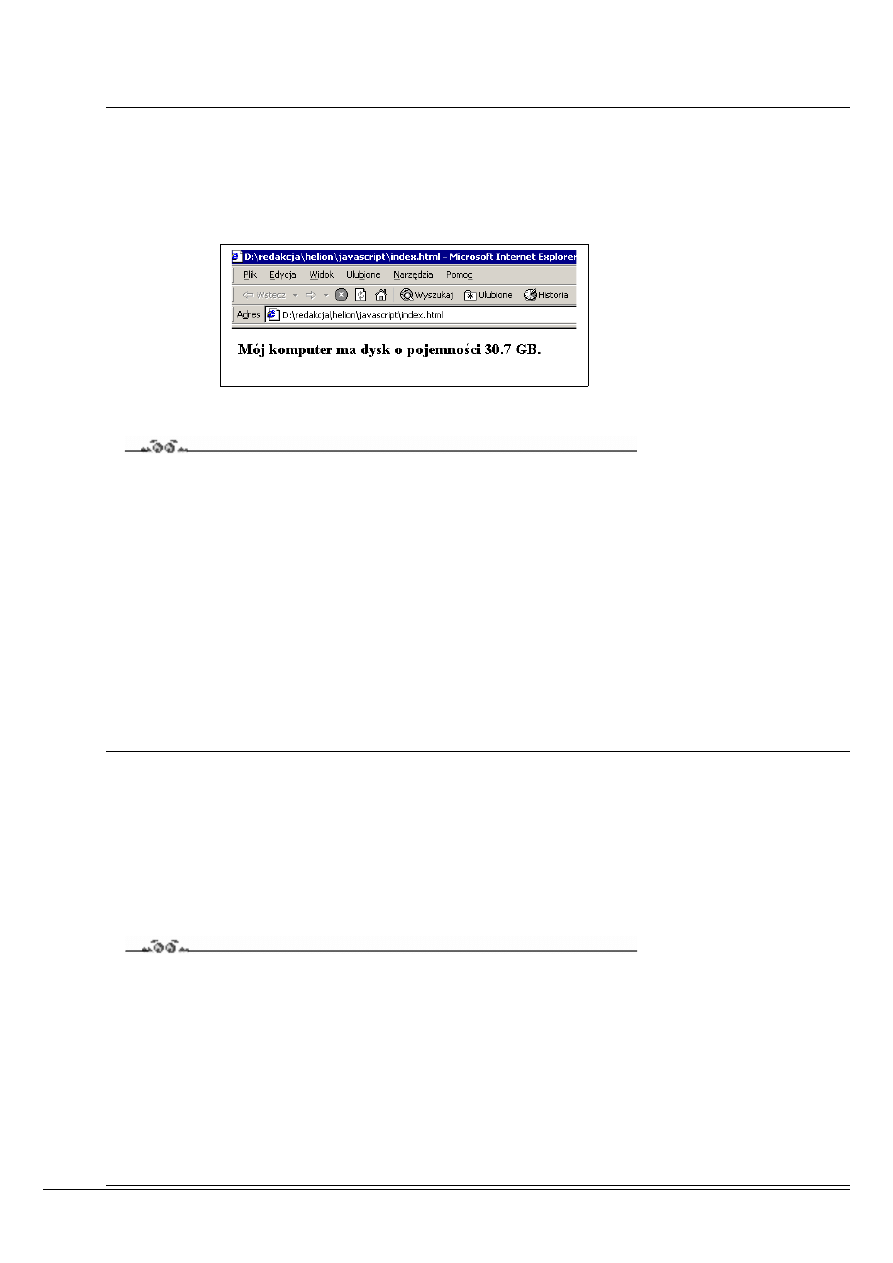
Po wczytaniu takiej strony na ekranie ukaże się napis
„Mój komputer ma dysk o pojemności 30.7 GB”
(rysunek 3.1). Prze-
analizujmy więc, co się tutaj stało. Zadeklarowaliśmy dwie zmienne o nazwach
zmienna1
i
zmienna2
. Zmiennej
zmien-
na1
przypisaliśmy ciąg znaków
„Mój komputer”
, zmiennej
zmienna2
natomiast wartość liczbową, dodatnią liczbę zmien-
noprzecinkową
30.7
. Zmiennych tych użyliśmy jako argumentów funkcji
write()
. Musieliśmy również tak połączyć poszcze-
gólne łańcuchy tekstowe, aby otrzymać jeden, który ukazał się na ekranie. Do tego celu użyliśmy operatora
+
(plus). Nazy-
wa się to łączeniem lub bardziej fachowo konkatenacją łańcuchów znakowych.
Rysunek 3.1.
Wyprowadzenie
na ekran wartości
dwóch zmiennych
Przekonajmy się teraz, że w JavaScripcie naprawdę można zmieniać typ danych przechowywanych w zmiennej.
Ćwiczenie 3.2.
Zadeklaruj jedną zmienną. Przypisz do niej dowolny łańcuch znaków i wyprowadzić na ekran. Następnie przypisz tej samej
zmiennej wartość liczbową i również wyprowadź na ekran.
<HTML>
<HEAD>
<meta http-equiv="Content-Type" content="text/html; charset=iso-8859-2">
</HEAD>
<SCRIPT LANGUAGE = "JavaScript">
<!-- Ukrycie przed przeglądarkami nieobsługującymi JavaScript
var zmienna1 = "Mój komputer";
document.write ("<H3>" + zmienna1 + " ma dysk o pojemności ");
zmienna1 = 30.7;
document.write (zmienna1 + " GB.</H3>");
// Koniec kodu JavaScript -->
</SCRIPT>
<BODY>
</BODY>
</HTML>
Efekt będzie taki sam jak na rysunku 3.1. W stosunku do skryptu z poprzedniego ćwiczenia obecny kod jest dłuższy i chy-
ba mniej przejrzysty, niemniej w niektórych sytuacjach użycie jednej zmiennej do kilku różnych funkcji może być przydat-
ne. Warto zwrócić też uwagę, że lepiej byłoby nadawać zmiennym nazwy, które w jakiś sposób symbolizowałyby ich prze-
znaczenie. Przy tak prostych skryptach, jak w dwóch powyższych ćwiczeniach, nie ma to zapewne wielkiego znaczenia.
Jednak przy bardziej skomplikowanych programach, z większą ilością zmiennych, takie nazewnictwo doprowadzi do sytu-
acji, w której nie będziemy w stanie zorientować się, o co nam w programie chodziło.
Wprowadzanie danych
Ćwiczenie 3.3.
Wyświetl na ekranie okno pozwalające użytkownikowi na podanie np. jego imienia.
<HTML>
<HEAD>
<meta http-equiv="Content-Type" content="text/html; charset=iso-8859-2">
</HEAD>
<SCRIPT LANGUAGE = "JavaScript">
<!-- Ukrycie przed przeglądarkami nieobsługującymi JavaScript
prompt ("Podaj swoje imię: ");
// Koniec kodu JavaScript -->
</SCRIPT>
<BODY>
</BODY>
</HTML>
Rozdział 4. Obiekty i funkcje
15
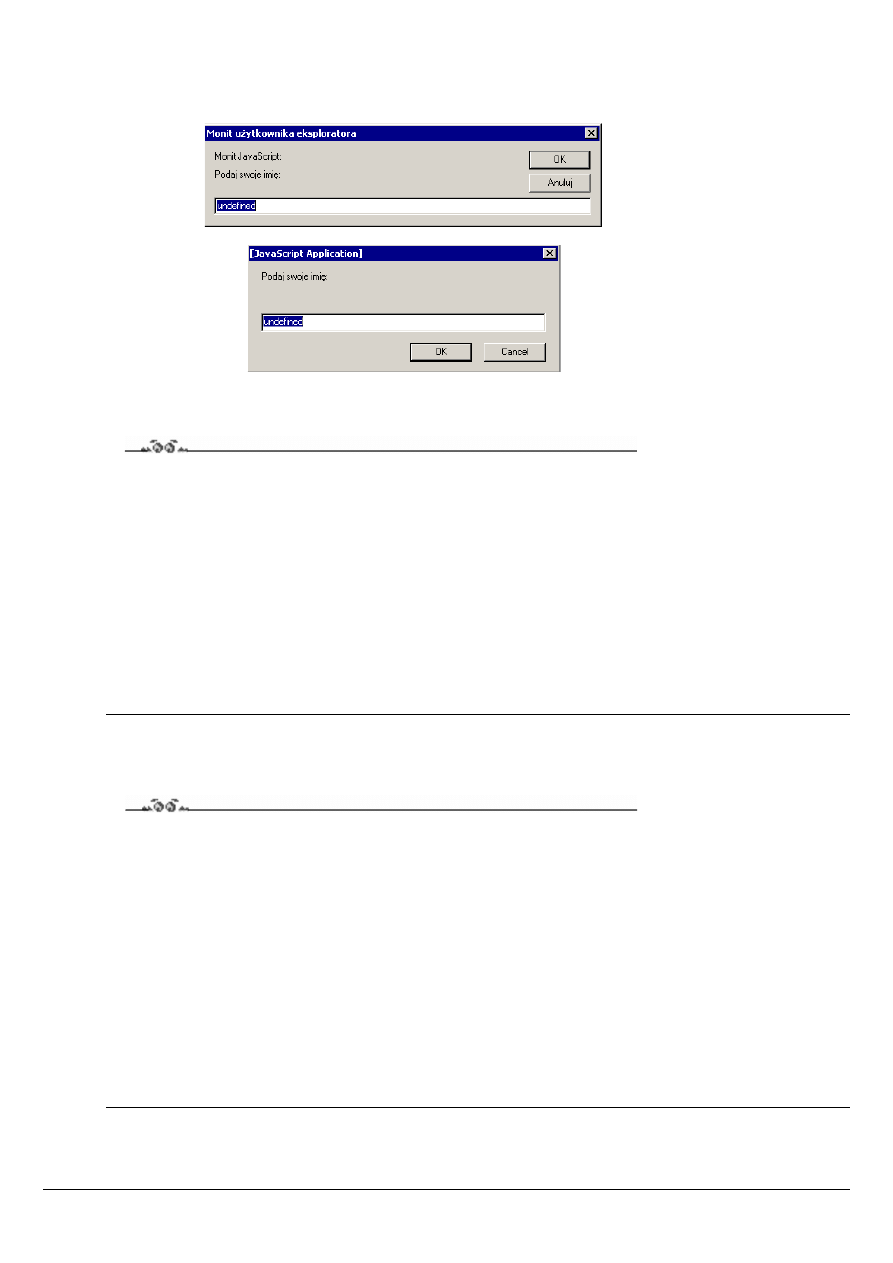
Po wczytaniu tego skryptu na ekranie pojawi się okno dialogowe z pytaniem o imię. Okno to będzie miało nieco inny wy-
gląd w różnych przeglądarkach, ale zawsze będzie pozwalało na wprowadzenie danych przez użytkownika. Wygląd okna
w przeglądarce Internet Explorer widoczny jest na rysunku 3.2, natomiast w przeglądarce Netscape Navigator na rysunku
3.3.
Rysunek 3.2.
Efekt działania
funkcji prompt()
w przeglądarce
Internet Explorer
Rysunek 3.3.
Efekt działania
funkcji prompt()
w przeglądarce
Netscape Navigator
Niestety w takiej wersji, jak w powyższym ćwiczeniu, skrypt nie potrafi nic zrobić z odpowiedzią użytkownika. Należy więc go
odpowiednio zmodyfikować.
Ćwiczenie 3.4.
Wyświetl na ekranie okno dialogowe pozwalające na podanie przez użytkownika imienia. Następnie wyprowadź na ekran na-
pis powitalny zawierający podane imię.
<HTML>
<HEAD>
<meta http-equiv="Content-Type" content="text/html; charset=iso-8859-2">
</HEAD>
<SCRIPT LANGUAGE = "JavaScript">
<!-- Ukrycie przed przeglądarkami nieobsługującymi JavaScript
var imie = prompt ("Podaj swoje imię:");
document.write ("Cześć " + imie + "!");
// Koniec kodu JavaScript -->
</SCRIPT>
<BODY>
</BODY>
</HTML>
Zadeklarowaliśmy zmienną o nazwie
imie
, której przypisaliśmy wartość zwracaną przez funkcję
prompt()
. Następnie wypi-
saliśmy wartość tej zmiennej, razem z tekstem powitania na ekran. Nie musimy jednak wcale deklarować zmiennej, aby uzy-
skać taki sam efekt. Wystarczy, że wywołanie funkcji
prompt()
umieścimy w argumencie funkcji
write()
.
Ćwiczenie 3.5.
Wyświetl na ekranie okno dialogowe pozwalające na podanie przez użytkownika swojego imienia. Następnie, nie używając
zmiennych, wyprowadź na ekran napis powitalny zawierający podane imię.
<HTML>
<HEAD>
<meta http-equiv="Content-Type" content="text/html; charset=iso-8859-2">
</HEAD>
<SCRIPT LANGUAGE = "JavaScript">
<!-- Ukrycie przed przeglądarkami nieobsługującymi JavaScript
document.write ("Cześć " + prompt ("Podaj swoje imię:") + "!");
// Koniec kodu JavaScript -->
</SCRIPT>
<BODY>
</BODY>
</HTML>
Kod ten jest co prawda mniej czytelny, niż gdybyśmy użyli zmiennej pomocniczej, uzyskaliśmy jednak bardziej zwięzły
zapis.
We wszystkich powyższych przykładach w okienku dialogowym jako wartość domyślna pojawia się napis
„Undefined”
(ry-
sunki 3.1, 3.2, 3.3). Nie jest to pożądany przez nas efekt; na szczęście można to zmienić. Jeśli chcemy, aby wartością do-
myślną było coś innego, dowolny napis lub liczba, musimy podać ją jako drugi argument funkcji
prompt()
.
JavaScript. Ćwiczenia praktyczne
16
Ćwiczenie 3.6.
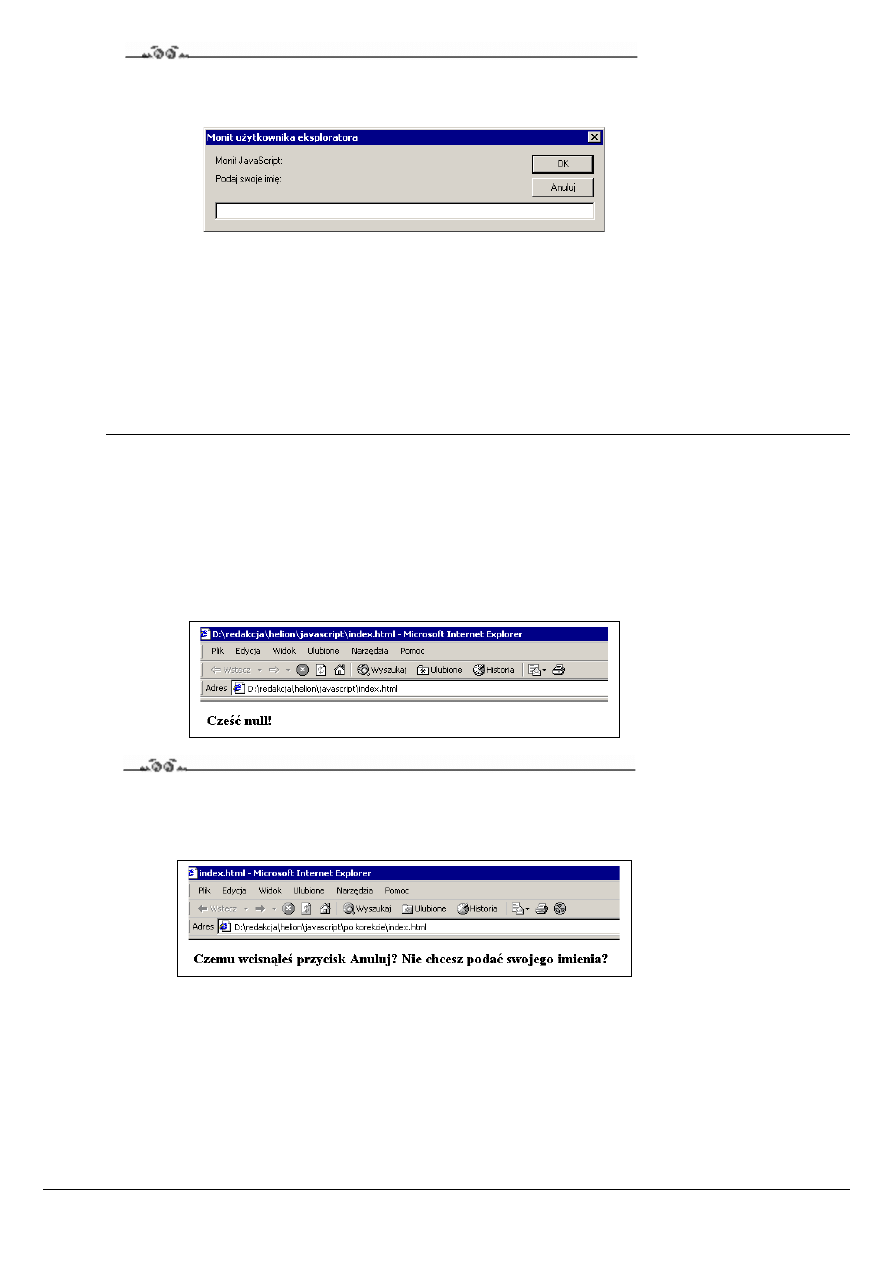
Spowoduj, aby w oknie dialogowym wywoływanym przez funkcję
prompt()
nie pojawiała się wartość
„Undefined”
, lecz
pusty łańcuch znaków (rysunek 3.4).
Rysunek 3.4.
Okno wprowadzania
danych z pustym
łańcuchem znaków
jako wartością
domyślną
<HTML>
<HEAD>
<meta http-equiv="Content-Type" content="text/html; charset=iso-8859-2">
</HEAD>
<SCRIPT LANGUAGE = "JavaScript">
<!-- Ukrycie przed przeglądarkami nieobsługującymi JavaScript
document.write ("Cześć " + prompt ("Podaj swoje imię:", "") + "!");
// Koniec kodu JavaScript -->
</SCRIPT>
<BODY>
</BODY>
</HTML>
Instrukcje warunkowe
Funkcja
prompt()
zwraca wartość podaną przez użytkownika lub jeśli nie podał on żadnej, wartość domyślną, tylko w przy-
padku naciśnięcia przycisku OK. Jeżeli jednak użytkownik wcisnął przycisk Anuluj (Cancel), zwrócona zostanie wartość
null
.
W taki przypadku na ekranie ukaże się napis
Cześć null!
. Widać to na rysunku 3.5. Tego jednak chcielibyśmy uniknąć. Po-
mogą nam w tym instrukcje warunkowe.
Rysunek 3.5.
Efekt wciśnięcia
przycisku Anuluj
(Cancel)
Ćwiczenie 3.7.
Wyświetl na ekranie okno dialogowe pozwalające na podanie przez użytkownika imienia. Wyprowadź na ekran napis powi-
talny zawierający podane imię. W przypadku gdy użytkownik naciśnie przycisk Anuluj
(Cancel), ma pojawić się stosowny
komunikat (rysunek 3.6).
Rysunek 3.6.
Komunikat pojawia
się po wciśnięciu
przycisku Anuluj
(Cancel) po wywołaniu
funkcji prompt()
<HTML>
<HEAD>
<meta http-equiv="Content-Type" content="text/html; charset=iso-8859-2">
</HEAD>
<SCRIPT LANGUAGE = "JavaScript">
<!-- Ukrycie przed przeglądarkami nieobsługującymi JavaScript
var imie = prompt ("Podaj swoje imię:", "");
if (imie == null) {
document.write ("<H3>Czemu wcisnąłeś przycisk Anuluj? Nie chcesz podać swojego imienia?");
}
else {
document.write ("Cześć " + imie + "!");
}
Rozdział 4. Obiekty i funkcje
17

// Koniec kodu JavaScript -->
</SCRIPT>
<BODY>
</BODY>
</HTML>
Mamy tu kilka nowych elementów wymagających wyjaśnienia. Na początku deklarujemy zmienną
imie
i przypisujemy jej
od razu wartość zwróconą przez funkcję
prompt()
. Jest to ciąg znaków wprowadzony przez użytkownika lub wartość
null
.
Następnie za pomocą konstrukcji
if...else
sprawdzamy, czy wartość zmiennej
imie
jest równa
null
. Jeśli tak, wykonujemy
ciąg instrukcji zapisany pomiędzy nawiasami
{
}
po instrukcji
if
. W przeciwnym przypadku wykonujemy instrukcje z blo-
ku po występującego po instrukcji
else
. Ogólna konstrukcja
if...else
wygląda następująco:
if (warunek logiczny) {
instrukcje do wykonania, jeśli warunek jest prawdziwy
}
else {
instrukcje do wykonania, jeśli warunek nie jest prawdziwy
}
W powyższym ćwiczeniu warunkiem logicznym jest (
imie == null
). Jest to porównanie wartości zmiennej
imie
i wartości
null
. Jeżeli są one równe, warunek jest prawdziwy. Tzn. ma on wartość logiczną
TRUE
i wykonywany jest blok instrukcji wy-
stępujący po
if
. Jeżeli wartości te nie są równe (np.
imie = „Anna”
), warunek ten ma wartość logiczną
FALSE
i wykony-
wany jest blok instrukcji występujący po
else
.
W tym miejscu małe wyjaśnienie dla osób, które do uruchomienia ostatniego skryptu użyły jednej ze starszych wersji prze-
glądarki Internet Explorer (wersje poniżej 4). Otóż skrypt w tym przypadku nie zadziałał tak jak powinien. Wczesne wersje
tego programu po wciśnięciu przycisku Anuluj (Cancel) nie zwracały wartości
null
, ale pusty łańcuch znaków (zapisujemy
go jako ""). Oczywiście po kliknięciu przycisku OK, gdy nic nie zostało wpisane w okienku dialogowym, również zwraca-
ny był pusty ciąg znaków. Mieliśmy więc identyczną reakcję na dwa różne zdarzenia, co uniemożliwiało wykrycie wciśnięcie
przycisku Anuluj
(Cancel). Na szczęście ten problem został usunięty i w nowych wersjach przeglądarki już nie występuje.
Operacje na zmiennych
Operacje dokonywane na zmiennych możemy podzielić na:
operacje arytmetyczne,
operacje bitowe,
operacje logiczne,
operacje przypisania,
operacje porównania,
operacje na łańcuchach znaków.
Operacje arytmetyczne
Operacje arytmetyczne to standardowe dodawanie, odejmowanie, mnożenie oraz dzielenie. Zapisujemy je za pomocą zna-
nych z matematyki znaków: +, –, *, /.
Ćwiczenie 3.8.
Zadeklaruj kilka zmiennych, wykonaj na ich standardowe operacje arytmetyczne i wyprowadź wyniki na ekran.
<HTML>
<HEAD>
<meta http-equiv="Content-Type" content="text/html; charset=iso-8859-2">
</HEAD>
<SCRIPT LANGUAGE = "JavaScript">
<!-- Ukrycie przed przeglądarkami nieobsługującymi JavaScript
var zmienna1 = 12;
var zmienna2 = 5;
var zmienna3 = zmienna1 + zmienna2
document.write (zmienna3 + " " + (zmienna1 + 4) + " " );
zmienna3 = zmienna1 / 3;
document.write (zmienna3 + " " + zmienna1 * zmienna2);
// Koniec kodu JavaScript -->
JavaScript. Ćwiczenia praktyczne
18

</SCRIPT>
<BODY>
</BODY>
</HTML>
Wynikiem działania tego skryptu, nikt nie powinien chyba mieć żadnych wątpliwości, będzie ciąg liczb: 17 16 4 60. Podkre-
ślenia wymaga jedynie to, że wyrażenie
zmienna1 + 4
musi być ujęte w nawiasy. Dlaczego tak się dzieje, stanie się jasne
przy wykonywaniu ćwiczeń dotyczących operacji na łańcuchach znakowych.
Do operatorów arytmetycznych należy również znak %. Nie oznacza on jednak obliczania procentów, ale tzw. dzielenie mo-
dulo (resztę z dzielenia). Zakładając dane jak w ćwiczeniu 3.8, wyrażenie
zmienna1 % zmienna2
przyjmie wartość
2
(12%5 = 2). Do dyspozycji mamy również operator zmiany znaku oraz inkrementacji i dekrementacji. Zmiany znaku doko-
nujemy poprzez dostawienie znaku minusa (–), np. po wykonaniu wyrażenia
zmienna1 = –zmienna1
wartością zmiennej
zmienna
1
stanie się
–12
(również przy założeniu danych jak w ćwiczeniu 3.8).
Dużo ciekawszym operatorem jest operator inkrementacji, czyli zwiększenia wartości. Powoduje on przyrost wartości
zmiennej o jeden. Operator ten, zapisywany jako „
++
”, może występować w dwóch formach: przyrostkowej bądź przed-
rostkowej. Tzn. jeśli mamy zmienną, która nazywa się np.
x
, forma przedrostkowa będzie wyglądać:
++x
, natomiast przy-
rostkowa
x++
. Oba te wyrażenia zwiększą wartość zmiennej
x
o jeden, jednak wcale nie są sobie równoważne. Otóż ope-
rator
x++
zwiększa wartość zmiennej po jej wykorzystaniu, natomiast
++x
przed jej wykorzystaniem. I w brew pozorom
takie rozróżnienie może być bardzo pomocne podczas pisania programów.
Następne ćwiczenie, związane z operatorem inkrementacji, będzie nietypowe.
Ćwiczenie 3.9.
Przeanalizuj poniższy kod. Nie wczytuj skryptu do przeglądarki, ale zastanów się, jaki będzie wyświetlony ciąg liczb. Na-
stępnie, po uruchomieniu skryptu, sprawdź swoje przypuszczenia.
<HTML>
<HEAD>
<meta http-equiv="Content-Type" content="text/html; charset=iso-8859-2">
</HEAD>
<SCRIPT LANGUAGE = "JavaScript">
<!-- Ukrycie przed przeglądarkami nieobsługującymi JavaScript
var x = 12;
var y;
/*1*/document.write (++x);
/*2*/document.write (" ");
/*3*/document.write (x++);
/*4*/document.write (" ");
/*5*/document.write (x);
/*6*/document.write (" ");
/*7*/y = x++;
/*8*/document.write (y);
/*9*/document.write (" ");
/*10*/y = ++x;
/*11*/document.write (y);
// Koniec kodu JavaScript -->
</SCRIPT>
<BODY>
</BODY>
</HTML>
Wynikiem będzie ciąg znaków „13 13 14 14 16”. Zatem, jak to wszystko działa (dla ułatwienia opisu wiersze skryptu zo-
stały ponumerowane)? Otóż w wierszu oznaczonym numerem 1 najpierw zwiększana jest wartość zmiennej
x
o 1 (czyli
x
= 13
), a następnie ten wynik jest wyświetlany. W linii numer 3 najpierw jest wyświetlana aktualna wartość zmiennej
x
(czyli 13), a następnie jest ona zwiększana o 1 (czyli
x = 14
). W wierszu nr 5 jest wyświetlana aktualna wartość zmiennej
x
,
czyli 14. W wierszu siódmym zmiennej
y
jest przypisywana wartość zmiennej
x
, a następnie zmienna
x
jest zwiększana o 1
(czyli
y = 14
,
x = 15
). W wierszu dziesiątym najpierw jest zwiększana wartość zmiennej
x
o 1 (czyli
x =16
), a następnie
wartość ta jest przypisywana zmiennej
y
(czyli
y = 16
i
x = 16
). Na początku może wydawać się to trochę skomplikowane,
ale po dokładnym przeanalizowaniu i samodzielnym wykonaniu kilku własnych ćwiczeń operator ten nie powinien spra-
wiać żadnych kłopotów.
Operator dekrementacji działa analogicznie, z tym że zamiast zwiększać wartości zmiennych, zmniejsza je. Oczywiście zawsze
o jeden.
Ćwiczenie 3.10.
Rozdział 4. Obiekty i funkcje
19

Zmień kod z ćwiczenia 3.9 tak, aby operator
++
został zastąpiony operatorem
--
. Następnie przeanalizuj jego działanie i
sprawdź, czy otrzymany wynik jest taki sam jak na ekranie przeglądarki.
<HTML>
<HEAD>
<meta http-equiv="Content-Type" content="text/html; charset=iso-8859-2">
</HEAD>
<SCRIPT LANGUAGE = "JavaScript">
<!-- Ukrycie przed przeglądarkami nieobsługującymi JavaScript
var x = 12;
var y;
document.write (--x);
document.write (" ");
document.write (x--);
document.write (" ");
document.write (x);
document.write (" ");
y = x--;
document.write (y);
document.write (" ");
y = --x;
document.write (y);
// Koniec kodu JavaScript -->
</SCRIPT>
<BODY>
</BODY>
</HTML>
Operacje na bitach
Operacje tego typu są wykonywane oczywiście na bitach, w arytmetyce binarnej. Zestawienie tych operacji przedstawione
jest w tabeli 3.2.
Tabela 3.2.
Operacje bitowe
Rodzaj działania
Symbol w JavaScript
bitowe AND
&
bitowe OR
|
XOR
^
przesunięcie bitowe w lewo
<<
przesunięcie bitowe w prawo
>>
przesunięcie bitowe w prawo z wypełnieniem zerami
>>>
Operacje przypisania
Operacje przypisania są dwuargumentowe i powodują przypisanie wartości argumentu prawostronnego do argumentu le-
wostronnego. Najprostszym operatorem tego typu jest oczywiście klasyczny znak równości. Oprócz niego mamy jeszcze do
dyspozycji operatory łączące klasyczne przypisanie z innym operatorem arytmetycznym bądź bitowym.
Tabela 3.3.
Operacje przypisania
Argument 1
Operator
Argument 2
Znaczenie
X
+=
Y
X = X +Y
X
–=
Y
X = X – Y
X
*=
Y
X = X * Y
X
/=
Y
X = X / Y
X
%=
Y
X = X % Y
X
<<=
Y
X = X << Y
X
>>=
Y
X = X >> Y
X
>>>=
Y
X = >>> Y
X
&=
Y
X = X & Y
JavaScript. Ćwiczenia praktyczne
20

X
|=
Y
X = X | Y
X
^=
Y
X = X ^ Y
Operacje logiczne i porównania
Argumentami operacji logicznych tego typu muszą być wyrażenia posiadające wartość logiczną, czyli
TRUE
lub
FALSE
(prawda i fałsz). Np. wyrażenie 10 < 20 jest niewątpliwie prawdziwe (10 jest mniejsze od 20), zatem jego wartość logiczna
jest równa
TRUE
.
W grupie tej wyróżniamy trzy operatory: logiczne:
AND
(&&), logiczne
OR
(||) i logiczna negacja —
NOT
(!).
AND
(ilo-
czyn logiczny) działa w taki sposób, że daje wynik
TRUE
tylko wtedy, jeśli oba argumenty mają wartość
TRUE
. Logiczne
OR
daje natomiast wynik
TRUE
wtedy, gdy przynajmniej jeden z argumentów ma wartość
TRUE
. Logiczne
NOT
jest po
prostu negacją, tzn. zmienia wartość argumentu na przeciwny:
Operacje porównania porównują dwa argumenty. Wynikiem porównania jest wartość
TRUE
(jeśli jest ono prawdziwe) lub
FALSE
(jeśli jest fałszywe). Argumentami mogą być zarówno wartości numeryczne, jak i łańcuchy znaków. Do dyspozycji
mamy operatory porównania przedstawione w tabeli 3.4.
Tabela 3.4.
Operacje porównania
Operator
Znaczenie
==
Zwraca
TRUE
, jeśli argumenty są sobie równe.
!=
Zwraca
TRUE
, jeśli argumenty są różne.
<
Zwraca
TRUE
, jeśli argument prawostronny jest większy od lewostronnego.
>
Zwraca
TRUE
, jeśli argument prawostronny jest mniejszy od lewostronnego.
>=
Zwraca
TRUE
, jeśli argument prawostronny jest mniejszy lub równy lewostronnemu.
<=
Zwraca
TRUE
, jeśli argument prawostronny jest większy lub równy lewostronnemu.
Ćwiczenie 3.11.
Wyświetl na ekranie okno dialogowe pozwalające na podanie przez użytkownika swojego imienia. Wyprowadź na ekran
napis powitalny zawierający podane imię. W przypadku, gdy użytkownik naciśnie przycisk Anuluj
(Cancel) lub nie poda
imienia i wciśnie przycisk OK, ma się pojawić stosowny komunikat.
<HTML>
<HEAD>
<meta http-equiv="Content-Type" content="text/html; charset=iso-8859-2">
</HEAD>
<SCRIPT LANGUAGE = "JavaScript">
<!-- Ukrycie przed przeglądarkami nieobsługującymi JavaScript
var imie = prompt ("Podaj swoje imię:", "");
if ((imie == null) || (imie == "")){
document.write ("Dlaczego nie podałeś swojego imienia?");
}
else{ document.write ("Cześć " + imie + "!");
}
// Koniec kodu JavaScript -->
</SCRIPT>
<BODY>
</BODY>
</HTML>
Znaczenie konstrukcji
if ((imie == null) || (imie == ""))
jest następujące: jeżeli zawartość zmiennej
imie
równa jest
wartości
null
lub wartość zmiennej
imie
równa jest pustemu łańcuchowi znaków, całe wyrażenie przyjmuje wartość
TRUE
,
zatem jest wykonywany blok instrukcji po
if
. Jeżeli jednak użytkownik podał jakąś i wartość zmiennej
imie
nie jest równa
ani
null
, ani pustemu ciągowi znaków, wykonujemy blok instrukcji występujący po
else
. W ten sposób jednocześnie wyko-
rzystaliśmy instrukcje porównania i instrukcje logiczne.
Operacje na łańcuchach znaków
Występuje tu tylko jeden operator, mianowicie
+
(plus). Powoduje on znaną już nam z wcześniejszych ćwiczeń, konkate-
nację, czyli łączenie łańcuchów znakowych. Np. wynikiem działania operacji:
var napis = "Idziemy do " + "kina"
Rozdział 4. Obiekty i funkcje
21

będzie oczywiście przypisanie zmiennej
napis
ciągu znaków
„Idziemy do kina"
. Co jednak ciekawe, a tej właściwości
zwykle nie posiadają zwykle inne języki programowania, można również do siebie dodawać zmienne tekstowe oraz liczbo-
we np. po wykonaniu
var x = "Mam " + 100 + " złotych"
zmienna
x
będzie zawierała ciąg znaków
„Mam 100 złotych"
.
Ćwiczenie 3.12.
Dokonaj konkatenacji łańcucha znakowego oraz dowolnej liczby. Wynik wyświetl na ekranie.
<HTML>
<HEAD>
<meta http-equiv="Content-Type" content="text/html; charset=iso-8859-2">
</HEAD>
<SCRIPT LANGUAGE = "JavaScript">
<!-- Ukrycie przed przeglądarkami nieobsługującymi JavaScript
x = "Mam " + 100 + " złotych"
document.write (x);
// Koniec kodu JavaScript -->
</SCRIPT>
<BODY>
</BODY>
</HTML>
Ponownie wróćmy teraz do ćwiczenia 3.8. Pojawił się w nim m.in. następujący fragment kodu:
<SCRIPT LANGUAGE = "JavaScript">
<!-- Ukrycie przed przeglądarkami nieobsługującymi JavaScript
var zmienna1 = 12;
var zmienna2 = 5;
var zmienna3 = zmienna1 + zmienna2
document.write (zmienna3 + " " + (zmienna1 + 4) + " " );
zmienna3 = zmienna1 / 3;
document.write (zmienna3 + " " + zmienna1 * zmienna2);
// Koniec kodu JavaScript -->
</SCRIPT>
Pisałem wtedy, iż wyrażenie
zmienna 1 + 4
musi być ujęte w nawiasy. Dzieje się tak dlatego, że w przeciwnym wypadku
zmienna1
najpierw zostanie przekształcona na łańcuch znaków, a następnie do tego łańcucha zostanie dodana czwórka.
Dałoby na ekranie wynik 124 (12 i 4) zamiast spodziewanych 16. Można tego uniknąć poprzez zrezygnowanie z tworzenia
jednego łańcucha znakowego jako argumentu funkcji
write()
, zastępując go listą argumentów.
Ćwiczenie 3.13.
Używając listy argumentów funkcji
write()
przekształcić kod z ćwiczenia 3.8, tak by nie następowało niepożądane łącze-
nie łańcuchów znakowych.
<HTML>
<HEAD>
<meta http-equiv="Content-Type" content="text/html; charset=iso-8859-2">
</HEAD>
<SCRIPT LANGUAGE = "JavaScript">
<!-- Ukrycie przed przeglądarkami nieobsługującymi JavaScript
var zmienna1 = 12;
var zmienna2 = 5;
var zmienna3 = zmienna1 + zmienna2
document.write (zmienna3, " ", zmienna1 + 4, " " );
zmienna3 = zmienna1 / 3;
document.write (zmienna3 + " " + zmienna1 * zmienna2);
// Koniec kodu JavaScript -->
</SCRIPT>
<BODY>
</BODY>
</HTML>
Instrukcja przetwarzania warunkowego
Instrukcja przetwarzania warunkowego pozwala, w niektórych przypadkach, na wygodne zastąpienie bloku
if...else
. Kon-
strukcja wygląda następująco:
JavaScript. Ćwiczenia praktyczne
22

(wyrażenie warunkowe)?wartość1:wartość2
Należy rozumieć to w sposób następujący: jeżeli warunek jest spełniony, tzn. wyrażenie warunkowe ma wartość
TRUE
—
całość przyjmuje wartość
wartość1
, w przeciwnym przypadku
wartość2
. Najłatwiej zrozumieć ten zapis, wykonując ko-
lejne ćwiczenie.
Ćwiczenie 3.14.
Wyświetl okno dialogowe umożliwiające podanie przez użytkownika dowolnej liczby. Korzystając z instrukcji przetwarza-
nia warunkowego, sprawdź, czy liczba jest ujemna czy nieujemna. Wynik wyświetl na ekranie.
<HTML>
<HEAD>
<meta http-equiv="Content-Type" content="text/html; charset=iso-8859-2">
</HEAD>
<SCRIPT LANGUAGE = "JavaScript">
<!-- Ukrycie przed przeglądarkami nieobsługującymi JavaScript
var x = prompt ("Podaj liczbę:", "");
var jaka = (x < 0)? "ujemna":"nieujemna";
document.write ("Ta liczba jest " + jaka);
// Koniec kodu JavaScript -->
</SCRIPT>
<BODY>
</BODY>
</HTML>
W powyższym przykładzie najpierw prosimy użytkownika o podanie dowolnej liczby. Następnie stosujemy poznane wła-
śnie wyrażenie warunkowe, które, o ile x < 0, przypisuje zmiennej
jaka
ciąg znaków
ujemna
, a w przeciwnym przypadku
ciąg znaków
nieujemna
.
Ćwiczenie 3.15.
Zmień kod z ćwiczenia 3.14 w taki sposób, aby zamiast wyrażenia warunkowego użyć bloku instrukcji
if...else
.
<HTML>
<HEAD>
<meta http-equiv="Content-Type" content="text/html; charset=iso-8859-2">
</HEAD>
<SCRIPT LANGUAGE = "JavaScript">
<!-- Ukrycie przed przeglądarkami nieobsługującymi JavaScript
var x = prompt ("Podaj liczbę:", "");
var jaka;
if (x < 0) jaka = "ujemna";
else jaka = "nieujemna";
document.write ("Ta liczba jest " + jaka);
// Koniec kodu JavaScript -->
</SCRIPT>
<BODY>
</BODY>
</HTML>
Jeśli ktoś lubi nieco bardziej skomplikowany kod, może rozwiązać zadania z powyższych dwóch ćwiczeń bez użycia ja-
kichkolwiek zmiennych. Całość zapisać w jednego tylko wiersza kodu (nie licząc oczywiście znaczników HTML), właśnie
dzięki użyciu wyrażenia warunkowego.
Ćwiczenie 3.16.
Wyświetl okno dialogowe umożliwiające podanie przez użytkownika dowolnej liczby. Nie używając zmiennych, ani bloku
if...else
sprawdź, czy liczba jest ujemna czy nieujemna. Wynik wyświetl na ekranie.
<HTML>
<HEAD>
<meta http-equiv="Content-Type" content="text/html; charset=iso-8859-2">
</HEAD>
<SCRIPT LANGUAGE = "JavaScript">
<!-- Ukrycie przed przeglądarkami nieobsługującymi JavaScript
document.write ("Ta liczba jest " + (((prompt ("Podaj liczbę",""))<0)?"ujemna":"nieujemna"));
// Koniec kodu JavaScript -->
</SCRIPT>
<BODY>
</BODY>
</HTML>
Rozdział 4. Obiekty i funkcje
23
Powyższy skrypt w pierwszej chwili może wydawać się jest jasny. Wystarczy go jednak spokojnie przeanalizować.
Wszystkie elementy potrzebne do zrozumienia zostały już omówione, a funkcjonalnie odpowiada on programom z dwóm
poprzednich ćwiczeń. Oczywiście z takim upraszczaniem zapisu nie należy przedobrzyć. Może się bowiem okazać się, że
po kilku dniach sami nie będziemy mogli go zrozumieć. Niemniej w tym przypadku, stopień skomplikowania nie jest duży,
natomiast zdecydowanie oszczędzamy na ilości zmiennych.
Wykonajmy teraz skrypt obliczający pierwiastki równania kwadratowego o zadanych przez użytkownika parametrach. Jak
pamiętamy ze szkoły deltę równania w postaci
A*x^2+B*x+C = 0
otrzymujemy ze wzoru:
B^2-4*A*C
. Jeżeli delta jest
większa od zera, mamy dwa pierwiastki:
x1 = (-B+ delta)/2*A
i
x2 = (-B- delta)/2*A
. Jeżeli delta jest równa zero, ist-
nieje tylko jedno rozwiązanie, mianowicie
x = -B/2*A
. W przypadku trzecim, delta mniejsza od zera, w zbiorze liczb rze-
czywistych rozwiązań nie ma.
Ćwiczenie 3.17.
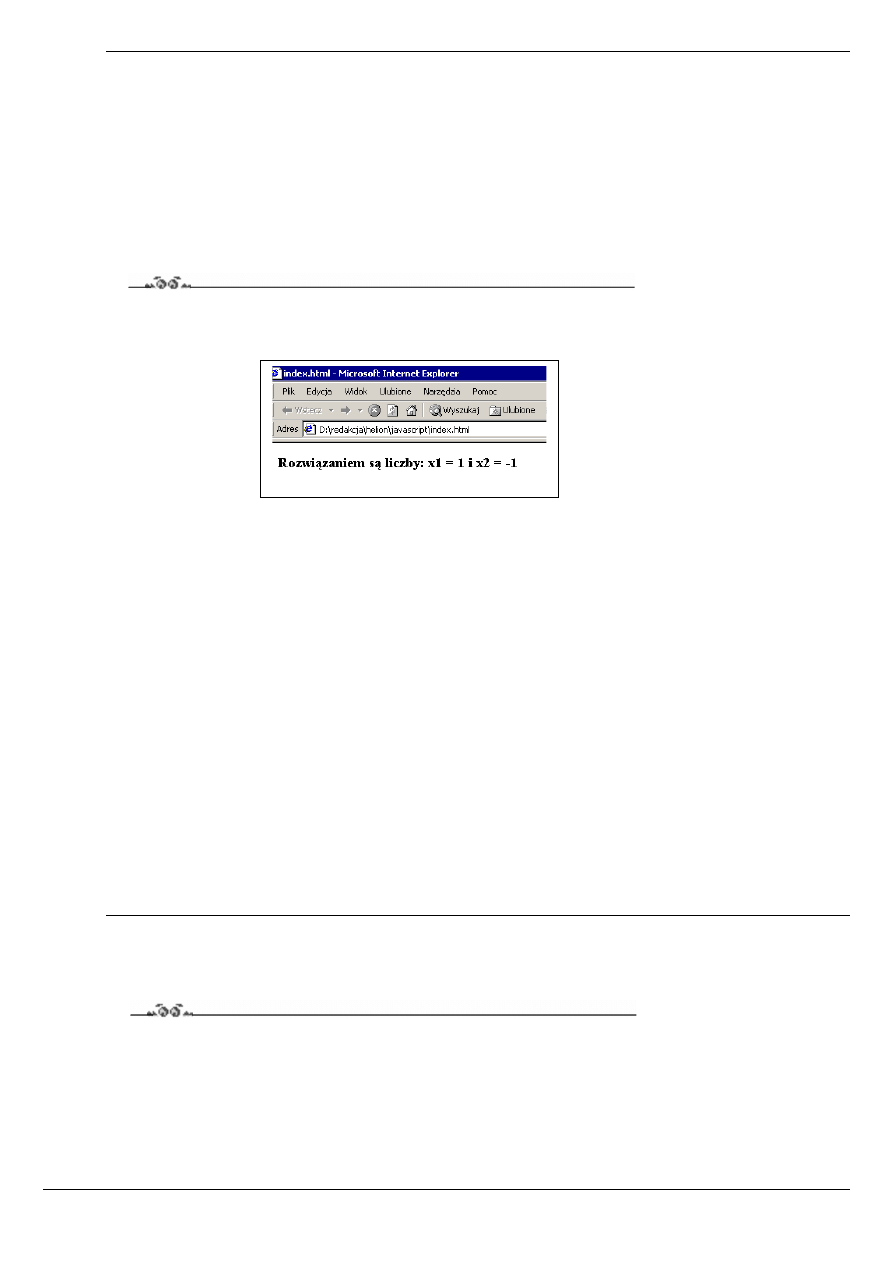
Napisz skrypt obliczający pierwiastki równania kwadratowego o parametrach zadanych przez użytkownika. Wyniki wy-
świetl na ekranie (rysunek 3.7).
Rysunek 3.7.
Efekt działania
skryptu rozwiązującego
równania kwadratowe
<HTML>
<HEAD>
<meta http-equiv="Content-Type" content="text/html; charset=iso-8859-2">
</HEAD>
<SCRIPT LANGUAGE = "JavaScript">
<!-- Ukrycie przed przeglądarkami nie obsługującymi JavaScriptów
var A = prompt ("Podaj parametr A równania kwadratowego: Ax^2 + Bx + C = 0","");
var B = prompt ("Podaj parametr B równania kwadratowego: Ax^2 + Bx + C = 0","");
var C = prompt ("Podaj parametr C równania kwadratowego: Ax^2 + Bx + C = 0","");
var delta = B * B - 4 * A * C;
if (delta < 0){
document.write ("To równanie nie ma rozwiązań w zbiorze liczb rzeczywistych!");
}
else{
if (delta == 0){
document.write ("Rozwiązaniem jest liczba: x = ", - B / 2 * A)
}
else{
document.write ("<H3>Rozwiązaniem są liczby: x1 = ", ((- B + Math.sqrt (delta)) / (2 * A)));
document.write (" i x2 = ", ((- B - Math.sqrt (delta)) / (2 * A)));
}
}
// Koniec kodu JavaScript -->
</SCRIPT>
<BODY>
</BODY>
</HTML>
Powyższy skrypt działa prawidłowo, warto może jednak pokusić się o wyświetlenie, oprócz wyniku, także samego równa-
nia, którego parametry wprowadził użytkownik. Nie jest to wcale banalne, gdyż jeśli chcemy, aby całość wyglądała po-
rządnie, trzeba będzie zastosować kilka instrukcji warunkowych.
Ćwiczenie 3.18.
Napisz skrypt obliczający pierwiastki równania kwadratowego o parametrach zadanych przez użytkownika. Wyświetl na
ekranie równanie oraz jego rozwiązania (rysunek 3.8).
JavaScript. Ćwiczenia praktyczne
24
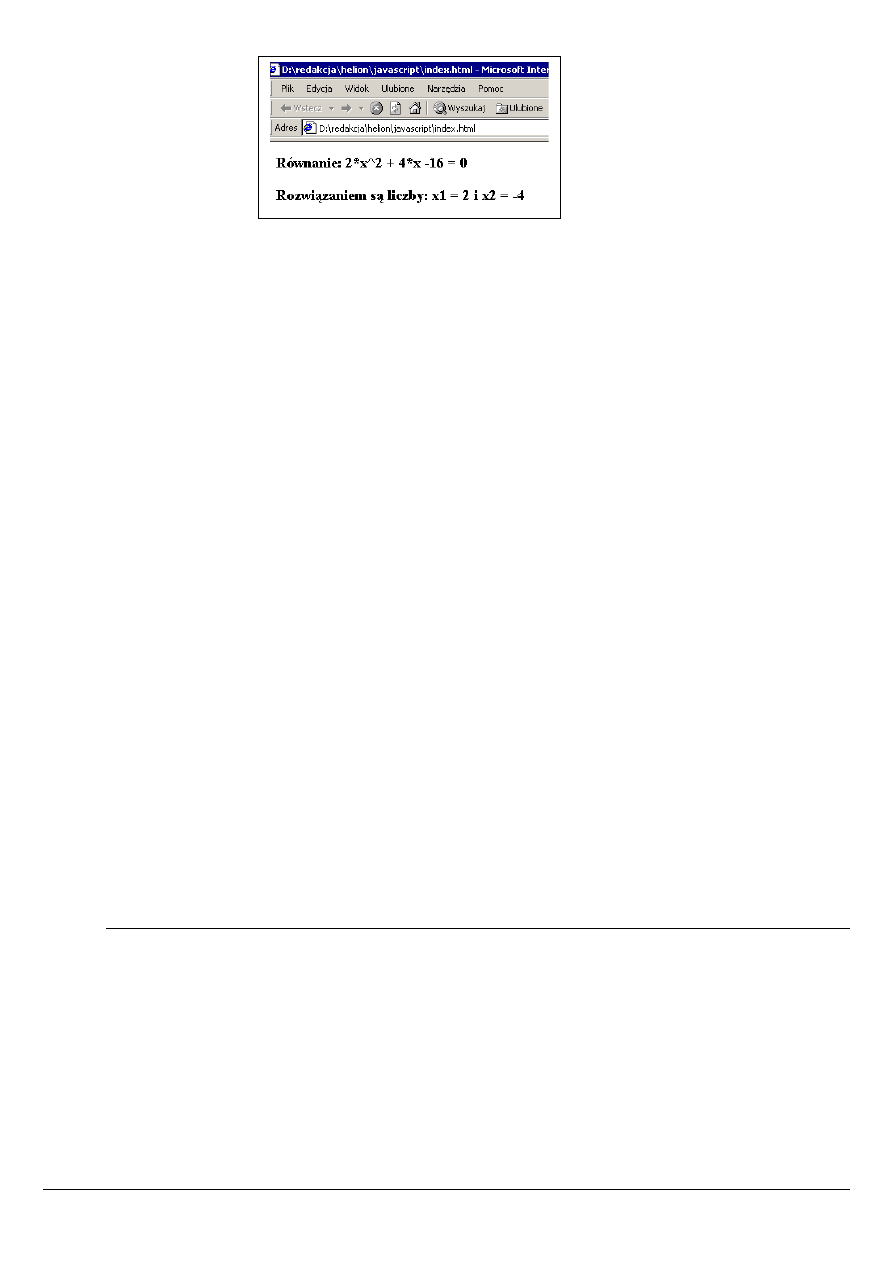
Rysunek 3.8.
Skrypt wyświetlający
równanie kwadratowe
o zdanych parametrach
oraz jego rozwiązania
<HTML>
<HEAD>
<meta http-equiv="Content-Type" content="text/html; charset=iso-8859-2">
</HEAD>
<SCRIPT LANGUAGE = "JavaScript">
<!-- Ukrycie przed przeglądarkami nie obsługującymi JavaScriptów
var A = prompt ("Podaj parametr A równania kwadratowego: Ax^2 + Bx + C = 0","");
var B = prompt ("Podaj parametr B równania kwadratowego: Ax^2 + Bx + C = 0","");
var C = prompt ("Podaj parametr C równania kwadratowego: Ax^2 + Bx + C = 0","");
var delta = B * B - 4 * A * C;
var rownanie = "";
if (A != 0){
rownanie = (A == 1)?"x^2 ":A + "*x^2 ";
}
if (B != 0) {
if (A != 0)
rownanie += (B == 1)?"+ x ":((B < 0)?B + "*x ":"+ " + B + "*x ");
else
rownanie += (B == 1)?"x ":((B < 0)?B + "*x ":B + "*x ");
}
if (C != 0){
if ((A == 0) && (B == 0))
rownanie += C;
else
rownanie += (C < 0)?C:"+ " + C;
}
rownanie += " = 0";
document.write("Równanie: " + rownanie +"<BR><BR>");
if (delta < 0){
document.write ("To równanie nie ma rozwiązań w zbiorze liczb rzeczywistych!");
}
else{
if (delta == 0){
document.write ("Rozwiązaniem jest liczba: x = ", - B / 2 * A)
}
else{
document.write ("Rozwiązaniem są liczby: x1 = ", ((- B + Math.sqrt (delta)) / (2 * A)));
document.write (" i x2 = ", ((- B - Math.sqrt (delta)) / (2 * A)));
}
}
// Koniec kodu JavaScript -->
</SCRIPT>
<BODY>
</BODY>
</HTML>
Jak widać, skrypt jest teraz bardziej skomplikowany. Wyjaśnienia może wymagać wiersz:
rownanie += (B == 1)?"+ x ":((B < 0)?B + "*x ":"+ " + B + "*x ");
Pierwsze wrażenie — bardzo skomplikowanie, niemniej jest to jedynie zagnieżdżone wyrażenie warunkowe poznane w
ćwiczeniu 3.14. Ogólna konstrukcja takiego wyrażenia wyglądała następująco:
(wyrażenie warunkowe)?wartość1:wartość2
W naszym przypadku
wartość2
zastąpiona została po prostu przez kolejne wyrażenie warunkowe. Schematycznie można
przedstawić jako:
(wyrażenie warunkowe 1)?wartość1:((wyrażenie warunkowe 2)?wartość3:wartość4)
Mimo że skrypt jest teraz dosyć skomplikowany, nie oznacza to, że nie można go jeszcze usprawnić. Przede wszystkim nale-
żałoby sprawdzać, czy na pewno równanie podane przez użytkownika jest równaniem kwadratowym, tzn. czy parametr
A
Rozdział 4. Obiekty i funkcje
25
nie jest równy zero. Jeśli tak, nie należy obliczać delty. Warto też zainteresować się, czy użytkownik nie wcisnął przy po-
dawaniu parametrów przycisku Anuluj (Cancel). Kod wyświetlający samo równanie też można usprawnić. W tej chwili,
np. jeśli parametr
B
równy jest jeden, nie wyświetlamy jedynki, a tylko „
+B
”, jeśli jednak
B
jest równe
–1
, wyświetlane
jest
-1 * B
. Te poprawki pozostawmy jednak jako zadanie do samodzielnego wykonania.
Pętle
Pętle to wyrażenia programowe służące do wykonywania powtarzających się czynności. Np. jeśli chcielibyśmy 150 razy
wypisać na stronie
To jest moja strona domowa
, pomijając sensowność takiej czynności, wklepanie w skrypcie 150
razy
document.write („To jest moja strona domowa”)
byłoby niewątpliwie uciążliwe. Pętle pozwalają na automatyza-
cję takiej czynności.
Pętla for
Pętla typu
for
ma składnię następującą:
for (wyrażenie początkowe; wyrażenie warunkowe; wyrażenie modyfikujące){
blok instrukcji
}
Wyrażenie początkowe jest stosowane do zainicjalizowania zmiennej używanej jako licznik ilości wykonać pętli. Wyraże-
nie warunkowe określa warunek, jaki musi być spełniony, aby dokonać kolejnego przejścia w pętli, wyrażenie modyfikują-
ce używane jest zwykle do modyfikacji zmiennej będącej licznikiem.
Ćwiczenie 3.19.
Użyj pętli typu
for
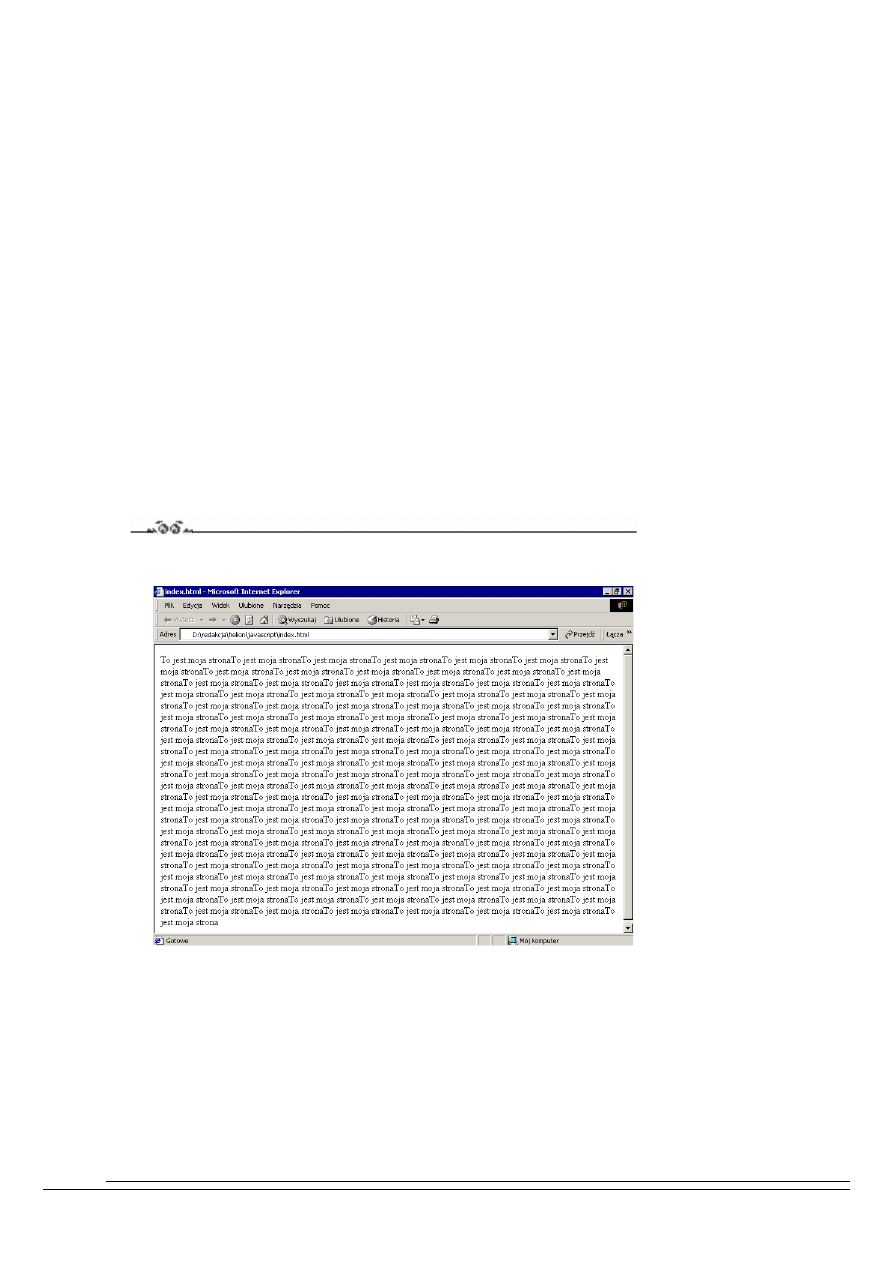
do wyświetlenia na ekranie dowolnej sekwencji napisów (rysunek 3.9).
Rysunek 3.9.
Zastosowanie
pętli typu for
do wyświetlania
sekwencji napisów
<HTML>
<HEAD>
<meta http-equiv="Content-Type" content="text/html; charset=iso-8859-2">
</HEAD>
<SCRIPT LANGUAGE = "JavaScript">
<!-- Ukrycie przed przeglądarkami nieobsługującymi JavaScript
for (var i = 1; i <= 150;i++){
document.write ("To jest moja strona");
}
// Koniec kodu JavaScript -->
</SCRIPT>
<BODY>
</BODY>
</HTML>
JavaScript. Ćwiczenia praktyczne
26

Kod należy rozumieć następująco: dopóki wartość zmiennej
i
jest mniejsza bądź równa
150
, zwiększaj
i
o
1
oraz wykonuj in-
strukcję
document.write („To jest moja strona")
. Efekt działania widoczny jest na rysunku 3.9.
Pętle tego typu można zmodyfikować, tak aby pozbyć się wyrażenia modyfikującego. Dokładniej przenieść je do wnętrza
pętli w sposób następujący:
for (wyrażenie początkowe; wyrażenie warunkowe;){ blok instrukcji
wyrażenie modyfikujące
}
Ćwiczenie 3.20.
Zmodyfikuj pętle typu
for
tak, aby wyrażenie modyfikujące znalazło się w bloku instrukcji.
<HTML>
<HEAD>
<meta http-equiv="Content-Type" content="text/html; charset=iso-8859-2">
</HEAD>
<SCRIPT LANGUAGE = "JavaScript">
<!-- Ukrycie przed przeglądarkami nieobsługującymi JavaScript
for (var i = 1; i <= 150;){
document.write ("To jest moja strona");
i++;
}
// Koniec kodu JavaScript -->
</SCRIPT>
<BODY>
</BODY>
</HTML>
Ważną rzeczą jest, aby pamiętać o średniku występującym po wyrażeniu
i <= 150
— jest on bowiem niezbędny dla prawi-
dłowego funkcjonowania całego skryptu.
W podobny sposób można też „pozbyć się” wyrażenia początkowego, przenosząc je jednak nie do wnętrza pętli, a przed nią.
Ćwiczenie 3.21.
Usuń wyrażenie początkowe poza pętlę
for
.
<HTML>
<HEAD>
<meta http-equiv="Content-Type" content="text/html; charset=iso-8859-2">
</HEAD>
<SCRIPT LANGUAGE = "JavaScript">
<!-- Ukrycie przed przeglądarkami nieobsługującymi JavaScript
var i = 1;
for (;i <= 150;){
document.write ("To jest moja strona");
i++;
}
// Koniec kodu JavaScript -->
</SCRIPT>
<BODY>
</BODY>
</HTML>
Skoro zaszliśmy już tak daleko w pozbywaniu się wyrażeń sterujących, usuńmy również wyrażenie warunkowe. Jest to jak
najbardziej możliwe.
Ćwiczenie 3.22.
Umieść wyrażenia: warunkowe i modyfikujące we wnętrzu pętli, natomiast wyrażenie początkowe przenieś poza pętlę.
<HTML>
<HEAD>
<meta http-equiv="Content-Type" content="text/html; charset=iso-8859-2">
</HEAD>
<SCRIPT LANGUAGE = "JavaScript">
<!-- Ukrycie przed przeglądarkami nieobsługującymi JavaScript
var i = 1;
for (;;){
document.write ("To jest moja strona");
if (i++ >= 150) break;
Rozdział 4. Obiekty i funkcje
27
}
// Koniec kodu JavaScript -->
</SCRIPT>
<BODY>
</BODY>
</HTML>
Należy zwrócić tutaj uwagę na dwie sprawy. Po raz kolejny zauważ średniki w wyrażeniu
for
— tym razem dwa, oba są
niezbędne, inaczej skrypt nie zadziała. Ważne jest również odwrócenie kierunku nierówności. W ćwiczeniu 3.20 było bo-
wiem
i++ <=150
, obecnie jest
i++ >= 150
. W pierwszym przypadku sprawdzaliśmy warunek, czy pętla ma być dalej
wykonywana, w drugim sprawdzamy, czy pętla ma się zakończyć. Na to zakończenie pozwala nowa instrukcja
break
. Po
jej napotkaniu następuje przerwanie wykonywanie pętli, niezależnie od stanu zmiennej sterującej (w naszym przypadku
i
).
Drugą instrukcją pozwalającą na modyfikację zachowania pętli jest
continue
. Po jej napotkaniu następuje przerwanie bie-
żącej iteracji i rozpoczęcie kolejnej. Mówiąc prościej następuje przeskok na początek pętli.
Ćwiczenie 3.23.
Wyświetl na ekranie wszystkie liczby pomiędzy 1 a 1 000 podzielne przez 2 (rysunek 3.10). Skorzystaj z pętli
for
i instrukcji
continue
.
Rysunek 3.10.
Efekt
działania skryptu
wypisującego liczby
podzielne przez dwa
<HTML>
<HEAD>
<meta http-equiv="Content-Type" content="text/html; charset=iso-8859-2">
</HEAD>
<SCRIPT LANGUAGE = "JavaScript">
<!-- Ukrycie przed przeglądarkami nieobsługującymi JavaScript
for (var i = 1; i <= 1000; i++){
if ((i % 2) != 0)
continue;
document.write (i + " ");
}
// Koniec kodu JavaScript -->
</SCRIPT>
<BODY>
</BODY>
</HTML>
Oczywiście do realizacji zadania z ćwiczenia 3.22 nie jest konieczna instrukcji
continue
. Wystarczy skorzystać tylko z in-
strukcji
if
. Sama pętla wyglądałaby wtedy następująco:
for (var i = 1; i <= 1000; i++){
if ((i % 2) == 0)
document.write (i + " ");
}
JavaScript. Ćwiczenia praktyczne
28

Pętla while
Pętla typu
while
ma składnię następującą:
while (wyrażenie warunkowe){
blok instrukcji
}
Wyrażenie warunkowe musi być spełnione, żeby wykonana została kolejna iteracja.
Ćwiczenie 3.24.
Użyj pętli typu
while
do wyświetlenia na ekranie dowolnej sekwencji napisów (tak jak na rysunku 3.9).
<HTML>
<HEAD>
<meta http-equiv="Content-Type" content="text/html; charset=iso-8859-2">
</HEAD>
<SCRIPT LANGUAGE = "JavaScript">
<!-- Ukrycie przed przeglądarkami nieobsługującymi JavaScript
i = 0;
while(i++ < 150){
document.write ("To jest moja strona");
}
// Koniec kodu JavaScript -->
</SCRIPT>
<BODY>
</BODY>
</HTML>
W pętli
while
można oczywiście również stosować instrukcje
break
i
continue
.
Rozdział 4. Obiekty i funkcje
29

Rozdział
4.
Obiekty i funkcje
Funkcje
Funkcje można określić jako zgrupowane ciągi instrukcji służące do wykonywania określonych, powtarzających się zadań.
Funkcje powiązane z obiektami i na nich operujące nazywamy natomiast metodami, o czym jednak nieco dalej. Do funkcji
możemy przekazać pewne wartości, może ona również pewną wartość zwracać. Funkcją, już poznaną jest np.
prompt()
,
którą w poprzednich przykładach wywoływaliśmy m.in. następująco:
var A = prompt ("Podaj imię","");
Parametrami są tu dwa ciągi znaków. Pierwszy to napis, który ukaże się w oknie, drugi jest wartością domyślną ukazującą
się w oknie edycyjnym. Zwraca ona ciąg znaków, który podamy po otrzymaniu zapytania. Definicja funkcji musi zatem za-
wierać:
słowo kluczowe
function
,
nazwę funkcji,
listę argumentów,
implementację.
Lista argumentów musi być zawarta między nawiasami okrągłymi
(
i
)
, poszczególne argumenty oddzielane są przecinkami.
Implementacja, czyli ciąg instrukcji, które funkcja będzie wykonywać, zawarta jest pomiędzy nawisami klamrowymi
{
i
}
.
Ogólnie definicja wygląda następująco:
function nazwa_funkcji (agrument1, argument2, ... argument n){
instrukcje JavaScript
}
Ćwiczenie 4.1.
Napisz kod funkcji wyświetlającej na ekranie napis przekazany jako parametr.
function wyswietl_powitanie (imie){
document.write ("Cześć " + imie);
}
Ćwiczenie 4.2.
Umieść definicję funkcji z ćwiczenia 4.1 w nagłówku kodu HTML. Wywołaj funkcję w sekcji
<BODY>
.
<HTML>
<HEAD>
<meta http-equiv="Content-Type" content="text/html; charset=iso-8859-2">
<SCRIPT LANGUAGE = "JavaScript">
<!-- Ukrycie przed przeglądarkami nieobsługującymi JavaScript
function wyswietl_powitanie (imie){
document.write ("Cześć " + imie);
}

// Koniec kodu JavaScript -->
</SCRIPT>
</HEAD>
<BODY>
<H3><CENTER>
<SCRIPT LANGUAGE = "JavaScript">
<!-- Ukrycie przed przeglądarkami nieobsługującymi JavaScript
wyswietl_powitanie ("Marcin");
// Koniec kodu JavaScript -->
</SCRIPT>
</H3></CENTER>
</BODY>
</HTML>
Oczywiście raz stworzoną funkcję możemy wywoływać dowolną ilość razy. Nic nie stoi też na przeszkodzie, aby dodać ele-
ment interaktywności, stosując wspomnianą wcześniej instrukcję
prompt()
. Wystarczy zmienić linię:
wyswietl_powitanie ("Marcin")
na:
wyswietl_powitanie (prompt ("Podaj swoje imie: ",""));
Skrypt poprosi wtedy użytkownika o podanie imienia, a następnie wyświetli je na ekranie.
Jak widać, na liście parametrów funkcji może się znaleźć wywołanie innej funkcji, pod warunkiem, że zwróci ona jakiś wy-
nik. W jaki sposób zmusić funkcję do zwrotu wyniku? Należy użyć instrukcji
return
.
Ćwiczenie 4.3.
Napisz funkcję obliczającą drugą potęgę liczby podanej jako argument. Wywołaj ją w skrypcie umożliwiającym użytkow-
nikowi podanie dowolnej liczby. Wynik działania wyświetl na ekranie.
<HTML>
<HEAD>
<meta http-equiv="Content-Type" content="text/html; charset=iso-8859-2">
<SCRIPT LANGUAGE = "JavaScript">
<!-- Ukrycie przed przeglądarkami nieobsługującymi JavaScript
function druga_potega (x){
x = x * x;
return x;
}
// Koniec kodu JavaScript -->
</SCRIPT>
</HEAD>
<BODY>
<H3><CENTER>
<SCRIPT LANGUAGE = "JavaScript">
<!-- Ukrycie przed przeglądarkami nieobsługującymi JavaScript
var x = prompt ("Podaj liczbę", "");
document.write (x + " do kwadratu = " + druga_potega (x));
// Koniec kodu JavaScript -->
</SCRIPT>
</H3></CENTER>
</BODY>
</HTML>
Rekurencja
Rekurencja jest to wywoływanie funkcji przez samą siebie. Choć brzmi to może dziwnie, taka możliwość ułatwia rozwiązy-
wanie niektórych problemów. Prostym przykładem może być zmodyfikowanie funkcji
druga_potega()
w taki sposób, aby
można było podnosić liczby do dowolnej całkowitej nieujemnej potęgi. Na początku jednak napiszmy nierekurencyjną
wersję takiej funkcji.
Ćwiczenie 4.4.
Napisz funkcję podnoszącą liczbę do zadanej potęgi. Wywołaj funkcję w przykładowym skrypcie.
<HTML>
<HEAD>
<meta http-equiv="Content-Type" content="text/html; charset=iso-8859-2">
Rozdział 4. Obiekty i funkcje
31

<SCRIPT LANGUAGE = "JavaScript">
<!-- Ukrycie przed przeglądarkami nieobsługującymi JavaScript
function potega (liczba, do_potegi){
if (do_potegi == 0)
return 1;
var temp = liczba;
for (i = 0; i < do_potegi - 1; i++){
liczba = liczba * temp;
}
return liczba;
}
// Koniec kodu JavaScript -->
</SCRIPT>
</HEAD>
<BODY>
<H3><CENTER>
<SCRIPT LANGUAGE = "JavaScript">
<!-- Ukrycie przed przeglądarkami nieobsługującymi JavaScript
var x = potega(2, 5);
document.write ("dwa do potęgi piątej = " + x);
// Koniec kodu JavaScript -->
</SCRIPT>
</H3></CENTER>
</BODY>
</HTML>
Jak zatem będzie wyglądać rekurencyjna wersja funkcji
potega()
?
Ćwiczenie 4.5.
Napisz rekurencyjną wersję funkcji podnoszącej liczbę do zadanej potęgi. Wywołaj funkcję w przykładowym skrypcie.
<HTML>
<HEAD>
<meta http-equiv="Content-Type" content="text/html; charset=iso-8859-2">
<SCRIPT LANGUAGE = "JavaScript">
<!-- Ukrycie przed przeglądarkami nieobsługującymi JavaScript
function potega (liczba, do_potegi){
if (do_potegi == 0)
return 1;
else
return (liczba * potega (liczba, do_potegi - 1));
}
// Koniec kodu JavaScript -->
</SCRIPT>
</HEAD>
<BODY>
<H3><CENTER>
<SCRIPT LANGUAGE = "JavaScript">
<!-- Ukrycie przed przeglądarkami nieobsługującymi JavaScript
var x = potega(2, 5);
document.write ("dwa do potęgi piątej = " + x);
// Koniec kodu JavaScript -->
</SCRIPT>
</H3></CENTER>
</BODY>
</HTML>
Zapis ten wydaje się być prostszy i bardziej czytelny niż ten z poprzedniego ćwiczenia. Funkcja wywołuje samą siebie, za
każdym razem zmniejszając wartość
do_potegi
o jeden. Trwa to tak długo, aż
do_potegi
stanie się zerem. Dalej rozpoczynają
się powroty z funkcji. Po pierwszym powrocie jest to 1, po drugim 1 razy liczba, po trzecim 1 razy liczba razy liczba itd.
Ostatecznie otrzymujemy liczbę podniesioną do zadanej potęgi.
Postarajmy się wykonać jeszcze jeden przykład. Niech będzie to rekurencyjna wersja funkcji silnia. Już sama definicja silni
jest rekurencyjna. Przypomnijmy: 0! = 1, 1! = 1, n! = n* (n – 1)!. Czyli np. 4! = 1*2*3*4 = 24.
Ćwiczenie 4.6.
Stwórz skrypt obliczający silnię liczby podanej przez użytkownika. Posłuż się rekurencyjną wersją funkcji silnia.
<HTML>
<HEAD>
<meta http-equiv="Content-Type" content="text/html; charset=iso-8859-2">
<SCRIPT LANGUAGE = "JavaScript">
<!-- Ukrycie przed przeglądarkami nieobsługującymi JavaScript
JavaScript. Ćwiczenia praktyczne
32

function silnia (liczba){
if (liczba == 0){
return 1;
}
else{
return (liczba * silnia (liczba - 1));
}
}
// Koniec kodu JavaScript -->
</SCRIPT>
</HEAD>
<BODY>
<H3><CENTER>
<SCRIPT LANGUAGE = "JavaScript">
<!-- Ukrycie przed przeglądarkami nieobsługującymi JavaScript
var liczba = prompt ("Podaj liczbę", 0);
var wynik = silnia (liczba);
document.write ("Wynik: " + liczba + "! = " + wynik);
// Koniec kodu JavaScript -->
</SCRIPT>
</H3></CENTER>
</BODY>
</HTML>
Używając funkcji rekurencyjnych należy pamiętać, aby zawsze umieścić warunek wyjścia z rekurencji. Inaczej funkcja taka bę-
dzie wywoływać sama siebie bez końca. W przypadku klasycznych języków programowania spowoduje to zawsze przepełnie-
nie stosu programu i tym samym jego „awarie”. Co się stanie w przypadku gdy JavaScript zależy od implementacji mechani-
zmów bezpieczeństwa w przeglądarkach?
Ćwiczenie 4.7.
Sprawdzić efekt wykonania „nieskończonej” funkcji rekurencyjnej w różnych przeglądarkach.
<HTML>
<HEAD>
<meta http-equiv="Content-Type" content="text/html; charset=iso-8859-2">
<SCRIPT LANGUAGE = "JavaScript">
<!-- Ukrycie przed przeglądarkami nie obsługującymi JavaScript
function a (i){
document.write (i++ + " ");
a (i);
}
// Koniec kodu JavaScript -->
</SCRIPT>
</HEAD>
<BODY>
<H3><CENTER>
<SCRIPT LANGUAGE = "JavaScript">
<!-- Ukrycie przed przeglądarkami nieobsługującymi JavaScript
a (1);
// Koniec kodu JavaScript -->
</SCRIPT>
</H3></CENTER>
</BODY>
</HTML>
Liczba możliwych do wykonania wywołań rekurencyjnych zależy od użytej przeglądarki. Konkretnie od implementacji za-
wartego w niej interpretera języków skryptowych. Dzięki powyższemu ćwiczeniu można przekonać się, że Netscape Navi-
gator akceptuje do 999 wywołań rekurencyjnych (rysunek 4.1). Po osiągnięciu tej liczby wykonywanie skryptu jest przery-
wane, przy czym użytkownik nie jest o tym fakcie informowany.
Rozdział 4. Obiekty i funkcje
33
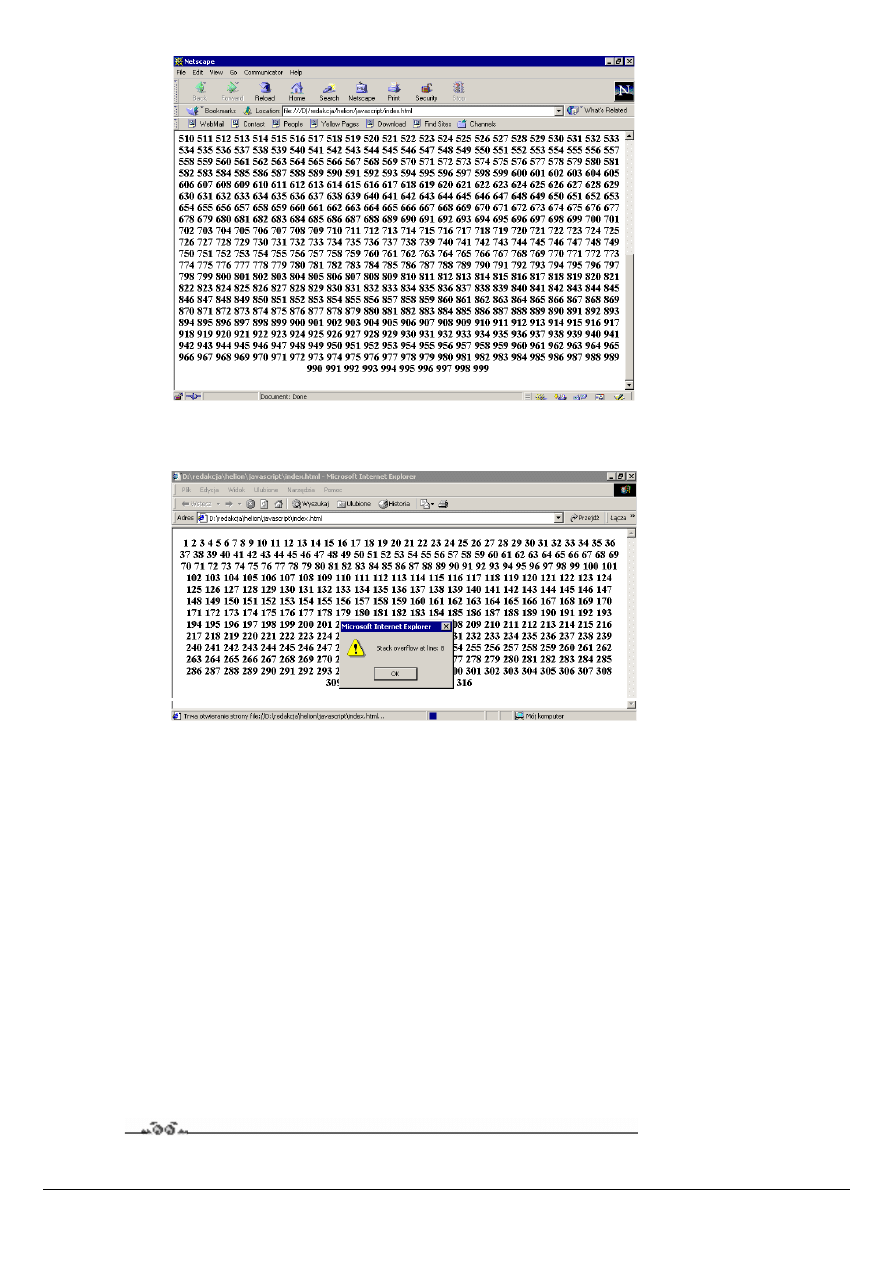
Rysunek 4.1.
Wynik działania
„nieskończonej”
funkcji rekurencyjnej
w przeglądarce
Netscape Navigator
Internet Explorer zachowuje się tu zupełnie inaczej. Liczba możliwych wywołań jest różna i zależy od wersji przeglądarki
oraz systemu operacyjnego na jakim jest uruchomiona. Po przekroczeniu granicznej liczby wywołań generowany jest błąd
— również zależny od wersji programu. W przypadku Explorera 5 będzie to błąd przepełnienia stosu (rysunek 4.2).
Rysunek 4.2.
Wynik działania
„nieskończonej”
funkcji rekurencyjnej
w przeglądarce
Internet Explorer
Obiekty
Obiekty są to konstrukcje programistyczne posiadające tzw. właściwości, którymi mogą być zmienne JavaScript lub też
inne obiekty. Z obiektami powiązane są funkcje wykonujące operacje na właściwościach obiektu, które nazywamy metoda-
mi. Do właściwości danego obiektu możemy się dostać, używając następującej notacji:
nazwa_obiektu.nazwa_właściwości
Np. jeśli mamy obiekt „komputer”, może on mieć właściwości: procesor, zegar, cena. Aby więc „wypełnić” obiekt odpo-
wiednimi wartościami, będziemy musieli wykonać następującą sekwencję instrukcji:
komputer.procesor =
"
Celeron
"
komputer.zegar = 800
komputer.cena =
"
2500 zł
"
Identyczny efekt uzyskamy również przy zastosowaniu innej notacji:
nazwa_obiektu[nazwa_właściwości], np. komputer[procesor]
Pozostaje pytanie, jak taki obiekt stworzyć? Najpierw musimy go zdefiniować, tworząc funkcję zwaną konstruktorem, a
następnie utworzyć za pomocą operatora
new
.
Ćwiczenie 4.8.
JavaScript. Ćwiczenia praktyczne
34

Napisz funkcję konstruktora obiektu o nazwie „komputer”. Utwórz obiekt za pomocą operatora
new
, wyświetl jego właści-
wości na ekranie.
<HTML>
<HEAD>
<meta http-equiv="Content-Type" content="text/html; charset=iso-8859-2">
<SCRIPT LANGUAGE = "JavaScript">
<!-- Ukrycie przed przeglądarkami nieobsługującymi JavaScript
function komputer (procesor, zegar, cena){
this.procesor = procesor;
this.zegar = zegar;
this.cena = cena;
}
// Koniec kodu JavaScript -->
</SCRIPT>
</HEAD>
<BODY>
<H3><CENTER>
<SCRIPT LANGUAGE = "JavaScript">
<!-- Ukrycie przed przeglądarkami nieobsługującymi JavaScript
moj_pc = new komputer ("Celeron", 800, "2500 zł");
document.write("Procesor: " + moj_pc.procesor);
document.write("<BR>Zegar: " + moj_pc.zegar);
document.write("<BR>Cena: " + moj_pc.cena);
// Koniec kodu JavaScript -->
</SCRIPT>
</H3></CENTER>
</BODY>
</HTML>
Częściami składowymi obiektu nie muszą być tylko „zwykłe” zmienne. Mogą nimi również być inne obiekty. Jeśli chcieli-
byśmy do obiektu
komputer
dodać informację o jego właścicielu, warto stworzyć nowy obiekt —
właściciel
— i potrak-
tować go jako właściwość komputera. Brzmi to może nieco śmiesznie, wykonajmy jednak takie ćwiczenie.
Ćwiczenie 4.9.
Napisz konstruktor i utwórz obiekt
osoba
. Wykorzystaj go jako właściwość obiektu
komputer
z ćwiczenia 4.8.
<HTML>
<HEAD>
<meta http-equiv="Content-Type" content="text/html; charset=iso-8859-2">
<SCRIPT LANGUAGE = "JavaScript">
<!-- Ukrycie przed przeglądarkami nieobsługującymi JavaScript
function komputer (procesor, zegar, cena, wlasciciel){
this.procesor = procesor;
this.zegar = zegar;
this.cena = cena;
this.wlasciciel = wlasciciel;
}
function osoba(imie, nazwisko){
this.imie = imie;
this.nazwisko = nazwisko;
}
// Koniec kodu JavaScript -->
</SCRIPT>
</HEAD>
<BODY>
<H3><CENTER>
<SCRIPT LANGUAGE = "JavaScript">
<!-- Ukrycie przed przeglądarkami nieobsługującymi JavaScript
ja = new osoba("Marek", "Kowalski");
moj_pc = new komputer ("Celeron", 800, "2500 zł", ja);
document.write("Procesor: " + moj_pc.procesor);
document.write("<BR>Zegar: " + moj_pc.zegar);
document.write("<BR>Cena: " + moj_pc.cena);
document.write("<BR>Imię właściciela: " + moj_pc.wlasciciel.imie);
document.write("<BR>Nazwisko właściciela: " + moj_pc.wlasciciel.nazwisko);
// Koniec kodu JavaScript -->
</SCRIPT>
</H3></CENTER>
</BODY>
</HTML>
Rozdział 4. Obiekty i funkcje
35

Taka realizacja ma jednak pewną wadę. Otóż wyświetlanie odbywa się tutaj niezależnie od obiektów. Dużo lepszym pomy-
słem jest napisanie dla każdego obiektu funkcji wyświetlającej jego właściwości i zadeklarowanie tych funkcji jako metod
danego obiektu. Chcąc wyświetlić taki obiekt na ekranie będziemy po prostu pisać:
nazwa_obiektu.wyswietl;
Ćwiczenie 4.10.
Stwórz metody wyświetlające właściwości obiektów
komputer
i
osoba
.
<HTML>
<HEAD>
<meta http-equiv="Content-Type" content="text/html; charset=iso-8859-2">
<SCRIPT LANGUAGE = "JavaScript">
<!-- Ukrycie przed przeglądarkami nieobsługującymi JavaScript
function wyswietl_komputer(){
document.write("<BR>Procesor: " + this.procesor);
document.write("<BR>Zegar: " + this.zegar);
document.write("<BR>Cena: " + this.cena);
this.wlasciciel.wyswietl();
}
function wyswietl_osoba(){
document.write("<BR>Imię właściciela: " + this.imie);
document.write("<BR>Nazwisko właściciela: " + this.nazwisko);
}
function komputer (procesor, zegar, cena, wlasciciel){
this.procesor = procesor;
this.zegar = zegar;
this.cena = cena;
this.wyswietl = wyswietl_komputer;
this.wlasciciel = wlasciciel;
}
function osoba(imie, nazwisko){
this.imie = imie;
this.nazwisko = nazwisko;
this.wyswietl = wyswietl_osoba;
}
// Koniec kodu JavaScript -->
</SCRIPT>
</HEAD>
<BODY>
<H3><CENTER>
<SCRIPT LANGUAGE = "JavaScript">
<!-- Ukrycie przed przeglądarkami nieobsługującymi JavaScript
ja = new osoba("Marek", "Kowalski");
moj_pc = new komputer ("Celeron", 800, "2500 zł", ja);
moj_pc.wyswietl();
// Koniec kodu JavaScript -->
</SCRIPT>
</H3></CENTER>
</BODY>
</HTML>
Łańcuchy znaków (obiekt string)
Obiekt
string
służy do przechowywania łańcuchów znakowych. Wykorzystywaliśmy go już wielokrotnie, tworząc zmien-
ne będące łańcuchami znaków. Ma on tylko jedną właściwość, o nazwie
length
, która jest liczbą całkowitą reprezentującą
ilość znaków w łańcuchu. Niezbyt rozbudowana ilość właściwości jest rekompensowana przez pokaźną ilość metod możli-
wych do zastosowania w przypadku tego obiektu. Większość z nich służy do dodawania do łańcuchów znakowych etykiet
HTML w celu wyświetlenia ich na stronie WWW.
Metody dodające znaczniki oraz odpowiadające im kody HTML zawarte są w tabeli 4.1.
Tabela 4.1.
Lista metod dodających znaczniki HTML operujących na obiekcie string.
Uwaga: Przykłady zakładają istnienie obiektu o nazwie „napis” zawierającego ciąg znaków „przykładowy tekst”
Nazwa metody
Znacznik
HTML
Przykład wywołania
Odpowiadający kod HTML
anchor
<A>
napis.anchor
("odnosnik_1")
<ANAME = "odnosnik_1">
przykładowy tekst
</A>
big
<BIG>
napis.big()
<BIG>
przykładowy tekst
</BIG>
blink
<BLINK>
napis.blink()
<BLINK>
przykładowy tekst
JavaScript. Ćwiczenia praktyczne
36
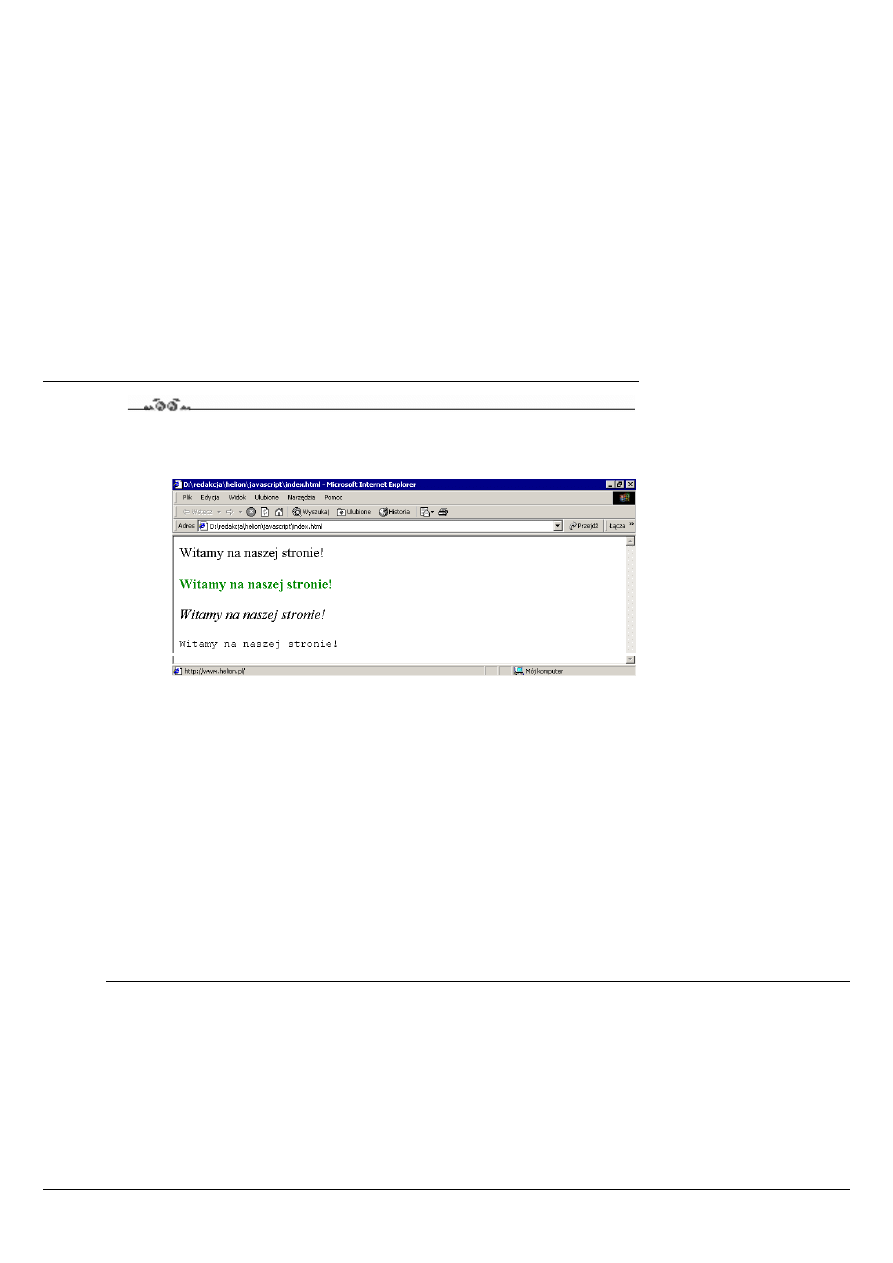
</BLINK>
bold
<BOLD>
napis.bold()
<BOLD>
przykładowy tekst
</BOLD>
fixed
<TT>
napis.fixed()
<TT>
przykładowy tekst
</TT>
fontcolor
<FONT>
napis.fontcolor("red")
<FONT COLOR = "red">
przykładowy tekst
</FONT>
fontsize
<FONT>
napis.fontsize("wielkość")
<FONT SIZE = "wielkość">
przykładowy tekst
</FONT>
italics
<I>
napis.italics()
<I>
przykładowy tekst
</I>
link
<A>
napis.link
("http://www.helion.pl")
<AHREF = "http://www.helion.pl">
przykładowy tekst
</A>
small
<SMALL>
napis.small()
<SMALL>
przykładowy tekst
</SMALL>
strike
<STRIKE>
napis.strike()
<STRIKE>
przykładowy tekst
</STRIKE>
sub
<SUB>
napis.sub()
<SUB>
przykładowy tekst
</
SUB>
Sup
<SUP>
napis.sup()
<SUP>
przykładowy tekst
</SUP>
Ćwiczenie 4.11.
Wykorzystaj metody operujące na obiekcie
string
do zmiany wyglądu tekstu wyświetlanego na ekranie przeglądarki (rysu-
nek 4.3).
Rysunek 4.3.
Zmiana wyglądu
tekstu za pomocą
metod operujących
na obiekcie string
<HTML>
<HEAD>
<meta http-equiv="Content-Type" content="text/html; charset=iso-8859-2">
<HEAD>
<BODY>
<FONT SIZE = "5">
<SCRIPT LANGUAGE = "JavaScript">
<!-- Ukrycie przed przeglądarkami nie obsługującymi JavaScriptów
var napis = "Witamy na naszej stronie!<BR><BR>"
document.write (napis);
document.write (napis.bold().fontcolor("green"));
document.write (napis.italics());
document.write (napis.fixed());
document.write (napis.bold().italics().fixed().link("http://www.helion.pl"));
document.write (napis.fontcolor("yellow"));
// Koniec kodu JavaScript -->
</SCRIPT>
</BODY>
</HTML>
Powyższy przykład pokazuje, że można zastosować wiele metod w jednym ciągu. Jest to możliwe, bowiem wywołanie
każdej metody zwraca obiekt typu
string
, czyli nasz łańcuch znaków, uzupełniony o dodane znaczniki. Skoro zwrócony
został obiekt, możemy do niego zastosować kolejną metodę, która doda kolejne znaczniki HTML itd. Zatem wiersz:
document.write (napis.bold().italics().fixed().link("http://www.helion.pl"));
można zapisać, używając znaczników HTML jako:
<AHREF = "http://www.helion.pl"><TT><I><B>Witamy na naszej stronie!</B></I></TT></A>
Istnieje jeszcze kilka innych metod operujących na obiekcie
string
, są to:
charAt()
Rozdział 4. Obiekty i funkcje
37

składnia:
string.charAt(indeks);
Metoda ta zwraca znak o podanym indeksie, przy czym pierwsza litera łańcucha znaków ma indeks 0. Przykładowo:
var napis = "Helion"
document.write (napis.charAt(3));
Wyświetli na ekranie literę
i
.
indeksOf()
składnia:
string.indeksOf (wartość, [indeks]);
Metoda ta poszukuje ciągu znaków podanych jako
wartość
, poczynając od pozycji w łańcuchu wskazywanej przez
indeks
.
Zwraca natomiast indeks pierwszego wystąpienia poszukiwanego łańcucha.
toUpperCase()
składnia:
string.toUpperCase()
Zamienia wszystkie litery w danym ciągu znaków na wielkie.
toLowerCase()
składnia:
string.toLowerCase()
Zamienia wszystkie litery w danym ciągu znaków na małe.
lastIndexOf()
składnia:
string.lastIndeksOf (wartość, [indeks])
Metoda ta jest bardzo podobna do
indeksOf()
, z tą tylko różnicą, że obiekt jest przeszukiwany od końca i zwracana jest po-
zycja ostatniego wystąpienia podanego ciągu znaków.
substring ()
składnia:
string.substring (indeks1, indeks2)
Metoda ta zwraca łańcuch znaków rozpoczynający się w pozycji
indeks1
, a kończący na pozycji
indeks2
. Wynika z tego
że
indeks1
powinien być mniejszy od
indeks2
. Jeżeli jednak podamy liczby odwrotnie tzn.
indeks 2
będzie mniejszy od
indeks1
, zostaną one zamienione miejscami.
Ćwiczenie 4.12.
Stwórz skrypt, który umożliwi użytkownikowi wprowadzenie dowolnego tekstu i zamieni wszystkie litery podanego tekstu
na wielkie. Wynik należy wyświetlić na ekranie.
<HTML>
<HEAD>
<meta http-equiv="Content-Type" content="text/html; charset=iso-8859-2">
<HEAD>
<BODY>
<FONT SIZE = "5">
<SCRIPT LANGUAGE = "JavaScript">
<!-- Ukrycie przed przeglądarkami nieobsługującymi JavaScript
var napis = prompt("Podaj dowolny tekst","");
document.write (napis.toUpperCase());
// Koniec kodu JavaScript -->
</SCRIPT>
</BODY>
</HTML>
JavaScript. Ćwiczenia praktyczne
38

Obiekt Math
Obiektu
Math
używaliśmy już w jednym z ćwiczeń. Konkretnie skorzystaliśmy z jednej z jego metod — mianowicie
sqrt()
(pierwiastek kwadratowy). Obiekt ten, jak sama nazwa wskazuje, umożliwia dokonywanie różnych obliczeń mate-
matycznych w JavaScript. Udostępnia on osiem stałych, zebranych tabeli 4.2 oraz 17 metod przedstawionych tabeli 4.3.
Tabela 4.2.
Stałe udostępniane przez obiekt Math
Nazwa stałej
Znaczenie
Przybliżona wartość
E
stała Eulera (e)
2,718
LN2
logarytm naturalny z 2
0,693
LN10
logarytm naturalny z 10
2,302
LN2E
logarytm o podstawie 2 z e
1,442
LN10E
logarytm o podstawie 10 z e
0,434
PI
liczba
∏
3,14159
SQRT1_2
pierwiastek kwadratowy z 1/2
0,707
SQRT2
pierwiastek kwadratowy z 2
1,414
Tabela 4.3.
Metody udostępniane przez obiekt Math
Nazwa metody
Znaczenie
abs()
zwraca wartość bezwzględną argumentu
acos()
zwraca
arcus
cosinus
argumentu
asin()
zwraca
arcus
sinus
argumentu
atan()
zwraca tangens
sinus
argumentu
ceil()
zwraca najmniejszą liczbę całkowitą większą bądź równą argumentowi
cos()
zwraca
cosinus
argumentu
Tabela 4.3.
Metody udostępniane przez obiekt Math — ciąg dalszy
Nazwa metody
Znaczenie
exp()
zwraca wartość
e
do potęgi równej argumentowi
floor()
zwraca największą liczbę całkowitą mniejszą bądź równą argumentowi
log()
zwraca logarytm dziesiętny argumentu
max()
zwraca większy z podanych dwóch argumentów
min()
zwraca mniejszy z podanych dwóch argumentów
pow()
zwraca wartość będącą podniesieniem argumentu pierwszego do potęgi równej
argumentowi drugiemu
random()
zwraca wartość pseudolosową z zakresu 0 – 1
round()
zwraca wartość argumentu zaokrągloną do najbliższej liczby całkowitej
sin()
zwraca
sinus
argumentu
sqrt()
zwraca pierwiastek kwadratowy argumentu
tan()
zwraca
tangens
argumentu
Należy pamiętać, że stałe z tabeli 4.2 to wartości tylko do odczytu, co wydaje się oczywiste oraz że funkcje trygonome-
tryczne z tabeli 4.3 (sin, cos, tan, asin, acos, atan) wymagają podawania argumentów w radianach. Widać też, że pisane
przez nas w ćwiczeniach 4.4 i 4.5 funkcje do potęgowania nie były niezbędnie konieczne, bowiem wystarczyłoby zastoso-
wać metodę
pow()
. Co więcej, dzięki metodzie
pow()
możemy także podnieść liczbę do potęgi nie będącej liczbą całkowi-
tą. Inaczej mówiąc wyciągać pierwiastki dowolnego stopnia. Np. pierwiastek trzeciego stopnia z 8 uzyskamy na ekranie pi-
sząc:
document.write (Math.pow(8, 1/3));
Trzeba jednak uważać, gdyż próba podniesienia wartości 8 do potęgi 2/3 bądź też próba wyciągnięcia pierwiastka trzeciego
stopnia z 64 bynajmniej nie da w wyniku wartości 4 — jak wiemy z matematyki, ale pewną liczbę zmiennoprzecinkową. Co
Rozdział 4. Obiekty i funkcje
39
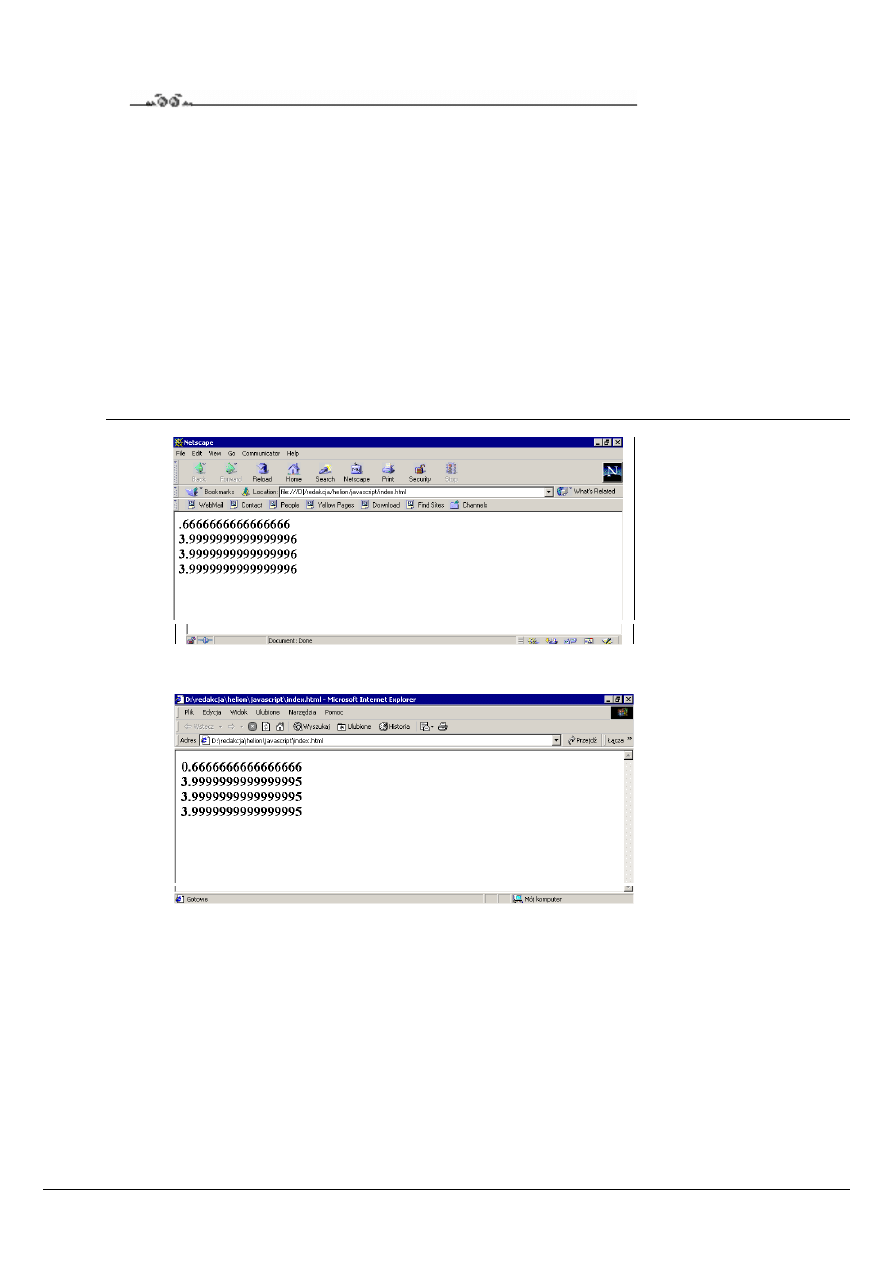
ciekawe w przypadku przeglądarki Netscape Navigator będzie 3,9999999999999996 (rysunek 4.4). Internet Explorer nato-
miast podaje 3,9999999999999995 (rysunek 4.5).
Ćwiczenie 4.13.
Napisz skrypt demonstrujący działanie funkcji potęgującej
pow()
przy podnoszeniu do potęgi nie będącej liczbą rzeczywi-
stą. Sprawdzić wynik działania kodu w różnych przeglądarkach.
<HTML>
<HEAD>
<meta http-equiv="Content-Type" content="text/html; charset=iso-8859-2">
</HEAD>
<H2>
<BODY>
<SCRIPT LANGUAGE = "JavaScript">
<!-- Ukrycie przed przeglądarkami nieobsługującymi JavaScript
document.write (2/3 + "<BR>");
document.write (Math.pow(8, .6666666666666666) + "<BR>");
document.write (Math.pow(8, 2/3) + "<BR>");
document.write (Math.pow(64, 1/3) + "<BR>");
// Koniec kodu JavaScript -->
</SCRIPT>
</BODY>
</HTML>
Rysunek 4.4.
Efekt wykonania
skryptu z ćwiczenia
4.13 w przeglądarce
Netscape Navigator
Rysunek 4.5.
Efekt wykonania
skryptu z ćwiczenia
4.13 w przeglądarce
Internet Explorer
Obiekt Date
Obiekt
Date
umożliwia wykonywanie operacji na dacie i czasie. Obiekty tego typu możemy tworzyć następująco:
1. nazwa = new Date();
2. nazwa = new Date(„miesiąc dzień, rok godziny:minuty:sekundy”);
3. nazwa = NewDate(rok, miesiąc, dzień);
4. nazwa = NewDate(rok, miesiąc, dzień, godziny, minuty, sekundy).
Dostępne metody obiektu
Date
przedstawia tabela 4.4 przedstawiona na następnej stronie.
JavaScript. Ćwiczenia praktyczne
40
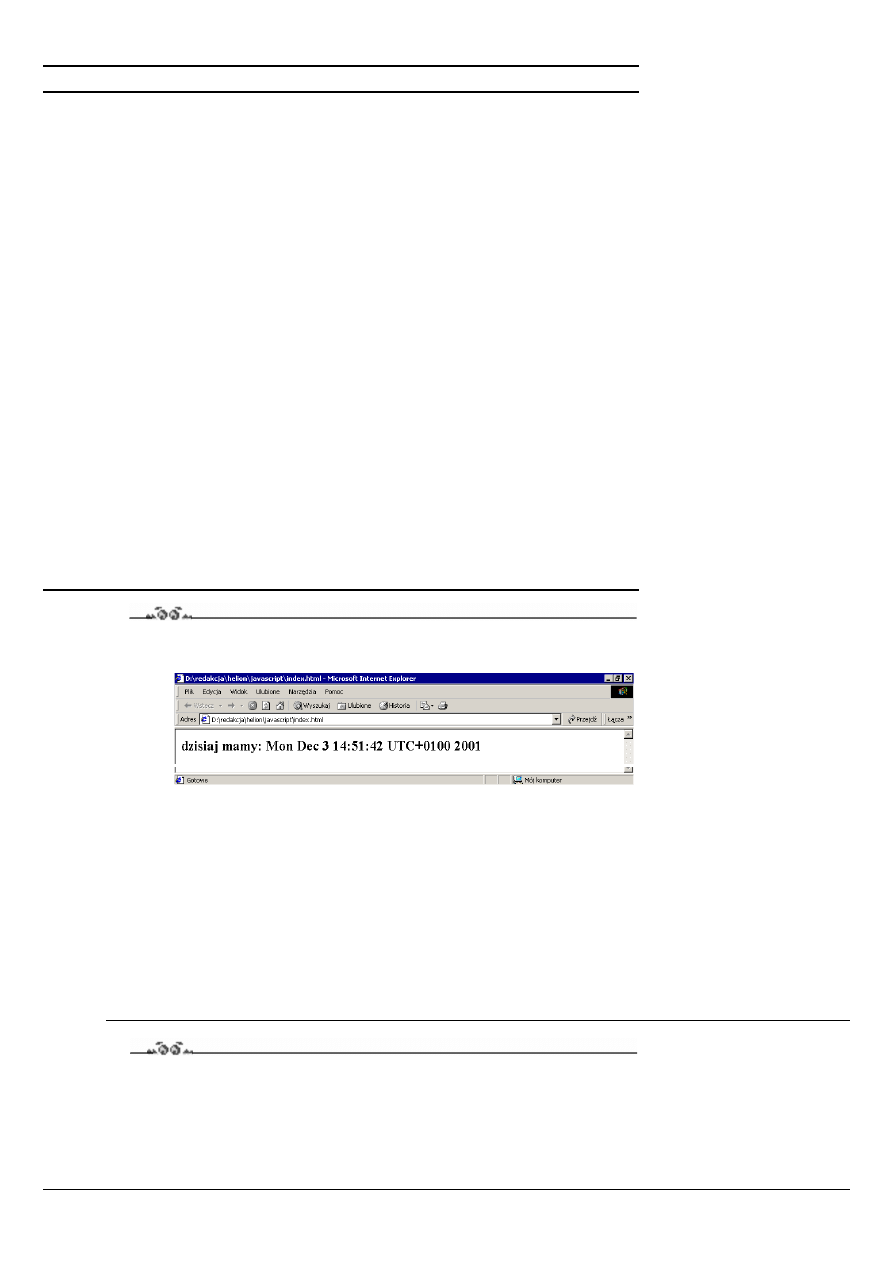
Tabela 4.4.
Metody udostępniane przez obiekt date
Nazwa metody
Opis
getDate()
zwraca dzień miesiąca
getDay()
zwraca dzień tygodnia (poczynając od niedzieli, która ma przypisany numer 0)
getHours()
zwraca godzinę
getMinutes()
zwraca minutę
getMonth()
zwraca numer miesiąca (styczeń ma numer 0)
getSeconds()
zwraca sekundę
getTime()
zwraca liczbę sekund, które upłynęły od 01.01.1970 00:00:00
getYear()
zwraca rok
parse()
zwraca liczbę sekund, które upłynęły od 01.01.1970 00:00:00 do daty podanej jako
argument (
string
)
setDate()
ustawia dzień miesiąca
setHours()
ustawia godzinę
setMinutes()
ustawia minuty
setMonth()
ustawia numer miesiąca (styczeń ma numer 0)
setSeconds()
ustawia sekundę
setTime()
inicjuje obiekt liczbą sekund, które upłynęły od 01.01.1970 00:00:00
setYear()
ustawia rok
toGMTString()
zwraca datę w postaci czasu GMT
toLocaleString()
zwraca datę w postaci lokalnej
UTC()
zwraca liczbę sekund, które upłynęły od 01.01.1970 00:00:00 do daty podanej jako
zestaw argumentów (liczby)
Ćwiczenie 4.14.
Użyj obiektu
date
do wyświetlania na ekranie aktualnego czasu (rysunek 4.6).
Rysunek 4.6.
Efekt użycia obiektu
date do wyświetlenia
aktualnej daty
<HTML>
<HEAD>
<meta http-equiv="Content-Type" content="text/html; charset=iso-8859-2">
</HEAD>
<H2>
<BODY>
<SCRIPT LANGUAGE = "JavaScript">
<!-- Ukrycie przed przeglądarkami nieobsługującymi JavaScript
data = new Date();
document.write ("dzisiaj mamy: " + data + "<BR>");
// Koniec kodu JavaScript -->
</SCRIPT>
</BODY>
</HTML>
Ćwiczenie 4.15.
Wyświetlić na ekranie aktualną datę, bieżący czas lokalny, czas GMT oraz dzień tygodnia i dzień miesiąca (rysunki 4.7 i
4.8).
Rozdział 4. Obiekty i funkcje
41
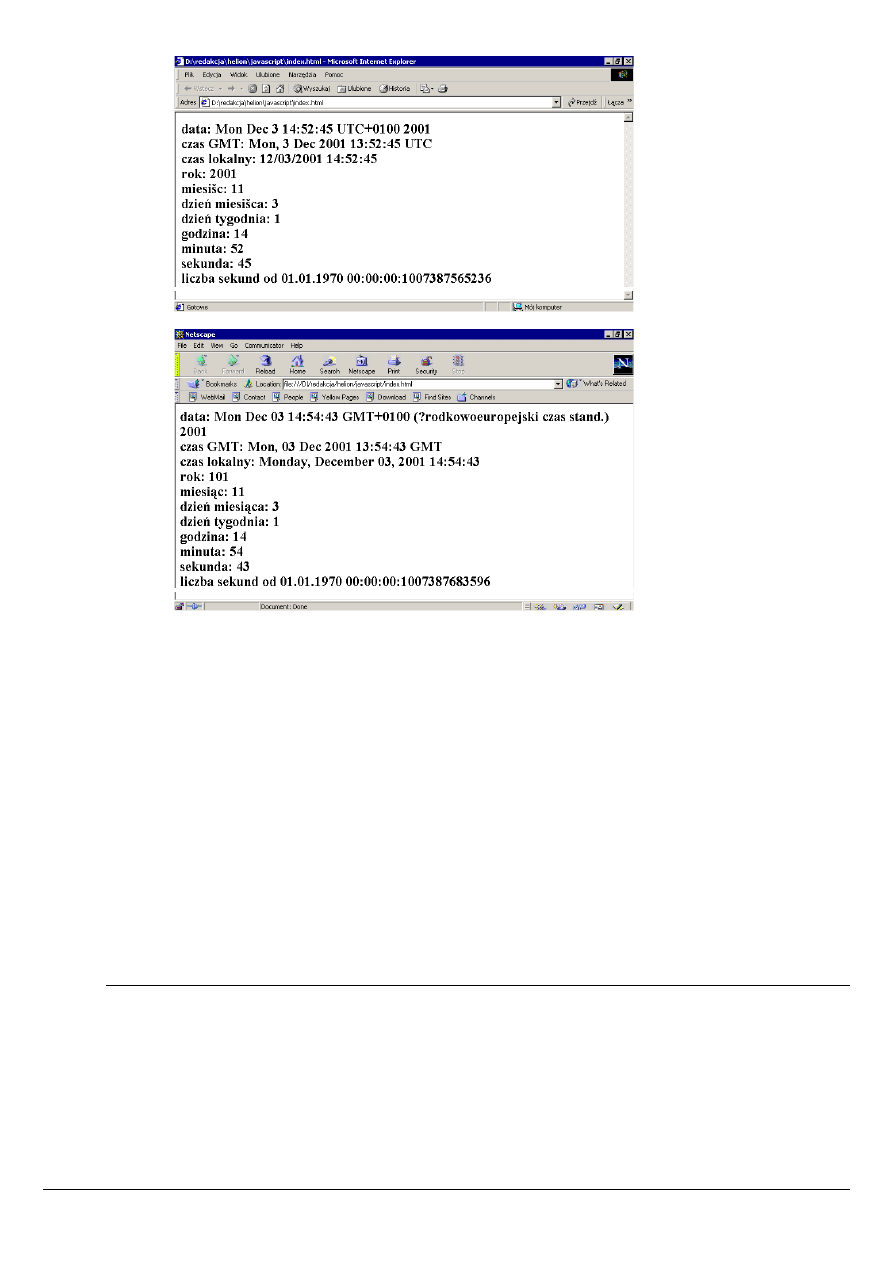
Rysunek 4.7.
Wyświetlenie danych
dotyczących daty
i czasu w przeglądarce
Internet Explorer
Rysunek 4.8.
Wyświetlenie danych
dotyczących daty
i czasu w przeglądarce
Internet Explorer
<HTML>
<HEAD>
<meta http-equiv="Content-Type" content="text/html; charset=iso-8859-2">
</HEAD>
<H2>
<BODY>
<SCRIPT LANGUAGE = "JavaScript">
<!-- Ukrycie przed przeglądarkami nie obsługującymi JavaScriptów
data = new Date();
document.write ("data: " + data + "<BR>");
document.write ("czas GMT: " + data.toGMTString() + "<BR>");
document.write ("czas lokalny: " + data.toLocaleString() + "<BR>");
document.write ("rok: " + data.getYear() + "<BR>");
document.write ("miesiąc: " + data.getMonth() + "<BR>");
document.write ("dzień miesiąca: " + data.getDate() + "<BR>");
document.write ("dzień tygodnia: " + data.getDay() + "<BR>");
document.write ("godzina: " + data.getHours() + "<BR>");
document.write ("minuta: " + data.getMinutes() + "<BR>");
document.write ("sekunda: " + data.getSeconds() + "<BR>");
document.write ("liczba sekund od 01.01.1970 00:00:00:" + data.getTime() + "<BR>");
// Koniec kodu JavaScript -->
</SCRIPT>
</BODY>
</HTML>
Warto zwrócić uwagę na różnice w wyświetlanych danych po wczytaniu skryptu do różnych przeglądarek. Efekt działania
kodu w Internet Explorerze jest widoczny na rysunku 4.7, natomiast w Nestscape Navigatorze na rysunku 4.8. Widać też
wyraźnie, że Navigator niepoprawnie podaje rok, jeśli użyjemy metody
getYear()
. W ten właśnie sposób objawia się w tej
przeglądarce słynny problem roku 2000.
JavaScript. Ćwiczenia praktyczne
42

Obiekt document
Z obiektem
document
spotykaliśmy się już wielokrotnie, choćby pisząc w skrypcie instrukcje
document.write()
. Zawie-
ra on informacje na temat dokumentu znajdującego się w każdym oknie bądź ramce oraz metody na wyświetlanie danych w
formacie HTML. Obiekt
document
definiujemy, używając standardowej składni języka HTML w postaci:
<BODY
BACKGROUND = ”plik tła”
BGCOLOR = ”kolor tła”
TEXT = ”kolor tekstu”
LINK = ”kolor nieużytego odnośnika”
ALINK = ”kolor aktywowanego odnośnika”
VLINK = ”kolor użytego odnośnika”
[onLoad = ”procedura obsługi”]
[onUnload = ”procedura obsługi”]>
zawartość dokumentu
</BODY>
Parametr
BACKGROUND
specyfikuje URL pliku graficznego, który zostanie użyty jako tło,
BGCOLOR
podaje kolor tła,
TEXT
— kolor tekstu,
LINK
,
ALINK
i
VLINK
— kolory przypisane odnośnikom w różnych ich stanach.
onLoad
i
onUnload
specyfikują natomiast nazwy procedur, które mają zostać wykonane podczas ładowania oraz opuszczania strony przez
użytkownika.
Wartości parametrów znacznika
<BODY>
możemy uzyskać, odwołując się do właściwości obiektu
document
. Ich lista
znajduje się w tabeli 4.5.
Tabela 4.5.
Właściwości obiektu document
Nazwa właściwości Znaczenie
AlinkColor
wartość koloru, jaki przyjmuje aktywowany odnośnik
LinkColor
wartość koloru, jaki przyjmuje jeszcze nie użyty i nie aktywowany odnośnik
vlinkColor
wartość koloru, jaki przyjmuje użyty odnośnik
bgColor
kolor podkładu
fgColor
kolor tekstu
anchors
tablica zawierająca wszystkie „kotwice” w dokumencie
cookie
specyfikacja obiektu
cookie
forms
tablica zawierająca wszystkie formularze w dokumencie
lastModified
data ostatniej modyfikacji dokumentu
links
tablica zawierająca wszystkie linki znajdujące się w danym dokumencie
location
kompletny URL bieżącego dokumentu
referrer
URL dokumentu, z którego został wywołany bieżący dokument
title
tytuł dokumentu podany znacznikiem HTML
<TITLE>
Ćwiczenie 4.16.
Wyświetlić dostępne właściwości obiektu
document
.
<HTML>
<HEAD>
<meta http-equiv="Content-Type" content="text/html; charset=iso-8859-2">
<TITLE> Przykładowy skrypt </TITLE>
</HEAD>
<H2>
<BODY
LINK = "blue"
ALINK = "red"
VLINK = "white"
BGCOLOR = "silver"
TEXT = "black"
>
<A HREF = "http://helion.pl"></A>
<A HREF = "http://www.google.com"></A>
<SCRIPT LANGUAGE = "JavaScript">
<!-- Ukrycie przed przeglądarkami nieobsługującymi JavaScript
document.fgColor = "white"
document.write ("ALINK = " + document.alinkColor + "<BR>");
document.write ("LLINK = " + document.linkColor + "<BR>");
document.write ("VLINK = " + document.vlinkColor + "<BR>");
Rozdział 4. Obiekty i funkcje
43
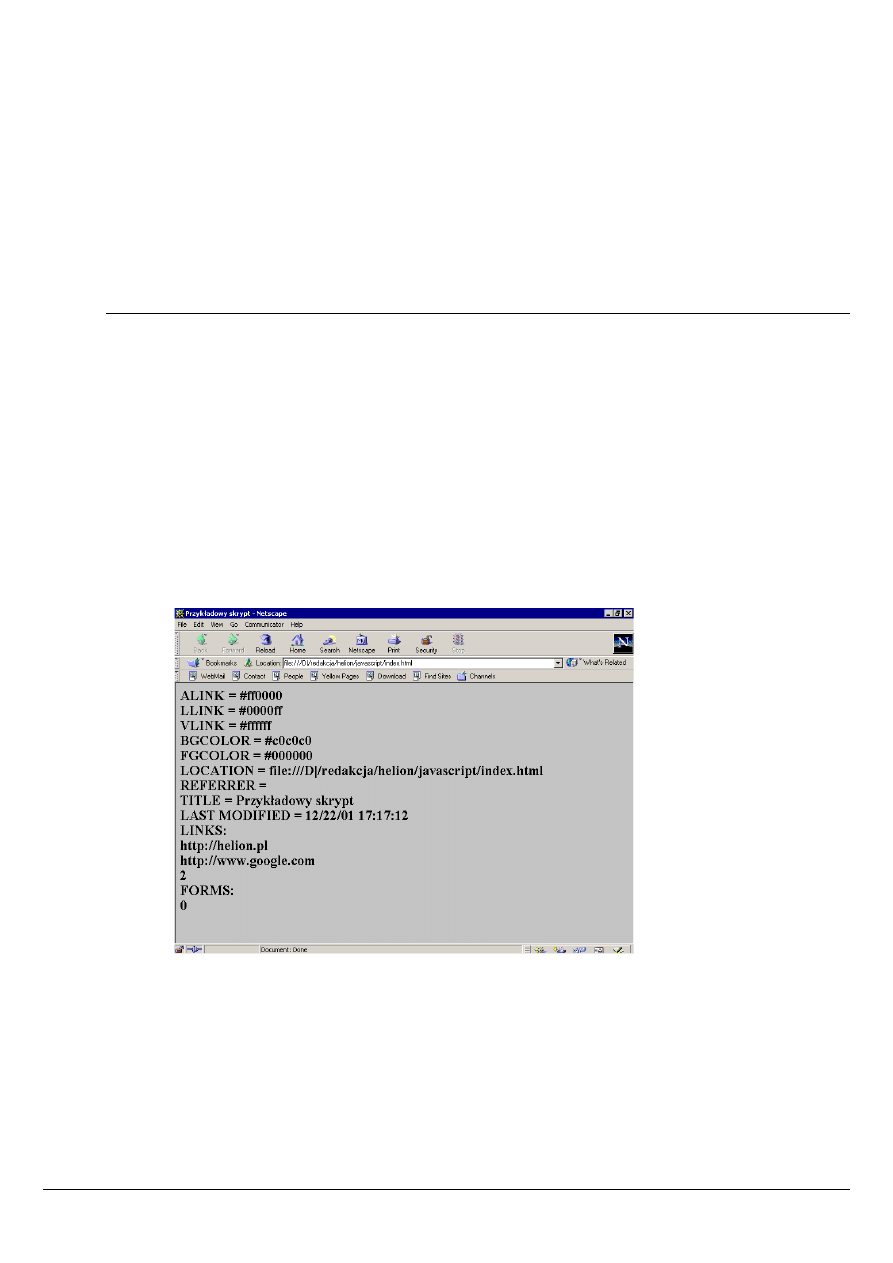
document.write ("BGCOLOR = " + document.bgColor + "<BR>");
document.write ("FGCOLOR = " + document.fgColor + "<BR>");
document.write ("LOCATION = " + document.location + "<BR>");
document.write ("REFERRER = " + document.referrer + "<BR>");
document.write ("TITLE = " + document.title + "<BR>");
document.write ("LAST MODIFIED = " + document.lastModified + "<BR>");
document.write ("LINKS:" + "<BR>");
for (var i in document.links){
document.write (document.links[i] + "<BR>");
}
document.write ("FORMS:" + "<BR>");
for (var i in document.forms){
document.write (document.forms[i] + "<BR>");
}
// Koniec kodu JavaScript -->
</SCRIPT>
</BODY>
</HTML>
W skrypcie wykorzystaliśmy pętlę przeglądającą wszystkie właściwości danego obiektu (w tym przypadku obiektów:
links
oraz
forms
). Ma ona składnię:
for (var zmienna in obiekt){
instrukcje
}
Pętla ta pozwala na przejście po wszystkich właściwościach podanego obiektu. Dokładnie jak w powyższym przykładzie.
Właściwość
referrer
zawiera pusty ciąg znaków, jako że strona została wczytana bezpośrednio, a nie poprzez wywołanie
odnośnika z innej strony. Warto zwrócić uwagę, że mimo iż zawarte w stronie dwa odnośniki nie są widoczne na ekranie,
znajdują się we właściwościach obiektu
document
oraz że w przypadku Netscape Navigatora skrypt został wykonany...
błędnie. Proszę zwrócić uwagę, że w kodzie znajduje się wiersz
document.fgColor = „white”
, która powinna spowodo-
wać przypisanie wyświetlanemu tekstowi koloru białego, podczas gdy pozostaje on (według specyfikacji w sekcji
<BODY>
) czarny (rysunku 4.9). Błąd ten nie występuje w Internet Explorerze, który stronę wyświetla zgodnie z założe-
niami (rysunek 4.10).
Rysunek 4.9.
Efekt działania
skryptu z ćwiczenia
4.16 w przeglądarce
Netscape Navigator
JavaScript. Ćwiczenia praktyczne
44
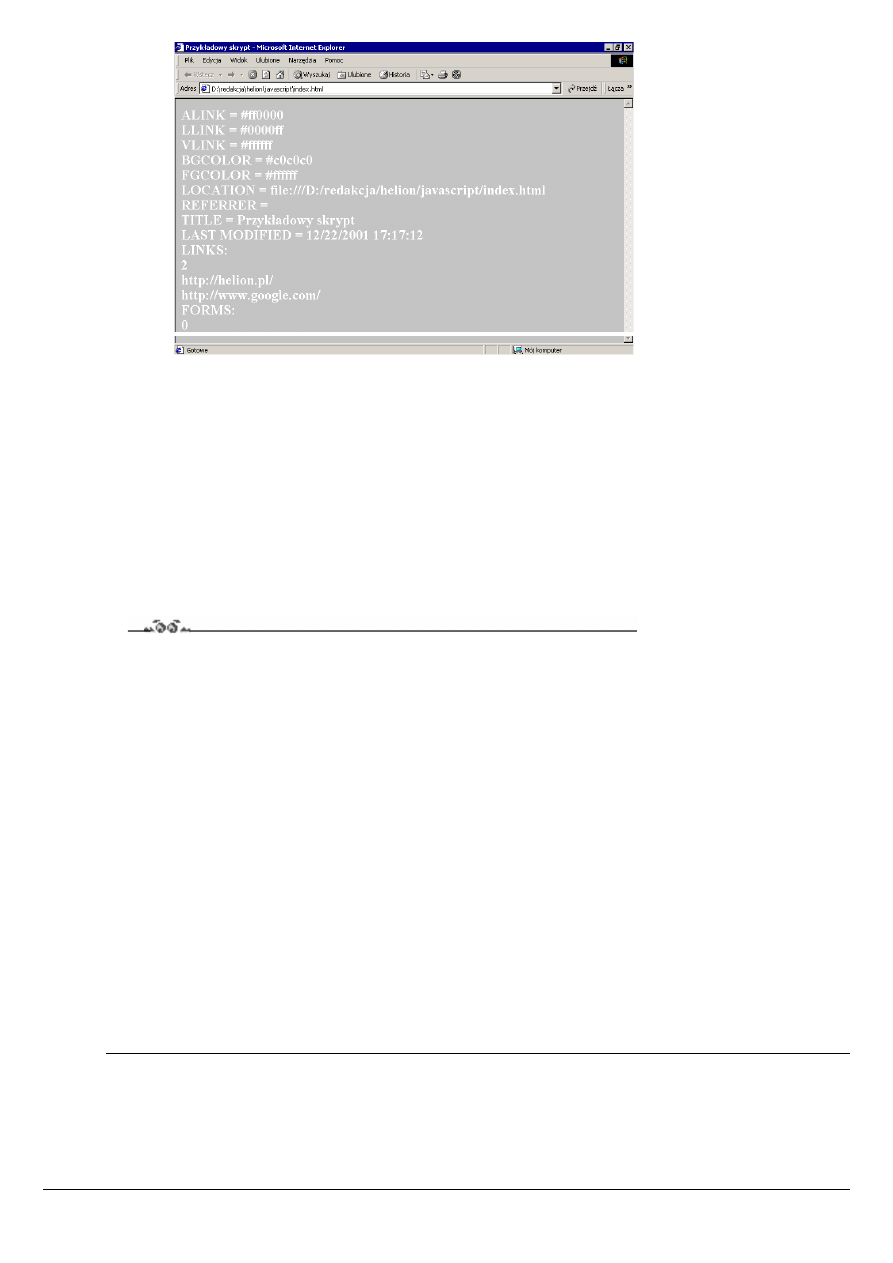
Rysunek 4.10.
Efekt działania
skryptu z ćwiczenia
4.16 w przeglądarce
Internet Explorer
Każdy element tablicy zawierającej odnośniki (z wyjątkiem ostatniej pozycji, która jest liczbą całkowitą odzwierciedlającą
ilość odnośników na stronie) jest obiektem typu
link
, który ma następujące właściwości:
host
— fragment adresu w postaci:
nazwahosta:port
;
hostname
— nazwa hosta oraz domena lub adres IP;
pathname
— adres ścieżki dostępu do pliku oraz nazwę pliku;
port
— numer portu (standardowo dla
http
jest to port 80);
protocol
— nazwa protokołu (
http
,
ftp
,
gopher
);
search
— zapytanie przesyłane z adresem URL;
target
— wartość parametru
TARGET
znacznika
<A>
.
Ćwiczenie 4.17.
Wyświetl parametry odnośnika znajdującego się w dokumencie HTML.
<HTML>
<HEAD>
<meta http-equiv="Content-Type" content="text/html; charset=iso-8859-2">
<TITLE> Przykładowy skrypt </TITLE>
</HEAD>
<H2>
<BODY>
<A HREF = "http://www.pewien.adres.com:80/sciezka/index.htm"
TARGET = "ramka1">
Pewien odnośnik
</A>
<BR><BR>
<SCRIPT LANGUAGE = "JavaScript">
<!-- Ukrycie przed przeglądarkami nie obsługującymi JavaScriptów
document.write ("HOST = " + document.links[0].host + "<BR>");
document.write ("HOSTNAME = " + document.links[0].hostname + "<BR>");
document.write ("HREF = " + document.links[0].href + "<BR>");
document.write ("PATHNAME = " + document.links[0].pathname + "<BR>");
document.write ("PORT = " + document.links[0].port + "<BR>");
document.write ("PROTOCOL = " + document.links[0].protocol + "<BR>");
document.write ("TARGET = " + document.links[0].target + "<BR>");
// Koniec kodu JavaScript -->
</SCRIPT>
</BODY>
</HTML>
Rozdział 4. Obiekty i funkcje
45

Obiekt window
Obiekt
window
znajduje się na samym szczycie hierarchii obiektów w JavaScript. Do jego metod możemy się więc odwoływać,
pisząc
window.metoda()
lub po prostu
metoda()
. Trzecim sposobem jest napisanie
self.metoda()
. Wszystkie właściwości
zebrane są w tabeli 4.6.
Tabela 4.6.
Właściwości obiektu window
Właściwość
Opis
defaultStatus
tekst domyślnie wyświetlany na pasku stanu okna przeglądarki
frames
tablica ramek zawartych w bieżącym oknie
length
liczba ramek
location
bieżący adres URL
self
synonim dla nazwy bieżącego okna
status
tekst wyświetlany na pasku stanu
window
synonim dla nazwy bieżącego okna
Właściwość
location
, czyli bieżący adres URL, nie jest tak naprawdę ciągiem znaków określających odnośnik, ale obiek-
tem typu o typie
location
. Obiekt ten ma swoje własne właściwości przedstawione w tabeli 4.7.
Tabela 4.7.
Właściwości obiektu location
Właściwość
Opis
host
fragment adresu w postaci:
nazwa hosta:port
hostname
nazwa hosta oraz domena lub adres IP
href
pełny adres URL
pathname
adres ścieżki dostępu do pliku oraz nazwa pliku
port
numer portu (standardowo dla http jest to port 80)
protocol
nazwa protokołu (http, ftp, gopher)
search
zapytanie przesyłane z adresem URL
target
wartość parametru
TARGET
znacznika
<A>
Jak widać, jest to zestaw bardzo podobny do właściwości obiektu
link
. Różni się jednak m.in. tym, że wartości te można w
przypadku obiektu
location
modyfikować. Możemy zatem wymusić np. załadowanie innej strony WWW. Wystarczy, że
napiszemy gdzieś w dokumencie wiersz:
window.location.href = ”http://helion.pl”
a przeglądarka spróbuje połączyć się ze stroną WWW Wydawnictwa Helion. Jest to jeden ze sposobów realizacji przeadreso-
wywania, tzn. po połączeniu się z danym adresem użytkownik automatycznie zostanie połączony z innym.
Ćwiczenie 4.18.
Napisać skrypt, który po wczytaniu automatycznie połączy się z inną stroną WWW.
<HTML>
<HEAD>
<meta http-equiv="Content-Type" content="text/html; charset=iso-8859-2">
<TITLE> Automatyczne przeadresowanie </TITLE>
</HEAD>
<BODY>
<H2><P ALIGN = "center">Strona została przeniesiona w inne miejsce</P>
<P ALIGN = "center"> Zostaniesz automatycznie połączony z nową lokalizacją<P>
</H2>
</BODY>
<SCRIPT LANGUAGE = "JavaScript">
<!-- Ukrycie przed przeglądarkami nieobsługującymi JavaScript
window.location.href = "http://helion.pl";
// Koniec kodu JavaScript -->
</SCRIPT>
</HTML>
Oczywiście realizacja automatycznego przeadresowania jest również możliwa bez używania skryptów. Wystarczy w sekcji
<HEAD>
umieścić znacznik
<META>
z odpowiednią zawartością:
JavaScript. Ćwiczenia praktyczne
46

<META HTTP-EQUIV="refresh" CONTENT="n; URL=url">
gdzie
n
oznacza czas (w sekundach), po jakim nastąpi załadowanie nowej strony, a
url
to adres tej strony.
Ćwiczenie 4.19.
Napisz procedurę automatycznego przeadresowania bez użycia JavaScript.
<HTML>
<HEAD>
<meta http-equiv="Content-Type" content="text/html; charset=iso-8859-2">
<META HTTP-EQUIV="refresh" CONTENT="1; URL=http://helion.pl">
<TITLE> Automatyczne przeadresowanie </TITLE>
</HEAD>
<BODY>
<H2>
<P ALIGN = "center">Strona została przeniesiona w inne miejsce</P>
<P ALIGN = "center"> Zostaniesz automatycznie połączony z nową lokalizacją>
</H2>
</BODY>
</HTML>
Ćwiczenie 4.20.
Wyświetl na pasku stanu przeglądarki dowolny napis.
<HTML>
<HEAD>
<META http-equiv="Content-Type" content="text/html; charset=iso-8859-2">
</HEAD>
<SCRIPT language = "JavaScript">
<!-- Ukrycie przed przeglądarkami nieobsługującymi JavaScript
status = "Moja strona WWW";
// Koniec kodu JavaScript -->
</SCRIPT>
<BODY>
</BODY>
</HTML>
Obiekt
window
udostępnia również kilka metod,
pokazanych
w tabeli 4.8. Będą one przydatne przy omawianiu formularzy i zda-
rzeń w rozdziale piątym.
Tabela 4.8.
Metody udostępniane przez obiekt window
Nazwa metody
Działanie
alert
wyświetla okno z wiadomością dla użytkownika
close
zamyka okno przeglądarki
confirm
wyświetla okno dialogowe z przyciskami OK i Cancel
open
otwiera nowe okno przeglądarki
prompt
wyświetla okno umożliwiające wprowadzenie wartości przez użytkownika
setTimeout
umożliwia wykonanie zadanego polecenia po określonym czasie
clearTimeout
anuluje licznik czasu ustawiony poleceniem
setTimeout
Rozdział 4. Obiekty i funkcje
47
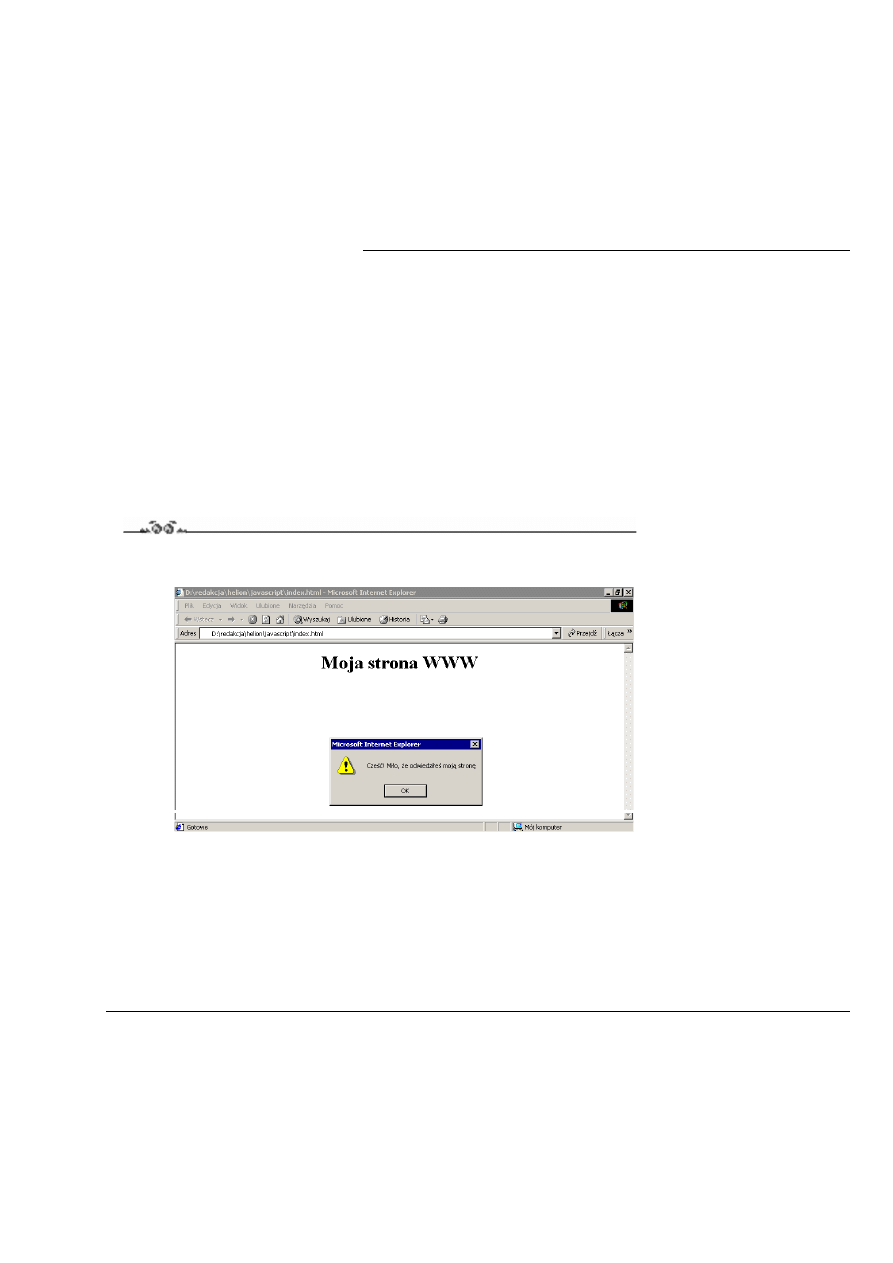
Rozdział
5.
Zdarzenia i formularze
Zdarzenia onLoad i onUnload
Na stronie mogą zachodzić różne zdarzenia, np. użytkownik kliknie myszą lub zacznie wprowadzać dane do formularza.
JavaScript pozwala na oprogramowanie tego typu zdarzeń poprzez procedury ich obsługi. Jedną z takich procedur jest
onLo-
ad
, która zostanie wykonana po załadowaniu strony do przeglądarki. Możemy ją wykorzystać np. do powitania użytkownika.
Ćwiczenie 5.1.
Napisz skrypt wyświetlający po załadowaniu strony WWW okno powitalne (rysunek 5.1).
Rysunek 5.1.
Okno powitalne
wykorzystujące
zdarzenie onLoad
<HTML>
<HEAD>
<meta http-equiv="Content-Type" content="text/html; charset=iso-8859-2">
</HEAD>
<BODY onLoad = "alert ('Cześć! Miło, że odwiedziłeś moją stronę')">
<H1><CENTER>
Moja strona WWW
</H1></CENTER>
</BODY>
</HTML>
Warte uwagi jest, że okienko z powitaniem (rysunek 5.1) pojawi się dopiero po pełnym załadowaniu strony. Jeśli zatem w
treści umieściliśmy wywołania jakichś innych funkcji, zostaną one wykonane w pierwszej kolejności! Ogólnie składnia defi-
niująca procedurę obsługi zdarzenia wygląda następująco:
<znacznik_HTML parametry_znacznika nazwa_zdarzenia = "instrukcje_Java_Script"
lub
<znacznik_HTML parametry_znacznika nazwa_zdarzenia = "nazwa_funkcji_w_Java_Script"

Ponieważ procedura czy funkcja obsługująca dane zdarzenia może być dosyć skomplikowana, wygodniejsze i bardziej czy-
telne jest stworzenie oddzielnej funkcji, a następnie przypisanie jej do zdarzenia. Zwykle tak właśnie będziemy postępować
w kolejnych ćwiczeniach. Wyjątkiem są oczywiście sytuacje, kiedy procedura obsługi zdarzenia składa się tylko z jednej
prostej instrukcji i śmiało można ją umieścić przy znaczniku.
Zdarzeniem analogicznym do
onLoad
jest
onUnload
, z tym że jest ono wykonywane przy opuszczaniu strony przez użyt-
kownika. Można je więc wykorzystać do pożegnania.
Ćwiczenie 5.2.
Napisz skrypt wyświetlający okno pożegnalne przy opuszczaniu strony WWW.
<HTML>
<HEAD>
<meta http-equiv="Content-Type" content="text/html; charset=iso-8859-2">
</HEAD>
<BODY onUnload = "alert ('Do widzenia!\nMamy nadzieję, że niedługo znów nas odwiedzisz!')">
<H1><CENTER>
Moja strona WWW
</H1></CENTER>
</BODY>
</HTML>
Ćwiczenie 5.3.
Napisz skrypt, który przy ładowaniu strony zapyta użytkownika o imię, powita go, a przy opuszczeniu witryny pożegna, ko-
rzystając z podanego imienia.
<HTML>
<HEAD>
<meta http-equiv="Content-Type" content="text/html; charset=iso-8859-2">
<SCRIPT LANGUAGE = JavaScript>
<!-- Ukrycie przed przeglądarkami nieobsługującymi JavaScript
function powitanie (imie){
alert ("Cześć! Witamy na naszej stronie " + ((imie=="brak")?"":imie) + "!");
}
function podaj_imie (){
imie = prompt ("Podaj nam swoje imię", "");
if (imie == null || imie == ""){
imie = "brak";
document.write ("Miło, że jesteś z nami!<BR>");
document.write ("Mamy nadzieję, że znajdziesz tu coś ciekawego dla siebie.");
}
else{
document.write ("Miło, że jesteś z nami " + imie + "!<BR>");
document.write ("Mamy nadzieję, że znajdziesz tu coś ciekawego dla siebie.");
}
return imie;
}
function pozegnanie (imie){
if (imie != "brak"){
alert ("Do widzenia " + imie + "\nMamy nadzieję, że niedługo znów nas odwiedzisz");
}
else{
alert ("Do widzenia!\nMamy nadzieję że niedługo znów nas odwiedzisz");
}
}
// Koniec kodu JavaScript -->
</SCRIPT>
</HEAD>
<BODY onLoad = "powitanie(imie)"; onUnload = "pozegnanie (imie)">
<H2>
<SCRIPT LANGUAGE = JavaScript>
<!-- Ukrycie przed przeglądarkami nieobsługującymi JavaScript
var imie = podaj_imie();
// Koniec kodu JavaScript -->
</SCRIPT>
</H2>
<BODY>
</HTML>
Całość działa w sposób następujący. Najpierw zostanie załadowana treść strony, w tym przypadku jest to sekwencja:
var imie = podaj_imie();
Rozdział 5. Zdarzenia i formularze
49
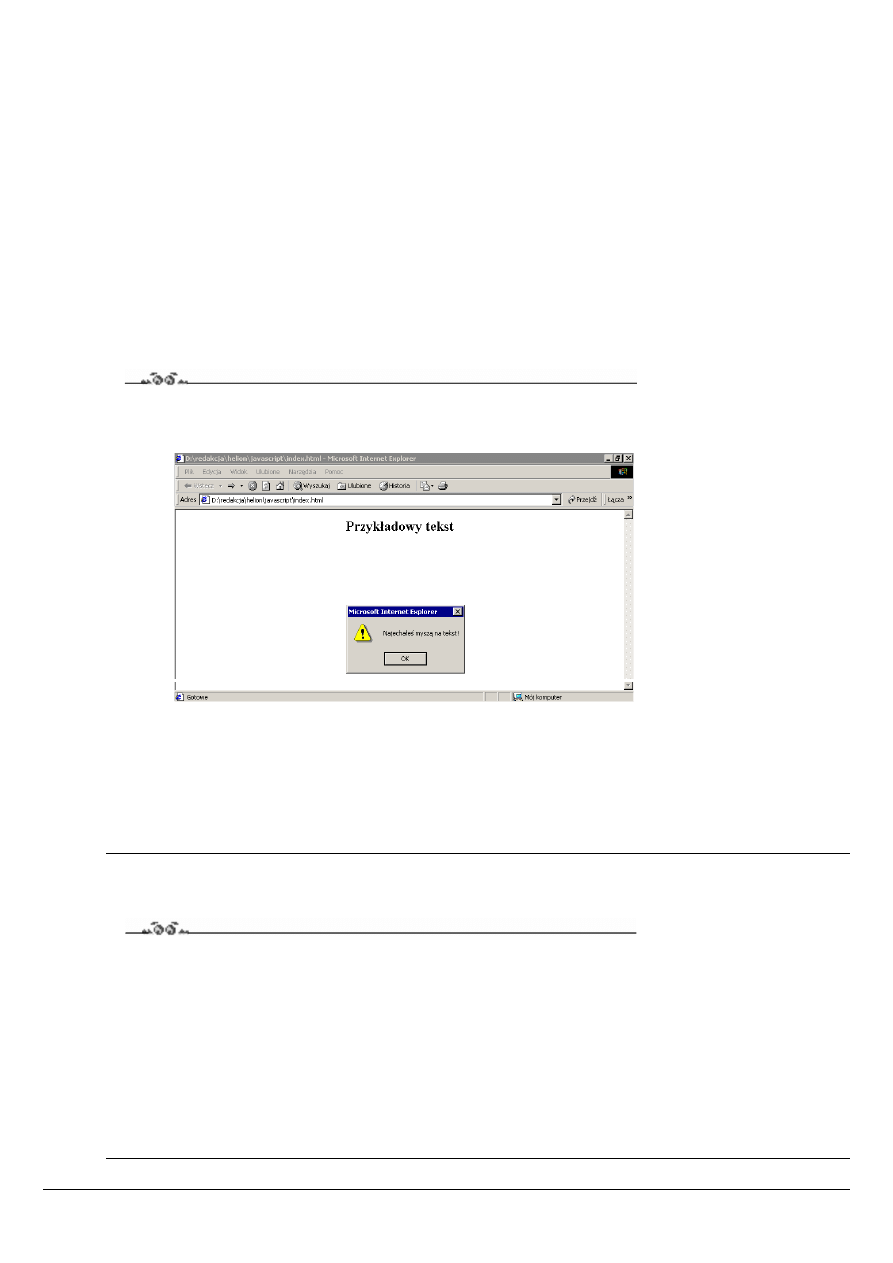
Zostanie więc wykonana funkcja JavaScript
podaj_imie()
. Funkcja ta, wykorzystując znane już nam konstrukcje, pyta się
użytkownika o jego imię, a następnie sprawdza, czy podany został jakiś łańcuch znaków. Jeśli tak, to na ekranie pojawia
się część strony z uwzględnieniem podanego imienia i funkcja zwraca wprowadzony przez użytkownika łańcuch znaków.
Ciąg ten staje się wartością zmiennej o nazwie
imie
. Następnie wykonywana jest procedura
onLoad
, czyli de facto funkcja
powitanie()
. Wyświetla ona dodatkowe okienko z powitaniem, wykorzystując jako parametr podany łańcuch znaków.
Przy opuszczaniu strony wywoływana jest procedura
onUnload
(czyli przypisana jej funkcja
pozegnanie()
). Jako para-
metr otrzymuje ona również łańcuch znaków ze zmiennej
imie
i wykorzystuje go w wyświetlanym oknie pożegnalnym. W
przypadku, gdy nie podamy imienia, wartością zmiennej
imie
staje się łańcuch znaków „brak”. Wykorzystujemy ten fakt w
funkcjach
powitanie()
i
pozegnanie()
do stwierdzenia, którą wersję strony i okna dialogowego mamy wyświetlić.
Zdarzenia związane z myszą
Zdarzenia związane z obsługą myszy to
onMouseOver
,
onMouseOut
i
onClick
. Zdarzenie
onMouseOver
zachodzi, kiedy
kursor myszy znajdzie się nad obiektem, którego ma dotyczyć. Analogicznie
onMouseOut
zachodzi, kiedy kursor opuści
obiekt, a
onClick
, kiedy obiekt zostanie kliknięty.
Ćwiczenie 5.4.
Napisz skrypt, który gdy naprowadzimy myszkę na tekst znajdujący się w dokumencie, wyświetli okno dialogowe z dowol-
nym napisem (rysunek 5.2).
Rysunek 5.2.
Efekt działania skryptu
z ćwiczenia 5.4
<HTML>
<HEAD>
<meta http-equiv="Content-Type" content="text/html; charset=iso-8859-2">
<H2><CENTER>
<P onMouseOver = "alert('Najechałeś myszą na tekst!')">Przykładowy tekst</P>
</H2></CENTER>
</BODY>
</HTML>
Niestety przykład ten nie zadziała w przypadku przeglądarki Netscape Navigator, gdyż nie obsługuje ona zdarzenia
onMo-
useOver
przypisanego do paragrafów tekstowych (znacznik
<P>
).
Ćwiczenie 5.5.
Napisz skrypt, który po kliknięciu na odnośnik zawarty w dokumencie zamknie okno przeglądarki.
<HTML>
<HEAD>
<meta http-equiv="Content-Type" content="text/html; charset=iso-8859-2">
</HEAD>
<BODY>
<A HREF="#"
onClick="window.close()";
>
Zamknij okno</A>
</BODY>
</HTML>
JavaScript. Ćwiczenia praktyczne
50

Ćwiczenie 5.6.
Napisz skrypt, który po kliknięciu na przycisk zapyta użytkownika, czy na pewno chce opuścić bieżąca stronę. Jeśli tak,
należy wywołać nową stronę.
<HTML>
<HEAD>
<meta http-equiv="Content-Type" content="text/html; charset=iso-8859-2">
<SCRIPT LANGUAGE="JavaScript">
<!-- Ukrycie przed przeglądarkami nieobsługującymi JavaScript
function obsluga_zdarzenia(){
if (confirm ('Czy na pewno chcesz przejść na stronę http://helion.pl?'))
window.location.href = "http://helion.pl";
}
// Koniec kodu JavaScript -->
</SCRIPT>
</HEAD>
<BODY>
<H2><CENTER>
<FORM>
<INPUT TYPE = "button"
VALUE = "helion.pl"
onClick = "obsluga_zdarzenia()";
>
</FORM>
</H2></CENTER>
</BODY>
</HTML>
Ćwiczenie 5.7.
Napisz skrypt, który będzie zmieniał napis na pasku stanu, kiedy użytkownik najedzie kursorem lub kliknie na odnośnik
znajdujący się w dokumencie.
<HTML>
<HEAD>
<meta http-equiv="Content-Type" content="text/html; charset=iso-8859-2">
<SCRIPT LANGUAGE = "javascript">
<!-- Ukrycie przed przeglądarkami nieobsługującymi JavaScript
function ObslugaPaskaStanu (){
window.status='Strona Wydawnictwa Helion';
}
function ObslugaKlikniecia (){
window.status="Otwieram nową stronę";
}
// Koniec kodu JavaScript -->
</SCRIPT>
</HEAD>
<BODY>
<H2><CENTER>
<A HREF = "http://helion.pl"
onClick = "ObslugaKlikniecia(); return true;"
onMouseOver = "ObslugaPaskaStanu();return true;"
>
Strona wydawnictwa Helion
</A>
</H2></CENTER>
<SCRIPT LANGUAGE = "javascript">
<!-- Ukrycie przed przeglądarkami nieobsługującymi JavaScript
window.defaultStatus = "Przykładowa strona z obsługą skryptów";
// Koniec kodu JavaScript -->
</SCRIPT>
</BODY>
</HTML>
Domyślnie na pasku stanu wyświetlany jest tekst „Przykładowa strona z obsługą skryptów”. Po naprowadzeniu kursora na
odnośnik wywoływana jest procedura obsługi zdarzenia
onMouseOver
. W naszym przypadku jest to funkcja
ObsługaPa-
skaStanu()
, która zmienia tekst na „Strona Wydawnictwa Helion”. W przypadku kliknięcia wywoływana jest procedura
zdarzenia
onClick
, czyli
ObsługaKliknięcia()
i na krótką chwilę pojawia się napis „Otwieram nową stronę”.
Rozdział 5. Zdarzenia i formularze
51
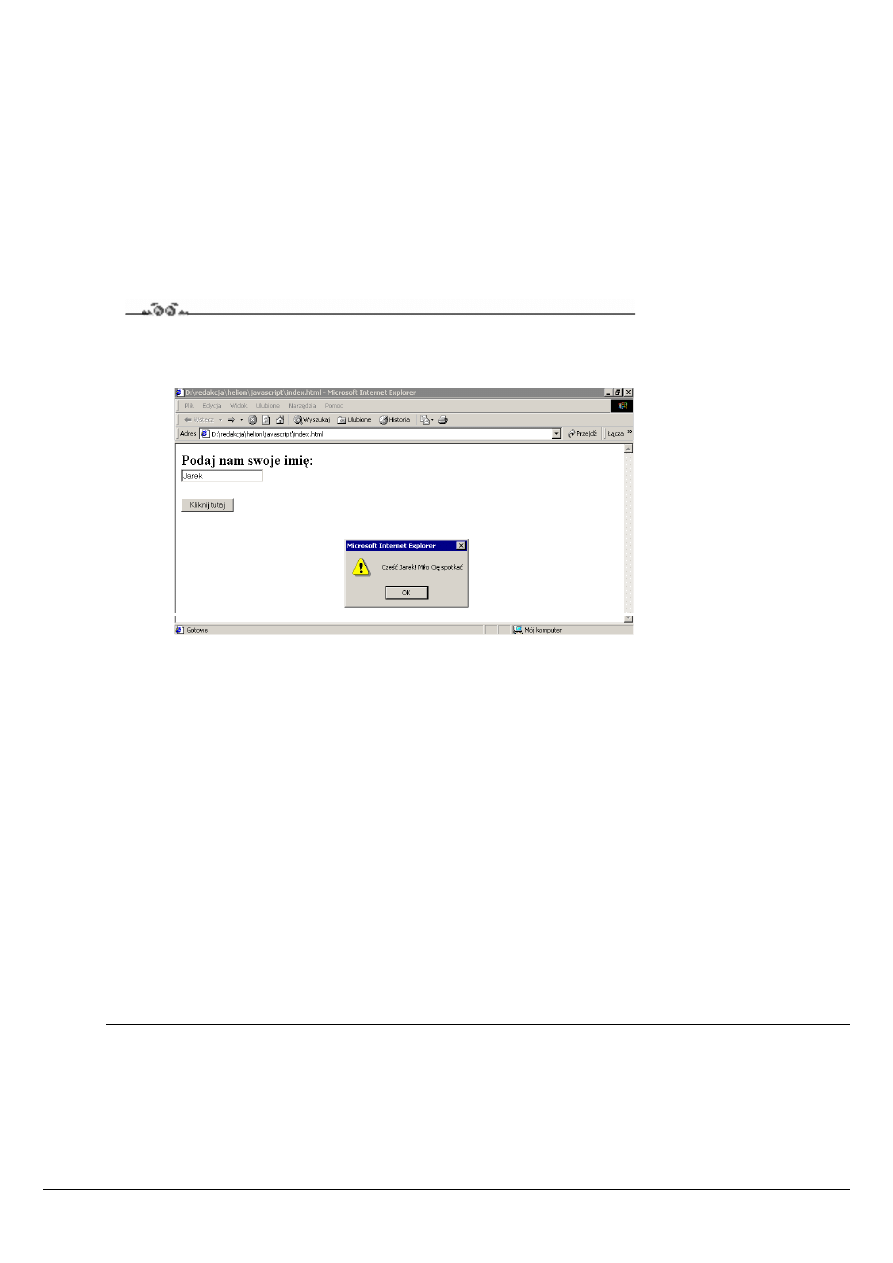
Formularze
Formularze są reprezentowane przez obiekt o nazwie
form
. Tworzymy go, korzystając z typowej konstrukcji języka
HTML, czyli znacznika
FORM
z parametrami:
<FORM NAME = ”nazwa” TARGET = ”okno” ACTION = ”url” METHOD = ”metoda” ENCTYPE = ”typ kodowania”>
</FORM>
Nazwa jest po prostu nazwą formularza. Parametr
TARGET
podaje nazwę okna, w którym ma się pojawić odpowiedź.
Może on zawierać nazwę okna lub ramki.
ACTION
podaje lokalizację serwera, do którego mają zostać wysłane dane zebra-
ne z formularza. Zwykle jest to adres skryptu CGI.
METHOD
podaje sposób wysłania informacji do serwera, natomiast
ENCTYPE
— sposób kodowania
MIME
. Więcej informacji na temat formularzy i sposobów przekazywania za ich pomocą
informacji można znaleźć w dokumentach RFC 1866, RFC 1867. W tej chwili nie będziemy się zajmowali dokładnym opi-
sem ich tworzenia, przejdziemy natomiast od razu do wykorzystania JavaScriptów w ich obsłudze.
Ćwiczenie 5.8.
Napisz skrypt wyświetlający pole, które umożliwia wprowadzenie imienia użytkownika oraz przycisk Kliknij tutaj. Po klik-
nięciu na przycisk skrypt ma sprawdzić, czy został podany jakiś tekst i wyświetli powitanie (rysunek 5.3) lub ponowną
prośbę o podanie imienia.
Rysunek 5.3.
Wykorzystanie
formularzy
i obsługi zdarzeń
do wyświetlenia
powitania
<HTML>
<HEAD>
<meta http-equiv="Content-Type" content="text/html; charset=iso-8859-2">
<SCRIPT LANGUAGE = "JavaScript">
<!-- Ukrycie przed przeglądarkami nieobsługującymi JavaScript
function przetwarzaj_dane (formularz){
if (formularz.imie.value == "")
alert ("A może jednak podałbyś swoje imię?");
else
alert ("Cześć " + formularz.imie.value + "! Miło Cię spotkać");
}
// Koniec kodu JavaScript -->
</SCRIPT>
</HEAD>
<BODY>
<H2>
<FORM NAME = "formularz1">
Podaj nam swoje imię:
<BR>
<INPUT TYPE = "text" NAME = "imie" >
<BR><BR>
<INPUT TYPE = "button" VALUE = "Kliknij tutaj" onClick = "przetwarzaj_dane(this.form)">
</H2>
</BODY>
</HTML>
W sekcji
<BODY>
dokumentu HTML w klasyczny tworzymy sposób pole tekstowe, nadając mu nazwę
imie
oraz pole
typu
przycisk
. Przyciskowi nie nadajemy nazwy, nie będzie ona tutaj do niczego potrzebna. Określamy jednak procedurę,
która ma zostać wykonana po kliknięciu na nim. Podajemy zatem nazwę zdarzenia
onClick
i przypisujemy mu procedurę
przetwarzaj_dane()
.
Do tej procedury (funkcji) jako parametr przekazujemy
this.form
, czyli obiekt reprezentujący bieżący formularz o nazwie
formularz1
. Odwołujemy się do niego w funkcji
przetwarzaj_dane()
za pomocą nazwy zmiennej —
formularz
. Ponie-
waż polu do wprowadzania tekstu nadaliśmy nazwę
imie
, możemy się teraz do niego odwoływać, pisząc
formularz.imie
.
JavaScript. Ćwiczenia praktyczne
52

Dokładnie chodzi nam o sprawdzenie wartości tego pola, piszemy zatem
formularz.imie.value
. Dalej następuje klasyczna
konstrukcja
if...else
, której nie trzeba chyba tłumaczyć. Gdybyśmy chcieli, aby pole tekstowe nie było na początku puste,
ale zawierało jakąś wartość domyślną, powinniśmy dodać do definicji tego pola parametr
value
np.
<INPUT TYPE = ”text” NAME = ”imie” VALUE = ”Marek”>
Konkretny formularz jest tak naprawdę elementem zbioru wszystkich formularzy w dokumencie. A więc żeby się do niego do-
stać, można również napisać:
document.forms. formularz1
lub też skorzystać z będącej częścią dokumentu tablicy zawie-
rającej wszystkie formularze. Odwołujemy się do niej, pisząc
document.forms[indeks]
, gdzie indeks jest liczbą określa-
jącą kolejny formularz. Liczbę wszystkich formularzy w dokumencie możemy określić, korzystając z argumentu
length
obiektu
forms
.
Ćwiczenie 5.9.
Napisz skrypt sprawdzający ilość formularzy w dokumencie i wyświetlający tę wartość w polu tekstowym.
<HTML>
<HEAD>
<meta http-equiv="Content-Type" content="text/html; charset=iso-8859-2">
<SCRIPT LANGUAGE = "JavaScript">
<!-- Ukrycie przed przeglądarkami nieobsługującymi JavaScript
function przetwarzaj_dane (){
document.forms[0].liczba.value = document.forms.length
}
// Koniec kodu JavaScript -->
</SCRIPT>
</HEAD>
<BODY>
<H2>
<FORM NAME = "formularz1">
Ilość formularzy w dokumencie:
<input type = "text" name = "liczba" >
</FORM>
<FORM NAME = "formularz2">
<input type = "button" value = "Kliknij tutaj" onClick = "przetwarzaj_dane()">
</FORM>
</BODY>
</HTML>
Jak widać, aby „dostać się” do formularza, nie trzeba przekazywać go jako parametru funkcji
przetwarzaj_dane()
, jak w
poprzednim ćwiczeniu. Można skorzystać z opisanych wyżej konstrukcji języka. Trzeba jedynie pamiętać, że elementy ta-
blicy
forms
numerowane są od zera, a nie od jedynki. Zatem
formularz1
to
forms[0]
,
formularz2
to
forms[1]
, itd.
Obiekt formularza udostępnia właściwości zebrane w tabeli 5.1 oraz jedną metodę —
submit
.
Tabela 5.1
.
Właściwości udostępniane przez obiekt form
Nazwa metody
Znaczenie
action
wartość parametru
ACTION
w definicji formularza
Elements
tablica elementów, z których składa się dany formularz
Encoding
typ kodowania, czyli wartość parametru
ENCTYPE
etykiety
<FORM>
Length
liczba elementów zawartych w formularzu
Method
wartość parametru
METHOD
etykiety
<FORM>
Target
wartość parametru
TARGET
etykiety
<FORM>
Dzięki tym właściwościom możemy dynamicznie zmieniać sposób zachowania formularza zawarty w jego definicji. Oprócz
właściwości mamy dostępną jedną metodę, mianowicie
submit
, która powoduje wysłanie danych z formularza do serwera.
Możemy wykorzystać ją np. do sprawdzenia, czy użytkownik podał wszystkie wymagane przez nas dane.
Ćwiczenie 5.10.
Utwórz formularz jak na rysunku 5.4. Po naciśnięciu przycisku Wyślij, skrypt ma sprawdzić, czy użytkownik podał wszystkie
wymagane dane.
Rozdział 5. Zdarzenia i formularze
53
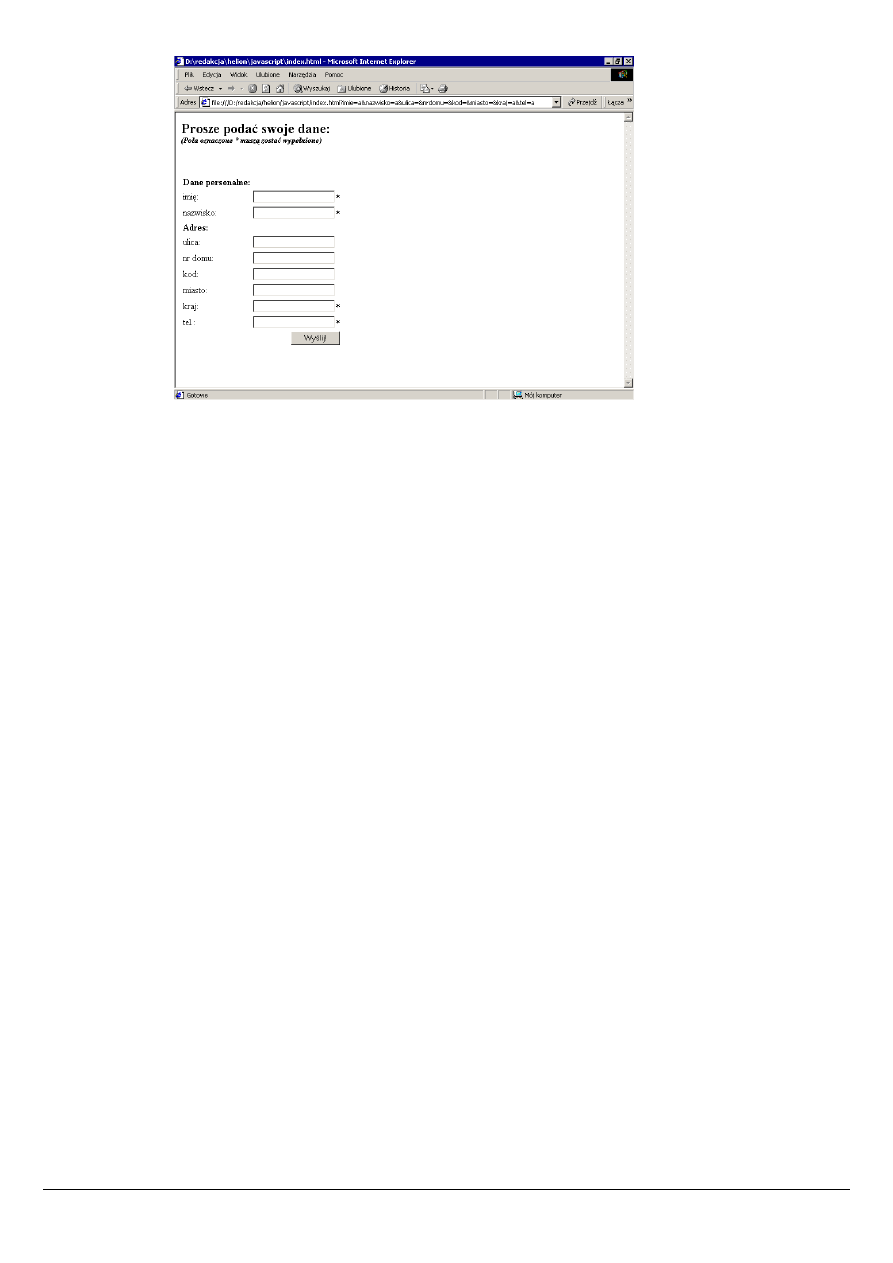
Rysunek 5.4.
Wygląd formularza
z ćwiczenia 5.10
<HTML>
<HEAD>
<meta http-equiv="Content-Type" content="text/html; charset=iso-8859-2">
<SCRIPT LANGUAGE = JavaScript>
<!-- Ukrycie przed przeglądarkami nieobsługującymi JavaScript
function przetwarzaj_dane (){
var brakuje_danych = false;
var formularz = document.forms[0];
var napis = "";
if (formularz.imie.value == ""){
napis += "imie\n"
brakuje_danych = true;
}
if (formularz.nazwisko.value == ""){
napis += "nazwisko\n"
brakuje_danych = true;
}
if (formularz.kraj.value == ""){
napis += "kraj\n"
brakuje_danych = true;
}
if (formularz.tel.value == ""){
napis += "telefon\n"
brakuje_danych = true;
}
if (!brakuje_danych)
formularz.submit();
else
alert ("Nie wypełniłeś następujących pól:\n" + napis);
}
// Koniec kodu JavaScript -->
</SCRIPT>
</HEAD>
<BODY>
<H2>
<FORM NAME = "formularz1">
Proszę podać swoje dane:
<FONT SIZE = "-1"><I><BR>
(Pola oznaczone * muszą zostać wypełnione)
</FONT></I><BR><BR>
<TABLE>
<TR><TD><B>
Dane personalne:</B>
</TD><TD></TD></TR>
<TR><TD>
imię:</TD><TD>
<input type = "text" name = "imie">*</TD></TR>
<TR><TD>
nazwisko:</TD><TD>
<input type = "text" name = "nazwisko">*</TD></TR>
<TR><TD><B>
Adres:</B></TD><TD>
</TD>
<TR><TD>
ulica:</TD><TD>
JavaScript. Ćwiczenia praktyczne
54

<input type = "text" name = "ulica"></TD></TR>
<TR><TD>
nr domu:</TD><TD>
<input type = "text" name = "nrdomu"></TD></>TR
<TR><TD>
kod:</TD><TD>
<input type = "text" name = "kod"></TD></TR>
<TR><TD>
miasto:</TD><TD>
<input type = "text" name = "miasto"></TD></TR>
<TR><TD>
kraj:</TD><TD>
<input type = "text" name = "kraj">*</TD></TR>
<TR><TD>
tel.:</TD><TD>
<input type = "text" name = "tel">*</TD></TR>
<TR><TD>
</TD><TD ALIGN = "right">
</H2>
<input type = "button" name = "wyslij" value = " Wyślij! " onClick = "przetwarzaj_dane()"> </TD></TR>
</TABLE>
</BODY>
</HTML>
Powyższy skrypt generuje formularz przedstawiony na rysunku 5.4. Jest on formatowany za pomocą tabel HTML. Każde
pole tekstowe formularza ma swoją nazwę, podawaną parametrem
name
, tak że możemy je bez problemu zidentyfikować.
Na samym dole nie umieszczamy przycisku typu
submit
, jak w klasycznym formularzu, tylko zwyczajny przycisk typu
button
. Dodajemy natomiast do niego procedurę obsługi zdarzenia
onClick
o nazwie
przetwarzaj_dane()
. Procedura ta
sprawdza po kolei wartości interesujących nas pól i jeżeli dane pole nie zostało wypełnione, dodaje do zmiennej
napis
na-
zwę tego pola oraz nadaje zmiennej
brak_danych
wartość
true
(prawda). Na samym końcu sprawdzamy wartość tej
zmiennej. Jeżeli jest ona równa
true
, czyli brakuje jakichś danych, za pomocą metody
alert()
informujemy o tym użyt-
kownika. Konkretnie wyświetlamy nazwy niewypełnionych pól oraz kończymy wykonywanie procedury. Jeżeli wartość
zmiennej
brak_danych
nie została zmodyfikowana, wywołujemy metodę
submit()
. Powoduje ona przesłanie danych do ser-
wera. Przypisanie
formularz = document.forms[0]
ma na celu jedynie uproszczenie zapisu.
Skrypt ten można zmodyfikować również w taki sposób, aby w przypadku nie wypełnienia pól, które nie są wymagane,
była im przypisywana wartość np.
„brak danych”
. Może być to przydatne w późniejszej analizie danych. Nie jest to
skomplikowane. Wystarczy sprawdzać wartości poszczególnych pól i w przypadku gdy zawierają pusty łańcuch znaków,
przypisać im wartość
„brak danych”
, czyli
if (formularz.nazwa_pola.value == ””) formularz.nazwa_pola.value = ”<brak danych>”;
Zamiast korzystać z metody
submit()
, możemy również, w celu uzyskania tego samego efektu, wykorzystać zdarzenie
on-
Submit
.
Ćwiczenie 5.11.
Utwórz formularz jak na rysunku 5.4. Po naciśnięciu przycisku Wyślij skrypt ma sprawdzić, czy użytkownik podał wszystkie
wymagane dane. Jeśli pola nieoznaczone gwiazdkami nie zostaną wypełnione, nadaj im wartość brak danych. Wykorzystaj
zdarzenie
onSubmit
.
<HTML>
<HEAD>
<meta http-equiv="Content-Type" content="text/html; charset=iso-8859-2">
<SCRIPT LANGUAGE = JavaScript>
<!-- Ukrycie przed przeglądarkami nieobsługującymi JavaScript
function przetwarzaj_dane (){
var brakuje_danych = false;
var formularz = document.forms[0];
var napis = "";
if (formularz.imie.value == ""){
napis += "imie\n"
brakuje_danych = true;
}
if (formularz.nazwisko.value == ""){
napis += "nazwisko\n"
brakuje_danych = true;
}
if (formularz.kraj.value == ""){
napis += "kraj\n"
brakuje_danych = true;
}
if (formularz.tel.value == ""){
napis += "telefon\n"
brakuje_danych = true;
Rozdział 5. Zdarzenia i formularze
55

}
if (formularz.ulica.value == "") formularz.ulica.value = "<brak danych>";
if (formularz.nrdomu.value == "") formularz.nrdomu.value = "<brak danych>";
if (formularz.kod.value == "") formularz.kod.value = "<brak danych>";
if (formularz.miasto.value == "") formularz.miasto.value = "<brak danych>";
if (!brakuje_danych)
return true;
else{
alert ("Nie wypełniłeś następujących pól:\n" + napis);
return false;
}
}
// Koniec kodu JavaScript -->
</SCRIPT>
</HEAD>
<BODY>
<H2>
<FORM NAME = "formularz1" onSubmit = "return przetwarzaj_dane()">
Prosze podać swoje dane:
<FONT SIZE = "-1"><I><BR>
(Pola oznaczone * muszą zostać wypełnione)
</FONT></I><BR><BR>
<TABLE>
<TR><TD><B>
Dane personalne:</B>
</TD><TD></TD>
<TR><TD>
imię:</TD><TD>
<input type = "text" name = "imie">*</TD>
<TR><TD>
nazwisko:</TD><TD>
<input type = "text" name = "nazwisko">*</TD>
<TR><TD><B>
Adres:</B></TD><TD>
</TD>
<TR><TD>
ulica:</TD><TD>
<input type = "text" name = "ulica"></TD>
<TR><TD>
nr domu:</TD><TD>
<input type = "text" name = "nrdomu"></TD></TR>
<TR><TD>
kod:</TD><TD>
<input type = "text" name = "kod"></TD></TR>
<TR><TD>
miasto:</TD><TD>
<input type = "text" name = "miasto"></TD></TR>
<TR><TD>
kraj:</TD><TD>
<input type = "text" name = "kraj">*</TD></TR>
<TR><TD>
tel.:</TD><TD>
<input type = "text" name = "tel">*</TD></TR>
<TR><TD>
</TD><TD ALIGN = "right">
</H2>
<input type = "submit" name = "wyslij" value = " Wyślij! "> </TD>
</TABLE>
</BODY>
</HTML>
Mimo, iż kod wygląda podobnie jak w ćwiczeniu 5.10, wykorzystywana jest tu jednak inna technika. Obecnie przycisk wy-
syłający jest już typu
submit
. Jego naciśnięcie powoduje wywołanie zdarzenia
onSubmit
, któremu przypisana jest odpo-
wiednia procedura obsługi. W przypadku wypełnienia wszystkich żądanych pól zwraca ona wartość
true
i następuje wysłanie zawartości formularza. W przeciwnym przypadku,
onSubmit = false
, wysłanie nie nastąpi. Użytkownik
zostanie jednak poinformowany, które pola nie zostały przez niego wypełnione.
Elementy formularzy
Elementami formularza mogą być następujące obiekty:
button
— czyli klasyczny przycisk;
checkbox
— pola wyboru;
JavaScript. Ćwiczenia praktyczne
56

hidden
— element ukryty;
password — pole do wpisywania haseł;
radio
— pole wyboru;
reset
— przycisk reset;
select
— lista wyboru;
submit
— przycisk submit;
text
— pole tekstowe;
textarea
— rozszerzone pole tekstowe.
Element button
Jest to przycisk umieszczany w dokumencie HTML. Definiujemy go w sposób następujący:
<INPUT
TYPE = ”button”
NAME = ”nazwa przycisku”
VALUE = ”wartość na przycisku”
[onClick = ”obsługa zdarzenia”]
>
Nazwa przycisku
to identyfikator, dzięki któremu możemy się później w prosty sposób do niego odwoływać. Parametr
wartość na przycisku
to tekst, który będzie na nim widoczny. Opcjonalny parametr
obsługa zdarzenia
pozwala nam
podać nazwę funkcji, która zostanie wywołana po kliknięciu na tak zdefiniowany przycisk.
Ćwiczenie 5.12.
Wyświetlić na stronie przycisk. Kliknięcie na przycisk powinno spowodować wyświetlenie okna dialogowego.
<HTML>
<HEAD>
<meta http-equiv="Content-Type" content="text/html; charset=iso-8859-2">
<SCRIPT LANGUAGE = "JavaScript">
<!-- Ukrycie przed przeglądarkami nieobsługującymi JavaScript
function przetwarzaj_dane (){
alert ("Dzięki, bardzo to lubię! :)");
}
// Koniec kodu JavaScript -->
</SCRIPT>
</HEAD>
<BODY>
<BR><BR>
<FORM NAME = "formularz1">
<INPUT TYPE = "button"
NAME = "przycisk1"
VALUE = " Kliknij mnie "
onClick = "przetwarzaj_dane()">
</FORM>
</BODY>
</HTML>
Element checkbox
Checkbox
jest to klasyczne pole wyboru definiowane w sposób następujący:
<INPUT
TYPE = ”checkbox”
NAME = ”nazwa pola”
VALUE = ”wartość”
[CHECKED]
[onClick = ”obsługa zdarzenia]
>
Nazwa pola
identyfikuje oczywiście obiekt,
wartość
jest wartością zwracaną do serwera podczas przesyłania formularza.
Domyślna wartość to
”on”
. Podanie parametru
CHECKED
oznacza, że obiekt ma być domyślnie zaznaczony.
Ćwiczenie 5.13.
Rozdział 5. Zdarzenia i formularze
57

Wyświetl na ekranie pole tekstowe umożliwiające wprowadzenie tekstu przez użytkownika. Skrypt ma umożliwić zamianę
wszystkich wprowadzonych liter na małe lub wielkie.
<HTML>
<HEAD>
<meta http-equiv="Content-Type" content="text/html; charset=iso-8859-2">
<SCRIPT LANGUAGE = "JavaScript">
<!-- Ukrycie przed przeglądarkami nieobsługującymi JavaScript
function imie_przetwarzaj_duze (formularz1){
if (formularz1.imie_duze.checked){
formularz1.imie.value = formularz1.imie.value.toUpperCase();
if (formularz1.imie_male.checked){
formularz1.imie_male.click();
}
}
}
function imie_przetwarzaj_male (formularz1){
if (formularz1.imie_male.checked){
formularz1.imie.value = formularz1.imie.value.toLowerCase();
if (formularz1.imie_duze.checked){
formularz1.imie_duze.click();
}
}
}
// Koniec kodu JavaScript -->
</SCRIPT>
</HEAD>
<BODY>
<BR>
<BR>
<FORM NAME = "formularz1">
<B> imię: </B>
<INPUT TYPE = "text"
NAME = "imie"
SIZE = "15">
<INPUT TYPE = "checkbox"
NAME = "imie_duze"
onClick = "imie_przetwarzaj_duze(formularz1)"> duże litery
<INPUT TYPE = "checkbox"
NAME = "imie_male"
onClick = "imie_przetwarzaj_male(formularz1)"> małe litery
</FORM>
</BODY>
</HTML>
Działanie skryptu jest następujące: tworzymy pole tekstowe o długości 15 znaków. Po wpisaniu do niego dowolnego tekstu
możemy, zaznaczając odpowiednie pola wyboru, zamienić go w całości na wielkie, bądź małe litery. Zamiany takiej doko-
nują funkcje
toUpperCase()
i
toLowerCase()
, zatem wiersz:
formularz1.imie.value = formularz1.imie.value.toUpperCase();
zamieni wszystkie litery z pola tekstowego „imię” na wielkie litery. Musimy tylko pamiętać o tym, aby uniemożliwić jed-
noczesne zaznaczenie obu pól wyboru. Zatem po kliknięciu na pole zamiany na duże litery sprawdzamy w funkcji
imie_przetwarzaj_duze()
, czy nie jest przypadkiem zaznaczone pole konwersji na litery małe. Jeśli tak, to usuwamy za-
znaczenie tego pola. Ponieważ jednak nie mamy możliwości bezpośredniego ustawienia tej wartości, symulujemy kliknię-
cie na to pole za pomocą funkcji
click()
. Funkcja
imie_przetwarzaj_male()
dokonuje oczywiście czynności odwrotnej.
Element hidden
Jest to obiekt, którego nie widać w dokumencie HTML, może być on jednak użyty do przechowywania wprowadzonych
przez użytkownika wartości. Definicja wygląda w sposób następujący:
<INPUT
TYPE="hidden"
NAME="nazwa obiektu"
[VALUE="wartość"]
>
wartość
oznacza tu początkową wartość przypisaną obiektowi.
Ćwiczenie 5.14.
Stwórz formularz umożliwiający wprowadzanie danych tekstowych przez użytkownika. Stosując element
hidden
, zapa-
miętaj aktualną oraz poprzednio wprowadzoną wartość.
<HTML>
JavaScript. Ćwiczenia praktyczne
58

<HEAD>
<meta http-equiv="Content-Type" content="text/html; charset=iso-8859-2">
<SCRIPT LANGUAGE = JavaScript>
<!-- Ukrycie przed przeglądarkami nieobsługującymi JavaScript
function wprowadz (){
document.formularz1.ukryta_wartosc.value = document.formularz1.imie.value;
document.formularz1.imie.value = "";
}
function wyswietl (){
var poprzednia = document.formularz1.ukryta_wartosc.value;
var aktualna = document.formularz1.imie.value;
alert ("poprzednio wprowadzona wartość: " + poprzednia + "\naktualna wartość: " + aktualna);
}
// Koniec kodu JavaScript -->
</SCRIPT>
</HEAD>
<BODY>
<BR>
<BR>
<FORM NAME = "formularz1">
<INPUT TYPE = "hidden"
NAME = "ukryta_wartosc"
VALUE = "nie wprowadzono">
<B> imię: </B>
<INPUT TYPE = "text"
NAME = "imie"
SIZE = "15">
<INPUT TYPE = "button"
NAME = "przycisk1"
VALUE = "wprowadź"
onClick = "wprowadz()">
<BR><BR><BR>
<INPUT TYPE = "button"
NAME = "przycisk2"
VALUE = " wyswietl wartości "
onClick = "wyswietl()">
</FORM>
</BODY>
</HTML>
Element radio
Jest to również pole wyboru, podobnie jak
checkbox
, z ta jednak różnicą, że można je grupować i traktować jako jeden
obiekt. W takim przypadku jednocześnie może być zaznaczone tylko jedno pole. Element typu
radio
tworzy się w sposób
następujący:
<INPUT
TYPE = ”radio”
NAME = ”nazwa”
VALUE = ”wartość”
[CHECKED]
[onClick = ”obsługa zdarzenia”]
>
Argumenty mają takie samo znaczenie jak w przypadku pól wyboru typu
checkbox
. Ponieważ mamy możliwość grupo-
wania tych elementów w jeden obiekt, otrzymujemy do dyspozycji dodatkowe właściwości:
length
— określającą ilość elementów w grupie;
index
— określającą numer aktualnie wybranego elementu.
Ćwiczenie 5.15.
Wykonaj zadanie z ćwiczenia 5.13, używając zamiast elementu
checkbox
elementu
radio
.
<HTML>
<HEAD>
<meta http-equiv="Content-Type" content="text/html; charset=iso-8859-2">
<SCRIPT LANGUAGE = JavaScript>
<!-- Ukrycie przed przeglądarkami nieobsługującymi JavaScript
function konwertuj_na_duze (imie){
imie.value = imie.value.toUpperCase();
}
function konwertuj_na_male (imie){
imie.value = imie.value.toLowerCase();
Rozdział 5. Zdarzenia i formularze
59

}
// Koniec kodu JavaScript -->
</SCRIPT>
</HEAD>
<BODY>
<BR>
<BR>
<FORM NAME = "formularz1">
<B> imię: </B>
<INPUT TYPE = "text"
NAME = "imie"
SIZE = "15">
<BR>
<BR>
<INPUT TYPE = "radio"
NAME = "konwersja"
VALUE = "duze"
onClick = "konwertuj_na_duze(imie)"> duże litery
<INPUT TYPE = "radio"
NAME = "konwersja"
VALUE = "male"
onClick = "konwertuj_na_male(imie)"> małe litery
<INPUT TYPE = "radio"
NAME = "konwersja"
CHECKED> bez konwersji
</FORM>
</BODY>
</HTML>
Widać wyraźnie, że kod jest teraz mniej skomplikowany. Głównie dlatego, że nie istnieje już potrzeba obsługi stanów pól
wyboru. System sam dba o odpowiednie zaznaczenia.
Element reset
Jest to znany ze stron WWW przycisk, którego wciśnięcie powoduje wyzerowanie formularza. Ściślej przypisanie wszyst-
kim polom ich wartości domyślnych. Definiowany jest w sposób następujący:
<INPUT
TYPE = "reset"
NAME = "nazwa"
VALUE = "tekst"
[onClick = "obsługa zdarzenia"]
>
Parametr
tekst
określa, jaki napis będzie widniał na przycisku. Jak widać, można też dołączyć własną procedurę obsługi
zdarzenia, tak by np. pewnym polom przypisać wartości inne niż domyślne.
Ćwiczenie 5.16.
Zmodyfikuj przykład z ćwiczenia 5.11, dodając przycisk umożliwiający usunięcia danych z formularza.
<HTML>
<HEAD>
<meta http-equiv="Content-Type" content="text/html; charset=iso-8859-2">
<SCRIPT LANGUAGE = JavaScript>
<!-- Ukrycie przed przeglądarkami nie obsługującymi JavaScriptów
function przetwarzaj_dane (){
var brakuje_danych = false;
var formularz = document.forms[0];
var napis = "";
if (formularz.imie.value == ""){
napis += "imie\n"
brakuje_danych = true;
}
if (formularz.nazwisko.value == ""){
napis += "nazwisko\n"
brakuje_danych = true;
}
if (formularz.kraj.value == ""){
napis += "kraj\n"
brakuje_danych = true;
}
if (formularz.tel.value == ""){
napis += "telefon\n"
brakuje_danych = true;
JavaScript. Ćwiczenia praktyczne
60

}
if (formularz.ulica.value == "") formularz.ulica.value = "<brak danych>";
if (formularz.nrdomu.value == "") formularz.nrdomu.value = "<brak danych>";
if (formularz.kod.value == "") formularz.kod.value = "<brak danych>";
if (formularz.miasto.value == "") formularz.miasto.value = "<brak danych>";
if (!brakuje_danych)
return true;
else{
alert ("Nie wypełniłeś następujących pól:\n" + napis);
return false;
}
}
// Koniec kodu JavaScript -->
</SCRIPT>
</HEAD>
<BODY>
<H2>
<FORM NAME = "formularz1" onSubmit = "return przetwarzaj_dane()">
Prosze podać swoje dane:
<FONT SIZE = "-1"><I><BR>
(Pola oznaczone * muszą zostać wypełnione)
</FONT></I><BR><BR>
<TABLE>
<TR><TD><B>
Dane personalne:</B>
</TD><TD></TD>
<TR><TD>
imię:</TD><TD>
<input type = "text" name = "imie">*</TD>
<TR><TD>
nazwisko:</TD><TD>
<input type = "text" name = "nazwisko">*</TD>
<TR><TD><B>
Adres:</B></TD><TD>
</TD>
<TR><TD>
ulica:</TD><TD>
<input type = "text" name = "ulica"></TD>
<TR><TD>
nr domu:</TD><TD>
<input type = "text" name = "nrdomu"></TD></TR>
<TR><TD>
kod:</TD><TD>
<input type = "text" name = "kod"></TD></TR>
<TR><TD>
miasto:</TD><TD>
<input type = "text" name = "miasto"></TD></TR>
<TR><TD>
kraj:</TD><TD>
<input type = "text" name = "kraj">*</TD></TR>
<TR><TD>
tel.:</TD><TD>
<input type = "text" name = "tel">*</TD></TR>
<TR><TD ALIGN = "left">
<input type = "reset" name = "wyczysc" value = " Wyczyść! ">
</TD><TD ALIGN = "right">
</H2>
<input type = "submit" name = "wyslij" value = " Wyślij! "> </TD>
</TABLE>
</BODY>
</HTML>
Element select
Element
select
tworzy listę wyboru w formularzu. Definiowany jest w sposób następujący:
<SELECT
NAME = "nazwa"
[SIZE = "wielkość"]
[MULTIPLE]
[onBlur = "procedura obsługi"]
[onChange = "procedura obsługi "]
[onFocus = " procedura obsługi "]>
<OPTION VALUE = "wartość" [SELECTED]> tekst [ ... <OPTION> tekst]
</SELECT>
Rozdział 5. Zdarzenia i formularze
61
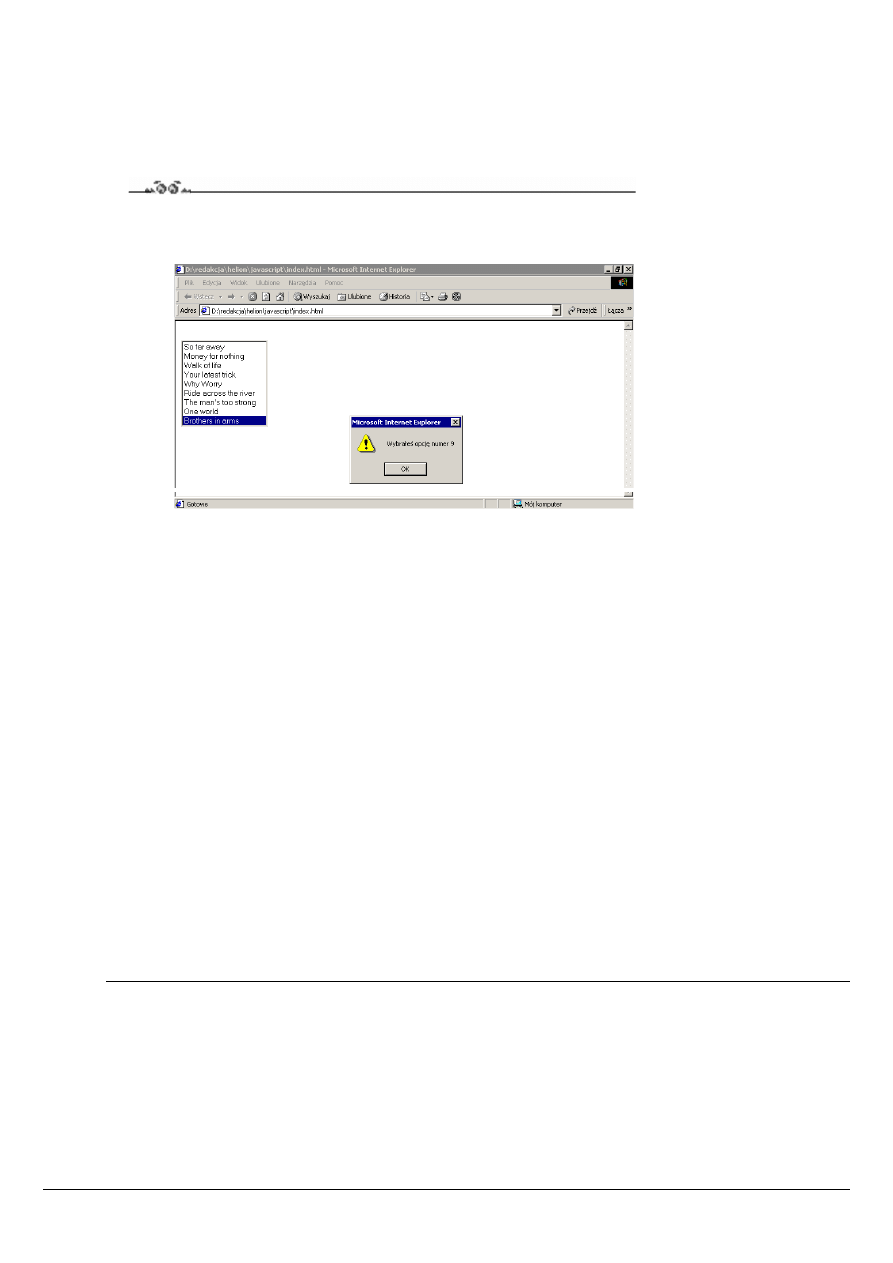
Parametr
nazwa
specyfikuje nazwę obiektu,
wielkość
jest liczbą pozycji na liście, które mają być wyświetlane.
SIZE =
„wielkość”
określa liczbę widocznych elementów listy.
OnBlur
,
onChange
i
onFocus
specyfikują procedury obsługi
zdarzeń odpowiednio, gdy obiekt traci
focus
, gdy zostanie wybrana nowa pozycja z listy oraz gdy obiekt otrzymuje
focus
.
Za pomocą znaczników
<OPTION>
tworzymy natomiast wartości na liście wyboru. Parametr
VALUE
znacznika
OPTION
podaje wartość, jaka zostanie zwrócona do serwera po wybraniu danej opcji i wysłaniu formularza. Dodatkowy parametr
SELECTED
oznacza, że dana pozycja na liście opcji ma być domyślnie zaznaczona. Podanie parametru
MULTIPLE
powo-
duje stworzenie przewijanej listy wielokrotnego wyboru.
Ćwiczenie 5.17.
Utwórz i wypełnij przykładowymi danymi listę wyboru. Po kliknięciu na dany element należy wyświetlić jego numer (ry-
sunek 5.5).
Rysunek 5.5.
Obsługa listy
wyboru w JavaScript
<HTML>
<HEAD>
<meta http-equiv="Content-Type" content="text/html; charset=iso-8859-2">
<SCRIPT LANGUAGE = JavaScript>
<!-- Ukrycie przed przeglądarkami nieobsługującymi JavaScript
function obsluga_zdarzenia (obj){
alert ("wybrales opcje numer " + (obj.selectedIndex + 1));
}
// Koniec kodu JavaScript -->
</SCRIPT>
</HEAD>
<BODY>
<BR>
<FORM NAME = "lista">
<SELECT NAME = "songs"
SIZE = "9"
MULTIPLE
onChange = "obsluga_zdarzenia(this)">
<option> So far away
<option> Money for nothing
<option> Walk of life
<option> Your latest trick
<option> Why Worry
<option> Ride across the river
<option> The man's too strong
<option> One world
<option> Brothers in arms
</select>
</FORM>
</BODY>
</HTML>
Element text
Element ten służy do wprowadzania przez użytkownika krótkiego ciągu znaków. Tworzy się go w następujący sposób:
<INPUT
TYPE = ”tekst”
NAME = ”nazwa obiektu”
VALUE = ”tekst”
SIZE = liczba
[onBlur = ”procedura obsługi”]
JavaScript. Ćwiczenia praktyczne
62
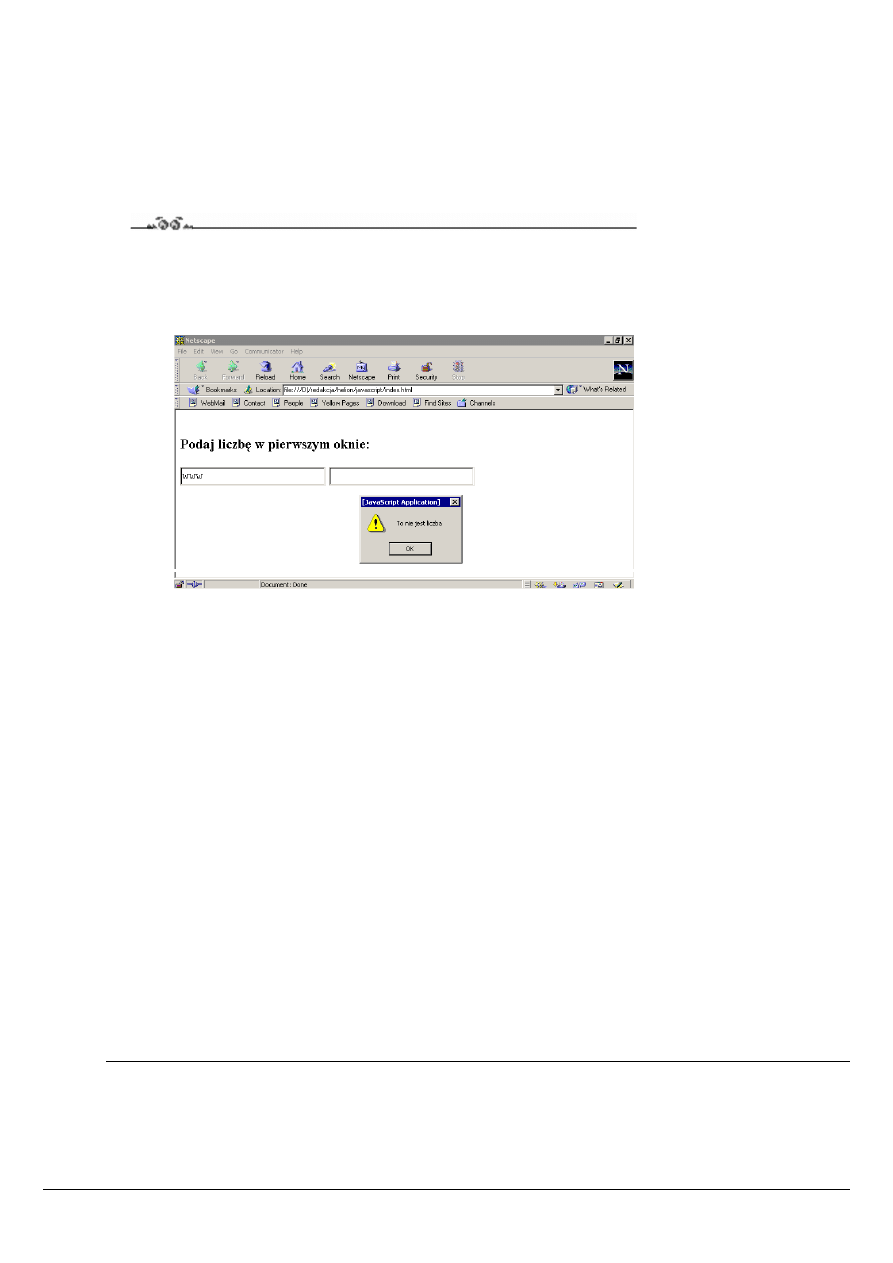
[onChange = ”procedura obsługi”]
[onFocus = ”procedura obsługi”]
[onSelect = ”procedura obsługi”]
>
Parametr
NAME
specyfikuje nazwę obiektu.
VALUE
jest to wartość początkowa, czyli tekst, który ukaże się domyślnie w
oknie tekstowym.
SIZE
to liczba znaków tekstu, jakie można wpisać do okna bez konieczności jego przewijania, czyli po
prostu wielkość okna tekstowego. Procedury
onBlur
,
onFocus
i
onChange
działają tak samo, jak w przypadku elementu
select
.
OnSelect
jest procedurą obsługi zdarzenia polegającego na zaznaczeniu fragmentu tekstu. Do dyspozycji mamy
też metody
focus
,
blur
i
select
.
Ćwiczenie 5.18.
Wyświetl na ekranie dwa pola testowe oraz prośbę o wpisanie w pierwszym z nich liczby. Jeżeli użytkownik nie poda liczby
tylko tekst, po przejściu do drugiego okna ma się wyświetlić ostrzeżenie (rysunek 5.6), a następnie skrypt spowoduje za-
znaczenie wprowadzonego tekstu. Należy wreszcie przenieść
focus
do pierwszego okna tekstowego, umożliwiając po-
prawne wprowadzenie liczby.
Rysunek 5.6.
Efekt działania skryptu
z ćwiczenia 5.18
<HTML>
<HEAD>
<meta http-equiv="Content-Type" content="text/html; charset=iso-8859-2">
<SCRIPT LANGUAGE = JavaScript>
<!-- Ukrycie przed przeglądarkami nieobsługującymi JavaScript
function obsluga_zdarzenia (obj){
if (isNaN (obj.value)){
alert ("To nie jest liczba");
obj.focus();
obj.select();
}
}
// Koniec kodu JavaScript -->
</SCRIPT>
</HEAD>
<BODY>
<BR>
<BR>
<H2>
Podaj liczbę w pierwszym oknie:
<FORM NAME = "przyklad 69a">
<INPUT TYPE = "text"
NAME = "okno_tekstowe"
VALUE = ""
onChange = "obsluga_zdarzenia(this)"
>
<INPUT TYPE = "text">
</FORM>
</H2>
</BODY>
</HTML>
Funkcja
isNaN()
wykorzystana w procedurze obsługi zdarzenia
onChange
sprawdza, czy podany parametr nie jest warto-
ścią liczbową (z ang. NaN — Not A Number). Jeśli nie jest, zwraca wartość
TRUE
, jeśli jest —
FALSE
. Niestety w przypadku
przeglądarki Internet Explorer skrypt może nie zadziałać do końca zgodnie z założeniami, gdyż nie zawsze obsługuje ona
poprawnie metody
focus()
i
select()
.
Rozdział 5. Zdarzenia i formularze
63
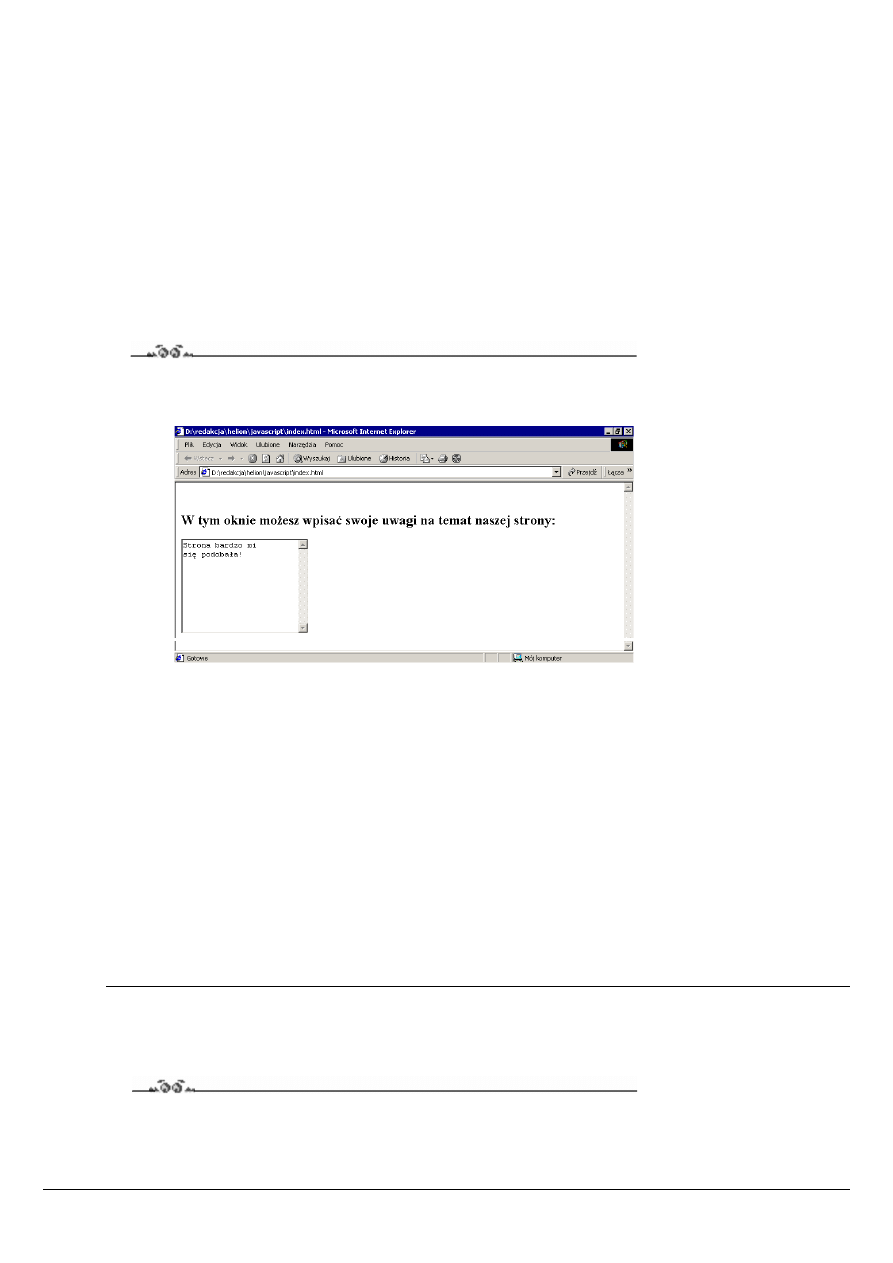
Element textarea
Element tego typu służy do wprowadzania dłuższego tekstu. Definiuje się go w sposób następujący:
<TEXTAREA
NAME = ”nazwa obiektu”
ROWS = ”liczba rzędów”
COLS = ”liczba kolumn”
[onBlur = ”obsługa zdarzenia”]
[onChange = ”obsługa zdarzenia”]
[onFocus = ”obsługa zdarzenia”]
[onSelect = ”obsługa zdarzenia”]>
tekst
</TEXTAREA>
Parametr
NAME
oraz
onBlur
,
onChange
,
onFocus
i
onSelect
mają takie samo znaczenie jak w przypadku poprzednio
omawianych elementów.
ROWS
to liczba rzędów, czyli wielkość w pionie (wysokość),
COLS
to liczba kolumn, czyli wiel-
kość w poziomie (długość).
tekst
jest tekstem, który pojawi się jako domyślny.
Ćwiczenie 5.19.
Wyświetl na ekranie element
textarea
służący do wpisania przez użytkownika uwag na temat oglądanej strony (rysunek
5.7).
Rysunek 5.7.
Element textarea
umożliwiający
wpisanie komentarza
na temat strony
<HTML>
<HEAD>
<meta http-equiv="Content-Type" content="text/html; charset=iso-8859-2">
</HEAD>
<BODY>
<BR>
<BR>
<H2>
W tym oknie możesz wpisać swoje uwagi na temat naszej strony:
<FORM NAME = "przyklad 70">
<TEXTAREA
NAME = "okno_tekstowe"
COLS = "25"
ROWS = "10"
>
Strona bardzo mi
się podobała!
</TEXTAREA>
</FORM>
</BODY>
</HTML>
Wykorzystanie formularzy i zdarzeń
Ćwiczenie 5.20.
Stwórz na stronie WWW kalkulator umożliwiający wykonywanie podstawowych działań arytmetycznych.
<HTML>
<HEAD>
<meta http-equiv="Content-Type" content="text/html; charset=iso-8859-2">
JavaScript. Ćwiczenia praktyczne
64

<SCRIPT LANGUAGE = "JavaScript">
<!-- Ukrycie przed przeglądarkami nie obsługującymi JavaScriptów
var wyrazenie = "";
var nowe = true;
function wprowadz (wartosc){
var wyswietlacz = document.kalkulator.wyswietlacz;
if (nowe){
nowe = !nowe;
wyswietlacz.value = "";
}
wyswietlacz.value += wartosc;
wyrazenie += wartosc;
}
function dzialanie (wartosc){
var wyswietlacz = document.kalkulator.wyswietlacz;
wyswietlacz.value = "";
wyrazenie += wartosc;
}
function oblicz (){
var wyswietlacz = document.kalkulator.wyswietlacz;
if (wyrazenie != "");{
wyswietlacz.value = eval (wyrazenie);
wyrazenie = wyswietlacz.value;
nowe = true;
}
}
function zeruj(){
wyrazenie = "";
document.kalkulator.wyswietlacz.value = "";
}
function kwadrat(){
if (wyrazenie != ""){
document.kalkulator.wyswietlacz.value = wyrazenie * wyrazenie;
wyrazenie = document.kalkulator.wyswietlacz.value;
nowe = true;
}
}
// Koniec kodu JavaScript -->
</SCRIPT>
</HEAD>
<BODY>
<BR>
<BR>
<FORM NAME = "kalkulator">
<INPUT TYPE = "text"
NAME = "wyswietlacz"
SIZE = "13">
<BR>
<BR>
<TABLE BORDER = "0">
<TR><TD>
<INPUT TYPE = "button"
NAME = "7"
VALUE = " 7 "
onClick = "wprowadz(7)">
<INPUT TYPE = "button"
NAME = "8"
VALUE = " 8 "
onClick = "wprowadz(8)">
<INPUT TYPE = "button"
NAME = "9"
VALUE = " 9 "
onClick = "wprowadz(9)">
<INPUT TYPE = "button"
NAME = "/"
VALUE = " / "
onClick = "dzialanie('/')">
</TD></TR><TR><TD>
<INPUT TYPE = "button"
NAME = "4"
VALUE = " 4 "
onClick = "wprowadz(4)">
<INPUT TYPE = "button"
NAME = "5"
VALUE = " 5 "
onClick = "wprowadz(5)">
<INPUT TYPE = "button"
NAME = "6"
VALUE = " 6 "
onClick = "wprowadz(6)">
<INPUT TYPE = "button"
NAME = "*"
Rozdział 5. Zdarzenia i formularze
65
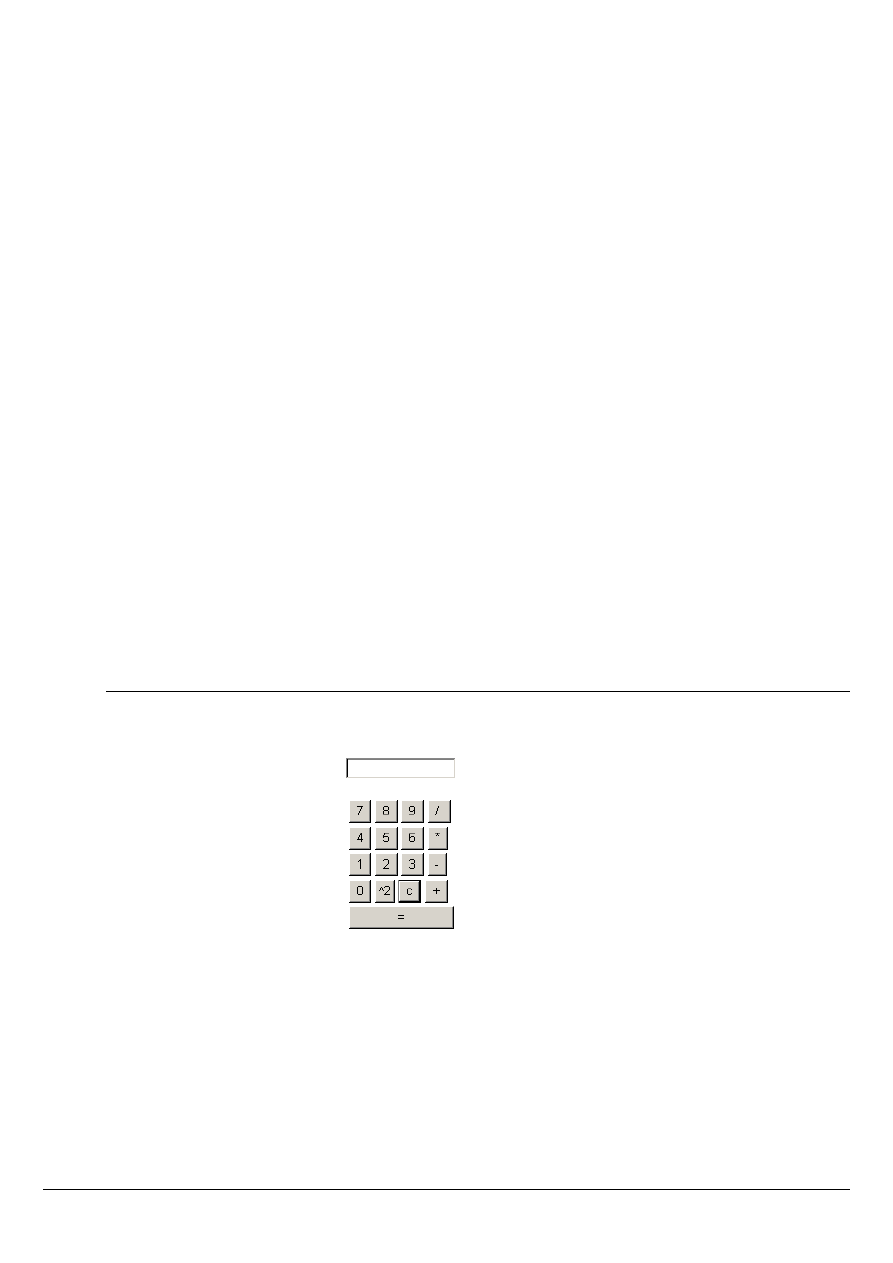
VALUE = " * "
onClick = "dzialanie('*')">
</TD></TR><TR><TD>
<INPUT TYPE = "button"
NAME = "1"
VALUE = " 1 "
onClick = "wprowadz(1)">
<INPUT TYPE = "button"
NAME = "2"
VALUE = " 2 "
onClick = "wprowadz(2)">
<INPUT TYPE = "button"
NAME = "3"
VALUE = " 3 "
onClick = "wprowadz(3)">
<INPUT TYPE = "button"
NAME = "-"
VALUE = " - "
onClick = "dzialanie('-')">
</TD></TR><TR><TD>
<INPUT TYPE = "button"
NAME = "0"
VALUE = " 0 "
onClick = "wprowadz(0)">
<INPUT TYPE = "button"
NAME = "!"
VALUE = "^2"
onClick = "kwadrat('^2')">
<INPUT TYPE = "button"
NAME = "c"
VALUE = " c "
onClick = "zeruj()">
<INPUT TYPE = "button"
NAME = "+"
VALUE = " + "
onClick = "dzialanie('+')">
</TD></TR><TR><TD>
<INPUT TYPE = "button"
NAME = "="
VALUE = " = "
onClick = "oblicz()">
</TR></TD>
</TABLE>
</FORM>
</BODY>
</HTML>
Wygląd kalkulatora ilustruje rysunek 5.8. Nie jest on może bardzo urodziwy, niemniej proste obliczenia można na nim wy-
konać.
Rysunek 5.8.
Kalkulator
stworzony przy
pomocy elementów
formularzy
Wszystkie przyciski są wykonane z obiektów
button
, które zgrupowane są po cztery w kolejnych rzędach tabeli użytej do
sformatowania. Niestety, obiekt
button
nie ma parametru, w którym można by podać jego wielkość, tak więc rozmiar
przycisków jest zależny od tekstów na nich się znajdujących. Co prawda, cyfry mają stały rozmiar, jednak pozostałe użyte
znaki nie. Dlatego też całość jest nieco nierówna. Można spróbować to poprawić, umieszczając każdy przycisk w oddziel-
nej komórce tabeli, jednak nie zawsze daje to pożądany efekt.
Każdy przycisk z cyfrą ma przypisaną procedurę zdarzenia
wprowadz()
. Procedura ta najpierw sprawdza, czy rozpoczyna-
my nowe działanie, czy też wprowadzamy dalszy ciąg liczby wielocyfrowej. W pierwszym przypadku zerowana jest
zmienna
wyrazenie
, która przechowuje nasze działanie oraz wyświetlacz, którym jest poznany dzisiaj obiekt typu
text
.
W przypadku drugim (nie rozpoczynamy nowego działania) do zmiennej
wyrażenie
oraz na wyświetlaczu dopisywana
jest kolejna cyfra. Jeśli naciśnięty zostanie przycisk jednego z działań: dodawanie, odejmowanie, mnożenie lub dzielenie,
wykonywana jest funkcja
działanie()
. Działa w sposób podobny do funkcji
wprowadz()
, z tą różnicą, że nie sprawdza,
czy rozpoczynamy nowe działanie. Nie ma takiej potrzeby, jako że na pewno jesteśmy w jego trakcie.
JavaScript. Ćwiczenia praktyczne
66
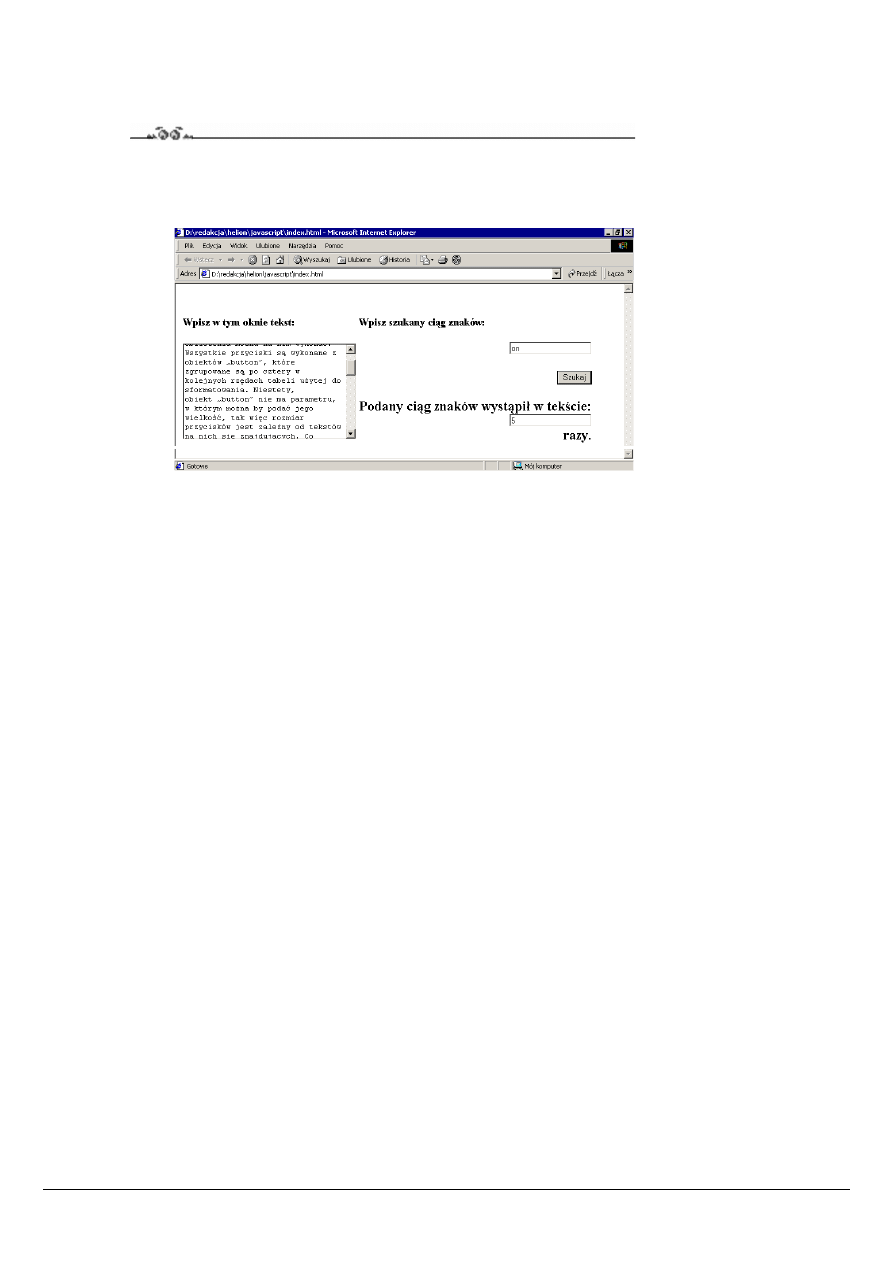
Przycisk = ma przypisaną funkcję
oblicz()
. Sprawdza ona, czy zmienna
wyrażenie
zawiera jakiś łańcuch znaków. Jeśli nie,
żadna czynność nie jest wykonywana. W przeciwnym przypadku wywoływana jest funkcja
eval()
ze zmienną
wyrazenie
jako parametrem. Funkcja ta oblicza wyrażenie arytmetyczne, zwraca więc wynik wprowadzonego do zmiennej
wyrazenie
działania. Funkcje
zeruj()
i
kwadrat()
nie wymagają chyba bliższego wyjaśniania.
Ćwiczenie 5.21.
Utwórz jedno okno tekstowe umożliwiające wpisanie dowolnego dłuższego tekstu oraz mniejsze służące do wpisania po-
szukiwanego ciągu znaków. Zdefiniuj przycisk Szukaj, którego kliknięcie spowoduje obliczenie ilość wystąpień szukanego
ciągu znaków we wprowadzonym tekście (rysunek 5.9).
Rysunek 5.9.
Obliczanie ilości
wystąpień podanego
ciągu znaków we
wprowadzonym tekście
<HTML>
<HEAD>
<SCRIPT LANGUAGE = "JavaScript">
<!-- Ukrycie przed przeglądarkami nieobsługującymi JavaScript
function przetwarzaj (f){
var tekst = f.okno_tekstowe.value;
var ciag = f.ciag_znakow.value;
var indeks = 0;
var indeks_wystapienia = 0;
var liczba_wystapien = 0;
while (indeks_wystapienia != -1){
indeks_wystapienia = tekst.indexOf (ciag, indeks);
if{
indeks += indeks_wystapienia;
liczba_wystapien++;
}
}
f.ile.value = liczba_wystapien;
}
// Koniec kodu JavaScript -->
</SCRIPT>
</HEAD>
<BODY>
<BR>
<BR>
<TABLE BORDER = "0">
<TR><TD>
<H3>Wpisz w tym oknie tekst:</H3>
</TD><TD>
<H3>Wpisz szukany ciąg znaków:</H3>
</TD></TR>
<TR><TD ROWSPAN = "2">
<H2>
<FORM NAME = "formularz">
<TEXTAREA
NAME = "okno_tekstowe"
COLS = "35"
ROWS = "10"
>
</TEXTAREA>
</H2></TD><TD VALIGN = "top" ALIGN = "right"><H2>
<INPUT TYPE = "text" NAME = "ciag_znakow"><BR>
<BR><INPUT
TYPE = "button"
VALUE = "Szukaj"
onClick = "przetwarzaj(formularz)"
>
<H2></TD></TR>
<TR><TD ALIGN = "right"><H2>
Podany ciąg znaków wystąpił w tekście:<BR>
Rozdział 5. Zdarzenia i formularze
67

<INPUT TYPE = "text" NAME = "ile"><BR>
razy.
</H2></TD></TR>
</FORM>
</TABLE>
</BODY>
</HTML>
Ćwiczenie 5.22.
Stwórz skrypt, który umożliwi użytkownikowi wprowadzenie do formularza imienia i nazwiska. Zamień pierwsze litery obu
wyrazów na wielkie, a wszystkie pozostałe na małe, niezależnie od tego, w jaki sposób zostały podane przez użytkownika.
<HTML>
<HEAD>
<meta http-equiv="Content-Type" content="text/html; charset=iso-8859-2">
<SCRIPT LANGUAGE = "JavaScript">
<!-- Ukrycie przed przeglądarkami nieobsługującymi JavaScript
function przetwarzaj (f){
var nazwisko = f.nazwisko.value;
var imie = f.imie.value;
f.nazwisko.value = nazwisko.substring (0, 1).toUpperCase() + nazwisko.substring
(1, nazwisko.length).toLowerCase();
f.imie.value = imie.substring (0, 1).toUpperCase() + imie.substring
(1, imie.length).toLowerCase();
}
// Koniec kodu JavaScript -->
</SCRIPT>
</HEAD>
<BODY>
<BR><BR>
<FORM NAME = "formularz1">
<TABLE BORDER = "0">
<TR><TD><H2>
imię:
</H2></TD><TD><H2>
<INPUT TYPE = "text"
NAME = "imie"
SIZE = "15">
</H2></TD></TR>
<TR><TD><H2>
nazwisko:
</H2></TD><TD><H2>
<INPUT TYPE = "text"
NAME = "nazwisko"
SIZE = "15">
</H2></TD></TR>
<TR><TD COLSPAN = "2" ALIGN = "right"><H2>
<INPUT TYPE = "button"
NAME = "zamien"
VALUE = "zamień"
onClick = "przetwarzaj (formularz1)"
>
</H2></TD></TR>
</TABLE>
</FORM>
</BODY>
</HTML>
JavaScript. Ćwiczenia praktyczne
68
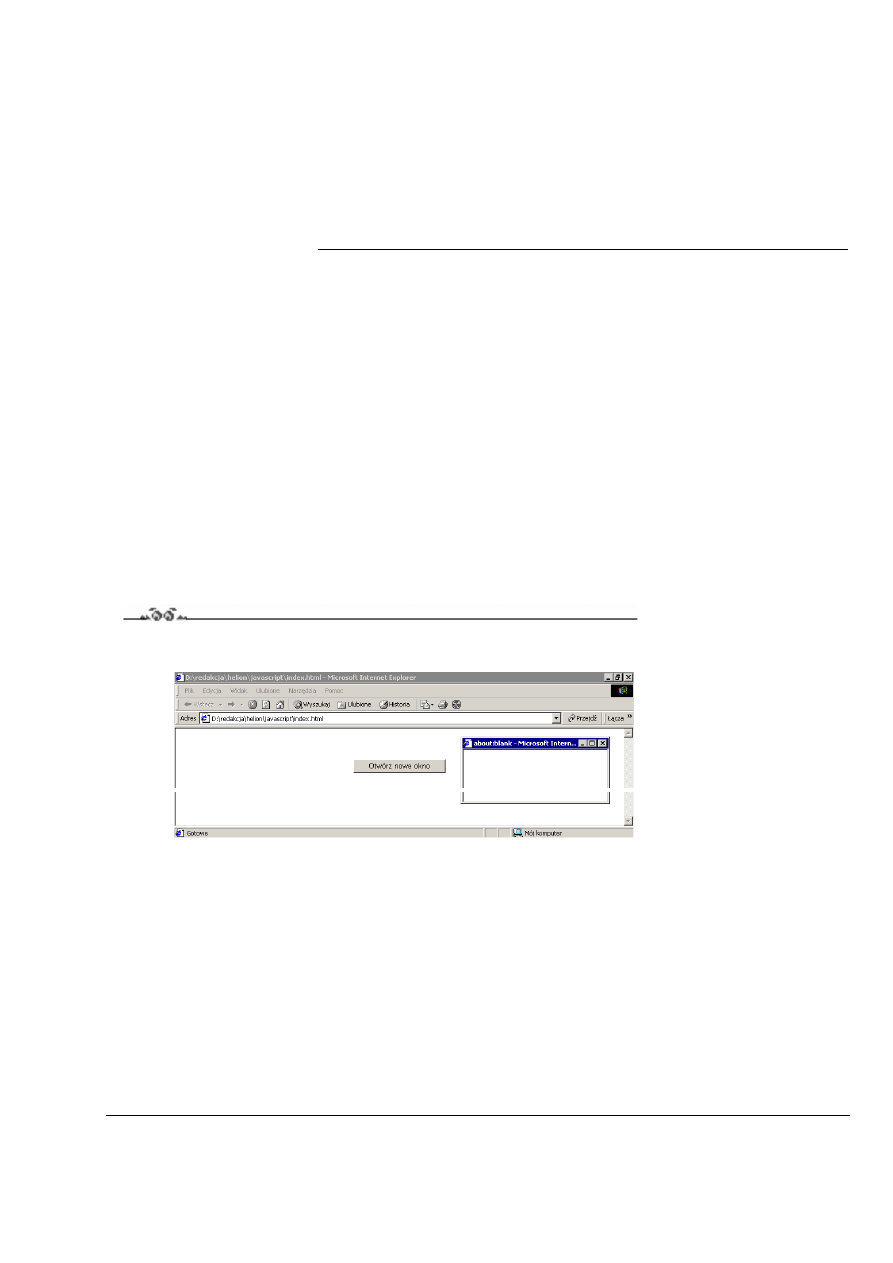
Rozdział
6.
Okna, ramki i ciasteczka
Okna
Manipulację oknami umożliwia nam obiekt
window
. Jego właściwości i metody przedstawione zostały w rozdziale czwar-
tym. Nie zostały jednak wykorzystane wtedy wszystkie jego możliwości. Obiekt ten udostępnia m.in. metodę
open
pozwa-
lającą na otworzenie nowego okna przeglądarki. Metodę tę należy wywoływać w sposób następujący:
zmienna = window.open ("URL", "nazwa okna", ["właściwości okna"])
zmienna
— jest to zmienna identyfikująca nowo powstałe okno,
URL
— url dokumentu, który ma zostać załadowany,
na-
zwa okna
— parametr, który będzie używany do identyfikacji okna przy odwoływaniu się do niego za pomocą parametru
TARGET
znaczników HTML
<FRAME>
i
<A>
,
właściwości okna
— opcjonalna lista argumentów określających wy-
gląd okna.
Ćwiczenie 6.1.
Napisz skrypt otwierający nowe okno z pustą zawartością po wciśnięciu przycisku na bieżącej stronie (rysunek 6.1).
Rysunek 6.1.
Skrypt
otwierający nowe
okno przeglądarki
po wciśnięciu
przycisku
<HTML>
<HEAD>
<meta http-equiv="Content-Type" content="text/html; charset=iso-8859-2">
</HEAD>
<BODY>
<BR><BR>
<H2><CENTER>
<FORM NAME = "formularz1">
<INPUT TYPE = "button"
NAME = "nowe_okno"
VALUE = "Otwórz nowe okno"
onClick = "window2=open('about:blank','secondWindow','scrollbars=no,width=250,height=400')"
>
</FORM>
</H2></CENTER>
</BODY>
</HTML>
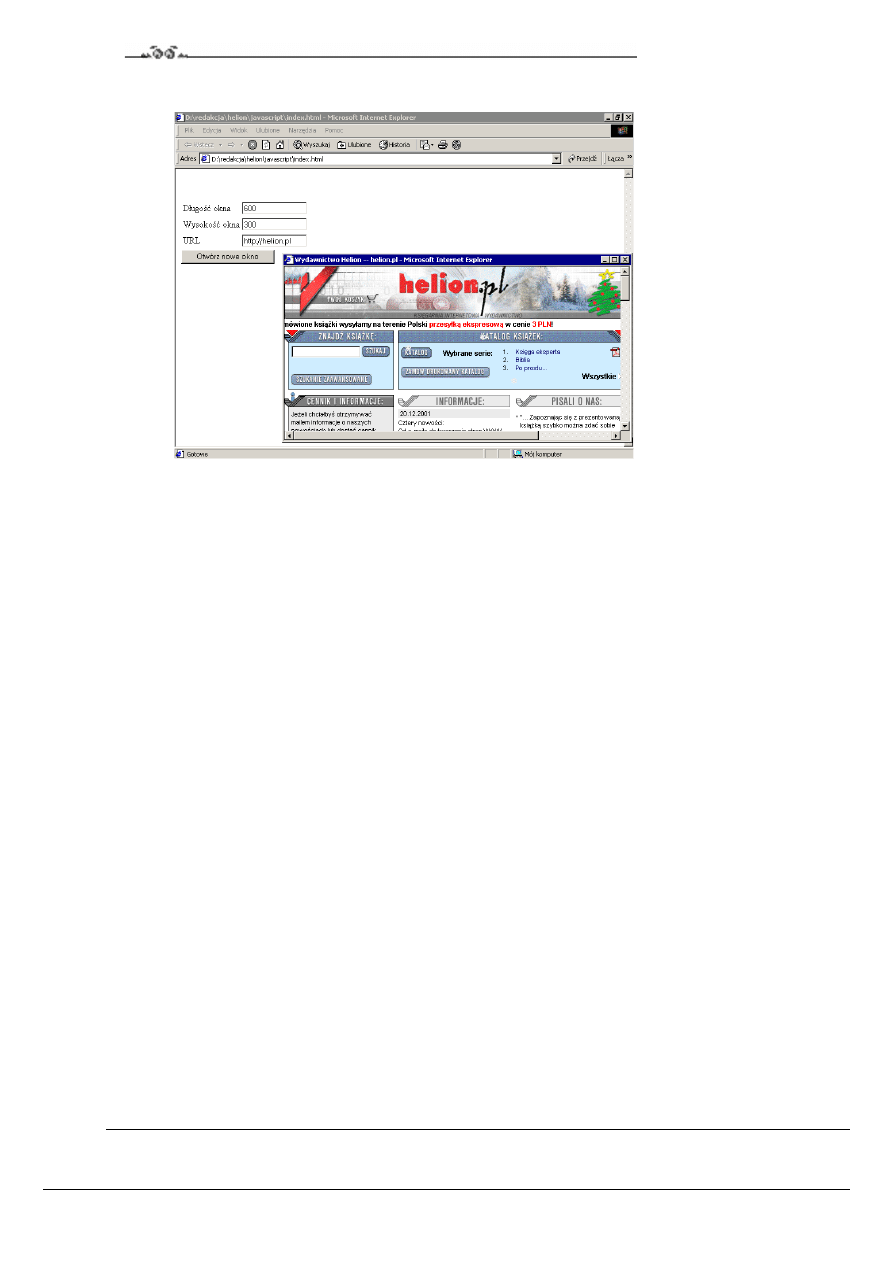
Ćwiczenie 6.2.
Napisz skrypt otwierający nowe okno o zadanych przez użytkownika rozmiarach i zawartości (rysunek 6.2).
Rysunek 6.2.
Otwarcie okna
o zadanych
przez użytkownika
parametrach
<HTML>
<HEAD>
<meta http-equiv="Content-Type" content="text/html; charset=iso-8859-2">
<SCRIPT LANGUAGE = "JavaScript">
<!-- Ukrycie przed przeglądarkami nie obsługującymi JavaScriptów
function otworzOkno(){
var dlugosc = document.forms.formularz1.dlugosc.value;
var wysokosc = document.forms.formularz1.wysokosc.value;
var url = document.forms.formularz1.url.value;
parametry = 'scrollbars=yes,width=' + dlugosc + ',height=' + wysokosc;
window2=open(url,'secondWindow',parametry);
}
// Koniec kodu JavaScript -->
</SCRIPT>
</HEAD>
<BODY>
<BR><BR>
<H2>
<FORM NAME = "formularz1">
<TABLE><TR><TD>
Długość okna</TD><TD>
<INPUT TYPE = "text"
NAME = "dlugosc"
SIZE = "15">
</TD></TR><TR><TD>
Wysokość okna</TD><TD>
<INPUT TYPE = "text"
NAME = "wysokosc"
SIZE = "15">
</TD></TR><TR><TD>
URL</TD><TD>
<INPUT TYPE = "text"
NAME = "url"
SIZE = "15">
</TD></TR></TABLE>
<INPUT TYPE = "button"
NAME = "nowe_okno"
VALUE = "Otwórz nowe okno"
onClick = "otworzOkno();"
>
</FORM>
</H2>
</BODY>
</HTML>
Obiekt
window
zawiera również dwie metody związane z licznikiem czasu, mianowicie
setTimeout()
i
clearTimeout()
.
Pierwszą z nich używamy w sposób następujący:
JavaScript. Ćwiczenia praktyczne
70

identyfikator = setTimeout (wyrażenie, n)
Identyfikator
to zmienna używana, gdy chcemy przerwać liczenie czasu — wyrażenie zostanie opracowane po upływie
czasu
n
, przy czym
n
podajemy w milisekundach. Opracowanie wyrażenia może oznaczać np. wywołanie funkcji. Prześle-
dzimy to na konkretnym przykładzie.
Druga metoda,
clearTimeout()
, przerywająca liczenie czasu zapoczątkowane metodą
setTimeout()
, wywoływana jest na-
stępująco:
clearTimeout (identyfikator)
Identyfikator jest w tym przypadku zmienną zwróconą wcześniej przez
setTimeout()
.
Ćwiczenie 6.3.
Napisz skrypt, który po wciśnięciu przycisku zacznie odmierzać czas. Po upływie 3 sekund należy wyświetlić okno dialogowe
z informacją o tym fakcie.
<HTML>
<HEAD>
<meta http-equiv="Content-Type" content="text/html; charset=iso-8859-2">
<SCRIPT LANGUAGE="JavaScript">
<!-- Ukrycie przed przeglądarkami nieobsługującymi JavaScript
function wyswietl() {
alert("Upłynęły trzy sekundy o wciśnięcia przycisku START")
}
// Koniec kodu JavaScript -->
</SCRIPT>
</HEAD>
<BODY>
<FORM>
<H2>
Wciśnij przycisk start, aby zapoczątkować liczenie czasu. Po upływie trzech sekund zostanie wyświetlone okno
dialogowe..
<P>
<INPUT TYPE="button" VALUE="S T A R T"
NAME="start"
onClick="identyfikator=setTimeout('wyswietl()',3000)">
</FORM>
</BODY>
</HTML>
Skrypt działa w sposób następujący. Jeśli wciśniemy przycisk Start, rozpocznie się odliczanie 3 sekund (3 000 milisekund).
Po jego upływie zostanie wykonana funkcja
wyświetl()
pokazująca na ekranie okno dialogowe. Takie zachowanie zapewnia
przypisanie procedurze
onClick()
związanej z przyciskiem Start wyrażenia
setTimeout(‘wyswietl ()’,3000)
.
Ćwiczenie 6.4.
Zmodyfikować przykład z ćwiczenie 6.3 w taki sposób, aby użytkownik miał możliwość zatrzymania licznika czasu.
<HTML>
<HEAD>
<meta http-equiv="Content-Type" content="text/html; charset=iso-8859-2">
<SCRIPT LANGUAGE="JavaScript">
<!-- Ukrycie przed przeglądarkami nieobsługującymi JavaScript
function wyswietl() {
alert("Upłynęły trzy sekundy o wciśnięcia przycisku START")
}
// Koniec kodu JavaScript -->
</SCRIPT>
</HEAD>
<BODY>
<FORM>
<H2>
Wciśnij przycisk start, aby zapoczątkować liczenie czasu. Po upływie trzech sekund zostanie wyświetlone okno
dialogowe. Jeśli chcesz przerwać liczenie wciśnij przycisk stop.
<P>
<INPUT TYPE="button" VALUE="S T A R T"
NAME="start"
onClick="identyfikator=setTimeout('wyswietl()',3000)">
<INPUT TYPE="button" VALUE="S T O P"
NAME="stop"
onClick="clearTimeout(identyfikator)">
</FORM>
</BODY>
</HTML>
Rozdział 6. Okna, ramki i ciasteczka
71
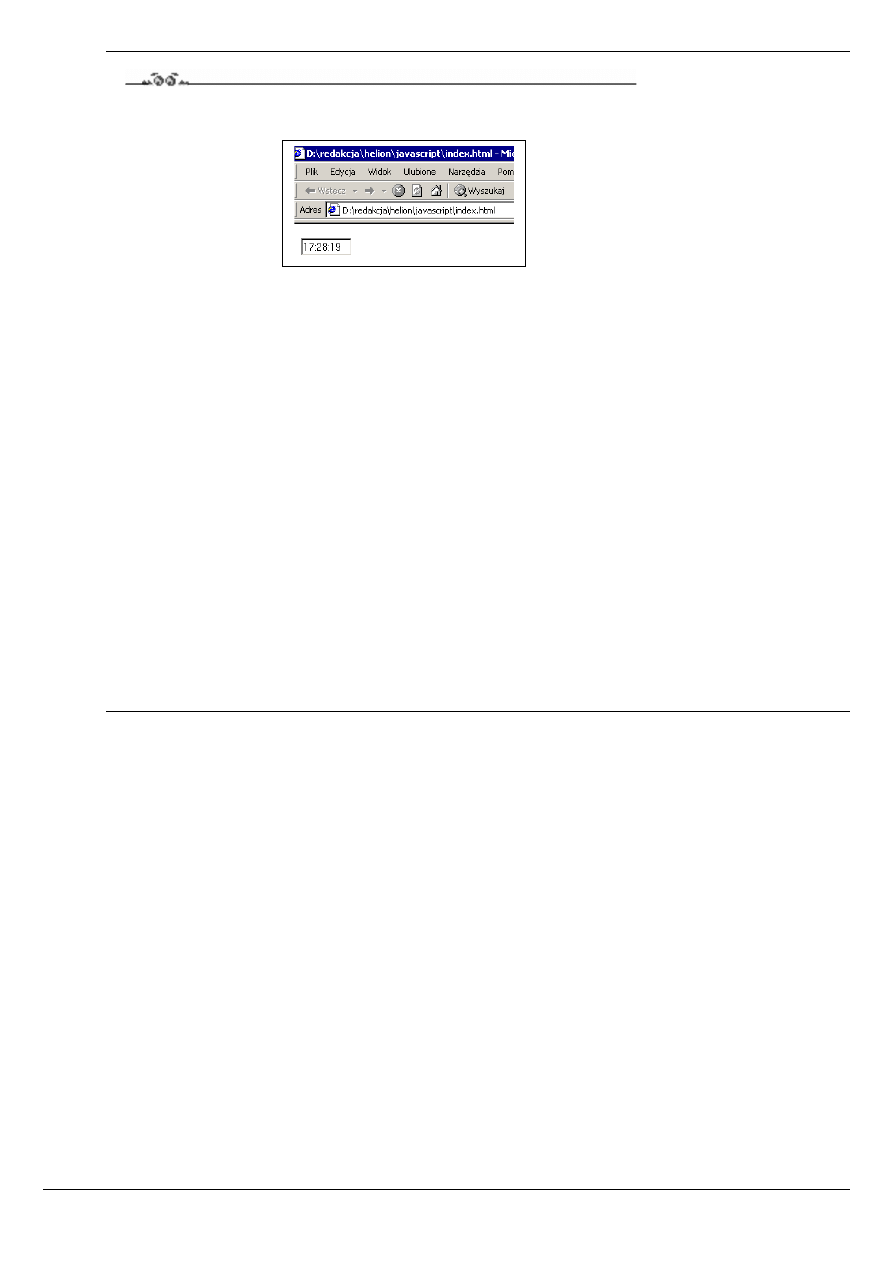
Ćwiczenie 6.5.
Stwórz zegar wyświetlający na stronie WWW aktualny czas (rysunek 6.3).
Rysunek 6.3.
Zegar
na stronie WWW
<HTML>
<HEAD>
<SCRIPT LANGUAGE="JavaScript">
<!-- Ukrycie przed przeglądarkami nie obsługującymi JavaScriptów
var timerID = null
function wyswietlCzas(){
var data = new Date();
var godziny = data.getHours();
var minuty = data.getMinutes();
var sekundy = data.getSeconds();
var czas = godziny;
czas += ((minuty < 10) ? ":0" : ":") + minuty;
czas += ((sekundy < 10) ? ":0" : ":") + sekundy;
document.zegar.wyswietlacz.value = czas;
timerID = setTimeout("wyswietlCzas()",1000);
}
// Koniec kodu JavaScript -->
</SCRIPT>
</HEAD>
<BODY onLoad="wyswietlCzas()">
<H2>
<FORM NAME="zegar">
<INPUT TYPE="text"
NAME="wyswietlacz"
SIZE="7"
VALUE ="">
</FORM>
</BODY>
</HTML>
W skrypcie tym wykorzystany został obiekt
Date
wraz z jego metodami, przedstawionymi we wcześniejszych rozdziałach.
Po załadowaniu strony wykonywana jest po raz pierwszy funkcja
wyswietlCzas()
, która startuje zegar. Następnie dzięki
wierszowi
timerID = setTimeout(„wyswietlCzas()”,1000);
metoda ta jest co sekundę wykonywana ponownie. Kon-
strukcja warunkowa związana z liczbą minut i sekund jest konieczna, aby na wyświetlaczu była zawsze taka sama ilość po-
zycji. To znaczy, jeśli liczba minut lub sekund jest mniejsza niż 10, trzeba na początku dodać zero, inaczej zamiast np.
10:09:53 otrzymalibyśmy 10:9:53, co oczywiście byłoby efektem niepożądanym.
Ramki
Ramki pozwalają na podzielenie strony w HTML-u na niezależne części. Często spotykanym zastosowaniem jest stworze-
nie spisu treści strony WWW, kiedy to tytuły dokumentów pojawiają się w jednym oknie, a ich treść w drugim. Do stworze-
nia ramek służy polecenie
<FRAMESET>
, które przyjmuje następujące parametry:
<FRAMESET
ROWS = ”liczba wierszy”
COLS = ”liczba kolumn”
[onLoad = ”procedura obsługi zdarzenia”]
[onUnload = ”procedura obsługi zdarzenia”]>
[<FRAME SRC = ”URL” NAME = ”nazwa ramki”>]
</FRAMESET>
Ogólna struktura dokumentu z ramkami jest następująca:
<HTML>
<HEAD>
<TITLE>
JavaScript. Ćwiczenia praktyczne
72
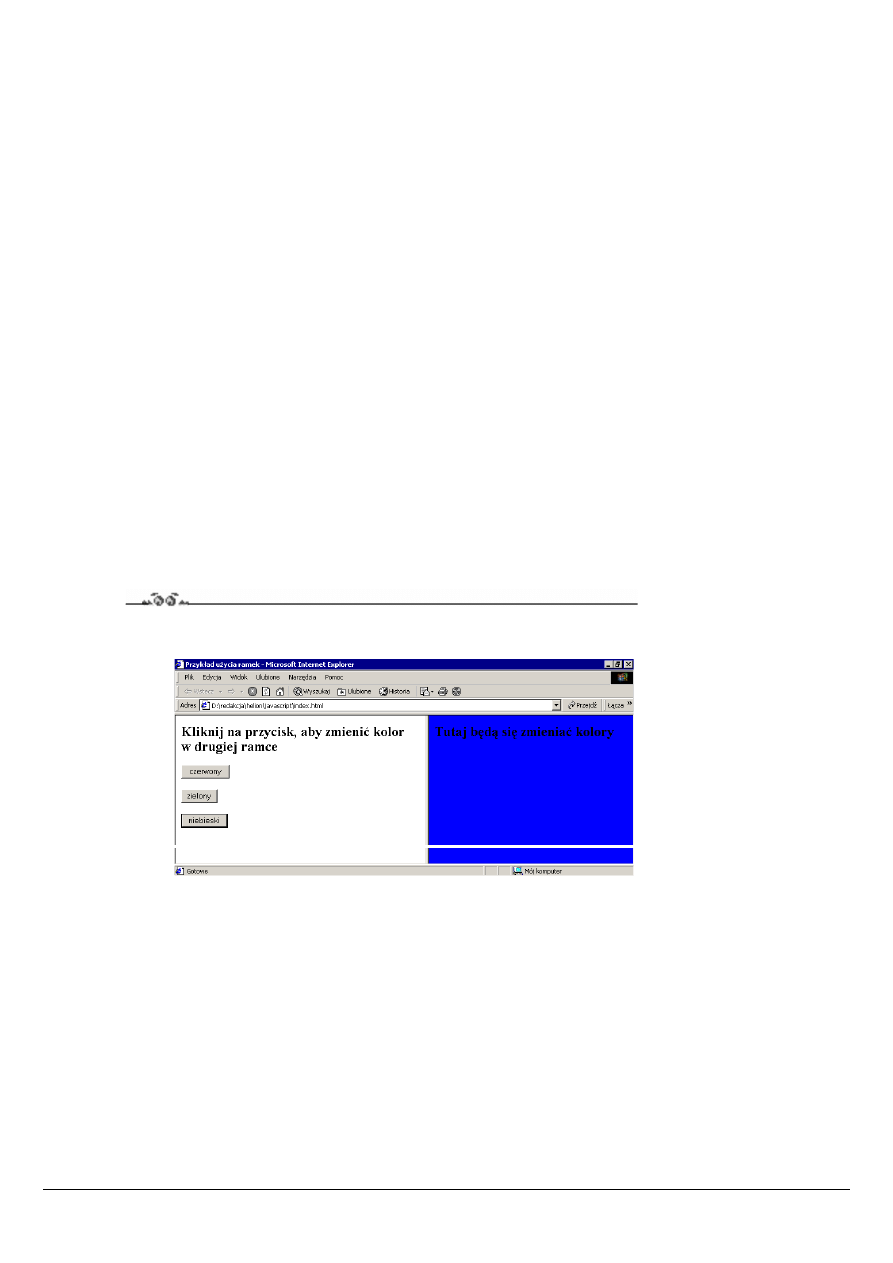
Tytuł strony
</TITLE>
Treść nagłówka
</HEAD>
<FRAMESET>
Treść dokumentu dla przeglądarek obsługujących ramki
</FRAMESET>
<NOFRAMES>
<BODY>
Treść dokumentu dla przeglądarek nieobsługujących ramek
</BODY>
</NOFRAMES>
</HTML>
Znacznik
<FRAME>
służy do definiowania zachowania i zawartości każdej z ramek. Możliwe jest użycie następujących para-
metrów:
SRC = „nazwa.html”
— definiuje dokument HTML, który znajdzie się w ramce;
SCROLLING = „wartość”
— podaje, czy ramka ma mieć możliwość przesuwania zawartości, o ile nie mieści się ona w
oknie. Możliwe parametry to:
YES
— ramka będzie miała suwak do przewijania zawartości,
NO
— nie będzie suwaka,
AUTO
— suwaki pojawią się, jeżeli dokument nie będzie mieścił się w ramce;
NORESIZE
— podanie tego parametru uniemożliwi zmianę wielkości ramki. Domyślnie użytkownik może dowolnie
manipulować wielkością ramki przesuwając jej brzegi przy pomocy myszy,
MARGINHEIGHT = n
— określa odległość zawartości ramki od górnego i dolnego brzegu (wartość n podawana w
pikselach);
MARGINWIDTH = n
— określa odległość zawartości ramki od lewego i prawego brzegu (wartość n podawana w
pikselach);
NAME
— to nazwa, która identyfikuje dana ramkę, dzięki czemu możemy się do niej
w prosty sposób odwoływać.
Te wiadomości powinny w zupełności wystarczyć do wykonania kolejnego ćwiczenia.
Ćwiczenie 6.6.
Utwórz dokument z ramkami. W ramce pierwszej umieść przyciski umożliwiające zmianę koloru tła w ramce drugiej.
Rysunek 6.4.
Skrypt ilustrujący
manipulację ramkami
w dokumencie
Plik index.html
<HTML>
<HEAD>
<TITLE>Przykład użycia ramek</TITLE>
<HEAD>
</HEAD>
<FRAMESET>
<FRAMESET COLS="*, 45%">
<FRAME SRC= ramka1.html NAME = "ramka1">
<FRAME SRC= ramka2.html NAME = "ramka2">
</FRAMESET>
<NOFRAMES>
<BODY>
Twoja przeglądarka nie obsługuje ramek!
</BODY>
</NOFRAMES>
</HTML>
Rozdział 6. Okna, ramki i ciasteczka
73

Plik ramka1.html
<HTML>
<TITLE>Ramka1</TITLE>
<HEAD>
<SCRIPT LANGUAGE = "JavaScript">
function zmienKolor (kolor){
parent.ramka2.document.bgColor = kolor;
}
</SCRIPT>
</HEAD>
<BODY>
<H2>Kliknij na przycisk, aby zmienić kolor w drugiej ramce</H2>
<FORM>
<INPUT
TYPE = "button"
NAME = "przycisk1"
VALUE = "czerwony"
onClick = "zmienKolor ('red')";
>
<BR><BR>
<INPUT
TYPE = "button"
NAME = "przycisk2"
VALUE = "zielony"
onClick = "zmienKolor ('green')";
>
<BR><BR>
<INPUT
TYPE = "button"
NAME = "przycisk3"
VALUE = "niebieski"
onClick = "zmienKolor ('blue')";
>
</BODY>
</HTML>
Plik Ramka2.html
<HTML>
<TITLE>Ramka1</TITLE>
<HEAD></HEAD>
<BODY>
<H2>Tutaj będą się zmieniać kolory</H2>
</BODY>
</HTML>
Wszystkie konstrukcje programowe użyte w powyższym ćwiczeniu były już omawiane, więc nie trzeba ich chyba dodatko-
wo wyjaśniać. Uwagę zwraca tylko sposób odwołania się do właściwości
gbColor
w drugiej ramce. Otóż gdyby napisać
win-
dow.ramka2.document.bgColor
, powstałby oczywiście błąd, jako że
window
odnosi się do bieżącego okna. Oknem bie-
żącym jest natomiast
ramka1
, która „nic nie wie” o tym, że istnieje jeszcze
ramka2
. Należy więc odwołać się do rodzica
(
parent
), który został stworzony przez
index.html
i „wie” zarówno o
ramce1
, jak i
ramce2
(
parent.ramka2.docu-
ment.bgColor = kolor
).
Ciasteczka, czyli cookies
Cookies
są to małe porcje informacji, które mogą być przesyłane między serwerem
a przeglądarką. Zwykle odbywa się to w następujący sposób. Przy pierwszym połączeniu z daną stroną serwer wysyła cia-
steczko z jakąś informacją do przeglądarki. Ta zapisuje je na dysku. Po ponownym połączeniu z tą stroną przeglądarka od-
syła zapamiętaną informację do serwera. Jest to sposób na stwierdzenie, czy użytkownik był już na naszej stronie, bądź też,
jakie czynności na niej wykonywał. Cookie przesyłane jest w nagłówku HTTP w postaci pola:
Set-Cookie: nazwa_parametru = wartość; expires = data; path = ścieżka; domain =
domena; secure
Interesują nas w tej chwili dwa pola:
nazwa_parametru = wartość
oraz
expires = data
. Pierwsze z nich pozwala zapa-
miętać jakąś informację, np. podane przez użytkownika jego imię w postaci
imie = Jarek
. Drugie określa ważność ciastecz-
ka, tzn. datę, po której zostanie usunięte z systemu. Data ta musi zostać podana w formacie GMT, np. „Thu, 01 Jul 2002
12:00:00 GMT”. Można do jej ustalenia wykorzystać obiekt
Date
i udostępniane przez niego konwersje.
Ćwiczenie 6.7.
JavaScript. Ćwiczenia praktyczne
74
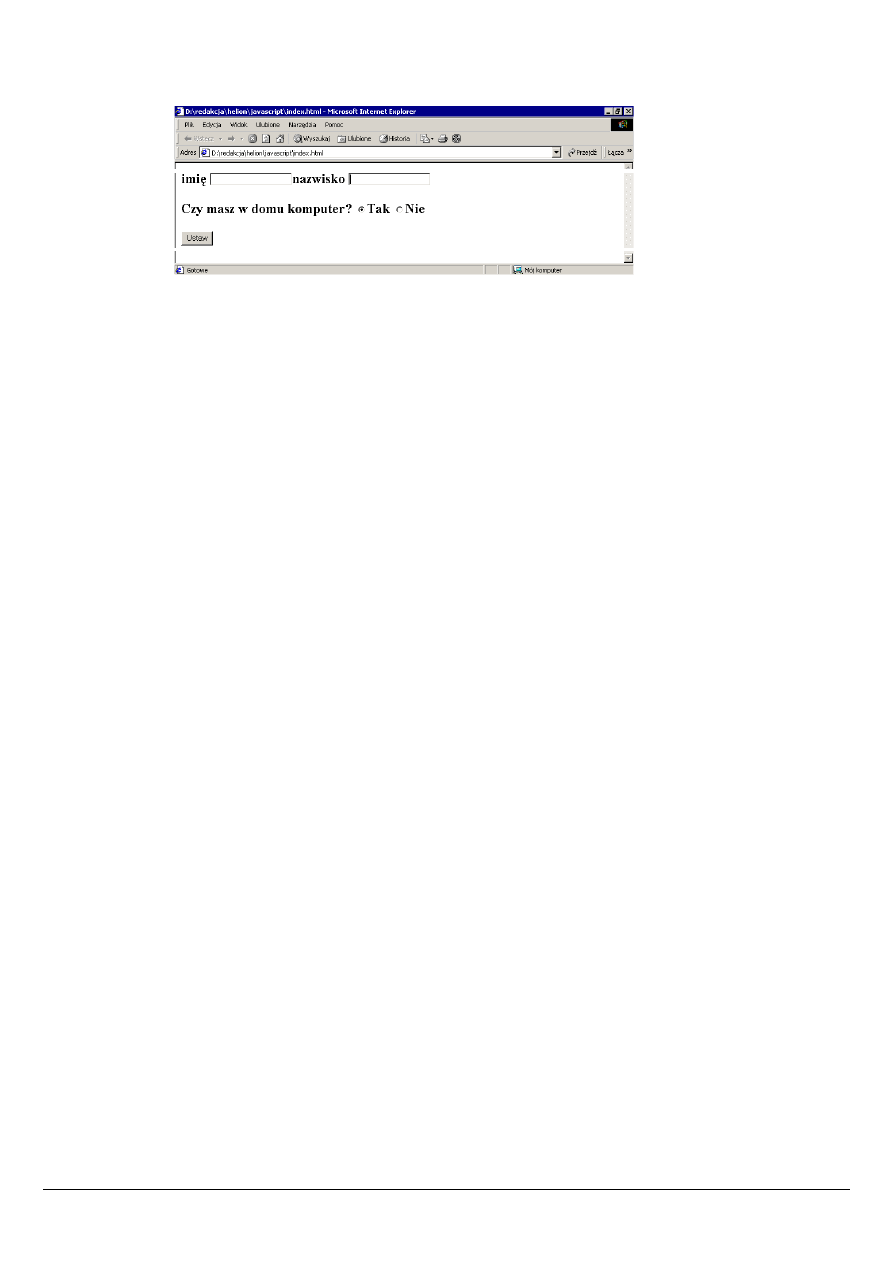
Przygotuj formularz, w którym użytkownik będzie mógł podać swoje dane, imię, nazwisko oraz informację o tym, czy po-
siada komputer (rysunek 6.5). Po kliknięciu przycisku Ustaw należy zapisać dane w trzech ciasteczkach. Przy ponownym
wczytaniu skryptu formularz powinien się wypełnić uprzednio zapamiętanymi danymi.
Rysunek 6.5.
Skrypt wysyłający
do przeglądarki
użytkownika cookies
<HTML>
<HEAD>
<SCRIPT LANGUAGE="JavaScript">
<!-- Ukrycie przed przeglądarkami nieobsługującymi JavaScript
function setCookie(){
var expirationDate = "Thu, 01 Jul 2002 12:00:00 GMT";
var imie = document.form1.imie.value;
var nazwisko = document.form1.nazwisko.value;
var komputer = "undefined"
if (document.form1.komputer[0].checked)
komputer = "tak";
if (document.form1.komputer[1].checked)
komputer = "nie";
document.cookie = "imie =" + imie + "; expires = " + expirationDate;
document.cookie = "nazwisko =" + nazwisko + "; expires = " + expirationDate;
document.cookie = "komputer =" + komputer + "; expires = " + expirationDate;
}
function checkCookie(searchString){
var c = document.cookie;
point = c.indexOf (searchString);
if (point != -1){
endAt = c.indexOf (";", point + searchString.length);
if (endAt == -1) endAt = c.length;
var temp = c.substring (point + searchString.length, endAt);
return temp;
}
return false;
}
function getCookie(){
tempString = checkCookie ("imie=");
if (tempString)
document.form1.imie.value = tempString;
tempString = checkCookie ("nazwisko=");
if (tempString)
document.form1.nazwisko.value = tempString;
tempString = checkCookie ("komputer=");
if (tempString){
if (tempString == "tak")
document.form1.komputer[0].checked = true;
if (tempString == "nie")
document.form1.komputer[1].checked = true;
}
}
// Koniec kodu JavaScript -->
</SCRIPT>
</HEAD>
<BODY onLoad = "getCookie()">
<H2><BR><BR>
<FORM NAME = "form1">
imię
<INPUT TYPE = "text"
NAME = "imie"
>nazwisko
<INPUT TYPE = "text"
NAME = "nazwisko"
>
<BR><BR>
Czy masz w domu komputer?
<INPUT TYPE = "radio"
NAME = "komputer"
VALUE = "tak"
>Tak
<INPUT TYPE = "radio"
NAME = "komputer"
Rozdział 6. Okna, ramki i ciasteczka
75

VALUE = "nie"
>Nie
<BR><BR>
<INPUT TYPE = "button"
VALUE = "Ustaw"
onClick = "setCookie()"
>
<FORM>
</BODY>
</HTML>
Formularz jest tworzony w sposób standardowy dla języka HTML. Dla przycisku ustawiana jest obsługa zdarzenia — klik-
nięcia na funkcję
setCookie()
. W funkcji tej ustawiane są zmienne określające datę wygaśnięcia ważności ciasteczka oraz
imię i nazwisko użytkownika. Dwie ostatnie dane pobierane są z formularza. Jeśli użytkownik nie wypełni formularza, są
im przypisywane puste ciągi znaków. Zmienna
komputer
przyjmie wartość
tak
lub
nie
, w zależności od tego, które pole
wyboru zostało zaznaczone. Jeśli żadne nie zostało zaznaczone, wartością tej zmiennej będzie
„undefined”
. Dalej ustawiane
są trzy ciasteczka, co robimy przypisując własności
cookie
obiektu
document
określone wcześniej ciągi znaków.
Nieco bardziej skomplikowany jest sposób odczytu ciasteczek. Dokonujemy tego przy użyciu funkcji
getCookie()
, która
jest wywoływana podczas ładowania strony oraz funkcji pomocniczej
checkCookie()
. Ponieważ
getCookie()
stosuje wie-
lokrotnie już używane przez nas konstrukcje, nie trzeba jej chyba bliżej wyjaśniać. Problem może natomiast sprawić
checkCookie()
. Jakie ona ma zadanie? Otóż we własności
document.cookie
znajdziemy wszystkie ciasteczka odnoszące
się do danej strony w postaci ciągu znaków np.:
zmienna1=brak;imie=Marek;zmienna3=154;nazwisko=Kowalski;komputer=tak
Z tego ciągu znaków musimy po pierwsze wyciągnąć interesujące nas zmienne, a po drugie dostać się do ich wartości. Na-
sza funkcja jako parametr otrzymuje szukany ciąg znaków. Sprawdza, czy występuje on we własności
document.cookie
oraz zapamiętuje miejsce jego wystąpienia. Następnie szuka końca wartości tej opcji, czyli znaku „;”.
W przypadku gdyby szukana wartość była ostatnią w ciągu, tzn. na jej końcu nie występowałby znak
;
zastosowana funkcja
szukająca
indexOf()
zwróci wartość
–1
. Zatem taką sytuację też możemy rozpoznać. Kiedy mamy już indeks wystąpienia
szukanej zmiennej, długość jej nazwy oraz całkowitą długość opisującego ją łańcucha znaków, możemy już w prosty spo-
sób (przy użyciu funkcji
substring()
) dostać się do wartości tej zmiennej. Na koniec zwracamy znalezioną wartość, którą
funkcja
getCookie()
przypisze właściwemu elementowi formularza.
JavaScript. Ćwiczenia praktyczne
76

Rozdział 6. Okna, ramki i ciasteczka
77
Wyszukiwarka
Podobne podstrony:
Java Script ćwiczenia praktyczne
Java Script Cwiczenia praktyczne
Java Script ćwiczenia praktyczne
Java Script Ćwiczenia praktyczne
Excel 2007 PL cwiczenia praktyczne cwex27
cwwvin 4 windows vista pl instalacja i naprawa cwiczenia praktycznie ebook promocyjny helion pl KJID
Access 2010 PL cwiczenia praktyczne cwac10
Excel 2003 PL cwiczenia praktyczne Wydanie II cwexc2
Java cwiczenia praktyczne
Access 2007 PL cwiczenia prakty Nieznany
Excel 2003 PL cwiczenia praktyczne cwex23
więcej podobnych podstron