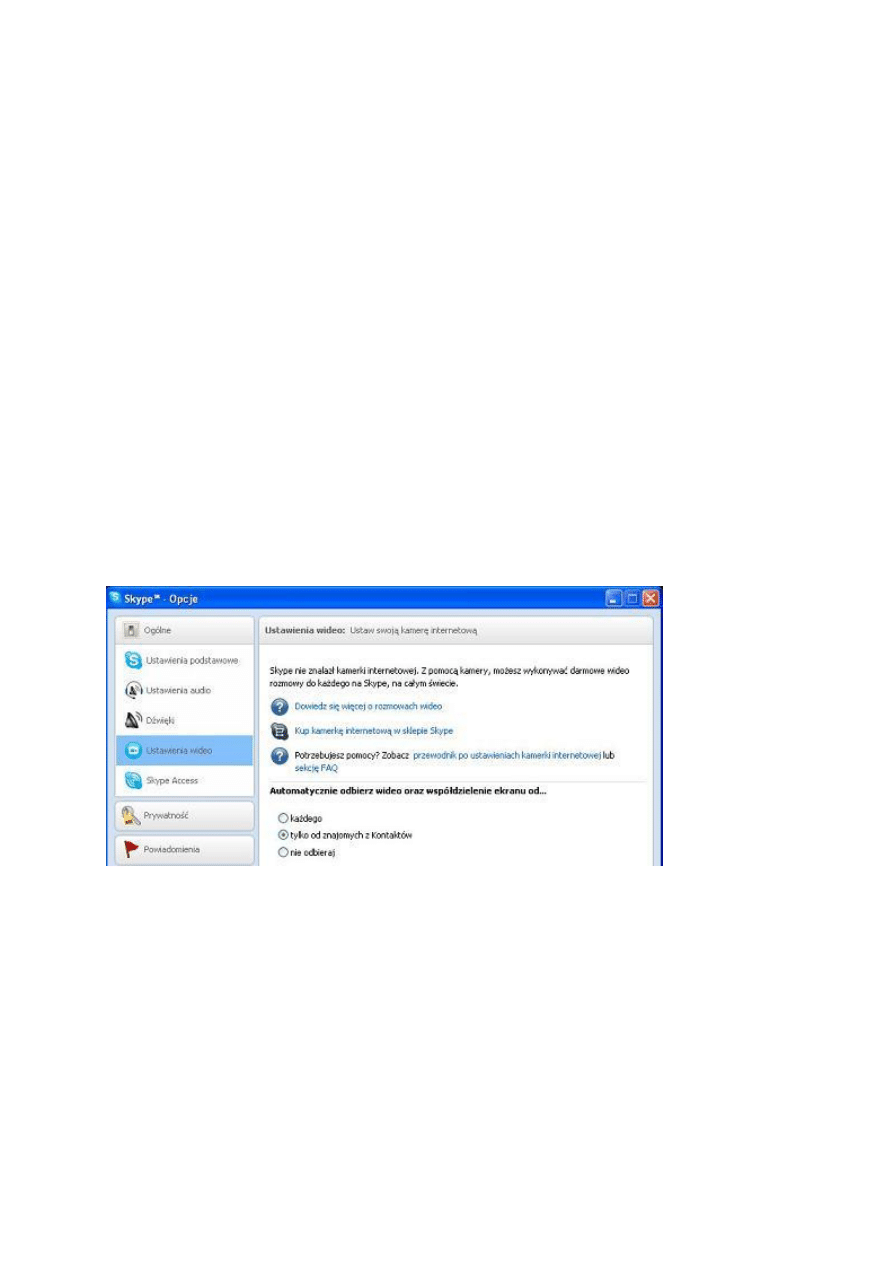
W Skype nie działa kamera wideo
Komunikator Skype umożliwia również prowadzenie wideokonferencji. Może się jednak
zdarzyć, że pomimo dostępności w komputerze kamerki internetowej program nie przekazuje
obrazu.
Jeżeli rozmowy wideo zostały prawidłowo skonfigurowane, a mimo to usługa nie działa,
wykonaj następujące kroki:
1. Pobierz z Internetu najnowsze sterowniki dla Twojej kamery wideo. Znajdziesz je na
stronie jej producenta.
2. W Skype wybierz z menu Narzędzia pozycję Opcje i na karcie Ogólne wejdź w
Ustawienia wideo.
3. Wybierz w tym oknie Twoją kamerę wideo.
4. Na ekranie powinien pojawić się obraz z kamerki. Jeśli tak się nie stało, sprawdź czy
zaznaczona jest opcja Włącz Skype wideo oraz ewentualnie sprawdź konfigurację w
Ustawienia kamery.
Jeżeli widzisz komunikat „Skype nie znalazł kamerki internetowej”, oznacza to, że Twoja
kamera nie jest poprawnie zainstalowana w systemie Windows.
Rys. W takiej sytuacji, jak na rysunku, trzeba ponownie zainstalować sterowniki kamerki
Jeżeli kamera dalej nie działa, upewnij się za pomocą instrukcji dołączonej do komputera czy
na pewno jest włączona (może istnieje jakiś fizyczny przełącznik na obudowie) oraz że nie
jest używana przez inny program.
Aby komfortowo korzystać z rozmów wideo, musisz mieć procesor co najmniej 1 GHz i 512
MB RAM, czego nie spełniają, np. niektóre słabsze netbooki.

Pasek narzędziowy Skype w pakiecie MS Office
Jeżeli często korzystasz z pakietu Microsoft Office i Skype'a, aby wspólnie z innymi osobami
pracować nad określonym dokumentem, warto ułatwić sobie życie.
Za pomocą dodatku Skype Office Toolbar
http://www.skype.com/intl/en/get-skype/on-your-
computer/office-toolbar
dodasz programów z pakietu Microsoft Office nową funkcję. Dzięki
tej prostej aplikacji komputer automatycznie rozpozna w treści dokumentów numery
telefonów i umożliwi Ci rozpoczęcie rozmowy lub wysłanie SMS’a za pomocą jednego
kliknięcia myszką.
Oczywiście aplikacja rozpoznaje także nazwy Skype (loginy) - między innymi w Wordzie,
Excelu i PowerPoint. Możesz od razu dowiedzieć się, czy dana osoba jest zalogowana do
Skype'a i wysłać jej plik, nad którym obecnie pracujesz.
Co więcej program umożliwia zapisywanie numerów telefonów w formie linku do Skype'a.
Dzięki temu również inne osoby, które otrzymają od Ciebie ten dokument, będą mogły
zadzwonić za pomocą Skype'a jednym kliknięciem myszki.
Własny przycisk Skype na stronie WWW
Zamiast po prostu podawać innym osobom swój login Skype, możesz stworzyć graficzny
przycisk, którego kliknięcie rozpocznie rozmowę z Tobą.
W tym celu odwiedź stronę
www.skype.com/intl/pl/tell-a-friend/get-a-skype-button
. Teraz
wpisz nazwę użytkownika i wybierz jeden z przycisków. Cztery pierwsze propozycje
przycisków nie będą pokazywały Twojego statusu, a dwie kolejne tak.
W polu Zobacz swój przycisk możesz podejrzeć swoje dzieło. Po jego kliknięciu powinna się
rozpocząć rozmowa przez Skype. Tak stworzony przycisk możesz umieścić, np. w swoim
podpisie na ulubionym forum internetowym lub w sygnaturce e-maili. Wystarczy jedynie
skopiować kod Web HTML (w przypadku umieszczania przycisku na stronie internetowej) lub
Email HTML (gdy chcesz dodać przycisk do podpisu w wiadomościach e-mail) i wkleić go w
odpowiednie miejsce. Musisz więc zmienić swój profil na stronie internetowej (poszukaj
opcji w rodzaju Edytuj profil) lub w kliencie pocztowym.
W Microsoft Outlook 2007 powinieneś odwiedzić menu Narzędzia i wybrać Opcje. Następnie
z zakładki Format Poczty wybierz Podpisy.
Rys. Zaznaczone miejsce wskazuje na login Skype, którego dotyczy wygenerowany przycisk

Jak proxy pomaga chronić prywatność
Jest wiele różnych sposobów surfowania w sposób bardziej anonimowy niż normalnie.
Jednym z nich są tzw. proxy, czyli różnego rodzaju komputery pośredniczące pomiędzy Tobą
a stronami WWW, z które odwiedzasz.
Gdy łączysz się ze stroną WWW bezpośrednio, Twoja przeglądarka i dostawca sieci
przekazują jej szereg informacji na Twój temat. Masz na to niewielki wpływ, możesz jednak
skorzystać z pośrednika. Wówczas wysyłane przez Twój komputer żądanie wyświetlenia
danej strony internetowej nie trafia bezpośrednio na nią, lecz do serwera proxy. Dopiero
serwer proxy przekazuje Twoje żądanie do strony WWW, przekazując jej wyłącznie
informacje o sobie (Twoje dane zostaną zarejestrowane tylko przez serwer proxy).
Zawartość żądanej strony internetowej trafia najpierw do serwera proxy, który przekazuje ją
do Twojego komputera. Dzięki temu odwiedziłeś stronę anonimowo, bowiem zebrała ona
dane nie o Twoim komputerze, a o serwerze proxy. Wszystkie dane o Tobie pozyskał za to
serwer proxy, dlatego powinna być to zaufana maszyna.
Obszerną listę bezpłatnych serwerów proxy znajdziesz na stronie
Czyszczenie wnętrza obudowy w celu poprawienia chłodzenia
Tę czynność polecamy tylko posiadaczom komputerów stacjonarnych, ponieważ rozkręcenie
laptopa i jego późniejsze złożenie jest dużym wyzwaniem. O wiele łatwiej wtedy też o
uszkodzenie mniejszych, delikatnych części upakowanych na niewielkiej przestrzeni.
Zacznij od oczyszczenia obudowy z zewnątrz (zwłaszcza wierzchu), a następnie:
1. Odłącz komputer od prądu i zdejmij obudowę.
2. Zmniejsz siłę ssania w odkurzaczu na minimum i ostrożnie, za pomocą wąskiej
końcówki odkurz poszczególne elementy komputera.
3. W trakcie czyszczenia przytrzymuj wentylatory, aby się nie obracały i dokładnie je
oczyść.
4. Resztę brudu w bardziej niedostępnych miejscach możesz wydmuchać za pomocą
sprężonego powietrza w aerozolu wprost do rury odkurzacza. Uważaj, żeby nie
zahaczyć o żaden z kabli i go nie wyrwać. Nigdy nie używaj w środku komputera
mokrej szmatki!
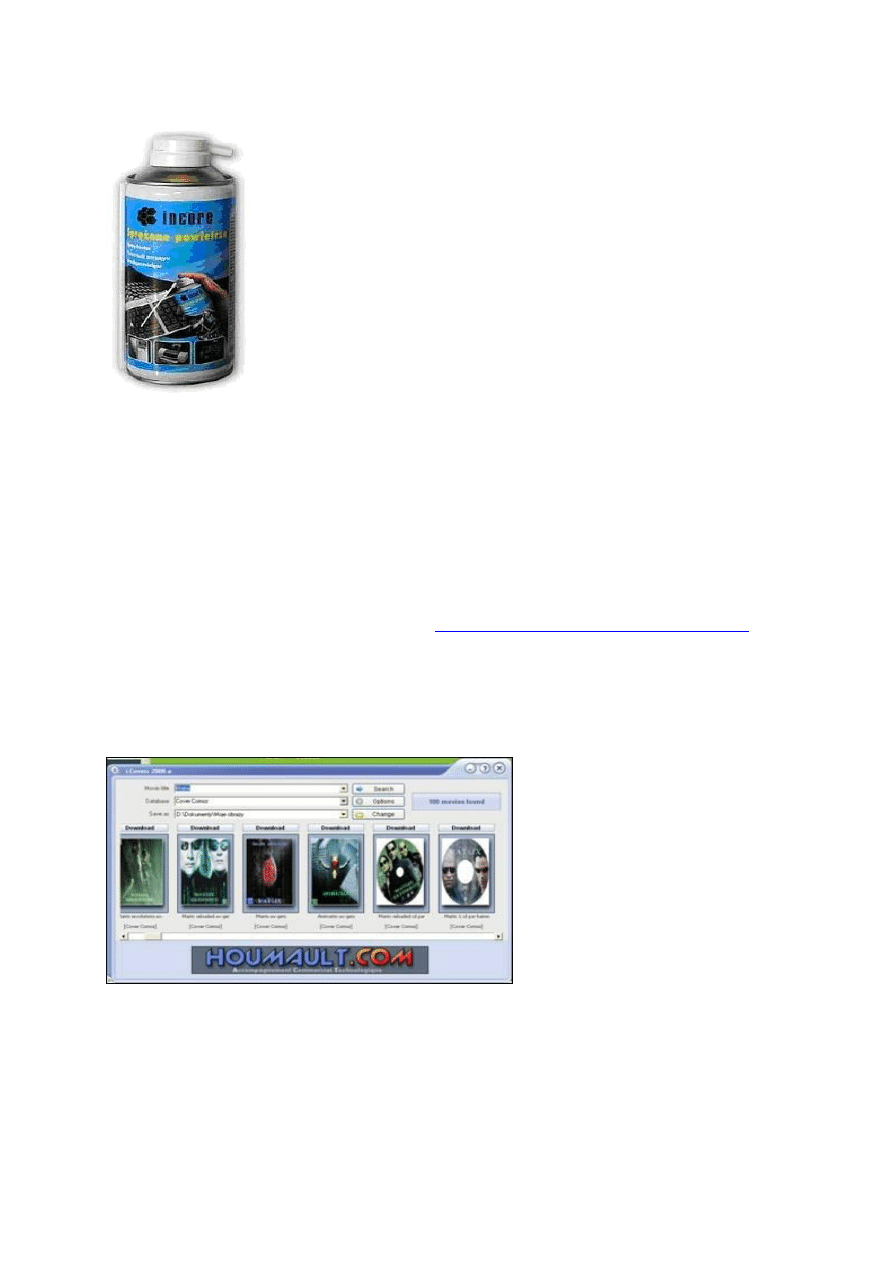
Rys. Aerozol ze sprężonym powietrzem kupisz w dowolnym sklepie komputerowym
Bezpłatna wyszukiwarka okładek do filmów
Zniszczyłeś okładkę swojego ulubionego filmu lub chciałbyś ją odświeżyć? Możesz szybko
odszukać odpowiedni plik graficzny za pomocą programu i-Covers. Przeszukuje on
kilkanaście serwisów udostępniających zarówno okładki do filmów, jak i wzory plakatów
promujących produkcje filmowe. Obsługa tej bezpłatnej wyszukiwarki jest bardzo prosta.
Po zainstalowaniu i uruchomieniu i-Covers
http://www.i-covers.net/en_telecharger.htm
należy podać tytuł filmu, wskazać, w którym serwisie internetowym pliki graficzna mają być
szukane (służy do tego opcja Database) oraz określić lokalizację dla pobieranych plików.
Wskazówka: na liście Database zaznacz pozycję Vintage, aby odszukać materiały dotyczące
starych filmów (nawet z lat 40. XX w.).
Rys. i-Covers wyszukuje okładki do filmów
Adobe Photoshop - wysuwanie elementu na pierwszy plan
Jednym z często stosowanych zabiegów na fotografiach jest wysuwanie wybranego elementu
na pierwszy plan. Efekt ten można uzyskać, rozmazując tło znajdujące się poza tym
elementem.
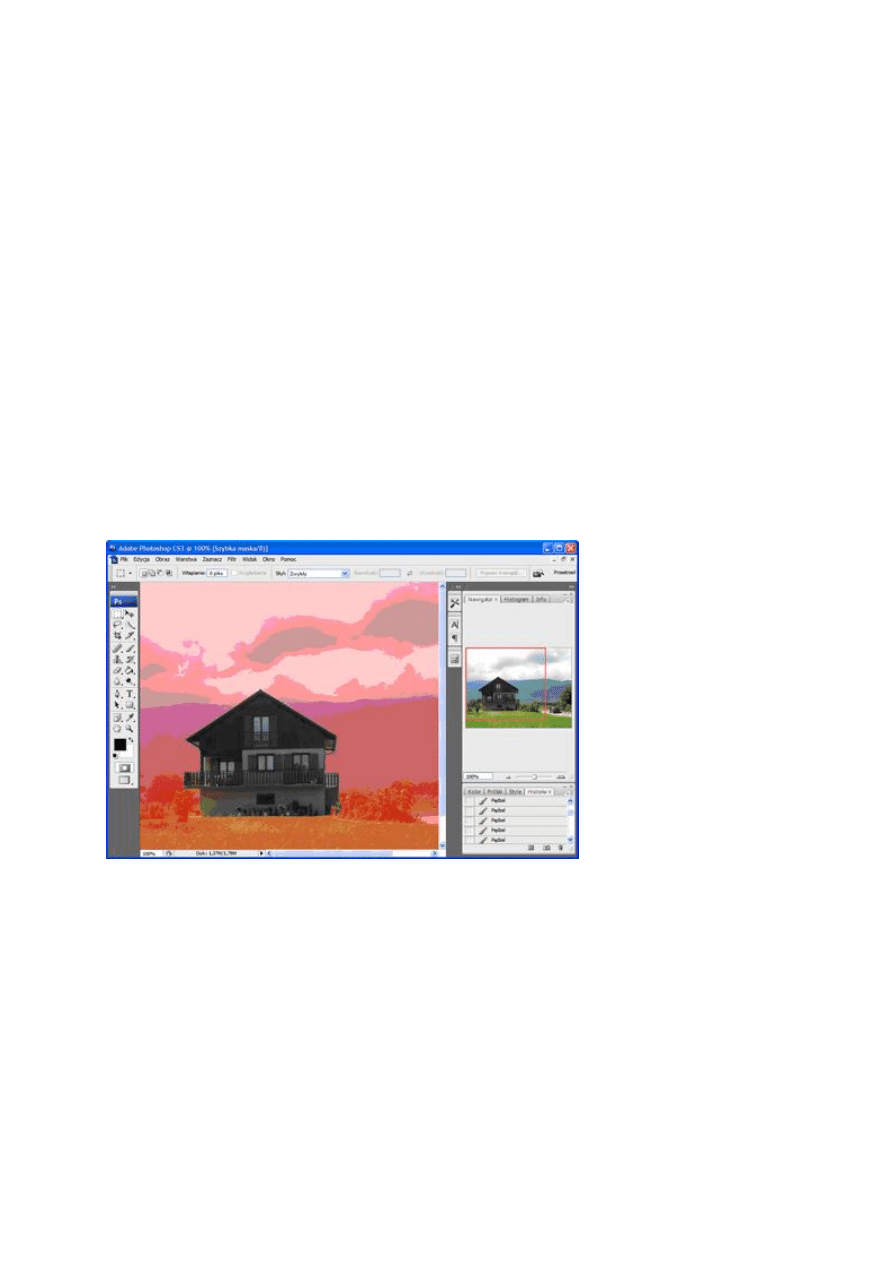
Aby wysunąć element na pierwszy plan:
1. Z palety Narzędzia wybierz widniejącą u jej dołu ikonę Edytuj w trybie szybkiej maski
lub naciśnij na klawiaturze przycisk [Q].
2. Następnie z palety Narzędzia wybierz Pędzel. Jeśli korzystałeś wcześniej z innego
zestawu pędzli niż Pędzle podstawowe,kliknij wcześniej Wyzeruj pędzle. W tym celu
kliknij strzałkę u góry okna programu Photoshop, w menu ponownie kliknij strzałkę, a
następnie wybierz Wyzeruj pędzle. Na końcu kliknij OK.
3. Przy pomocy Pędzla zaznacz tło obrazka pomijając element, którego rozmazywanie
ma zostać pominięte. Dla uzyskania dokładnego efektu skorzystaj z lupy i różnej
średnicy pędzla.
4. Po zaznaczeniu całego tła, naciśnij przycisk [Q] lub w palecie Narzędzia kliknij Edytuj
w trybie podstawowym.
5. Zostanie teraz automatycznie zaznaczona część obrazka, która została pominięta przy
zaznaczaniu w trybie maski. Wybierz Zaznacz/Odwrotność.
6. Rozwiń menu Filtr, a następnie kliknij Rozmycie/Inteligentne rozmycie.
7. Ustaw promień na 10 oraz Rozmycie na 90.
8. Kliknij przycisk OK.
Rys. Zaznaczanie tła w trybie maski
Kadrowanie zdjęć krok po kroku
Dobrze wykadrowane zdjęcie to połowa sukcesu udanej fotografii. Czasami po wykonaniu
zdjęcia okazuje się, że znalazł się na nim element otoczenia, którego ująć nie zamierzaliśmy.
Podobnie może zaistnieć potrzeba wykorzystania tylko fragmentu obrazu. Kadrowanie
komputerowe pozwala na zmianę ujęcia oraz na przygotowanie zdjęcia do druku poprzez
dopasowanie go do jednego z popularnych rozmiarów odbitek: 9x13, 10x15 i temu
podobnych.

Popularnym, bezpłatnym narzędziem do kadrowania jest
JPEG Crops
.
http://ekot.dk/programmer/JPEGCrops/
Program ma bardzo surowy wygląd oraz wiele
różnych opcji, przez co przy pierwszym uruchomieniu może sprawiać wrażenie trudnego w
obsłudze. Nie zniechęcaj się, po przeczytaniu poniższego opisu i wykadrowaniu pierwszego
zdjęcia to wrażenie minie.
Pracę z programem proponujemy zacząć od wybrania miejsca zapisu wykadrowanych zdjęć.
Dobrze jest w tym celu utworzyć odpowiednio nazwany katalog aby uniknąć pomyłek i
późniejszego bałaganu. Teraz dodaj zdjęcie poprzez Plik/Dodaj obrazy lub po prostu klikając
Dodaj obrazy w głównym widoku programu. Na początek wgraj nie więcej jak jedną
fotografię. Teraz w menu Widok dopasuj dla własnej wygody wielkość zdjęcia w ten sposób,
by wyświetlało się jak największe i jednocześnie całe mieściło na ekranie. Dzięki temu
zobaczysz więcej szczegółów zachowując obraz całości.
Kadrowanie dokonuje się poprzez manipulowanie widoczną na fotografii ramą. To co
znajduje się wewnątrz ramki, będzie nowym zdjęciem, natomiast to co jest poza nią, zostanie
odcięte. Obszar odcięcia możesz przysłonić na wiele sposobów, wchodząc do menu Widok/
Maska. Następnym krokiem jest wybranie rozmiaru kadru z listy znajdującej się bezpośrednio
pod fotografią. Ramę możesz dowolnie przesuwać oraz regulować wielkość, jej proporcje
zawsze zostaną zachowane i będą odpowiadały wybranemu rozmiarowi. Kiedy będziesz
zadowolony z ustawienia kadru, to nie pozostaje Ci nic innego jak zastosować polecenie
Przytnij lub po prostu nacisnąć klawisz [Enter]. Wykadrowane zdjęcie trafia do wskazanego
wcześniej katalogu a oryginalne pozostaje bez zmian.
Jeśli docelowo zamierzasz wydrukować zdjęcie, pamiętaj, żeby wykadrowany fragment był
wystarczająco duży. Jeżeli wybierzesz bardzo mały fragment zdjęcia, wydruk będzie miał
kiepską jakość.
Są jeszcze inne czynniki wpływające na jakość druku, jak grubość papieru. Jeżeli zamierzasz
drukować zdjęcia na domowej drukarce i chciałbyś drukować je na znacznie grubszym
papierze niż standardowy, to warto w ustawieniach drukarki zmienić grubość papieru, na
którym zamierzasz drukować na Gruby. Opcje mogą różnić się w zależności od producenta
sprzętu. Dlaczego warto to zrobić? Druk będzie miał wówczas nieco lepszą jakość. Tusz
wchłania się inaczej w zależności od rodzaju papieru i drukarka może się do tego dostosować,
jeżeli wie, jakiego rodzaju ma papier. Jeżeli oddajesz zdjęcia do wydrukowania w
laboratorium, to po prostu zwróć uwagę na DPI.
Praktyczne porady dotyczące kadrowania
1. Największe pole do popisu masz przy robieniu samego zdjęcia. Możesz wówczas
dowolnie wybrać kadr, później na komputerze będziesz miał znacznie mniejsze
możliwości.
2. To co widzisz na ekranie aparatu albo w celowniku lustrzanki nie zawsze pokryje się z
tym, co wyjdzie na zdjęciu. Dlatego dobrze jest wziąć na to poprawkę i zostawić
trochę wolnej przestrzeni w około fotografowanego obiektu. Potem na komputerze to
skorygujesz.
3. Postaraj się nie umieszczać fotografowanego obiektu na środku kadru. Umieszczenie
głównego motywu poza środkiem obrazu nadaje zdjęciu silny charakter. Bardzo
pomocne jest stosowanie wspomnianej wcześniej zasady trójpodziału. Polega ona na
podzieleniu zdjęcia na równe części przy pomocy dwóch poziomych i pionowych lini.
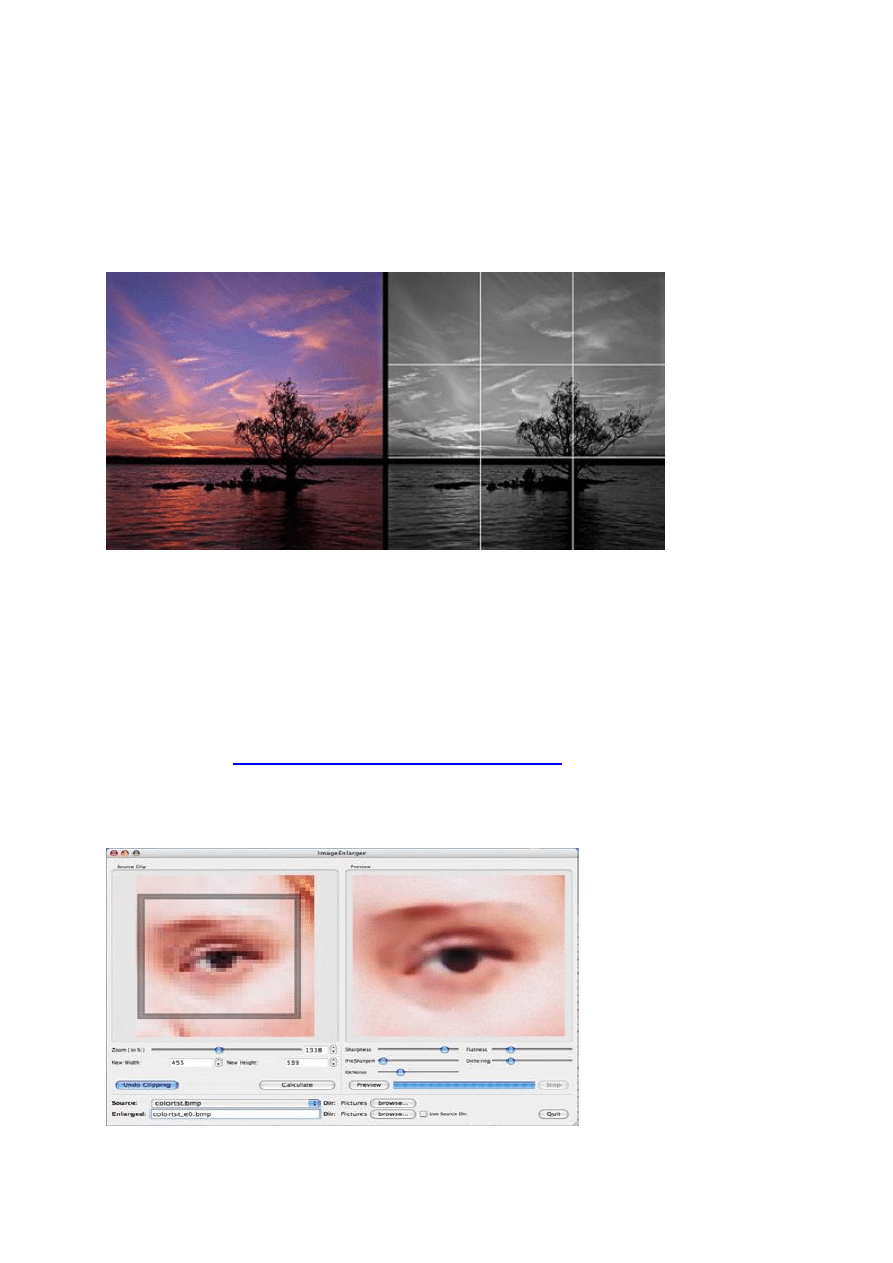
Przecinają się one wówczas w czterech miejscach, które wyznaczają mocne punkty
obrazu. Postaraj się umieszczać główny motyw zdjęcia w jednym z nich. Siatkę
trójpodziału możesz włączyć w programie JPEG Crops poprzez Widok/Trójpodział.
4. Podobnie postaraj się, aby horyzont nie przechodził przez sam środek zdjęcia.
Stosując zasadę trójpodziału, umieść go na wysokości jednej z poziomych lini
tworzącej podział.
Rys. Trójpodział. Zwróć uwagę, gdzie znajduje się drzewo i na jakiej wysokości jest horyzont
Powiększanie grafiki bez utraty jakości
Najczęściej posiadacze aparatów cyfrowych chcą pomniejszyć zbyt duże zdjęcia, ale bywa też
i tak, że chcemy postąpić odwrotnie i powiększyć mały obrazek do większych rozmiarów.
Najlepiej, aby podczas tej operacji nie ucierpiał na jakości.
SmillaEnlarger
http://sourceforge.net/projects/imageenlarger/
to mała aplikacja służąca do
skalowania obrazu, a właściwie do powiększania bitmapy z bardzo wysoką rozdzielczością.
Autor opracował własny, wysokiej jakości algorytm powiększania. Czy mu się udało?
Osądźcie sami.
Rys. SmillaEnlarger umożliwia powiększanie grafiki bez utraty jakości
Operacja powiększania sprowadza się do otwarcia pliku graficznego przyciskiem Browse,
odpowiedniego jego powiększenia suwakiem Zoom i potwierdzeniu przyciskiem Calculate.
Po przetworzeniu, nowy plik zostanie automatycznie zapisany w folderze źródłowym pod
rozszerzoną nazwą. Ustawienia te można oczywiście zmienić według własnych potrzeb.
Jeśli jednak kogoś nie zadowala wynik końcowy, zawsze może poeksperymentować z
dostępnymi filtrami i wyregulować suwakami ostrość (sharpness), szumy (noise), płaskość
(flatness) czy mieszanie kolorów (dithering) do optymalnych wartości. Programu nie wymaga
instalacji, wystarczy rozpakować archiwum i uruchomić plik ImageEnlarger.exe.
Porada pochodzi z serwisu
http://poradyisztuczki.blogspot.com
.
Automatyczne dodawanie znaków wodnych w Adobe Photoshop
Jeśli zamieszasz opublikować w Internecie grafikę, do której chcesz zachować swoje prawa
autorskie, powinieneś opatrzyć ją znakiem wodnym. W ten sposób zaznaczysz, kto jest
autorem grafiki i zabezpieczysz ją przed kradzieżą. Photoshop umożliwia ręczne tworzenie
znaków wodnych.
W przypadku, gdy zamierzasz oznaczyć wiele obrazów, lepszym rozwiązaniem będzie
skorzystanie z automatu:
1. Kliknij Plik/Automatyzuj, a następnie Internetowa galeria zdjęć.
2. W sekcji Obrazy źródłowe kliknij przycisk Przeglądaj i wskaż folder, z którego mają
być pobierane zdjęcia.
3. Teraz kliknij przycisk Miejsce docelowe i drugi folder, w którym zostaną zapisane
grafiki z dodanym znakiem wodnym.
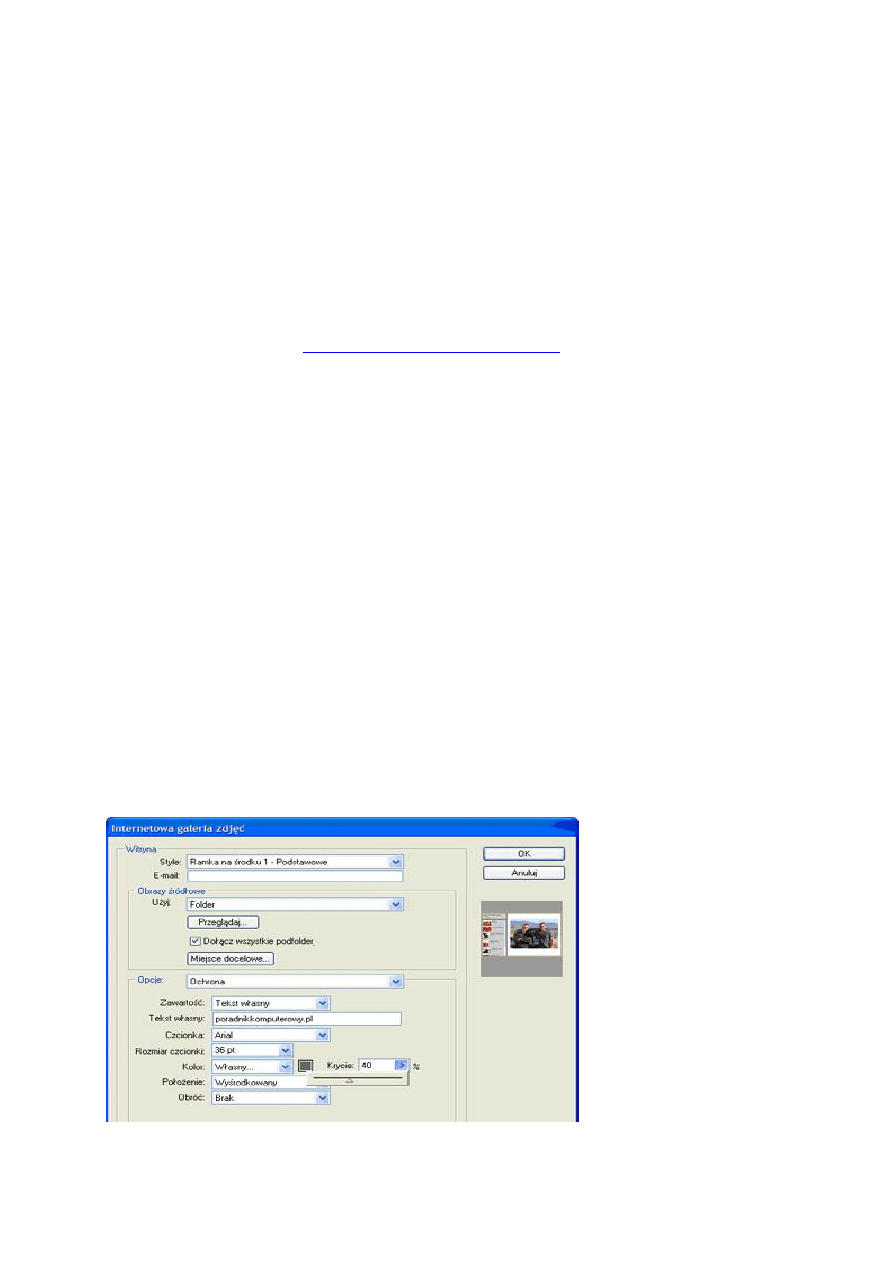
4. W sekcji Opcje kliknij Ochrona i zdefiniuj ustawienia znaku wodnego: wielkość
czcionki, kolor napisu, przezroczystość itp.
5. Ustaw sekcję Opcje na Duże obrazy i odznacz ustawienie Zmień rozmiar o, aby nie
zmieniać rozdzielczości obrazów.
6. Na końcu kliknij przycisk OK.
Rys. Tworzenie znaku wodnego
Jeśli nie potrzebujesz plików HTML do wyświetlanie galerii, same opatrzone znakiem
wodnym obrazy znajdziesz w katalogu images we wskazanej wcześniej lokalizacji docelowej.
Zweryfikuj pochodzenie i właściwości swoich zdjęć
Każde z cyfrowych zdjęć zawiera mnóstwo ukrytych informacji, począwszy od specyfikacji
aparatu, którym zostało zrobione, na stopniu kompresji i zastosowanych retuszach
skończywszy. Niekiedy takie informacje dotyczące zdjęć mogą okazać się niezwykle
przydatne, ale w jaki sposób je odczytać. Skorzystaj z prostej i niezwykle efektywnej
aplikacji.
Program nosi nazwę JPEGsnoop i możesz go pobrać tutaj.
http://www.impulseadventure.com/photo/jpeg-snoop.html
Nie wymaga instalacji w systemie.
Wystarczy, że rozpakujesz plik archiwum i uruchomisz. Wskazujesz zdjęcie, które chcesz
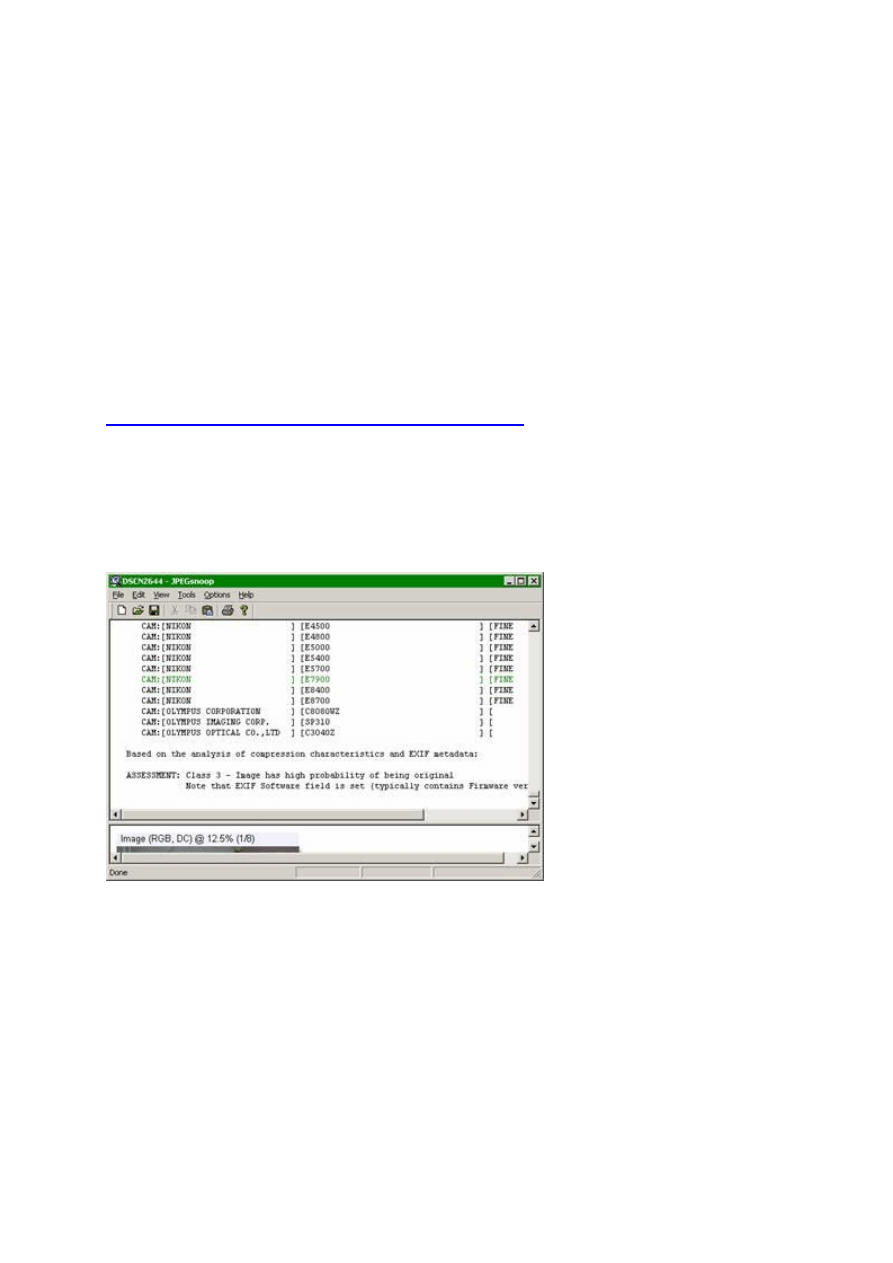
przeanalizować, a po kilku sekundach pojawia się obszerny i kompetentny raport. Program
obsługuje formaty plików: JPG, THM, AVI, DNG, CRW, CR2, NEF, ORF, PEF, MOV, PDF.
Na podkreślenie zasługuje fakt, że w podsumowaniu znajduje się informacja na temat
autentyczności zdjęcia. Świadczy o tym numer nadanej klasy oraz odpowiedni komentarz.
Rys. Raport z przeprowadzonej analizy zdjęcia
Sprawdzanie pamięci USB
Jeśli często korzystasz z pamięci USB, np. do przenoszenia danych, filmów, zdjęć czy
muzyki, lub jeśli wykorzystujesz napęd USB do przechowywania przenośnej wersji systemu
operacyjnego (np. Linux), który może okazać się ostatnią deską ratunku, gdy system
macierzysty nie chce się uruchomić, warto sprawdzić, z jaką szybkością i jak stabilnie pracuje
urządzenie USB.
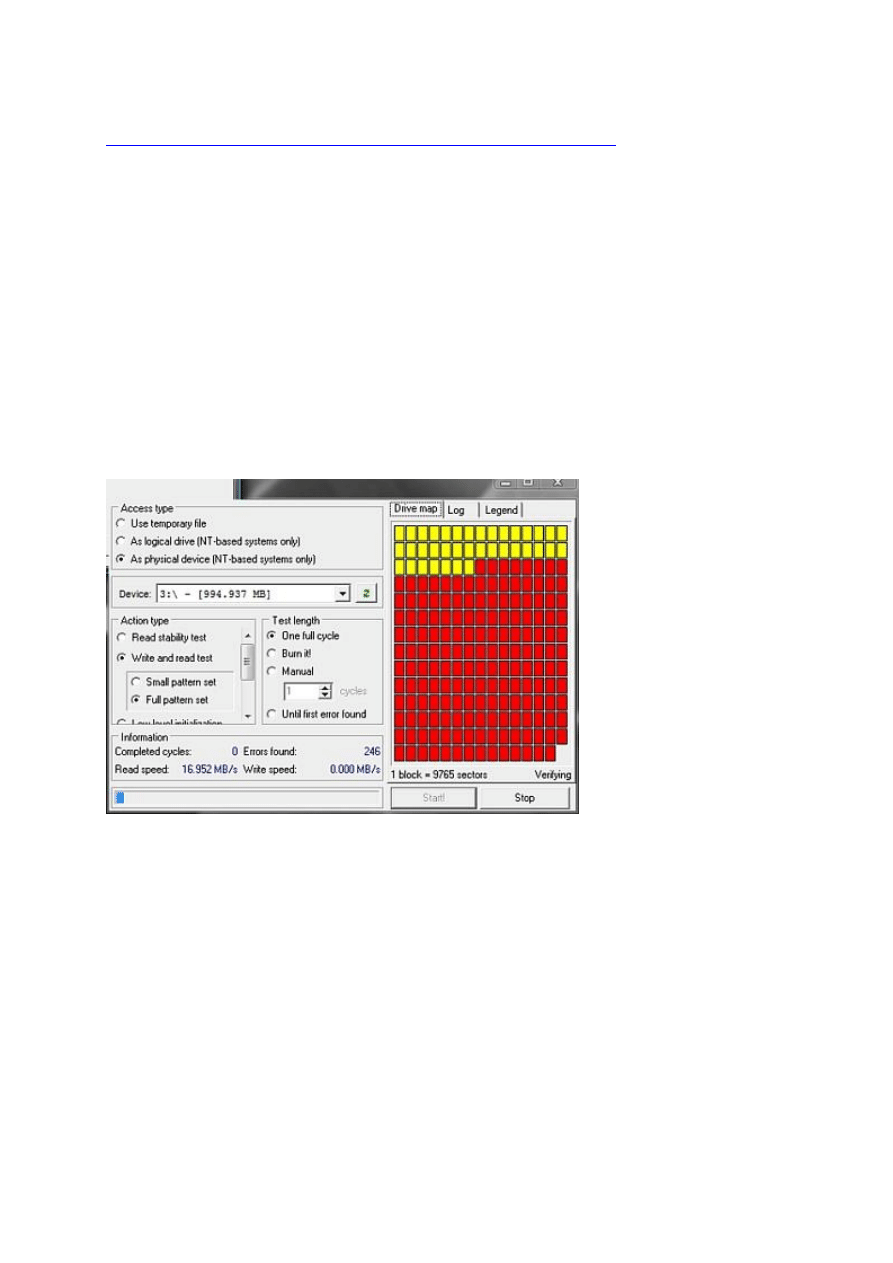
To zadanie ułatwia aplikacja CheckFlash.
http://mikelab.kiev.ua/index_en.php?page=PROGRAMS/programs_en
Ta niewielkie
narzędzie służy do testowania przenośnych pamięci USB. Nie wymaga instalacji, wystarczy
pobrać spakowany plik, rozpakować go, a następnie uruchomić.
Narzędzie pozwala wykonywać dwa rodzaje testów:
§
Test stabilności odczytu – ten test pozwala określić, czy pamięć zawiera błędy oraz
sprawdzić prędkość odczytu danych.
§
Test zapisu i odczytu – test pozwala sprawdzić szybkość operacji zapisu i odczytu na
urządzeniu.
CheckFlash pozwala również na wykonanie kilku dodatkowych operacji, jak np.: edycji
informacji o partycji urządzenia, zapis obrazu danych urządzenia w postaci binarnej,
załadowanie zapisanych wcześniej obrazów do urządzenia oraz kasowanie danych w
urządzeniu. Narzędzie działa w systemach z rodziny Windows.
Rys. Warto wcześniej sprawdzić pamięć USB programem CheckFlash, zanim umieścisz w niej
cenne dane
Konfigurowanie dysku twardego SATA w BIOS
BIOS daje wiele możliwości usprawnienia Twojego sprzętu, w tym twardego dysku.
Opisujemy kilka najważniejszych ustawień dotyczących napędu HDD i podpowiadamy, jak
najlepiej je skonfigurować.
Dla dysków twardych SATA BIOS oferuje kilka różnych ustawień, które znajdziesz w Menu
Integrated peripherals:
•
Opcja OnChip Serial ATA pozwala na to, żeby zależnie od potrzeb użytkownika
włączać i wyłączać kontroler SATA
•
Pod nazwą IDE Configuration kryje się opcja, która umożliwia wprowadzenie
niezbędnych ustawień dotyczących napędu IDE

•
Opcja Onboard H/W Serial ATA jest szczególnie interesująca przy pojawieniu się
komunikatu z błędem Primary Channel: Drive not found, lub Secondary Channel
Drive not found. W momencie, gdy dysk SATA jest prawidłowo połączony można
zignorować to powiadomienie lub ustawić opcję na Disabled. Wtedy komunikat
przestanie się pojawiać i nie zobaczysz go już więcej.
•
RAID/SATA Control pozwala na aktywowanie i wyłączanie różnych funkcji RAID i
SATA
•
Opcja SATA Bridge Host Mode kontroluje tryb pracy SATA Bridge. Standardowej
wersji najczęściej jest ona nastawiona na wart 150 Mbit/s.
Najważniejsze ustawienia dla dysku twardego SATA znajdują się w menu pod Integrated
peripherals. Tutaj możesz skonfigurować ustawienia SATA i wybrać odpowiedni tryb pracy
dysku
Ustawienia pamięci RAM w BIOS
W menu Advanced Chipset Features można wprowadzić wiele rożnych zmian i usprawnień.
Jedną z nich jest na przykład określenie jak szybko system ma sięgać do pamięci operacyjnej.
Podkręcanie pamięci RAM w komputerze jest niezalecane. Trzeba je wykonywać bardzo
ostrożnie i rozważnie. O wiele lepiej jest pozostać przy standardowych ustawieniach
komputera sprawdzonych przez producenta. Inaczej pewne ingerencje mogą prowadzić do
częstych awarii systemu, w których bardzo trudno określić właściwą przyczynę. Ponadto
podkręcanie RAM w nowoczesnych komputerach nie daje praktycznie żadnej dodatkowej
mocy. Wszystkie nowoczesne komputery mają już bowiem tak zaprojektowaną pamięci
podręczną (cache), że mogą przechowywać wiele poleceń i danych w szybkim cache
procesora i jednocześnie nie pozwalać na dostęp do pamięci operacyjnej.
•
Ustawienia opcji DRAM Timing Selectable pozwalają na dokładne zdefiniowanie
prędkości, z jaką komputer ma mieć dostęp do pamięci operacyjnej. Jeśli wybierzesz
oznaczenie SPD, to szybkość zostanie określone automatycznie.
•
Opcja CAS Latency Time umożliwia ustawianie czasu opóźnienia w odpowiednich
cyklach dla dostępu do pamięci operacyjnej. Możliwe są następujące ustawienia: 1.5,
2, 2.5 lub 3. Wartość 1.5 jest w tym przypadku najszybszym możliwym ustawieniem.
Ustaw taką wartość, jaka odpowiada Twojej pamięci operacyjnej zainstalowanej w
komputerze. Jeżeli masz kilka kości pamięci o różnych parametrach, najlepiej będzie
wybrać wartość, jaka odpowiada najsłabszej kości. Musisz ustalić, jaka to jest wartość
i ustawić ją w menu.
•
Opcja Active to Precharge Delay określa minimalny czas, jaki pamięć musi być
aktywna, zanim znowu może zostać dezaktywowana. Standardowym ustawieniem,
które bardzo dobrze się sprawdza jest SPD. Wybranie tego rozwiązania oznacza, że
wartość będzie przyporządkowana automatycznie, tek by była ona optymalna dla
danego komputera. To dobre rozwiązanie w większości przypadków. Optymalna
wartość może również zostać wyliczona na podstawie prostego wzoru. Składa się ona
z sumy CAS Delay i Command Rate Delay plus dwa dodatkowe cykle
(tCAS+tRCD+2). Pamiętaj, że zbyt krótki czas może prowadzić do awarii i
blokowania pamięci. Dostępne wartości tego ustawienia to 5, 6, 7, 8.

•
Dzięki funkcji DRAM RAS# to CAS#Delay można ustawić czas opóźnienia. Jest to
konieczne, żeby wygenerować sygnał CAS. Normalnie są to dwa albo trzy cykle
taktowania. Jeśli masz problemy z pamięcią lub z dostępem do niej, ustaw wartość na
3. Z aktywną wartością ustawioną na 2 pamięć operacyjna będzie działać szybciej.
•
Opcja DRAM RAS# Precharge określa, jak często przeprowadzana jest operacja
odświeżania pamięci. Niestety w czasie tej czynności pamięć nie będzie odpowiadała.
Im większe więc odstępy pomiędzy kolejnymi cyklami, tym szybciej chodzić będzie
pamięć. Niestety zawsze ze zwiększaniem odstępu rośnie również niebezpieczeństwo,
że zawartość pamięci zostanie uszkodzona lub zagubiona. Za każdym razem, gdy
zmieniasz wartość CAS Latency Time lub DRAM RAS# to CAS# Delay również i ta
wartość musi zostać dostosowana. Jej wartość należy zmniejszyć z 3 na 2, żeby
sprawniej aktualizować pamięć.
•
Jeśli opcja System BIOS Cachable jest ustawiona na Enabled (włączony) to elementy
BIOS będą wgrywane poprzez pamięć podręczną L2. Dzięki temu system przy
uruchamianiu szybciej może przejść do BIOS. To przynosi jednak niewielką
oszczędność czasu, a powoduje zajęcie pamięci podręcznej L2. Wyłącz tę opcję,
ustawiając ją na Disabled (wyłączona).
Tutaj znajdziesz również wszystkie konieczne ustawienia dotyczące kości pamięci
operacyjnej. Opcja AGP Aperture Size pozwala ustawić wielkość w oknie pamięci AGP
(aperture) jakie chcesz przeznaczyć na wykorzystywanie do pracy dla karty graficznej.
Wartości jakie są możliwe do wykorzystania to 4, 8, 16, 32, 64, 128 MB. Standardowa wersja
wymaga ustawienia 64 MB.
Optymalne ustawienia karty graficznej PCI Express w BIOS
Ustawienia kart graficznych ze złączem PCI Express znajdują się w menu Advanced Chipset
Features. Możliwości zmiany ustawień w BIOS w tym przypadku jest stosunkowo niewiele.
Mimo to wciąż można dzięki nim dokonać znaczących poprawek i doprowadzić do lepszego
działania komputera. Dzięki temu łatwiej uniknąć problemów i awarii związanych z grafiką.
Jeśli chcesz podkręcić osiągi swojej karty graficznej, musisz zacząć od opcji Maximum
Payload Size. Jest ona bardzo ważna i będzie miała w tym przypadku duże znaczenie. To
dzięki niej można ustalać wielkość pakietów danych przesyłanych pomiędzy komponentami
PCI Express. Większa wartość ustawiona w BIOS oznacza możliwość przesyłania większych
pakietów, co znacznie poprawia przepływ danych. Możliwych jest kilka opcji do ustawienia,
oto one: 128, 256, 512, 1024, 2048, 4096 KB.
Większa wartość przyspiesza przepływ danych, ale niestety może spowolnić wykonywanie
innych operacji przez kartę graficzną. Zysk w jednym aspekcie jest równoważony stratą w
innym. Podwyższanie wielkości pakietów powoduje spadek ggf. i inne czynności
obsługiwane przez kartę graficzną. W innym przypadku wystarczyłoby, żeby producent
ustawił wartość na 4086 KB i miałby sprawę załatwioną, osiągnąłby najlepsze wyniki.
Potrzeba jednak trochę poeksperymentować. Powoli zwiększać wartość aż do osiągnięcia
optymalnych ustawień, które nie będą spowalniały pracy komputera.
Opcja PCI Express Root Port Func daje możliwość włączania i wyłączania funkcji PCI
Express. Zależnie od potrzeb można z tego miejsca nią dowolnie sterować.

Systematyczne wyszukiwanie błędów w Windows
Nawet gdy w trybie awaryjnym poprawisz konfigurację startową, usuwając stwarzające
kłopoty programy i błędne ustawienia, to nie zawsze problem zostanie rozwiązany. Niektóre
programy i sterowniki nie są bowiem wczytywane podczas uruchamiania Windows, ale
dopiero później, gdy system już działa i doprowadzają do jego zawieszania się.
W takim przypadku system uruchomiony w trybie awaryjnym będzie działał prawidłowo. W
Tabeli opisujemy narzędzia systemowe Windows, które są przydatne przy wykrywaniu i
rozwiązywaniu problemów tego typu.
Tabela. Narzędzia do analizy problemów z uruchamianiem Windows
Narzędzie
Opis
Podgląd zdarzeń
Dzienniki zdarzeń, które możemy przeglądać
w oknie Podgląd zdarzeń, zawierają
wpisy o wszystkich istotnych zdarzeniach w
Windows, także o błędach.
Informacje o systemie
Narzędzie Informacje o systemie zbiera i
wyświetla szczegółowe informacje
o konfiguracji systemu: sprzęcie,
komponentach systemowych, środowisku
oprogramowania. Umożliwia identyfikację
wadliwych urządzeń lub konfliktu urządzeń.
Plik dziennika rozruchu
W tym pliku rejestrowane jest ładowanie
poszczególnych urządzeń i usług podczas
uruchamiania Windows. Znajdziesz tu również
listę sterowników i usług, które
nie są wczytywane w trybie awaryjnym. W
Windows XP ten plik ma nazwę
NTBTLOG.TXT.
Menedżer urządzeń
Menedżer urządzeń wyświetla (w postaci
drzewa) spis urządzeń zainstalowanych w
komputerze. Umożliwia wykrycie konfliktu
urządzeń lub niekompatybilnego sprzętu,
który powoduje problemy.
Wyszukiwanie przyczyn błędów w dziennikach zdarzeń
Jeśli Twój Windows uległ awarii, uruchom go w trybie awaryjnym, w którym możesz
skorzystać z różnych narzędzi umożliwiających rozwiązanie problemów. Jednym z nich są
dzienniki zdarzeń, w których możesz znaleźć informacje o przyczynie problemu.
Po uruchomieniu Windows XP w trybie awaryjnym przejdź do Panelu sterowania/Narzędzia
administracyjne i kliknij ikonę Podgląd zdarzeń. Będziesz mógł przejrzeć dzienniki zdarzeń,
czyli listę wszystkich wydarzeń, z których każde ma swój identyfikator. Zawartość tych
dzienników będzie przydatna przy diagnozowaniu problemów z uruchamianiem Windows.
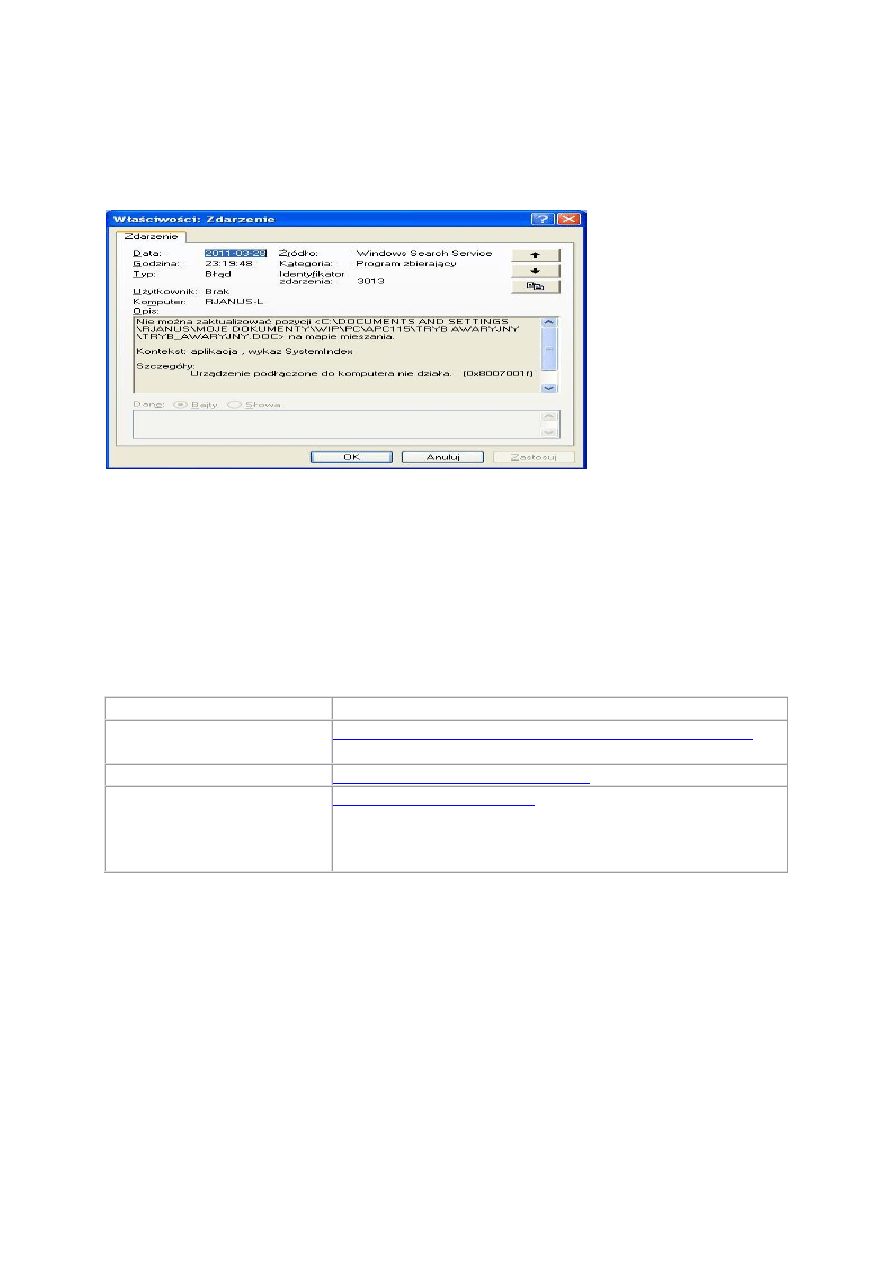
Struktura wpisów jest identyczna we wszystkich dziennikach. Odpowiadają jej nazwy kolumn
w oknie Podglądu zdarzeń. Oprócz typu zdarzenia wymieniony jest czas i data
zarejestrowania zdarzenia. Na rysunku 6 pokazujemy okno zawierające szczegółowe
informacje o zdarzeniu, wyświetlane po dwukrotnym kliknięciu wybranego wpisu.
Rys. Szczegółowe informacje o zdarzeniu. Pierwszy przycisk od dołu (pod strzałkami) służy do
kopiowania informacji o zdarzeniu do Schowka
Najważniejsza informacja znajduje się w kolumnie Zdarzenie. Liczby w tej kolumnie są
identyfikatorami zdarzeń, które, w połączeniu z informacją z kolumny Źródło, pozwalają
jednoznacznie określić zdarzenie. Opis błędu, który pojawia się w oknie właściwości
zdarzenia, jest z reguły dość skąpy, potrzebujesz więc dodatkowych informacji i wskazówek
(np. z Internetu) na temat rozwiązania problemu, a te najłatwiej zdobyć, mając identyfikator
zdarzenia.
Tabela. Najlepsze strony internetowe z informacjami o zdarzeniach
Zawartość
Adres strony
Centrum zdarzeń i
komunikatów o błędach
www.microsoft.com/technet/support/ee/ee_advanced.aspx
Pomoc techniczna Microsoft
http://support.microsoft.com/?ln=pl
Na tej stronie znajdziesz
informacje na temat
identyfikatorów zdarzeń i
źródeł
Przywracanie domyślnych ustawień BIOS
Czasami po wprowadzeniu nowych ustawień w BIOS i ponownym uruchomieniu komputera
pojawia się tylko komunikat BIOS i ekran pozostaje czarny, a system operacyjny Windows
nie pojawia się. To oznacza że trzeba przywrócić standardowe ustawienia w BIOS, żeby móc
dalej korzystać komputera.
Żeby przywrócić domyślne ustawienie BIOS, możesz wykorzystać jedno z poniższych
rozwiązań:

•
Niektórzy producenci dostarczają swój sprzęt z BIOS, który ma opcję Watch(ing)-Dog
Timer1. W menu można znaleźć Frequency/Voltage Control. Ustaw ją na Enabled.
Dzięki temu system zostanie uwolniony od zależności od nowych ustawień. Komputer
przy uruchamianiu będzie automatycznie korzystał ze standardowych ustawień BIOS.
•
Jeśli system w przypadku zbyt agresywnych ustawień BIOS nie chce już więcej się
uruchomić, trzeba przywrócić ustawienia fabryczne. Wiele nowoczesnych płyt
głównych jest wyposażana przez producentów w bardzo przydatną funkcję. Jest nią
CPR (CPU Parameter Recall), dzięki niej BIOS rozpoznaje ustawienia powodujące
problemy lub awarie i ładuje automatycznie bezpieczne ustawienia. Funkcja CPR jest
standardowym rozwiązaniem w wszystkich nowoczesnych płytach głównych firmy
Asus.
•
W wielu komputerach na płycie głównej znajduje się specjalna zworka umożliwiająca
przywrócenie fabrycznych ustawień BIOS. Najczęściej jest ona umieszczony tuż obok
baterii CMOS. Wyłącz komputer i odłącz od niego kabel sieciowy. Wyciągnij zworkę
BIOS i podłącz ją ponownie. Następnie postępuj zgodnie z instrukcjami, włącz kabel
sieciowy do komputera, następnie ponownie uruchom komputer.
•
Wyłącz komputer i odłącz kabel sieciowy. Następnie wyjmij jakąś część komputera,
na przykład kartę graficzną lub kość pamięci RAM. Następnie włącz komputer,
wyłącz go ponownie i włóż element, który wcześniej został wyjęty. Podłącz kabel
zasilający i włącz komputer, system powinien teraz zauważyć zmianę sprzętową i co
za tym idzie zmienić ustawienia. BIOS po zmianie konfiguracji powinien się
uruchomić automatycznie i pokazać menu w celu dokonania niezbędnych zmian.
•
Możesz spróbować jeszcze innego sposobu, a mianowicie wyłącz komputer, a
następnie odłącz kabel zasilający z sieci. Odłącz baterię, która znajduje się przy
pamięci CMOS. W efekcie dojdzie do wyczyszczenia pamięci CMOS, w której
znajdują się dane konfiguracyjne BIOS. Włóż baterię powrotem na jej miejsce.
Podłącz komputer do zasilania, a następnie uruchom go.
•
Komputery Fujitsu-Siemens wyposażane są w wariant BIOS zwany Phoenix-BIOS
(NuBIOS). Ma on specjalną funkcję Recovery BIOS, która pozwala na ponowne
uruchomienie BIOS w standardowych ustawieniach po każdej awarii systemu.
Funkcja ta jest bardzo przydatna, jest również w miarę niezależna od reszty
komputera. Można ją wykorzystywać wiele razy, Fujitsu-Siemens Recovery BIOS jest
zainstalowany w oddzielnej pamięci, dzięki czemu jest bezpieczna nawet w przypadku
normalnych awarii i wyczyszczenia zwykłych zasobów.
•
GigaByte stworzył natomiast podwójny BIOS (Dual-BIOS). Jeśli pierwszy BIOS
zostanie uszkodzony w jakikolwiek sposób, to jego funkcję automatycznie przejmie
drugi, identyczny, zapasowy element BIOS. Zaraz po naprawieniu problemów z
pierwszym BIOS-em, przejmuje on wszystkie funkcje zapasowego. W ten sposób cały
system jest bezpieczny, zawsze jest jeden zapasowy BIOS, który może uratować
sytuację i pomóc w naprawie.
Ze względu na wagę jaką ma BIOS dla Twojego systemu, powinno się ustawić dodatkowe
zabezpieczenie przed dostępem osób postronnych. Na szczęście można w prosty sposób
ustawić zabezpieczenia bezpośrednio w BIOS. Możesz w ustawieniach bezpieczeństwa BIOS
ustawić hasło administratora, dzięki temu tylko osoba znająca hasło będzie miała dostęp do
najważniejszych ustawień komputera. Nikt postronny nie będzie mógł niczego zmienić. To
zabezpieczenie można jednak obejść, ale dopiero wykorzystując zworkę BIOS.
Usuwanie błędnych wpisów w magazynie BCD

Podczas instalacji w komputerze wielu systemów operacyjnych do magazynu danych
konfiguracji rozruchu (BCD) są wprowadzane zmiany, które zapewniają użytkownikowi
wybór potrzebnego systemu po włączeniu komputera. Po zalogowaniu do Windows 7 można
ręcznie usunąć inne systemy operacyjne z dysku twardego, lecz w takiej sytuacji najczęściej
w magazynie BCD pozostają powiązane z nimi wpisy. Podczas uruchamiania komputera
menedżer rozruchu będzie z tego powodu proponował wczytanie nieistniejącego systemu.
Na usunięcie tego problemu pozwala program EasyBCD (
http://neosmart.net/dl.php?id=1
),
ale można tego dokonać również bez zewnętrznego oprogramowania, używając systemowego
narzędzia Bcdedit.exe. Operacji tej nie powinni wykonywać mniej doświadczeni
użytkownicy, gdyż nieodpowiednie użycie narzędzia może doprowadzić do problemów z
uruchomieniem podstawowego systemu.
Żeby usunąć niewłaściwe wpisy w magazynie BCD:
1. Kliknij przycisk Start, w pole Wyszukaj programy i pliki wpisz cmd.
2. W wynikach wyszukiwania kliknij prawym przyciskiem myszy cmd.exe, a następnie
kliknij Uruchom jako administrator. Otworzony zostanie Wiersz poleceń.
3. Wykonaj kopię obecnej zawartości magazynu poleceniem bcdedit /export C:\bcd.
Zatwierdź je klawiszem [Enter]. W razie potrzebny możesz wpisać komendę bcdedit
/import c:\bcd, aby przywrócić zawartość magazynu.
4. Wpisz w oknie wiersza polecenia bcdedit, aby wyświetlić zawartość magazynu.
5. Kliknij prawym przyciskiem myszy w oknie wiersza polecenia, z menu wybierz
Zaznacz wszystko, a potem naciśnij [Enter]. Wklej skopiowaną w ten sposób treść do
dowolnego edytora tekstu, np. Notatnika.
6. Znajdź na otrzymanej liście identyfikator systemu, którego konfigurację chcesz
wyrzucić z magazynu. Należy go skopiować z pola Identyfikator, zwracając uwagę na
pole description (nazwa systemu) oraz na fakt, że pojedyncza konfiguracja oddzielona
jest wieloma znakami pauzy. Przykładowo identyfikator może mieć postać:
{a77926b7-4caf-11df-845f-d850bfaaab73}.
7. Wróć do okna wiersza polecenia. Wpisz polecenie: bcdedit /delete
{IDENTYFIKATOR} /f. Przykładowo dla identyfikatora z poprzedniego kroku
polecenie powinno mieć postać: bcdedit /delete {a77926b7-4caf-11df-845f-
d850bfaaab73} /f.
8. Naciśnij [Enter], aby wykonać.
9. Aby łatwo wstawić identyfikator, kliknij prawym przyciskiem myszy okno wiersza
polecenia, a następnie z menu wybierz Wklej.
Korzystanie z narzędzia Rejestrator problemów
Narzędzie Rejestrator problemów umożliwia utworzenie zapisu kolejno wykonywanych przez
użytkownika czynności (np. otwarcie okna, kliknięcie polecenia kopiuj, wklej itp.). Opisy i
zrzuty ekranu tych czynności są tworzone automatycznie przez Rejestrator problemów. Tak
wykonany zapis może służyć jako poradnik, gdy zostanie udostępniony w Internecie, np. na
forum dyskusyjnym.
Aby wykonać zapis z użyciem narzędzia Rejestrator problemów:

1. Uruchom narzędzie klikając przycisk Start, wpisując psr.exe w pole Wyszukaj
programy i pliki, a następnie naciskając [Enter].
2. Naciśnij przycisk Rozpocznij rejestrowanie. Od tej pory każda wykonana czynność
będzie rejestrowana przez aplikację. Zarejestrowanie kolejnej czynności
sygnalizowane jest przez pojawienie się na moment czerwonej plamki przy kursorze.
Należy zauważyć, ze rejestrowane są tylko ważniejsze czynności – przykładowo
przesunięcie kursora nie jest brane pod uwagę.
3. Kliknij przycisk Dodaj komentarz, aby dodać zrzut ekranu opatrzony Twoim
komentarzem. Krótkie opisy tworzone są automatycznie, a własnoręczne dodawanie
ich w ten sposób jest opcjonalne.
4. Po wykonaniu wszystkich czynności i ich zarejestrowaniu kliknij przycisk Zatrzymaj
rejestrowanie.
5. W oknie dialogowym, które się ukaże, wskaż lokalizacje dla zapisu. Kliknij przycisk
OK.
Zobacz jak wygląda zapis klikając plik z rozszerzeniem MHT w utworzonym przez
Rejestrator problemów archiwum ZIP. Można szybko wysłać zapis poprzez klienta poczty
klikając w Rejestratorze problemów strzałkę obok ikony Pomocy, a następnie wybierając
Wyślij do adresata poczty e-mail.
Obserwowanie pulpitu zdalnego komputera
Aby kontrolować poczynania dzieci w komputerze, a tym samym w Internecie, możesz
skorzystać z funkcji Pulpit zdalny oferowanej przez system Windows. Pozwoli Ci ona na
podgląd komputera, z którego korzysta Twoje dziecko, i ewentualną interwencję.
Wygląda to tak, jakbyś siedział przy jednym komputerze z dzieckiem – na monitorze swojego
komputera (na przykład będąc w pracy) możesz zobaczyć dokładnie to samo, co widzi Twoje
dziecko na swoim monitorze.
Aby uruchomić funkcję Pulpit zdalny, musisz wprowadzić pewne ustawienia w obydwu
komputerach, które będą się ze sobą łączyć.
W komputerze docelowym:
1. Kliknij Start, następnie Ustawienia, potem Panel Sterowania/System.
2. Kliknij Ustawienia zdalne, a następnie wybierz jedną z trzech opcji w obszarze Pulpit
zdalny. Jeżeli zostaniesz poproszony o hasło administratora lub jego potwierdzenie,
wpisz hasło lub je potwierdź.
3. Kliknij przycisk Wybierz użytkowników.
4. W oknie dialogowym Użytkownicy pulpitu zdalnego kliknij przycisk Dodaj.
5. W oknie dialogowym Wybieranie użytkowników lub grup wykonaj następujące
czynności:
•
Aby określić lokalizację do wyszukiwania, kliknij przycisk Lokalizacje, a następnie
wybierz lokalizację, którą chcesz przeszukać.
•
W polu Wprowadź nazwy obiektów do wybrania wpisz nazwę użytkownika, którego
chcesz dodać, a następnie kliknij przycisk OK.

Nazwa zostanie wyświetlona na liście użytkowników w oknie dialogowym Użytkownicy
pulpitu zdalnego.
W komputerze, z którego inicjowane jest połączenie:
1. Otwórz okno Podłączanie pulpitu zdalnego, klikając Start/Wszystkie programy/
Akcesoria/Podłączanie pulpitu zdalnego.
2. W polu Komputer wpisz nazwę komputera (zamiast nazwy komputera możesz także
wpisać jego adres IP), do którego chcesz się podłączyć, a następnie kliknij przycisk
Podłącz.
Jeżeli znasz nazwę komputera, z którym chcesz się połączyć, wpisz ją w oknie Komputer. W
przeciwnym razie spytaj administratora sieci o nazwę komputera lub poszukaj nazwy
komputera w komputerze, z którym chcesz się połączyć. Po zezwoleniu na zdalne połączenia
zapora systemu Windows automatycznie otworzy wymagany port. Jeśli używasz innej
zapory, sprawdź, czy port Pulpitu zdalnego (zazwyczaj 3389) jest otwarty.
Jak korzystać z funkcji dostępnych tylko w wersjach deweloperskich
Chrome Autorzy Chrome udostępniają dwie wersje przeglądarki (dostępne na trzy platformy
systemowe: Windows, Mac OS X oraz Linux) - standardową, przeznaczoną dla większości
użytkowników oraz tzw. deweloperską.
Ta druga wersja służy do testów - Google prezentuje w niej nowe funkcje czy narzędzia, które
z czasem znajdą się również w wersji standardowej. Teoretycznie z wersji testowej (beta)
powinni korzystać przede wszystkim zaawansowani użytkownicy - programiści, webmasterzy
- ale tak naprawdę może ją zainstalować każdy zainteresowany nowościami (aczkolwiek
należy pamiętać o tym, że jest to wersja testowa, więc mogą w niej występować najróżniejsze
drobne usterki).
Aby zainstalować testową wersję Chrome w Windows, należy odwiedzić serwis
www.google.com/chrome/eula.html?extra=devchannel
, przeczytać licencję użytkownika i
kliknąć przycisk Zaakceptuj i zainstaluj.
Kilka profili w Chrome dla różnych użytkowników
Jeśli z jednej kopii przeglądarki internetowej korzysta regularnie kilku użytkowników, w
aplikacji szybko robi się bałagan - mieszają się różne zakładki, ustawienia itp. Optymalnym
sposobem rozwiązania problemu jest utworzenie w systemie kilku różnych kont użytkownika
- jeśli jednak z jakiegoś powodu nie jest to możliwe, Chrome umożliwia skorzystanie z
alternatywnego rozwiązania.
W przeglądarce można stworzyć kilka profili w ramach jednego konta użytkownika
Windows. Aby to zrobić, należy znaleźć folder User Data, umieszczony w systemowym
katalogu AppData (w przypadku Windows Vista/Windows 7) lub folder Dane Aplikacji (w
Windows XP). Pełna ścieżka dostepu do tego katalogu wygląda tak:
•
Windows Vista/Windows 7: C:\Users\\AppData\Local\Google\Chrome\User Data
•
Windows XP: C:\Documents and Settings\\Local Settings\Application
Data\Google\Chrome\User Data.
Skopiuj znaleziony tam folder Default, np. na Pulpit i zmień jego nazwę, np. na Marek (lub
dowolna inna nazwa użytkownika), a następnie przenieś go z powrotem do katalogu Chrome.
Następnie utwórz na pulpicie skrót do Chrome, kliknij go prawym przyciskiem myszy,
wybierz Właściwości i do treści widocznej w polu Element docelowy dopisz następującą frazę
(po spacji): --user-data-dir="..\User Data\Marek".
Opisaną powyżej operację możesz następnie powtórzyć dla pozostałych użytkowników.
Ukrywanie menedżera pobierania w przeglądarce Firefox
Jeżeli korzystasz z tej przeglądarki internetowej, na pewno zauważyłeś, że przy pobieraniu
pliku ze strony WWW uruchamia się menedżer pobierań. Po zakończeniu ściągania pliku
okno zawierające listę pobranych elementów pozostaje otwarte i trzeba je za każdym razem
zamykać. W przypadku dużych plików rzeczywiście spełnia swoją funkcję, gdyż pozwala
monitorować postęp pobierania. Przy ściąganiu plików o małym rozmiarze nieco utrudnia
pracę. Jeśli chcesz wyłączyć menedżer pobierań, możesz to bardzo szybko zrobić.
W tym celu:
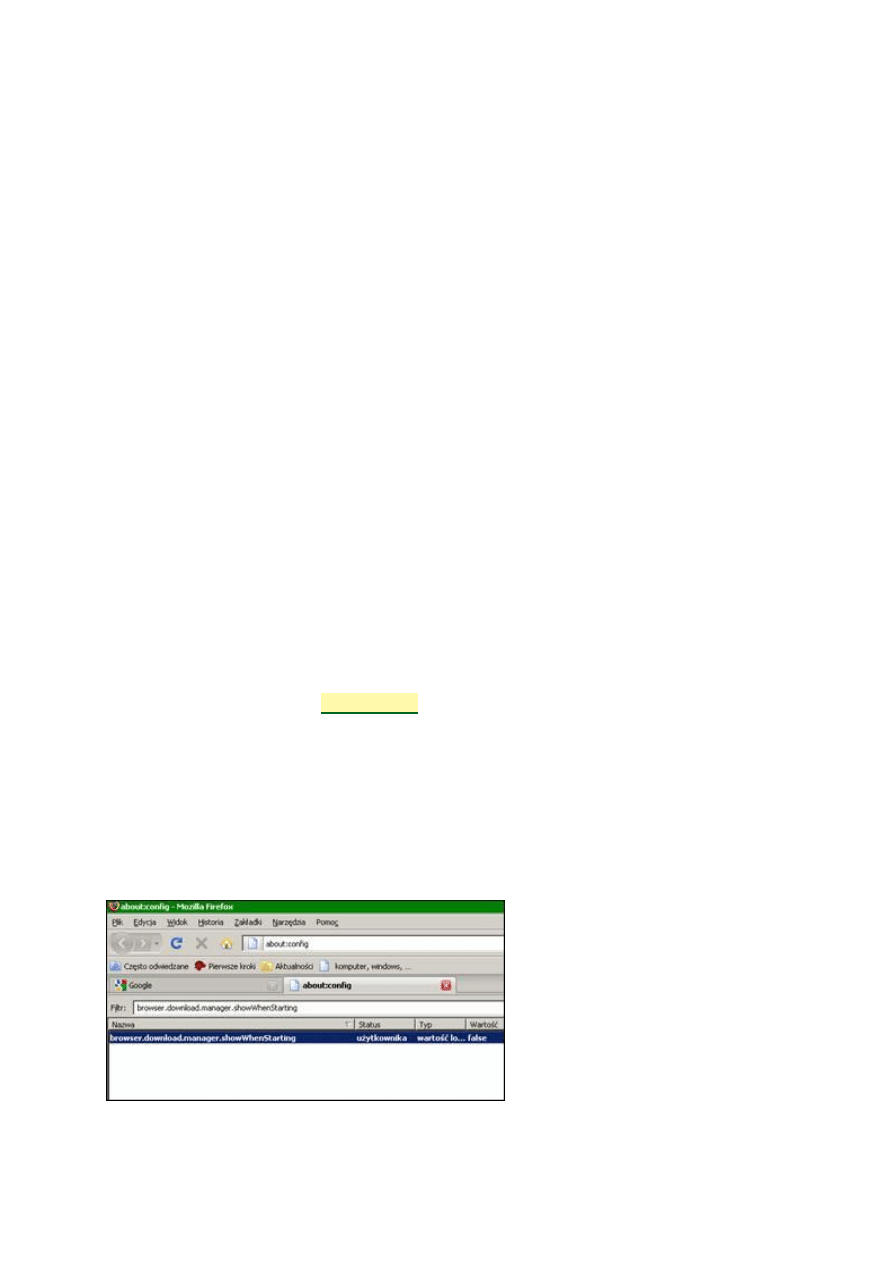
1. Wciśnij Ctrl + T, aby utworzyć nową zakładkę.
2. W polu adresu wpisz:
about:config
i wciśnij [Enter].
3. W polu Filtr wpisz: browser.download.manager.showWhenStarting.
4. Wyświetloną opcję kliknij dwukrotnie lewym przyciskiem myszy. Spowoduje to, że w
kolumnie Wartość pojawi się false.
5. Na koniec zamknij zakładkę.
Menedżer pobierań możesz zawsze przywołać za pomocą kombinacji klawiszy Ctrl + J.
Rys. Zaawansowane ustawienia przeglądarki Firefox

Jakie informacje są gromadzone bez Twojej wiedzy przez serwisy
społecznościowe
Odwiedzenie każdej strony WWW związane jest z zapisaniem Twojego adresu IP, a także
najczęściej czasu wizyty, używanej przeglądarki, strony odsyłającej itp., w dziennikach
(logach) serwera. Aby zamaskować adres IP pozwalający Cię zidentyfikować, można użyć
anonimizerów internetowych, takich jak CyberGhost czy Tor.
Prywatne dane na Twój temat zbierają też sieci reklamowe. Z pomocą odpowiednich
skryptów umieszczonych na stronach swoich partnerów zapamiętują takie informacje, jak
odwiedzane strony WWW, zainteresowania, kupowane przedmioty, słowa kluczowe użyte
przy wyszukiwaniu. Po wejściu na taką stronę każde działanie użytkownika jest śledzone, aby
możliwe było ustalenie jego przyzwyczajeń i nawyków zakupowych. To pozwala sieciom
reklamowym tak dobierać reklamy, aby trafiły do użytkowników potencjalnie nimi
zainteresowanych.
Najskuteczniejszą metodą walki z takim łamaniem prywatności jest wyłączenie obsługi
JavaScriptu w przeglądarce internetowej, co jednak bywa uciążliwe z racji, że wiele stron
WWW ma przydatne funkcje napisane właśnie w tym języku.
Przeświadczenie niektórych osób o anonimowości i prywatności podczas korzystania z
Internetu jest więc złudne. ile jeśli tylko nie przeszkadzają Ci spersonalizowane reklamy,
gromadzenie danych przez serwery i sieci reklamowe nie stanowi jednak zagrożenia.
Czym grozi udostępnianie osobistych informacji w Internecie?
Dzielenie się osobistymi informacjami z innymi osobami w Internecie za sprawą stron
społecznościowych nie zawsze jest bezpieczne. Treści widoczne wszystkim są indeksowane
przez wyszukiwarki, które następnie zapisują je w swoim archiwum. Tutaj będą do wglądu
jeszcze przez jakiś czas nawet po usunięciu ich ze źródłowej witryny.
Istotny jest fakt, że wszystkie dane, które publikujesz w sieci na różnych witrynach, można ze
sobą łatwo powiązać, np. poprzez wpisanie Twojego imienia i nazwiska lub loginu w
wyszukiwarce. Po takim zebraniu i przeanalizowaniu danych z wielu stron uda się w dużym
stopniu określić Twoją osobowość.
Dlaczego jest to niebezpieczne? W znacznym stopniu naruszona zostaje Twoja prywatność.
Korzystając z tego sposobu, dla przykładu pracodawca może sprawdzać osoby ubiegające się
o pracę, a złodzieje dowiadywać się, kto w najbliższym czasie opuszcza swoje mieszkanie.
Aby łatwo znaleźć już obecne w Internecie informacje o sobie lub innych, wejdź na stronę
. Po wpisaniu imienia i nazwiska zestawione zostaną informacje z
całego Internetu na temat wskazanej osoby.
Rozwiązywanie problemów z wyświetlaniem filmów

Czasami program zaczyna odtwarzać plik filmowy, niestety obraz jest zakłócany przez
przeskakujące klatki, pasy, drgania, albo dźwięk nie jest zsynchronizowany z obrazem.
Oznacza to, że występuje problem z kodekiem odpowiedzialnym za uruchamianie tego pliku.
Może to być również sterownik karty graficznej, który nie jest już w pełni aktualny, lub
błędnie łączy dźwięk z obrazem. Inną przyczyną może być również przestarzały komponent
DirectX.
Rozwiązaniem będzie w takim przypadku zainstalowanie najnowszych sterowników do karty
graficznej. Pomóc może również pobranie i wgranie najnowszej wersji DirectX. Bardzo
ważne jest jednak, żeby przed zmianami w DirectX sprawdzić, czy karta graficzna
zainstalowana w komputerze obsługuje najnowsze wersje tej technologii.
Najnowsze wersje sterowników do karty graficznej można pobrać bezpłatnie ze strony
internetowej producenta. Każda firma ma poświęconą temu oddzielną zakładkę, w której
znajdują się najbardziej aktualne pliki, jak również i starsze wersje. Podobnie z DirectX, który
również można pobrać z Internetu
i następnie zainstalować w
komputerze.
Sprawdź również czy wszystkie opcje w Windows Media Player są poprawnie ustawione i nie
powodują problemów z odtwarzaniem dźwięku, oraz obrazu. By się tego dowiedzieć otwórz
Windows Media Player, następnie z menu Synchronizuj wybierz Więcej opcji i przejdź do
karty Wydajność. Tam sprawdź, czy któreś z ustawień nie przeszkadza w odtwarzaniu plików.
Rozwiązywanie problemów z urządzeniami zewnętrznymi
Czasami zdarza się, że drukarka albo inne urządzenie zastrajkuje i przestanie działać.
Przyczyn takiego zachowania może być wiele. Zawsze wtedy trzeba sprawdzić, co
spowodowało awarię. W niektórych przypadkach może to być wina źle pracującego BIOS-a.
Dlatego musisz sprawdzić opcje Integrated Peripherals lub Advanced – I / O
DeviceConfiguration, czy są prawidłowo ustawione:
•
Opcję Onboard Serial Port ustaw najlepiej na wartość Auto. Dzięki takiej konfiguracji
BIOS samodzielnie znajdzie dostępne porty COM, bez angażowania w ten proces
użytkownika. To niewątpliwie o wiele lepsze rozwiązanie.
•
W Onboard Parallel Port ustaw wartość na Auto, ewentualnie możesz wpisać
378I/RQ7. Najpierw komputer sprawdza czy LPT1 378 jest dostępny, a jeśli, to
przechodzi do LPT2 do 278h. W menu możesz ustawić również opcję Auto. BIOS
może ustawić również inne adresy, jeśli z tych nie może skorzystać, ponieważ przy
standardowych występują jakieś problemy.
•
Opcja Parallel Port Mode określa zastępczy interfejs. Najlepszym ustawieniem jest
niewątpliwie ECP (Extended Capability Port). Jest to najszybszy i najlepszy sposób,
ponieważ między innymi zawiera również kompresowanie danych. Wymaga jednak
dodatkowego kanału DMA. Jeśli występowałyby jakieś problemy z tym ustawieniem
to wypróbuj opcję EPP (Enhanced Parallel Port).
•
Ustawienia opcji USB Device powinny zostać przestawione na Enabled, tak, żeby móc
korzystać z portów USB.

•
Jeśli chcesz używać klawiatury lub myszy USB, musisz ustawić opcje USB Keyboard
Support na Enabled. Inaczej niestety urządzenia te nie będą działać, co może być dość
uciążliwe.
Jeśli opcja ta ustawiona jest na disabled, to nie uda Ci się wejść do BIOS przy użyciu
klawiatury USB. W takim przypadku pomóc może tylko wykorzystanie klawiatury z wtyczką
PS/2. Dlatego należy obchodzić się z tą opcją ostrożnie, ponieważ niewłaściwe jej ustawienie
może spowodować wiele uciążliwości, szczególnie jeśli w danym momencie nie masz
zapasowej klawiatury z wtyczką PS/2.
•
Opcja OnChip 1394 pozwala na konfigurację połączenia FireWire na płycie głównej.
Żeby włączyć tę funkcję, ustaw jej wartość na Auto. Jeśli nie chcesz wykorzystywać
FireWire, możesz powyższą opcję ustawić na Disabled, co spowoduje całkowite
wyłączenie FireWire do momentu ponownej zmiany.
•
W przypadku portu na podczerwień masz do wyboru dwie opcje. Wszelkie ustawienia
znajdują się w menu Infrared-Port. Port podczerwieni możesz ustawić na Auto, tak
żeby był włączony i działał automatycznie lub na Disabled w celu jego wyłączenia.
•
W BIOS dostępne są również ustawienia pozwalające na kontrolowanie zintegrowanej
karty dźwiękowej. Można ją włączyć w menu, odnajdując najpierw wpis Onboard
6Ch H/W Audio, a następnie ustawiając jego wartość na Enabled. Kartę dźwiękową
można również wyłączyć, zmieniając to ustawienie na Disabled.
•
Również w BIOS można obsługiwać Joystick, włączając go poprzez ustawienie
wartości na Enabled i wyłączając dzięki zmianie na Disabled.
Szyfrowanie i zabezpieczanie plików PDF hasłem
Jedną z charakterystycznych cech standardu PDF jest kilka możliwości zabezpieczania
dokumentu, na przykład przed kopiowaniem albo otwieraniem. Zobaczymy, jak ograniczyć
dostęp do pliku PDF za pomocą hasła.
Ze strony
http://download.cnet.com/PDF-OwnerGuard/3000-2092_4-10547956.html
możesz
pobrać PDF OwnerGuard, darmowe narzędzie pozwalające na zabezpieczenie dokumentu
PDF na wiele sposobów. Możesz zablokować według swoich potrzeb tylko odczytywanie
pliku, jego drukowanie lub edytowanie. Tak zabezpieczony plik będzie szyfrowany mocnym,
256-bitowym algorytmem. Dodatkowo możesz każdą dokumentu PDF oznaczyć znakiem
wodnym.
Pracę z programem można rozpocząć od kliknięcia jednego z linków znajdujących się po
lewej stronie głównego okna aplikacji: Create New Project (stwórz nowy plik PDF) lub
Protect Your Files (zabezpiecz hasłem już istniejący plik PDF). Pamiętaj jednak, że wcześniej
musisz utworzyć tzw. licencję (User License Manager).
Licencje to gotowe zestawy reguł chroniących Twój plik. Raz utworzona licencja może być
użyta do zabezpieczenia wielu plików PDF.

Kontrolowanie gier, w które może grać dziecko w Windows Vista
Po włączeniu kontroli rodzicielskiej możesz skonfigurować różne dodatkowe funkcje
raportowania aktywności, filtrowania stron internetowych, limitów czasowych, a także
ograniczeń dotyczących programów i gier. W ten sposób uniemożliwisz dziecku dostęp do
brutalnych gier.
Ta funkcja pozwala Ci na dopuszczenie lub blokowanie gier w oparciu o klasyfikację.
Możliwe jest też dopuszczenie lub blokowanie konkretnych gier:
1. W obszarze Ustawienia systemu Windows kliknij opcję Gry.
2. Kliknij polecenie Ustaw klasyfikacje gier. Wybierz preferowany system klasyfikacji
gier, a następnie ustaw klasyfikację. Kontrola rodzicielska będzie zezwalała na
uruchamianie gier na danym lub niższym poziomie.
Ograniczenia gier umożliwiają Ci również blokowanie treści konkretnego rodzaju, takich jak
krwawe sceny, horrory lub odniesienia do narkotyków.
Jeśli natomiast chcesz zablokować konkretną grę, to:
1. W obszarze Ustawienia systemu Windows kliknij opcję Gry.
2. Kliknij polecenie Zablokuj określone gry lub zezwól na nie.
3. Kliknij opcję Zawsze blokuj w przypadku gier, których dziecko nie powinno używać.
4. Na koniec kliknij przycisk OK i zakończ konfigurowanie uprawnień do gier.
Konfiguracja limitów czasu dostępu do Internetu w Windows Vista
Jeśli chcesz, żeby dostęp do Internetu był możliwy tylko w określonych godzinach, Windows
Vista oferuje odpowiednie ustawienia. Mogą się przydać, jeśli uważasz, że Twoje dziecko
spędza zbyt wiele czasu w Internecie.
Aby ustawić pory, w których dziecko może korzystać z komputera, w Panelu sterowania w
obszarze Ustawienia systemu Windows kliknij opcję Limity czasu. Na widoku siatki ustaw
przedziały czasu, w których dziecko będzie mogło korzystać z komputera.
Godziny, w których korzystanie jest dozwolone, mają kolor biały, natomiast godziny
blokowania dostępu – niebieski. Dziecko nie może się zalogować w porach blokowanych, a
jeśli jest zalogowane, gdy limit wygasa, zostanie wylogowane.
Zrzuty ekranowe w Windows 7
Jedną z mało znanych, a użytecznych aplikacji w systemie Windows 7, jest Narzędzie
wycinanie, które umożliwia przechwytywanie w prosty sposób zrzutów ekranu całego
pulpitu, wskazanego okna czy wybranego fragmentu (np. otwartej strony WWW).
Korzystanie z Narzędzia wycinanie jest proste (narzędzie to nie jest dostępne w Windows 7
Starter i Home Basic). Cały proces odbywa się w trzech krokach – wybór rodzaju wycinka,
wskazanie elementu i zapisanie go do pliku. Aby uruchomić narzędzie i zrobić zrzut:
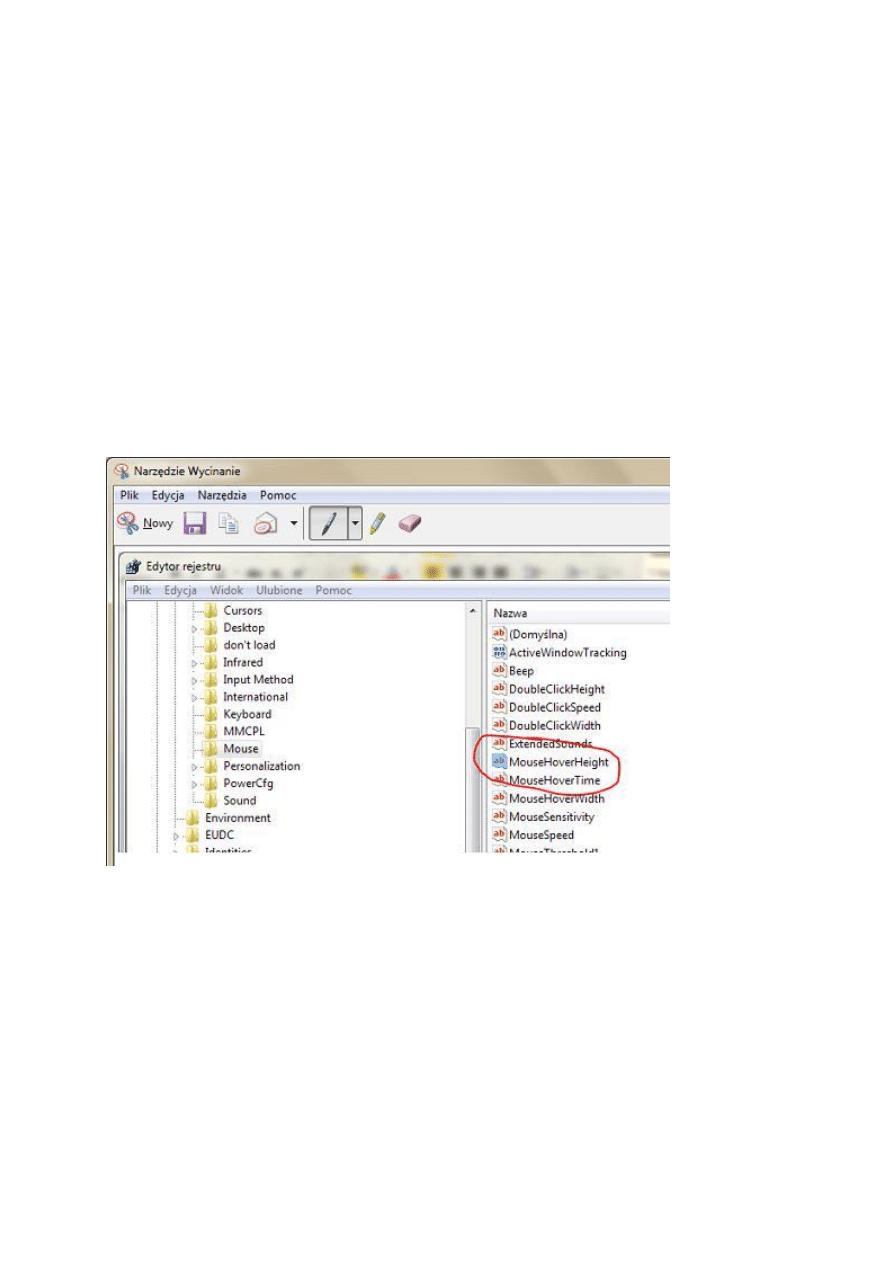
1. Otwórz menu Start, po czym w pole Wyszukaj programy i pliki wpisz
SnippingTool.exe i naciśnij [Enter].
2. Po uruchomieniu programu wybierz rodzaj wycinka. Do dyspozycji masz wycinek
dowolny, prostokątny, okna lub pełnoekranowy. Warto zaznaczyć, że w przypadku
wycinka okna program sam dobierze odpowiedni rozmiar.
3. W zależności od wybranego rodzaju wycinka wskaż element, który ma zostać
przechwycony.
4. Przed zapisaniem pliku można wprowadzić w nim niewielkie korekty. Kliknij w tym
celu menu Edycja i wybierz potrzebne narzędzie – pióro, wyróżnienie lub gumka,
która służy do wymazywania naniesionych zmian.
5. Na końcu zapisz plik, klikając Plik/Zapisz jako, a następnie przycisk OK. Wcześniej
możesz zmienić nazwę pliku i wybrać potrzebny format: PNG, GIF, JPG lub MHT.
Jeżeli korzystasz z klienta poczty na swoim komputerze, możesz od razu wysłać plik, klikając
Plik/Wyślij do/Adresat poczty e-mail (jako załącznik).
Rys. Narzędzie wycinanie nie tylko pozwala sprawniej utworzyć zrzut ekranu, ale także
wprowadzić do niego proste zmiany
Tworzenie kopii zapasowej systemu Windows 7
W systemie Windows 7 nie jest potrzebne instalowanie dodatkowych narzędzi do
wykonywania kopii zapasowej. Można użyć do tego funkcji systemowej, która umożliwia
stworzenie obrazu całego systemu Windows. Mając wykonaną kopię, można przywrócić ją w
przypadku awarii, nawet kiedy system w ogóle się nie uruchamia.
Niezbędne do jego jest posiadanie dysku instalacyjnego systemu Windows lub dysku naprawy
systemu. Zawartość tworzonej w ten sposób kopii będzie stanowić cała partycja systemowa
(najczęściej C:), dlatego cały proces zajmie sporo czasu.
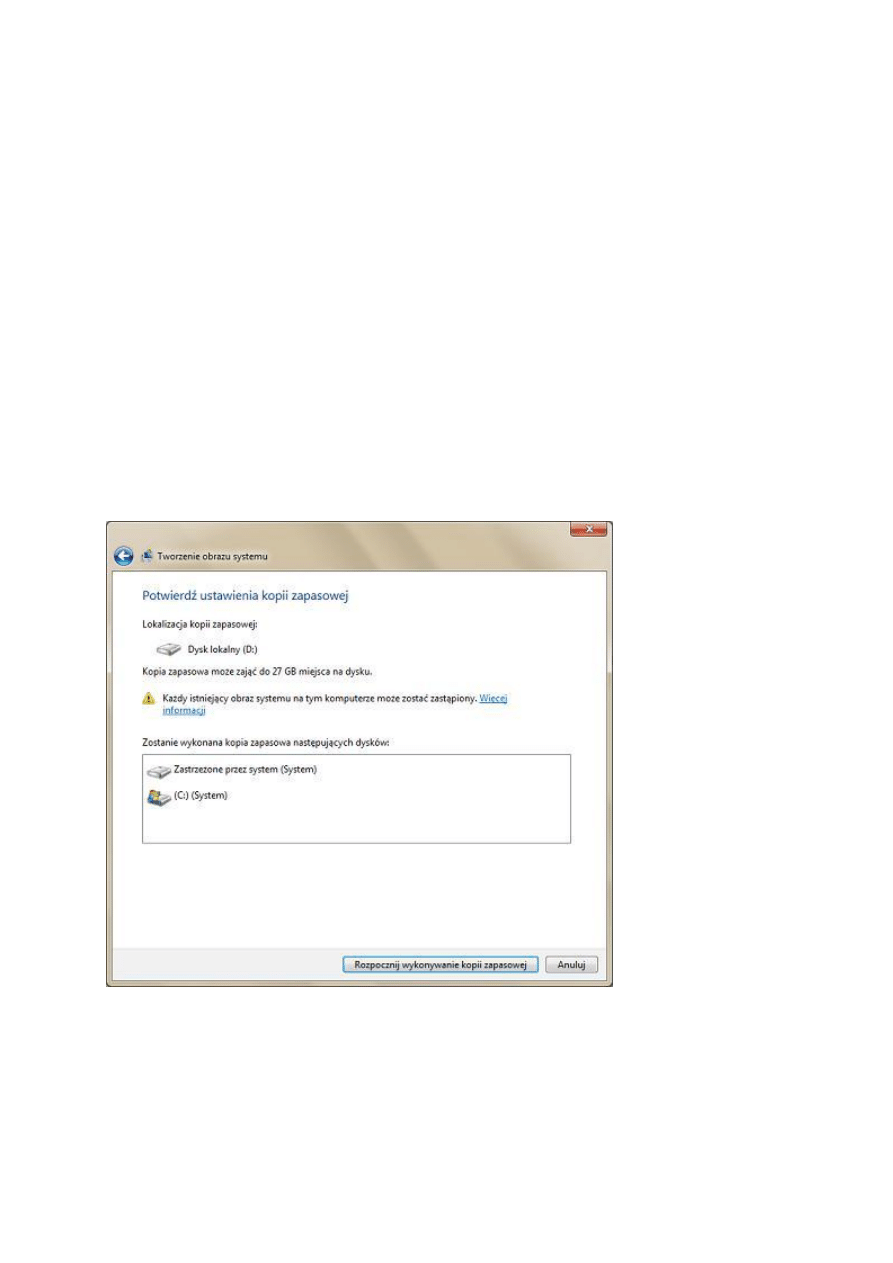
Aby skonfigurować wykonanie kopii:
1. Kliknij przycisk Start, a następnie w pole wyszukiwania wpisz kopia.
2. Z listy wyszukiwania wybierz Kopia zapasowa/przywracanie.
3. W tym miejscu możesz zdefiniować automatyczne tworzenie kopii zapasowych
wszelkich danych. Chcąc utworzyć kopię całego systemu, kliknij w okienku po lewej
stronie Utwórz obraz systemu.
4. W pierwszym kroku wybierz lokalizację dla pliku kopii. Najkorzystniej wskazać
fizyczny dysk twardy inny niż ten, którego kopię tworzysz. Można też wybrać dysk
CD/DVD albo lokalizację sieciową.
5. Kliknij przycisk Dalej, a następnie Rozpocznij wykonywanie kopii zapasowej.
6. Po zakończeniu operacji kreator zapyta, czy utworzyć dysk naprawy systemu. Jeżeli
nie masz dysku instalacyjnego Windows 7, odpowiedz twierdząco. Następnie włóż
pusty nośnik do nagrywarki CD/DVD, a potem kliknij przycisk Utwórz dysk.
7. W oknie Tworzenie obrazu systemu kliknij Zamknij.
Rozmiar pliku kopii będzie wynosił w przybliżeniu tyle, co zajęte miejsce na partycji
systemowej.
Rys. Przed rozpoczęciem Windows 7 poinformuje Cię odnośnie zawartości wykonywanej kopii
zapasowej
Kontrola rodzicielska w Windows 7

Korzystając z Kontroli rodzicielskiej w Windows 7, można nałożyć ograniczenia dotyczące
godzin, w których dzieci mogą korzystać z komputera, typów gier, w które mogą grać, a także
programów, które mogą uruchamiać.
Możesz określić limity czasu, w którym dzieci mogą logować się do komputera.
Uniemożliwia to dzieciom logowanie się w określonych godzinach. Dla każdego dnia
tygodnia możesz ustawić inne godziny logowania. Jeśli w momencie upłynięcia
przydzielonego czasu dziecko będzie zalogowane, zostanie wylogowane automatycznie.
Uniemożliwianie dzieciom uruchamiania programów, których nie powinny używać, pozwala
Ci na sterowanie dostępem do gier, wybieranie poziomu klasyfikacji wiekowej, typu
zawartości, która ma być blokowana, a także blokowanie konkretnych gier lub zezwalanie na
nie.
Kontrola rodzicielska pozwala Ci również na uniemożliwienie dzieciom uruchamiania
programów, których nie powinny używać.
Aby włączyć Kontrolę rodzicielską dla konta dziecka:
1. Otwórz narzędzie Kontrola rodzicielska, klikając przycisk Start/Panel
sterowania/Konta użytkowników/Filtr rodzinny i kliknij pozycję Konfiguruj
ustawienia kontroli rodzicielskiej dla wszystkich użytkowników. Jeśli zostanie
wyświetlony monit o hasło administratora lub potwierdzenie, wpisz hasło lub
potwierdź.
2. Kliknij konto użytkownika, dla którego chcesz ustawić kontrolę rodzicielską. Jeśli
konto użytkownika nie zostało jeszcze skonfigurowane, kliknij opcję Utwórz nowe
konto użytkownika, aby skonfigurować nowe konto.
3. W obszarze Kontrola rodzicielska kliknij opcję Włączona, egzekwuj bieżące
ustawienia.
4. Po włączeniu Kontroli rodzicielskiej dla konta użytkownika należącego do dziecka
można modyfikować następujące pojedyncze ustawienia kontroli:
•
Limity czasu – możesz określić limity czasu, w którym dzieci mogą logować się do
komputera. Uniemożliwia to dzieciom logowanie się w określonych godzinach. Dla
każdego dnia tygodnia możesz ustawić inne godziny logowania. Jeśli w momencie
upłynięcia przydzielonego czasu dziecko będzie zalogowane, zostanie wylogowane
automatycznie.
•
Gry – możesz kontrolować dostęp do gier, określać poziom klasyfikacji wiekowej,
wybierać typy zawartości, które mają być blokowane, a także zezwalać na
niesklasyfikowane lub konkretne gry albo je blokować.
•
Zezwalanie na określone programy lub ich blokowanie – możesz zapobiec
uruchamianiu przez dzieci programów, których nie powinny używać.
Synchronizacja Outlooka z telefonem komórkowym
Jeśli używasz MS Office na komputerze, a jednocześnie masz telefon z systemem Windows
Mobile, możesz się naprawdę cieszyć. Po instalacji bezpłatnego programu i podpięciu
telefonu do komputera, oba urządzenia synchronizują się wzajemnie dane.
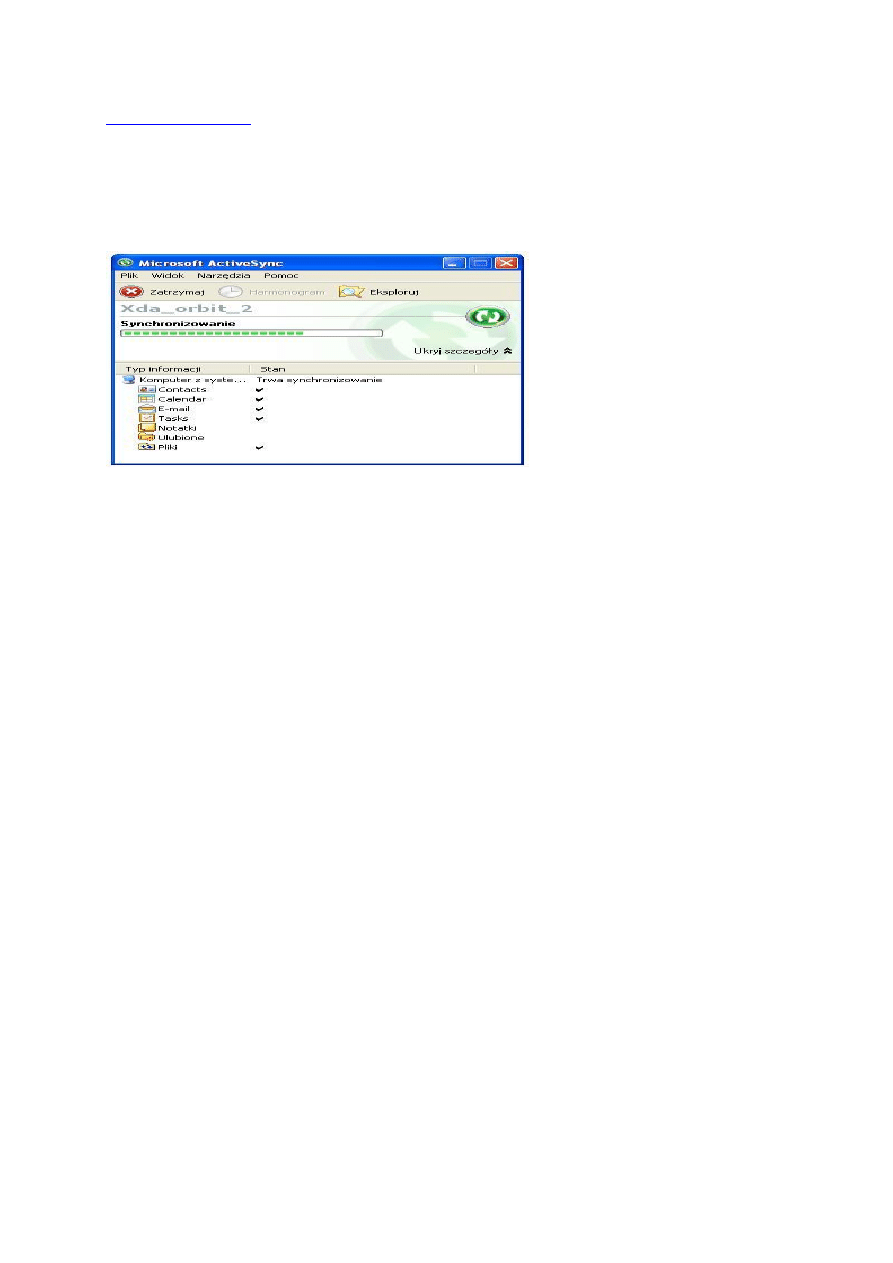
Narzędzie, które umożliwia synchronizację, to ActiveSync.
http://www.microsoft.com/downloads/pl-pl/details.aspx?FamilyID=9e641c34-6f7f-404d-
a04b-dc09f8141141
Po jego zainstalowaniu w telefonie zobaczysz plan kalendarza i kontakty
z Outlooka, natomiast w komputerze znajdą się kontakty z książki telefonicznej aparatu.
Specjalny folder na komputerze przechowa kopie zdjęć, notatek i innych plików z telefonu.
Jeśli dokonasz modyfikacji na jednym urządzeniu, to po każdorazowej synchronizacji te same
zmiany pokażą się w drugim. Dzieje się to całkowicie automatycznie, a sam telefon potrafi
otworzyć pliki Worda czy Excela.
Rys. Jeśli masz telefon z Windows Mobile, ActiveSync w kilka chwil zsynchronizuje jego
kalendarz i kontakty z MS Outlook
Konfigurowanie auto odpowiedzi w Outlook Express lub Poczcie systemu
Windows
Jeżeli przez jakiś czas nie będziesz mógł sprawdzać poczty i odpisywać na e-maile, warto
wówczas ustawić tzw. autoodpowiedź, dzięki czemu każdy kto wyśle Ci wiadomość otrzyma
od razu zwrotną informację o Twojej nieobecności i planowanym powrocie. Autoodpowiedź
ustawia się na dwa sposoby – w zależności od tego czy masz konto na serwerze Exchange czy
też nie.
W przypadku konta na serwerze Exchange najpierw sprawdź, czy w menu Narzędzia jest
opcja Asystent podczas nieobecności (jeśli jest, oznacza to, że masz konto Exchange 2007).
Po wybraniu tej funkcji zobaczysz nowe okno, w którym zaznacz pole wyboru Wyślij
autoodpowiedzi podczas nieobecności.
W polu Godzina początkowa i Godzina zakończenia możesz określić, w jakich godzinach
będą wysyłane autoodpowiedzi (uprzednio zaznacz opcję Wyślij tylko w tym zakresie godzin).
Treść wiadomości wpisz w zakładkach W mojej organizacji oraz Poza moją organizacją
(włączone).
Jeśli po otwarciu Asystenta podczas nieobecności otwiera się okno z polami wyboru Jestem w
pracy oraz Nie ma mnie w pracy to masz konto Exchange 2003. Pozostaje Ci wówczas wpisać
tylko treść wiadomości.
Bardziej prawdopodobne jest jednak to, że nie korzystasz z serwera Exchange, a raczej z
POP3 lub IMAP – będzie tak, jeśli np. masz darmowe konto na którymś z popularnych
serwisów. Wówczas należy wykonać następujące kroki:
1. Najpierw utwórz szablon odpowiedzi (czyli po prostu wiadomość e-mail, którą serwer
będzie wysyłał podczas Twojej nieobecności). W tym celu kliknij menu Nowy, wpisz
treść i temat.

2. Za pomocą opcji Zapisz jako zapisz plik jako autoodpowiedz.oft (czyli jako typ
Szablon Outlook).
3. Kliknij Zapisz.
4. Z menu wybierz Narzędzia - Reguły i Alerty.
5. W zakładce Reguły wiadomości e-mail wciśnij Nowa Reguła.
6. W polu dialogowym Rozpoczynanie od Pustej Reguły wybierz Sprawdzanie
Przychodzących Wiadomości a następnie kliknij Dalej.
7. Otworzy się nowe okno. W polu Krok 1. Wybierz Warunki zaznacz Od Określonych
Nadawców a w polu Krok 2. Edytuj Opis Reguły kliknij podkreślenie określonych
nadawców.
8. Otworzy się okno Adres dla reguły.
9. W polu Książka Adresowa wybierz Kontakty i kliknij OK oraz Dalej.
10. W polu Krok 1. zaznacz Odpowiedz na nią, wykorzystując szablon.
11. W polu Krok 2. wciśnij podkreślenie wybierz szablon.
12. W nowym oknie Wybierz Szablon Odpowiedzi w polu Szukaj w: wybierz Szablony
użytkownika w systemie plików.
13. Wskaż poprzednio utworzony szablon autoodpowiedz.oft i kliknij Otwórz oraz Dalej.
14. Wybierz lub nie interesujący Cię Wyjątek od Reguły a następnie kliknij Dalej, Zakończ
oraz OK.
Pamiętaj, że jeśli nie używasz Exchange’a to autoodpowiedzi będą wysyłane tylko wtedy, gdy
komputer będzie włączony z uruchomionym Outlook Expresem lub Pocztą systemu
Windows. Ponadto program Outlook musi być skonfigurowany do okresowego sprawdzania,
czy nadeszły nowe wiadomości.
Ponowna instalacja Windows Media Player przy problemach z kodekami
Przy najtrudniejszych problemach z kodekami pomoże tylko ponowne zainstalowanie
odtwarzacza Windows Media Player. Najlepiej ściągnąć i wykorzystać do tego najnowszą
wersję.
Od Windows Media Player w wersji 10 jest niewątpliwie łatwiej dokonać nowej instalacji.
Musisz jednak uważać, żeby zrobić to we właściwy sposób, nie pomijając żadnego kroku. W
tym celu:
1. Odinstaluj istniejącą wersję Windows Media Player ze swojego komputera. Kliknij
przycisk Start. Następnie wybierz Panel sterowania i po prawej stronie kliknij na
Przełącz do widoku klasycznego (w systemie operacyjnym Windows 7, Małe
symbole). Teraz dwukrotnie kliknij Dodawanie lub usuwanie programów (w Windows
7 lub Vista będzie to Programy i funkcje).
2. Teraz po lewej stronie w Windows XP wybierz Dodaj/usuń składniki systemu
Windows (w Windows 7 będzie to Włącz/wyłącz funkcje Windows). Przejdź do
Funkcje mediów i kliknij plusik w kwadraciku przy Windows Media Player, żeby
odhaczyć zaznaczenie.
3. Następnie postępuj zgodnie z poleceniami pojawiającymi się w komunikatach, aby
dokończyć deinstalację. Po jej ukończeniu koniecznie uruchom ponownie komputer.
4. Teraz od nowa zainstaluj najnowszą wersję Windows Media Player. Pobierz ze strony
z oprogramowaniem Microsoft (
http://windows.microsoft.com/pl-
PL/windows/products/windows-media
) odpowiedni plik i zapisz go w komputerze.
5. Kliknij dwa razy plik, żeby rozpocząć jego rozpakowywanie i proces instalacji
programu Windows Media Player. Postępuj zgodnie z poleceniami jakie będą się
pojawiać na kolejnych planszach z komunikatami instalacyjnymi. Program powinien
szybko się zainstalować i być gotowy do działania.
Sprawdzanie temperatury podzespołów
Każdy zamontowany w pececie podzespół podczas pracy wydziela ciepło. Częstą przyczyną
awarii jest zbyt wysoka temperatura panująca wewnątrz obudowy. Sprawdź, czy procesor lub
rdzeń karty graficznej nie przegrzewa się.
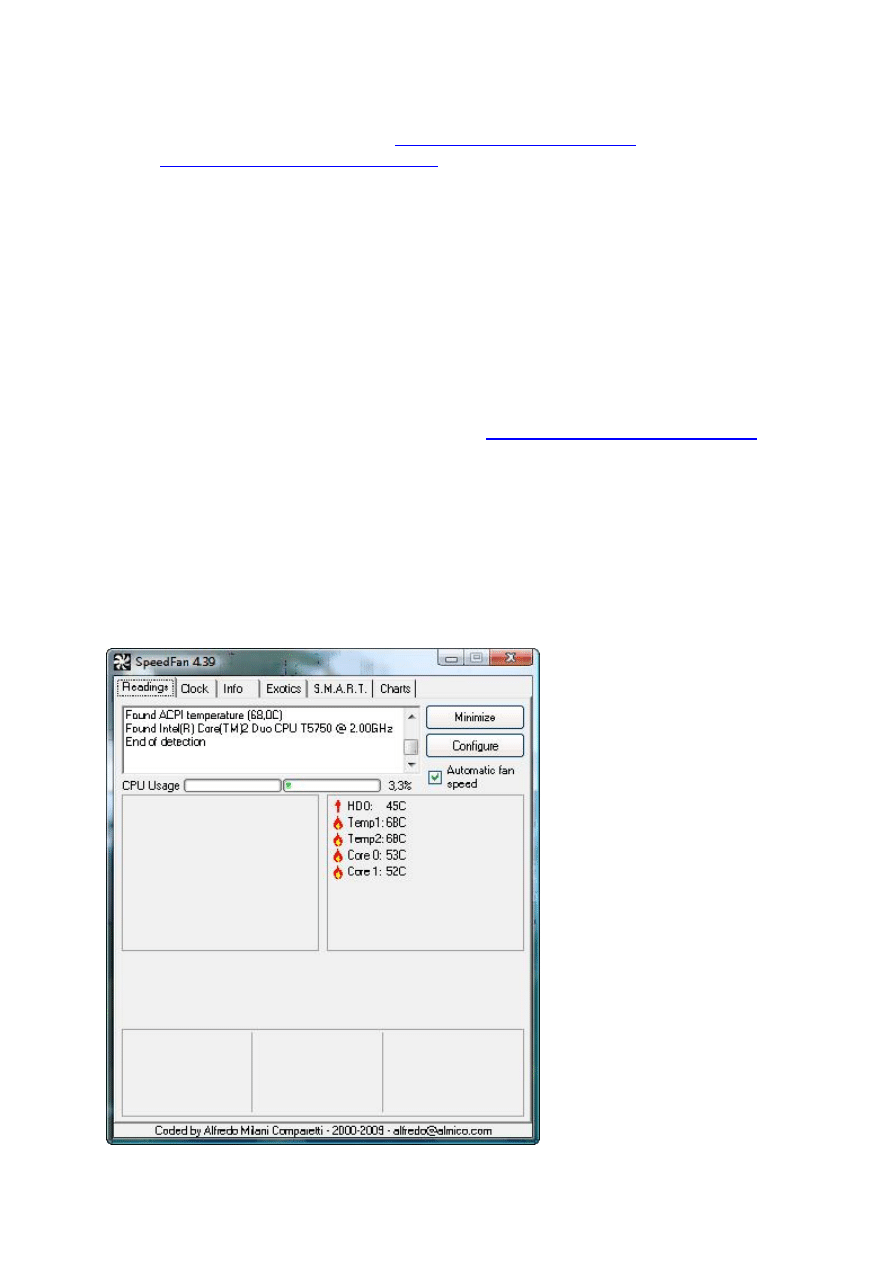
Wykorzystaj do tego bezpłatny program
SpeedFan
.
http://www.almico.com/speedfan.php
Aby kontrolować temperaturę zamontowanego sprzętu:
1. Uruchom program i poczekaj chwilę, aż skończy się proces testowania podzespołów.
2. W głównym oknie aplikacji pojawią odczyty temperatury z czujników – jeśli ujrzysz
ikonę w kształcie płomienia, temperatura jest za wysoka. W takim przypadku warto
pomyśleć o zamontowaniu wydajniejszego chłodzenia oraz o lepszym obiegu
powietrza wewnątrz obudowy.

Rys. Prawidłowo dobrany system chłodzenia obniży temperaturę podzespołów
Zakładanie własnego forum internetowego
Posiadanie własnego forum oznacza dla Ciebie liczne korzyści. Przede wszystkim, jako jego
właściciel i administrator, możesz zdecydować o jego tematyce i sposobie uczestniczenia w
dyskusji (np. dopuścić użytkowników niezarejestrowanych). Mając uprawnienia moderatora,
możesz także wpływać na kulturę dyskusji, pilnować zasad pisowni języka polskiego i dbać o
poziom merytoryczny.
Przede wszystkim musisz mieć własne konto WWW na wybranym serwerze hostingowym. W
sieci można znaleźć wiele dobrych ofert darmowych hostingów, które w zdecydowanej
większości wystarczą do zainstalowania forum. Przeglądając oferty poszczególnych firm,
pamiętaj, że wybrane konto musi obsługiwać:
•
język skryptowy PHP w wersji min. 4.3.3,
•
jedną z baz danych: MySQL 3.23 lub nowszą, PostgreSQL 7.3+ lub nowszą.
Zdecydowana większość ofert będzie spełniała te wymagania. Listę ciekawych darmowych
hostingów znajdziesz na stronie
.
Na uwagę zasługują między innymi strony
oraz
. Wybrawszy
interesujący Cię hosting, musisz się na nim po prostu zarejestrować (założyć konto). Podczas
rejestracji (np. na stronie
www.cba.pl/panel/newaccount/useradd1.php
) podasz nazwę swojej
domeny (np.
, będącą najczęściej także loginem do konta), hasło oraz
dane personalne.
Mając już konto hostingowe, czas przystąpić do instalacji samego forum. Na potrzeby
artykułu wybraliśmy popularne i cenione oprogramowanie phpBB w wersji 3. Należy zacząć
od pobrania pliku instalacyjnego. Na stronie
www.phpbb.pl/page/pobierz-phpbb
kliknij
odnośnik opisany jako Pakiet phpBB 3.0.8 z polską lokalizacją językową, czyli najnowszą
wersję phpBB3 z polskim tłumaczeniem (numer wersji może być inny).
Wyszukiwarka
Podobne podstrony:
Porady komputerowe 15
porady komputerowe
Porady komputerowe 28
Porady komputerowe 4
Porady komputerowe 12
Porady komputerowe 19
Porady komputerowe 8
Konsola odzyskiwania systemu Windows XP Hotfix Aktualności i porady komputerowe
Porady komputerowe 43
Porady komputerowe 46
Porady komputerowe 24
Porady komputerowe 38
Porady komputerowe 26
Porady komputerowe 47
Porady komputerowe 11
Porady komputerowe 10
Porady komputerowe 37
Porady komputerowe 9
więcej podobnych podstron