Instrukcja konfiguracji środowiska XAMPP w wersji LITE
1
Instrukcja konfiguracji środowiska XAMPP w wersji LITE
Uruchomienie środowiska
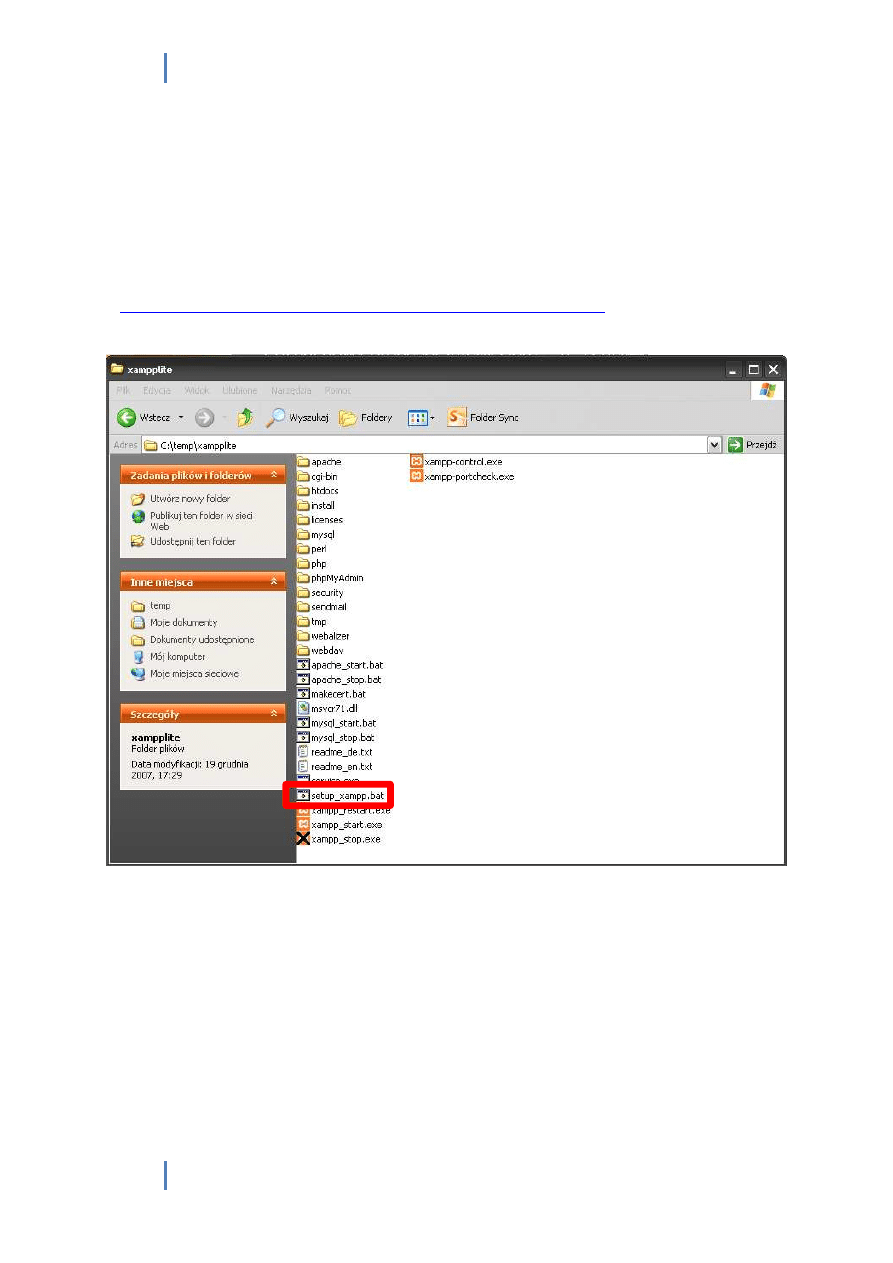
Krok 1
Ze strony
http://info.wsisiz.edu.pl/~zawadzkp/xampplite.zip
należy pobrać środowisko
XAMPP, a następnie rozpakować je do dowolnego katalogu (polecany to
C:\temp
).
Instrukcja konfiguracji środowiska XAMPP w wersji LITE
2
Krok 2
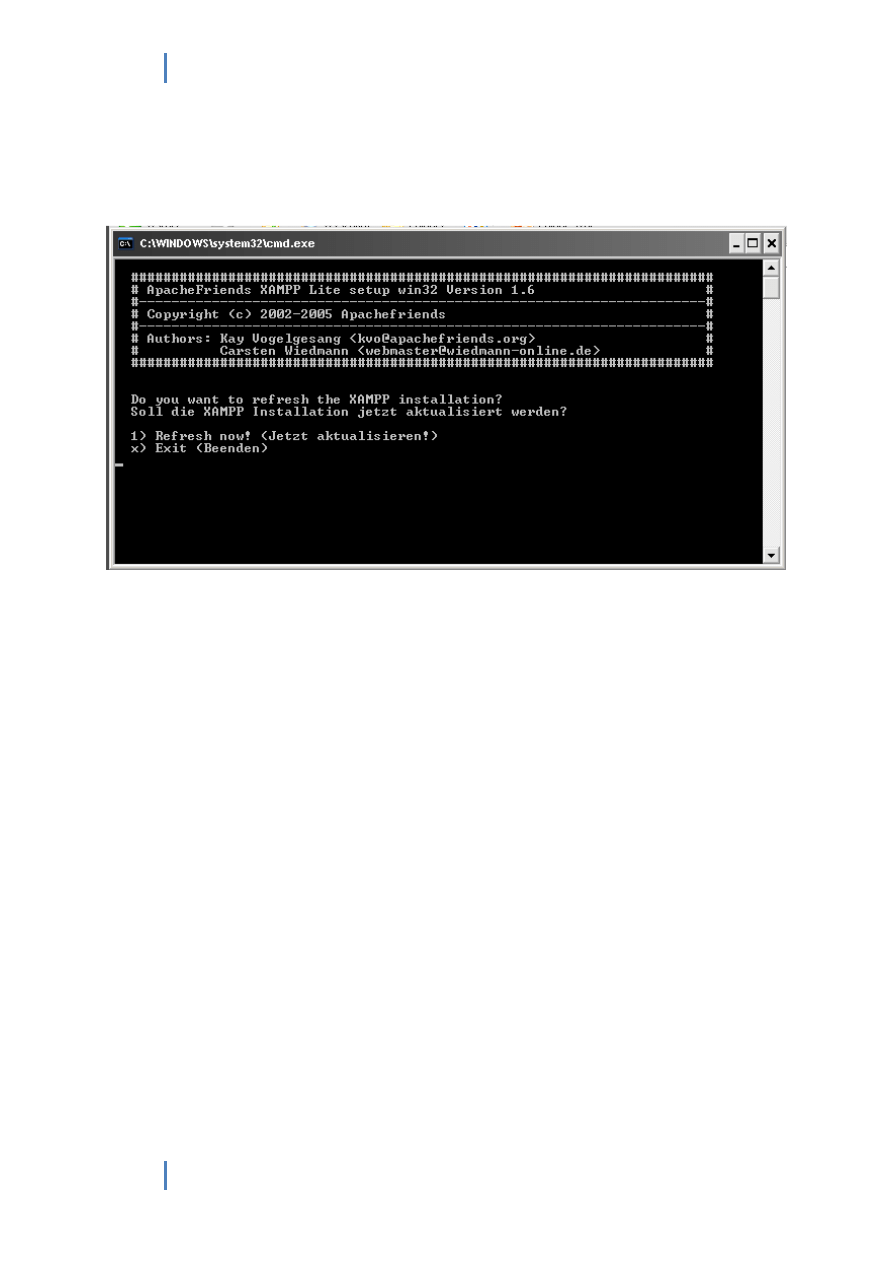
W celu ustawienia poprawnych ścieżek dostępu w plikach konfiguracyjnych, należy uruchomić skrypt
setup_xampp.bat
(zaznaczony na powyższym zrzucie ekranu).
W nowootwartym oknie (jeśli będzie taka konieczność) należy wybrać
1
a następnie wcisnąć
ENTER
:
Instrukcja konfiguracji środowiska XAMPP w wersji LITE
3
Krok 3
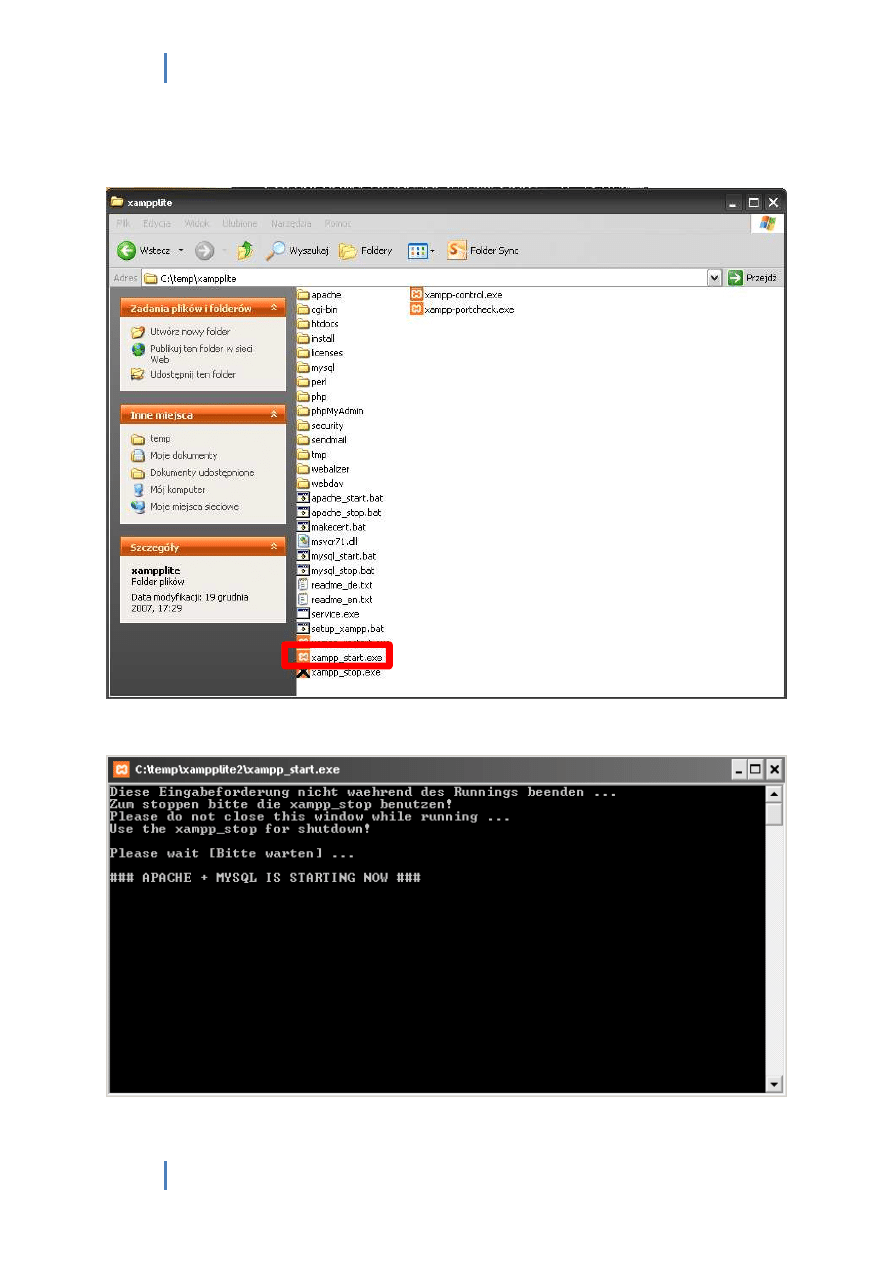
W celu uruchomienia środowiska XAMPP należy uruchomić plik
xampp_start.exe
(zaznaczony na zrzucie ekranu
poniżej)
W efekcie powinno pojawić się poniższe okno (NIE NALEŻY GO ZAMYKAĆ):
Środowisko jest gotowe do pracy.
Instrukcja konfiguracji środowiska XAMPP w wersji LITE
4
Uruchomienie przykładowego skryptu PHP
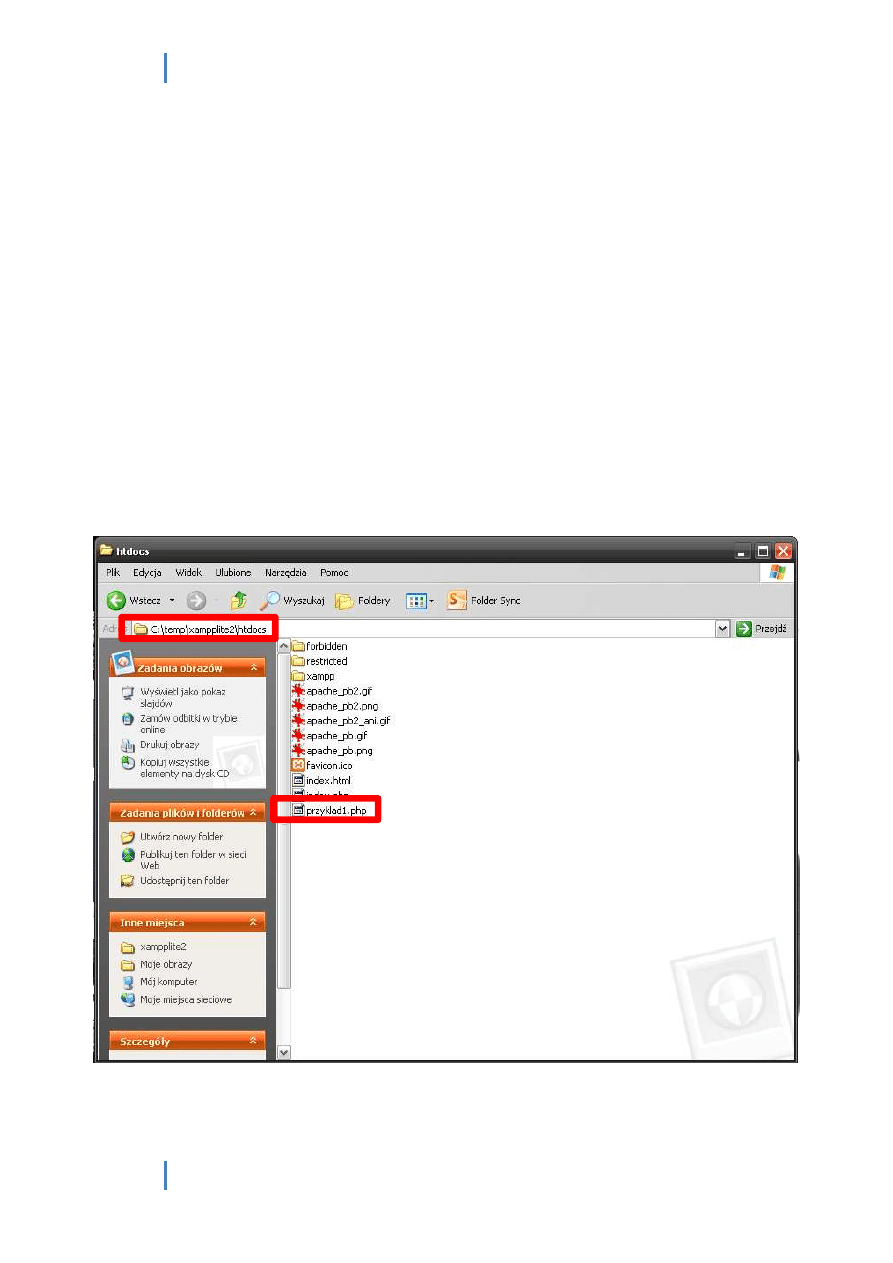
Wszystkie pliki PHP, które chcemy uruchamiać, należy umieszczać w podkatalogu
htdocs
w głównym folderze
xampplite
. W poniższym przykładzie utworzony został plik
przyklad1.php
:
<html>
<head>
<title>Test PHP</title>
</head>
<body>
<?
echo "Zawartosc wygenerowana przez PHP...";
?>
</body>
</html>
Instrukcja konfiguracji środowiska XAMPP w wersji LITE
5
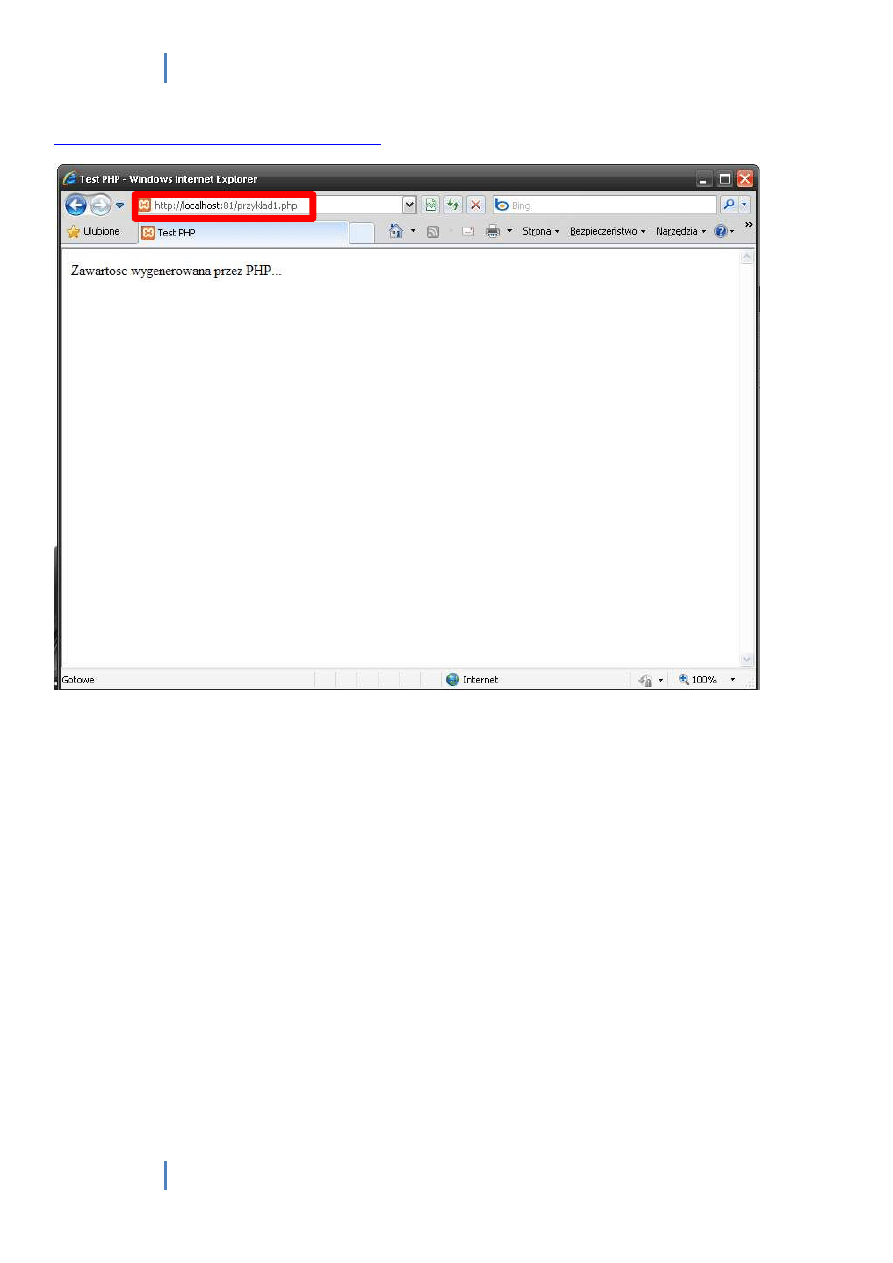
W celu uruchomienia nowostworzonego skryptu PHP należy w przeglądarce internetowej wybrać adres:
http://localhost:81/przyklad1.php
Instrukcja konfiguracji środowiska XAMPP w wersji LITE
6
Zarządzanie bazą danych MySQL
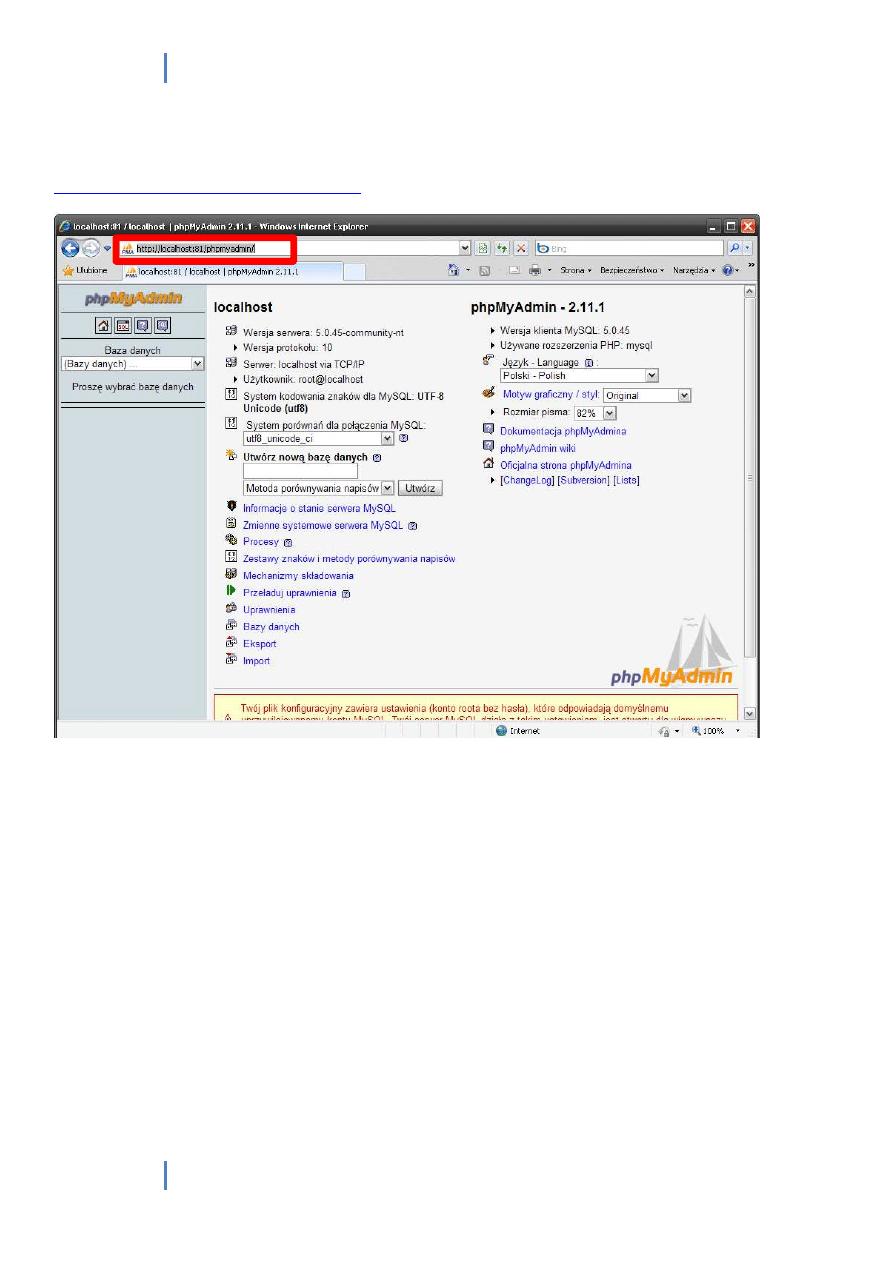
Zarządzanie dostarczoną w pakiecie XAMPP bazą danych MySQL jest możliwe poprzez narzędzie phpMyAdmin.
Dostęp do niego jest możliwy poprzez wpisanie w przeglądarce internetowej adresu:
http://localhost:81/phpmyadmin/
Wyszukiwarka
Podobne podstrony:
Konfiguracja środowiska użytkownika w XP, Szkoła, Systemy Operacyjnie i sieci komputerowe, systemy,
Konfiguracja środowiska uzytkownika - menu start, ćwiczenia
3 konfiguracja srodowiska
Zadania obliczeniowe w wersji Adama, Inżynieria Środowiska, 6 semestr, Urządzenia do oczyszczania śc
Spis poleceń środowiska MATLAB dla wersji 6 0 0 88 (R12)
Klastry pracy awaryjnej w srodowisku Windows Instalacja konfiguracja i zarzadzanie klastr
09. Konfigurowanie el. srodowiska Windows, Sytemy Operacyjne i Sieci Komputerowe
Zadania obliczeniowe w wersji Adama, Inżynieria Środowiska, 6 semestr, Urządzenia do oczyszczania śc
informatyka klastry pracy awaryjnej w srodowisku windows instalacja konfiguracja i zarzadzanie andrz
IK Transport a środowisko
Czynnik środowiskowy, a czynnik ekologiczny
ZARZ SRODOWISKIEM wyklad 6
więcej podobnych podstron