warsztaty
24
.psd StarterKit 01/2008 » www.psdmag.org
40 min
poziom trudności:
·
Photoshop
24
.psd StarterKit 01/2008 » www.psdmag.org
25
.psd StarterKit 01/2008 » www.psdmag.org
wybieramy szablon
Przy wyborze powinniśmy kierować się nie tylko wyglądem, ale rów-
nież funkcjonalnością szablonu. Jeżeli chcemy na swojej stronie za-
instalować dodatkowe komponenty i moduły takie, jak: licznik odwie-
dzin, cytaty, imieniny, forum czy ogłoszenia, ważne, aby szablon miał
najważniejsze elementy:
prawe i lewe menu, top, footer, advert, banner
czy
user. Sprawdzamy to dla zainstalowanego już szablonu wybierając
w panelu
Witryna>Podgląd witryny>Pozycje modułów. Do tego ćwicze-
nia posłuży nam szablon
je_redenvy. Nazwa strony wpisywana jest auto-
matycznie. Możemy ją zmienić w panelu administracyjnym, wybierając
Ustawienia globalne>Witryna>Konfiguracja witryny>Nazwa witryny.
planujemy pracę
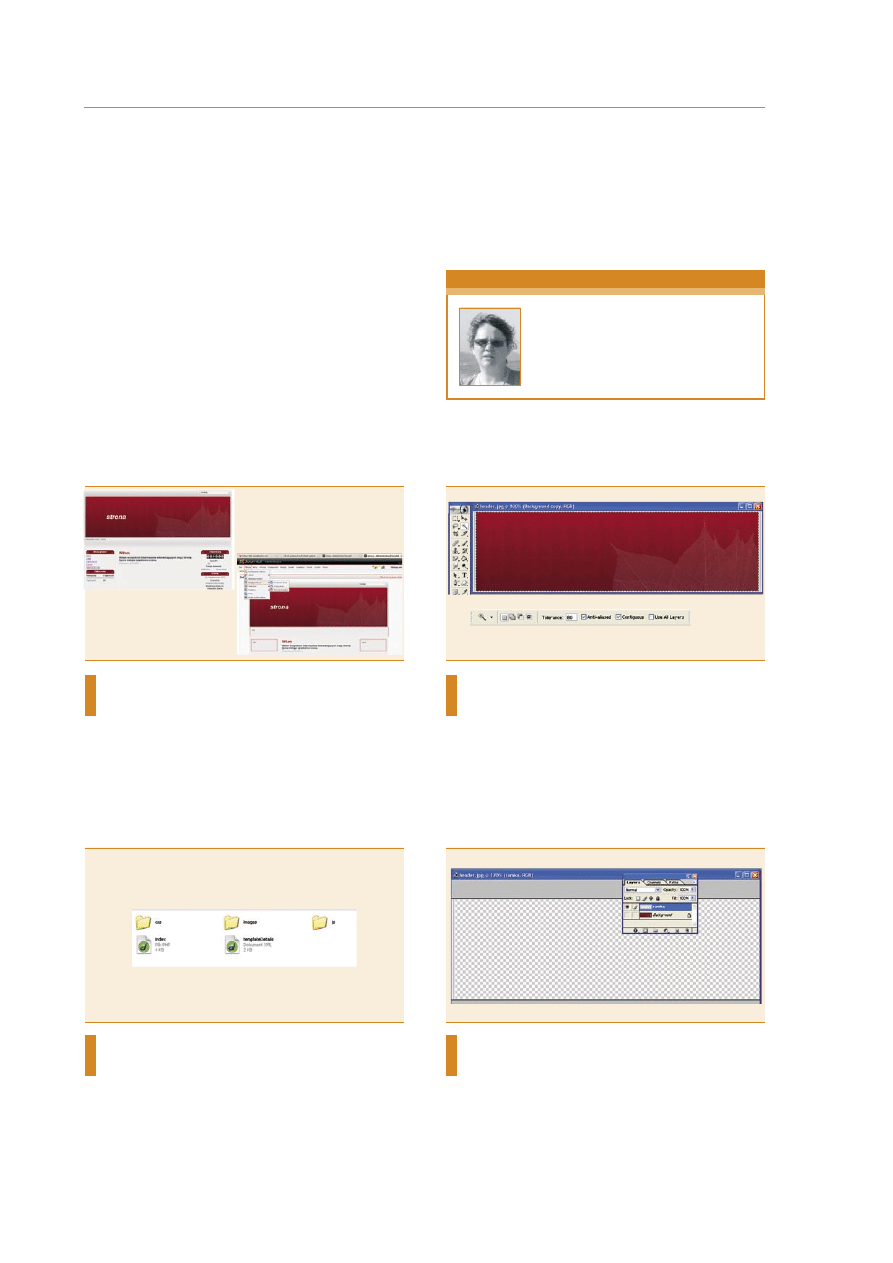
Rozpakowujemy szablon i wybieramy pliki graficzne, które chce-
my wymienić. W naszym przypadku są to
header.jpg i sidebar_he-
ading.png z katalogu images. Planując nasze działania, musimy wziąć
pod uwagę specyfikę szablonu. W tym przypadku najistotniejsze są
dwa elementy. Po lewej stronie nagłówka pojawi się nazwa naszej stro-
ny pisana białą czcionką. Dlatego wybieramy takie tło, na którym ten na-
pis będzie widoczny. Obrazek
sidebar_heading.png jest tłem do pisanych
białą czcionką nazw modułów w prawym i lewym menu, kolorystyka po-
winna być dobrana tak, by napisy były czytelne.
zaczynamy
W Photoshopie otwieramy plik
header.jpg. Jest to bordowe tło z wzor-
kami liści, otoczone szarą ramką. Najpierw zajmujemy się oddzie-
leniem tych elementów od siebie. Kopiujemy warstwę (
Layer>Dupli-
cate Layer). Wyłączamy warstwę Backgraund. Wykorzystując Różdż-
kę (Magic Wand Tool) [W] zaznaczamy obszar, który będziemy mody-
fikować.
wyodrębniamy ramkę
Usuwamy zawartość zaznaczenia wciskając [
Delete] pozostawiając
szarą ramkę dookoła. Nazywamy warstwę
ramka. Wybieramy Za-
znacz>Usuń zaznaczenie (Select>Deselect).
0
1
0
2
0
3
0
4
Joomla
System Joomla rozpowszechniany jest na warunkach
Powszechnej Licencji Publicznej GNU/GPL. Licencja ta po-
zwala na wykorzystywanie oprogramowania na witrynę
o dowolnej tematyce i dokonywanie w nim zmian. Pobra-
ny z sieci szablon można zmodyfikować. W nagłówkach
szablonów najczęściej umieszczane są obrazki – winiet-
ki, grafiki, związane z tematyką serwisu. To one, przede
wszystkim, przyciągają wzrok odwiedzających witrynę
internautów. Warto więc, aby ten element szablonu miał
nasz indywidualny charakter.
modyfikujemy szablon
warsztaty
o autorze
Elżbieta Szejgis
Wykonuje grafikę komputerową i strony www z pa-
nelem administracyjnym. Uczy informatyki w dwóch
łódzkich szkołach.
Portofolio i kontakt:
www.grafika-komputerowa.net
warsztaty
26
.psd StarterKit 01/2008 » www.psdmag.org
tworzymy tło
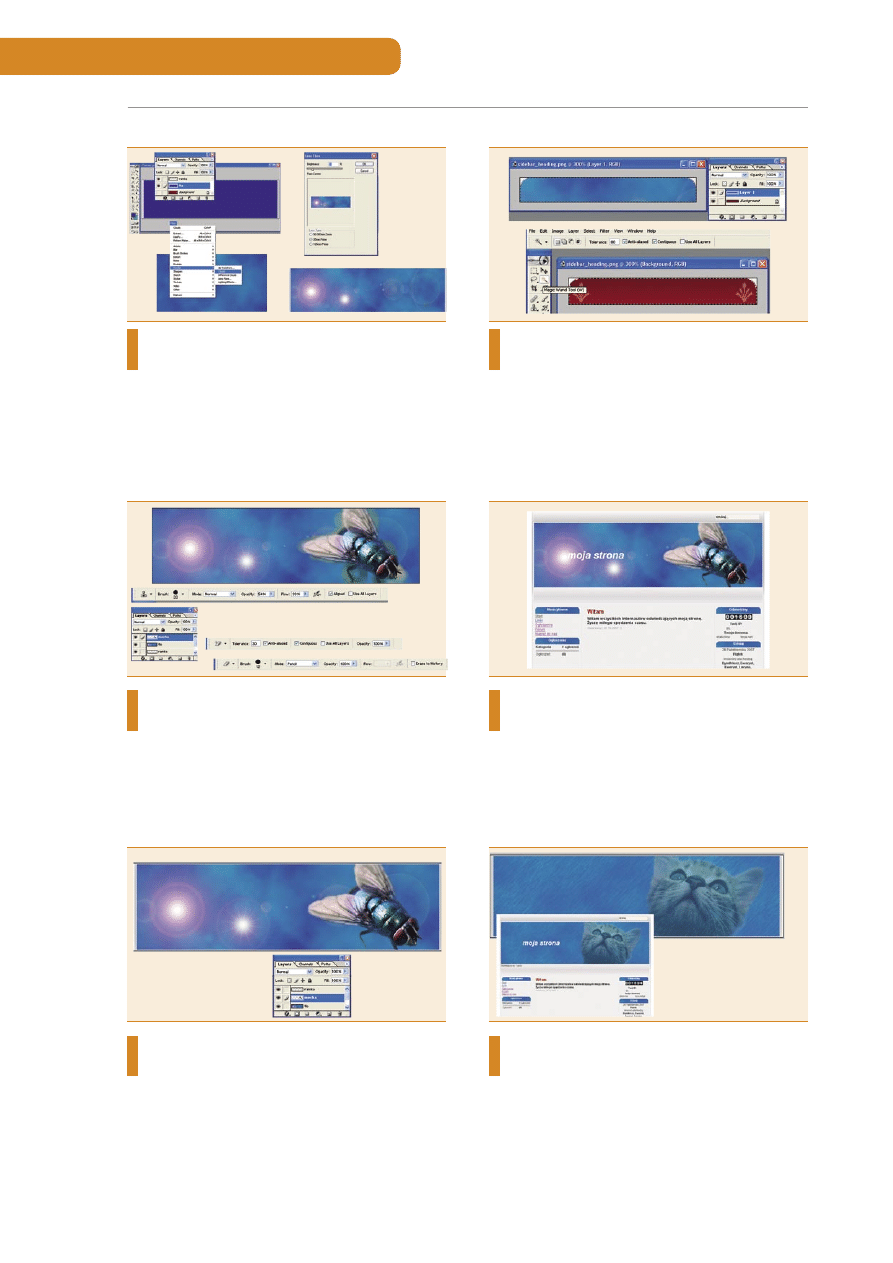
Dodajemy nową warstwę, [
Ctrl]+[Shift]+[N] o nazwie tło, ustawiamy
kolor tła i kolor narzędzia, wypełniamy warstwę kolorem narzędzia
korzystając z
Wiadra z farbą [G]. Stosujemy filtr Chmury (Filter>Render>
Clouds). Dwukrotnie stosujemy filtr Flara obiektywu Filtr>Rendering>
Flara obiektywu (Filter>Render>Lens Flare) i otrzymujemy efekt jak na
obrazku.
tworzymy muchę
Otwieramy obrazek
shiny_fly.jpg, wybieramy Stempel (Clone Stamp
Tool) [S], wciskamy klawisz [Alt] i klikamy w nos muchy. Wracamy
do
header.jpg. Tworzymy warstwę mucha i stemplujemy zaczynając od
miejsca, gdzie ma znajdować się nos muchy. Powiększamy obrazek na-
rzędziem
Lupka (Zoom Tool) [Z]. Usuwamy tło dookoła muchy. Ja zasto-
sowałam narzędzia
Magiczna gumka (Magic Eraser Tool) i Gumka (Era-
ser Tool).
ostatnie ulepszenia
Wzdłuż krawędzi muchy przeciągamy narzędziem
Rozmycie (Blur
Tool) [R]. Rozmywamy również nogi owada. Przesuwamy warstwę
ramka na wierzch. Możemy już zapisać nasz obrazek
header.jpg. Zapi-
sujemy również
header.psd. Do zamiany pozostał nam jeszcze plik si-
debar_heading.png.
zmieniamy plik sidebar_heading.png
Zaznaczamy kształt narzędziem
Różdżka (Magic Wand) [W] o toleran-
cji 80. Tworzymy nową warstwę. Uruchamiamy
Stempel (Clone Stamp
Tool), pobieramy źródło z warstwy tło obrazka header.psd i stemplujemy
po zaznaczonym obszarze. Zapisujemy jako
sidebar_heading.png.
jak wam się podoba?
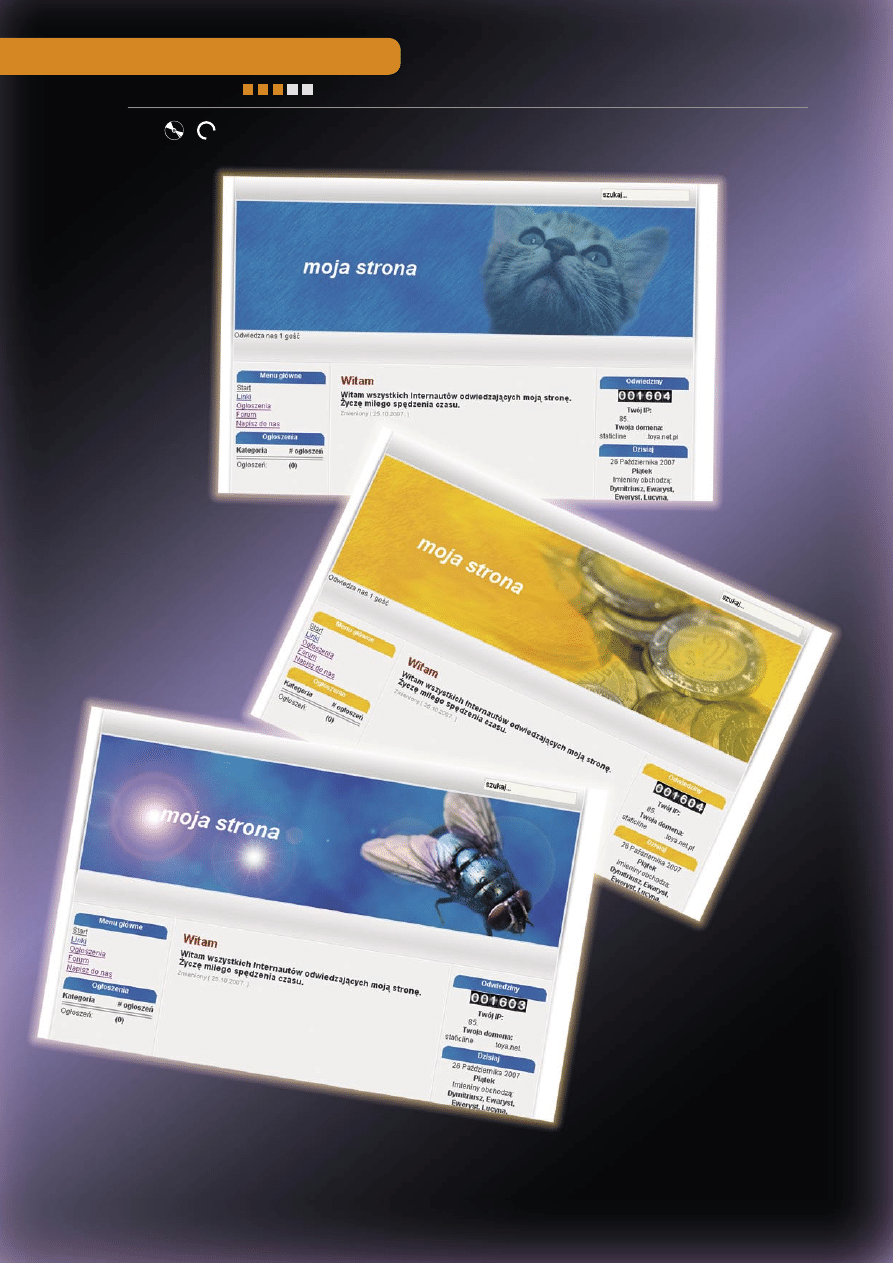
Szablon, po poprawkach, widzimy na obrazku powyżej. Jeśli osią-
gnięty efekt Was nie satysfakcjonuje, a nasza mucha nie wydaje się
Wam dość sympatyczna, przechodzimy do następnego kroku. W prze-
ciwnym wypadku możemy przejść do kroku 13.
a może futrzak?
Tło otrzymujemy przez zastosowanie filtra
Chmury (Clouds) i Gra-
fika (Graphic Pen), kocio.jpg naniesiony jest Stemplem (Stamp) po-
dobnie, jak mucha. Niestety stracił na urodzie ze względu na mój brak
cierpliwości do jego długich wąsów. Pamiętamy o starannym usunię-
ciu resztek tła i kilkakrotnym przeciągnięciu narzędziem
Rozmycie
(
Blur Tool) [R] wzdłuż krawędzi sierści, aż do osiągnięcia zadowalają-
cego efektu. Jeśli nie polubiliście Mruczka, to teraz proponuję coś, co lu-
bi prawie każdy.
0
5
0
6
0
7
0
8
0
9
1
0
Joomla
modyfikujemy szablon
27
pomarańczowa alternatywa
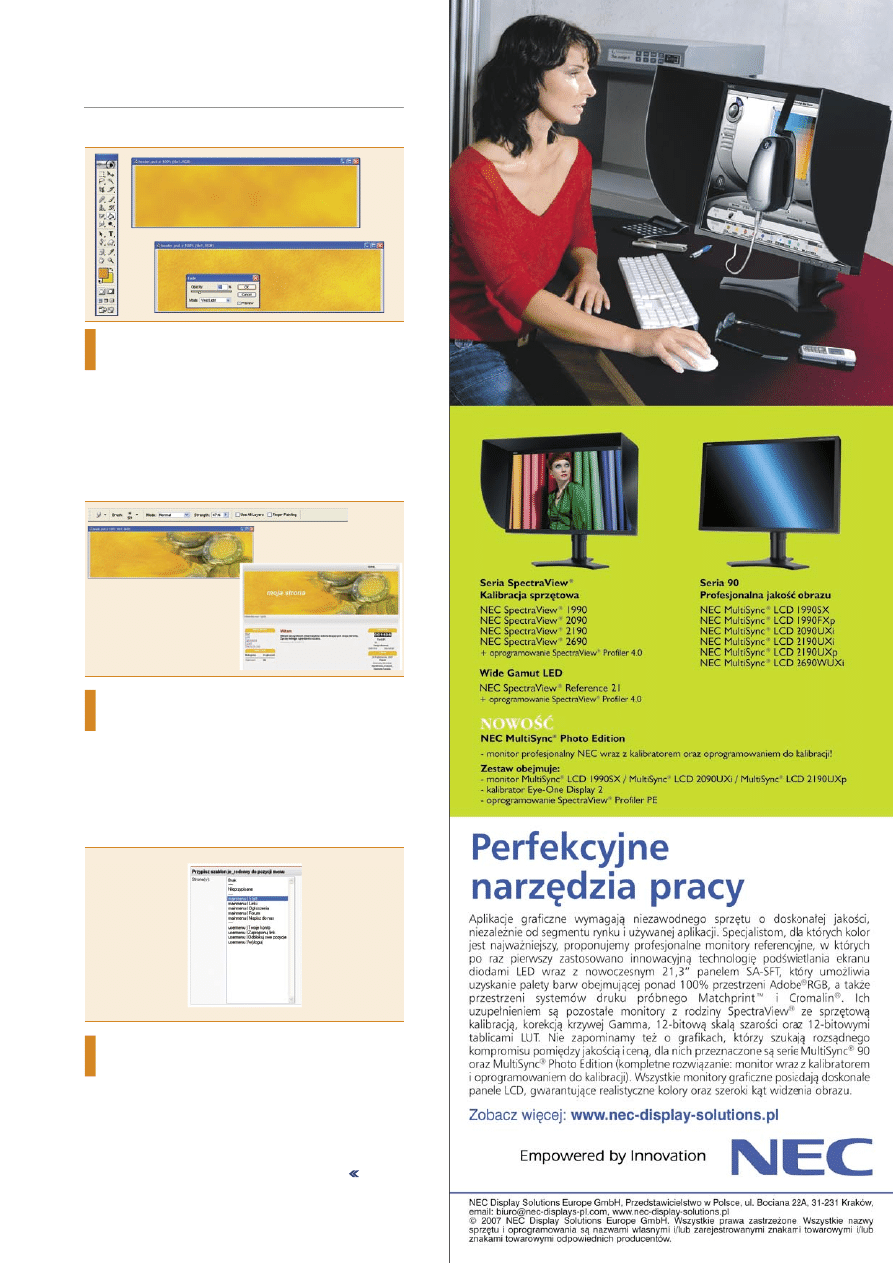
Wracamy do naszego obrazka
header.psd zmieniamy kolor tła i na-
rzędzia. Wyłączamy wszystkie warstwy oprócz
ramki. Tworzymy no-
wą warstwę
tło2 [Ctrl]+[Shift]+[N], wypełniamy ją kolorem narzędzia.
Stosujemy po kolei filtry (
Filter>Render>Clouds) i (Filter>Sketch>Gra-
phic Pen), a następnie Zanik (Edit>Fade) o ustawieniach, jak na zdjęciu.
dodajemy zdjęcie
Otwieramy plik
monety.jpg. Pobieramy źródło Stemplem (Clone
Stamp Tool). Przechodzimy do naszego pliku tworzymy warstwę mo-
nety. Ustawiamy
Opacity: 30 i Flow: 30. Nanosimy monety wedle upodo-
bania. Miejsca, które mają być wyraźniejsze poprawiamy dwa lub więcej
razy. Na koniec narzędziem
Smużenie (Smudge Tool) przeciągamy kilka
razy poziomo zaczynając od brzegu monet. Przenosimy warstwę ram-
ka na wierzch i możemy zapisać. Wykonujemy modyfikację pliku
side-
bar_heading.png, jak w kroku 7; instalujemy szablon.
dwa sposoby na zainstalowanie szablonu
Pierwszym jest wgranie szablonu poprzez ftp do folderu templates.
Drugim – spakowanie pliku z szablonem
je_redenvy do formatu zip
i zainstalowanie poprzez panel administracyjny. Gdy ten krok mamy
już za sobą to przechodzimy do polecenia
Instalatory>Szaty witryna.
W obu przypadkach należy szablon opublikować. Korzystamy z polece-
nia
Witryna>Szablony>Szablon-witryna, zaznaczamy szablon i wybie-
ramy opcję
Domyślny. Możemy również poszczególnym podstronom
przypisać różne szablony, zaznaczając dany szablon i wybierając pole-
cenie
Witryna>Szablony>Szablon-witryna i opcję Przypisz.
1
1
1
2
1
3
Wyszukiwarka
Podobne podstrony:
24 27
24 27
24 27 407 pol ed02 2005
24 27
24 27
24 27
Rozdział 24 27
24 27 307sw pol ed02 2007
zadania 24 27 28 35
akumulator do hyundai santa fe sm 20 gl 24 27 v6 24v
Szczupaczyński Władza i społeczeństwo str 24 27,261 302(NOWE)(1)
24 27
Neuro 24 27 BEZ 25
24 27 107 pol ed01 2009
10 2006 s 24 27
23,24,25,26,27
więcej podobnych podstron