83
Elektronika Praktyczna 8/2005
K U R S
Na początek nieco faktów:
1. STMicroelectronics do swojej ro-
dziny ST7 zapewnia nieodpłat-
nie (do pobrania ze strony www.
st.com/mcu
, dostępne także na
CD–EP8/2005B):
• Środowisko programistyczne
STVD7 (pod Win32), posiada-
jące zintegrowany symulator
programowy i asembler.
• Aplikację do programowania
pamięci mikrokokontrolerów –
STVP.
2. Inne elementy oprogramowania
narzędziowego dostarczane są
przez firmy trzecie:
• Kompilator języka C – firmy
Cosmic. Dostępne są bezpłatne
wersje 2 i 4 kB na stronie fir-
my Cosmic.
• Kompilator języka C firmy Me-
trowerks. Dostępna jest bez-
płatna wersja 2 kB na stronie
firmy Metrowerks.
3. Dostępne popularne narzędzia
sprzętowe:
• Programator do całej rodzi-
ny ST7 (ST7FLite, ST72F26xx,
ST72F3xx) – ST7–Stick (jego
budowę przedstawimy w dzia-
le “Projekty” w EP9/2005);
• Uproszczony funkcjonalnie pro-
gramator przeznaczony do pro-
gramowania mikrokontrolerów
z serii ST7Flite, ST72F26xx
(firmy Propox).
• Programator z opcją debugingu
– InDart STX (firmy Softec).
Mikrokontrolery ST7 –
narzędzia
Łatwo i przyjemnie
Poznawanie nowej rodziny kontrolerów zazwyczaj przypomina
drogę przez mękę. Różnorodność narzędzi, brak prostej
i czytelnej dokumentacji potrafią zniechęcić do niejednej
ciekawej grupy mikrokontrolerów. Niniejszy artykuł ma za
zadanie usystematyzowanie wiedzy potrzebnej każdemu
konstruktorowi, który chce zacząć pracę z rodziną ST7.
• Zestawy ewaluacyjne dla mi-
krokontrolerów rodziny ST7
firmy Softec oraz Propox.
Środowisko programistyczne
STVD7 w wersji 2.54
Instalacja
Środowisko programistyczne
STVD7 w wersji 2.54 jest dostępne
nieodpłatnie na stronie www.st.com/
mcu
oraz jest ono dostarczane wraz
z programatorem/debuggerem sprzę-
towym InDart. Jest ono przeznaczo-
ne do pracy z systemami MS Win-
dows od wersji 98 przy czym za-
lecana jest praca w systemach 2000
i XP ze względu na bezproblemo-
wą obsługę portu USB wykorzysty-
wanego przez część programatorów
i emulatorów. Po uruchomieniu
pliku instalacyjnego zostaną za-
instalowane:
• Środowisko programistyczne,
• Asembler,
• Symulator (wersja ST)/Debug-
ger (wersja Softec).
Dodatkowo w wersji dostar-
czanej przy zakupie programato-
ra InDart instalowana jest apli-
kacja programatora DataBlaze
umożliwiająca kasowanie/odczyt/
programowanie mikrokontrole-
rów za pośrednictwem progra-
matora InDart. Poza wymienio-
ną różnicą obie wersje środowiska
są w 100% kompatybilne.
W środowisku STVD7 możliwe
jest tworzenie/kompilowanie i wstęp-
ne uruchamianie programów. Wyni-
ki kompilacji (w przypadku mikro-
kontrolerów ST7, plik *.s19 zapisa-
ny w formacie Motoroli) mogą rów-
nież zostać wprowadzone do pa-
mięci mikrokontrolera za pomocą
aplikacji programatora (STVP lub
DataBlaze).
Jak już wyżej wspomniano, dla
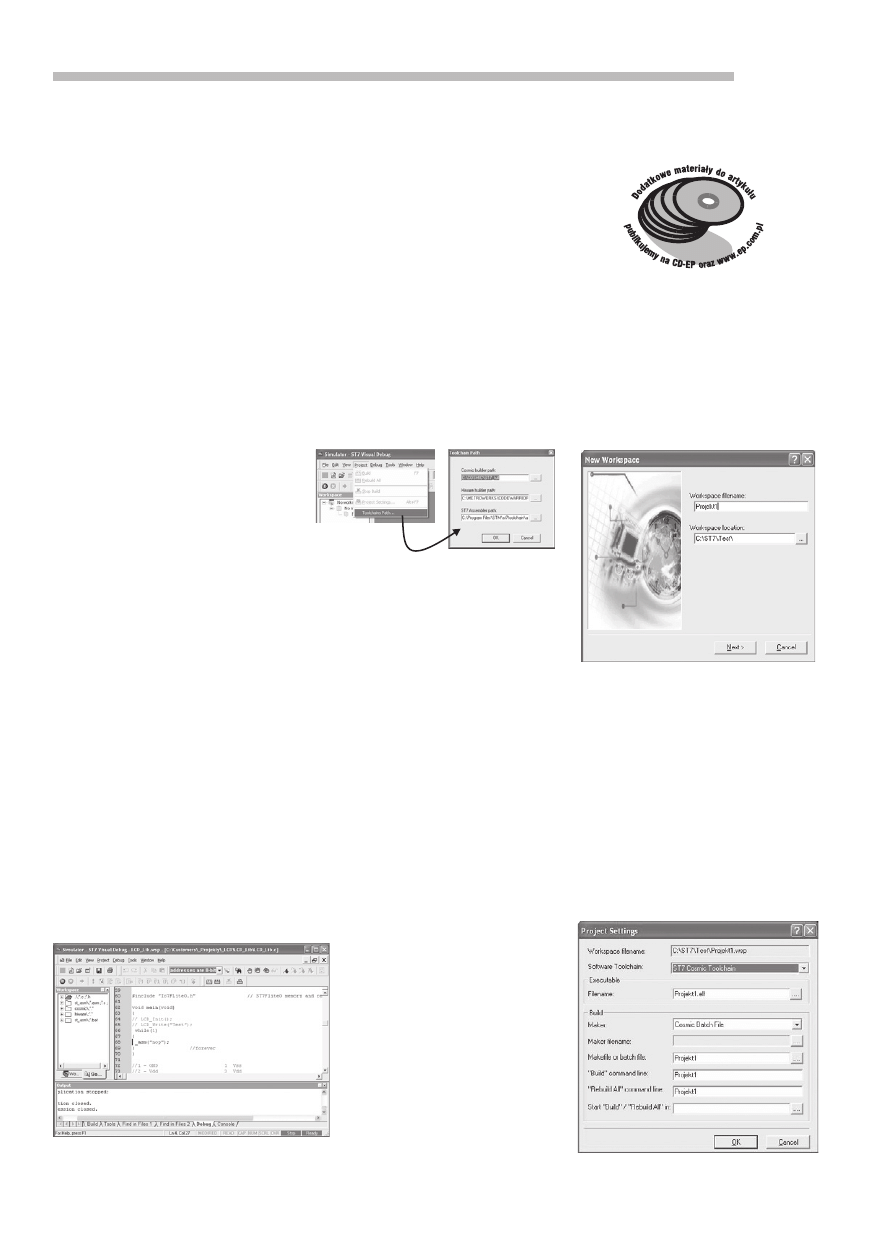
Rys. 1. Główne okno aplikacji STVD7 w we-
sji 2.54
Rys. 2. Konfiguracja STVD7 w wer-
sji 2.54
Rys. 3. Tworzenie nowego projektu
Rys. 4. Ustawienia projektu
K U R S
Elektronika Praktyczna 8/2005
84
mikrokontrolerów ST7 przeznaczo-
ne są dwa komercyjne kompilatory
języka C: firmy Cosmic oraz firmy
Metrowerks. W obydwu przypadkach
są dostępne na stronach producen-
tów (odnośniki do stron WWW po-
dano na końcu artykułu) darmowe
wersje z ograniczeniem na objętości
kodu wynikowego (2 lub 4 kB).
Na
rys. 1 przedstawiono widok
głównego okna aplikacji IDE z za-
znaczeniem głównych elementów
składowych.
Tworzenie projektu
Przygotowanie programu roz-
poczyna się od utworzenia pro-
jektu. W tym celu należy wybrać
opcję New Workspace z menu File.
W przykładzie utworzony zostanie
projekt o nazwie Projekt1 w katalogu
ST7\Test
na dysku C. Widok okna
inicującego założenie nowego pro-
jektu przedstawiono na
rys. 3.
Po wciśnięciu przycisku Next
zostanie wyświetlone okno (
rys. 4),
w którym należy wypełnić pola do-
tyczące parametrów kompilacji:
• rodzaj kompilatora (C firmy Co-
smic, C firmy Metrowerks, Asem-
bler),
• nazwę i lokalizację pliku urucho-
mieniowego, z którego utworzony
zostanie plik binarny *.s19,
• rodzaj i nazwa pliku sterującego
procesem kompilacji (skrypt wy-
konywalny *.bat, aplikacja typu
maker
obsługująca pliki typu
Makefile
).
Po ustawieniu wymaganych pa-
rametrów należy wcisnąć przycisk
OK/Finish
. Do ustawień można wró-
cić w dowolnym momencie pracy
z projektem poprzez wybranie opcji
Project Settings
z podmenu Project
(lub wciśnięcie kombinacji przyci-
sków lewy ALT+F7). Od tego mo-
mentu wywołanie procesu kompi-
lacji spowoduje uruchomienie usta-
wionego programu/wykonanie pole-
ceń w pliku Makefile.
Zasady tworzenia plików steru-
jących kompilacją opisane zostały
w dokumentacji poszczególnych kom-
pilatorów i nie będą tu omawiane.
Po ustaleniu parametrów kompi-
lacji można rozpocząć pisanie wła-
ściwego programu, tworzenie pli-
ków sterujących procesem kompila-
cji (*.bat, *.mak) lub konsolidacji
(*.lkf dla kompilatora Cosmic) opro-
gramowania.
Operacje te znacznie ułatwia od-
powiednie ustawienie dostępu do
poszczególnych plików źródłowych/
konfiguracyjnych. Do tego celu słu-
ży zakładka Sources w oknie Work-
space
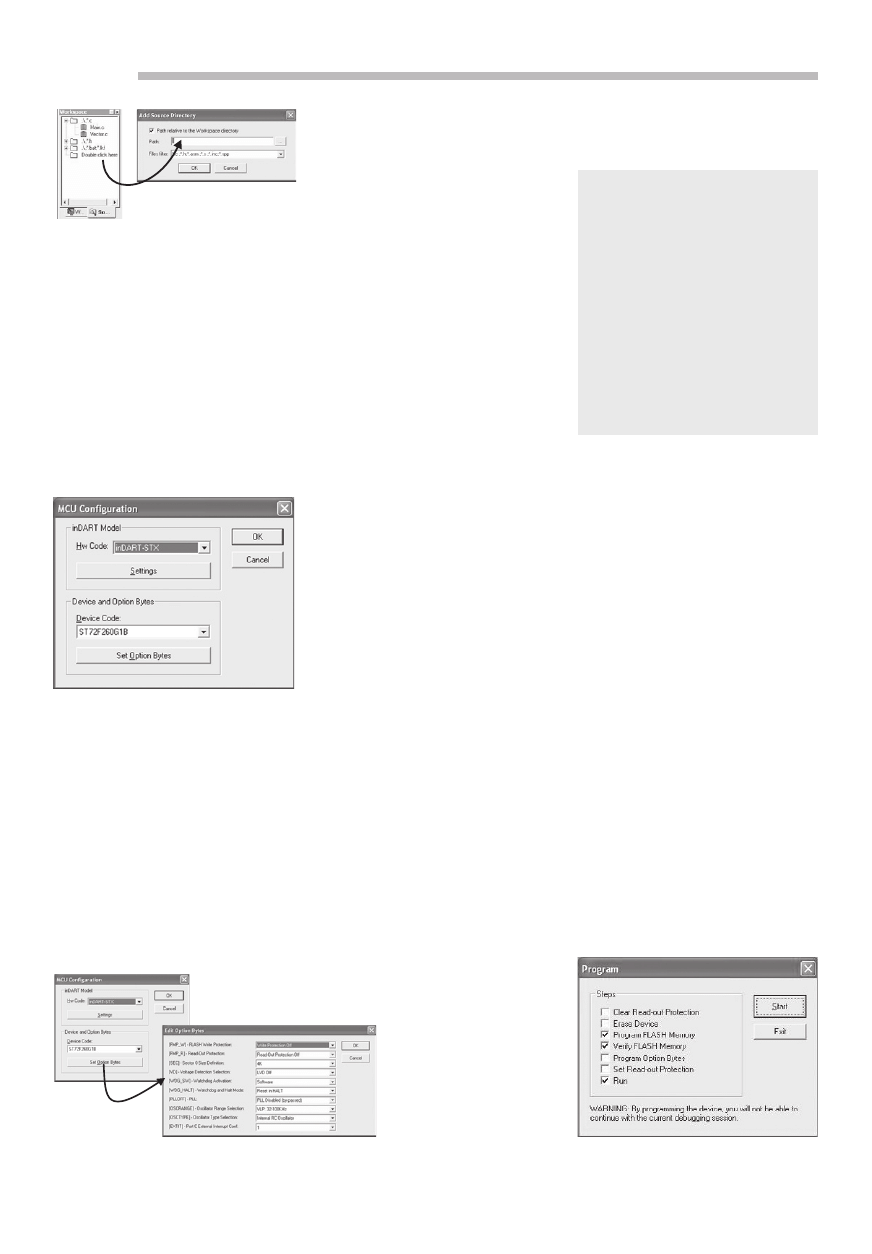
. Wygląd okna konfiguracji do-
stępu do plików przedsta-
wiono na
rys. 5.
Po zakończeniu pisa-
nia, można wykonać kom-
pilację i konsolidację opro-
gramowania w celu wy-
tworzenia zbioru urucho-
mieniowego. W tym celu
należy wybrać opcję Build
z podmenu Debug. W wy-
niku tej operacji utworzony zostanie
plik *.s19 do wprowadzenia do pa-
mięci programu mikrokontrolera.
Format pliku
*.s19
Data Record:
Stn-
naaaadddddddddddddddddddddddddddddddd...cc
Gdzie:
S = oznacza początek rekordu danych
t = rodzaj rekordu:
0 = nagłówek,
1 = dane,
9 = koniec pliku.
n = liczba bajtów w rekordzie (w ASCII/HEX)
a = miejsce w pamięci, gdzie mają być
zapisane dane (w ASCII/HEX)
d = aktualna liczba danych w rekordzie
(w ASCII/HEX)
c = suma kontrolna liczona z licznika, adresu
i danych (w ASCII/HEX)
Rys. 5. Ustawienie dostępu do plików
źródłowych
Rys. 6. Ustawienia sprzętowego de-
buggera w STVD7
Konfiguracja
W zasadzie jedynym elementem
konfiguracji niezbędnym do pra-
cy ze środowiskiem programistycz-
nym jest ustawienie ścieżek dostę-
pu do kompilatorów asemblera i ję-
zyka C wykorzystywanych w pracy
(ścieżka dostępu do asemblera usta-
wiana jest automatycznie podczas
instalacji środowiska). Jest to reali-
zowane w podmenu Toolchain Path
menu Project, tak jak to przedsta-
wiono na
rys. 2.
Rys. 7. Ustawienie opcji pracy kontrolera (Option
Bytes)
Kompilacja i uruchamianie
programu
Proces kompilacji uruchamiany
jest automatycznie na podstawie da-
nych zawartych w plikach konfigura-
cyjnych wskazanych w oknie Project
Settings
. Jest on inicjowany z pod-
menu Debug po wybraniu opcji Bu-
ild
lub po wciśnięciu przycisku F7.
Bieżące komunikaty kompilatora,
linkera oraz lista ewentualnych błę-
dów są wyświetlane w oknie Output.
Po bezbłędnym zakończeniu pro-
cesu kompilacji i konsolidacji opro-
gramowania (komunikat „Build suc-
cessful
” w oknie Output) można uru-
chomić symulator (praca bez sprzę-
towych narzędzi uruchomieniowych)
lub debugger (praca z InDart z pod-
łączoną fizyczną aplikacją). W obu
przypadkach należy włączyć tryb
debuggowania (przycisk z literą D).
Po uruchomieniu debuggera do-
stępnych jest szereg przycisków ste-
rujących procesem przebiegu pro-
gramu. Najważniejsze z nich przed-
stawione zostały na
rys. 6.
Dodatkowo w wersji środowiska
przeznaczonego do współpracy z ze-
wnętrznym debuggerem dostępnych
Rys. 8. Ustawienie opcji programo-
wania kontrolera w STVD7
85
Elektronika Praktyczna 8/2005
K U R S
Użyteczne adresy
STMicroelectronics – mikrokontrolery:
http://www.st.com/mcu
Strona WWW firmy Cosmic:
http://www.cosmic.fr/newsite/index.php
Strona WWW firmy Metrowerks:
http://www.metrowerks.com
Tanie narzędzia ewaluacyjne dla kontrolerów
ST7: http://www.propox.com
Tani programator/debugger InDart:
http://www.softecmicro.com/
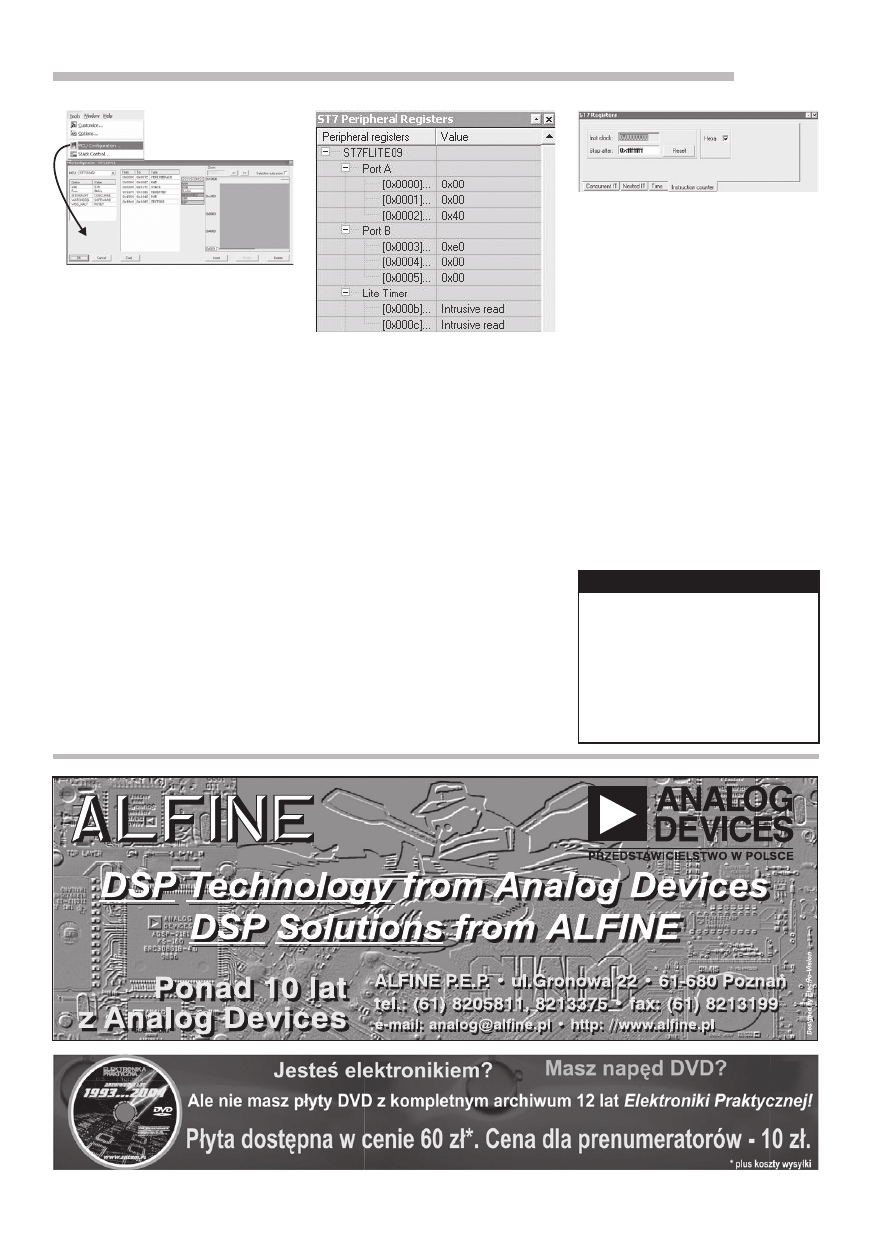
Rys. 11. Podgląd parametrów rdzenia
kontrolera
jest kilka dodatkowych opcji. Naj-
ważniejsze z nich to:
– Konfiguracja mikrokontrolera
(wybór sprzętowego debuggera,
wybór typu układu, ustawienie
Option Bytes
–
rys. 7). Opis po-
szczególnych opcji przedstawio-
ny jest w dokumentacji technicz-
nej mikrokontrolerów.
– Programowanie pamięci mi-
krokontrolera. Po wybraniu tej
opcji wyświetlone zostaje okno,
w którym możliwe do wyboru
są opcje dotyczące obsługi pa-
mięci mikrokontrolera, tak jak
to przedstawiono na
rys. 8. Po
wciśnięciu przycisku Start wy-
konane zostaną wszystkie zazna-
czone operacje.
W oknie MCU Configuration pod-
czas pracy z symulatorem można
wybrać rodzaj symulowanego mi-
krokontrolera i ustawić podstawowe
parametry jego pracy (
rys. 9). Wi-
doczny jest także domyślny podział
pamięci mikrokontrolera, który moż-
Rys. 9. Ustawienie konfiguracji kontro-
lera w symulatorze STVD7
Rys. 10. Podgląd rejestrów peryferyj-
nych – STVD7
na modyfikować zgodnie z danymi
przedstawionymi w dokumentacji
technicznej danego mikrokontrolera:
– W przypadku pracy ze sprzęto-
wym debuggerem (np. InDart)
po wybraniu opcji wyświetlane
jest okno jak na
rys. 10.
W trakcie pracy w trybie urucha-
miania programu możliwe jest wy-
świetlenie szeregu dodatkowych in-
formacji. Wybór wyświetlanych para-
metrów wykonywany jest z poziomu
podmenu View. Do najważniejszych
wyświetlanych informacji należą:
– Zawartości poszczególnych reje-
strów konfiguracji peryferiów mi-
krokontrolera – opcja Peripheral
Registers
(
rys. 11).
– Parametrów związanych z rdze-
niem mikrokontrolera (ilość cy-
kli, czas działania programu, in-
formacje o stosie, zawartość aku-
mulatora i rejestrów X oraz Y) –
opcja ST7 registers.
Wartości wybranych zmiennych
wykorzystywanych w programie –
opcja Watch.
Wyjście z trybu uruchamiania
programu realizowane jest poprzez
wciśnięcie przycisku z literą X
W wyniku kompilacji programu,
tworzony jest plik w *.s19, zawie-
rające binarną postać programu za-
pisanego w formacie Motoroli. Pro-
gram w tej postaci może zostać za-
pisany do pamięci programu mikro-
kontrolera za pomocą programatora.
Na podstawie materiałów STMi-
croelectronics opracował
Artur Iwanicki, ST
Wyszukiwarka
Podobne podstrony:
08 2005 031 036
1568204 0700SRM1159 (08 2005) UK EN
1566043 0620SRM1115 (08 2005) UK EN
12 2005 083 084
08 2005 094 095
910091 1900SRM0097 (08 2005) UK EN
08 2005 088 090
06 2005 083 084
08 2005 111 113
08 2005 010 014
08 2005 017 018
08 2005 091
1565789 1800SRM1117 (08 2005) UK EN
08 2005 052 057
08 2005 092 093
08 2005 019 023
1569718 4000SRM1160 (08 2005) UK EN
08 2005 043 047
więcej podobnych podstron