Zadanie 1.
Wycieczka szkolna.
Wyobraźmy sobie, że jedziemy na wycieczkę, która ma trwać trzy dni. Na koszt wycieczki składają się
wydatki na przejazdy, noclegi, wyżywienie, bilety wstępu oraz pamiątki. Posłużymy się arkuszem
kalkulacyjnym w celu przeprowadzenia rachunku kosztów tejże wycieczki.
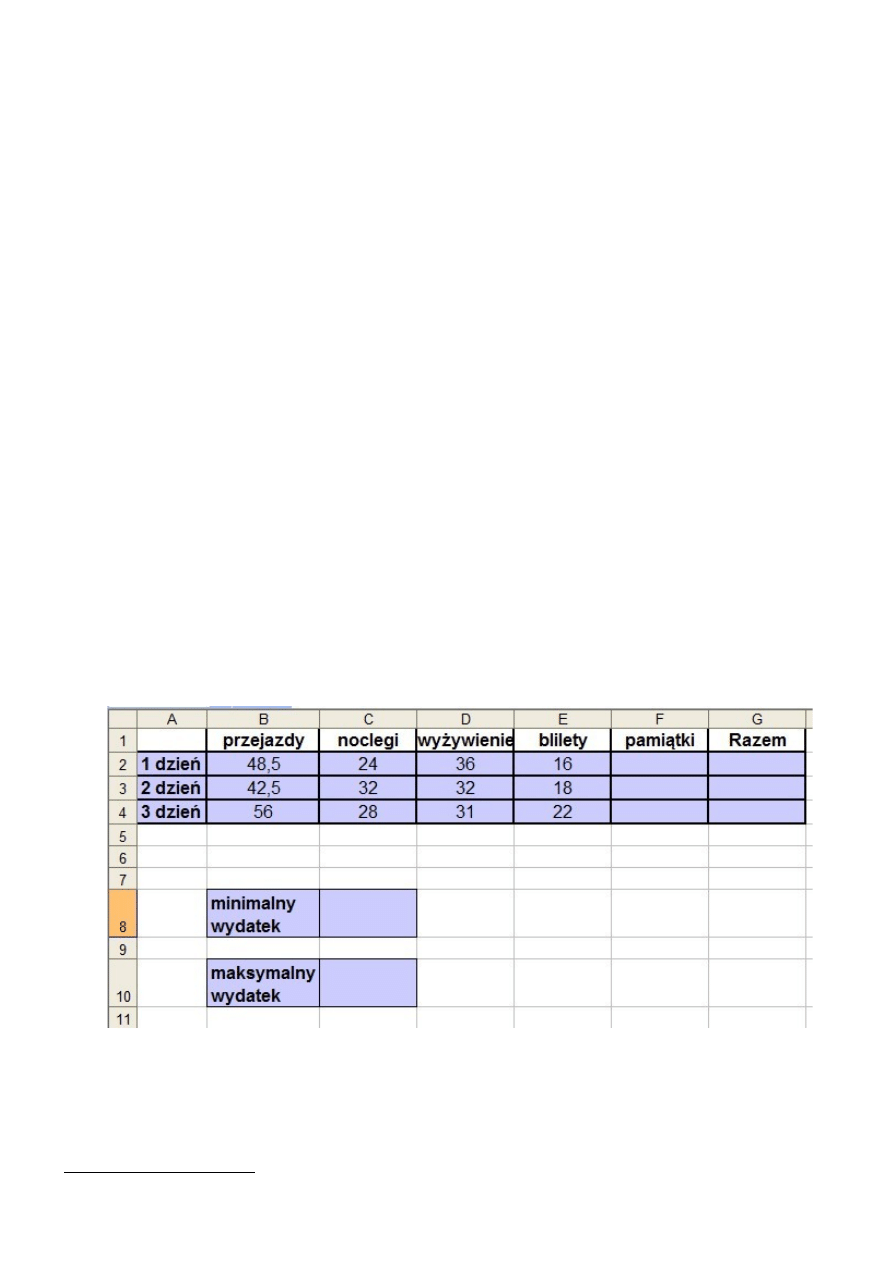
1. W arkuszu kalkulacyjnym utwórz tabelę z godnie ze wzorem przedstawionym na rysunku
przesłanym w załączniku.
2. Wpisz szacunkowe wartości wydatków związanych z zakupem pamiątek.
3. Wstaw funkcję sumowania wartości w poszczególnych kolumnach i wierszach (czyli podsumuj
wydatki na przejazdy, noclegi, wyżywienie, bilety wstępu, pamiątki oraz wydatki poniesione w 1,
2 i 3 dniu wycieczki). Tabelę odpowiednio rozbuduj i sformatuj.
4. W komórce C8 wstaw funkcję (MIN), szukającą najmniejszej wartości z zakresu komórek B2:F4.
5. W komórce C10 wstaw funkcję (MAX), szukającą największej wartości z zakresu komórek
B2:B4.
6. Wstaw wykres przedstawiający poszczególne wydatki z każdego dnia wycieczki.
7. W komórce H2 wpisz wartość kwoty przeznaczonej na wycieczkę - 400zł, a następnie zastosuj
funkcję jeżeli
, która będzie sprawdzała łączną kwotę wydaną w czasie wycieczki i w komórce
H5 będzie zwracała wartość "debet" - jeżeli kwota została przekroczona lub "oszczędność" gdy
przewidywana kwota zapisana w komórce H2 nie została przekroczona.
Rozwiązanie zadania zapisz w pliku Wycieczka.xls
*
Funkcja jeżeli: spróbuj sam poznać składnię i zastosowanie funkcji "jeżeli".
Zadanie 2:
Figury geometryczne.
Arkusz kalkulacyjny może pomóc w rozwiązywaniu zadań matematycznych. W ćwiczeniu tym obliczysz
pole prostokąta, a następnie samodzielnie zaprojektujesz arkusz do obliczania pól innych figur
geometrycznych.
1. Uruchom arkusz kalkulacyjny.
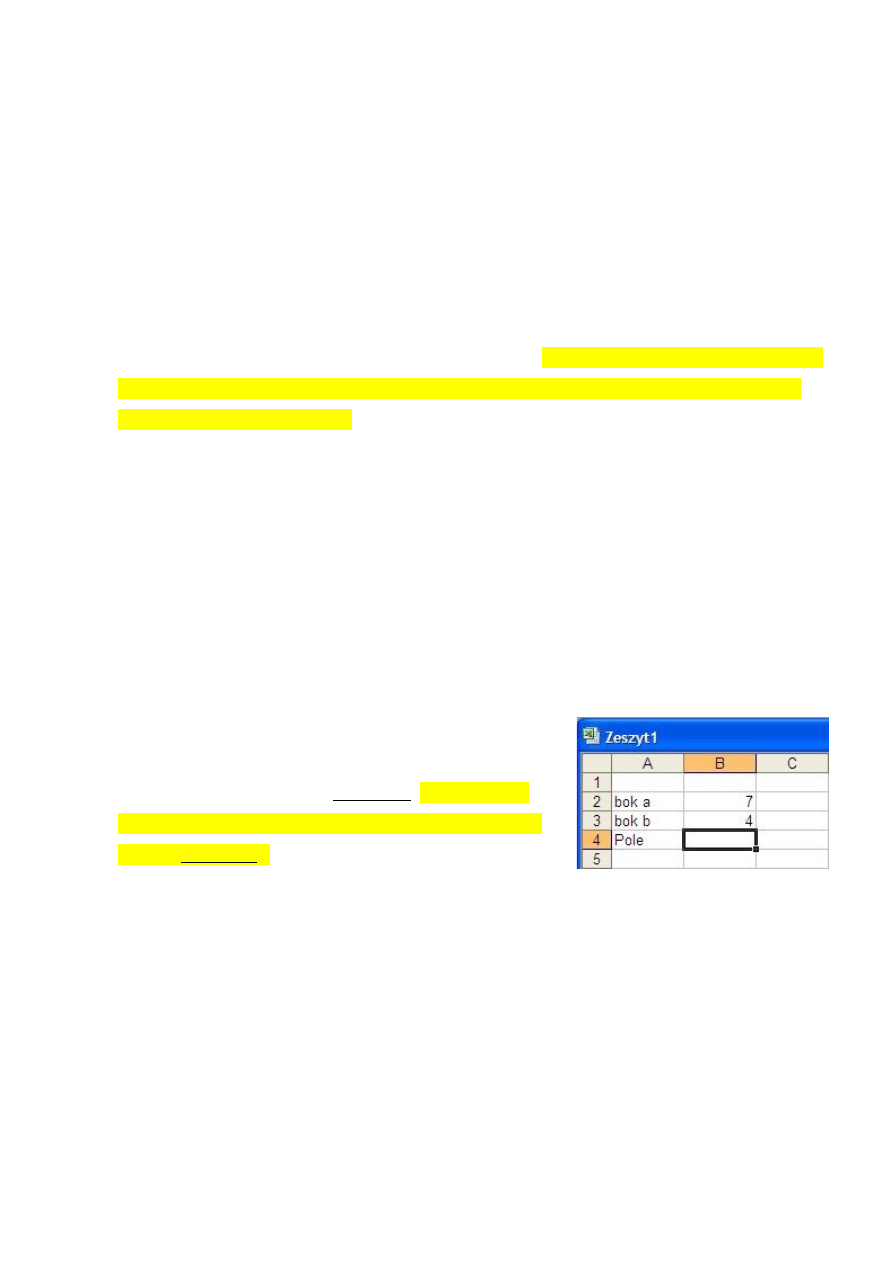
2. Następnie wprowadź do arkusza dane jak na poniższym rysunku.
3. W komórce B4 trzeba wpisać formułę, za pomocą której zostanie obliczone pole prostokąta.
Należy skorzystać z adresowania bezwzględnego, aby przy ewentualnym przenoszeniu danych
komórek obliczenia nie uległy zmianie. Formuła będzie wyglądała następująco: =$B$2*$B$3. W
komórce B4 dla powyższych wartości uzyskasz wynik 28. (Symbol dolara $ określa adresowanie
bezwzględne, można powiedzieć usztywnia adresy. O adresowaniu bezwzględnym i względnym
poszukaj w zasobach Internetu.)
4. Sprawdź poprawność działania formuły zmieniając długości boków a i b.
5. Wprowadź do arkusza obliczenia pól innych figur geometrycznych.
6. Zmień nazwę Arkusz1 na Pola figur.
7. Zacieniuj komórki oraz wprowadź formatowania.
8. Wstaw dwa wiersze powyżej wiersza pierwszego (zaznacz pierwszy wiersz, z menu Wstaw
wybierz Wiersz - czynność powtórz 2 razy.
9. Ustaw się w pierwszym wierszu i wpisz tekst: Obliczenia pól wybranych figur
geometrycznych.
10. Zaznacz tekst, czcionkę zmień na Tahoma o rozmiarze 16, koloru zielonego.
11. Korzystają z narzędzi do rysowania zilustruj każdą figurę
geometryczną odpowiednim rysunkiem.
12. Zapisz wyniki pracy do pliku Figury.xls. (Jeżeli zadanie
wykonujesz w OpenOffice.org również wyniki pracy zapisz
do pliku Figury.xls.)
Zadanie 3.
Droga.
Wójt pewniej gminy ogłosił przetarg na wykonanie drogi liczącej łącznie 20 kilometrów. Do realizacji
tego projektu zgłosiły się dwie konkurencyjne firmy.
Firma „A" za wykonanie pierwszego kilometra drogi zażądała 2000 zł, a za każdy następny kilometr o
500 zł więcej niż za poprzedni, zaś firma „B" wykonanie pierwszego kilometra wyceniła na 2 zł, a za
każdy następny kilometr chciała otrzymać dwa razy więcej niż za poprzedni.
1. Ofertę której firmy powinien zaakceptować oszczędny wójt?
2. Ile zapłaci on za wykonanie drogi?
Wykonaj potrzebne obliczenia wpisując odpowiednie FORMUŁY do arkusza kalkulacyjnego.
Plik z rozwiązaniem zadania zapisz pod nazwą droga.xls.
Wyszukiwarka
Podobne podstrony:
8 trzy zadania arkusz(szk)
Optyka zadania z arkuszy
Dynamika zadania z arkuszy
elektroliza zadania z arkuszy OKE
2 zadania arkusz
Zadanie 2 - arkusz, kbi, niezawodność, Niezawodność konstrukcji, 1-Rachunek prawdopodobieństwa i sta
zadania z arkuszy maturalnych kwasy karboksylowe, Nauka, CHEMIA, Szkoła, Chemia Organiczna
ogniwa zadania z arkuszy OKE
Zadania z arkusza kalkulacyjnego
Zadania z arkusza kalkulacyjnego
Zadania arkusz 1 rozszerzony
zadania z arkuszy maturalnych kwasy karboksylowe
więcej podobnych podstron