Strona 1
Efekt rollover ze wskaźnikiem wybranej opcji
2008-02-27 20:10:09
http://www.gajdaw.pl/gimp/rollover-ze-wskaznikiem/print.html
Efekt rollover ze wskaźnikiem wybranej opcji
Włodzimierz Gajda
Wykorzystując możliwości warstw, ścieżek i selekcji zajmiemy się przygotowaniem szablonu witryny WWW.
Szablon ten będzie wykorzystywał dwupunktowy efekt rollover oraz wskaźnik wybranej opcji.
1 października 2006 r.
Spis treści
1. Etap 1: ikony
2. Etap 2: tło
3. Etap 3: wyrównanie ikon
4. Etap 4: obrys ikon
5. Etap 5: poświata ikon
6. Etap 6: pozioma kreska
7. Etap 7: pionowe kreski
8. Etap 8: strzałki
9. Etap 9: prostokąt przysłaniający
10. Etap 10: napisy
Strona 2
Efekt rollover ze wskaźnikiem wybranej opcji
2008-02-27 20:10:09
http://www.gajdaw.pl/gimp/rollover-ze-wskaznikiem/print.html
Rysunek 1. Obrazy, od których rozpoczynamy
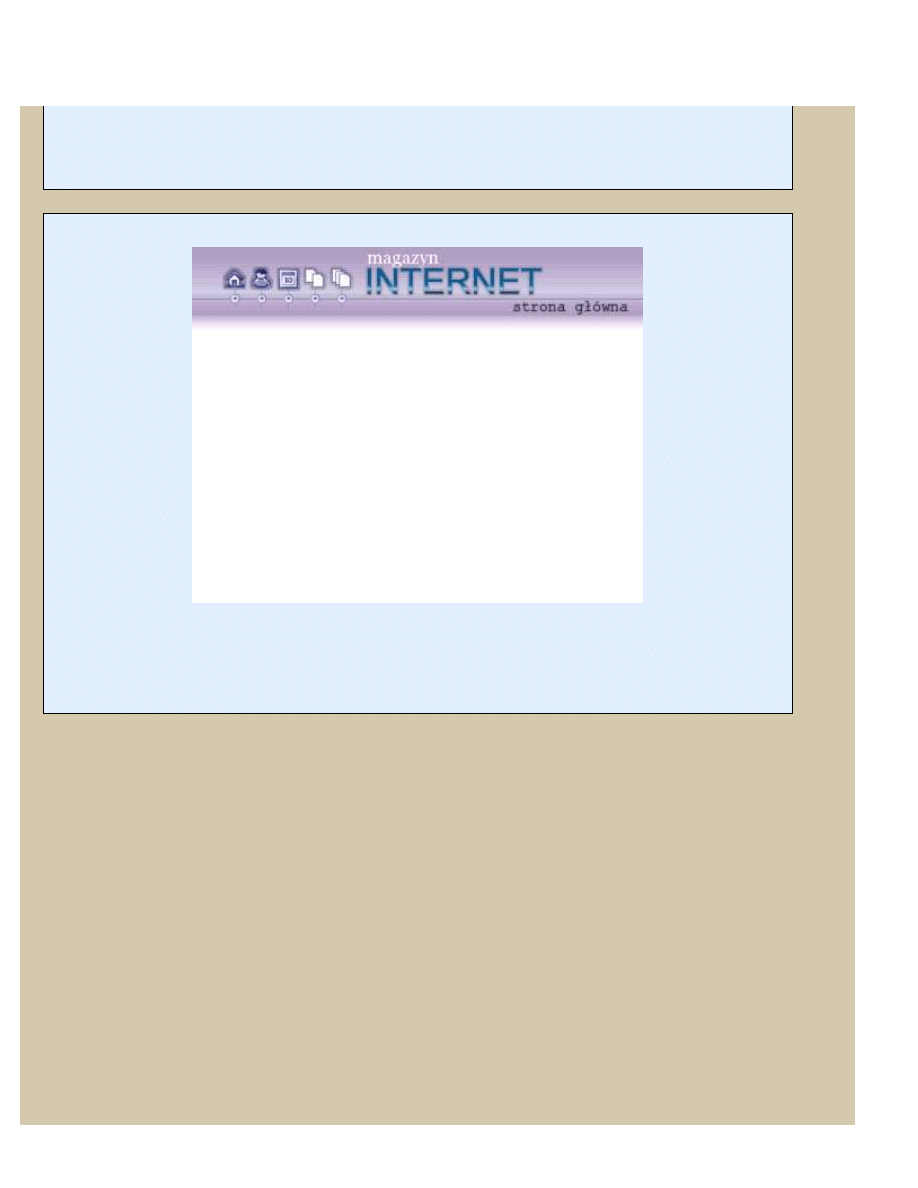
Rysunek 2. Obraz, jaki należy otrzymać
1. Etap 1: ikony
Strona 3
Efekt rollover ze wskaźnikiem wybranej opcji
2008-02-27 20:10:09
http://www.gajdaw.pl/gimp/rollover-ze-wskaznikiem/print.html
Rysunek 3.
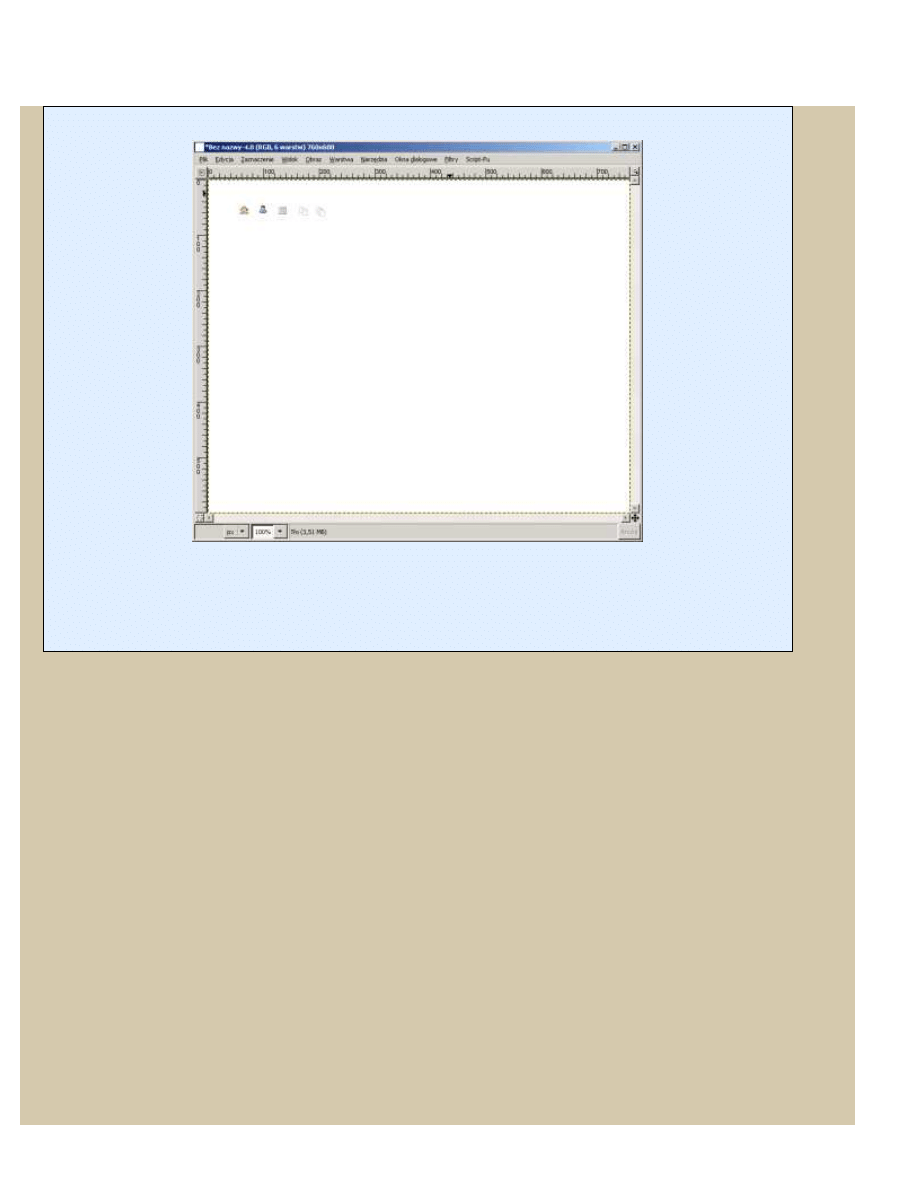
Utwórz nowy obraz o wymiarach 760x600 i wklej do niego pięć ikon.
Strona 4
Efekt rollover ze wskaźnikiem wybranej opcji
2008-02-27 20:10:09
http://www.gajdaw.pl/gimp/rollover-ze-wskaznikiem/print.html
Rysunek 4.
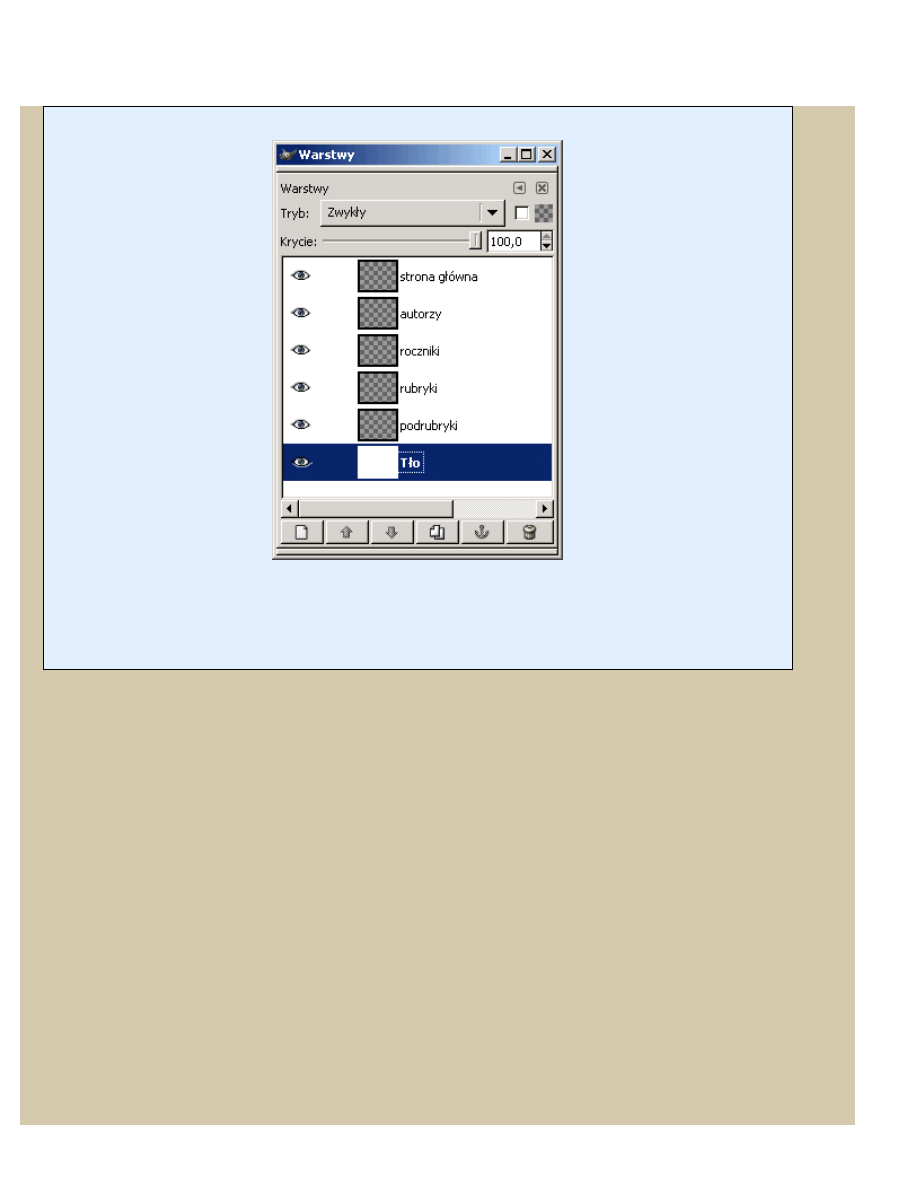
Każdą ikonę umieść na osobnej warstwie. Warstwy z ikonami nazwij tak jak opcje menu: strona główna, autorzy,
roczniki, rubryki oraz podrubryki.
Strona 5
Efekt rollover ze wskaźnikiem wybranej opcji
2008-02-27 20:10:09
http://www.gajdaw.pl/gimp/rollover-ze-wskaznikiem/print.html
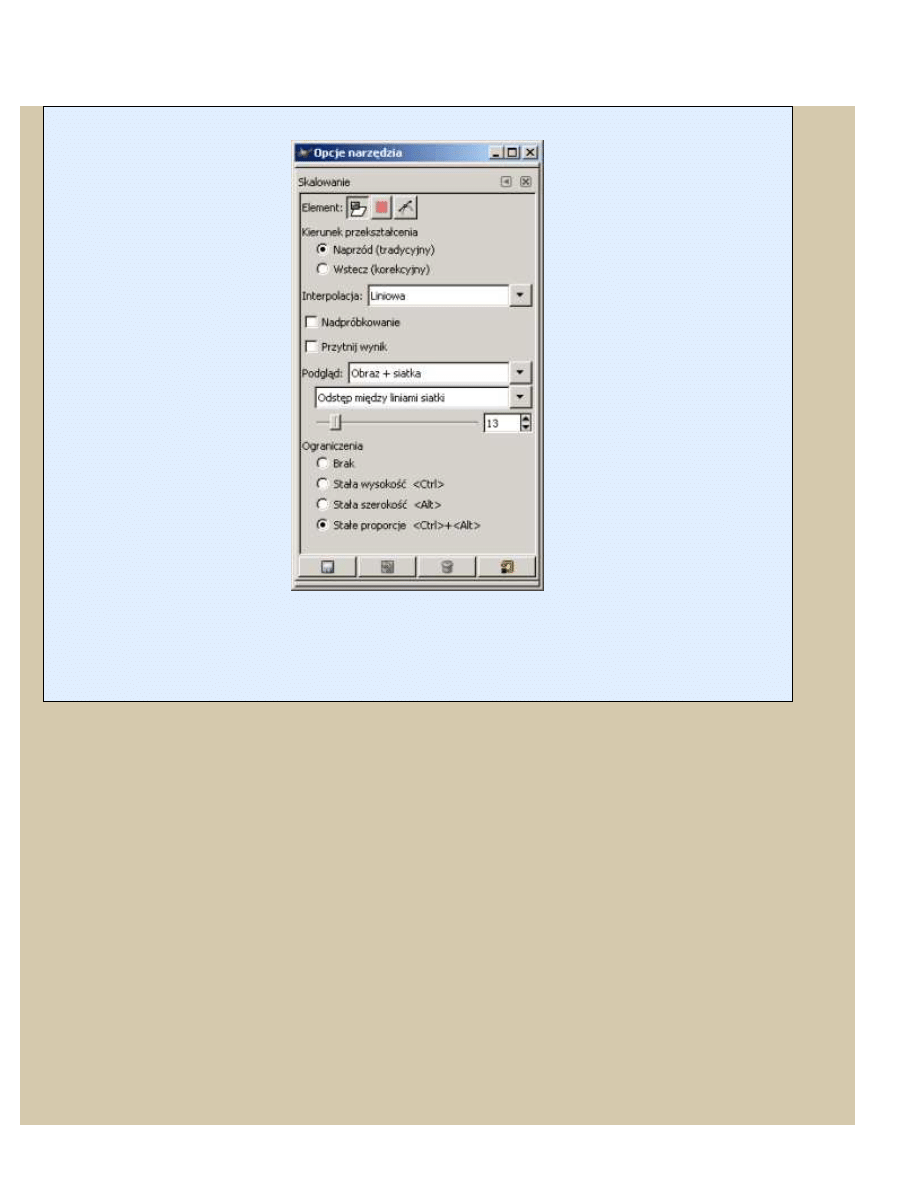
Rysunek 5.
Ustal właściwości narzędzia do skalowania tak, by zachowane były stałe proporcje skalowanych warstw. W tym celu
podwójnie kliknij ikonę narzędzia do skalowania w oknie głównym GIMP-a.
Strona 6
Efekt rollover ze wskaźnikiem wybranej opcji
2008-02-27 20:10:09
http://www.gajdaw.pl/gimp/rollover-ze-wskaznikiem/print.html
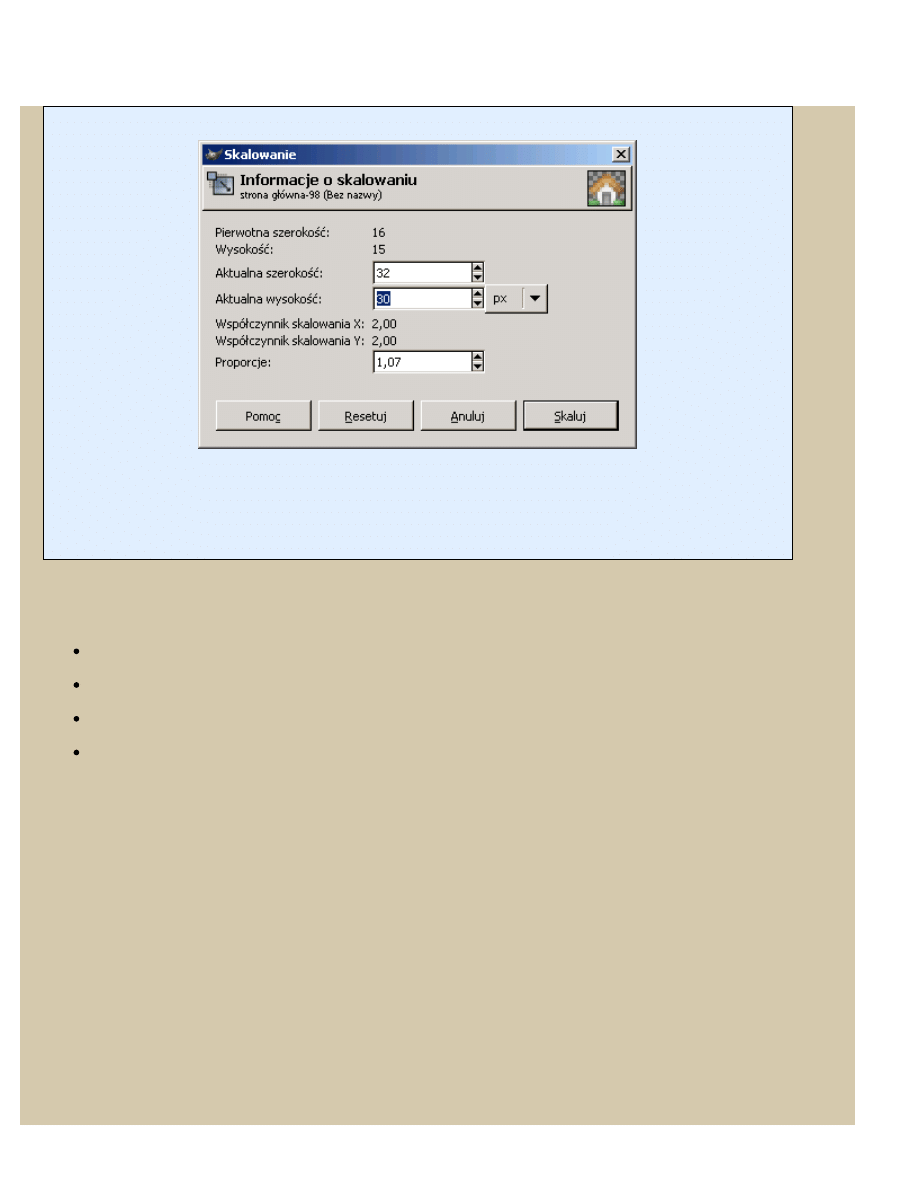
Rysunek 6.
Przeskaluj każdą ikonę do szerokości 32 pikseli:
wybierz narzędzie do skalowania (skrót: Shift+T),
ustal jako aktywną warstwę z ikoną, którą zamierzasz przeskalować,
kliknij myszką w ikonę,
w oknie dialogowym wprowadź szerokość 32.
Strona 7
Efekt rollover ze wskaźnikiem wybranej opcji
2008-02-27 20:10:09
http://www.gajdaw.pl/gimp/rollover-ze-wskaznikiem/print.html
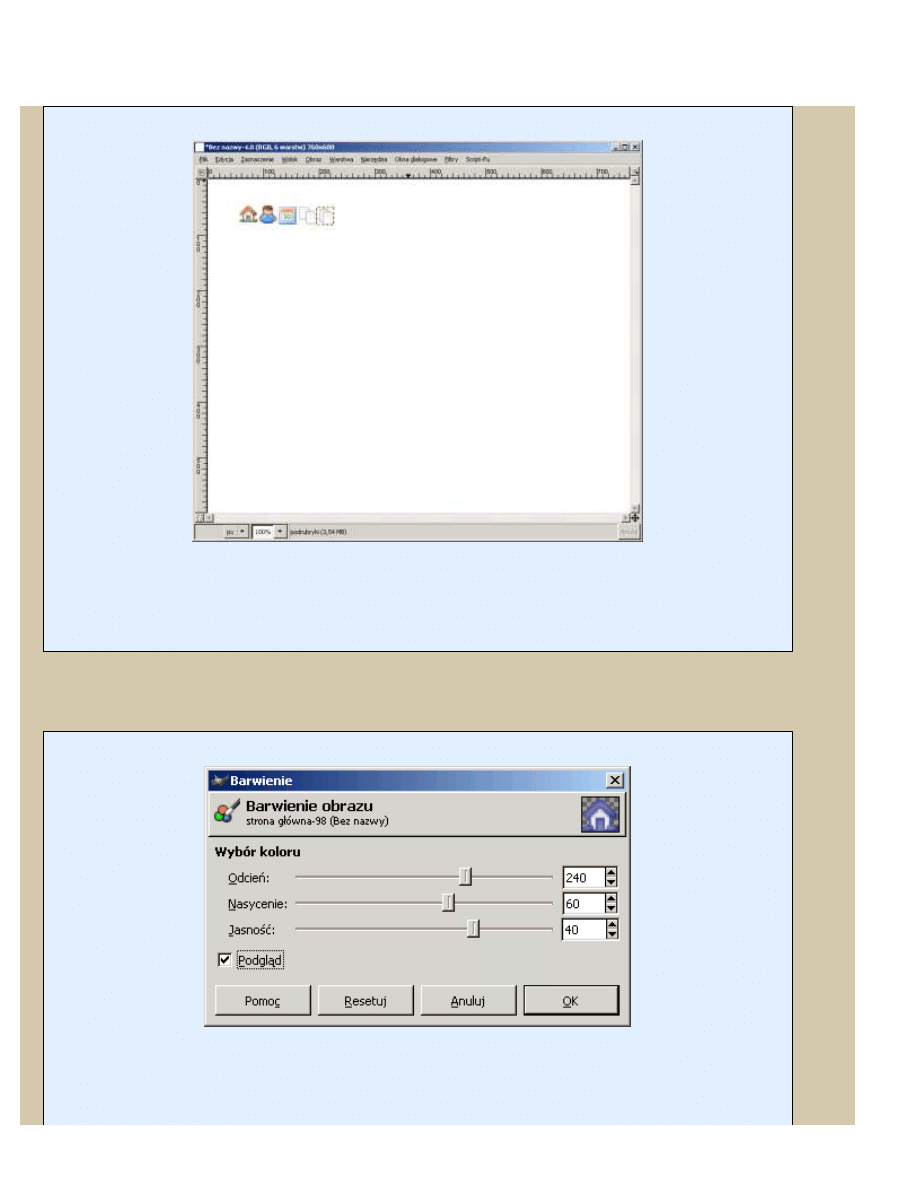
Rysunek 7.
Po przeskalowaniu pięciu ikon do szerokości 32 pikseli otrzymasz obraz przedstawiony na powyższym rysunku.
Strona 8
Efekt rollover ze wskaźnikiem wybranej opcji
2008-02-27 20:10:09
http://www.gajdaw.pl/gimp/rollover-ze-wskaznikiem/print.html
Rysunek 8.
Zmień kolorystykę każdej z ikon. Najpierw wykonaj odbarwienie (
Warstwa →→→→ Kolory →→→→ Desaturacja
), a
następnie barwienie o parametrach 240, 60, 40.
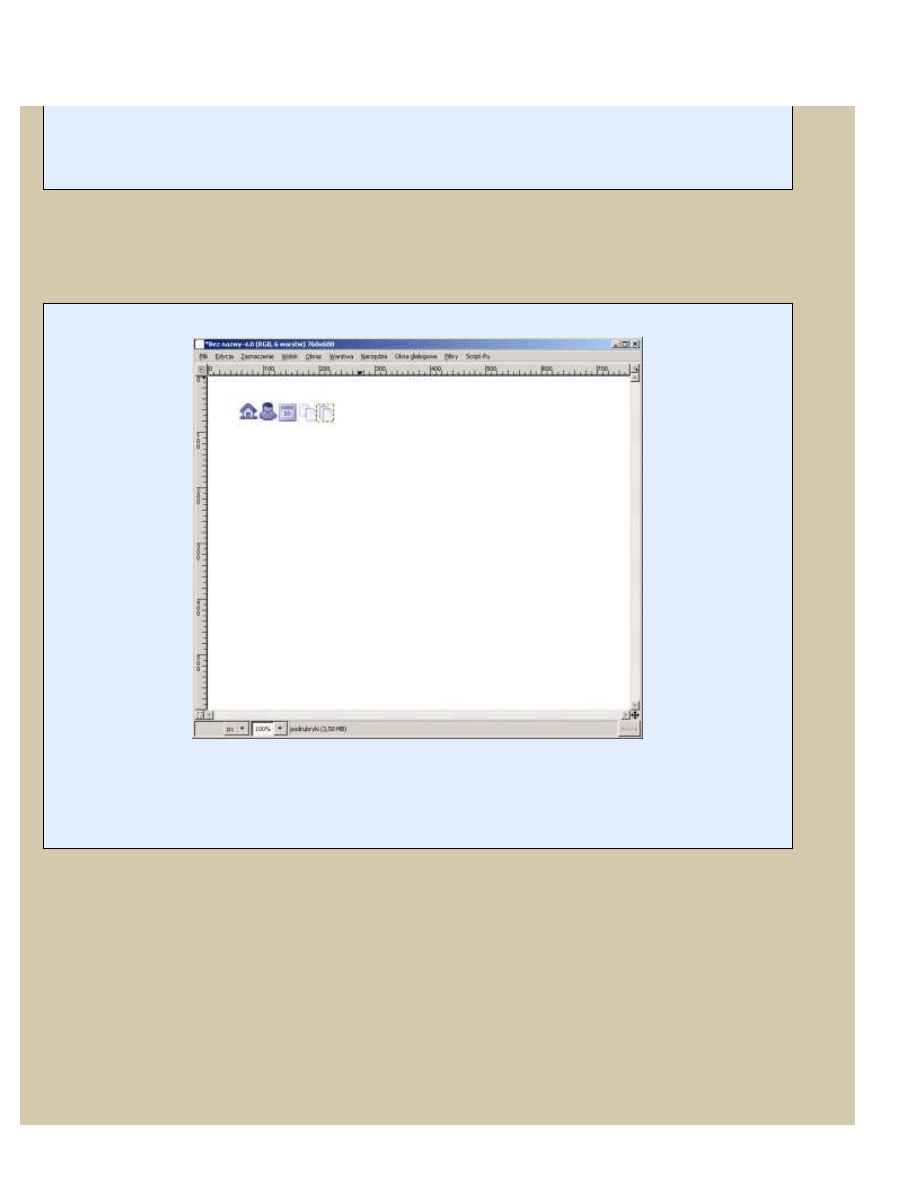
Rysunek 9.
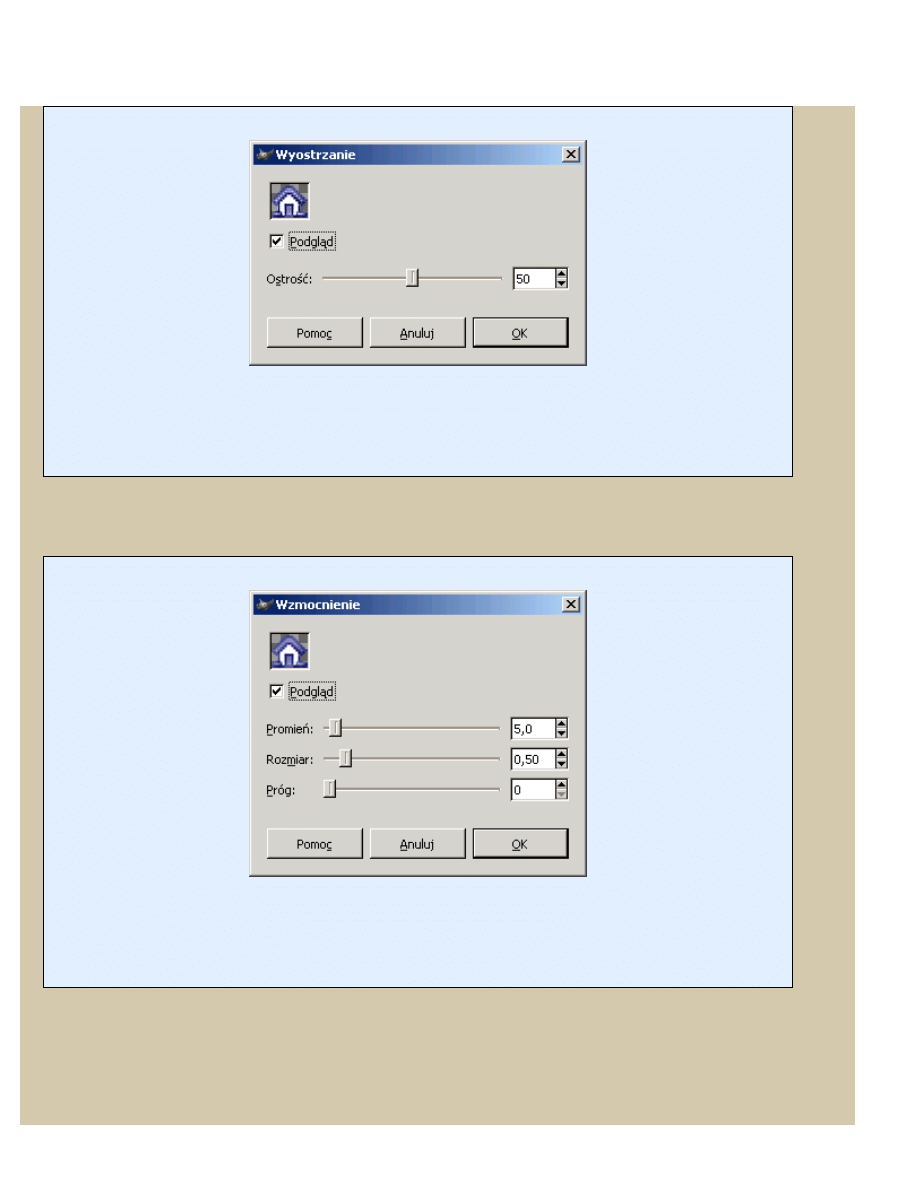
Po zmianie barwienia ikony będą miały ciemnoniebieską barwę.
Strona 9
Efekt rollover ze wskaźnikiem wybranej opcji
2008-02-27 20:10:09
http://www.gajdaw.pl/gimp/rollover-ze-wskaznikiem/print.html
Rysunek 10.
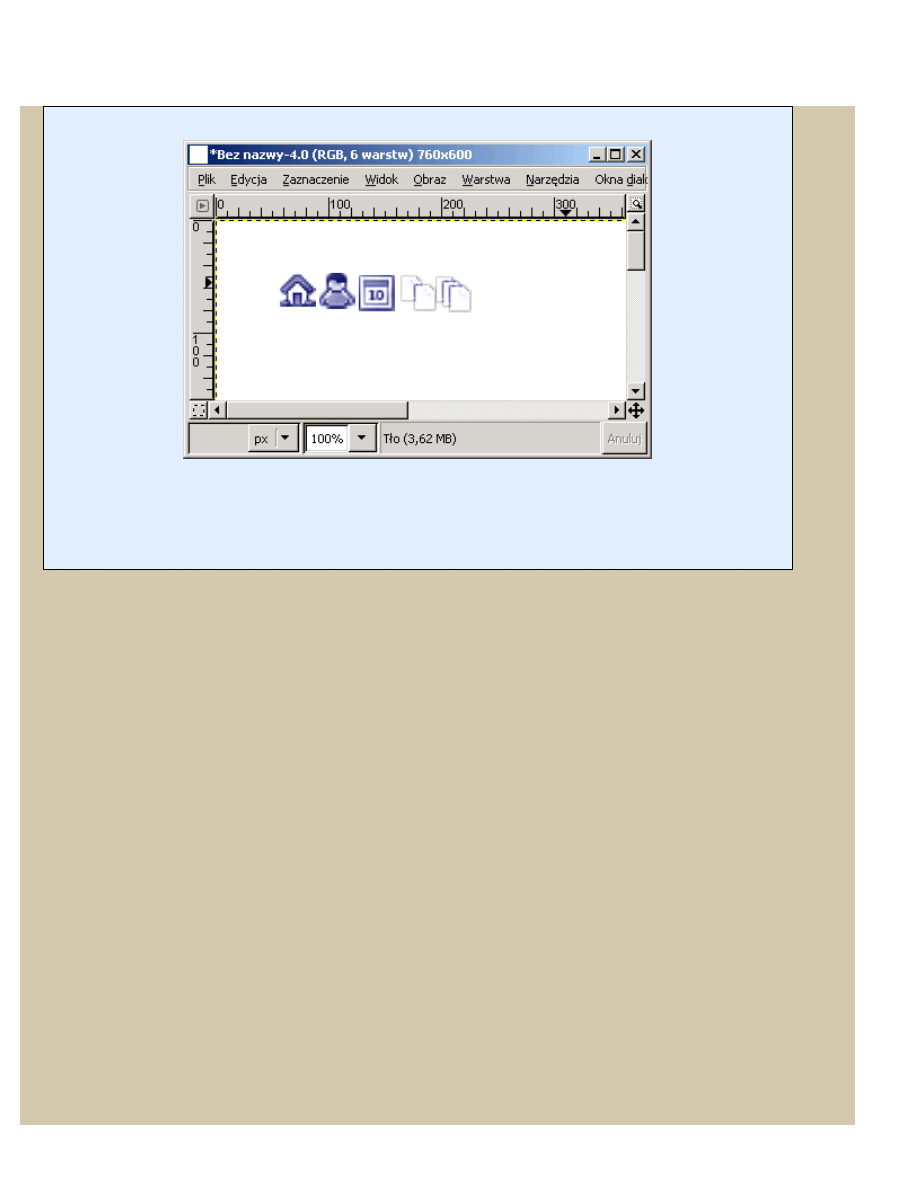
Wykonaj na każdej ikonie filtr
Filtry →→→→ Uwydatnianie →→→→ Wyostrzanie
o parametrze 50.
Rysunek 11.
Na zakończenie przekształć ikony filtrem
Filtry →→→→ Uwydatnianie →→→→ Wzmocnienie
o parametrach 5, 0,5 oraz
0.
Strona 10
Efekt rollover ze wskaźnikiem wybranej opcji
2008-02-27 20:10:09
http://www.gajdaw.pl/gimp/rollover-ze-wskaznikiem/print.html
Rysunek 12.
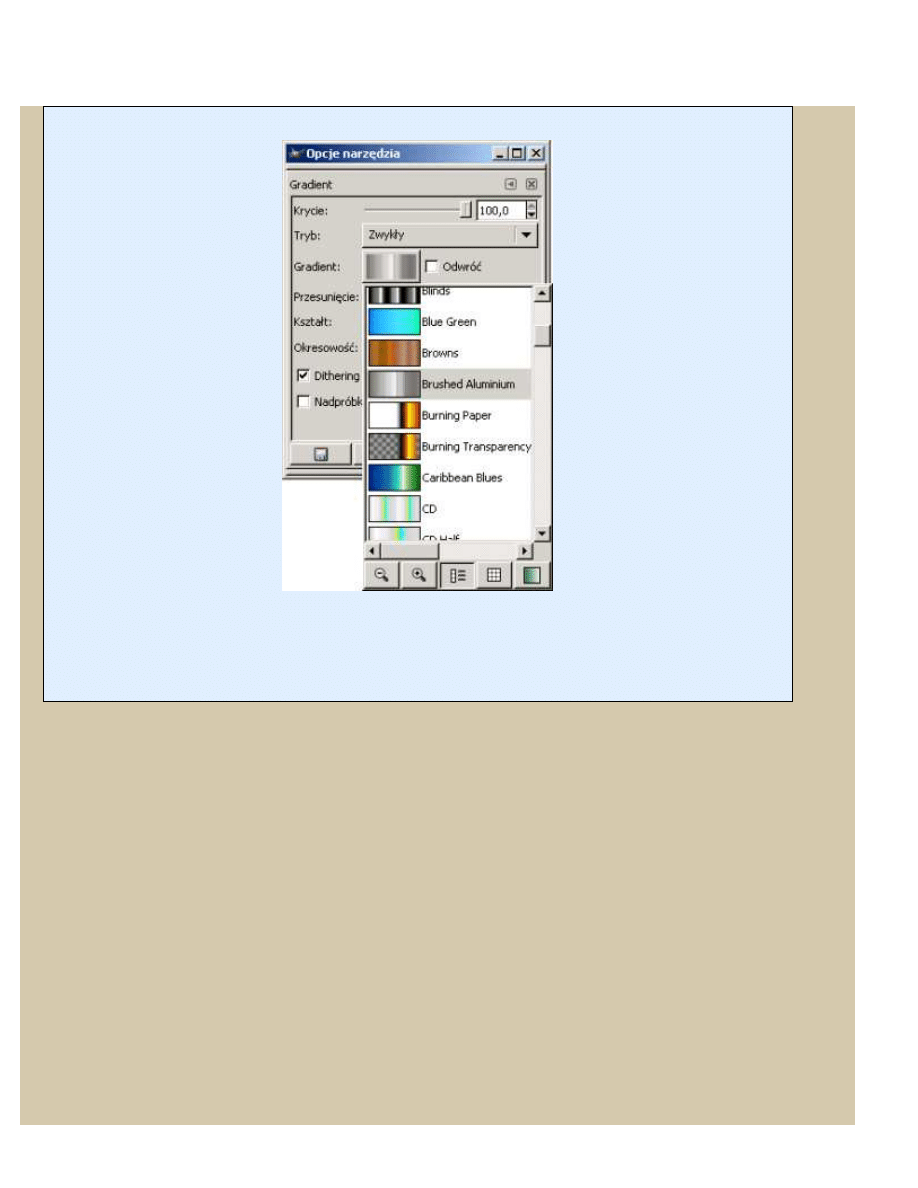
Otrzymasz niebieskie ikony o dość intensywnych kolorach i dużym kontraście.
2. Etap 2: tło
Strona 11
Efekt rollover ze wskaźnikiem wybranej opcji
2008-02-27 20:10:09
http://www.gajdaw.pl/gimp/rollover-ze-wskaznikiem/print.html
Rysunek 13.
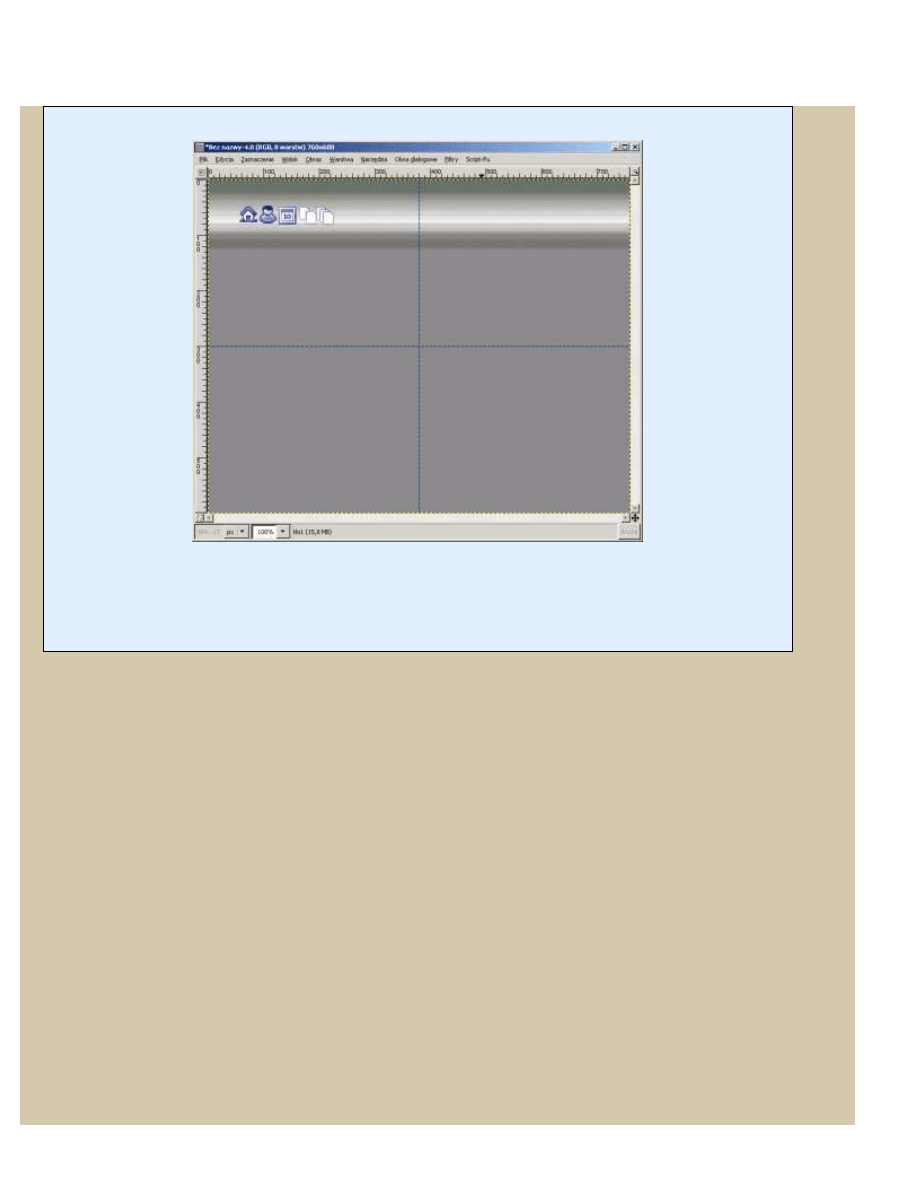
Wybierz gradient o nazwie Brushed Aluminium. Znajdziesz go w oknie właściwości gradientu.
Strona 12
Efekt rollover ze wskaźnikiem wybranej opcji
2008-02-27 20:10:09
http://www.gajdaw.pl/gimp/rollover-ze-wskaznikiem/print.html
Rysunek 14.
Dodaj do obrazu prowadnice pionową oraz poziomą przebiegające w środku obrazu. Następnie dodaj nową
przezroczystą warstwę. Wykorzystując prowadnicę pionową dodaną warstwę wypełnij gradientem Brushed
Aluminium. Warstwę z gradientem nazwij
tło1
.
Strona 13
Efekt rollover ze wskaźnikiem wybranej opcji
2008-02-27 20:10:09
http://www.gajdaw.pl/gimp/rollover-ze-wskaznikiem/print.html
Rysunek 15.
Zduplikuj warstwę
tło1
, a duplikat nazwij
tło2
. Na warstwie
tło2
wykonaj filtr
Filtry →→→→ Zniekształcenia →→→→
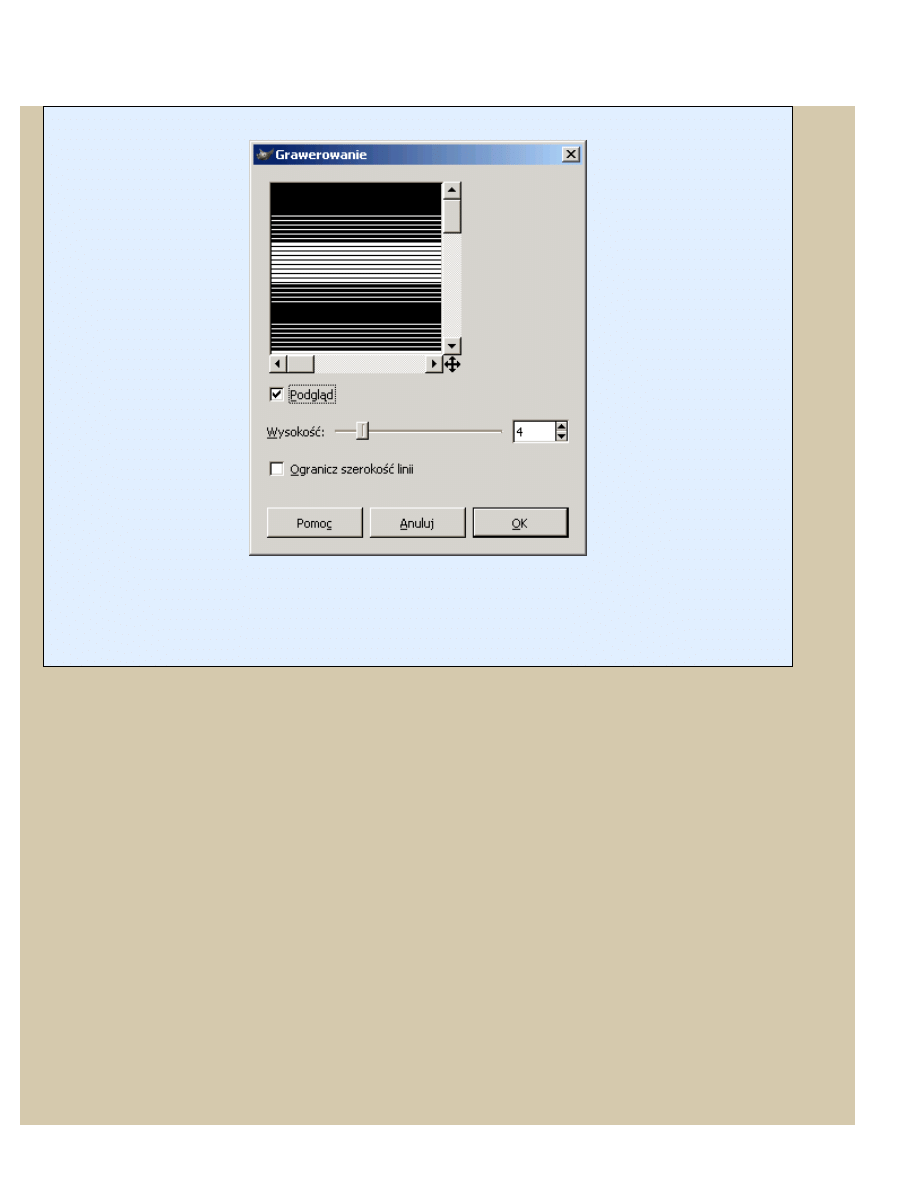
Grawerowanie
o parametrze 4.
Strona 14
Efekt rollover ze wskaźnikiem wybranej opcji
2008-02-27 20:10:09
http://www.gajdaw.pl/gimp/rollover-ze-wskaznikiem/print.html
Rysunek 16.
Zmniejsz krycie warstw
tło1
oraz
tło2
do 20.
Strona 15
Efekt rollover ze wskaźnikiem wybranej opcji
2008-02-27 20:10:09
http://www.gajdaw.pl/gimp/rollover-ze-wskaznikiem/print.html
Rysunek 17.
Na warstwie
tło1
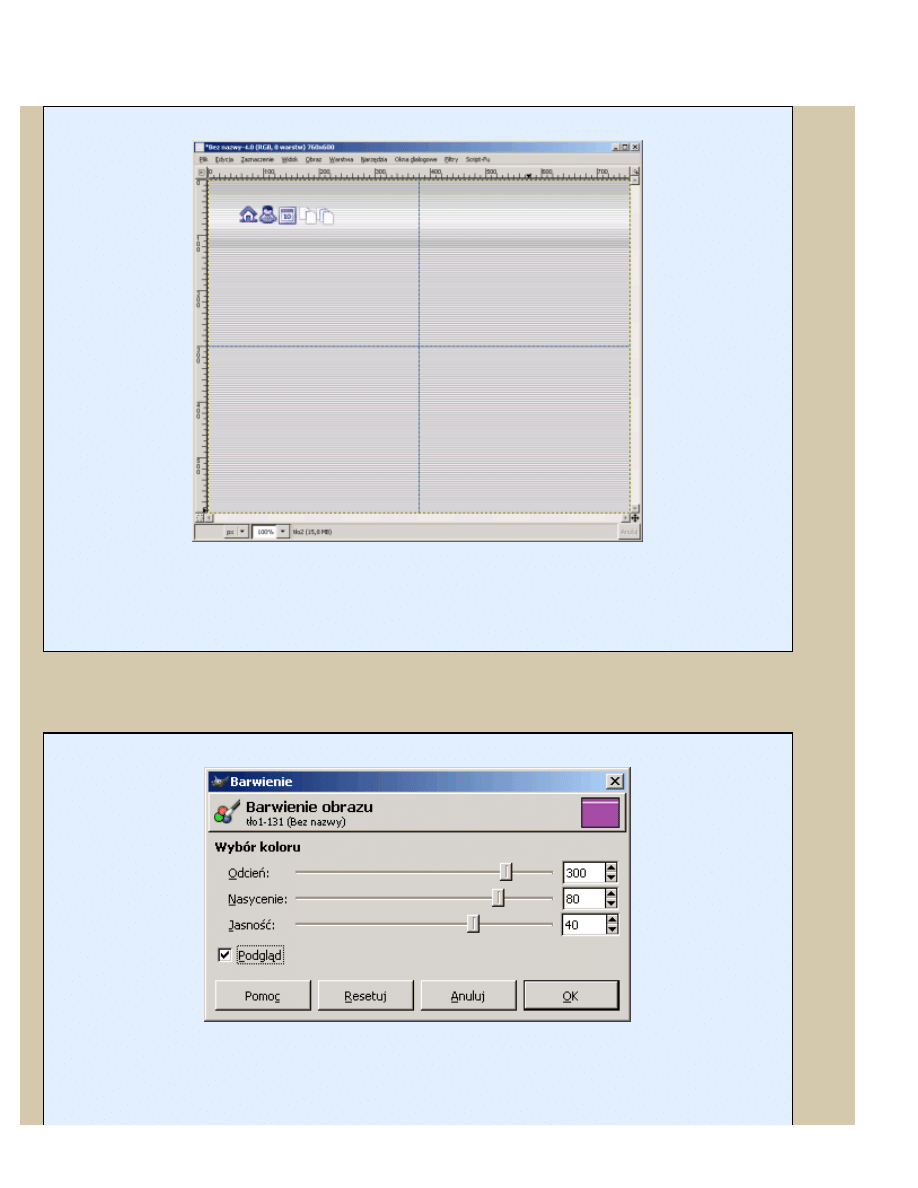
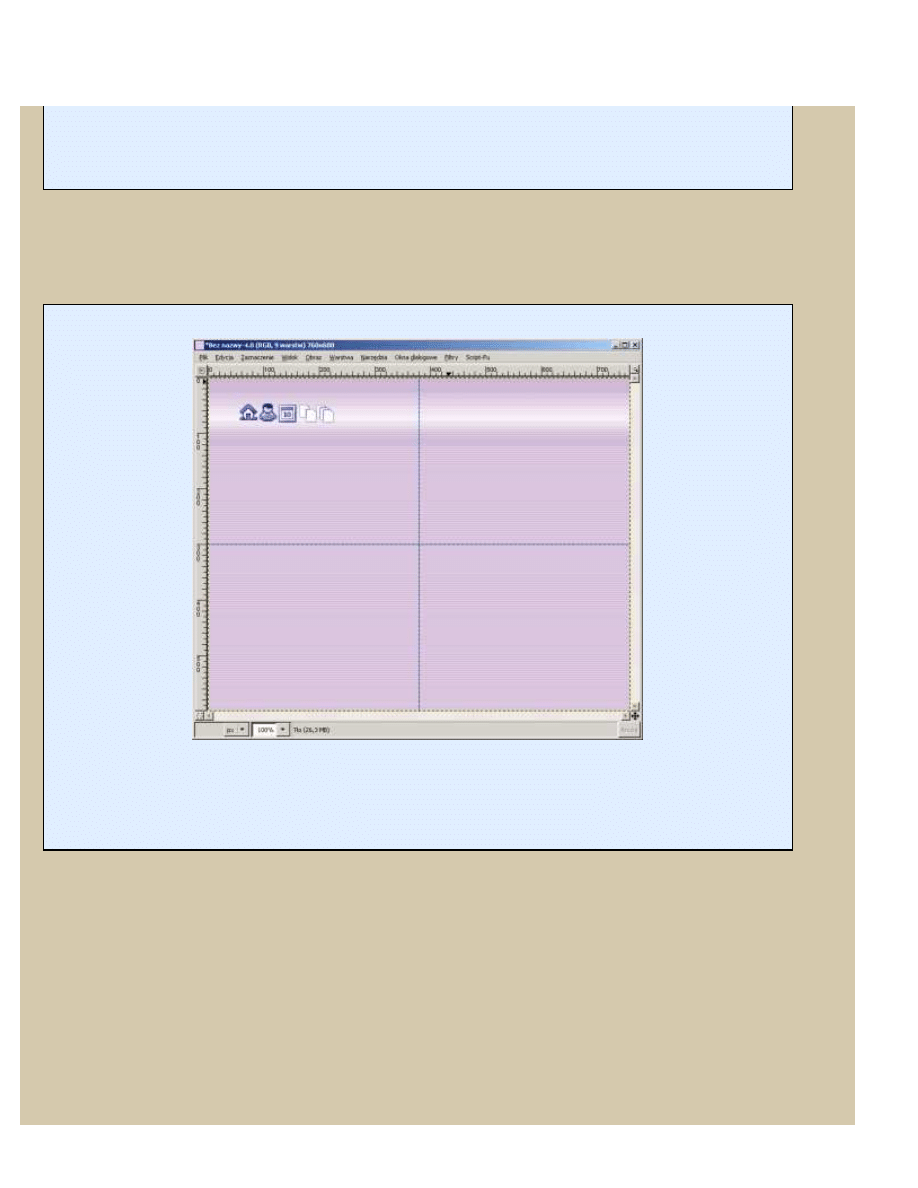
wykonaj operację zmiany barwienia (
Warstwa →→→→ Kolory →→→→ Barwienie
). Podaj wartości:
300, 80 oraz 40.
Rysunek 18.
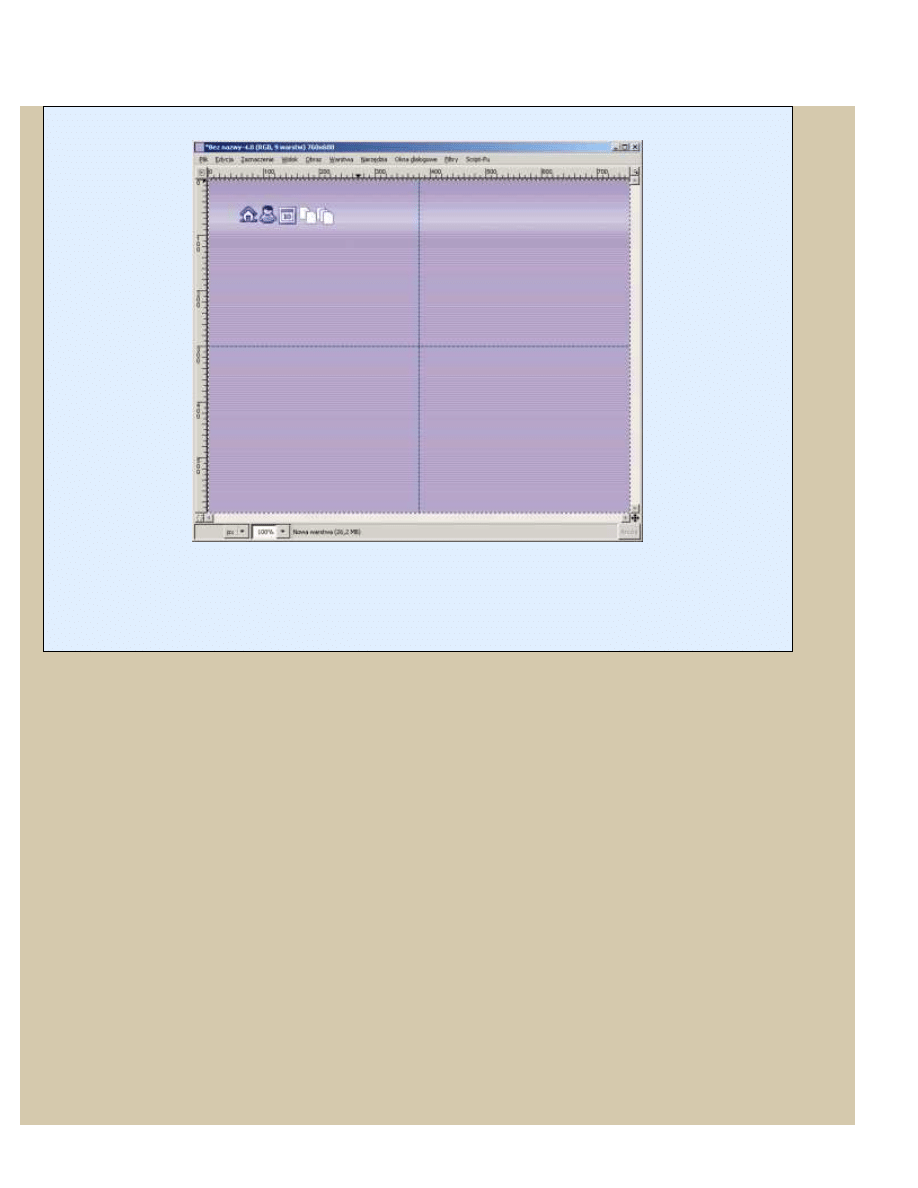
Na warstwie
tło2
wykonaj również operację zmiany barwienia. Tym razem o wartościach 150, 80, 80. Otrzymasz
obraz przedstawiony na rysunku.
Strona 16
Efekt rollover ze wskaźnikiem wybranej opcji
2008-02-27 20:10:09
http://www.gajdaw.pl/gimp/rollover-ze-wskaznikiem/print.html
Rysunek 19.
Dodaj do obrazu niebieską warstwę przysłaniającą, o niewielkim kryciu, która zmodyfikuje nieco kolory całego
obrazu. Warstwę tą nazwij
warstwa przysłaniaj
ą
ca
.
3. Etap 3: wyrównanie ikon
Strona 17
Efekt rollover ze wskaźnikiem wybranej opcji
2008-02-27 20:10:09
http://www.gajdaw.pl/gimp/rollover-ze-wskaznikiem/print.html
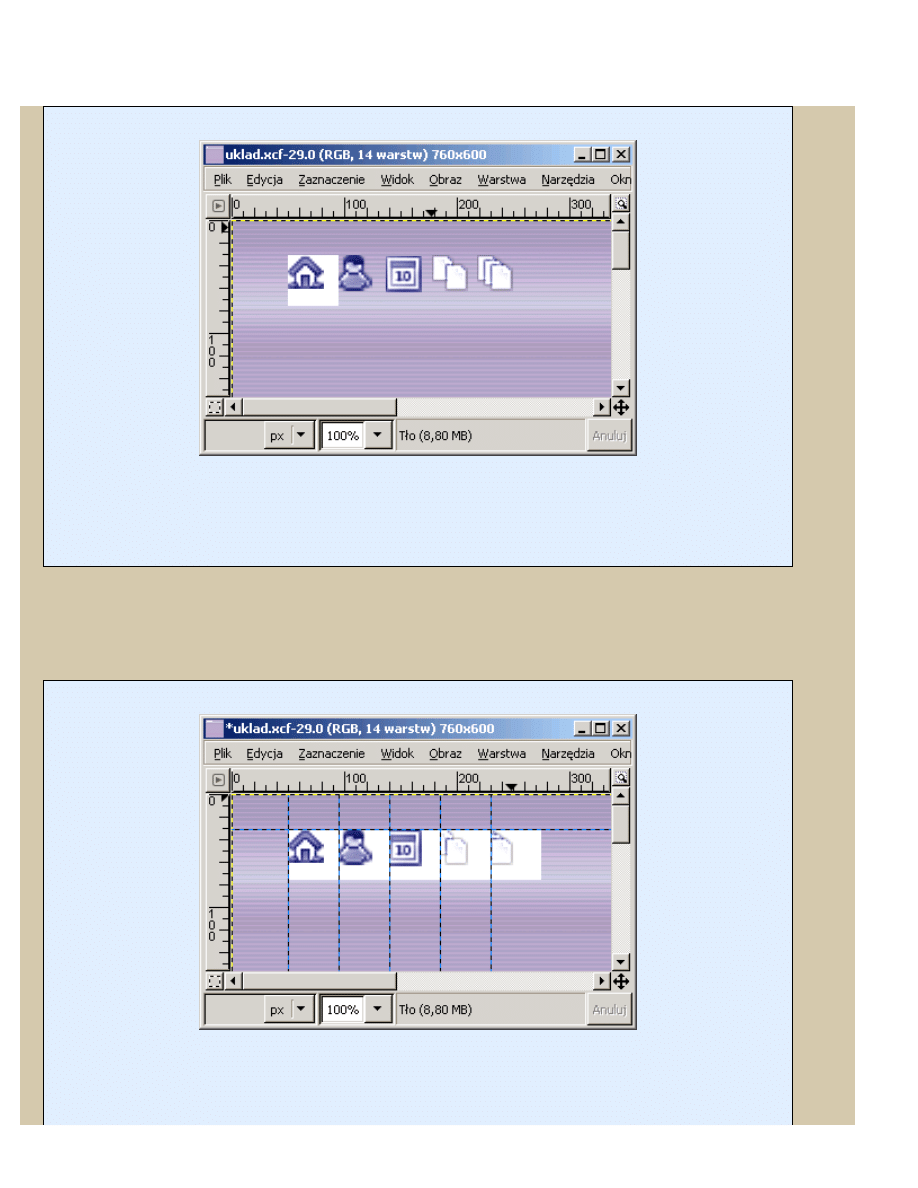
Rysunek 20.
Zaznacz w obrazie kwadrat obejmujący pierwszą z ikon. Zaznaczenie skopiuj z białego tła i wklej na nową warstwę.
W obrazie powinna pojawić się warstwa, której wymiar jest identyczny jak wymiar kwadratu.
Strona 18
Efekt rollover ze wskaźnikiem wybranej opcji
2008-02-27 20:10:09
http://www.gajdaw.pl/gimp/rollover-ze-wskaznikiem/print.html
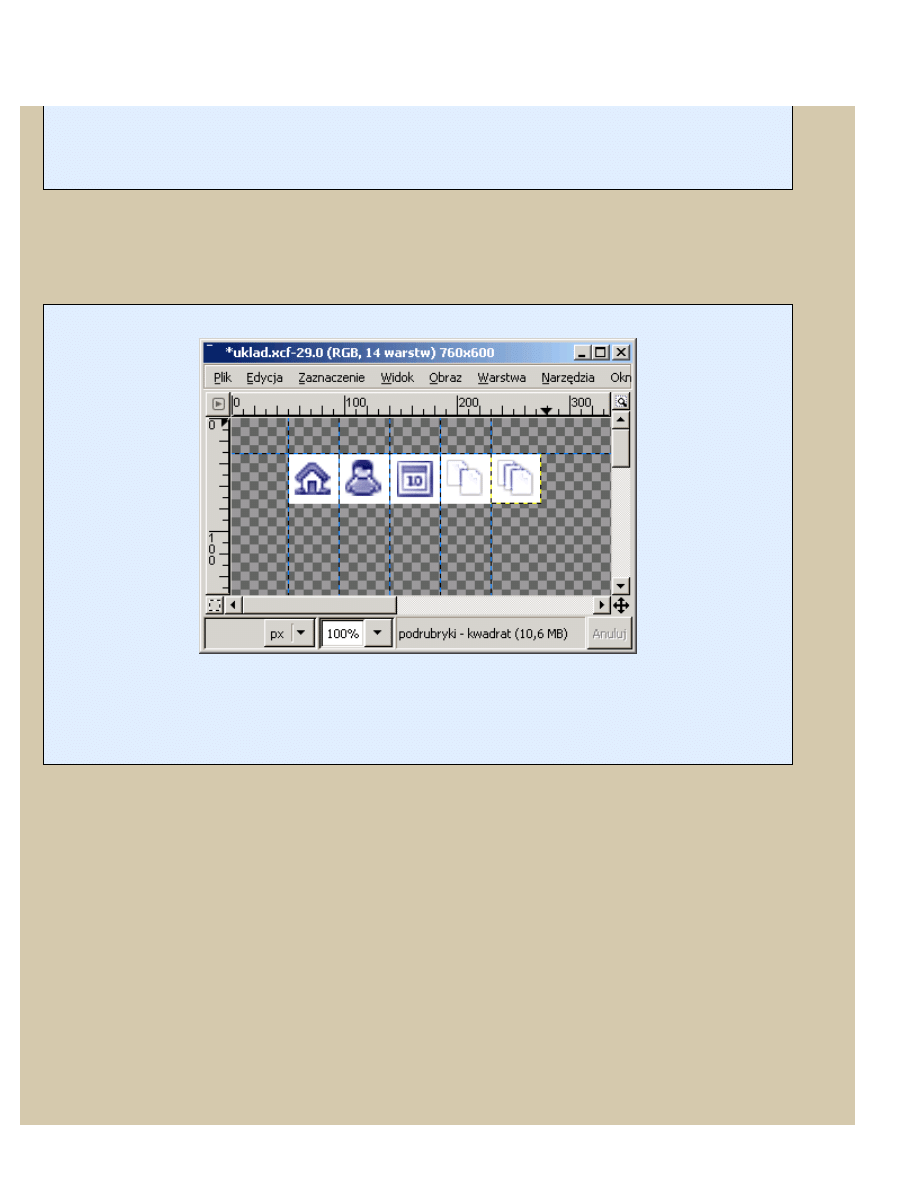
Rysunek 21.
Powiel kwadrat. Wykorzystując powiększanie widoku (skrót:
+
) oraz prowadnice ułóż kwadraty tak, by przylegały
do siebie.
Rysunek 22.
Przy użyciu operacji wyrównywania warstw (
Warstwa →→→→ Wyrównaj widoczne warstwy
) rozmieść każdą
z ikon na środku odpowiadającego jej kwadratu.
4. Etap 4: obrys ikon
Strona 19
Efekt rollover ze wskaźnikiem wybranej opcji
2008-02-27 20:10:09
http://www.gajdaw.pl/gimp/rollover-ze-wskaznikiem/print.html
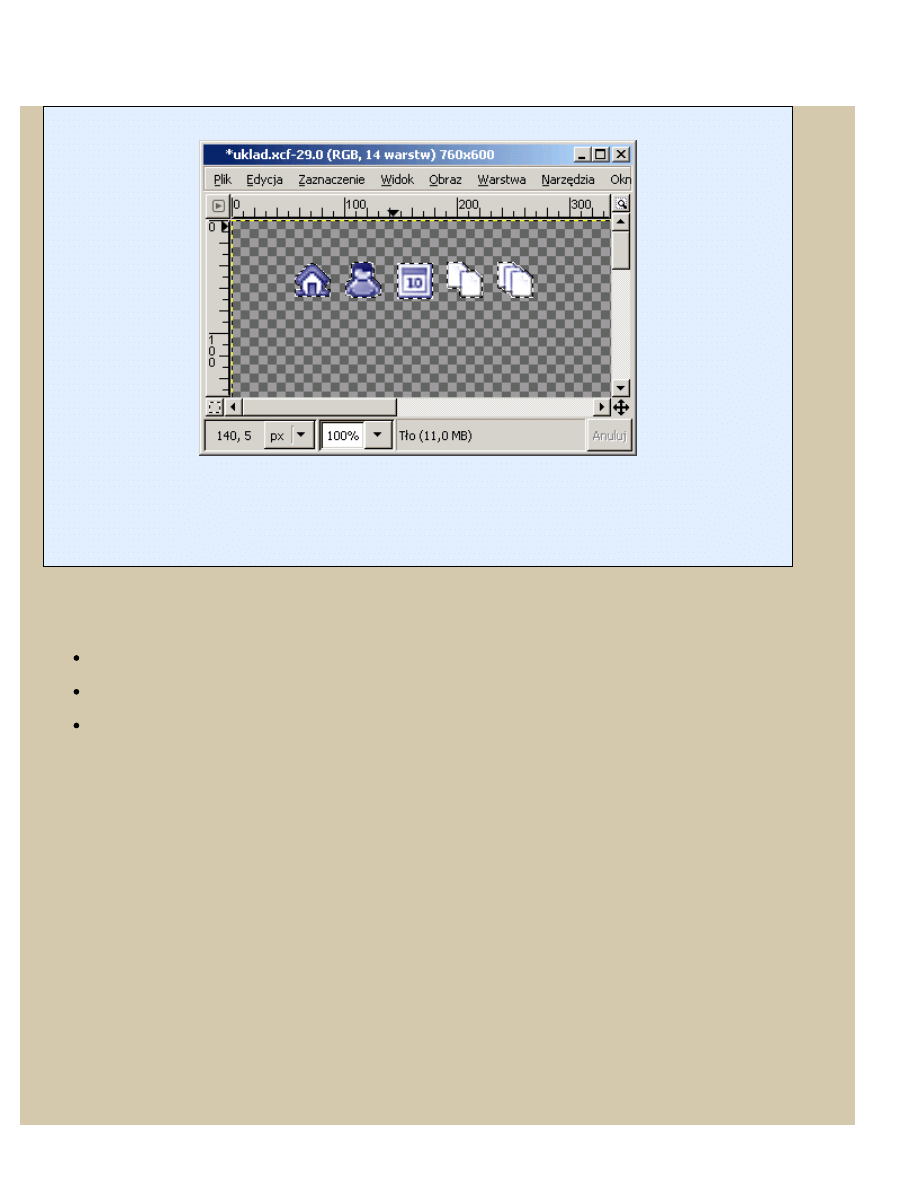
Rysunek 23.
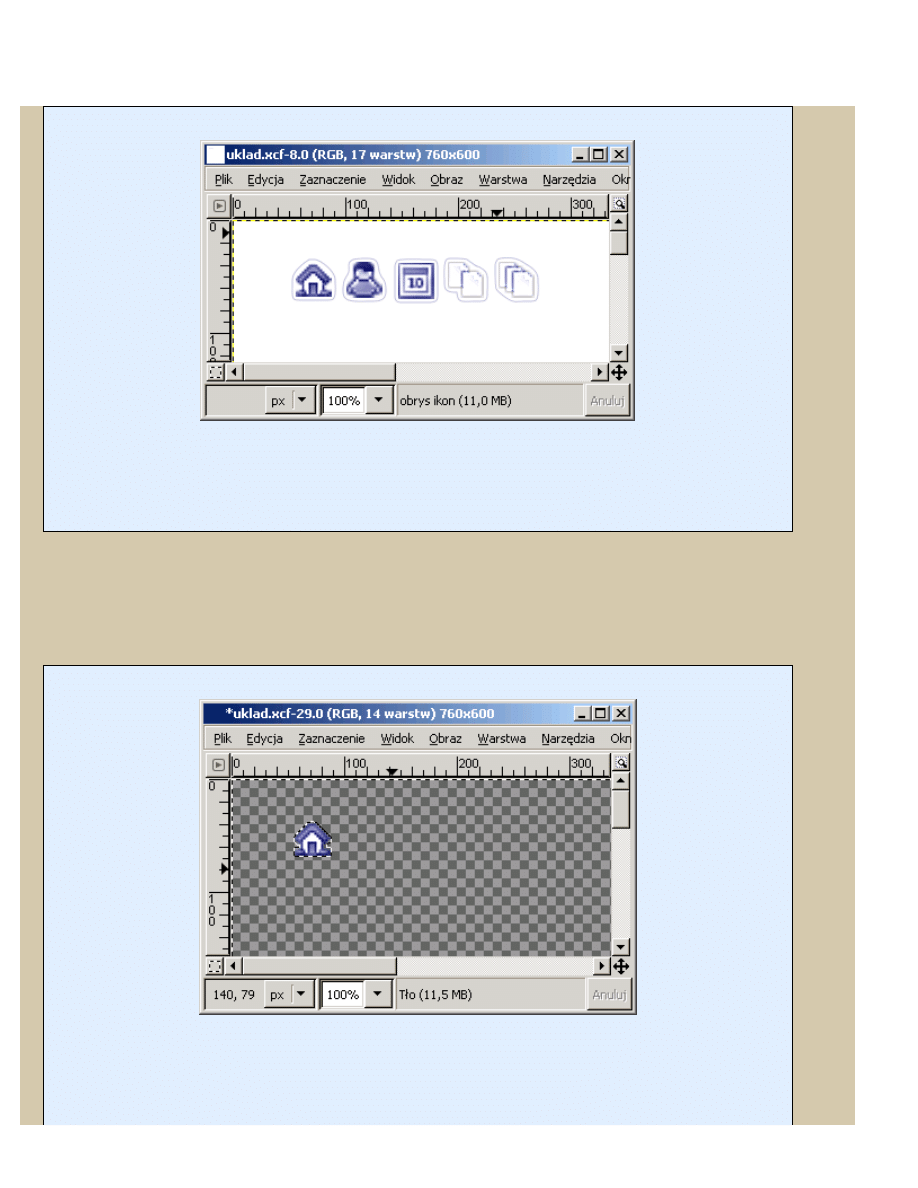
Zaznacz obszar wyznaczony przez nieprzezroczyste piksele ikon:
wyłącz widoczność wszystkich warstw poza ikonami,
magiczną różdżką do zaznaczania sąsiadujących obszarów (skrót: z) zaznacz obszar otaczający ikony,
odwróć zaznaczenie.
Strona 20
Efekt rollover ze wskaźnikiem wybranej opcji
2008-02-27 20:10:09
http://www.gajdaw.pl/gimp/rollover-ze-wskaznikiem/print.html
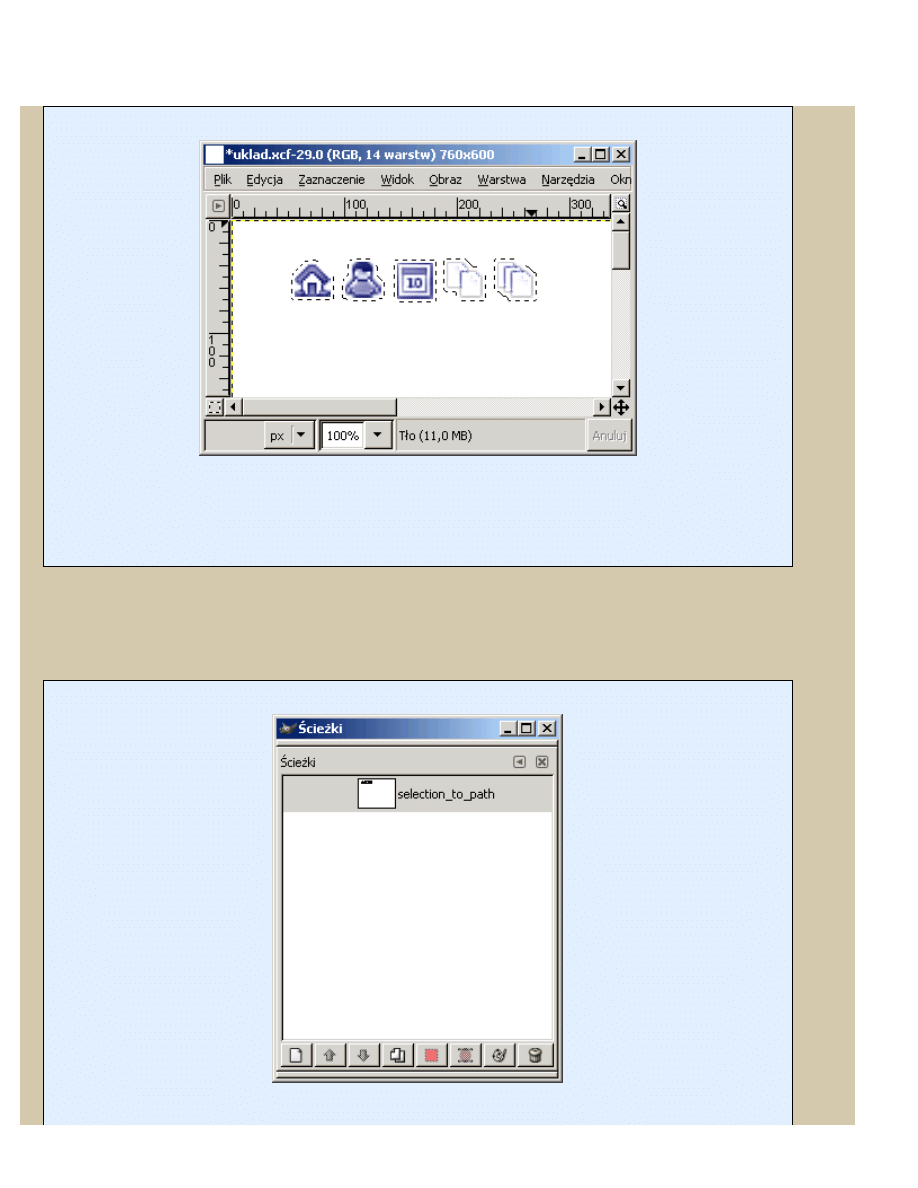
Rysunek 24.
Otrzymane zaznaczenie powiększ o trzy piksele (
Zaznaczenie →→→→ Powiększ
), a następnie zaokrągl również o
trzy piksele (
Zaznaczenie →→→→ Zaokrągl
).
Strona 21
Efekt rollover ze wskaźnikiem wybranej opcji
2008-02-27 20:10:09
http://www.gajdaw.pl/gimp/rollover-ze-wskaznikiem/print.html
Rysunek 25.
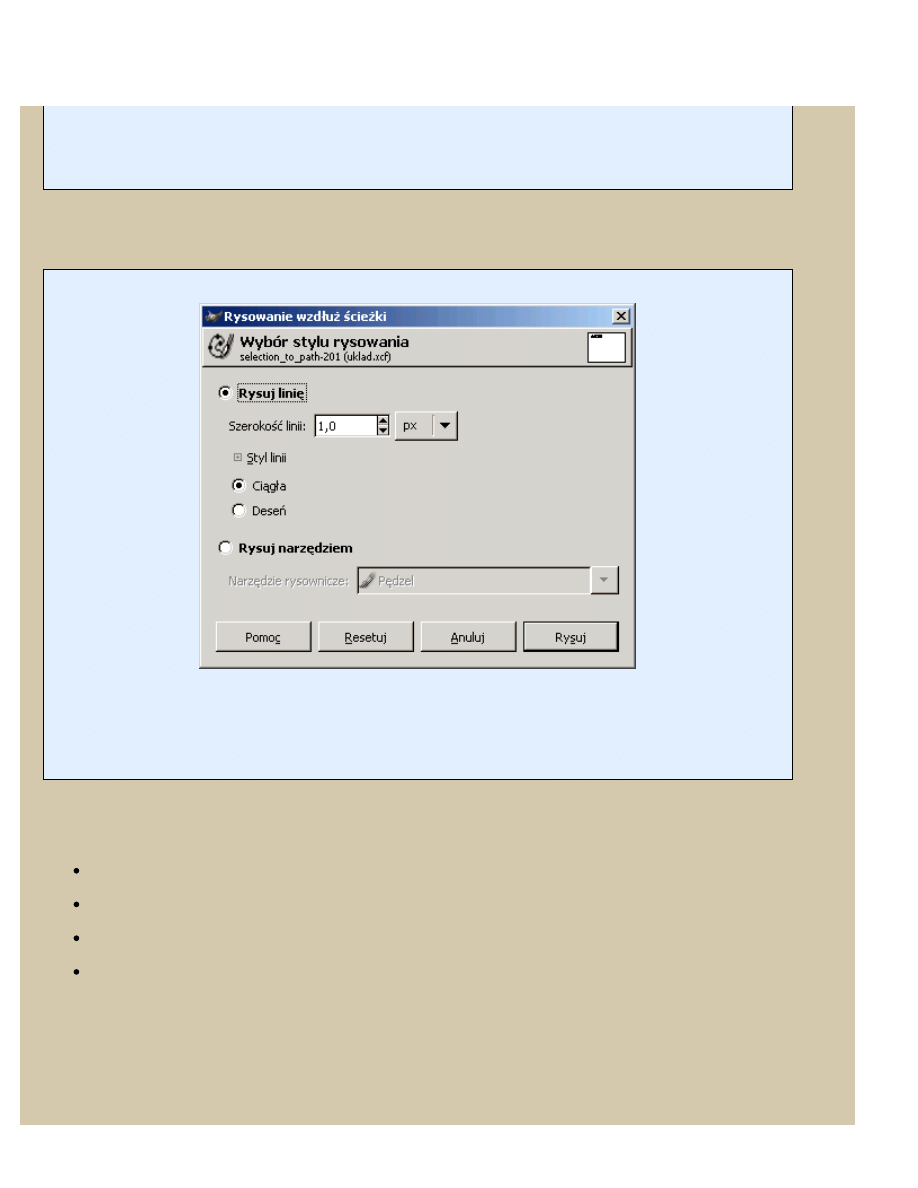
Przekształć zaznaczenie w ścieżkę. Służy do tego operacja
Zaznaczenie →→→→ Przekształć na ścieżkę
.
Rysunek 26.
Obrysuj ścieżkę niebieską linią o grubości jednego piksela:
dodaj do obrazu nową przezroczystą warstwę i uczyń ją warstwą bieżącą,
usuń wszelkie zaznaczenia (Ctrl+Shift+A),
zmień kolor narzędzia do rysowania na niebieski,
naciśnij przycisk
Rysowanie wzdłuż ścieżki
dostępny w oknie dialogowym ścieżek.
Strona 22
Efekt rollover ze wskaźnikiem wybranej opcji
2008-02-27 20:10:09
http://www.gajdaw.pl/gimp/rollover-ze-wskaznikiem/print.html
Rysunek 27.
Zmniejsz krycie warstwy z obrysem do 30.
5. Etap 5: poświata ikon
Strona 23
Efekt rollover ze wskaźnikiem wybranej opcji
2008-02-27 20:10:09
http://www.gajdaw.pl/gimp/rollover-ze-wskaznikiem/print.html
Rysunek 28.
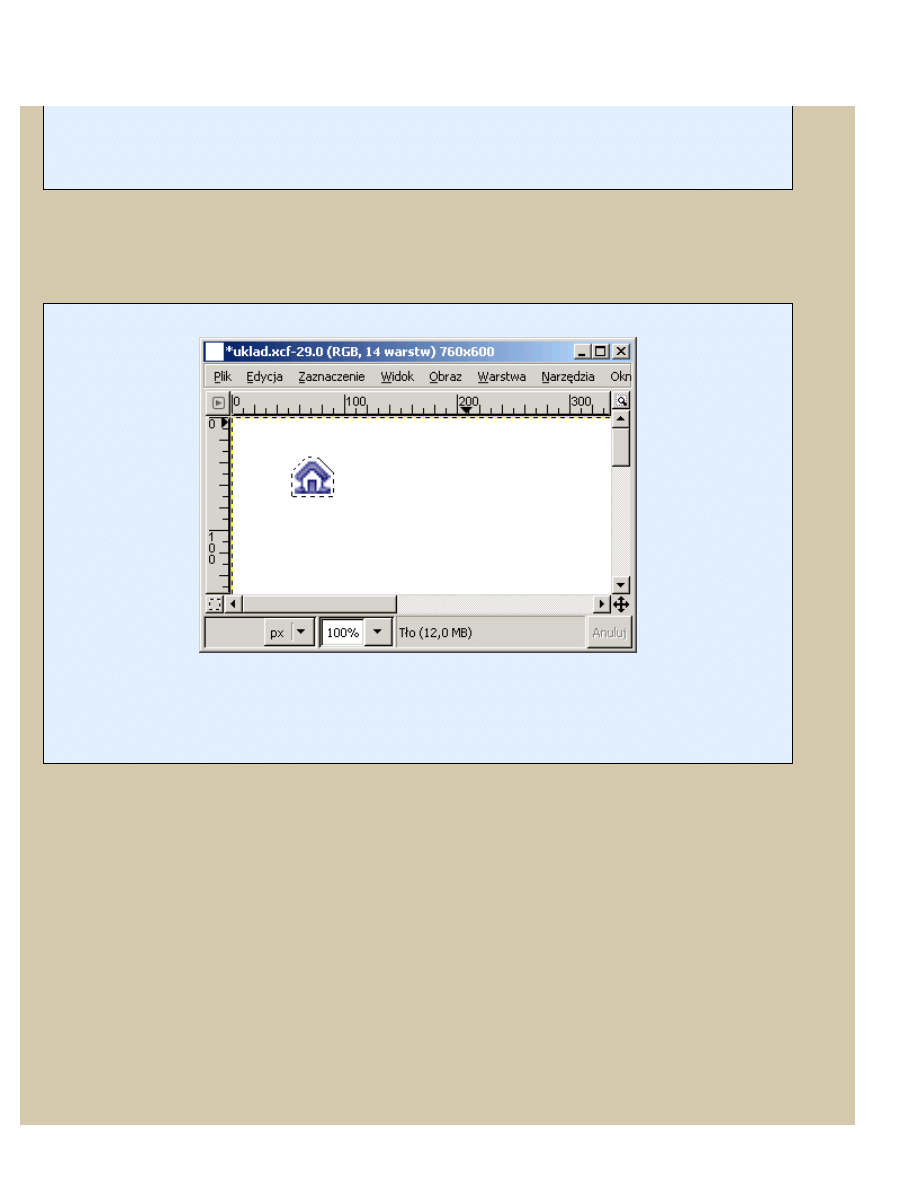
Wyłącz widoczność wszystkich warstw poza pierwszą ikoną. Wykorzystując narzędzie do zaznaczania sąsiadujących
obszarów, zaznacz nieprzezroczyste piksele ikony.
Rysunek 29.
Zaznaczenie powiększ i zaokrągl o trzy piksele.
Strona 24
Efekt rollover ze wskaźnikiem wybranej opcji
2008-02-27 20:10:09
http://www.gajdaw.pl/gimp/rollover-ze-wskaznikiem/print.html
Rysunek 30.
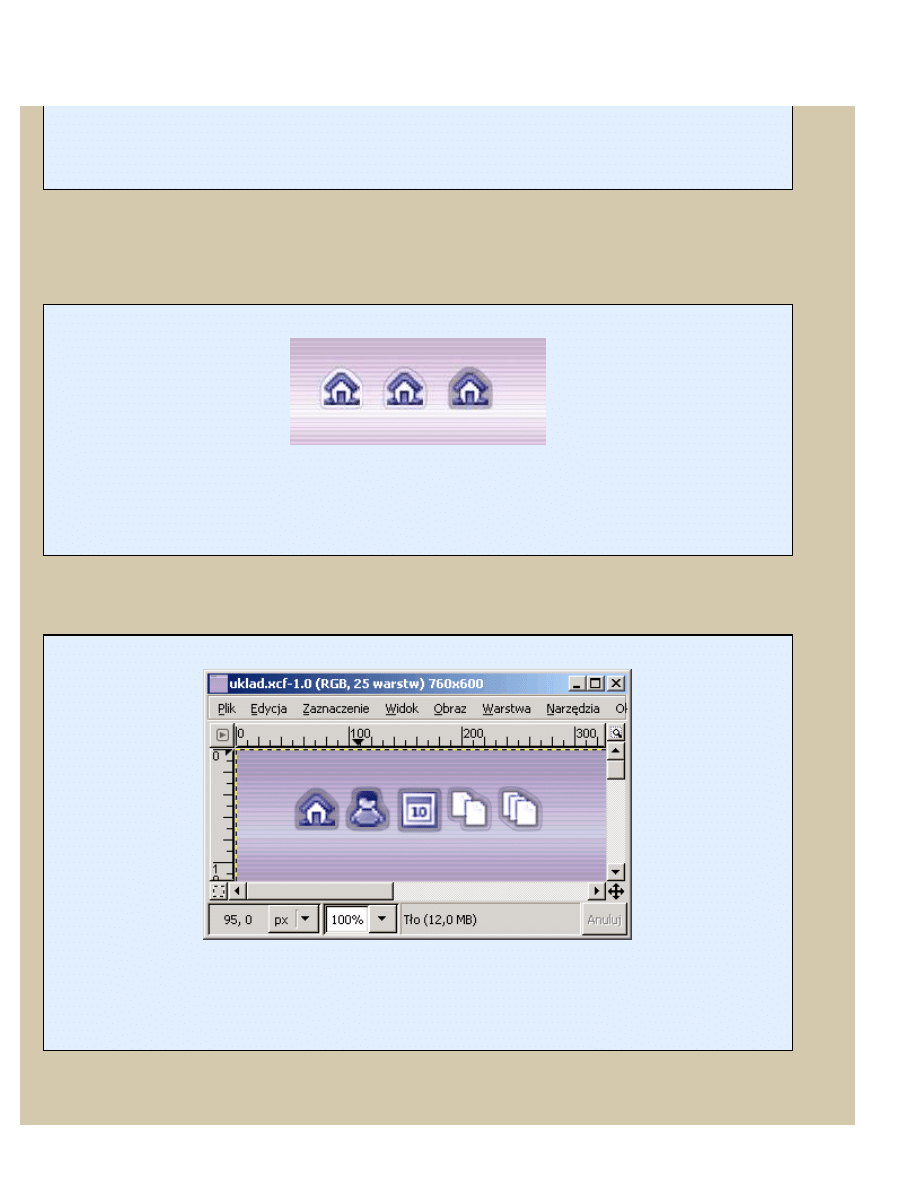
Następnie zaznaczenie skopiuj z białego tła i wklej na nową warstwę. Warstwę tę nazwij
strona główna -
biała po
ś
wiata
.
Strona 25
Efekt rollover ze wskaźnikiem wybranej opcji
2008-02-27 20:10:09
http://www.gajdaw.pl/gimp/rollover-ze-wskaznikiem/print.html
Rysunek 31.
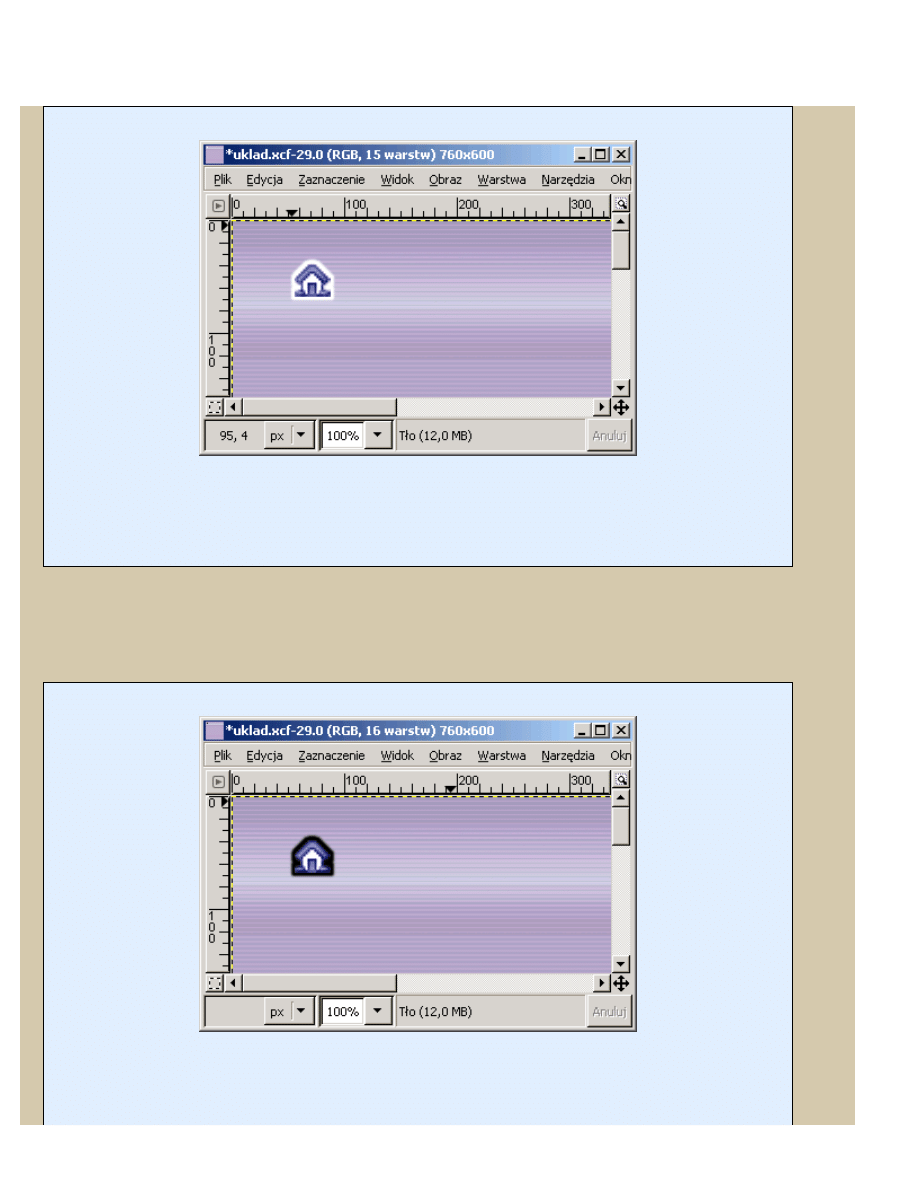
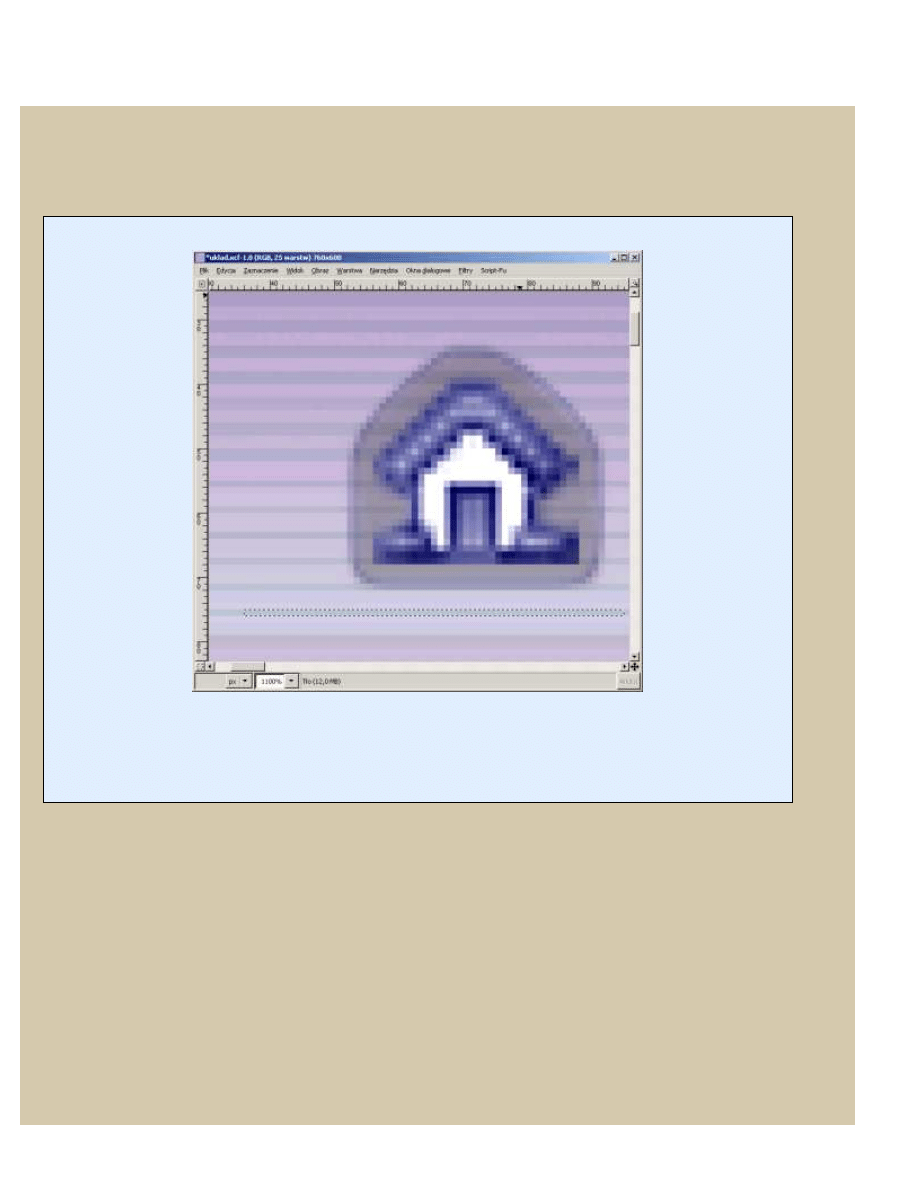
Skopiuj warstwę z białą poświatą. Duplikat nazwij
strona główna - czarna po
ś
wiata
, po czym odwróć
jego kolory:
Warstwa →→→→ Kolory →→→→ Inwersja
.
Rysunek 32.
Zmniejsz krycie czarnej poświaty do 20, zaś białej — do 70.
Rysunek 33.
Strona 26
Efekt rollover ze wskaźnikiem wybranej opcji
2008-02-27 20:10:09
http://www.gajdaw.pl/gimp/rollover-ze-wskaznikiem/print.html
W identyczny sposób wykonaj poświaty pozostałych czterech ikon.
6. Etap 6: pozioma kreska
Rysunek 34.
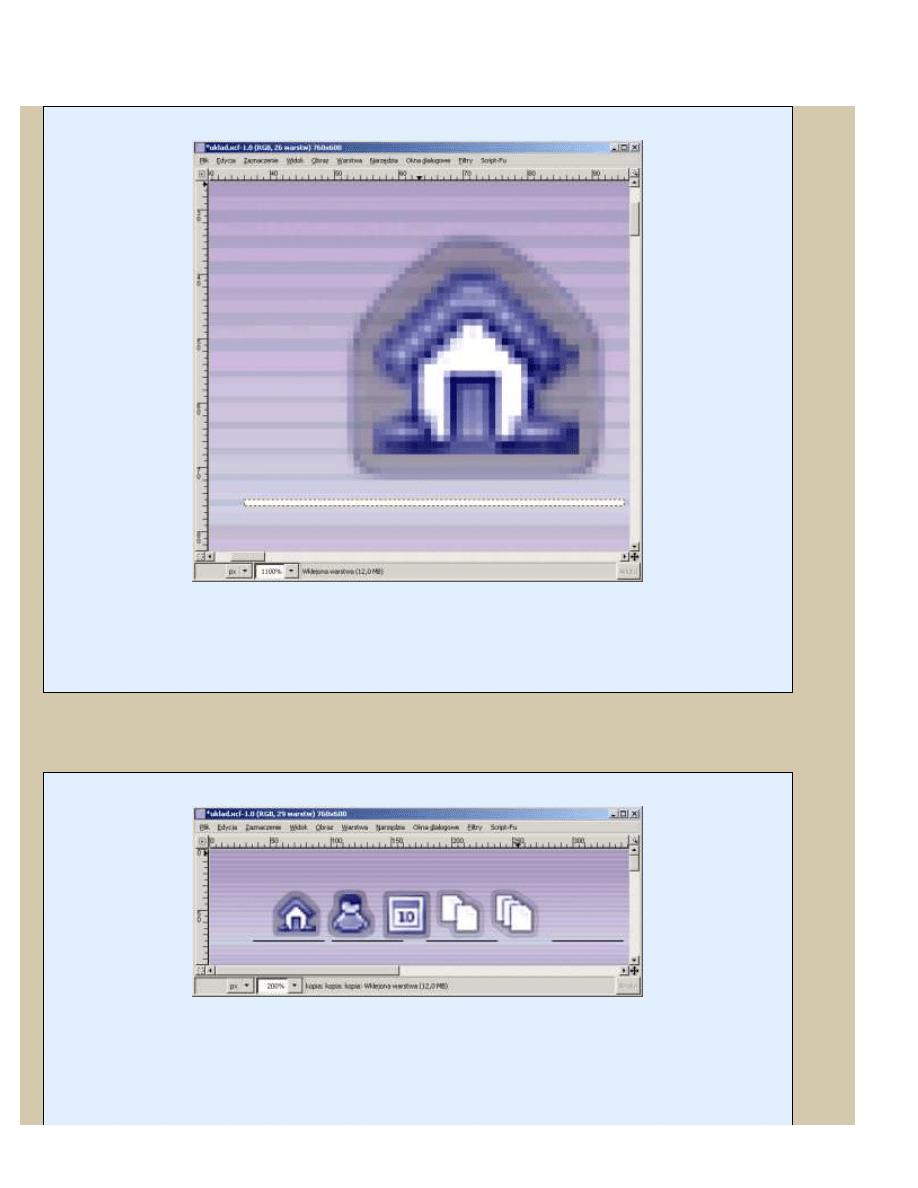
Zaznacz w obrazie poziomy prostokąt o wysokości jednego piksela.
Strona 27
Efekt rollover ze wskaźnikiem wybranej opcji
2008-02-27 20:10:09
http://www.gajdaw.pl/gimp/rollover-ze-wskaznikiem/print.html
Rysunek 35.
Prostokąt ten skopiuj z białego tła i wklej na nową warstwę.
Strona 28
Efekt rollover ze wskaźnikiem wybranej opcji
2008-02-27 20:10:09
http://www.gajdaw.pl/gimp/rollover-ze-wskaznikiem/print.html
Rysunek 36.
Odwróć kolory prostokąta (
Warstwa →→→→ Kolory →→→→ Inwersja
), po czym otrzymaną figurę powiel kilkukrotnie.
Rysunek 37.
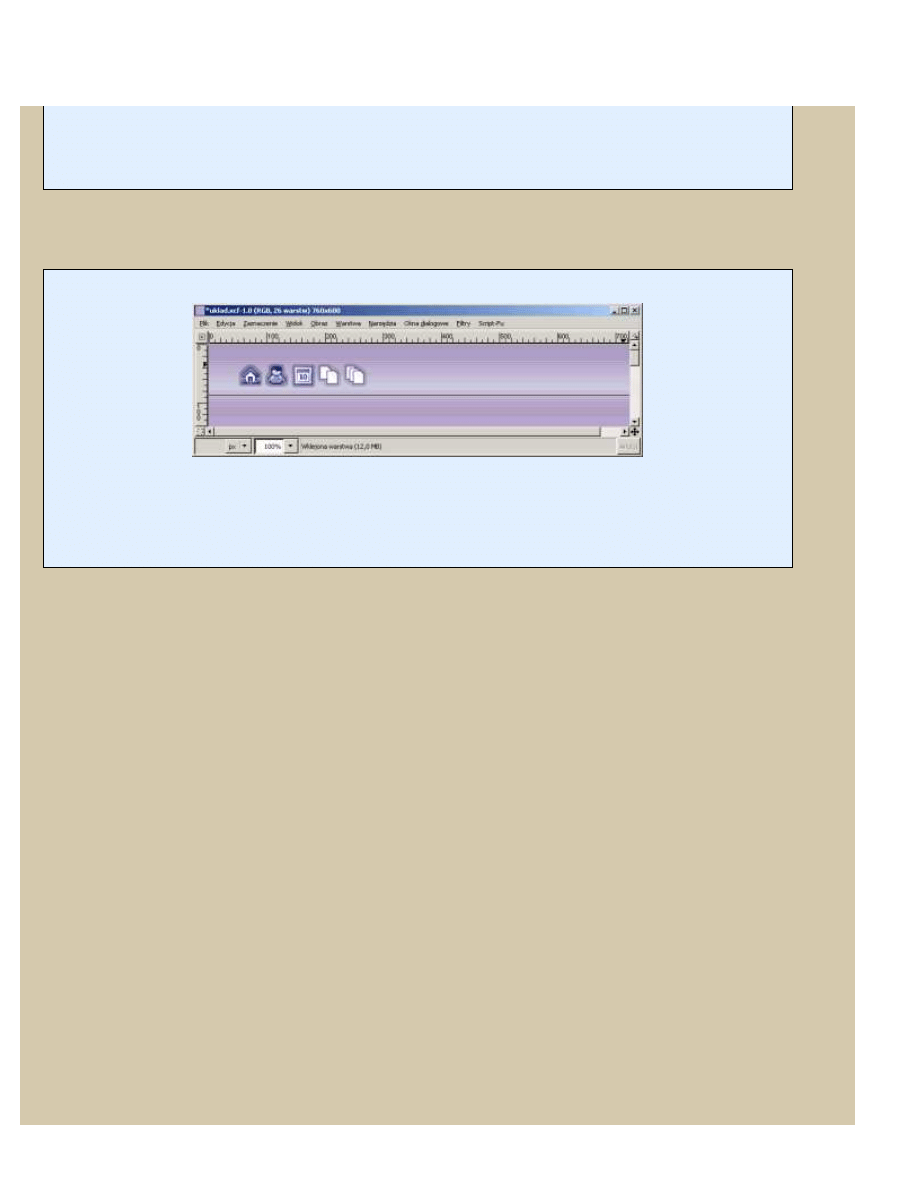
Prostokąty poprzesuwaj tak, by tworzyły ciągłą poziomą linię. Wykorzystaj do tego narzędzie do przesuwania i
strzałki na klawiaturze. Gdy już ułożysz prostokąty w linię to połącz je w jedną warstwę.
7. Etap 7: pionowe kreski
Strona 29
Efekt rollover ze wskaźnikiem wybranej opcji
2008-02-27 20:10:09
http://www.gajdaw.pl/gimp/rollover-ze-wskaznikiem/print.html
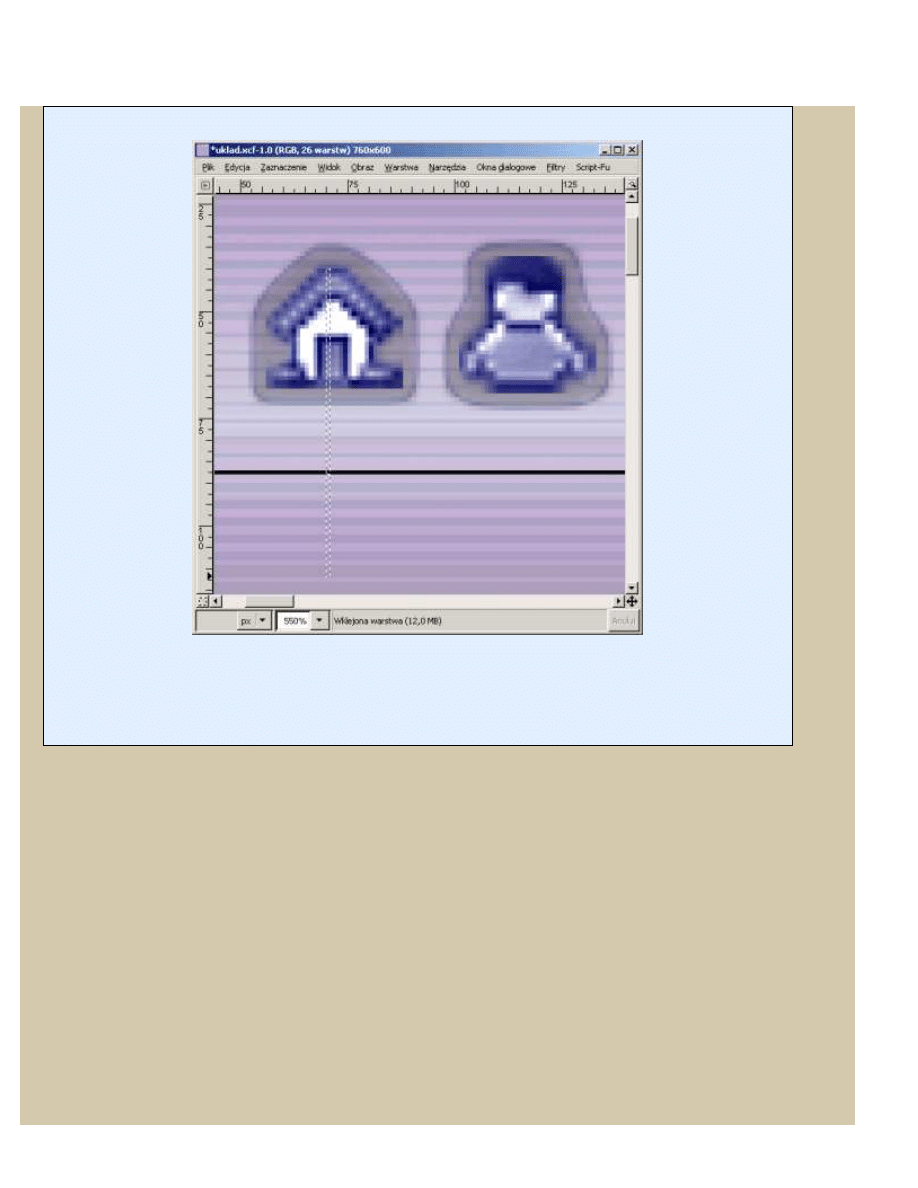
Rysunek 38.
Zaznacz pionowy prostokąt o szerokości jednego piksela. Prostokąt ten skopiuj z białego tła, wklej na nową warstwę
i zmień jego kolor na czarny.
Strona 30
Efekt rollover ze wskaźnikiem wybranej opcji
2008-02-27 20:10:09
http://www.gajdaw.pl/gimp/rollover-ze-wskaznikiem/print.html
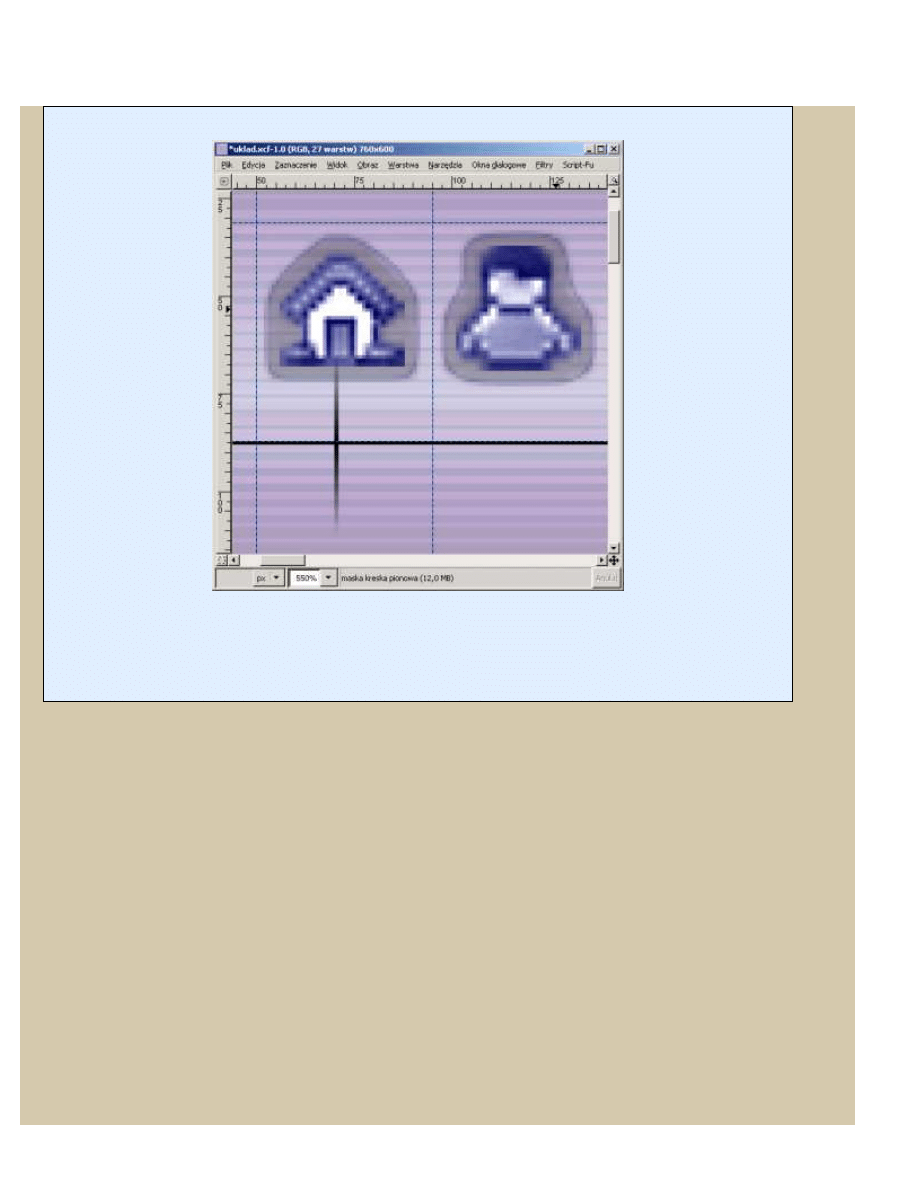
Rysunek 39.
Dodaj maskę warstwie przedstawiającej pionowy, jednopikselowy prostokąt. Maskę wypełnij dwuliniowym
gradientem tak, by prostokąt znikał ku górze i ku dołowi.
Strona 31
Efekt rollover ze wskaźnikiem wybranej opcji
2008-02-27 20:10:09
http://www.gajdaw.pl/gimp/rollover-ze-wskaznikiem/print.html
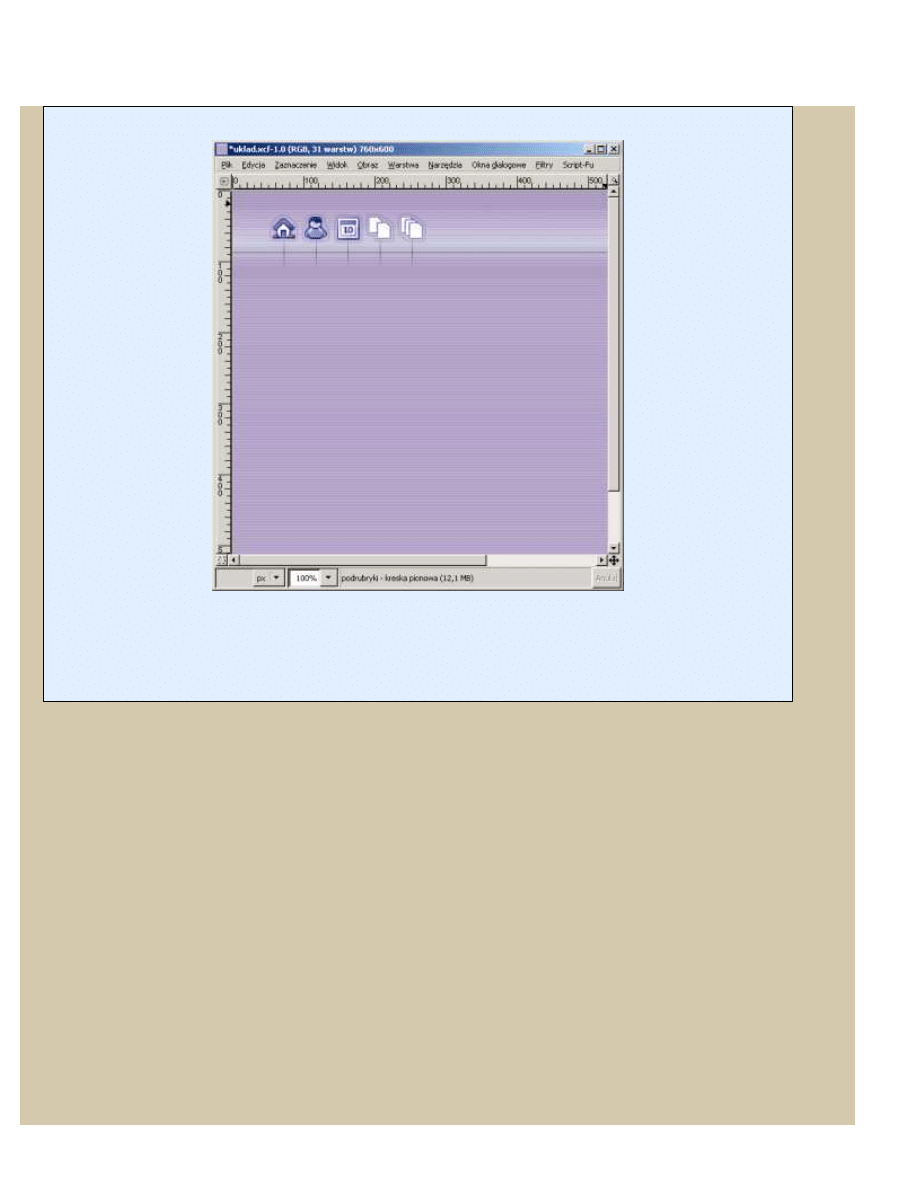
Rysunek 40.
Pionowy prostokąt powiel czterokrotnie. Pionowe prostokąty umieść pod ikonami, po czym zmniejsz krycie
wszystkich jednopikselowych kresek do 70.
8. Etap 8: strzałki
Strona 32
Efekt rollover ze wskaźnikiem wybranej opcji
2008-02-27 20:10:09
http://www.gajdaw.pl/gimp/rollover-ze-wskaznikiem/print.html
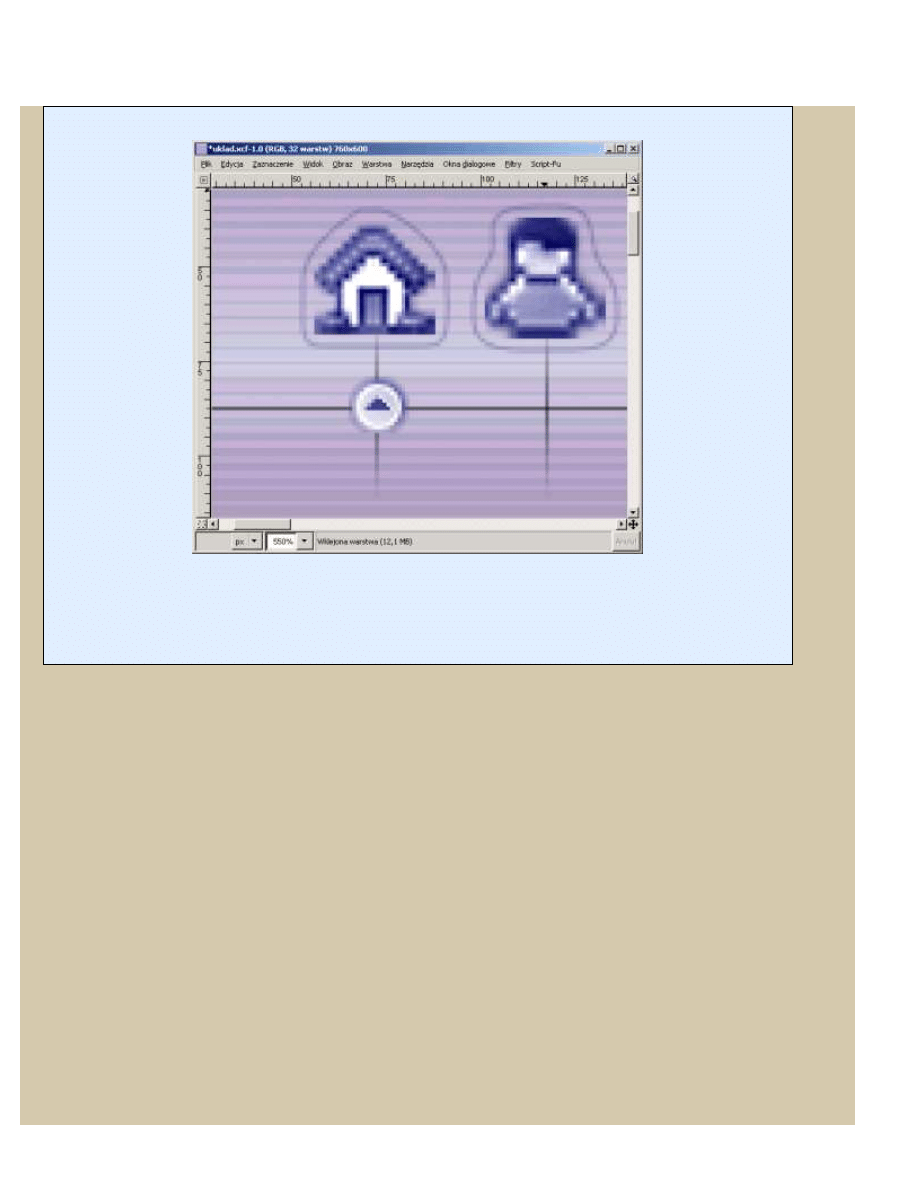
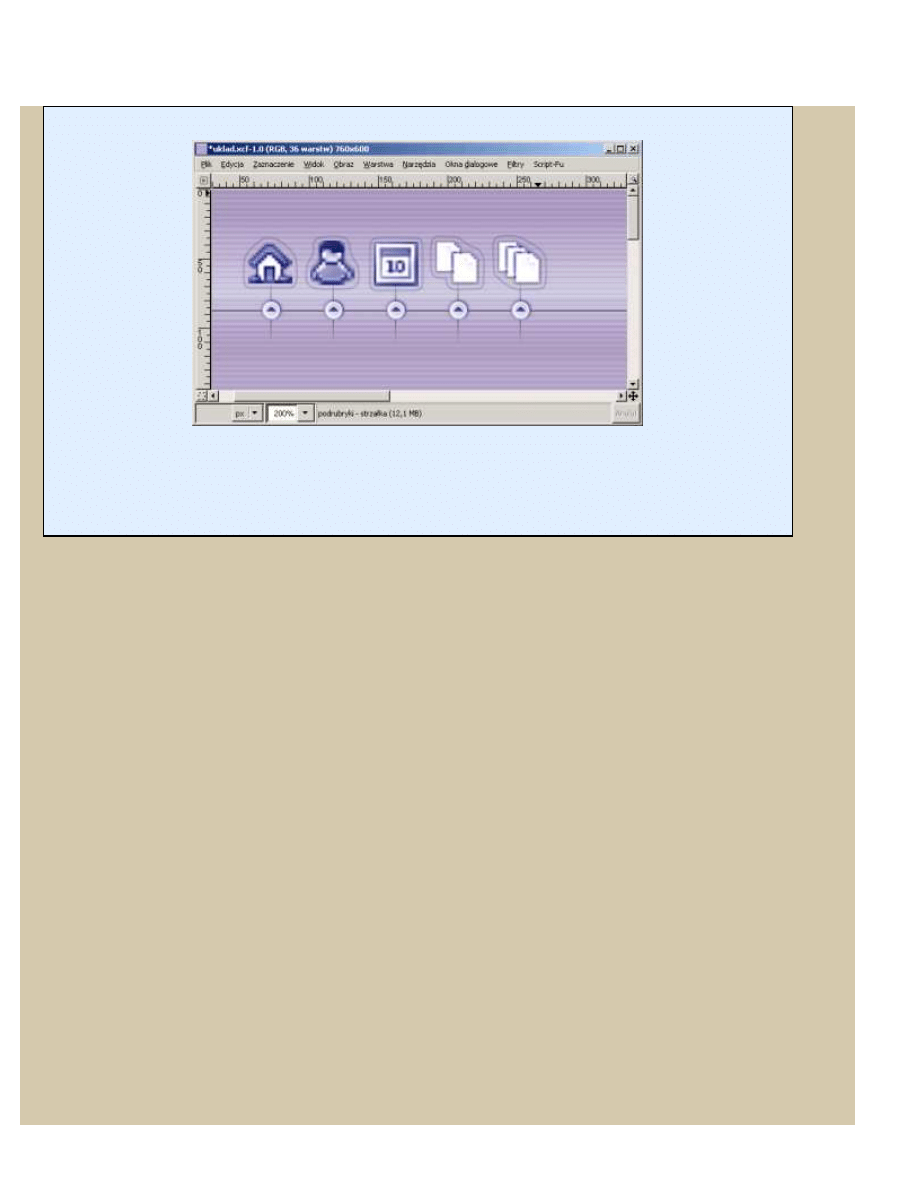
Rysunek 41.
Wklej do obrazu ikonę przedstawiającą strzałkę. Ikonę tą obróć o 90 stopni ku górze, a następnie zmień jej
zabarwienie. Użyj filtru
Warstwa →→→→ Kolory →→→→ Barwienie
o parametrach 240, 60, 30. Ikonę należy umieścić
na skrzyżowaniu dwóch jednopikselowych prostokątów.
Strona 33
Efekt rollover ze wskaźnikiem wybranej opcji
2008-02-27 20:10:09
http://www.gajdaw.pl/gimp/rollover-ze-wskaznikiem/print.html
Rysunek 42.
Powiel pionową strzałkę. Duplikaty umieść pod pozostałymi ikonami.
9. Etap 9: prostokąt przysłaniający
Strona 34
Efekt rollover ze wskaźnikiem wybranej opcji
2008-02-27 20:10:09
http://www.gajdaw.pl/gimp/rollover-ze-wskaznikiem/print.html
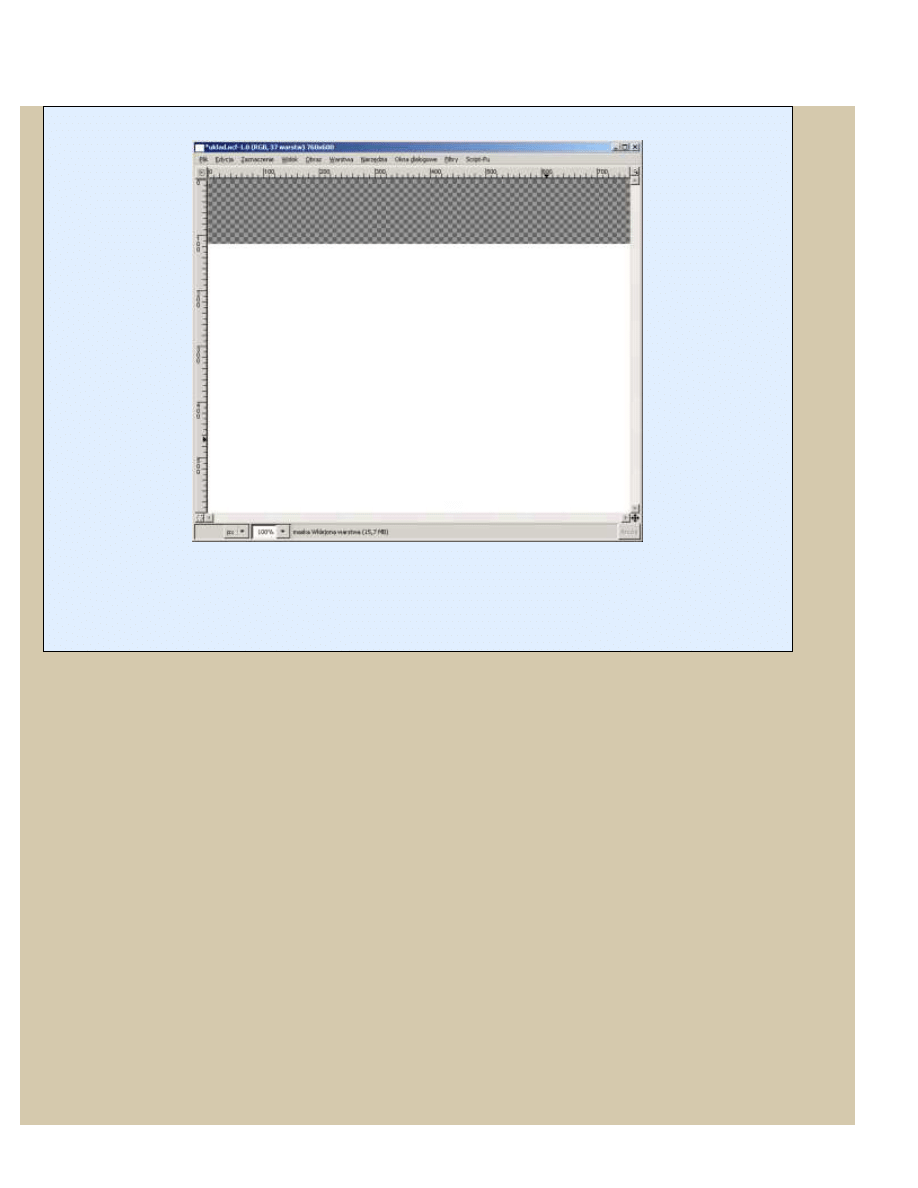
Rysunek 43.
Dodaj do obrazu duży biały prostokąt.
Strona 35
Efekt rollover ze wskaźnikiem wybranej opcji
2008-02-27 20:10:09
http://www.gajdaw.pl/gimp/rollover-ze-wskaznikiem/print.html
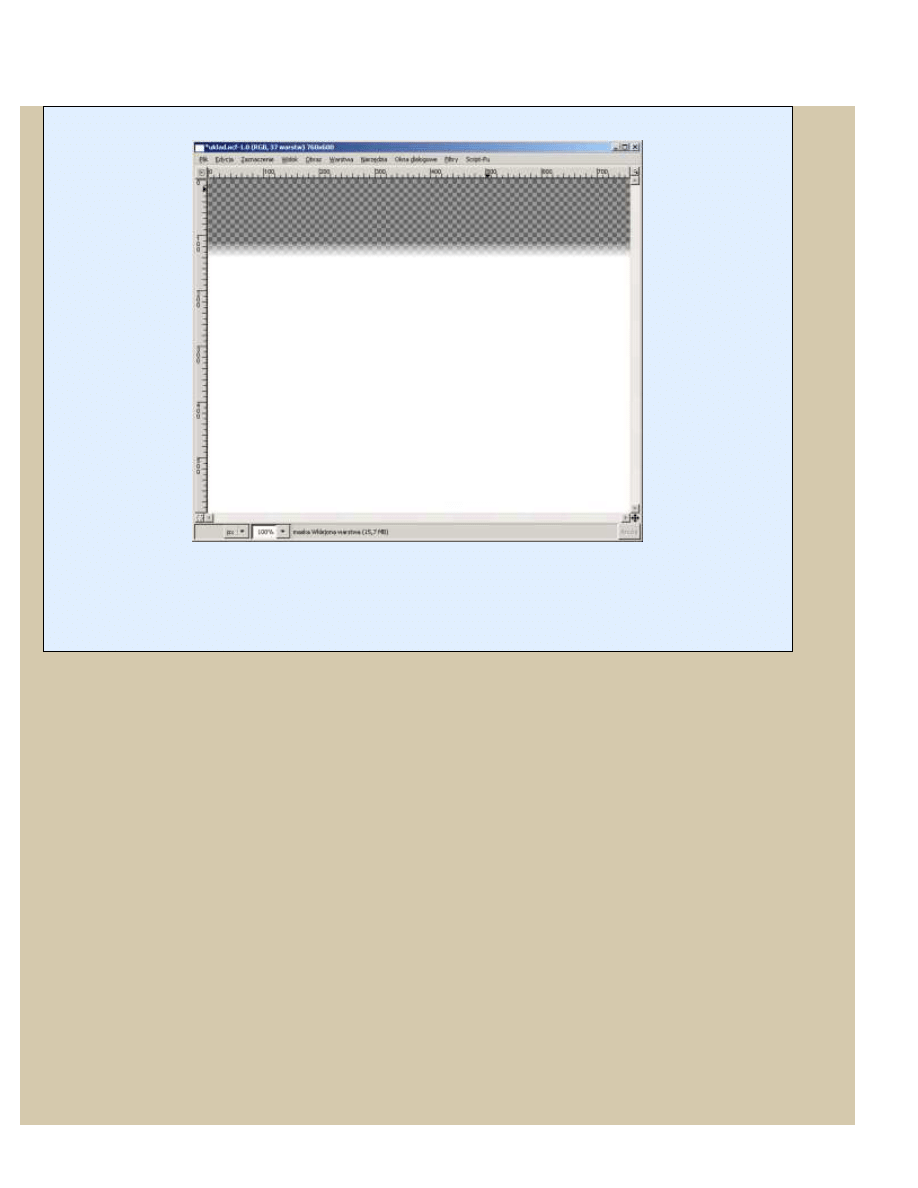
Rysunek 44.
Prostokąt wzbogać o maskę, która płynnie usunie jego górną krawędź.
Strona 36
Efekt rollover ze wskaźnikiem wybranej opcji
2008-02-27 20:10:09
http://www.gajdaw.pl/gimp/rollover-ze-wskaznikiem/print.html
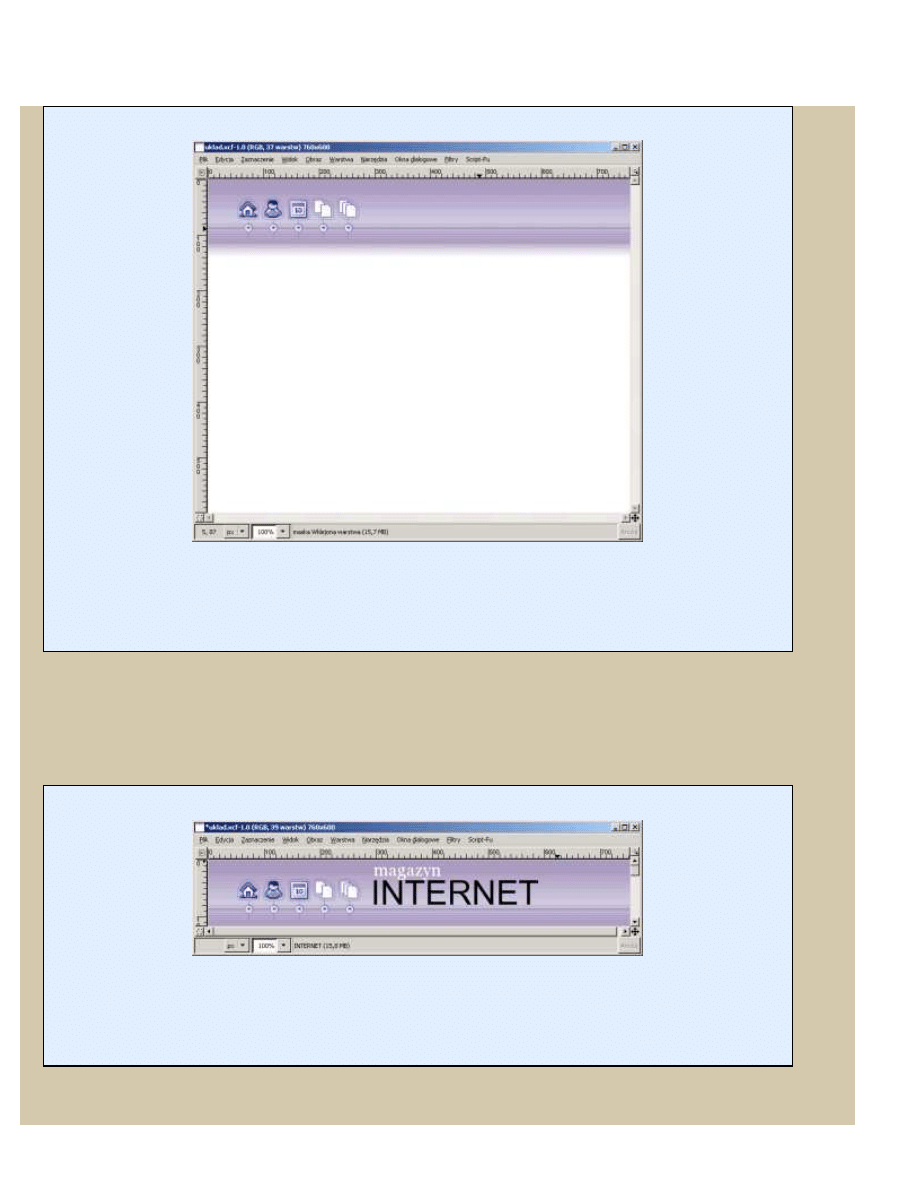
Rysunek 45.
Prostokąt ten ma przysłaniać jednolitą część obrazu poniżej ikon.
10. Etap 10: napisy
Rysunek 46.
Strona 37
Efekt rollover ze wskaźnikiem wybranej opcji
2008-02-27 20:10:09
http://www.gajdaw.pl/gimp/rollover-ze-wskaznikiem/print.html
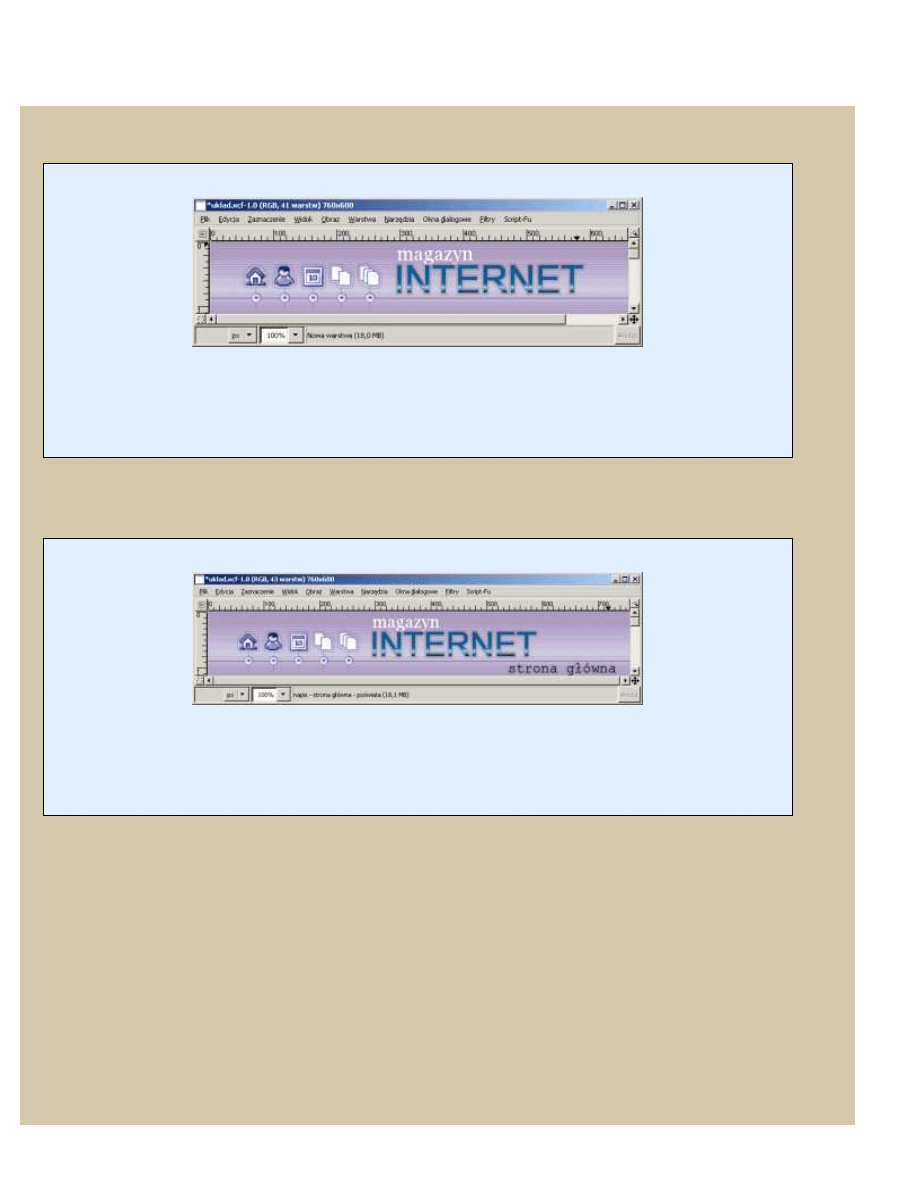
Dodaj do obrazu napisy
magazyn INTERNET
.
Rysunek 47.
Napis INTERNET otocz delikatną czarną poświatą i wypełnij gradientem o nazwie
Horizon 2
.
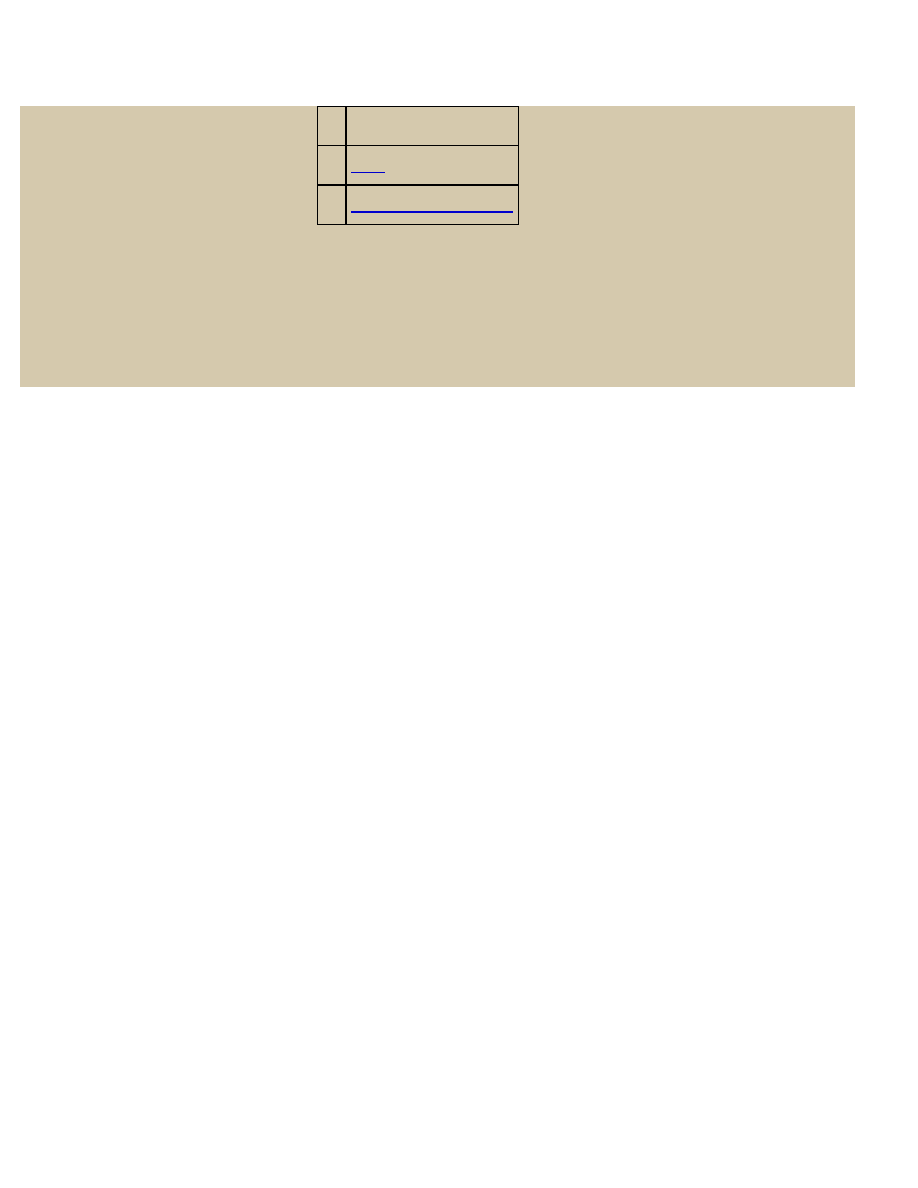
Rysunek 48.
Na zakończenie dodaj po prawej stronie podpisy opcji menu: strona główna, autorzy, roczniki, rubryki i podrubryki.
Każdy napis umieść na osobnej warstwie i otocz delikatną czarną poświatą. Na rysunku widoczny jest tylko podpis
opcji strona główna.
Strona 38
Efekt rollover ze wskaźnikiem wybranej opcji
2008-02-27 20:10:09
http://www.gajdaw.pl/gimp/rollover-ze-wskaznikiem/print.html
lp.
Przykład
1.
Dane
2.
Szablon w formacie XCF
Tabela 1. Przykłady do pobrania
Wyszukiwarka
Podobne podstrony:
16 GIMP Efekt znikania fotografii
Sprzęgło 15, Skrypty, UR - materiały ze studiów, studia, studia, 3 STASZEK, Maszynoznawstwo
zadanie ze wskaźnikami
Bateria ze wskaźnikiem napięcia
2019 03 15 Rabiej wycofuje się ze słów o adopcji, Trzaskowski upomina zastępcę Do Rzeczy
Zastosowanie wybranych opcji egzotycznych i zasady ich wyceny Izabela Pruchnicka Grabias
1997 11 Strzelnica sportowa ze wskaźnikiem laserowym
Efekt wyprzedaży polskich zakładów Stadiony na Euro 2012 budowane ze stali z Luksemburga
Człowiek walczący ze złem ukaż problem, charakteryzując wybrane postacie literackie
2 15 4 kanaly ze szczelinami (v Nieznany
21 GIMP Przygotowanie ilustracji do efektu rollover
3.wybrane wskaźniki urbanizacji, SOCJOLOGIA UJ, Socjologia ludności. UJ. Slany
pojęcie szkolenia oraz wybrane techniki szkoleń (15 str), Zarządzanie(1)
Charakteryzując wybrane postacie udowodnij, że Świętoszek to komedia charakterów
Polski, pol 15, Dlaczego ludzie nie wywiązują się ze swoich zobowiązań
1 Odruchy, Tematyka ćwiczeń: Badanie wybranych odruchów u człowieka: odruch kolanowy, odruch rogówko
więcej podobnych podstron